
If you have a specific goal, but are already familiar with Ubuntu Server, our how-to guides have more in-depth detail than our tutorials and can be applied to a broader set of applications. They’ll help you achieve an end result but may require you to understand and adapt the steps to fit your specific requirements.
Alternatively, our Tutorial section contains step-by-step directions to help outline what Ubuntu Server is capable of while helping you achieve specific aims, such as installing the operating system or customizing software.
Take a look at our Reference section when you need to determine what commands are available, and how to interact with various tools.
Finally, for a better understanding of how Ubuntu Server works and how it can be used and configured, our Explanation section enables you to expand your knowledge of the operating system and additional software.
Приветствую Вас на сайте Info-Comp.ru! В данном материале представлено подробное описание процесса установки операционной системы Linux Ubuntu Server 20.04.

Ubuntu Server 20.04 – серверная версия операционной системы Linux Ubuntu с долгосрочной поддержкой (LTS).
Содержание
- Пошаговая установка Linux Ubuntu Server 20.04
- Шаг 1 – Скачивание установочного образа
- Шаг 2 – Создание установочного носителя
- Шаг 3 – Загрузка с установочного носителя
- Шаг 4 – Выбор языка
- Шаг 5 – Обновление программы установки
- Шаг 6 – Выбор раскладки клавиатуры
- Шаг 7 – Настройка сети
- Шаг 8 – Настройка прокси-сервера
- Шаг 9 – Настройка сервера обновлений
- Шаг 10 – Разметка диска
- Шаг 11 – Настройка учетной записи
- Шаг 12 – Настройка OpenSSH сервера
- Шаг 13 – Выбор компонентов сервера
- Шаг 14 – Начало установки Ubuntu Server
- Шаг 15 – Завершение процесса установки
Начать пользоваться Linux Ubuntu Server можно несколькими способами, в данной статье будет рассмотрен способ, который подразумевает самостоятельную установку дистрибутива на сервер.
Сейчас мы рассмотрим все шаги, которые необходимо выполнить, чтобы установить Linux Ubuntu Server 20.04, установка будет производиться на сервер с поддержкой UEFI.
Заметка! Процесс установки обычной версии Ubuntu подробно рассмотрен в статье – Установка Linux Ubuntu 20.04.
Шаг 1 – Скачивание установочного образа
Первое, что нам нужно сделать – это скачать установочный образ Ubuntu Server. Для этого переходим в раздел «Download» на официальном сайте Ubuntu.
Страница загрузки – https://ubuntu.com/download/server
Затем, так как мы хотим самостоятельно установить Ubuntu, нам нужно выбрать 3-й вариант (Option 3), который позволяет скачать ISO файл, и нажать кнопку «Download Ubuntu Server 20.04.1 LTS».
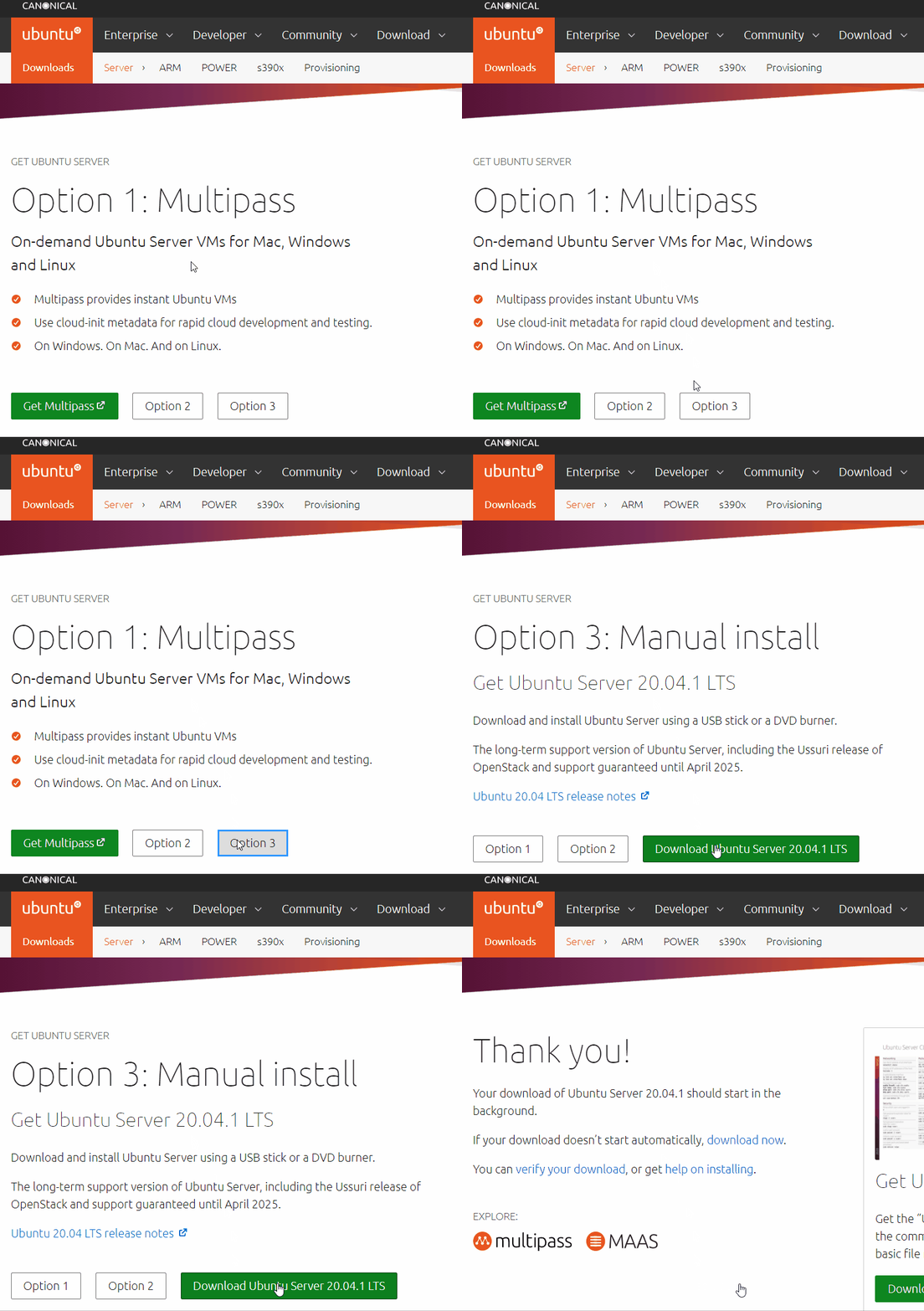
Вот прямые ссылки на скачивание Linux Ubuntu Server 20.04.1:
- Ubuntu Server 20.04.1 (ISO)
- Ubuntu Server 20.04.1 (torrent)
В итоге у Вас должен загрузиться ISO файл ubuntu-20.04.1-live-server-amd64.iso размером около 900 мегабайт.
Шаг 2 – Создание установочного носителя
Если Вы будете устанавливать Ubuntu Server на виртуальную машину, то Вам достаточно примонтировать скаченный ISO файл в гипервизоре, однако если Вы будете устанавливать Ubuntu Server на физический сервер, то Вам необходимо будет создать загрузочный установочный носитель, например, USB флешку, с которой Вы сможете загрузиться и выполнить установку Ubuntu Server.
Создать загрузочную флешку в Windows можно с помощью программы Rufus или Ventoy:
- Инструкция создания загрузочной флешки программой Rufus
- Инструкция создания загрузочной флешки программой Ventoy
Шаг 3 – Загрузка с установочного носителя
Затем, после того как загрузочный установочный носитель Вы подготовите, необходимо загрузить сервер с этого носителя, т.е. загрузиться с него.
Чтобы это сделать, необходимо:
- Выключить сервер, будь то физический или в гипервизоре;
- Подключить загрузочное устройство к серверу, например, вставить флешку в порт, в случае с физическим сервером, или, как уже было отмечено, примонтировать ISO файл в гипервизоре;
- Запустить сервер или виртуальную машину и при включении вызвать загрузочное меню, например, клавишей F2, или F8, или F11 или той, которая используется у Вас;
- В загрузочном меню выбрать нужное устройство для загрузки.
В итоге Вы загрузитесь с установочного носителя, запустится программа установки.
Шаг 4 – Выбор языка
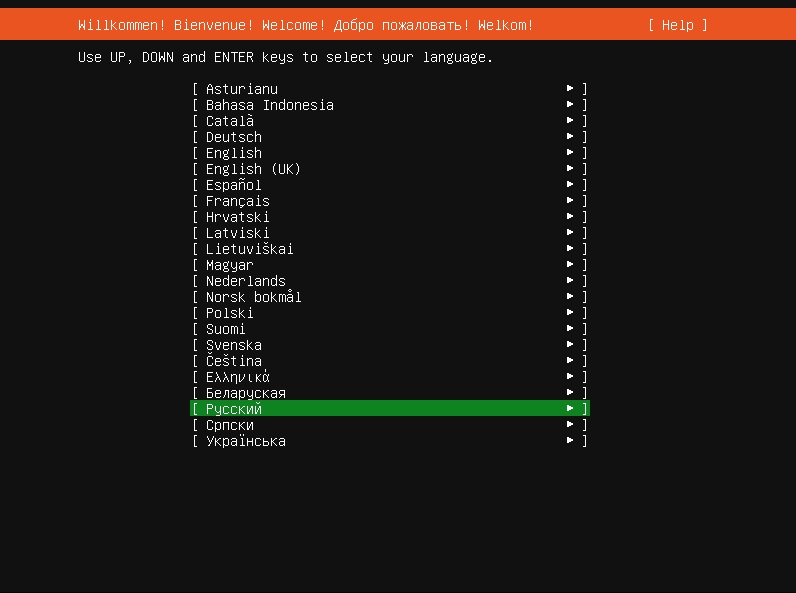
Сначала выбираем язык, который будет использоваться в процессе установки данной программой, по умолчанию выбран английский язык, однако программа установки поддерживает много языков, в том числе и русский.
Все действия в процессе установки выполняются с помощью клавиатуры, в данном случае используем клавиши «Стрелочки», а для выбора и перехода к следующему шагу, клавишу Enter (Ввод).
Шаг 5 – Обновление программы установки
Далее, в случае, если сервер уже подключен к сети, программа установки проверит обновления и, если они есть, предложит нам обновиться.
Если сети на данном этапе нет, или нет обновлений, то данное окно не появится.
Для обновления программы установки выбираем пункт «Update to ne Installer», если не хотим обновлять программу установки, то пункт «Продолжить без обновления».
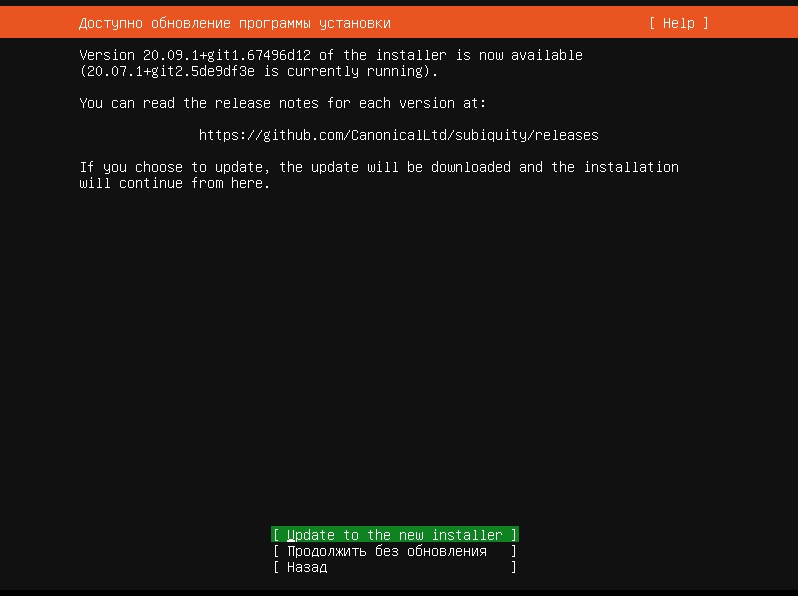
Стоит отметить, что после обновления программы установки процесс сразу перейдет к следующему шагу, однако, язык программы установки, который мы выбирали на предыдущем шаге, сбросится на настройки по умолчанию, поэтому, если мы хотим использовать в процессе установки язык, отличный от того, который предлагается по умолчанию, нам придётся вернуться назад, т.е. нажать кнопку «Назад», и снова выбрать нужный нам язык.
Заметка! Установка Linux Lubuntu на компьютер с UEFI.
Шаг 6 – Выбор раскладки клавиатуры
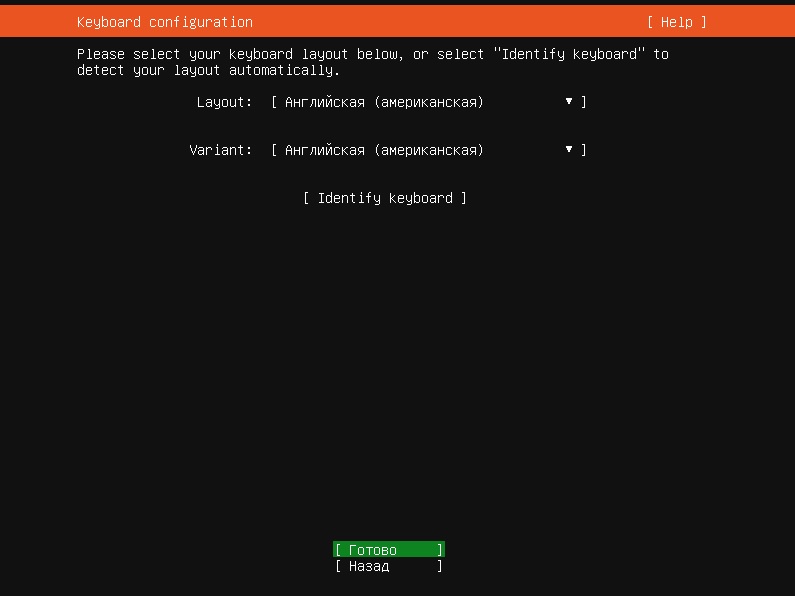
В случае необходимости мы можем изменить раскладку клавиатуры.
Нажимаем «Готово».
Шаг 7 – Настройка сети
Затем будут следовать настройки сетевого соединения.
Сетевые интерфейсы, которые программа установки обнаружит, по умолчанию будут настроены на DHCP, поэтому если у Вас сервер будет получать сетевые настройки от DHCP сервера, то здесь Вы сразу можете нажать «Готово».
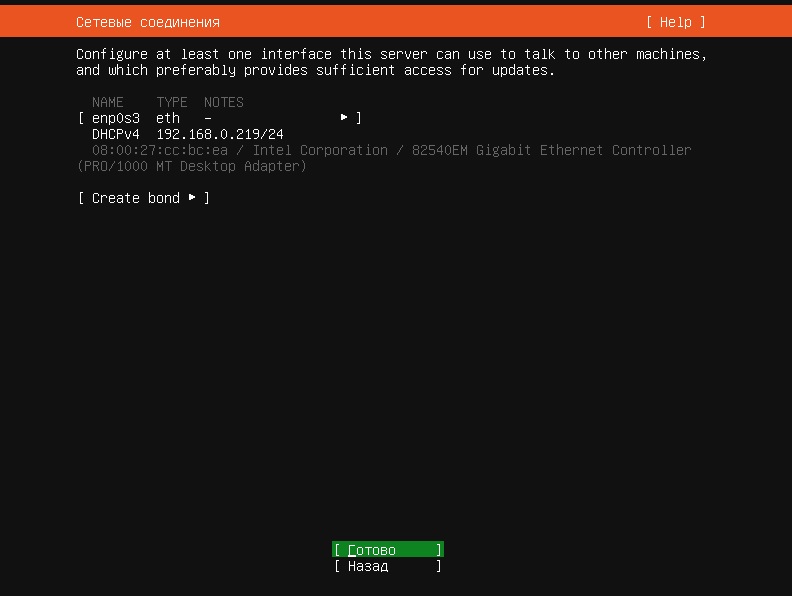
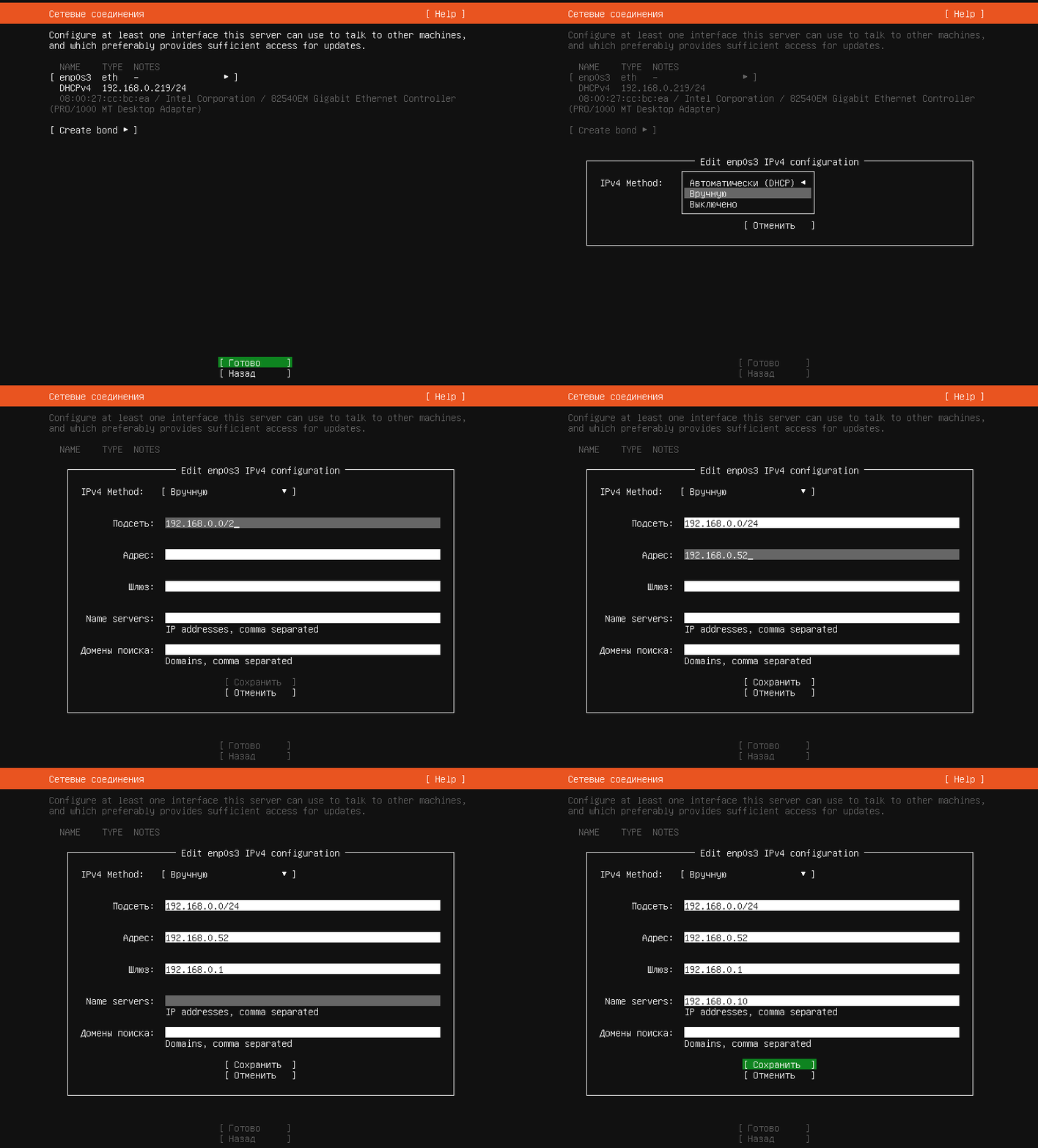
Однако, если Вам нужно задать определенные сетевые настройки (статические адреса), то Вы также стрелочками выбираете нужный интерфейс и нажимаете Enter.
В случае настройки протокола IPv4, выбирайте пункт «Edit IPv4» и нажимайте ввод.
Далее выбираете параметр «IPv4 Method», в частности для указания своих настроек выбираем пункт «Вручную».
После этого откроется окно для ввода сетевых настроек.
Указываем: подсеть, IP адрес, шлюз, сервер имен. После ввода всех настроек нажимаем «Сохранить».
Заметка! Как сделать GIF с экрана компьютера.
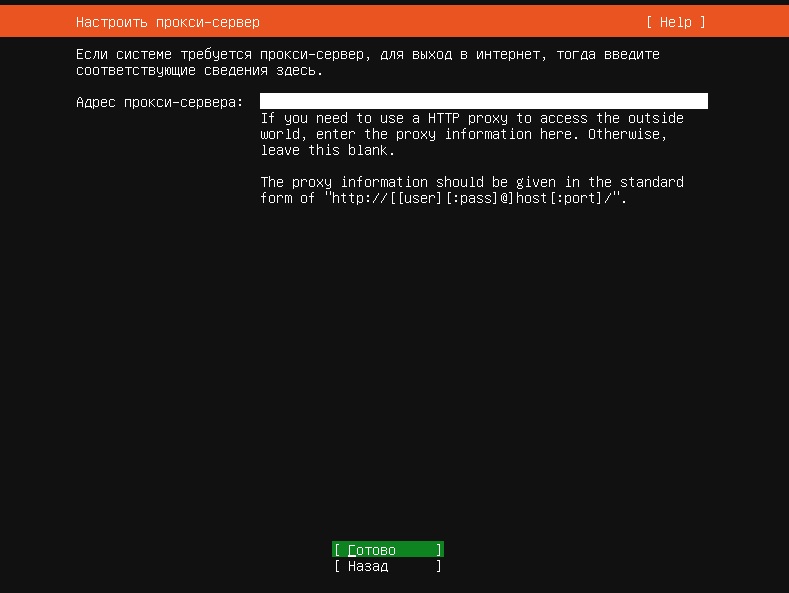
Шаг 8 – Настройка прокси-сервера
Если для соединения с интернетом Вы используете прокси-сервер, то после настройки сетевого интерфейса Вы можете настроить соответствующие параметры.
Нажимаем «Готово».
Шаг 9 – Настройка сервера обновлений
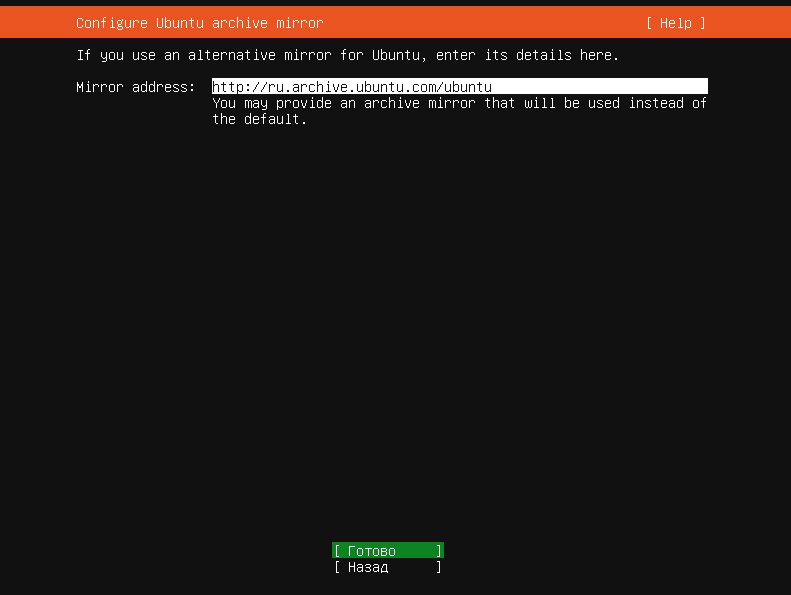
Если Вы хотите использовать альтернативный сервер обновлений, то здесь Вы можете указать его адрес.
Нажимаем «Готово».
Шаг 10 – Разметка диска
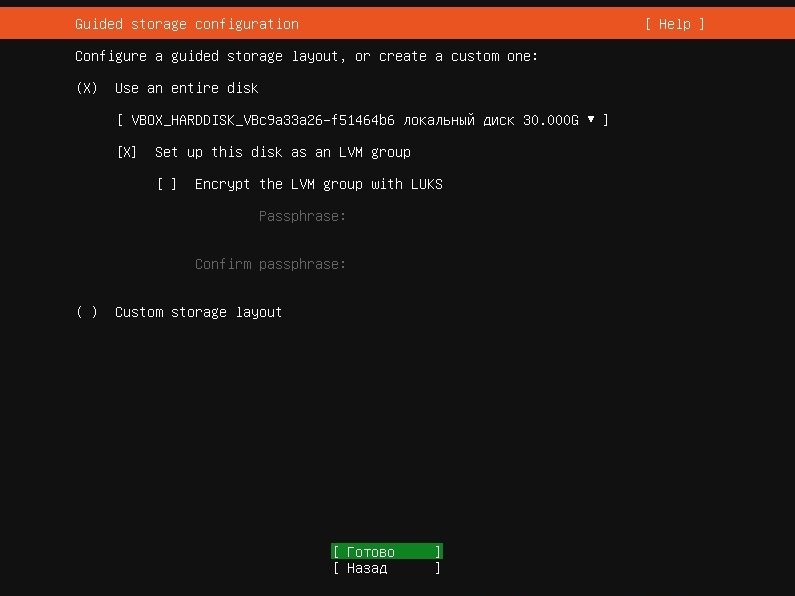
На данном шаге необходимо выполнить разметку диска, программа установки по умолчанию предлагает использовать автоматически сформированную, так сказать стандартную разметку, она предполагает создание необходимого загрузочного раздела, в случае с UEFI, EFI раздела, создание корневого раздела и настройку LVM, и всего этого вполне достаточно для сервера с базовой настройкой (какие-то дополнительные разделы, например, раздел home, в большинстве случаев не требуются).
Если у Вас нет оснований использовать другую не стандартную разметку, то оставляйте все по умолчанию и нажимайте «Готово».
Если Вы хотите выполнить разметку вручную, отметьте пункт «Custom storage layout» и также нажимайте «Готово».
Заметка! Установка Linux Mint Cinnamon на компьютер с UEFI.
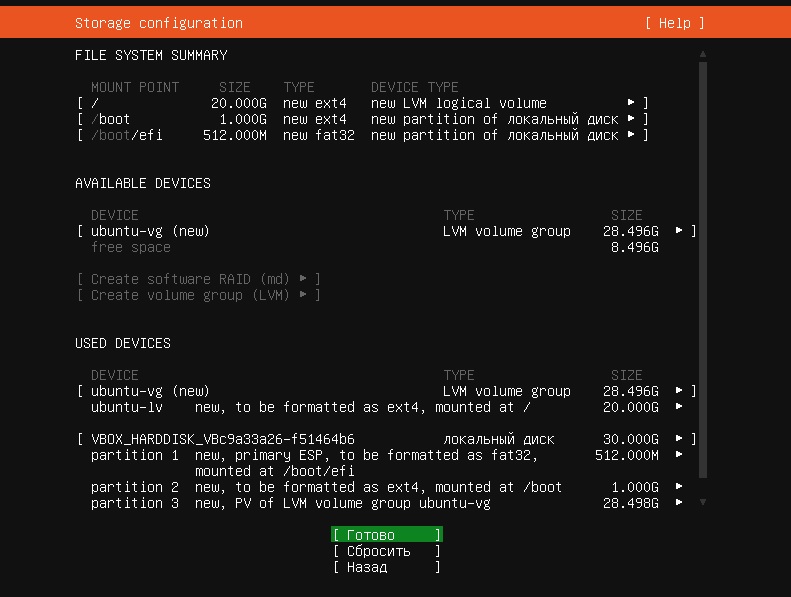
Далее, программа установки отобразит автоматически сформированную разметку.
Нажимаем «Готово» для продолжения.
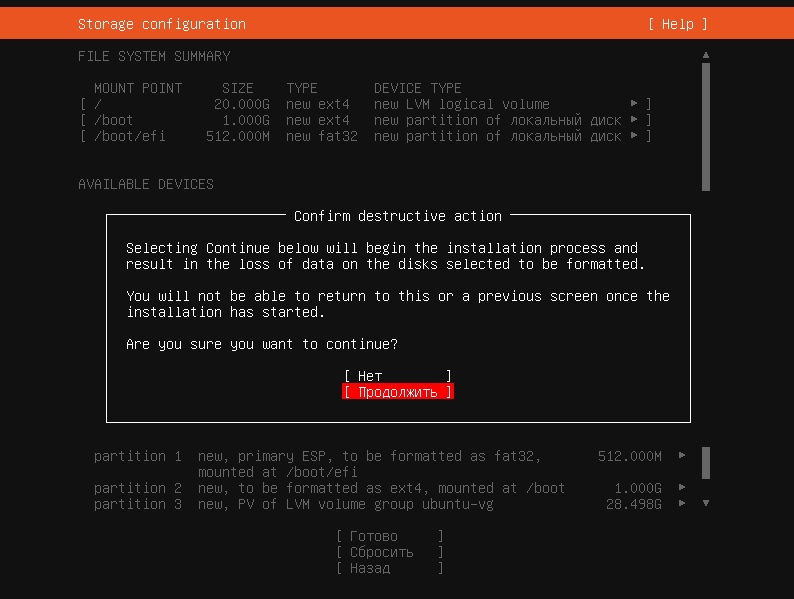
Программа установки запросит подтверждение действий, нажимаем «Продолжить».
Шаг 11 – Настройка учетной записи
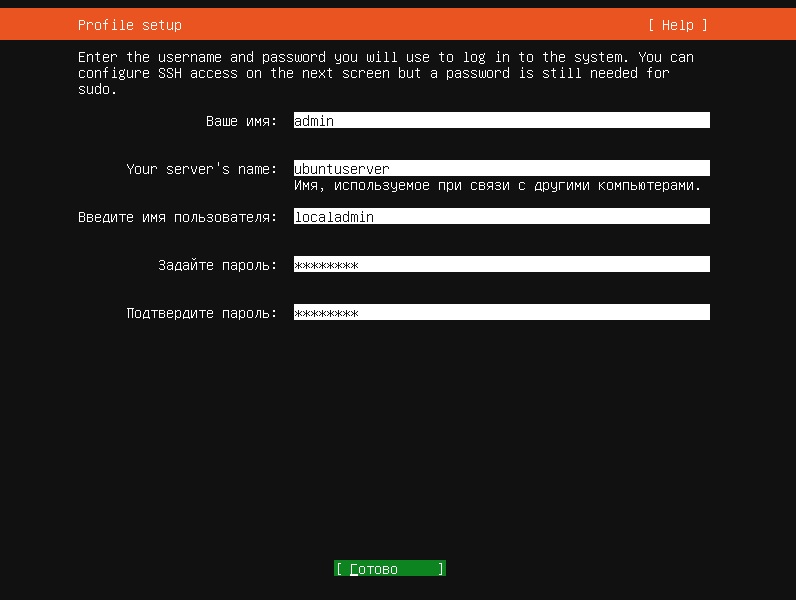
Теперь нам нужно настроить учетную запись, под которой мы будем работать в Ubuntu Server. Заполняем форму, т.е. вводим свое имя, имя компьютера, имя пользователя и пароль с подтверждением.
Нажимаем «Готово».
Заметка! Бесплатная система мониторинга IT инфраструктуры – обзор, установка, настройка.
Шаг 12 – Настройка OpenSSH сервера
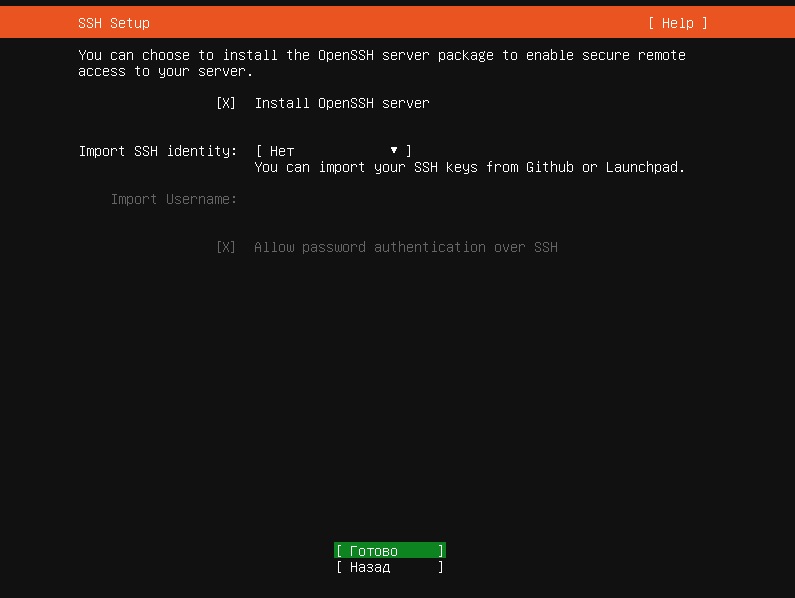
Если мы хотим подключаться к Ubuntu Server удаленно по сети с помощью OpenSSH сервера, то на данном шаге отмечаем пункт «Install OpenSSH Server», в результате OpenSSH сервер будет установлен в процессе установки операционной системы Ubuntu Server.
Нажимаем «Готово».
Шаг 13 – Выбор компонентов сервера
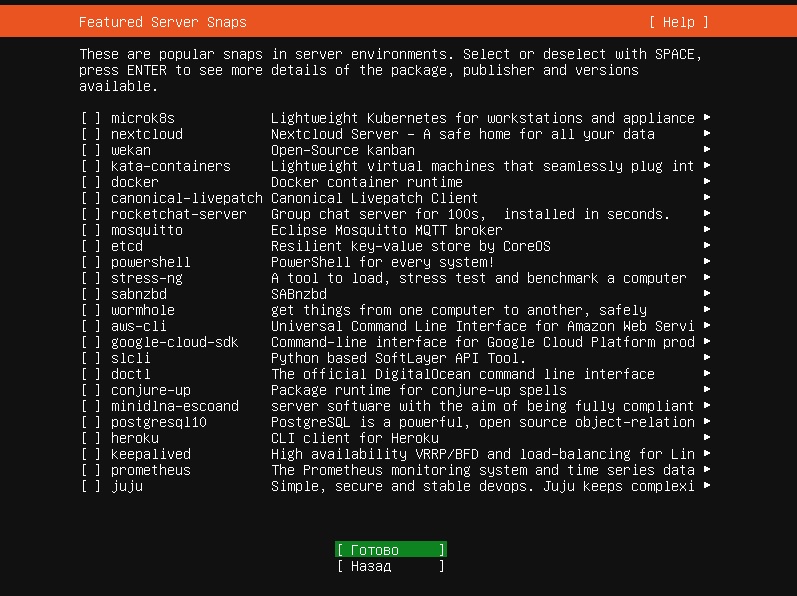
На данном шаге мы можем отметить компоненты, которые мы будем использовать на сервере, в результате отмеченные компоненты будут установлены в процессе установки операционной системы Ubuntu Server.
Нажимаем «Готово».
Шаг 14 – Начало установки Ubuntu Server
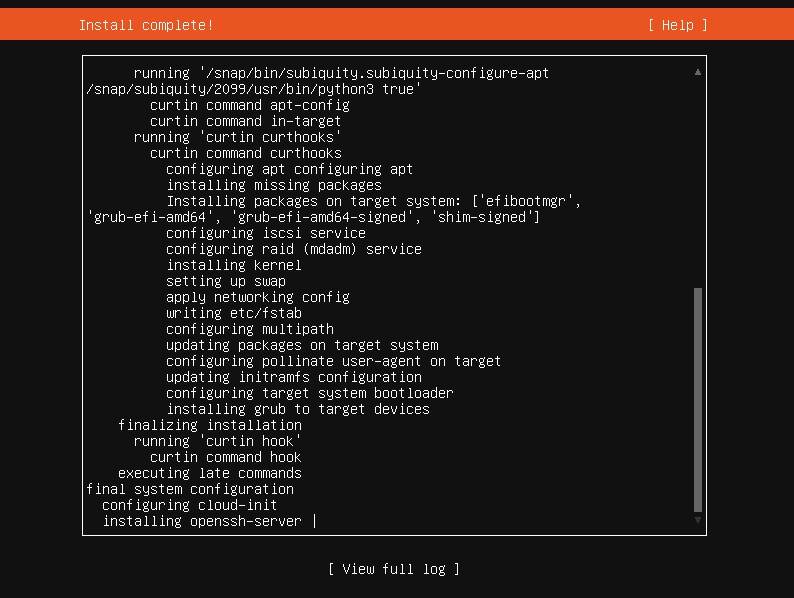
После чего начнется процесс установки, он продлится буквально несколько минут. Мы при этом можем наблюдать все действия, которые выполняет программа установки. Для более детального анализа действий Вы можете нажать на кнопку «View full log».
Заметка! ТОП 5 популярных CMS для блога.
Шаг 15 – Завершение процесса установки
Когда появится сообщение о том, что установка завершена, нажимаем на кнопку «Перезагрузить».
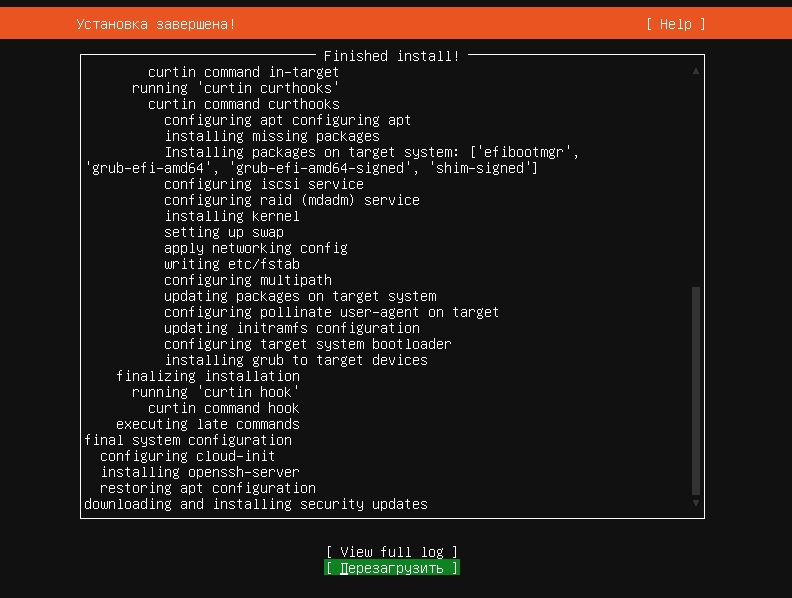
После перезагрузки можно пользоваться новой системой. Для удаленного подключения к серверу можно использовать утилиту PuTTY.
Операционную систему Linux Ubuntu Server 20.04 мы установили, на сегодня это все, надеюсь, материал был Вам полезен, пока!

Ubuntu — один из самых популярных Linux дистрибутивов, широко применяющийся как в настольных системах, так и на серверах, а также в облаках и контейнерах. И, следует сказать, популярность эта вполне заслужена, долгое время Ubuntu шла в качестве более свежей и продвинутой версии Debian, но с некоторых пор идет своим путем, предлагая новые подходы и инструменты, но в тоже время сохраняя совместимость с родительским дистрибутивом. В данной статье мы пошагово рассмотрим установку и первоначальную настройку серверного дистрибутива Ubuntu 22.04 LTS.
Научиться настраивать MikroTik с нуля или систематизировать уже имеющиеся знания можно на углубленном курсе по администрированию MikroTik. Автор курса, сертифицированный тренер MikroTik Дмитрий Скоромнов, лично проверяет лабораторные работы и контролирует прогресс каждого своего студента. В три раза больше информации, чем в вендорской программе MTCNA, более 20 часов практики и доступ навсегда.
Сразу отметим, никакого принципиального различия между серверной и настольной версиями Ubuntu давно уже нет, обе системы используют общую пакетную базу, но установщики у них разные. Настольная версия безальтернативно устанавливается в графическом режиме и ставит графическую оболочку, в то время как серверная имеет свой уникальный инсталлятор текстового режима Subiquity, который заменил использовавшийся ранее debian-installer.
Впервые Subiquity был представлен в выпуске 18.04 LTS, но только в качестве альтернативы, так как еще не поддерживал многие возможности, например, нельзя было создать программный RAID. К выпуску 20.04 LTS основные детские болезни были исправлены и Subiquity стал единственным инсталлятором серверного выпуска.
Начало установки
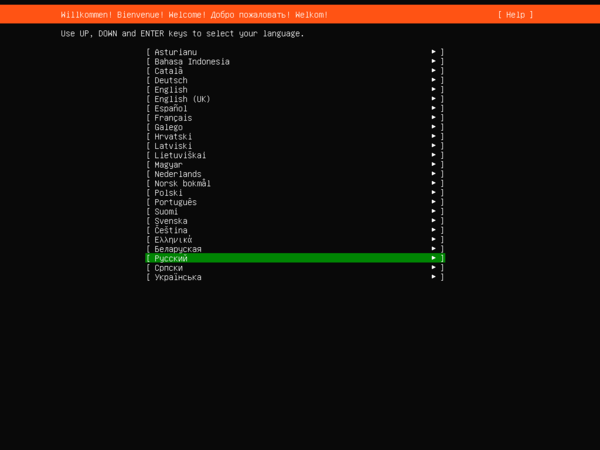
Установщик выполнен в фирменной оранжевой цветовой гамме и приветствует нас на нескольких языках, включая русский. И первым шагом у нас будет именно выбор языка, но инсталлятор так и останется на английском, ваш выбор будет влиять на языковые и региональные стандарты уже установленной системы.
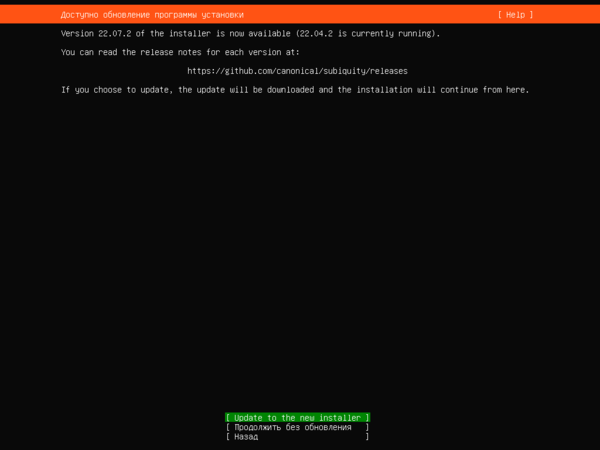
 Если присутствует сеть, то установщик проверит наличие обновления программы установки и предложит ее обновить, причем произойдет это раньше, чем вам будет предложено настроить сетевой адаптер. Мы советуем согласиться с предложением и обновиться.
 А вот раскладку клавиатуры по умолчанию мы советуем оставить английской, при этом русская будет добавлена автоматически и переключаться на нее вы сможете при помощи стандартного сочетания Alt + Shift.
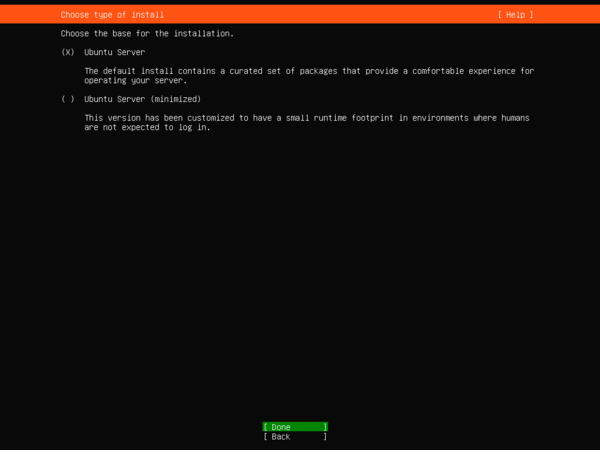
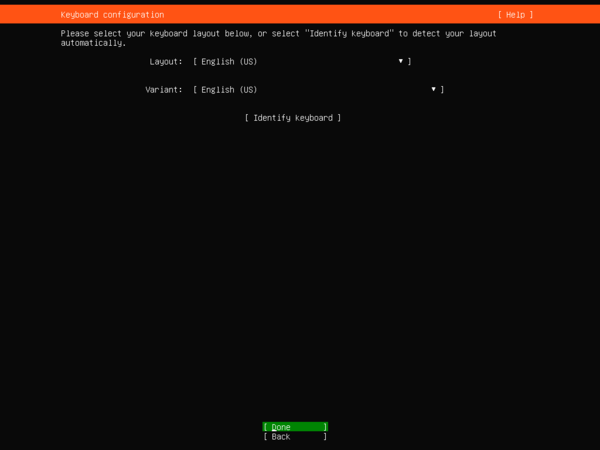 Следующим шагом нас спросят, а что именно мы хотим установить. Доступны два варианта: Ubuntu Server и Ubuntu Server (minimized), второй вариант предусматривает использование в контейнерах и виртуальных машинах, не подразумевающих интерактивный вход и ручное управление. Это значит, что в такой системе отсутствуют утилиты ручного управления и если вы все-таки захотите администрировать ее руками, то вам придется развернуть ее до уровня Ubuntu Server. Поэтому установка minimized-версии для интерактивной настройки является бессмысленной.
Следующим шагом идет настройка сети, по умолчанию предлагается получить адрес автоматически при помощи DHCP, во многих случаях можно оставить эту настройку, зарезервировав адрес на DHCP-сервере, особенно если обращение к серверу подразумевается по FQDN.
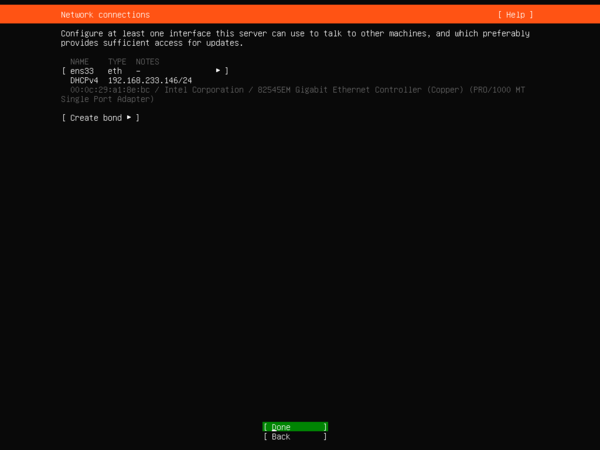 Если же нам нужен статический IP-адрес, то мы можем настроить его прямо сейчас, для этого переходим к нужному сетевому интерфейсу и выбираем в настройках Edit IPv4, при этом можно обратить внимание на достаточно широкие возможности настройки сети, тут и объединение адаптеров через Bonding и VLAN-теги, но это уже выходит за рамки данной статьи.
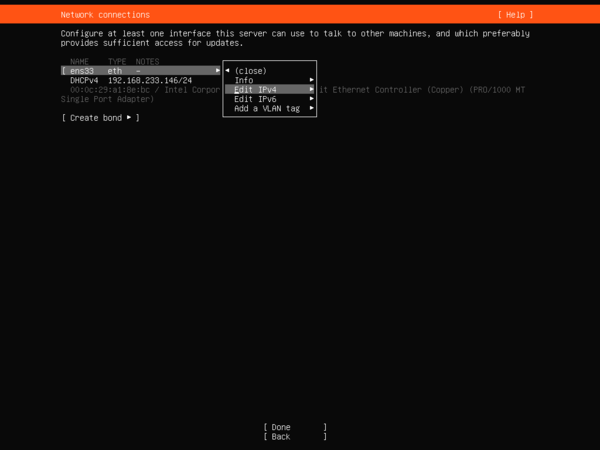 Настройка сети также немного отличается от привычной, так как в первом поле мы должны указать подсеть (Subnet) в формате 192.168.233.0/24, где префикс /24 соответствует маске сети 255.255.255.0, остальные настройки не должны вызвать особых затруднений.
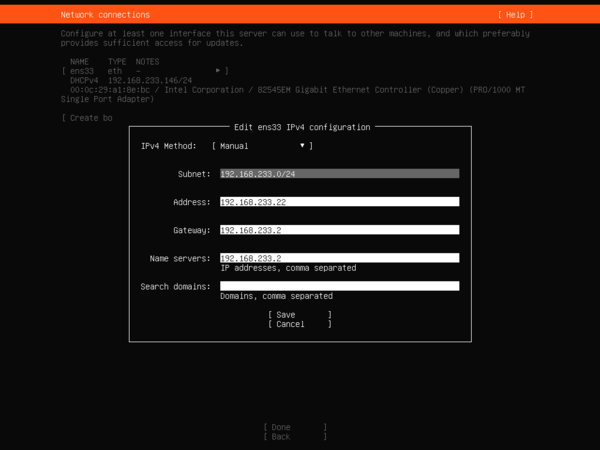
При этом, как мы уже говорили выше, на самом деле, при наличии такой возможности, сеть с получением параметров по DHCP инициализируется задолго до появления этого экрана, в момент запуска инсталлятора, здесь же просто дают возможность пользователю подтвердить или изменить сетевые настройки.
Разметка дискового пространства
Без преувеличения, разметка диска — самый важный этап установки системы, потому как с принятыми на данном этапе решениями вам придется жить все оставшееся время и не все из них можно будет впоследствии исправить без переустановки. Сегодня основной является схема «все файлы в одном разделе» и если вы не знаете как именно разметить диск, то следуйте ей. Также Ubuntu не использует раздел подкачки, создавая для этого файл в корне файловой системы, никакой существенной разницы с разделом подкачки у такого подхода нет, но в целом это удобнее. Выбор файловой системы также сводится к одному простому правилу, если вы не знаете какая именно файловая система вам нужна и для чего — выбирайте стандартную ext4.
Автоматическая разметка
Если у вас нет каких-то особых соображений, то использование автоматической разметки будет самым оптимальным вариантом, посмотрим, что предлагает нам Ubuntu в тех или иных сценариях. А вариантов не особо много: использовать весь диск и настроить диск как группу LVM, также можно отдельно включить шифрование LVM тома. В целом набор возможностей повторяют таковые в debian-installer, но выстроены более грамотно, в порядки иерархии применения. Пока что снимем флаг Set up this disk as an LVM group и посмотрим на самый простой вариант разметки.
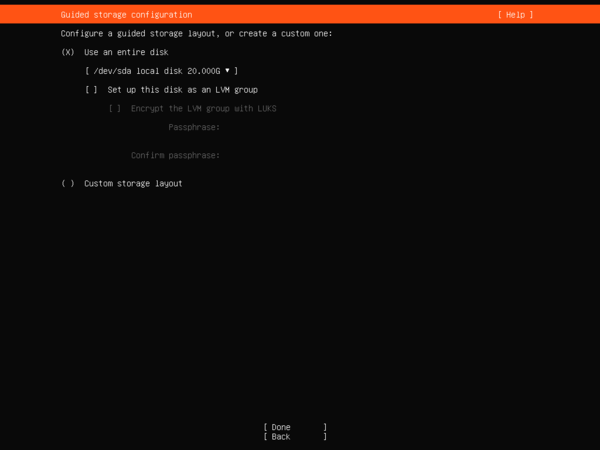 В этом случае будет автоматически размечен ESP раздел размером 953 МБ (для систем с UEFI) и ext4 на весь оставшийся размер диска.
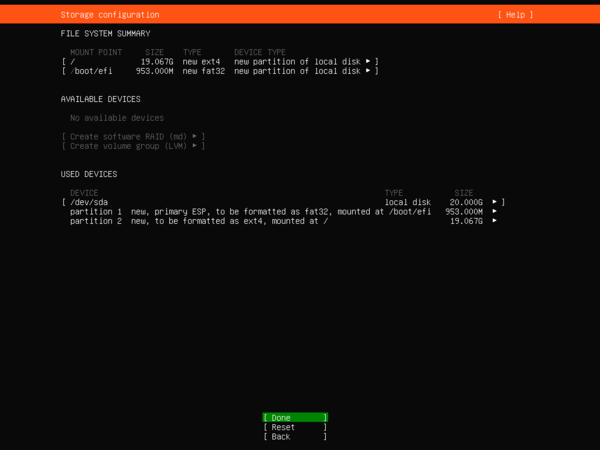 Никаких сюрпризов и неожиданностей здесь нет, все просто и ожидаемо.
Автоматическая разметка с LVM
Вариант, предлагаемый по умолчанию и, казалось бы, никаких сложностей возникнуть не должно, но давайте внимательно изучим предлагаемую разметку. Прежде всего у нас кроме ESP раздела появился отдельный /boot размером 1,77 ГБ, так как загрузочный раздел должен располагаться за пределами LVM разметки. На оставшемся месте создана группа томов ubuntu-vg, внутри которой создается логический том ubutnu-lv, только вот его размер не соответствует размеру группы томов, в которой остается свободное место.
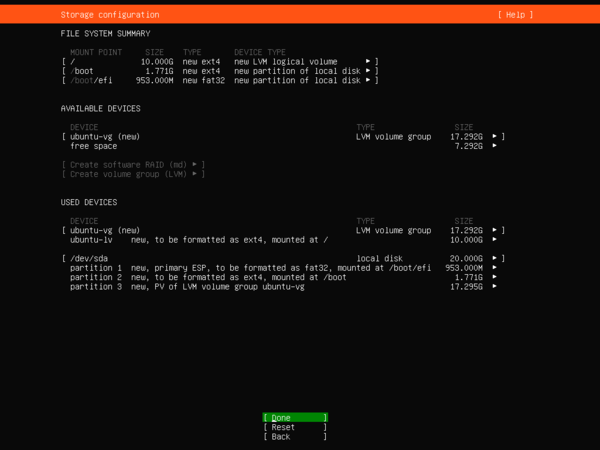 Если не обратить на это внимание и оставить все как есть, то при эксплуатации вы можете столкнуться с неприятной ситуацией, когда место неожиданно закончится. Поэтом сразу исправим разметку, для этого перейдите к логическому тому и в меню выберите Edit.
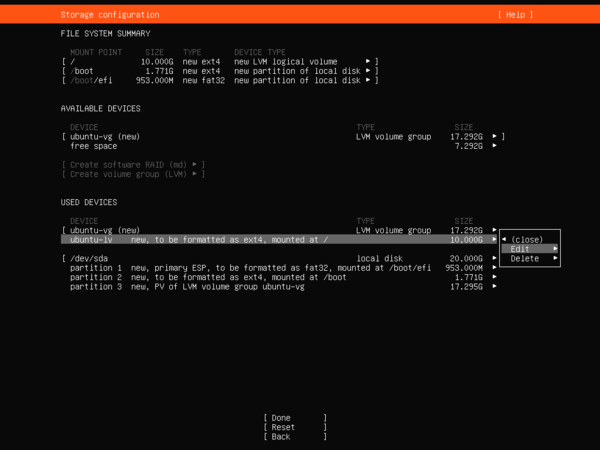 После чего укажите желаемый размер тома, максимальное значение указано рядом с полем Size, здесь же можно изменить тип файловой системы.
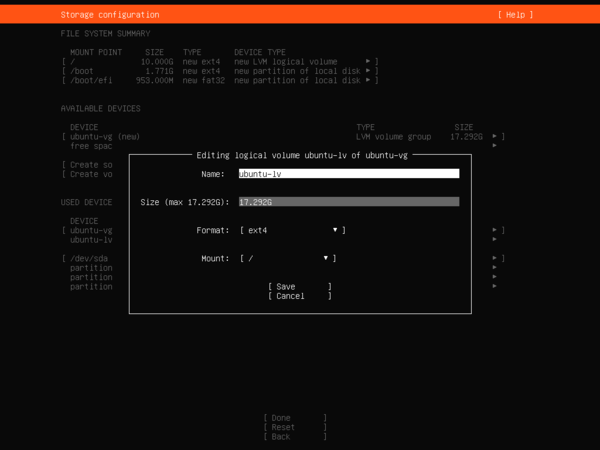 Мы не знаем, является ли багом данное поведение, так как оно было зафиксировано еще в выпуске 20.04 и в обсуждении бага выражалось мнение, что мол так и задумано, так как LVM якобы не имеет смысла, если мы заполним группу томов полностью одним логическим томом. С некоторыми аргументами данной позиции можно согласиться, скажем с тем, что в таком случае нам будут недоступны моментальные снимки, но в целом такое поведение будет неожиданным, особенно для начинающего или невнимательного пользователя.
Тот, кому нужны снимки вряд-ли будет размечать диск автоматически, а тот, кто выбирает автомат рассчитывает на понятное поведение установщика. Если у нас указано использовать весь диск (Use an entire disk), то и размечать нужно все пространство полностью, а LVM впоследствии поможет нам более гибко управлять дисковым пространством. А текущий сценарий кроме недоумений и вопросов ничего предложить не может.
Настройка программного RAID
Настройка программного RAID в новом установщике Ubuntu достаточно серьезно отличается от настройки в debian-installer и может вызвать затруднения даже у опытного пользователя. Начнем с того, что пометим первый диск как загрузочный, для этого в меню диска следует выбрать Use As Boot Device.
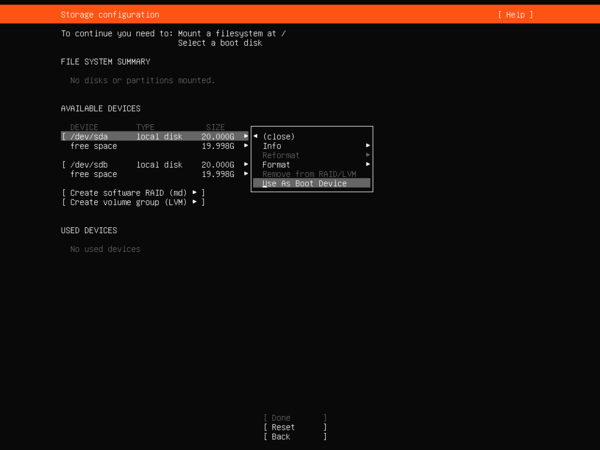
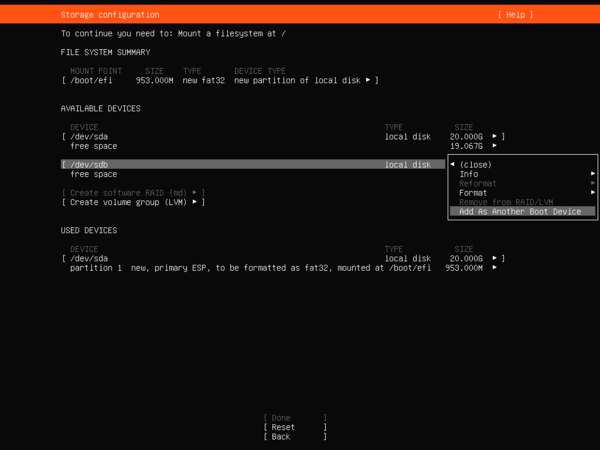
Для UEFI систем будет автоматически создан ESP-раздел, создать такой раздел руками в Subiquity невозможно, затем проделываем ту же операцию со вторым диском, выбрав в его меню Add As Another Boot Device. После чего там будет создан второй ESP-раздел. Также это обеспечит установку загрузчика сразу на оба диска.
 Затем переходим к свободному пространству (free space) на дисках и создаем там раздел (или разделы) нужного размера, важное условие — в поле Format обязательно ставим Leave unformatted. Если в поле Size ничего не указывать, то будет создан раздел максимального размера. Аналогичные действия выполняем и для другого диска. Помним, что одно md-устройство — это один раздел.
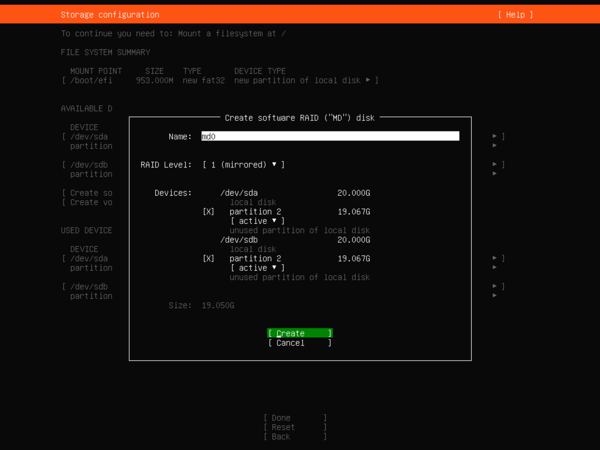
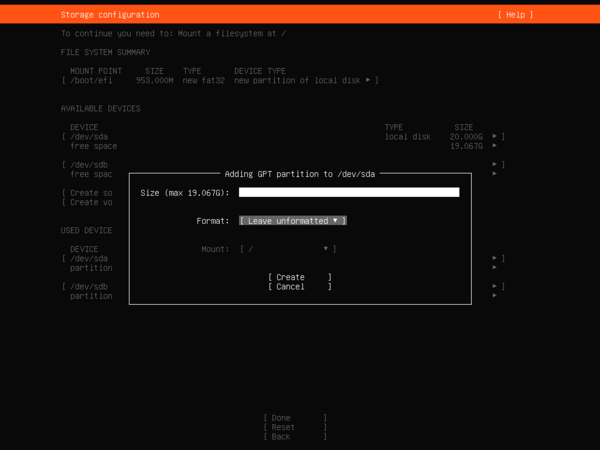 После того как вы создали на обоих дисках одинаковые неформатированные разделы переходим в пункт Create software RAID (md), где указываем желаемый уровень RAID — в нашем случае зеркало — и выбираем используемые для него разделы.
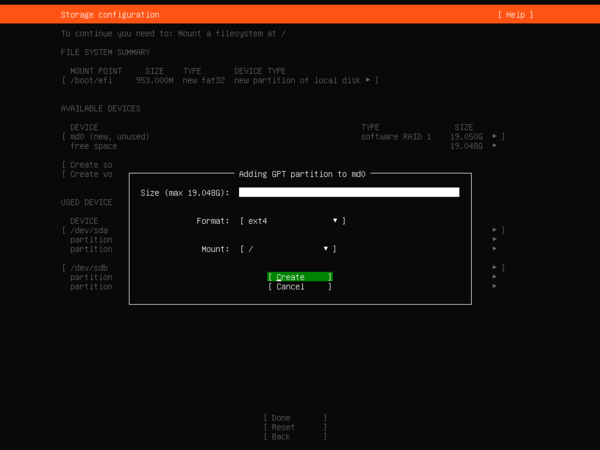
 После этого среди доступных дисковых устройств у нас появится md-устройство программного RAID, на свободном месте которого создаем новый раздел, где указываем файловую систему и точку монтирования (для системного раздела — /).
 Для систем с UEFI данные действия только часть настройки, которую нужно продолжить после установки системы, более подробно об этом читайте в нашей статье:
Настраиваем программный RAID на UEFI-системах в Debian и Ubuntu
В целом настройка RAID в новом установщике достаточно проста и логична, но отдельные моменты делаются вразрез с устоявшимся опытом, это не хорошо и не плохо, просто нужно освоить эту методику и знать, что в Ubuntu теперь нужно делать так.
Завершение установки
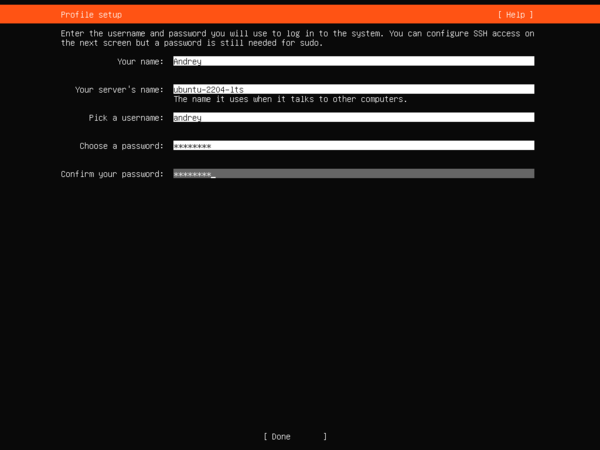
Следующим шагом за разметкой дисков будет создание профиля, вас попросят указать ваше имя, имя компьютера, логин и пароль с подтверждением. Все просто, запутаться решительно негде.
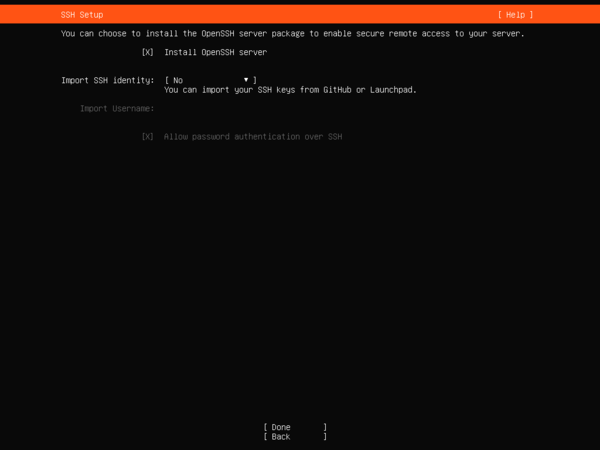
 Следующим шагом будет предложено установить SSH-сервер, не будем отказываться от этого предложения, также здесь есть возможность импортировать свой открытый ключ из GitHub или Launchpad. После импорта ключа появится возможность отключить аутентификацию по паролю через SSH иначе эта опция неактивна.
 Затем можно будет выбрать предустановленное ПО, но так как мы делаем минимальную установку, то пропускаем этот этап. Хотя, если вы поднимаете целевой сервер, то можете сразу выбрать необходимые вам роли.
 За этим последует процесс установки, завершающей частью которого является скачивание и установка обновлений безопасности, при желании вы можете пропустить этот этап.
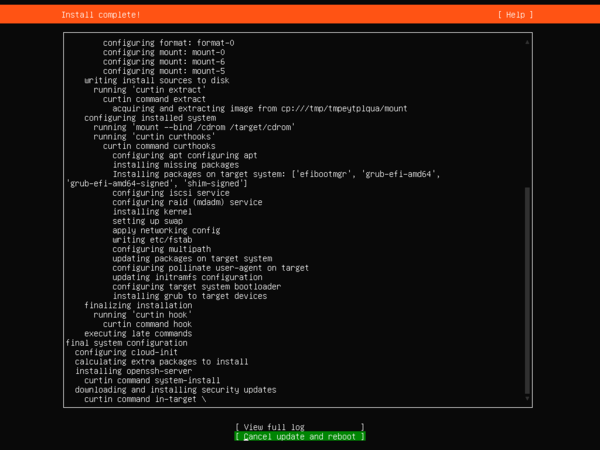 На этом процесс установки завершен, вам останется только перезагрузить компьютер.
Вход в систему, повышение прав
После перезагрузки вы можете войти в систему как интерактивно, так и через SSH. Второй способ удобнее, так как консоль будет открыта на вашем рабочем столе, и вы можете просто копировать в нее нужные команды или, наоборот, результат их работы.
В Ubuntu учетная запись суперпользователя root отключена и административные права получает пользователь, созданный на этапе установки. Отдельные команды, требующие повышения прав можно выполнять через sudo, для долговременного повышения прав используйте:
sudo -s Ключ -s открывает новую командную оболочку как бы при интерактивном входе суперпользователя в систему, при этом изменится домашний каталог и переменные окружения, которые будут соответствовать пользователю root.
Если же вам по какой-либо причине требуется включить учетную запись суперпользователя, то это можно сделать, установив для нее пароль:
sudo passwd rootОднако не следует этого делать без реальной на то необходимости, так как применяемая в Ubuntu модель является более безопасной.
Настройка часового пояса
Инсталлятор Subiquity не предусматривает настройку часового пояса и после установки ваш сервер будет жить по времени Гринвичского меридиана, чтобы убедиться в этом выполните команду:
timedatectlПоэтому правильная настройка времени входит в число первоочередных задач, это можно сделать разными способами, но наиболее удобной будет команда:
dpkg-reconfigure tzdataЗатем в интерактивном режиме выберите свой часовой пояс.
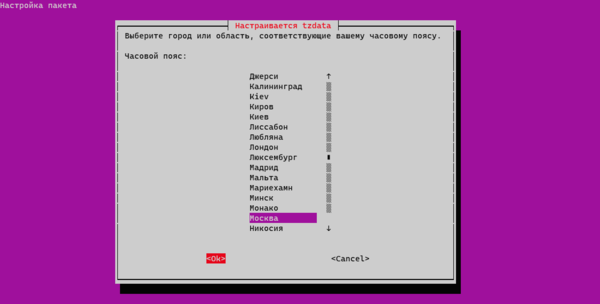 Все изменения будут применены сразу.
Настройка сети
В Ubuntu для настройки сети используется утилита высокого уровня абстракции netplan. Работа с ней сперва может показаться непривычной, но netplan содержит многие приятные возможности, которые выводят работу с сетью на новый уровень. Более подробно о работе с netplan вы можете прочитать в нашей статье:
Настройка сети в Linux при помощи Netplan
Все сетевые настройки хранятся в файле /etc/netplan/00-installer-config.yaml, если вы выбрали динамическую настройку сети, то там будет примерно следующее содержимое:
network:
  version: 2
  ethernets:
    ens33:
      dhcp4: true
Обратите внимание, что для файла настроек применяется формат YAML который использует для форматирования отступы в 2 или 4 пробела.
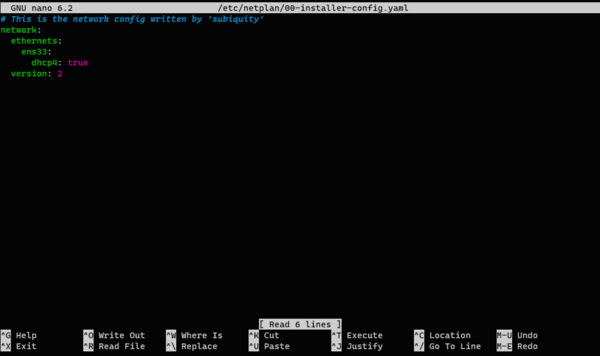 Для установки статического IP-адреса внесите в файл приведенные ниже настройки:
network:
  version: 2
  ethernets:
    ens33:
      dhcp4: false
      addresses: [192.168.233.148/24]
      gateway4: 192.168.233.2
      nameservers:
        addresses: [192.168.233.2,192.168.233.3]
Особых комментариев здесь не требуется, для записи IP-адреса используется запись вида адрес/префикс, что позволяет отдельно не указывать маску, а DNS сервера (nameservers) можно перечислить через запятую.
А вот дальше становится интереснее, чтобы проверить конфигурацию выполните:
netplan tryЕсли в течении двух минут вы не подтвердите сетевые настройки, то система откатится в первоначальное состояние. Это удобно, особенно если вы выполняете настройку сети удаленно, теперь в случае ошибки вам не придется собираться в дальнюю дорогу, достаточно просто подождать две минуты.
Если же все нормально, то просто примените настройки командой:
netplan applyОдной только этой возможности уже достаточно, чтобы начать любить netplan, если вы не сделали этого ранее.
Настройка брандмауэра iptables
В отличие от Debian 11 в Ubuntu 22.04 LTS по-прежнему присутствует iptables, точнее nftables в режиме совместимости. И это во многом оправдано, новый межсетевой экран неплох, но на его внедрение нужно время, тогда как для iptables существует множество готовых инструкций и решений. Ниже мы набросаем минимальную конфигурацию брандмауэра и настроим ее автоматическое восстановление.
В консоли последовательно выполните команды:
iptables -A INPUT -i ens33 -m conntrack --ctstate ESTABLISHED,RELATED -j ACCEPT
iptables -A INPUT -i ens33 -m conntrack --ctstate INVALID -j DROP
iptables -A INPUT -i ens33 -p icmp -j ACCEPT
iptables -A INPUT -i ens33 -p tcp --dport 22 -m conntrack --ctstate NEW -j ACCEPT
iptables -A INPUT -i ens33 -j DROP
Данный набор правил разрешает уже установленные и связанные соединения, входящий ICMP и соединения по SSH, остальное блокируется. Но правила iptables не сохраняются при перезагрузке, чтобы исправить это установим пакет:
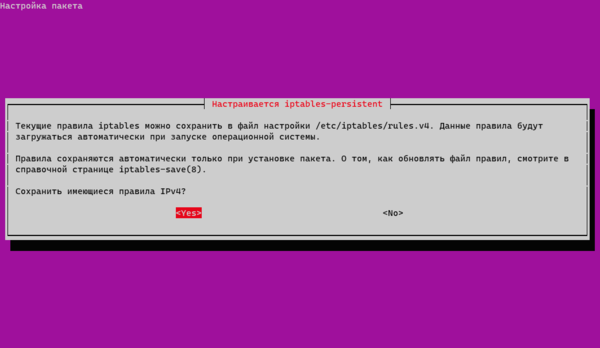
apt install iptables-persistentВ процессе установки нас спросят, хотим ли мы сохранить текущий набор правил, отвечаем утвердительно.
 В последствии правила удобнее править в файле /etc/iptables/rules.v4. При этом следует обязательно придерживаться следующих правил: первыми в цепочке идут два правила, выделенные желтым, последним обязательно должно быть правило, выделенное красным. Все остальные следует располагать между ними.
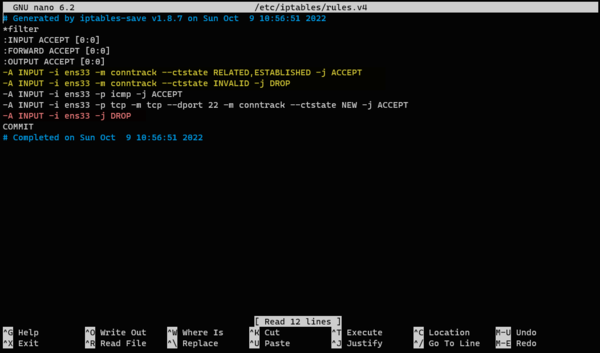 Сохраняем файл и перечитываем правила:
iptables-restore < /etc/iptables/rules.v4Мы советуем не пренебрегать настройкой брандмауэра даже если сервер полностью находится во внутреннем периметре.
Подключаем Ubuntu Advantage
Ubuntu Advantage (UA) — это сервисный пакет от компании Canonical для пользователей Ubuntu, включает коммерческую поддержку и ряд расширенных сервисов направленных на повышение управляемости и безопасности ваших систем. Для личного и некоммерческого использования предоставляется бесплатный пакет на 5 ПК.
Наиболее интересными сервисами в пакете являются:
- Extended Security Maintenance (ESM) — предоставляет обновления безопасности для всех бинарных пакетов находящихся в основном репозитории Ubuntu в течении дополнительных 5 лет, таким образом продлевая общий срок поддержки систем до 10 лет.
- Livepatch — в буквальном переводе «живой патч» — еще один крайне полезный сервис, дает возможность устанавливать обновления безопасности ядра Linux без перезагрузки системы.
И если ESM не факт, что нам понадобится, то вот Livepatch будет весьма ко двору. Мы не будем рассматривать все подробности подключения и использования данной программы, об этом можно прочитать в нашей статье:
Включаем расширенную поддержку ESM и Livepatch для Ubuntu
Но будем считать, что вы уже зарегистрированы в ней и имеете токен подписки. Для подключения к программе выполните:
ua attach <subscription token>где <subscription token> — полученный в рамках программы токен подписки.
В результате выполнения команды вы увидите подробный отчет с указанием подключенных сервисов, среди которых будут ESM и Livepatch.
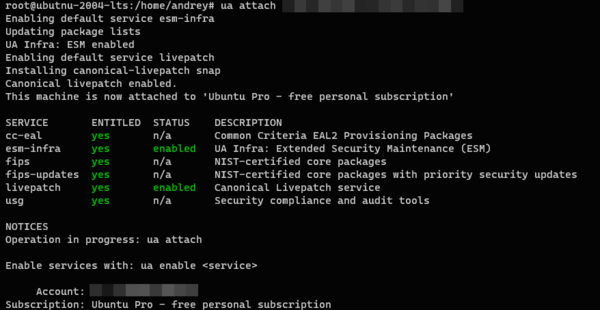 Теперь вам не понадобится перезагружать свой сервер после каждого обновления ядра.
Заключение
В данной статье мы постарались коротко, но емко изложить все основные действия, которые помогут вам освоить новый инсталлятор Subiquity и установить с его помощью серверный вариант Ubuntu 22.04 LTS, а также выполнить его первоначальную настройку. Также в статье присутствуют ссылки на иные наши материалы, позволяющие существенно расширить отдельные темы, рекомендуем обязательно ознакомиться с ними.
Научиться настраивать MikroTik с нуля или систематизировать уже имеющиеся знания можно на углубленном курсе по администрированию MikroTik. Автор курса, сертифицированный тренер MikroTik Дмитрий Скоромнов, лично проверяет лабораторные работы и контролирует прогресс каждого своего студента. В три раза больше информации, чем в вендорской программе MTCNA, более 20 часов практики и доступ навсегда.
Всем привет, это моя первая статья на Хабре (да и первая в принципе). Я не в коем случае не претендую сейчас на звание специалиста и т.п. В общем, как и понятно из названия это мой первый опыт, так что, конечно, будут и ошибки. Я рад любой критике. Это статья нужна так же в основном и мне, для того, чтобы научиться писать статьи, так как скоро дипломная, а это как не как опыт(хотя и немного не то) была в случае чего шпаргалка и мне не приходилось бы снова искать по всему интернету всю эту информацию. Ну со вступлением все.
Начну с того, что скажу зачем мне вообще это понадобилось. А все просто, интересно. Я захотел создать десктопное приложение с базой данных, но я так уже делал и я захотел немного усложнить задачу, так как мне, в случае успеха, придется устанавливать эту программу для корпоративных целей, то базу данных надо переместить на сервер. Так что я взял старенький ноутбук и решил из него попробовать сделать сервер для базы данных. И столкнулся со множеством проблем, решение которых заняло у меня дня так три(если не учитывать то время, которое я пытался провозиться еще и с VirtualBox дня 2), хотя для некоторых может это и будет казаться легкотней, но для меня это было интересно и познавательно, ладно, начнем.
-
Установка Ubuntu Server.
Процесс установки Ubuntu Server, легко найти в интернете, например https://info-comp.ru/drugieopersistemi/644-install-linux-ubuntu-server-18-04.html. Хоть Ubuntu Server там и 18.04 я думаю эту руководство подойдет и для версии 20.04.
-
Настройка сети.
-
Ну перейдем к теме настройки сети. Цель настроить wifi. В интернете полно руководств по настройки проводного подключения, но мне так и не удалось найти руководство по настройке wifi, после которого бы у меня он заработал. wifi мне нужен в основном для того, чтобы во время разработки не быть привязанным к проводной сети. Но для того, чтобы его настроить все таки сначала понадобится проводная сеть. В принципе по умолчанию для проводной сети ip адрес определяется по DHCP, так что достаточно просто вставить Enternet-кабель и интернет заработает. Если это не так, то моя статья по этому поводу не поможет(уж извините). Дальше нам понадобится установить пакет net-tools. Для этого выполните команду:
sudo apt-get install net-toolsТеперь нам надо узнать названия сетевых интерфейсов. Для этого выполним следующую команду
ifconfig -a
Нас интересует интерфейс wlp2s0 у вас он может называть по другому, например wlan0. Он отвечает за беспроводное соединение. Теперь, когда мы узнали название сетевого интерфейса, можем переходить к настройке wifi. Мои проблемы с настройкой wifi были лишь из-за того, что в версиях Ubuntu Server, начиная с 18.04 настройка сети происходит с помощью утилиты Netplan. Конечно в сети полно информации про нее и как ей пользоваться, мне например очень помогла статья https://fomich0ff.github.io/2019/05/05/wifi-on-rpi-ubuntu-server/. Тут все очень кратко расписано. Но даже после этих статей у меня так и не заработал wifi. Ну начнем. Для начало надо попасть в файл конфигурации, для этого набираем команду:
sudo nano /etc/netplan/*.yamlПоявиться окно с настройками. Далее я приведу уже свои настройки(естественно скрыв SSID и password).

Для проверки нашего конфигурационного файла вводим команду:
sudo netplan --debug generateИ для того, чтобы настройки вступили в силу, вводим команду:
sudo netplan --debug applyНо это еще не все, даже после таких действий у меня так и не заработал wifi. Нам надо скачать еще один пакет, который называется wpasupplicant, он позволяет работать с сетями, которые имеют метод шифрования WPA, WPA2 и т.д. Может это все и выглядит банально, но у меня ушло много времени, чтобы найти ошибку. Вводим следующую команду:
sudo apt-get install wpasupplicantПосле этого у меня сразу заработал wifi(если не заработал, то можно попробовать перезагрузить систему). Теперь, когда появился wifi, можно перейти к настройке ssh.
-
-
Настройка SSH
-
Настроим конфигурационный файл, для этого выполним команду:
sudo nano /etc/ssh/sshd_configОткроется примерно такой файл:

# — закомментированные поля. Описание всех полей можно найти в интернете. Я лично раскомментировал следующие:
Port — по умолчанию идет 22, но для безопасности лучше поменять, я поставил 2023.
Protocol — протокол SSH. Первый протокол плохо защищен, так что ставим 2.
PermitRootLogin — если поля имеет значение no, то при подключение через SSH невозможно будет войти за root.
PubkeyAuthentication — разрешает/запрещает входить по публичному ключу(расм. далее)
AuthorizedKeysFile — показывает файлы с публичными ключами
PasswordAuthentication — если поле имеет значение yes, то возможно будет войти с помощью пароля пользователя, иначе можно будет войти только по ключу(если PubkeyAuthentication yes)
Все остальные поля я оставил как они и были(там были и другие раскомментированные поля)
После настройки необходимо перезагрузить ssh, для этого выполним команду:
sudo systemctl restart sshДальше во всех статьях, которые мне попадались, говорили, что можно смело подключаться по SSH, но как я не пытался в ответ я получал только connection refused(соединение отклонено). Кстати, чтобы подключиться необходимо ввести команду:
ssh -p port username@hostnameport — порт подключения, в моем случае 2023
username — имя пользователя(в моем случае vavilonbase, например)
hostname — имя хоста(к этому вернемся далее)
В качестве hostname я сначала использовал localhost, но все мои попытки не увенчались успехом, я долго мучался с этим подключение, пока наконец не нашел ответ, а именно, то что у меня были закрыты порты на роутере, открыть их мне помогла статья https://lumpics.ru/how-to-open-ports-on-router/.
Я лишь покажу конечный результат переадресации портов:

После этого у меня все заработало. Теперь, в моем случае, для подключения по ssh нужно ввести команду:
ssh -p 2023 vavilonbase@192.168.1.18И после этого ввести пароль, все готово.
При первом подключение может возникнуть сообщение:

Картинка с сайта: https://losst.ru/kak-podklyuchitsya-po-ssh
Здесь надо написать yes и нажать Enter.
-
-
SSH-ключ
Входит по паролю конечно хорошо, но еще лучше входить без пароля, но защищено, а именно по SSH ключу. В интернете полно руководств как сгенерировать SSH-ключ на Linux и перебросить его на ubuntu-server, например эта статья: https://losst.ru/avtorizatsiya-po-klyuchu-ssh
Но в интернете мне было сложно найти точное описание как же это сделать в Windows(а у меня основная машина WIndows). Так что я покажу все это на примере WIndows. Начнем.
Для начало надо установить на Windows клиент OpenSSH(кстати, его же надо установить и для подключения по ssh по паролю).
Для этого надо сделать все как на картинках:


В этой вкладке смотрим, если ли клиент OpenSSH

Если нет такого клиента, то жмем добавить компонент, находим клиент OpenSSH и устанавливаем его.

Теперь, когда у нас есть клиент OpenSSH перейдем к генерации ключа.
Для генерации ключа вводим в терминале Windows команду:
ssh-keygenДальше вас спросят следующие данные:
Куда сохранять эти ключи, обычно меняют путь, который предлагается по умолчанию(если хотите оставить путь по умолчанию, просто нажмите Enter)
Дальше, в случае, если вы уже генерировали ключи, спросят хотите ли вы их перезаписать
Потом попросят ввести фразу и повторить ее. Это нужно для дополнительной защите, это фразу вы будете вводить каждый раз при подключение по SSH, чтобы не вводить ее, нужно просто нажать Enter ничего не вводя.
Все ключ сгенерирован, дальше то с чем у меня по началу возникали проблемы. А именно, для клиента OpenSSH Windows нет команды sshcopyid, благодаря которой происходила отправка ключа на сервер в WIndows. Я лично использовал для этих целей команду scp.
Теперь, что нужно, чтобы ее использовать, если в случае команды sshcopyid она автоматически создавала все нужные файлы на сервере, то сейчас нам придется создать их вручную. Для этого заходим на сервер и вводим следующую команду:
sudo mkdir .sshТо есть создаем папку .ssh(если она еще не создана)
Теперь надо отправить наш публичный ключ на сервер, для этого выясним адрес публичного ключа, он был показан во время его генерации:

Теперь выполним следующую команду:
scp -P 2023 C:UsersVavil/.ssh/id_rsa.pub vavilonbase@192.168.1.18:~/.sshПосмотрим, что здесь что:
-P — стоит заметить, что P — большая, это важно, тут мы вводим порт.
Дальше идет адрес публичного ключа в Windows(где его взять см. выше)
Дальше идет имя пользователя и имя хоста(прямо как при подключение по SSH), после этого идет двоеточие и папка куда надо отправить этот ключ на сервере(в ту самую папку, которую мы создали).
Но это отнюдь не все, если вспомнить, то когда мы настраивали sshdconfig, то мы как раз таки указывали какие файлы у нас отвечают за ключ, а именно ~/.ssh/authorizedkeys, то есть нам надо переименовать файл. Переходим на сервер и вводим следующие команды:
sudo cd .ssh
sudo mv id_rsa.pub authorized_keys
sudo systemctl restart ssh
Все готово. Пробуем войти и радуемся.
-
Настройка БД
Ну перейдем к тому, для чего все это и было затеяно. В качестве БД у меня PostgreSQL.
Для установки БД можно воспользоваться этой статьей: https://losst.ru/ustanovka-postgresql-ubuntu-16-04. Дальше создадим пользователя app и тестовую базу данных appdb. Выполним команды:


CREATE USER app PASSWORD 'passwordOfApp';
CREATE DATABASE appdb OWNER app;
Когда база данных создана, хотелось бы подключится к ней с другого компьютера, для этого настроим конфигурационные файлы postgresql.conf и pg_hba.conf. Для их редактирования выполним команды:
sudo nano /etc/postgresql/12/main/postgresql.conf
sudo nano /etc/postgresql/12/main/pg_hba.conf
В первом файле нужно отредактировать следующие параметры:
listen_addresses = ‘localhost’ поменять на listen_addresses = ‘*’ и для безопасности изменить порт по умолчанию(5432).

Во втором файле необходимо изменить следующую строку(см. картинку)

А именно адрес в ней, в моем случае у меня адрес компьютера статический и я могу записать его сюда. Вы так же можете сделать его статическим(см. статью про открытие портов, там до переадресации делали адрес сервера статическим). То есть здесь мы указываем адреса, который могут подключится к базе данных, в случае, если такой не один, просто копируем всю строку и меняем адрес на новый. После этого перезагружаем сервер postgresql. Выполним команду:
sudo service postgresql restartПопробуем подключиться к базе данных через небольшое приложение на C#.

То есть тут мы запрашиваем у сервера его версию, получаем следующий ответ:

Как видно сервер вернул ответ с версией, а значит все настроено верно.
Ну на этом все. Как я и сказал, я в Linux полный новичок, так что если есть какие-либо советы я только рад. Это статья служит скорее как шпаргалка мне, так как мне это и правда был интересный опыт и я бы хотел запечатлить его в виде такой вот статьи. Спасибо всем за внимание.
 Обновлено: 18.03.2023
Опубликовано: 15.06.2017
Термины по теме: UNIX, Linux, FreeBSD, Ubuntu, CentOS
Описанные ниже действия рекомендуется выполнить в первую очередь после установки операционной системы на базе UNIX (например, DEB-base: Astra Linux, Ubuntu, Debian и RPM-base: Rocky Linux, РЕД ОС, CentOS, а также FreeBSD) вне зависимости от того, как планируется ее использовать. Также мы рассмотрим некоторые нюансы при работе с контейнерами.
Стоит учитывать, что контейнерная виртуализация решает разные задачи — идеологически, есть контейнеры для процессов (например, docker и podman), а есть контейнеры с полноценными операционными системами (например, LXD и systemd-nspawn). Нижеописанные действия меньше подходят контейнерам для процессов и больше последним.
Обновление системы
Работа с пользователями
Задать имя сервера
Настройка времени и его обновления
Обновление корневых сертификатов
Настройка vi
Автозавершение ввода команд
Утилиты гостевой операционной системы
Безопасность
1. Обновление и репозитории
На чистой системе рекомендуется сразу установить все обновления, которые доступны для системы из ее родных репозиториев. Наши действия будут различаться в зависимости от используемой операционной системы.
Rocky Linux / CentOS / Red Hat / Fedora
yum update
Если каждый раз при установке и обновлении пакетов система подвисает на этапе:
Loaded plugins: fastestmirror
Loading mirror speeds from cached hostfile
Значит могут быть проблемы при подключении к серверам для определения скорости. В итоге, это только будет увеличивать время ожидания.
Данную проверку можно отключить. Открываем файл:
vi /etc/yum/pluginconf.d/fastestmirror.conf
И приводим к виду опцию:
enabled=0
Ubuntu
Обновляем кэш репозиториев и выполняем обновление:
apt update && apt upgrade
Debian
Чаще всего, репозиторий Debian не настроен. Открываем файл:
vi /etc/apt/sources.list
И приводим его к виду:
deb http://deb.debian.org/debian/ bullseye main
deb-src http://deb.debian.org/debian/ bullseye main
deb http://security.debian.org/debian-security bullseye-security main contrib
deb-src http://security.debian.org/debian-security bullseye-security main contrib
deb http://deb.debian.org/debian/ bullseye-updates main contrib
deb-src http://deb.debian.org/debian/ bullseye-updates main contrib
* обратите внимание, что bullseye — кодовое название 11 версии. Вы должны подставить свое значение:
- Debian 11 — bullseye.
- Debian 10 — buster.
- Debian 9 — stretch.
После можно вводить:
apt update && apt upgrade
Astra Linux
Для данной системы по умолчанию нет подключенных онлайн репозиториев — установка возможна только с установочного носителя. Лучше это сразу отредактировать. Для этого откроем файл:
vi /etc/apt/sources.list
Поставим комментарий для CDROM:
#deb cdrom…
и добавим репозитории. Строки, которые нужно прописать стоит посмотреть на сайте разработчика, например, для Astra Linux SE 1.7:
deb https://dl.astralinux.ru/astra/stable/1.7_x86-64/repository-base/ 1.7_x86-64 main contrib non-free
deb https://dl.astralinux.ru/astra/stable/1.7_x86-64/repository-extended/ 1.7_x86-64 main contrib non-free
Теперь можно выполнить обновление:
apt update && apt upgrade
Мы можем получить ошибку Certificate verification failed: The certificate is NOT trusted. The certificate issuer is unknown. Could not handshake: Error in the certificate verification. Она возникает из-за устаревших корневых сертификатов. Сложность в том, что для обновления данных сертификатор нам нужны некоторые пакеты и рабочие репозитории, поэтому для обхода проблемы сы создадим файл:
vi /etc/apt/apt.conf.d/99-verify-peer.conf
Acquire::https::dl.astralinux.ru::Verify-Peer «false»;
* где dl.astralinux.ru — адрес репозитория, для которого необходимо отключить проверку сертификата.
После снова попробуем выполнить обновление:
apt update && apt upgrade
FreeBSD
pkg update && pkg upgrade
2. Работа с пользователями
Задаем пароль для пользователя root следующей командой:
passwd root
Создаем нового пользователя для работы с сервером.
а) если Rocky Linux / CentOS:
useradd kdo -G wheel -m
* где kdo — имя учетной записи; wheel — группа, которая позволяет входить в систему в привилегированном режиме (su).
б) если Astra Linux / Debian / Ubuntu:
useradd kdo -G sudo -m
* где kdo — имя учетной записи; sudo — группа, которая позволяет запускать команды в привилегированном (sudo) режиме.
в) если BSD:
pw useradd kdo -G wheel -m
После того, как создали пользователя, обязательно задаем пароль.
Это можно сделать командой:
passwd kdo
3. Имя сервера
Предположим, имя нашего компьютера должно быть server.dmosk.ru. В зависимости от типа системы, наши действия будут различаться.
а) Для Linux:
hostnamectl set-hostname server.dmosk.ru
б) Для BSD:
ee /etc/rc.local
hostname=»server.dmosk.ru»
в) Для контейнеров.
В контейнерах недоступна подсистема systemd, поэтому такие команды, как hostnamectl там не работают. Редактируем файл:
vi /etc/hostname
server.dmosk.ru
После перезагрузки сервер поменяет имя. Чтобы поменять его сразу, дополнительно вводим команду:
hostname server.dmosk.ru
4. Правильное время
Многие сервисы завязаны на время — от него зависит корректность их работы. Да и, в принципе, неправильное время — не удобно.
Посмотреть текущее время и часовой пояс можно командой:
date
Настройка состоит из двух шагов: указания подходящей временной зоны и запуска приложения для синхронизации времени.
Настраиваем временную зону
а) В большинстве систем Linux это можно сделать командой:
timedatectl set-timezone Europe/Moscow
* В данном примере мы задаем зону по московскому времени. Список всех доступных зон можно посмотреть командой timedatectl list-timezones. Если мы увидим только одну зону UTC, скорее всего, у нас установлена минимальная версия Ubuntu. Для установки всех зон вводим apt install tzdata.
б) В контейнерах и системах без systemd:
rm -f /etc/localtime
ln -s /usr/share/zoneinfo/Europe/Moscow /etc/localtime
* В данном примере мы задаем зону по московскому времени. Список всех доступных зон можно посмотреть командой ls /usr/share/zoneinfo.
Синхронизация времени
Устанавливаем утилиту для синхронизации времени, разрешаем запуск демона и стартуем его.
а) если на системе Astra Linux / Ubuntu / Debian:
apt install chrony
systemctl enable chrony
б) если на системе Rocky Linux / CentOS / Red Hat / Fedora:
yum install chrony
systemctl enable chronyd —now
5. Обновление корневых сертификатов
Для корректной работы по зашифрованному каналу связи, необходимо, чтобы на нашем сервере были свежие корневые сертификаты. В противном случае, мы будем получать предупреждения о попытках установить соединение с небезопасным сервером. Это приведем к тому, что некоторые команды не будут отрабатывать или будут требоваться с нашей стороны дополнительные действия.
Установка корневых сертификатов отличается для разных дистрибутивов Linux.
а) для систем на базе DEB (Astra Linux, Debian, Ubuntu, Mint):
apt install wget
wget http://ftp.ru.debian.org/debian/pool/main/c/ca-certificates/ca-certificates_20230311_all.deb
dpkg -i ca-certificates_*_all.deb
update-ca-certificates
rm -f ca-certificates_*_all.deb
б) для систем на базе RPM (Rocky Linux, CentOS):
yum install ca-certificates
update-ca-trust
Подробнее об установке корневых сертификатов в инструкции Обновление корневых сертификатов на Linux.
6. Настройка vi (Astra Linux, Debian или Ubuntu)
Некоторые дистрибутивы Linux используют версию vi, с которой работать не совсем удобно. Как правило, это относится к системам на основе deb.
Многие пользователи используют другие редакторы, например, nano. Но если мы хотим использовать, именно, vi, попробуем сделать работу с ним приятнее.
Tiny vi
Ставим пакет:
apt install vim vim-tiny
Вводим команду, чтобы для текущего сеанса использоватся не стандартный vi, а тюнингованный:
alias vi=»vim.tiny»
Также добавим это же в файл:
echo ‘alias vi=»vim.tiny»‘ >> ~/.bashrc
Готово.
Set paste (вставка json и yaml)
При вставке текста с форматом специального назначения, например json и yaml, vi неправильно определяет синтаксис, что приводит к сбиванию формата строк.
Для решения проблемы нужно ввести команду :set paste.
Можно немного упростить процесс — добавляем в конфиг опцию set pastetoggle=<F3>.
а) для настройки всем пользователям:
vi /etc/vim/vimrc
б) только для текущего:
vi ~/.vimrc
Добавим строку:
set pastetoggle=<F3>
* в данном примере мы настроим быструю клавишу F3, при нажатии которой мы введем опцию set paste.
Теперь переходим в редактор, нажимаем F3, переходим в режим вставки (i) — можно вставлять код.
Позиция курсора после выхода из vim
В Debian и некоторых программах подключения по SSH (например, Putty) после выхода из редактора vi, позиция курсора оказывается в верхней части экрана и на него накладывается предыдущий текст. Данное поведение мешает работать.
Для решения проблемы открываем на редактирование:
а) для настройки всем пользователям:
vi /etc/vim/vimrc
б) только для текущего:
vi ~/.vimrc
Добавим строку:
set t_ti= t_te=
7. Автозавершение ввода команд
Значительно упрощает работу с консолью. Выполняется только на Linux — на BSD настроен по умолчанию.
Открываем на редактирование следующий файл:
vi /etc/inputrc +999
И добавляем:
set show-all-if-ambiguous On
«e[A»: history-search-backward
«e[B»: history-search-forward
Выходим из системы и входим снова для применения настроек.
Если наш компьютер является виртуальной машиной, не забываем установить гостевые утилиты. Они позволяют повысить производительность системы, а также дают дополнительные возможности, например, получение дополнительной информации о виртуальной среде из хоста виртуализации или мягкую перезагрузку.
Для каждой системы виртуализации свои методы установки утилит. Читайте о них подробнее в других инструкциях:
1. Установка и настройка Proxmox VE.
2. Пошаговая инструкция по установке VMware Tools на Linux.
9. Безопасность
Для Debian или Ubuntu стоит настроить брандмауэр. А для Rocky Linux / CentOS — отключить SELinux (если только мы не собираемся его настраивать).
Iptables (Debian / Ubuntu)
По умолчанию, в системах на базе deb брандмауэр работает по принципу полного разрешения. Желательно, это поправить.
Для начала убедимся в наличие необходимых для этого утилит:
apt install iptables iptables-persistent
* где:
- iptables — утилита управления правилами netfilter.
- iptables-persistent — утилита для сохранения правил для iptables.
Теперь выполним стартовые настройки.
Разрешаем SSH:
iptables -I INPUT -p tcp —dport 22 -j ACCEPT
* если мы подключаемся к SSH по нестандартному порту, то меняе 22 на нужное значение!
Создаем правила для нормальной работы apt или yum:
iptables -I INPUT -m state —state ESTABLISHED,RELATED -j ACCEPT
Разрешаем ICMP (для выполнения команды ping):
iptables -I INPUT -p icmp -j ACCEPT
Разрешаем все входящие на адрес локальной петли:
iptables -I INPUT -i lo -j ACCEPT
Ставим политику запрета на входящие и разрешаем все исходящие:
iptables -P INPUT DROP
Для сохранения правил вводим команду:
netfilter-persistent save
О других вариантах сохранения правил в iptables читайте в инструкции Настройка netfilter с помощью iptables.
Firewalld (Rocky Linux / CentOS)
В системах на базе RPM брандмауэр работает на запрет пакетов и не требует начальной настройки. Но в данных системах используется SELinux. Его, чаще, предпочитают отключать. Это делается двумя командами:
setenforce 0
sed -i ‘s/^SELINUX=.*/SELINUX=disabled/g’ /etc/selinux/config
Подробнее в инструкции Как отключить SELinux. Если мы хотим его настроить, читаем инструкцию Настройка SELinux в CentOS.
Fail2ban
На все серверы, к которым можно подключиться из сети Интернет по ssh стоит установить Fail2ban. Данное средство защиты поможет предотвратить подбор пароля для подключения к нашему серверу (по крайней мере, сильно усложнит задачу взломщику).
Подробнее про работу данной программы рассказано в инструкции Настройка и использование Fail2ban на Linux. В рамказ данного руководства мы ограничимся установкой и запуском.
Команда для развертывания зависит от дистрибутива Linux.
а) RPM: Rocky Linux / CentOS:
yum install epel-release
yum install fail2ban
б) Deb: Ubuntu / Debian:
apt install fail2ban
По умолчанию, fail2ban настроен для защиты ssh на порту 22. Нам нужно только убедиться, что он запущен:
systemctl enable fail2ban —now
И убедиться, что правило существует:
fail2ban-client status
Мы должны увидеть что-то на подобие:
Status
|- Number of jail: 1
`- Jail list: sshd
Если команда покажет ошибку или не вернет никакого результат, то для пакета вашей системы нет стартовых настроек и их нужно выполнить самоу. Подробнее о настройке fail2ban можно прочитать в инструкции Настройка и использование Fail2ban на Linux.