
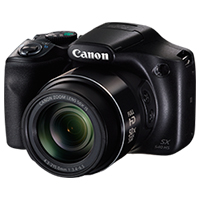
Выберите категорию материалов поддержки
-
Поиск драйверов последней версии для вашего продукта
-
ПО для удобства использования наших продуктов
-
Полезные руководства для эффективного использования продукта
-
Обзор приложений для вашего продукта
-
Поиск встроенного ПО последней версии для вашего продукта
-
Нужна помощь? Посмотрите раздел часто задаваемых вопросов
-
Посмотрите последние новости о вашем продукте
-
Технические характеристики
Ознакомьтесь с техническими характеристиками вашего продукта
Left Right
Полезные ссылки
Вам также может понадобиться…

Свяжитесь с нами
Свяжитесь со службой поддержки продукции для дома по телефону или электронной почте

Canon ID
Регистрация продукта и управление аккаунтом Canon ID

Ремонт
Поиск центров по ремонту оборудования, полезная информация по процессу ремонта
или


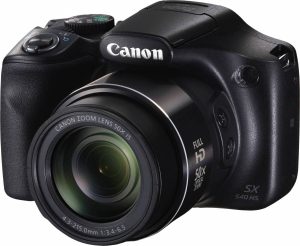
Данная инструкция на русском языке предназначена для фотокамеры
Canon PowerShot SX540 HS, описывает принцип работы и основные моменты эксплуатации устройства.
Производитель настойчиво рекомендует перед включением фотокамеры
внимательно изучить настоящую инструкцию.
Инструкция для фотокамеры
представлена в формате PDF. Все современные браузеры уже поддерживают данный формат и сложностей с открытием файла возникнуть не должно.
Но если открыть инструкцию все же не удается, то необходимо установить на компьютер программу для чтения PDF файлов, например, Acrobat Reader. Если у вас возникли сложности с открытием инструкции на смартфоне под управлением Android, нужно установить, например, Adobe Acrobat Reader.
Комментарии (0)
Комментарии про другие Фотокамеры
Другие Фотокамеры Canon
-
Драйверы
2
-
Инструкции по эксплуатации
17
Языки:

Canon PowerShot SX540 HS инструкция по эксплуатации
(11 страниц)
- Языки:Русский
-
Тип:
PDF -
Размер:
664.19 KB -
Описание:
This document contains the information required to assist with the setup of your product.
Просмотр

Canon PowerShot SX540 HS инструкция по эксплуатации
(186 страниц)
- Языки:Русский
-
Тип:
PDF -
Размер:
11.92 MB -
Описание:
Цифровой фотоаппарат
Просмотр

Canon PowerShot SX540 HS инструкция по эксплуатации
(186 страниц)
- Языки:Русский
-
Тип:
PDF -
Размер:
10.75 MB -
Описание:
This file is an electronic guide (PDF file) for PowerShot SX540 HS.
Просмотр

Canon PowerShot SX540 HS инструкция по эксплуатации
(11 страниц)
- Языки:Русский
-
Тип:
PDF -
Размер:
483.01 KB -
Описание:
This document contains the information required to assist with the setup of your product.
Просмотр

Canon PowerShot SX540 HS инструкция по эксплуатации
(186 страниц)
- Языки:Персидский
-
Тип:
PDF -
Размер:
11.75 MB -
Описание:
This file is an electronic guide (PDF file) for PowerShot SX540 HS.
Просмотр

Canon PowerShot SX540 HS инструкция по эксплуатации
(187 страниц)
- Языки:Турецкий
-
Тип:
PDF -
Размер:
83.8 MB -
Описание:
This file is an electronic guide (PDF file) for PowerShot SX540 HS.
Просмотр

Canon PowerShot SX540 HS инструкция по эксплуатации
(186 страниц)
- Языки:Шведский
-
Тип:
PDF -
Размер:
12.32 MB -
Описание:
This file is an electronic guide (PDF file) for PowerShot SX540 HS.
Просмотр

Canon PowerShot SX540 HS инструкция по эксплуатации
(186 страниц)
- Языки:Португальский
-
Тип:
PDF -
Размер:
14.78 MB -
Описание:
This file is an electronic guide (PDF file) for PowerShot SX540 HS.
Просмотр

Canon PowerShot SX540 HS инструкция по эксплуатации
(186 страниц)
- Языки:Нидерландский
-
Тип:
PDF -
Размер:
12.28 MB -
Описание:
This file is an electronic guide (PDF file) for PowerShot SX540 HS.
Просмотр

Canon PowerShot SX540 HS инструкция по эксплуатации
(186 страниц)
- Языки:Итальянский
-
Тип:
PDF -
Размер:
14.7 MB -
Описание:
This file is an electronic guide (PDF file) for PowerShot SX540 HS.
Просмотр

Canon PowerShot SX540 HS инструкция по эксплуатации
(186 страниц)
- Языки:Немецкий
-
Тип:
PDF -
Размер:
12.4 MB -
Описание:
This file is an electronic guide (PDF file) for PowerShot SX540 HS.
Просмотр

Canon PowerShot SX540 HS инструкция по эксплуатации
(186 страниц)
- Языки:Чешский
-
Тип:
PDF -
Размер:
12.46 MB -
Описание:
This file is an electronic guide (PDF file) for PowerShot SX540 HS.
Просмотр

Canon PowerShot SX540 HS инструкция по эксплуатации
(11 страниц)
- Языки:Шведский
-
Тип:
PDF -
Размер:
752.51 KB -
Описание:
This document contains the information required to assist with the setup of your product.
Просмотр

Canon PowerShot SX540 HS инструкция по эксплуатации
(11 страниц)
- Языки:Португальский
-
Тип:
PDF -
Размер:
833.44 KB -
Описание:
This document contains the information required to assist with the setup of your product.
Просмотр

Canon PowerShot SX540 HS инструкция по эксплуатации
(11 страниц)
- Языки:Нидерландский
-
Тип:
PDF -
Размер:
778.33 KB -
Описание:
This document contains the information required to assist with the setup of your product.
Просмотр

Canon PowerShot SX540 HS инструкция по эксплуатации
(11 страниц)
- Языки:Итальянский
-
Тип:
PDF -
Размер:
782.53 KB -
Описание:
This document contains the information required to assist with the setup of your product.
Просмотр

Canon PowerShot SX540 HS инструкция по эксплуатации
(11 страниц)
- Языки:Немецкий
-
Тип:
PDF -
Размер:
807.02 KB -
Описание:
This document contains the information required to assist with the setup of your product.
Просмотр
На NoDevice можно скачать инструкцию по эксплуатации для Canon PowerShot SX540 HS. Руководство пользователя необходимо для ознакомления с правилами установки и эксплуатации Canon PowerShot SX540 HS. Инструкции по использованию помогут правильно настроить Canon PowerShot SX540 HS, исправить ошибки и выявить неполадки.
Перед использованием Основные операции Руководство по расширенным операциям Руководство пользователя камеры ●● Перед началом работы с камерой обязательно ознакомьтесь с данным Руководством, включая раздел «Меры предосторожности» (= 14). ●● Ознакомление с данным Руководством поможет научиться
Поддерживаемые карты памяти Перед использованием Основные операции Могут использоваться указанные ниже карты памяти (имеющиеся в продаже), независимо от их емкости. ●● Карты памяти SD* ●● Карты памяти SDHC* Начальные сведения ●● Карты памяти SDXC* * Карты, соответствующие стандартам SD. Однако
Предварительные замечания и юридическая информация ●● Сначала снимите и проверьте несколько тестовых снимков, чтобы убедиться в правильности их записи. Обратите внимание на то, что компания Canon Inc., ее филиалы и дочерние компании, а также дистрибьюторы не несут никакой ответственности за любой
Перед использованием Названия компонентов Основные операции (1) (2) (3) (4) (5) (1) (4) (6) (2) Руководство по расширенным операциям (3) (4) (13) (13) (7) (8) (5) (14) (15) (6) (16) (7) (17) (8) (9) (1) (10) (11) (12) (9) (10) (11) (12) Рычаг зумирования (положение телефото)] / Съемка: [
Содержание Перед использованием Руководство по расширенным операциям 1 Основные сведения о камере………………………………………………25 Включение и выключение………………………………………………………………….25 Комплект
Предотвращение потери объекта после ручного зумирования (Кадрирование — Блокировка)……………………………………………………………….40 Автоматическое зумирование в соответствии с перемещением объекта
Автоматическая съемка после обнаружения лица (Интеллектуальный затвор)…………………………………………………………………..63 Автоматическая съемка после обнаружения улыбки………………………….63 Использование таймера при
Просмотр коротких видеофильмов, созданных при съемке фотографий (видеоподборка)………………………………………………………………87 Просмотр по дате……………………………………………………………………………87 Проверка людей, обнаруженных функцией
Сохранение изображений в подключенном компьютере………………………119 Проверка совместимости точки доступа…………………………………………119 Использование WPS-совместимых точек доступа……………………………120 Подключение к точкам доступа из
Прочие принадлежности…………………………………………………………………….147 Принтер…………………………………………………………………………………………….147 Хранилище
Зарядное устройство CB-2LY/CB-2LYE…………………………………………….181 Бленда объектива LH-DC60 (продается отдельно)……………………………181 Алфавитный указатель…………………………………………………………………….182 Меры предосторожности в
Применение специальных эффектов Обычные операции с камерой Перед использованием Основные операции Съемка ●● Использование настроек, выбираемых камерой (автоматический режим, гибридный автоматический режим) — = 32, = 34 ●● Применение нескольких эффектов к каждому снимку и видеофильму с использо
Просмотр ●● Просмотр изображений (режим воспроизведения) — = 84 ●● Автоматическое воспроизведение (Слайд-шоу) — = 92 ●● На экране телевизора — = 148 ●● На экране компьютера — = 152 ●● Быстрый обзор изображений — = 88 ●● Удаление изображений — = 96 ●● Автоматическое создание альбомов — = 106
Меры предосторожности ●● Перед использованием изделия обязательно прочтите приведенные ниже правила техники безопасности. Строго следите за соблюдением правил надлежащего обращения с камерой. ●● Приведенные здесь меры предосторожности призваны предотвратить получение травм пользователем или другими
●● Выключайте камеру в местах, в которых ее использование запрещено. Излучаемые камерой электромагнитные волны могут мешать работе электронных приборов или других устройств. Соблюдайте необходимую осторожность при исполь зовании изделия в местах, в которых ограничено использование электронных
●● Когда зарядное устройство, прилагаемое к изделию, не используется, отсоединяйте его от сети. Во время использования запрещается закрывать изделие тканью или другими предметами. Если устройство длительное время остается подключенным к электрической розетке, оно может перегреться и
Начальная подготовка Основные операции Перед использованием Основные операции Выполните указанную ниже подготовку к съемке. Руководство по расширенным операциям Закрепление принадлежностей Основные операции (5) (4) Основные сведения и инструкции, от первоначальной подготовки до съемки и
Как правильно держать камеру ●● Наденьте ремень на шею. ●● Во время съемки прижмите локти к туловищу и надежно держите камеру, чтобы исключить ее перемещение. Если Вы подняли вспышку, не кладите на нее пальцы. Зарядка аккумулятора Перед использованием зарядите аккумулятор с помощью прилагаемого
●● При установке карты памяти проверьте правиль ность ее ориентации. Установка карт памяти в неправильной ориентации может привести к повреждению камеры. Установка аккумулятора и вашей карты памяти (приобретается отдельно) Установите прилагаемый аккумулятор и карту памяти (приобретается отдельно).
4 Завершите процесс настройки. Установка даты и времени Если при включении камеры отображается экран [Дата/Время], установите правильные дату и время, как указано ниже. Заданная таким образом информация записывается в свойства снимаемых изображений и используется для управления изображениями в
●● После извлечения аккумулятора настройки даты и времени сохраняются в течение приблизительно 3 недель за счет встроенного в камеру аккуму лятора календаря (аккумулятор резервного питания). ●● Аккумулятор календаря заряжается приблизительно за 4 ч после установки заряженного аккумулятора, даже
Опробование камеры Фотографии Видеофильмы Следуйте этим инструкциям для включения камеры, съемки фотографий или видео фильмов и последующего их просмотра. Съемка (Smart Auto) Для полностью автоматического выбора оптимальных настроек для определенных сюжетов просто позвольте камере определять
Съемка видеофильмов 1) Запустите съемку. (1) ●● Нажмите кнопку видеосъемки. В начале съемки камера подает один звуковой сигнал и отобра жается индикатор [ ЗАП] с указанием прошед шего времени съемки (1). ●● Вверху и внизу экрана отображаются черные полосы, и объект немного увеличивается. Черные
3 Запустите воспроизведение видеофильмов. Перед использованием ●● Нажмите кнопку [ ], кнопками [ ][ ] выберите значок [ ], затем снова нажмите кнопку [ ]. Основные операции ●● Начинается воспроизведение, и после заверше ]. ния видеофильма отображается значок [ Руководство по расширенным операциям
Руководство по расширенным операциям 1 Основные сведения о камере Прочие основные операции и дополнительные функции камеры, включая варианты съемки и воспроизведения Включение и выключение Перед использованием Основные операции Режим съемки ●● Нажмите кнопку ON/OFF, чтобы включить камеру и
Функции экономии энергии (Автовыключение) Для экономии энергии аккумулятора после определенного периода бездействия камера автоматически выключает экран (Дисплей Выкл.), а затем выключается. Экономия энергии в режиме съемки Экран автоматически выключается приблизительно через 1 мин простоя.
Режимы съемки Варианты индикации при съемке Перед использованием Основные операции Диск установки режима служит для доступа к каждому из режимов съемки. (2) (3) Нажимайте кнопку [ ] для просмотра на экране другой информации или для скрытия информации. Подробные сведения об отображаемой информации
4 Завершите процесс настройки. Использование меню FUNC. ●● Нажмите кнопку [ Часто используемые функции настраиваются с помощью меню FUNC., как указано ниже. Обратите внимание, что состав меню и значения его пунктов зависят от режима съемки (= 170) или режима воспроизведения (= 177). 1 Откройте меню
3 Выберите пункт меню. Использование экрана меню ●● Кнопками [ Различные функции камеры можно настраивать с помощью экрана меню, как показано ниже. Пункты меню сгруппированы по их назначению на вкладках, таких как съемка [ ], воспроизведение [ ] и т. д. Обратите внимание, что доступные пункты меню
Экранная клавиатура Индикатор Экранная клавиатура позволяет вводить информацию для идентификации лиц (= 45), подключений Wi-Fi (= 111) и т. д. Обратите внимание, что длина и тип вводимых символов зависят от используемой функции. (1) Ввод символов ●● Кнопками [ ][ ][ ][ ] выберите символ, затем
Перед использованием Часы Основные операции Можно посмотреть текущее время. ●● Нажмите кнопку [ ] и удерживайте ее нажатой. ●● Отображается текущее время. ●● Если при использовании функции часов камера ориентирована вертикально, индикация изме няется на вертикальную. Для изменения цвета нажимайте
2 Автоматический/гибридный автоматический режим Удобный режим для простой съемки с увеличенными возможностями управления Съемка с настройками, определенными камерой Для полностью автоматического выбора оптимальных настроек для определенных сюжетов просто позвольте камере определять объект и условия
3 Выберите композицию кадра. (1) (2) 2) Произведите съемку. ●● Полностью нажмите кнопку спуска затвора. ●● Для увеличения объекта переместите рычаг зуми рования в направлении символа [ ] (положение телефото), а для уменьшения объекта перемес тите этот рычаг в направлении символа [ ]
3 Произведите съемку. 3) Завершите съемку. ●● Для остановки съемки еще раз нажмите кнопку видеосъемки. При остановке съемки камера подает два звуковых сигнала. ●● При полном заполнении карты памяти съемка автоматически останавливается. ●● Срабатывание вспышки во время съемки означает, что камера
Запуск воспроизведения видеоподборки Для воспроизведения видеоподборки выведите на экран фотографию, снятую в режиме [ ], или укажите дату, для которой требуется воспроизвести видеоподборку (= 87). Фотографии/видеофильмы ●● Если включить камеру при нажатой кнопке [ ], звуковые сигналы камеры будут
Значки сюжетов Фотографии Видеофильмы В режимах [ ] и [ ] определенные камерой снимаемые сюжеты обозначаются значками, и автоматически выбираются соответствующие настройки для обеспечения оптимальной фокусировки, яркости объекта и цвета. В зависимости от сюжетов может производиться серийная съемка
Эпизоды, для которых производится серийная съемка Если при съемке фотографий отображаются следующие значки сюжета, производится серийная съемка. Если наполовину нажать кнопку спуска затвора, когда отображаются значки, указанные в приведенной ниже таблице, отображается один из следующих значков,
Рамки на экране Часто используемые удобные функции Фотографии Основные операции Видеофильмы В режиме [ ], когда камера обнаруживает объекты, на которые она направлена, на экране отображаются различные рамки. ●● Вокруг объекта (или лица человека), выбранного камерой в качестве главного объекта,
●● Чтобы отключить цифровой зум, выберите MENU (= 29) > вкладку [ [Цифровой зум] > [Откл.]. ]> Простой поиск объектов, потерянных после ручного зумирования (Кадрирование — Поиск) Фотографии Видеофильмы Если в процессе увеличения коэффициента зумирования объект был потерян, его проще найти, временно
Предотвращение потери объекта после ручного зумирования (Кадрирование — Блокировка) Фотографии Видеофильмы Потерю объекта можно предотвратить, уменьшив сотрясение камеры при зумирова нии в направлении телефото и исправляя положение объекта таким образом, чтобы он отображался приблизительно по
Автоматическое зумирование в соответствии с перемещением объекта (автозумирование) Фотографии Видеофильмы Камера автоматически выполняет зумирование для поддержания постоянного размера обнаруженного лица (= 75) на экране. При приближении человека камера автома тически уменьшает изображение с
Настройка постоянного размера лица на экране ●● Когда задано значение [ Авто: Вкл.], кнопками [ ][ ] или диском [ ] выберите требуемый вариант. ●● Камера автоматически выполняет зумирование для поддержания указанного размера лиц. Авто Камера автоматически выполняет зумирование в соответствии с
●● Когда вокруг обнаруженного лица отображается рамка [ ], автоматичес кое уменьшение коэффициента зумирования при перемещении камеры не производится. ●● Если функция, описанная в разделе «Автоматическое зумирование в соответ ствии с перемещением объекта (автозумирование)», отключена, вокруг
Настройка таймера автоспуска Фотографии Видеофильмы Перед использованием Серийная съемка Можно задать задержку спуска (0 – 30 с) и количество снимков (1 – 10 снимков). 1 Выберите значок [ ]. ●● В соответствии с инструкциями шага 1 раздела «Использование таймера автоспуска» (= 43) выберите значок [
Отображение изображений во время воспроизведения Каждый набор изображений, снятых в режиме серийной съемки, рассматривается как единая группа, и отображается только первое изображение из этой группы. Для обозначения того, что изображение входит в группу, в левом верхнем углу экрана отображается
Регистрация информации функции идентификации лица ●● После появления запроса [Регистрировать?] кнопками [ ][ ] выберите [OK], затем нажмите кнопку [ ]. Для использования с функцией идентификации лица можно зарегистрировать инфор мацию (информация о лице, имена, даты рождения) максимум для 12
5 Продолжите регистрацию информации о лице. ●● Чтобы зарегистрировать еще до четырех экзем пляров информации о лице, повторите шаг 2. ●● Распознавание лиц упрощается, если помимо снимка в фас добавить и другую информацию о лице, например снимки немного в профиль, снимок с улыбкой и снимки в
3 Проверьте или требуемым образом отредактируйте информацию. 2 Выберите имя человека для использования при перезаписи. ●● Для проверки имени или даты рождения кноп ками [ ][ ] выберите [Ред. профиль], затем нажмите кнопку [ ]. На открывшемся экране можно изменить имя или дату рождения, как описано
●● Если все пять позиций информации заполнены, добавление информации о лице невозможно. Выполните приведенные выше шаги для перезаписи информации о лице. ●● Если имеется четыре свободные позиции или менее, с помощью приведен ных выше шагов можно добавить новую информацию о лице, но перезапись
Изменение разрешения изображения (размер изображения) Фотографии Видеофильмы Выберите одно из 4 значений разрешения изображения в соответствии с приведен ными ниже инструкциями. Сведения о количестве снимков, которые можно записать при каждом значении разрешения на карту памяти, см. в разделе
Изменение качества видеоизображения Перед использованием Полезные функции съемки Фотографии Основные операции Видеофильмы Предусмотрено 4 значения качества изображения. Сведения о максимальной длитель ности видеозаписей, которые поместятся на карту памяти при каждом уровне качества, см. в разделе
Увеличение области, на которую произведена фокусировка Фотографии Видеофильмы Фокусировку можно проверить, наполовину нажав кнопку спуска затвора — при этом будет увеличена сфокусированная область изображения в рамке автофокусировки. 1 Выполните настройку. ●● Нажмите кнопку [ ], выберите пункт [Зум
Изменение настроек режима IS Фотографии Видеофильмы Отключение стабилизации изображения Если камера неподвижна (например, при съемке со штативом), следует отключить стабилизацию изображения, установив значение [Откл.]. 1 Откройте экран настройки. ●● Нажмите кнопку [ ], выберите пункт [Параметры IS]
Предотвращение включения лампы уменьшения эффекта «красных глаз» Настройка работы камеры Функции съемки можно настраивать на вкладке [ ] меню, как указано ниже. Инструкции по функциям меню см. в разделе «Использование экрана меню» (= 29). Видеофильмы Можно отключить лампу уменьшения эффекта
Изменение стиля отображения изображения после съемки Фотографии Изменение экрана, отображаемого после съемки Измените способ отображения изображений после съемки, как указано ниже. Видеофильмы 1 Задайте для параметра [Время отображ.] Можно изменить длительность отображения изображений сразу после
3 Другие режимы съемки Перед использованием Настройка яркости/цвета (Непосредственный контроль) Основные операции Фотографии Видеофильмы Яркость или цвета изображения при съемке можно легко настраивать в соответствии с приведенными ниже инструкциями. 1 Перейдите в режим [ ]. ●● Поверните диск
●● Если срабатывает вспышка, съемка занимает заметное время, – держите камеру неподвижно, пока три раза не будет подан звуковой сигнал сраба тывания затвора. ●● Шесть изображений обрабатываются совместно как группа (= 90). ●● Одновременно эти шесть изображений выводятся на экран (как показано в
2 Снимите первый видеофильм. ●● Для начала съемки нажмите кнопку видео съемки. Отображается шкала, показывающая прошедшее время. ●● После записи видеофильма длительностью 3 – 6 с съемка автоматически завершается. 3 Снимите со второго по четвертый Фотографии Видеофильмы Серийная съемка с
Съемка при недостаточной освещенности (Недостаточная освещенность) Определенные сюжеты Выберите режим, соответствующий снимаемому сюжету, и камера автоматически настроит параметры для получения оптимальных снимков. 1 Перейдите в режим [ ]. ●● Поверните диск установки режима в положение [ ].
Применение специальных эффектов Добавление в изображение различных эффектов при съемке. Фотографии 1 Выберите режим съемки. ●● В соответствии с шагами 1 – 2 раздела «Определенные сюжеты» (= 59) выберите режим съемки. 2 Произведите съемку. Видеофильмы ●● Снимки с насыщенными, яркими цветами. Снимки
●● Отображается белая рамка, показывающая область изображения, которая не будет размыта. ●● Для изменения ориентации рамки на вертикальную нажмите на шаге 2 кнопки [ ][ ]. Для возврата к горизонтальной ориентации рамки нажимайте кнопки [ ][ ]. ●● При повороте камеры в вертикальное положение
Съемка с эффектом мягкого фокуса Фотографии Видеофильмы Эта функция позволяет снимать изображения, аналогичные получаемым при установке на камеру мягкорисующего фильтра. Можно настроить требуемый уровень эффекта. 1 Выберите значок [ Фотографии 1 Выберите значок [ ]. ]. ●● В соответствии с шагами 1
Специальные режимы для других целей Автоматическая съемка после обнаружения лица (Интеллектуальный затвор) Фотографии Видеофильмы Автоматическая съемка после обнаружения улыбки Использование таймера при моргании Фотографии Камера автоматически производит съемку после обнаружения улыбки, даже без
4 Моргните, смотря прямо в камеру. ●● Камера производит съемку приблизительно через 2 с после того как обнаружит, что человек, лицо которого находится внутри рамки, моргнул. ●● Для отмены съемки после запуска таймера ]. автоспуска нажмите кнопку [ 2 Выберите композицию кадра и нажмите наполовину
Фиксация или изменение яркости изображения перед съемкой Съемка различных видеофильмов Фотографии Фотографии Видеофильмы 1 Перейдите в режим [ Перед съемкой можно зафиксировать экспозицию или изменить ее с шагом 1/3 ступени в диапазоне от –2 до +2. 1 Зафиксируйте экспозицию. Съемка видеофильмов в
Отмена медленного автоматического затвора Фотографии Перед использованием Параметры звука Видеофильмы Если движения в видеофильмах не выглядят плавными, можно отключить режим медленного автоматического затвора, чтобы он не использовался. Однако при съемке темных эпизодов изображение может выглядеть
Съемка короткого клипа Фотографии Видеофильмы Можно применять эффекты воспроизведения (например, ускоренное и замедленное движение, повтор) к коротким клипам длительностью несколько секунд. Созданный видеофильм используется для создания альбома «Яркие моменты» (= 106). 1 Перейдите в режим [ ●●
4 Режим P Более сложные снимки, снятые в вашем любимом стиле Фотографии ●● [ ]: программная AE; AE: автоэкспозиция ●● Перед использованием функций, рассматриваемых в этой главе, в любых других режимах, кроме [ ], убедитесь, что функция доступна в этом режиме (= 169). Основные операции Видеофильмы
●● AE: автоэкспозиция ●● После фиксации экспозиции можно настраивать сочетание выдержки затвора ] (Сдвиг программы). и значения диафрагмы, поворачивая диск [ Яркость изображения (Экспозиция) Видеофильмы Установленную камерой стандартную экспозицию можно изменять с шагом 1/3 ступени в диапазоне от
Изменение чувствительности ISO Перед использованием Коррекция яркости изображения (i-Contrast) Фотографии Видеофильмы Если для числа ISO задано значение [AUTO], число ISO устанавливается автомати чески в зависимости от режима и условий съемки. Чем больше число ISO, тем выше чувствительность; чем
Пользовательский баланс белого Цвета изображения Перед использованием Фотографии Съемка с естественными цветами (Баланс белого) Фотографии Видеофильмы Настраивая баланс белого (WB), можно добиться более естественной передачи цветов снимаемой сцены. ●● Нажмите кнопку [ ], выберите в меню значок [ ],
Откл. эффекты – Яркий Увеличение контраста и насыщенности цветов для получения более резких изображений. Нейтральный Понижение контрастности и насыщенности цветов для получения более приглушенных изображений. Сепия Создание изображений в оттенках сепии. Ч/б Создание черно-белых изображений.
Перед использованием Съемка в режиме ручной фокусировки Диапазон съемки и фокусировка Фотографии Съемка с близкого расстояния (Макро) Фотографии Видеофильмы Чтобы ограничить фокусировку близко расположенными объектами, установите камеру в режим [ ]. Подробные сведения о диапазоне фокусировки см. в
●● При ручной фокусировке для режима рамки автофокусировки (= 75) фиксируется значение [Центр], а для размера рамки автофокусировки – значение [Нормальный]. ●● При использовании цифрового зума (= 38) или цифрового телеконвер тера (= 74) либо при использовании телевизора в качестве дисплея (= 148)
AiAF лица Изменение режима рамки автофокусировки Фотографии Перед использованием Фотографии Видеофильмы Изменяйте режим рамки AF (автофокусировки) в соответствии с условиями съемки, как указано ниже. ●● Нажмите кнопку [ ], выберите пункт [Зона AF] на вкладке [ ], затем выберите требуемый вариант (=
2 Выберите объект, на который требуется сфокусироваться. ●● Наведите камеру таким образом, чтобы рамка [ ] находилась на требуемом объекте, затем нажмите кнопку [ ]. ●● При обнаружении объекта камера подает звуко вой сигнал, и отображается значок [ ]. (Даже если этот объект двигается, камера в
●● В некоторых условиях съемки фокусировка может быть невозможна. ●● В условиях недостаточной освещенности при наполовину нажатой кнопке спуска затвора режим Servo AF может не включиться (цвет рамок автофоку сировки не изменяется на синий). В таком случае фокусировка и экспозиция
Серийная съемка с сохранением фокусировки камеры на объект Фотографии Основные операции Видеофильмы Серийная съемка с сохранением фокусировки камеры на объект. Подробные сведения о скорости серийной съемки см. в разделе «Камера» (= 178). 1 Выполните настройку. ●● Нажмите кнопку [ ], выберите значок
Авто Срабатывает автоматически при недостаточной освещенности. Настройка компенсации экспозиции при съемке со вспышкой Фотографии Вкл. Срабатывает для каждого кадра. Замедл. синхр. Срабатывает для освещения основного объекта (например, людей), при этом устанав ливается длительная выдержка затвора
Съемка с фиксатором FE Перед использованием Прочие настройки Фотографии Основные операции Видеофильмы Так же как и в случае фиксации автоэкспозиции (= 69), можно зафиксировать экспозицию при съемке со вспышкой. 1 Поднимите вспышку и установите для нее режим [ ] (= 78). 2 Зафиксируйте экспозицию при
5 Режимы Tv, Av и M Более сложная творческая съемка Конкретные значения выдержки затвора (режим [Tv]) Фотографии Видеофильмы Перед съемкой установите требуемую выдержку затвора, как указано ниже. Камера автоматически настраивает значение диафрагмы в соответствии с заданной выдержкой затвора.
Конкретные значения диафрагмы (режим [Av]) Фотографии Видеофильмы Перед съемкой установите требуемое значение диафрагмы, как указано ниже. Камера автоматически настраивает выдержку затвора в соответствии с заданным значением диафрагмы. Подробные сведения о доступных значениях диафрагмы см. в
●● При изменении зумирования или композиции кадра после задания выдержки затвора или значения диафрагмы величина экспозиции может измениться. ●● Яркость экрана может изменяться в зависимости от заданной выдержки затвора или значения диафрагмы. Однако если поднята вспышка и установ лен режим [ ],
6 Режим воспроизведения Фотографии ], чтобы перейти ●● Воспроизведение или редактирование переименованных изображений, изображений, уже отредактированных в компьютере, или изображений из других камер может оказаться невозможным. Видеофильмы Основные операции После съемки фотографий или видеофильмов
]. ●● Видеофильмы обозначаются значком [ Для воспроизведения видеофильмов перехо дите к шагу 3. 3 Запустите воспроизведение видеофильмов. ●● Чтобы запустить воспроизведение, нажмите кнопку [ ], кнопками [ ][ ] выберите значок [ ], затем снова нажмите кнопку [ ]. 4 Отрегулируйте громкость. ●● Для
Предупреждение о передержке (для ярких участков изображения) Фотографии Видеофильмы Перед использованием ●● UTC: универсальное глобальное время, в целом совпадает со средним временем по Гринвичу Основные операции В режиме подробной информации обесцвеченные яркие участки изображения мигают на экране
Просмотр по дате Просмотр коротких видеофильмов, созданных при съемке фотографий (видеоподборка) Фотографии Видеофильмы Просмотр клипов видеоподборки, автоматически записанных в режиме [ в день съемки фотографии, производится следующим образом. Перед использованием Видеоподборки можно просматривать
Поиск изображений, удовлетворяющих определенным условиям Обзор и фильтрация изображений Фотографии Переход между изображениями в индексе Фотографии Видеофильмы Отображая несколько изображений в виде индекса, можно быстро найти требуемое изображение. 1 Изображения отображаются в виде индекса. ●● Для
●● Для отображения или скрытия информации нажмите на шаге 2 кнопку [ ]. ●● Варианты просмотра найденных изображений (на шаге 2) включают в себя «Переход между изображениями в индексе» (= 88), «Увеличение изобра жений» (= 92) и «Просмотр слайд-шоу» (= 92). Операции можно также применять ко всем
Просмотр отдельных изображений из группы Фотографии Видеофильмы Изображения, снятые последовательно (= 44, = 58, = 78) или в режиме [ ] (= 57), отображаются в виде группы, но их можно просматривать и индивидуально. 1 Выберите сгруппированное изображение. ●● Кнопками [ ][ ] выберите изображение с
4 Выберите имя человека для использования Редактирование информации функции идентификации лица Если во время воспроизведения окажется, что отображается неправильное имя, можно изменить или удалить его. Однако невозможно добавить имена людей, которые не были обнаружены функцией идентификации лица
Перед использованием Просмотр слайд-шоу Варианты просмотра изображений Фотографии Автоматическое воспроизведение изображений с карты памяти производится следую щим образом. Каждое изображение отображается в течение приблизительно 3 с. Увеличение изображений Фотографии Видеофильмы 1 Увеличьте
Изменение параметров слайд-шоу Можно задать повтор слайд-шоу, выбрать переходы между изображениями и время отображения каждого изображения. 1 Откройте экран настройки. ●● Нажмите кнопку [ ] и выберите пункт [Слайд-шоу] на вкладке [ ] (= 29). 2 Выполните настройку. ●● Выберите настраиваемый пункт
Перед использованием С помощью меню Защита изображений Фотографии Видеофильмы Защищайте важные изображения для предотвращения случайного стирания камерой (= 96). ●● Нажмите кнопку [ ], затем выберите в меню пункт [ ] (= 28). Отображается сообщение [Защищено]. ●● Для отмены защиты повторите эту
Выбор изображений по одному Перед использованием Выбор диапазона Основные операции 1 Выберите пункт [Выбрать]. 1 Выберите пункт [Выбрать диапазон]. ●● В соответствии с инструкциями шага 2 пункта «С помощью меню» (= 94) выберите пункт [Выбрать] и нажмите кнопку [ ]. ●● В соответствии с инструкциями
4 Установите защиту изображений. ●● Кнопкой [ ] выберите пункт [Защита], затем нажмите кнопку [ ]. Перед использованием Удаление изображений Фотографии Видеофильмы Ненужные изображения можно выбирать и удалять по одному. Будьте осторожны при удалении изображений, так как их невозможно восстановить.
Стирание сразу нескольких изображений Можно выбрать несколько изображений и удалить их за одну операцию. Будьте осторожны при удалении изображений, так как их невозможно восстановить. Однако защищенные изображения (= 94) удалить невозможно. Указание способа выбора 1 Откройте экран настройки. ●●
Выбор диапазона 1 Выберите пункт [Выбрать диапазон]. ●● В соответствии с шагом 2 раздела «Указание способа выбора» (= 97) выберите пункт [Выбрать диапазон] и нажмите кнопку [ ]. 2 Выберите изображения. ●● Для задания изображений выполните шаги 2 – 3 раздела «Выбор диапазона» (= 95). Перед
С помощью меню Отключение автоматического поворота 1 Выберите пункт [Повернуть]. ●● Нажмите кнопку [ ] и выберите пункт [Повернуть] на вкладке [ ] (= 29). Для отключения автоматического поворота изображений в зависимости от текущей ориентации камеры выполните приведенные ниже шаги. ●● Нажмите
Пометка изображений как избранных Фотографии Видеофильмы Изображения можно систематизировать, помечая их как избранные. Выбрав категорию в режиме воспроизведения с фильтром, можно применять указанные ниже операции только ко всем таким изображениями. ●● «Просмотр» (= 84), «Просмотр слайд-шоу» (=
4 Сохраните новое изображение. Редактирование фотографий ●● Кнопками [ ][ ] выберите [OK], затем нажмите кнопку [ ]. ●● Изображение сохраняется в виде нового файла. ●● Редактирование изображений (= 101 – = 103) возможно только при наличии достаточного места на карте памяти. 5 Изменение размера
2 Выберите изображение. ●● Кнопками [ ][ ] выберите изображение, затем нажмите кнопку [ ]. (1) (2) (3) 3 Настройте область обрезки. ●● Вокруг обрезаемой части изображения отобра жается рамка (1). ●● Исходное изображение отображается в левом верхнем углу, а предварительный просмотр обрезанного
●● Качество многократно отредактированных таким образом изображений каждый раз немного снижается, и может оказаться невозможно получить требуемый цвет. 4 Сохраните изображение в новый файл и просмотрите его. ●● Выполните шаги 4 – 5 раздела «Изменение размера изображений» (= 101). Перед
●● Увеличьте или уменьшите изображения, как требуется. Выполните шаги из раздела «Увеличение изображений» (= 92). 4 Сохраните изображение в новый файл и просмотрите его. ●● Кнопками [ ][ ][ ][ ] выберите пункт [Новый файл], затем нажмите кнопку [ ]. Перед использованием Редактирование видеофильмов
3 Просмотрите отредактированный видеофильм. ●● Кнопками [ ][ ] выберите значок [ ] и нажмите кнопку [ ] для просмотра отредактированного видеофильма. ●● Для повторного редактирования видеофильма повторите шаг 2. ●● Чтобы прекратить редактирование, нажмите ], затем кнопками [ ][ ] выбе кнопку [
Редактирование коротких видеофильмов Просмотр альбома (Яркие моменты) Фотографии Видеофильмы Отдельные главы (клипы), записанные в режиме [ ] или [ ] (= 34, ) можно удалять по мере необходимости. Помните, что удаленные изображения невозможно восстановить. Перед использованием этой функции
1 Выберите изображение. ●● Выберите изображение для отображения одного изображения. ●● Условия извлечения, доступные на шаге 3, зависят от даты и времени съемки и информации о людях на изображении. 2 Откройте начальный экран. ●● Нажмите кнопку [ ]. ●● Отображается сообщение [Занят], затем откры
●● При первом использовании карты памяти или после ее сброса открывается показанный слева экран. Выберите [OK] и нажмите кнопку [ ]. Приблизительно за 4 мин на карту памяти запи сываются семь различных фоновых музыкальных композиций. ●● Для использования карты памяти, на которую записаны фоновые
4 Выберите фоновую музыку. ●● После появления показанного слева экрана выберите пункт [Настр. музыки], затем добавьте фоновую музыку с помощью процедуры из раздела «Добавление фоновой музыки в альбом» (= 107) и нажмите кнопку [ ]. 5 Выберите цветовые эффекты. ●● Выберите пункт [Изменить цветовой
3 Выполните предварительный просмотр. ●● Выберите пункт [Просмотреть], затем нажмите кнопку [ ]. ●● В течение нескольких секунд отображается сообщение [Загрузка], затем воспроизводится объединенный видеофильм. 4 Сохраните видеофильм. ●● Выберите пункт [Сохранить], затем нажмите кнопку [ ]. ●● После
7 Функции Wi-Fi Возможны беспроводная передача изображений с камеры на различные совместимые устройства и использование камеры с интернет-службами ●● Перед использованием сети Wi-Fi обязательно ознакомьтесь с разделом «Меры предосторожности в отношении Wi-Fi (беспроводной сети)» (= 184). Доступные
Отправка изображений в смартфон Предусмотрено несколько способов подключения камеры к смартфону и отправки изображений. ●● Подключение с помощью NFC (= 112) Просто прикоснитесь NFC-совместимым смартфоном Android (ОС версии 4.0 или старше) к камере, чтобы установить соединение между этими
2 Установите соединение. 4 Отправьте изображения. Перед использованием ●● Убедитесь, что камера выключена или находится в режиме съемки. ●● Кнопками [ ][ ][ ][ ] выберите пункт [Выбр. и отпр.], затем нажмите кнопку [ ]. Основные операции ●● Прикоснитесь N-меткой ( ) на смартфоне с установленным
●● При использовании функции NFC помните следующее. — Не допускайте сильного соударения камеры и смартфона. Это может привести к повреждению устройств. — В зависимости от смартфона, для взаимного распознавания устройств может понадобиться некоторое время. В таком случае попробуйте немного
4 Выберите пункт [Добавить устройство]. Добавление смартфона В приведенной ниже процедуре в качестве точки доступа используется камера, но можно использовать другую имеющуюся точку доступа (= 117). 1 ●● Кнопками [ ][ ] выберите пункт [Добавить устройство], затем нажмите кнопку [ ]. ●● Отображаются
8 Настройте параметры конфиденциальности. ●● Кнопками [ ][ ] выберите [Да], затем нажмите кнопку [ ]. ●● Теперь с помощью смартфона можно просмат ривать изображения, импортировать их и привя зывать их к географическому положению, а также производить дистанционную съемку. 9 Отправьте изображения.
Использование другой точки доступа При подключении камеры к смартфону через меню Wi-Fi можно также использовать уже имеющуюся точку доступа. 1 Подготовьтесь к подключению. ●● Откройте экран [Ожидание подключения], выполнив шаги 1 – 4 из раздела «Добавление смартфона» (= 115). 2 Подсоедините
Сохранение изображений в компьютере Подготовка к регистрации компьютера Подробные требования к системе (например, сведения о компьютерах, которые могут подключаться к камере, и требования к Wi-Fi) и сведения о совместимости, включая поддержку новых операционных систем, см. на веб-сайте Canon. ●●
Настройка компьютера для подключения по Wi-Fi (только Windows) На компьютере, работающем под управлением ОС Windows, для беспроводного подключения камеры к компьютеру следует настроить указанные ниже параметры. 1 Убедитесь, что компьютер подключен к точке доступа. ●● Инструкции по проверке сетевого
●● Сведения о поддержке WPS и инструкции по проверке настроек см. в руко водстве пользователя точки доступа. ●● Маршрутизатор представляет собой устройство, создающее сетевую структуру (ЛВС) для подключения нескольких компьютеров. Маршрутизатор со встро енной функцией Wi-Fi называется
7 Установите соединение. 10 Откройте программу CameraWindow. ●● На точке доступа нажмите кнопку подключения WPS и удерживайте ее нажатой несколько секунд. ●● Нажмите на камере кнопку [ к следующему шагу. ], чтобы перейти ●● Камера подключается к точке доступа, и на экране [Выбрать устройство]
●● После подключения устройств по Wi-Fi при открытии меню Wi-Fi последние подключения отображаются в начале списка. Это позволяет легко подклю читься повторно, с помощью кнопок [ ][ ] выбрав имя устройства, затем нажав кнопку [ ]. Чтобы добавить новое устройство, откройте экран выбора устройства,
Предыдущие точки доступа К любым ранее подключавшимся точкам доступа можно снова автоматически подклю читься, выполнив действия из шага 4 раздела «Использование WPS-совместимых точек доступа» (= 120). ●● Чтобы снова подключиться к этой точке доступа, убедитесь, что к ней уже подклю чено целевое
4 Установите соединение с точкой доступа. Регистрация портала CANON iMAGE GATEWAY Чтобы связать камеру с порталом CANON iMAGE GATEWAY, добавьте портал CANON iMAGE GATEWAY в качестве целевой веб-службы в камере. При этом по электронной почте будет отправлено уведомление для настройки веб-подключения
8 Перейдите по URL-адресу из полученного по электронной почте уведомления и задайте веб-подключение камеры. ●● С компьютера или смартфона откройте страницу, ссылка на которую содержится в уведомлении. ●● Для задания параметров следуйте указаниям на странице настройки веб-подключения камеры. 9
●● После завершения отправки изображения на экране появляется пункт [OK]. Для возврата на экран воспроизведения нажмите кнопку [ ]. Отправка изображений в веб-службы 1 Откройте меню Wi-Fi. ●● Нажмите кнопку [ ]. 2 Выберите пункт назначения. ●● Кнопками [ ][ ][ ][ ] выберите значок вебслужбы для
4 Подсоедините принтер к сети. Беспроводная печать изображений на подключенном принтере Подключение камеры к принтеру для печати по сети Wi-Fi производится следующим образом. В приведенной ниже процедуре в качестве точки доступа используется камера, но можно использовать другую имеющуюся точку
●● Для установления соединения необходимо, чтобы в камеру была установлена карта памяти с сохраненными изображениями. ●● После подключения устройств по Wi-Fi при открытии меню Wi-Fi последние подключения отображаются в начале списка. Это позволяет легко подклю читься повторно, с помощью кнопок [
4 Отправьте изображения. ●● Кнопками [ ][ ][ ][ ] выберите пункт [Выбр. и отпр.], затем нажмите кнопку [ ]. ●● Кнопками [ ][ ] выберите пункт [Выбрать], затем нажмите кнопку [ ]. ●● Кнопками [ ][ ][ ][ ] выберите изображение для отправки, нажмите кнопку [ ], чтобы поме тить изображение как
2 Выберите изображения. ●● Для задания изображений выполните шаги 2 – 3 раздела «Выбор диапазона» (= 95). ●● Если отправляются также и видеофильмы, кнопками [ ][ ][ ][ ] выберите пункт [Плюс видео] и нажмите [ ], чтобы установить [ ]. ●● Кнопками [ ][ ][ ][ ] выберите [OK], затем нажмите кнопку [
Выбор разрешения (размер изображения) Добавление комментариев На экране передачи изображений выберите значок [ ] с помощью кнопок [ ][ ], затем нажмите кнопку [ ]. На открывшемся экране выберите разрешение (размер изображения) с помощью кнопок [ ][ ], затем нажмите кнопку [ ]. С помощью камеры
Автоматическая отправка изображений (Синхронизация изображений) Изображения на карте памяти, которые не были переданы ранее, можно отправить на компьютер или в веб-службы через портал CANON iMAGE GATEWAY. Обратите внимание, что отправка изображений только в веб-службы невозможна. ● Кнопками [ ][ ]
Отправка изображений Изображения, отправленные с камеры, автоматически сохраняются в компьютере. Если компьютер, на который требуется отправить изображения, выключен, изобра жения временно сохраняются на сервере CANON iMAGE GATEWAY. Хранящиеся изображения периодически стираются, поэтому
Просмотр изображений из камеры и управление камерой с помощью смартфона Специальное приложение для смартфонов Camera Connect обеспечивает следующие возможности. ●● Просмотр изображений в камере и их сохранение в смартфоне. ●● Привязка изображений в камере к географическому положению (= 134). ●●
●● Во время дистанционной съемки камера работает в режиме [ ]. Однако некоторые настройки, заранее заданные в меню FUNC. и MENU, могут автоматически измениться. ●● Съемка видеофильмов недоступна. Изменение или удаление параметров Wi-Fi Перед использованием Основные операции Изменение или удаление
Вебслужбы [Изменить имя устройства] (= 136) O O O O – [Парам. просм.] (= 115) – O – – – [Стереть инф. о подключении] (= 136) O O O O – O : Настройка возможна Перед использованием Изменение имени камеры Подключение Настраиваемые параметры – : Настройка невозможна Можно изменить имя камеры,
Восстановление значений по умолчанию для параметров Wi-Fi Перед использованием Значения по умолчанию для параметров Wi-Fi следует восстанавливать при смене собственника камеры или при ее утилизации. При сбросе параметров Wi-Fi также сбрасываются все настройки веб-служб. Перед использованием этой
8 Меню настройки Персональная настройка или изменение основных функций камеры для повышения удобства Настройка основных функций камеры Функции меню MENU (= 29) на вкладке [ ] можно настраивать. Произведите требуемую настройку часто используемых функций для повышения удобства. Отключение звуковых
Перед использованием Скрытие подсказок Мировое время Подсказки обычно отображаются при выборе пунктов меню FUNC. (= 28) или MENU (= 29). Если требуется, эту информацию можно отключить. Находясь за рубежом, для обеспечения указания на снимках правильных значений местных даты и времени просто заранее
Время закрытия объектива Настройка экономии энергии В целях безопасности объектив обычно закрывается приблизительно через 1 мин после нажатия кнопки [ ] в режиме съемки (= 25). Чтобы объектив убирался сразу же после нажатия кнопки [ ], установите для времени закрытия объектива значение [0 сек.].
Яркость экрана Форматирование карт памяти Яркость экрана настраивается следующим образом. Перед использованием новой карты памяти или карты памяти, отформатированной в другом устройстве, необходимо отформатировать эту карту памяти в данной камере. При форматировании карты памяти с нее стираются все
Низкоуровневое форматирование Выполняйте низкоуровневое форматирование в следующих случаях: отображается сообщение [Ошибка карты памяти], камера работает неправильно, низкая скорость считывания изображений с карты/записи изображений на карту, замедленная серийная съемка или внезапные остановки
Перед использованием Сохранение изображений на основе даты Проверка логотипов сертификации Вместо сохранения изображений в папки, создаваемые каждый месяц, можно настроить камеру на создание папок для каждого дня, когда производится съемка, для сохранения изображений, снятых в этот день. На экране
Настройка других параметров На вкладке [ ] можно также настраивать указанные ниже параметры. ●● [Видеосистема] (= 148) Перед использованием Основные операции Руководство по расширенным операциям ●● [Настройки беспроводной связи] (= 111) Восстановление значений по умолчанию Если настройка была
9 Принадлежности Перед использованием Состав системы Основные операции Прилагаемые принадлежности Шейный ремень Расширьте возможности камеры с помощью дополнительно приобретаемых принадлежностей Canon или других отдельно продаваемых совместимых принадлежностей Руководство по расширенным операциям
Рекомендуется использовать оригинальные дополнительные принадлежности компании Canon. Данное изделие оптимизировано для работы с оригинальными дополнительными принадлежностями компании Canon. Компания Canon не несет ответственности за любые повреждения данного изделия и/ или несчастные случаи,
Бленда объектива LH-DC60 Вспышка ●● Исключает попадание в объектив постороннего света от источников вне угла зрения, вызываю щего блики или ореолы и снижающего качество изображения. Вспышка повышенной мощности HF-DC2 ●● Внешняя вспышка для освещения объектов, находящихся вне радиуса действия
●● На камере откройте крышку разъемов и полностью вставьте разъем кабеля в разъем камеры. Использование дополнительно приобретаемых принадлежностей Перед использованием Основные операции Руководство по расширенным операциям Воспроизведение на экране телевизора Фотографии Видеофильмы Подключив
Воспроизведение на телевизоре стандартной четкости Фотографии Видеофильмы Подключив камеру к телевизору с помощью стереофонического аудио/видеокабеля AVC-DC400ST (продается отдельно), можно просматривать свои снимки на большом экране телевизора, управляя камерой. 1 Убедитесь, что камера и телевизор
Использование бленды объектива (продается отдельно) Фотографии Видеофильмы Для широкоугольной съемки объектов в контровом свете без использования вспышки установите дополнительно приобретаемую бленду объектива LH-DC60, чтобы исключить попадание в объектив света с направлений, находящихся вне угла
●● Рекомендуется использовать оригинальные фильтры Canon (диаметром 67 мм). ●● Если при съемке автофокусировка не используется, установите для параметра ручной фокусировки [Безопасная MF] значение [Вкл.]. ●● При использовании встроенной вспышки с установленным переходником фильтра часть изображения
Подключение к компьютеру с помощью кабеля Проверка компьютерной среды Подробные требования к системе и сведения о совместимости, включая поддержку новых операционных систем на компьютерах, на которых используется программное обеспечение, см. на веб-сайте Canon. Установка программного обеспечения
● Выберите [Загрузка изображений из камеры Canon], затем нажмите кнопку [OK]. ● Дважды щелкните значок [ 3 ]. Сохраните изображения из камеры в компьютер. ● Нажмите кнопку [Импорт изображений из камеры], затем [Импорт непереданных изображений]. ● Изображения сохраняются в компьютере в папке
4 Включите камеру. Печать изображений ●● Для включения камеры нажмите кнопку [ Фотографии Перед использованием ]. Основные операции Видеофильмы Снимки можно легко напечатать, подсоединив камеру к принтеру. С помощью камеры можно задавать изображения для настройки пакетной печати, подготавливать
Обрезка изображений перед печатью Настройка параметров печати Фотографии Видеофильмы 1 Откройте экран печати. ●● Для отображения этого экрана выполните шаги 1 – 6 раздела «Простая печать» (= 154). 2 Выполните настройки. ●● Кнопками [ ][ ] выберите пункт, затем кнопками [ ][ ] выберите значение.
Выбор формата бумаги и компоновки перед печатью Фотографии Видеофильмы 1 Выберите пункт [Настр. бумаги]. ●● Выполнив шаг 1 раздела «Настройка параметров печати» (= 155) для открытия экрана печати, выберите пункт [Настр. бумаги] и нажмите кнопку [ ]. 2 Выберите формат бумаги. ●● Кнопками [ ][ ]
Печать эпизодов из видеофильма Добавление изображений в список печати (DPOF) Фотографии Видеофильмы 1 Откройте экран печати. ●● Для выбора видеофильма и открытия этого экрана выполните шаги 1 – 6 раздела «Простая печать» (= 154). Фотографии Видеофильмы Пакетную печать (= 159) и заказ печати в
●● В некоторых случаях при печати на принтере или в фотоателье могут быть применены не все заданные настройки DPOF. ●● На экране камеры может отображаться значок [ ], предупреждающий о наличии на карте памяти параметров печати, настроенных другой камерой. При изменении параметров печати с помощью
Удаление всех изображений из списка печати Перед использованием Добавление изображений в фотокнигу ●● В соответствии с шагом 1 раздела «Настройка печати отдельных изображений» (= 158) выбе рите пункт [Отменить все отмеч.] и нажмите кнопку [ ]. ●● Кнопками [ ][ ] выберите [OK], затем нажмите
2 Выберите изображение. Перед использованием ●● Кнопками [ ][ ] выберите изображение, затем нажмите кнопку [ ]. ●● Отображается значок [ ]. ●● Чтобы удалить изображение из фотокниги, снова нажмите кнопку [ ]. Значок [ ] больше не отображается. ●● Повторите эту операцию для задания других
10 Приложение Полезная информация при использовании камеры Устранение неполадок Перед использованием Основные операции Если Вы считаете, что в камере возникла неполадка, сначала проверьте указанное ниже. Если эта информация не позволила устранить неполадку, обратитесь в службу поддержки клиентов
Съемка Объекты выглядят слишком яркими, светлые области обесцвечены. Опустите вспышку и установите режим вспышки [ ] (= 32). Настройте яркость с помощью компенсации экспозиции (= 69). Используйте фиксацию AE или точечный экспозамер (= 69). Уменьшите освещенность объектов. ●● В режиме
Съемка видеофильмов Неправильно отображается прошедшее время или съемка прерывается. ●● Отформатируйте карту памяти с помощью камеры или установите карту с высокой скоростью записи. Обратите внимание, что даже при неправильной индикации прошедшего времени длительность видеофильмов на карте памяти
Невозможно изменить размер изображений для отправки. Wi-Fi Невозможно открыть меню Wi-Fi путем нажатия кнопки [ ]. ●● Меню Wi-Fi невозможно открыть, когда камера подключена к принтеру или компьютеру с помощью кабеля. Отсоедините кабель. Невозможно добавить устройство/адресата. ●● В камеру можно
Экранные сообщения Если отображается сообщение об ошибке, действуйте следующим образом. Съемка или воспроизведение Нет карты памяти ●● Карта памяти установлена в неправильной ориентации. Снова установите карту памяти в правильной ориентации (= 19). Карта памяти блокирована ●● Язычок защиты от
Ошибка файла ●● Правильная печать (= 154) фотографий с других камер или изображений, в которые внесены изменения с помощью компьютерного программного обеспечения, может оказаться невозмож ной, даже если камера подключена к принтеру. Ошибка печати ●● Проверьте настройку формата бумаги (= 156).
(18) Коэффициент цифрового зума (= 38), цифровой телеконвертер (= 74) Информация на экране (19) Оставшееся время (= 180) (20) Диапазон фокусировки (= 73), фиксация AF (= 77) Съемка (Отображение информации) (13) (15) (32) (18) (12) (14) (16) (17) (19) (33) (34) (20) (1) (31) (2) (3) (4) (5) (6) (7)
(28) Фотографии: разрешение (= 180) Видеофильмы: время воспроизведения (= 180) Воспроизведение (Подробная информация) (2) (3) (4) (5)(6)(7)(8)(9) (10) (11) (1) (12) (13) (14) (17) (18) (19) (20) (23) (15) (16) (28) Перед использованием Основные операции ●● При просмотре изображений на экране
Перед использованием Таблицы функций и меню Основные операции Руководство по расширенным операциям Функции, доступные в различных режимах съемки Режим съемки Функция Компенсация экспозиции (= 69) Число ISO (= 70) AUTO 80 / 100 / 200 / 400 / 800 / 1600/ 3200 Вспышка (= 78, = 83) Компенсация
Перед использованием Меню FUNC. Основные операции Режим съемки Функция Способ экспозамера (= 69) Руководство по расширенным операциям Мои цвета (= 71) *1 *1 Баланс белого (= 71) Автоспуск (= 43) Параметры автоспуска (= 43) Задержка*3 Серия*4 Режим драйва (= 44) *5 *1 *2 *2 O O O O O O O O O – O – O
Перед использованием Режим съемки Функция Формат кадра фотографий (= 49) Разрешение (= 50) / / Компрессия (= 80) Качество видео (= 51) *1 *2 Основные операции O O O O – – O – – – O – O O O O – – O – O O O O O O O O O – O – O O O O O O O O O – O O O O O O O O O O O – O O O O O – – – – – – – – – O O
Перед использованием Вкладка съемки Основные операции Режим съемки Функция Зона AF (= 75) AiAF лица*1 Следящий АФ Центр Разм. рамки AF (= 75)*2 Нормальный Малый Цифровой зум (= 38) Стандартный Откл.*3 1.6x/2.0x Зум точки AF (= 52) Вкл. Откл. Servo AF (= 76) Вкл. Откл. Непрерыв. AF (= 77) Вкл. Откл.
Режим съемки Функция Подсветка AF (= 54) O O O O O O O O – O O O O O O O O O O O O O – O O O Вкл. O O O O O O O O O O – O O O O O O O O O O O O O O O Откл. Зум точки MF (= 73) O O O O O O O O O O O O O O O O O O O O O O O O O O Откл. O O O O O – – – – O – – – – O – – – – O O O – – – – 2x/4x
Режим съемки Функция Фильтр шумов (= 66) Авто Откл. Аттенюатор (= 66) Откл./Вкл. Авто Просм. изоб. после съемки (= 55) Откл./Быстро Время отображ. 2 сек./4 сек./8 сек./ Удержать Откл. Инф. отображ. Детально Линии сетки (= 51) Вкл./Откл. Параметры IS (= 53) Откл. Непрерывно Режим IS При съемке
Режим съемки Функция Обл.отобр. (= 39) Большая/Средняя/Маленькая Автоматические настройки (= 41, = 42) Вкл. Поиск Откл. Лицо/По пояс/Тело целиком/Ручной/Авто Автозумирование Откл. Центриров. (= 40) Вкл. Откл. Тип подборки С фото/Без фото Медл.авт.затвор (= 66) Вкл. Откл. Парам. идентификатора лица
Вкладка «Настройка» Перед использованием Вкладка воспроизведения Основные операции Пункт См. стр. Пункт См. стр. Тихо = 138 Воспр. видео (творч.сним.) = 86 Громкость = 138 Добавл. кор. клипов = 109 Подсказки = 139 Воспроизведение альбома = 106 Дата/Время = 20 Отоб./Восп. подб. видео = 87 Часовой
Вкладка печати Правила обращения Перед использованием Основные операции Пункт Печатать См. стр. – ●● Данная камера является прецизионным электронным устройством. Не допускайте ее падения и не подвергайте ее сильным ударам. Выбор изоб. и кол-ва = 158 Выбрать диапазон = 158 Выбрать все изоб. = 158 ●●
Технические характеристики Камера Датчик изображения Эффективное количество пикселов (Обработка изображений может привести к уменьшению количества пикселов.) ……………. Прибл. 20,3 млн Всего пикселов……………………………………… Прибл. 21,1 млн Размер
Тип данных (фотографии) Формат файлов изображений………………… Exif 2.3 (DCF 2.0) Тип изображения…………………………………… JPEG Тип данных (видеофильмы) Формат записи………………………………………. MP4
Количество снимков, которые можно записать на карту памяти Ниже указано количество снимков с форматом кадра (= 49) 4:3, помещающееся на карту памяти. Обратите внимание, что доступное количество кадров зависит от формата кадра. Количество снимков, которые можно записать на карту памяти емкостью 16
Аккумулятор NB-6LH Тип: Номинальное напряжение: Номинальная емкость: Циклы зарядки: Рабочий диапазон температур: Перед использованием Перезаряжаемый литиево-ионный аккумулятор. 3,7 В= 1060 мАч Прибл. 300 0 – 40 °C Зарядное устройство CB-2LY/CB-2LYE Номинальные входные параметры: 100 – 240 В~
Алфавитный указатель AiAF лица (режим рамки автофокусировки) 75 Av (режим съемки) 82 Camera Connect (смартфон) 112 CameraWindow (компьютер) 118, 151 CANON iMAGE GATEWAY 111, 123 DPOF 157 HDMI-кабель 147, 148 i-Contrast 70, 103 M (режим съемки) 82 P (режим съемки) 68 PictBridge 147, 154 Servo AF 76
Поиск 88 Помощь в кадрировке 39 Портрет (режим съемки) 59 Принадлежности 146 Программная AE 68 Программное обеспечение Сохранение изображений в компьютере 118, 152 Установка 118 Просмотр 23 Индексный режим 88 Поиск изображений 88 Режим отображения одного изображения 23 Режим увеличения 92 Слайд-шоу
Меры предосторожности в отношении Wi-Fi (беспроводной сети) ●● Страны и регионы, в которых разрешено использование беспроводной сети — Использование беспроводных сетей ограничено в некоторых странах и регионах, и за их незаконное использование в национальном или местном законодатель стве могут
В случае неправильного задания параметров безопасности возможно возникновение указанных ниже проблем. ●● Контроль передачи Злонамеренные посторонние лица могут контролировать передачу данных по сети Wi-Fi и пытаться получить передаваемые Вами данные. ●● Несанкционированный доступ к сети
Ограничение ответственности ●● Несанкционированное тиражирование данного Руководства запрещено. ●● Все измерения основаны на стандартах тестирования Canon. ●● Информация может быть изменена без уведомления, также как и технические характеристики и внешний вид изделия. ●● Фактический вид

1
РУССКИЙ
Перед использованием
Основные операции
Руководство по расширенным операциям
1
Основные сведения о камере
2
Автоматический/гибридный
автоматический режим
3
Другие режимы съемки
4
Режим P
6
Режим воспроизведения
7
Функции Wi-Fi
8
Меню настройки
9
Принадлежности
10
Приложение
Алфавитный указатель
5
Режимы Tv, Av и M
Руководство пользователя камеры
© CANON INC. 2016
CEL-SW4RA200
●
Перед началом работы с камерой обязательно ознакомьтесь с данным Руководством,
включая раздел «Меры предосторожности» (
=
14).
●
Ознакомление с данным Руководством поможет научиться правильному обращению
с камерой.
●
Храните это Руководство в надежном месте, чтобы его можно было использовать
в будущем.
●
Для перехода на другие страницы нажимайте кнопки в правом нижнем углу.
: следующая страница
: предыдущая страница
: страница до нажатия ссылки
●
Для перехода в начало главы нажмите название главы справа.