
Инструкция и руководство для
Xdevice CarKit-1  на русском

16 страниц подробных инструкций и пользовательских руководств по эксплуатации
 47:15
47:15
Project — Robot Car Kit Part 1
 07:11
07:11
Zoook 4 In 1 Bluetooth Hands Free Car Kit moto69 REVIEW / UNBOXING
 14:53
14:53
МАГНИТОЛА 4022D C ALIEXPRESS — ПОЛНЫЙ ОБЗОР
 14:40
14:40
????????Магнитола 1DIN 4019b с камерой заднего вида и экраном 4.1 дюйма всего за 2500р!
 21:30
21:30
Bluetooth Hands Free Car Kit JBRC01/JROC-01 распаковка и полный обзор!
 06:55
06:55
xDevice xBicycle-14, обзор электровелосипеда
 13:57
13:57
Большой обзор 1 din магнитолы с экраном AVS080W с 2-я видеовходами и bluetooth
 10:37
10:37
Smart Car Kit Part 1 — Assembly
Руководство Пользователя
Автомобильный комплект
видеонаблюдения
«
x
D
e
v
i
c
e
»
модель:
CarKit
Автомобильный комплект видеонаблюдения:
— автомобильный монитор на выбор 3,5« или 4,3«с 2 видео-входами;
— возможность подключения двух камер или 1 камеры заднего вида и
DVD-проигрывателя, либо любого другого источника видео-сигнала;
— возможность беспроводного подключения камер заднего вида.

2
ПРИМЕЧАНИЕ
Это руководство — инструкция по использованию данного устройства.
Пожалуйста, ознакомьтесь тщательно с данным руководством перед
использованием.
Внешний вид товара, комплектация и характеристики могут быть изменены
производителем без уведомления. Описание носит справочный характер и не
может служить основанием для претензий.
Содержание:
Содержимое упаковки:…………………………………………………………………………………………………..4
1. Автомобильный монитор ………………………………………………………………………………………….4
1.1 Автомобильный цветной складной монитор с экраном 3.5″ или 4.3″………………..4
2. Камера заднего вида…………………………………………………………………………………………………..7
2.1. Установка камеры заднего вида…………………………………………………………………………….8
2.2. Варианты обзора камеры заднего вида в зависимости от угла наклона к
горизонту……………………………………………………………………………………………………………………….10
3. Установка всей системы в автомобиле………………………………………………………………….13
4. Беспроводной приемо-передатчик видеосигнала ………………………………………………..14
4.1. Установка беспроводного приемо-передатчика видеосигнала………………………..14
5. Функции системы ……………………………………………………………………………………………………..15
Варианты комплектации:
xD
ev
ice

3
Благодарим Вас за покупку устройства
«
x
D
e
v
i
c
e
» !!!
Предлагаем вашему вниманию полностью готовый к установке комплект «монитор +
камера». Компактный складной монитор на торпедо и надежная цветная камера заднего
вида сделают процесс парковки легким и безопасным.
Если Вы хоть раз парковались, то, наверняка, знаете, как трудно это порой сделать. А
для начинающего водителя, особенно живущего в крупном городе, это вообще
становится кошмаром. Многие из них ещё не научились чувствовать пространство
вокруг своей машины, а ездить надо. Иногда необходимо срочно припарковаться, а
место для парковки есть только одно и очень маленькое. Сталкивались с такой
проблемой? Наверняка, не раз! Или же Вы являетесь хозяином крупного автомобиля, а
зеркала заднего вида не всегда показывают находящиеся сзади бордюры и выступы.
Имея в своём арсенале такое устройство, как автомобильный монитор и камеру
заднего вида, Вы сможете легко припарковаться, так как камера покажет на мониторе
всю обозреваемую площадь парковки.
При движении тёмной ночью, камера заднего вида увидит ночную дорогу намного
точнее и лучше, чем водитель, что является очень актуальным фактором на наших
разбитых российских дорогах. Обычно видеокамера заднего вида крепится внутри
салона перед стеклом заднего вида, либо на рамку номерного знака, на задний бампер
автомобиля или на крышку багажника. Включая передачу заднего хода, Вы
автоматически включаете и камеру заднего вида автомобиля, теперь она будет
передавать на монитор весь обзор, открывающийся на 10-15 метров позади Вашей
машины.
xD
ev
ice

4
При установке видеокамеры сразу проследите, чтобы камера видела своим объективом
небольшой участок Вашей машины. Тогда Вы легче сможете сориентироваться и
соотнести объект с машиной. Если вам не будет виден хотя бы кусочек автомобиля,
определить расстояние будет намного сложнее.
Устанавливая на свой автомобиль монитор и камеру заднего вида, Вы защищаете себя
от неприятных столкновений на дороге, от ненужных вам встреч с органами ГИБДД и
сохраняете свою нервную систему здоровой, а внешний вид автомобиля таким же, как в
день покупки!
Содержимое упаковки: Распакуйте коробку вашего комплекта и проверьте содержимое.
1) монитор автомобильный складной с экраном 4.3″ (Опция)*
2) монитор автомобильный складной с экраном 3.5″ (Опция)*
3) камера заднего вида
4) провода для подключения (Опция)*
5) противоскользящий коврик или двухсторонний скотч
6) инструкция по эксплуатации
7) Комплект беспроводной передачи видеосигнала (Опция)*
 вторая камера заднего вида (Опция)*
* (Опция) – в зависимости от комплектации может не входить в комплект.
1. Автомобильный монитор Модель монитора для подключения к камере заднего вида является простым и
удобным решеним для начинающих водителей, водителей автомобилей, задний обзор
в которых затруднён. Главное отличие монитора заднего вида от всех остальных
продуктов, представленных на рынке, это простота установки и универсальность.
Вы всего-навсего устанавливаете монитор на переднюю панель Вашего автомобиля,
подключаете соединительный кабель от камеры заднего вида и шину питания. Как
только включается задняя передача, монитор автоматически активируется.
Конструкция данного монитора позволяет его складывать в те моменты, когда в его
использовании нет необходимости. Раскладывается монитор одним нажатием на
кнопку на лицевой поверхности. Цветной дисплей позволяет удобно просматривать
изображение с камеры заднего вида. Монитор оснащен двумя видеовходами, что
позволяет подключить к нему, например, камеру переднего вида (либо 2-ю камеру,
установленную внутри салона – очень удобно для водителей такси) или DVD-
проигрыватель.
Имея небольшие размеры, монитор может быть установлен в любом удобном для
водителя месте (обычно сверху на торпеде).
1.1 Автомобильный цветной складной монитор с экраном 3.5″ или 4.3″
Описание:
Монитор предназначен для подключения автомобильной камеры заднего вида.
Обладает стильным дизайном и легко вписывается в интерьер любого автомобиля.
Корпус монитора выполнен из качественного пластика и оснащен механизмом
складывания, что дает возможность складывать монитор, например, на парковке, когда
в его использовании нет необходимости.
xD
ev
ice

5
Автомонитор оснащен двумя аналоговыми видеовходами, что позволяет подключить к
нему не только парковочную камеру заднего вида, но и любое другое устройство
воспроизведения видеосигнала, например, DVD-проигрыватель или камеру переднего
вида. Дисплей монитора имеет диагональ 4,3 дюйма, что позволяет удобно
просматривать видео, как с камеры заднего вида, так и, например, с DVD-
проигрывателя.
Монитор комплектуется всей необходимой проводкой для быстрого подключения и
полностью готов к эксплуатации.
Технические характеристики:
— 3.5″ или 4.3″ TFT цветной экран
— Разрешение 640 (H) x 480 (V)
— Соотношение сторон 16:9
— Два видео входа, PAL/NTSC формат
— Размер: 135х112х25h/90h (для 4.3″)
— Размер: 106х103х25h/81h (для 3.5″)
— AV-вход для подключения камеры заднего вида
— AV-вход для подключения любого дополнительного видео-устройства
— Складной тип корпуса
— Питание: 12 вольт от бортовой сети автомобиля
— Потребляемая мощность 4 W
Примечание: Монитор имеет 2 видеовхода, что позволяет подключать к нему две
камеры (рис.1) или 1 камеру и DVD-проигрыватель (рис. 2).
xD
ev
ice

6
рис. 1
Примечания:
— При подключении к монитору двух камер одновременно, сигнал с камеры,
подключенной через AV2 будет перекрывать сигнал с камеры, подключенной к AV1.
При включении задней передачи на монитор автоматически выводится изображение с
камеры, подключенной к AV2. В случае, если к монитору подключается 1 камера
заднего вида и DVD-проигрыватель, рекомендуется подключать камеру к AV2.
— Все камеры заднего вида передают на монитор картинку в зеркальном виде, это
сделано для правильного отображения картинки на вашем мониторе (в комплектах
CarKit поставляются только камеры с зеркальным отображением!).
— Камеры ПЕРЕДНЕГО вида не переводят картинку в зекркальный вид, поэтому при
установке такой камеры имейте это в виду (камеры ПЕРЕДНЕГО вида приобретаются
отдельно, в данный комплект не входят).
— Для установки камеры внутри салона автомобиля, для его просмотра, рекомендуем
использовать простую камеру заднего вида, но не имеющую парковочных линий.
xD
ev
ice

7
Рис.2
2. Камера заднего вида
Камеры заднего вида предназначены для облегчения жизни водителей при парковке
или при езде задним ходом. Камеры, обычно, монтируются в задний бампер, крышку
багажника или любое другое удобное место автомобиля.
Видеокамеры
заднего
вида
являются
самым
надежным
оборудованием,
обеспечивающим безопасность при движении задним ходом. Они не только облегчают
жизнь водителя при парковке, но и гарантируют безопасность окружающим участникам
дорожного движения. В темноте такие приборы «видят» гораздо лучше водителя.
Сигнал с камеры заднего обзора по проводам передается на монитор или любое другое
штатное устройство отображения видеоинформации.
Для того чтобы правильно выбрать камеру заднего вида, необходимо знать чем они
отличаются друг от друга и чем обусловлена столь значительная разница в цене для
одинаковых с виду устройств.
xD
ev
ice

8
Штатные камеры заднего вида устанавливаются, как правило, вместо плафона фонаря
подсветки номерного знака. Реже, на некоторые марки автомобилей, камера может
устанавливаться вместо ручки открывания багажника. Это не значит, что после
установки такого устройства на вашем автомобиле больше не будет одно из двух
фонарей подсветки номера или будет отсутствовать ручка открывания пятой двери.
Дело в том, что штатные камеры совмещают в себе камеру заднего вида и плафон
подсветки номера или, в случае с ручкой багажника — встроены в ручку открывания
багажника. Таким образом, установив штатную камеру на свой автомобиль, Вы не
испортите экстерьер, не лишитесь фонаря, подсвечивающего номер и уже тем более не
останетесь
без
возможности
открыть
багажник.
Явным преимуществом штатных камер перед универсальными является тот факт, что
вам не придется сверлить какие-либо дополнительные отверстия в кузове автомобиля
или беспокоиться о том, что камера не впишется в экстерьер автомобиля и будет
сильно бросаться в глаза вандалам или ворам. Сняли плафон подсветки номера,
установили
вместо
него
камеру
и
наслаждаетесь
результатом.
Естественно, необходимо камеру запитать и подключить к монитору, установленному в
салоне автомобиля в удобном для водителя месте. Это может быть универсальный
монитор, например, складной монитор на торпеду, монитор в зеркале заднего вида,
штатное головное устройство и так далее. Запитать камеру также очень просто. Для
этого достаточно подключить плюсовый провод к плюсу фонаря заднего хода — таким
образом камера будет автоматически включаться при включении задней передачи, а
минус (как правило черный провод) «посадить» на кузов, обеспечив надежную массу.
Все что нам осталось для завершения установки, это провести видеокабель по салону
автомобиля и подключить его в видеовход вашего монитора. Как видите, установка
очень проста и не требует каких-либо специальных навыков.
2.1. Установка камеры заднего вида
Напоминаем! Любые работы с электрикой автомобиля следует проводить со снятой
плюсовой клеммой аккумулятора.
Подключаем камеру
Любая камера заднего вида, будь то штатная камера, специально разработанная для
той или иной модели автомобиля, или универсальная (например, камера в рамке
номерного знака) имеет принципиально одинаковую схему подключения. Таким
образом, у любой камеры имеется:
— Провода питания (или разъем питания)
— Видеовыход
Как правило, камера заднего вида запитывается от фонаря заднего хода, что
обеспечивает включение камеры только при движении задним ходом. Дело в том, что
парковочные автомобильные камеры не предназначены для постоянной работы, в
отличие от камер видеонаблюдения, где питание на камеру может подаваться
постоянно. Производители автомобильных камер гарантируют безотказную работу
камер заднего вида в течение всего гарантийного срока только в том случае, если они
используются кратковременно (не более 1 часа без перерыва), например для парковки.
Важно правильно запитать
xD
ev
ice

9
*Все изображения условны, внешний вид камер зависит от комплектации
Чтобы ваша камера проработала долго — подсоединяем красный провод питания
камеры на плюсовой провод от фонаря заднего хода.
Подключать плюсовой (красный)
провод питания камеры следует всегда только через предохранитель номиналом 0,5 А.
Его можно приобрести в любом магазине запчастей. В некоторых случаях
предохранитель уже имеется на плюсовом проводе камеры.
Предохранитель — наш лучший друг
Устанавливать предохранитель необходимо при подключении любого нового
оборудования к бортовой сети вашего автомобиля. Номинал предохранителя
подбирается исходя из энергопотребления подключаемого прибора. В электрической
цепи предохранитель должен располагаться как можно ближе к точке подключения к
бортовой сети автомобиля. Помните, стоимость обычного флажкового предохранителя
всего около 50 рублей, а ремонт выгоревшей автомобильной проводки может
составлять десятки тысяч рублей!
Черный провод питания камеры — минус — цепляем на кузов автомобиля.
Например, под
любой болт, предварительно не забыв зачистить поверхность для обеспечения
надежной массы. Ставить предохранитель на минусовой провод питания не следует.
Итак, камера запитана. Переходим к подключению видеокабеля от камеры к монитору,
на котором будет отображаться картинка с камеры.
Самое трудное — провести кабель в салоне
Большинство имеющихся в продаже камер (99%) имеют видеовыход с разъемом типа
«тюльпан» (мама), как правило, желтого цвета. Это типичный разъем, который
используется также во всех телевизорах, видеомагнитофонах и другой аудио- и
видеотехнике. В комплекте с камерой заднего вида всегда идет удлинитель
видеокабеля (длиной порядка 5 метров) с разъемами тюльпан-папа.
Как правило, длины удлинителя хватает для установки камеры заднего вида
практически в любой среднестатистический автомобиль.
В случае, если по каким либо причинам (часто бывает при установке в автобусы, джипы
или грузовики) длины видео-кабеля не хватает для укладки по салону автомобиля,
можно поступить следующим образом:
xD
ev
ice

10
— приобрести дополнительный удлинитель и соединитель разъемов тюльпан «мама-
мама» (на жаргоне радиолюбителей — бочонок)
— приобрести на радиорынке кабель (жила в экране) и два разъема тюльпан «папа» под
пайку или обжим
— Использовать Беспроводной приемо-передатчик видеосигнала
В первом случае достаточно соединить два кабеля с помощью «бочонка», тем самым
нарастив необходимую длину. Во втором случае будет нужно будет паять или
обжимать разъемы, что потребует определенных трудозатрат и времени, но
прокладывать кабель без разъемов на концах всегда легче. К тому же, можно четко
подогнать необходимую длину кабеля, обрезав его по месту и напаяв разъем.
Подключаем к монитору
Итак, проложив кабель по салону, соединив его с видеовыходом камеры заднего вида,
подключаем кабель к видеовходу монитора.
У монитора может быть несколько видеовходов. На магнитолах, имеющих большой
дисплей, в большинстве случаев, имеется специальный видеовход для камеры заднего
вида (также, как правило, есть функция автоматического включения картинки с камеры).
Если вы подключаете камеру к магнитоле с экраном- смотрите подробную информацию
в инструкции или на задней стороне устройства, где располагаются разъемы.
В нашем случае,
подключение камеры заднего вида производится к самому простому
монитору с двумя видеовходами (на фото — желтый и белый разъемы),
предназначенному для установки на торпеду. Придерживаясь цветового соответствия,
видеокабель от камеры заднего вида подключаем в видеовход желтого цвета
.
Питание на монитор
Установка практически завершена. Далее, запитываем монитор, не забывая про
установку предохранителя на плюсовой провод (красный) питания монитора. Черный
провод — на кузов, под любой болт, обеспечиваю надежную массу локальной зачисткой
лакокрасочного покрытия под шляпкой болта.
Самое важное в установке
Не торопимся любоваться результатом проделанной работы и не спеша проверяем
правильность подключения всей цепи, исключая возможность короткого замыкания или
плохого контакта. Для надежности, чтобы со временем видеокабель не разъединился
от вибрации в местах соединения с камерой и монитором, разъемы можно промотать
изолентой в нахлест.
Почему ничего не работает?
Забыли подключить снятую в самом начале клему. Подключаем плюсовую клему
аккумулятора под капотом. Установка завершена.
2.2. Варианты обзора камеры заднего вида в зависимости от угла наклона к
горизонту.
— Панорамное отображение
Панорамное отображение подразумевает горизонтальное или близкое к нему
положение камеры.
На подобный монтаж ориентировано большинство моделей имеющихся на рынке.
xD
ev
ice

Комментарии
ПОСТ ПОСТОЯННО ОБНОВЛЯЕТСЯ!
Ниже некоторые моменты которые помогу настроить коробку и сэкономят время в поисках информации. Поэтому будет кратко.
Все ниже написанное было взято с тематической группы t.me/aibox_ru, путем мученья людей в чатах:) и личного опыта настройки.
1. Вы получили коробку и наверняка там уже будет Андроид 12, если версия январская, то коробка может быстро стать кирпичем. Поэтому первым делом ее надо перепрошить.
Брать последнюю версию тут t.me/aibox_ru/510
ВНИМАТЕЛЬНО смотрите какая у вас версия коробки и какой Андройд стоит.
Качаете на сдкарту архив и идем в машину.
Включили коробку и она стартанула с сдкартой. Автоматом предложит обновится. После карту вытаскиваем.
Все, у вас рабочий девайс!
2. Меняем язык на русский.
Заходим в Settings, затем System, после в Languages, потом еще раз в Languages.
Там будет либо только английский язык (в таком случае необходимо нажать Add a language и добавить «Русский»), либо множество языков, среди которых будет русский.
После этого перетяните русский язык вверх, и система поменяет язык.
3. Как войти в режим разработчика что бы настраивать некоторые функции?
Делаем все по порядку:
Настройки -> Autokit-tbox settings -> 5 нажатий на номер сборки -> В autokit-Tbox settings заходим в Factory settings -> Вводим код 9999 -> Возвращаемся к настройкам и выбираем «О системе» -> Расширенные (Advanced) -> Режим разработчика возвращен
4. Основное что нам нужно в этом меню:
-Сеть выставить LTE/WCDMA, стабильнее коробочка заработает, если стоит симка.
-Можно менять ширину отображения на экране. Чем выше параметр тем меньше значки и текст. Больше влазиет информации. Я выставил 550 на 12.3 экране.
Так же пишут что значение 600 дает возможность делить экран 30/70, а не только 50/50.
— переключаем GPS с коробки на авто. Это может быть актуально, если коробка у вас греется… А она будет греться))))
Открыть Factory Settings.
Ввести пароль — 4545.
Вкладка Other.
Use the OEM GPS data.
Save.
Если после этого навигация перестала работать, значит у Вашего ГУ нет встроенного GPS, в связи с чем необходимо отключить OEM GPS!
5. Изменение разрешения экрана
Ввести пароль — 4545.
В разделе Other можно отключить всплывающий сайд бар, это изменит разрешение экрана разрешение экрана с 1816*720 до штатных 1920*720
6. Проблемы со звуком
При наличии проблем с качеством звука в приложениях
-Отключить голосовую активацию Алисы в Yandex Navigator
-Отключить голосовую активацию Google Assistant в Google Maps
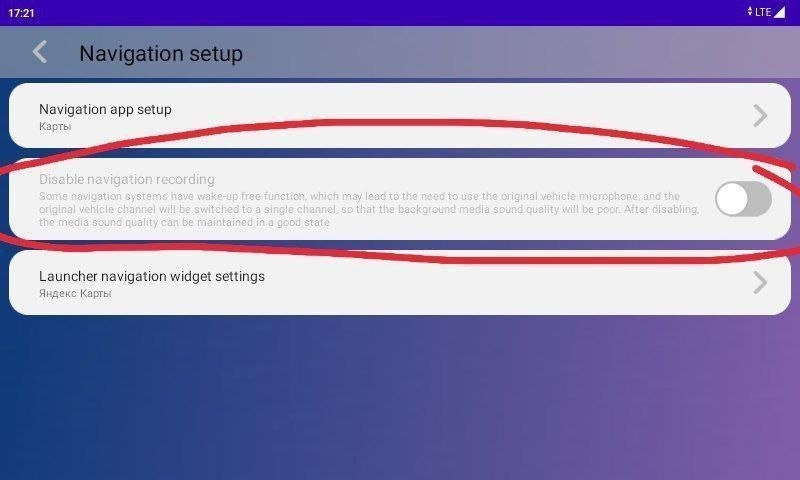
Если в приложениях навигации не работает микрофон, необходимо зайти в настройки — Navigation Setup и убрать ползунок с Disable navigation recordings, поскольку по умолчанию данный пункт меню активен!
7. Повысить качество звука
В factory settings пароль 166888 и 44кгц включить можно. Качество звука меняется в лучшую сторону, но конечно все зависит еще и от качество самого источника звука
8. Ставим последнюю версию Лаунчера CarCar который очень удобен и закрывает 99% потребностей. Пока идет бета-тест, но уже нормально работает.
Качать можно тут t.me/carcarlauncher
Что вспомню или узнаю интересного, то допишу.
Дальше если будут вопросы читаем тут в FAQ telegra.ph/FAQ-08-25-10
Ratings & Reviews. How to Choose…
Распиновка автомагнитолы на Андроид 10 (подключение)


Установка русского языка и даты
Для выбора русского языка (например после сброса настроек) войдите в Настройки через главный экран или вытяните панель управления сверху и выберите Настройки.
Если активирован английский язык (по умолчанию), то пролистайте меню настроек в самый низ:
More Settings -> Language & Input -> Language Settings -> Add a Language -> Нажмите значок лупы в правом углу -> Начните вводить “rus” (появится Русский), выберите его, нажмите Россия.
Теперь нужно перетащить строчку с русским языком на первое место. Зажмите эту строчку, она активируется, двигайте вверх, отпускайте. Все, русский язык активирован.
Синхронизация даты по сети
При этом режиме магнитола синхронизирует ваше текущее время автоматически при подключении к Wi-Fi. Для настройки даты можно нажать на часы на главном (домашнем) экране, либо зайти через настройки (если активирован русский язык):
Настройки -> Больше настроек -> Дата и Время -> Синхронизация по сети.
После чего нужно установить ваш часовой пояс (пункт меню ниже). Отобразится корректное время. Если магнитола подключена корректно, то ей больше не нужно подключаться к сети для синхронизации времени. Она сохранит настройки и благодаря постоянному питанию от аккумулятора будет сохранять текущее время. Время собьется, если магнитола будет полностью обесточена, тогда потребуется подключить ее к wi-fi и время опять станет корректным (дополнительные настройки пояса не потребуются).
Изменение дизайна интерфейса
Автомагнитолы на системе Андроид 10 (модели А750, А716, А660, А760) обладают встроенной возможностью изменения вида главного экрана и экрана приложений.
Для изменения дизайна и выбора одного из 16 вариантов главного экрана нужно:
- Находясь на главном экране произвести длительное касание пустой области экрана. В нижней части появятся иконки с вариантами интерфейса.
- Нажать на вариант нового интерфейса, он сразу активируется.
- Нажмите на пустую область, чтобы варианты исчезли.

Произведите аналогичные действия, находясь на экране приложений для изменения вида иконок приложений (6 вариантов).

Активация двойного экрана
Вы можете использовать одновременно два приложения на одном экране. Для активации функции «Сплит-скрин» зайдите в список запущенных приложений (1), прижмите нужное приложение и перетащите в нужную сторону экрана (на серый фон). Потом кликните на второе приложение, оно откроется на другой половине экрана. Для отмены потяните за ярлычок (2).
Эквалайзер, настройки звука и баланса
Чтобы попасть в раздел настроек звука нужно открыть меню Приложений и нажать иконку “Аудио настройки”. Также в раздел эквалайзера вы можете попасть, находясь в разделе Музыка (соответствующий значок в нижней части экрана).
Баланс звука – громкость при активированной камере заднего вида”, громкость Bluetooth настраивается в пункте “Настройки звука” (значок на вытягиваемой сверху панельке) или через “Настройки” -> Аудио (объем).
Скачивание и установка приложений
Для установки приложений из Play Market вам необходимо авторизоваться. Зайдите в Приложения -> Play Маркет – при первом входе начнется “Проверка”.
Важно! Убедитесь, что на магнитоле выставлено корректное текущее время и хороший сигнал wi-fi, иначе Проверка – выдаст ошибку.

Обратите внимание, что при первой авторизации процесс “Проверки” может выполнятся достаточно долго – около минуты. Пожалуйста, наберитесь терпения и подождите, пока на экране пропадет вращающийся круг и появится поле для ввода вашей гугл почты (аккаунта).
После авторизации в Play Маркет вы сможете искать и скачивать приложения, аналогично, как и на вашем смартфоне. Пожалуйста, учтите, что магнитола не обладает такой же высокой производительностью, как ваш смартфон и на скачивание и установку приложения может потребоваться больше времени. Пожалуйста, будьте терпиливы.
Для удаления приложения прижмите иконку этого приложения на пару секунд, появится окно с подтверждением удаления. Нажмите “Да”.
ВОПРОС: Процесс проверки при первой авторизации в Play Market происходит слишком долго. В чем может быть причина?
ОТВЕТ: Такое возможно, если система запустила автоматическое обновление приложений при подключении к Wi-fi. Проверить это можно, вытянув верхнюю панель. В случае обновления под ней отобразится диспетчер загрузки обновления. Нужно подождать или отменить обновление вручную.
Подключение смартфона по MirrorLink (Phonelink)
Функция подключения экрана телефона к магнитоле доступна через USB провод и через Wi-fi для смартфонов на Android. И только через Wi-fi для iPhone.
Обратите внимание, что сенсорное управление смартфоном через экран магнитолы возможно только при подключении через USB. Для вывода звука, необходимо параллельно подключить ваш смартфон через Bluetooth. При первом подключении потребуется сделать ряд действитй.
1. Откройте приложение phonelink на магнитоле (меню Приложения -> phonelink (на последнем экране).

2. Выберите Mobile phone QR code

Откроется QR ссылка для скачивания и установки приложения TimaAvn.

3. Подключение Андроид смартфона через USB:
Перед подключением смартфона к магнитоле необходимо в настройках телефона зайти в режим разарботчика и включить опцию Отладка по USB, а также активировать пункт Отладка по USB (настройки безопасности) – это необходимо для управления телефоном через экран магнитолы. Данное действие проводится один раз.
Далее:
- Подключите смартфон к магнитоле через USB провод, начнется зарядка.
- Запустите приложение TimaAvn на смартфоне.
- Откройте phonelink на магнитоле и выберите режим Android USB. Откроется окно, где выполненные пункты будут отмечены желтым ярким маркером:

- После того, как на смартфоне появится диалоговое окно, нажмите начать.

Дальнейшее подключение делается буквально в несколько кликов. Просто запустите приложения на смартфоне и на магнитоле, выберите режим и нажмите “Начать” на смартфоне.
4. Подключение Андроид смартфона через Wi-fi:
- Активируйте точку доступа на вашем смартфоне и подключите к ней магнитолу по wi-fi.
- Запустите приложение TimaAvn на смартфоне.
- Откройте приложение phonelink на магнитоле и выберите пункт Android WIFI. Откроется окно, где выполненные пункты будут отмечены желтым ярким маркером:

- На экране смартфона появится диалоговое окно. Нажмите “Начать”. Экран смартфона отобразится на экране магнитолы.
Обратите внимание: Управление смартфоном через экран магнитолы при подключении по WIFI недоступно. Также скорость обмена информацией может быть ниже, чем при подключении через USB – изображение может передаваться с небольшой задержкой.
Мультируль. Подключение нарульных контроллеров. Настройка мультируля на магнитоле.
На моделях автомагнитол A750, A760, А716, A660 доступна функция подключения 2-х комплектов штатных кнопок управления на руле автомобиля. Если у вас нет нарульных контроллеров, то вы можете приобрести дополнительно нарульный пульт управления основными функциями магнитолы.
Для подключения мультируля нужно корректно определить два провода (или один), отвечающие за передачу сигнала от кнопок руля вашего автомобиля на магнитолу и провод заземления нарульных контроллеров.
Сделать это можно с помощью схемы распиновки вашего авто. Чаще всего данные провода на схеме могут обозначаться как:
- Steering_Wheel Remocon – провод питания кнопок и
- Steering_Wheel Remocon_GND – провод заземления кнопок (смотрите пример схемы распиновки Kia Sportage).

После того, как провода определены, вам нужно:
- Подключить провод от автомагнитолы KEY1 к Steering_Wheel Remocon (и KEY2 к аналогичному, если у вас два комплекта нарульных контроллеров).
- Провод заземления Steering_Wheel Remocon_GND на массу автомобиля, либо на черный провод (-) магнитолы.
На этом подключение мультируля завершено, теперь останется только провести обучение кнопок на магнитоле.
Обучение кнопок руля на магнитоле с ОС Андроид 10
Зайдите в меню приложений и выберите “Кнопка рулевого колеса”.
Войдите в первый пункт “Кнопка выбора”.

Отметьте функции, к которым хотите привязать рулевые кнопки. Нажмите OK.

Нажмите “Начало”. Выберите функцию и продолжительно нажмите сооветствующую кнопку на руле. Должно появиться сообщение, что кнопка удачно определена. Также сделайте и с остальными функциями. После этого сохраните настройки – последний пункт.

Выйдите в главное меню и проверьте работу всех кнопок. При необходимости повторите процедуру.
Доступ к заводским настройкам
Для доступа к управлению заводскими настройками перейдите в меню Настройки -> Заводская настройка, введите Код: 1234 (и нажать В порядке).
Подсветка сенсорных кнопок боковой панели
На данных моделях автомагнитол возможна активация подсветки сенсорных кнопок управления на боковой панели (только один лунный цвет).
Для активации подсветки:
- Зайдите в раздел “Заводская настройка” (см. пункт выше).
- Выберите “Настройки ярких огней”.
- В правой верхней части экрана измените пункт “Руководство по эксплуатации” на “Авто”.
Подсветка активирована.
Настройка кнопок сенсорной панели
Функции кнопок боковой сенсорной панели установлены по умолчанию, но может случиться, что по каким-то причинам данные настройки сбились.
Для установки функций сенсорной панели потребуется сделать несколько простых шагов.
Войдите в меню заводские настройки:
- Настройки -> Заводская настройка -> Пароль (1234) (нажать “В Пордяке”).
- Далее выберите пункт “Обучение сенсорной кнопке“.
- Нажмите “Начало”. Далее выберите функцию и нажмите соответствующую кнопку на сенсорной панели.
После того, как установите все кнопки, нажиите “Конец”.
Как выбрать наилучший усилитель для магнитолы в авто
Выбор усилителя не менее не простая задача, чем выбор автомагнитолы для вашего автомобиля. В этом вопросе нужно быть подкованным технически. Предлагаем вам ознакомиться с главными понятиями усилителей, какие виды автоусилителей звука бывают, какие сегодня бренды наиболее популярны и надежны в этой нише.
И, главное, как выбрать подходящий именно вам усилитель звука в машину. Передя по ссылке вы узнаете, что такое одноканальные, двухканальные и 4-х канальные усилители и в чем отличие данных разновидностей. Также вам представится рейтинг различных многоканальных вариантов усилителей. Читайте о ТОП-20 лучших автомобильных усилителей на 2022 год.

Руководство Пользователя
Автомобильный комплект
видеонаблюдения
«
x
D
e
v
i
c
e
»
модель:
CarKit
Автомобильный комплект видеонаблюдения:
— автомобильный монитор на выбор 3,5« или 4,3«с 2 видео-входами;
— возможность подключения двух камер или 1 камеры заднего вида и
DVD-проигрывателя, либо любого другого источника видео-сигнала;
— возможность беспроводного подключения камер заднего вида.
ПРОШИВКИ И СОФТ ТОЛЬКО ДЛЯ НАШИХ МАГНИТОЛ. Если вы купили на ALIEXPRESS, мы вам не поможем, заказывайте магнитолы фабричного качества у нас на сайте, цены немного дороже, но качество изготовления и чипов лучше, работаем только с лучшими китайскими производителями Witson, Kaier, Penhui, Zestech.
Заказывая магнитолу у нас вы получите:
- Российскую гарантию 1 год;
- Тех поддержка 24/7, всегда есть прошивки, mcu файлы, системный софт на все магнитолы;
- Запчасти, доп рамки, модули, процессоры для наших магнитол;
- Послегарантийное обслуживание, ремонт;
Инструкции на английском языке от наших поставщиков,видео-обзоры на русском языке и прошивки.
Схема подключения китайской камеры
Схемы распиновки проводов питания
Схема подключения
Стандартная схема подключения универсальной 2din магнитолы, все штатные магнитолы имеют аналогичный набор проводов и штекеров, но в зависимости от марки автомобиля могут отличаться основным кабелем питания и иметь длополнительные провода:
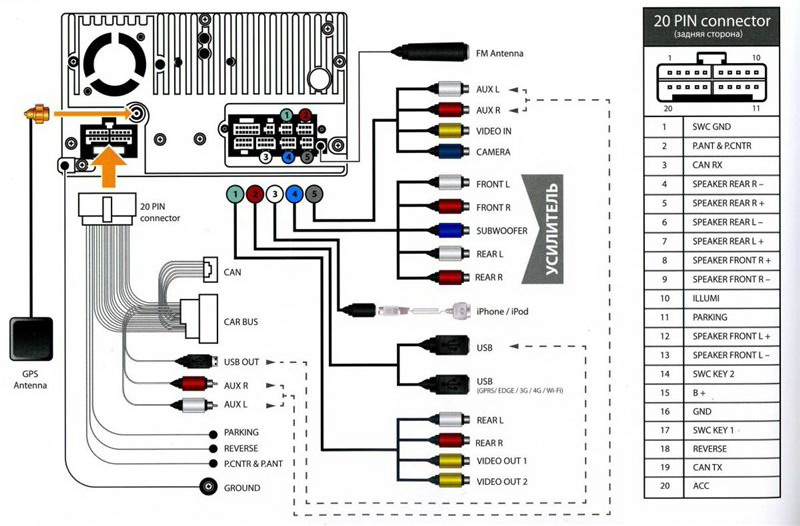
Распиновка кабеля питания по цветам:
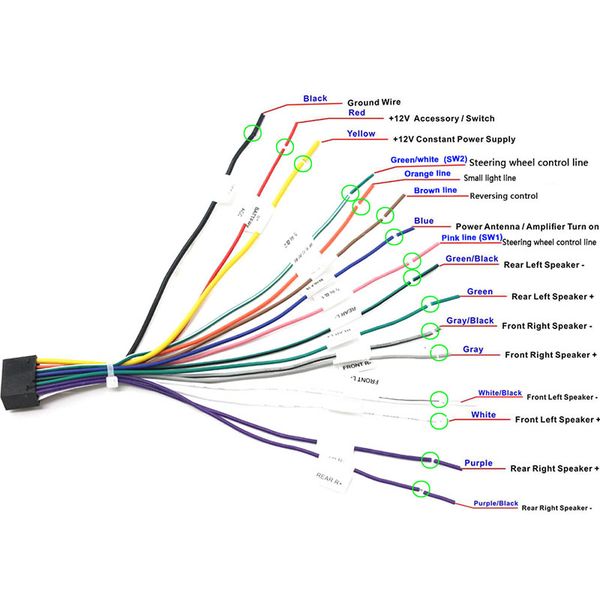
Для чего нужен CANBUS модуль
Если автомобиль высокой комплектации и имеет штатный усилитель либо штатную навигацию, или есть отображение климат контроля на дисплее и передача бортовых данных на экране оригинальной магнитолы, то нужно заказывать магнмитолу с CANBUS модулем, это блок передает данные с бортового компьютера. Отвечает за работу кнопок на руле, управление и отображение климата на экране магнитолы, и работу штатной камеры.
Какие проблемы работы магнитолы в Автомобиле с Canbus модулем:
- После установки магнитолы не работает звук — проблема в основном в магнитолах где есть штатный усилитель — JBL, Harman Kardon, Infinity — необходимо в заводских настройах «Factory Setting» или «О планшете» ввести пароль и найти опцию «Cartype» или «Cantype» по русски «Выбрать автомобиль» и проверить кака комплектация автомобиля програмно установлена, возможно выбран другой автомобиль либо нужно поставить галочку в доп опции AMP (amplifer — усилитель).
- Не работают кнопки на руле — если в автомобиле есть канмодуль Canbus, то скорее всего кнопки зависят от этого модуля, необходимо проверить какой выбран тип Cartype по аналогии с усилителем. Бывает другая проблема часть кнопок работает часть нет — нужно поменять провода Key1 Key2 местами.
- Не отобраается климат контроль — проблема может быть в том что вообще Canbus нет в комплекте с магнитолой, климат на экране магнитолы оторажается в том случае если оригинальная магнитола показывала эти данные, а на китайской магнитоле только по canbus, необходимо в заводских настройах «Factory Setting» или «О планшете» ввести пароль и найти опцию «Cartype» или «Cantype» по русски «Выбрать автомобиль» и проверить кака комплектация автомобиля програмно установлена.
- Не показывет температуру за бортом — необходимо в заводских настройах «Factory Setting» или «О планшете» ввести пароль и найти опцию «Cartype» или «Cantype» по русски «Выбрать автомобиль» и проверить кака комплектация автомобиля програмно установлена.
GPS антенна
После установки магнитолы в автомобиль убедитесь что GPS антенна установлена правильно, например на лобовое стекло, проверьте что GPS спутники работают, если же спутники программа не показывает скорее всего сигнал блокируется и нужно поменять расположение антенны.
Какие могут быть проблемы:
Если в течении эксплуатации магнитолы перестали ловить спутники мы рекомендуем проверить GPS модуль и чип. Установите с Play Market приложение GPS TEST, запустите, если показывает ваши координаты и скорость при движении значит модуль работает. В таком случае просто переустановите навигацию.
Если программа GPS тест не показывает скорость и координаты — проблема или в самой GPS антенне или GPS чипе в системе магнитолы. Поменять GPS Антенну не проблема, а чип придется менять электрику.