

Xiaomi Mi Mijia Smart Home 360° камера — инструкция на русском
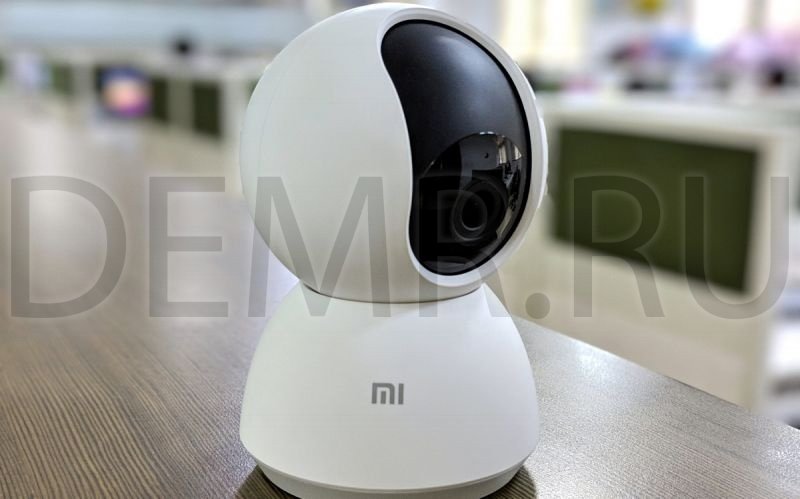
Xiaomi Mi Smart Camera 360° — внешний вид
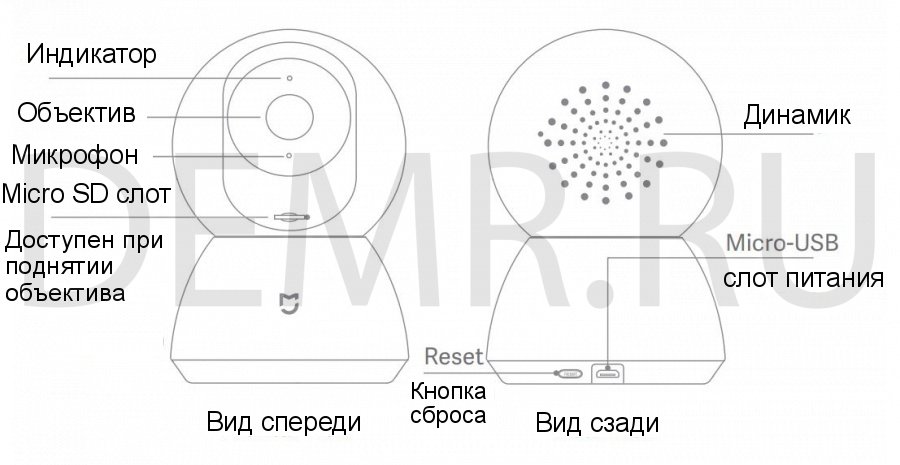
Содержимое коробки: Mi Mijia Smart Home 360° 1080P Камера x 1, блок питания x 1, инструкция x 1, крепеж на стену x 1
Mi Smart Camera 360° — установка
Mi Mijia Home Security Camera 1080P может быть установлена на горизонтальную поверхность (письменный или обеденный стол). Также эта камера может быть установлена на стену.
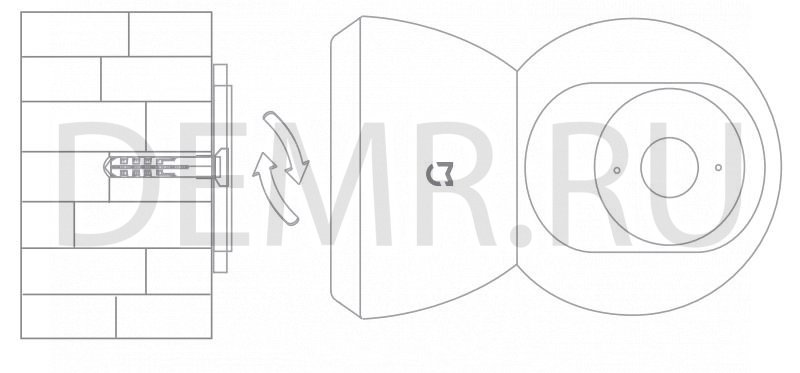
Установка камеры Mi Smart 360° на стену
1. Просверлите два отверстия, используя крепежное основание камеры в качестве шаблона. Предварительно обозначьте отверстия на стене с помощью карандаша. Диаметр сверла – 6 мм, глубина отверстия должна составлять 25 мм.

2. Вставьте два дюбель гвоздя в отверстия в стене.

3. Установите крепеж камеры таким образом, чтобы стрелка указывала вверх. Закрепите крепеж камеры, затянув шурупы.

4. Установите камеру, совместив ее пазы с выступами на крепеже. Нажмите и поверните камеру в любом направлении, чтобы ее закрепить.
Настройка камеры Xiaomi Mi Mijia Smart Home Camera 360°
Включение камеры
Камера Mi Home Security Camera сама включится после подключения кабеля питания к Micro USB порту.

— если индикатор мигает оранжевым цветом, это означает успешную активацию камеры
— если индикатор не не мигает оранжевымцветом, то нажмите и удерживайте кнопку сброса настроек Reset, чтобы перезагрузить устройство
Статусы индикатора
Постоянный голубой: камера успешно подключена
Мигает голубой: ошибка сети
Часто мигает оранжевый: подключение
Медленно мигает оранжевый: выполняется обновление системы
Установка карты памяти Micro SD в камеру Xiaomi Mi Mijia Smart Home Camera 360°
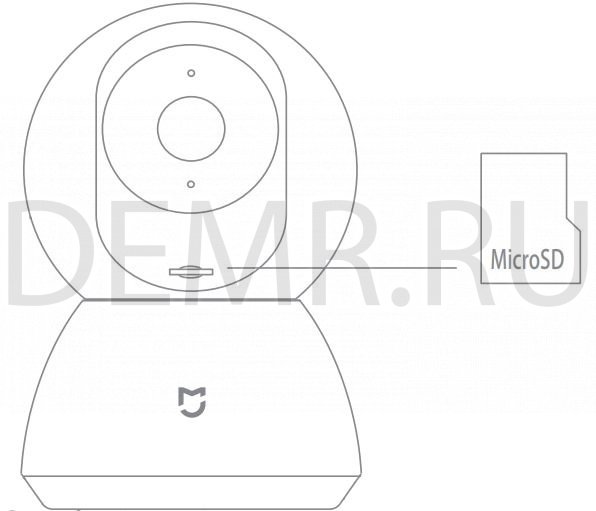
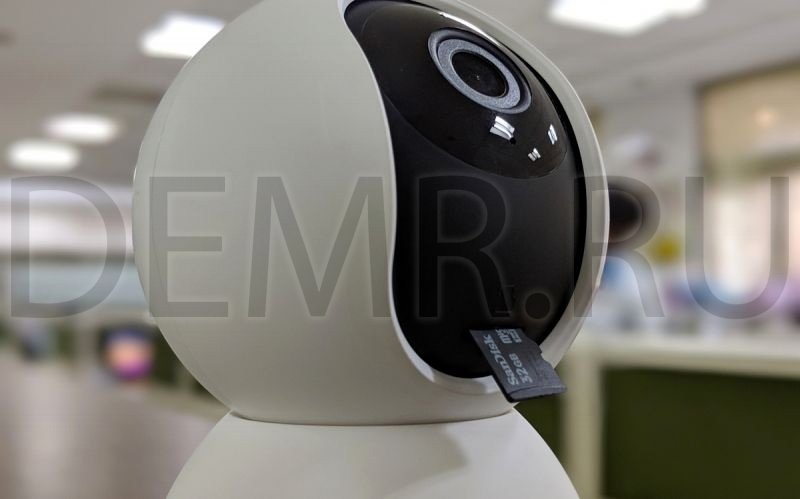
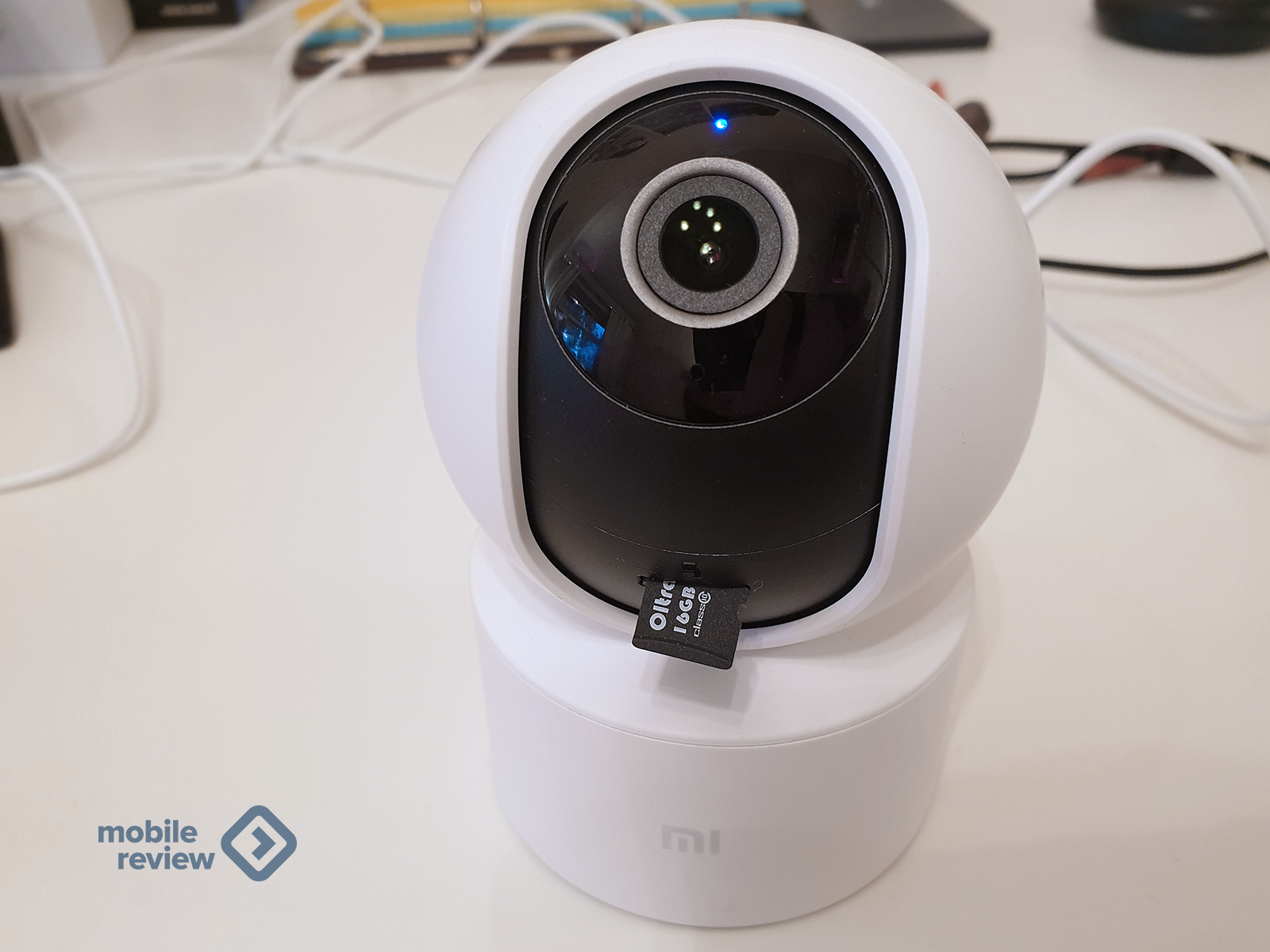
Обязательно отключите питание камеры. Поднимите объектив камеры вверх, чтобы увидеть слот Micro SD. Затем вставьте карту памяти MicroSD в слот (сторона с контактами должна быть внизу).
Обязательно выключайте камеру перед установкой или извлечением карты памяти.
Используйте карту памяти не более 64ГБ со скоростью чтения/записи не ниже U1/Class 10.
Сброс настроек камеры Mi Mijia Smart Home Camera 360°
Нажмите и удерживайте кнопку сброса настроек Reset, чтобы сбросить настройки камеры до заводских параметров. При этом архив на карте памяти не будет затронут.
Быстрая настройка камеры Mi Smart Home 360°
Установка приложения Mi Home

Сканируйте QR код или зайдите на Store или Google Play, чтобы скачать и установить приложение Mi Home.
Добавление устройства
Откройте Mi Home, нажмите «+» справа наверху и затем выберите «Mi Home Security Camera 360° 1080P»
Подключение камеры
Убедитесь в наличии стабильного подключения к интернету. Индикатор камеры должен мигать оранжевым.

Убедитесь в том, что камера, смартфон и роутер находятся в одной сети. Камера работает только с Wi-Fi сетью 2.4ГГц. Если вы используете роутер, работающий в режиме двух сетей, убедитесь, что Wi-Fi сеть 2.4ГГц включена.
Для выполнения дальнейшей настройки необходимо выполнять требования приложения. При этом вы должны будете указать некоторые данные, в том числе Wi-Fi сеть и ее пароль, после чего будет сгенерирован QR код на экране телефона. Этот QR код нужно будет показать камере, после чего она автоматически настроится и будет подключена к Вашей сети и Вашему аккаунту.
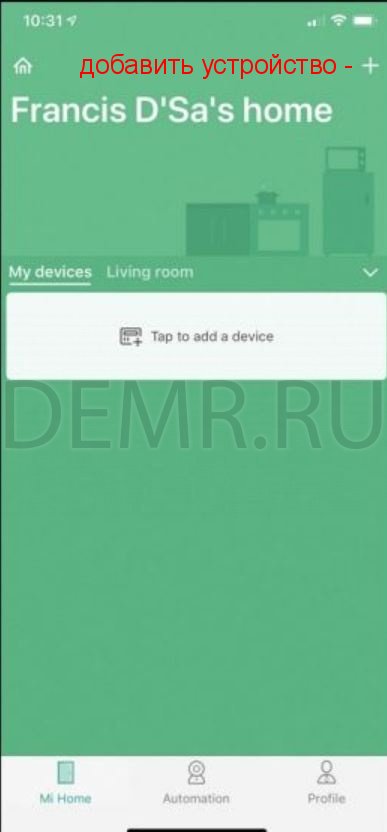
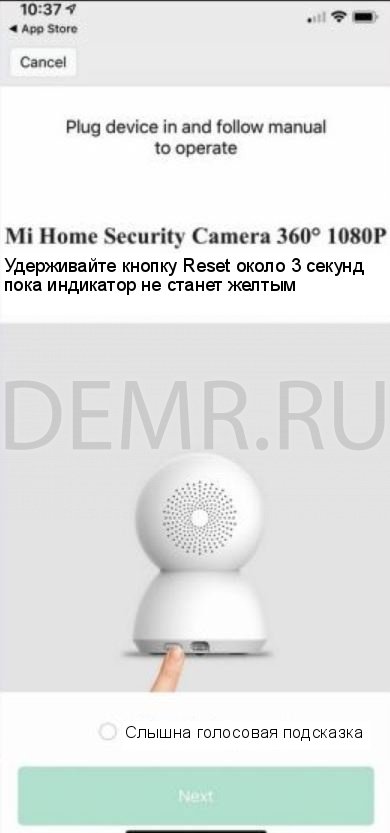
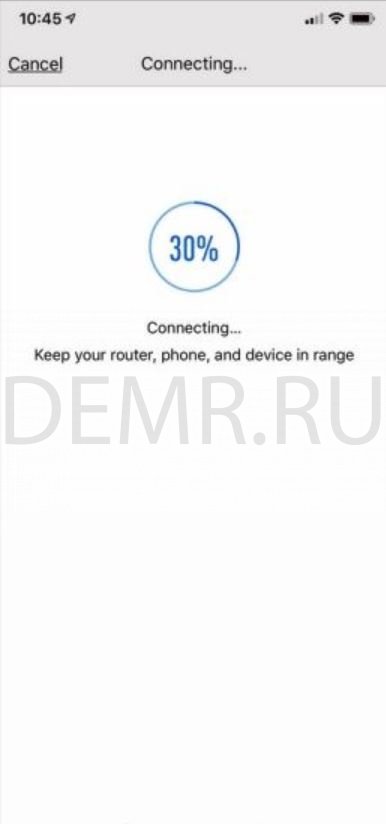
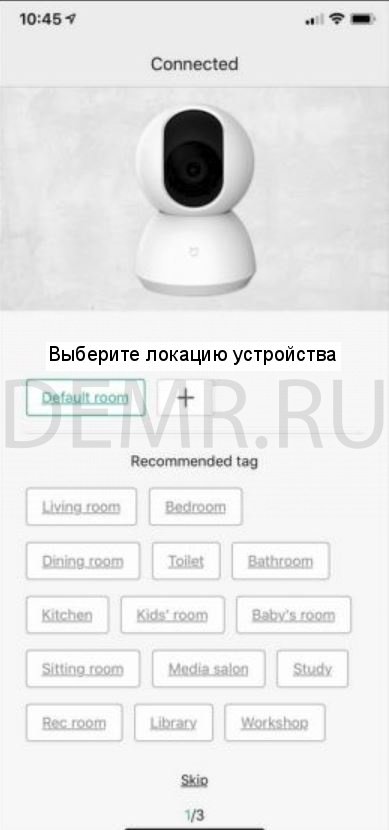
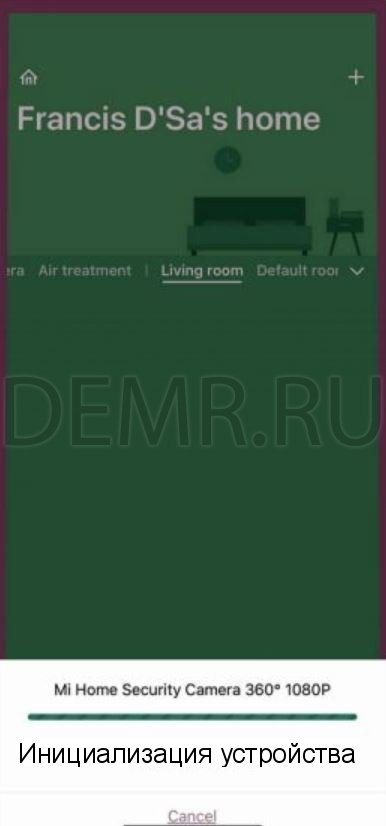
После подключения камеры Вы можете задать ее название и указать ее локацию.

Воспроизведение архива камеры Mijia Smart Home Camera 360°
Функция записи архива камеры Mi Smart Home 360° будет доступна только после установки карты памяти MicroSD.
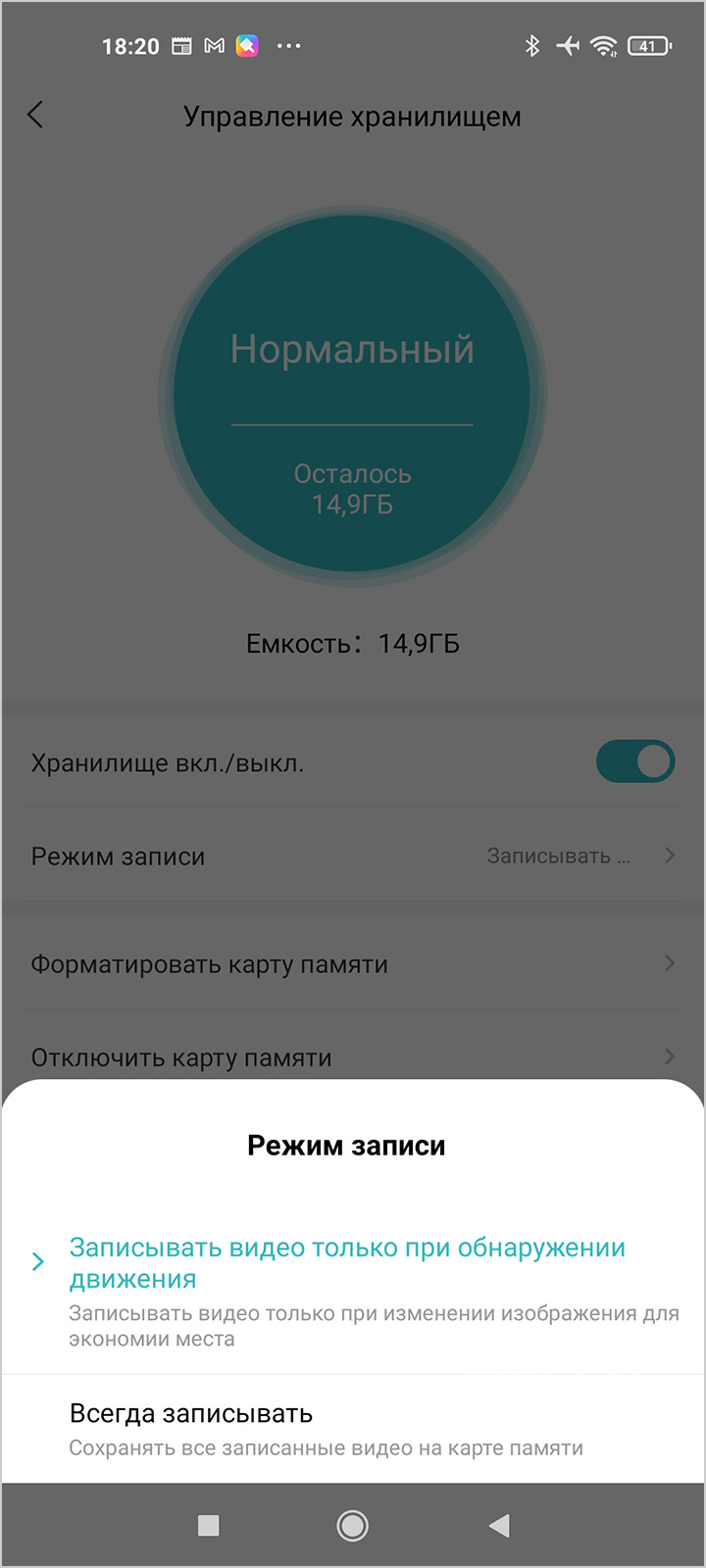
После установки карты памяти Micro SD и включения камеры запись архива включится автоматически. Вы можете изменить режим записи архива (всегда включено, запись только при обнаружении движения, всегда выключено).
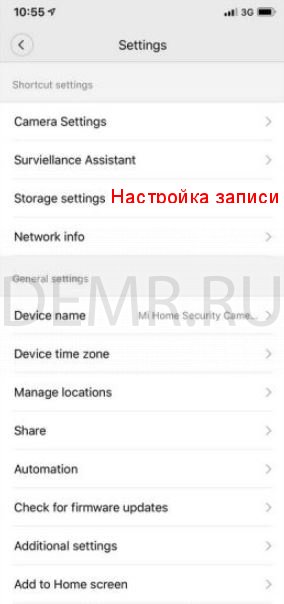

Отформатируйте карту памяти micro SD перед ее использованием.

После входа в режим просмотра архивной записи просто двигайте шкалу времени, чтобы выбрать временной период, который желаете посмотреть.


Функция обнаружения движения камеры Mi Home Security Camera 360°
Функция обнаружения движения камеры Mi Home Security Camera 360° 1080P может быть включена с помощью мобильного приложения Mi Home.
Эта функция может быть включена круглосуточно, в дневное время или в ночное время. Также Вы можете создать собственное расписание, задав угол наклона камеры.
Камера может обнаружить движение только в пределах области обзора камеры.

Дополнительный доступ к камере Mi Home Security Camera 360°
С помощью приложения Mi Home в общих настройках (General Settings) можно поделиться камерой, отправив приглашения Вашим друзьям. Для этого Ваши друзья должны так же установить приложение Mi Home и войти через свой аккаунт.

Читайте также
Xiaomi Mi Mijia Smart Home Camera 360° — инструкция и обзор на английском языке
Xiaomi Mi Mijia Smart Home Camera 360° — инструкция на немецком языке
Инструкцию и обзор умны весов Xiaomi smart scales 2
инструкцию по настройке автомобильного видеорегистратора Xiaomi 70mai
Робот-пылесос Xiaomi Mi RoboRock S50 — инструкция, обзор
Смарт-часы Xiaomi Amazfit Bip — инструкция, обзор
Table of Contents
- Технические характеристики
- Позиционирование
- Комплектация и внешний вид
- Включение
- Основные функции
- Заключение
Технические характеристики
- Размеры: 108×75×75 мм, вес 254 г
- Разрешение: 1920×1080, угол обзора 110 градусов, ночное видение
- Видеокодек: H.265
- Связь: Wi-Fi IEEE 802.11b/g/n, 2,4 ГГц
- Рабочая температура: -10 ℃一40 ℃
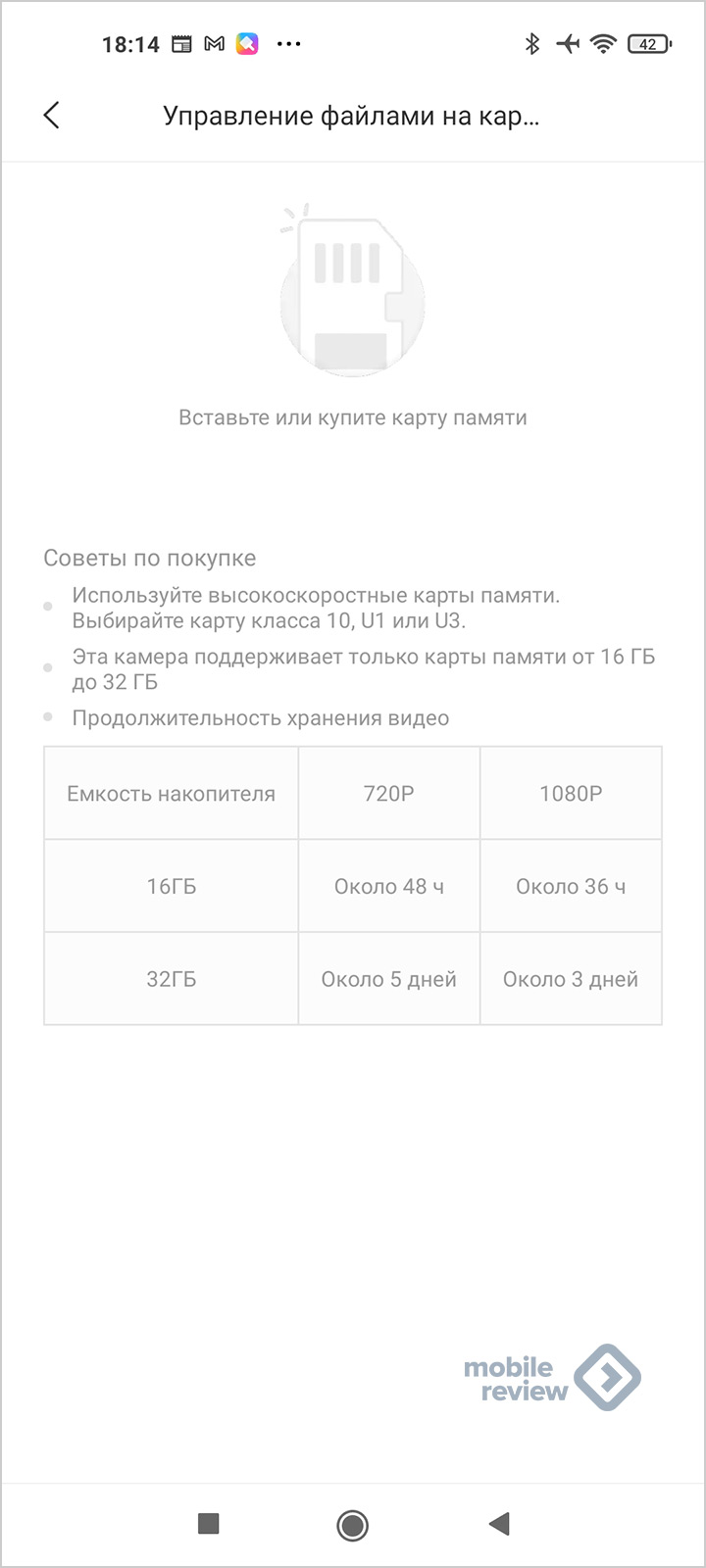
- Память: microSD до 32 ГБ, можно подключить NAS, облачное хранилище*
- Питание: 5 В/2 А, microUSB (длина провода 196 см + штекеры)
- Цена: 2 990 рублей
Позиционирование
Доступная камера видеонаблюдения, которую можно установить и на полку, и на потолок, и на стену.
Главные продающие особенности:
- Разрешение Full HD, 110 градусов обзор
- Ночное зрение
- Поддержка microSD карт памяти
- Облачное хранилище от Xiaomi (записывает около 10 секунд на каждое видео)
- Система обнаружения движения
- Встроенный динамик, микрофон и возможность использовать камеру для видеосвязи.
- ИИ с распознаванием людей
- Поддержка Google Assistant
- Вращающееся основание, позволяет управлять камерой с телефона
Универсальная домашняя камера — вещь простая и полезная. Можно удаленно наблюдать за квартирой, использовать в качестве «радионяни» или для видеосвязи.
Комплектация и внешний вид
Камера поставляется в лаконичной картонной упаковке. Говоря про комплектацию, стоит отметить, что провод USB – microUSB есть, но нет адаптера питания. Подойдет любой стандартный. Да и от пауэрбанка работает.
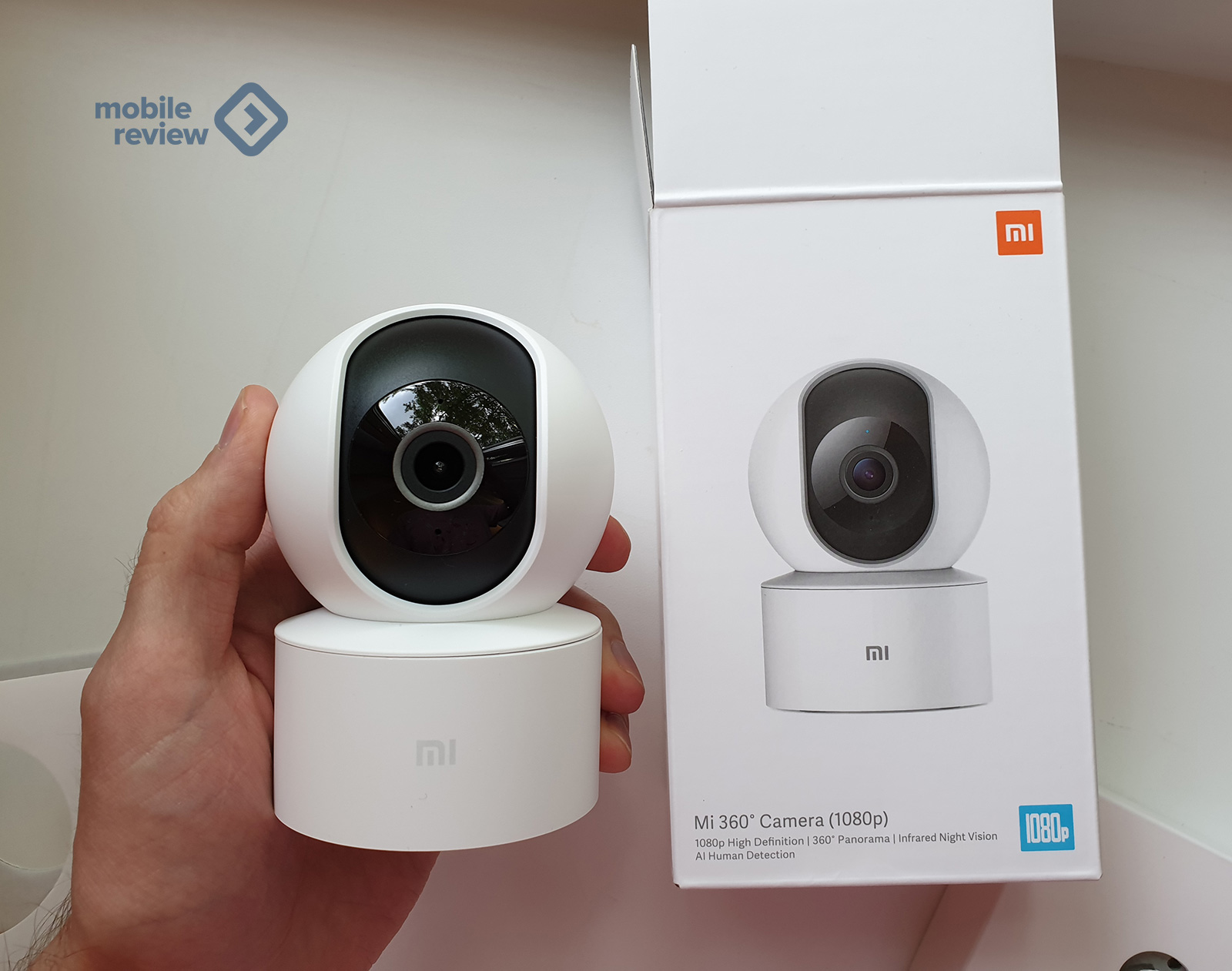
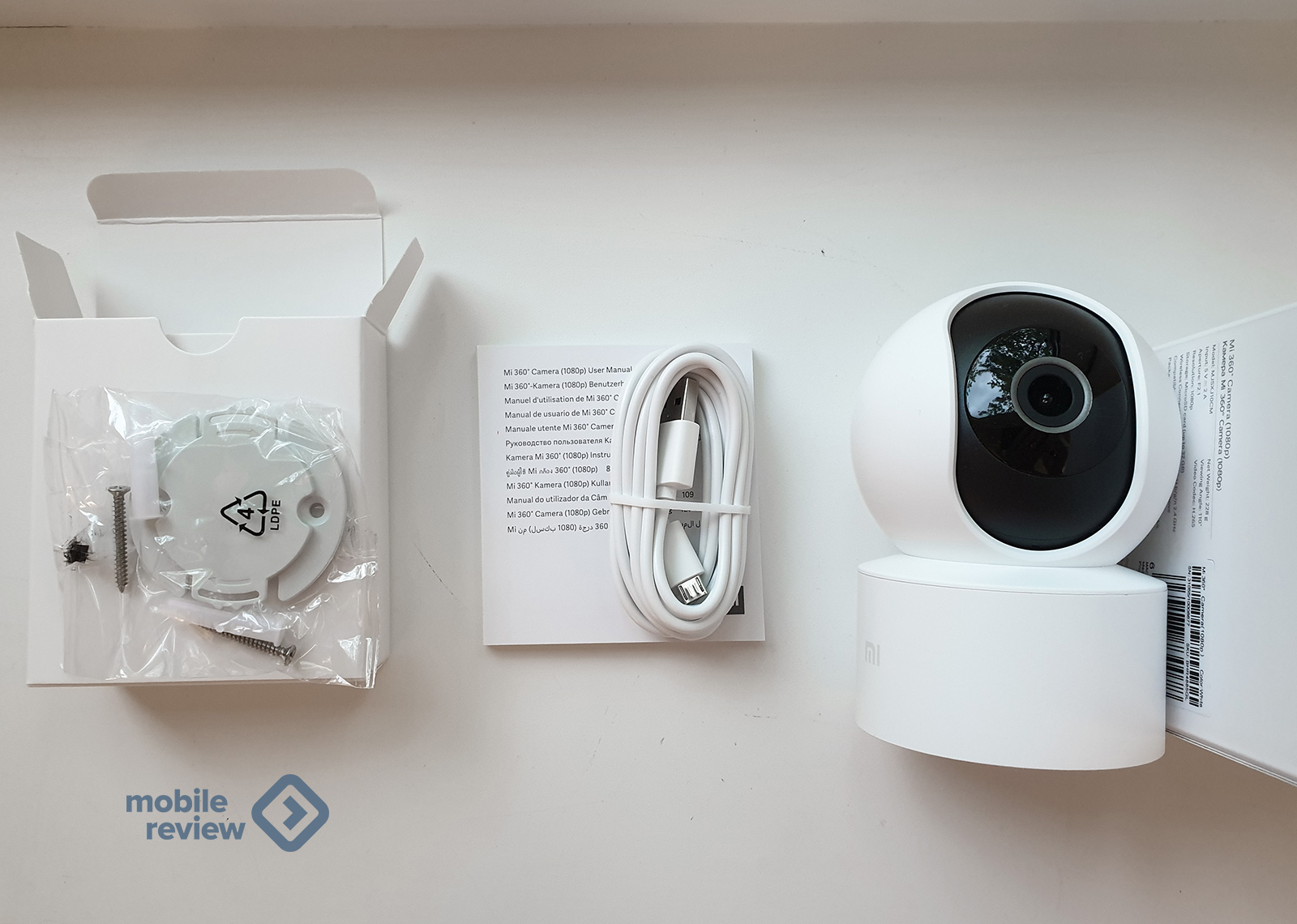
В комплекте есть площадка для крепления на поверхность. К этой площадке уже впоследствии цепляется камера: вставил и повернул.
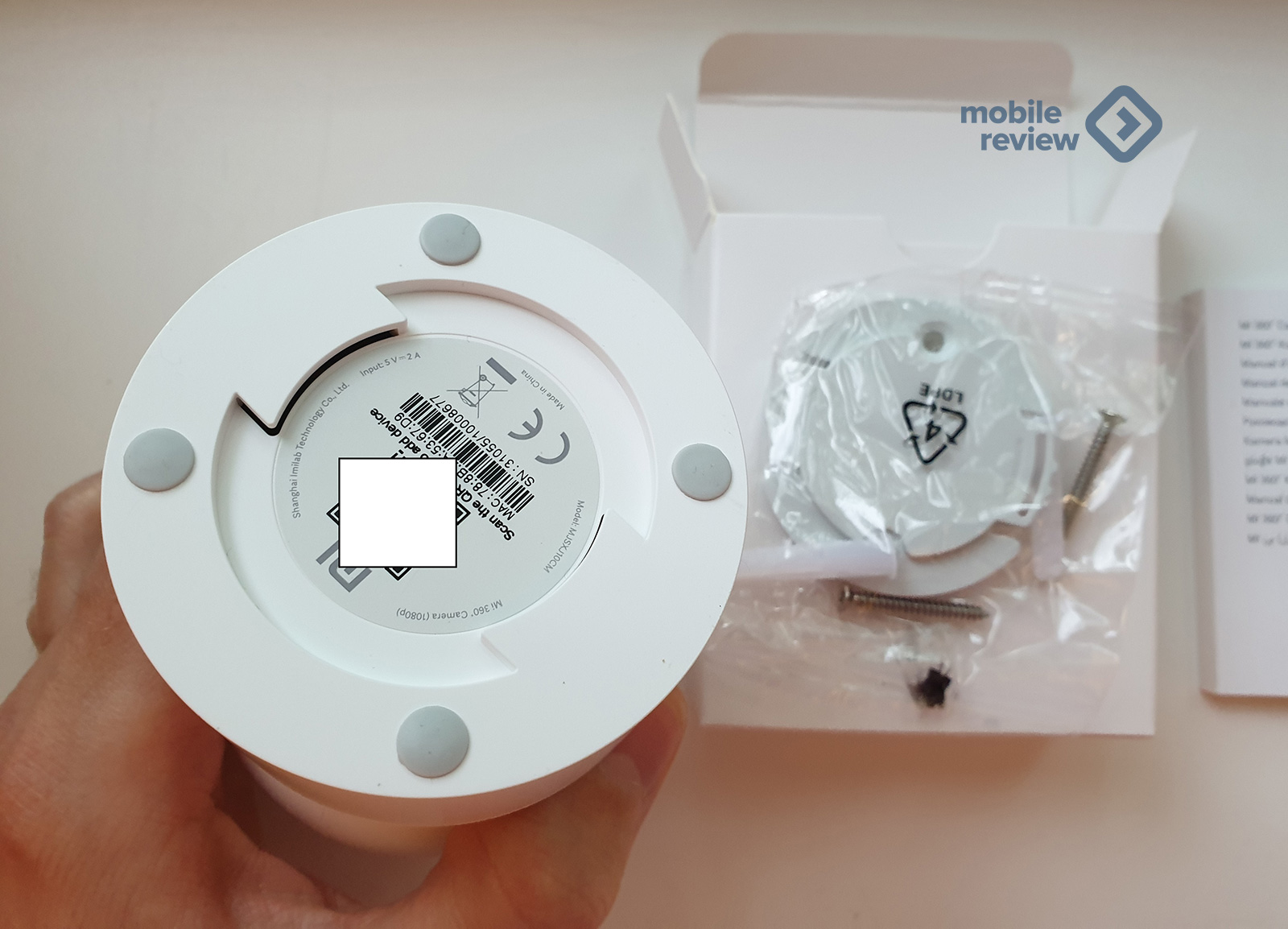
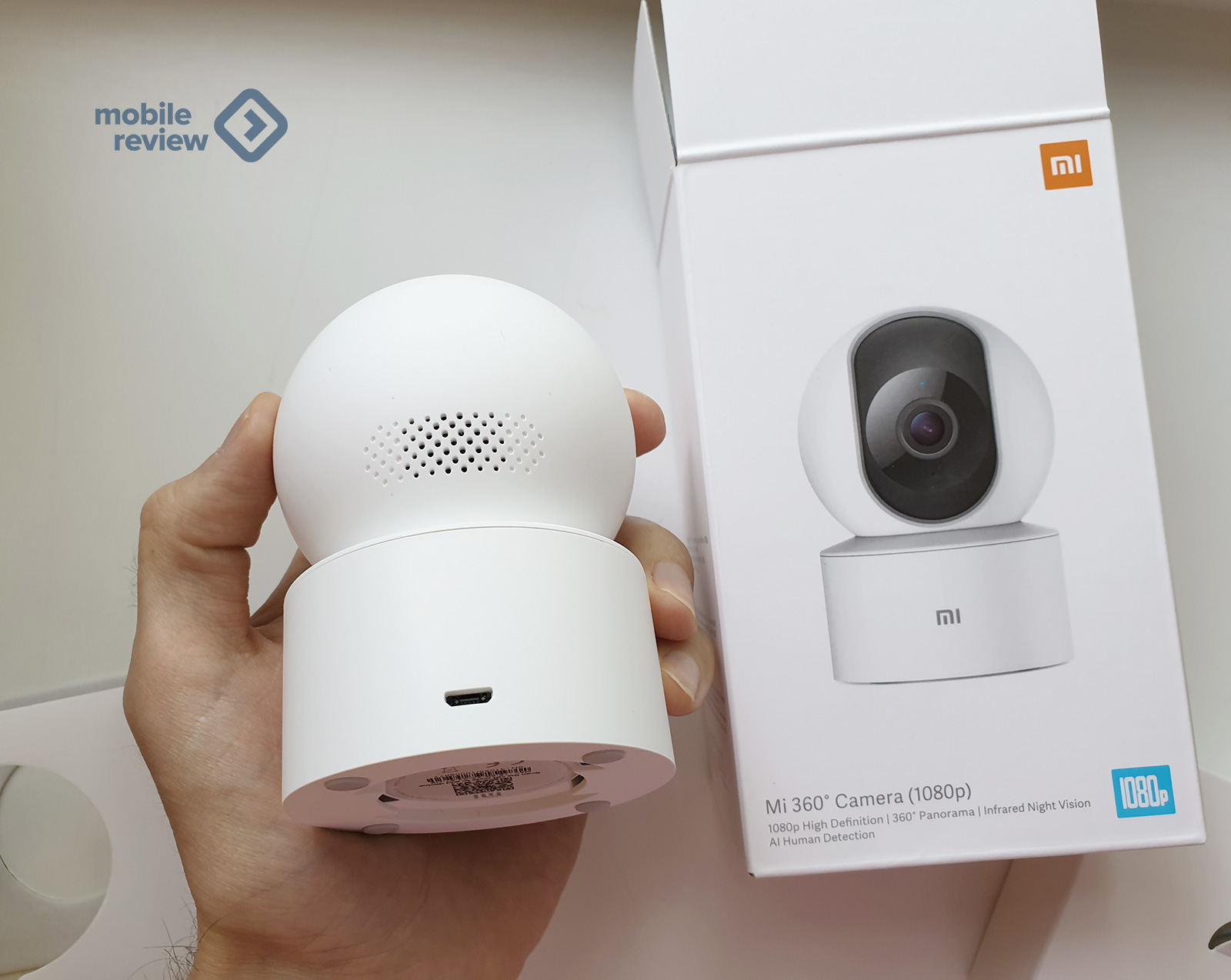
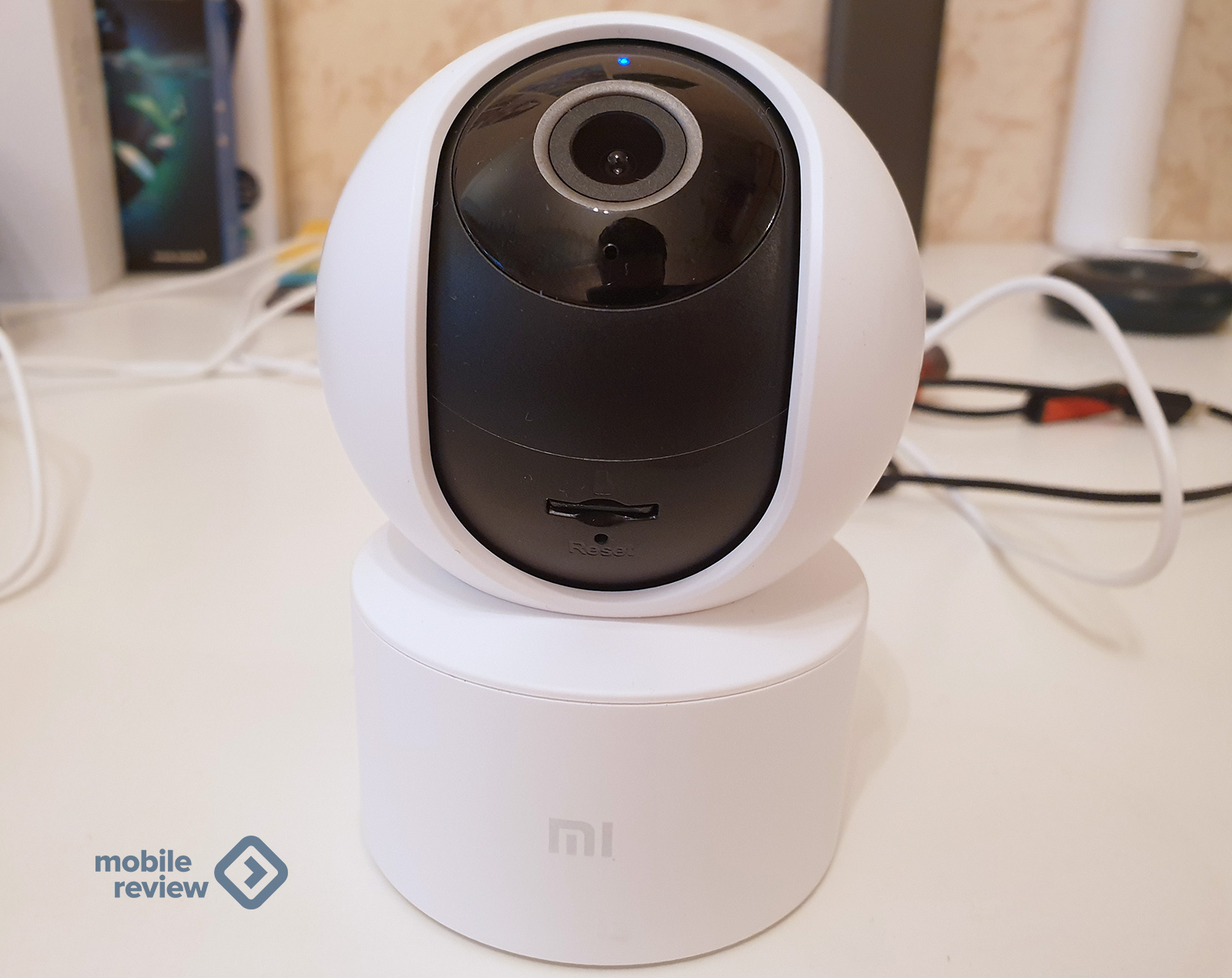
Дизайн аккуратный и лаконичный. Никаких элементов управления на корпусе нет. С тыльной стороны — динамик и разъём microUSB. Разъём абсолютно уместен, никакой Type-C тут не нужен.
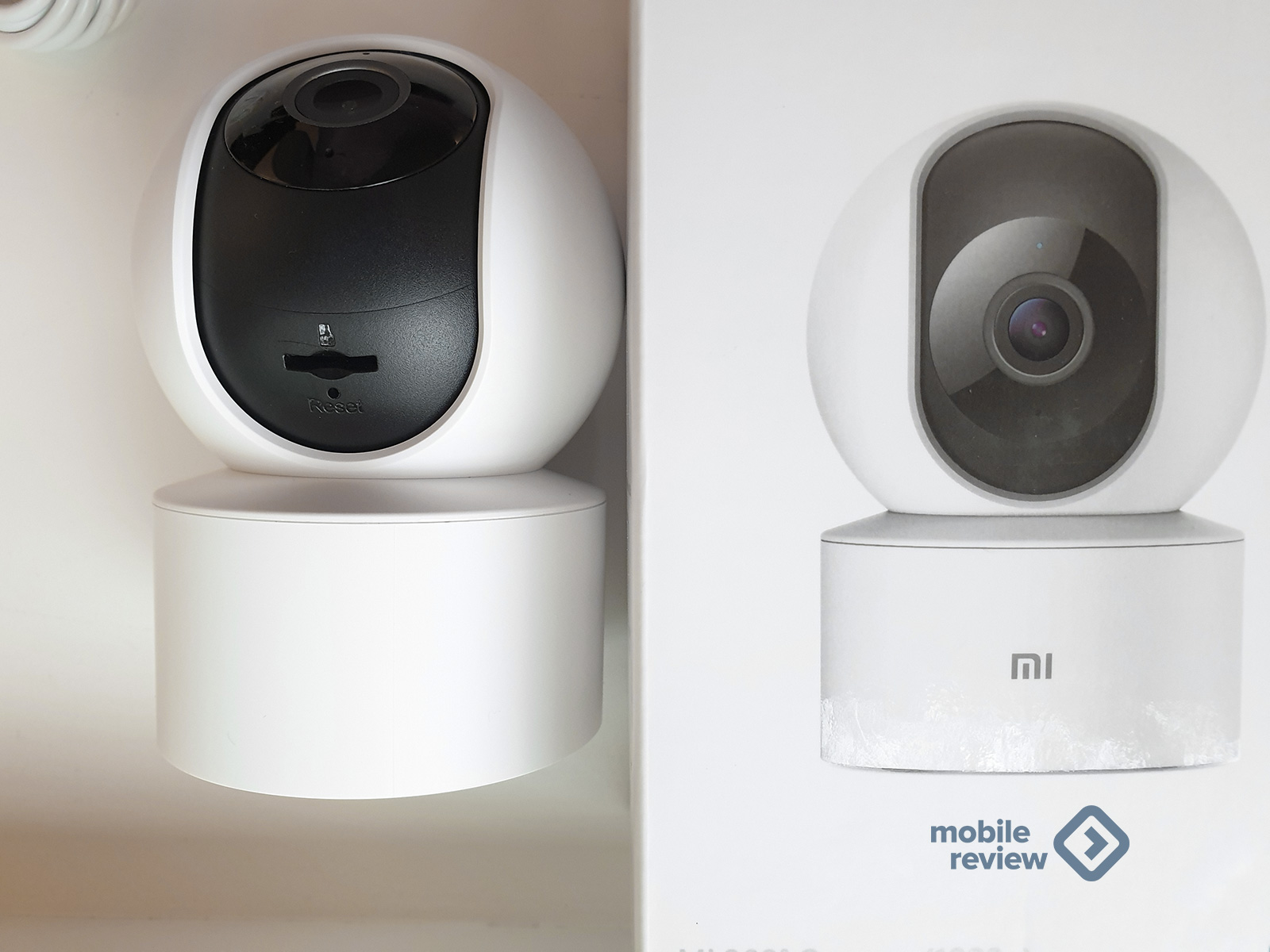
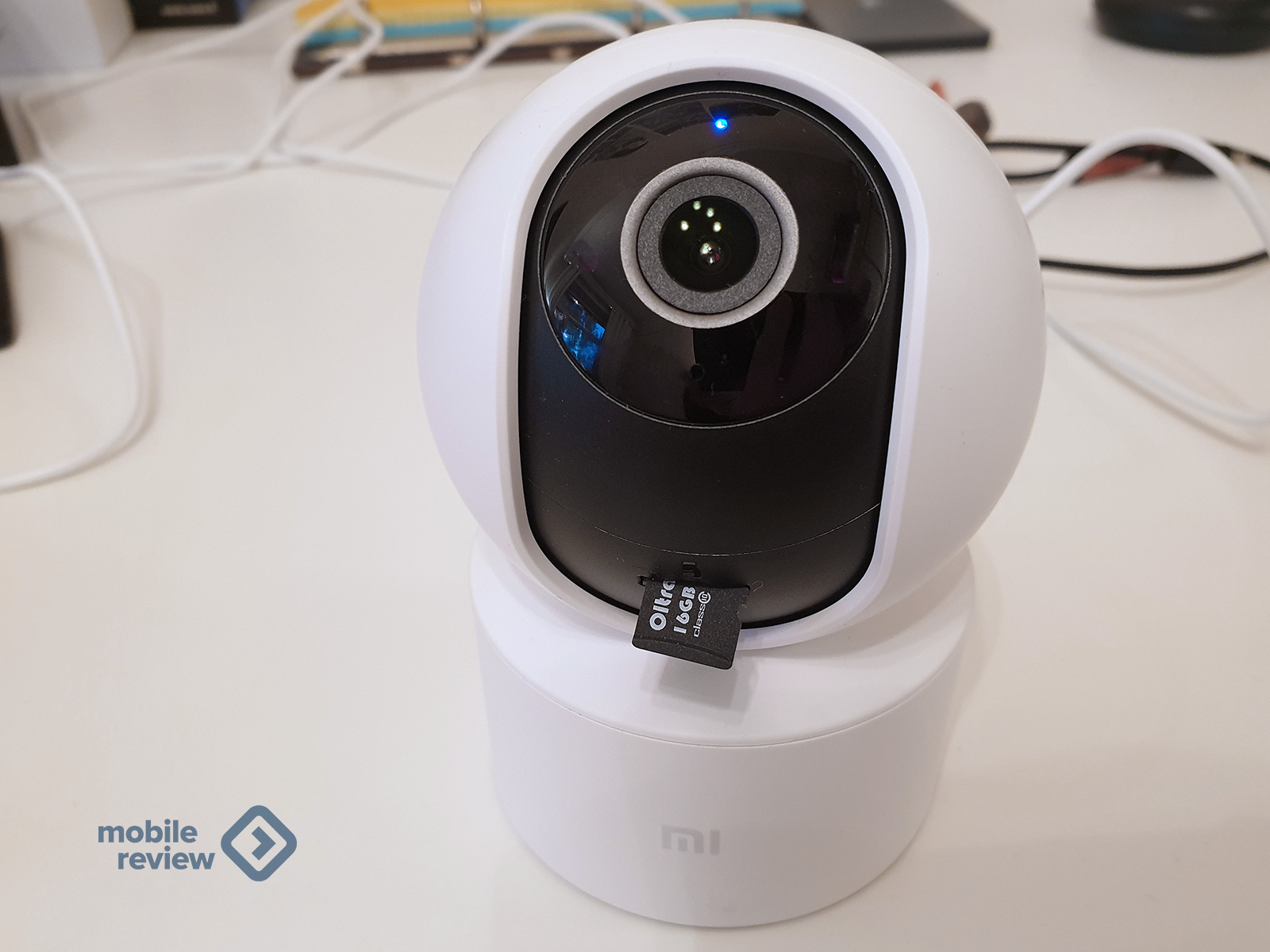
Слот для microSD карты спрятался на нижней части сферы. Там же кнопка reset.
Включение
В комплекте нет адаптера, зато есть длинный двухметровый провод USB на microUSB.
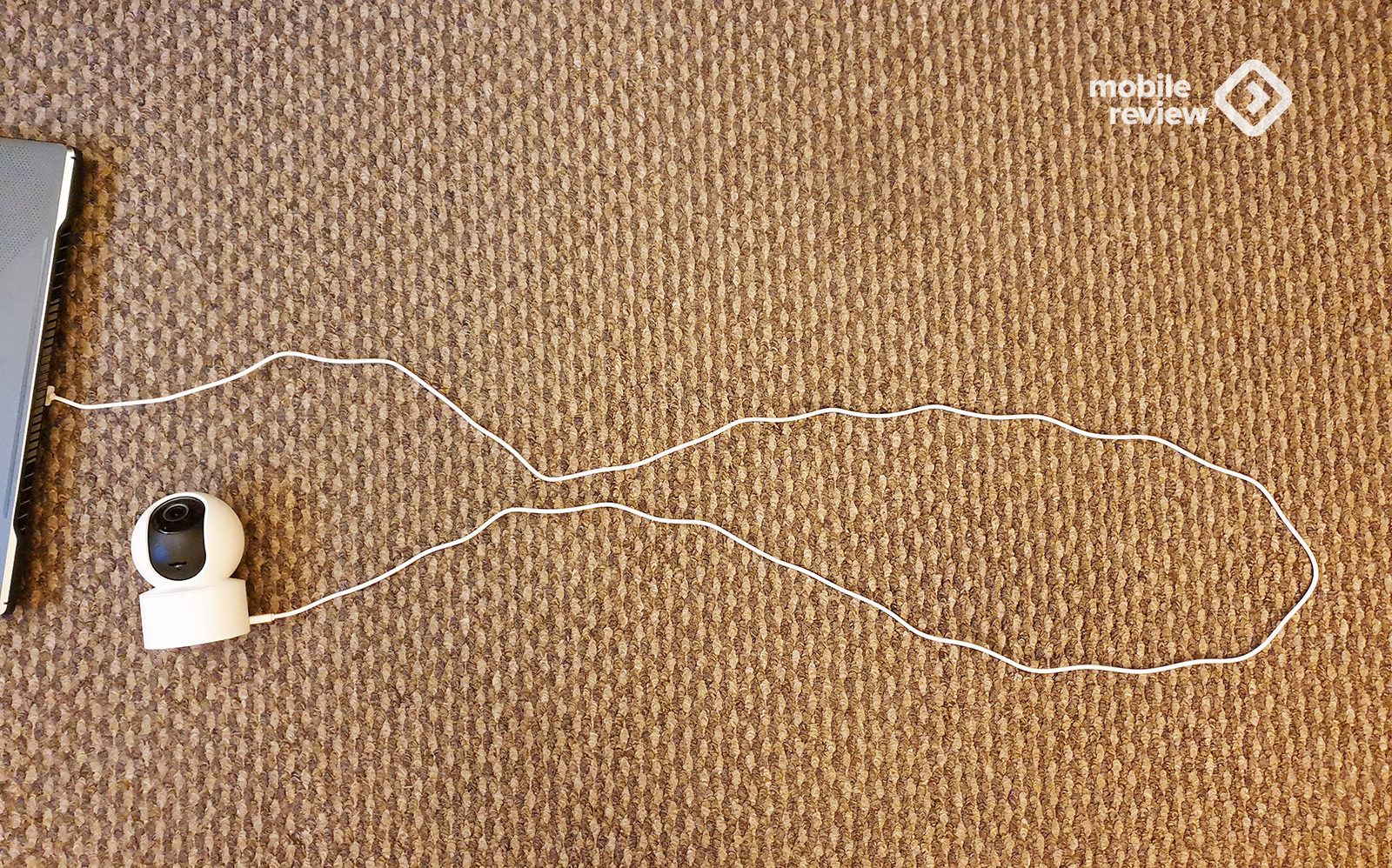
При включении моторчик камеры покрутится вправо-влево, а затем синтетический женский голос почему-то на английском языке предложит посмотреть на донышко камеры, где расположен QR-код, и добавить камеру в приложение Mi Home.
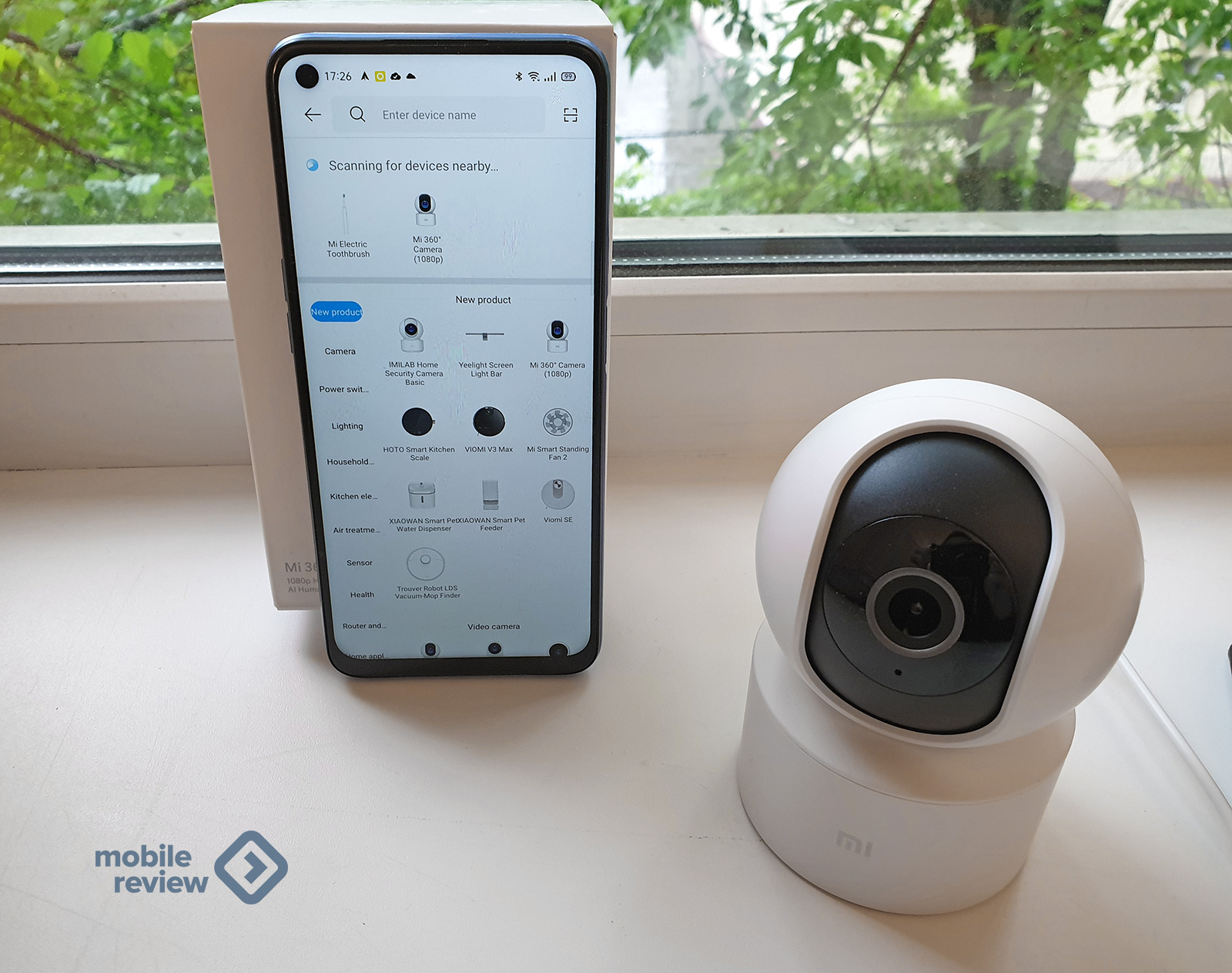
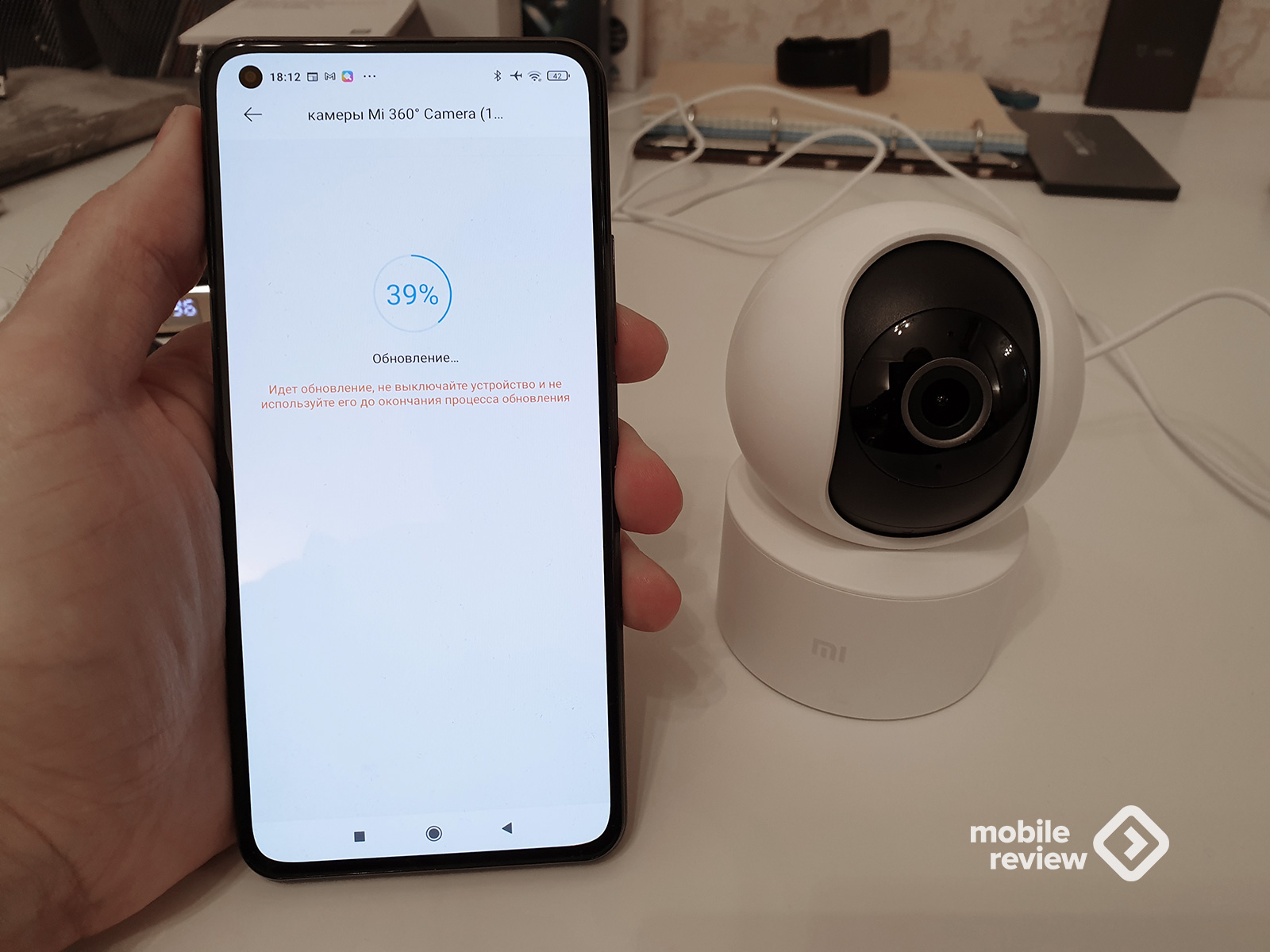
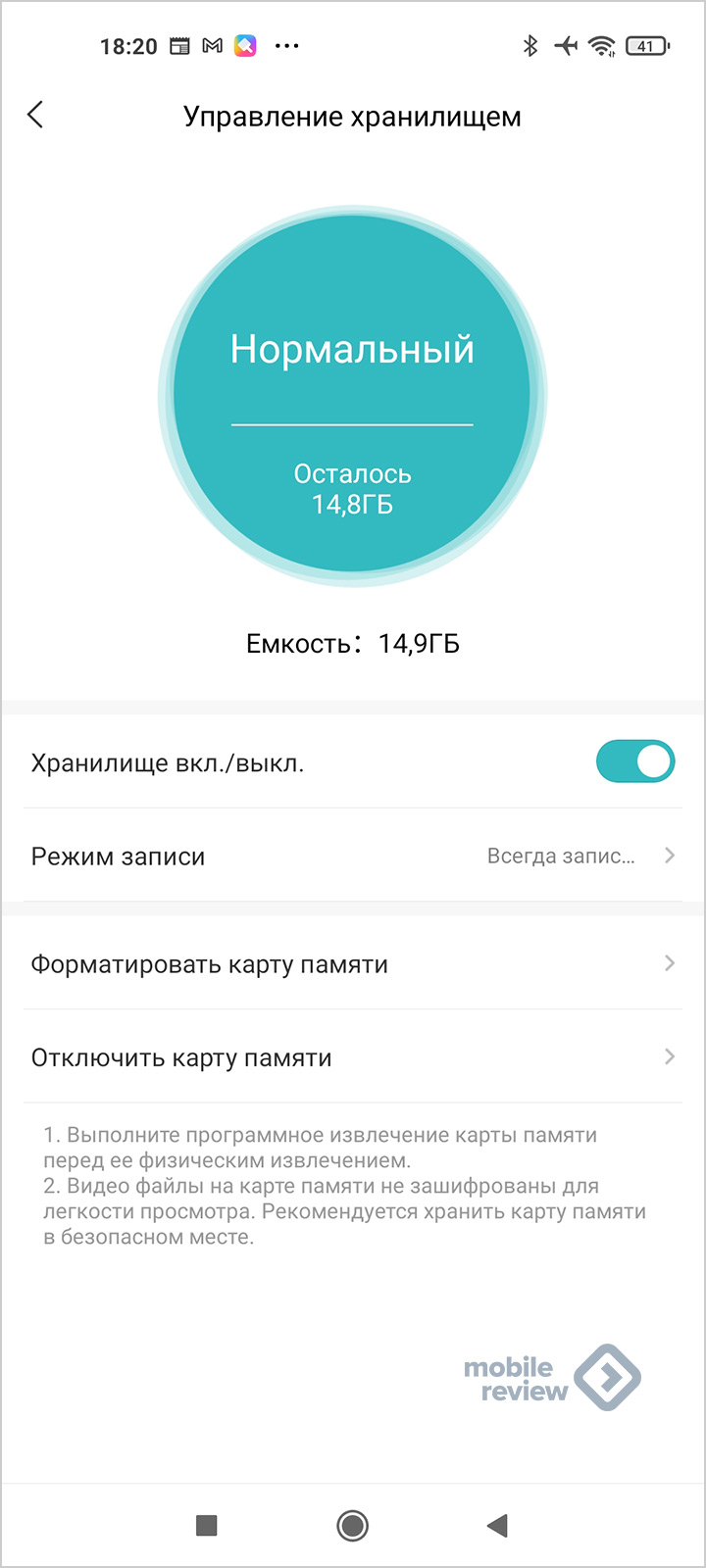
В камеру следует вставить карту памяти, иначе она максимум будет сохранять 10-секундные фрагменты в фирменное облако Xiaomi при обнаружении движения. После того, как в камере появится карта, можно будет сохранять на неё, а также настроить NAS.
Основные функции
После того, как камера добавлена в приложение, система предложит добавить к ней быстрый доступ на домашний экран приложения или смартфона.
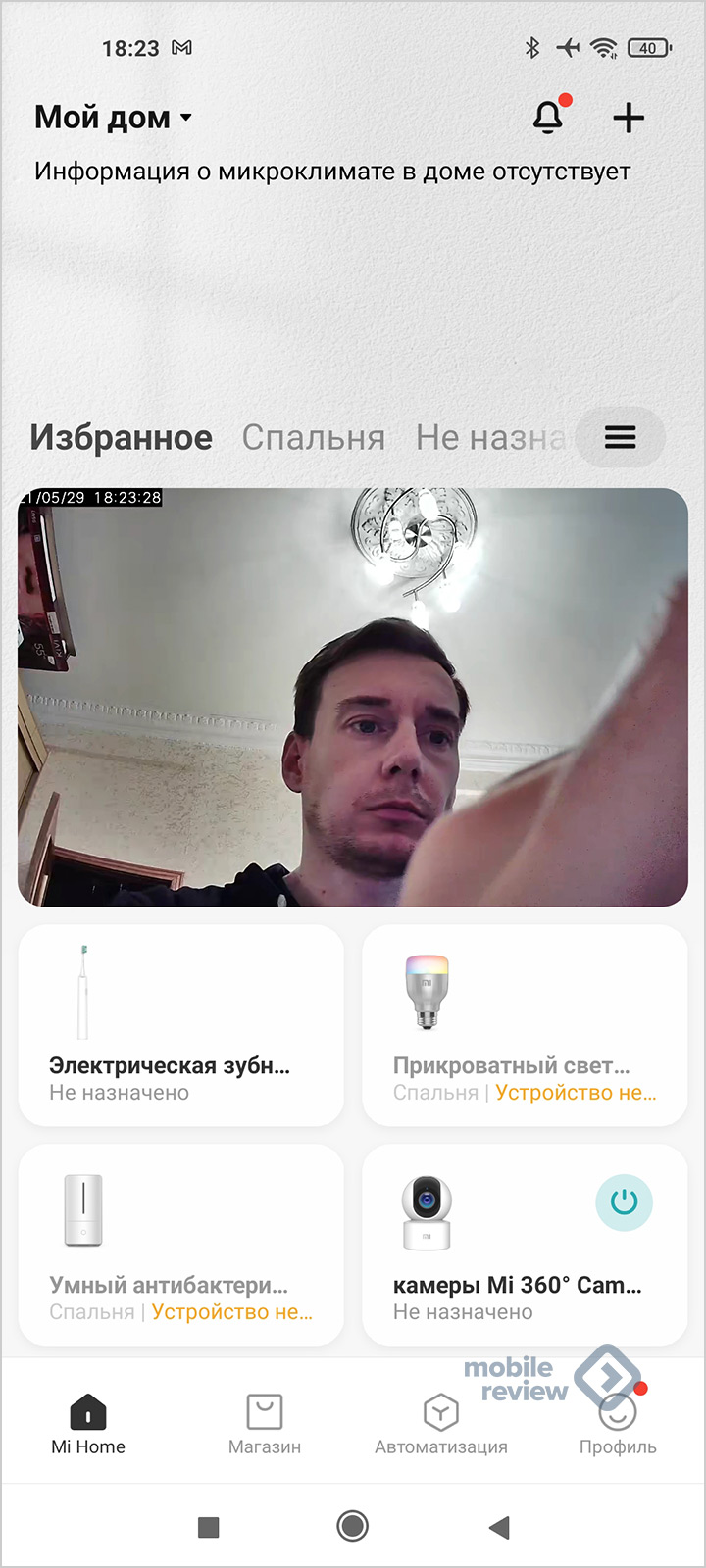
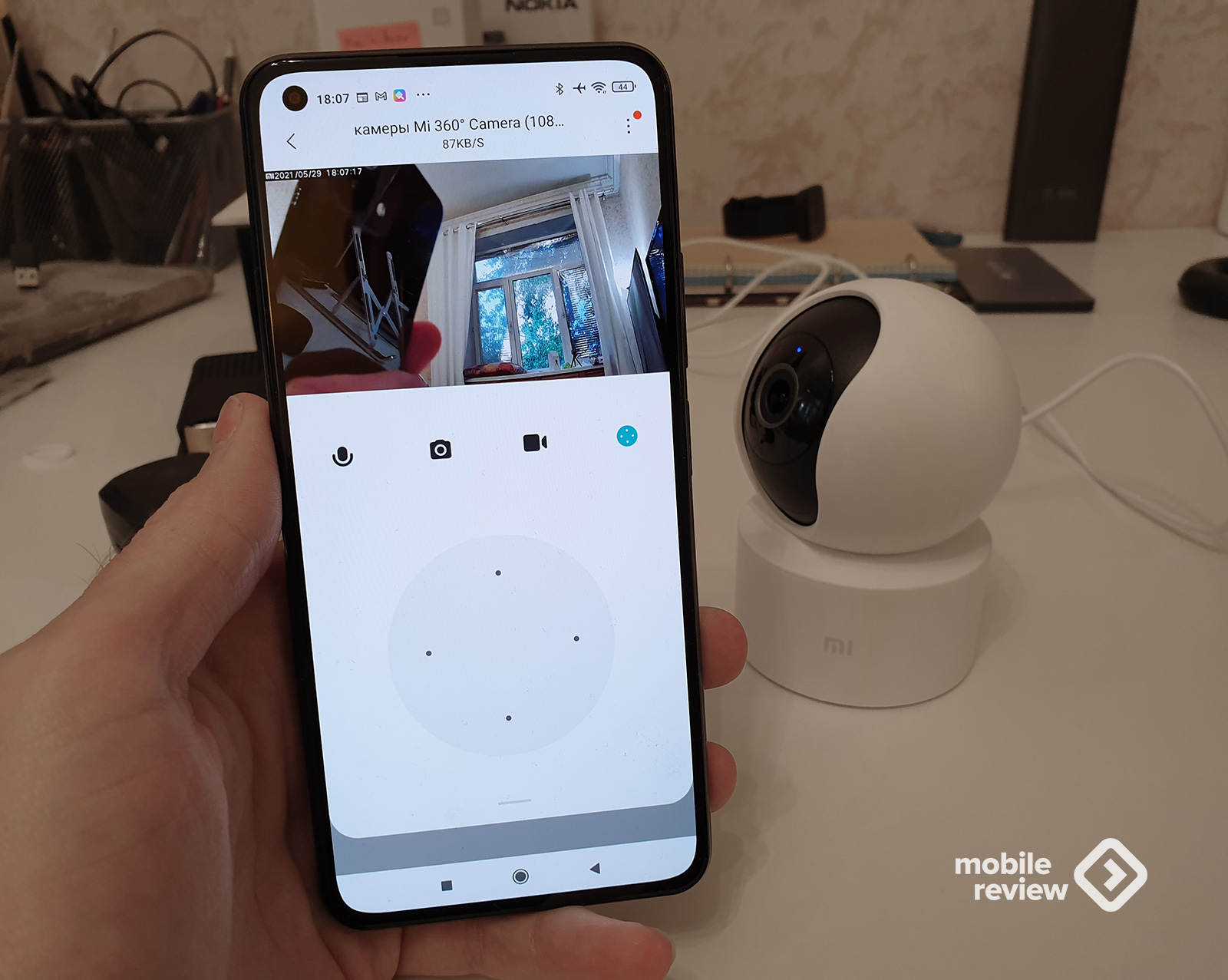
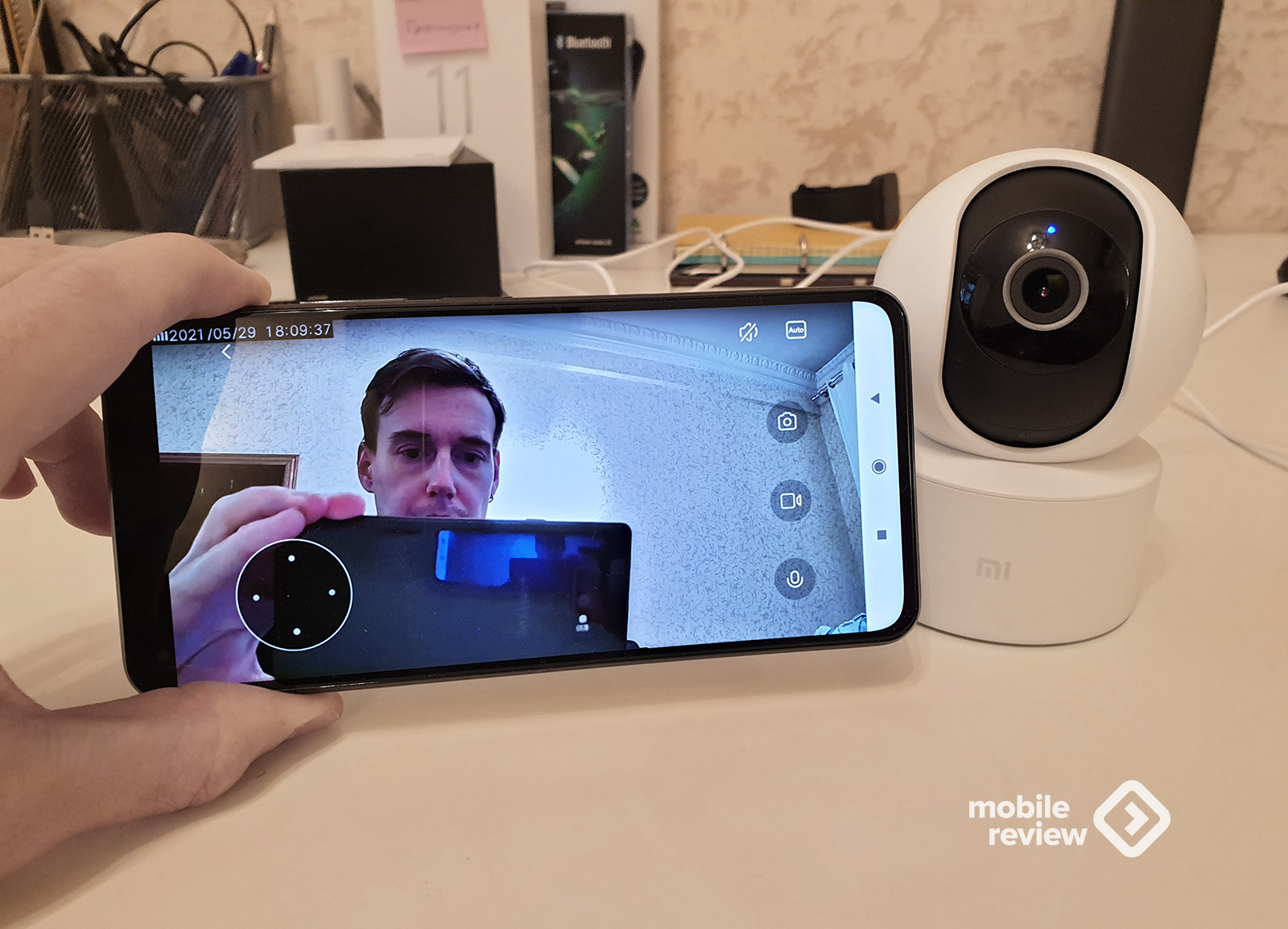
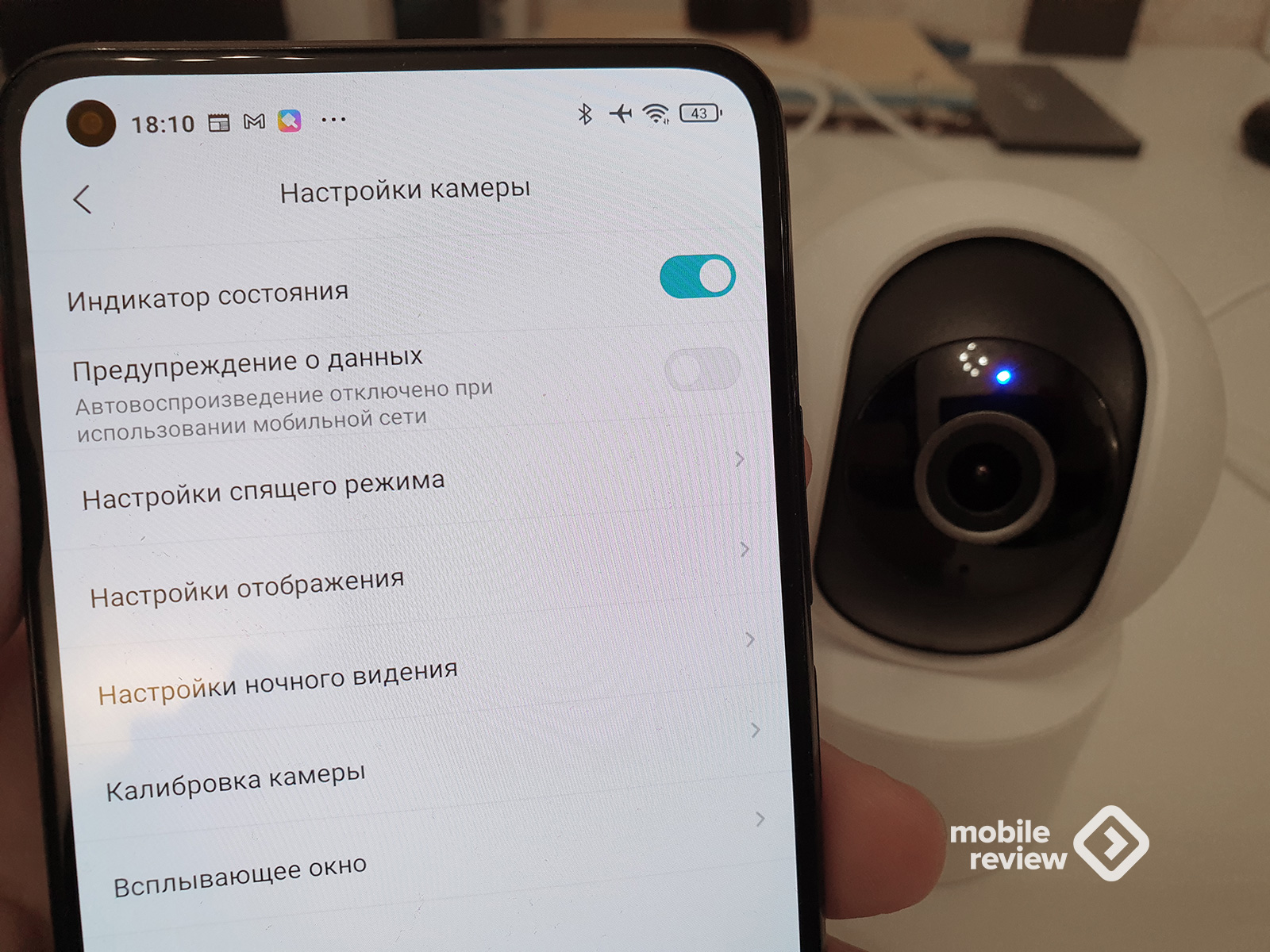
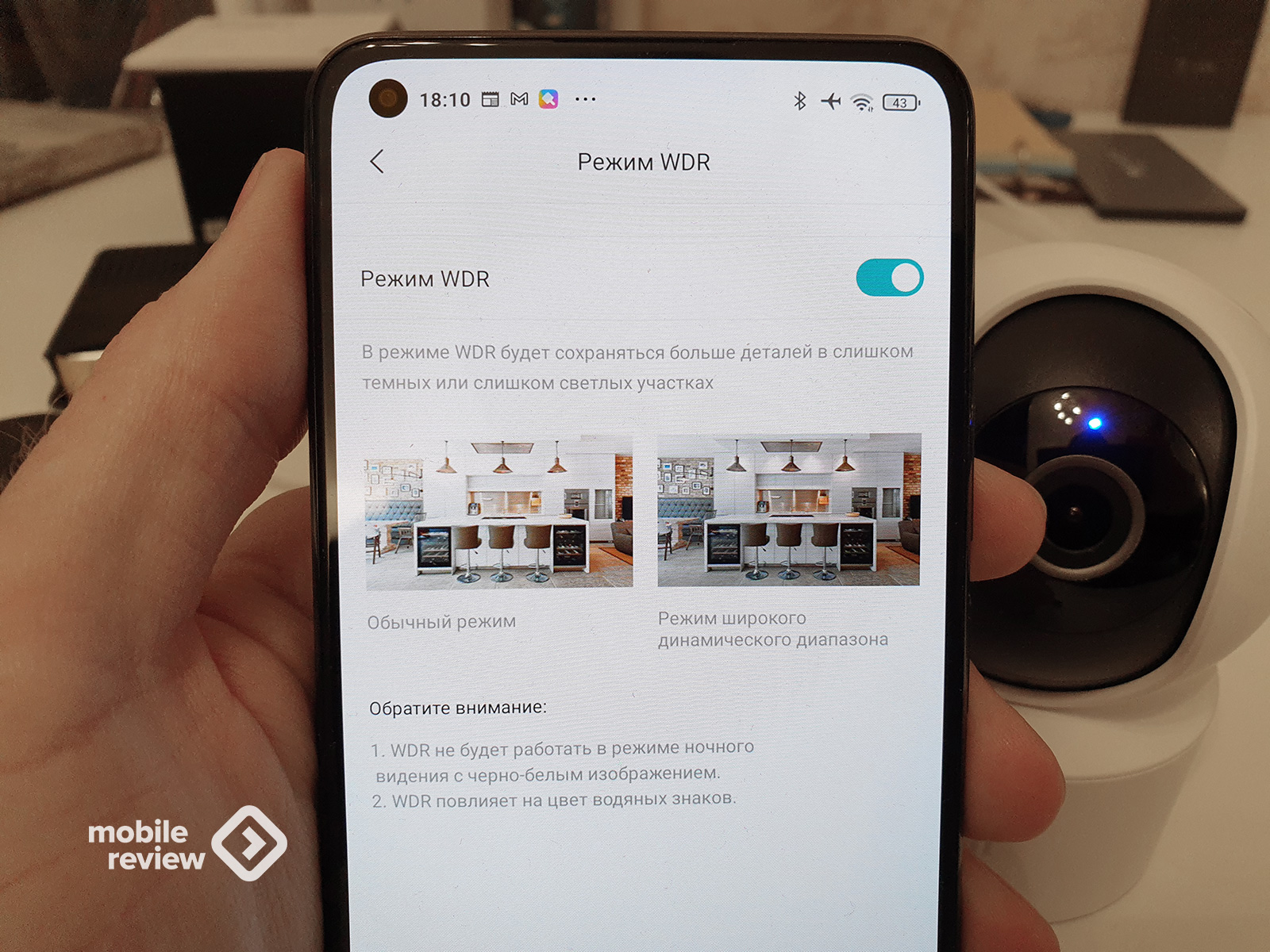
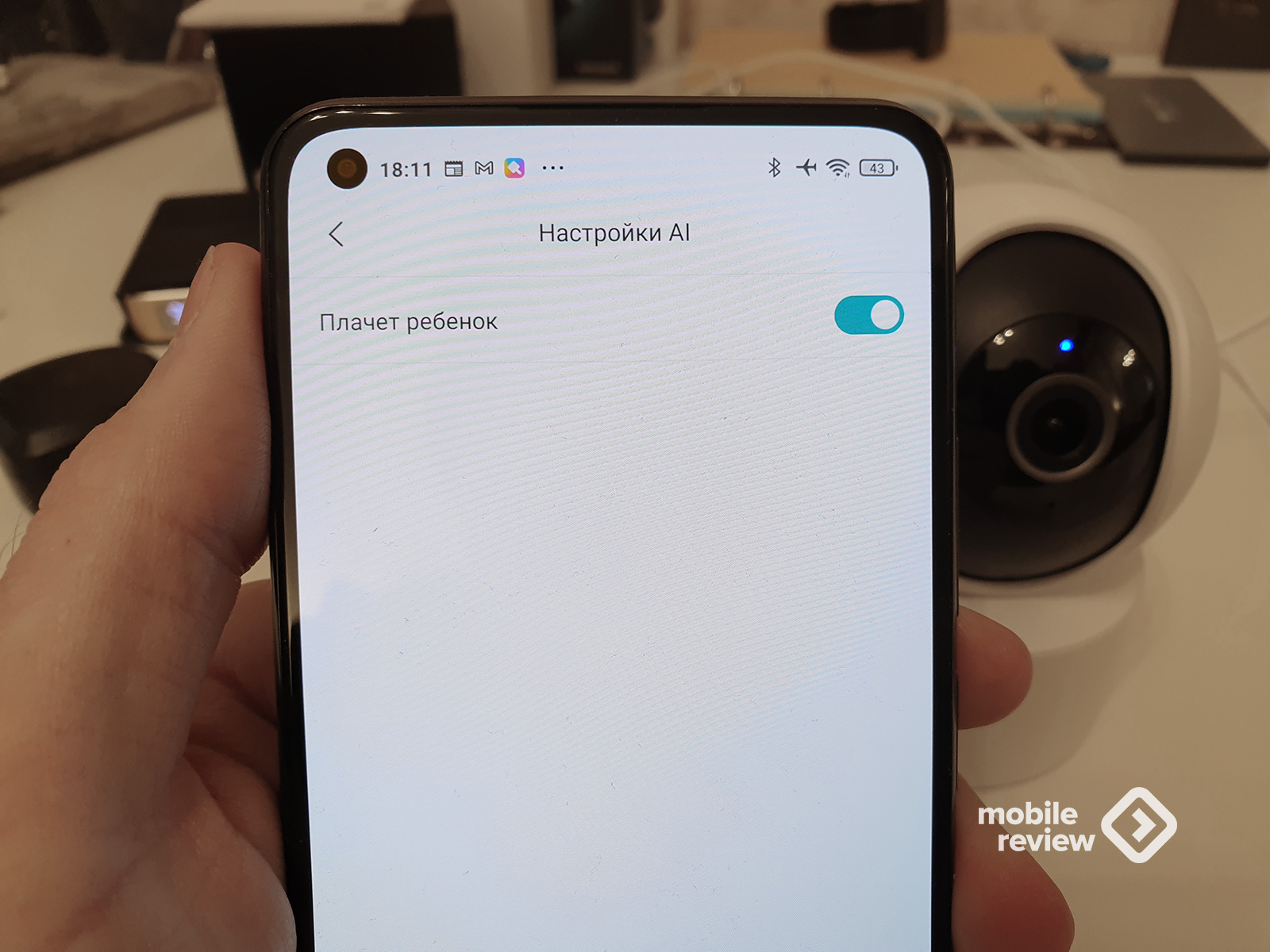
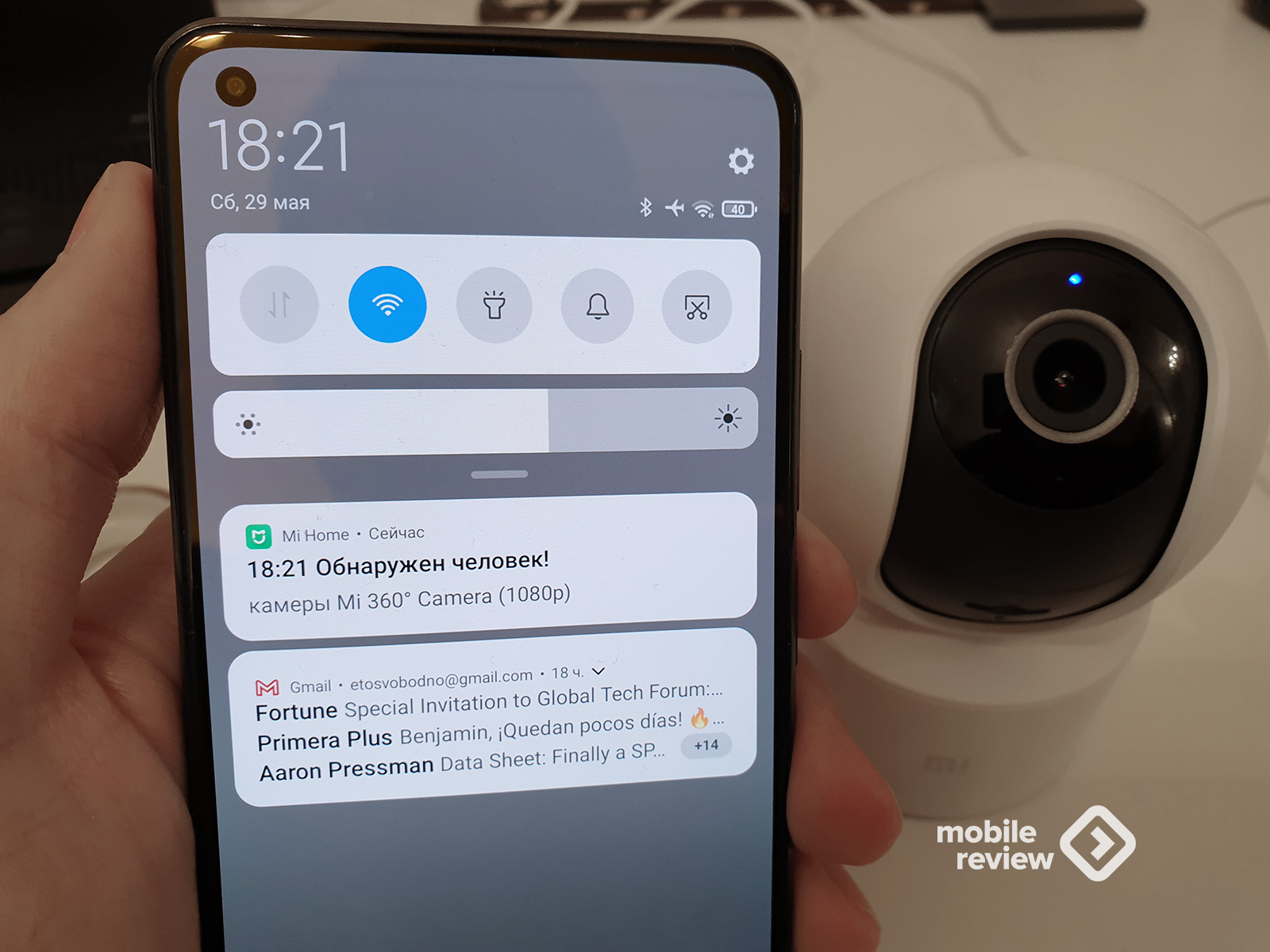
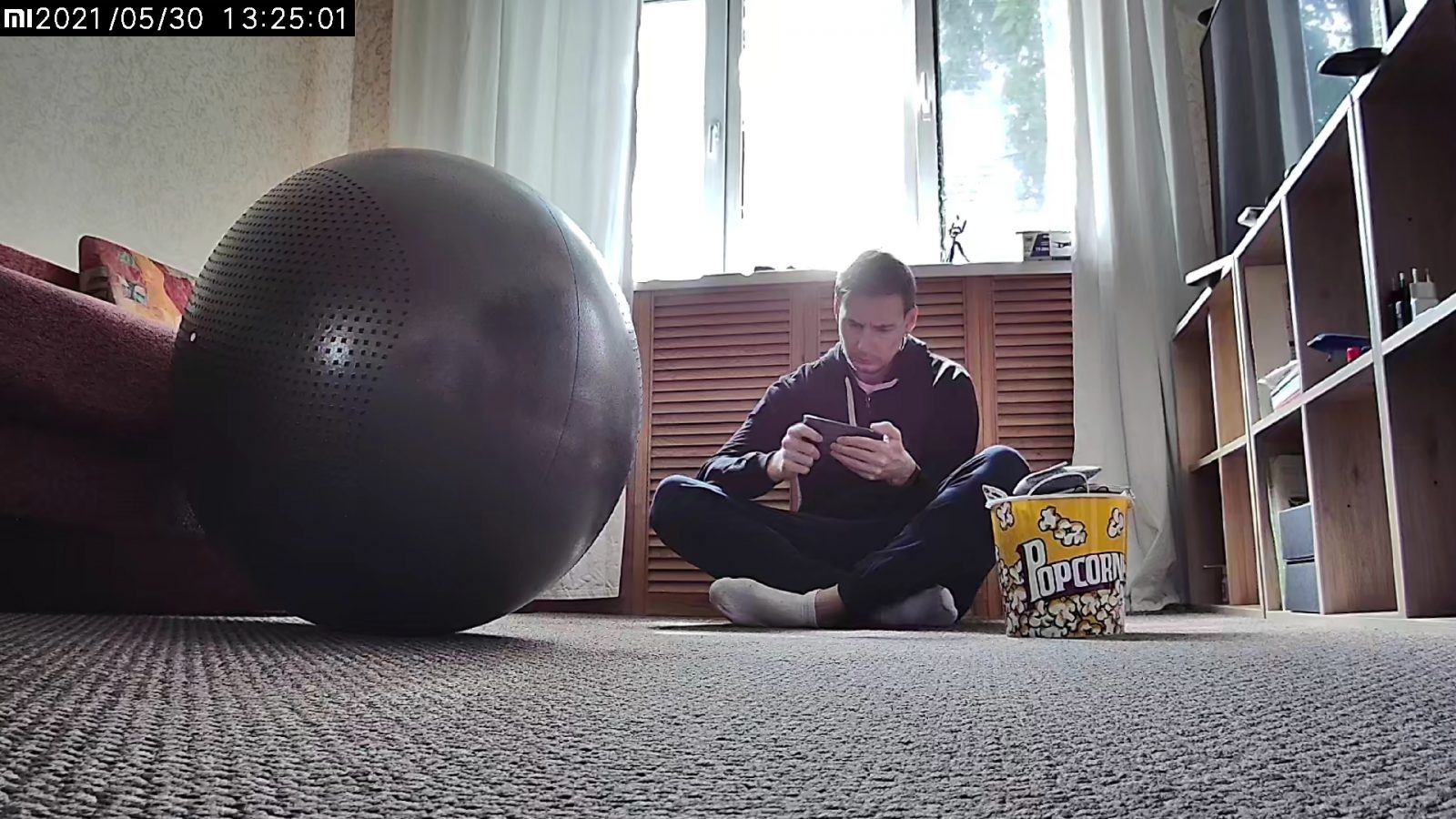
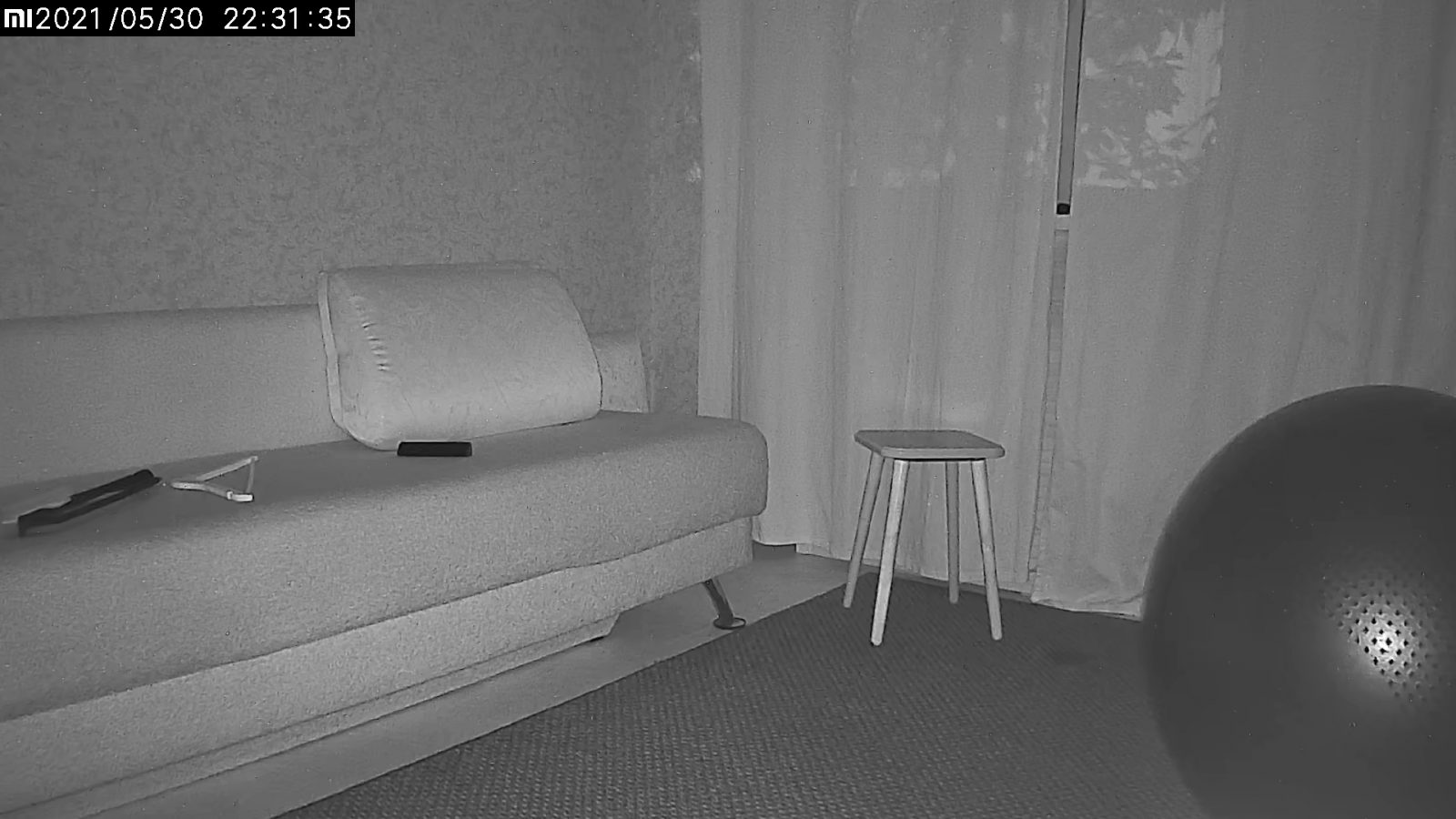
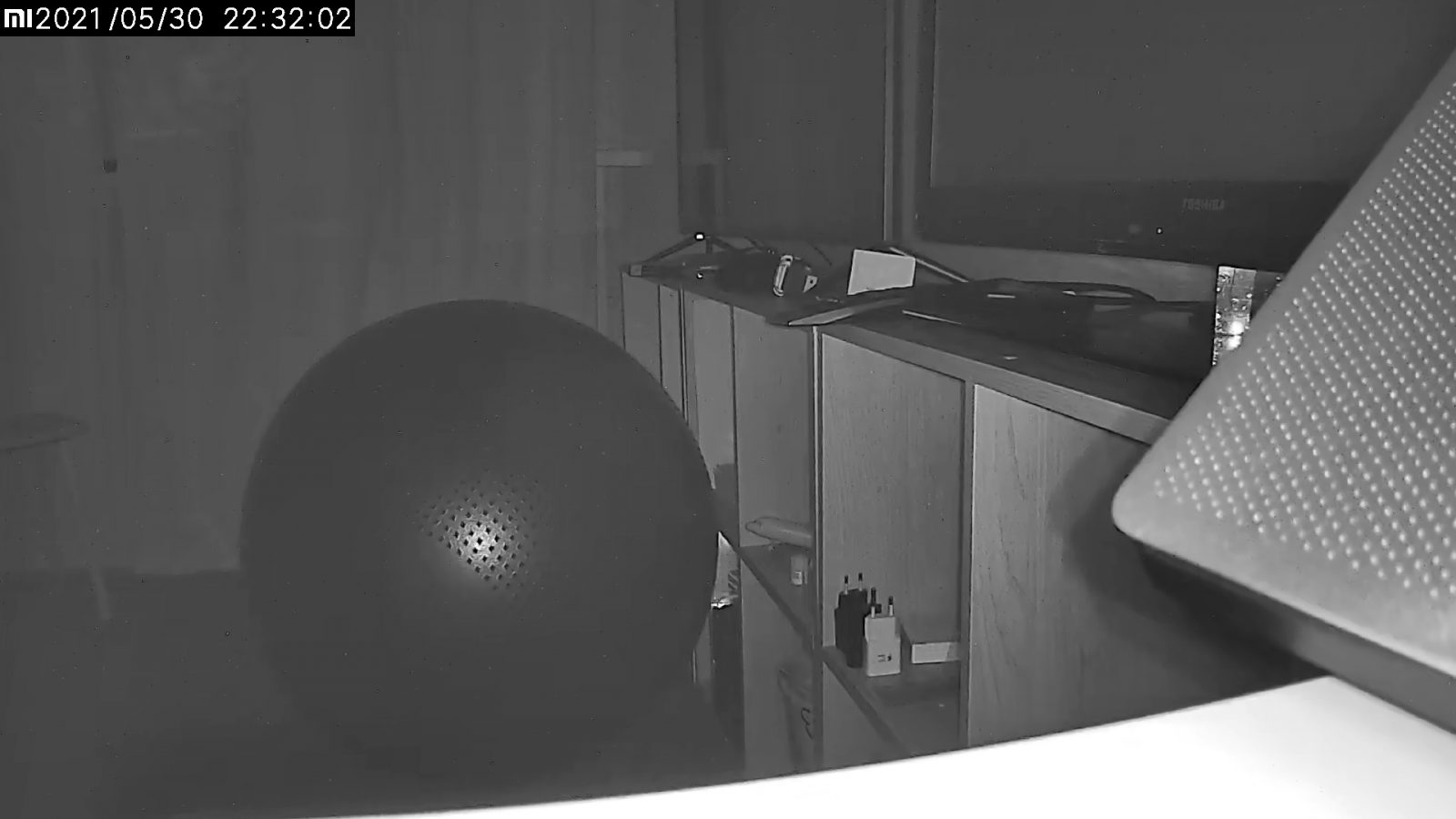
Отлично работает режим обнаружения движения. Сразу прилетает push-уведомление. Этот режим следует включать, когда никого нет дома, иначе камера постоянно будет присылать уведомления. Было бы, конечно, круто, если бы камера умела различать знакомых людей и незнакомых. Но, как вы понимаете, это уже совсем другая история не за 30 долларов. Однако камере следует отдать должное. Она продолжила меня замечать, даже когда я её отвернул. Видимо, ориентировалась на звук? Ночью камера тоже работает очень даже неплохо.
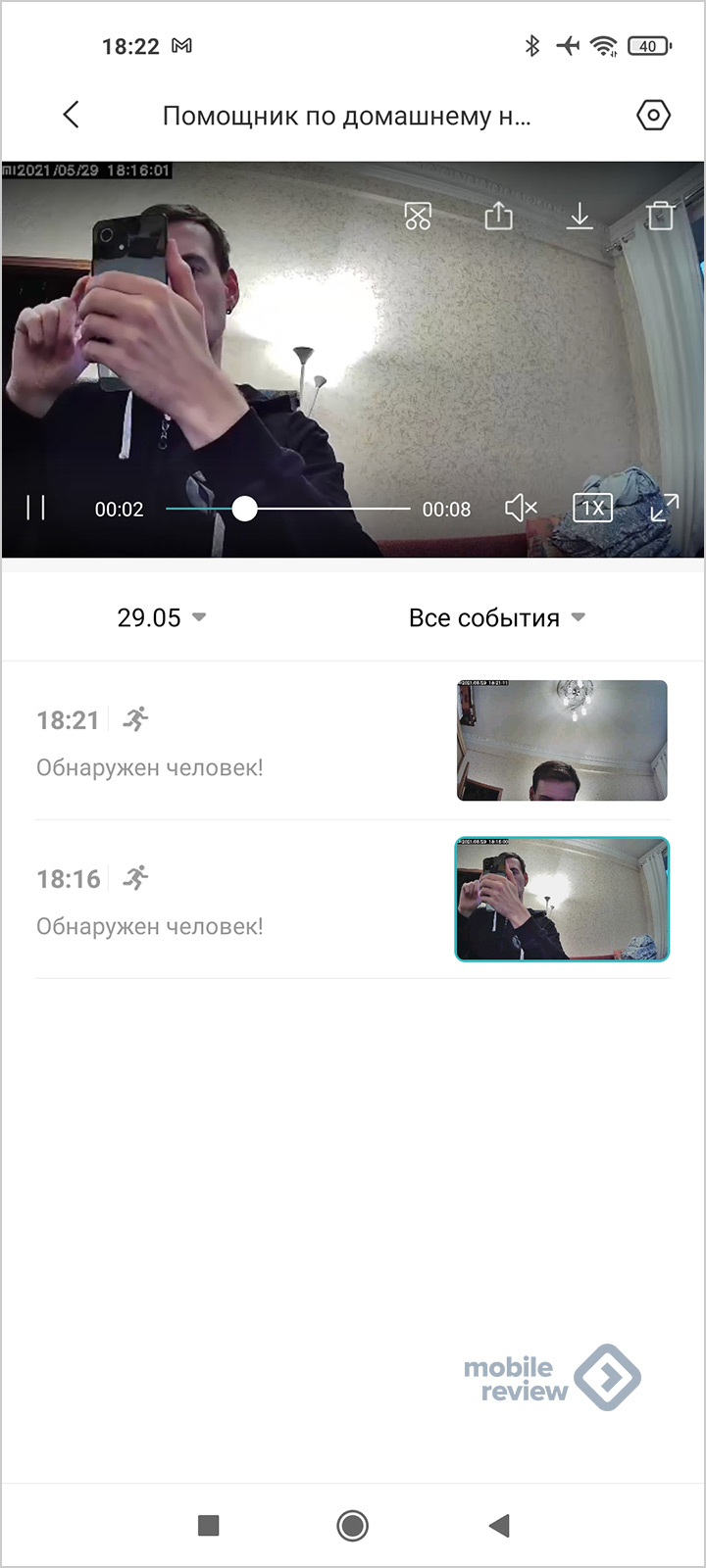
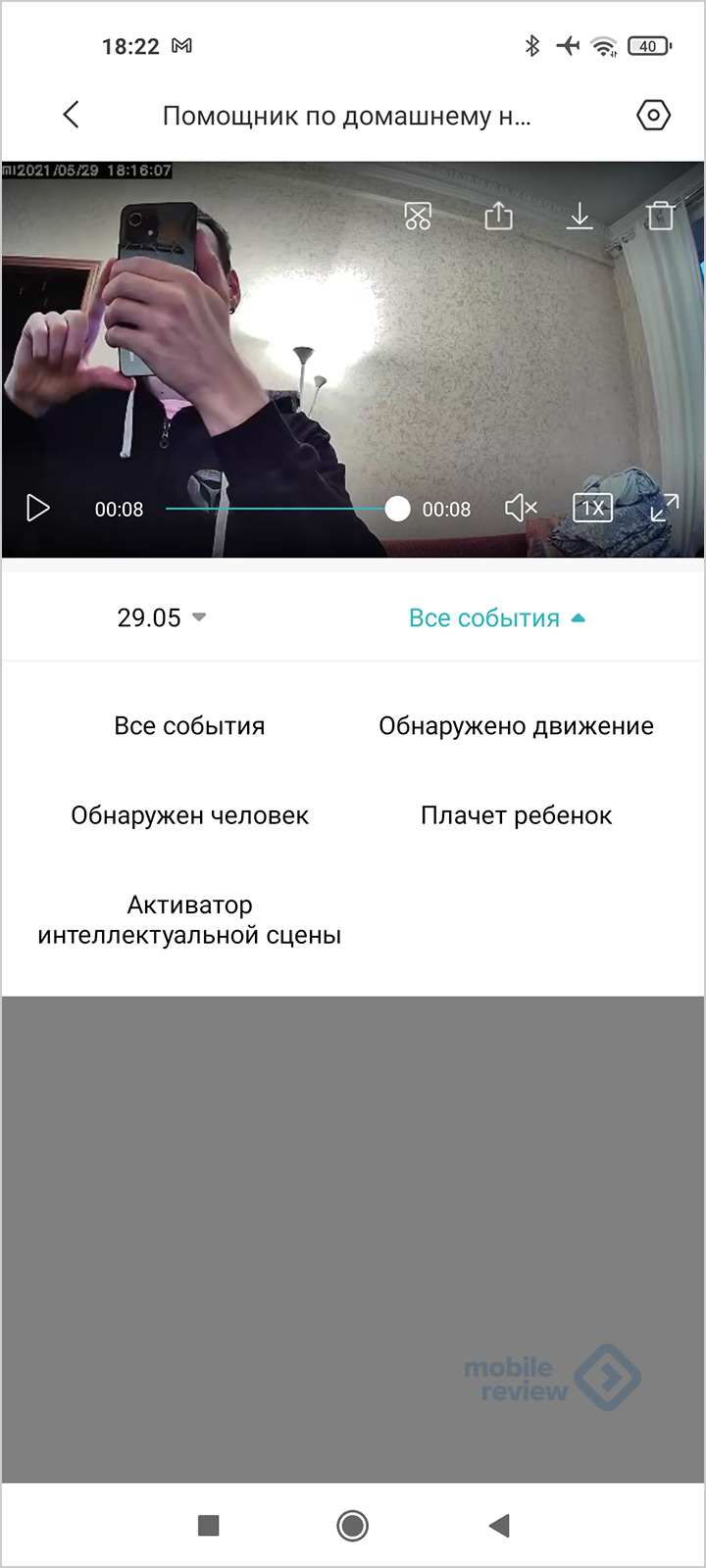
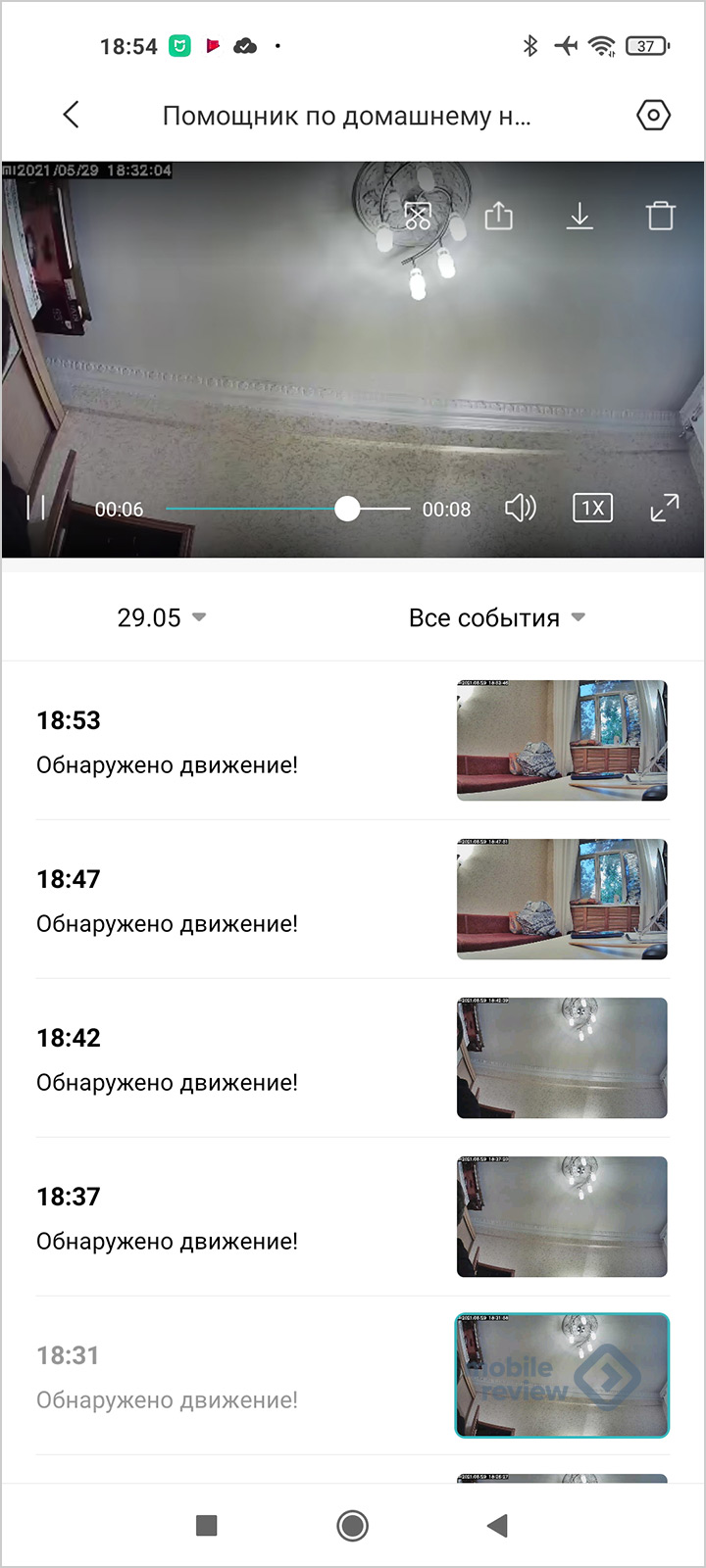
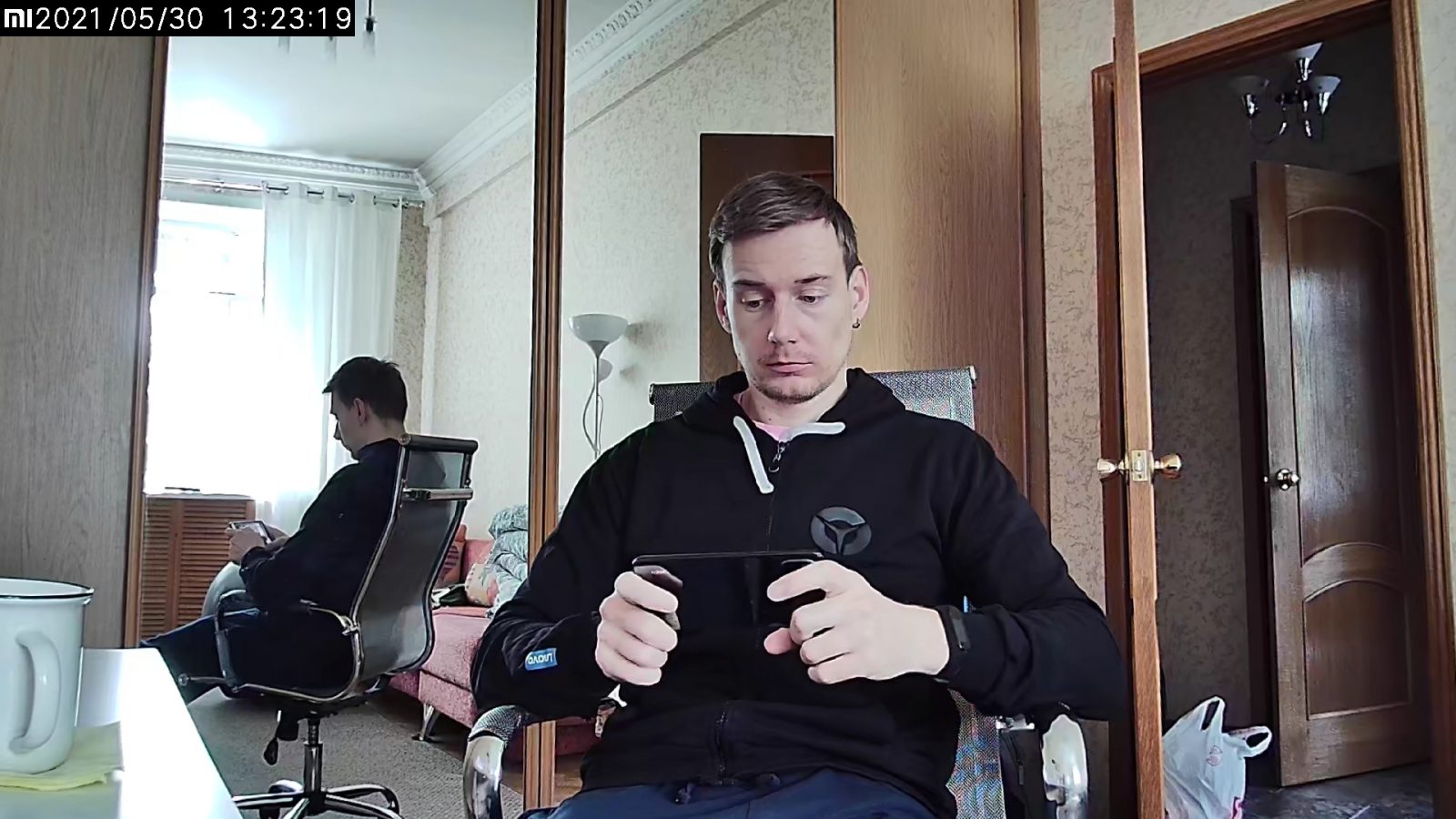
Пара примеров снимков.
Заключение
При цене около 2 000 рублей Xiaomi Mi 360 Camera видится довольно выгодной покупкой, которая будет следить за домом в ваше отсутствие или может подрабатывать радионяней, сообщая про плач ребенка.
Несомненный бонус камеры в том, что доступом к ней можно поделиться с членами семьи. Условно говоря, продвинутая бабушка в другом городе или бдительная жена в командировке смогут подключаться удаленно, чтобы посмотреть, а что там происходит дома. При этом на рабочем экране есть значок микрофона. На него можно нажать, что-то сказать и посмотреть, как сразу все поседеют от страха, когда динамик камеры с некоторым металлическим отливом передаст ваши слова.
Камера может работать не только от розетки, но и от powerbank’а. Так что можно брать её с собой в дорогу, если понадобится.
Умный дом от Xiaomi совместим с Алисой и Марусей, так что можно управлять устройством голосом.
В камере есть привычные настройки автоматизации, характерные для экосистемы Xiaomi, работающий по принципу «Если… то». Например, если камера обнаружила движение, то включить свет и отправить в атаку робот-пылесос.
Пожалуй, в качестве минуса можно отметить только пункт, что NAS добавить можно, но нет поддержки других облачных сервисов. Например, у меня в облаке от Mail.Ru 50 ГБ есть свободных. Было бы удобно туда сохранять.
Здравствуйте друзья.
В сегодняшнем обзоре я хотел бы поделится с Вами, своими впечатлениями от IP камеры Mijia 360 720p, которая входит в экосистему устройств умного дома Xiaomi.
Вступление
Какой бы ни был угол обзора у камеры — все равно он имеет какие-то пределы. Сделать обзор круговым — можно поворачивая саму камеру и как раз о такой и пойдет речь в моем обзоре.
Скрин заказа
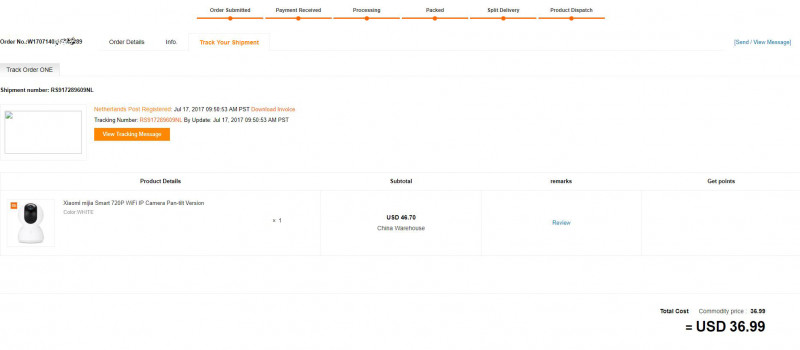
Камера интересна вменяемой ценой и довольно неплохим качеством съемки.
Комплект поставки
Поставляется камера в белой картонной коробке. Минималистичный дизайн — визитная карточка устройств экосистемы.
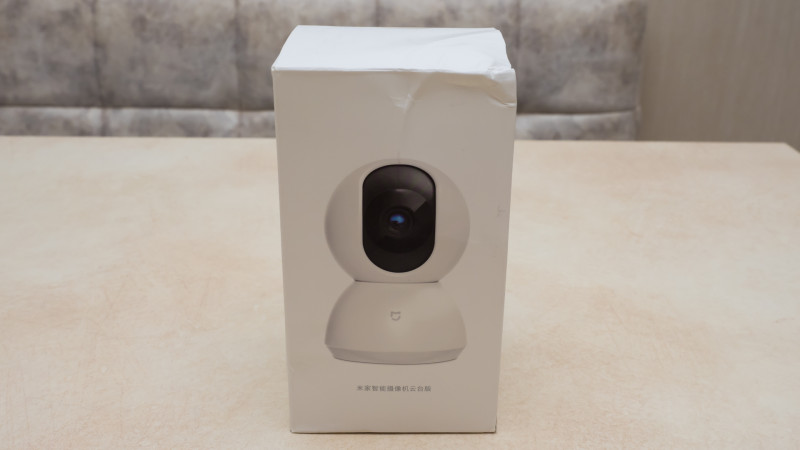
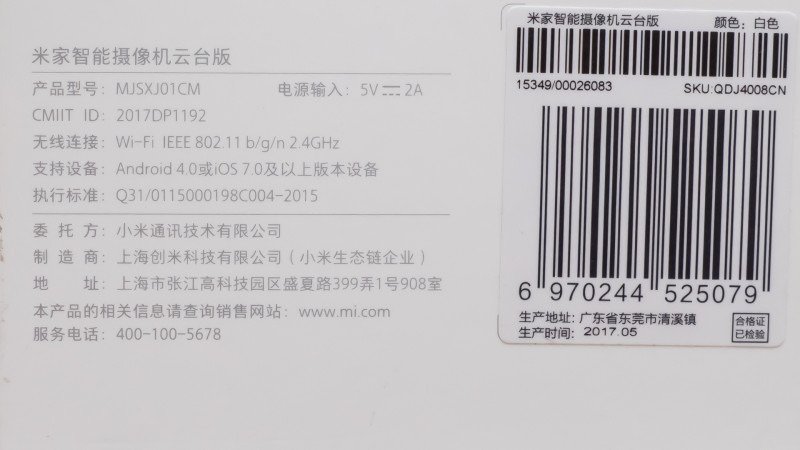
По традиции на задней стороне нанесены технические характеристики. Камера работает в сети Wi-Fi 2,4 ГГц, питание — 5В до 2 А (в реальности не более 500 мА)
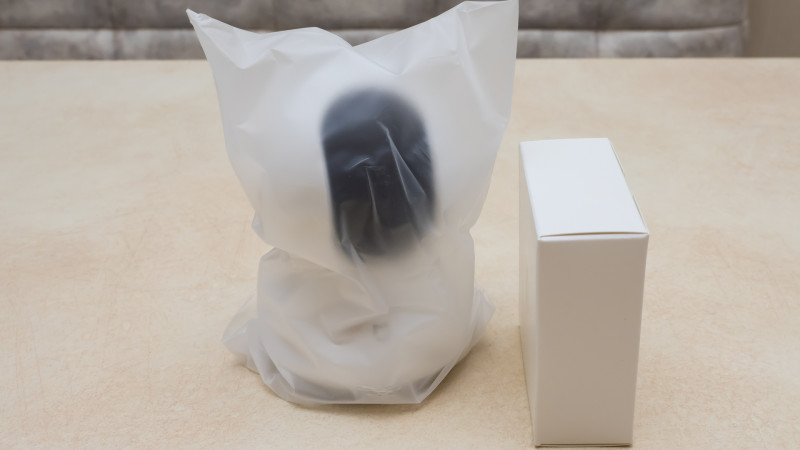
В комплект поставки кроме самой камеры входит еще коробочка с аксессуарами
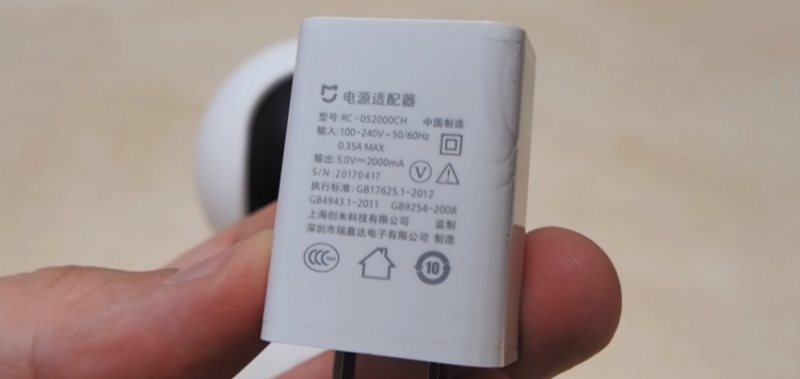
Куда входят блок питания на 2А и провод длиной около 2 м, а так же специальная площадка для крепления на поверхность — например потолок

Осмотр
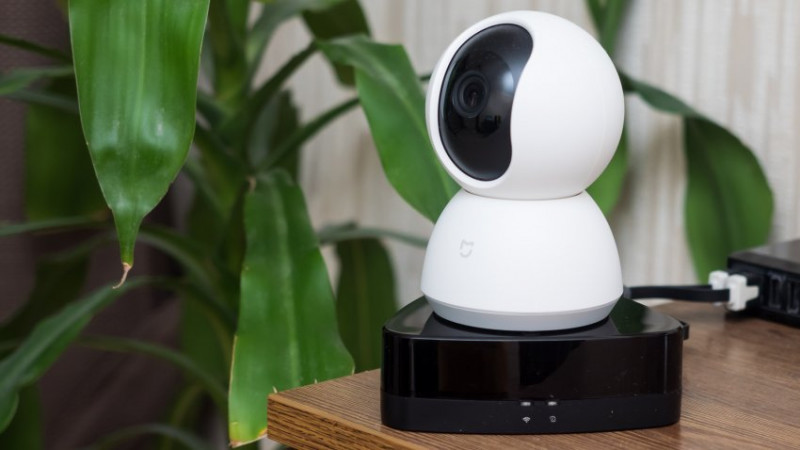
Камера имеет дизайн этакого «грибочка» — на неподвижной основе находится поворачивающийся шарик с овальным отверстием для объектива камеры.
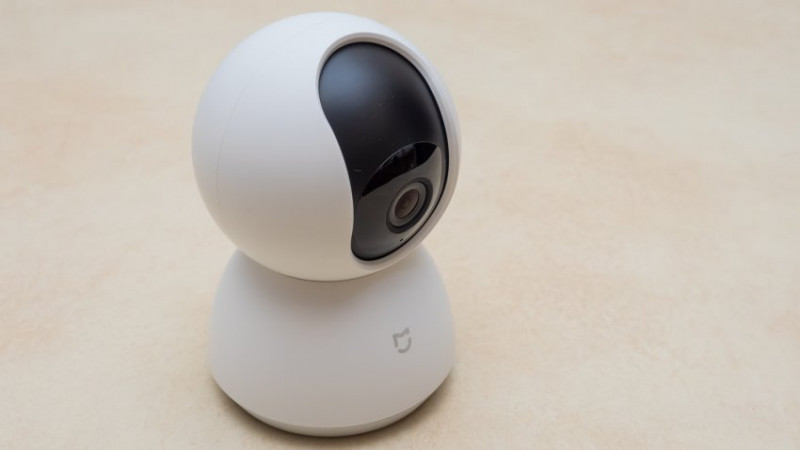
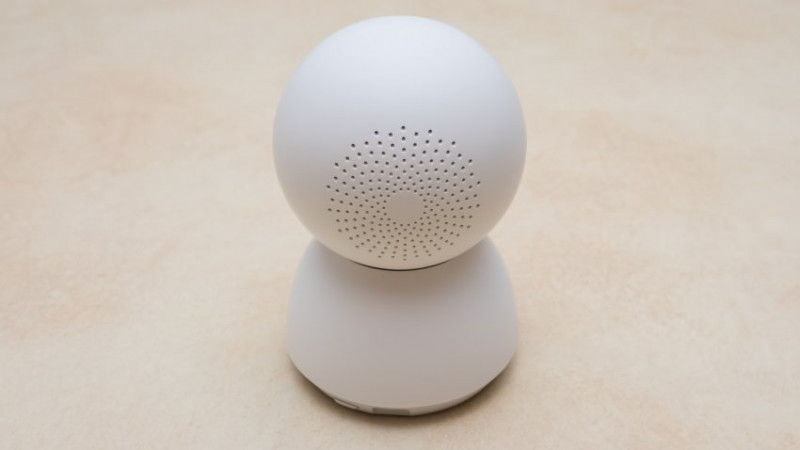
на обратной стороне находится динамик для громкой связи
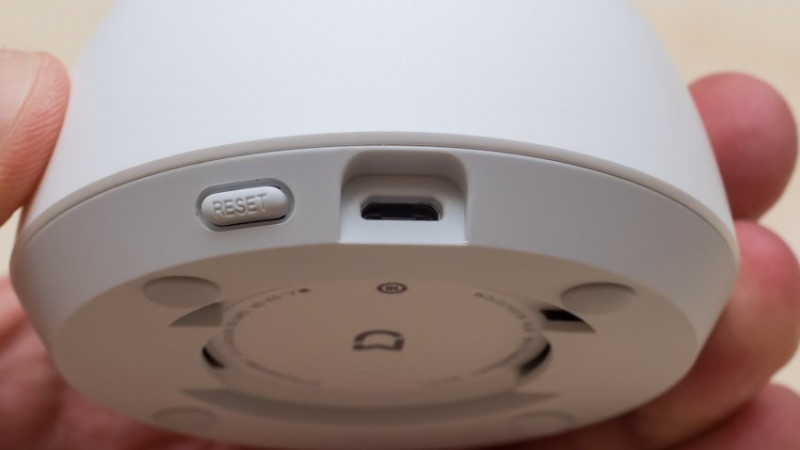
Так же сзади внизу — находится порт micro USB и кнопка Reset
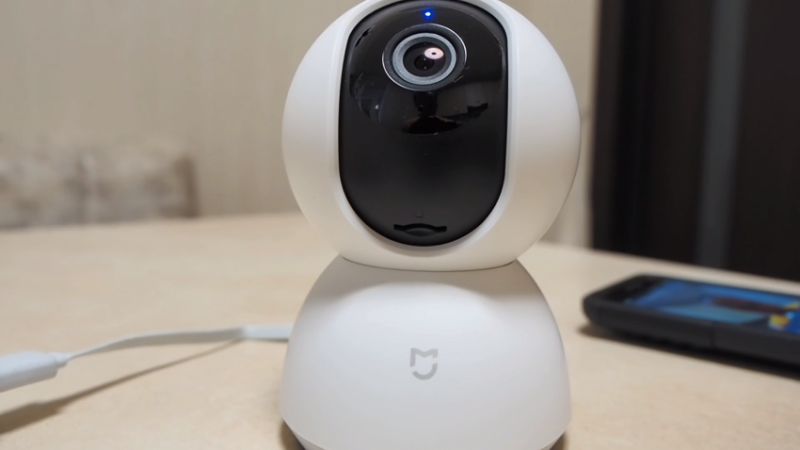
Слот для micro sd карты находится на движущейся части под объективом. Для того чтобы получить к нему доступ — нужно поднять объектив камеры вверх
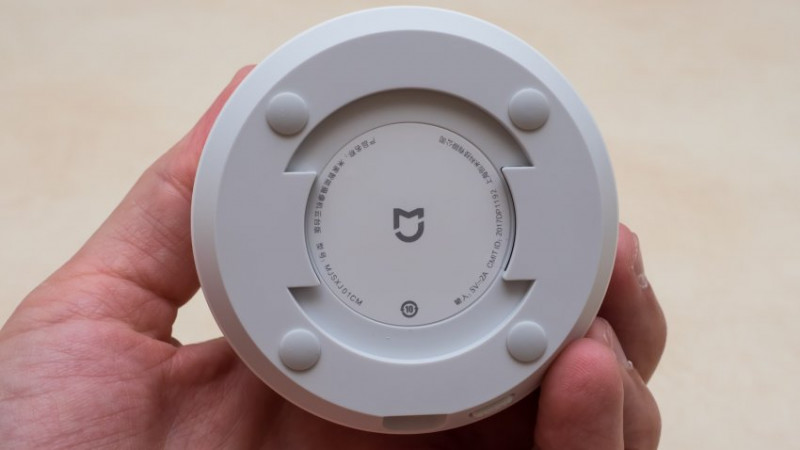
На «дне» камеры находится крепление для площадки
которая идет в комплекте с парой шурупов
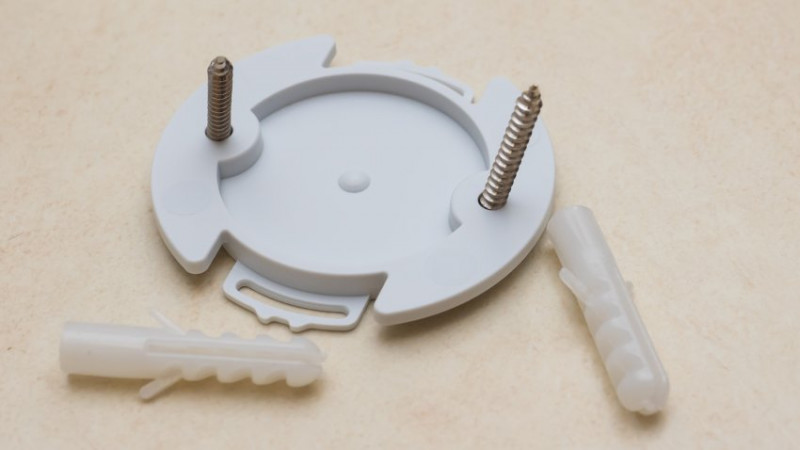
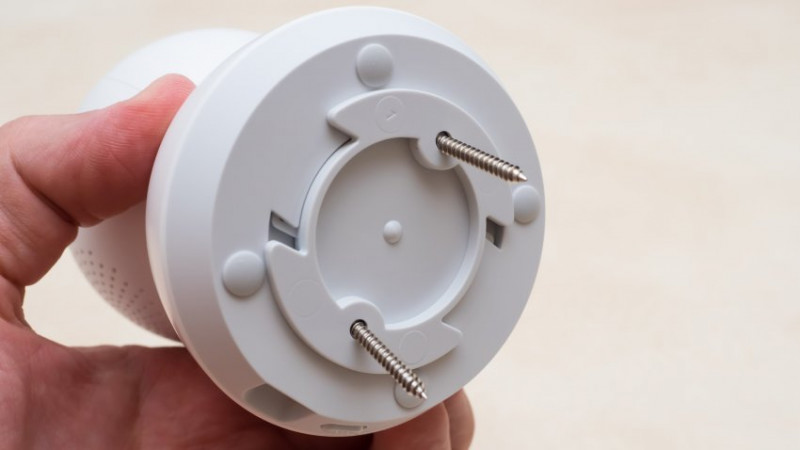
Площадку можно прикрепить например к потолку (к стене не получится — камера тогда будет смотреть только «под себя»). А уже потом камеру закреплять на площадке
Подключение камеры
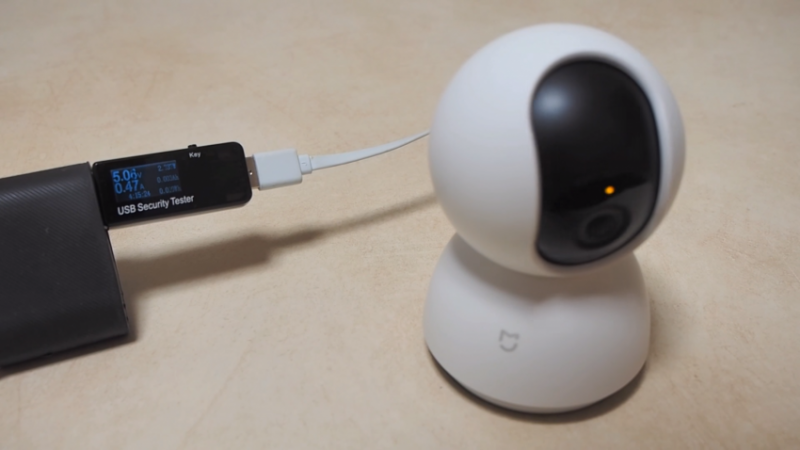
Потребление камеры с включеной ИК подсветкой — около 0,5А
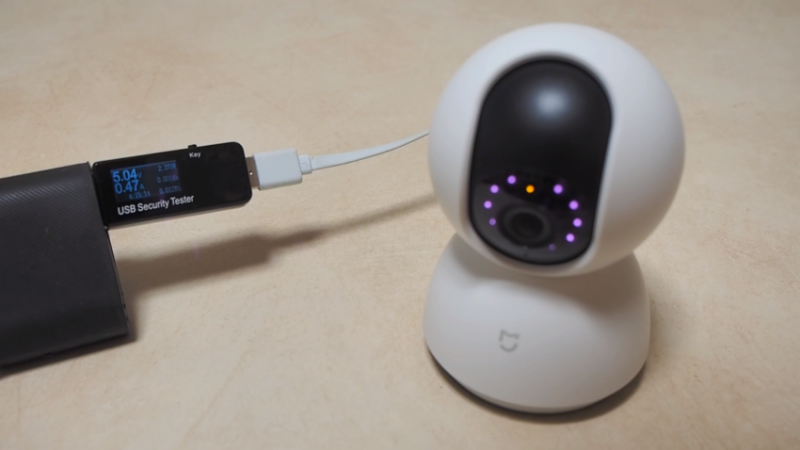
Примерно так же и при работе двигателей. Максимально что я видел — это 0,54 А — будет в видеообзоре, ссылка на который в конце текстового
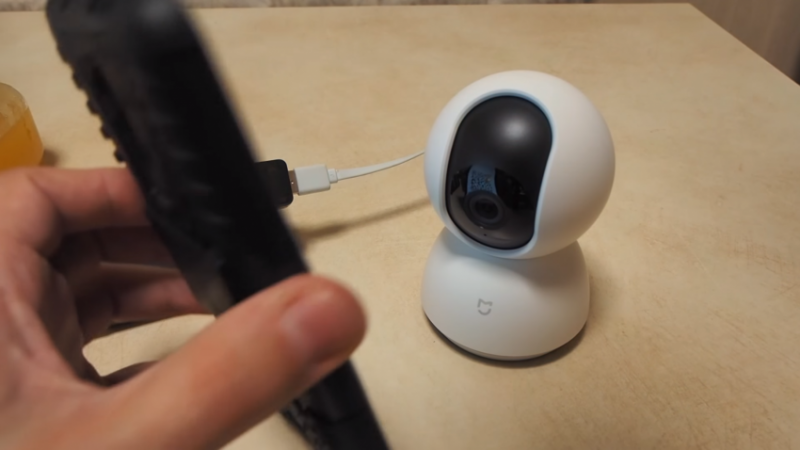
После включения камеры — его обнаруживает Mi home и предлагает подключить — сгенерировав QR код после выбора wi fi сети. Для подключения нужно дать считать этот код камере.
Программное обеспечение
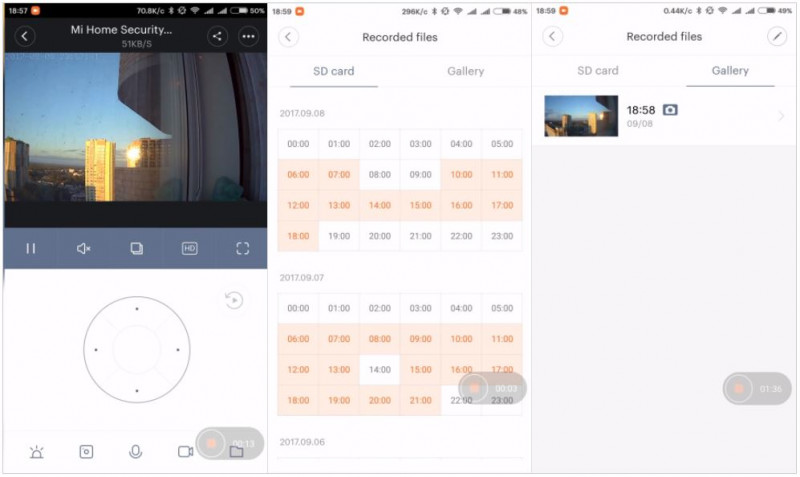
Основное окно плагина в верхней части показывает Live изображение с камеры, по умолчанию — центральный, квадратный сегмент. Для полной картинки — нужно пальцами «сжать» изображение.
Под ним находятся кнопки остановки Live вещания, включение — выключение звука, вывод картинки в картинке, выбор разрешение — Авто HD и Low, открытие Live изображения на весь экран. Еще ниже — круглая четырех сегментная кнопка для поворота головы камеры, еще ниже — включение охранного режима, фото, включение микрофона для обратной связи, съемка видео и просмотр записанных файлов.
В режиме просмотра мы получаем доступ к SD карте устройства, где записи компонуются по дате и времени, а так же к галерее — это локально расположенные файлы фото и видео с камеры.
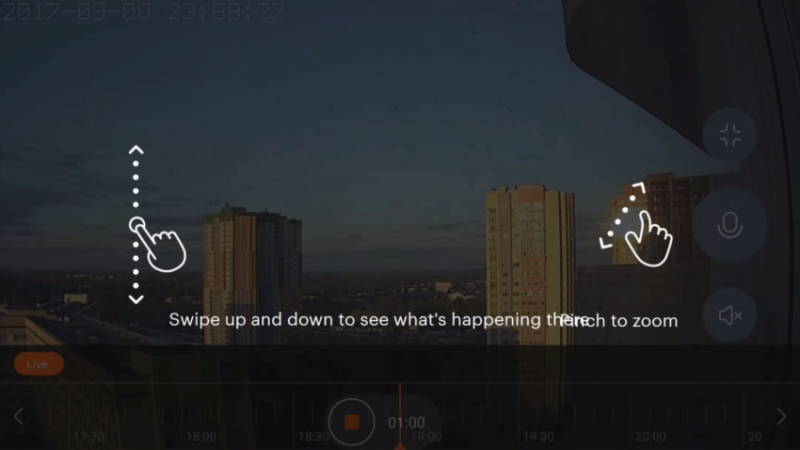
При переходе в полноэкранный режим, поворот головы камеры осуществляется свайпами по экрану.
Меню настроек.
В основном меню — стандартные опции, которые позволяют переименовать камеру, задать пароль на просмотр, дать доступ другому аккаунту, установить местоположение, проверит прошивку и т.п.
Меню перехода камеры в спящий режим, вручную или по расписанию.
Status light — это позволяет выключить светодиод активности
Watermark — на изображении дата и время (по Пекину)
Wide Angle — широкоугольный режим — больше охват кадра но при некоторой бочкообразности
Режим работы ИК подсветки — постоянно включено / выключено и Авто

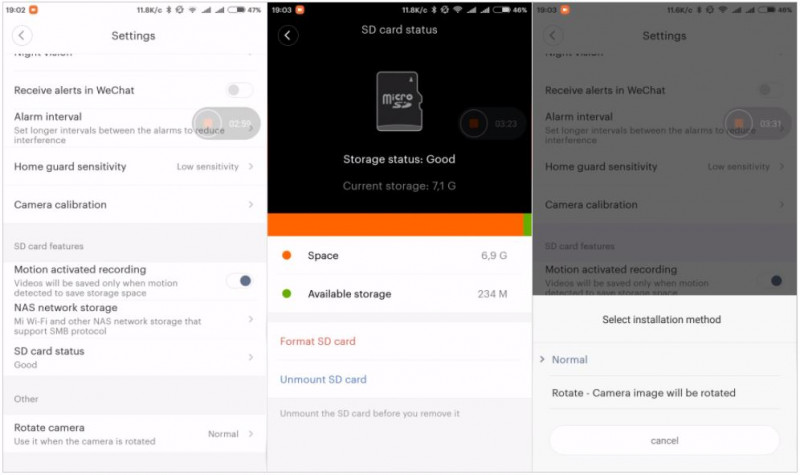
Далее по меню — отправка уведомлений в WeChat — эдакая китайская разновидность гибрида вайбера и фейсбука, установка интервала между срабатываниями тревоги, чувствительность датчика движения, чтобы не реагировала на пролет каждой более-менее крупной мухи.
Калибровка камеры — в течении 20 секунд движущаяся часть камеры совершает полный цикл движений вправо-влево вверх — вниз, для калибровки.
Опции в разделе SD карты
Запись минутного ролика только при обнаружении движения — не писать все подряд.
Настройка внешнего хранилища для записей, и состояние SD карты — в этом меню можно посмотреть сколько осталось свободного места и отформатировать карту.
При установке на потолок — можно перевернуть изображение.
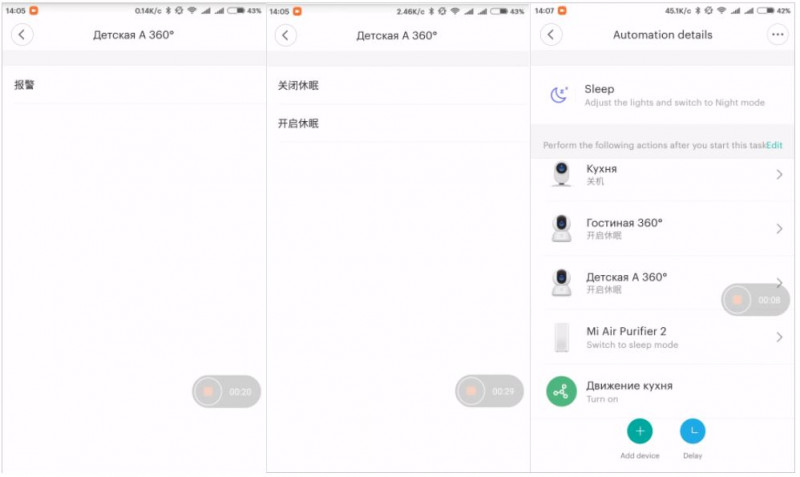
В сценариях камера может выступать как условием — предлагается 1 вариант — движение в кадре и действием. Действия — два, вход и выход в спящий режим. Эти действия я использую в ежедневных сценариях Sleep и Wake UP — вечером все камеры переходят в спящий режим — см. скрин, утром аналогично выходят.
Параметры файлов.
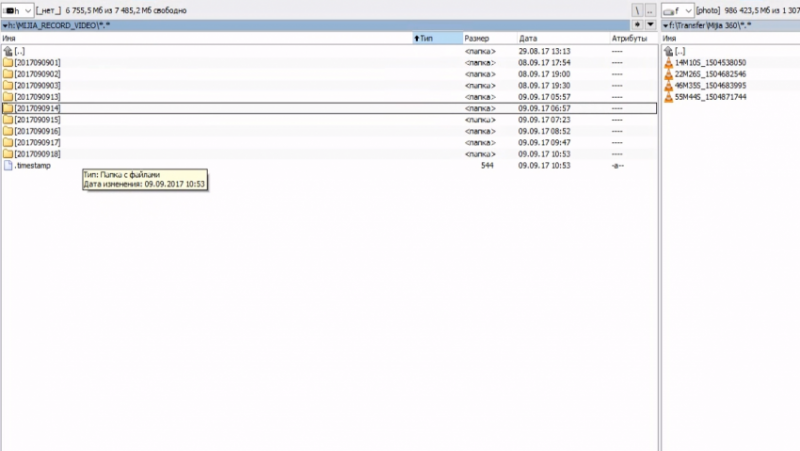
На SD карте камеры, все видеозаписи категоризированы по папкам, содержащим в названии дату и час съемки. Сами файлы в названии содержат минуту записи. Все время по Пекину.
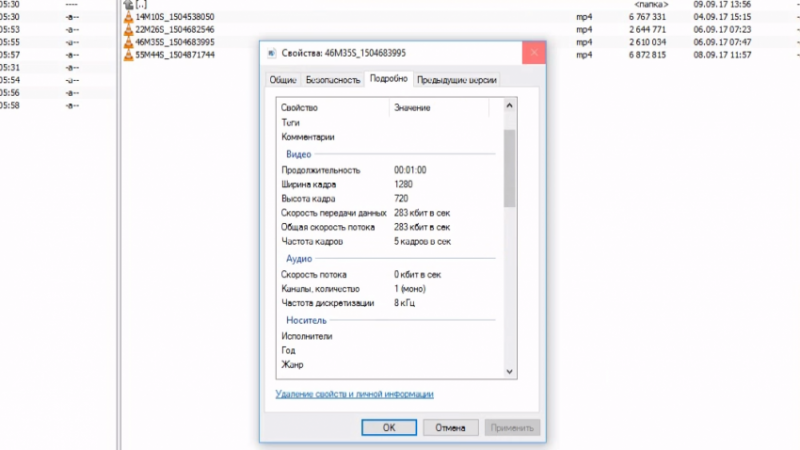
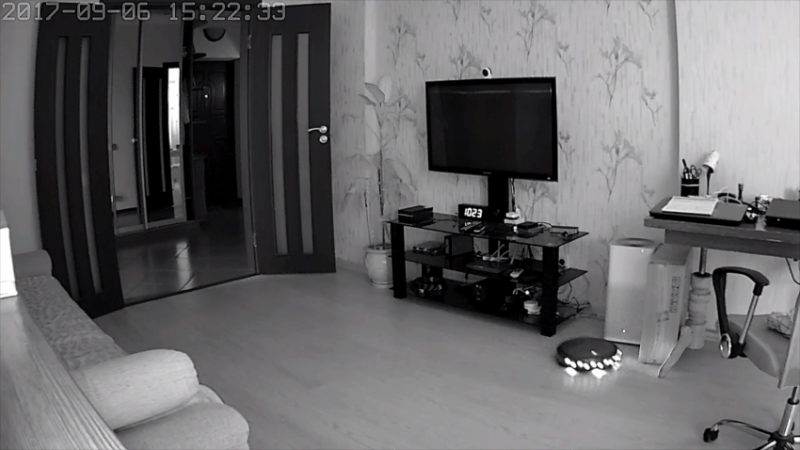
Разрешение записи 1280*720, 5 кадров / сек для съемки в ночном режиме и 15 кадров — в дневном
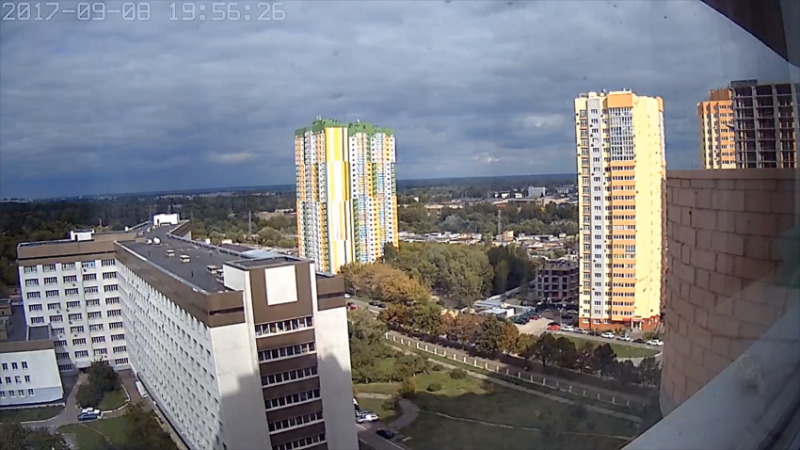
Скрин из дневной съемки
Съемка в ИК режиме
Примеры видео — можно посмотреть в видео версии обзора, ссылка в конце текстового.
Вывод
Вполне неплохая с учетом цены домашняя IP камера. Угол обзора дополняется возможностью вращения головы. Не хватает возможности предварительной настройки нескольких положений головы камеры с быстрым переходом в них.
Качество изображения — хуже чем у обозренной мной mijia 1080p, но, сопоставимо скорее с изображением с «кубика», хотя тот и дает 1080р. Видеообзорпомянутая mijia 1080p — особенно после перевода в 5 ГГц диапазон.
В целом — рассмотреть для покупки — рекомендую, что творится в комнате — вы будете знать, а за счет поворотной головы — не надо будет ставить дополнительных камер.
Видеообзор
Спасибо за внимание
Для осуществления домашнего видеонаблюдения устройства лучше, чем IP-камера не найти. С ней вы всегда будете уверены в безопасности вашего жилища во время ремонта или вашего отъезда, а также сможете проконтролировать, чем занимается ребенок в ваше отсутствие.
В ассортименте компании Xiaomi можно найти множество различных камер видеонаблюдения, которые могут быть встроены в систему «Умный дом». Их подключение нередко не вызывает ряд трудностей, поэтому мы решили составить для вас подробную памятку, из которой вы узнаете, как подключить одну из самых популярных IP-камер компании Xiaomi – Mijia 360 Smart Home Camera.
Установка приложения Mi Home
Первым шагом для подключения IP-камеры компании «Сяоми» является установка фирменного мобильного приложения Mi Home. Именно с помощью этой программы вы сможете осуществлять контроль за работой прибора, максимально использовать ее особенности и возможности.
Приложение Mi Home доступно для установки как на смартфоны под управлением ОС Android, так и для iOS-устройств, включая планшеты. После того, как вы нашли программу в Google Play Маркете или App Store, необходимо произвести установку и авторизацию, в ходе которой вам понадобится выбрать локацию. В зависимости от версии вашей камеры (китайская, европейская) рекомендуется выбирать либо Материковый Китай (Mainland China), либо Россию. Далее нужно предоставить Mi Home доступ к мультимедиа файлам и войти в Mi-аккаунт (если его нет, то вам надо будет произвести регистрацию).
Как подключить Xiaomi Mijia 360 Smart Home Camera к смартфону
Для подключения камеры видеонаблюдения следует проделать следующее:
- Подключите прибор к сети питания и включите его;
- Дождитесь активации индикатора оранжевого цвета;
- В мобильном приложении Mi Home нажмите на знак «+» в верхнем углу справа;
- Добавьте Mijia 360 Smart Home Camera в пункте «Устройства поблизости» (автоматическая активация «Блютуз») или в меню «Добавить вручную» (пройти по пути «Камера» — «Камера наблюдения 360», попутно вручную активировав Bluetooth).
- Предоставьте камере разрешение на использование Wi-Fi-сети;
- Отсканируйте появившийся QR-код с помощью IP-камеры.
При условии точного выполнения всех манипуляций вы услышите голосовое оповещение, а цвет индикатора на корпусе станет синим. На дисплее мобильного телефона в этот момент вы увидите прогресс синхронизации.
После того, как устройство будет подключено, программа даст вам возможность переместить камеру в определенную виртуальную комнату в рамках экосистемы «Сяоми», назвать камеру, как вам нравится, и предоставить доступ к ней для другого пользователя.
Как управлять IP-камерой Xiaomi Mijia 360 Smart Home Camera со смартфона
Программа Mi Home обладает лаконичным и понятным интерфейсом, в котором не сложно разобраться, даже если вы видите его впервые. Кроме того, перед начало эксплуатации прибора вам будет продемонстрирована инструкция к применению, в рамках которой вы узнаете о всех доступных вам функциях. Внимательно читайте памятку, и у вас не возникнет никаких трудностей!
На титульном экране вам будет доступно изображение с камеры с возможностью изменения масштаба путем привычных движений пальцев. Чуть ниже в интерфейсе удобно размещено несколько функциональных кнопок для активации записи звука, создания скриншота (снимок экрана), выбора качества видеозаписи из 3 доступных вариантов (HD, Низкое, Автоматическое). В самом низу имеется виртуальный пульт для изменения поворота и угла наклона для достижения максимального охвата.
Хранение видео
Для хранения видео в IP-камеру необходимо установить карту памяти microSD объемом от 16 до 64 Гб (приобретается отдельно). В Mi Home вы можете обнаружить информационную таблицу, наглядно демонстрирующую «вес» записываемого видео в выбранном вами качестве видеозаписи. К примеру, объема 64 Гб при постоянной съемке в формате высокого разрешения может хватить на 6 дней съемки. Стоит отметить, что новое видео при недостатке памяти перезаписывается поверх старого, так что будьте внимательны.
Дополнительные настройки
В меню в верхнем углу справа есть значок в виде трех точек, который предоставляет доступ к настройкам камеры. Там вы можете отрегулировать различные авторежимы, наладить работу с памятью и предоставить доступ для другого пользователя. Там же можно выбрать качество видеозаписи и режим ночной съемки, переключиться на режим широкого динамического диапазона для более детализированного изображения в условиях недостаточного освещения.
Особенности администрирующего аккаунта
Все настройки и права на предоставление доступа к камере принадлежат исключительно администрирующему аккаунту. Это позволяет обезопасить устройство от несанкционированного подключения, даже если злоумышленник получил доступ к вашей Wi-Fi-сети.
В этом пункте важно подчеркнуть, что если вы планируете сменить смартфон, то вам необходимо предварительно «отвязать» старый аккаунт перед тем, как синхронизировать камеру Xiaomi Mijia 360 Smart Home Camera с новым мобильным телефоном.