
Содержание
- Загрузка файлов на Яндекс Диск
- Способ 1: Сайт Диска
- Способ 2: Приложение
- Способ 3: Перемещение файлов с других аккаунтов
- Способ 4: Загрузка фото из социальных сетей
- Способ 5: Автозагрузка фотографий
- Заключение
- Вопросы и ответы
Облачное хранилище Яндекс Диск позволяет держать файлы на своих серверах, выделяя для этого определенное количество свободного места. В этой статье мы поговорим о том, как загрузить данные на этот сервис.
Загрузка файлов на Яндекс Диск
Поместить свои данные на сервер Диска можно разными способами: от использования веб-интерфейса до автоматической загрузки с фотокамеры или мобильного устройства. Также можно перемещать файлы, доступные по публичным ссылкам, с других аккаунтов. Следует помнить, что максимально допустимый размер одного загружаемого документа или директории не может превышать 50 ГБ, а если у вас не установлено приложение, то эта цифра уменьшается до 2 ГБ.
Способ 1: Сайт Диска
«Заливка» файла с использованием веб-интерфейса – это наиболее понятный с технической точки зрения способ. Нам понадобятся только браузер и руки. Разумеется, сначала нужно авторизоваться в своем аккаунте Яндекс.
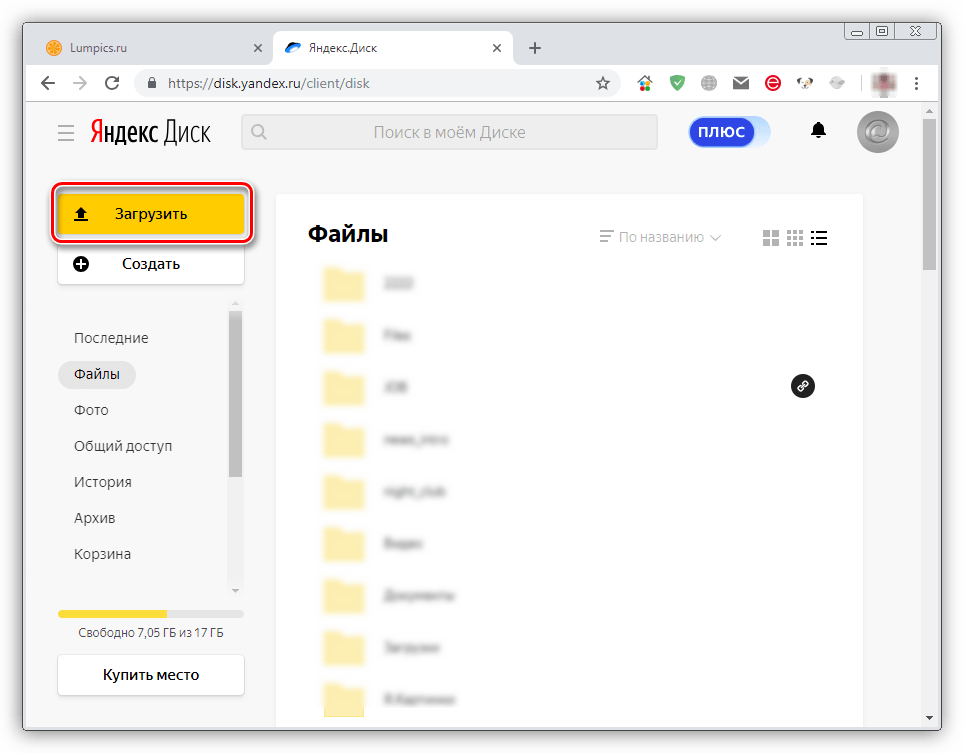
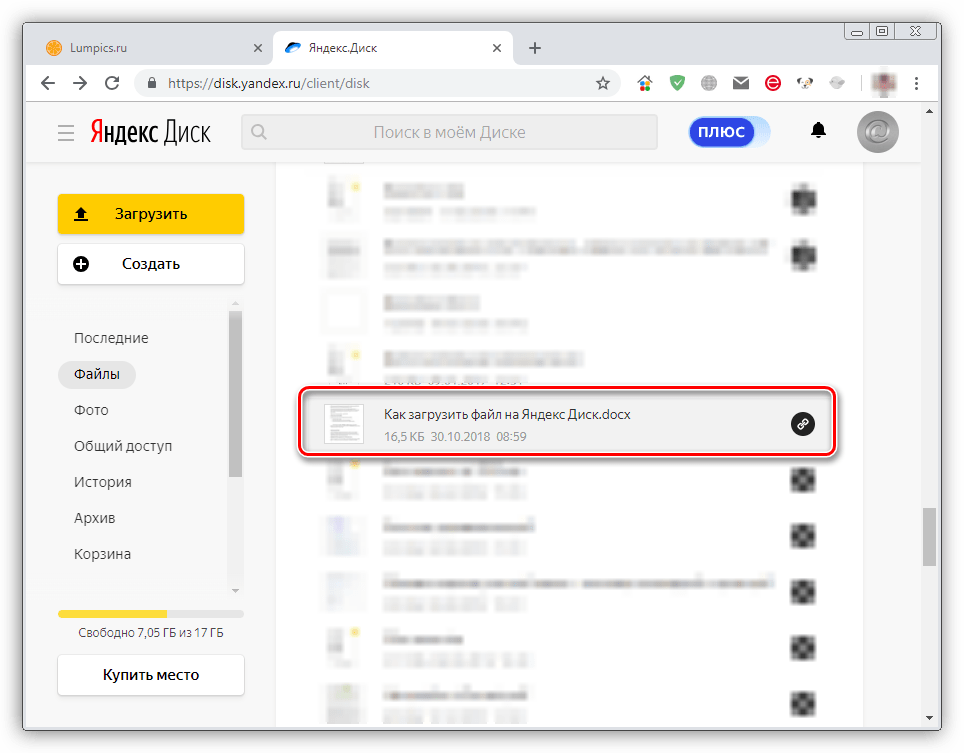
- Заходим на сервис и нажимаем кнопку «Загрузить» в левой части интерфейса.

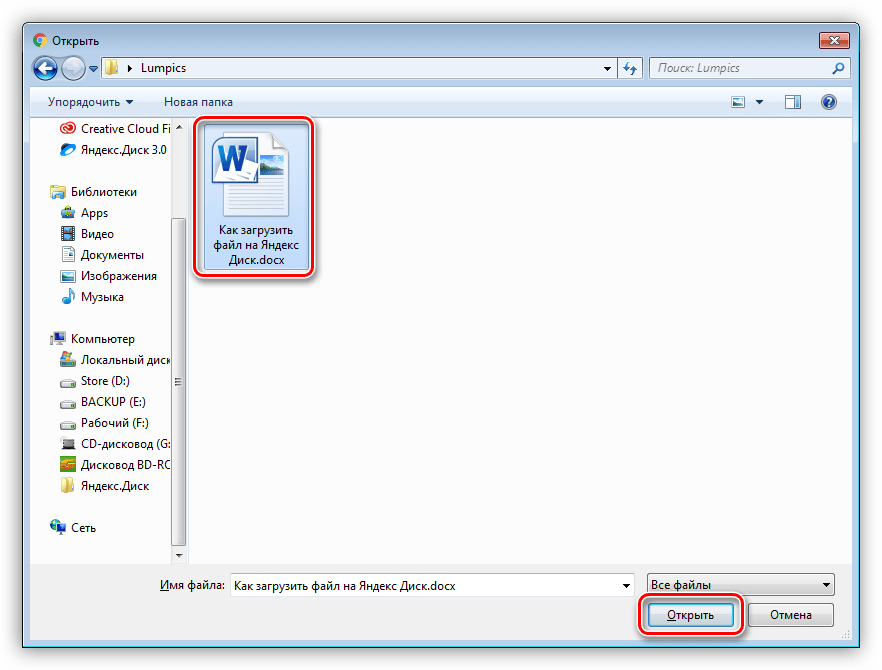
- Браузер покажет окно «Проводника», в котором выбираем нужный файл и жмем «Открыть».

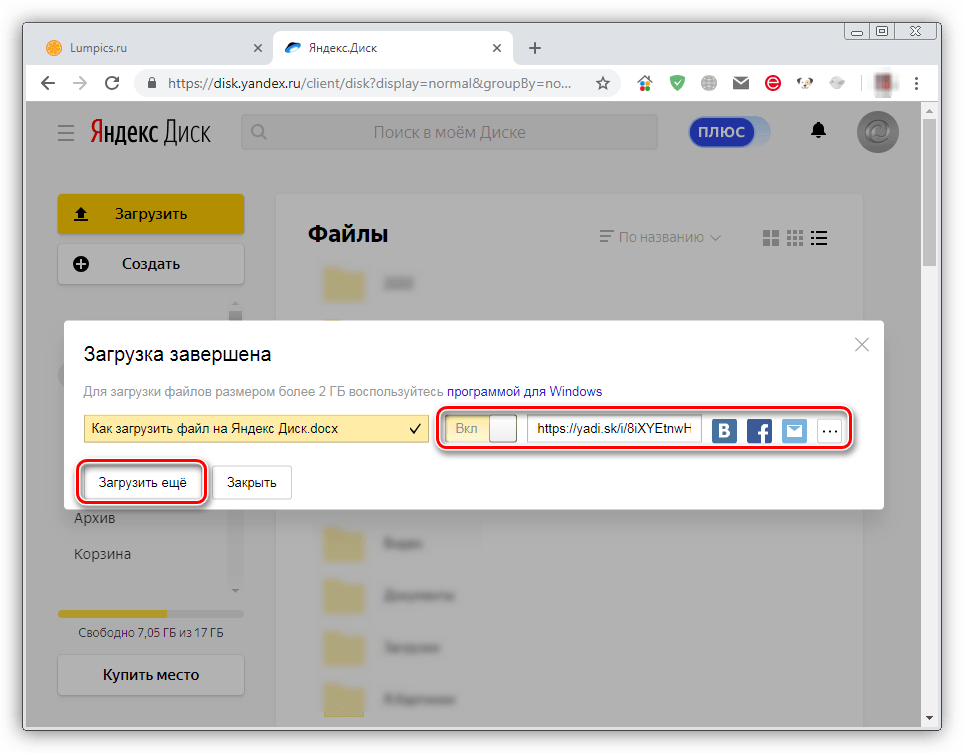
- Далее сервис предложит нам создать публичную ссылку, поделиться ею в социальных сетях, а также добавить другие файлы кнопкой «Загрузить еще». Если дополнительные действия производить не требуется, то это всплывающее окошко можно просто закрыть.
На этом загрузка завершена. Файл будет помещен в корневую директорию Диска.
Способ 2: Приложение
Для удобства пользователей разработчиками Яндекса было создано приложение, которое позволяет оперировать файлами на Диске прямо на вашем компьютере. Оно создает особую папку, в которой можно работать с документами и директориями, как в обычном «Проводнике», но с некоторыми дополнениями.
Запускается программа с помощью ярлыка на рабочем столе. Для того чтобы загрузить в нее файлы, нужно нажать кнопку «Загрузить» и выбрать их в открывшемся вспомогательном окне.

Если требуется загрузить что-то в конкретную папку на сервисе, то ее нужно выделить в правом блоке и перетащить документ в окно приложения. Кнопка «Загрузить» в этом случае также работает.

Способ 3: Перемещение файлов с других аккаунтов
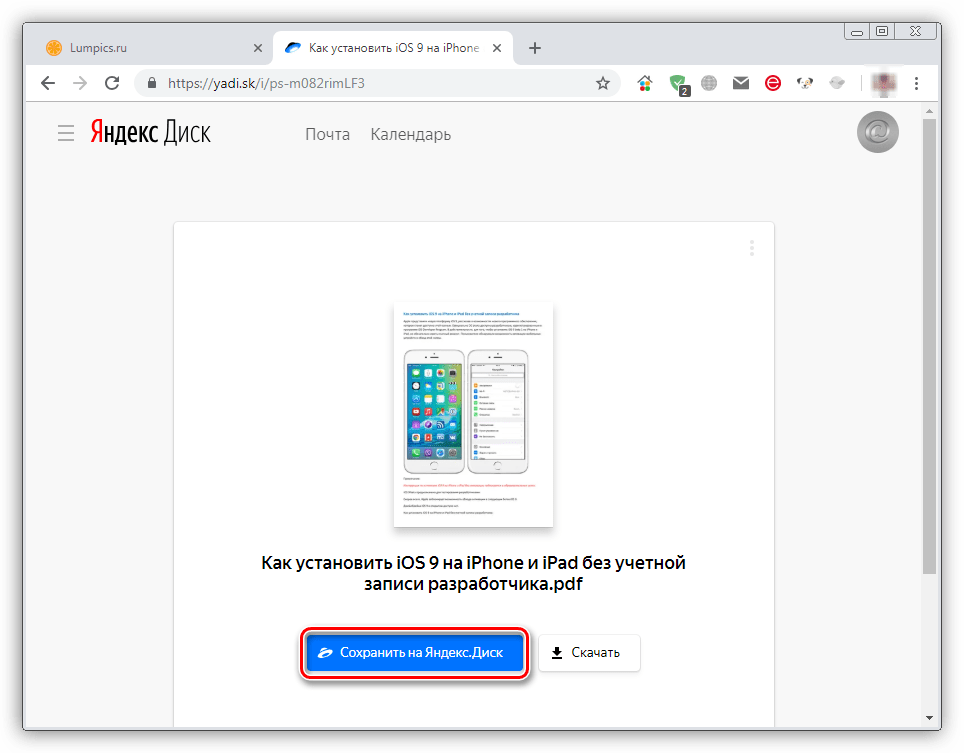
Одной из функций Яндекс Диска является создание публичных ссылок, с помощью которых открывается доступ к вашим файлам для других пользователей. Если вам передали такой линк, то с его помощью можно как скачать документ или папку непосредственно на ПК, так и переместить данные на свой аккаунт. Делается это просто: после перехода на страницу нажимаем кнопку «Сохранить на Яндекс Диск».
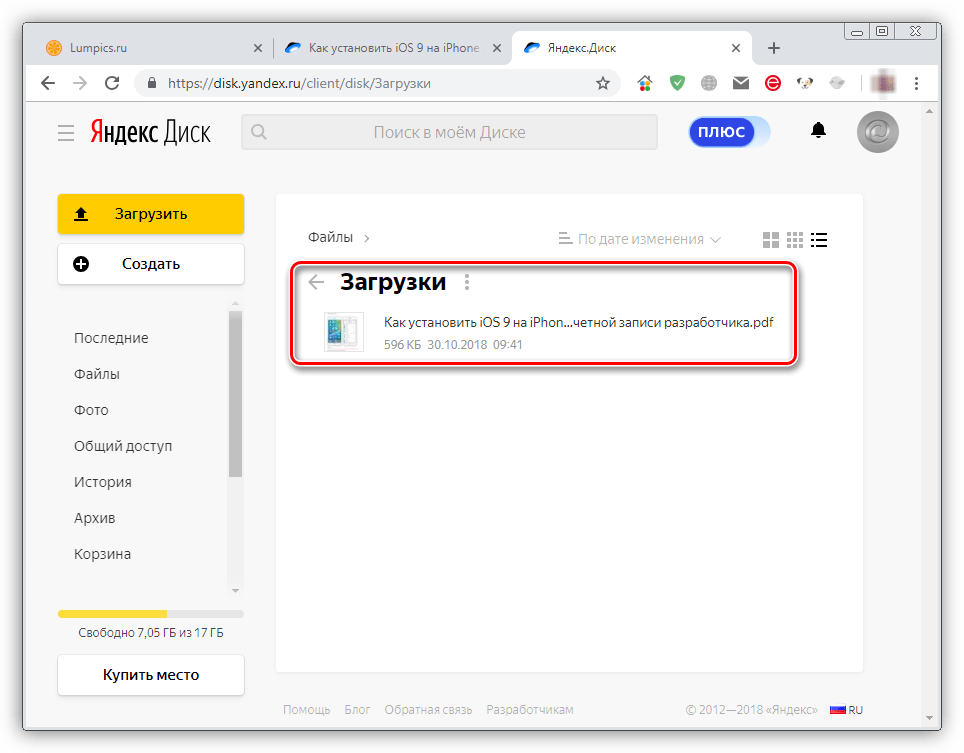
Файл будет помещен в папку «Загрузки».
Способ 4: Загрузка фото из социальных сетей
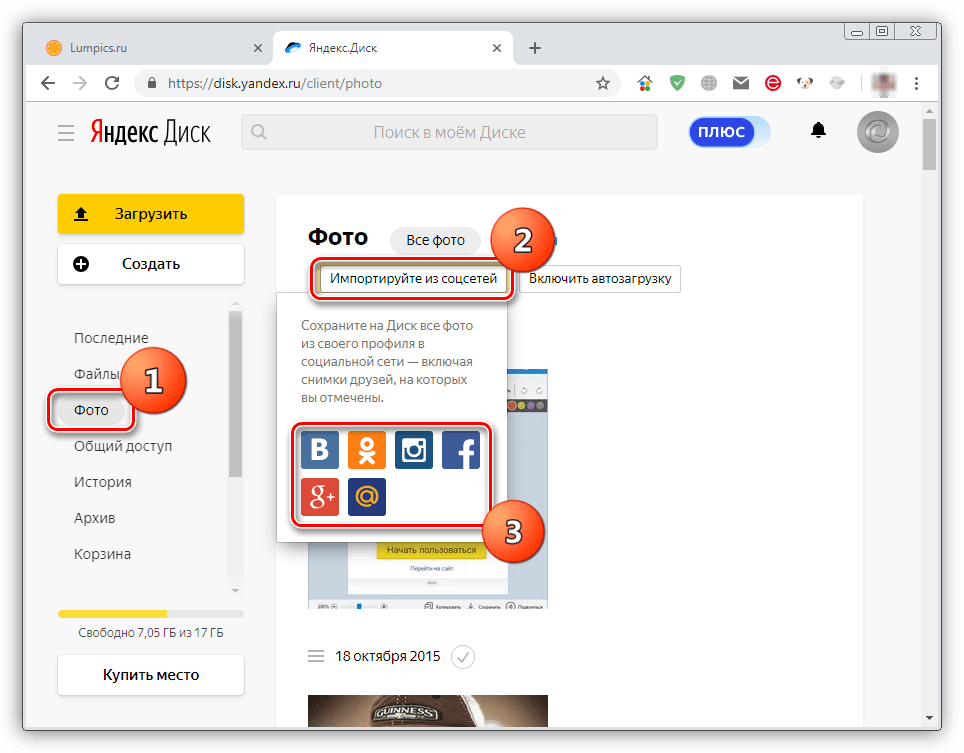
Сервис позволяет сохранять на Диске все фотографии из ваших социальных аккаунтов. Делается это так:

- Переходим на сервис и открываем папку «Фото». Нажимаем кнопку «Импортируйте из соцсетей» и кликаем по одной из иконок в выпадающем меню.
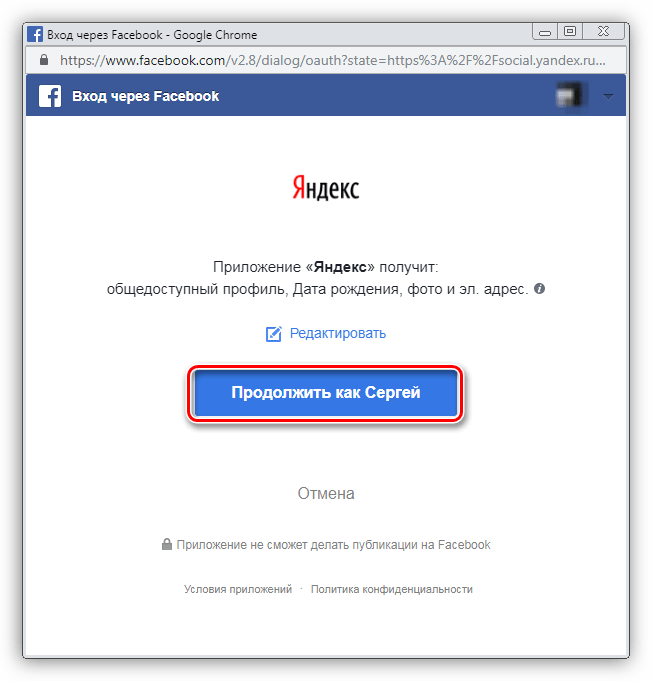
- Далее разберем процесс на примере Фейсбука. Жмем кнопку «Продолжить как…».

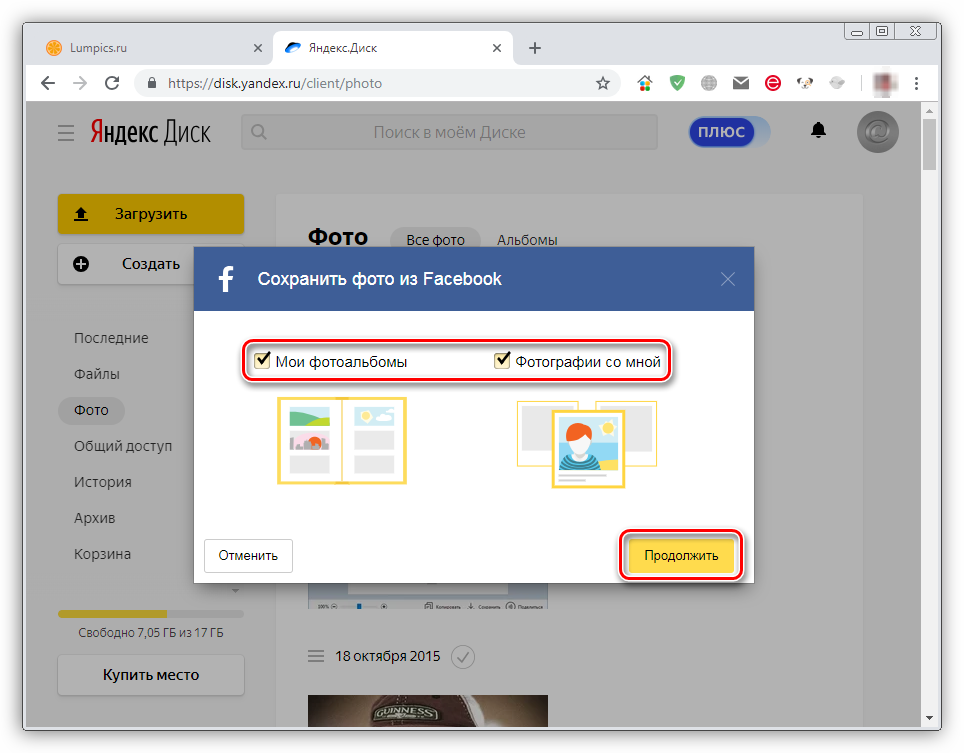
- Выбираем элементы, которые хотим сохранить на Диске, и жмем «Продолжить».
- По окончании процесса импорта все выбранные фотографии появятся в папке «Фото».
Способ 5: Автозагрузка фотографий
Яндекс Диск предлагает своим пользователями функцию автоматической загрузки фотографий, сделанных смартфоном или камерой, на свой аккаунт. Активировать ее можно в настройках программы, для чего следует выполнить следующие действия:
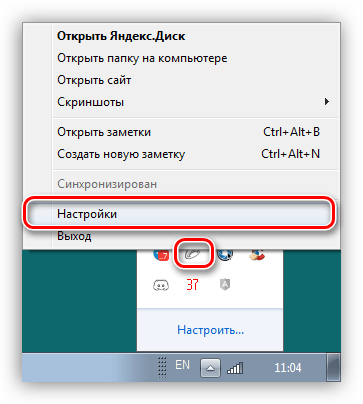
- Кликаем ПКМ по иконке программы в системном трее и выбираем «Настройки».

- Переходим на вкладку «Автозагрузка», устанавливаем флажок, показанный на скриншоте, и нажимаем «Применить».

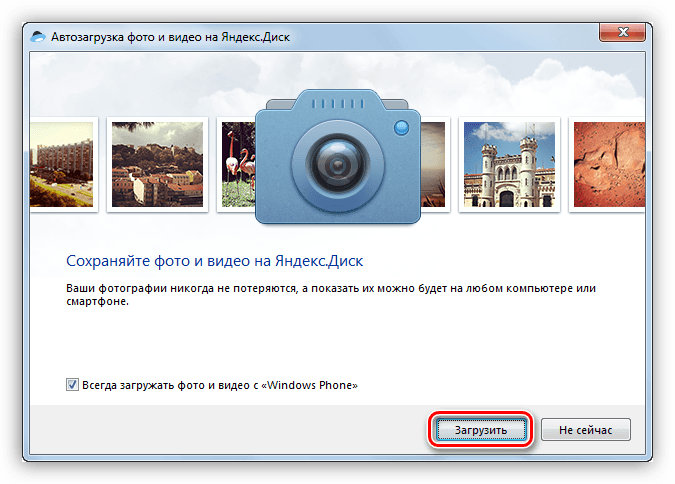
Теперь при подключении мобильного устройства к ПК программа будет показывать окно с предложением загрузить фото на Диск.


Заключение
Как видите, загрузить файлы на Яндекс Диск довольно просто: выберите наиболее удобный для себя способ и получите возможность всегда иметь под рукой нужные данные.
Еще статьи по данной теме:
Помогла ли Вам статья?
Как начать работать в Яндекс Диске с нуля: полная инструкция по созданию, загрузке и удалению файлов
Рассказываем, как войти в Яндекс Диск, загружать, сохранять и перемещать файлы. Какие есть дополнительные возможности.
26.12.2022


- Как войти в Яндекс Диск
- Как создать на Диске таблицу, текст или презентацию
- Как загрузить файл на Диск
- Как работать с файлами и папками
- Как работать с корзиной
- Главное: что запомнить о работе в Яндекс Диске
Диск входит в состав сервисов Яндекс 360. Он подходит как компаниям, так и обычным пользователям. В нём можно хранить файлы разных форматов, делиться ими с друзьями и коллегами, редактировать, скачивать на любое устройство.
Начать работать с Яндекс Диском удобнее в браузерной версии, на её примере и покажем функции.
Как войти в Яндекс Диск
Если у вас есть аккаунт в Яндексе, авторизуйтесь и перейдите по ссылке. Диск сразу откроется, можно начинать работу. Если учётной записи в Яндексе нет, сначала зарегистрируйтесь.


Как создать на Диске таблицу, текст или презентацию
Внутри диска можно создавать папки и файлы: таблицы, текстовые документы или презентации.
Рабочие снимки, загруженные на Яндекс Диск, легко отделить от личных, а тематические, например с праздников или из поездок, — сгруппировать. Для этого достаточно создать несколько альбомов.
Фотографии из памяти компьютера тоже можно добавить в созданный альбом. Для этого откройте альбом и нажмите кнопку «Загрузить» в меню слева. Выберите одну или несколько фотографий. Нажмите «Открыть».
Как загрузить файл на Диск
На Диск можно загружать файлы в любых форматах. Например, картинки в JPG или шаблоны в PSD, а ещё музыку, видео, документы и другие. Файлы в популярных форматах, таких как JPG, PPTX, DOCX, XLSX, открываются прямо на Диске. Не нужно их скачивать или устанавливать дополнительные программы, чтобы посмотреть.
Как работать с файлами и папками
Загруженные на Диск файлы и папки можно переименовывать, удалять, скачивать на компьютер, создавать копии. Для этого кликните по нужному файлу или папке правой кнопкой мыши и в контекстном меню выберите одно из действий.


Если вам нужно копировать или переместить файл, можно сделать это перетаскиванием мышкой, не вызывая контекстное меню.


Скачать на компьютер.
Любые файлы и папки с Диска можно загрузить на компьютер. Если вы скачиваете папку, она загрузится в формате архива ZIP. Когда загружаете один файл, он сохранится в исходном формате. Например, картинка, которая лежит на Диске в JPG, скачается в этом же формате.
Поделиться файлом или папкой
Функция нужна, чтобы открыть доступ к файлу или папке для просмотра. Удобно, чтобы, например, показать работодателю портфолио или похвалиться перед друзьями фотографиями из отпуска.
Когда вы делитесь файлом или папкой, ссылку на них можно публиковать где угодно или отправлять друзьям в личных сообщениях. Чтобы просмотреть файлы и папки, другим людям необязательно иметь аккаунт в Яндексе.
Пользователи Яндекс 360 для бизнеса с тарифами «Оптимальный» или «Расширенный» могут запретить скачивать файлы по ссылке. Файл невозможно будет загрузить на компьютер. Ещё можно установить срок действия ссылки, например неделю.


Открыть общий доступ к папке
Режим совместного доступа по почте открывается только для папок. Файлы внутри папки может одновременно редактировать сразу несколько человек.
Общий доступ вы можете открыть только пользователям с аккаунтом в Яндексе. Их почты вам нужно указать в настройках. Сервис не формирует ссылку, а отправляет уведомление пользователям, которых вы пригласили.
Например, главный бухгалтер создаёт папку «Отчёты», перемещает в неё таблицы с данными и открывает доступ всей бухгалтерии.
Есть два уровня доступа к папкам:
- Только просмотр. В папке нельзя изменять файлы и добавлять новые. Только просматривать и скачивать.
- Полный доступ. В папку можно загружать файлы и менять существующие: переименовывать, редактировать и удалять.
Совместный доступ отключится, если вы удалите папку, для которой он открыт, или переместите её в другую закрытую папку. Ещё его можно отключить вручную.
Как работать с корзиной
Если на Диске накопилось много документов, фото и других файлов, ненужные лучше удалить. Есть два способа сделать это.
Файлы хранятся в корзине 30 дней, а потом автоматически безвозвратно удаляются. Пока файлы в корзине, они занимают место на Диске. Корзину можно в любое время очистить вручную. Для этого нужно её открыть и нажать на кнопку «Очистить Корзину» в правом верхнем углу страницы.


В корзине есть выборочное удаление: выделите один или несколько файлов правой кнопкой мыши и в контекстном меню выберите «Удалить навсегда».


Главное: что запомнить о работе в Яндекс Диске
- Если у вас есть аккаунт в Яндексе, вам не нужно дополнительно регистрироваться в Диске — доступ к сервису откроется автоматически. Если аккаунта в Яндексе нет, зарегистрируйте его.
- Вы можете создавать на Диске папки, альбомы, текстовые документы, презентации, таблицы. Можете их редактировать. Изменения сохраняются автоматически.
- На Диске хранятся файлы в любом формате. Популярные форматы, например DOCX, PPTX, XLSX, JPG, MP4, PDF, можно открывать прямо на Диске. Это удобно: можно быстро просмотреть или отредактировать документ, не скачивая его.
- Вы можете создавать на Диске копии файлов и папок, перемещать их, делиться ими с другими людьми, загружать на компьютер и удалять.
- Откройте совместный доступ, если хотите поделиться файлом с другими людьми или редактировать его целой командой.
Если у вас остались вопросы или возникли проблемы в работе, переходите в Справку по Диску.
Рекомендуемые материалы
 Доброго времени суток!
Для быстрой передачи файлов другим людям, да и между своими ПК, ноутбуком и телефоном очень удобно использовать Яндекс диск (облачный сервис для хранения файлов). Загрузил на него один раз фото (например) — и их можно просматривать со всех устройств, на которых есть доступ к интернету. К тому же, можно существенно экономить место в памяти телефона (многим часто его не хватает), настроив авто-загрузку видео и фото в облако.
Добавьте к этому возможность работу с документами Word, Excel и Power Point в режиме онлайн (ничего не устанавливая на ПК). Это очень удобно!
Я уж не говорю о том, что информация на облачных дисках более надежно защищена от разных недоразумений (вирусы, проблемы с файловой системой, ошибочное форматирование и пр.), чем на классическом HDD. Т.е. имеет смысл часть информации отправлять в облако для резервной копии (кстати, ее можно делать автоматически, об этом ниже в статье).
Собственно, в этой статье хотел показать, как это все можно быстро настроить и использовать. Думаю, заметка пригодится всем, кто еще плохо знаком с облачными дисками.
И так, ближе к теме  …
…
*
Содержание статьи
- 1 Как пользоваться Яндекс диском
- 1.1 Регистрация и вход в диск [На Windows и Android]
- 1.1.1 Для Windows
- 1.1.2 Для Android
- 1.2 Как увеличить свободное место на Яндекс диске
- 1.3 Как загрузить файлы и фото на диск
- 1.3.1 В Windows
- 1.3.2 На Android [+настройка авто-загрузки фото и видео в облако]
- 1.4 Как сделать файлы доступными для скачивания другими пользователями
- 1.5 Как настроить авто-создание копии моих документов в облачный диск (бэкап!)
- 1.5.1 Восстановление измененного файла
- 1.1 Регистрация и вход в диск [На Windows и Android]

→ Задать вопрос | дополнить
Как пользоваться Яндекс диском
Регистрация и вход в диск [На Windows и Android]
В общем-то, регистрация на сервисе достаточно стандартна для подобных продуктов. Сначала переходите по ссылке ниже на официальный сайт Яндекс диска и жмете кнопку «Завести диск» (см. скриншот ниже).
Офиц. сайт: https://disk.yandex.ru
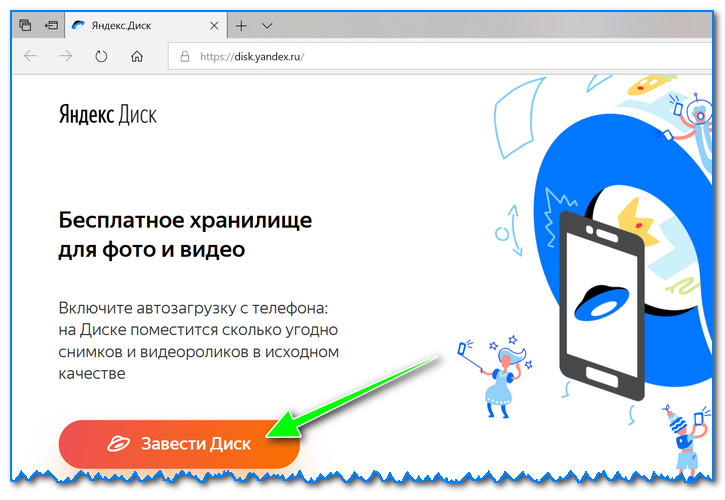
Завести диск
Далее нужно указать свои данные: имя, фамилию, логин, пароль и телефон. Кстати, если у вас уже есть почта от Яндекса (или вы пользуетесь др. продуктами этой компании) — то регистрация проходит быстрее (просто войдите в свой аккаунт, ссылка будет расположена над формой регистрации).
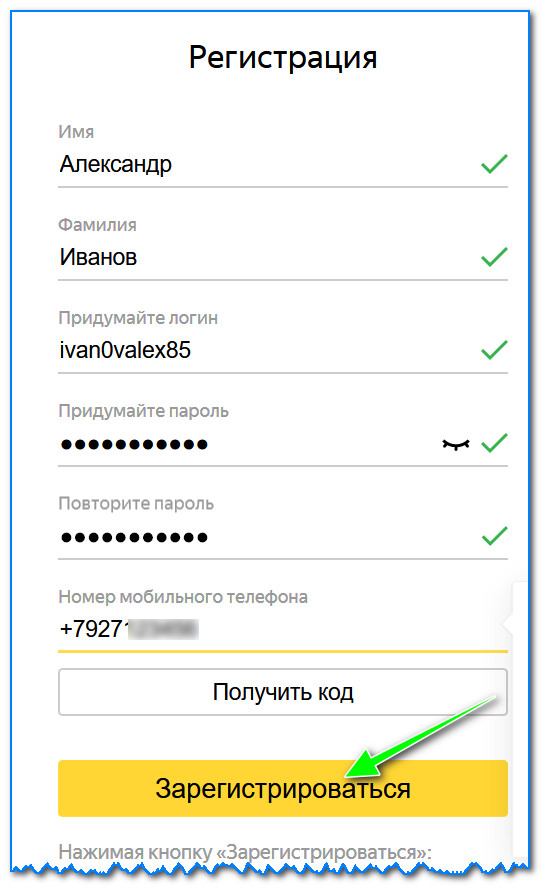
Форма регистрации стандартна
После того, как зарегистрируетесь, можно приступать к скачиванию приложений для Windows и Android (для доступа к файлам на диске, и работы с ним).
Для Windows
Офиц. страничка: https://disk.yandex.ru/download#pc
Перейдя по ссылке выше, загрузите программу и запустите инсталляцию.
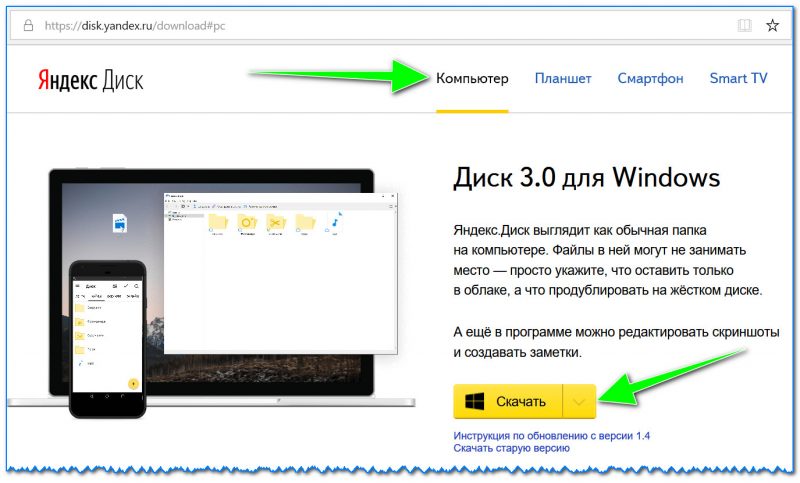
Яндекс диск — программа для Windows
Весь процесс установки не привожу, т.к. установка стандартна (как и у др. программ) и ничего сложного (интересного) не содержит.
Стандартный установщик
После установки приложения, у вас на рабочем столе и в системном трее появиться характерный значок «Яндекс диска», см. скрин ниже. Щелкнув по нему, откроется окно со всеми файлами, папками

В системном трее появился значок для быстрого доступа к диску
Окно работы с файлами диска ничем не отличается от классического проводника: все действия аналогичны. Как правило, создание, редактирование и удаление файлов и папок не вызывает никаких сложностей даже у начинающих пользователей.
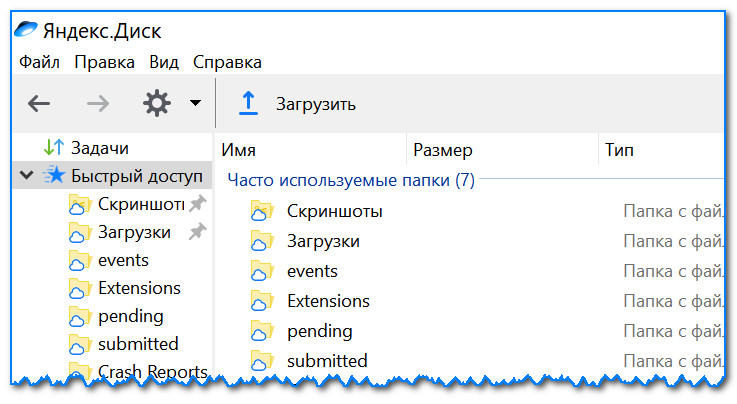
Программа Яндекс диск на Windows установлена
Для Android
Ссылка на офиц. сайт Яндекса (Для смартфонов) — https://disk.yandex.ru/download#mobile
Ссылка на Google Play: https://play.google.com/store/apps/details?id=ru.yandex.disk
Установка приложения на Андроид так же стандартна. Достаточно перейти на Google Play (ссылка выше) и нажать кнопку установки.
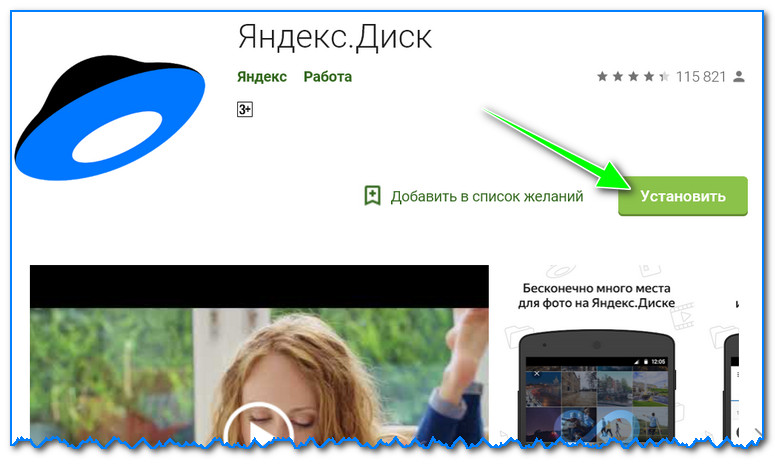
Установка
После установки, откройте ярлычок приложения, введите логин и пароль (указанные при регистрации), задайте пин-код (это нужно, чтобы никто кроме вас не смог зайти на диск, даже если вы потеряете телефон), и ву-а-ля — вы в диске. См. скрины ниже.
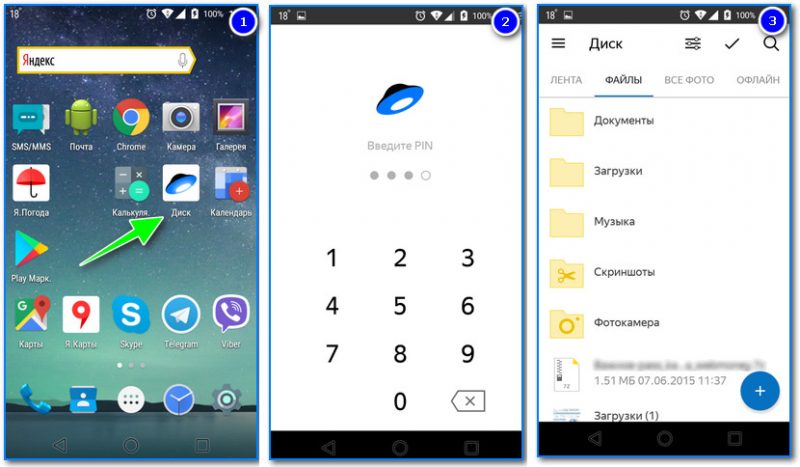
Яндекс диск на смартфоне
Как увеличить свободное место на Яндекс диске
Вообще, выделяемое место на диске постоянно меняется (в зависимости от разных акций, условий и пр.): например, мне несколько лет назад при регистрации дали 10 ГБ (сколько дадут на момент регистрации вам — предугадать сложно).
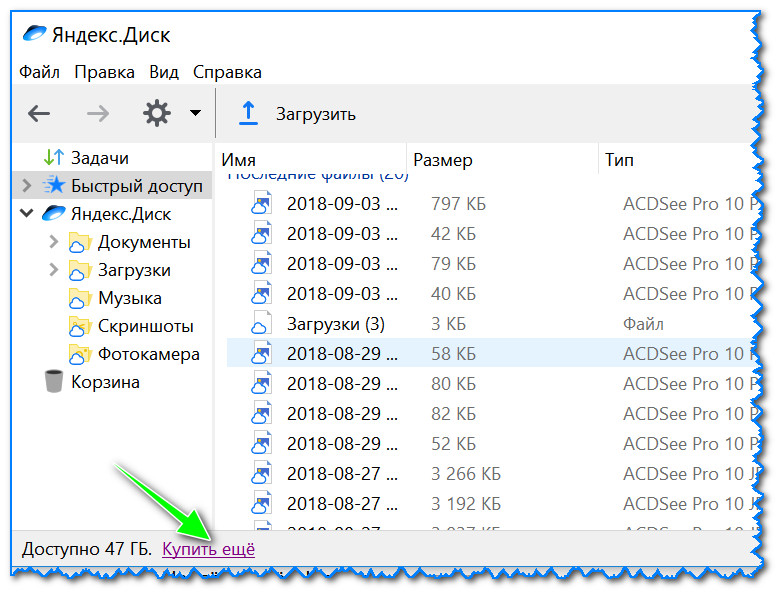
Также в качестве бонуса дают доп. место за использование почтового ящика (в моем случае 9 ГБ), и за установку приложения на телефон (32 ГБ). Итого, суммарно, получается около 47 ГБ (что вполне достаточно для документов, фото, файлов).
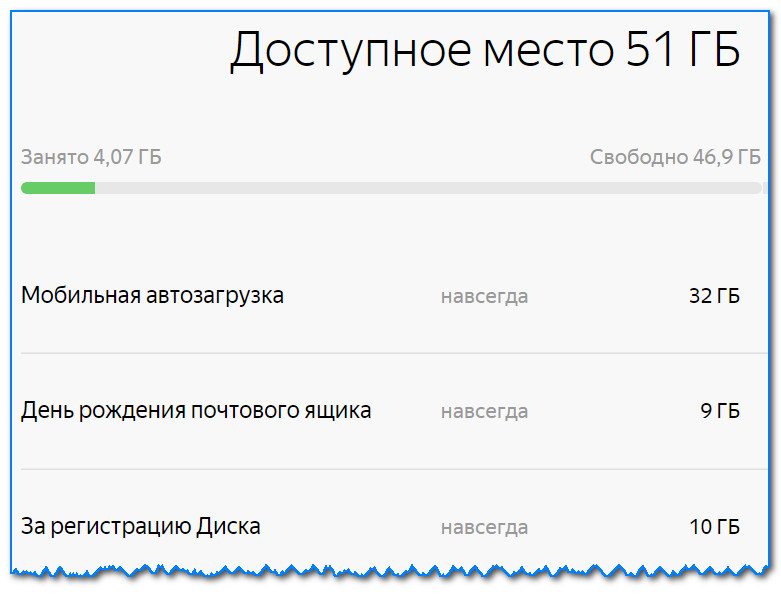
Бесплатные способы
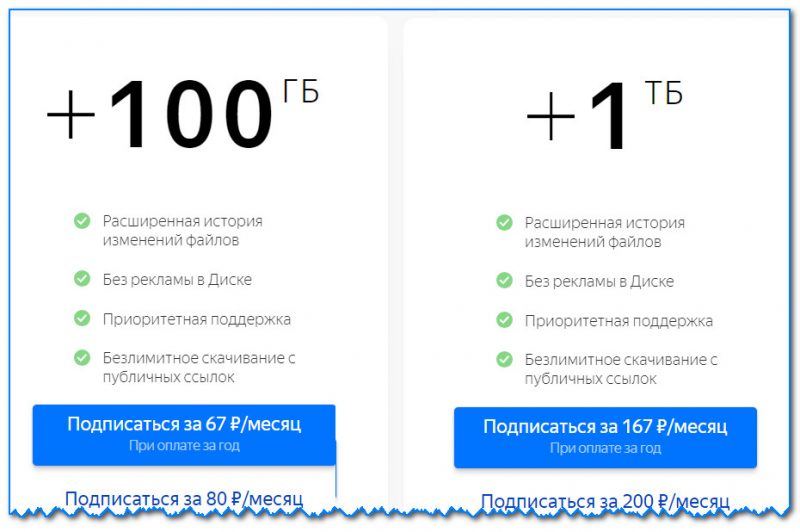
Если вам нужно значительно больше места — можно его прикупить за небольшую сумму в месяц. Для того, чтобы увидеть текущие тарифы: просто откройте приложение «Яндекс диск» и внизу окна кликните по ссылке «Купить еще» (см. скрин ниже).
Яндекс диск — купить место
Например, на сегодняшний день «лишних» 100 ГБ стоит всего 67 руб./мес. Если нужно значительно больше, например, 1 ТБ — то придется раскошелится на 167 руб./мес.
Платная подписка — 67 руб. 100 ГБ
Как загрузить файлы и фото на диск
В Windows
Обычно такой вопрос задают люди, которые еще не работали с Яндекс диском. Вообще, на самом деле все очень просто: сначала необходимо открыть диск (можно с помощью иконки в трее, см. скрин ниже).
Открываем Яндекс диск
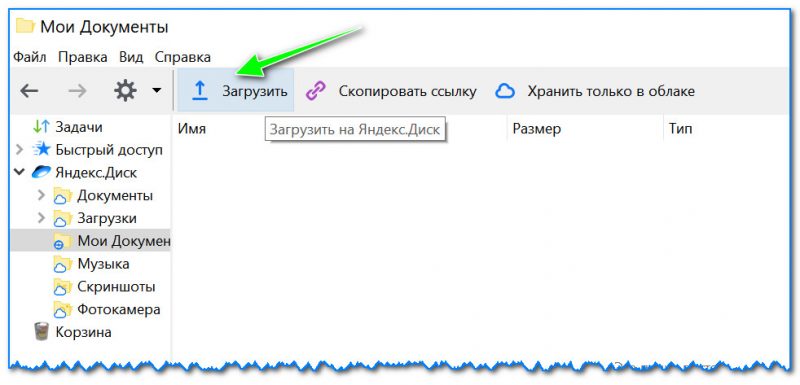
Далее выберите нужную папку, нажмите кнопку «Загрузить» и выберите файлы/папки, которые хотите загрузить на облачный носитель.
Загрузить (приложение Яндекс Диск)
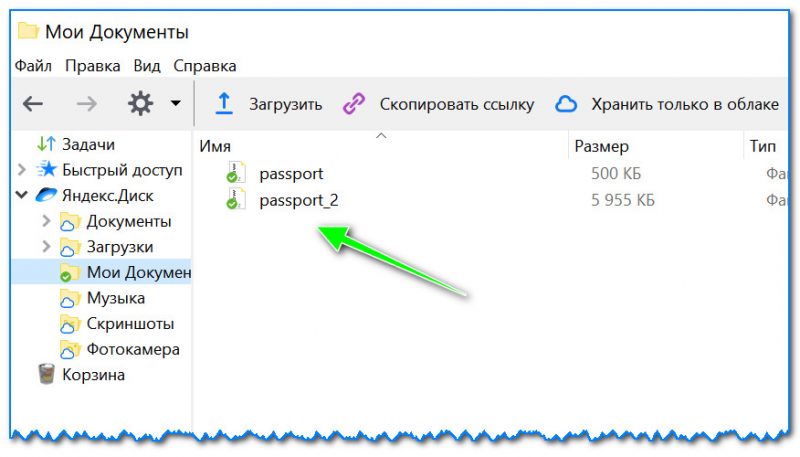
Через некоторое время файлы будут загружены: напротив них вы увидите небольшие зеленые галочки (синхронизированы). См. пример ниже.
Файлы загружены
Кстати, приложение «Яндекс диск» запускать не обязательно: например, в проводнике (Windows 10) есть ссылка на папку с диском. Достаточно открыть нужный каталог и скопировать в нее файлы (если у вас в настройках приложения включена синхронизация — файлы будут также отправлены в облако).
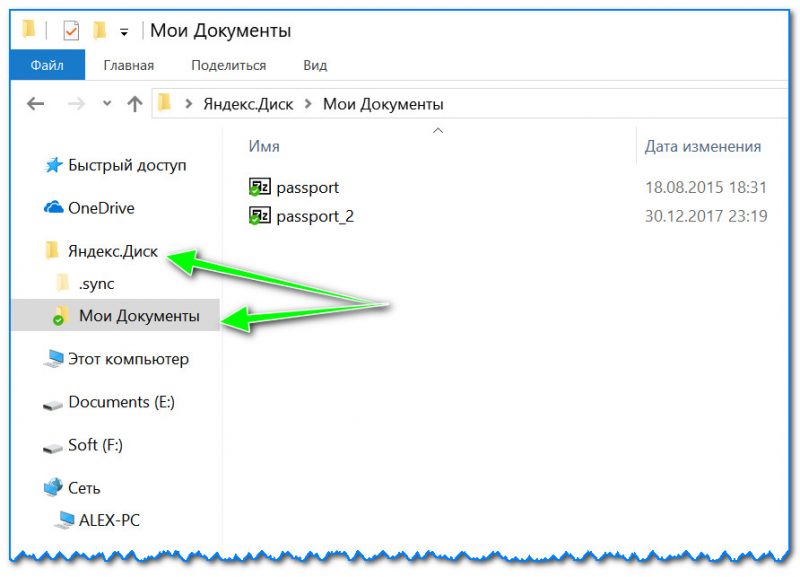
Проводник — Яндекс Диск
На Android [+настройка авто-загрузки фото и видео в облако]
Загрузка нужных файлов вручную:
- Выберите нужные файлы и нажмите кнопку «Поделиться» (внизу экрана, см. пример ниже);
- из списка выберите «Яндекс диск».
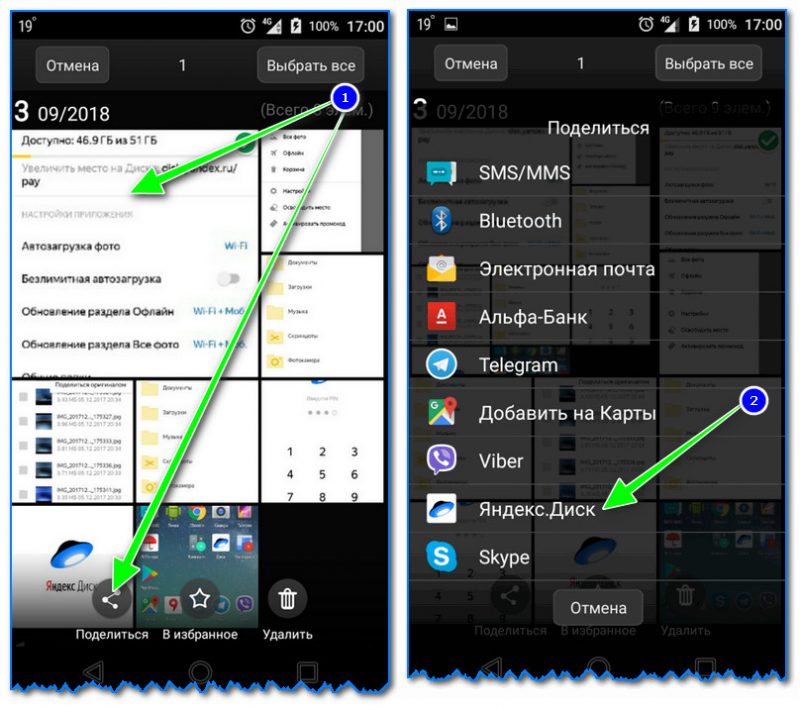
Поделиться файлом
Далее откройте нужный каталог (куда хотите загрузить файлы) и нажмите кнопку «Загрузить» (см. скрин ниже).
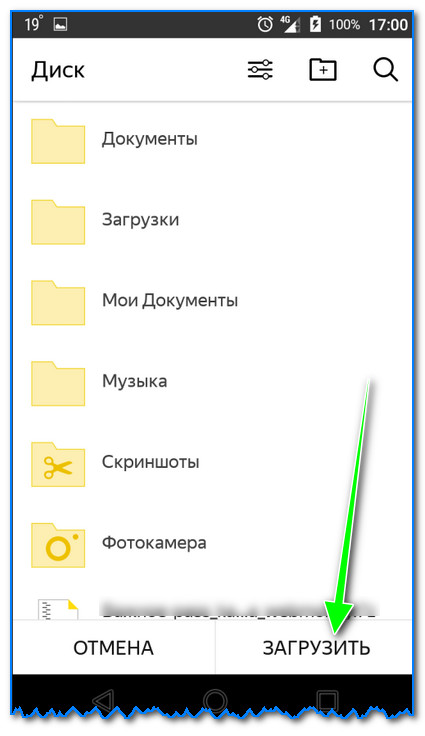
Загрузить файл на диск
Для автоматической загрузки фото на Яндекс диск:
- запустите приложение;
- затем в меню откройте вкладку «Настройки»;
- включите автозагрузку фото по Wi-Fi (либо вообще выберите вариант «По любой сети», если пользуетесь безлимитным интернетом на телефоне);
- теперь все фото будут автоматически загружаться на Яндекс диск. Если даже что-то нехорошее произойдет с телефоном — сможете быстро восстановить все свои снимки. Надежно и удобно!
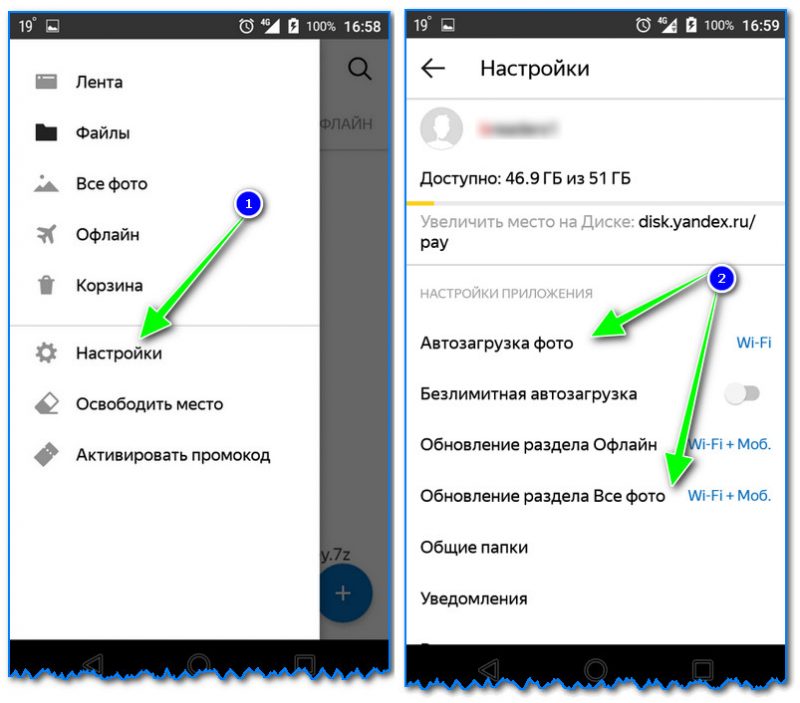
Автозагрузка фото с телефона на Яндекс диск по Wi-Fi
Как сделать файлы доступными для скачивания другими пользователями
Вариант #1
Если пользоваться приложением «Яндекс диск»: то это делается очень быстро — достаточно выбрать файл или папку и щелкнуть в меню по кнопке «Скопировать ссылку».
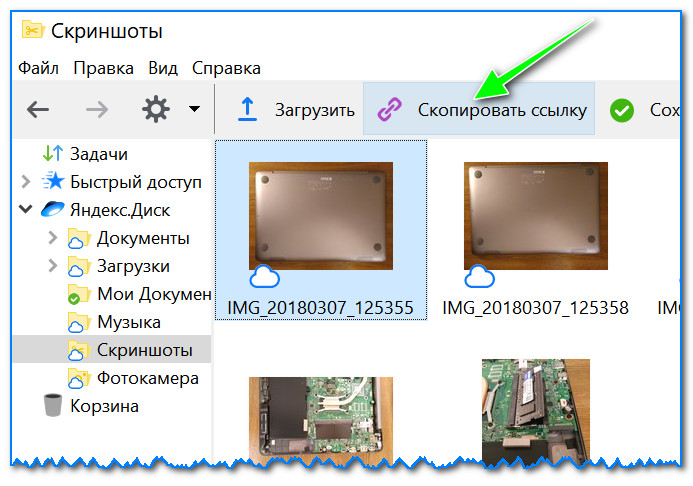
Скопировать ссылку
Далее ее можно передать по соц. сети, чату, e-mail и др. способами. Ссылку достаточно вставить в адресную строку браузера — и файл можно просмотреть или скачать (см. пример ниже).
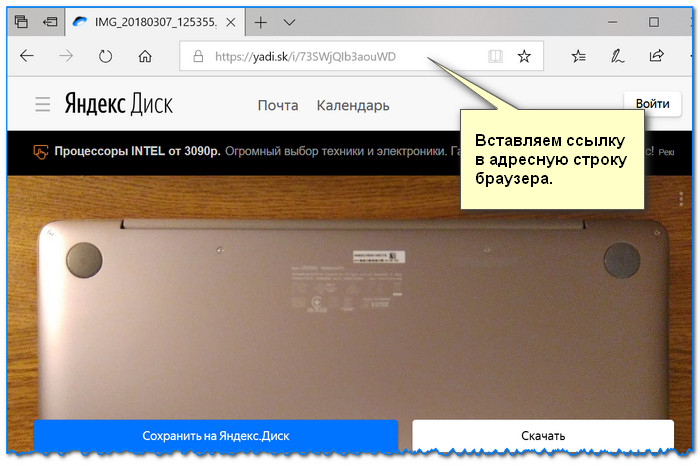
Смотрим фото
Вариант #2
Если пользуетесь веб-версией диска (https://disk.yandex.ru/client/disk) просто выделите ту фотку/файл (или каталог с фотками), нажмите по ней правой кнопкой мышки и в меню выберите «Поделиться». См. пример ниже.
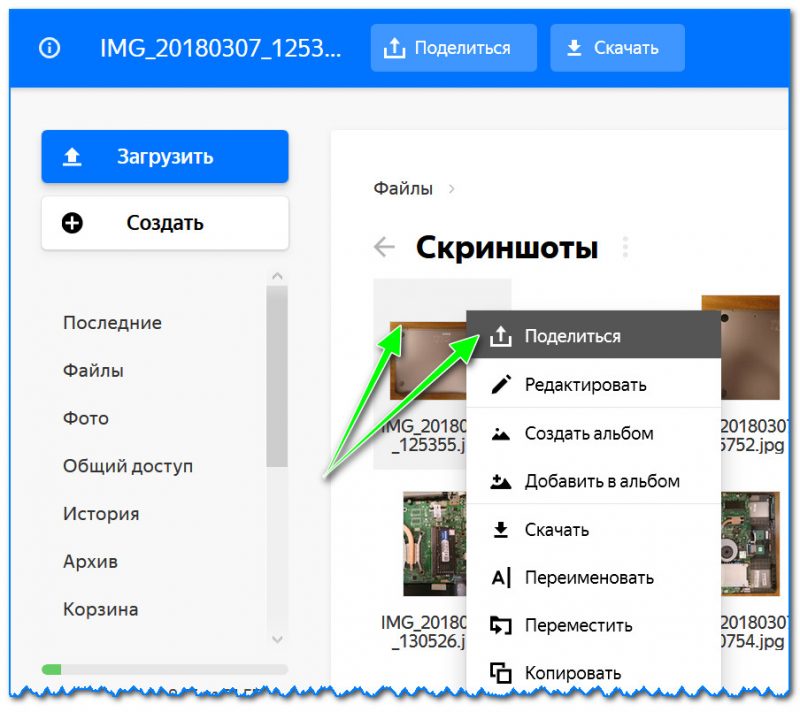
Поделиться
Затем скопируйте ссылку и передайте (например, через соц. сети) тем людям, с которыми хотели поделиться файлами. Когда они их просмотрят/скачают — файл с раздачи можно снять (аналогично).
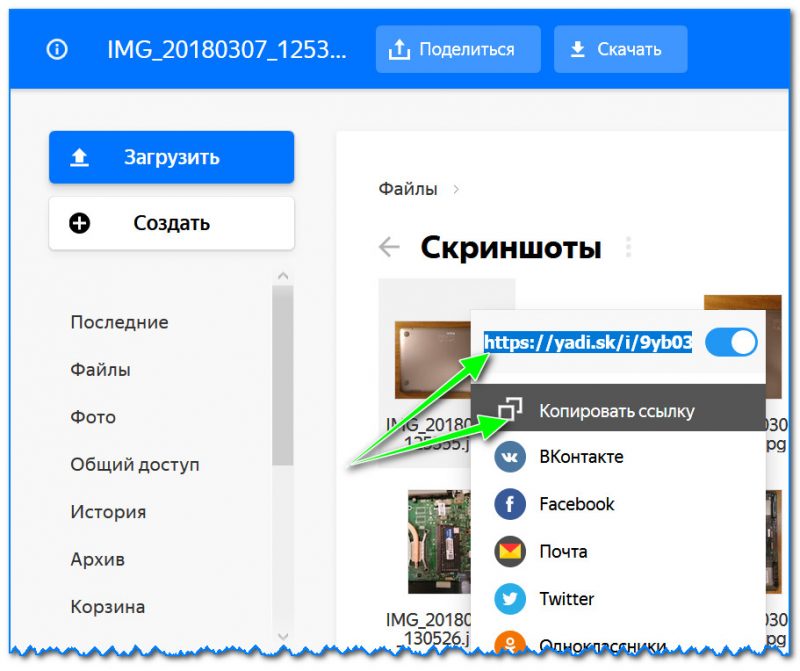
Копировать ссылку
Вариант #3 (если речь про Андроид)
Сначала открываете приложение «Диск» и переходите в нужный каталог.
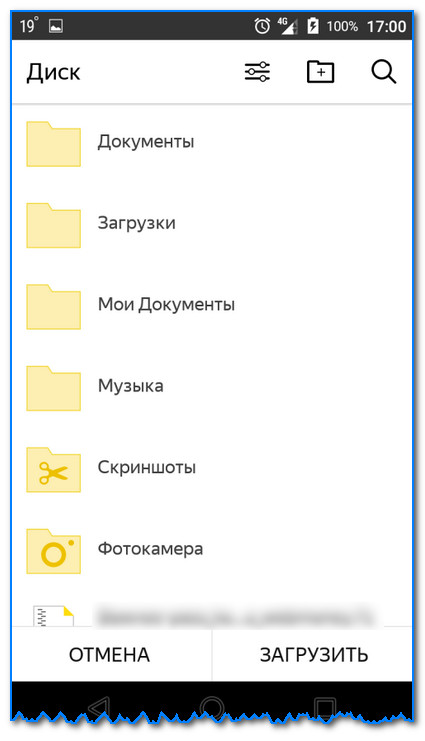
Яндекс диск — главное меню (Андроид)
Далее выбираете файл, нажимаете по значку «поделиться» ( ) и выбираете вариант «Поделиться ссылкой». После скидываете ссылку через тот же Viber, Telegram или соц. сети. Думаю, здесь больше нечего комментировать…
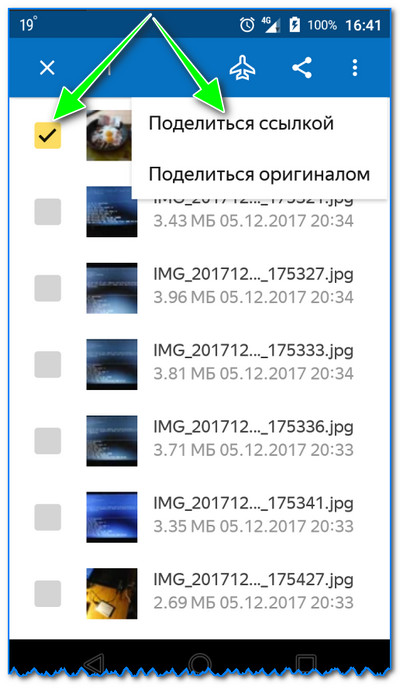
Яндекс диск на Андроид
Как настроить авто-создание копии моих документов в облачный диск (бэкап!)
Все достаточно просто. Рассмотрю по шагам.
1) Сначала открываем настройки Яндекс диска (для этого можно использовать значок в трее, рядом с часами. См. скриншот ниже).
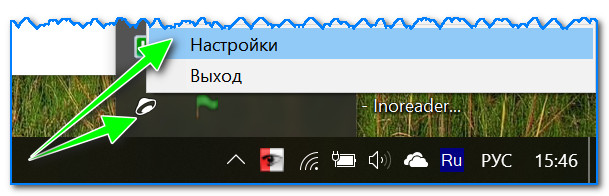
Настройки диска
2) Далее сразу же рекомендую зайти во вкладку «Дополнительно» и проверить, чтобы была включена синхронизация (т.е. все созданные и измененные файлы в вашей папке на жестком диске будут сразу же в авто-режиме загружаться на Яндекс диск (то бишь дублироваться)).
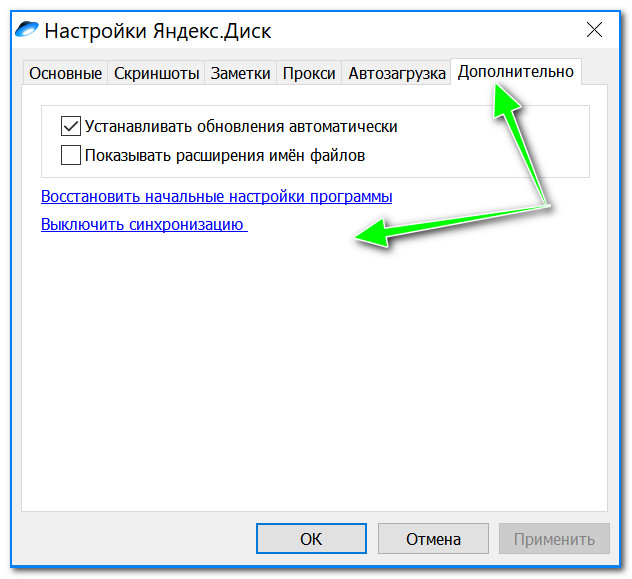
Проверьте, чтобы была включена синхронизация!
3) Во вкладке «Основные» проверьте, чтобы программа автоматически запускалась. После откройте настройку расположения папок.
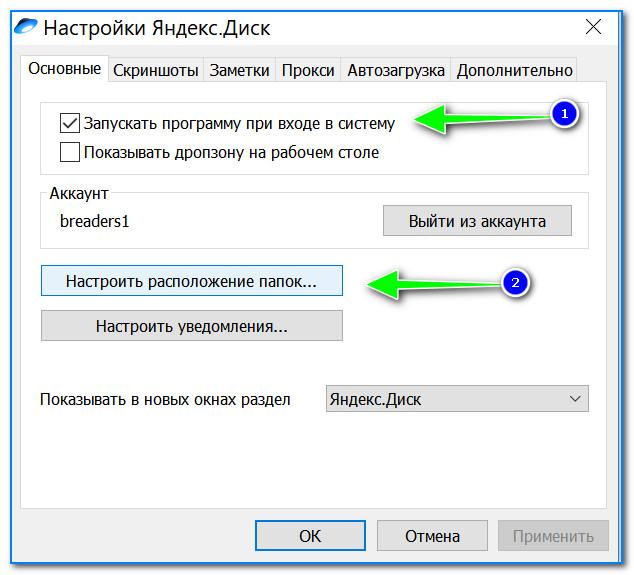
Настройка расположения папок
4) Посмотрите, где расположена папка, которая будет синхронизироваться с облаком (при необходимости переместите ее на другой раздел HDD).
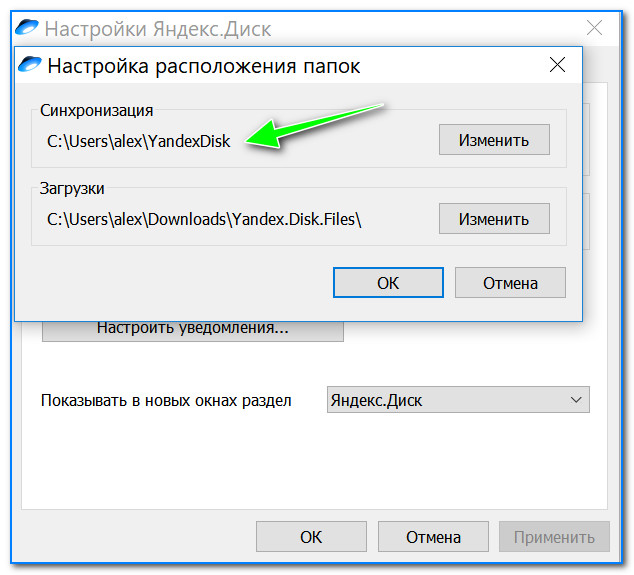
Узнаем (настраиваем) папку для синхронизации
5) Теперь откройте проводник, щелкните правой кнопкой мышки по системной папке «Документы» и откройте ее свойства. Пример ниже.
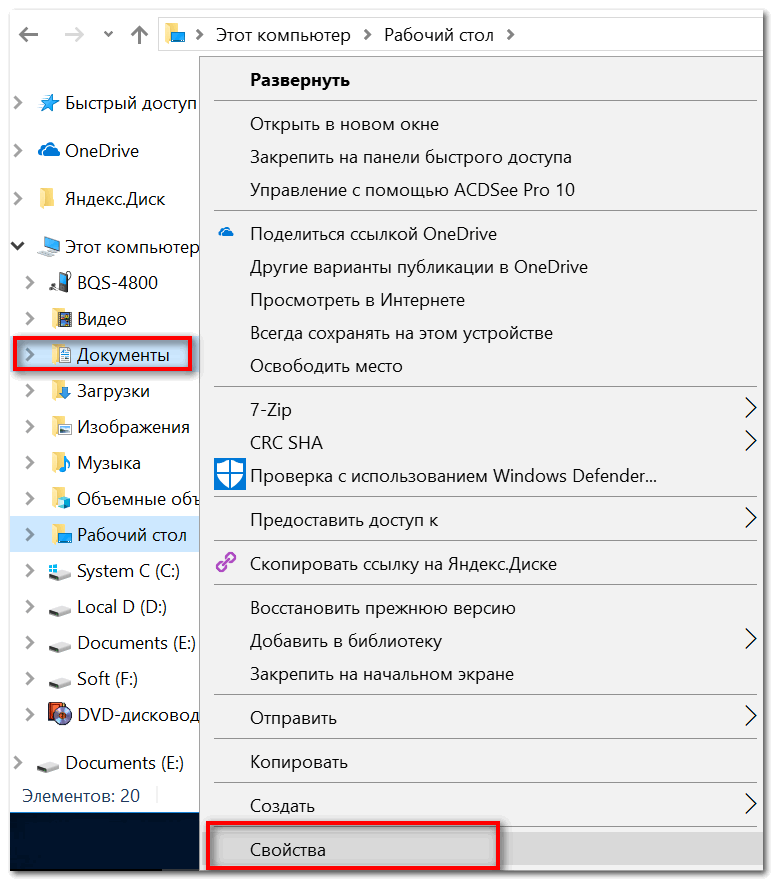
Открываем проводник и переходим в свойства папки «Документы»
6) Во вкладке «Расположение» нажмите кнопку «Переместить» и переместите ее в любую из папок, расположенных в «C:UsersalexYandexDisk» * (* путь показан в качестве примера, у вас будет свой каталог — см. п.4 чуть выше, где мы смотрели каталоги в настройках приложения). Т.е. мы перемещаем нашу системную папку «Документы» в папку, которая будет синхронизироваться с Яндекс диском.
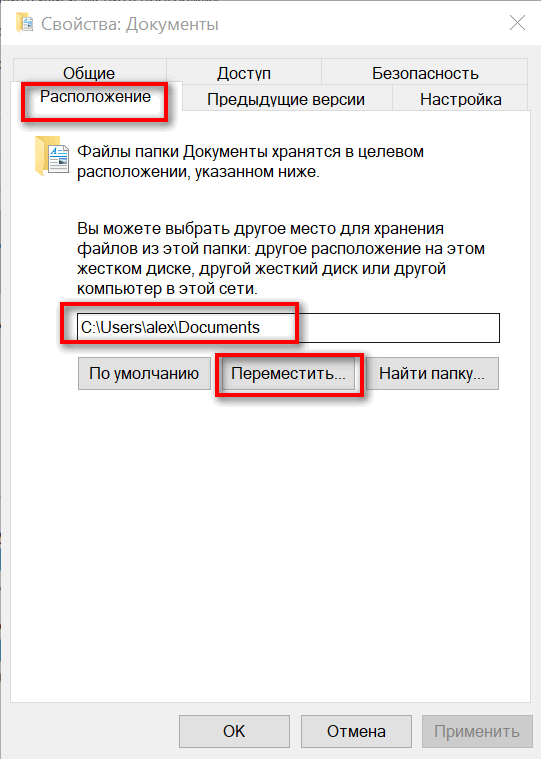
Смотрим расположение системной папки. Перемещаем ее в любую папку Яндекс диска!
7) Лично у себя так и назвал папку «Мои документы», в которую и переместил системную «Документы». Теперь все файлы (фото, документы, видео и т.д.), которые попадают в эту папку — будут автоматически дублироваться в облачный диск!
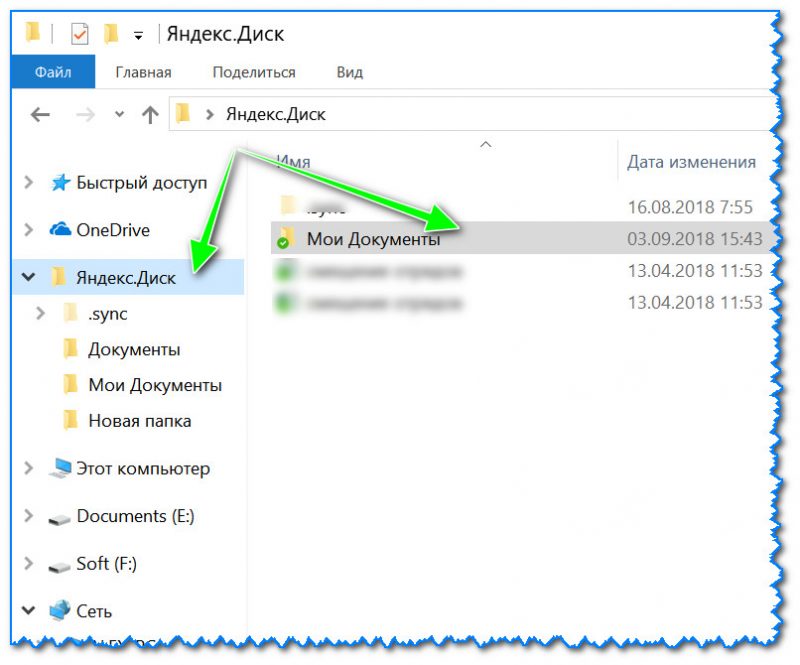
Теперь папка будет синхронизирована с Яндекс диском
 С перенесенными документами можно будет работать, как и в каталоге, расположенным на HDD, так и открыв приложение Яндекс диска. Удобно!
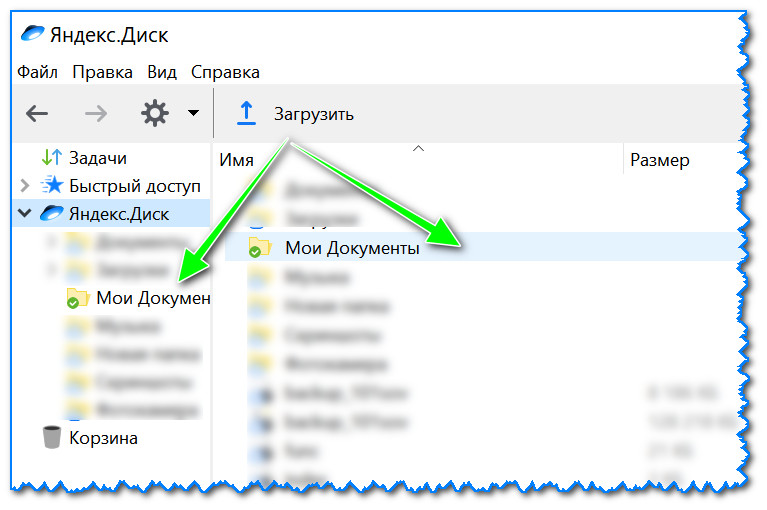
Эта же папка только в приложении
Восстановление измененного файла
Кстати, что еще подкупает в Яндекс диске: вы можете просмотреть историю изменений файла. Вот представьте, вы отредактировали неправильно документ и сохранили его. А потом вспомнили, что удалили из него лишнее… Что делать?
- Зайти на https://disk.yandex.ru/client/disk;
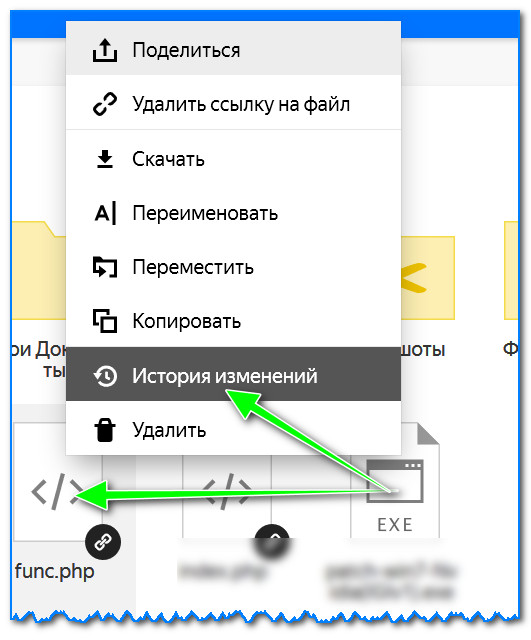
- далее найти нужный файл, щелкнуть по нему правой кнопкой мышки и перейти по ссылке «История изменений»;

История изменений
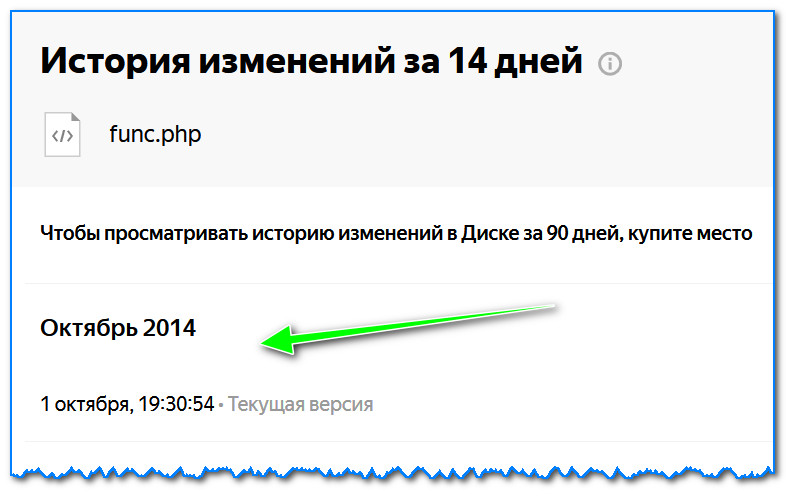
- после чего сможете увидеть несколько копий файлов за последние 14 дней, отсортированных по датам (при купленном доп. месте — 90 дней!).

История изменения доступная за 14 дней
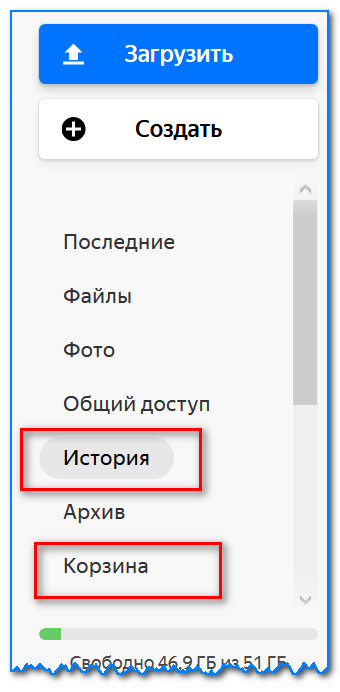
- также обратите внимание на вкладки «История» и «Корзина»: порывшись в них, можно найти недавно удаленные файлы, просмотреть все свои действиями с файлами на Яндекс диске.

История, корзина
*
Дополнения приветствуются…
На этом всё, удачи!


Полезный софт:
-

- Видео-Монтаж

Отличное ПО для создания своих первых видеороликов (все действия идут по шагам!).
Видео сделает даже новичок!
-
- Ускоритель компьютера

Программа для очистки Windows от «мусора» (удаляет временные файлы, ускоряет систему, оптимизирует реестр).
Облако Яндекс Диск удобно тем, что оно позволяет держать не сервере определенное количество информации, не занимая при этом место на компьютере. Особенно эта функция удобна для тех, кто постоянно испытывает недостаток памяти на ПК.
Содержание
- Загрузка информации на Диск
- Загрузка через сайт диска
- Загрузка программы Яндекс Диск
- Перемещение нужных файлов с других аккаунтов
Загрузка информации на Диск
Существует сразу несколько способов, позволяющих загрузить папку с файлами на диск – начиная от веб-интерфейса и заканчивая загрузкой с помощью смартфона. Кроме того, вы можете переместить папки (если они разрешены для публичного просмотра) даже с других аккаунтов.
Важно! Помните о том, что максимально файл может весить не более 50 ГБ. С помощью браузера можно загрузить папку или файл именно такого размера. Однако для загрузки документов более 10 ГБ рекомендуется использовать программу Яндекс Диск.
Загружать через Диск можно не только файлы, но и папки. Последние можно скопировать, либо перетащить на страницу Диска, и система автоматически загрузит их на сервер Яндекс. Таким образом вы можете сохранить нужную вам информацию.
Загрузка через сайт диска
Загрузить папку через систему очень легко – для этого нужно зайти на официальный сайт Яндекс Диск и авторизоваться в системе.
Сайт Яндекс.Диск
Важно! Если у Вас уже есть аккаунт в Яндексе, то регистрация не понадобится. Если же личного кабинета нет – придется завести аккаунт.
Далее следуйте инструкции:
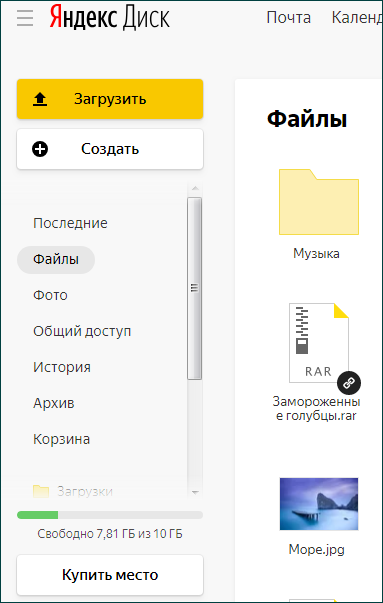
- В левой части выберите пункт «Загрузить». Сюда можно загружать как файлы, так и целые папки. Но помните об ограничении – не более 50 ГБ.

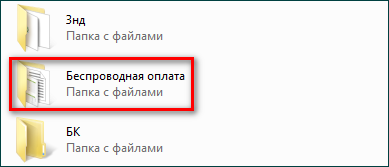
- При нажатии откроется окно с вашими папками. Выберите нужную и перетащите ее в поле Диска. Также нужную папку можно скопировать.

- Появится информация о загрузке. Как только поле будет полностью желтым – загрузка завершена. Также система предложить загрузить еще папки.

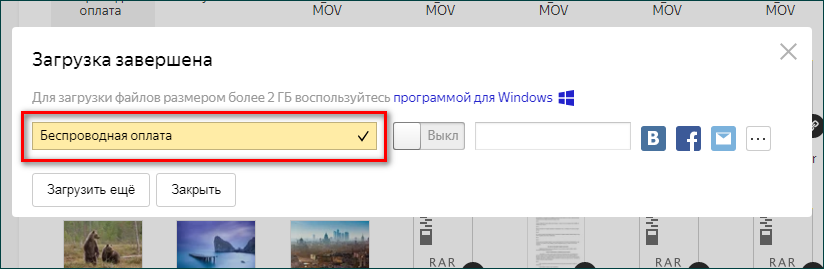
Важно! Здесь же можно ограничить доступ к файлу или разрешить публичный просмотр.
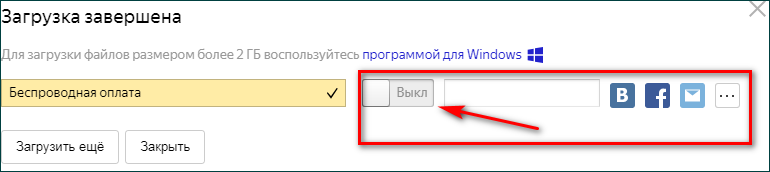
Собственно, на этом загрузка завершена. Папки при этом сохраняется в автоматическом режиме.
Загрузка программы Яндекс Диск
Если папка слишком много весит – имеет смысл скачать программу Яндекс.Диск. С ее помощью рекомендуется загружать файлы весом более 10 МБ.
Программа Яндекс.Диск
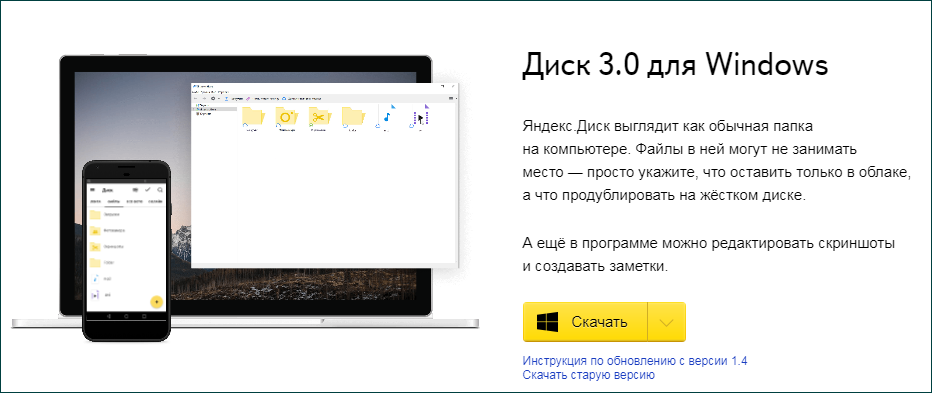
Все папки, которые появляются в папке Яндекс.Диска, будут немедленно загружаться на Диск на сервер. При этом вся информация синхронизируется между собой.
Перемещение нужных файлов с других аккаунтов
Одно из преимуществ Яндекс.Диска заключается в том, что можно создать публичную ссылку, которая открывает доступ к файлам с других аккаунтов. Если вы стали обладателем такой ссылки, то с нее можно как скачать информацию на свой компьютер, так и переместить себе на сервер.
Сохранить таким способом очень просто – для этого нажмите на ссылку «Сохранить на Диск». При этом можно выбрать как файл, так и папку.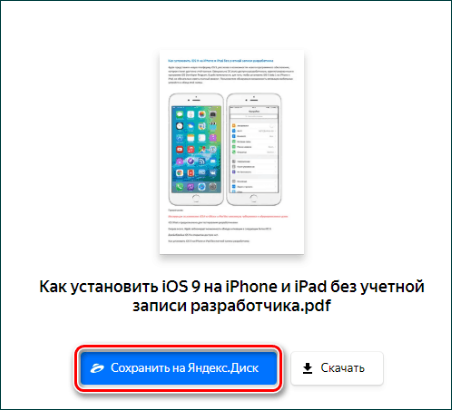
При этом нужная информация появится в папке «Загрузки».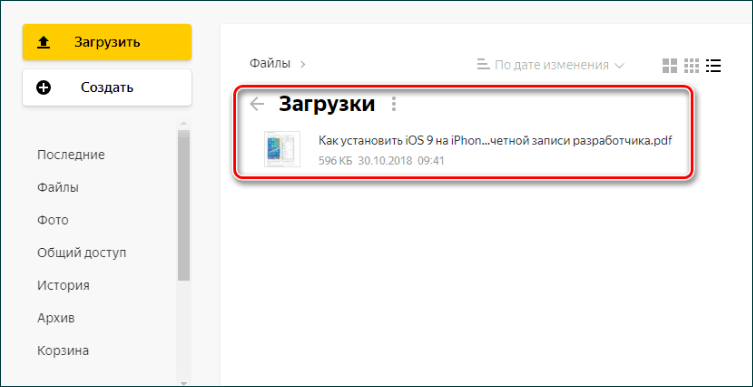
Как видите, переместить папку в нужное место очень просто. Главное знать, как это сделать.
У всех пользователей, которые зарегистрированы в Яндекс, есть своё облако. Как выложить файл и создать ссылку на скачивание – читайте в пошаговой инструкции. Ознакомьтесь с особенностью работы сервиса и его ограничениями.
Как завести свой Диск
Яндекс представляет собой экосистему полезных программ. Создайте один аккаунт и получите доступ сразу ко всем его приложениям: Почта, Дзен, Яндекс.Музыка, Яндекс.Такси, Яндекс.Диск и другим. Полный список смотрите по ссылке https://yandex.ru/all.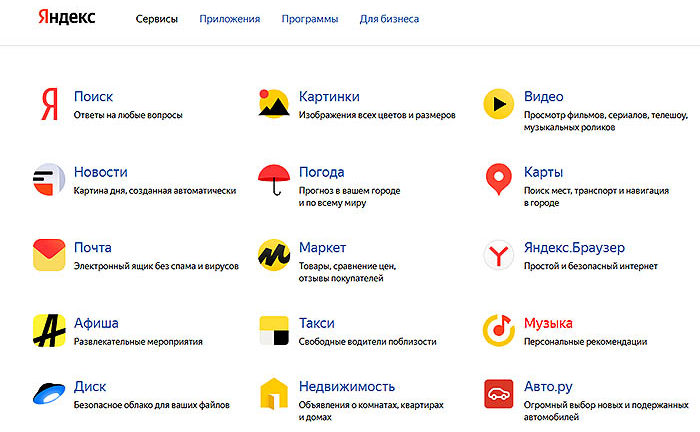
Если у вас ещё нет аккаунта, заведите его на странице регистрации. Понадобится написать своё имя, фамилию, придумать пароль и добавить номер телефона. Или придумать контрольный вопрос (регистрироваться доступно без телефона). Облачным хранилищем могут пользоваться только те, у кого есть аккаунт.
Те, у кого нет аккаунта в Яндекс, могут лишь открывать чужие файлы по ссылке и скачивать их.
Как скинуть файлы на Яндекс.Диск через компьютер
Чтобы добавить файлы любого типа в облачное хранилище, откройте интерфейс Диска. Это получится сделать с любой страницы поисковика. Перейдите по ссылке https://yandex.ru, нажмите в верхнем правом углу ссылку в меню.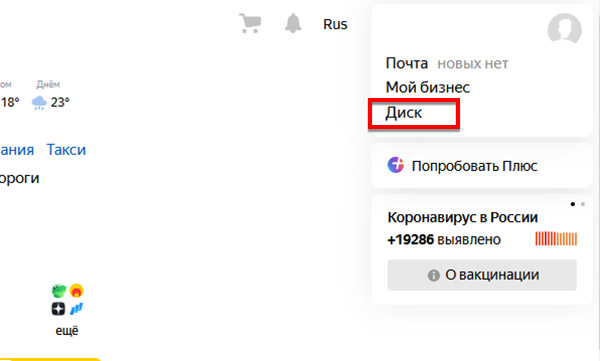
Для добавления на Яндекс.Диск файлов используйте кнопку Загрузки. В веб-интерфейсе она всегда находится в одном месте – вверху слева. К примеру, вам нужно загрузить на Диск Яндекса песню и создать ссылку на неё, чтобы поделиться с друзьями.
- Нажимаем на цветную кнопку в меню для добавления изображений, видео или музыки.

- В проводнике Windows выбираем папку и находим файл.
- Вы увидите, что данные загружаются.
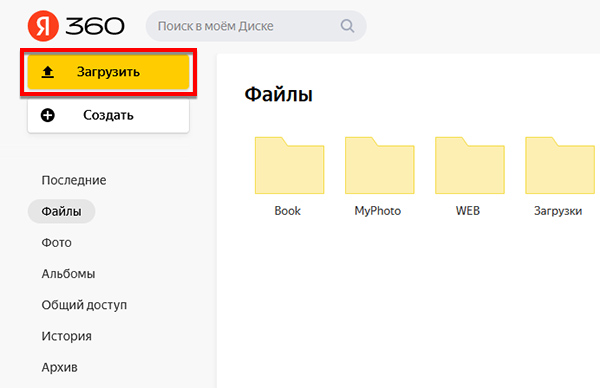
Скорость выгрузки данных в интернет обычно ниже, чем скорость загрузки из сети. Если вы хотите перенести целую папку с музыкой или фото с компьютера на Диск, нужно сделать из неё архив.
На Яндекс.Диск файл будет загружен в ту же папку, которую вы в данный момент открыли.
Загрузка файлов на Диск с телефона
Выложить файлы на Яндекс.Диск и добыть ссылку пользователь может и в мобильном приложении. Загрузите его по ссылкам в Гугл Плей или Апп Стор.
- В нижнем меню приложения нажмите иконку Файлы.
- Затем кнопку со знаком плюс справа. Если кнопки нет, нажмите ещё раз на вкладку Файлы.
 Или перемещайте по вкладкам, затем вернитесь.
 - Выберите тип загружаемого файла: фото из галереи, файлы с устройства и т.д.

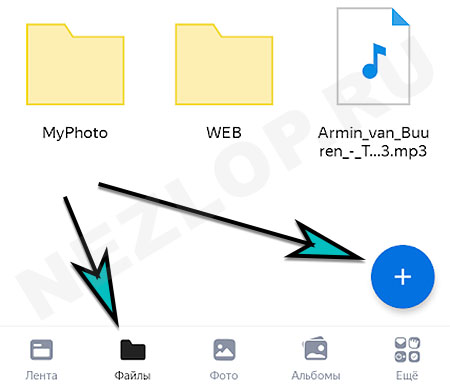 Или перемещайте по вкладкам, затем вернитесь.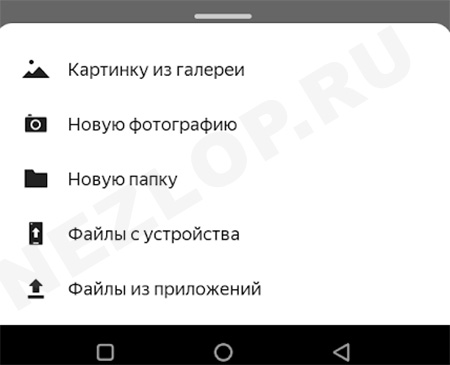
От этого зависит что откроется – галерея или файловый менеджер.
Может быть интересным: Как очистить кэш в Яндекс Браузере.
Как получить ссылку в Яндекс.Диск через ПК
- Файл выберите правой кнопкой.
- Нажмите Поделиться.

- Ссылка скопируется в буфер обмена компьютера.
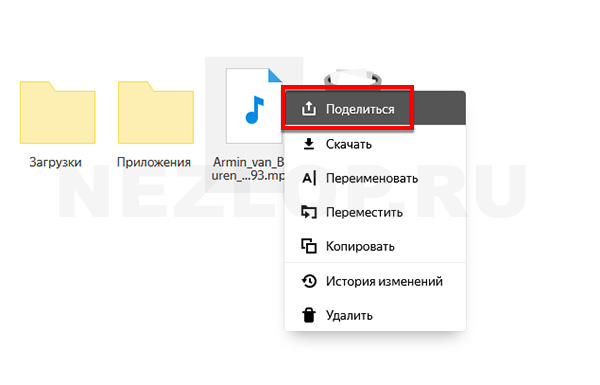
Для того, чтобы отправить файл по почте, нажмите на иконку с конвертом. Нажав на три точки в окне Поделиться, доступно отправить ссылку в ваш аккаунт в ВК, ФБ или ОК. 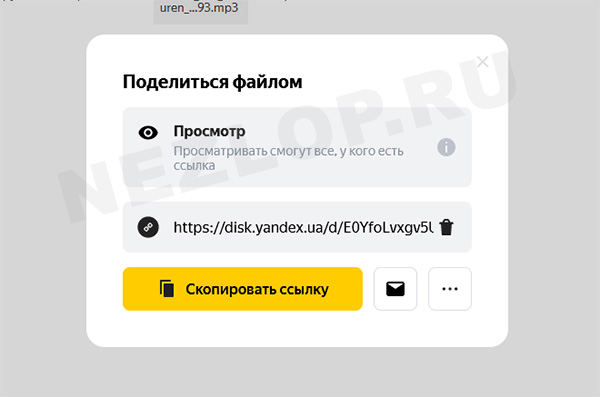 В меню можно выбрать создание QR-кода, в котором будет закодирована ссылка на файл.
Узнайте, сколько можно заработать на Яндекс.Толока.
Скопировать ссылку в мобильном приложении Яндекс.Диск
- Нажмите на файл пальцем и удерживайте.
- Когда он отметится флажком, выберите кнопку Поделиться на панели приложения.

- Выберите, куда хотите отправить ссылку.
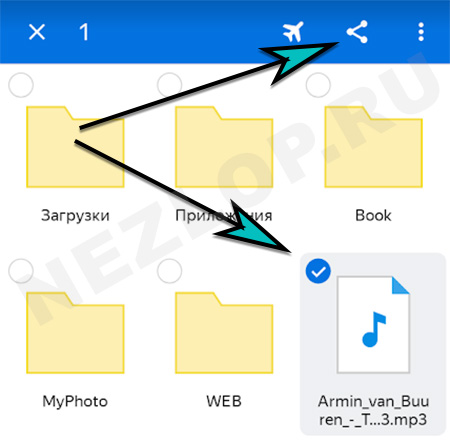
Если выбрать Email, вы сможете отправить письмо со ссылкой на файл в Яндекс.Диске.
Делиться в облаке можно не только файлами, но и папками, в которых есть видео, фотографии или другие данные.
Как удалить ссылку
Поделившись фото или видео в Диске Яндекс, файл помечается небольшим значком и перемещается в папку Общий доступ. Чтобы закрыть ссылку и сделать файл недоступным, снова выберите правой кнопкой и нажмите Удалить ссылку.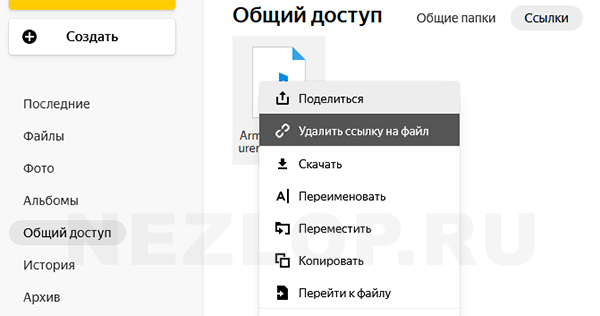
В телефоне выберите файл долгим нажатием и раскройте меню, где будет возможность удалить ссылку.
Как настроить доступ по ссылке в Яндекс.Диск
Изменять настройки общего доступа в облаке Яндекс можно только для папок и только в веб-версии приложения (с компьютера). Максимально доступно открыть 50 своих папок в Яндекс.Диске. Пользователю доступно столько же в чужом аккаунте.
- Нажмите на папку левой кнопкой мыши.
- Вверху на панели нажмите три точки.

- Выберите Настроить доступ.
- Напишите в строке для кого нужен доступ – Email или имя аккаунта в Яндекс.
- Выбираем Поделиться.
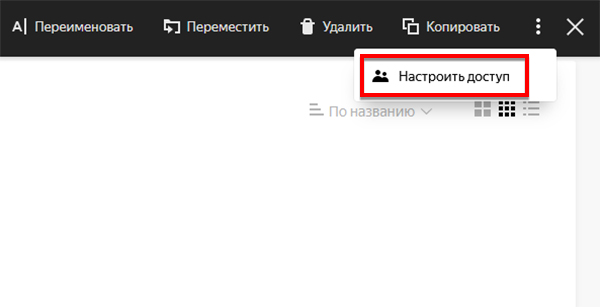
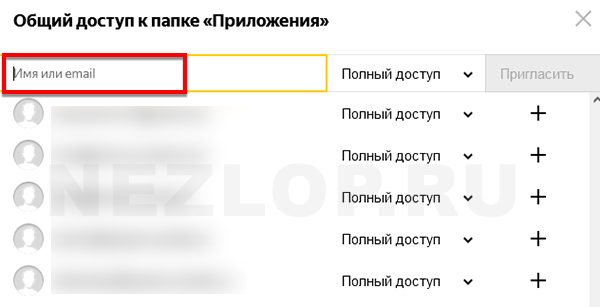
Есть два типа доступа: Полный и Только просмотр. Папка, которую вы сделали общедоступной, изменит свой вид. На ней появится иконка с пользователями.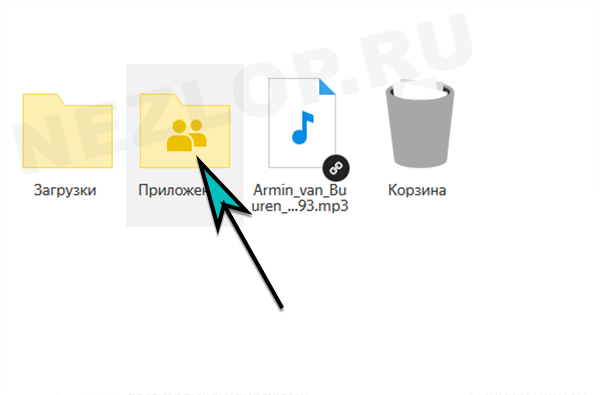 Чтобы её смогли открыть другие, они должны будут принять приглашение и открыть в меню папку Общий доступ.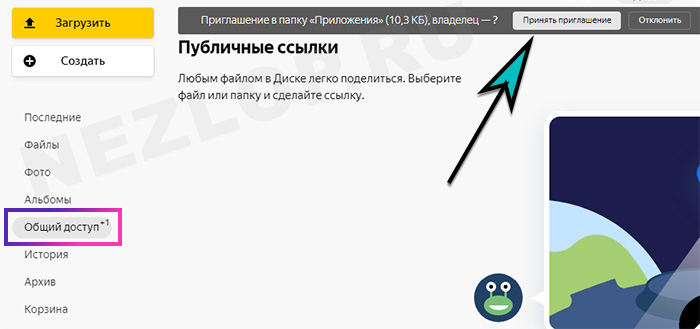
Если нужно изменить тип доступа, снова выберите эту папку ПКМ и Настроить доступ.
Что можно делать с общей папкой в Яндекс.Диск
Участник с полным доступом имеет право изменять имя файла, перемещать файлы, удалять и изменять их. Если доступ уже не нужен, папку участник может удалить со своего Яндекс.Диска. Такое действие называется Отказ от доступа.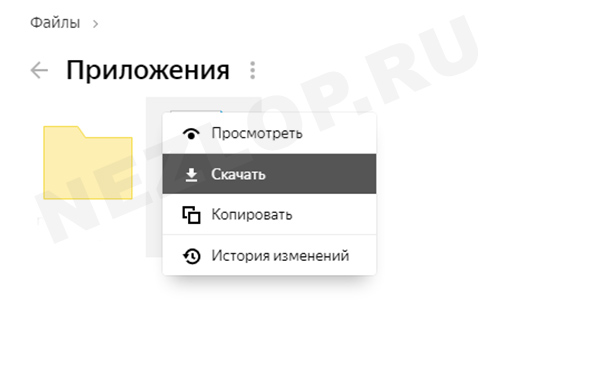
Действия с общей папкой могут быть ограничены, если в вашем облаке закончилось место. Пользователь не сможет:
- Открывать видеофайлы для просмотра;
- Добавлять в папку файлы;
- Нельзя открывать доступ другим и давать ссылку на файлы в Яндекс.Диске;
- Закрываются ссылки, которые были открыты ранее.
В таком случае удалите часть файлов из облачного хранилища. Или купите дополнительное свободно свободное пространство, чтобы скинуть файл в облако Яндекс и поделиться ссылкой. А также выкладывать файлы в общую папку Яндекс.Диска.
Общие папки не занимают ваше пространство на Диске. Поэтому с друзьями можно объединяться и получать больше места в хранилище.