
TalkBack – программа чтения с экрана, которая озвучивает все действия с устройством, а также сообщает об уведомлениях и других событиях.
Содержание
Вариант 1. Использовать кнопки регулировки громкости
Вариант 2. Попросить Google Ассистента
Вариант 3. Использовать настройки устройства
Куда обратиться за помощью
Вариант 1. Использовать кнопки регулировки громкости
Вы можете включить или отключить TalkBack с помощью кнопок регулировки громкости.
- Найдите эти кнопки на боковой стороне устройства.
- Нажмите и удерживайте обе кнопки в течение трех секунд.
- Для подтверждения действия снова нажмите и удерживайте обе кнопки громкости в течение трех секунд.
- Если при настройке устройства вы включили функцию TalkBack, ее также можно будет вызвать с помощью кнопок громкости. Узнайте, как активировать быстрое включение специальных возможностей после настройки устройства.
Совет. Если вы хотите запретить включение и отключение функции с помощью кнопок громкости, откройте Настройки  Специальные возможности TalkBack. Затем деактивируйте быстрое включение TalkBack. Узнайте, как изменить способ быстрого включения TalkBack.
Вариант 2. Попросить Google Ассистента
- Откройте мастер настройки или приложение «Настройки», включите Google Ассистента и скажите «Окей, Google».
- Произнесите команду «Отключи TalkBack» или «Включи TalkBack».
Вариант 3. Использовать настройки устройства
- Откройте приложение «Настройки»
 .
. - Выберите Специальные возможности TalkBack.
- Включите или отключите функцию TalkBack.
- Нажмите ОК.
 .
.Что следует учитывать при включении функции TalkBack
- Чтобы выделить элемент, нажмите на него. Чтобы затем активировать его, нажмите на него дважды.
- Чтобы прокрутить экран, проведите по нему двумя пальцами.
- Если для параметра «Навигация в системе» установлено значение «Навигация жестами», то для таких жестов, как переход на главный экран, назад или к недавним приложениям, используйте два пальца, а не один.
- По умолчанию TalkBack озвучивает пароли. Можно изменить настройки, чтобы символы в секретных полях не произносились. Подробнее об озвучивании паролей…
Дополнительная информация
За более подробной информацией о работе с TalkBack обратитесь в службу поддержки по вопросам о специальных возможностях.
Голосовой помощник talkback создан для того, чтобы слепой человек мог пользоваться смартфоном. Его функция – озвучивать и проговаривать все надписи на экране смартфона при прикосновении. Уже с завода имеется на устройствах honor и android. По умолчанию деактивирован. Но пользователь может случайно ее включить. А потом испытывает затруднения, когда телефон начинает говорить с ним в самый неподходящий момент.
Этот метод самый простой. Его еще называют быстрым. Использует клавиши на корпусе устройства. Чтобы деактивировать режим, достаточно выполнить простое действие.
- Разблокировать устройство.
- Одновременно кнопки увеличения и уменьшения громкости на корпусе до характерной вибрации. В это время на экране должен быть изображен главный экран.
- Тем, у кого телефон с Андроид версии 4 на борту, нужно сделать тоже самое с клавишей включения устройства.
- Голосовой ассистент сообщит об отключении функции. Сообщение появится и на дисплее.
Это сработает, если кнопки активации талк бак по умолчанию не перенастраивались. Проверить, как клавиатура активирует спецвозможность, можно следующим образом:
- Перейти в раздел «специальные возможности», перейти в режим «чтение с экрана».
- Коснутся клавиши «Настройки».
- Выбрать вариант действия, который требуется для активации функции. В данном случае, все, что нужно делать – коснутся экрана.

Все эти действия помогут только в одном случае: владелец honor или любого другого смартфона желает пользоваться функцией в дальнейшем. В иных случаях она вряд ли пригодится. К счастью, телефон обладает возможностью убрать ее полностью. Подробнее об этом будет рассказано ниже.
Как отключить talkback в настройках
- В меню «Настройки» найти пункт «Специальные возможности» и коснутся его.
- Там найти пункт «Чтение с экрана».

- Найти кнопку активации талбек. Голосовой ассистент может иметь иное название. В данном случае – Voice Assistant.
- Ползунок напротив него следует передвинут. в положение «выключено».

Как отключить ассистента через меню приложений.
- В меню настроек перейти в раздел «Приложения».

- Настроить фильтр отображения списка так, чтобы отображались все установленные программы.

- В списке найти приложение talkback и нажать «Отключить».
- Появится окно с предупреждением. На него обращать внимания не нужно, и смело подтверждать процедуру нажатием клавиши «Отключить приложение».
Если в списке приложений пользователь не найдет программы с таким названием или под названием «Голосовой ассистент», следовательно, ему следует отключить talkback через раздел специальный раздел. Об этом было рассказано выше.
Как отключается эта функция на honor и huavei устройствах
С недавнего времени на хоноре и хуавее не работают Google-сервисы. А вот операционная система Андроид устанавливается по-прежнему и прекрасно работает. А значит, все методы, описанные для пользователей других устройств, подойдут и для обладателей смартфонов этой марки. Разница будет в мелочах. Любой современный смартфон этого производителя не поддерживает стандартные приложения из Google Play. Это означает, что найти аналог talkback и отключить его здесь не составит труда. Китайский телефон наверняка обзавелся аналогом, но под другим названием.
Для опытных пользователей есть так же возможность убрать ассистента из ОС совсем. В этом случае слепой пользователь лишится возможности управлять телефоном. Но главное – текущий владелец лишается гарантии. Ведь для этого необходимо использовать root права.
Содержание
Смартфон озвучивает действия пользователя, когда включен режим работы TalkBack. По-другому эта функция называется Voice Assistant (название зависит от версии Андроид). Данный режим предназначен для людей с нарушениями зрения. Отключить TalkBack (Voice Assistant) можно в настройках телефона.
Управление смартфоном меняется в режиме TalkBack. Ниже рассказываем, как управлять устройством в режиме TalkBack (Voice Assistant), и даем подробные инструкции по выключению функции для разных версий Андроид.
Как управлять смартфоном с включенным TalkBack
Чтобы выбрать пункт меню: сначала нажмите на пункт один раз, а когда он выделится рамкой, коснитесь экрана два раза подряд.
Чтобы прокрутить экран (меню, ползунки): проведите по экрану двумя пальцами.
Чтобы открыть панель уведомлений («шторку»): проведите двумя пальцами сверху экрана вниз.
Чтобы перейти от одного пункта меню к другому (выделить другой пункт): можно либо нажать на нужный пункт, либо проводить по экрану вправо или влево.
Как отключить функцию TalkBack на Андроид 11, 12
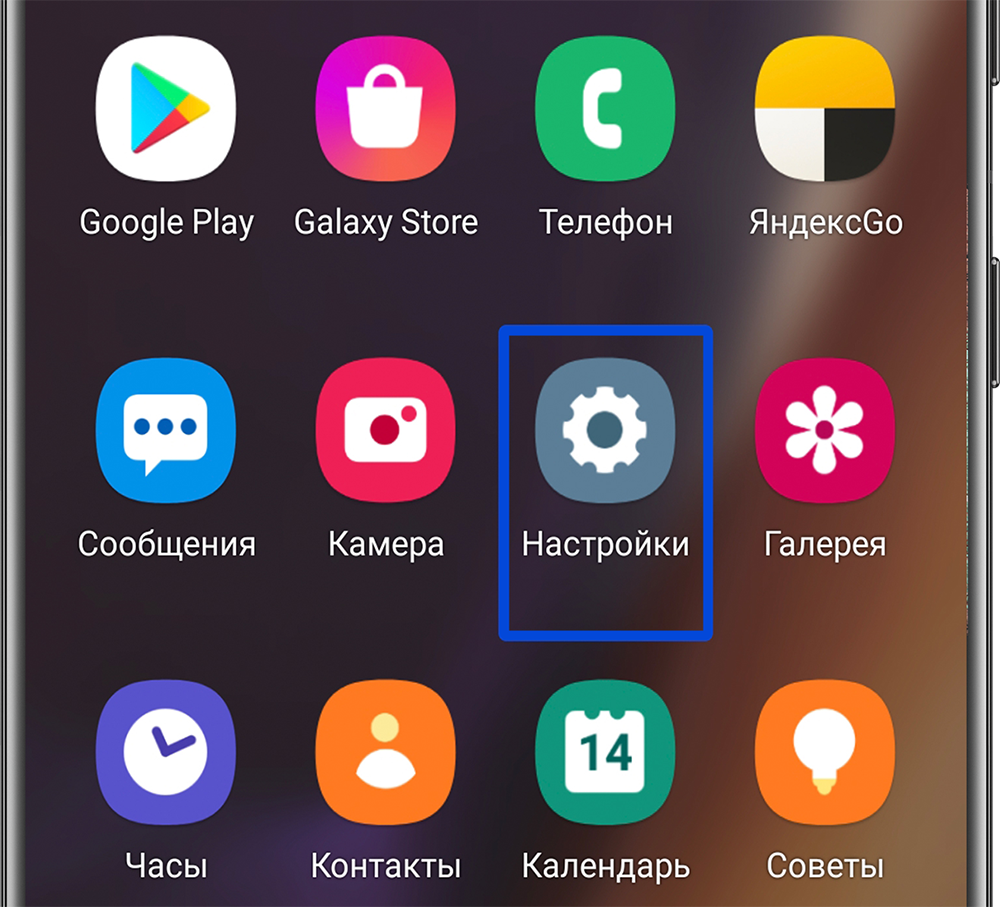
- Откройте Настройки.
Если для этого нужно открыть меню с приложениями, проведите снизу экрана вверх двумя пальцами.
Нажмите на иконку Настройки – вокруг нее появится рамка. После этого нажмите дважды по экрану.

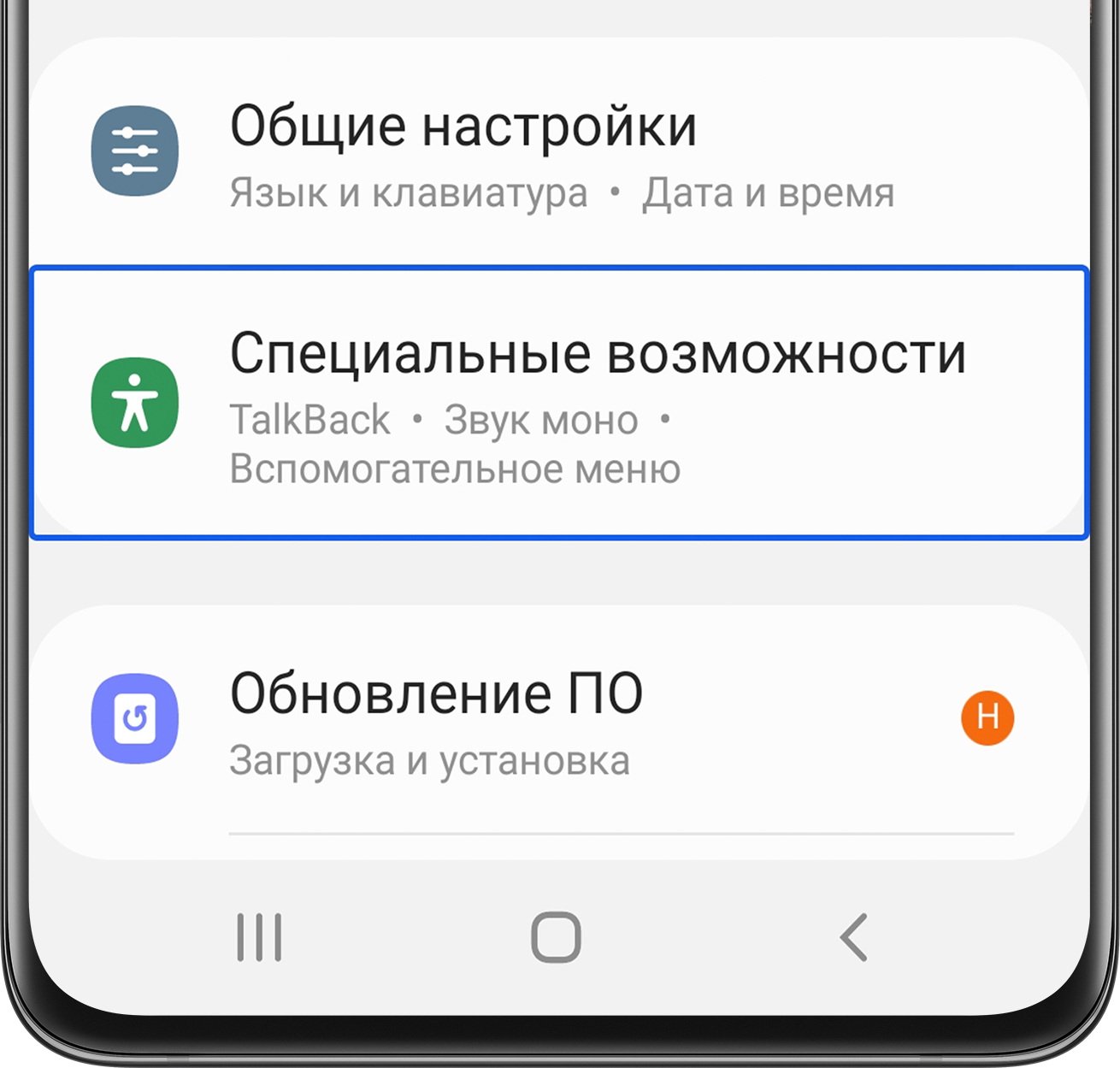
- Прокрутите экран немного вниз двумя пальцами и выберите Специальные возможности. Сначала нажмите на Специальные возможности один раз, чтобы появилась рамка. Затем коснитесь экрана дважды.
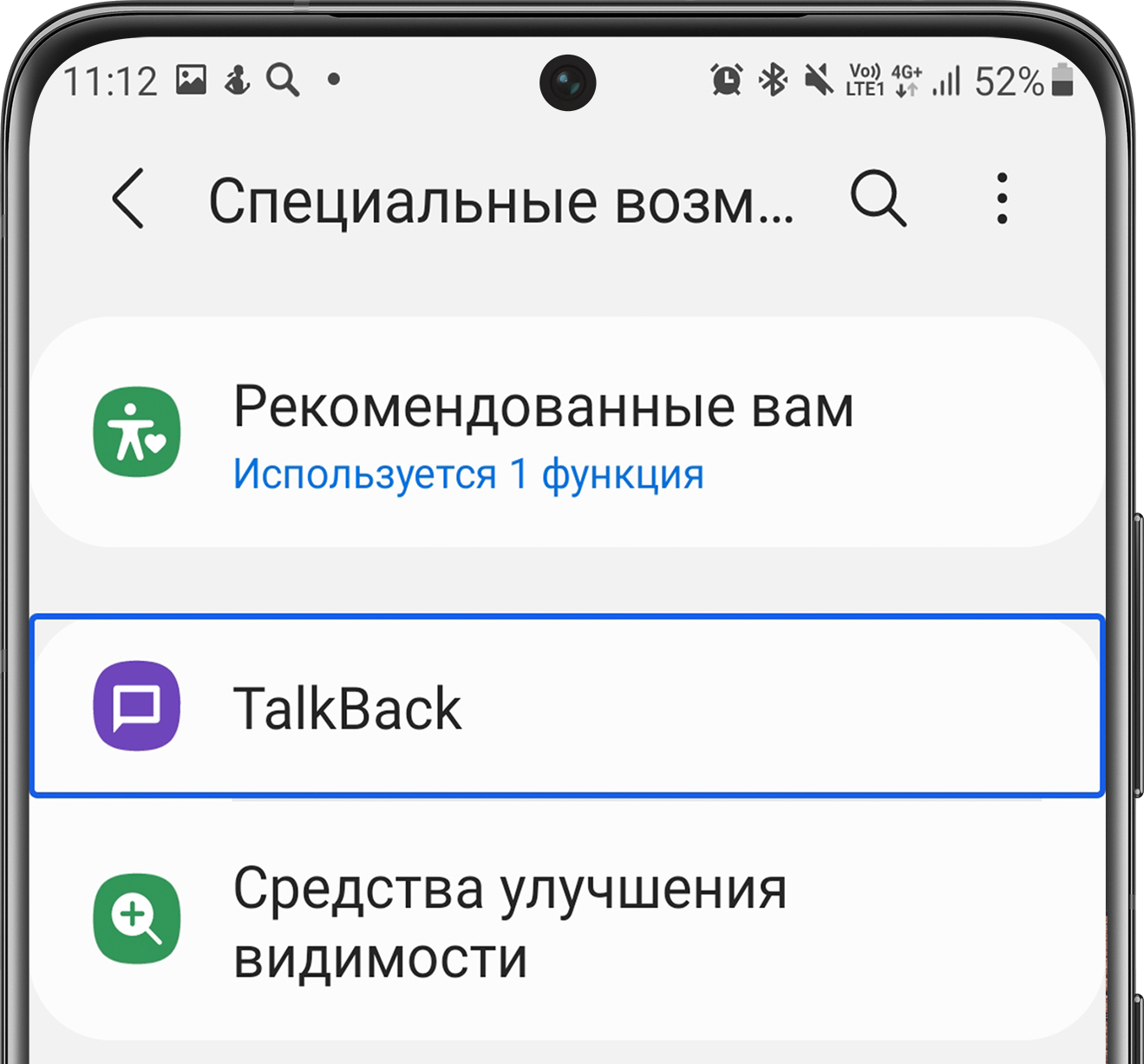
- Нажмите TalkBack, затем дважды коснитесь экрана.
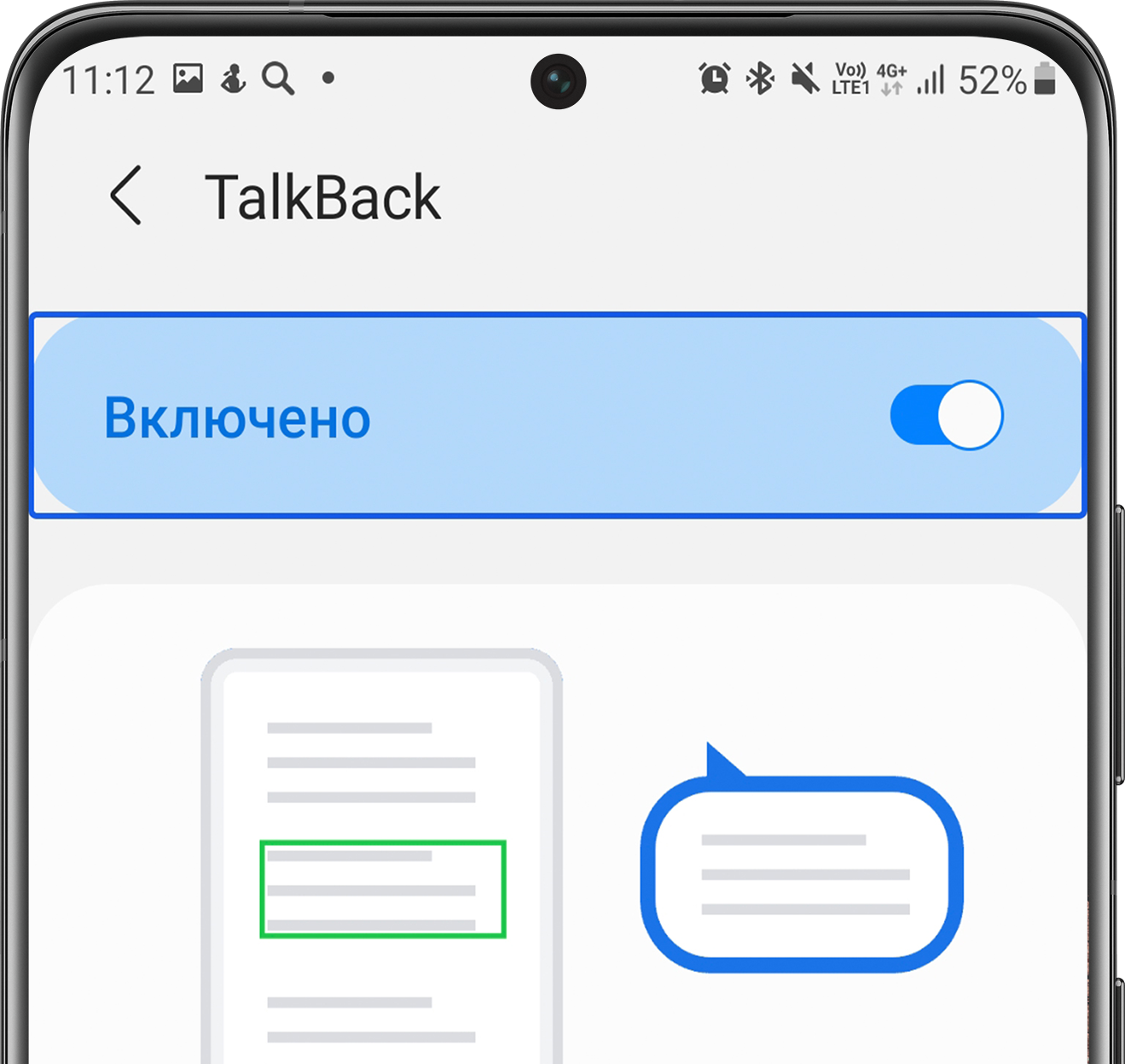
- Нажмите на переключатель TalkBack и далее снова дважды коснитесь экрана.
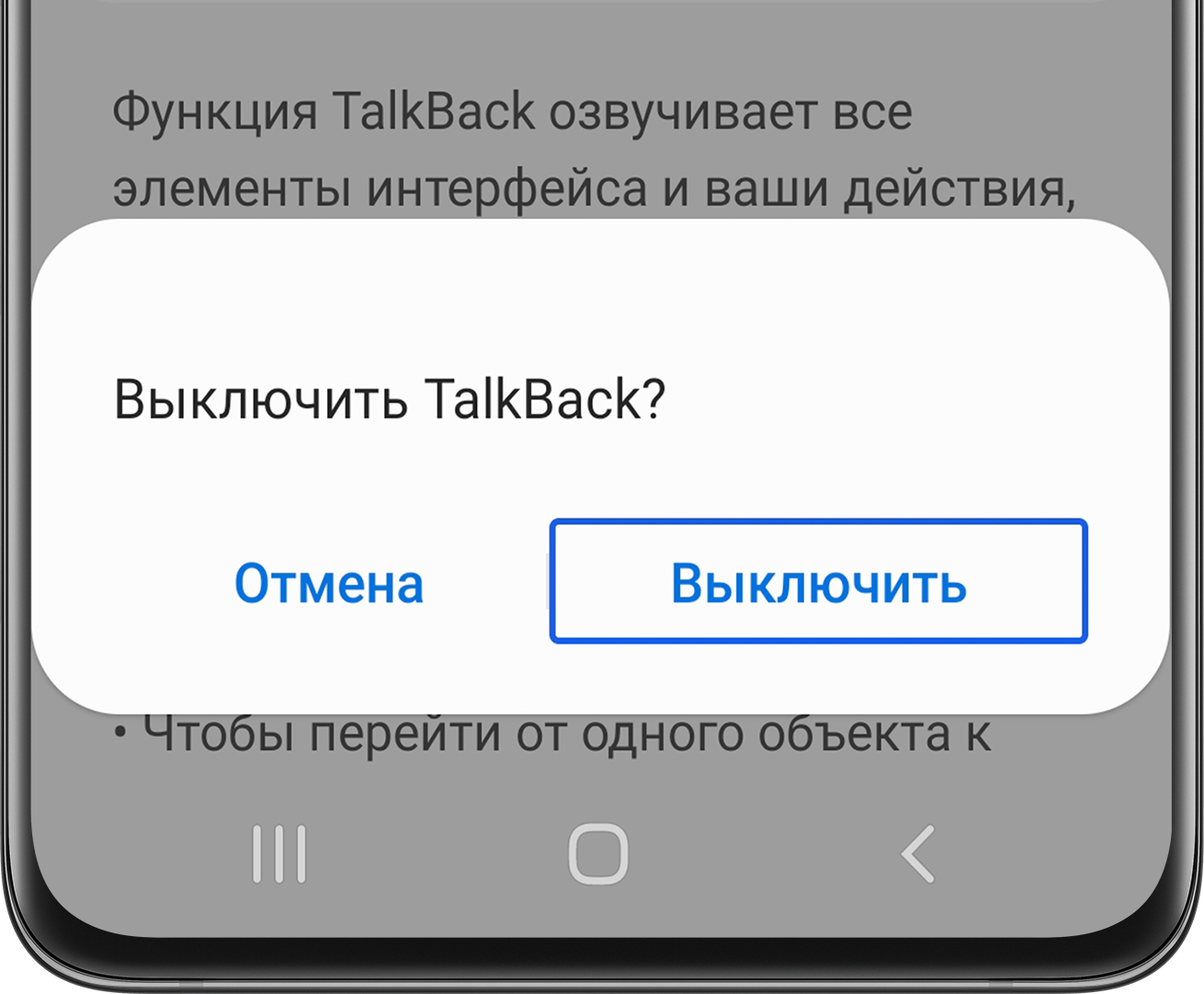
- В новом окне выберите Выключить и дважды коснитесь экрана.
Как отключить функцию TalkBack на Андроид 10, 9
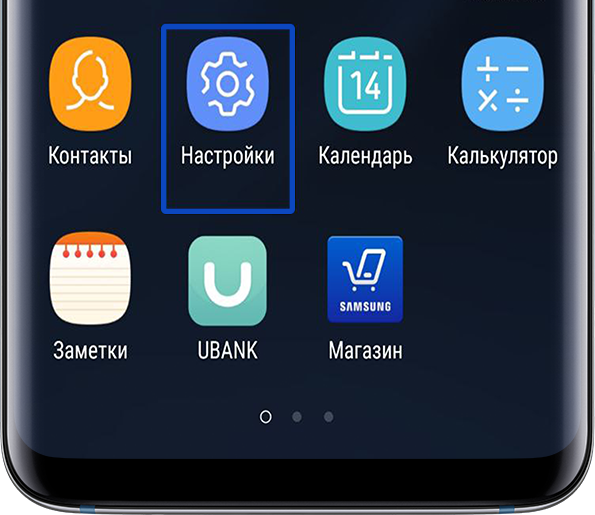
- Откройте Настройки.
Если для этого нужно открыть меню с приложениями, проведите снизу экрана вверх двумя пальцами.
Нажмите на иконку Настройки – вокруг нее появится рамка. После этого нажмите дважды по экрану.
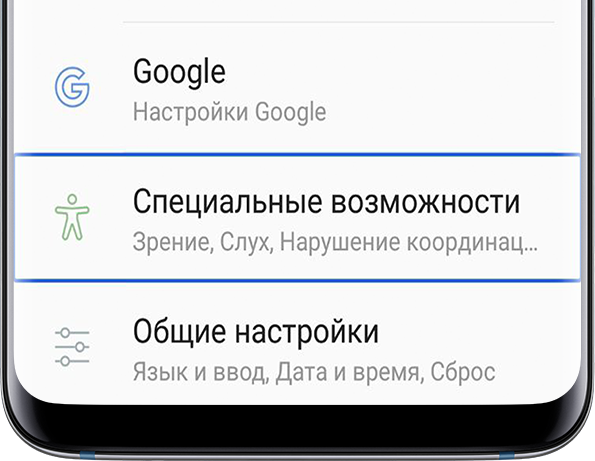
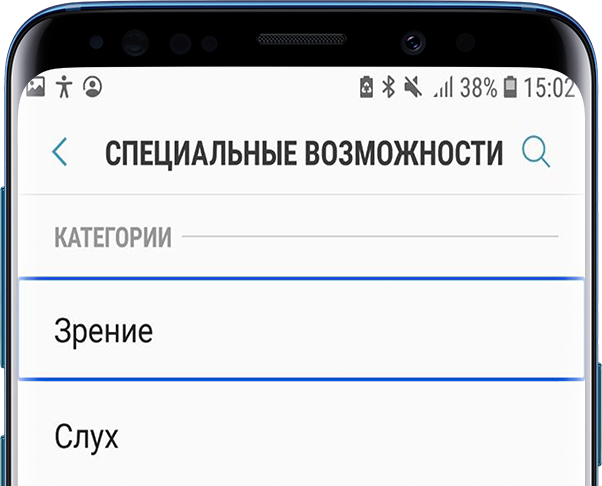
- Нажмите на Специальные возможности один раз. Когда появится рамка, коснитесь экрана дважды.
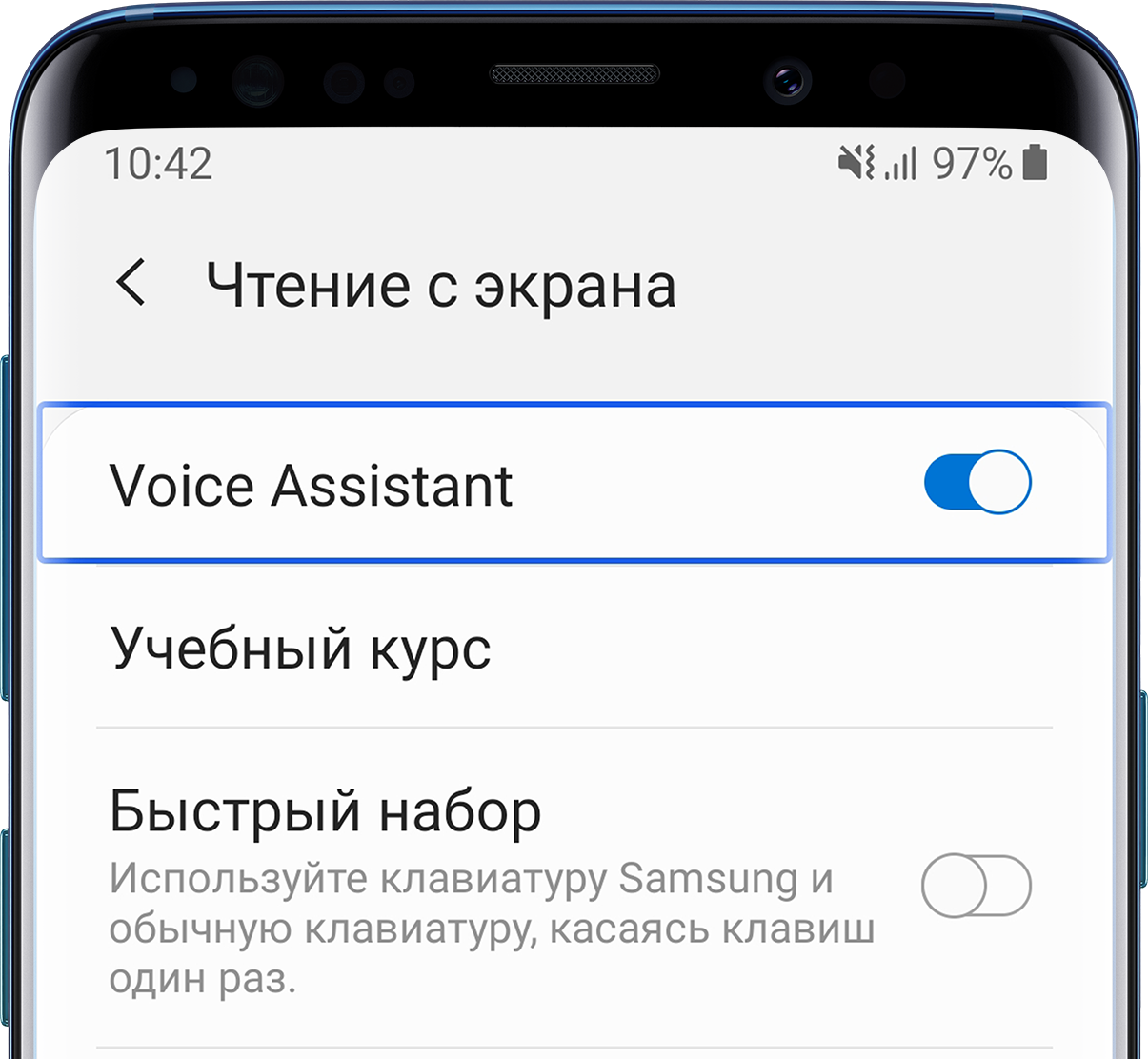
- Коснитесь пункта Чтение с экрана, затем дважды коснитесь экрана.
- Нажмите переключатель напротив Voice Assistant. Когда появится рамка, дважды коснитесь экрана.
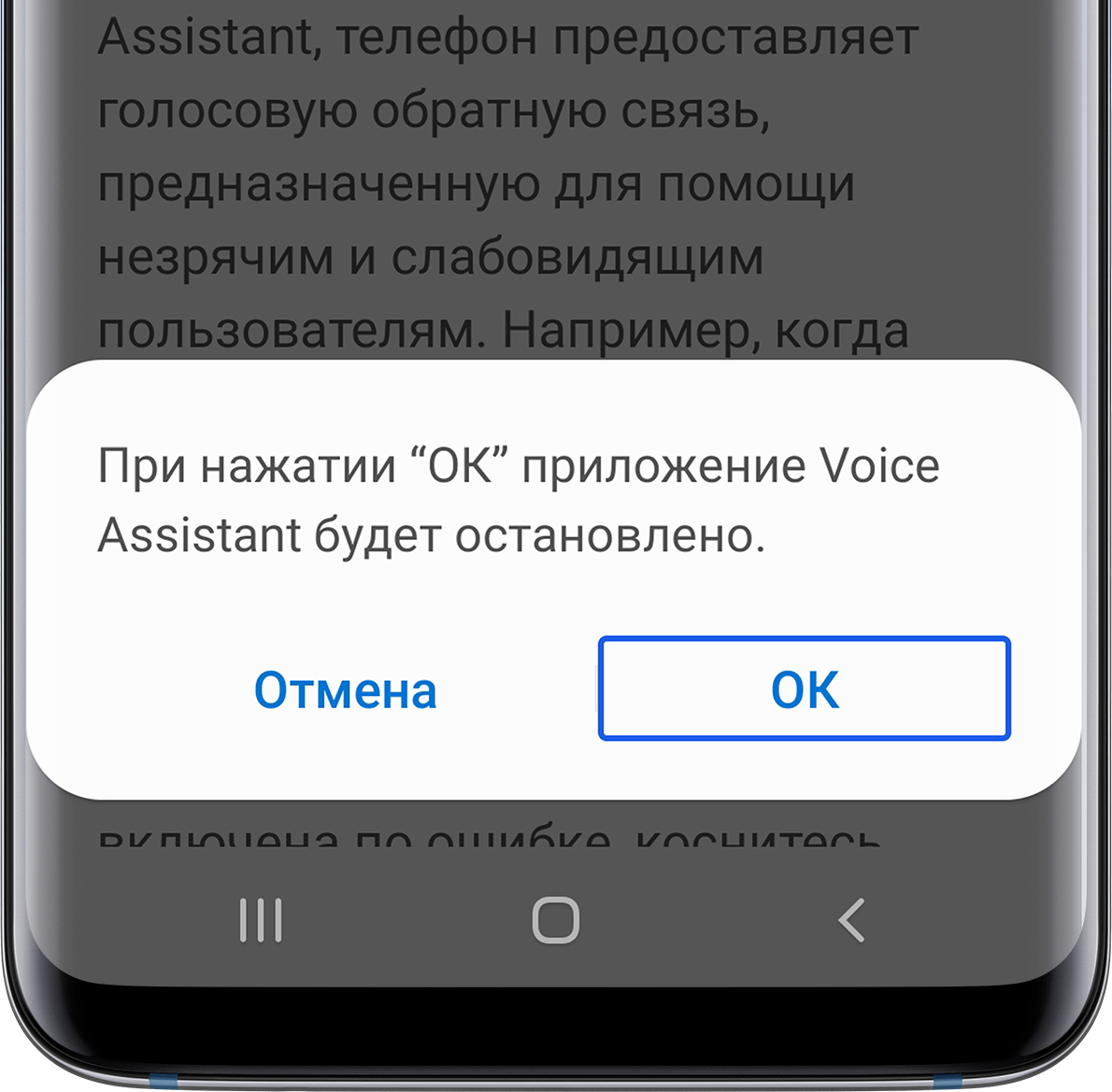
- В новом окне выберите Ок и снова дважды коснитесь экрана.
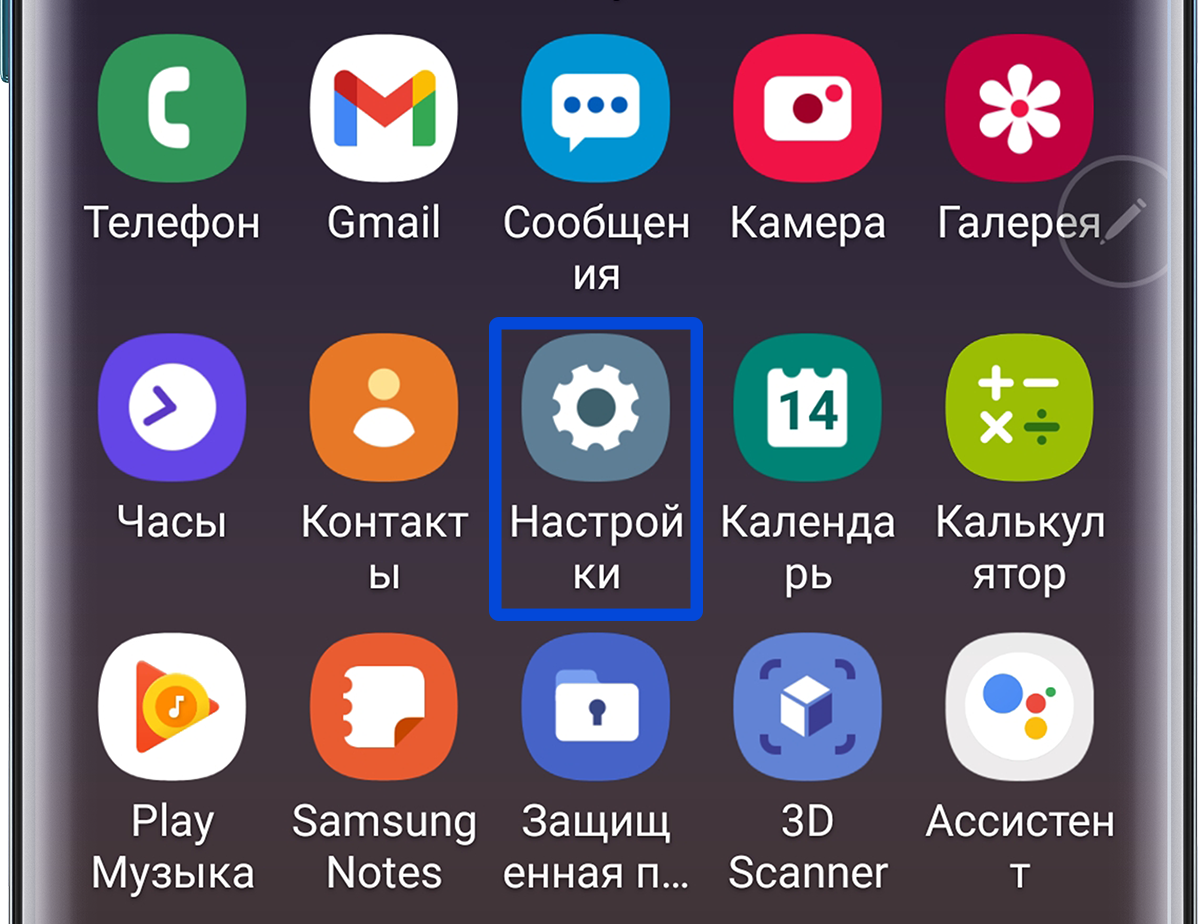
- Откройте Настройки.
Если для этого нужно открыть меню с приложениями, проведите снизу экрана вверх двумя пальцами.
Нажмите на иконку Настройки – вокруг нее появится рамка. После этого нажмите дважды по экрану.
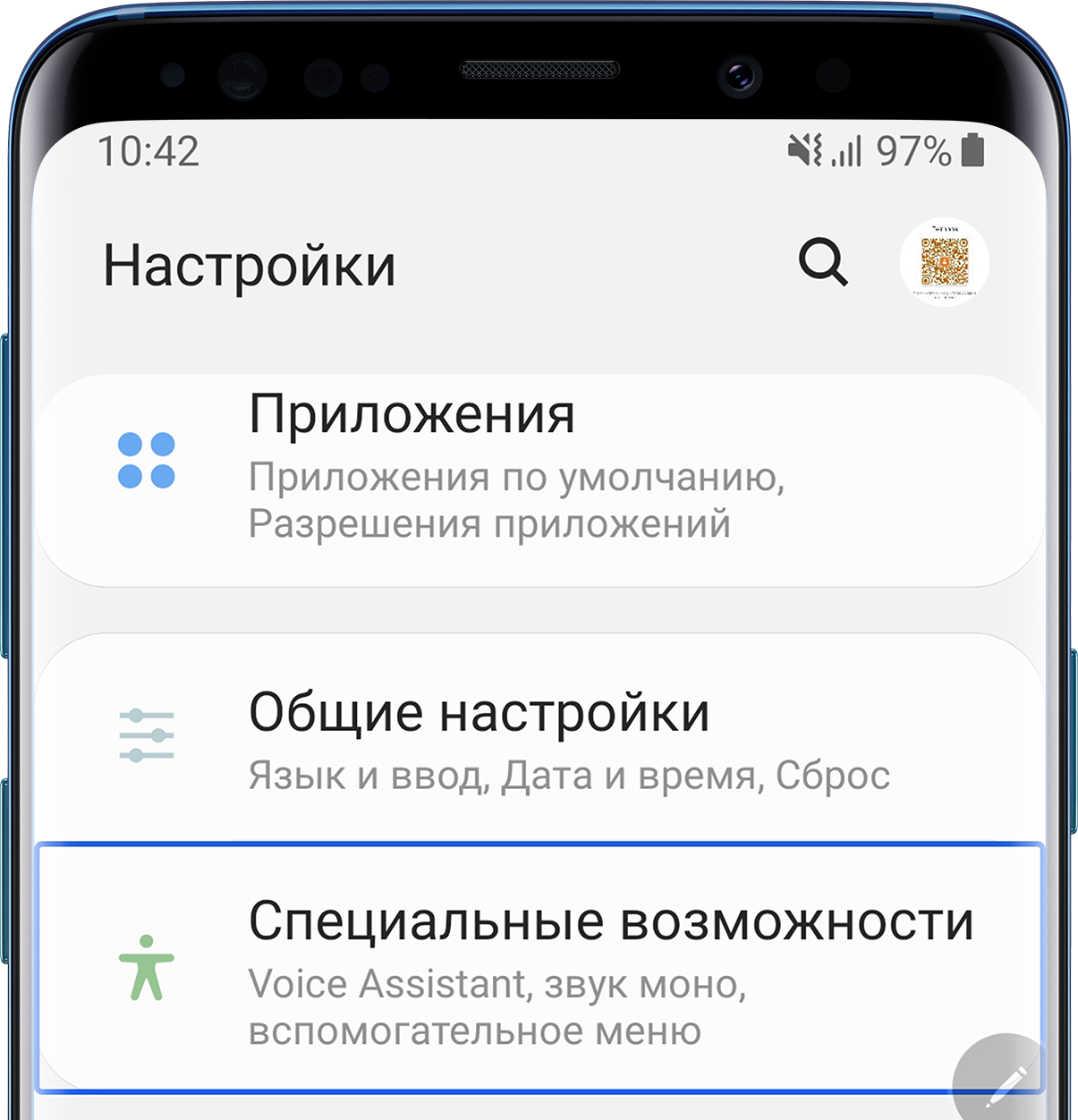
- Нажмите на Специальные возможности один раз. Когда появится рамка, коснитесь экрана дважды.
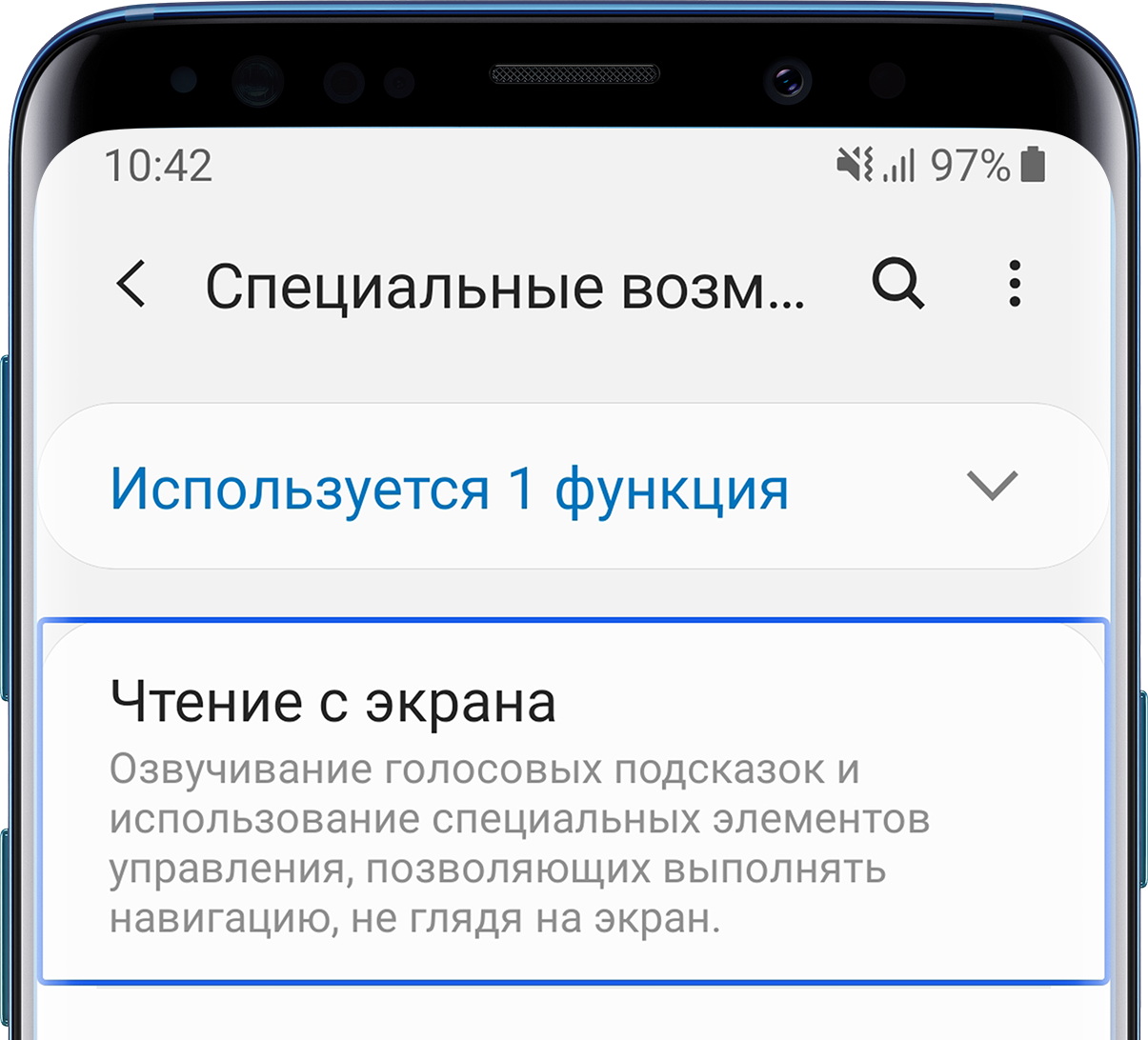
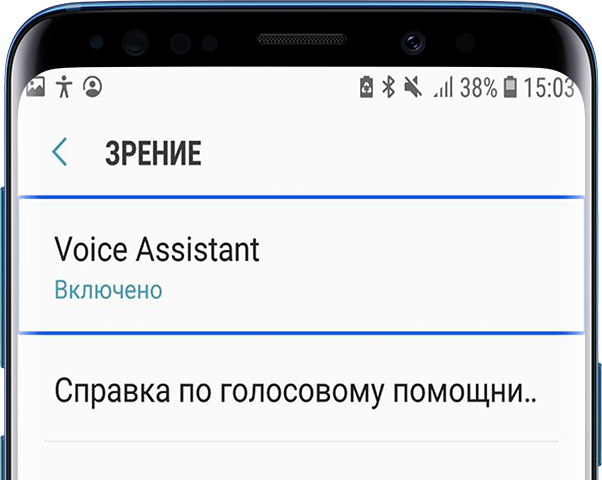
- Коснитесь пункта Зрение, затем дважды коснитесь экрана.
- Таким же образом перейдите в Voice Assistant.
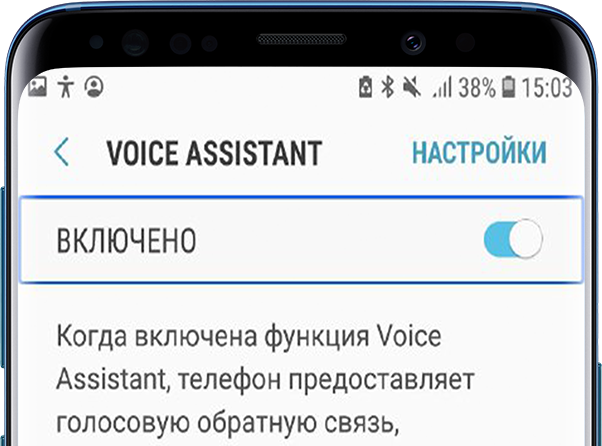
- Нажмите переключатель напротив Включено. Когда появится рамка, дважды коснитесь экрана.
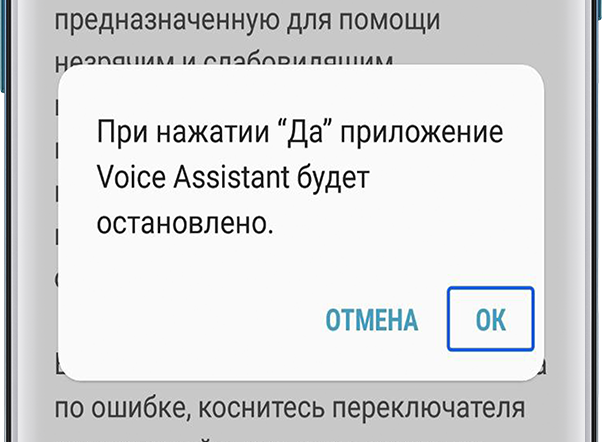
- В новом окне выберите Ок и снова дважды коснитесь экрана.
Как отключить функцию TalkBack на Андроид 8, 7
Содержание
- Для чего нужна функция Т9 на смартфонах Android
- Как настроить словарь для Т9
- Как включить и отключить Т9 на разных моделях мобильной ОС Android
Включённый режим Т9 во многом помогает математикам и физикам, которые в школе зевали на уроках русского языка.
Следовательно, такая функция нужна, чтобы:
- Писать без ошибок.
- Рекомендовать правильное написание слова, если случайно при быстром наборе был отмечен не тот символ.
- Для быстрого письма.

Конечно, стоит предельно внимательно следить за предложенными вариантами, чтобы избежать возникновения неловких ситуаций, когда вместо хороших слов можно отправить человеку грубости.
Как настроить словарь для Т9
А как настроить Т9 на Андроиде? Если вдруг на вашем смартфоне в «Настройках» нет пункта «Включить/отключить режим Т9», тогда придётся поискать в разделах «Язык и ввод» и «Клавиатура» примерно следующее:
- «Проверка правописания».
- «Словарь».
- «Автозамена».


Также рекомендуется настроить требуемые параметры сразу для всех языковых панелей, которыми вы пользуетесь.
Касательно мессенджера Viber. Внутри самого приложения включить или отключить автозамену слов, вводимых с клавиатуры, не получится. Проделайте шаги, описанные выше: то есть пройдите в «Настройки» и утвердите или отклоните требуемые параметры ввода.
Как включить и отключить Т9 на разных моделях мобильной ОС Android
Как убрать навязчивое автоисправление слов на Андроиде? Расскажем на примере смартфонов Samsung и Xiaomi.
На Самсунге:
- Заходим в «Настройки».
- Находим пункт «Язык и ввод».
Рекомендуем: Как поменять MAC адрес на Андроид

- Выбираем «Клавиатура Samsung».

- Листаем и ищем раздел «Интеллектуальный набор». Находим пункт «Режим Т9». Заходим в него.

- В правом верхнем углу, когда вы зашли в «Режим Т9», необходимо переключить ползунок соответствующей настройки в неактивное положение. Поздравляем, вы выключили автозамену слов.

Следовательно, чтобы включить, переключите соответствующий ползунок настройки в активное положение.
На Сяоми:
- Зайти в «Настройки».

- Пролистать вниз и найти пункт «Расширенные настройки».

- Выбрать из списка «Язык и ввод».

- В подпункте «Способы ввода» зайти в «Управление клавиатурами».

- Далее открыть «Настройки» — «Исправление текста».


- Установить необходимые дополнительные параметры.

Голосовые помощники в мобильных устройствах призваны помогать пользователю находить информацию. Но нередко они наоборот могут мешать или надоедать постоянными предложениями своих услуг. Прочитайте инструкцию о том, как на телефоне выключить голосовой помощник, если он включается сам.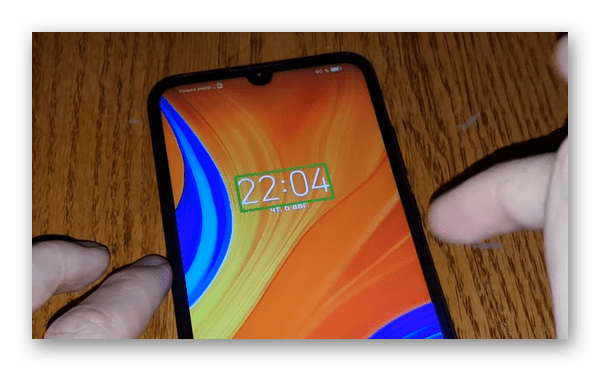
Содержание
- Как отключить Алису Яндекс
- Как отключить голосовой помощник Гугл
- Как отключить Talkback в телефоне
- Как отключить голосовой помощник в Айфоне
- Экран Айфона увеличивается сам по себе
- Видеоинструкция
Как отключить Алису Яндекс
В некоторых смартфонах приложения Яндекс предустановлены в прошивке. Поэтому в телефоне время от времени голос девушки можно услышать в разных ситуациях: при поиске информации, открытии новостей Яндекс и т.д. В устройствах помощнику Алиса необходимо получить определённые требования: доступ к камере, микрофону, к местоположению. Чтобы не удалять приложение с Алисой, но заблокировать, понадобится отобрать у неё эти возможности.
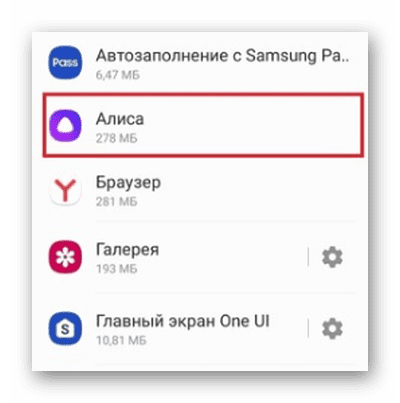
- Нажмите на кнопку настроек на экране и выберите «Приложения»;
- В списке найдите и выберите «Алиса»;

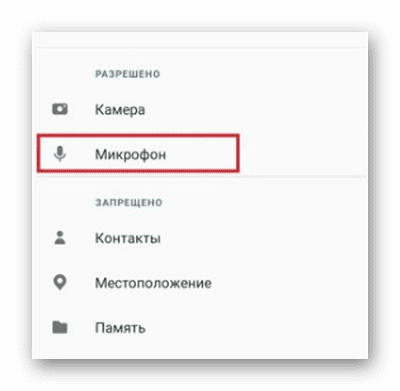
- Найдите пункт с названием «Разрешения»;
- Выберите «Микрофон» и отключите этот пункт.

Дополнительно можно запретить приложению Яндекс или браузеру от этого разработчика получать информацию о местонахождения телефона. Для полного удаления голосового помощника необходимо избавиться от приложения, из которого он открывается. Алиса встроена в браузер, поиск, навигатор и другие приложения от Яндекса. В настройках найдите его и удалите или сделайте это при помощи иконки на рабочем столе смартфона.
Читайте также: как заблокировать номер на кнопочном телефоне.
Как отключить голосовой помощник Гугл
Не менее надоедливым может быть Google Assistant. Многие смартфоны с Android имеют строку поиска Гугл по умолчанию в виде виджета, отображающегося на главном экране. Его не просто удалить, он надёжно встроен в прошивку. Но у пользователя есть возможность отключить помощь голосом.
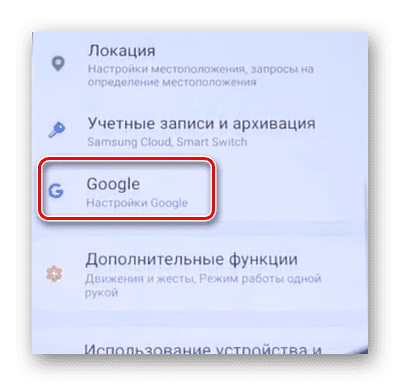
- Для этого выберите кнопку настроек на главном экране;
- Найдите на экране настройки Гугл.

- Далее перейдите в параметр «Сервисы в аккаунте»;

- На этой странице нажмите «Гугл Ассистент»;

- В нижней части следующей страницы выбираем «Общие настройки»;
- Отключаем программу при помощи кнопки.
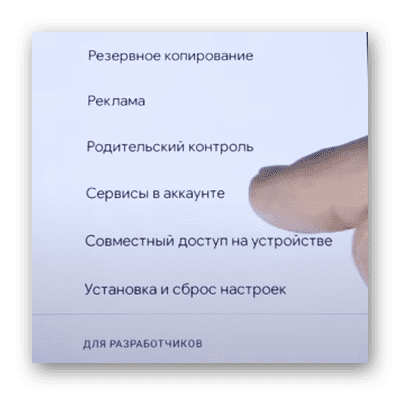
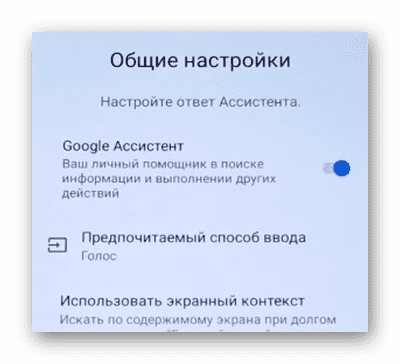
Помощник по умолчанию вызывается кнопкой «Задачи» в телефонах Андроид. Нужно нажать эту кнопку и удерживать её несколько секунд. На экране появится окно управления тем голосовым помощником, которые в устройстве используется по умолчанию. Смартфоны выпускаются под разными брендами и могут иметь разные версии Android. Исходя из этого нужно определить, где искать те или иные пункты настроек. При отсутствии указанных пунктов пользователь может найти подходящую настройки при помощи строки поиска параметров.
Это интересно: как посмотреть, где сохранены контакты в телефоне или на СИМ карте.
Как отключить Talkback в телефоне
Смартфон может попасть в руки детям, после чего владельцу может быть трудно справится с его настройками. В связи с этим сам по себе может включиться Talkback и активировать на смартфоне дополнительные возможности. Выбор определённых значков на экране выполняется двумя последовательными касаниями. При первом прикосновении к ним вокруг появляется рамка фокуса. Этот режим в смартфоне помогает слабовидящим и людям с другими проблемами здоровья справиться с управлением мобильного телефона. Дополнительно в устройстве могут появиться голосовые подсказки. Данный помощник может быть выключен.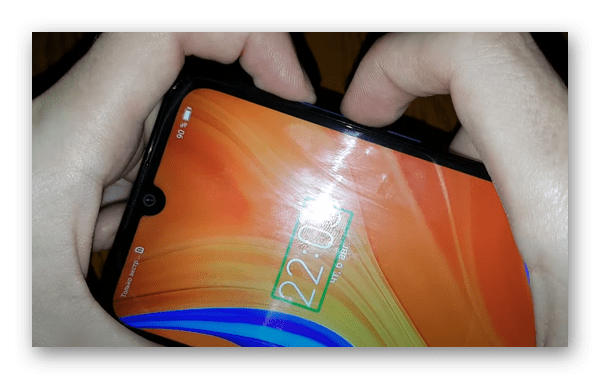
Режим Talkback выключается разными способами. Проще всего это сделать при помощи кнопок на корпусе телефона. Зажмите вместе обе кнопки для регулировки громкости и отпустите через 5-10 секунд. Если ваш телефон не реагирует на нажатия этих двух кнопок, выберите на экране иконку системных настроек. В них нужно найти раздел с уведомлениями и перейти в «Специальные возможности». Затем на следующем экране пользователь сможет найти функцию и перейти на экране её настроек. В нём находится кнопка для деактивации. В активном режиме листать страницу необходимо одновременно двумя пальцами. Выбор пунктов происходит долгим или двойным нажатием.
Как отключить голосовой помощник в Айфоне
При неумелом обращении с мобильным устройством компании Apple может активироваться функция, которая озвучивает происходящее на экране. Она называется Voice Over и не может быть удалена, потому как встроена в систему IOS. Функция проявляет себя, когда пользователь запускает приложение, переходит в календарь, выбирает пункты меню. Они умеет озвучивать написанное на экране и многое другое. В случае, когда функция была включена случайно, отключите её.
- Выберите в телефоне «Настройки»;
- На экране должен появится раздел «Основные»;
- Нажмите на строку настроек «Универсальный доступ»;

- В списке находится «Voice Over», возле которого есть переключатель. Выберите его один раз, чтобы отключить.

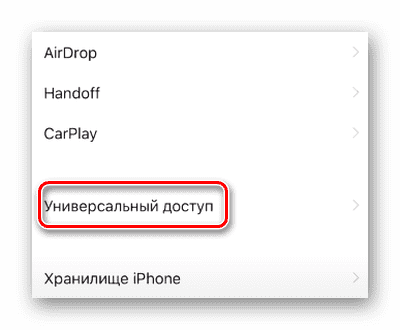
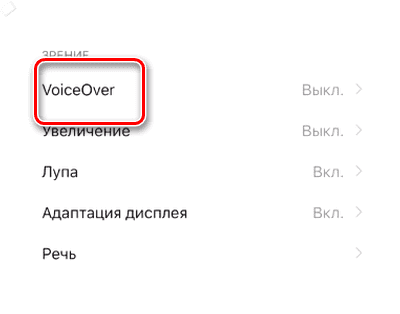
Если для отключения этой функции приходится проделывать такой большой путь, то каким же образом она могла включиться сама – возникает такой вопрос. На самом деле есть клавиши, которые отвечают за быструю активацию, и вы могли их случайно нажать. За эти кнопки отвечает раздел «Быстрые команды», где их можно заменить или отключить возможность быстро переходить к активации. По умолчанию в Айфонах включение происходит по кнопки «Home», если нажать её три раза подряд.
Экран Айфона увеличивается сам по себе
На экране смартфона иногда могут происходить другие странные действия. Телефон начинает показывать огромные значки и текст, который не помещается в экране. Это не «глюк» системы, а часто необходимая функция под названием «Лупа». Она помогает людям с плохим зрением лучше рассматривать элементы экрана. В активном статусе эта функция изменяет способы управлениям смартфоном. Пользователю теперь приходится перемещать экран и делать свайп двумя пальцами, вместо одного.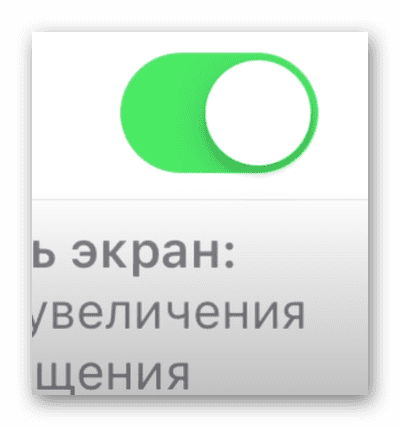
Найти и настроить должным образом лупу можно через системные настройки. Этот параметр размещён в разделе «Специальные возможности». Также сюда попасть доступно при помощи свайпа по экрану одновременно тремя пальцами. Окно параметров будет открыто, если в системе сейчас активна функция «Лупа». В обычном режиме эти действия приводят к другому результату, в зависимости от настроек пользователя.
Видеоинструкция
Если в мобильном устройстве сам включился голосовой помощник, вы можете удалить или отключить его по подсказкам в видео.