
Выбираем блок «Продажи», затем выбираем в меню «Счет покупателям»
Способ №1
Правой клавишей мыши два щелчка. В выпадающем меню возникает список функций.
Выбираем «Создать». Нажимаем. Открывается форма для заполнения нового счета.
Способ №2
В левом верхнем углу меню есть кнопка «Создать». Нажимаем.
Открывается форма «Счет покупателя» для заполнения внутри
Порядковый номер документа присваивается программой автоматически при записи.
Есть возможность ввести номер документа вручную.
Поле «Контрагент» в форме заполняется данными предварительно внесенными в справочник «Контрагент»
При нажатии на небольшой треугольник в конце строки напротив записи «Контрагент» выпадает список.
Вибираем необходимое наименование компании из выпавшего списка .
Выбранный контрагент и его реквизиты отразятся в счете.
После заполнения поля «Контрагент» заполняется поле «Договор». В конце строки поля «Договор» есть маленький треугольник. Нажимаем его и в выпадающем списке выбираем нужный договор. Предварительно заполняется справочник «Договоры»
В поле «Организация» выбираем ту организацию от которой выписывается счет.
Поле «Банковский счет» заполняется автоматически счетом выбранной организации или в ручном режиме из выпадающего списка, если у организации таких счетов несколько.
Заполняем вкладку «Товары и услуги». Это можно сделать двумя способами
Способ №3
В левой части вкладки «Товары и услуги» находится кнопка «Добавить», нажимаем и в поле документа добавляется строка.
В части добавленной строки «Номенклатура» находится небольшой треугольник.
Нажимаем. Выпадает список номенклатуры. Выбираем нужную позицию.
Данные номенклатуры вносятся в справочник «Номенклатуры» заранее
Способ №4
Нажимаем кнопку «Подбор» выбираем нужную номенклатуру из выпадающего списка.
Нажимаем кнопку «Перенести в документ»
Также в форме счета можно контролировать статус документа, поле «Статус» заполняется из выпадающего списка.
Документ проводится «Провести и закрыть», также можно «Записать» и «Провести» .
При нажатии на кнопку «Печать» можно распечатать форму счета.
Своевременность и правильность выставления счетов на оплату – залог успеха деятельности любой компании. При заключении долгосрочных контрактов, предусматривающих периодическое выставление счета поставщиком, а также при отсутствии в компании отделов продаж, сопровождение контрактов целиком ложится на плечи бухгалтерии. Сегодня мы расскажем, как выставить счет на оплату в 1С 8.3.
Формирование счета на оплату
Счет на оплату в 1С:Бухгалтерия предприятия формируется в подменю «Продажи/Счета покупателям».
Обратите внимание, что при внесении изменений в какой-либо модуль 1С создается автоматическая новость с подробным описанием и даже видеоуроком, касающимся введенного новшества. Система позволяет просмотреть новость немедленно или по желанию напомнит позже, при следующем обращении к данному модулю.
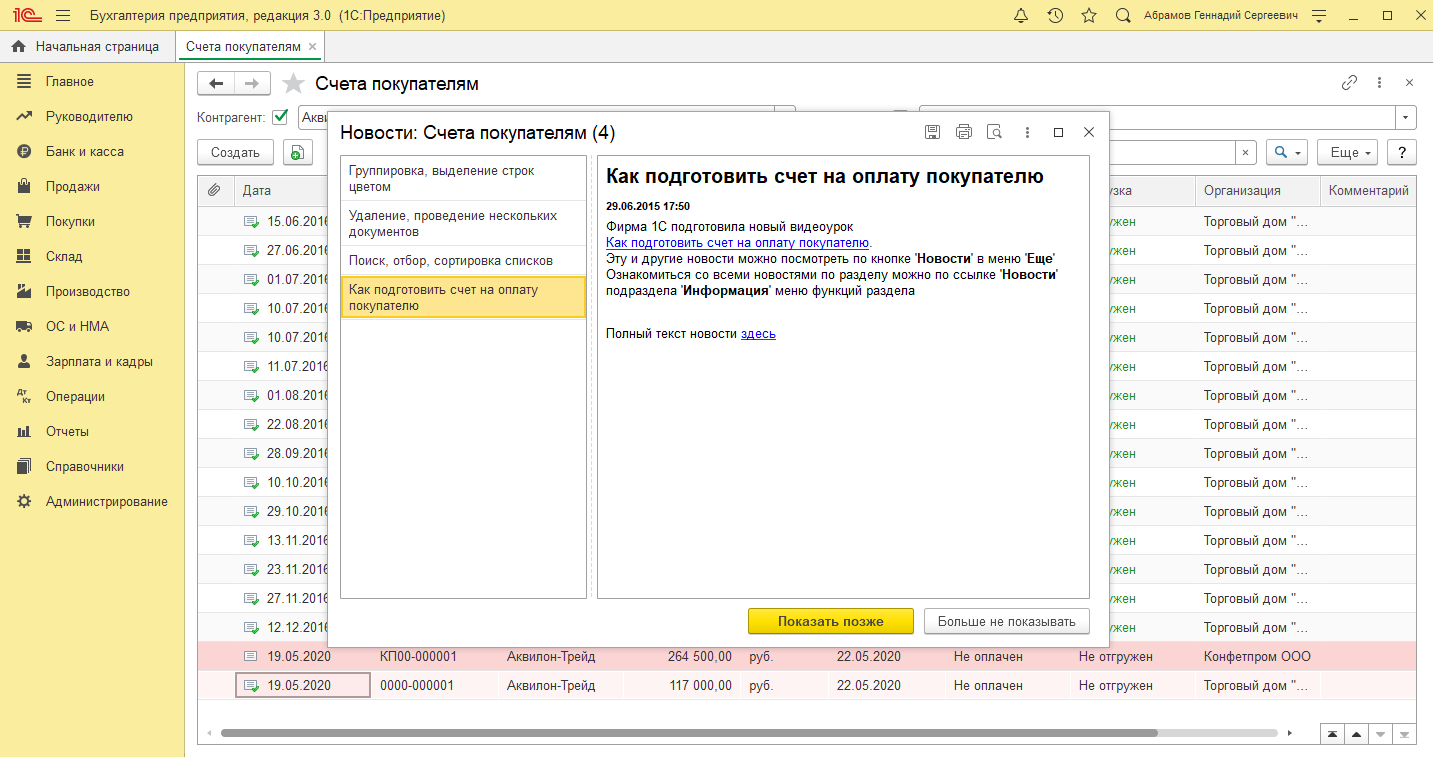
Открывается журнал регистрации выставленных счетов покупателям.
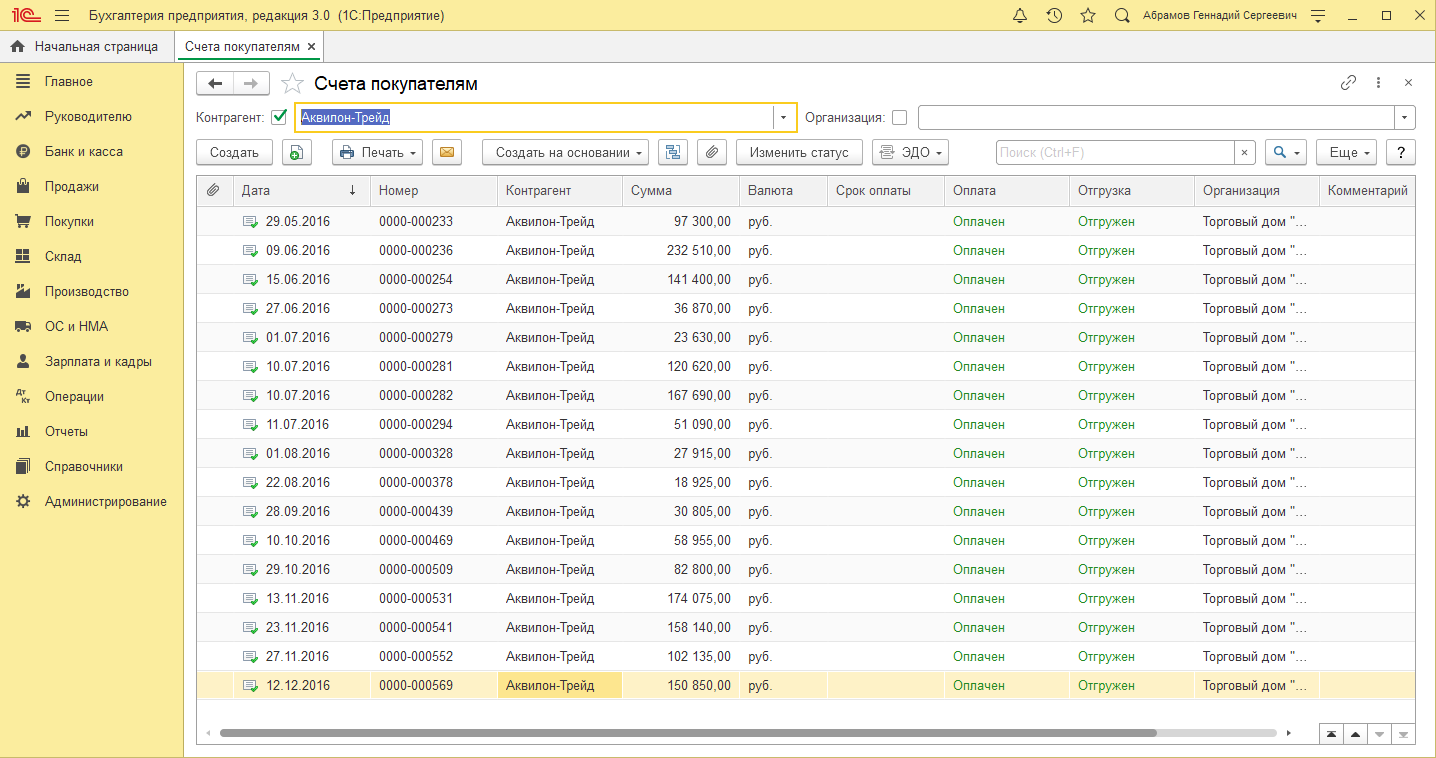
Первый реквизит для заполнения – это «Контрагент». Система позволяет отфильтровать список контрагентов по его наименованию и выбрать нужного покупателя. Важным преимуществом системы является автоматическое формирование справочника контрагентов при скачивании, например, выписок банка. При этом продукты компании 1С предусматривают автоматическую проверку информации о контрагенте на соответствие сведениям, содержащимся в едином реестре юридических лиц.
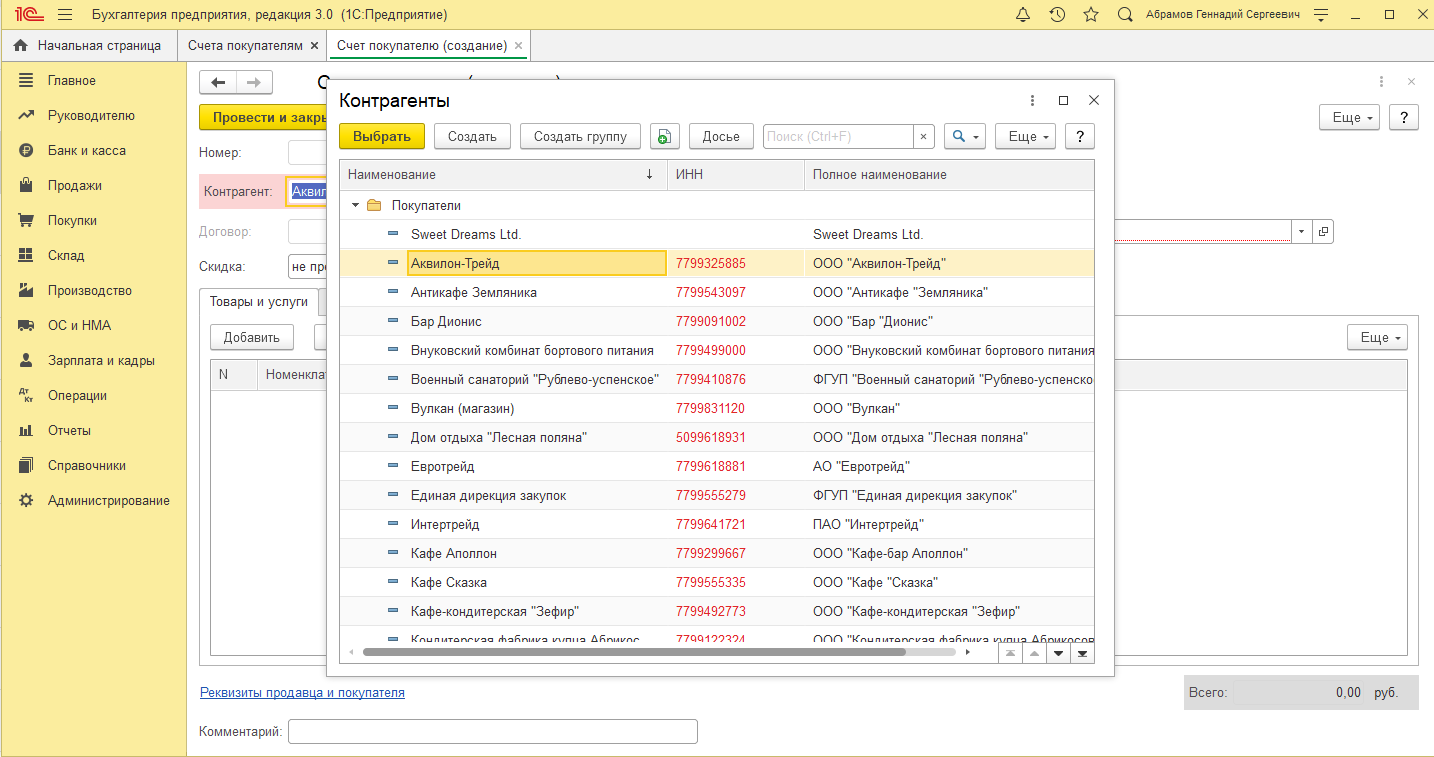
Выбрав нужного контрагента, переходим непосредственно к созданию искомого документа. Сделать счет на оплату в 1С возможно как в рамках предоплаты, так и после отгрузки товара. В нашем примере мы рассмотрим оба варианта выставления счета.
Вариант №1: Предоплата
Нажатием на кнопку «Создать» формируется электронный документ «Счета покупателю (создание)».
Выписать счет на оплату можно с ограниченным сроком действия, то есть с оплатой до какого-либо числа. Это предусматривается в случаях, когда предложение действует до определенной даты. Также предусматривается возможность выбора расчетного счета, поскольку у некоторых компаний существует практика разделения поступлений от продаж в зависимости от вида товара или оказания услуги на разные расчетные счета.
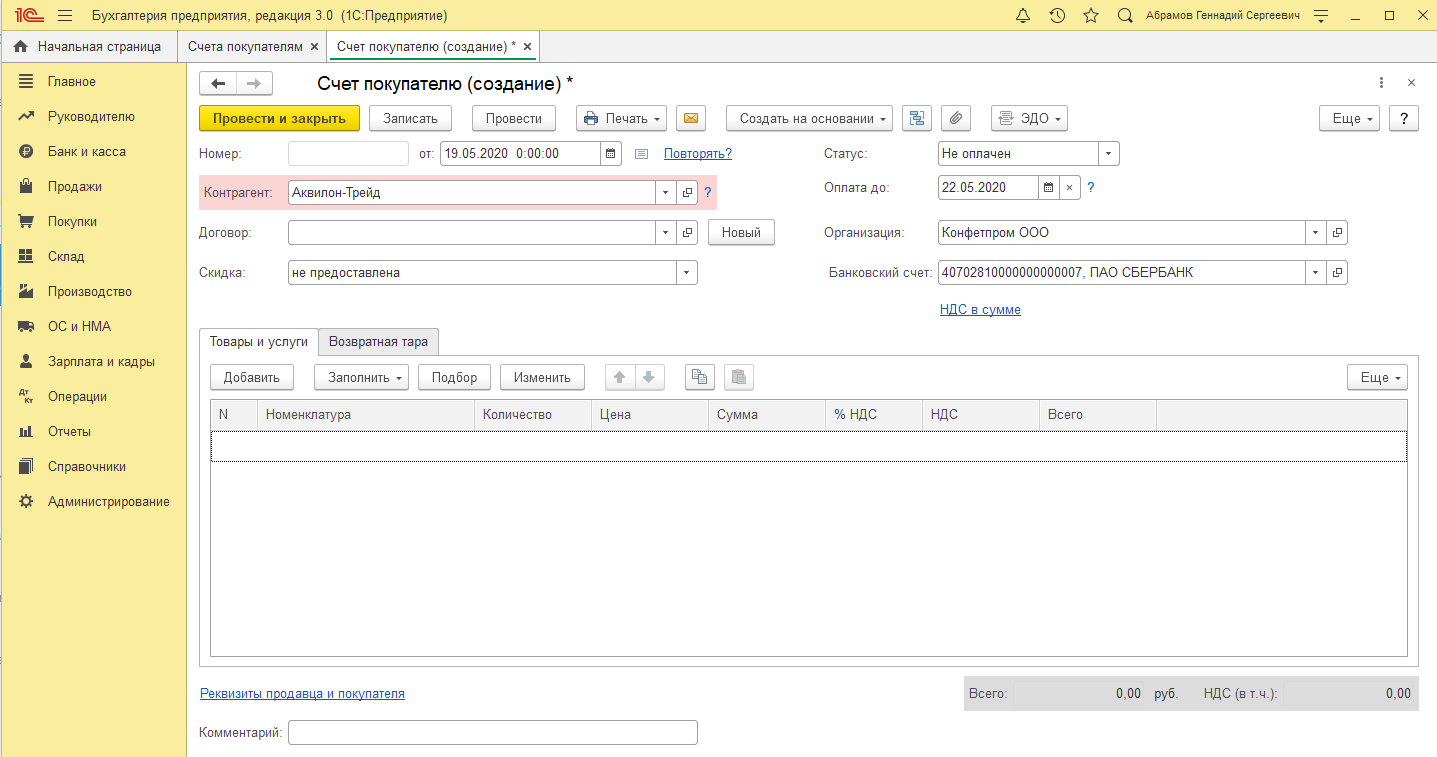
В нижней части документа имеются кнопки «Добавить/Подбор/Изменить», позволяющие вносить и редактировать наименование товара или услуги в счете. При нажатии кнопки «Добавить» открывается окно номенклатуры товаров, в котором последовательно можно ввести продаваемую компанией продукцию (в нашем случае это горюче-смазочные материалы). Кнопка «Подбор» позволяет увидеть весь перечень товаров, а также количественные остатки на текущий момент по каждому их наименованию на складе. По очереди заполняем поля полного и краткого наименования товара, его номенклатурной группы, единицы измерения. Цена реализации устанавливается по умолчанию на основании типа цен, предусмотренного по договору, а при необходимости может быть отредактирована.
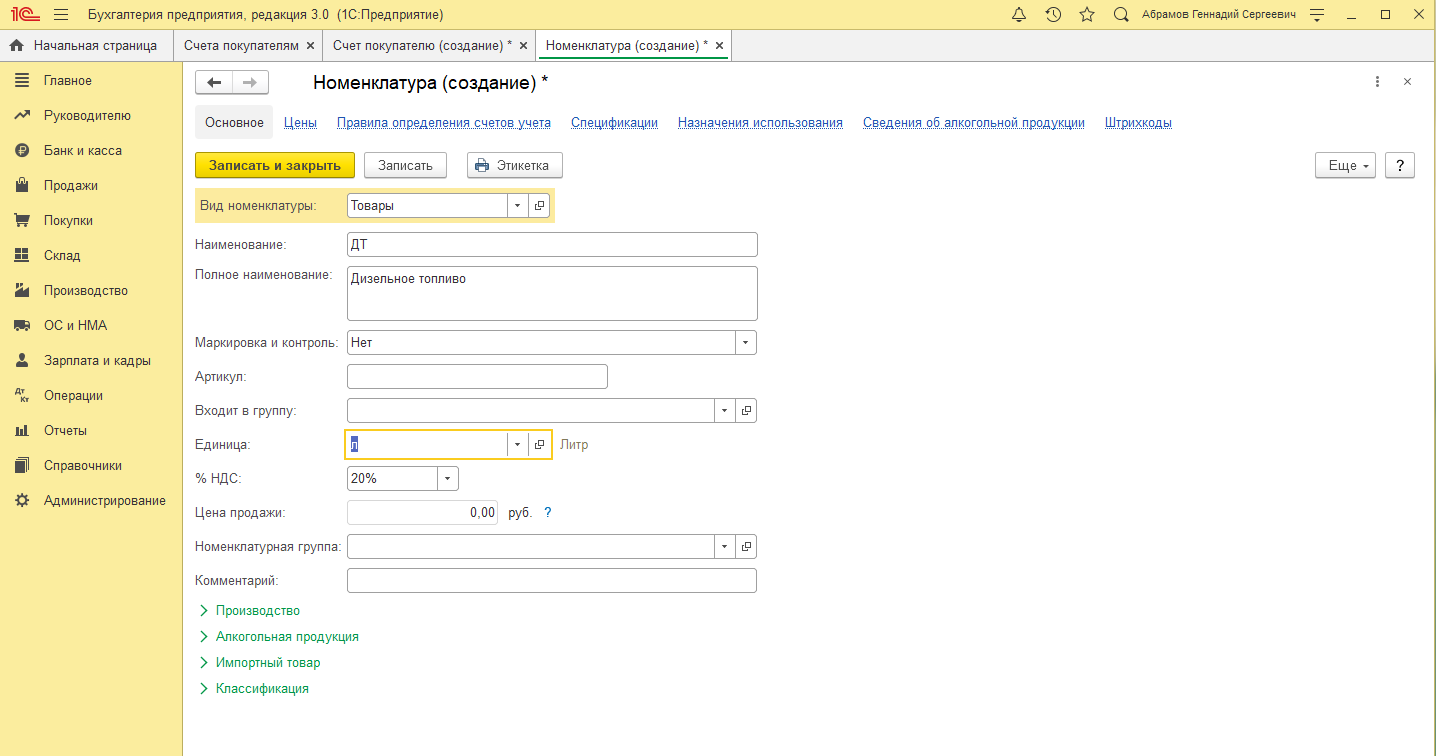
В нашем примере мы продаем бензин двух марок АИ-95 и АИ-92.
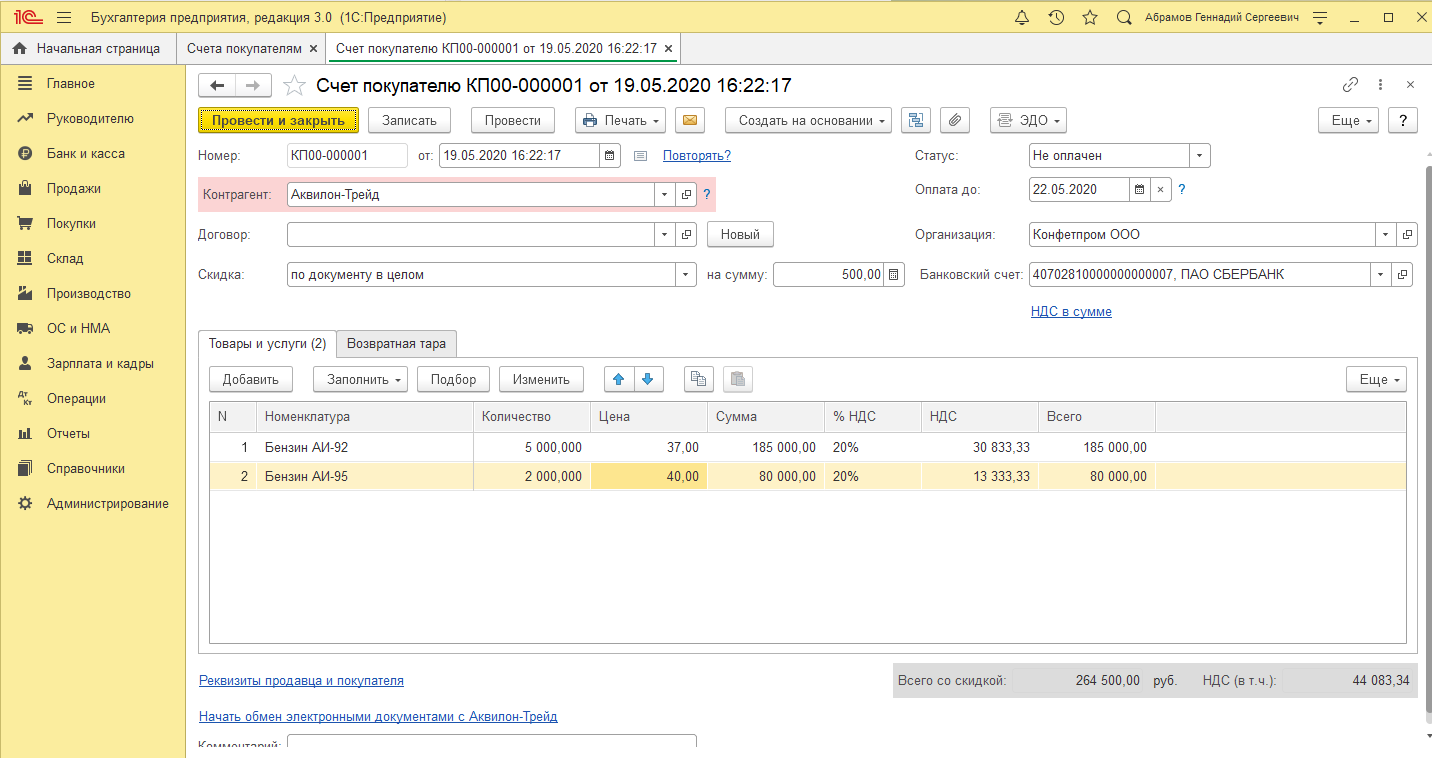
Также система 1С позволяет предоставить скидку покупателю как по отдельным позициям счета, так и в целом по счету. В нашем примере предусмотрена скидка в целом по счету в размере 500 рублей.
Вариант №2: Выставление счета после отгрузки товара
Рассмотрим вариант выставления счета на оплату при отгруженной продукции. Для этого перейдем в меню «Продажи/Реализация (акты, накладные».
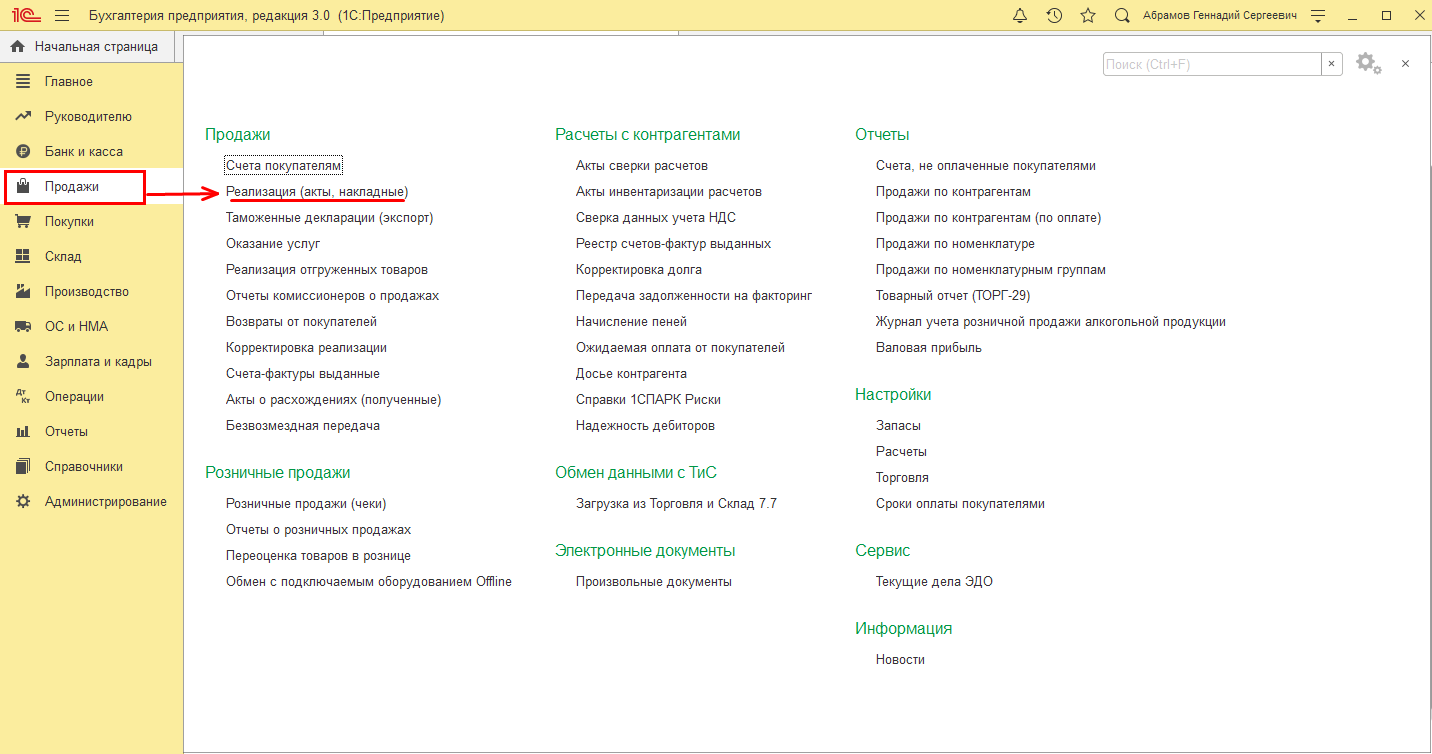
Открывается журнал регистрации товарных накладных отгруженной продукции. Открыв накладную, подлежащую оплате, нажимаем кнопку «Создать на основании».
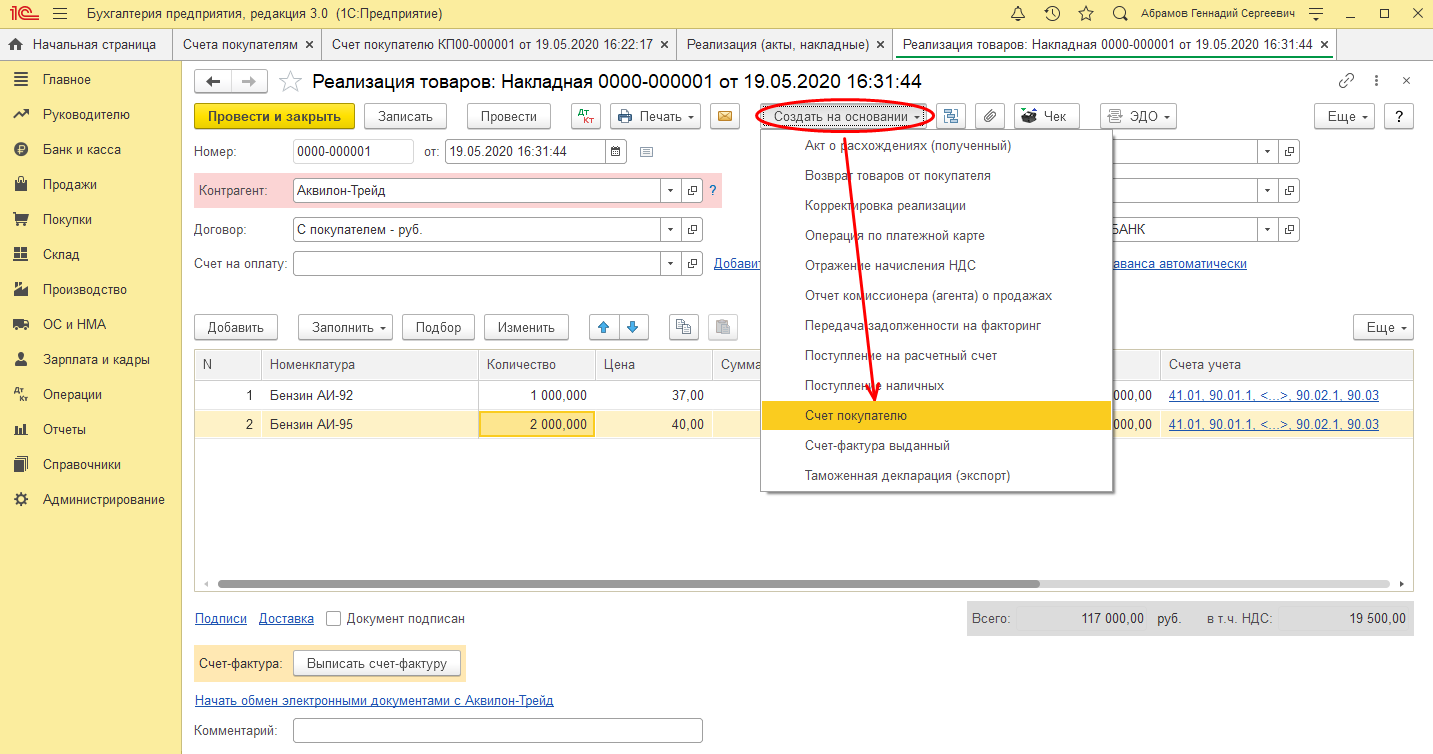
Выбираем строку «Счет покупателю»: программа позволит автоматически создать счет на оплату, перенеся все строки реализованного товара из накладной.
Печать счета на оплату
Сформировав счет, его необходимо направить покупателю. 1С Предприятие 8.3 позволяет распечатать созданный счет, нажав кнопку «Печать» или на открытом документе, или в журнале регистрации счетов на оплату.
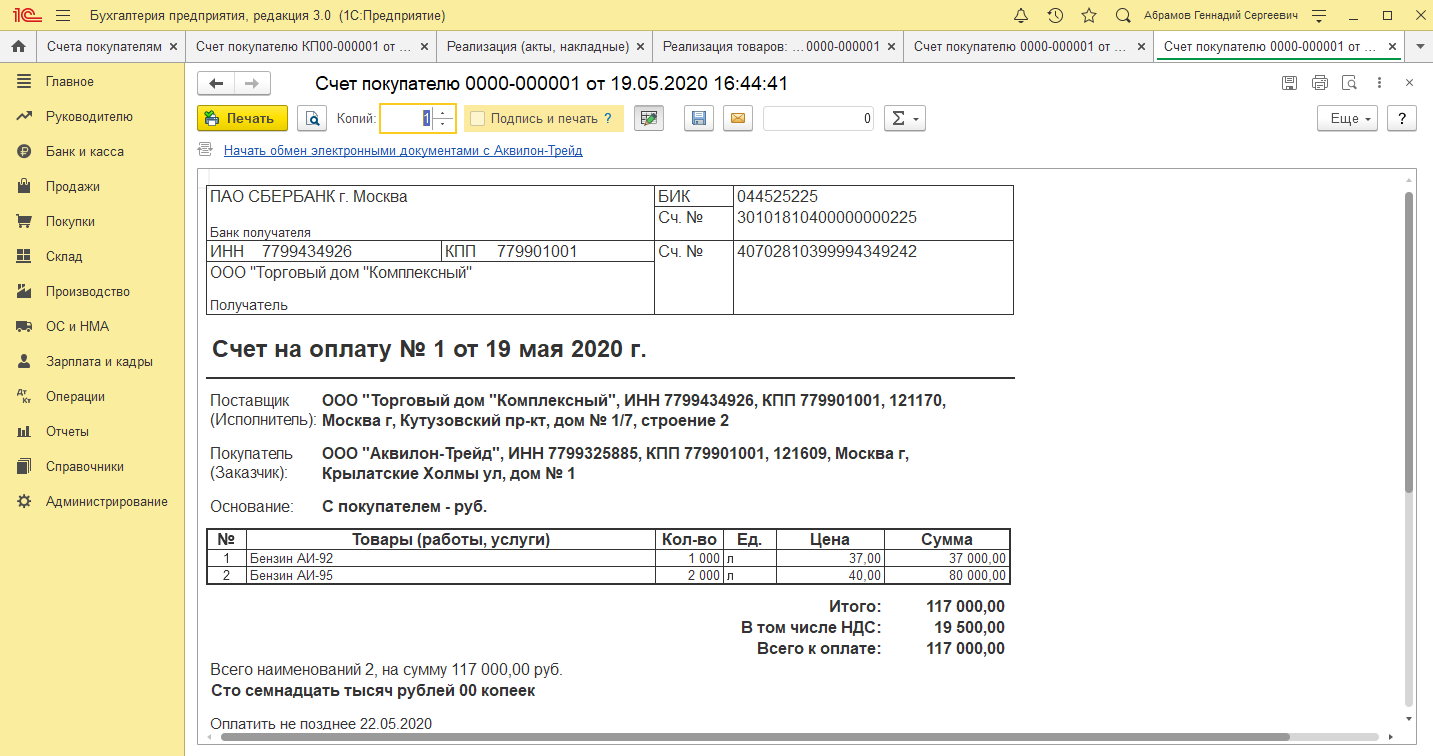
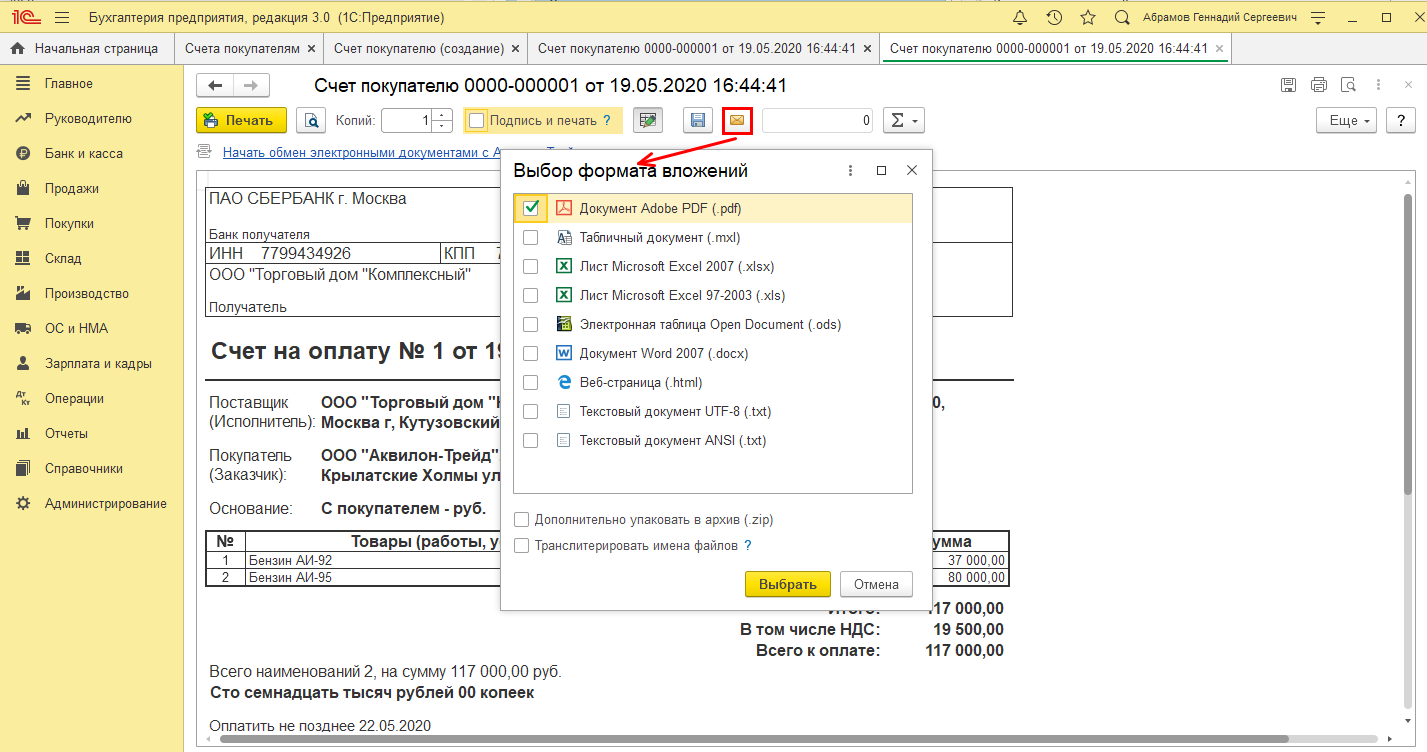
При желании сформированный документ можно прямо из системы отправить контрагенту посредством электронной почты. Нажав на иконку конверта, можно отправить документ в одном из предоставляемых 1С Предприятие 8.3 форматов файлов.
Также одним из преимуществ продуктов 1С является создание электронных документов с печатью и подписью руководителя. Для этого в реквизитах организации нужно заполнить графы «Логотип» и «Печать».
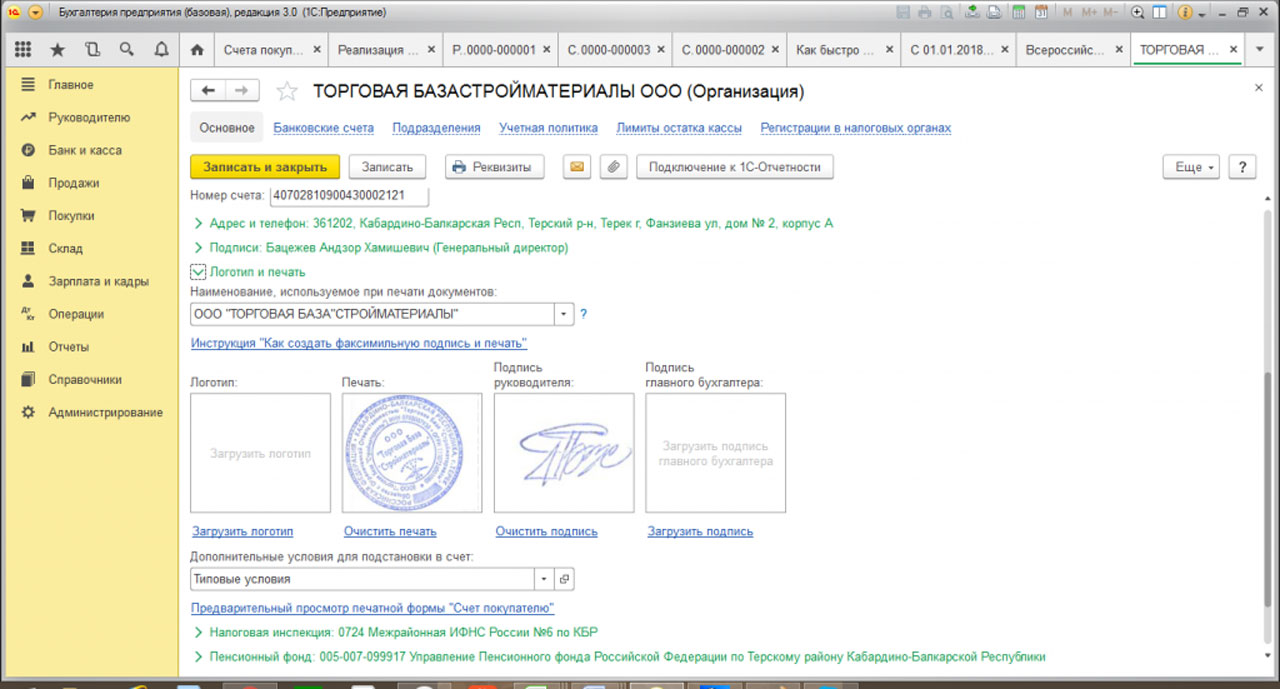
Данное свойство позволяет исключить распечатывание документа, проставления печати и подписи руководителя, а также последующее сканирование документа для отправки контрагенту.
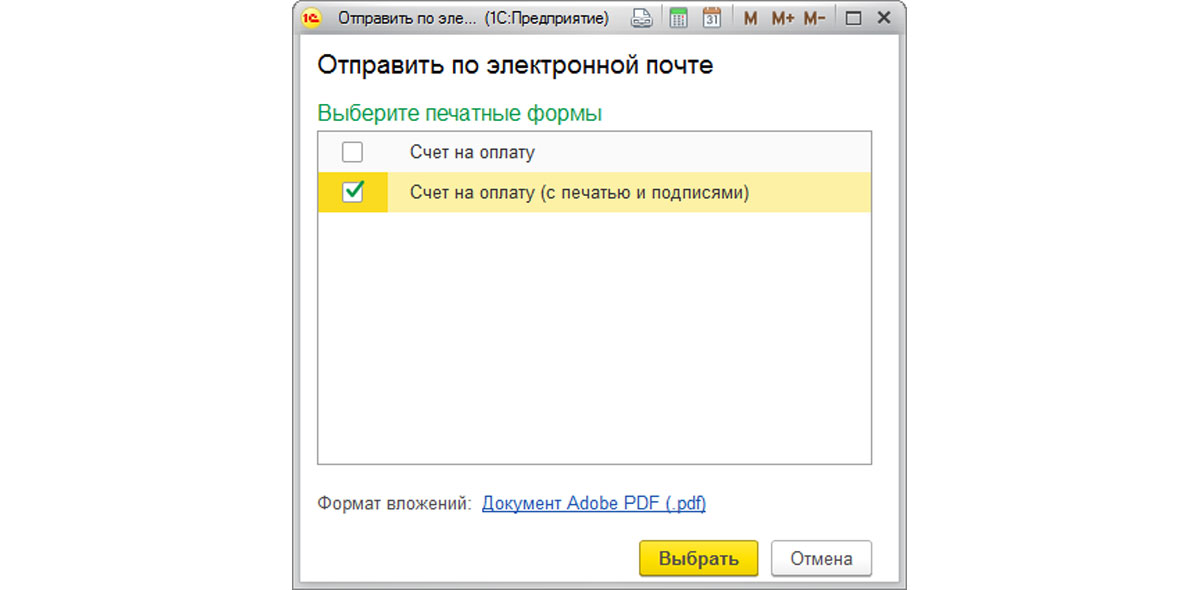
Выбрав из меню «Счет на оплату с печатью и подписями» мы получаем документ уже с проставленными реквизитами.
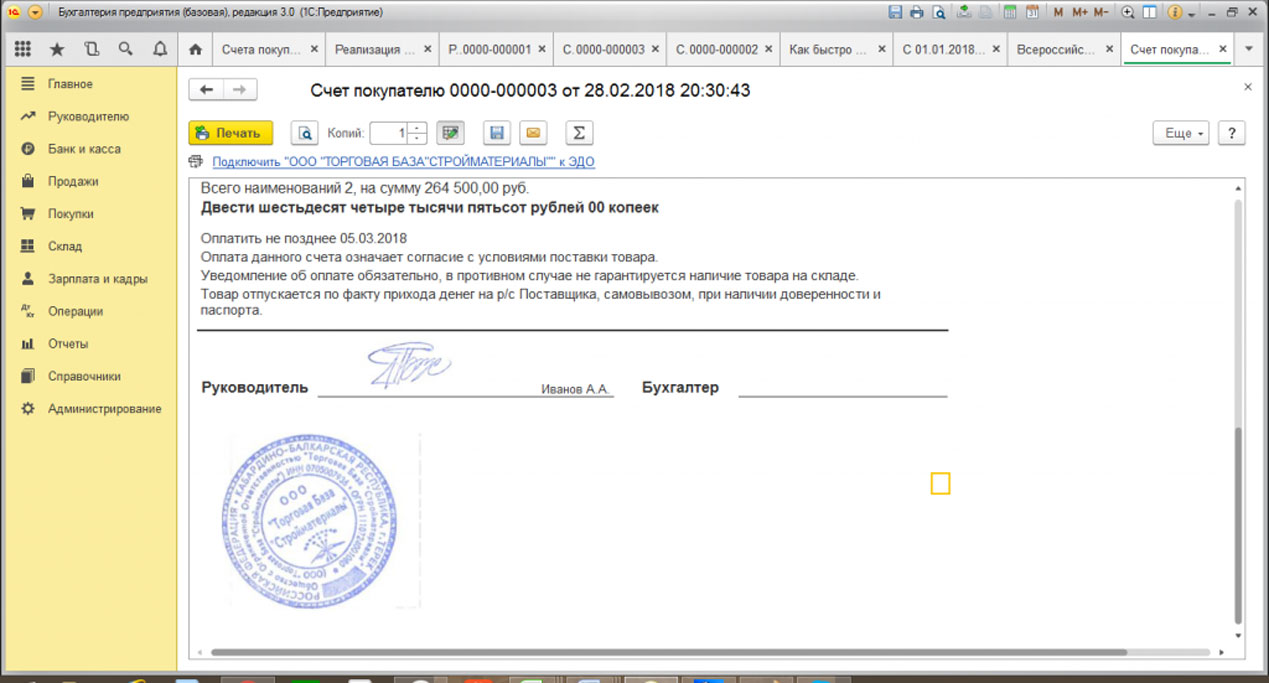
Излишне говорить об экономии средств и времени компании в части изготовления документов, особенно при больших объемах продаж.
В заключении хотелось бы обратить внимание на возможность удаления счета из системы в случае, когда он сформирован неправильно, а также нет возможности его редактирования. Для этого в журнале выставленных счетов необходимо пометить нужный документ галочкой на удаление и пройти в меню «Администрирование/Удаление помеченных объектов». Выбор «Автоматического удаления всех отмеченных объектов» позволяет произвести соответствующее действие. Если счет был сформирован на основании накладной, необходимо пометить на удаление также все связанные с ним документы.
Если у вас остались вопросы по работе со счетами, обратитесь к нашим специалистам по сопровождению 1С:Предприятие 8, мы с радостью вам поможем.
Как выставить счет в 1С 8.3 и напечатать договор
Формирование счета на оплату
Счета на оплату в 1С:Бухгалтерия мы формируем в разделе “Продажи”, пункте “Счета покупателям”. Здесь мы можем видеть все выставленные счета покупателям.
Существует два способа выставления счета: предоплата и выставление счета после отгрузки
Рассмотрим оба вида.
1.Предоплата
В этом же окне создаем новый документ. Указываем Контрагента, с его выбором у нас подтянется договор, также мы можем проставить дату, до которой покупатель обязан оплатить товары, и, заполнив остальные поля, можем проводить документ.
2. Выставление счета после отгрузки товара
В данном случае перейдем в “Продажи” — “Реализация” (акты, накладные). Открываем нужную нам реализацию, далее в верхней панели выбираем “Создать на основании” — “Счет покупателю”.
Готово!
Печать Счета на оплату и Договора
Открываем необходимый нам счет, кликаем “Печать” и выбираем нужный нам документ: “Счет на оплату”, “Договор” и “Приложение к договору”. И в этом виде можем пустить на печать, либо же сохранить в любом другом формате для отправки на почту контрагента.
Готово!
Уже более 10 000 компаний работают
в облачной 1С от 42Clouds
— Консультация по 1С Бесплатно!
— Поддержка 24/7 по техническим вопросам: в чате, по телефону, по почте
— Все типовые конфигурации онлайн, доступ через RDP, Remote App, Web
Данная статья «Как сделать счет в 1С» предназначена для начинающих пользователей, в ней объясняется, как сформировать печатную форму счета на оплату покупателю в программе системы 1С:Предприятие для того, чтобы распечатать сформированную форму счета на оплату или отправить по электронной почте в формате pdf. Статья является пошаговой инструкцией по созданию счета в указанных ниже программах 1С.
Для начала посмотрите какая именно программа используется:
— Управление торговлей, редакция 10.3
— Управление торговлей, редакция 11.2
Как оформить счет на оплату в 1С:Управление торговлей 10.3
Для формирования счета на оплату нам понадобятся некоторые настройки, такие как наименование организации, номер банковского счета и другие. Проще всего заполнить эти настройки пройдя, все шаги мастера Стартовый помощник. Поля подчеркнутые красным обязательны для заполнения.

Если при прохождении шагов стартового помощника при вводе БИК банка у Вас не заполняется банк и не становится доступной кнопка Далее выполните действия, указанные на следующем рисунке.

Теперь открываем список счетов и нажимаем кнопку Добавить как показано на рисунке ниже.

Откроется форма счета, в которой необходимо последовательно заполнить необходимые поля. Начнем с заполнения поля Контрагент. Для этого выполним действия представленные на рисунке ниже.

Перейдем на закладку Контакты и заполним юридический адрес.

После того как мы нажали кнопку ОК в открытой форме списка контрагентов появился новый контрагент. Добавим его в наш счет двойным щелчком мыши по соответствующей строке списка контрагентов.
Теперь добавим новую строку в табличную часть Товары, откроем форму выбора номенклатуры, создадим новый элемент и начнем его заполнение. Эти действия представлены на рисунке ниже.

Выберем базовую единицу измерения и сохраним созданный элемент нажатием кнопки ОК.

Добавим созданную номенклатуру в наш счет как показано на рисунке ниже.

Заполним поля Количество, Цена, Ставка НДС. Нажмем кнопки Записать и Счет на оплату.

Теперь у нас сформирована печатная форма счета на оплату. Мы можем распечатать ее на принтере или сохранить в формате pdf и отправить по электронной почте клиенту.

Как оформить счет на оплату в 1С:Управление торговлей 11.2
Сначала произведем начальные настройки необходимые для формирования счета на оплату покупателю, такие как ввод сведений об организации, расчетном счете, складе. Для ввода сведений об организации последовательно выполним действия представленные на рисунках ниже.


Теперь введем данные о расчетном счете.


Введем также данные о складе.


Теперь добавим возможность регистрации и хранения в базе информации о заказах покупателей. Это необходимо, т.к. печатная форма счета формируется из этого документа.


Откроем список заказов покупателей и добавим новый заказ с помощью кнопки Создать.


Открылась форма заказа покупателя, для выбора контрагента нажмем кнопку с тремя точками у поля Клиент. Т.к. в нашей программе еще не зарегистрировано ни одного контрагента, добавим нового по кнопке Создать.

В открывшейся форме помощника регистрации нового контрагента введем наименование контрагента. В представленном примере это Наш контрагент, при реальном учете это будет, например, ООО «Березка». Также необходимо заполнить поле E-mail. Если Вы не знаете реальный адрес электронной почты, то введите тот, что указан на рисунке. После этого нужно нажать несколько раз кнопку Далее и один раз кнопку Создать.


Запишем контрагента и выберем его в наш документ.


Перейдем на закладку Товары, добавим новую строку в табличную часть и откроем форму выбора номенклатуры, нажав на кнопку с тремя точками. После этого создадим новый элемент справочника Номенклатура, нажав на кнопку Создать.

Заполним поле Вид номенклатуры добавив в базу новый вид номенклатуры Товар.


Заполним наименование и единицу измерения номенклатуры. После чего сохраним в базе создаваемый элемент, нажав на кнопку Записать и закрыть.

Выберем созданную номенклатуру в наш документ.

Заполним числовые значения, Ставку НДС и проведем документ. Обратите внимание на то, что для того, чтобы заполнить поле Цена, необходимо очистить поле Вид цены, нажав на кнопку с крестиком (действие 2 на рисунке ниже).

Выведем печатную форму счета.

Теперь у нас сформирована печатная форма счета на оплату. Мы можем распечатать ее на принтере или сохранить в формате pdf и отправить по электронной почте клиенту.

Рассказываем, какие данные должен содержать счет на оплату и какие возможности работы со счетами дает «1С:Бухгалтерия».

Счет — документ, на основании которого производится оплата товаров и услуг. Законодательно форма счета не утверждена. Однако, по сформировавшейся деловой практике, есть обязательные элементы, которые принято включать в счет.
Правильно составленный счет должен включать в себя следующую информацию:
-
банковские реквизиты, название ООО или ФИО ИП
-
номер документа, дата выставления;
-
договор-основание для выставления счета;
-
перечень услуг или товаров, цена за штуку, общая стоимость;
-
налоги, которые включены в стоимость (НДС и акциз);
По желанию можно добавить дополнительные данные:
-
условия продажи – сроки поставки и оплаты;
-
возможность самовывоза;
-
телефон, сайт и т.д.;
-
логотип, рекламу и т.д.
Создаем счет в программе «1С:Бухгалтерия 8.3»
1. Для создания нового счета нужно перейти в раздел «Продажи» и выбрать пункт меню «Счета покупателям». Здесь мы видим список всех счетов, хранящихся в программе.
2. Нажимаем кнопку «создать» и попадаем в форму редактирования документа. Для создания и дальнейшей печати счета нужно заполнить основные поля:

Номер счета программа заполнит автоматически. При необходимости его можно отредактировать вручную. Но делать это крайне не рекомендуется.
Дата тоже будет установлена автоматически текущим днем. Если нужно, можно выбрать любую другую дату.
Если счет регулярный, жмём ссылку «повторять» и выбираем, как часто будет создаваться документ: ежемесячно, ежеквартально или ежегодно.
3. Далее выбираем контрагента из списка или создаем нового. В поле «оплата до» вводим крайнюю дату платежа.
4. Указываем договор, на основании которого выставляем счет: можно выбрать из списка или создать новый.
5. После чего выбираем организацию-поставщика и ставку НДС.
6. Теперь можно переходить к добавлению услуг и товаров. Выбираем необходимые позиции из номенклатуры, указываем количество и программа автоматически рассчитывает общую стоимость.
7. Проверяем, все ли заполнено правильно и нажимаем кнопку «провести». После этого становится доступным следующий шаг — печать счета.
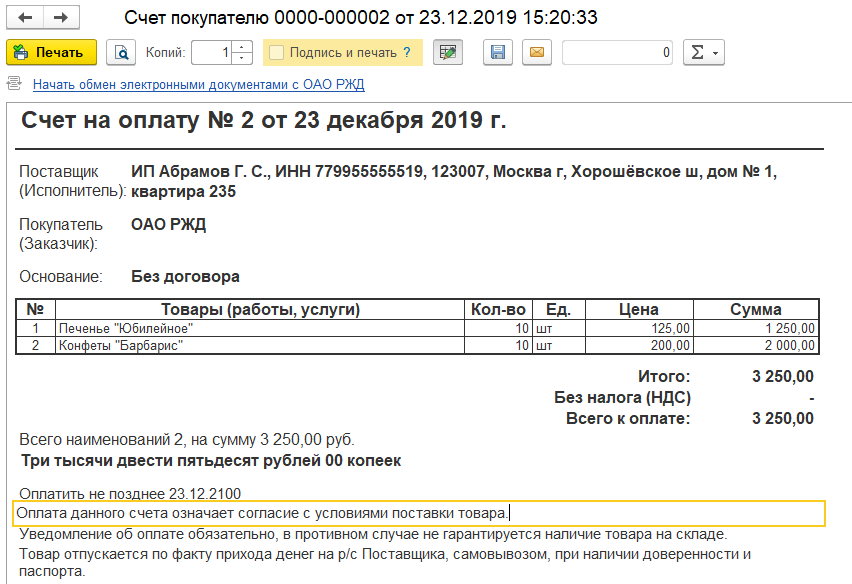
8. При нажатии галочки «подпись и печать» в счет будут подставлены факсимильные печать с подписью, если они были загружены при настройке реквизитов компании.
На данном этапе в документ можно внести правки, но они не запишутся в счет и будут отображены только в распечатанном файле. Если необходимо изменить условия оплаты и доставки, нужно вернуться в форму создания счета и отредактировать пункт «типовые условия», предварительно нажав на ссылку «реквизиты продавца и покупателя»:

Обратите внимание, что вы можете изменить шаблон типовых условий для подстановки во все существующие и вновь создаваемые счета. Для этого поэтапно перейдите по пунктам меню: Главное — организации — основное — логотип и печать — типовые условия.
Дополнительные возможности
После создания счета вы можете отправить его контрагенту на электронную почту прямо из интерфейса 1С. Для этого нажмите на кнопку с конвертом в форме редактирования или печати счета и введите логин и пароль от действующей электронной почты. При успешной авторизации программа предложит выбрать тип отправляемого файла и откроет форму отправки письма. Самый удобный формат для отправки счета — PDF.
Также программа позволяет отправлять счета с использованием систем электронного документооборота. Это позволяет полностью исключить бумажные документы и особенно удобно, если ваши контрагенты находятся далеко и обмен бумажными копиями затруднен. Чтобы использовать эту возможность, необходимо иметь электронную подпись и действующий договор с оператором ЭДО. И, конечно же, контрагент тоже должен быть подключен к системе электронного обмена документами.
Итак, мы выяснили, как быстро и правильно выставить счет в «1С:Бухгалтерия 8.3». Если хотите больше знать о программах «1С:Предприятие 8», рекомендуем пройти наш бесплатный онлайн курс «Самоучитель 1С». В нём рассказывается, как устроены продукты 1С и рассмотрены первые шаги работы в программе.