
Приложение HD VideoBox является уникальным по принципу своей работы. Оно позволяет совершенно бесплатно искать фильмы и прочий видео контент в открытом доступе. Приложение также предлагает некоторые популярные киноленты сразу же из меню. На мобильных устройствах не всегда удобно просматривать фильмы и сериалы. Появляется необходимость установить приложение HD VideoBox на домашний телевизор. Каким образом это сделать — прочтите в данной инструкции.
- Что такое HD VideoBox?
- Как правильно установить приложение HD VideoBox на телевизор
- Настройка программы HD VideoBox
- Можно ли убрать рекламу в приложении на ТВ
Что такое HD VideoBox?
Далеко не все приложения для мобильных устройств можно найти в Play Market и App Store. Разработчики не могут поместить в онлайн-магазины свои программы по разным причинам. Одни не проходят модерацию из-за качества, наличия запрещённых материалов. Другие — из-за того, что приложение нарушает права использования цифровой продукции. К таким относится приложение HD VideoBox. По сути — программа ищет пиратские фильмы и сериалы в Интернете и бесплатно предлагает их к просмотру.
Видеобокс не даёт возможности просматривать видео на телевизоре, это лишь поисковая программа. На устройстве должен быть установлен проигрыватель, который сможет отрыть загружаемые потоковые файлы. Практически каждое устройство имеет встроенный плеер. Но не все они способны проигрывать потоковое видео. Поэтому разработчики HD VideoBox рекомендуют следующие приложения: ViMu, MX Player, VLC Player. Можно установить и использовать любой другой, который поддерживает необходимую функцию.
Программа HD VideoBox будет работать только на телевизорах (или на смартфонах) с Android. Если на вашем ТВ особая прошивка — придётся искать замену приложению.
Видеобокс поддерживает устройства с Андроид не ниже 4.1. Для открытия меню в приложении, нажмите на экран и удерживайте, пока оно не появится. В настройках можно выбирать источники для совершения поиска видеофайлов.
Читайте также: Как обновить браузер на телевизоре Самсунг Смарт ТВ.
Как правильно установить приложение HD VideoBox на телевизор
Перед тем, как начать процесс установки убедитесь, что ваш телевизор работает на ОС Андроид. Это можно узнать в инструкции или описании устройства. Их можно найти на официальном сайте производителя телевизора. Приложение HD VideoBox можно скачать на сайте разработчика или на странице форума 4PDA с его описанием.
Приложение скачивается и устанавливается стандартным для устройств Android способом:
- Откройте меню своего ТВ и выберите в нём «Браузер». Не может быть такого, что в телевизоре нет браузера;
Браузер в меню телевизора - Перейдите в навигаторе по указанному адресу выше. Его можно сократить до , после чего выбрать название приложения в меню;
Нажмите на кнопку HD VideoBox - Нажмите на ссылке в описании «Установить HD VideoBox»;
- На следующей странице есть два источника для загрузки, выберите один из предложенных маркетов и при помощи него загрузите файл. Среди ссылок есть также старые версии приложения;
- В вашем телевизоре может быть установлена защита от приложений из недостоверных источников. Поэтому вам нужно открыть настройки и найти пункт «Безопасность». В нём должен быть параметр, который отвечает за запрет установки приложений. Уберите галочку, чтобы вы смогли успешно установить программу HD VideoBox на свой ТВ;
- Остаётся открыть в телевизоре менеджер файлов и найти папку под названием «Donwload» и найти в ней загруженный файл HD Видеобокс;
- Файловый менеджер также должен быть установлен в телевизоре. Но если вы не можете его найти, скачайте в Play Market замену — X-Plore, ES Explorer и др.
Файл в папке нужно выбрать и согласиться на его установку. После установки иконка появится в меню вашего ТВ в разделе «Приложения». На главном экране расположены популярные фильмы, включая новинки, которые доступны бесплатно для просмотра.
К каждому фильму есть описание на русском языке, продолжительность и прочие данные. Если выбрать один из фильмов, перейдя на его страницу с описанием, можно найти полезный блок — похожие фильмы. Здесь вы найдёте подобное кино с таким же жанром, сюжетной линией, с тем же главным героем в главной роли и т.д.
Это может быть полезным: Как смотреть видео с телефона на телевизоре.
Настройка программы HD VideoBox
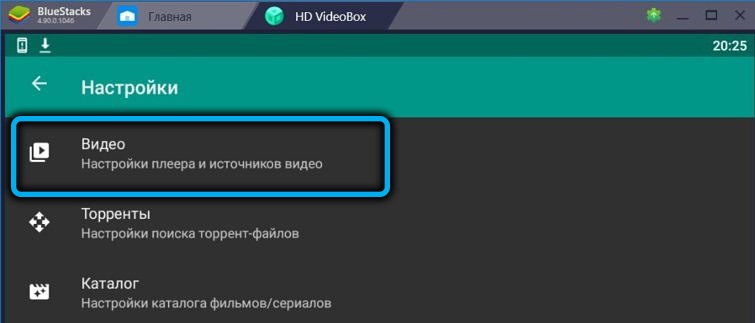
Изначально вы можете настроить источники для поиска видео. Для этого перейдите в меню (три горизонтальные полоски сверху слева) и нажмите на пункт «Настройки».
Дальнейший порядок действий:
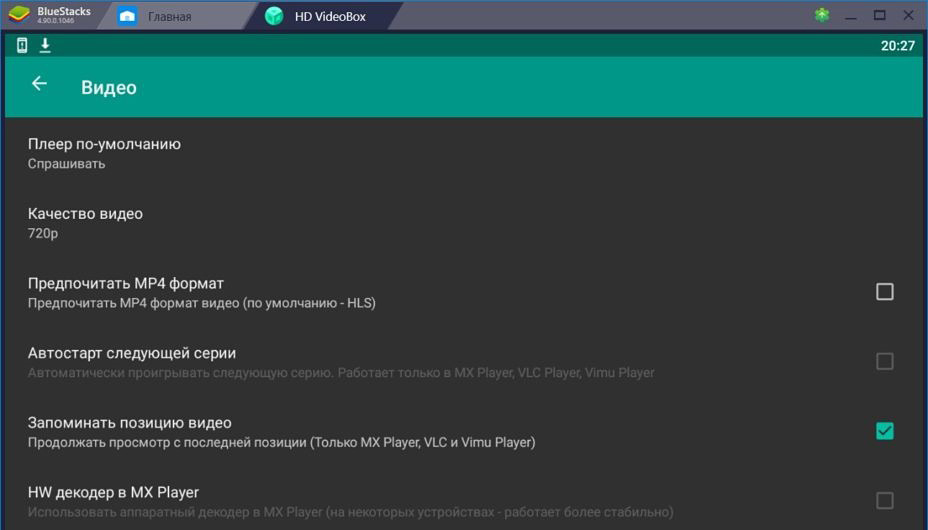
- Нажмите на пункт «Видео», «Настройки» и по пути выберите плеер для проигрывания видео, который должен будет использоваться по умолчанию;
Настройки видео в HD VideoBox - В пункте «Качество видео» поставьте значение «Спрашивать», если интернет у вас нестабильный. Или оставьте как есть «Лучшее качество»;
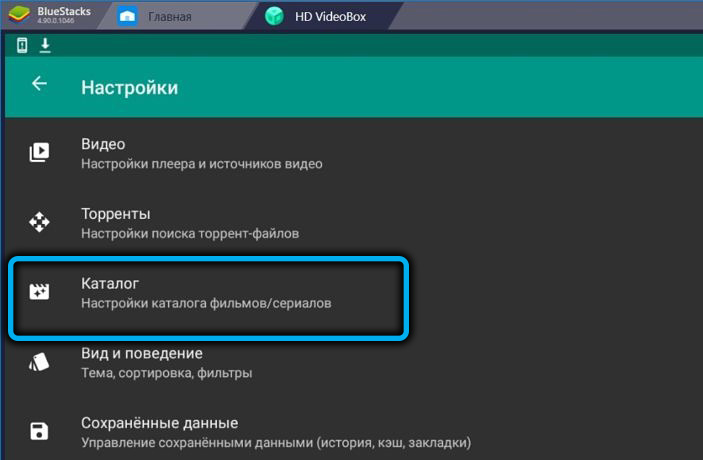
- Вернитесь на шаг назад и выберите на телевизоре раздел «Каталог»;
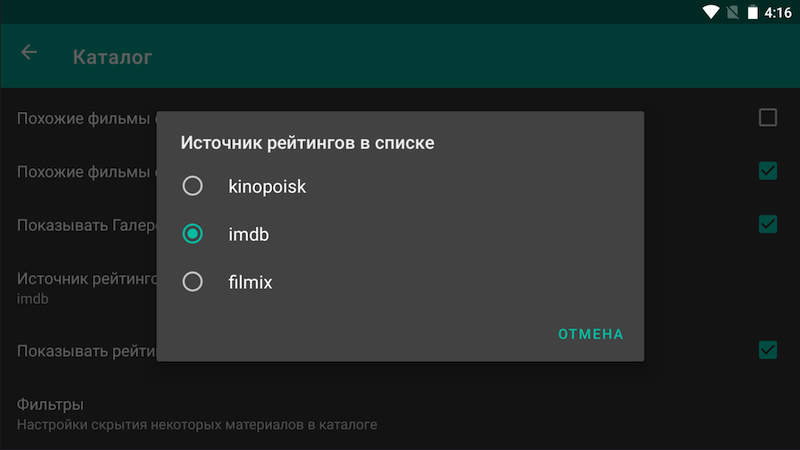
- И снова нажмите на пункт «Каталог». В нём нужно вместо «Filmix» выбрать «HDRezka». После этого вы сможете смотреть трейлеры к фильмам. В предыдущем каталоге их нет;
Выберите пункт «Каталог» в настройках приложения - Чтобы начать поиск нужного вам фильма, нажмите по верхней строке и удалите текущее название фильма, если оно здесь есть. Введите свой вариант и нажмите на кнопку Enter;
- Результаты после установки начнут появляться внизу в списке. Один и тот же фильм вы сможете смотреть через нескольких разных источников. Если на одном из них плохое качество, фильм не открывается или появляются другие проблемы — откройте другой источник.
Информация о фильме в результатах
Фильмы из Видеобокс будут собраны со всех уголков Интернета. Возле каждого варианта отображается качество, формат и прочие данные. Вы сможете выбрать лучшее из предоставленных. Если вы не можете найти в данный момент подходящий фильм, попробуйте снова сменить источник с «DHRezka» на «Filmix».
Можно ли убрать рекламу в приложении на ТВ
При длительном просмотре фильмов и использовании функций приложения HD VideoBox можно заметить рекламу, которая периодически появляется внизу экрана. В большинстве случаев она не мешает. Но иногда может заслонять фильмы или элементы управления. Существует один способ избавиться от рекламы — купить PRO версию. Подробная инструкция для этого расположена на странице сайта.
Вкратце, вам необходимо сделать следующее:
- На вашем телевизоре (или телефоне) с Android должен быть привязан профиль Google или Xiaomi (Mi);
- Далее откройте приложение, нажмите на кнопку меню и выберите пункт «О приложении», «Версия Plus». В этом окне будет пункт для активации профиля;
- Теперь посетите страницу инструкции для получения версии PRO для вашего телевизора. В ней вы найдёте строку для ввода вашего адреса электронной почты. Желательно вводить тот, который привязан к профилю Гугл, Mi;
Строка для ввода адреса электронной почты - Затем нужно совершить пожертвование одним из описанных в инструкции способов. Оплату можно произвести при помощи карт Visa и MasterCard, а также наличным расчётом (интеркассы) через электронные платёжные системы;
- Email адреса должны совпадать с профилем в устройстве. Проходим по пути, описанном в пункте 2.
Если по каким-то причинам ваш профиль не активировался, напишите на Email разработчиков по адресу hdvideoboxplus@gmail.com. В теле письма укажите время, когда вы совершали платёж. Эти данные должны остаться в электронных или бумажных чеках. Укажите также личную информацию, которая должна отображаться в платёжной системе при получении платежа, чтобы разработчики смогли проверить её.
Если оплата была совершена на аккаунт с Mi, укажите идентификатор, который находится в настройках. На после установки приложения HD VideoBox эти данные можно найти как в телевизоре, так и на смартфоне. Полную версию программы можно приобрести за символическую сумму.
С появлением широкополосного доступа к интернету эпоха спутникового и кабельного ТВ, похоже, медленно, но неотвратимо заканчивается. Зачем ставить тарелку или тянуть кабель, если есть возможность смотреть потоковое видео на скорости до 100 МБ/сек, которая становится стандартом де-факто?
Разумеется, для такого просмотра необходимо наличие соответствующего сервиса, но если есть спрос – предложение всегда найдётся. Для Smart-TV и приставок таких приложений существует немало, но одним из лучших считается HD VideoBox. Именно о нём мы сегодня и поговорим.
Любой сервис, предоставляющий услуги просмотра видеоконтента, обладает собственной базой данных контента, которая по вполне понятным причинам не безразмерна. Это означает, что рано или поздно вы столкнётесь с ситуацией, когда нужного фильма или шоу в этой базе не окажется. HD VideoBox в этом плане заметно отличается в лучшую сторону, поскольку он такой базы не имеет, но умеет находить нужный контент, используя каталоги других известных в рунете ресурсов (HDrezka, Seasonvar, Zona, kinozal, filmix, HDGO etc.). Другими словами, это нишевый агрегатор, специализирующийся на поиске и предоставлении для просмотра видеоконтента. Пользователь может выбрать фильм непосредственно из каталога, или ввести его название в строку поиска. В результате будет показано подробное описание фильма, варианты имеющегося качества видео и его озвучки, другие важные параметры. Вам останется только выбрать удовлетворительный для вас вариант и приступить к просмотру.
Среди других возможностей приложения – функция скачивания контента, чтобы иметь возможность просмотра в режиме офлайн. В платной версии можно скачивать контент с помощью торрентов, для сериалов имеется возможность экспорта ссылок для отдельных серий.
Пожалуй, единственным недостатком популярнейшего сервиса можно назвать отсутствие встроенного видеоплеера, но на большинстве Android-систем они присутствуют в базовой версии ОС. Однако лучше воспользоваться плеерами, которые зарекомендовали себя в связке с HD VideoBox только с положительной стороны – VLC Player (пожалуй, самый распространённый), BS Player, MX Player.
Как установить HD VideoBox на Android-ТВ
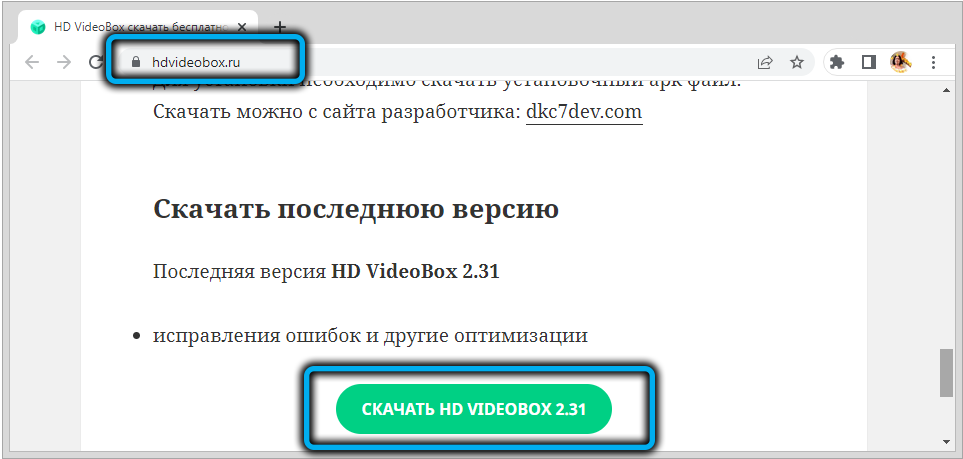
В Play Market это приложение вы не найдёте. Причина очевидна: Google активно борется с теми, кто потенциально может нарушать авторские права, но это не проблема. Скачать HD VideoBox можно было на официальном сайте в виде установочного файла apk, но в августе 2021 года сайт закрыли из-за многочисленных жалоб правообладателей. В настоящее время рабочий вариант приложения доступен на сайте 4pda.to.
Установка HD VideoBox на SMART-телевизор производится стандартным для таких случаев образом – инсталлятор копируется на флешку, которая вставляется в USB-разъём телевизора или приставки. Собственно для запуска установки нужен файловый менеджер. В зависимости от версии Android, можно воспользоваться и встроенным, но лучше загрузить из Play Market более удобный и функциональный вариант, например, ES Проводник, умеющий ко всему прочему работать с облачными хранилищами. Если флешки под руками нет, то можно воспользоваться и этой возможностью, загрузив apk-файл в папку вашего аккаунта в облаке, а затем из неё – в память телевизора или приставки.
Если установка производится на смартфон, можно скачать установочный файл непосредственно из браузера.
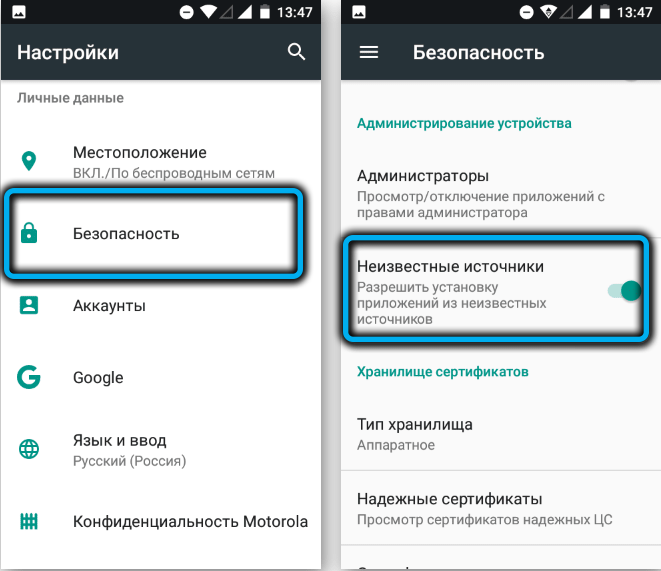
И ещё один важный момент: перед установкой приложения необходимо перейти в настройки устройства (будь то смартфон, телевизор или смарт-приставка), выбрать вкладку «Безопасность» и разрешить установку приложений из неизвестных источников – в противном случае установочный файл запустить не удастся. Выполнив эту операцию, тапаем по скачанному файлу для запуска процедуры установки HD VideoBox на любой телевизор или приставку на базе ОС Android — Sony, Xiaomi Mi Box, Philips, Ergo и пр. Точно такие же действия выполняются для смартфонов.
Единственное исключение – популярная медиаприставка Xiaomi MI TV Stick, у которой отсутствует USB порт. Таким образом, флешку с дистрибутивом приложения сюда вставить не получится.
Но для решения проблемы можно воспользоваться альтернативным вариантом, и даже несколькими. Вот один из них:
- скачиваем apk-файл HD VideoBox на компьютер (можно и на смартфон);
- используем любое облачное хранилище для копирования файла в облако (лучше всего для этих целей подходит GoogleDrive, поскольку аккаунт в Google у владельца приставки должен иметься, без него она работать не будет, но можно использовать и другие облачные сервисы – от ОБЛАКО.mail.ru до Яндекс.Диск или OneDrive);
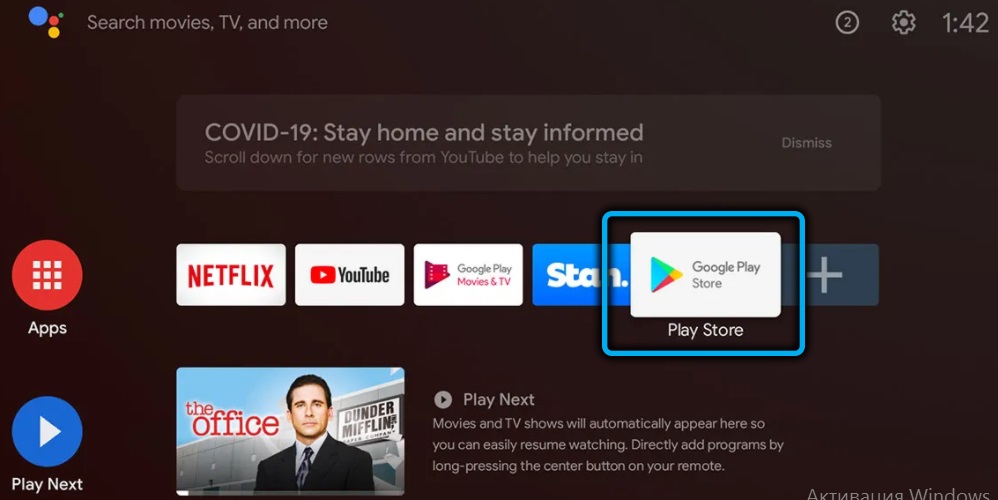
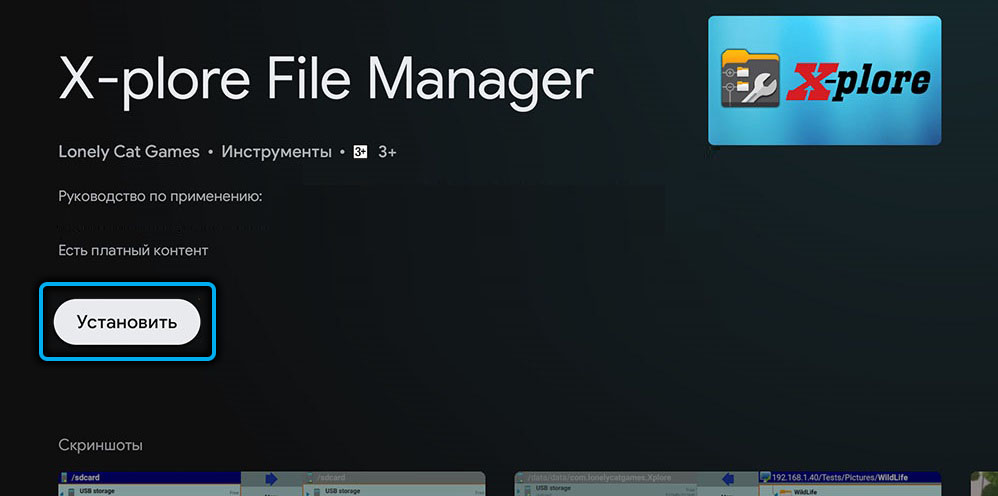
- теперь нужно зайти в Google Play, чтобы найти, скачать и установить файловый проводник X-Plore File Manager;


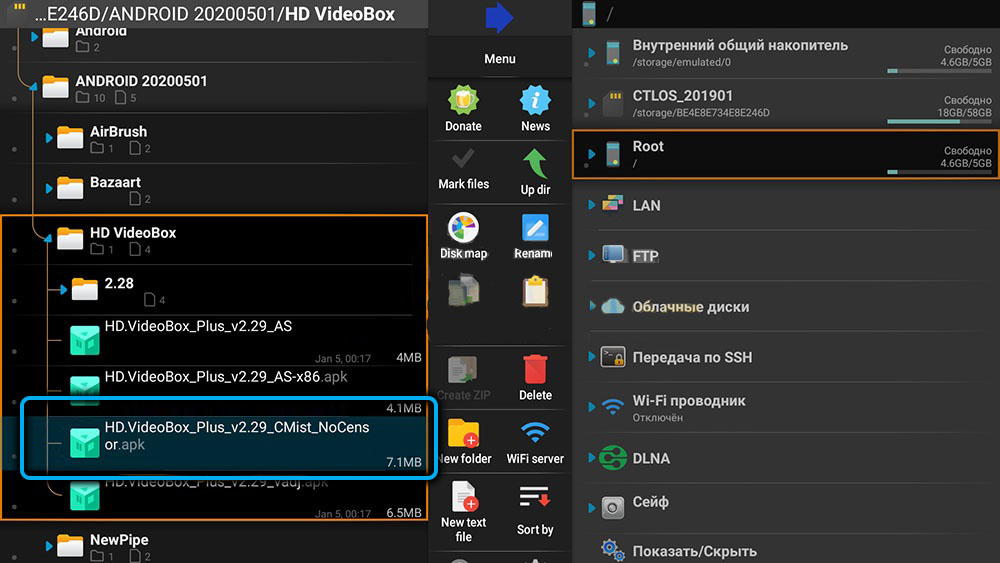
- открываем приложение. Особенность этого файлового менеджера – способность работать с облачными сервисами. Тапаем по вкладке «Облачные диски» и добавляем адрес облачного сервера;
- потребуется авторизация – вводим логин и пароль для входа в облачный аккаунт (для GoogleDrive авторизация не потребуется);
- входим в папку, где хранится apk-файл, кликаем по нему;

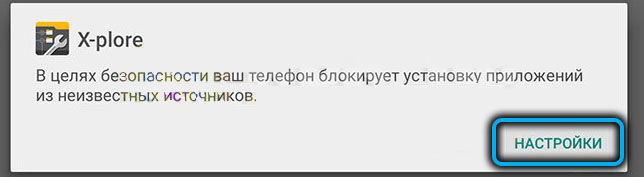
- если появится окно с текстом, что установка приложений из неизвестных источников запрещена, переходим в «Настройки» и раздел «Безопасность» и разрешаем установку для X-Plore, после чего снова запускаем apk-файл.


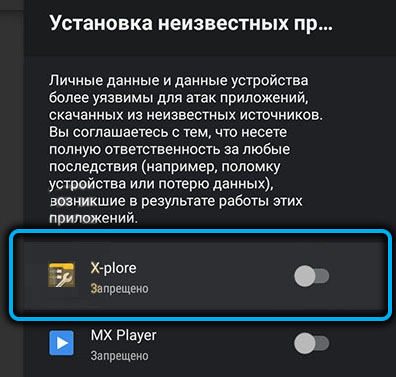
Намного хуже обстоят дела с телевизорами и приставками, которые работают под управлением других операционных систем. В этом случае вы не сможете устанавливать файлы с расширением apk, поскольку этот тип поддерживается только в ОС Android.
Так как установить HD VideoBox на телевизор LG или Samsung? Никак, поскольку LG использует на своих телевизорах WebOS, а Samsung – ОС собственной разработки Tizen. Версии HD VideoBox для этих систем не существует.
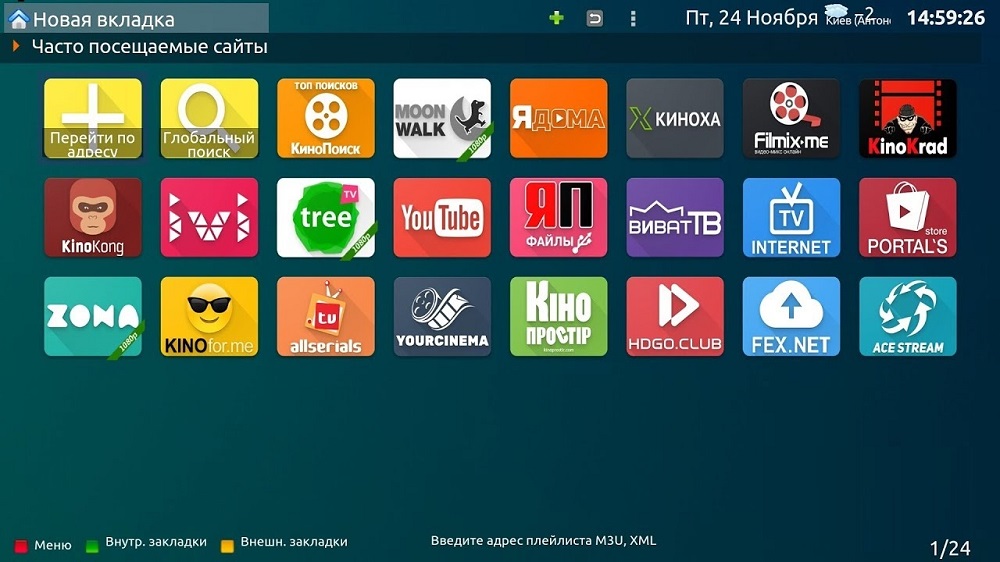
Но есть обходной путь – смотреть фильмы в сервисе через браузер или использовать сайт-компаньон. Разумеется, часть функций приложения станет недоступной, поэтому многие владельца таких телевизоров используют аналоги HD VideoBox.
Так, для ОС Tizen и телевизоров Samsung можно посоветовать поставить приложения ForkPlayer, XSmart или Dstore, зарекомендовавшие себя как надёжные и функциональные, не требующие установки никаких других дополнительных программ или устройств.
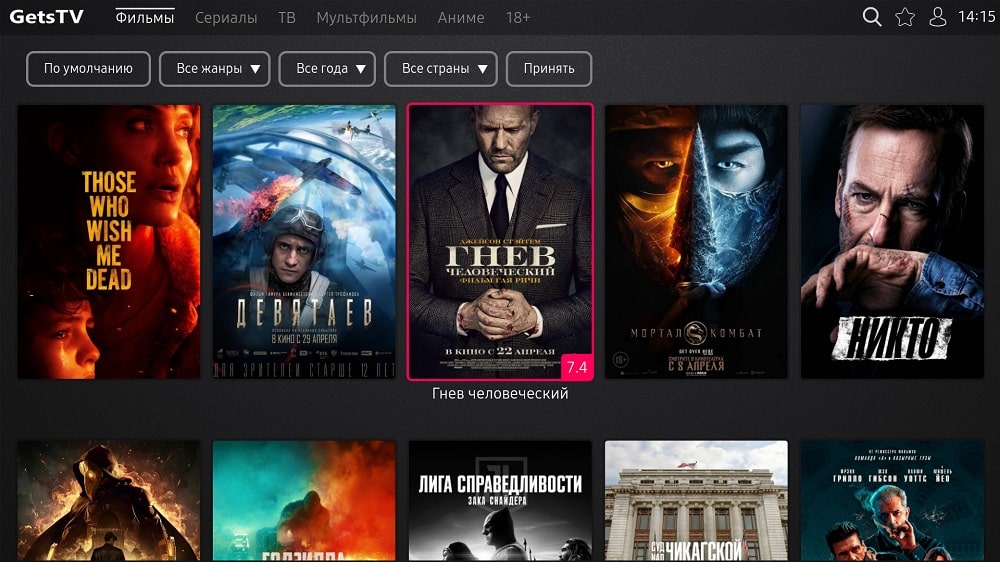
Для WebOS неплохими сервисами для просмотра фильмов считаются ForkPlayer, OttPlayer, GetsTV.
Настройка HD VideoBox
В принципе приложение становится готовым к использованию по прямому предназначению сразу после установки. Но, как это бывает с большинством программ, тонкая настройка только улучшает комфорт от их использования, так что имеет смысл разобраться с этим вопросом более детально.
В случае с HD VideoBox настройка программы осуществляется следующим образом:
- открываем меню приложения, кликаем по вкладке «Настройки»;

- переходим в раздел «Видео». По умолчанию плеер не установлен, если его не указать, то при каждом открытии видео будет появляться запрос, какой программой просматривать фильм. Поэтому желательно указать приоритетный для вас плеер в настройках;

- здесь же можно указать, чтобы программа выбирала для просмотра файл, записанный в самом высоком качестве;
- полезной также будет настройка для сериалов, когда после окончания очередной серии следующая запускается автоматически;
- не менее важна настройка продолжения просмотра фильма с места, когда этот просмотр был прерван;

- здесь же можно указать, какой программой осуществлять загрузку файла, если вы захотите скачать фильм на устройство или внешний носитель;
- наконец, в этом разделе можно указать сайты и другие ресурсы, где программа будет выполнять поиск видеоконтента и/или торрентов;
- переходим во вкладку «Каталог». Здесь настроек меньше. Именно в этой вкладке необходимо указать, на каких сайтах необходимо осуществлять поиск контента;

- можно также указать приложению, какие категории фильмов и сериалов вы не хотите видеть с меню HD VideoBox;
- можно также назначить категорию по умолчанию, которая будет автоматически открываться на главной странице при запуске приложения;

- вкладка «Вид и поведение» предназначена для изменения оформления программы, если оно вас не устраивает;
- здесь же имеется опция установки родительского контроля;

- можно выбрать предпочитаемый язык интерфейса приложения;
- имеется настройка вида отображения списка фильмов;
- вкладка «Профили» предназначена для указания аутентификационных данных (логинов, паролей) на тех сервисах, где у вас имеется аккаунт и с которых нужно скачивать фильмы и торренты.
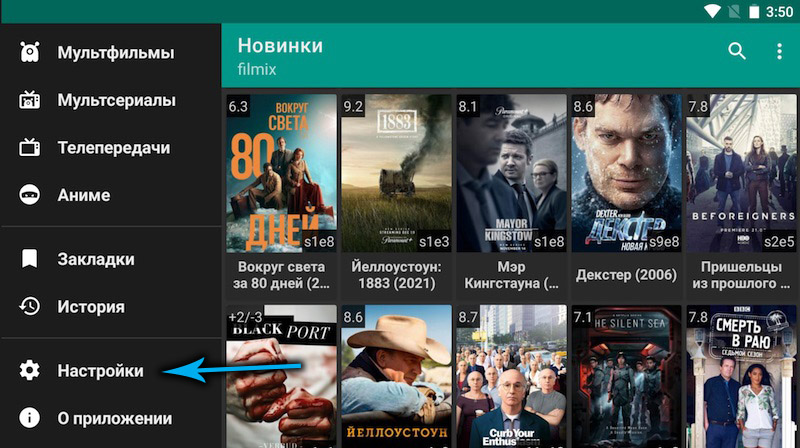
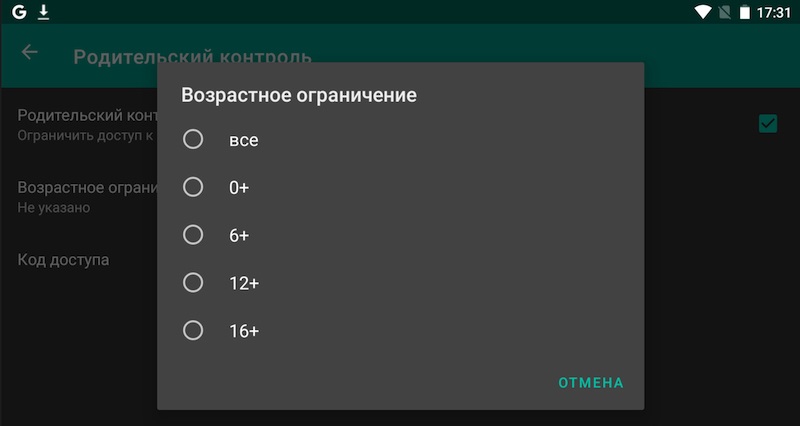
Как видим, настроек не так уж много и все они в той или иной мере полезны, упрощая пользование приложением. В принципе после выполнения настроек можно приступать к просмотру.
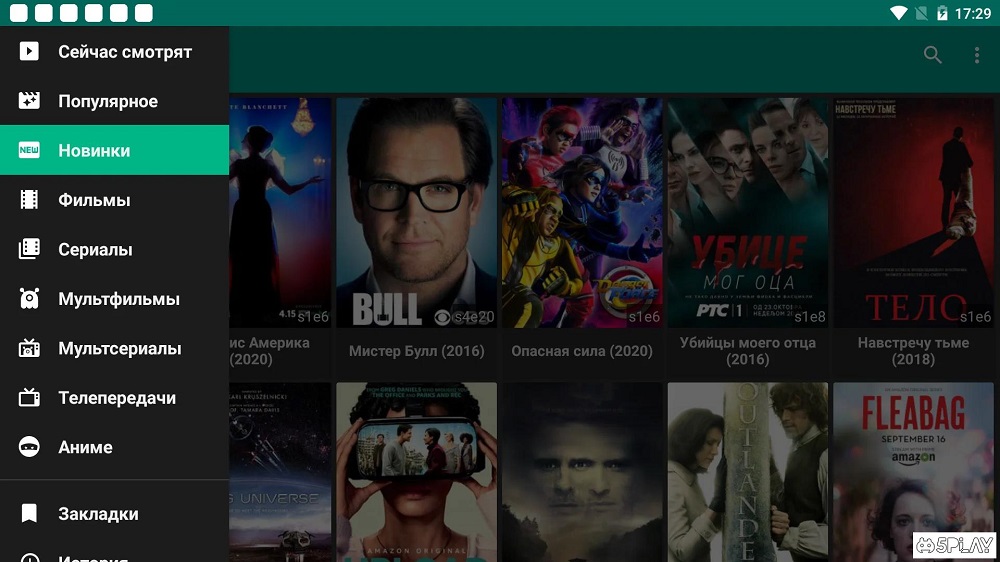
Рассмотрим теперь, как пользоваться программой HD VideoBox на Smart TV. После запуска программы вы попадаете на главный экран, где отобразится вкладка «Новинки». Обычно пользователи хотят начинать именно с него, чтобы быть в курсе новых поступлений в каталог. Все остальные категории можно выбрать из меню (для Android-приложения это стандартная иконка в виде трёх горизонтальных полосок, расположенных в правом верхнем углу). Здесь представлены следующие категории видеоконтента: «Фильмы», «Мультфильмы», «Сериалы», «Мультсериалы», есть категория для любителей аниме и телепередач. В каждой категории имеется свой список контента, который можно просматривать по дате добавления, по популярности, году выпуска или по рейтингу.
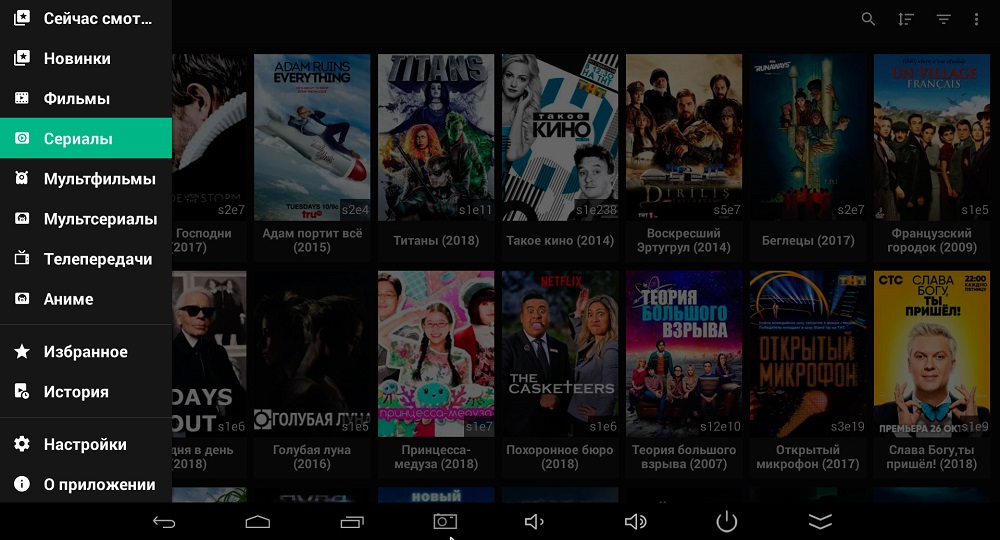
Поскольку списки файлов каждой категории очень большие, листать их придётся долго. Поэтому удобнее пользоваться кнопкой поиска, расположенной внутри каждого раздела или на главной странице приложения. Если воспользоваться поиском на странице категории, он будет осуществляться только здесь, на главной странице поиск нужного контента будет осуществляться по всей базе.
Нашли интересовавший вас фильм? Просто кликните по его миниатюре, после чего откроется страница с детальным описанием сюжета фильма. Здесь же приводится текущий рейтинг IMDB/Кинопоиска и все остальные сведения: страна производства, актёрский состав и прочие сведения. Обычно на этой же странице доступен трейлер и часто – галерея с миниатюрами кадров из фильма.
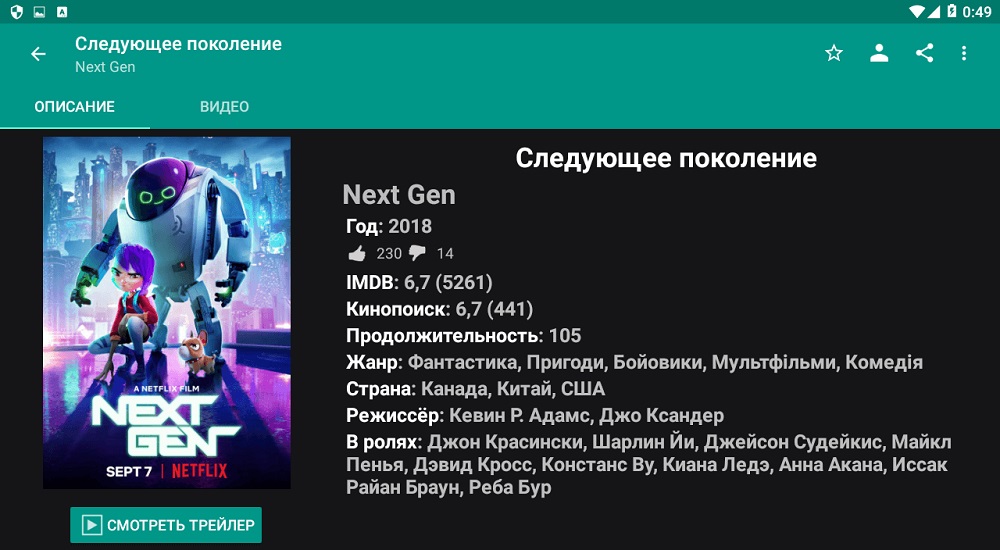
Вверху расположена кнопка «Видео», которую нужно нажать для начала просмотра. Откроется станица, где можно выбрать нужное качество, перевод/озвучку, сезон и серию (если это сериал). Выбрав нужный файл, кликаем по нему, ждём окончания показа короткого рекламного ролика и наслаждаемся просмотром.
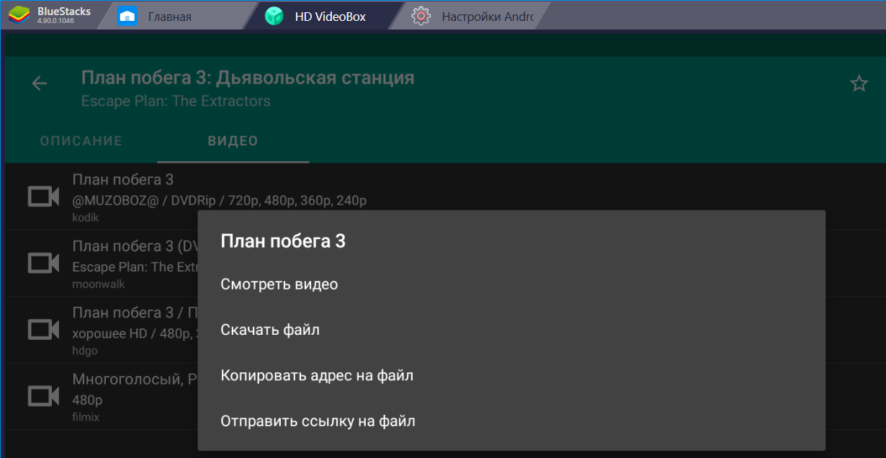
Как видите, интерфейс приложения прост и понятен, но главное достоинство HD VideoBox – это огромная база данных фильмов, в которой найдётся всё.
Содержание
- Как на телевизоре смотреть фильмы из интернета через кинотеатр HD VideoBox?
- Как установить HD VideoBox на приставку или телевизор Android Smart TV?
- Как правильно установить приложение HD VideoBox на телевизор
- Как смотреть фильмы через HD VideoBox на ТВ приставке Андроид?
- Преимущества и недостатки HD VideoBox
- HD VideoBox для LG — WebOs и Samsung — Tizen
Как на телевизоре смотреть фильмы из интернета через кинотеатр HD VideoBox?
Помните, что не так давно в Интернете было полно всевозможных сайтов, где можно было легко найти любые старые или новые фильмы в высоком или не очень высоком разрешении. В наши дни их массово закрывают, но некоторые из самых популярных все еще идут на поправку. Теперь, с помощью приложения HD VideoBox, вы можете смотреть фильмы из Интернета на экране телевизора.
По сути, это агрегатор услуг передачи данных, который берет их базы данных и отображает их на экране телевизора в удобной для понимания форме для использования на приставке Smart TV. В качестве основных используются кинофильмы и HDrezka.

Просто выберите интересующее вас видео, прочитайте описание и посмотрите видео.
К сожалению, скачать HD VideoBox для телевизоров с другими операционными системами, например, Samsung с Tizen TV или LG с WebOS, невозможно. Для этих устройств вы можете найти аналогичные видео-сервисы в специальных магазинах приложений или воспользоваться сопутствующим сайтом от разработчика. И вы можете открыть HD Videobox в браузере и смотреть через него видео.
Как установить HD VideoBox на приставку или телевизор Android Smart TV?
Как я уже говорил, программа свободна. Но он не является свободно доступным в Google Play Store. Поэтому HD VideoBox не устанавливается точно так же, как другие приложения для Android TV.

Сначала скачайте файл APK с последней версией программы с сайта разработчика или с популярного форума 4PDA.
- Это можно сделать как непосредственно с приставки, так и с телевизора. Вам необходимо зайти на сайт через браузер телевизора и сохранить приложение на внутреннем диске.
- Или вы можете сначала загрузить его на компьютер, перенести на флешку, затем подключить к устройству и установить оттуда.
- Наконец, еще одним универсальным способом является загрузка файла в облако Google Drive после установки и запуск одноименного приложения на Smart TV. Если у вас есть аккаунт Google — электронная почта или аккаунт YouTube, — то у вас также есть доступ к Drive. Просто войдите туда, и вы сможете загружать файлы и скачивать их оттуда.

Я пользуюсь этим вторым способом, потому что вам не нужно никуда ничего подключать, обмен документами происходит через интернет. Поэтому мы находим установочный файл и запускаем его.

Как правильно установить приложение HD VideoBox на телевизор
Перед началом процесса установки убедитесь, что ваш телевизор работает на операционной системе Android. Это можно узнать из руководства по эксплуатации или описания устройства. Вы можете найти их на официальном сайте производителя телевизоров. Вы можете скачать приложение HD VideoBox с сайта разработчика — https://dkc7dev.com/hdvideobox/. Или на странице форума 4PDA с его описанием.
Приложение загружается и устанавливается стандартным образом для Android-устройств:
- Откройте меню телевизора и выберите «Браузер». Не может быть, чтобы у вашего телевизора не было браузера;

Браузер в меню телевизора - В навигаторе перейдите по адресу, указанному выше. Вы можете сократить его до https://dkc7dev.com, а затем выбрать название приложения из меню;
Нажмите кнопку HD VideoBox - Нажмите на ссылку в описании «Установить HD VideoBox»;
Установить HD VideoBox - На следующей странице есть два источника загрузки, выберите один из предложенных рынков и используйте его для загрузки файла. Среди ссылок также указаны более старые версии приложения;
- На вашем телевизоре может быть установлена защита от приложений из ненадежных источников. Поэтому необходимо открыть настройки и найти пункт «Безопасность». Там должна быть возможность запретить установку приложений. Снимите этот флажок, чтобы успешно установить программное обеспечение HD VideoBox на телевизор;
- Осталось открыть файловый менеджер на телевизоре и найти папку с именем «Donwload» и найти в ней скачанный файл HD Video Box;
- На телевизоре также должен быть установлен файловый менеджер. Но если вы не можете его найти, скачайте замену из Play Market — X-Plore, ES Explorer и т.д.


Файл в папке должен быть выбран и принят для установки. После установки значок появится в меню телевизора в разделе Приложения. На главном экране вы найдете популярные фильмы, в том числе новые релизы, которые можно смотреть бесплатно.

На главном экране отображаются последние видео в приложении.
Каждый фильм имеет описание на русском языке, продолжительность и другие данные. Если вы выберете один из фильмов, перейдя на страницу его описания, вы сможете найти полезный блок — похожие фильмы. Здесь вы найдете похожие фильмы одного и того же жанра, сюжета, с одним и тем же героем в главной роли и т.д.
Как смотреть фильмы через HD VideoBox на ТВ приставке Андроид?
Дальше все просто. Откройте меню «Приложения».

И запустите HD VideoBox

На главном экране отображаются последние видеозаписи. В правой колонке можно перемещаться по видео темам, таким как фильмы, сериалы, мультфильмы и т.д. Также доступен раздел «Избранное» и история просмотров.
Если вы хотите найти конкретный фильм, вы можете использовать поиск — его подключение значок в правом верхнем углу. Поддерживаются как ввод с виртуальной экранной клавиатуры или физической клавиатуры, если она подключена, так и голосовой поиск с помощью встроенного микрофона пульта дистанционного управления.

Вкладка «Видео» также организована очень удобно. В главном окне содержится описание фильма, актеры, продолжительность, рейтинг и другая информация.

Вы также можете поместить его в «Избранное» в правом верхнем углу.

Есть также несколько папок:
- Избранное
- На будущее.
- Продолжается.
- Заполнено

При нажатии на иконки с человеческими персонажами откроется список актеров, участвующих в съемках. Если Вы выберете любой из них, то в программе будет показана подборка других фильмов с их участием

Чтобы выбрать файл для воспроизведения, перейдите на вкладку «Видео» и выберите любой файл из списка. Здесь, в зависимости от наличия, может быть от одной до нескольких версий с разными языками, переводами и качеством видео.

Преимущества и недостатки HD VideoBox
Приложение HD VideoBox имеет следующие преимущества:
- Огромная база данных видеоконтента, скачанного из различных источников;
- Выбор перевода, качество, сезон и другие настройки видео;
- Опция загрузки;
- Адаптация интерфейса, включая изменения дизайна;
- удобное разделение контента на категории, наличие функций поиска;
- поддержка родительского контроля.
Однако, несмотря на множество преимуществ, у сервиса есть и недостатки — программа недоступна на GooglePlay, поэтому неопытные пользователи могут столкнуться с проблемами при ее установке. Кроме того, для воспроизведения видео необходимо использовать сторонний плеер. Однако это незначительные технические неудобства, которые можно легко преодолеть с помощью описанных выше методов.
HD VideoBox для LG — WebOs и Samsung — Tizen
Если у вас есть LG TV на WebOS или Samsung TV на Tizen, то вы не можете установить на него приложение, потому что операционная система не предназначена для установки apk-файла. Приложение работает только на операционная система Android.
Будет ли когда-нибудь приложение для этих телевизоров? — Нет, не будешь.
Одна из причин, по которой вы должны использовать следующие инструкции.
Источники
- https://wifika.ru/android-tv-hd-videobox.html
- https://SdelaiComp.ru/programmy/kak-ustanovit-hd-videobox-na-televizor.html
- https://web-shpargalka.ru/hd-video-box-dlja-smart-tv-lg.php
- https://hdvideoboxs.ru/dlya-lg-webos-samsung-tizen/
Приложение HD Videobox создано для устройств на базе Android и различных TV-приставок. Для того, чтобы смотреть видео, потребуется скачать не только само приложение, но и сторонний видеоплеер. Самый удобный и простой в использовании поисковик фильмов, который позволяет насладиться любимыми сериалами, кино и телевизионными программами в любое время и в любом месте.
Инструкция на другие устройства:
• как установить на mi box s приставку
• как установить на ПК или Ноутбук
Содержание
- Как установить на телефон Android
- Как установить приложение на ТВ-приставку Smart TV
- Как установить на телевизор с Android TV
Чтобы установить HD Videobox на телефон Android, потребуется скачать файл установки. Это приложение не представлено в официальном магазине PlayMarket, поэтому установочный файл нужно загрузить напрямую с официального сайта.
На сайте можно установить как самую актуальную версию, которая содержит исправленные ошибки и все доступные улучшения, также и купить PLUS версию без рекламы.
- На главной странице сайта находим ссылку на скачивание файла.
- Скорее всего, система выдаст дополнительный запрос: нужно ли разрешить загрузку потенциально опасного файла со стороннего ресурса.
- Нажимаем на кнопку подтверждения. файл абсолютно безопасен и не содержит вирусов.
- После скачивания файла переходим в папку загрузки и запускаем загрузочный apk.
- Снова нажимаем на подтверждение разрешения на установку файла.
- После установки приложение отобразится в меню.
Если была скачана и установлена не самая поздняя версия приложения, HD Videobox при запуске предложит автоматически обновиться до наиболее свежей версии. Лучше всего так и сделать – приложение будет работать лучше.
Дальше необходимо загрузить видео плеер.
Лучше всего загрузить MX Player. Он самый надежный, мощный и понятный из всех совместимых с HD Videobox видео-проигрывателей. Скачать можно через Play Market стандартно устанавливаем приложение на свой смартфон.
Очень важный момент! Снова открываем HD VideoBox и переходим на пункт меню «Настройки». Чтобы стала доступна возможность просматривать видео, открываем вкладку «Видео» и ставим галочку на пункте «Искать видеофайлы». Теперь на каждой странице найденного фильма будет доступна опция «Просмотр видео».
Если вы установили один видеоплеер, стоит выставить значение пункта «Видеоплеер» «по умолчанию». Если было установлено сразу несколько плееров, выбираем значение «Спрашивать».
После этого можно отправляться смотреть любимые кино и сериалы. Теперь на странице нужного фильма доступны две вкладки: «Описание» и «Видео».
В описании представлено краткое содержание фильма и ссылка на трейлер, а в видео – источники, где можно посмотреть фильм в различном качестве и разных вариантах озвучки.
Как установить приложение на ТВ-приставку Smart TV
Чтобы установить HD Videobox на ТВ Приставку, необходимо следовать следующей инструкции
С телефона Android на тв-приставку android:
- Скачайте приложение HD VideoBox в Apk формате на телефон.
- Скачайте c Play Market — TV File Transfer — на оба устройства, это приложение необходим скачать на телефон и на Mi Box S: зайдите в Play Market введите название и установите.
- Дальше необходимо зайти в приложение с телефона и с приставка.
Для передачи файла на телевизор, делается это очень легко, главное чтобы телефон и тв-приставка были подключены к одному Wi-Fi. - Для того чтобы передать файл выберите на телефоне — SEND, а на приставке RECEIVE.
- После нажатия на телефон SEND, переходим в раздел «значок android» (4 в списке), выбираем Download (apk), ищем в списке HD VideoBox, зажимаем по приложению чтобы выделить его, после выделения появится возможность нажать по кнопке «Send», в списке выбираем устройств вашей приставки.
- Готово. После этих действий вы увидите как идет процесс передачи с телефона на приставку. После завершения передачи установите приложение на приставку.
Загрузка с компьютера или ноута на приставку:
Чтобы понять как загрузить приложение на приставку через ПК, посмотрите видео:
После этого запустить HD Videobox можно будет через основное меню SMART TV – иконка HD Videobox будет отображаться в списке доступных к запуску приложений.
Как установить на телевизор с Android TV
Если телевизор работает на базе Android, чтобы установить приложение HD Videobox, потребуется только флешка.
Установить можно с помощью двух вариантов.
Для установки необходимо скачать на компьютере установочный файл приложения HD Videobox с нашего сайта. Лучше сразу же выбрать самую свежую из доступных на сайте версию приложения.
Для других Android TV
- Заходим с ПК на сайт — hdvideoboxs.ru и нажимаем кнопку Скачать
- Перекидываем apk на флешку и вставляем на телевизор
- После необходимо установить файловый менеджер в Google Play: ES File Explorer
- В ней находим и запускаем установочный файл HDVideoBox.apk.
- Остается только подтвердить разрешение на установку файла.
- Готово!
Для телевизоров SONY
- На пустой флешке создаем папку «.bravia-shopdemo»,
- Внутри этой папки создаем еще одну папку «demo_apps».
- В «demo_apps» и копируем apk приложения HD Videobox.
После этого необходимо подготовить телевизор для того, чтобы можно был установить приложение из неизвестного источника.
Для этого нужно перейти в пункт: «Настройки», выбрать «Безопасность и ограничения» и включить пункт «Неизвестные источники».
Затем вставляем флешку в разъем USB на телевизоре, заходим в пункт «Настройки», переходим на вкладку «Настройка демонстрации в магазине» и выбираем «Приложение с USB». Выбираем HD Videobox и нажимаем на кнопку “Установить”.
Каждый производитель по своему подошел к реализации функций Smart TV в своих телевизорах выбрав разные операционные системы:
| Sony, Philips, Xiaomi | Android TV |
| LG | WebOS |
| Samsung | Tizen |
Приложение HD VideoBox работает только на ОС Android
Smart TV на Android
Если телевизор работает на Андроид — Вам повезло. Достаточно скачать последнюю версию программы на флэшку, установить её в телевизор и после инсталляции можно пользоваться приложением так же как на любимом телефоне и планшете.
Другие Smart TV поддерживающие DLNA
Установите приложение AllCast, BubbleUPnP или другое похожее приложение для потокового воспроизведения видео.
В настройках приложения HD VideoBox (видео) выберите “Плеер по умолчанию” — “Спрашивать”
Выбираете видео, которое хотите посмотреть, система предложит варианты, в каком плеере воспроизвести файл. Выбираете одно из приложений, предложенных выше, или похожее. Далее, уже в этих приложениях ищете свою приставку или телевизор с поддержкой DLNA/UPNP.
Ваш телевизор, может не принимать HLS видео через DLNA — пробуйте разные источники с mp4 видео.
Обычный телевизор — не смарт
Главное, что бы в телевизоре был HDMI разъем, тогда воспользоваться приложением можно будет несколькими способами
Приобрести ТВ приставку на Android
На известных всем китайских сайтах можно приобрести качественную ТВ приставку на базе операционной системы Андроид.
HD VideoBox устанавливается на приставку точно так же как и на смарт телевизор с Андроид (см. выше)
Бюджетную ТВ приставку на Android можно приобрести примерно за 1300 рублей.
Подключить телефон/планшет кабелем к телевизору
Для этого необходимо приобрести специальный кабель MHL c разъемом вашего устройства на HDMI.
Однако перед этим обязательно проверьте совместимость вашего устройства с технологией MHL. Для этого нужно установить приложение MHL checker и проверить устройство на совместимость.
Chromecast донгл
Отдельное устройство, позволяющее подключить телефон или планшет к телевизору по WiFi.
Устройство может работать в двух режимах;
- Miracast — отображает на экране телевизора или проектора экран рабочего смартфона или планшета в режиме реального времени.
- DNLA/Airplay — использование телевизора в качестве беспроводного монитора.
Бюджетный chromecast можно купить на AliExpress примерно за 600 рублей
Аналоги HD VideoBox для WebOS и Tizen
Так как HD VideoBox работает только под Android, владельцам других систем приходится использовать эмуляторы или аналогичное ПО. Мы собрали список аналогов для смарт тв работающих под WebOS и Tizen.