
Как создать аккаунт Яндекс
Яндекс аккаунт (он же Яндекс.почта и Яндекс.Паспорт), для его создания потребуется пройти простую инструкцию, что в дальнейшем позволит использовать все сервисы поисковика.
- Создание аккаунт (первый способ);
- Регистрация через другие сервисы
- Восстановление доступа;
- Восстановление без логина;
- Доступ к сервисам.
Создание аккаунта в Яндексе способ №1
Чтобы зарегистрироваться необходимо посетить главную страницу поисковика, после чего нажать на кнопку «Завести почту».
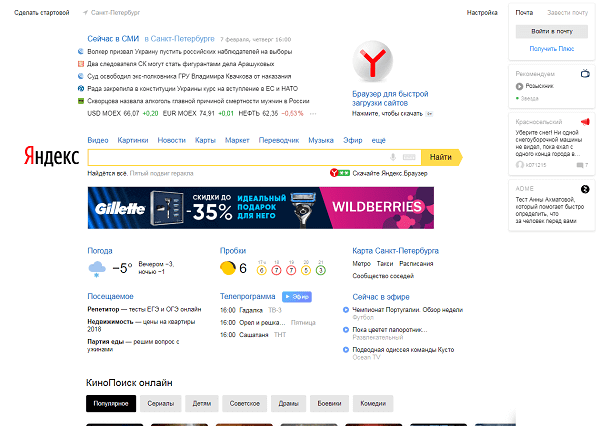
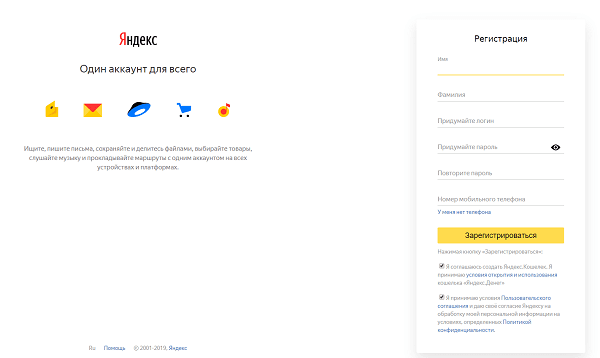
После заполнить все поля, представленные в анкете, среди
которых:
- Имя;
- Фамилия;
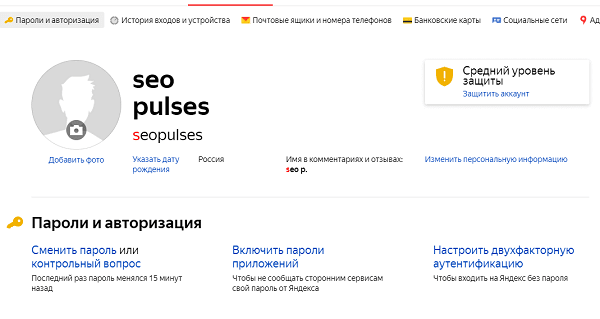
- Логин. Именно к нему будет прибавлена приставка @yandex.ru. Соответственно, если ввести seopulses, то почта будет seopulses@yandex.ru;
- Пароль;
- Подтверждение пароль. Необходимо продублировать введенный выше пароль;
- Номер мобильного телефона. На него будет отправлено смс-сообщение с кодом для подтверждения права владения номером.
После этого получаем СМС и вводим ее в соответствующее поле и
нажимаем на кнопку «Зарегистрироваться».
Все готово.
Если у Вы не хотите привязывать личный номер мобильного к Паспорту аккаунта можно выбрать альтернативный способ, нажав на кнопку «У меня нет телефона».
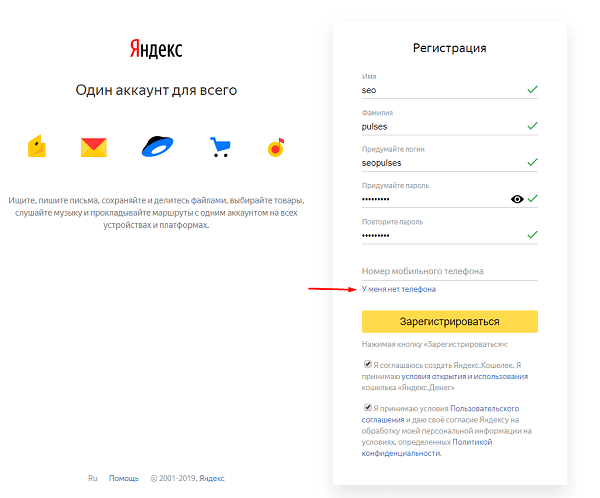
После этого заполняем поля:
- Контрольный вопрос. Выбираем из имеющегося списка базовых или вводим свой;
- Ответ на контрольный вопрос;
- Заполняем CAPCHA для подтверждения, что Вы не робот.
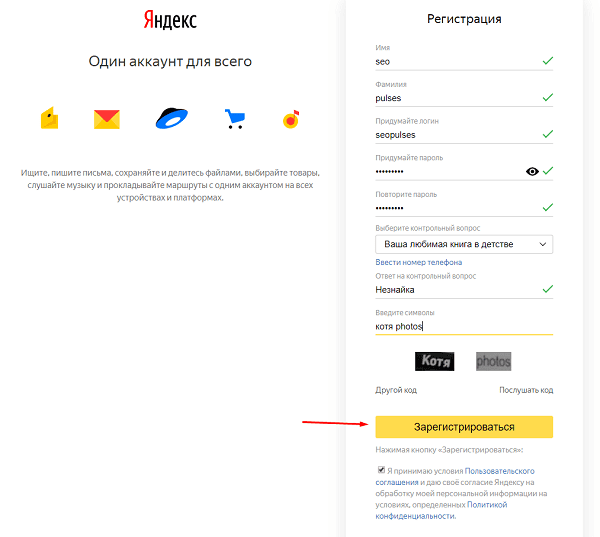
Нажимаем на кнопку «Зарегистрироваться».
Все готово.
Создание Яндекс.Паспорта через другие сервисы (способ №2)
Для регистрации через социальные сети или Google (подробнее о том, как создать аккаунт в Google) достаточно посетить любой сервис Яндекса, после чего нажать на клавишу «Войти».
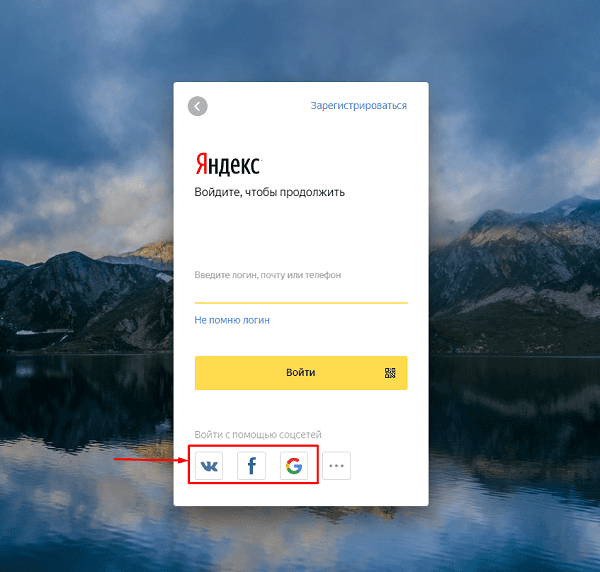
После этого выбираем один из предложенных вариантов:
- ВКонтакте
- Мой
Мир - Одноклассники
Важно! Если интересующего сервиса не представлено в первом списке, то необходимо нажать на кнопку «Троеточие».
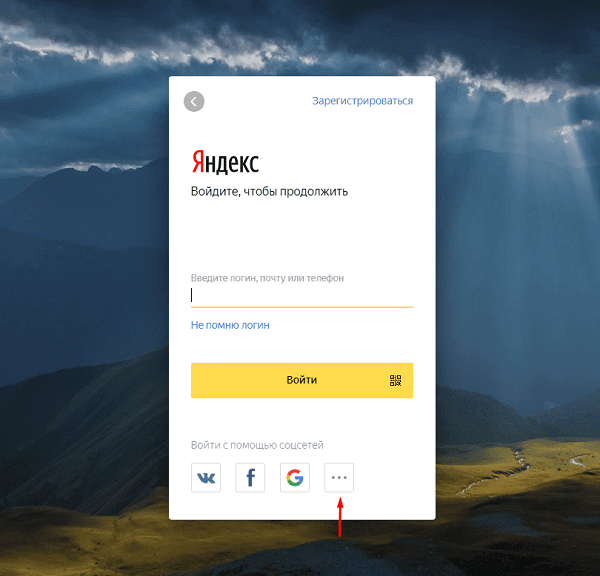
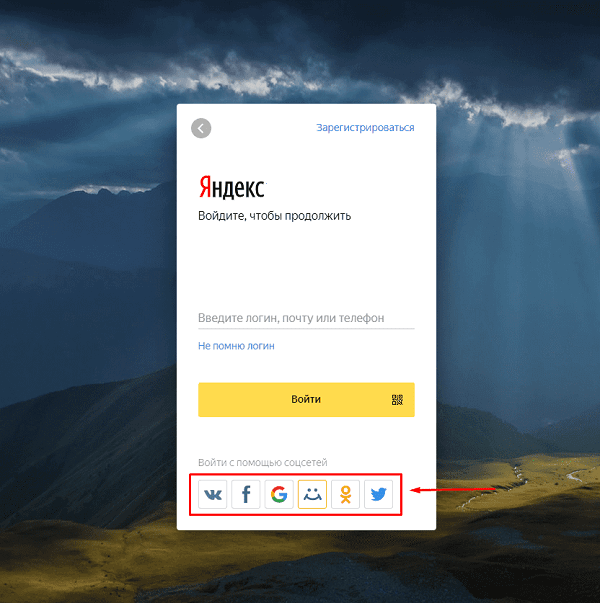
После выбора подходящей системы потребуется выбрать связанный аккаунт (например Google).
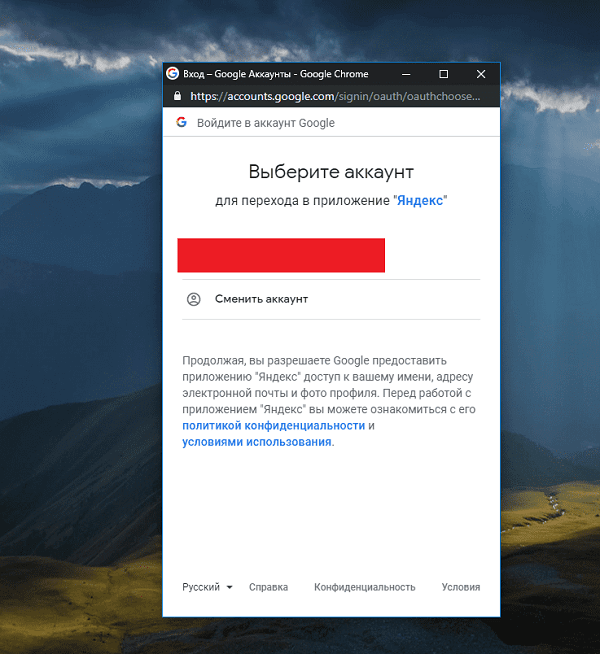
Далее даем разрешение для подключения к системе.
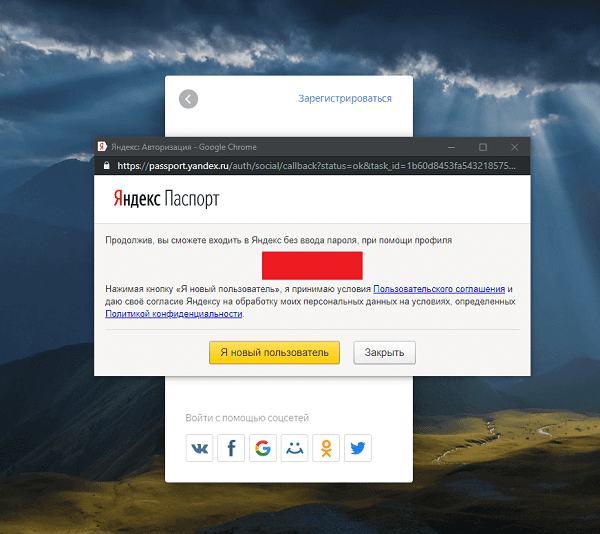
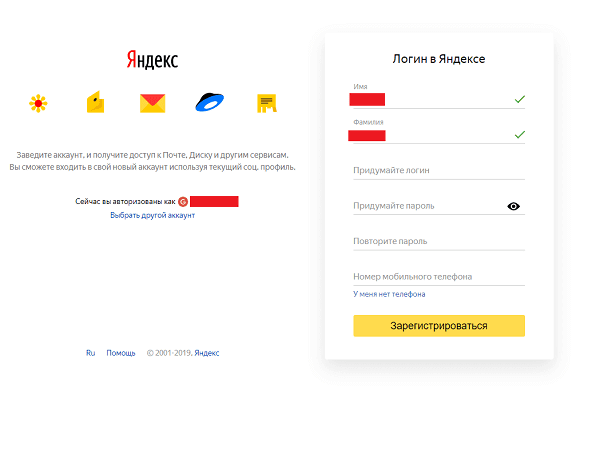
Теперь необходимо заполнить все те же данные, что и в первом случае.
Восстановление доступа к учетной записи Yandex (Способ
№1)
Если Вы были зарегистрированы в системе, но не помните пароль понадобиться ввести логин и нажать на кнопку «Войти».
После нажимаем на клавишу «Не помню пароль».
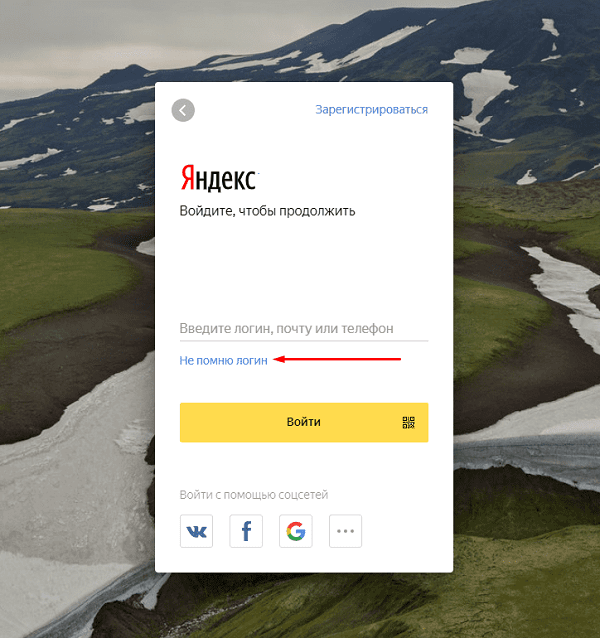
Выбираем логин (если он сохранился) или вводим «Нужного логина нет в списке» и вводим CAPCHA и проходим «Продолжить».
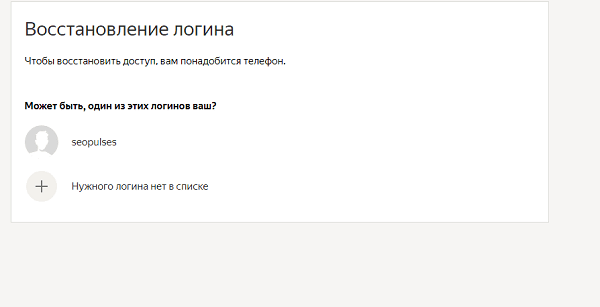
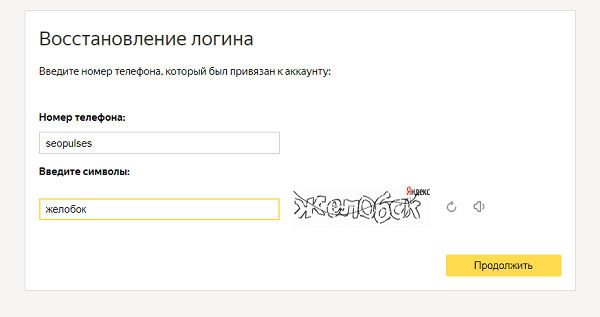
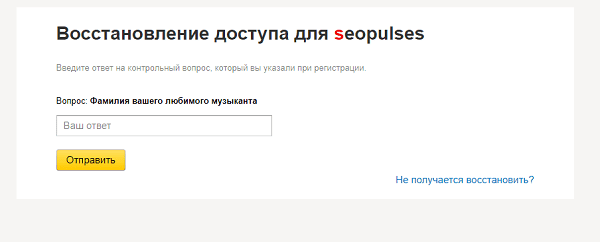
Если у Вас был привязан номер телефона, то понадобиться ввести его и подтвердить при помощи СМС права владения аккаунтом. В противном случае необходимо предоставить ответ на контрольный вопрос, который был введен при регистрации.
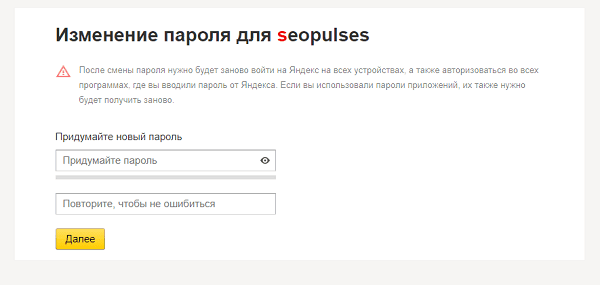
Теперь следует ввести новый пароль и подтвердить его.
Входим под новым логином и паролем.
Восстановление доступа к Яндекс.Паспорту без логина (Способ №2)
Если логин также не известен доступно восстановление учетной записи по привязанному номеру телефона. Для этого вводим привязанный мобильный телефон, заполняем капчу и жмем «Продолжить».
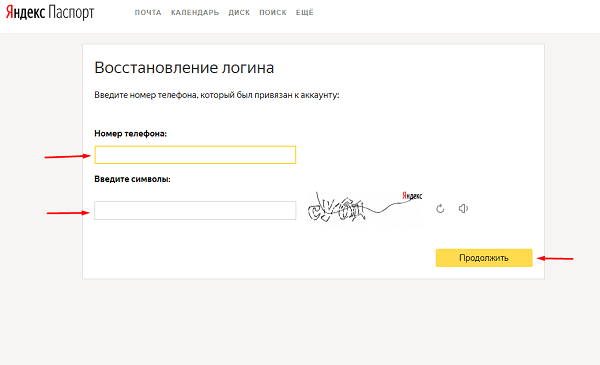
Подтверждаем права владения номером, путем ввода СМС,
которая придет на привязанный номер.
После чего вводим новый пароль и подтверждаем его.
Все готово.
Возможности Яндекс.Паспорта
После регистрации Вы получаете доступ к следующим сервисам:
- Почта;
- Вебмастер;
- Директ;
- Маркет;
- Такси;
- Диск;
- PriceLabs;
- Метрику;
- DataLens.
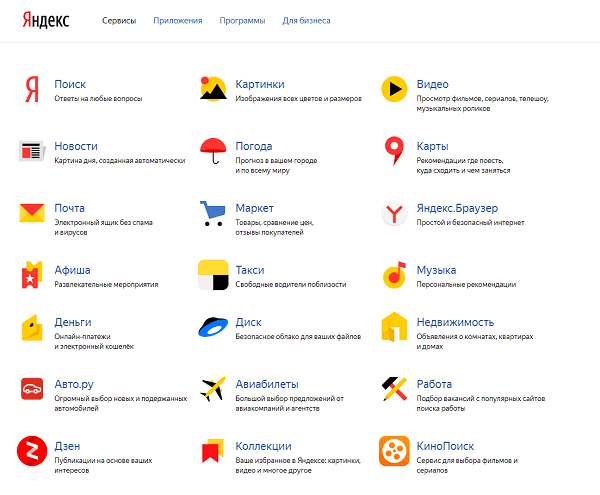
С полным перечнем проектов Яндекса можно ознакомиться на странице https://www.yandex.ru/all.
Здравствуйте, уважаемые читатели. Многие из вас помнят, другие просто слышали что-то о сервисе Яндекс Народ. Там можно было создавать сайты. Так себе ресурс, с репутацией прямо скажу: «Не ахти». Не собираюсь закидывать Яндекс тухлыми помидорами. В те времена по-другому было невозможно, ребята старались как могли.
Каждому хотелось получить свой сайт, разработчики упрощали как умели, не все у них выходило. Прогресс был не на их стороне. Если переводить ситуацию на простые аналогии, как я люблю, то люди требовали телевидение, а Попов предлагал им слушать радио. И ведь хрен объяснишь, что по-другому никак.
Времена меняются, конструкторы становятся все лучше, создать сайт на Яндексе можно и достаточно просто, быстро и круто. Вот только убрать все говно из конюшен отзывов, в том числе и о Яндекс Народе, уже никакому Гераклу было не под силу.
Яндекс и Ucoz
Устав придумывать велосипед, то есть очередной конструктор, в 2013 году Яндекс попросил Ucoz забрать все свои сайты. Теперь, когда вы заходите через браузер в этот пресловутый Народ, вам предлагают перейти на Юкоз. Как бы мягко намекая: «Ребята, мы теперь там».

Сколько я не рылся в Википедии, не могу въехать, имеет ли какое-то отношение Яндекс к «Юкоз медиа», холдингу, владеющему одноименным сервисом. По ходу – нет. Если сможете найти достоверную и конкретную информацию – буду признателен оставленным комментариям к этой статье.
В этой публикации я буду говорить о Ucoz: как работать на сервисе, дам пошаговое руководство, расскажу какими преимуществами и недостатками он обладает, какую связь имеет с Яндексом, а также как он может принести реальные деньги. В общем, будет очень полезно.
Преимущества
Юкоз обладает невероятным преимуществом. Я считаю, что это один из лучших конструкторов для новичка. Благодаря ему вы можете не просто создать сайт, а еще узнать кое-что о коде. На первым порах пользоваться им не обязательно, но со временем у вас будет возможность усовершенствовать свои знания.
В общем, отличный старт к удаче и успеху в интернете. Меня не привлекают сервисы, которыми просто можно пользоваться. Если ресурс предоставляет возможность продвигаться дальше – другое дело.

Ukoz – это единственный конструктор, в котором вы можете подключить свой собственный домен совершенно бесплатно. Конечно, можно взять и поддомен, то есть домен, оканчивающееся на Ucoz.ru. Но, наверное, вы об этом уже не раз слышали, ничего хорошего кораблю с таким названием в плавании не светит. Поисковая система не одобрит и на первое место не поставит.
Даже рекламу можно убрать, пользуясь бесплатным тарифом, но для этого нужно создать какой-то социальный проект. К примеру, сайт школы, детского сада, какой-то общественной организации. Меня приятно удивил этот момент.
Давайте поговорим про сайт конструктор и как через него работать.
Пошаговая инструкция с пояснением
Итак, если зайти на официальную страницу Ukoz, то первым же делом можно «Войти и зарегистрироваться».
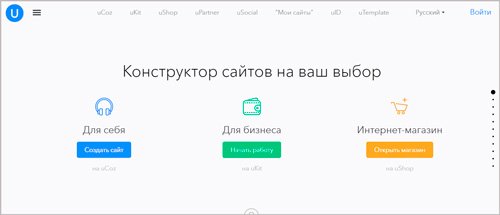
Как вариант, можно использовать социальные сети: Вконтакте, Одноклассники, аккаунт Яндекс или Google, а также зарегистрироваться привычным образом, используя почтовый ящик и пароль.
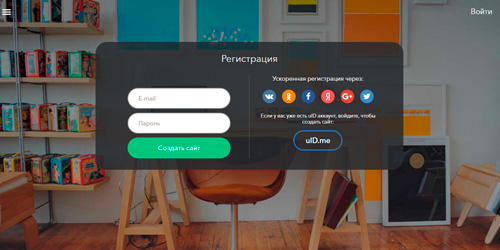
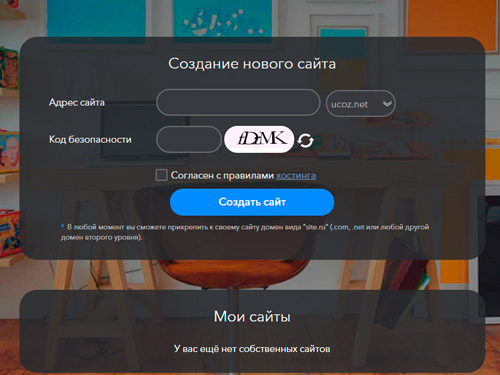
Далее вам предложат придумать свой домен, оканчивающийся на Ukoz. Вы можете подождать пока не организуете работу сайта или уже на этом моменте вы можете привязать свой домен, купленный в стороннем источнике.
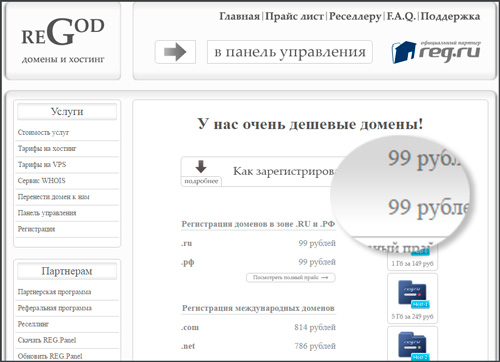
Напомню, что самые дешевые домены мне удалось найти на сайте Regod.ru. Здесь их продают по 99 рублей за год.
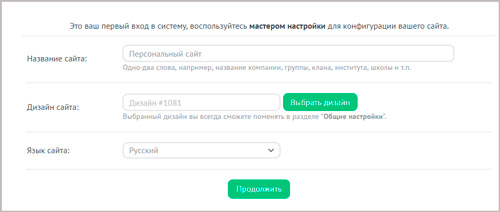
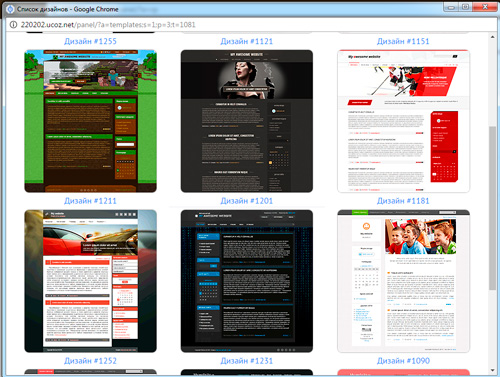
Теперь вам предстоит выбрать название сайта, эту графу пока можно оставить незаполненной, язык и дизайн. Последнее тоже можно поправить со временем. Давайте подробнее об этой теме.
Страниц с шаблонами для сайтов очень много. Однако, я бы не назвал их ультрасовременными. Как будто попадаешь лет на 10 назад.
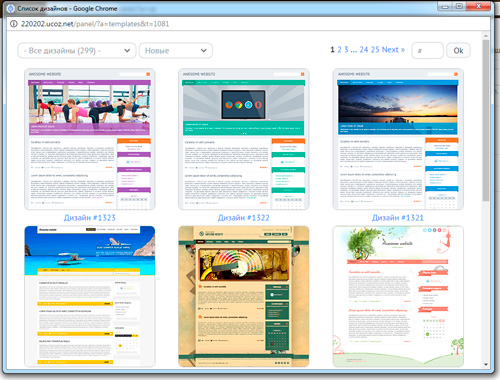
Не спешите с выводами. Здесь обязательно найдется нечто подходящее, хотя бы на первое время. Не забывайте, у вас будет доступ к коду шаблона и если вы захотите выучить его и даже изменить, никто и слова супротив не скажет.
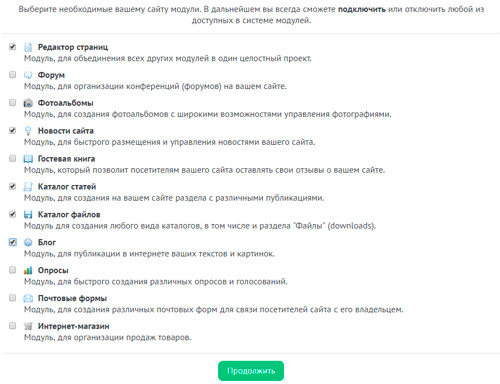
Далее вам предлагается создать дополнительные модули. Что это такое? На любом сайте вы могли видеть рубрику «Новости», «Каталог статей» и так далее. Именно такие категории вам и предлагают запланировать.
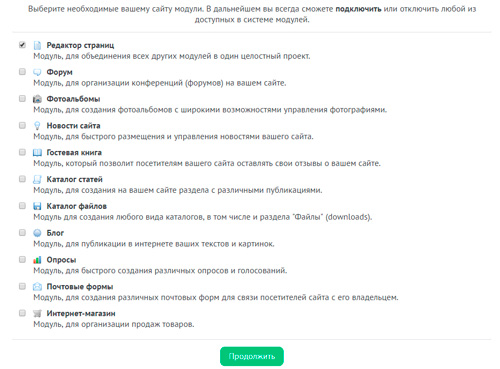
Скажу откровенно, я поторопился. По сути, каждый модуль можно добавить в процессе и самостоятельно. «Новости» мало чем отличаются от «Каталога статей». Если вы новичок, то это, конечно, упростит вам жизнь, но для более-менее среднего пользователя не так сложно создать свои разделы самому.
Исключение составляют лишь «Форум», «Почтовые формы», «Гостевая книга» и интернет-магазин, но это отдельная тема для разговора. Вспомним о ней чуть позже. Вы, наверное, знаете, что это самые сложные элементы на сайте. За их отрисовку и верстку платят самые большие деньги.
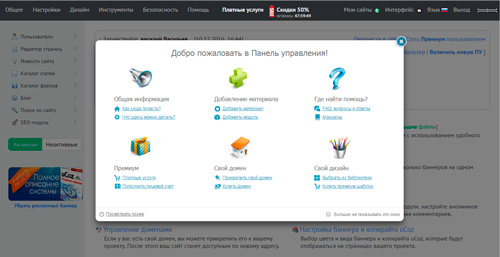
Теперь вы попадаете в свой личный кабинет и панель управления сайтом одновременно. Назвать ее простой у меня не поворачивается язык, но уже через час в голове появится понимание что к чему.
Панель – это еще одно значимое преимущество. Разработчики не стараются вас навсегда к себе привязать. Они готовят новичков к самостоятельному плаванию. Чуть позже, когда вы захотите большего, вас не испугает ни один современный движок сайта, админка хостинга, все эти страшные и пока кажущиеся сложными штуки.
Вас не воспринимают как «особенного» ребенка, которому дают только мягкие игрушки, чтобы он не разбил себе лоб. Создали как бы намекают: «Тут действительно просто, ты можешь создать сайт быстро, без знания кода. Но со временем, если захочешь, ты сможешь повзрослеть и создать нечто большее. Мы верим».
Самое интересное в этом приветственном окне – дизайн. Давайте посмотрим.
Вот тут вы можете найти просто потрясающие и современные шаблоны для сайта на Ucoz. Некоторые из них бесплатные, другие стоят от 1$. В форме справа есть фильтр «По цене». Также вы можете посмотреть только те шаблоны, что подходят для визиток, форумов, интернет-магазинов и так далее.
Дизайн действительно качественный, создан специалистами, код понимают поисковые машины и не будут мешать попаданию в топ выдачи. Стоимость шаблонов не завышена. Она адекватна.

У вас также есть доступ к исходному коду, который вы можете перенастроить. Вы даже можете сами написать код для дизайна. Правда, насколько я понял, использование современного шаблона из этой категории все-таки подразумевает, что вы оплатите дополнительные возможности. Хотя бы самый простой платный тариф. Эту информацию следует уточнить. Создание собственной темы не потребует дополнительных вливаний.
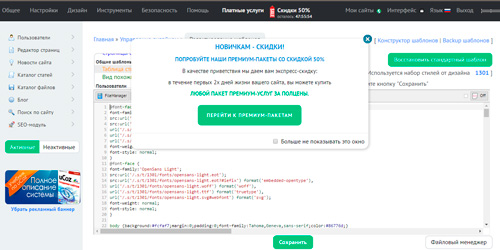
Даже если пока вы не готовы изучать код, вы можете перейти на сайт и включить простой конструктор, видимый только вам. Он находится в верху.
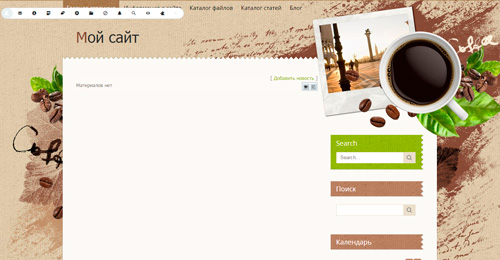
Не забывайте сохранять изменения.

Можно удалять и добавлять виджеты.
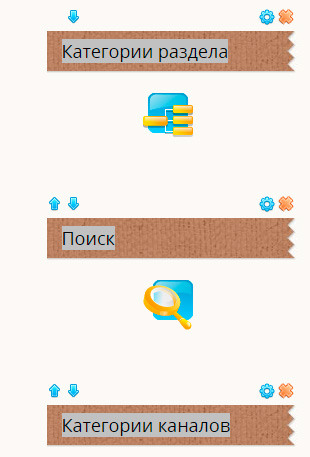
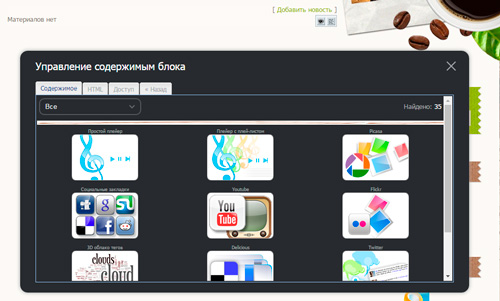
Добавлять свои блоки даже при помощи html.
Написание и публикация текстов тоже не так сложна.
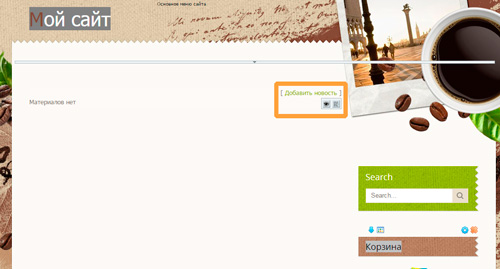
Опять же, как и в любом движке, тут есть визуальный редактор и HTML. Пока вы можете этого не понимать, но тема крутая. 30 минут максимум и вы научитесь добавлять картинки и видео, менять шрифт, размер, цвет текста, вставлять цитаты и многое другое.
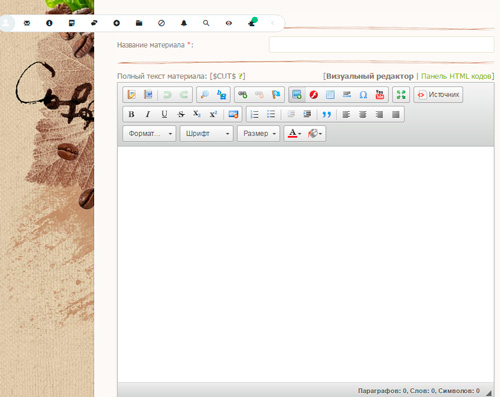
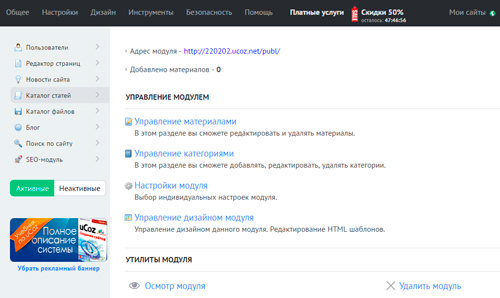
То же самое вы можете делать используя панель управления. В каталоге статей переходите к управлению материалами и творите. Говорю, во всем надо разбираться. И это не сложно. Просто нужно чуть больше времени.
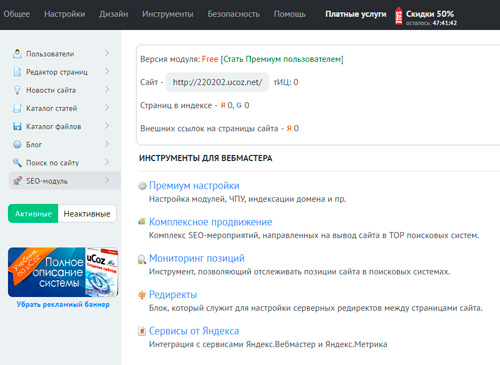
Здесь также есть Seo-модуль, то есть самые полезные инструменты для вебмастера. Вы можете продвигать свой сайт, смотреть Яндекс Метрику, узнать кто заходил на сайт, когда, какую фразу задавая в поисковую строчку. В общем, все по-взрослому.
Конечно, не все «блага цивилизации» будут доступны, но большая часть.
«Зачем же переходить куда-то с такого замечательного сервиса?» — спросите вы. Затем же, зачем и школьники покидают стены родной школы. Со временем нужно уходить в самостоятельное плавание. Хочется больше свободы, экономии. Вряд ли вы сможете продать сайт, созданный в этой системе. Хотя, кое-что для поднятия своего уровня финансового благосостояния все-таки имеется. Скоро расскажу.
Что отталкивает от Ucoz, так это цена. Почти 400 рублей стоит самый дешевый тариф. За хостинг вы сможете отдавать всего 130, а вот пропускные способности будут больше. Со временем захочется, чтобы сайт быстрее загружался, понадобится больше места для хранения информации.
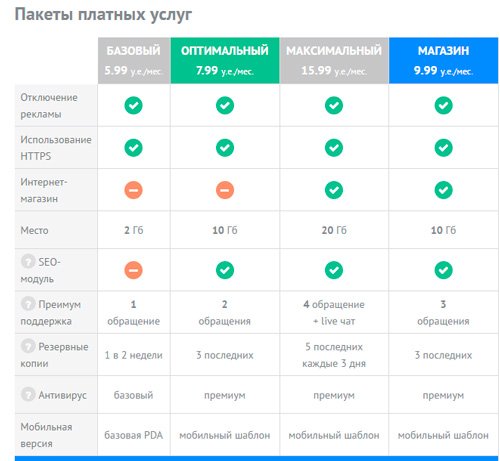
Но в «старших классах» вы сможете зарабатывать. Вы можете сами делать шаблоны для других людей и продавать их.

Конечно, вы должны понимать, что с такими умениями намного больше можно заработать не ограничивая себя рамками пользователей Юкоз, но это лучше, чем ничего. К тому же, все официально.
Подписывайтесь на рассылку моего блога и узнавайте больше: как привлечь читателей, что такое оптимизация, как увеличить продажи и зарабатывать на своем сайте.
До новых встреч и удачи в ваших начинаниях.
Как зарегистрироваться в Яндекс
На чтение 3 мин Просмотров 3.1к. Опубликовано 13.02.2022
Обновлено 13.02.2022
В данном уроке разберем как зарегистрироваться в Яндекс и начать пользоваться всеми его сервисами: почтой, вебмастером, метрикой, диском, маркетом, такси и т.д.
Содержание
- Зачем нужен Яндекс аккаунт
- Регистрация в сервисах Яндекс с ПК или мобильного устройства (телефона / планшета)
- Видео: регистрация в Яндекс без телефона
Зачем нужен Яндекс аккаунт
Яндекс — это крупная компания объединяющая около сотни сервисов. При этом в Яндекс единый аккаунт который позволяет входить в них используя 1 логин и пароль.
Для примера перечислю сервисы Яндекс, которыми пользуюсь я:
- Яндекс.Почта — электронный ящик (ящики) для электронной переписки и получения новостей.
- Яндекс.Диск — облачное хранилище данных.
- Яндекс.Поиск — он доступен и без регистрации, но все же.
- Яндекс.Деньги — теперь уже юмани (электронный кошелек).
- Яндекс.Вордстат — подбор базовых ключевых слов для семантического ядра.
- Яндекс.Вебмастер — сервис, который собирает, обрабатывает и анализирует информацию об индексации твоего сайта. Эта инфа крайне важна для его продвижения и контроля за продвижением.
- Яндекс.Метрика — сервис собирает и обрабатывает статистику посещений твоего сайта и делает анализ поведения посетителей на сайте.
- Яндекс.Директ — платная реклама в поиске Yandex и на его партнерских сайтах.
- РСЯ: Рекламная сеть Яндекс, для заработка сайтам.
- Яндекс.Бизнес — доменная поста, регистрация компаний в яндекс организациях.
- Конструктор Яндекс Карт — быстрое создание карт для сайта.
- Яндекс.Маркет — повседневные товары, электроника и тысячи других товаров со скидками, акциями и кешбэком баллами Плюса.
- Яндекс.Дзен — это платформа, на которой можно читать и создавать интересные истории. Здесь есть статьи, видео и галереи от блогеров и популярных медиа.
- Яндекс.Кью — это социальная сеть, где эксперты Кью отвечают на различные вопросы, делятся опытом в сообществах и делают интернет достовернее.
- Яндекс.Услуги — биржа фриланса от Yandex.
- Яндекс навигатор, такси и т.д. Все сервисы Яндекса здесь.
Регистрация в сервисах Яндекс с ПК или мобильного устройства (телефона / планшета)
Не важно с чего регистрируетесь, регистрация не чем не отличается. Откройте в любом браузере страницу регистрации.
Не открывшейся странице:

- Укажите имя и фамилию — лучше реальные данные, особенно если хотите пользоваться всем.
- Придумайте или выберите из предложенных вариантов уникальный логин, который вы будете использовать для авторизации в сервисах Яндекса. Внимание. После регистрации изменить логин будет нельзя.
- Придумайте и запомните пароль для доступа к аккаунту. Пароль должен быть надежным, чтобы злоумышленники не могли получить доступ к вашим личным данным.
- Укажите номер мобильного телефона и подтвердите его. По этому номеру вы сможете восстановить пароль и получать уведомления, а также использовать его как дополнительный логин. Если вы не хотите указывать номер телефона, нажмите ссылку У меня нет телефона, выберите контрольный вопрос и укажите ответ на него. Введите символы с картинки. Примечание. Если символы на картинке трудно разобрать, нажмите ссылку Другой код. Номер телефона или контрольный вопрос помогут восстановить пароль, если вы его забудете. Внимание. Яндекс часто банит аккаунты без номеров телефонов.
- Убедитесь, что отмечен пункт о том, что вы принимаете условия Пользовательского соглашения и даете согласие на обработку персональных данных.
- Нажмите кнопку Зарегистрироваться.
Теперь вам доступны все сервисы.
Видео: регистрация в Яндекс без телефона
Смотрите также: как завести единый аккаунт в Google и начать пользоваться всеми сервисами гугла.

Алексей
Веб-дизайнер и SEO оптимизатор. Занимаюсь созданием сайтов с 2010 года и их продвижение с 2012 года!
Оцените автора
( 2 оценки, среднее 3.5 из 5 )
Перейти к контенту

16.02.2023Рубрика: Технологии
В этой статье вы узнаете, как создать почту на Яндексе в 2023 году. Рассмотрим 2 рабочих варианта: регистрация ID с компьютера и телефона.
Материал написан в формате пошаговой инструкции для новичков.
Как создать почту на Яндексе: 2 рабочих варианта
Сразу перейдем к основной части статьи. Посмотрим, как создать почту на Яндексе. Рассмотрим 2 актуальных и рабочих способа: для компьютера и телефона.
Регистрация в Яндекс Почте через веб-версию: с компьютера и телефона
Чтобы начать процесс регистрации в Яндекс Почте, зайдите на официальный сайт сервиса — с телефона или компьютера (ноутбука): mail.yandex.ru.
На главной странице нажмите кнопку «Начать пользоваться».

Откроется окно регистрации.
Здесь все максимально просто:
- Укажите свои имя и фамилию.
- Придумайте логин. На латинице. Можно использовать цифры. Ваш логин — это адрес электронной почты. Например, ivanivanov@yandex.ru.
- Придумайте сложный пароль.
- Повторите пароль.
- Укажите номер телефона. Получите код по SMS на указанный номер → введите его в специальное поле.
- Отметьте галочкой пункт, что вы принимаете условия Пользовательского соглашения.
- Нажмите кнопку «Зарегистрироваться».

На этом процесс регистрации успешно завершен. Теперь вы можете получать и отправлять электронные письма с помощью почты от Яндекса.
Мобильное приложение
Зарегистрироваться в Яндекс Почте можно через официальное мобильное приложение для смартфонов и планшетов. Оно доступно для Android и iOS.
Скачайте и установите приложение «Яндекс Почта» на телефон. Запустите приложение.
На первом экране выберите почтовый сервис «Яндекс».

На втором экране нажмите кнопку «Создать ID».

После этого — пройдите процесс регистрации: укажите имя и фамилию, придумайте логин и пароль.
Весь процесс создания почты от Яндекса через приложение займет 2-3 минуты.
Итоги
Краткие итоги статьи:
- Создать почту на Яндексе можно за 2-3 минуты.
- С компьютера и телефона.
- Пользоваться Яндекс Почтой можно через веб-версию или мобильное приложение.
Всем привет. Все знают о том, что Яндекс это самая популярная отечественная поисковая система. Однако, далеко не всем известно, что Яндекс предоставляет также бесплатный хостинг, на котором может создать свой собственный сайта каждый желающий. Этот сервис носит название Narod.ru, или просто «народ».
Внимание! Информация в статье устарела. Сервис Яндекс.Народ прекратил своё существование. На данный момент есть много альтернативных вариантов, которые позволяют создать сайт под любые нужды. Читайте подробный обзор в статье — лучшие конструкторы сайтов: сравнения характеристик, достоинства и недостатки. Выбирайте!
Создать сайт на Яндексе бесплатно ты можешь буквально за считанные минуты. Все что для этого необходимо, это зарегистрировать свой почтовый ящик. Твой логин от почтового ящика и станет в дальнейшем доменным именем твоего сайта.
Тем не менее, меня (думаю, и тебя тоже) сайты интересуют не сами по себе, а как возможность заработать в интернете, и, как оказалось, зарабатывать на сайтах на народе тоже можно. Яндекс позволяет вешать на «народные» сайты любую рекламу, в том числе и от злейшего конкурента Google. Можно также неплохо зарабатывать на партнерках и тизерной рекламе. Кроме того, Яндекс очень трепетно относиться к «своим» сайтам, и, зачастую, продвинуть их в выдаче Яндекса по некоммерческим запросам значительно легче, чем сайты на других платформах, в том числе и платных. Вот основные преимущества сайта на Народе:
- Сайт на Яндексе можно создать быстро и легко. Если позволяет квалификация можно создать на html и css, если не позволяет, то можно воспользоваться конструктором сайтов, который предлагает Яндекс;
- Сайт создается абсолютно бесплатно;
- Сайты на народе хорошо индексируются;
- На сайты редко накладываются фильтры Яндекса, и еще реже они уходят в бан;
- При желании можно прикрутить к сайту домен второго уровня.
Что касается недостатков, то они, к сожалению, тоже есть. И тоже довольно весомы:
- Хостинг не поддерживает PHP и MySQL, поэтому на народе можно создавать только простые статические сайты, и нельзя использовать CMS;
- Ты не хозяин своего сайта, а всего лишь пользователь, и Яндекс в любой момент может закрыть твой сайт (впрочем, на моей памяти, такого не случалось).
Вывод: Яндекс Народ можно использовать для создания только простых сайтов «для души» или под баннерную рекламу и партнерские программы.
Создание сайта на Яндексе
Итак, прежде всего, необходимо выбрать красивое доменное имя для своего сайта и зарегистрироваться в почте Яндекса под соответствующим логином. После этого, нужно зайти на свой аккаунт и щелкнуть по ссылке «Народ».

Здесь тебе предложат создать свой сайт. Жмем на кнопку и переходим к выбору тематики будущего сайта.


На выбор:
- Коммерческий.
- Персональный
- Фан-сайт
- Нечто непонятное, со странным название Tabula Rasa. Вот это непонятное мы сейчас постараемся создать для примера.
Нажимаем далее и попадаем на страницу, где нам предложат выбрать название сайта.

После того, как мы определись с названием можно переходить на следующую страницу с выбором оформления сайта.

После того, как мы выбрали оформление сайта, нам предложат самостоятельно разместить на странице различные блоки сайта, такие как меню, поиск, текст, новости, контакты.

Раскидываем все туда, куда хотим и нажимаем опубликовать. Вот и все, теперь можно перейти на свой сайт и полюбоваться результатом.
Сайт создан, теперь необходимо наполнить его контентом. Подробнее на эту тему можно прочитать тут — написание статей для сайта. Ну а после того, как на сайте начнет появляться контент, можно приступать к продвижению сайта в Яндексе.
Думаю, дальше ты разберешься сам. Ну а если не разберешься, задавай свой вопрос в комментариях, буду рад помочь. И не забывай подписываться в RSS на обновления моего блога.
Что означает аккаунт? Аккаунт произошло от английского слова «account», переводится как «учетная запись», «личный счет».
Аккаунт содержит сведения о конкретном пользователе, которые необходимы для его подключения к компьютерной системе, к программе, к сайту, к форуму, к социальной сети и т.п.
Содержание: (кликабельно)
1. Что такое аккаунт?
2. Как создать аккаунт в Яндексе?
3. Как выйти из почты Яндекс?
4. Как входить в почту Яндекса после регистрации?
5. Как сделать крупный шрифт в почте
6. Все сервисы Яндекса, доступные после регистрации аккаунта Яндекса
7. Решение проблем с Яндекс Почтой
Что такое аккаунт?
Как правило, аккаунт содержит:
- имя пользователя (или вымышленный ник), который называют логином, и
- пароль, который в Яндексе хранится в зашифрованном виде.
Таким образом, аккаунт можно представить в виде формулы, что он состоит из двух важных частей:
Аккаунт=Логин+Пароль.
Зачастую аккаунт является фактически личной страничкой или личным кабинетом пользователя на каком-либе интернет-ресурсе (например, на Яндекс, Google, Mail.ru, ВКонтакте, Facebook, Subscribe, WebMoney, форумы, соц.сети, сайты поиска работы, сайты знакомств и многие другие).
Кроме имени (логина) и пароля, в аккаунте, то есть в учетной записи, для усиления безопасности зачастую еще хранится контрольный (секретный) вопрос, ответ на который известен только пользователю. Аккаунт может содержать и массу другой информации:
- ФИО (фамилию, имя, отчество),
- фото или другую картинку для графической идентификации пользователя,
- номер мобильного телефона или контрольный (секретный) вопрос,
- страна проживания,
- город, домашний адрес,
- сведения о политических взглядах, о семье, о работе и т.п.
Пользователю, который имеет свой аккаунт на каком-либо интернет-ресурсе, предоставляется больше возможностей по сравнению с тем пользователем, который не имеет своего аккаунта, то есть не зарегистрирован на интернет-ресурсе.
В этом можно будет сегодня убедиться на примере аккаунта Яндекса. Если у Вас нет аккаунта, то Вы пользуетесь поисковиком Яндекса, как все незарегистрированные пользователи этой системы.
Если у Вас есть аккаунт Яндекса, можно еще пользоваться
- бесплатной почтой от Яндекса,
- использовать Яндекс. Деньги,
- загрузить свои фотографии на сервис Яндекс.Фотки,
- пользоваться бесплатным облаком для хранения больших файлов Яндекс.Диск
- и многими другими сервисами Яндекса.
Как создать аккаунт в Яндексе?
Для этого нужно завести свою почту на Yandex. Это называется «иметь свой аккаунт» на Яндексе.
Допустим, что у Вас нет почты на Yandex. Давайте ее создадим. Для этого набираем в поисковой строке браузера «yandex.ru», после чего попадаем на сайт Яндекса:
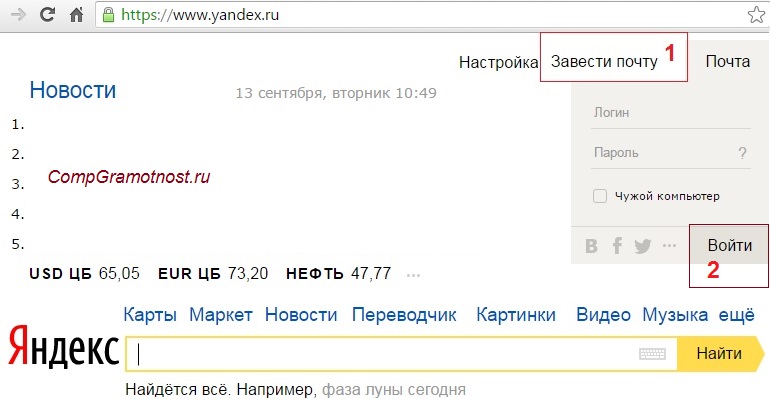
Рис. 1. Завести новую почту Яндекс
На главной странице Яндекса в правом верхнем углу находим скромную ссылку «Завести почту» и кликаем по ней. Далее предлагается пройти регистрацию нового почтового ящика:
Цифры 1 и 2 на рис. 2 — при регистрации почты Яндекс вводим имя и фамилию.
Я рекомендую вводить настоящие фамилию и имя, чтобы в дальнейшем Вы могли, например, при потере пароля подтвердить Службе поддержки Яндекса, что аккаунт является лично вашим. Для этого иногда Служба поддержки Яндекса просит, например, выслать скан паспорта. Если Вы почитаете комментарии к этой статье ниже, то сможете убедиться в том, что с проблемой получить доступ к своей почте Яндекс (а вместе с ней и к своим Яндекс.Деньгам) сталкиваются многие пользователи.
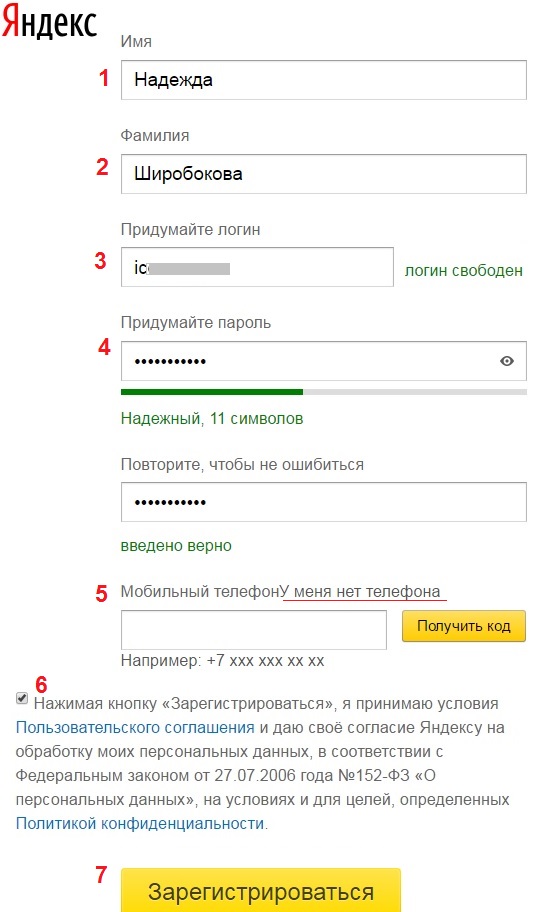
Рис. 2. Регистрация новой почты Яндекса
3 на рис. 2 — придумываем хороший логин, который должен быть свободным и никем из пользователей Интернета до сих пор не занятым.
Логин – это основная часть адреса вашей почты на Yandex. Он должен состоять из латинских букв и цифр, можно точку и дефис. Например, выбирая логин Nadezda, я сразу получаю сообщение, что «логин для регистрации не доступен». Это происходит, потому что логин Nadezda занят другим пользователем Яндекса.
Я добавляю цифры Nadezda01 и читаю сообщение, что такой «логин свободен». Тогда полный адрес почты будет Nadezda01@yandex.ru (приведен в качестве примера и НЕ является моей почтой). Этот адрес можно будет сообщить знакомым, чтобы они писали Вам письма на этот адрес.
Теперь пора взять блокнот, ручку и записывать все данные, которые Вы вводите: логин, пароль, номер телефона или контрольный вопрос. Надеяться на свою память — это утопия.
Зачем такие сложности, спросите Вы? Дело в том, что аккаунт позволяет Вам пользоваться, кроме почты, другими сервисами: Яндекс.Деньги, Яндекс.Диск и многое другое. При возникновении каких-либо проблем с аккаунтом (кража, недоступность и т.п.) Вам срочно понадобятся не только пароли, но и секретный вопрос, или номер мобильного телефона.
Далее заполняем следующие поля:
- цифра 4 на рис. 2 — придумайте пароль (не менее 6-8 символов) и обязательно запишите его себе для памяти. Обратите внимание, что в конце поля с паролем есть значок глаза «Показывать текст пароля». При повторном клике по этому значку текст пароля скрывается точками.
- подтвердите пароль (еще раз ввести тот же самый пароль, что вводили выше),
- цифра 5 на рис. 2 — мобильный телефон (если забудете пароль от аккаунта или если будет проблемы с Яндекс.Деньгами, то проще всего восстановить доступ, если указать свой мобильник).
После ввода номера мобильного телефона потребуется его подтвердить. Вводим номер мобильного телефона и жмем на кнопку «Получить код» (5 на рис. 2). На телефон придет СМС с кодом подтверждения, его надо будет ввести в соответствующее поле.
Как зарегистрировать почту Яндекса, если нет мобильного телефона?
- Для этого кликаем по опции «У меня нет телефона» (5 на рис. 2). Появится меню (рис. 3), в котором выбираем контрольный (секретный) вопрос, а затем вводим ответ на него.
Не забудьте записать себе для памяти, например, в записную книжку контрольный вопрос и, конечно, ответ на него.
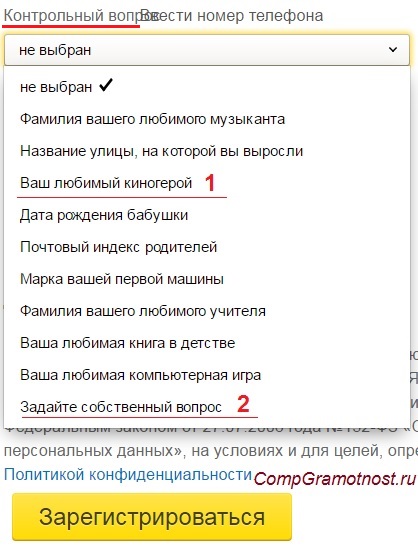
Рис. 3. Выбор контрольного вопроса при регистрации почты Яндекс
Как видно на рис. 3, можно выбрать контрольный вопрос из предложенных вариантов или кликнуть «Задайте собственный вопрос» (2 на рис. 3). Тогда нужно будет ввести свой вопрос, а потом ввести ответ на него.
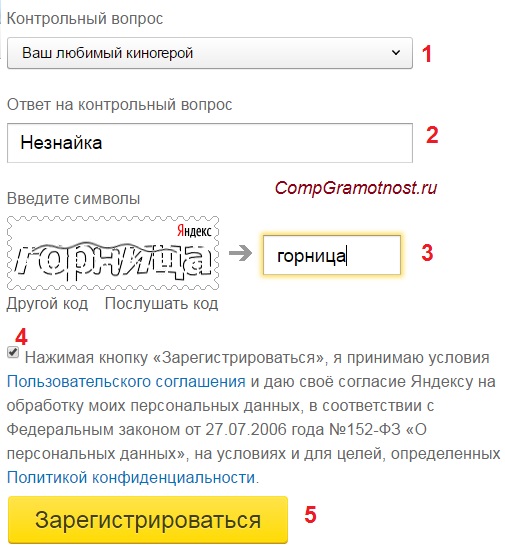
Рис. 4. Выбрали контрольный вопрос (если нет мобильного телефона) и ввели ответ на вопрос
- На рис. 4 выбран контрольный вопрос «Ваш любимый киногерой» и введен ответ на него.
- Далее нужно ввести символы с картинки (если символы непонятны, кликните по ссылке «Другой код» или «Послушать код», так можно сделать несколько раз),
- должна стоять галочка напротив «Нажимая кнопку «Зарегистрироваться», я принимаю условия пользовательского соглашения и даю свое согласие Яндексу на обработку моих персональных данных …». Без этой галочки невозможна регистрация новой почты Яндекса.
После ввода всех перечисленных выше данных проверяем их на наличие (точнее, на отсутствие) ошибок, записываем (без ошибок)в свой секретный блокнот и нажимаем на кнопку «Зарегистрироваться» (5 на рис. 4).
Если ошибок нет, то появится поздравление с тем, что почтовый ящик успешно создан. Итак, Вы теперь имеете свой аккаунт на Яндексе и можете пользоваться всеми сервисами, которые предлагает Яндекс для владельцев аккаунта (то есть для зарегистрированных пользователей).
Как выйти из почты Яндекс?
Чтобы выйти из почты Яндекс, в правом верхнем углу почты Яндекса кликаем по маленькому треугольнику рядом с названием своего e-mail (1 на рис. 4), после чего появится выпадающее меню:
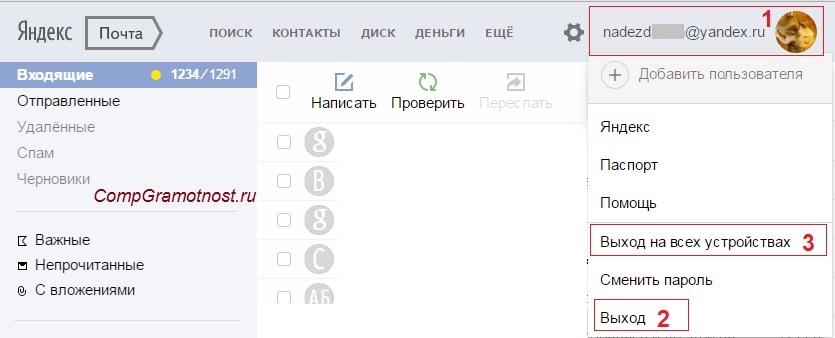
Рис. 5. Как выйти из аккаунта Яндекс
Если Вы выходите со своего устройства (компьютера, планшета и т.п.), в меню щелкаем по команде «Выход» (2 на рис. 5). На этом процедура «как выйти из почты Яндекс» завершена.
Если Вы заходили в свой аккаунт Яндекса на чужом устройстве, то для того, чтобы выйти из Яндекса, можно потом зайти в аккаунт Яндекса на своем устройстве и нажать на «Выход на всех устройствах» (3 на рис. 5). Тогда процедура «выйти из почты Яндекса на всех устройствах», включая чужие устройства, будет завершена.
Как входить в почту Яндекса после регистрации?
Регистрацию новой почты надо проходить только один раз. Можно регистрировать несколько почтовых ящиков Яндекса, главное, чтобы потом не запутаться в этом.
После регистрации входить в почту Яндекса можно так:
- зайти на главную страницу Яндекса: yandex.ru,
- в правом верхнем углу на главной странице Яндекса ввести свой логин и пароль,
- после чего кликнуть по кнопке «Войти» (2 на рис. 1).
Как сделать крупный шрифт в почте?
Заходим в свою почту, в правом верхнем углу кликаем опцию «Вид» и ставим галочку напротив «крупный шрифт».
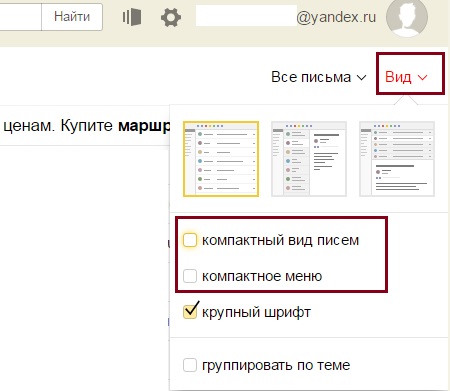
Где поставить галочку, чтобы был крупный шрифт в Яндекс.Почте
Все сервисы Яндекса, доступные после регистрации аккаунта Яндекса
Поисковые системы ведут борьбу за своих пользователей. И в этой конкурентной борьбе они предоставляют своим пользователям различные сервисы, количество которых со временем растет и постоянно улучшается.
Чтобы найти в своем аккаунте все это богатство, следует
- зайти в свою почту (1 на рис. 6),
- кликнуть по кнопке «Еще» (2 на рис. 6),
- щелкнуть «Все сервисы» (3 на рис. 6):
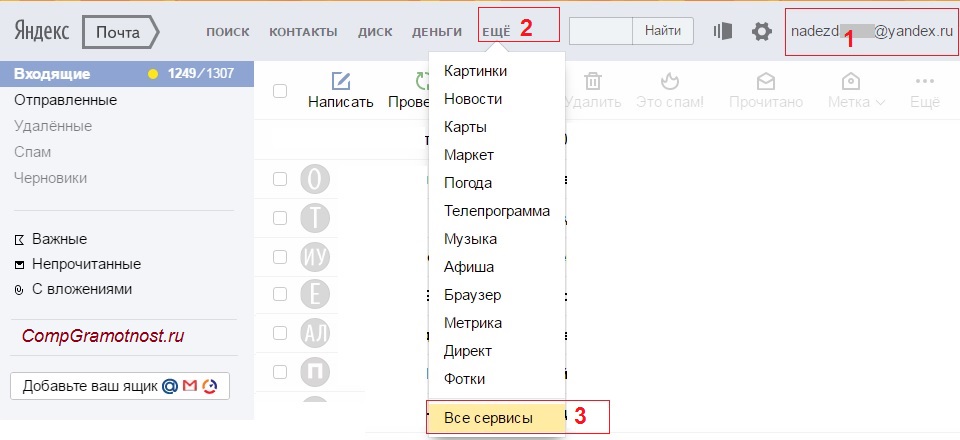
Рис. 6. Откройте все сервисы Яндекса, которые Вам доступны после регистрации аккаунта Яндекса
20 апреля 2017 года появился новый интерфейса Яндекс.Почты. Ниже показаны, как там найти кнопку «Все сервисы»:
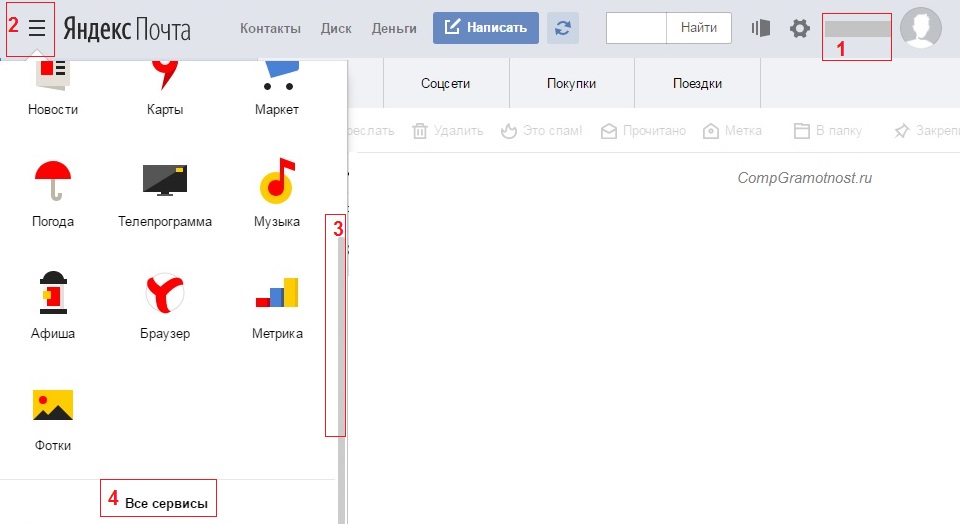
Рис. 6-1. Как найти «Все сервисы» в новом интерфейсе Яндекс.Почты
После перехода по ссылке «Все сервисы» (3 на рис. 6) откроется масса сервисов Яндекса. Главное, не забыть прокрутить открывшуюся страницу вниз, чтобы увидеть не только верхние сервисы, но и остальные:
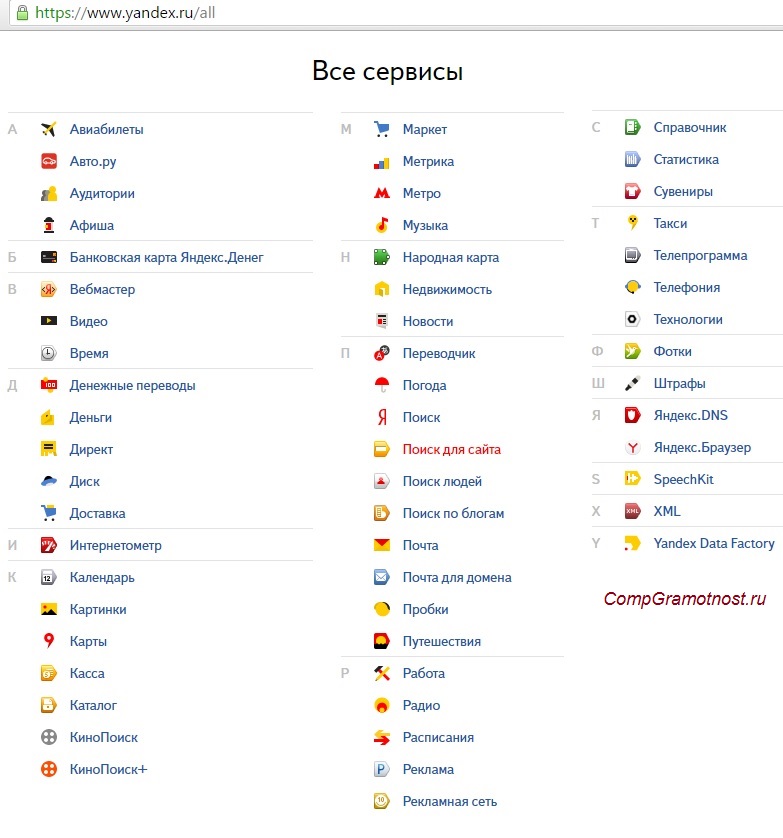
Рис. 7. Список сервисов Яндекса, доступных тем, у кого есть аккаунт Яндекса
Все эти сервисы доступны тем пользователям, которые имеют свой аккаунт Яндекса, то есть, у которых есть почта Яндекса. Попадать в свои сервисы можно через почту Яндекса, по ссылке «Еще», как показано на рис. 6.
Решение проблем с Яндекс Почтой
Проблем с почтой может быть много:
- забыли пароль или логин,
- не получается войти в свою почту, хотя логин и пароль Вы помните,
- вопросы с номером телефона,
- есть подозрения, что почта взломана,
- не удается удалить почту
- и т.п.
Для решения проблем с Яндекс Почтой перейдите по ссылке:
Проблема с почтой — https://yandex.ru/support/passport/troubleshooting/problems.xml
Во многих случаях можно решить проблему с почтой самостоятельно. Именно поэтому после перехода по указанной выше ссылке сначала предлагается ответить на определенные вопросы.
Когда все это будет пройдено, появляется форма для связи с Яндексом напрямую. Форму следует заполнить, описываю свою ситуацию как можно более подробно. При этом не стоит ограничиваться коротким диагнозом типа «не могу войти в почту». Лучше подробно, по шагам написать, что Вы делаете для того, чтобы войти в почту. По этому описанию (а не по диагнозу) специалист Яндекса, возможно, сможет определить проблему и поможет ее решить.
Подробнее о том, как создать свой почтовый ящик на Яндексе и, следовательно, свой аккаунт Яндекс можно узнать, посмотрев мое видео (записано в 2012 году, теперь это история для старой версии регистрации аккаунта Яндекса):
P.S. Предлагаю еще почитать:
Как в эл.почте Яндекс сортировать письма по папкам
Поиск похожих картинок в Яндексе
Получайте новые статьи по компьютерной грамотности на ваш почтовый ящик:
Необходимо подтвердить подписку в своей почте. Спасибо!
Яндекс — крупнейшая российская IT-компания, успевшая в XXI веке превратиться из обычного поисковика в огромную экосистему. Она включает в себя массу вспомогательных сервисов от электронной почты до собственного маркетплейса, такси и онлайн-кинотеатра. Поэтому сегодня едва ли не каждому человеку нужно создать аккаунт Яндекс, чтобы пользоваться услугами компании. Сегодня поговорим об особенностях регистрации Яндекс ID — единой учетной записи, которая открывает доступ ко всем сервисам отечественного IT-гиганта.

Хотите пользоваться сервисами Яндекса? Тогда создайте Яндекс ID!
Содержание
- 1 Регистрация в Яндексе не телефоне
- 2 Как войти в аккаунт Яндекс на телефоне
- 3 Настройки аккаунта Яндекс
- 4 Приложения Яндекса на телефон
Регистрация в Яндексе не телефоне
Принцип регистрации аккаунта Яндекс почти не отличается от создания учетной записи в любой другой экосистеме вроде Google. Но сделать собственный профиль можно только с указанием мобильного номера. Это обязательное условие, в связи с чем регистрация Яндекса без телефона невозможна. Если данный факт вас не останавливает, воспользуйтесь инструкцией:
- Откройте страницу регистрации в любом браузере.
- Заполните небольшую анкету, указав имя, фамилию и логин, который будет использоваться для последующего входа.
- Также придумайте пароль и не забудьте поделиться с Яндексом своим телефоном (на один номер можно зарегистрировать сразу несколько аккаунтов).
- Примите условия пользовательского соглашения, поставив соответствующую отметку, после чего нажмите кнопку «Зарегистрироваться» или «Подтвердить номер».
- Дождитесь поступления на телефон кода подтверждения и вставьте его в поле.
- Нажмите кнопку «Подтвердить».
- После того, как вы будете переброшены на основную страницу регистрации, а напротив каждого пункта будут стоять галочки, еще раз нажмите кнопку «Зарегистрироваться».
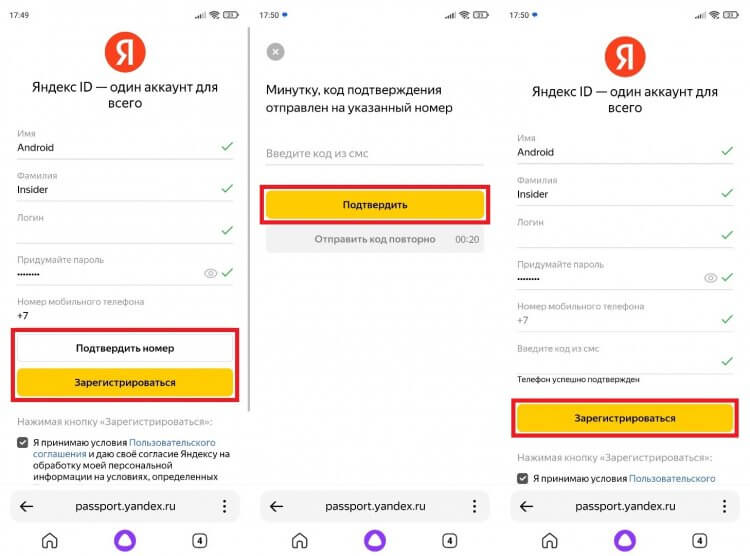
Регистрация отнимет у вас не более минуты
⚡ Подпишись на Androidinsider в Дзене, где мы публикуем эксклюзивные материалы
Яндекс ID готов, и вы можете пользоваться им на любом устройстве и в любом приложении на смартфоне. Помните, что логин, который был указан во время регистрации, также используется в качестве адреса электронной почты с припиской «@yandex.ru». Кстати, отдельно вы можете создать детский аккаунт Яндекс, о чем я рассказывал в отдельной инструкции.
Как войти в аккаунт Яндекс на телефоне
После регистрации учетной записи автоматически осуществляется вход в нее. Вы будете авторизованы в браузере, через который создавали аккаунт. Также вы всегда можете войти в Яндекс, открыв страницу ya.ru. Далее останется выполнить несколько простых шагов:
- Нажать кнопку «Войти».
- Выбрать способ авторизации: «Почта» или «Телефон».
- Ввести адрес электронной почты (логин) или номер телефона.
- Подтвердить вход вводом пароля, если ранее была указана почта, или кодом из СМС при авторизации по номеру.
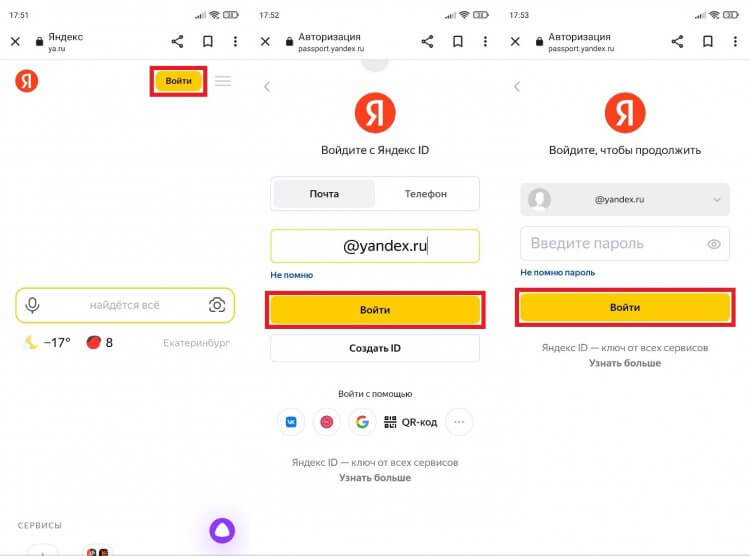
Если вы забыли свои учетные данные, то нажмите кнопку «Не помню», чтобы восстановить доступ
❗ Поделись своим мнением или задай вопрос в нашем телеграм-чате
Бывает, что вы уже авторизованы в одной из учетных записей, но хотите войти в другой аккаунт Яндекс. Тогда на странице ya.ru не отображается кнопка «Войти» и действовать приходится иначе:
- Нажмите на иконку учетной записи.
- Перейдите в раздел «Сменить аккаунт».
- Выберете учетную запись, в которой нужно авторизоваться. Если ее нет в списке — нажмите кнопку «Добавить аккаунт» и выполните шаги, описанные в предыдущей инструкции.
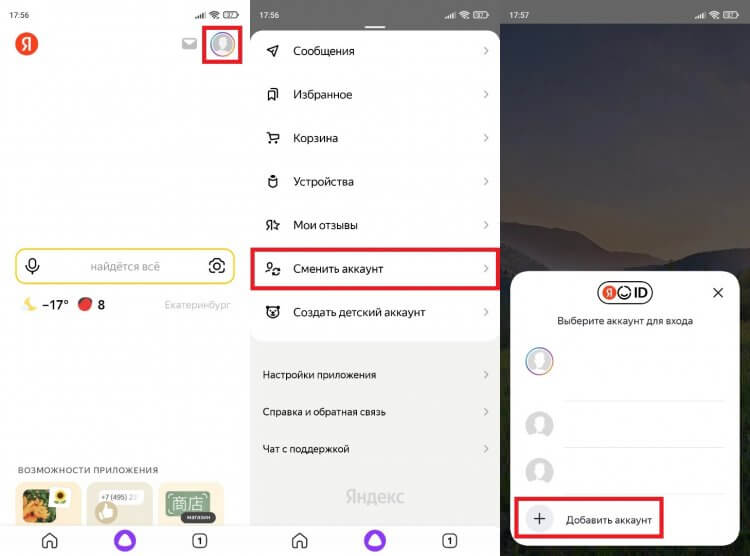
Если к вашему номеру привязано несколько аккаунтов, то переключаться между ними можно без ввода пароля
Одновременно можно находиться внутри только одного профиля. Но аккаунтами легко управлять, переключаясь между ними. Поэтому проблем с авторизацией и сменой учетной записи у вас возникнуть не должно.
🔥 Загляни в телеграм-канал Сундук Али-Бабы, где мы собрали лучшие товары с АлиЭкспресс
Настройки аккаунта Яндекс
В процессе регистрации вы указываете только номер телефона, а также имя и фамилию. Но настройки аккаунта Яндекс намного шире. Чтобы получить к ним доступ, сделайте следующее:
- Авторизуйтесь в учетной записи или нажмите на иконку своего профиля на странице ya.ru.
- В появившемся окне еще раз тапните по аватару аккаунта.
- Перейдите в нужный раздел настроек и измените интересующие параметры.
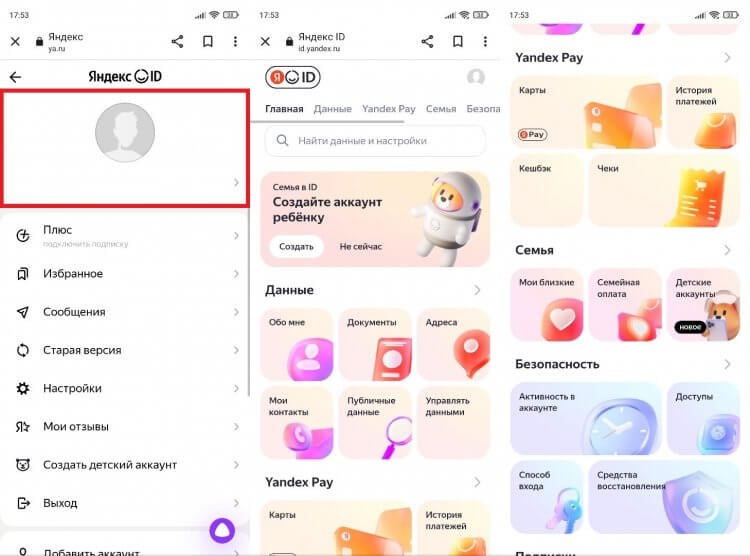
К аккаунту можно привязать резервную почту, паспорт и другие данные
Кратко расскажу об основных настройках. Во вкладке «Обо мне» скрывается персональная информация пользователя. Здесь можно изменить имя, фамилию, пол, дату рождения и населенный пункт. Через вкладку «Документы» вы можете привязать к учетной записи паспорт, свидетельство о рождении или, например, водительское удостоверение. Все это позволит быстрее заполнять формы на других сайтах, где от вас требуют вспомогательные данные.
⚡ Подпишись на Androidinsider в Пульс Mail.ru, чтобы получать новости из мира Андроид первым
В разделе «Yandex Pay» предлагается привязать банковские карты для быстрой оплаты покупок в интернете, а в «Безопасности» вас ждут настройки входа в учетную запись. В нижней части страницы настроек находится вкладка «Подписки», где вы можете подключить Яндекс Плюс. Впрочем, это уже совсем другая история, требующая более детального рассмотрения.
Приложения Яндекса на телефон
У Яндекса есть много приложений, с помощью которых удобнее пользоваться сервисами компании
Создание аккаунта Яндекс позволяет вам получить моментальный доступ к сервисам компании. Но делать это через браузер, постоянно открывая страницу ya.ru, не очень удобно, так что не забудьте скачать на смартфон несколько основных приложений Яндекса:
- Яндекс — с Алисой. Главное приложение, представляющее из себя браузер с интеграцией сервисов компании.
- Яндекс Браузер. Отдельная программа для выхода в интернет.
- Яндекс Музыка. Приложение для прослушивания песен, подкастов и аудиокниг.
- КиноПоиск. Онлайн-кинотеатр Яндекса с фильмами, сериалами и телеканалами.
- Яндекс Go. Сервис такси и доставки.
Разумеется, это далеко не все приложения Яндекса. Ищите больше программ на странице разработчика Intertech Services AG в Google Play. И не забывайте, что в случае, если в какой-то момент учетная запись в экосистеме российской компании станет вам не нужна, всегда можно удалить аккаунт Яндекс, о чем мы говорили в другом материале.
Для чего нужно регистрироваться в Яндексе? Пожалуй, с этого и начну  Многие привыкли, что Яндекс — это почта, однако эта компания как и гугл, о регистрации в котором я рассказывал в отдельной статье, имеет множество сервисов.
Самые востребованные из них и те, что больше всего на слуху: Yandex почта, навигатор, карты, диск (облачное хранилище), деньги. И есть, конечно, ещё целая куча его ресурсов, предоставляющих разные удобные, бесплатные и платные услуги.
Думаю, что теперь вопрос «для чего в яндексе регистрироваться» фактически отпадает :), потому что, как минимум, чтобы почту завести, чтобы кошельком пользоваться, файлы на диск бесплатно загружать и обмениваться ими.
Кстати, о работе с облачным хранилищем Yandex я рассказывал подробно здесь »
Таким образом, один раз зарегистрировавшись в Яндексе, создав свой аккаунт там, вы получаете доступ сразу ко всем его сервисам, некоторые из которых могут вам быть полезными!
К примеру, я постоянно пользуюсь почтой, облаком, картами и регулярно кошельком этой компании.
Из этой статьи вы узнаете, как зарегистроваться в Яндекс, что для этого нужно, в общем, где, что и как заполняется в виде полной пошаговой инструкции от меня Ну что ж, начнём!
Процесс регистрации в сервисах Яндекс
Первым делом перейдите на главную страницу Яндекса по ссылке:
https://yandex.ru/
В правом верхнем углу нажмите «Завести почту»:
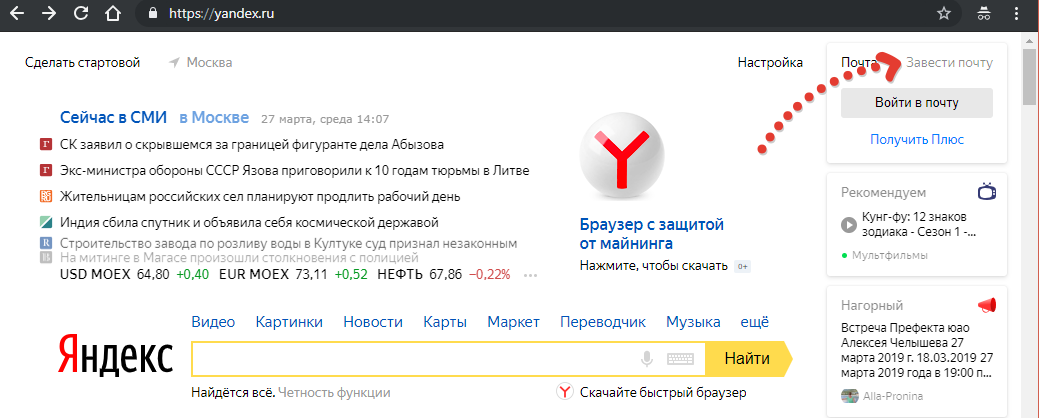
Теперь необходимо заполнить стандартную регистрационную анкету, которая выглядит следующим образом:
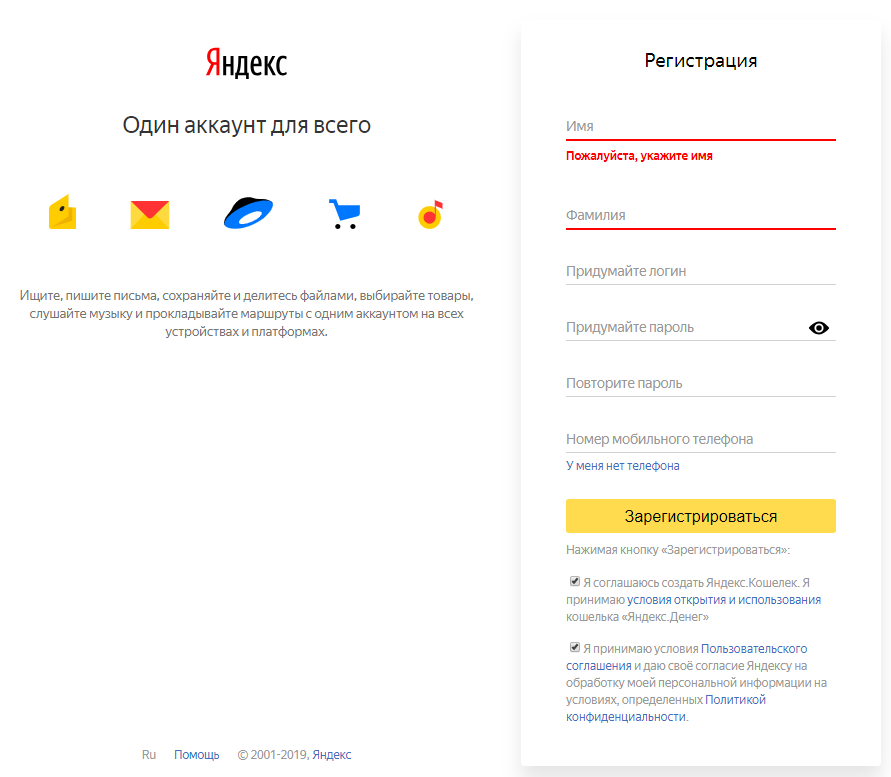
А теперь подробнее о заполнении анкеты… В первую очередь укажите ваши имя и фамилию, после чего придумайте и укажите дважды пароль (в строки «придумайте пароль» и «повторите пароль»), который будете использовать для доступа к своей учётной записи.
Сразу же хочу обратить ваше внимание на то, что если вы регистрируете учётную запись для себя, то обязательно нужно указывать ваши реальные данные, чтобы в дальнейшем не возникало никаких проблем, особенно если будете пользоваться электронным кошельком Яндекс Деньги.
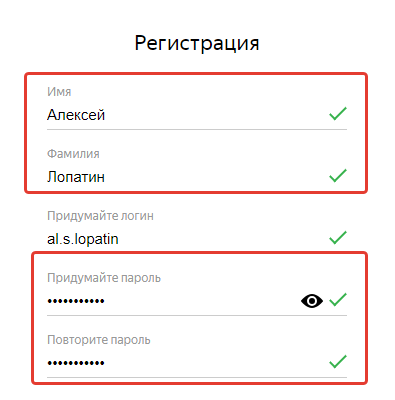
Что касается логина (2 строка анкеты), сюда укажите никнейм, то есть ваш логин, который будете использовать для входа в сервисы Yandex и который также послужит вашей создаваемой электронной почтой. Например, указав логин al.s.lopatin, для вас будет создана электронная почта с адресом al.s.lopatin@yandex.ru и именно его вы будете кому-либо отправлять в качестве одного из своих контактов для связи.
Логин должен быть уникальным, это значит, что он не может быть уже кем-то занят, а если вы укажете уже используемый кем-либо логин, то получите соответствующее сообщение «логин занят» и в таком случае нужно будет придумать и указать какой-нибудь другой.

При этом, если указали занятый, Яндекс предложит вам несколько вариантов свободных под надписью «свободные логины».
Следующий этап — ввод мобильного телефона, но это поле не является обязательным для заполнения, то есть вы можете не указывать свой мобильный, если у вас, к примеру, его и нет :), но если есть, я рекомендую сразу указать, поскольку это повысит надёжность и безопасность вашего аккаунта, потому что некоторые операции можно будет подтвердить только получив СМС на свой телефон.
Почему это повышает безопасность? Всё очень просто: ведь телефон при вас и смс для подтверждения операций приходят на него, следовательно, какой-нибудь дядя хакер уже не сможет просто подобрав логин войти в ваш личный кабинет, поскольку код подтверждения есть только в вашем телефоне
Укажите телефон и нажмите «Подтвердить номер»:

Ниже появится строка для ввода код, который придёт либо в виде СМС-сообщения с текстом либо вам поступит звонок на который вам нужно ответить, чтобы услышать код, продиктованный роботом. Введите код и нажмите «Подтвердить»:

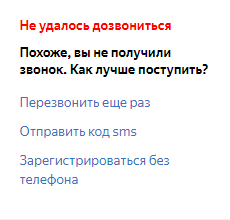
Если вы не получили смс или пропустили звонок на телефон, то появится табличка, где вы можете поменять способ подтверждения номера, заказать повторно код либо вовсе продолжить регистрацию без указания телефона. Пример:
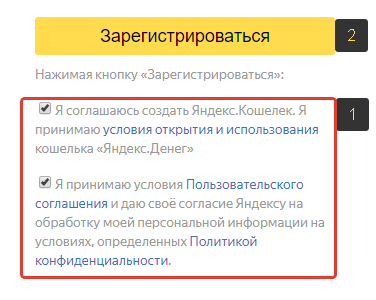
В конце анкеты останется отметить два пункта: принятие соглашения [1] и согласие на создание кошелька Яндекса [2] (если он действительно вам не нужен, соответствующую галочку можно не ставить и создать кошелёк позже).
Если у вас нет телефона или по всё же какой-то причине не хотите его указывать (но в некоторых случаях яндекс всё равно попросит его ввести для подтверждения вас как человека, например, если будут подозрения что вы регистрировались уже неоднократно), то просто нажмите «у меня нет телефона»:

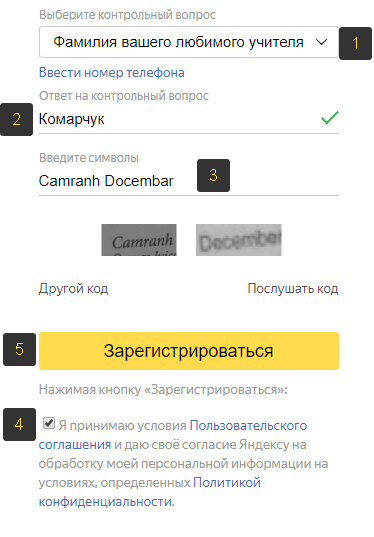
Появится альтернативные поля анкеты, чтобы хоть как-то защитить дополнительно ваш аккаунт, а именно — при помощи указания контрольного вопроса и ответа на него. Выберите из списка любой контрольный вопрос [1], например, «фамилия любимого музыканта», «марка первой машины» и пр, после чего ниже [2] дайте сами ответ на него.
В случае утери доступа к вашей учетке, вы сможете восстановить его ответив на выбранный вами сейчас вопрос именно так, как указали.
Далее введите капчу [3] (символы скартинки), отметьте внизу пункт о согласии с пользовательским соглашением [4] и нажмите «Зарегистрироваться» [5].
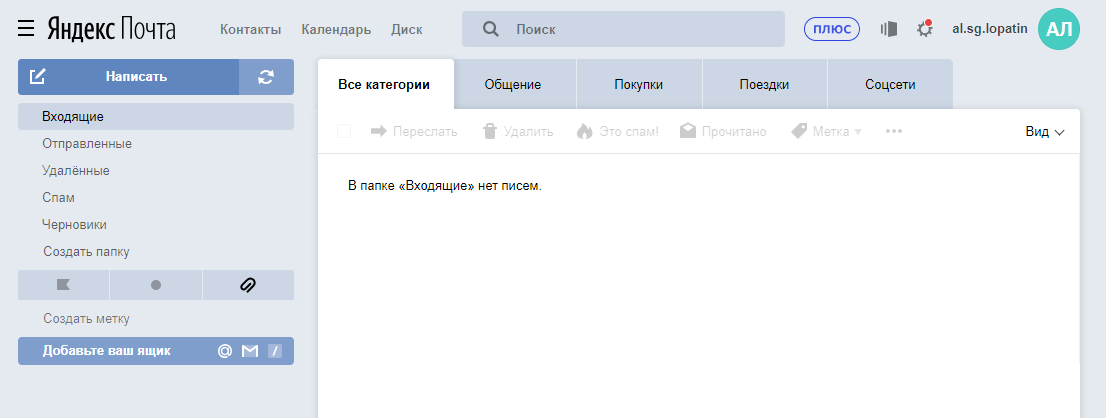
На этом регистрация завершена и вам сразу будет открыт ваш электронный ящик на Яндекс:
Заключение
Думаю, регистрация в сервисах Yandex для вас, даже если вы новичок, не составит никакого труда, если будете внимательно следовать моей инструкции Если ещё нет аккаунта в этой компании, то рекомендую создать, потому что, повторюсь, сразу получаете доступ ко всем сервисам Яндекса, а они могут оказаться полезными (как минимум, почта!).
Если статья помогла вам, информация была полезной, не поленитесь репостнуть её в соц.сетях, пусть увидят другие люди, ведь кому-то она также может быть полезной!
Хорошего дня вам, дорогой читатель и скоро увидимся! 