
 |
|
Обновлено 25 января 2016 21
Минимум потраченного времени и использованных программ.
Некоторые владельцы iPhone нередко задумываются о персонализации своих устройств. Помимо всевозможных защитных чехлов подбирается также оформление для рабочего стола смартфона, а стандартные мелодии заменяют собственными рингтонами. Большая часть пользователей скачивает готовые композиции, кто-то приобретает подходящие файлы в iTunes Store.
Ожиданиям, как правило, соответствуют рингтоны, созданные самостоятельно. Для этого в App Store есть множество программ, хотя всё можно сделать в стандартном GarageBand. Весь процесс не займёт и минуты.
Создаём рингтон
- Зайдите в программу и выберите любой тип инструментов;
- Слева вверху переключитесь на шкалу с отсчётом времени;
- Нажмите пиктограмму петли для перехода к выбору песни;
- Переместитесь во вкладку «Музыка» и найдите нужный трек.
- Удерживайте название песни до её появления в приложении;
- Выделите 30-секундный отрезок композиции для экспорта;
- В левом верхнем углу выберете в меню пункт «Мои песни»;
- Удерживайте рингтон до появления иконки экспортирования.
- В меню экспортирования выберите тип медиафайла «Рингтон»;
- Пропишите название композиции и нажмите «Экспортировать»;
- После завершения процесса нажмите «Использовать звук как»;
- Укажите, для чего будет использоваться полученный рингтон.
Для владельцев iOS-версии GarageBand этот способ создания рингтонов можно считать наиболее оптимальным. Есть важный нюанс, требующий внимания: приложение не работает с файлами, которые локально не загружены на iPhone. Также программа не станет импортировать имеющие цифровую защиту файлы. Вся медиатека Apple Music оказывается в этом деле совершенно бесполезной. В остальном GarageBand успешно справляется с задачей по созданию новых рингтонов.
За информацию благодарим нашего читателя Валентина Полянковского!

 (26 голосов, общий рейтинг: 4.62 из 5)
🤓 Хочешь больше? Подпишись на наш Telegram.

iPhones.ru
Минимум потраченного времени и использованных программ. Некоторые владельцы iPhone нередко задумываются о персонализации своих устройств. Помимо всевозможных защитных чехлов подбирается также оформление для рабочего стола смартфона, а стандартные мелодии заменяют собственными рингтонами. Большая часть пользователей скачивает готовые композиции, кто-то приобретает подходящие файлы в iTunes Store. Ожиданиям, как правило, соответствуют рингтоны, созданные самостоятельно. Для этого в…
- инструкции,
- полезный в быту софт

Вы хотите превратить песню в рингтон на iPhone? Затем читайте дальше, поскольку мы проведем вас через необходимые шаги для установки любой песни в качестве мелодии звонка на вашем iPhone с помощью GarageBand.
Прежде всего, вам необходимо установить Приложение GarageBand из App Store. Кроме того, на вашем iPhone должна быть установлена iOS 11 или более поздняя версия, чтобы воспользоваться этой процедурой. Теперь просто выполните следующие действия, чтобы создать собственный рингтон.
- Откройте приложение «Garageband» на своем iPhone.

- Выберите любой доступный инструмент. Неважно, какой инструмент вы выберете, процедура останется прежней. В этом случае мы выбираем клавиатуру.

- После открытия инструмента нажмите значок «проект», как показано на скриншоте ниже.
- Здесь нажмите на значок «петля», расположенный в правом верхнем углу, чтобы открыть аудиозапись.
- Теперь убедитесь, что вы находитесь в разделе «Музыка», и найдите песню, которую хотите использовать в качестве мелодии звонка.
- Нажмите и удерживайте песню, которую хотите использовать, чтобы открыть ее в меню проекта в GarageBand.
- Отбросьте файл как вторую дорожку, потому что первая дорожка по умолчанию зарезервирована для выбранного вами инструмента.
- Теперь нажмите на эту дорожку и перетащите концы, чтобы обрезать аудиозапись в соответствии с вашими предпочтениями. При необходимости вы можете воспроизвести его, используя значок «Воспроизвести» вверху. Однако вы можете отключить назойливый метроном, нажав на значок, расположенный справа от значка «запись».
- После того, как вы закончите регулировку клипа, убедитесь, что его длина не превышает 40 секунд. Теперь нажмите на значок «стрелка вниз» в верхнем левом углу и выберите «Мои песни».
- Ваш проект GarageBand будет отображаться в разделе «Недавние» как «Моя песня». Нажмите и удерживайте, чтобы получить доступ к дополнительным параметрам.
- Теперь нажмите «Поделиться», как показано на скриншоте ниже.
- На этом этапе выберите «Рингтон», чтобы экспортировать проект в качестве мелодии звонка.
- Теперь вы можете присвоить мелодии звонка любое имя. Когда вы закончите, нажмите «Экспорт» в правом верхнем углу экрана.
- После успешного экспорта нажмите «Использовать звук как…», чтобы установить его в качестве мелодии звонка по умолчанию прямо в GarageBand.
- Здесь вы можете установить его как мелодию звонка по умолчанию или текстовый тон. Кроме того, у вас также есть возможность назначить звук конкретному контакту. Однако, если вы просто хотите добавить его в список существующих мелодий, вместо этого нажмите «Готово».


Теперь вы точно знаете, как установить свои любимые песни в качестве мелодий звонка на iPhone с помощью GarageBand.
Хотя эта статья в первую очередь посвящена iPhone, вы также можете использовать GarageBand на iPad для создания настраиваемого сигнала оповещения для iMessage и FaceTime, если захотите.
Стоит помнить, что длина рингтонов ограничена 40 секундами. Для сигналов оповещения или текстовых сигналов этот предел еще ниже — 30 секунд. Если продолжительность вашего проекта GarageBand составляет от 30 до 40 секунд, он будет доступен только для использования в качестве мелодии звонка.
Обратите внимание, что защищенные песни и песни, которые не хранятся локально, не могут быть импортированы в GarageBand. Эти песни будут выделены серым цветом, когда вы будете просматривать свою музыкальную библиотеку в приложении.
Самая сложная часть этого метода — определить длину вашего аудиофайла, поскольку нет простого способа проверить, как долго ваш проект находится в приложении, пока вы не приступите к его экспорту. Однако GarageBand автоматически преобразует ваш собственный рингтон в 40 секунд, если он слишком длинный, путем отключения звука после 40-секундной отметки.
С помощью GarageBand вы можете назначать различные песни определенным контактам, чтобы у ваших близких друзей или членов семьи были свои уникальные мелодии звонка и сигналы оповещения.
Это значительно упрощает определение того, кто вам звонит или пишет текстовые сообщения, не глядя на телефон. Аналогичным образом вы можете установить аудиозаписи из приложения «Диктофон» в качестве настраиваемых мелодий звонка.
Если вы находите этот метод немного сложным или у вас есть компьютер поблизости, вы можете попробовать старый школьный способ создания пользовательских рингтонов с помощью iTunes и копирования их на свой iPhone вручную.
И помните, если песни вам не нравятся или у вас нет музыки, которую вы хотели бы превратить в рингтон, вы также можете сделать рингтон самостоятельно с помощью GarageBand из различных музыкальных инструментов, звуковых эффектов и инструментов для создания музыки. . Это может быть забавной настройкой для креативщиков.
Вы создали собственный рингтон с помощью GarageBand на своем iPhone? Что вы думаете об этом процессе? Как эта процедура сравнивается с традиционным методом iTunes? Сообщите нам свои мысли и мнения в разделе комментариев ниже.
Вас не устраивает выбор мелодии звонка на вашем iPhone или iPad? Мы собираемся показать вам, как использовать GarageBand для создания собственной персонализированной мелодии звонка.
Для этого вы можете использовать два метода. Один из них – создание звука с нуля – для этого потребуется немного музыкального чутья. Второй метод позволяет сделать существующую дорожку на телефоне мелодией звонка.
Здесь мы покажем вам, как сделать и то, и другое с помощью мобильного приложения Garageband.
Прежде чем мы начнем, вам необходимо загрузить GarageBand для iOS.
Скачать: GarageBand (бесплатно)
После этого откройте приложение GarageBand и нажмите значок плюса ( + ) в правом верхнем углу.

Это откроет окно с множеством инструментов на выбор. Прокрутите их, чтобы выбрать свой первый инструмент. Барабаны всегда являются хорошим началом. После этого инструмент откроется в окне редактирования.

В примере, показанном ниже, мы выбрали бит-секвенсор . Это простой способ сделать простой бит, который станет основой вашего трека.

В окне редактирования любого инструмента вы заметите огромное количество значков. Это функции, которые может предложить инструмент, позволяющие управлять тем, как он звучит.
Это потребует некоторого привыкания, а также немного музыкальной остроты, поэтому продолжайте возиться с этим, пока не будете уверены, что сможете создать что-то, что звучит хорошо для вас. У некоторых инструментов также есть предустановки, из которых вы можете выбирать. Это удобный способ создать трек, если вы не собираетесь сочинять его самостоятельно.
Каким бы способом вы ни сочинили свой трек, важно, чтобы он имел чистый цикл и не воспроизводился дольше 40 секунд – это максимальная длина мелодии звонка на iPhone.
Значки, на которых мы собираемся сосредоточиться, одинаковы в окне редактирования всех инструментов, и они расположены на панели инструментов вверху. Здесь вы найдете кнопки « Воспроизведение / Пауза» , « Запись» и « Назад» . Также есть кнопки « Метроном» , « Отменить» и « Настройки» .

Чтобы записать трек, нажмите значок « Запись» (красный кружок) и начните играть на инструменте. Если это секвенсор, он уже встроил бы композицию – в этом случае нажмите кнопку « Воспроизвести» сразу после обратного отсчета записи. Каждая запись сохраняется в файл.
На этом этапе вы, вероятно, задаетесь вопросом, как создать трек с использованием нескольких инструментов. Найдите значок, который выглядит как кучка кирпичей в левом верхнем углу, и коснитесь его – это откроет окно Multitrack, в котором вы увидите все свои записи. Чтобы добавить больше инструментов, нажмите значок плюса ( + ) в левом нижнем углу.

Каждый раз, когда вы добавляете новый инструмент и играете на нем или записываете его, вы сможете услышать все другие инструменты, которые уже были добавлены. Вот почему лучше всего начинать с барабана, чтобы у вас был ритм для остальной части трека. Вы также можете отключить прибор в многодорожечном зрении пути перетаскивания врезки вправо и нажав значок динамика соответствующего инструмента.
В окне редактирования есть несколько простых инструментов редактирования, таких как Разделение и Обрезка , а также Эффекты ( FX ). Используйте их для дальнейшей настройки мелодии звонка. Вы также можете изменить длину дорожек, нажав плюс ( + ) в правом углу шкалы времени над дорожками.
Когда вы будете удовлетворены тем, как все звучит, коснитесь стрелки вниз в верхнем левом углу и выберите « Мои песни» . Это сохранит ваш трек в библиотеке GarageBand и вернет вас на главный экран.
Использование существующей песни для создания мелодии звонка в GarageBand
Защита DRM – одно из самых больших препятствий, когда дело доходит до использования музыки в приложении на iPhone. Таким образом, вы не сможете использовать песни, которые вам не принадлежат. Любая музыка, которую вы приобрели в iTunes или приобрели иным способом, годится.
Если ваша песня уже загружена в приложение Apple Music, вам не нужно беспокоиться о переносе. Однако, если звук находится на вашем компьютере или в стороннем приложении, вам нужно сначала передать его в приложение «Файлы» или на iCloud Drive.
В любом случае, вот как превратить существующую песню в рингтон:
- Откройте приложение GarageBand .
- Нажмите значок плюса ( + ) в правом верхнем углу, чтобы создать новый файл.
- Выберите любой инструмент (неважно, какой вы выберете).
- Откройте инструмент в режиме просмотра Multitrack , коснувшись значка в виде стопки кирпичей в левом верхнем углу. Вы увидите, что пока нет звука для воспроизведения.
- Справа от панели инструментов вверху вы увидите значок цикла , расположенный между настройками и отменой . Выберите это.
- Чтобы выбрать песню в приложении «Файлы» или в iCloud Drive, нажмите « Файлы» . Чтобы выбрать один из Apple Music, нажмите « Музыка» .
- Удерживая файл, перетащите его в окно мультитрека.
Отсюда вы можете отредактировать трек, если хотите. Вы также можете редактировать несколько песен вместе. Не забудьте обрезать звук до 40 секунд, используя инструменты редактирования в многодорожечном окне. Установите желаемую длину, нажав плюс ( + ) на шкале времени.

Оставить песню нетронутой – тоже нормально, если вы сохраните ее в библиотеке GarageBand, нажав значок стрелки в верхнем левом углу и выбрав « Мои песни» .
Как установить новую песню в качестве мелодии звонка
Готовы продемонстрировать свой новый рингтон? Вот как установить песню в качестве мелодии звонка на вашем iPhone.
- Откройте приложение GarageBand и убедитесь, что вы находитесь на главном экране, где можете просматривать свою библиотеку.
- Нажмите и удерживайте песню, которую хотите превратить в рингтон, и появится несколько вариантов. Выберите Поделиться .
- Выберите формат рингтона . Это даст вам возможность переименовать вашу песню. Затем нажмите « Экспорт» в правом верхнем углу.
- Подождав несколько секунд для экспорта, вы можете установить его в качестве мелодии звонка, выбрав Использовать звук как и выбрав, для чего вы хотите использовать звук. Затем нажмите « Готово» , и все готово!
- Кроме того, вы можете настроить его на своем iPhone, зайдя в « Настройки» и открыв « Звук и тактильные ощущения» . Нажмите на « Рингтон» и выберите свою песню из списка.
Галерея изображений (2 изображения)
Настройте свой рингтон с помощью GarageBand
GarageBand — это очень интересный инструмент, с которым можно поиграть, позволяя создавать собственные мелодии звонка и вставлять собственные композиции в следующий раз, когда ваш телефон зазвонит. Это также отличный способ слушать любимые песни каждый раз, когда кто-то звонит.
Привет! В этой статье я расскажу тебе, как поставить рингтон на Айфон через GarageBand, даже если ты не особо разбираешься в технологиях. Это проще, чем кажется!
- GarageBand — что это такое
- Преимущества и недостатки приложения
- В каком формате используются рингтоны для iPhone
- Импортируем музыку
- Создаём рингтон
- Устанавливаем новый рингтон на звонок
- Как удалить рингтоны
- Другие способы создать рингтон на Айфон
GarageBand – это крутое приложение для людей, которые любят музыку и хотят творить свои шедевры! Оно разработано компанией Apple и доступно на всех устройствах с операционной системой iOS. Так что, если у тебя есть Айфон или Айпад, тебе повезло!
С помощью GarageBand ты можешь записывать свои песни, микшировать звуки и даже создавать свою музыку с нуля. Но знаешь что еще круче? Это приложение позволяет сделать рингтон на Айфон! Теперь ты можешь использовать свои музыкальные творения в качестве звонка или уведомления.
Чтобы создать рингтон с помощью GarageBand, тебе нужно открыть приложение, выбрать инструменты и начать играть! Ты можешь использовать готовые звуковые дорожки или записать свои звуки. После того, как ты создал свой шедевр, можно экспортировать его в формате рингтона и установить на свой Айфон.
GarageBand очень прост в использовании и имеет массу полезных функций, которые помогут тебе освоиться. Вместе с этим приложением ты станешь настоящим музыкантом и сможешь делиться своими произведениями с друзьями и близкими. Вперёд к музыкальным свершениям!

Преимущества и недостатки приложения
Давайте поговорим о преимуществах и недостатках приложения GarageBand. Это приложение от Apple позволяет тебе создавать свою музыку и даже сделать рингтон на Айфон, что, конечно, здорово. Но как всё на свете, у него есть свои плюсы и минусы.
Преимущества GarageBand:
- Легкость использования: приложение разработано так, чтобы даже новички могли легко разобраться с его функциями. Ты сможешь создать рингтон или музыкальный трек даже без опыта в области аудио.
- Большой выбор инструментов: GarageBand предоставляет множество виртуальных инструментов, звуков и эффектов, что дает тебе широкие возможности для творчества.
- Интеграция с другими устройствами Apple: приложение совместимо со всеми устройствами Apple, так что ты можешь начать проект на Айфоне и закончить его на Макбуке.
- Бесплатно: GarageBand является бесплатным приложением для всех пользователей Apple, что делает его доступным для всех желающих творить музыку.
Недостатки GarageBand:
- Эксклюзивность для Apple: одним из главных недостатков является то, что приложение доступно только на устройствах Apple. Пользователи других платформ не могут использовать GarageBand.
- Ограничения в функционале: хотя GarageBand и предлагает много функций, профессиональные музыканты и продюсеры могут найти его возможности ограниченными по сравнению с другими аудиоредакторами.
- Занимает много места: установка приложения и загрузка дополнительных звуков может занять много места на твоем устройстве, особенно если у тебя мало свободного пространства.
В каком формате используются рингтоны для iPhone
Если ты хочешь создать рингтон для своего iPhone, нужно знать, в каком формате файл должен быть сохранен. Для iPhone рингтоны используются в специальном формате, который называется M4R.
M4R – это сокращение от «MPEG-4 Ringtone». В основе этого формата лежит кодек AAC (Advanced Audio Coding), который обеспечивает высокое качество звука при меньшем размере файла, чем MP3. Это очень удобно, потому что меньший размер файла позволяет сохранить больше рингтонов на твоем iPhone, не забивая память.
Импортируем музыку
Итак, друзья, сегодня я расскажу вам, как легко импортировать музыку в приложение GarageBand.
- Откройте приложение GarageBand на вашем устройстве (iPhone, iPad или Mac). Если у вас его еще нет, скачайте его из App Store (для iOS) или Mac App Store (для macOS).
- Создайте новый проект. Если вы открываете GarageBand впервые, выберите «Новый проект». Если вы уже использовали его, нажмите на «+» в левом верхнем углу, чтобы создать новый проект.
- Теперь вам нужно выбрать тип проекта. В данном случае, выберите «Аудио запись» или «Голос», чтобы создать аудио-дорожку.
- Теперь давайте импортируем музыку. Если ваш файл уже находится на устройстве, нажмите на значок «Лупы» (выглядит как круг с точками) в правом верхнем углу. Затем выберите «Файлы» и нажмите «Импортировать» или «Добавить». Выберите нужный вам аудиофайл и подтвердите добавление.
- Если ваша музыка находится в облаке (например, iCloud Drive, Google Drive, Dropbox), откройте соответствующее приложение, найдите аудиофайл, нажмите на него и выберите «Экспорт» или «Отправить». Затем выберите GarageBand как место назначения.Теперь ваша музыка импортирована в GarageBand! Вы можете редактировать аудио, добавлять различные эффекты или даже сделать рингтон для вашего телефона.

Создаём рингтон
После импорта музыки создадим новый рингтон.
- Теперь поработаем с аудио. В GarageBand есть инструменты для редактирования аудио, такие как обрезка и добавление эффектов. Выделите часть аудио, которую хотите использовать в качестве рингтона (не более 30 секунд), затем обрежьте или измените ее по своему вкусу.
- Когда ваш рингтон готов, нажмите «Мои песни» в левом верхнем углу, чтобы сохранить проект.
- Вернитесь в меню «Мои песни», затем найдите ваш новый проект, нажмите и удерживайте его, затем выберите «Поделиться» и «Рингтон».
- Введите название для вашего рингтона и нажмите «Экспорт». Теперь ваш рингтон готов, и вы можете использовать его на своем устройстве.
Устанавливаем новый рингтон на звонок
Чтобы установить получившуюся мелодию на звонок, сделаем вот что:
- Когда ваш рингтон готов и экспортирован в формате «Рингтон», откройте «Настройки» на вашем iPhone или iPad.
- Прокрутите вниз и найдите раздел «Звуки» или «Звуки и тактильные сигналы» (в зависимости от вашей версии iOS).
- Теперь выберите «Звук звонка» или «Рингтон». Здесь вы увидите список всех доступных рингтонов, включая те, которые были предустановлены на вашем устройстве, и те, которые вы создали сами в GarageBand.
- Просто прокрутите список вниз до раздела «Пользовательские» или «Мои рингтоны». Здесь вы найдете ваш новый рингтон, который вы только что создали в GarageBand.
- Нажмите на название вашего рингтона, чтобы выбрать его. Звук звонка изменится на выбранный вами рингтон.
Теперь ваш новый рингтон, сделанный в GarageBand, установлен на звонок вашего устройства. Таким образом, вы сможете наслаждаться уникальным и персонализированным звуком звонка, который вы сами создали.
Настраиваем мелодию для определенного контакта
Чтобы настроить новый рингтон на звонок для определенного контакта, необходимо:
- Откройте приложение «Контакты» на вашем iPhone или iPad. Найдите и откройте контакт, для которого вы хотите установить новый рингтон.
- В открывшемся окне с информацией о контакте нажмите на «Редактировать» в правом верхнем углу.
- Прокрутите вниз до раздела «Звук звонка» или «Рингтон» и нажмите на него.
- Здесь вы увидите список всех доступных рингтонов, включая те, которые были предустановлены на вашем устройстве, и те, которые вы создали сами (например, в GarageBand).
- Прокрутите список вниз до раздела «Пользовательские» или «Мои рингтоны». Здесь вы найдете ваш новый рингтон, который вы только что создали или скачали.
- Нажмите на название вашего рингтона, чтобы выбрать его для этого контакта. Затем нажмите «Готово» в правом верхнем углу, чтобы сохранить изменения.
Теперь ваш новый рингтон будет проигрываться, когда этот контакт звонит вам. Это удобный способ персонализировать звонки от разных людей и быстро определить, кто звонит, не глядя на экран вашего устройства.
Как удалить рингтоны
Чтобы удалить созданные в приложении GarageBand рингтоны на iPhone, нужно:
- Откройте приложение GarageBand на своем iPhone и найдите проект, содержащий рингтон, который вы хотите удалить.
- В главном окне приложения с проектами нажмите и удерживайте миниатюру проекта, который содержит рингтон, который вы хотите удалить.
- Вы увидите, что миниатюры проектов начинают «дрожать», и на них появятся красные значки с минусом. Это значит, что вы в режиме удаления.
- Нажмите на красный значок с минусом на миниатюре проекта, содержащего рингтон, который вы хотите удалить.
- Вам будет предложено подтвердить удаление. Нажмите «Удалить» или «Delete», чтобы удалить выбранный проект с рингтоном.
Пожалуйста, учтите, что удаление проекта в GarageBand не приведет к удалению рингтона из настроек звуков вашего iPhone.
Чтобы удалить рингтон из списка доступных рингтонов, выполните следующие шаги:
- Подключите свой iPhone к компьютеру с установленным iTunes.
- Откройте iTunes и выберите ваш iPhone в верхнем левом углу.
- В левой боковой панели выберите «Звуки» или «Tones».
- Найдите рингтон, который вы хотите удалить, в списке загруженных рингтонов.
- Щелкните правой кнопкой мыши на рингтоне и выберите «Удалить» или «Delete».
- Подтвердите удаление, нажав «Удалить» или «Delete» еще раз.
Теперь вы удалили созданный в GarageBand рингтон из приложения и из списка доступных рингтонов на вашем iPhone.
Другие способы создать рингтон на Айфон
Кроме приложения GarageBand, существуют и другие способы сделать рингтон на Айфон:
- Приложения для создания рингтонов: В App Store существует множество приложений, которые помогут вам создать рингтон. Примеры таких приложений: Ringtones for iPhone и Ringtone Maker. Просто найдите приложение, которое вам подходит, скачайте его и следуйте инструкциям.
- Создание рингтона с помощью iTunes: Если у вас есть компьютер с установленным iTunes, вы можете создать рингтон и синхронизировать его с вашим iPhone. Вот как это сделать:
- Откройте iTunes и выберите песню, из которой хотите сделать рингтон.
- Щелкните правой кнопкой мыши на песне и выберите «Получить информацию» или «Get Info».
- Во вкладке «Параметры» или «Options» установите начало и конец рингтона, не превышая 30 секунд.
- Затем нажмите «ОК» и выберите «Создать версию AAC» или «Create AAC version».
- Найдите новый файл в вашей библиотеке, перетащите его на рабочий стол и измените расширение файла с «.m4a» на «.m4r».
- Перетащите файл обратно в iTunes, подключите ваш iPhone и синхронизируйте его с библиотекой звуков.
3.Веб-сервисы для создания рингтонов: Существуют веб-сервисы, которые позволяют создать рингтон прямо в вашем браузере. Примеры таких сервисов: Audiko и Ringer.org. Загрузите песню, выберите желаемый отрезок и скачайте готовый рингтон. Затем импортируйте его на ваш iPhone через iTunes или другие средства передачи файлов.
Теперь вы знаете, как легко создать и установить рингтон на Айфон через GarageBand! Этот простой способ позволяет сделать ваш телефон уникальным и интересным. Наслаждайтесь своими новыми рингтонами!
Все очень просто, если знать, как делать.
Существует несколько удобных способов создания и загрузки рингтонов на iPhone. Но большинство из них требуют использования компьютера, чего пользователи могут себе позволить не всегда. О том, как сделать рингтон прямо на iPhone и тут же установить его в качестве мелодии звонка рассказали в этой инструкции.
Отметим, что данный способ создания рингтонов на iPhone без ПК существует уже очень давно. Однако воспользоваться им могли далеко не все. Всё потому, что приложение GarageBand, при помощи которого мы и будем создавать рингтон прямо на iPhone, ранее было платным для большинства пользователей. Но уже относительно давно Apple сделала его бесплатным абсолютно для всех, благодаря чему описанный в этой инструкции способ создания рингтона на iPhone без ПК стал актуальным для каждого пользователя.
Также перед началом необходимо отметить два минуса данного способа. Во-первых, приложение GarageBand весит 1,44 ГБ, из-за чего держать его установленным на устройстве смогут не все пользователи. А во-вторых, вырезать рингтон из песни из коллекции Apple Music с помощью GarageBand, увы, не получится.
Как сделать рингтон на iPhone без ПК
Шаг 1. Установите приложение GarageBand на iPhone и запустите его.
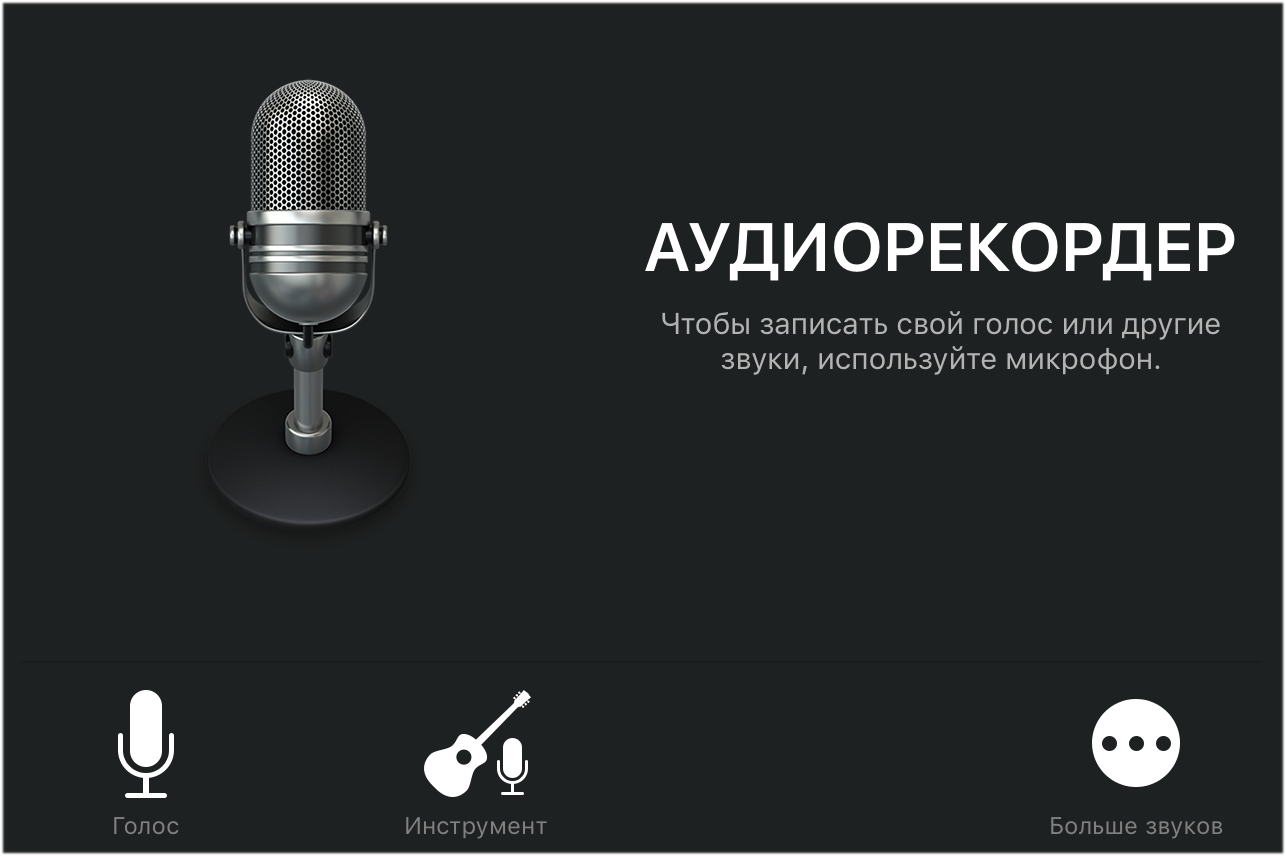
Шаг 2. Перейдите в меню «Аудиорекордер», пролистав до него на главном экране приложения.
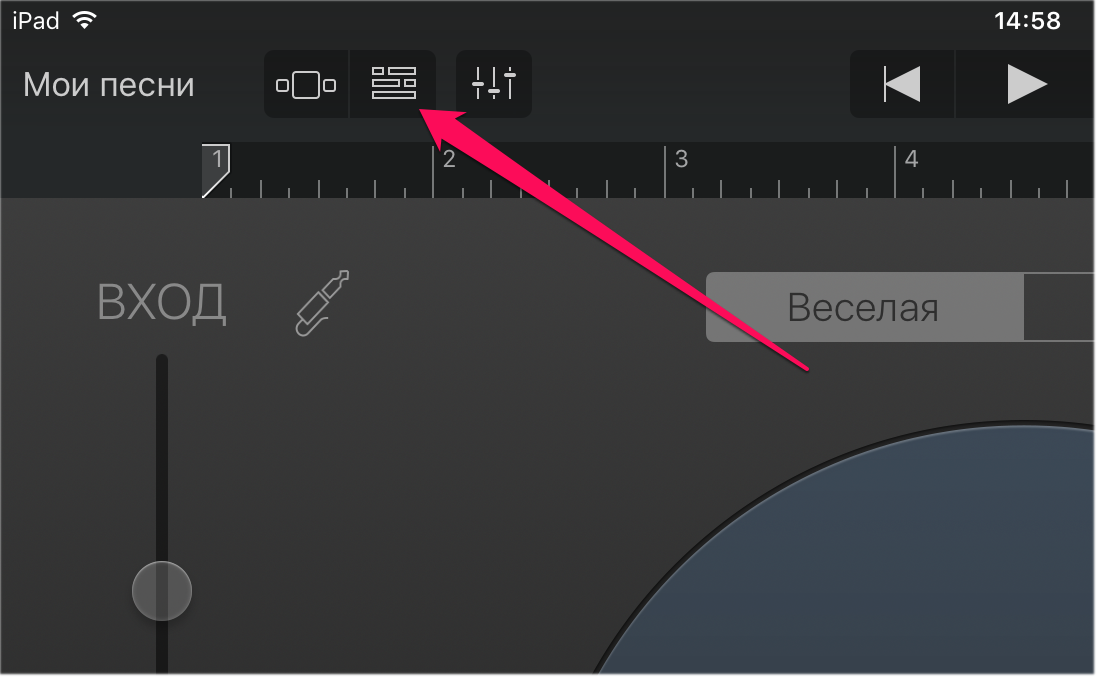
Шаг 3. Нажмите на кнопку с изображением слоев в левом верхнем углу (показана на скриншоте ниже).
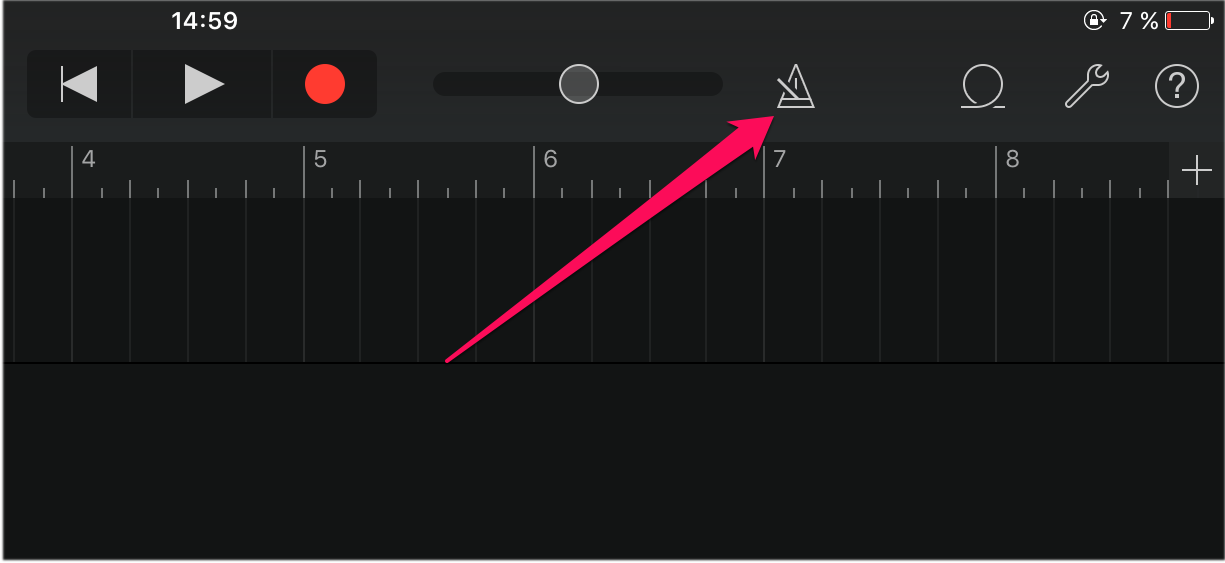
Шаг 4. Выключите метроном, нажав на кнопку с его изображением.
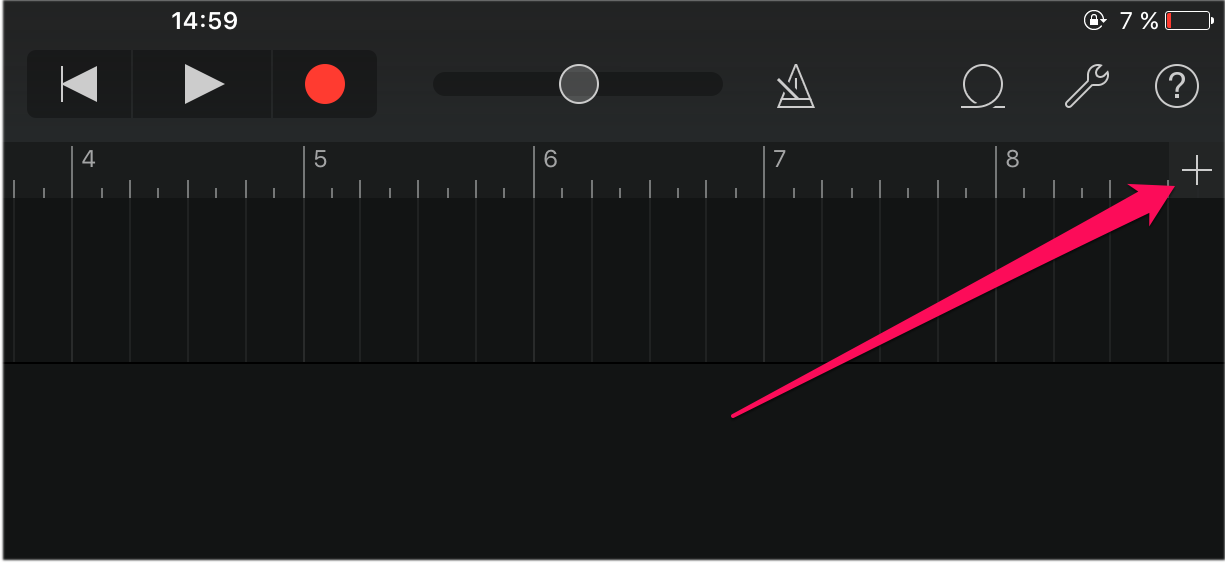
Шаг 5. Нажмите на кнопку «+» справа от дорожки записи.
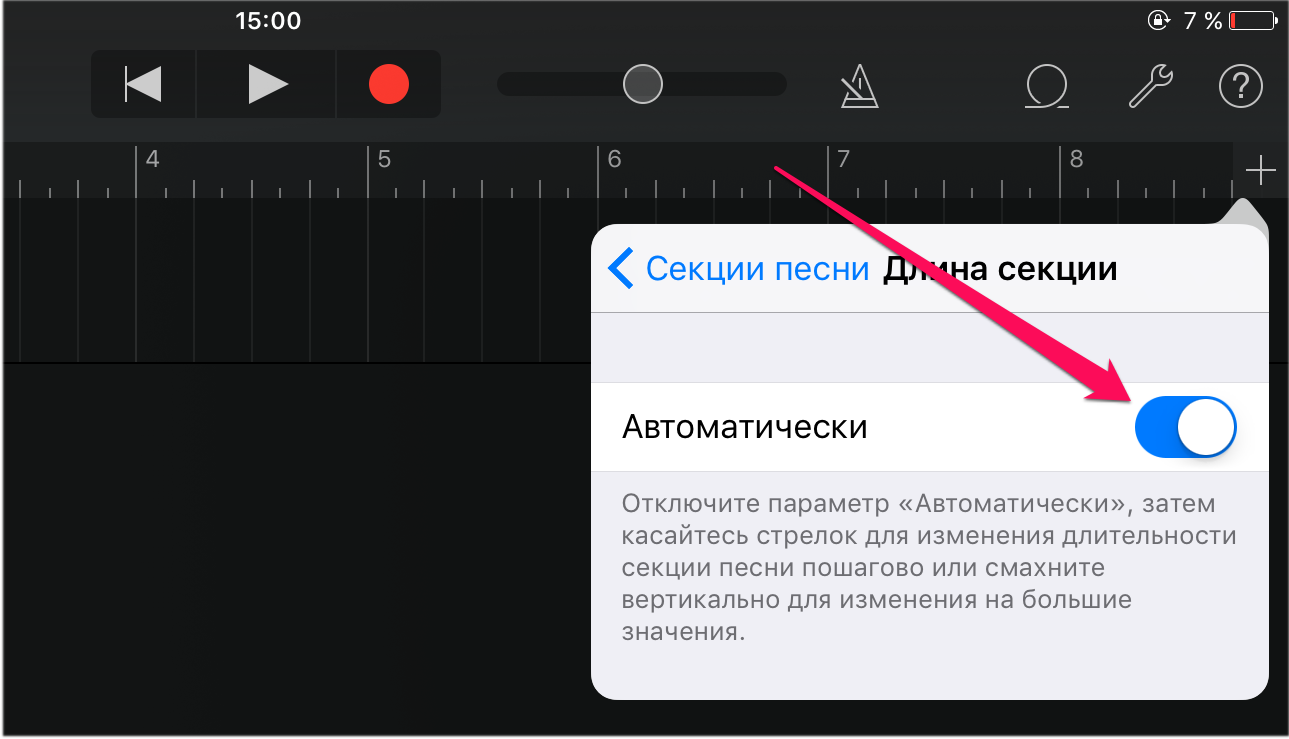
Шаг 6. В открывшемся окне «Секция песни» выберите пункт «Секция А» и активируйте переключатель «Автоматически».
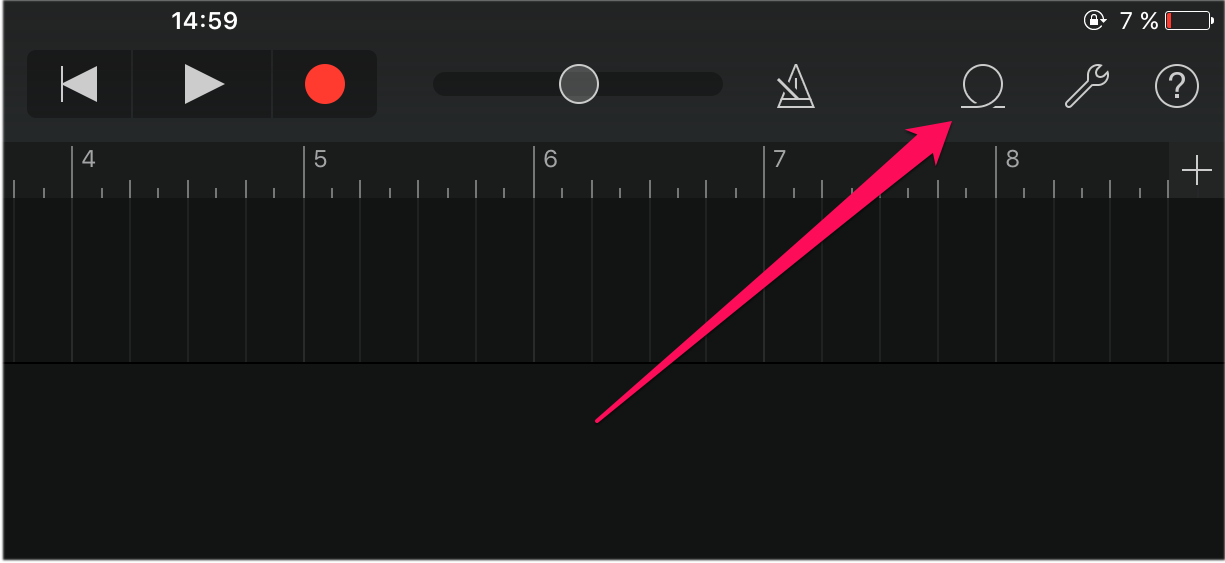
Шаг 7. Нажмите на иконку с изображением петли в правом верхнем углу экрана, выберите вкладку «Музыка».
Шаг 8. Найдите песню, из который вы хотите сделать рингтон, зажмите на ней пальцем и перенесите на дорожку на главном экране приложения.
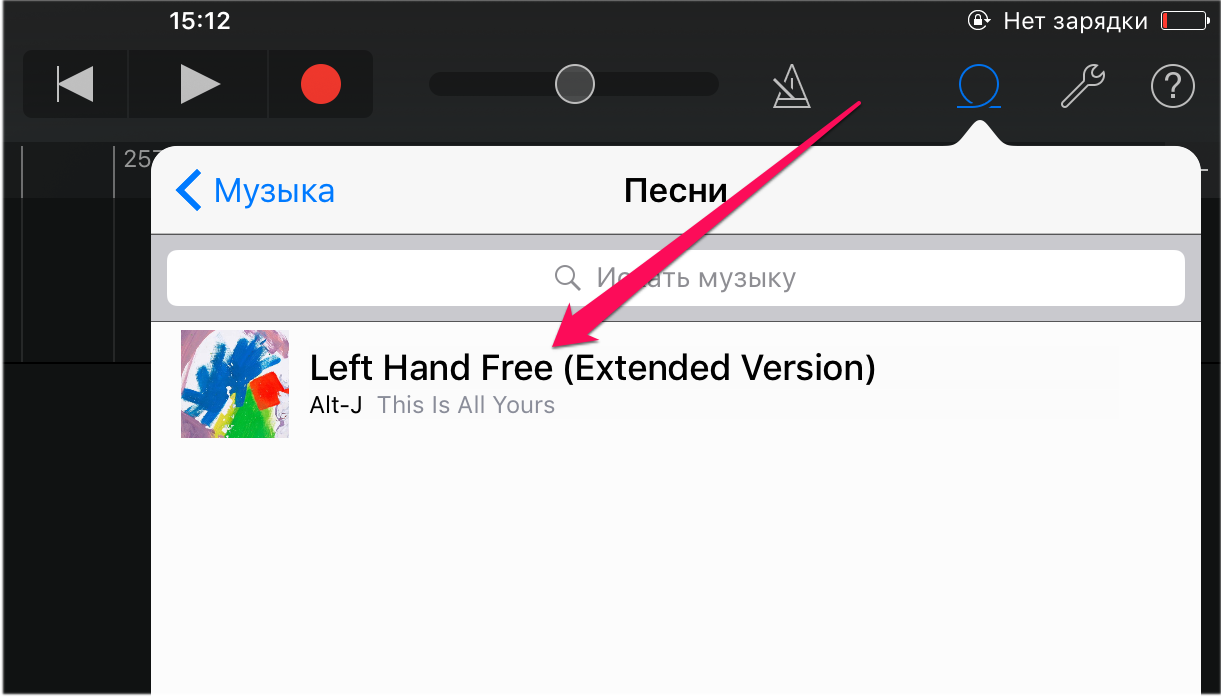
Шаг 9. Нажмите на импортированном треке для того, чтобы перейти в режим редактирования.
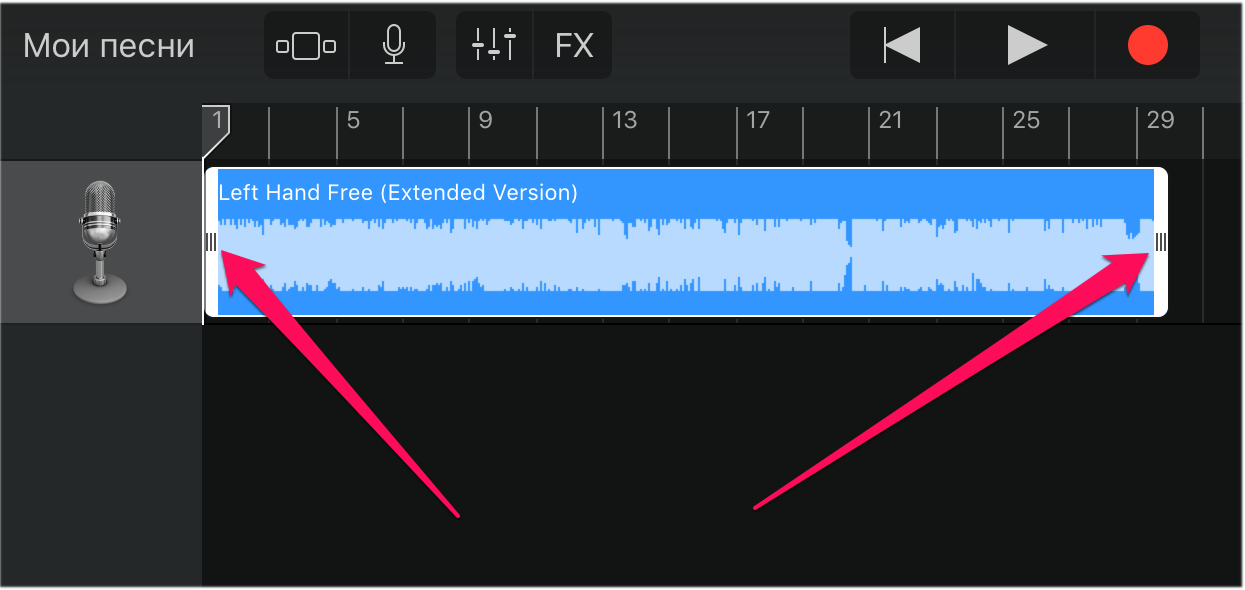
Шаг 10. Измените длину песни, передвигая края начала и конца трека. Обращаем внимание на то, что длительность рингтона должна составлять 30 секунд.
Для максимально точного создания рингтона, приблизьте дорожку растянув её двумя пальцами.
Шаг 11. После того, как рингтон создан, нажмите на треугольник (или надпись «Мои песни») в левом верхнем углу. Вы перейдете к списку созданных в GarageBand песен.
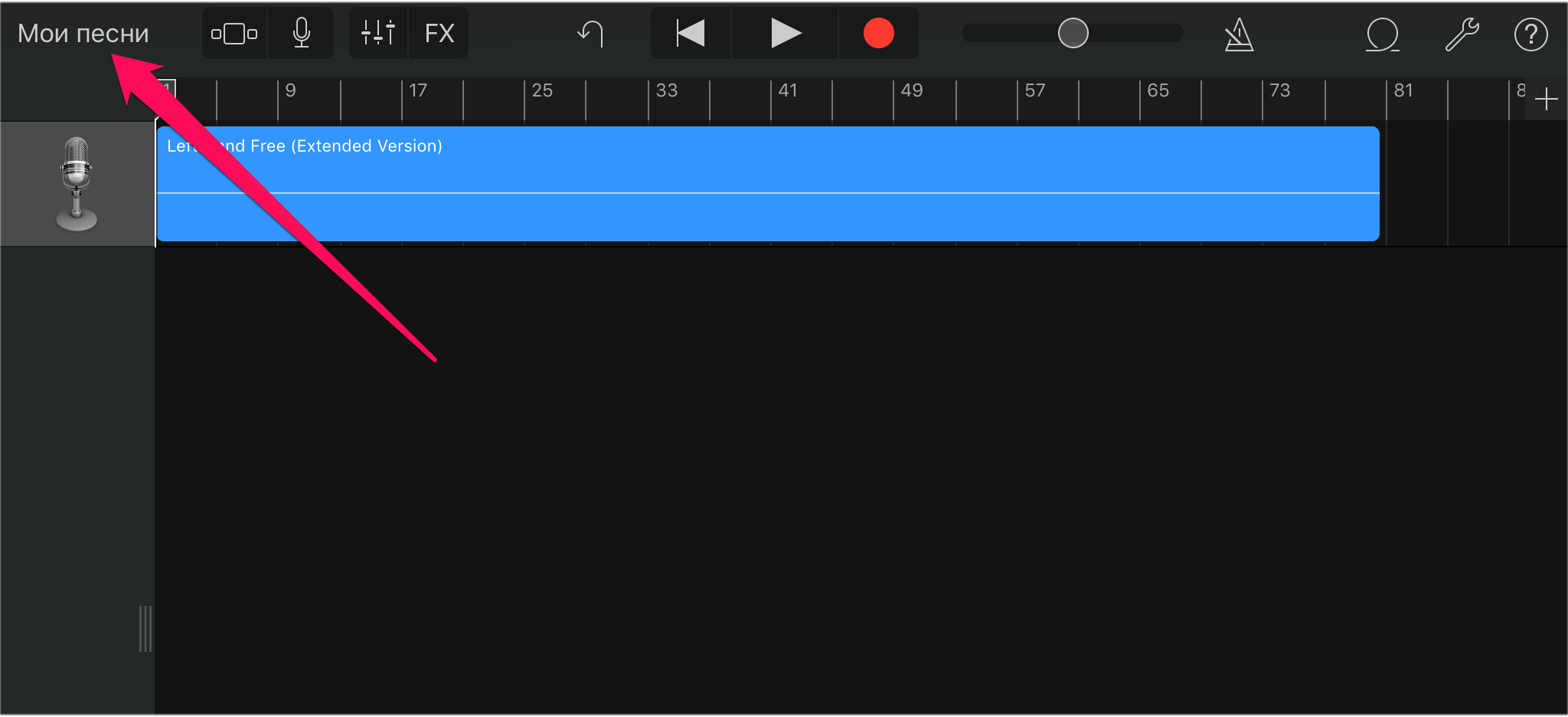
Шаг 12. Зажмите на созданном рингтоне, нажмите «Поделиться» → «Рингтон», укажите название рингтона и завершите операцию, нажав «Экспортировать».
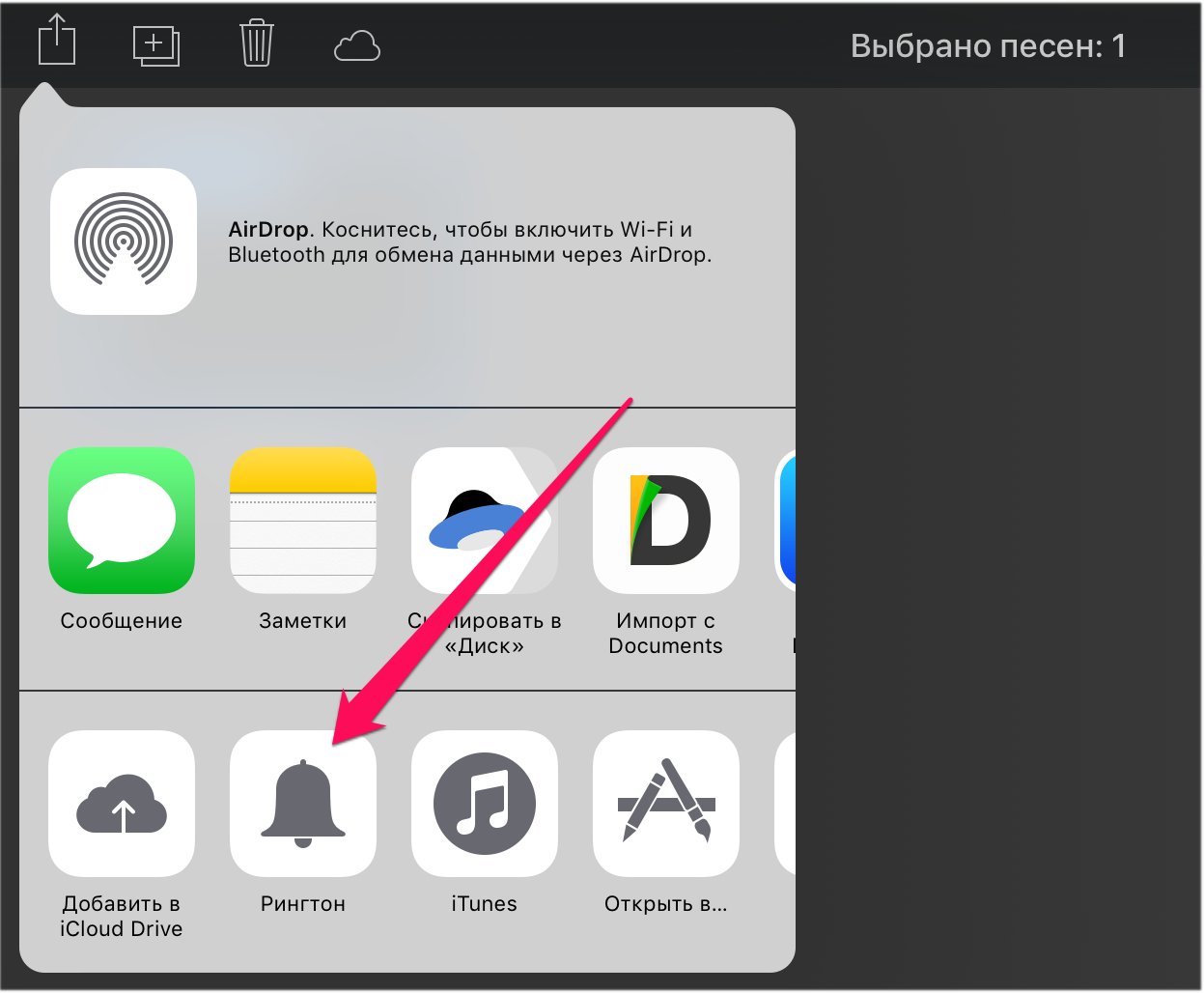
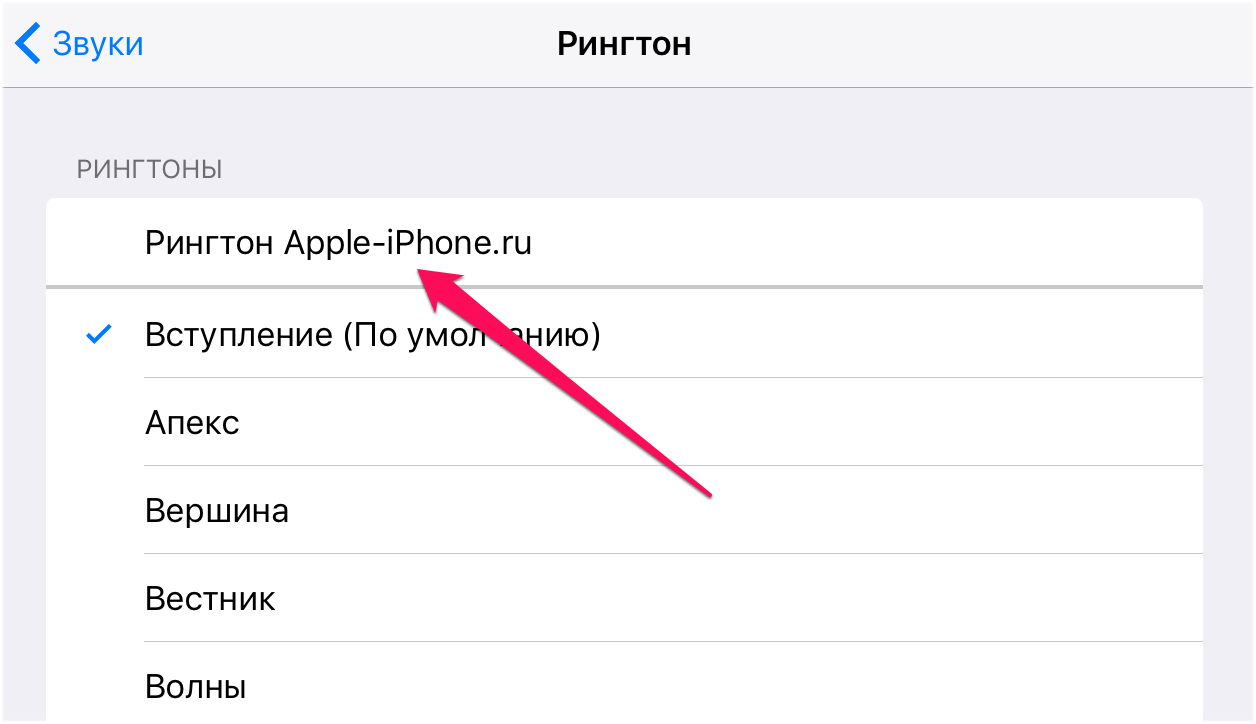
Готово! Ваш рингтон стал доступен для установки в меню «Настройки» — «Звуки».
Смотрите также:
- Как похудеть: приложения для iPhone
- Как ускорить iPhone на любой версии iOS
- Как очистить память на айфоне
✅ Подписывайтесь на нас в Telegram, ВКонтакте, и Яндекс.Дзен.
19 ноября 2015
iOS
С рингтонами на iPhone всё довольно плохо: песни из проигрывателя на звонок не поставить, сами рингтоны нужно делать на компьютере, да ещё и синхронизировать через ненавистный iTunes. Однако есть один простой способ превратить любую песню из вашей медиатеки в рингтон или звук сообщения прямо на смартфоне.

Для этого нам понадобится трек без DRM, то есть не купленный в iTunes Store, и GarageBand для iOS, который у вас наверняка есть. Ну и конечно, без пары минут свободного времени тоже не обойтись.
Итак, открываем GarageBand и создаём новый проект.
Выбираем любой инструмент, чтобы начать.
Переключаемся в режим дорожек, нажав соответствующую кнопку.
Жмём плюсик в правом верхнем углу и попадаем в меню секций.
Здесь нам нужно увеличить количество тактов. Открываем опции секции А, нажав на её строку.
Коснувшись кнопки со стрелками, делаем свайп и доводим число тактов, скажем, до 60. Жмём «Готово».
Теперь переходим в меню лупов, нажав на иконку с петлёй.
Переключаемся на вкладку «Музыка» и выбираем песню, из которой будем делать рингтон.
Удерживаем палец на названии и перетаскиваем трек на отдельную дорожку.
Уменьшая трек с начала и с конца, подстраиваем нужный фрагмент и подвигаем его к нулевой отметке.
Если фрагмент будет длиннее 30 секунд, GarageBand обрежет его автоматически.
Переходим в «Мои песни» и, удерживая палец на нашем треке, открываем меню «Поделиться».
Выбираем вариант «Рингтон», присваиваем ему название и жмём «Экспортировать».
После завершения экспорта рингтон сразу можно установить на звонок, сообщение или присвоить определённому контакту.
Надеюсь, теперь вы сможете чаще менять рингтоны и в людных местах не будут со всех сторон раздаваться перезвоны стандартного «Вступления».