
Если
вы знаете, как создать экшены Photoshop, то у вас в руках находится мощный инструмент. Экшены
позволяют создавать волшебные эффекты Photoshop одним
щелчком мыши, экономя ваше время и силы. В этом
уроке я покажу вам, как создать экшен в Photoshop,
чтобы вы могли создавать свои собственные эффекты для изображений.
Вы можете
присоединиться к нам на нашем канале Envato Tuts+ в YouTube:

1. Создаём Экшен в Photoshop
Шаг 1
Во-первых,
вам необходимо тестовое изображение, которое поможет вам увидеть эффекты экшена.
Откройте своё исходное изображение в Photoshop.


использовала данное изображение.
Шаг 2
Откройте
панель Операции (Actions). Вы можете найти данную панель через Окно – Операции
(Window > Actions).


Шаг 3
Чтобы создать
новый экшен, нажмите на значок с белым квадратиком в нижней части панели.


Шаг 4
Дайте экшену
название. Если вы хотите воспроизводить данный экшен одним нажатием кнопки мыши, то
вы можете назначить ему функциональную клавишу.


Шаг 5
Теперь
экшен записывается. Но не переживайте, спешить некуда. Photoshop
записывает только ваши действия, и не важно, сколько времени проходит между
ними.


Давайте
покажем Photoshop, какие действия мы хотим сохранить для создания
эффекта. Вначале создайте новый слой.


Вы
заметите, что ваш экшен был автоматически добавлен в список в панели Операции (Actions).


Шаг 6
Давайте
зальём этот слой каким-нибудь цветом. При создании экшена, лучше избегать
инструментов, основанных на щелчке по холсту, потому что, если вы проиграете данный
экшен на изображении другого размера, то экшен может сработать некорректно. Всегда
старайтесь использовать что-то настолько универсальное и надёжное, насколько
это возможно — поэтому вместо использования инструмента Заливка (Paint Bucket Tool), идём Редактирование – Выполнить заливку (Edit> Fill).


Шаг 7
Давайте
сделаем что-то забавное с этим слоем. Щёлкните правой кнопкой мыши по данному
слою и в появившемся окне, выберите опцию Параметры наложения (Blending Options). Данная
панель часто используется в экшенах, потому что она наполнена различными
настройки и бегунками, которые вы можете использовать для существенной
коррекции слоя, без необходимости выделения чего-либо на холсте.
Вначале,
уменьшите значение Непрозрачности Заливки (Fill Opacity) до 0. Это сделает цвет заливки невидимым.


Шаг 8
Добавьте
стиль слоя Наложение градиента (Gradient Overlay), чтобы открыть окно с настройками.


Шаг 9
Поменяйте
цвета градиента на цвета радуги.


Шаг 10
Поменяйте
Угол (Angle) градиента на что-то более интересное.


Шаг 11
В
заключение, поменяйте режим наложения на Цветность (Color).


Данная
техника позволяет вам применять цвета градиента к изображению, как на скриншоте
ниже, не изменяя его.


Шаг 12
Если вам
нравится эффект, нажмите кнопку ‘OK’ и остановите запись экшена, нажав на первый значок в
панели Операции (Actions).


Шаг 13
И на
этом всё, наш экшен был записан и сохранён! Если вы хотите использовать его, то
просто нажмите на значок Воспроизведения (play).


Вы можете
протестировать данный экшен на множестве других изображений. Правильно созданный
экшен даст вам тот же самый результат независимо от того, какую фотографию вы
используете!


Чтобы
дать вам лучшее представление о том, как можно использовать экшены Photoshop, вот
несколько примеров от Envato Elements.
Painting Photoshop Action
Если
вы хотите превратить фотографию в нарисованную картину, то это можно сделать
одним щелчком мыши! Данный
экшен использует стандартные кисти и узоры, чтобы создать убедительный эффект
масляной живописи. Он также аккуратно создаёт слои, что позже вы можете
настроить эффект.


Geometric Portrait Photoshop Action
Данный
экшен является хорошим примером выборочного фотоэффекта. Прежде чем запустить
экшен, вы должны показать программе, к какой области вы хотите применить эффект. Эффект
отлично подходит для портретов, создавая иной эффект для человека и фона.


Cartoon Photoshop Action
Экшены
Photoshop также можно использовать для создания эффекта
комиксов. Вам не нужно уметь рисовать, чтобы создать нечто, похожее на красиво
стилизованный рисунок! Просто найдите хорошую фотографию, выделите изображение персонажа,
а затем нажмите кнопку воспроизведения!


Vintage Photo Effect
Если
вы хотите придать своей фотографии винтажный вид, то это можно легко сделать с
помощью множества типов экшенов. В этом наборе их 20, и каждый из этих экшенов
придаст вашей фотографии уникальный стиль, который напоминает старые камеры.


Retro Poster Photoshop Action
Но
фотоэффекты не должны быть все о фотографиях. Вы можете создать настоящий
постер от начала до конца с тщательно подготовленным экшеном. Данный экшен превращает
фотографию в аккуратную иллюстрацию, которую можно использовать в качестве постера
в стиле ретро.


Отличная Работа!
Теперь
вы знаете, как шаг за шагом создать экшен Photoshop. Если
вы хотите узнать больше об экшенах Photoshop и
фотоэффектах в целом, то вы также можете просмотреть следующие уроки:


- Руководство пользователя Photoshop
- Введение в Photoshop
- Мечтайте об этом. Сделайте это.
- Новые возможности Photoshop
- Редактирование первой фотографии
- Создание документов
- Photoshop | Часто задаваемые вопросы
- Системные требования Photoshop
- Перенос наборов настроек, операций и настроек
- Знакомство с Photoshop
- Photoshop и другие продукты и услуги Adobe
- Работа с графическим объектом Illustrator в Photoshop
- Работа с файлами Photoshop в InDesign
- Материалы Substance 3D для Photoshop
- Photoshop и Adobe Stock
- Работа со встроенным расширением Capture в Photoshop
- Библиотеки Creative Cloud Libraries
- Библиотеки Creative Cloud в Photoshop
- Работа в Photoshop с использованием Touch Bar
- Сетка и направляющие
- Создание операций
- Отмена и история операций
- Photoshop на iPad
- Photoshop на iPad | Общие вопросы
- Знакомство с рабочей средой
- Системные требования | Photoshop на iPad
- Создание, открытие и экспорт документов
- Добавление фотографий
- Работа со слоями
- Рисование и раскрашивание кистями
- Выделение участков и добавление масок
- Ретуширование композиций
- Работа с корректирующими слоями
- Настройка тональности композиции с помощью слоя «Кривые»
- Применение операций трансформирования
- Обрезка и поворот композиций
- Поворот, панорамирование, масштабирование и восстановление холста
- Работа с текстовыми слоями
- Работа с Photoshop и Lightroom
- Получение отсутствующих шрифтов в Photoshop на iPad
- Японский текст в Photoshop на iPad
- Управление параметрами приложения
- Сенсорные ярлыки и жесты
- Комбинации клавиш
- Изменение размера изображения
- Прямая трансляция творческого процесса в Photoshop на iPad
- Исправление недостатков с помощью восстанавливающей кисти
- Создание кистей в Capture и их использование в Photoshop
- Работа с файлами Camera Raw
- Создание и использование смарт-объектов
- Коррекция экспозиции изображений с помощью инструментов «Осветлитель» и «Затемнитель»
- Бета-версия веб-приложения Photoshop
- Часто задаваемые вопросы | Бета-версия веб-приложения Photoshop
- Общие сведения о рабочей среде
- Системные требования | Бета-версия веб-приложения Photoshop
- Комбинации клавиш | Бета-версия веб-приложения Photoshop
- Поддерживаемые форматы файлов | Бета-вервия веб-приложения Photoshop
- Открытие облачных документов и работа с ними
- Ограниченные возможности редактирования облачных документов
- Совместная работа с заинтересованными сторонами
- Облачные документы
- Облачные документы Photoshop | Часто задаваемые вопросы
- Облачные документы Photoshop | Вопросы о рабочем процессе
- Работа с облачными документами и управление ими в Photoshop
- Обновление облачного хранилища для Photoshop
- Не удается создать или сохранить облачный документ
- Устранение ошибок с облачными документами Photoshop
- Сбор журналов синхронизации облачных документов
- Общий доступ к облачным документам и их редактирование
- Общий доступ к файлам и комментирование в приложении
- Рабочая среда
- Основные сведения о рабочей среде
- Установки
- Более быстрое обучение благодаря панели «Новые возможности» в Photoshop
- Создание документов
- Помещение файлов
- Комбинации клавиш по умолчанию
- Настройка комбинаций клавиш
- Галерея инструментов
- Установки производительности
- Использование инструментов
- Наборы настроек
- Сетка и направляющие
- Сенсорные жесты
- Работа в Photoshop с использованием Touch Bar
- Возможности работы с сенсорными жестами и настраиваемые рабочие среды
- Обзорные версии технологии
- Метаданные и комментарии
- Возможности работы с сенсорными жестами и настраиваемые рабочие среды
- Помещение изображений Photoshop в другие приложения
- Линейки
- Отображение или скрытие непечатных вспомогательных элементов
- Указание колонок для изображения
- Отмена и история операций
- Панели и меню
- Позиционирование элементов с привязкой
- Позиционирование с помощью инструмента «Линейка»
- Разработка содержимого для Интернета, экрана и приложений
- Photoshop для дизайна
- Монтажные области
- Просмотр на устройстве
- Копирование CSS из слоев
- Разделение веб-страниц на фрагменты
- Параметры HTML для фрагментов
- Изменение компоновки фрагментов
- Работа с веб-графикой
- Создание веб-фотогалерей
- Основные сведения об изображениях и работе с цветом
- Изменение размера изображений
- Работа с растровыми и векторными изображениями
- Размер и разрешение изображения
- Импорт изображений из камер и сканеров
- Создание, открытие и импорт изображений
- Просмотр изображений
- Ошибка «Недопустимый маркер JPEG» | Открытие изображений
- Просмотр нескольких изображений
- Настройка палитр цветов и образцов цвета
- HDR-изображения
- Подбор цветов на изображении
- Преобразование между цветовыми режимами
- Цветовые режимы
- Стирание фрагментов изображения
- Режимы наложения
- Выбор цветов
- Внесение изменений в таблицы индексированных цветов
- Информация об изображениях
- Фильтры искажения недоступны
- Сведения о цвете
- Цветные и монохромные коррекции с помощью каналов
- Выбор цветов на панелях «Цвет» и «Образцы»
- Образец
- Цветовой режим (или режим изображения)
- Цветовой оттенок
- Добавление изменения цветового режима в операцию
- Добавление образцов из CSS- и SVG-файлов HTML
- Битовая глубина и установки
- Слои
- Основные сведения о слоях
- Обратимое редактирование
- Создание слоев и групп и управление ими
- Выделение, группировка и связывание слоев
- Помещение изображений в кадры
- Непрозрачность и наложение слоев
- Слои-маски
- Применение смарт-фильтров
- Композиции слоев
- Перемещение, упорядочение и блокировка слоев
- Маскирование слоев при помощи векторных масок
- Управление слоями и группами
- Эффекты и стили слоев
- Редактирование слоев-масок
- Извлечение ресурсов
- Отображение слоев с помощью обтравочных масок
- Формирование графических ресурсов из слоев
- Работа со смарт-объектами
- Режимы наложения
- Объединение нескольких фрагментов в одно изображение
- Объединение изображений с помощью функции «Автоналожение слоев»
- Выравнивание и распределение слоев
- Копирование CSS из слоев
- Загрузка выделенных областей на основе границ слоя или слоя-маски
- Просвечивание для отображения содержимого других слоев
- Выделенные области
- Начало работы с выделенными областями
- Выделение областей в композициях
- Рабочая среда «Выделение и маска»
- Выделение при помощи инструментов группы «Область»
- Выделение при помощи инструментов группы «Лассо»
- Настройка выделения пикселей
- Перемещение, копирование и удаление выделенных пикселей
- Создание временной быстрой маски
- Выбор цветового диапазона в изображении
- Преобразование между контурами и границами выделенной области
- Основы работы с каналами
- Сохранение выделенных областей и масок альфа-каналов
- Выбор областей фокусировки в изображении
- Дублирование, разделение и объединение каналов
- Вычисление каналов
- Коррекция изображений
- Замена цветов объекта
- Деформация перспективы
- Уменьшение размытия в результате движения камеры
- Примеры использования инструмента «Восстанавливающая кисть»
- Экспорт таблиц поиска цвета
- Корректировка резкости и размытия изображения
- Общие сведения о цветокоррекции
- Применение настройки «Яркость/Контрастность»
- Коррекция деталей в тенях и на светлых участках
- Корректировка «Уровни»
- Коррекция тона и насыщенности
- Коррекция сочности
- Настройка насыщенности цвета в областях изображения
- Быстрая коррекция тона
- Применение специальных цветовых эффектов к изображениям
- Улучшение изображения при помощи корректировки цветового баланса
- HDR-изображения
- Просмотр гистограмм и значений пикселей
- Подбор цветов на изображении
- Кадрирование и выравнивание фотографий
- Преобразование цветного изображения в черно-белое
- Корректирующие слои и слои-заливки
- Корректировка «Кривые»
- Режимы наложения
- Целевая подготовка изображений для печатной машины
- Коррекция цвета и тона с помощью пипеток «Уровни» и «Кривые»
- Коррекция экспозиции и тонирования HDR
- Осветление или затемнение областей изображения
- Избирательная корректировка цвета
- Adobe Camera Raw
- Системные требования Camera Raw
- Новые возможности Camera Raw
- Введение в Camera Raw
- Создание панорам
- Поддерживаемые объективы
- Виньетирование, зернистость и удаление дымки в Camera Raw
- Комбинации клавиш по умолчанию
- Автоматическая коррекция перспективы в Camera Raw
- Инструмент «Радиальный фильтр» в Camera Raw
- Управление настройками Camera Raw
- Обработка, сохранение и открытие изображений в Camera Raw
- Совершенствование изображений с улучшенным инструментом «Удаление точек» в Camera Raw
- Поворот, обрезка и изменение изображений
- Корректировка цветопередачи в Camera Raw
- Версии обработки в Camera Raw
- Внесение локальных корректировок в Camera Raw
- Исправление и восстановление изображений
- Удаление объектов с фотографий с помощью функции «Заливка с учетом содержимого»
- Заплатка и перемещение с учетом содержимого
- Ретуширование и исправление фотографий
- Коррекция искажений изображения и шума
- Основные этапы устранения неполадок для решения большинства проблем
- Улучшение и преобразование изображения
- Замена неба на изображениях
- Трансформирование объектов
- Настройка кадрирования, поворотов и холста
- Кадрирование и выпрямление фотографий
- Создание и редактирование панорамных изображений
- Деформация изображений, фигур и контуров
- Перспектива
- Масштаб с учетом содержимого
- Трансформирование изображений, фигур и контуров
- Рисование и живопись
- Рисование симметричных орнаментов
- Варианты рисования прямоугольника и изменения обводки
- Сведения о рисовании
- Рисование и редактирование фигур
- Инструменты рисования красками
- Создание и изменение кистей
- Режимы наложения
- Добавление цвета в контуры
- Редактирование контуров
- Рисование с помощью микс-кисти
- Наборы настроек кистей
- Градиенты
- Градиентная интерполяция
- Заливка и обводка выделенных областей, слоев и контуров
- Рисование с помощью группы инструментов «Перо»
- Создание узоров
- Создание узора с помощью фильтра «Конструктор узоров»
- Управление контурами
- Управление библиотеками узоров и наборами настроек
- Рисование при помощи графического планшета
- Создание текстурированных кистей
- Добавление динамических элементов к кистям
- Градиент
- Рисование стилизованных обводок с помощью архивной художественной кисти
- Рисование с помощью узора
- Синхронизация наборов настроек на нескольких устройствах
- Текст
- Добавление и редактирование текста
- Универсальный текстовый редактор
- Работа со шрифтами OpenType SVG
- Форматирование символов
- Форматирование абзацев
- Создание эффектов текста
- Редактирование текста
- Интерлиньяж и межбуквенные интервалы
- Шрифт для арабского языка и иврита
- Шрифты
- Поиск и устранение неполадок, связанных со шрифтами
- Азиатский текст
- Создание текста
- Фильтры и эффекты
- Использование фильтра «Пластика»
- Использование эффектов группы «Галерея размытия»
- Основные сведения о фильтрах
- Справочник по эффектам фильтров
- Добавление эффектов освещения
- Использование фильтра «Адаптивный широкий угол»
- Фильтр «Масляная краска»
- Использование фильтра «Пластика»
- Эффекты и стили слоев
- Применение определенных фильтров
- Растушевка областей изображения
- Сохранение и экспорт
- Сохранение файлов в Photoshop
- Экспорт файлов в Photoshop
- Поддерживаемые форматы файлов
- Сохранение файлов в других графических форматах
- Перемещение проектов между Photoshop и Illustrator
- Сохранение и экспорт видео и анимации
- Сохранение файлов PDF
- Защита авторских прав Digimarc
- Управление цветом
- Основные сведения об управлении цветом
- Обеспечение точной цветопередачи
- Настройки цвета
- Дуплексы
- Работа с цветовыми профилями
- Управление цветом документов для просмотра в Интернете
- Управление цветом при печати документов
- Управление цветом импортированных изображений
- Выполнение цветопробы
- Разработка содержимого для Интернета, экрана и приложений
- Photoshop для дизайна
- Монтажные области
- Просмотр на устройстве
- Копирование CSS из слоев
- Разделение веб-страниц на фрагменты
- Параметры HTML для фрагментов
- Изменение компоновки фрагментов
- Работа с веб-графикой
- Создание веб-фотогалерей
- Видео и анимация
- Видеомонтаж в Photoshop
- Редактирование слоев видео и анимации
- Общие сведения о видео и анимации
- Предварительный просмотр видео и анимации
- Рисование кадров в видеослоях
- Импорт видеофайлов и последовательностей изображений
- Создание анимации кадров
- 3D-анимация Creative Cloud (предварительная версия)
- Создание анимаций по временной шкале
- Создание изображений для видео
- Печать
- Печать 3D-объектов
- Печать через Photoshop
- Печать и управление цветом
- Контрольные листы и PDF-презентации
- Печать фотографий в новом макете раскладки изображений
- Печать плашечных цветов
- Печать изображений на печатной машине
- Улучшение цветной печати в Photoshop
- Устранение неполадок при печати | Photoshop
- Автоматизация
- Создание операций
- Создание изображений, управляемых данными
- Сценарии
- Обработка пакета файлов
- Воспроизведение операций и управление ими
- Добавление условных операций
- Сведения об операциях и панели «Операции»
- Запись инструментов в операциях
- Добавление изменения цветового режима в операцию
- Набор средств разработки пользовательского интерфейса Photoshop для внешних модулей и сценариев
- Подлинность контента
- Подробнее об учетных данных для содержимого
- Идентичность и происхождение токенов NFT
- Подключение учетных записей для творческой атрибуции
- Photoshop 3D
- 3D в Photoshop | Распространенные вопросы об упраздненных 3D-функциях
Для часто выполняемых задач можно записать операции, которые позволяют повысить производительность работы с Adobe Photoshop.
Рекомендации по записи операций
При записи операций учитывайте перечисленные далее рекомендации.
-
В операцию можно записать большинство команд (но не все).
-
Можно записать операции, выполняемые при помощи инструментов «Область», «Перемещение», «Многоугольник», «Лассо», «Волшебная палочка», «Рамка», «Фрагмент», «Волшебный ластик», «Градиент», «Заливка», «Текст», «Фигура», «Комментарий», «Пипетка» и «Цветовой эталон», а также на панелях «История», «Образцы», «Цвет», «Контуры», «Каналы», «Слои», «Стили» и «Операции».
-
Результаты зависят от файла и переменных настройки программы, таких как активный слой и основной цвет. Например, фильтр «Размытие по Гауссу» с радиусом 3 пиксела будет создавать разный эффект для файлов с разрешением 72 точки на дюйм и 144 точки на дюйм. А фильтр «Цветовой баланс» неприменим для изображений в оттенках серого.
-
При записи операции, включающей указанные настройки в диалоговых окнах и панелях, в операции сохранятся настройки, установленные на момент записи. Изменение настройки в диалоговом окне или на панели во время записи операции сохранится и в записанной операции.
В большинство диалоговых окон сохраняются установленные ранее настройки. Проверьте правильность настроек перед записью.
- Модальные операции и инструменты, а также инструменты, записывающие положение, используют единицы измерения, выбранные в данный момент для линейки. Модальными называются операции или инструменты, для применения которых необходимо нажать клавишу «Ввод» или «Return». К таким операциям относятся, например, трансформирование и кадрирование. Инструментами, записывающими положение, являются «Область», «Раскройка», «Градиент», «Волшебная палочка», «Лассо», «Фигура», «Контур», «Пипетка» и «Комментарий».
При записи операции, которая будет проигрываться на файлах разного размера, выберите проценты в качестве единицы измерения линейки. В результате операция всегда будет воспроизводиться в одной и той же относительной позиции изображения.
- Можно записать команду «Воспроизведение», содержащуюся в меню палитры «Операции», чтобы в одной операции воспроизвести другую.
Запись операции
При создании новой операции используемые команды и инструменты добавляются к операции до тех пор, пока не будет остановлена запись.
Во избежание ошибок работайте с копией: в начале операции перед применением других команд используйте команду «Файл» > «Сохранить копию», а затем выберите «Как копию». Или перед записью операции для создания снимка изображения нажмите кнопку «Новый снимок» в палитре «История».
-
В палитре «Операции» нажмите кнопку «Создать новую операцию»
 или выберите в меню этой палитры пункт «Новая операция».
-
Введите имя операции, выберите набор операций и установите дополнительные параметры.
Функциональная клавиша
Назначьте операции комбинацию клавиш. Можно выбрать любую комбинацию, включающую одну из функциональных клавиш, клавишу Ctrl (Windows) или клавишу Command (Mac OS) и клавишу Shift (например, Ctrl+Shift+F3), принимая во внимание следующие ограничения: в Windows нельзя использовать клавишу F1, а клавиши F4 и F6 нельзя использовать в комбинации с клавишей Ctrl.
Если для операции назначена комбинация клавиш, используемая для определенной команды, то эта комбинация клавиш будет выполнять операцию, а не команду.
Цвет
Назначьте цвет для отображения в режиме кнопок.
-
Нажмите кнопку «Начать запись». Кнопка «Начать запись» в палитре «Операции» выделяется красным цветом
.
При записи команды «Сохранить как» не изменяйте имя файла. При вводе нового имени файла это имя записывается и используется каждый раз при выполнении операции. Перед сохранением при переходе в другую папку можно задать другое расположение без необходимости задания имени файла.
-
Выполните операции и команды, которые необходимо записать.
Не все задачи в операциях могут быть записаны непосредственно, однако большинство незаписываемых задач можно вставить, используя меню палитры «Операции».
-
После окончания записи в меню палитры «Операции» нажмите кнопку «Остановить воспроизведение/запись» или выберите пункт «Остановить запись» в меню этой палитры, либо нажмите клавишу ESC.
 или выберите в меню этой палитры пункт «Новая операция».
 .
.
Для возобновления записи той же операции выберите пункт «Начать запись» в меню палитры «Операции».
Запись контура
Команда «Вставить контур» позволяет вставить сложный контур (контур, созданный с помощью инструмента «Перо» или вставленный из Adobe Illustrator) как часть операции. При воспроизведении операции рабочим контуром выбирается тот, который был установлен во время записи. Вставить контур можно во время записи операции или после записи.
-
Выполните одно из следующих действий.
-
Начните запись операции.
-
Выберите имя операции для записи контура в конце операции.
-
Выберите команду, после которой должен быть записан контур.
-
-
Выберите существующий контур на панели «Контуры».
-
В меню панели «Операции» выберите команду «Вставить контур».
При записи нескольких команд «Вставить контур» в одной операции каждый последующий контур заменяет в целевом файле предыдущий. Чтобы добавить несколько контуров, записывайте команду «Сохранить контур» с помощью панели «Контуры» после записи каждой команды «Вставить контур».
Выполнение операций, вставляющих сложные контуры, может потребовать значительного объема памяти. При возникновении проблем увеличьте объем памяти, доступной для программы Photoshop.
Вставка точек остановки
В операцию можно добавить остановки, позволяющие выполнять задачи, которые не могут быть записаны (например, при использовании инструментов рисования). После выполнения задачи для завершения операции нажмите кнопку «Выполнить» в палитре «Операции».
Можно также отобразить короткое сообщение при достижении операцией точки остановки, которая будет напоминать о необходимости выполнить определенное действие перед продолжением операции. В окно сообщения можно добавить кнопку «Продолжить», которая будет использоваться после выполнения необходимых действий.
-
Выберите место, куда необходимо вставить точку остановки, выполнив одно из следующих действий:
-
Выберите имя операции для вставки точки остановки в конце операции.
-
Выберите команду для вставки точки остановки после команды.
-
-
В меню палитры «Операции» выберите «Вставить точку остановки».
-
Введите сообщение, которое будет отображаться во время остановки операции.
-
Если предполагается продолжить операцию без остановки, выберите «Разрешить продолжение».
Можно вставить точку остановки во время записи операции или после ее записи.
Изменение настроек во время выполнения операции
По умолчанию операции выполняются с использованием значений, заданных во время исходной записи. Если необходимо изменить эти настройки для команды в рамках какой-либо операции, то можно вставить модальные элементы управления. Модальные элементы управления приостанавливают выполнение операции, поэтому значения можно задать в диалоговом окне или использовать модальный инструмент (для применения модального инструмента требуется нажатие клавиши ВВОД или Return, после их нажатия операция возобновляет свою работу).
Модальный элемент управления обозначен значком  в диалоговом окне слева от команды, операции или набора в палитре «Операции». Красный значок
  в диалоговом окне указывает на операцию или набор, в котором содержатся модальные элементы управления. Модальный элемент управления нельзя установить в режиме кнопок.
-
Выполните одно из следующих действий.
-
Чтобы подключить модальный элемент управления в рамках какой-либо операции, щелкните поле слева от имени команды. Для отключения модального элемента управления щелкните еще раз.
-
Чтобы подключить или отключить модальные элементы управления для всех команд в рамках какой-либо операции, щелкните поле слева от имени операции.
-
Чтобы подключить или отключить модальные элементы управления для всех операций в наборе, щелкните поле слева от имени набора.
-
Исключение команд из операции
Имеется возможность исключения команд, которые не должны выполняться в рамках записанной операции. Команды нельзя исключить в режиме кнопок.
-
Если необходимо, разверните список команд в операции, щелкнув треугольник слева от имени операции в палитре «Операции».
-
Выполните одно из следующих действий.
-
Для исключения одной команды снимите флажок слева от имени команды. Повторный щелчок включает команду.
-
Для исключения или включения всех команд или операций в операцию или набор установите флажок слева от имени операции или имени набора.
-
Для исключения или включения всех команд кроме выбранной команды, установите ее флажок, удерживая клавишу ALT (Windows) или OPTION (Mac OS).
Когда некоторые команды исключены из операции, родительская операция отмечается красным флажком.
-
Вставка незаписываемой команды меню
Нельзя записать операции, выполняемые при помощи инструментов раскраски и тонирования, параметры инструментов, команды из меню «Просмотр» и «Окно». Однако с помощью команды «Вставить пункт меню» можно вставлять в операцию множество незаписываемых команд.
Вставить команду можно во время записи операции или после записи. Вставленная команда не будет выполняться до тех пор, пока не выполнится операция. Таким образом, при вставке такой команды в файл не будут вноситься изменения. В операции не записываются значения для команды. Если для команды открывается диалоговое окно, то во время выполнения операции это окно будет открыто, а операция приостановлена до тех пор, пока не будет нажата кнопка «ОК» или «Отмена».
При использовании команды «Вставить пункт меню» для вставки команды, открывающей диалоговое окно, нельзя отключить модальное управление на панели «Операции».
-
Выберите место для вставки пункта меню.
-
Выберите имя операции для вставки пункта меню в конце операции.
-
Выберите команду, после которой нужно вставить пункт меню.
-
-
В меню панели «Операции» выберите команду «Вставить пункт меню».
-
После открытия диалогового окна «Вставить пункт меню» выберите команду в соответствующем меню.
Редактирование и перезапись операций
Можно задавать настройки любой выбранной команды в рамках операции, добавлять команды к существующей операции или в пошаговом режиме выполнения всей операции изменять отдельные или все настройки.
Перезапись отдельной команды
-
В палитре «Операции» дважды щелкните команду.
-
Введите новые значения, а затем нажмите кнопку «OK».
Добавление новых команд к операции
-
Выполните одно из следующих действий.
-
Выберите имя операции для вставки новой команды в конце операции.
-
Выберите команду в операции, после которой должна быть добавлена новая команда.
-
-
Нажмите кнопку «Начать запись» или в меню палитры «Операции» выберите пункт «Начать запись».
-
Запишите дополнительные команды.
-
По окончании записи нажмите кнопку «Остановить воспроизведение/запись» в меню палитры «Операции» или выберите пункт «Остановить запись» в меню этой палитры.
Изменение порядка команд для операции
-
В палитре «Операции» перетащите команду в новое положение в пределах той же или другой операции. При появлении подсвеченной черты в нужном положении отпустите кнопку мыши.
Повторная запись операции
-
Выберите операцию, а затем в меню палитры «Операции» выберите пункт «Записать повторно».
-
При появлении модального инструмента используйте его для получения другого результата, а затем нажмите клавишу ВВОД или Return, либо просто нажмите клавишу ВВОД или Return, если необходимо оставить настройки без изменения.
-
При появлении диалогового окна измените настройки, затем нажмите кнопку «OK» для их сохранения или нажмите кнопку «Отменить» для возврата к старым значениям.
#Руководства
- 29 июн 2022
-
0

Рассказываем, как автоматизировать свою работу и в три клика делать шаблонные изображения.
Иллюстрация: Оля Ежак для Skillbox Media
Автор статей по дизайну. В веб-дизайн пришёл в 2013 году, осознанно начал заниматься с 2015 года. Параллельно освоил вёрстку. Время от времени публикую переводы на Habr.
Экшен — это набор действий которые можно записать в Photoshop, а потом применить их к любому изображению. Благодаря этой функции дизайнеры автоматизируют свою работу и не выполняют одни и те же действия по 100 раз за день.
Создавать экшен будем на основе простого в исполнении эффекта — анаглифа, или глитча. Вот что получится в итоге:
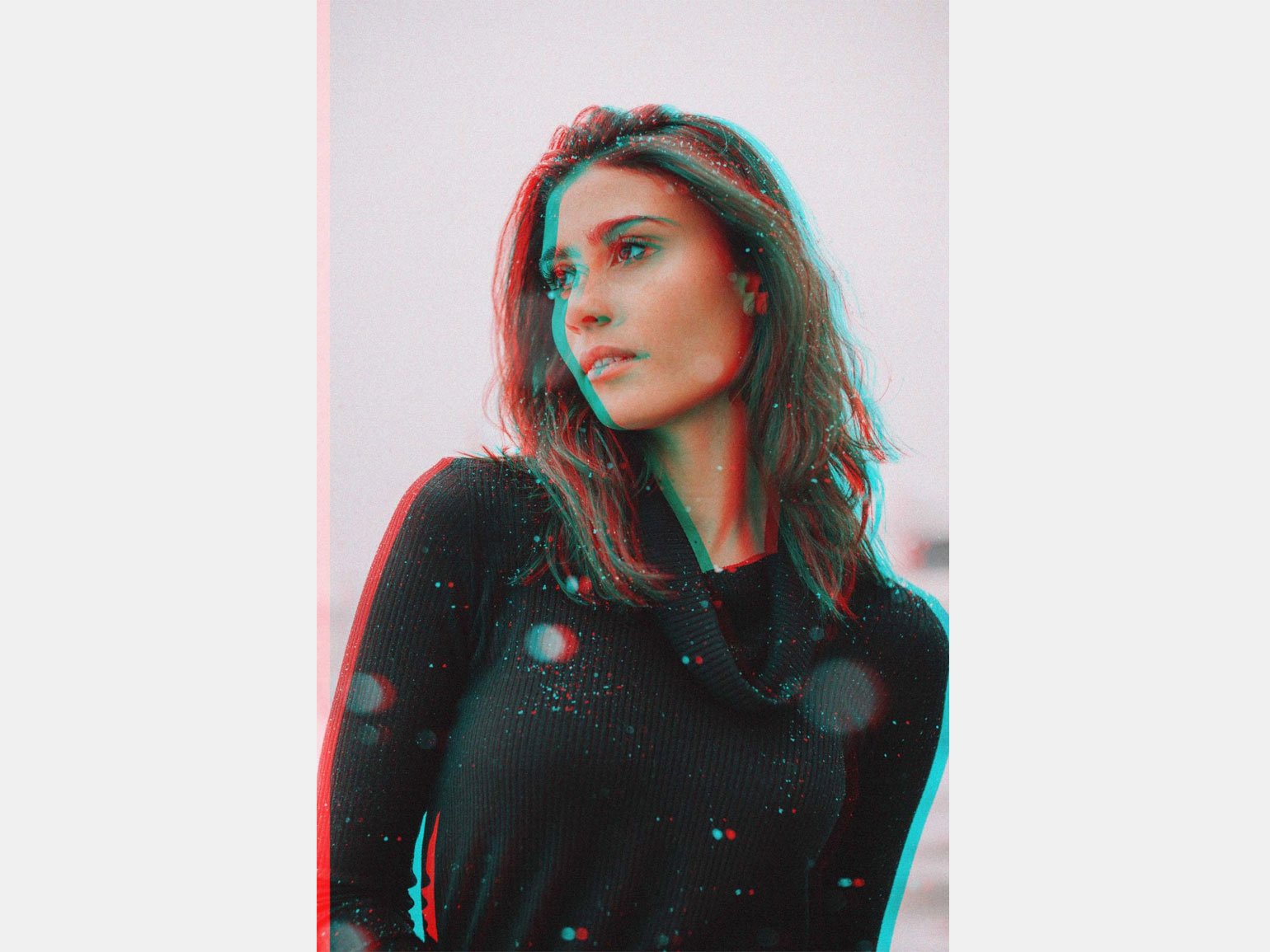
Откройте в Photoshop любую картинку, для примера мы будем использовать эту фотографию. Затем нажмите сочетание клавиш Alt + F9 или перейдите в основное меню Photoshop и в пункте «Окно» выберите «Операции».
На панели справа, где обычно у вас находятся слои, появится пункт меню «Операции» с иконкой ▶. Внутри уже есть стандартные экшены от Adobe, но мы создадим свой.
- В нижней части окна «Операции» нажмите иконку «Создать новую операцию».
- В появившемся окне укажите название экшена — «Глитч» — и нажмите «ОК».
После создания экшена станет активной кнопка записи ● в нижней части основного окна «Операции». Если на неё нажать, Photoshop начнёт записывать все ваши действия и сохранит их в вашем экшене.
Экшен автоматически создаётся в папке «Операции по умолчанию», если вы хотите свою папку с экшенами, её можно создать, нажав на иконку «Создать новую папку» в нижней части основного окна. При создании экшена нужно будет указать эту папку.
Нажмите кнопку записи ● в «Операциях». Теперь можно начинать создавать эффект анаглифа:
- Перейдите в панель «Слои» и выберите слой с фотографией.
- Нажмите Ctrl + J для создания копии слоя.
Обратите внимание на окно операций. Как только вы скопировали слой, внутри вашего экшена появилась строка «Скопировать на новый слой» — это значит, что действие записалось в созданный экшен.
- Перейдите на вкладку «Каналы» в верхней части панели слоёв. Если у вас её нет, в верхнем меню выберите «Окно» → «Каналы».
- Во вкладке каналов выберите красный и нажмите сочетание клавиш Ctrl + A, чтобы выделить фотографию.
- Не снимая выделение, переместите фото немного вправо и снова нажмите Ctrl + A, чтобы снять выделение.
- Нажмите на канал RGB, чтобы вернуть фотографию в первоначальный вид, но с уже изменённым красным каналом.
Эффект глитча готов! Но если вы хотите улучшить его, самостоятельно подвигайте зелёный и синий каналы.
Как только вы доделаете свой эффект, нажмите на кнопку «Стоп» ▇ в окне с экшенами, чтобы запись прекратилась.
Теперь проверьте эффект на какой-то другой фотографии. Чтобы это сделать, загрузите её в Photoshop и на панели с экшенами нажмите на иконку «Выполнить команду». Все ваши действия выполнятся автоматически и без вашего участия.
Экшен можно создать не только для работы с фотографиями, но и с обычными иллюстрациями. Например, чтобы Photoshop автоматически создавал вам шаблонные картинки для соцсетей.
Научитесь: Photoshop с нуля до PRO
Узнать больше
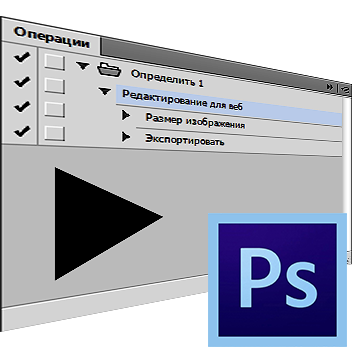
В этом уроке поговорим о том, как правильно использовать возможности создания собственных экшенов. Эта функция незаменима для автоматизации или ускорения обработки значительного объема графических файлов, но здесь должны применяться одинаковые команды. Они также называются операции или действия.
Запись экшена в Photoshop
Скажем, вам необходимо провести подготовку к публикации, к примеру, 200 графических изображений. Оптимизация для web, изменение размера, даже если вы будете пользоваться горячими клавишами, отнимут у вас полчаса, а возможно и дольше, это коррелирует с мощностью вашей машины и ловкостью ваших рук. Одновременно, сделав запись простенького экшена за полминуты, у вас появится возможность доверить это рутинное занятие компьютеру, пока вы сами будете заниматься более актуальными делами.
Разберем процесс создания макроса, предназначенного для подготовки фотографий к публикации на ресурсе.
- Открываем в программе файл, который следует планируется обработать.

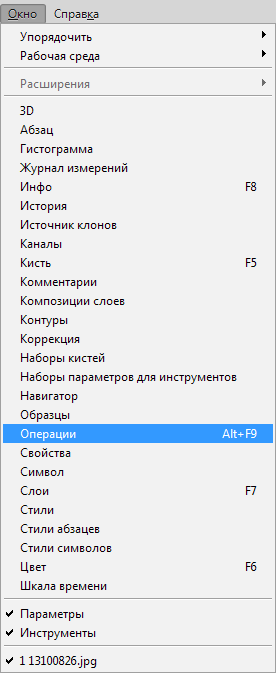
- Запускаем панель Операции (Actions). Для этого можно также нажать ALT+F9 или выбрать «Окно — Операции» (Window – Actions).

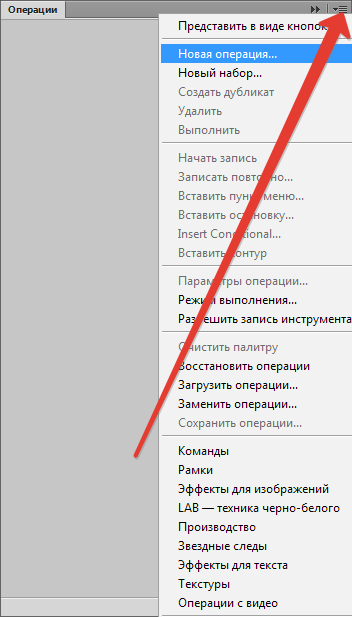
- Кликаем по иконке, на которую указывает стрелка и ищем в выпадающем списке пункт «Новая операция» (New action).

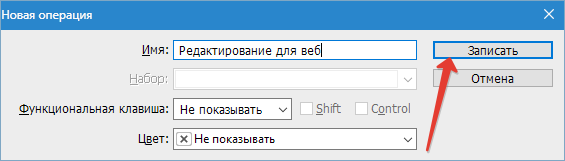
- В появившемся окошке укажите имя вашего экшена, к примеру «Редактирование для веб», после чего кликните «Записать» (Record).

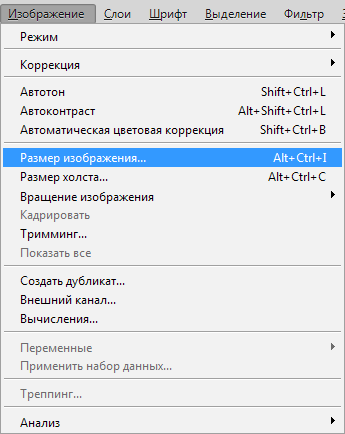
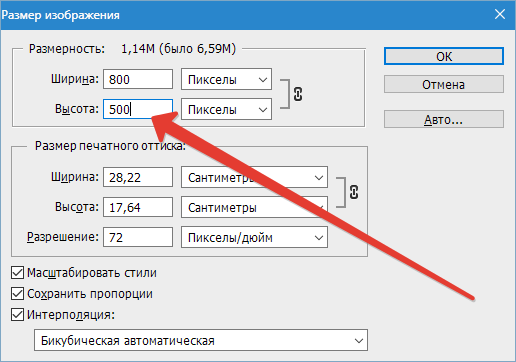
- Большое количество ресурсов ограничивают объем присылаемых на них изображений. Например, не больше 500 пикселов по высоте. Поменяем размер согласно этим параметрам. Заходим в меню «Изображение — Размер изображения» (Image – Image size).

Указываем параметр размера по высоте 500 пикселов, после нажимаем ОК.

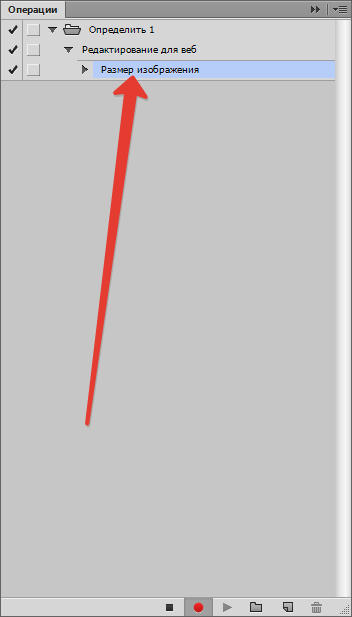
В палитре операции появится новый пункт.
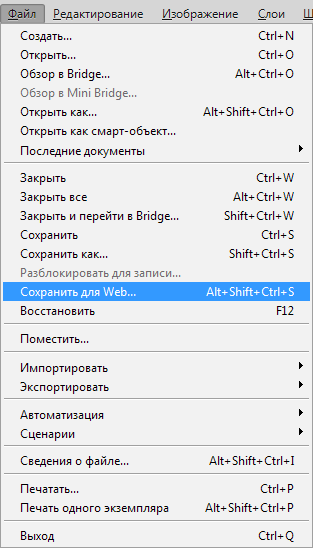
- После этого мы запускаем меню «Файл — Сохранить для Web» (File – Save for web and devices).

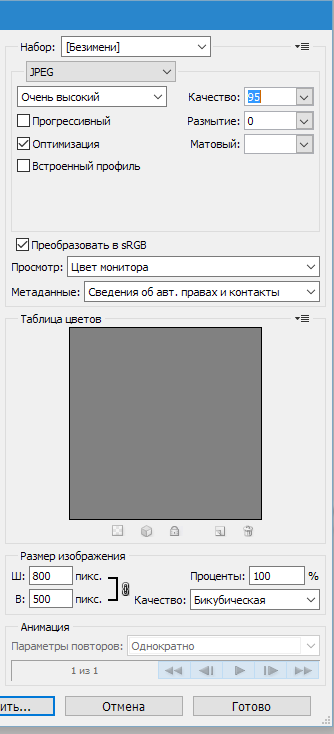
Укажите настройки для оптимизации, которые необходимы.

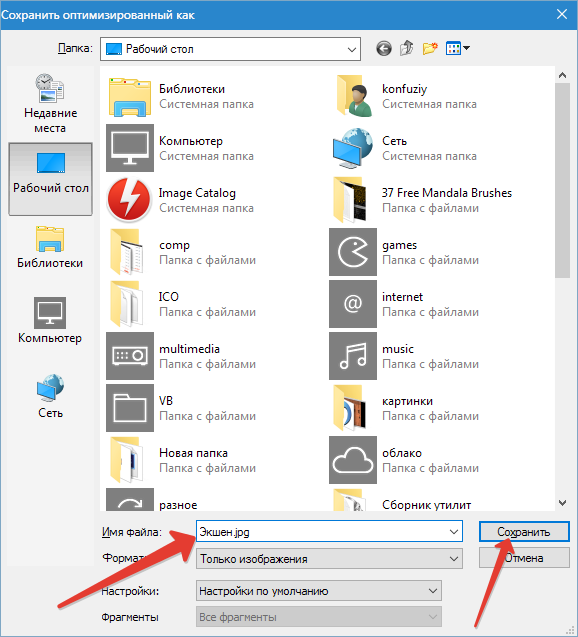
Укажите каталог и сохраните картинку.

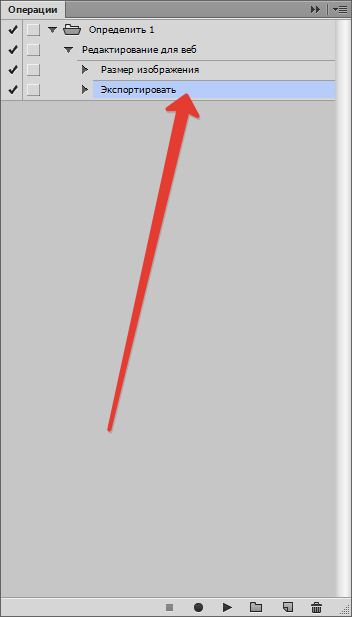
Палитра операции:
- Закрываем изначальный файл. На вопрос о сохранении отвечаем «Нет».

- Прекращаем запись операции, щелкнув на кнопку «Стоп».
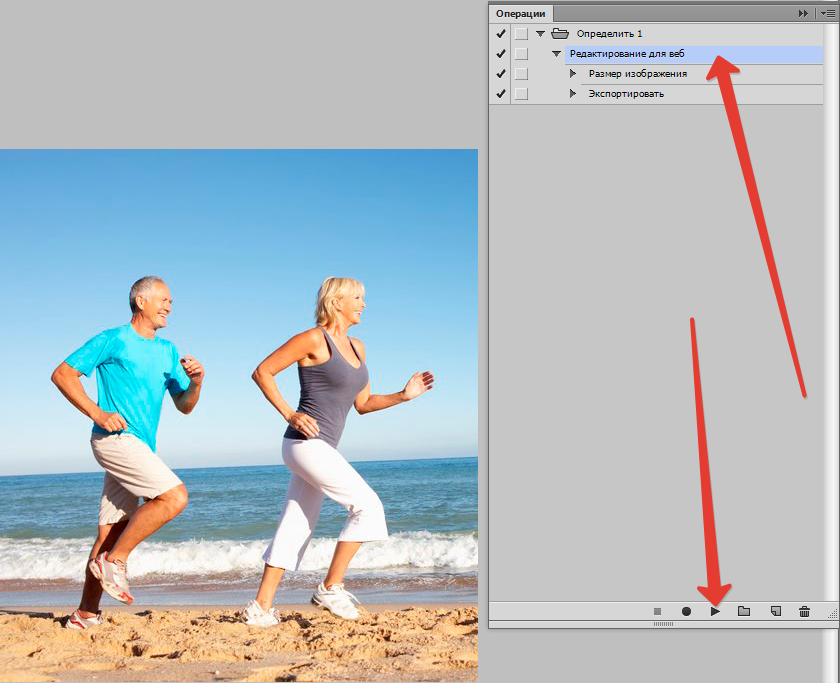
- Экшен завершен. Нам осталось только открыть файлы, которые необходимо обработать, указать на панели операций наш новый экшен и запустить его на выполнение.

- Экшен сделает нужные изменения, сохранит готовую картинку в выбранном каталоге и закроет его.

Чтобы обработать следующий файл необходимо снова выполнить экшен. Если изображений не много, на этом в принципе можно прекратить, но если вам нужна еще большая скорость работы, следует использовать пакетную обработку. В дальнейших инструкциях расскажем, каким образом такое можно проделать.
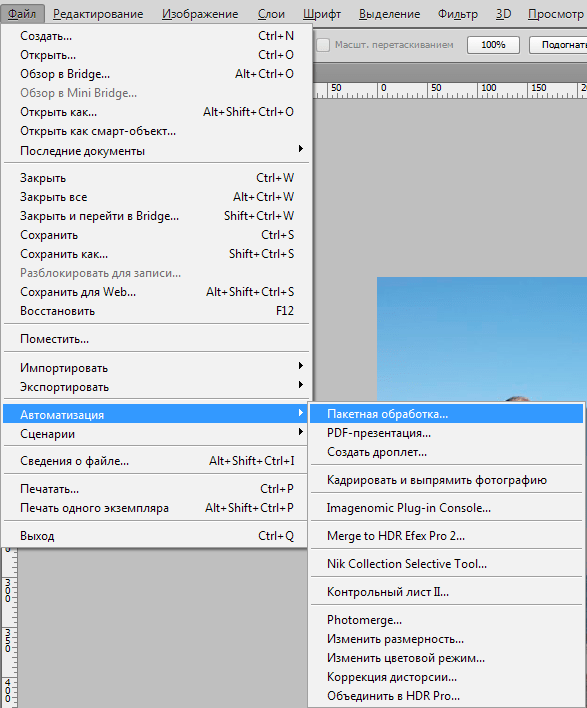
- Заходим в меню «Файл — Автоматизация — Пакетная обработка» (File – Automation – Batch processing).

В появившемся окошке находим созданный нами экшен, после — директорию с картинками для последующей обработки.

- Выбираем директорию, куда следует сохранить итог обработки. Также возможно переименовать изображения по указанному шаблону. Завершив ввод, включаем пакетную обработку. Компьютер теперь выполнит всё сам.
Подробнее: Пакетная обработка в Фотошопе





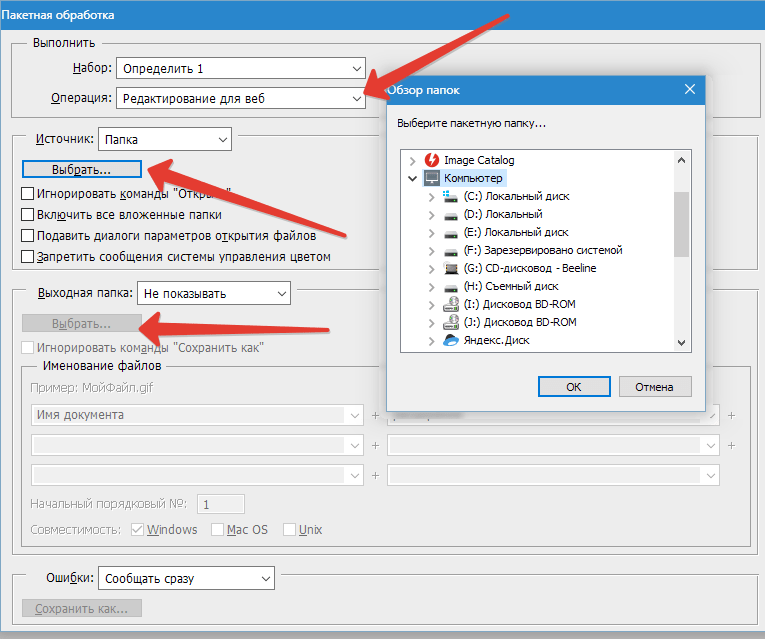
Таким образом мы научились использовать функции автоматизации в программе Photoshop.
Еще статьи по данной теме:
Помогла ли Вам статья?
Содержание
- Как Создать Экшен в Photoshop
- 1. Создаём Экшен в Photoshop
- Шаг 1
- Шаг 2
- Шаг 3
- Шаг 4
- Шаг 5
- Шаг 6
- Шаг 7
- Шаг 8
- Шаг 9
- Шаг 10
- Шаг 11
- Шаг 12
- Шаг 13
- Painting Photoshop Action
- Geometric Portrait Photoshop Action
- Cartoon Photoshop Action
- Vintage Photo Effect
- Retro Poster Photoshop Action
- Отличная Работа!
- Экшены: как автоматизировать свою работу в «Фотошопе»
- Как это работает
- Как записать свой экшен
- Как установить готовые экшены
Как Создать Экшен в Photoshop
Если вы знаете, как создать экшены Photoshop, то у вас в руках находится мощный инструмент. Экшены позволяют создавать волшебные эффекты Photoshop одним щелчком мыши, экономя ваше время и силы. В этом уроке я покажу вам, как создать экшен в Photoshop, чтобы вы могли создавать свои собственные эффекты для изображений.
Вы можете присоединиться к нам на нашем канале Envato Tuts+ в YouTube:
1. Создаём Экшен в Photoshop
Шаг 1
Во-первых, вам необходимо тестовое изображение, которое поможет вам увидеть эффекты экшена. Откройте своё исходное изображение в Photoshop.
Я использовала ga-analytics#sendElementsClickEvent»>данное изображение.
Шаг 2
Откройте панель Операции (Actions). Вы можете найти данную панель через Окно – Операции (Window > Actions).
Шаг 3
Чтобы создать новый экшен, нажмите на значок с белым квадратиком в нижней части панели.
Шаг 4
Дайте экшену название. Если вы хотите воспроизводить данный экшен одним нажатием кнопки мыши, то вы можете назначить ему функциональную клавишу.
Шаг 5
Теперь экшен записывается. Но не переживайте, спешить некуда. Photoshop записывает только ваши действия, и не важно, сколько времени проходит между ними.
Давайте покажем Photoshop, какие действия мы хотим сохранить для создания эффекта. Вначале создайте новый слой.
Вы заметите, что ваш экшен был автоматически добавлен в список в панели Операции (Actions).
Шаг 6
Давайте зальём этот слой каким-нибудь цветом. При создании экшена, лучше избегать инструментов, основанных на щелчке по холсту, потому что, если вы проиграете данный экшен на изображении другого размера, то экшен может сработать некорректно. Всегда старайтесь использовать что-то настолько универсальное и надёжное, насколько это возможно — поэтому вместо использования инструмента Заливка (Paint Bucket Tool), идём Редактирование – Выполнить заливку (Edit> Fill).
Шаг 7
Давайте сделаем что-то забавное с этим слоем. Щёлкните правой кнопкой мыши по данному слою и в появившемся окне, выберите опцию Параметры наложения (Blending Options). Данная панель часто используется в экшенах, потому что она наполнена различными настройки и бегунками, которые вы можете использовать для существенной коррекции слоя, без необходимости выделения чего-либо на холсте.
Вначале, уменьшите значение Непрозрачности Заливки (Fill Opacity) до 0. Это сделает цвет заливки невидимым.
Шаг 8
Добавьте стиль слоя Наложение градиента (Gradient Overlay), чтобы открыть окно с настройками.
Шаг 9
Поменяйте цвета градиента на цвета радуги.
Шаг 10
Поменяйте Угол (Angle) градиента на что-то более интересное.
Шаг 11
В заключение, поменяйте режим наложения на Цветность (Color).
Данная техника позволяет вам применять цвета градиента к изображению, как на скриншоте ниже, не изменяя его.
Шаг 12
Если вам нравится эффект, нажмите кнопку ‘OK’ и остановите запись экшена, нажав на первый значок в панели Операции (Actions).
Шаг 13
И на этом всё, наш экшен был записан и сохранён! Если вы хотите использовать его, то просто нажмите на значок Воспроизведения (play).
Вы можете протестировать данный экшен на множестве других изображений. Правильно созданный экшен даст вам тот же самый результат независимо от того, какую фотографию вы используете!
Чтобы дать вам лучшее представление о том, как можно использовать экшены Photoshop, вот несколько примеров от ga-analytics#sendElementsClickEvent»>Envato Elements.
Painting Photoshop Action
Если вы хотите превратить фотографию в нарисованную картину, то это можно сделать одним щелчком мыши! Данный экшен использует стандартные кисти и узоры, чтобы создать убедительный эффект масляной живописи. Он также аккуратно создаёт слои, что позже вы можете настроить эффект.
Geometric Portrait Photoshop Action
Данный экшен является хорошим примером выборочного фотоэффекта. Прежде чем запустить экшен, вы должны показать программе, к какой области вы хотите применить эффект. Эффект отлично подходит для портретов, создавая иной эффект для человека и фона.
Cartoon Photoshop Action
Экшены Photoshop также можно использовать для создания эффекта комиксов. Вам не нужно уметь рисовать, чтобы создать нечто, похожее на красиво стилизованный рисунок! Просто найдите хорошую фотографию, выделите изображение персонажа, а затем нажмите кнопку воспроизведения!
Vintage Photo Effect
Если вы хотите придать своей фотографии винтажный вид, то это можно легко сделать с помощью множества типов экшенов. В этом наборе их 20, и каждый из этих экшенов придаст вашей фотографии уникальный стиль, который напоминает старые камеры.
Retro Poster Photoshop Action
Но фотоэффекты не должны быть все о фотографиях. Вы можете создать настоящий постер от начала до конца с тщательно подготовленным экшеном. Данный экшен превращает фотографию в аккуратную иллюстрацию, которую можно использовать в качестве постера в стиле ретро.
Отличная Работа!
Теперь вы знаете, как шаг за шагом создать экшен Photoshop. Если вы хотите узнать больше об экшенах Photoshop и фотоэффектах в целом, то вы также можете просмотреть следующие уроки:
Источник
Экшены: как автоматизировать свою работу в «Фотошопе»
Представьте, что «Фотошоп» сам берет фотографии из папки, обрезает их под нужный формат, делает цветокоррекцию, вставляет в шаблоны для постов, а вы тем временем спокойно пьете чаек и читаете «Текстерру». Это чудо вполне реально и зовется экшеном. Если вам нужно отредактировать кучу однотипных фотографий, экшен поможет существенно сэкономить время.
Как это работает
Экшены дают возможность совершать одинаковые операции с однотипными фотографиями. С их помощью можно обрезать фото, накладывать фильтры, менять контрастность и цвета, добавлять текст, векторные фигуры, рамки, комбинировать фото между собой. Экшены удобны, если:
- Вы отсняли много фото при одинаковом освещении или с одной позиции и теперь хотите улучшить их качество или исправить перспективу.
- Вам нужно применить ко всем фото одинаковые эффекты.
- Вы хотите обработать картинки для соцсетей: обрезать, наложить текст и рамки. Это сработает, если важные объекты на всех фото расположены в одном месте, потому что «Фотошоп» обрежет все одинаково.
- Нужно проставить на кучу фотографий свой логотип или одинаково их обрезать для публикации на сайте.
- Вы хотите сделать сложную обработку для фотографии и не умеете. В этом случае можно скачать в интернете чужой экшен и избавиться от хлопот.
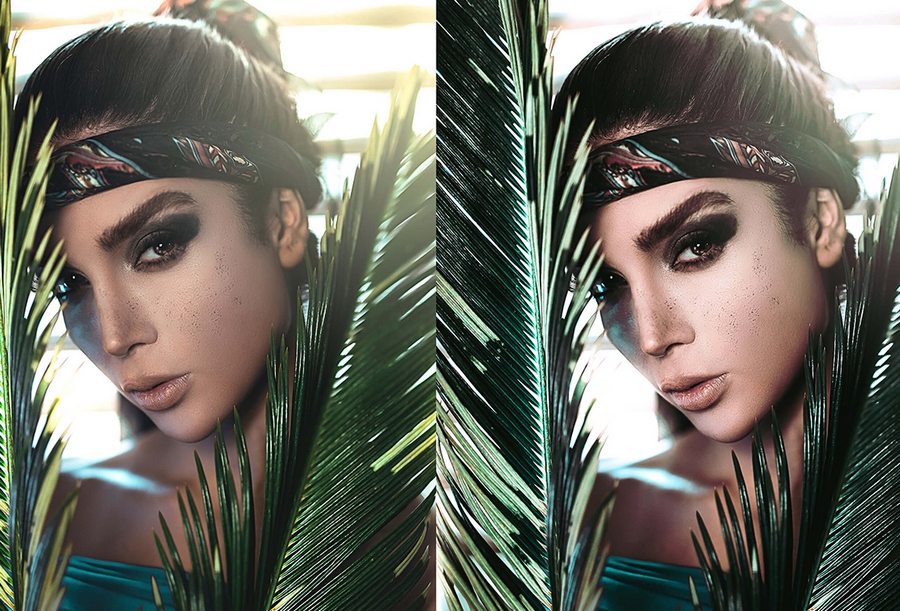
Как записать свой экшен
Если вам предстоит обработать одинаковые фото и вы хотите автоматизировать работу, надо показать «Фотошопу», чего вы от него хотите. То есть записать экшен. Для этого потребуется три шага:
- Заходим в меню Window («Oкно») и выбираем пункт Actions («Oперации»).
- Перед вами откроется окно экшенов, и там уже будет небольшой набор готовых команд, доступных по умолчанию. С ними можно отдельно поэкспериментировать: выберите команду и нажмите треугольничек внизу, чтобы запустить ее. Но нас сейчас интересует запись собственного экшена, а для этого надо открыть контекстное меню в правом верхнем углу и найти пункт New Action («Новая операция»).
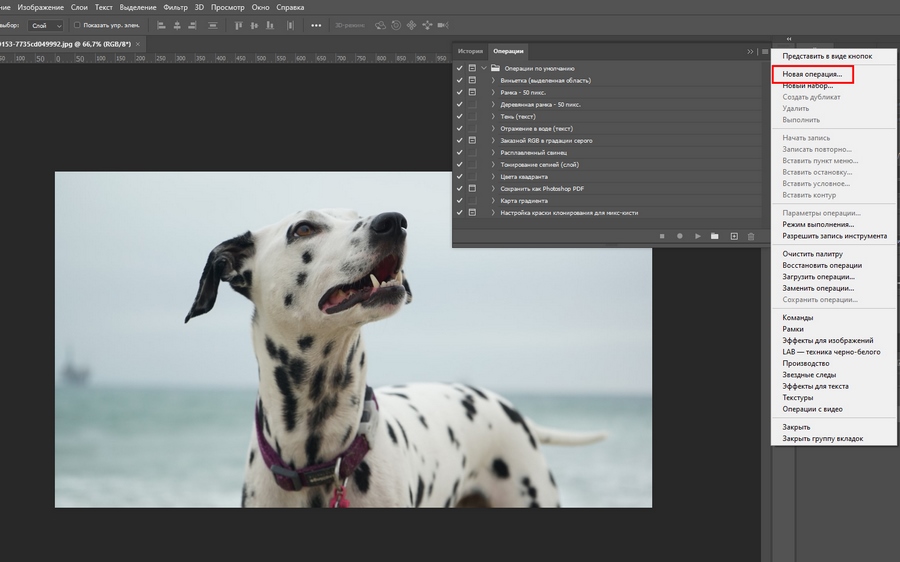
- Для новой операции «Фотошоп» предложит выбрать имя, горячую клавишу и цвет. Это удобно, чтобы не путаться, если вы планируете записывать много экшенов. Дальше вас ждет кнопка записи.
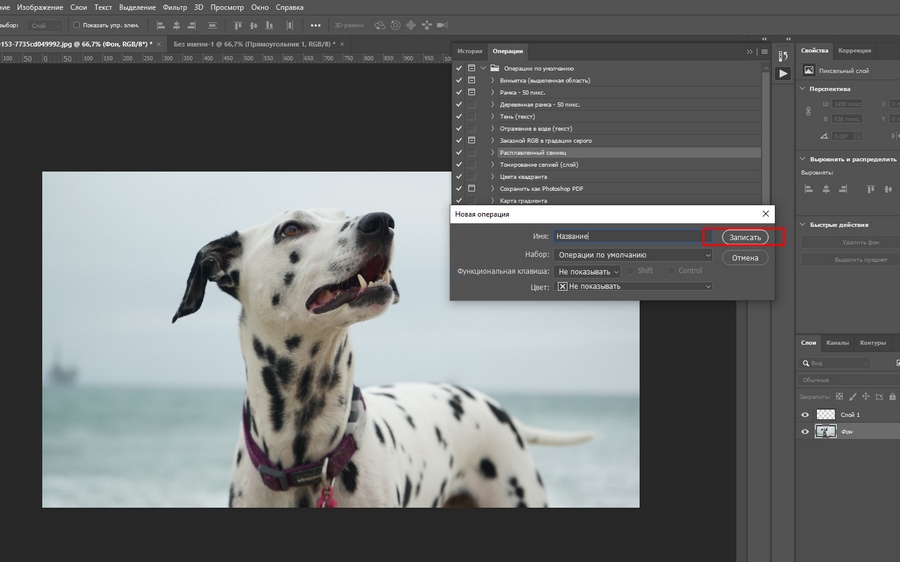
Пока идет запись, внизу в меню будет гореть красный кружок. Для остановки записи надо нажать на квадрат рядом.
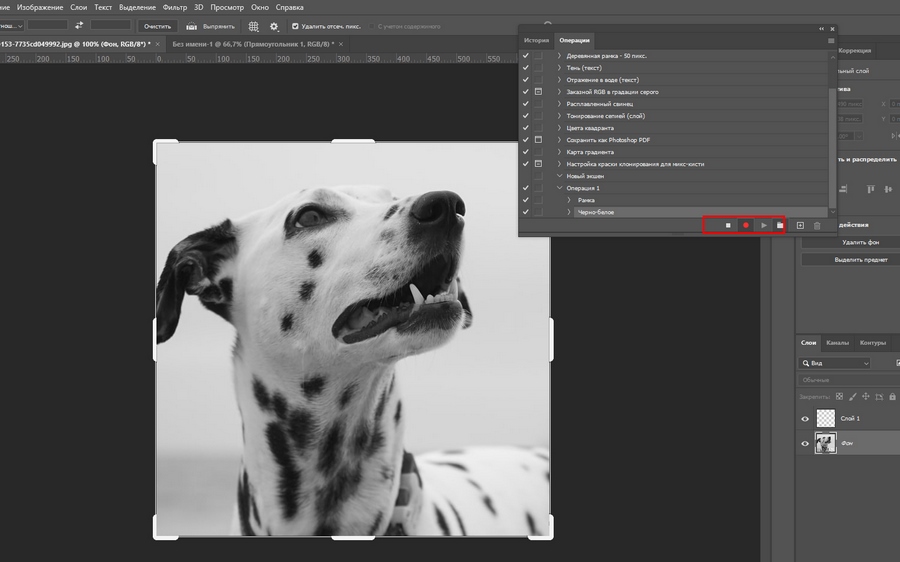
Теперь у вас есть записанный набор команд. Можно открыть новую картинку, выбрать свой экшен, нажать на треугольник и получить предсказуемый результат.
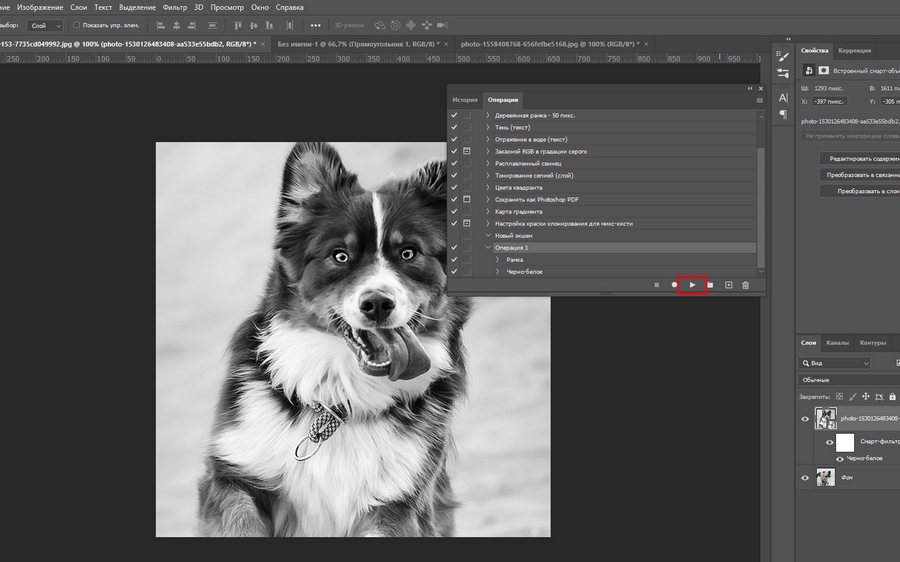
В случае с обрезкой лучше выбирать фото одного формата, на которых нужный объект расположен в одном и том же месте.
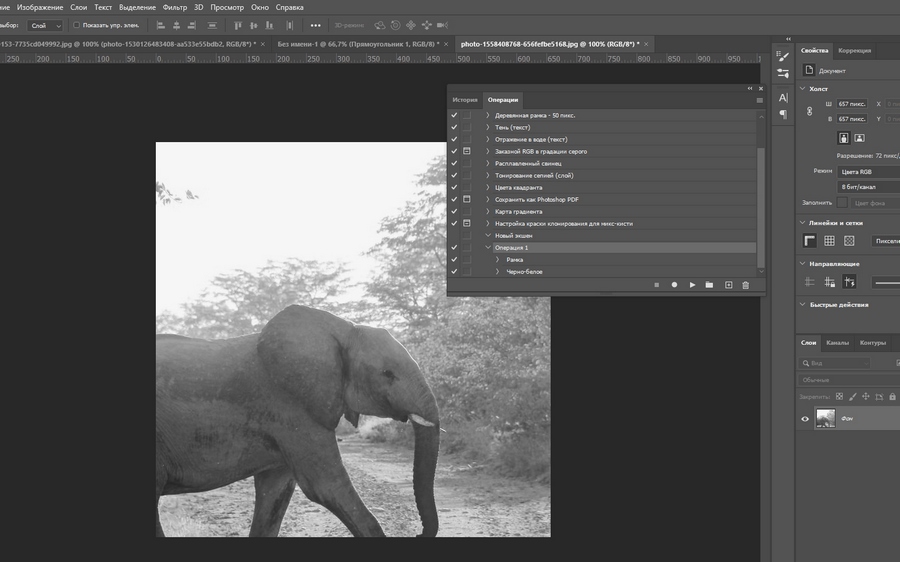
Кнопка запуска позволяет применить экшен к текущей открытой картинке. Чтобы отредактировать кучу фото за раз, надо зайти в меню File («Файл»), выбрать там пункт Automation («Автоматизация»), Batch Processing («Пакетная обработка»). В меню будет два важных пункта: первая папка – откуда картинки брать, вторая папка – куда их сохранять.
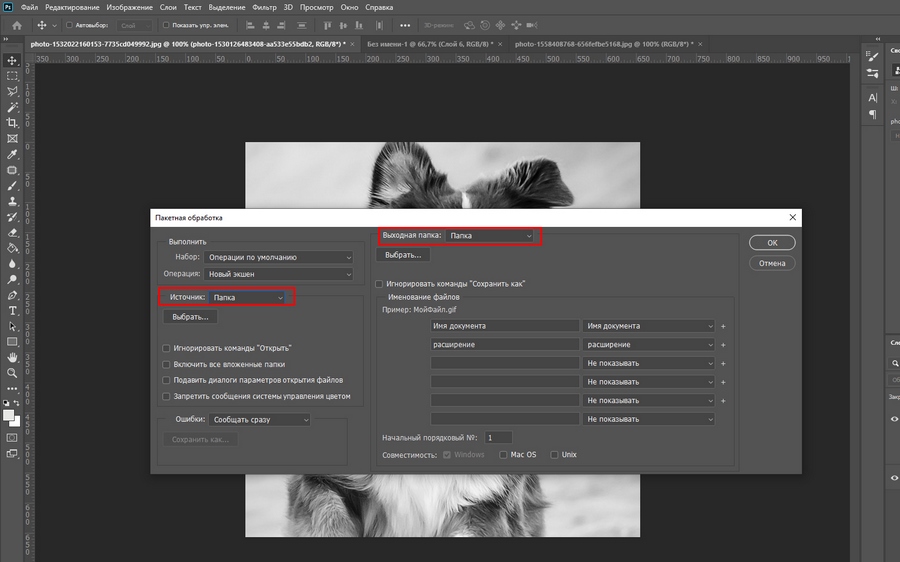
На этом все: выбираем «ОК» и идем пить чаек.
Как установить готовые экшены
Итак, если вы не хотите записывать экшены, а хотите навести красоту, не погружаясь в хитросплетения интерфейса, то к вашим услугам готовые экшены из интернета. Скачать их можно где угодно: Google даст вам массу годных ссылок.
Файл экшена имеет расширение .atn. Есть два способа его установить. Во-первых, можно зайти в меню операций и загрузить новую операцию (команда Load action).
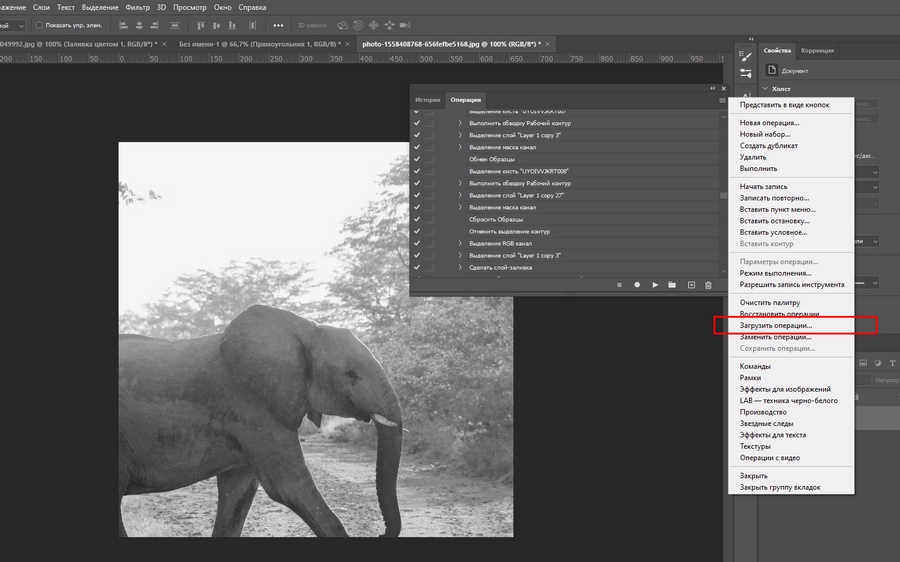
Если вы сейчас не работаете с экшенами, а просто их скачиваете, удобнее будет другой вариант. Просто откройте файл .atn, который скачали: компьютер перебросит вас в «Фотошоп» и автоматически его установит.
Источник