
QR-код — это штрих-код, в котором зашифрована какая-либо информация: ссылка или текст. Такие можно часто найти на рекламных буклетах, объявлениях или в журналах. Для того чтобы считать информацию не нужны специальные устройства, хватит обычного смартфона.

Фото: Depositphotos
Без приложения или смартфона
Самый простой способ считать QR-код — использовать смартфон с приложением-сканером, но можно обойтись и без них. Достаточно лишь зайти на специальный сайт. Их довольно много, поэтому можно просто набрать в поисковике что-то вроде «сканировать QR-код онлайн» и выбрать любой сайт. Однако один из самых простых — webqr.com.

Благодаря иконкам, все понятно даже без перевода.
Если у вас нет камеры, то изображение можно загрузить. Способ подойдет не только для компьютеров и ноутбуков, но и для других устройств типа смартфонов и планшетов, ведь на них тоже можно запустить браузер.

На сайте можно не только сканировать код, но и создать собственный.
Как сканировать QR-код на Android
На Android способ сканирования кода зависит от модели телефона, например, на Samsung это можно сделать без сторонних приложений. Если у вас популярная модель смартфона, то поищите конкретную инструкцию, возможно, сканер QR-кодов уже встроен в прошивку.
Во время загрузки произошла ошибка.
Универсальный способ, который подойдет владельцам любых смартфонов — установить специальное приложение для считывания QR-кодов. В Google Play их огромное количество. Выбирайте любое, обращайте внимание на отзывы и наличие рекламы.

Если не знаете, что скачать, выбирайте приложения известных компаний. Это безопасно.
Кроме того, функция сканирования кодов может быть и в других приложениях. Например, в приложении «Яндекс» такая возможность есть. Если вы уже пользуетесь этой программой, то нет никакого смысла ставить еще одну.

Сканирование «Яндекса» работает и в iOS-версии приложения
Как сканировать QR-код на iOS
На устройствах с iOS для сканирования кодов ничего устанавливать не нужно. Откройте приложение «Камера» и поднесите смартфон к коду. Программа распознает его автоматически и покажет ссылку, по которой можно будет перейти.

Ссылка высвечивается, но переходить по ней или нет, вы решаете сами. Это удобно, так как можно сразу увидеть, куда она ведет
Можно установить и специальное приложение для считывания кодов, но в большинстве случаев это будет избыточно. Стандартных возможностей системы достаточно, а собирать лишние приложения на телефоне не лучшая затея.
Это тоже интересно:
Как считать QR-код с экрана своего смартфона на Android и iOS
Это можно сделать даже без сторонних приложений.
После блокировки Facebook*, Twitter и Instagram* многие пользователи переехали в Telegram и «ВКонтакте». Чтобы не терять связь со своими подписчиками, они публикуют QR-коды, позволяющие быстро перейти на их профили в новых сервисах.
Отсканировать QR-код на экране компьютера камерой смартфона несложно, однако что делать, если вы видите код именно на смартфоне, и считать его другим устройством не можете? Решений тут несколько, и они довольно простые, хотя знают о них не все.
Как считать QR-код на экране Android-смартфона
Сначала вам потребуется сохранить QR-код на смартфоне в формате изображения. К примеру, вы можете просто сделать скриншот экрана с ним. На Android это обычно делается одновременным нажатием клавиш питания и понижения громкости. Далее картинку можно сканировать.
1. Через «Google Фото»
Если вы пользуетесь «Google Фото», то достаточно открыть изображение с кодом и нажать «Объектив».
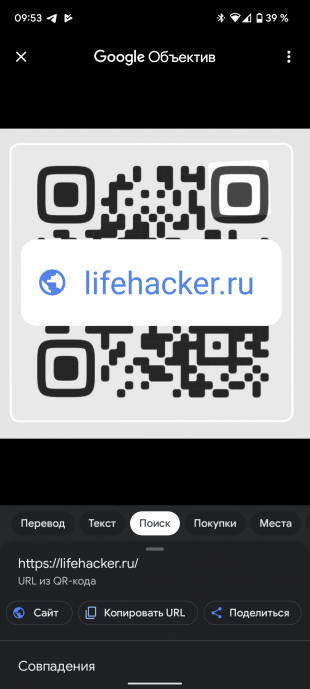
Поверх картинки появится ссылка, которая и была зашифрована. Нажатием по ней можно перейти.
2. Через предустановленные приложения
На многих смартфонах есть предустановленное приложение для считывания QR- и штрих-кодов. К примеру, на Xiaomi и Poco оно называется «Сканер».
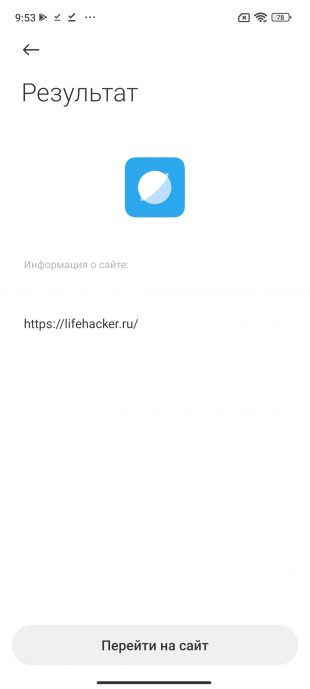
Приложение может считывать как через камеру, так и с изображения, сохранённого на устройстве — просто выберите картинку из памяти, нажав на иконку галереи.
3. Через сторонние приложения
Идентичным образом работают многие сторонние сканеры, которые можно установить из «Play Маркета». Пример ниже.
Как считать QR-код на экране iPhone
На устройствах Apple принцип такой же: сначала нужно сохранить QR-код. Скриншот можно сделать несколькими способами:
- на iPhone c Face ID одновременно нажмите боковую клавишу и кнопку увеличения громкости;
- на iPhone с Touch ID — кнопку «Домой» и боковую клавишу.
Далее код можно считать двумя способами.
1. Через «Фото»
Стандартное приложение «Фото» позволяет считать QR-код с изображения, если в настройках iPhone включена функция «Сканер текста». Она находится в разделе «Язык и регион».
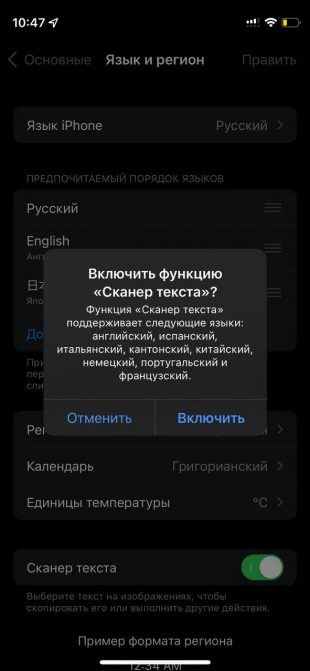
После её активации на картинке с кодом в приложении «Фото» появится иконка считывания. Нажмите на неё, и сможете перейти по ссылке в Safari.
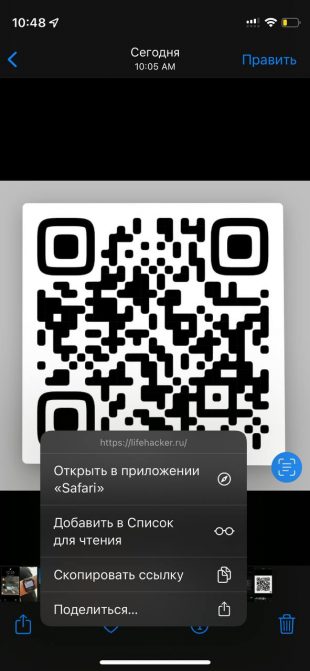
Здесь же отметим, что значок считывания иногда появляется и без сохранения кода на устройство, например, при его открытии в чате мессенджера — это ещё удобнее.
2. Через сторонние приложения
Как и в случае с Android, в магазине приложений App Store можно найти немало сторонних сканеров, умеющих работать с изображениями. В них достаточно выбрать картинку с кодом из памяти гаджета и нажать на ссылку.
Читайте также 🧐
- Чем заменить Instagram*: 6 приложений для Android и iPhone
- Как сгенерировать и считать QR-код
- Как навести порядок в чатах и каналах Telegram с помощью папок
*Деятельность Meta Platforms Inc. и принадлежащих ей социальных сетей Facebook и Instagram запрещена на территории РФ.
В мире существует множество устройств с операционной системой Android. Однако процесс чтения QR-кодов зависит от типа используемого устройства. Более новые модели сканируют QR-коды просто с помощью камеры, в то время как для других требуется приложение для чтения QR-кодов. Не можете отсканировать QR-код на смартфоне Android? Вот наше полное руководство по этому вопросу для всех моделей смартфонов.
C этим генератором Вы сможете быстро сделать QR-код и скачать.
Что такое QR-код и как его отсканировать?
QR-коды изначально были разработаны для улучшения технологии штрих-кодов. Удобные четырехугольники, их можно использовать в любом положении, что в далекие времена, когда не существовало смартфонов, значительно облегчало инвентаризацию. Теперь они могут передавать все виды информации непосредственно на смартфон, который сканирует код, будь то через стороннее приложение или встроенный считыватель для самых последних моделей.
Какие смартфоны работают с Android?
Android является одной из самых популярных операционных систем и используется во многих смартфонах. Среди самых последних:
- Sony Xperia XZ2
- Google Pixel 2 et 3
- Nokia 8
- HTC U11
- LG G6
- Samsung Galaxy
- Huawei P30 PRO
- OnePlus 7T PRO
- Xiaomi Mi 9T PRO
и многие другие.
Если вы не знаете, какую операционную систему использует ваш телефон, откройте «Настройки», выберите «Об устройстве» или спросите у производителя.
Как узнать, автоматически ли камера вашего телефона сканирует QR-коды
Если вашего телефона нет в списке выше, не паникуйте. Мы рекомендуем вам сначала попробовать отсканировать код, прежде чем даже скачивать приложение. Вот как:
- Откройте камеру и наведите ее на две-три секунды на QR-код, который хотите отсканировать.
- Если сканирование разрешено, появится уведомление.
- Если ничего не происходит, разрешите чтение QR-кодов в настройках.
- Если у вас в настройках нет чтения QR-кода, вам необходимо скачать стороннее приложение (см. наши рекомендации ниже).
Вы также можете следовать этому руководству, чтобы узнать, какая версия Android установлена на вашем телефоне.
Сканируйте QR-код с помощью Now on Tap на Android 6.0
Если ваш телефон работает под управлением Android 6.0 Marshmallow, есть функция под названием «Google Now on Tap» для прямого считывания QR-кодов. Вот как:
- Установите приложение Google и откройте его.
- Включите «Google Now on Tap».
- В настройках выберите «Поиск по экрану».
- Активируйте первую кнопку («Попросите Google показать соответствующую информацию на главном экране при нажатии кнопки «Домой» или выполните голосовой поиск»).
- Нажмите и удерживайте кнопку «Домой» на смартфоне Android, чтобы запустить «Google on Tap», чтобы вы могли сканировать QR-коды с помощью камеры.
Если вы предпочитаете не использовать Google on Tap, вы также можете установить стороннее приложение для чтения QR-кодов.
Android 7 и предыдущие версии (кроме Android 6.0)
Эти версии Android (кроме Android 6.0) не могут считывать QR-коды без стороннего приложения.
Пожалуйста, ознакомьтесь с нашими рекомендациями в разделе ниже.
Сканируйте QR-код с Android 8.0, 9.0 и 10.0
Если ваш смартфон работает под управлением Android 8.0 или более поздней версии, скорее всего, он сможет сканировать QR-коды без приложения. Вот несколько способов сделать это:
Google Screen Search
Для сканирования QR-кода с помощью Google Screen Search приложение не требуется. Вот как:
- Наведите камеру на QR-код.
- Нажмите и удерживайте кнопку «Домой», а затем проведите по экрану влево, чтобы просмотреть параметры в нижней части экрана.
- Выберите «Что у меня на экране?» »
- Затем появляется упрощенный URL-адрес, связанный с содержимым QR-кода.
Google Объектив в Google Ассистенте
Функция Google Lens в Google Assistant — это очень простой способ сканирования QR-кодов без дополнительного приложения. Вот как:
- Удерживайте кнопку «Домой», чтобы вызвать Ассистента.
- В зависимости от вашей версии Assistant кнопка Google Lens появляется сама по себе. Если нет, нажмите на три точки внизу экрана, чтобы он появился слева.
- Если вы никогда раньше не использовали Google Lens, вам необходимо авторизовать его для использования вашей камеры, а затем навести камеру на QR-код, чтобы отсканировать его.
Приложение Google Lens
Вы можете получить доступ к Google Lens через одноименное приложение. Чтобы отсканировать QR-код таким образом, сначала скачайте приложение из магазина приложений Google, а затем выполните шаги 2 и 3 из приведенных выше инструкций.
Предупреждение: для самых последних версий Android (8.0 и выше) ваш телефон мог выполнить обновление, которое делает эти шаги излишними. В следующем абзаце объясняется, как определить, сканирует ли ваш телефон QR-коды автоматически.
Как сканировать QR-код смартфоном Samsung Galaxy
Существуют разные способы сканирования QR-кода с помощью смартфона Samsung. Обратите внимание, однако, что могут быть небольшие различия в зависимости от модели телефона и версии операционной системы.
Bixby Vision
1. Откройте камеру и выберите Bixby Vision.
2. Если вы еще этого не сделали, разрешите Bixby Vision использовать вашу камеру.
3. Примите Условия обслуживания Bixby Vision.
4. Используйте камеру для сканирования QR-кода и выберите «Перейти», чтобы просмотреть содержимое QR-кода.
Samsung Internet
Если на вашем смартфоне нет Bixby Vision, вы также можете сканировать QR-коды с помощью Samsung Internet. Вот как это сделать с помощью этого обычно предустановленного приложения.
1. Откройте приложение Samsung Internet Browser.
2. Коснитесь трех полосок внизу экрана.
3. Затем откройте настройки.
4. Выберите «Полезные функции».
5. Разрешить чтение QR-кодов.
6. Вернитесь на главный экран и выберите значок QR-кода рядом с URL-адресом в левом верхнем углу.
7. Разрешить фотографировать.
8. Наведите камеру на QR-код и отсканируйте его.
Приложение Samsung Camera (версия 9.0 и выше)
1. Проведите пальцем вниз, чтобы открыть быстрые настройки, и выберите считыватель QR-кода.
2. Выберите «ОК», чтобы продолжить.
3. Камера открывается, и вы можете отсканировать QR-код.
4. Если код не сканируется, разрешите приложению сделать это в настройках в левом верхнем углу.
5. Включите кнопку «Сканировать QR-коды».
Appli Галерея Самсунг
1. Сфотографируйте QR-код, который вы хотите отсканировать, затем откройте приложение «Галерея».
2. Выберите изображение QR-кода.
3. Коснитесь значка Bixby Vision в левом нижнем углу.
4. Выберите «Объектив» и позвольте Bixby Vision прочитать QR-код.
Как сканировать QR-код смартфоном LG G6
Есть два способа сканировать код с помощью LG G6. Вы можете использовать Google Lens, открыв его в Ассистенте или открыв приложение Google Lens.
Google Объектив в Google Ассистенте
Функция Google Lens в Google Assistant — это очень простой способ сканирования QR-кодов без дополнительного приложения. Вот как:
- Удерживайте кнопку «Домой», чтобы вызвать Ассистента.
- В зависимости от вашей версии Assistant кнопка Google Lens появляется сама по себе. Если нет, нажмите на три точки внизу экрана, чтобы он появился слева.
- Если вы никогда раньше не использовали Google Lens, вам необходимо авторизовать его для использования вашей камеры, а затем навести камеру на QR-код, чтобы отсканировать его.
Приложение Google Lens
Вы можете получить доступ к Google Lens через одноименное приложение. Чтобы отсканировать QR-код таким образом, сначала скачайте приложение из магазина приложений Google, а затем выполните шаги 2 и 3 из приведенных выше инструкций.
Как сканировать QR-код с помощью смартфона Google Pixel
1. Выберите «Google Camera» и выполните любые обновления.
2. Выберите вкладку «Дополнительно», а затем «Настройки», чтобы разрешить предложения от Google Lens.
3. Откройте камеру смартфона и наведите ее на QR-код, чтобы отсканировать его.
Как сканировать QR-код смартфоном Sony Xperia
Avec Info-eye
- Открой свою камеру.
- Выберите желтый значок камеры, а затем синюю кнопку «i».
- Наведите камеру на QR-код и сфотографируйте его.
- Подождите, пока фотография будет проанализирована, затем нажмите и удерживайте надпись «Сведения о продукте» и перетащите ее вверх, чтобы просмотреть содержимое.
Как сканировать QR-код смартфоном HTC U11
Вот два способа сканирования QR-кода с помощью HTC U11:
Встроенной камерой
Ваша камера уже может сканировать QR-коды напрямую. Вот как убедиться:
- Откройте камеру на своем смартфоне HTC и наведите ее на две-три секунды на QR-код, который хотите отсканировать.
- Если сканирование разрешено, появится уведомление.
- Если ничего не происходит, разрешите чтение QR-кодов в настройках.
- Если в настройках такого пункта нет, ваше устройство не может самостоятельно сканировать QR-коды. Это означает, что вам необходимо скачать стороннее приложение для чтения QR-кода (см. наши рекомендации ниже).
Google Объектив в Google Ассистенте
Функция Google Lens в Google Assistant — это очень простой способ сканирования QR-кодов без дополнительного приложения. Вот как:
- Удерживайте кнопку «Домой», чтобы вызвать Ассистента.
- В зависимости от вашей версии Assistant кнопка Google Lens появляется сама по себе. Если нет, нажмите на три точки внизу экрана, чтобы он появился слева.
- Если вы никогда раньше не использовали Google Lens, вам необходимо авторизовать его для использования вашей камеры, а затем навести камеру на QR-код, чтобы отсканировать его.
Как сканировать QR-код смартфоном Nokia 8
Вот два способа сканирования QR-кода с помощью Nokia 8:
Встроенной камерой
Ваша камера уже может сканировать QR-коды напрямую. Вот как убедиться:
- Откройте камеру Nokia и наведите ее на две-три секунды на QR-код, который хотите отсканировать.
- Если сканирование разрешено, появится уведомление.
- Если ничего не происходит, разрешите чтение QR-кодов в настройках.
- Если в настройках такого пункта нет, ваше устройство не может самостоятельно сканировать QR-коды. Это означает, что вам необходимо скачать стороннее приложение для чтения QR-кода (см. наши рекомендации ниже).
Google Объектив в Google Ассистенте
Функция Google Lens в Google Assistant — это очень простой способ сканирования QR-кодов без дополнительного приложения. Вот как:
- Удерживайте кнопку «Домой», чтобы вызвать Ассистента.
- В зависимости от вашей версии Assistant кнопка Google Lens появляется сама по себе. Если нет, нажмите на три точки внизу экрана, чтобы он появился слева.
- Если вы никогда раньше не использовали Google Lens, вам необходимо авторизовать его для использования вашей камеры, а затем навести камеру на QR-код, чтобы отсканировать его.
Как сканировать QR-код смартфоном Huawei P30 PRO
Смартфон Huawei P30 PRO позволяет сканировать коды тремя различными способами. Вы можете сканировать их со встроенной камеры, из приложения «Галерея» (аналогично устройствам Samsung) и прямо с экрана блокировки.
Встроенной камерой
Подавляющее большинство телефонов Huawei позволяют сканировать QR-код прямо со встроенной камеры устройства. Вот как:
- Откройте камеру своего смартфона Huawei и направьте ее, не двигаясь в течение двух-трех секунд, на QR-код, который вы хотите отсканировать.
- Если сканирование разрешено, появится уведомление.
- Если ничего не происходит, разрешите чтение QR-кодов в настройках.
- Если в настройках такого пункта нет, ваше устройство не может самостоятельно сканировать QR-коды. Это означает, что вам необходимо скачать стороннее приложение для чтения QR-кода.
С экрана блокировки
Huawei также разработала очень практичную функцию: возможность сканирования QR-кодов с экрана блокировки. Вот как:
- Вызовите функциональную панель, проведя пальцем по экрану снизу вверх.
- Коснитесь символа Huawei Vision.
- Отсканируйте QR-код своей камерой.
С помощью приложения Галерея
Вы также можете сканировать QR-коды с помощью приложения «Галерея».
- Загрузите изображение QR-кода на свой телефон, если оно еще не сохранено там.
- Откройте приложение «Галерея» на смартфоне Huawei и коснитесь изображения, чтобы отобразить меню.
- Выберите «Дополнительно», затем подождите, пока в нижней части меню не появится опция «Сканировать QR-код на изображении».
- Коснитесь параметра, чтобы разрешить телефону сканировать QR-код, расположенный на изображении.
Как сканировать QR-код с помощью смартфона OnePlus 7T PRO
Для сканирования QR-кода с помощью телефона OnePlus 7T PRO лучше всего использовать встроенную камеру.
- Сначала откройте камеру.
- Затем наведите его на QR-код, который хотите отсканировать.
- Если QR-код работает правильно, вы будете перенаправлены на связанный с ним контент.
Как сканировать QR-код смартфоном Xiaomi Mi 9T PRO
Лучший способ отсканировать QR-код на устройстве Xiaomi — использовать встроенную камеру.
- Запустите камеру.
- Затем наведите его на QR-код, который хотите отсканировать.
- Появится уведомление, предлагающее просмотреть детали QR-кода. Коснитесь его, чтобы получить доступ к содержимому в браузере или приложении по умолчанию.
Не удалось отсканировать?
Если вы не можете отсканировать QR-код на устройстве Xiaomi или Redmi с помощью встроенной камеры, убедитесь, что функция «Сканировать QR-коды» включена.
- Открыть настройки.
- Выберите Системные приложения.
- Коснитесь камеры.
- Разрешить чтение QR-кодов.
Эти приложения с высоким рейтингом предлагает уникальную функцию. Если вы беспокоитесь о безопасности QR-кодов, эти приложения отображают уведомление, когда содержимое отсканированного кода может быть вредоносным.
Приложения, которые у вас уже есть, но о которых вы не знали, также могут сканировать QR-коды.
Snapchat
С 218 миллионами активных пользователей ежедневно по всему миру (статья на английском языке, тем не менее, графика очень показательна), Snapchat также позволяет сканировать QR-коды, чтобы с легкостью добавлять новых друзей. Откройте приложение, наведите камеру на код и коснитесь.
Shazam
Необходимый для идентификации музыки, Shazam также позволяет сканировать QR-коды для доступа к интерактивному контенту, специальным предложениям, совершать покупки и делиться ими.
Эта платформа добавила сканирование QR-кода к своим параметрам, чтобы быть более полезной и простой в использовании для брендов, которые продвигают свои продукты через эту среду.
WhatsApp использует QR-коды для связи программного обеспечения для настольных компьютеров с программным обеспечением для смартфонов. Просто скачайте WhatsApp на свой компьютер, выберите «Параметры», WhatsApp Web и отсканируйте QR-код с помощью смартфона.
LinkedIn работает как Snapchat и позволяет добавлять профили, а не искать по имени. Чтобы получить доступ к QR-коду профиля, выберите символ кода справа от строки поиска и разрешите камере добавить кого-либо или выберите «Мой код», чтобы поделиться им.
Twitter позволяет сканировать QR-коды, чтобы делиться и добавлять профили или читать контент любого типа. Чтобы просмотреть свой QR-код, выберите значок своего профиля, а затем значок QR-кода в правом нижнем углу. Затем вы можете поделиться им с фотографией, твитнуть или сохранить как изображение. Чтобы отсканировать QR-код с помощью Twitter, перейдите к значку QR-кода и автоматически отсканируйте QR-код.
Facebook Messenger
Facebook Messenger также позволяет добавлять новых друзей с помощью QR-кода. Просмотрите QR-код для своего профиля, выбрав «Мой код».
Список типов QR-кодов, которые вы можете сканировать на Android-устройстве
Большинство решений для QR-кодов, которые мы разработали в QR Code Generator, представляют собой динамические QR-коды. В отличие от статических (не редактируемых) QR-кодов, динамические QR-коды имеют ряд преимуществ:
- Мониторинг ваших кампаний по QR-кодам.
- Возможность переключения с одного типа QR-кода на другой.
- Обновление связанного контента без повторной печати QR-кода.
Скидка
Создайте цифровой купон, чтобы стимулировать продажи.
Визитка
Цифровая визитная карточка с подробной информацией.
Компания
Отображает страницу, содержащую всю актуальную информацию о вашей компании, и перенаправляет пользователя на ваш сайт.
Отзывы
Собирает подробные отзывы клиентов и отправляет их на ваш адрес электронной почты.
Оценка
Собирает рейтинги клиентов с необязательным полем для комментариев.
Видео
Объединяет несколько видео YouTube в один QR-код.
Мероприятие
Позволяет подтвердить присутствие гостей и стимулирует уровень участия.
Открывает файл PDF для скачивания.
Отображает ваш профиль Facebook, чтобы каждый мог поставить лайк вашей странице, не просматривая ее.
Приложение
Отображает ваше приложение во всех магазинах приложений, где оно находится в QR-коде.
MP3
Преобразует звуковые файлы в QR-коды с помощью встроенного MP3-плеера.
Галерея
Отображает ваши изображения в формате галереи.
Bitcoin
Позволяет получать и отправлять криптовалюту.
Wi-Fi
Подключает сеть Wi-Fi к устройству, которое сканирует код без ввода пароля.
QR-коды отлично подходят для цифрового и печатного маркетинга, особенно при использовании динамических QR-кодов в ваших кампаниях, поскольку они помогают отслеживать данные сканирования и обновлять соответствующий контент. Вот несколько (вымышленных) примеров профессионального использования, которые вдохновят вашу маркетинговую стратегию.
Электронные устройства
Siekens Electronics создает высококачественную электронику для продажи в Интернете и в магазинах. Чтобы упростить их использование и сократить количество возвратов, бренд добавил QR-код рейтинга на упаковку продукта. Таким образом, пользователи получают точную ссылку всего за несколько секунд и могут оставить отзыв за считанные секунды.
Разработчики программного обеспечения и игр
eGo Gaming Studios недавно выпустила новую компьютерную игру. Чтобы люди знали и упрощали покупку на мобильном устройстве, студия добавила QR-код с динамическим URL-адресом в свою печатную рекламу, чтобы перенаправить заинтересованных лиц на страницу по их выбору.
Агентства недвижимости
Агентство недвижимости The Home Finders использует QR-коды, чтобы привлечь больше посетителей при просмотре своей недвижимости. Прохожие могут зарегистрироваться в любое время, отсканировав QR-код мероприятия, расположенный на табличках «Продается» или на окне агентства.
Врачи и медицинские работники
Доктор Эндрю Уэббер хочет, чтобы его пациенты получали лечение, которого они заслуживают. Поэтому он добавил QR-код Avis в свои анкеты пациентов.
Спортивно-оздоровительные клубы
Studio Gym хочет продвигать свои занятия на баннерах большого формата. QR-код со скидкой побуждает клиентов попробовать его, а отслеживание сканирования помогает определить, является ли реклама эффективной и привлекательной, и проанализировать окупаемость инвестиций.
FAQ
Пожалуйста, начните с проверки того, что вы использовали правильный метод для версии Android, установленной на вашем телефоне. Обратитесь к этому руководству, чтобы определить его операционную систему. Если вы будете следовать инструкциям для правильной версии и модели смартфона, QR-код может быть поврежден и его невозможно будет прочитать.
Это зависит от типа вашего смартфона или планшета, а также от вашей версии Android. В этой статье мы перечислили шаги по сканированию QR-кодов без приложения для Android версий 6.0-10.0. См. также раздел, посвященный конкретным моделям смартфонов. Для планшетов они работают так же, как и для соответствующей версии Android. В противном случае вы можете скачать упомянутое выше стороннее приложение для сканирования QR-кода.
Проверьте шаги для Samsung Internet выше, и содержимое QR-кодов отобразится в Chrome, если это ваш браузер по умолчанию. Вы также можете использовать приведенное выше описание для Google Lens.
Вы не можете использовать Google Maps для сканирования QR-кода, вы должны использовать один из методов, описанных выше. Если содержимое QR-кода связано с Google Maps, оно будет автоматически открыто в приложении. Вы также можете использовать QR-код URL, чтобы превратить карту Google Maps в QR-код и поделиться им.
Вы можете сканировать эти типы QR-кода, как и любой другой код. Просто найдите инструкции для своего смартфона и следуйте им.
Чтобы запрограммировать чтение QR-кодов с помощью Android, вам понадобится Android Studio.
На упаковки самых разных товаров, которые мы покупаем в магазинах, нанесен штриховой код. Обычно его сканируют на кассе, чтобы подготовить чек. Однако и покупателям закодированная информация может быть полезной. Для ее получения необходимо сканировать штрих-код через камеру телефона. Сегодня поговорим о том, что можно узнать при помощи этого нехитрого действия, а также разберемся, какой сканер штрих-кодов скачать на Андроид.

Сканеры штрих-кодов просты, но в то же время очень полезны
Содержание
- 1 Что можно узнать по штрих-коду
- 2 Как проверить штрих-код телефоном
- 3 Приложения для штрих-кодов
- 3.1 QR & Barcode Scanner — бесплатный сканер штрих-кодов
- 3.2 Приложение для штрих-кодов QR & Barcode Reader
- 3.3 QR Scanner: Barcode Scanner — сканер штрих-кодов на русском
- 3.4 QR Code Scanner & Barcode — онлайн сканер штрих-кодов
Что можно узнать по штрих-коду
Штрих-код представляет из себя маркировку, состоящую из вертикальных полос черного и белого цвета, а также цифр. Условно говоря, все это — номер товара, при помощи которого можно узнать о его свойствах, будь то наименование, габариты, вес и состав.
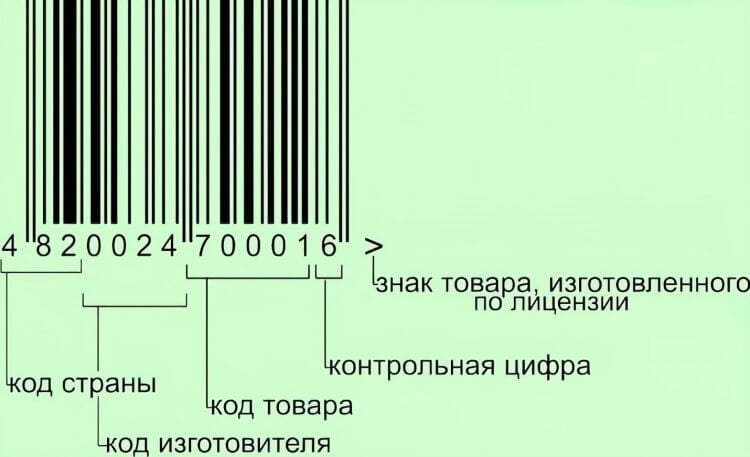
Расшифровка штрих-кода
Отличие штрих-кодов от QR-кодов, ставших популярными в последние годы, заключается в количестве зашифрованной информации. Штриховой код не вмещает в себя ничего кроме номера товара, а потому для получения дополнительной информации нам необходимо подключение к интернету. QR, в свою очередь, может использоваться автономно, ведь в нем зашифровано больше сведений. Порой вместимости кода хватает для составления полноценных визиток с указанием контактного лица и данных для связи.
⚡ Подпишись на Androidinsider в Дзене, где мы публикуем эксклюзивные материалы
Как проверить штрих-код телефоном
Для получения дополнительных сведений о товаре достаточно перепечатать последовательность цифр в поисковую строку браузера. Но намного удобнее делать это при помощи сканера штрих-кода:
- Запустите приложение-сканер.
- Наведите камеру смартфона на штриховой код.
- Нажмите кнопку поиска для получения дополнительных сведений о товаре в интернете.
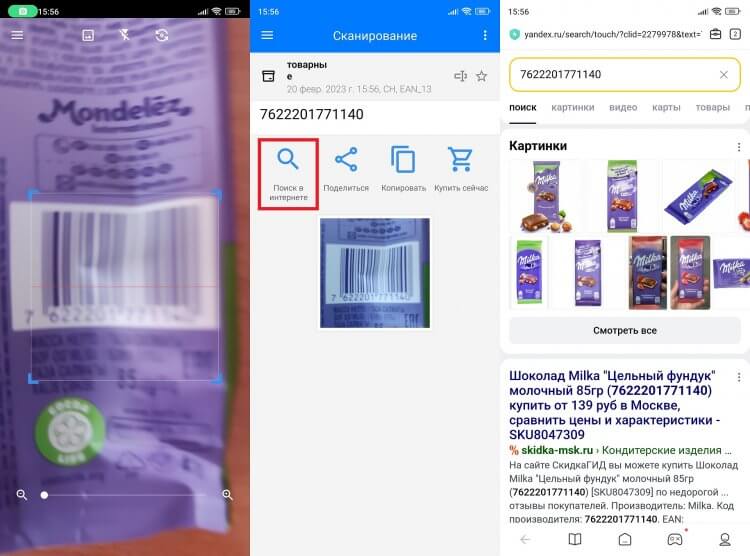
Сканер автоматически считывает код, после чего предлагает найти информацию о товаре в интернете
Ничего сложного в том, чтобы сканировать штрих-код телефоном, нет. Однако подобной функции может не быть в настройках камеры. И тогда для выполнения операции вам понадобится скачать приложение со сканером штрих-кодов. Далее поговорим о том, какую именно программу стоит загрузить.
Приложения для штрих-кодов
Сканер штрих-кодов для Андроид бывает установлен по умолчанию. Если производитель позаботился об этом, то вы сможете найти нужное приложение на главном экране или в папке «Инструменты». Увы, функциональность стандартных сканеров часто ограничивается. К примеру, на Xiaomi нет кнопки быстрого поиска по окончании считывания, а потому приходится вручную копировать последовательность цифр и вставлять ее в браузер. Согласитесь, это не очень удобно. Но, к счастью, мобильные приложения для штрих-кодов, о которых далее пойдет речь, лишены подобного недостатка.
🔥 Загляни в телеграм-канал Сундук Али-Бабы, где мы собрали лучшие товары с АлиЭкспресс
QR & Barcode Scanner — бесплатный сканер штрих-кодов
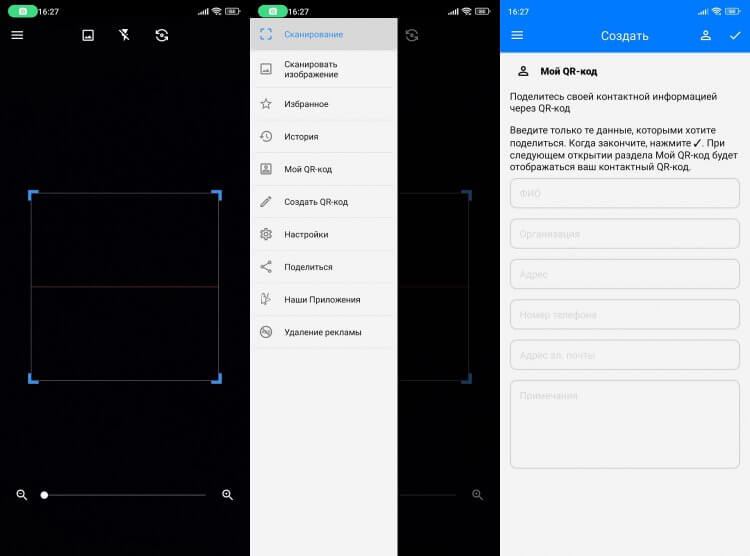
Создать штрих-код в приложении нельзя, а вот QR — можно
Скачать QR & Barcode Scanner
Один из самых популярных сканеров штрих-кодов на Андроид, разработанный студией Gamma Play. Распознавание шифровок начинается сразу же после запуска приложения. Для улучшения точности вы можете приблизить картинку и включить фонарик.
Также этот сканер штрих-кодов для телефона позволяет загружать изображения из галереи на тот случай, если ранее вы уже сфотографировали товар. В меню приложения есть несколько дополнительных опций, включая историю сканирований.
Приложение для штрих-кодов QR & Barcode Reader
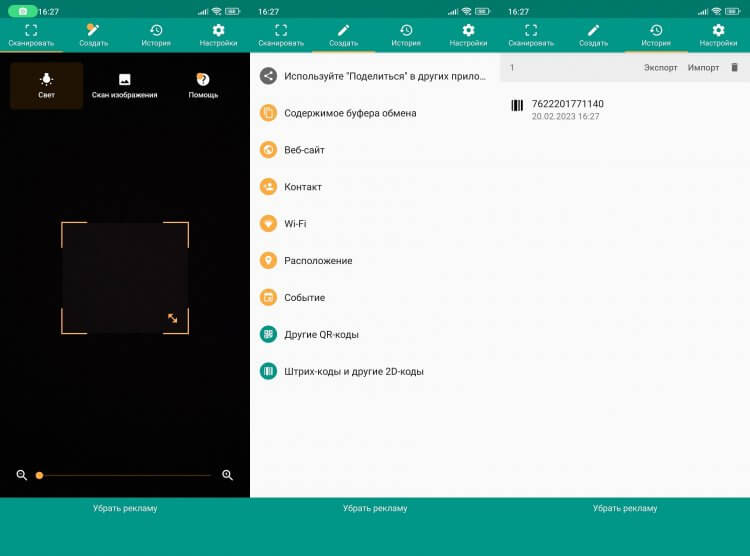
В настройках приложения есть несколько классных функций наподобие непрерывного сканирования, но для активации некоторых из них нужно оформлять подписку
Скачать QR & Barcode Reader
Сканировать штрих-код камерой можно и через приложение QR & Barcode Reader от команды разработчиков TeaCapps. Помимо основных инструментов вроде выбора изображения из галереи или активации вспышки на главной странице есть вкладка с помощью. Там вы узнаете, что делать, если телефон не сканирует код.
❗ Поделись своим мнением или задай вопрос в нашем телеграм-чате
Меню состоит из четырех вкладок: сканер, создание кода, история и настройки. Через последний пункт вы сможете активировать функцию автоматического открытия страниц в интернете, чтобы сразу получить всю необходимую информацию о товаре.
QR Scanner: Barcode Scanner — сканер штрих-кодов на русском
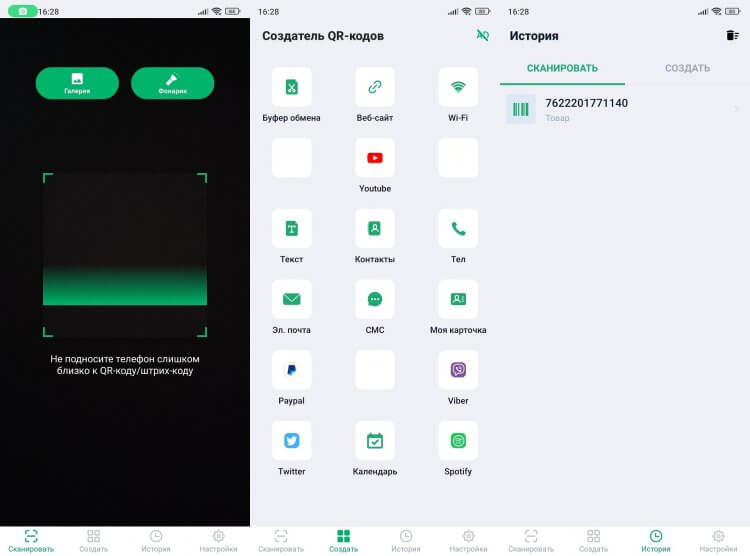
Программа является полностью бесплатной, но при желании можно за деньги отключить рекламу
Скачать QR Scanner: Barcode Scanner
Считыватель штрих-кодов от студии Simple Design характеризуется простым и максимально понятным интерфейсом. Внутри приложения нет ничего лишнего: только сканер, меню создания QR, история и настройки.
В отличие от предыдущей программы, QR Scanner: Barcode Scanner является полностью бесплатным сканером штрих-кодов. Все функции в нем активированы по умолчанию, а дополнительные расходы требуются лишь для отключения рекламы. Однако за время использования приложения я так ее и не заметил.
QR Code Scanner & Barcode — онлайн сканер штрих-кодов
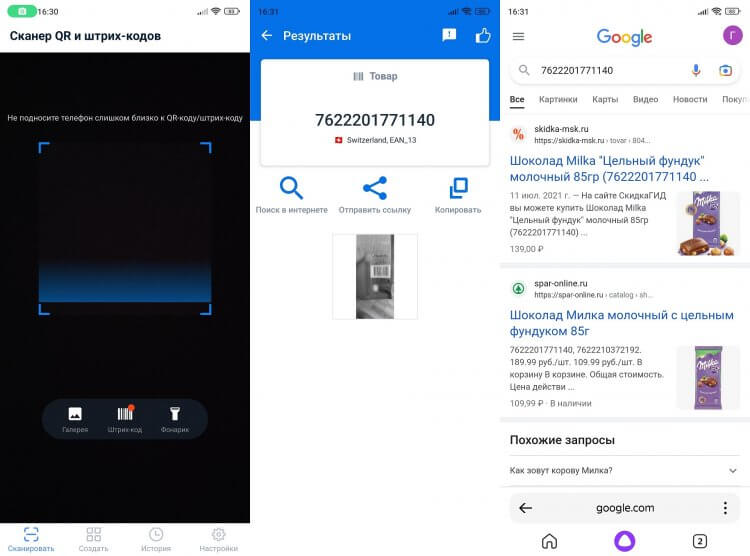
Похожее приложение без платных функций
Скачать QR Code Scanner & Barcode
Еще один сканер штрих-кодов на телефон — QR Code Scanner & Barcode. Оформление приложение очень похоже на предыдущий считыватель, так как меню состоит из тех же пунктов. Отличается только дизайн самого сканера.
⚡ Подпишись на Androidinsider в Пульс Mail.ru, чтобы получать новости из мира Андроид первым
Если вы протестируете все приложения штрих-кодов для Андроид, но не найдете ничего подходящего, то обязательно познакомьтесь с подборкой сканеров QR-кодов, так как все программы универсальные. То есть они умеют считывать и штриховые коды, и QR.
Содержание
- Способ 1: Встроенное приложение
- Способ 2: Сканер QR
- Способ 3: Молния QR Сканер
- Способ 4: Онлайн-сервисы
- Вопросы и ответы

Способ 1: Встроенное приложение
Некоторые смартфоны, преимущественно китайских брендов вроде Huawei и Xiaomi, имеют либо отдельный предустановленный софт для рассматриваемой цели, либо надстройку над стоковой камерой. Работу с подобным ПО покажем на примере решения AI Lens из EMUI 10.1.
- Запустите приложение камеры – по умолчанию оно находится на нижней панели.
- Далее тапните по значку в левом верхнем углу.
- Сканер кодов выделен в отдельную кнопку, крайнюю слева, перейдите к ней.
- Наведите объектив камеры на нужный элемент. Если потребуется, можете активировать подсветку или вручную масштабировать изображение щипком двумя пальцами.
- Далее получите информацию о сканированных данных.
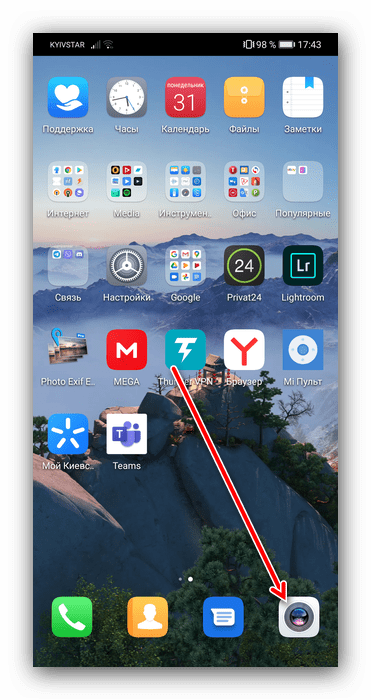
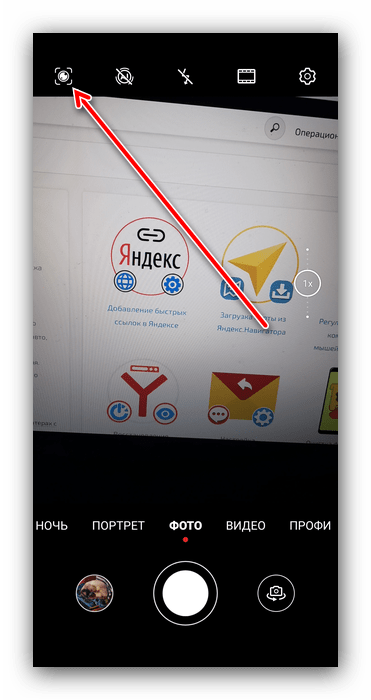
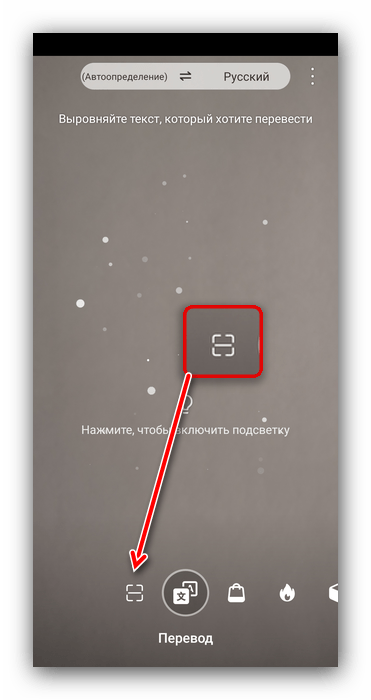
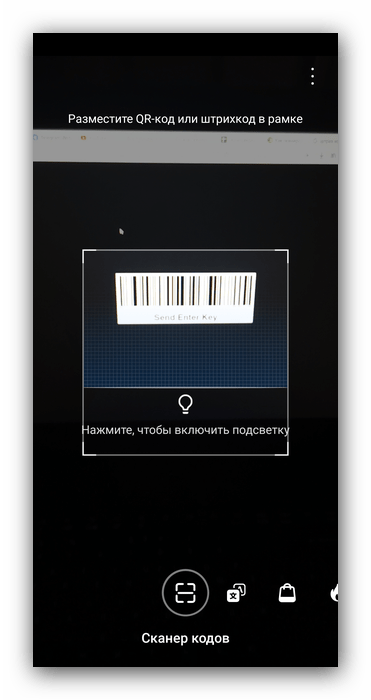
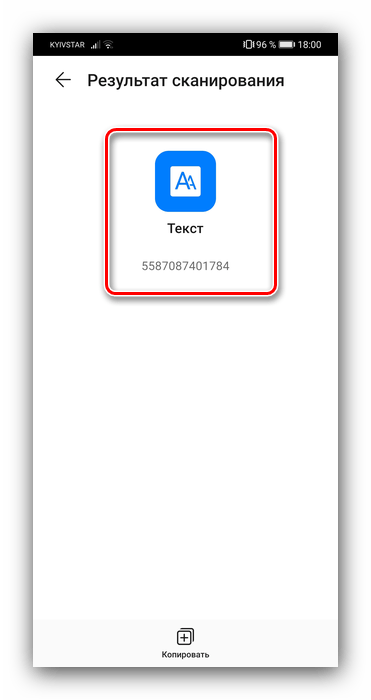
Преимущество стокового приложения очевидно – не надо искать и загружать стороннее. Тем не менее конкретно AI Lens способно распознавать далеко не все типы кодов.
Способ 2: Сканер QR
Для устройств без встроенной функции сканирования штрих-кодов можно воспользоваться сторонними решениями, одним из которых и является Сканер QR.
Скачать Сканер QR из Google Play Маркета
- Загрузите приложение, после чего откройте. Первым делом выдайте разрешения на работу с камерой.
- Когда появится интерфейс, наведитесь на изображение с кодом так, чтобы он находился в области сканирования, и подержите несколько секунд.
- Появятся результаты обработки, которые можно скопировать, сразу найти в интернете или экспортировать в файлы TXT или CSV.
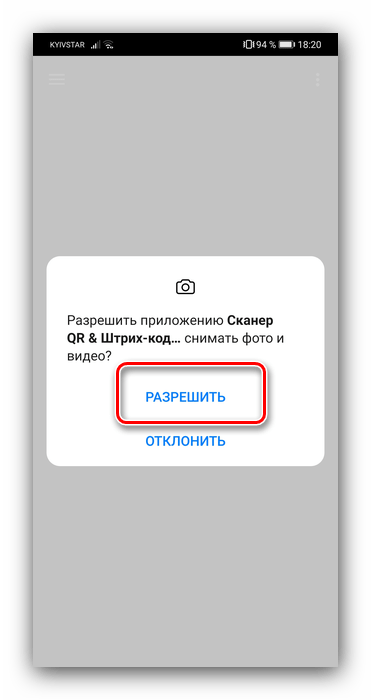
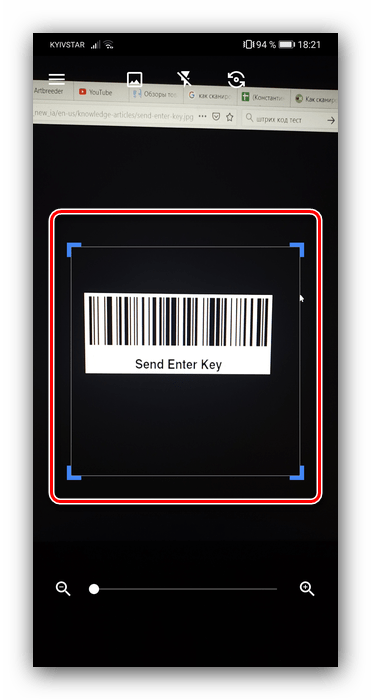

Пользоваться Сканером QR очень просто, плюс программа лёгкая и не требующая для работы кучи разрешений.
Способ 3: Молния QR Сканер
Если предыдущее приложение вам по каким-то причинам не подошло, можете воспользоваться альтернативой в виде Молнии QR Сканера.
Скачать Молния QR Сканер из Google Play Маркета
- Традиционно, после запуска разрешите средству использовать камеру.
- Наведите область на код и подождите, пока произойдёт определение.
- После удачного сканирования выберите, что делать с результатом.
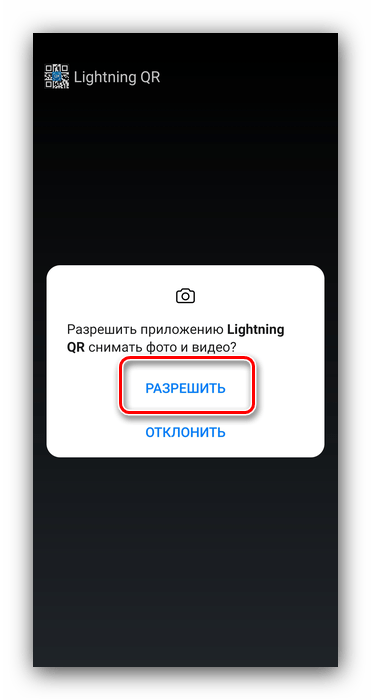

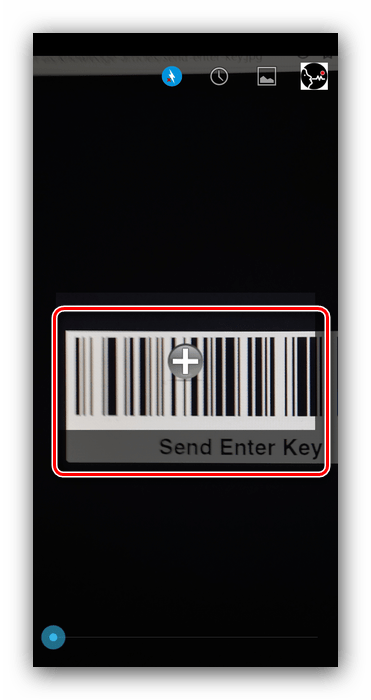
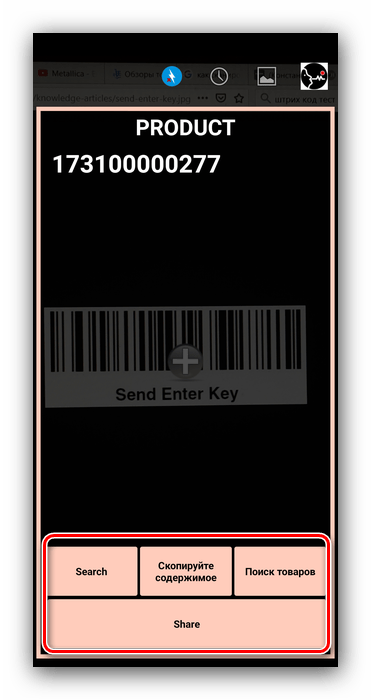
Молния QR Сканер не блещет удобством интерфейса, однако со своей задачей справляется неплохо.
Читайте также: Android-приложения для сканирования штрих-кодов
Способ 4: Онлайн-сервисы
В ситуации, когда нет возможности использовать сторонний софт, может пригодиться решение, доступное через интернет – например, один из инструментов сервиса IMGonline.
Распознаватель штрих-кодов IMGonline
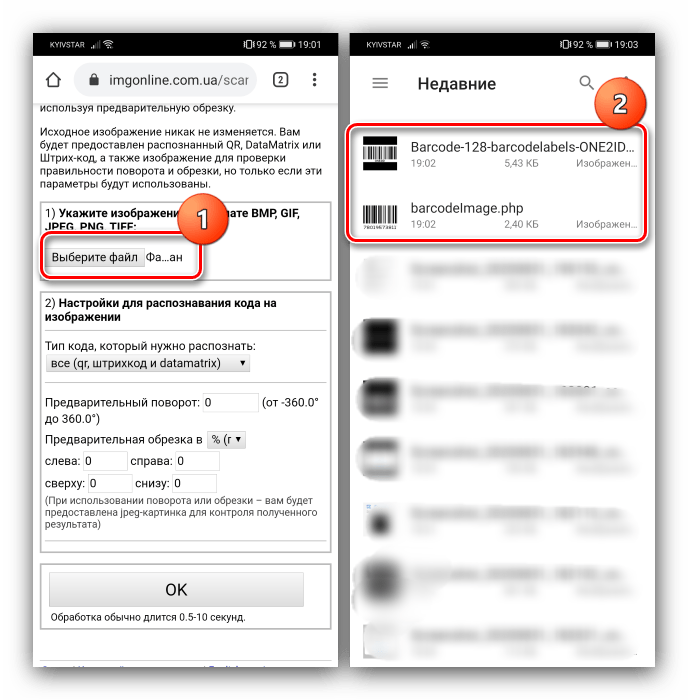
- Перейдите по предложенной ссылке, затем пролистайте страницу вниз. Тапните по пункту «Выбрать файл», после чего с помощью встроенного в ваш телефон средства загрузите изображение с кодом.
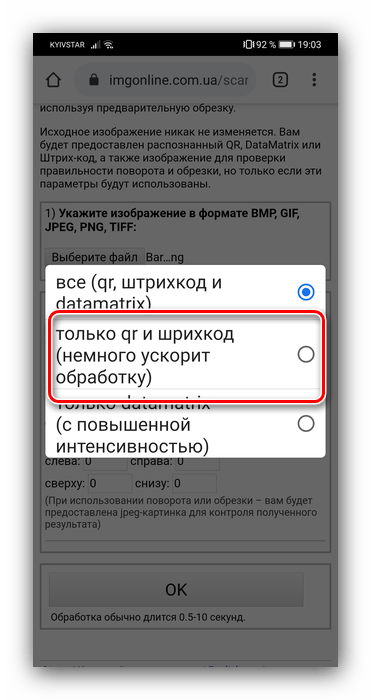
- Далее воспользуйтесь выпадающим меню типа распознавания, в котором укажите вариант «Только qr и штрих-код».
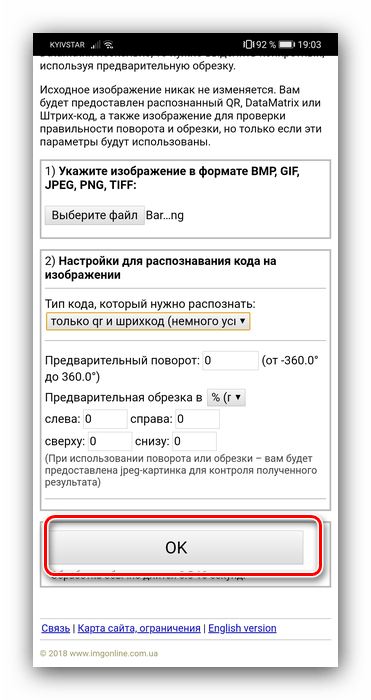
- Инструменты предобработки изображения лучше не трогать, так что нажмите «ОК» для начала сканирования.
- По окончании процедуры получите результат вроде этого:
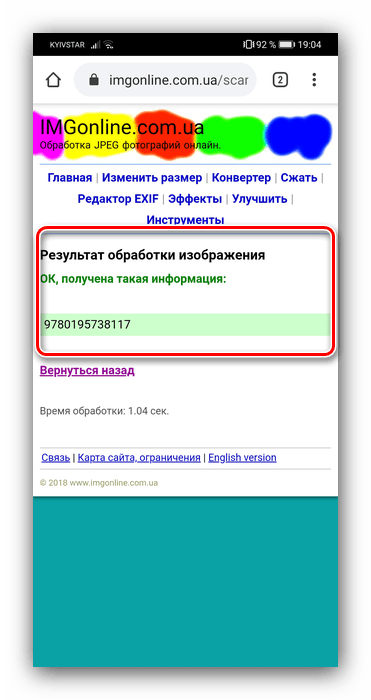
Онлайн-сервисы временами удобнее выделенных программ, но для их работы требуется стабильное подключение к интернету.
Еще статьи по данной теме: