
Есть 2 способа:
- кнопка «Print Screen»
- кнопки «Windows»+»Shift»+»S» (сразу можно выбрать нужную область для скриншота)
Первый способ: кнопка «Print Screen»
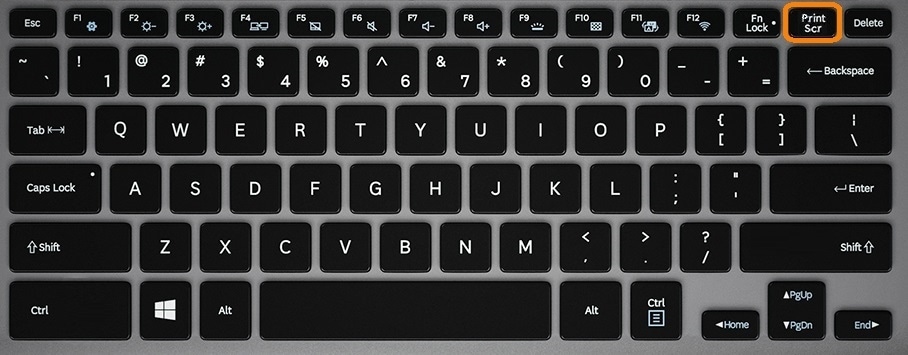
На компьютере: нажмите клавишу «Print Screen».
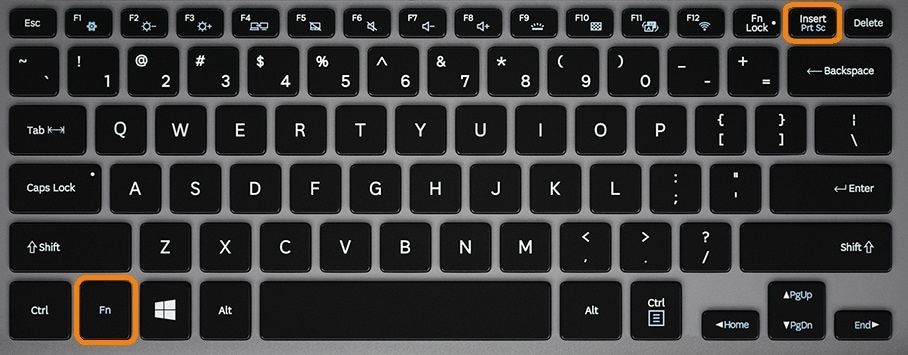
На ноутбуке: нажмите одновременно клавишу «Fn» и «Print Screen».
На любой клавиатуре предусмотрена специальная клавиша для снятия скриншотов — «Print Screen». Иногда она подписана иначе — например, «PrntScrn», «PrtScn», «PrtScr» или «PrtSc». Также она может быть совмещена с какой-то другой, например, «Insert».
Cкриншот сохранится в буфер обмена, и вы сможете использовать его — вставлять в программы, чаты и т.д.
Визуально ничего не изменится, но компьютер «запомнит» скриншот — то есть сохранит его в так называемый буфер обмена. Чтобы посмотреть скриншот, вам нужно его куда-то поместить: в переписку, e-mail, графический редактор — например, paint и т.п. Для этого нажмите одновременно клавиши Ctrl+V в том месте, куда будете помещать скриншот.
Первый способ — подробнее
Если у вас компьютер, нажмите кнопку «Print Screen».
Если у вас ноутбук, нажмите одновременно две кнопки: «Print Screen» и «Fn».
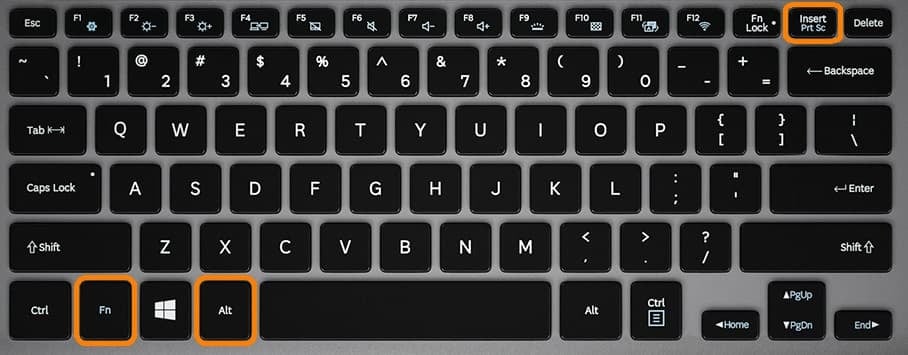
Если хотите сделать скриншот только активного окна (программы), нажмите одновременно «Alt» и «Print
Screen» на компьютере; «Alt», «Print Screen» и «Fn» — на ноутбуке.
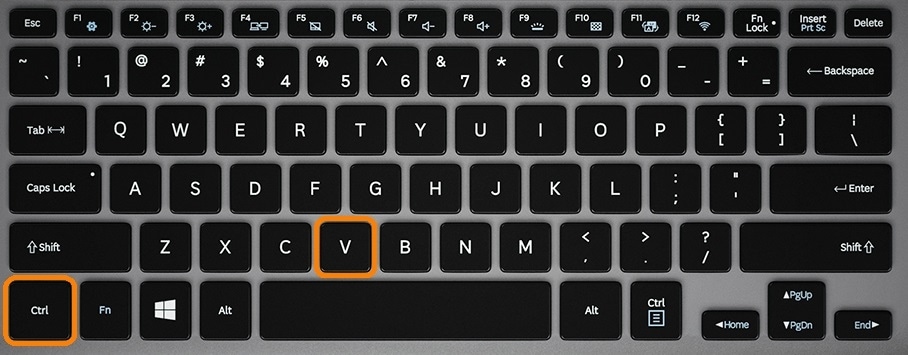
Скриншот сохранится в буфер обмена. Теперь можно вставить его в письмо, фоторедактор или Word (нажать одновременно
кнопки «Ctrl» и «V»), а также сохранить в отдельный файл.
-
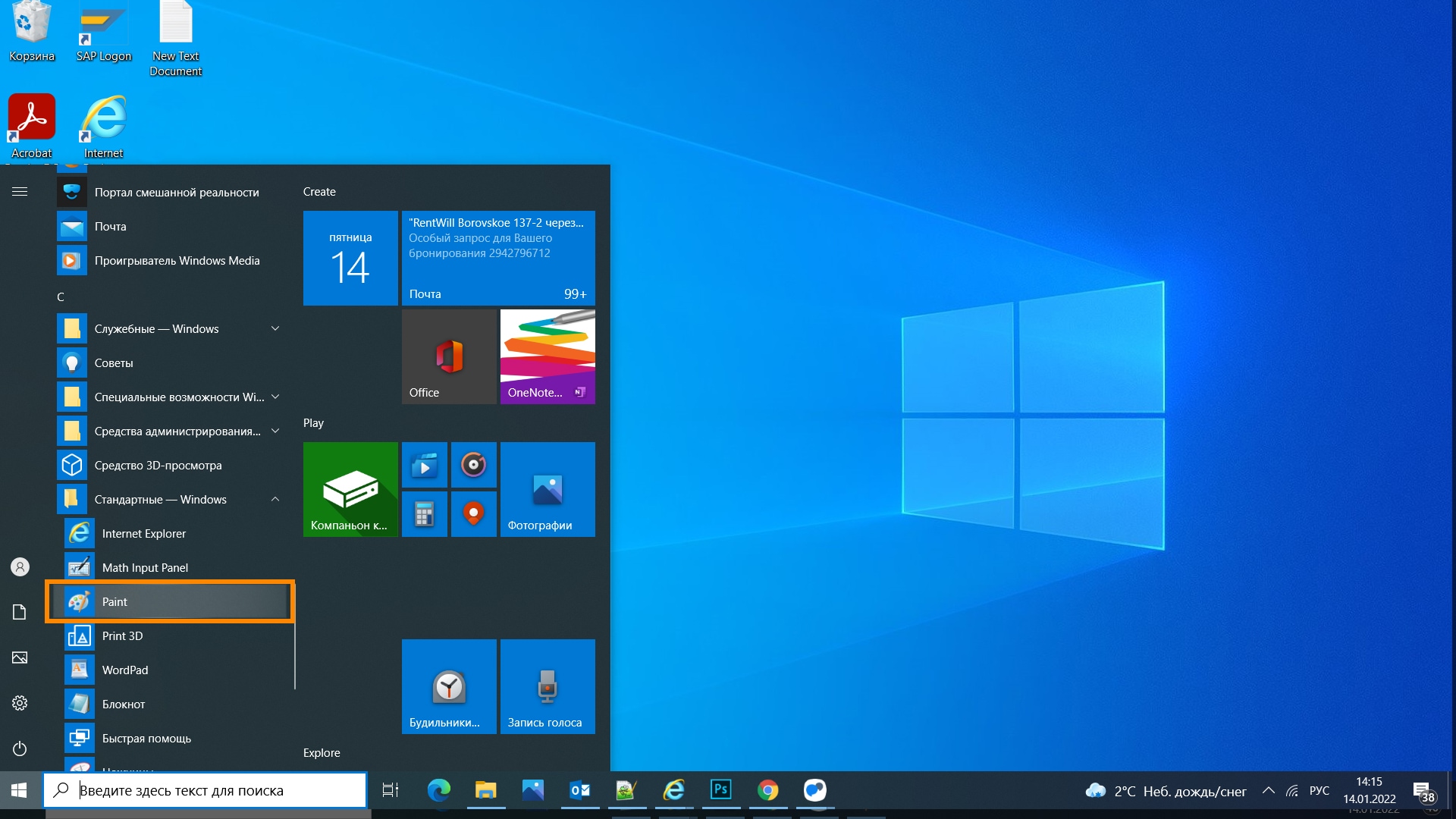
После того, как сделали скриншот, нажмите кнопку «Пуск» > «Стандартные» > «Paint«.

Или в поле поиска напишите «Paint».
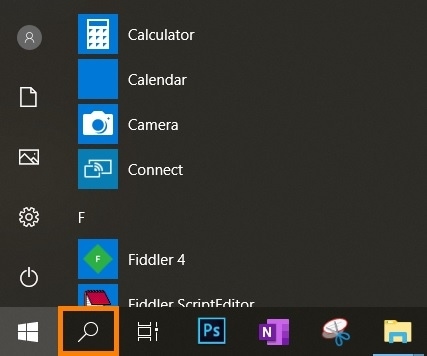
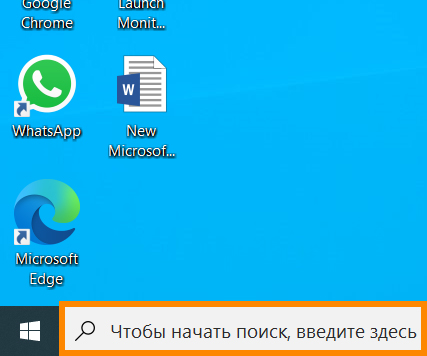
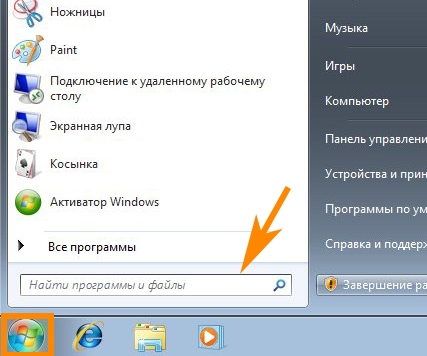
Где найти поле поиска?
В зависимости от версии Windows поле поиска
— появляется при нажатии кнопки с лупой:
— находится прямо в трее:
— или появляется при нажатии кнопки Пуск:
-
Нажмите одновременно две кнопки: «Ctrl» и «V». На экране появится ваш скриншот.

-
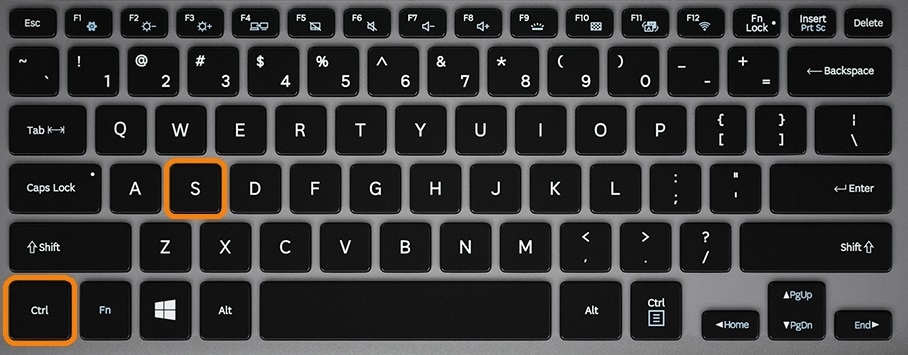
Нажмите одновременно две кнопки: «Ctrl» и «S».
-
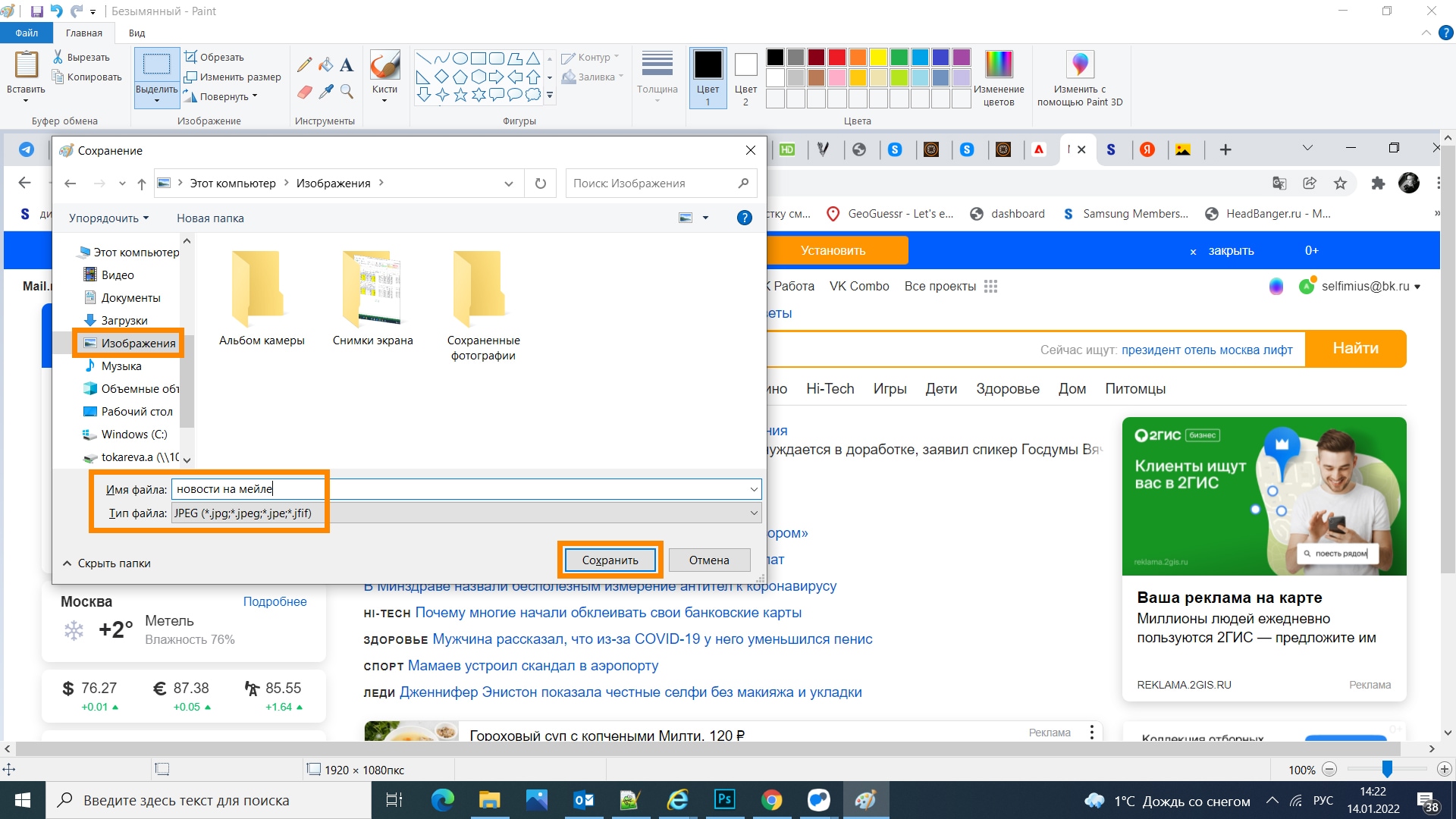
Появится окно для сохранения. Напишите имя файла и выберите место сохранения. Тип файла лучше
использовать JPEG.
Второй способ: кнопки «Windows»+»Shift»+»S»
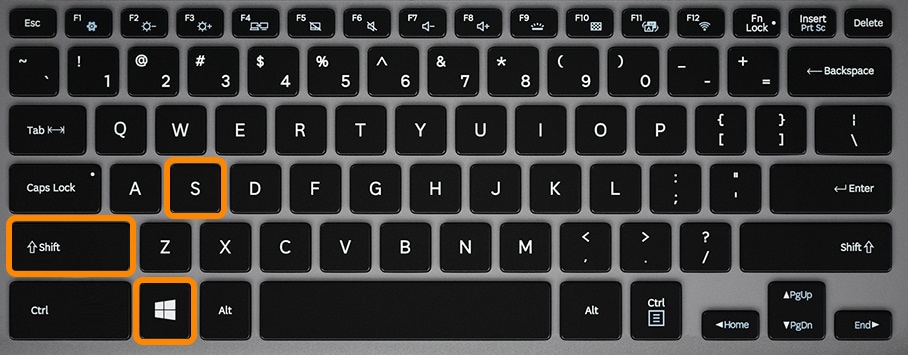
На компьютере и ноутбуке: одновременно нажмите кнопки «Windows»  +»Shift»+»S» и выделите нужную часть экрана.
Данная комбинация кнопок запускает программу «Набросок на фрагменте экрана». Эта программа есть в Windows 7, 8, 8.1, 10.
Второй способ — подробнее
-
Нажмите одновременно клавиши «Windows», «Shift» и «S».

-
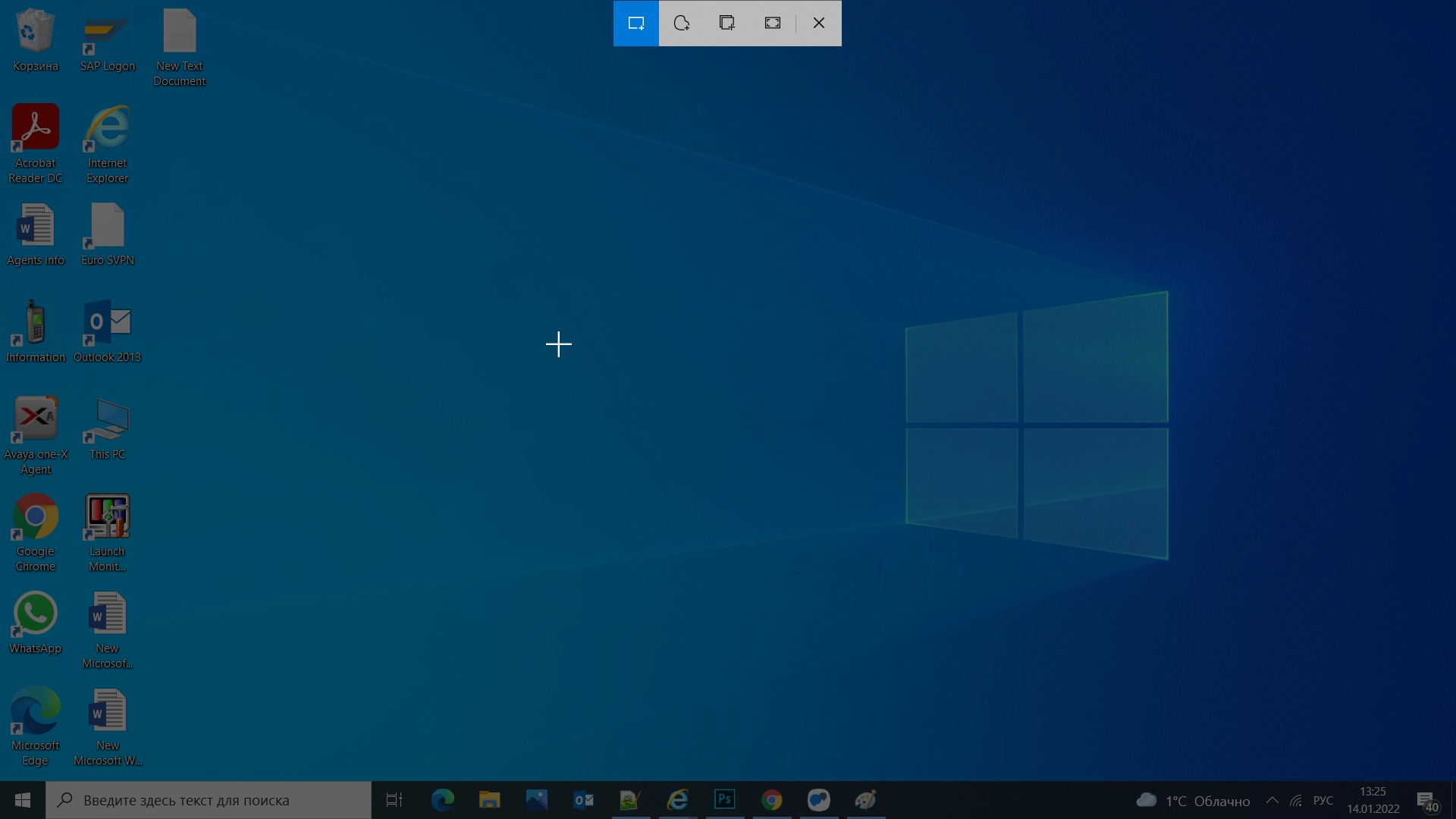
Программа запустится и вместо курсора мыши появится крестик. Удерживая нажатие на левой кнопке мыши, выделите нужный кусок экрана.
-
Скриншот сохранится в буфер обмена.
Визуально ничего не изменится, но компьютер «запомнит» скриншот — то есть сохранит его в так называемый буфер обмена. Чтобы посмотреть скриншот, вам нужно его куда-то поместить: в переписку, e-mail, графический редактор — например, paint и т.п. Для этого нажмите одновременно клавиши Ctrl+V в том месте, куда будете помещать скриншот.
-
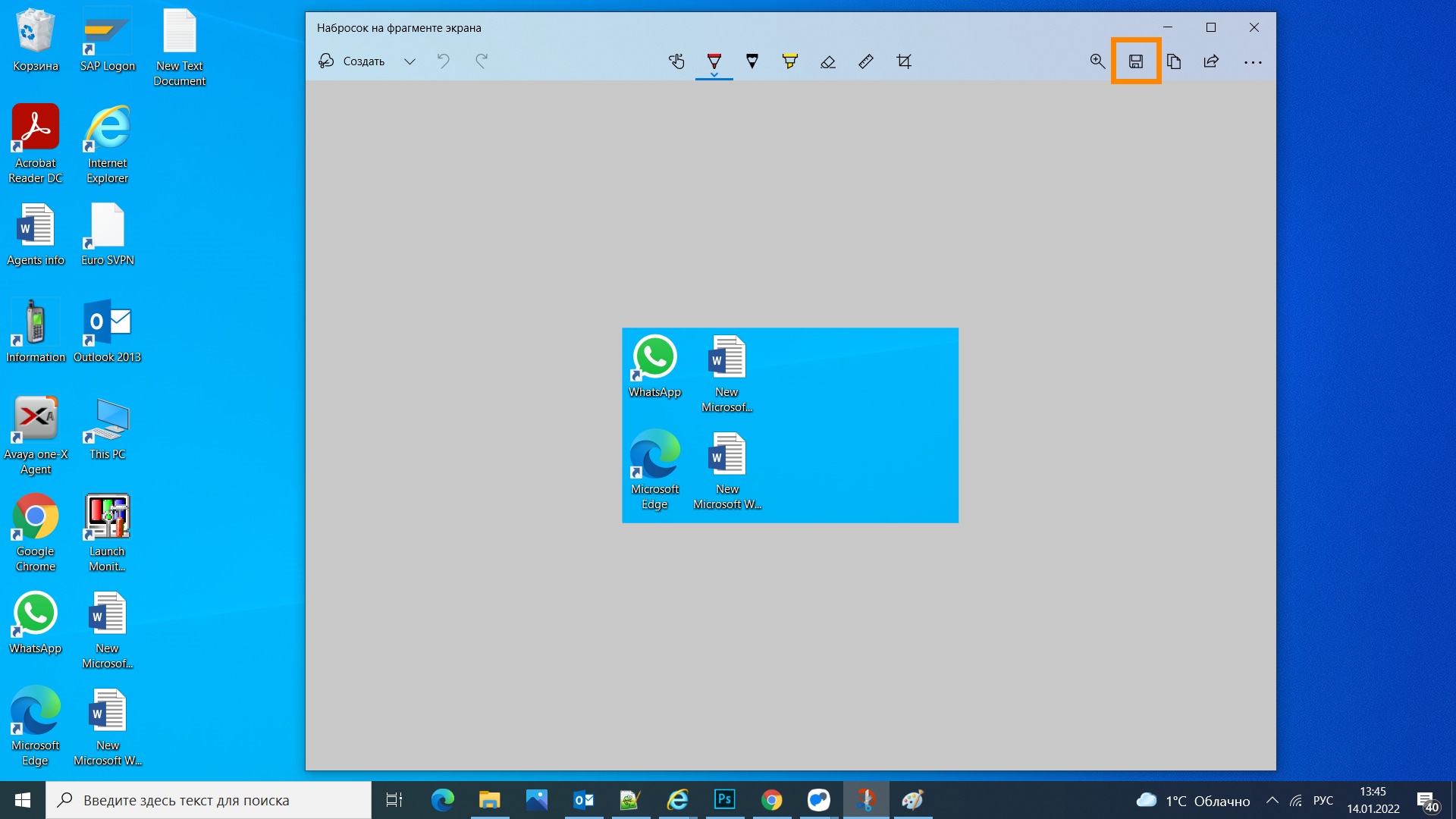
Нажмите на значок дискеты в правом верхнем углу.
-
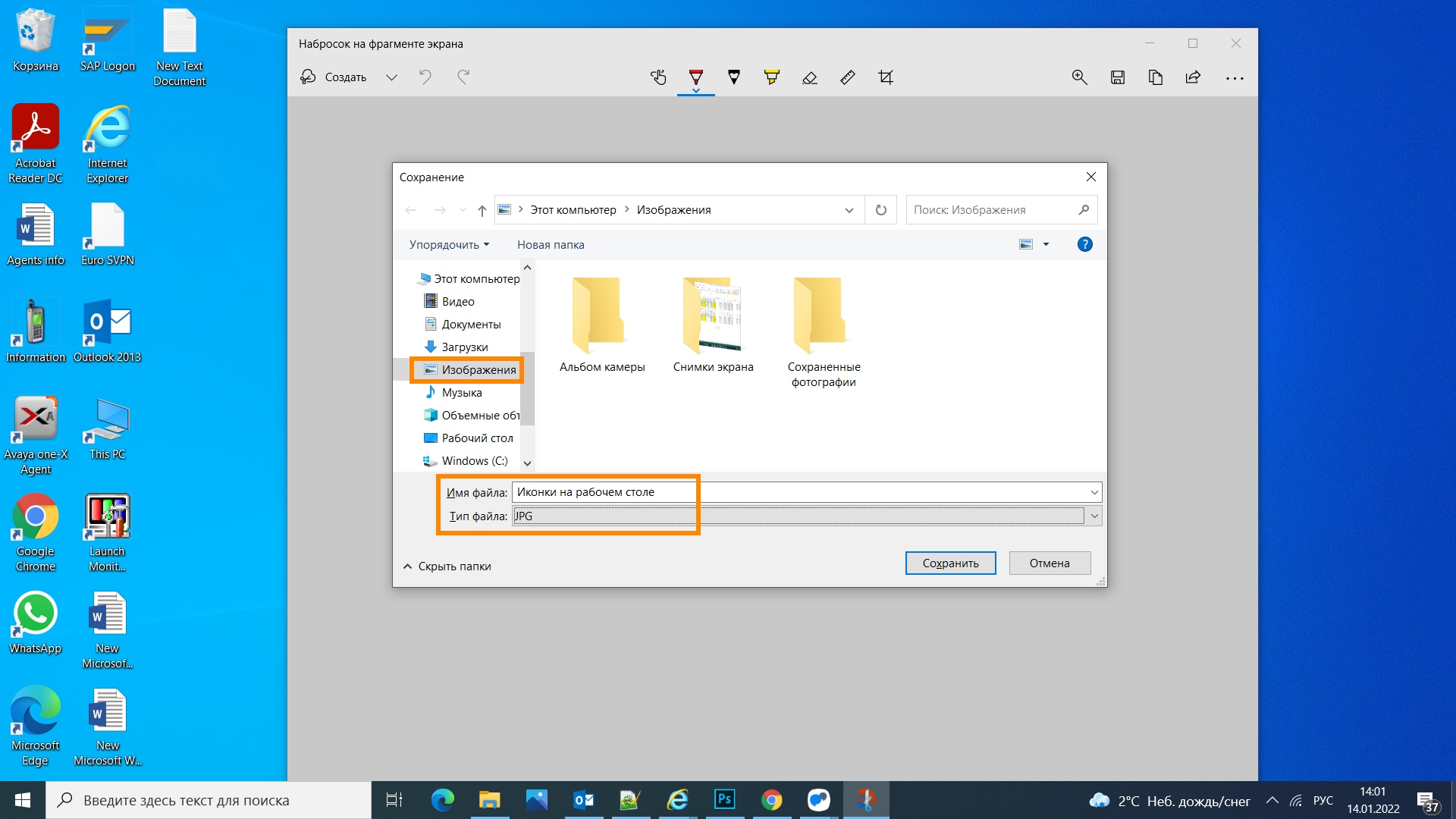
Появится окно для сохранения. Напишите имя файла и выберите место его для сохранения. Тип файла лучше
использовать JPG.
Где найти скриншоты
В той папке, которую выбирали при сохранении. Лучше хранить скриншоты в папке «Изображения».
Нужно сделать скриншот на компьютере?
Скачайте программу ФотоСКРИН:
- Создавайте снимки экрана всего в один клик мыши
- Добавляйте поясняющий текст, стрелки и фигуры
- Загружайте картинки на сервер или сохраняйте на ПК
 3 мая 2021
Как сделать скриншот на компьютере с Windows: пошаговая инструкция
Начинающие пользователи зачастую не знают, что такое скриншот и как его делать. Screenshot — это фотография, на которой отображены действия на экране компа, ноутбука или мобильного устройства. Они используют для статей и видеоуроков, при создании стоп-кадров из видео, для презентаций и даже мемов. Делать такие снимки просто на камеру телефона не лучшая идея — информация на экране будет плохо видна. Чтобы получить качественный скрин без бликов, вам понадобится специальный софт. В статье мы расскажем о самых популярных способах, как сделать скриншот на компьютере с Windows.
Оглавление
- Универсальный способ сделать скриншот на любом компьютере: ФотоСКРИН
- Как редактировать и сохранить скриншот
- Где найти скриншоты на компьютере
- Способ 2: Как заскринить экран с помощью горячих клавиш
- Способ 3: Встроенная в Windows программа «Ножницы»
- Вопросы и ответы
Универсальный способ сделать скриншот
на любом компьютере: ФотоСКРИН
ФотоСКРИН — это многофункциональное средство для создания скринов на ПК и на ноутбуках HP, Леново, Acer, Asus, Samsung и других фирм. Отличием программы является расширенное редактирование, благодаря чему картинку можно подготовить для любой цели, например, добавить пометки, скрыть ненужные фрагменты, наложить графические элементы. Созданные рисунки можно отправить на жесткий диск или загрузить онлайн и создать общедоступную ссылку.
Софт позволяет захватывать рабочий стол несколькими способами: части экрана, всей области и активного окна. Делать это можно вручную или горячими клавишами, благодаря чему вы можете захватывать действия, будь то полноэкранные компьютерные игры или цельный длинный скриншот страницы веб-сайта.
Установка ПО
Скачайте ФотоСКРИН — это полностью бесплатно и не требует регистрации. Чтобы установить скриншотер, запустите инсталлятор двойным щелчком и следуйте подсказкам установщика.
Создание скрина
Чтобы сделать скриншот на ПК, запустите софт и кликните по его иконке в панели задач. Курсор приобретет вид плюсика. Зажмите левую кнопку мыши и обрисуйте на экране кусочек, который нужно будет сохранить как изображение.
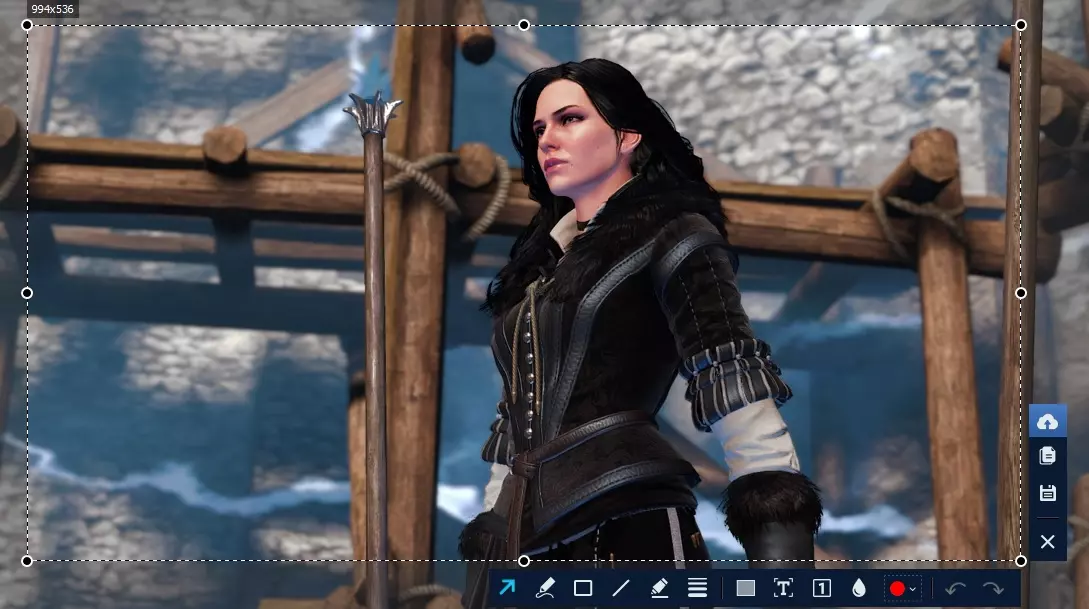
Захват выбранного участка в программе ФотоСКРИН
Если вы работаете в полноэкранном режиме, можно сделать снимок экрана на компьютере сочетанием Shift + Print Screen. Таким образом вы сфотографируете весь монитор. Чтобы в этом режиме создать обрезанный скрин, передвигайте границы окна захвата. Также вы можете запустить ручной режим, нажав принтскрин.

Обратите внимание
Программа разрешает самостоятельно менять клавишные сочетания. Для этого кликните по иконке скриншотера в системном трее и выберите пункт «Настройки».
Как редактировать и сохранить скриншот
Когда вы разобрались, как сделать скриншот экрана на компьютере, можно приступать к редактированию. Чтобы внести изменения, воспользуйтесь горизонтальной строкой, на которой расположены иконки инструментов.
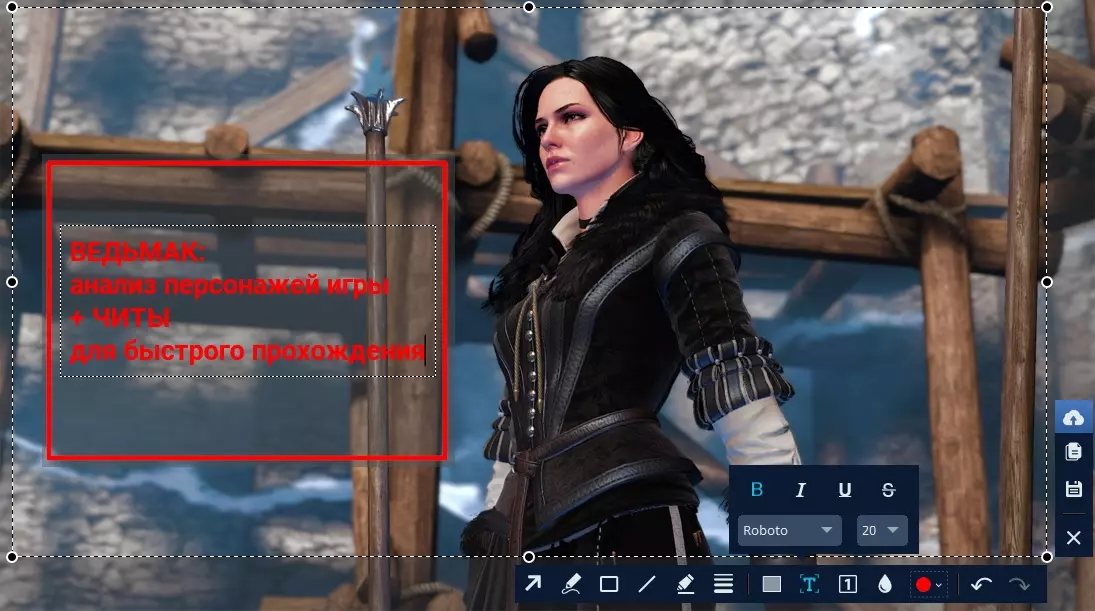
Встроенный редактор позволяет подготовить изображение для любых целей
- Если вы хотите встроить стрелку, линию или прямоугольник, выделите нужную иконку и щелкните по созданному скрину. Чтобы изменить толщину границ, кликните по иконке в виде горизонтальных линий и передвиньте ползунок.
- Рисуйте на скрине курсором, чтобы добавить пометки маркером или карандашом.
- Прямоугольник с заливкой отлично подойдет для создания «подложки» под заголовок или текстовые заметки.
- Для добавления текста выберите букву Т и нажмите на нужный участок фото. Доступны дополнительные настройки: шрифт, размер, подчеркивание, зачеркивание, курсив.
- Цифра 1 добавляет на картинку нумерацию в порядке возрастания.
- Иконка в виде капли размывает любой участок изображения. Эта функция пригодится, если вы хотите скрыть логотип или другую конфиденциальную либо ненужную информацию.
- Красный прямоугольник выводит цветовую палитру. Таким образом вы можете изменять оттенок любых добавляемых элементов.
Когда вы закончите редактирование, нажмите на кнопку в виде дискеты в столбце сбоку. Выберите формат экспорта: JPG, PNG или BMP и щелкните «Сохранить».
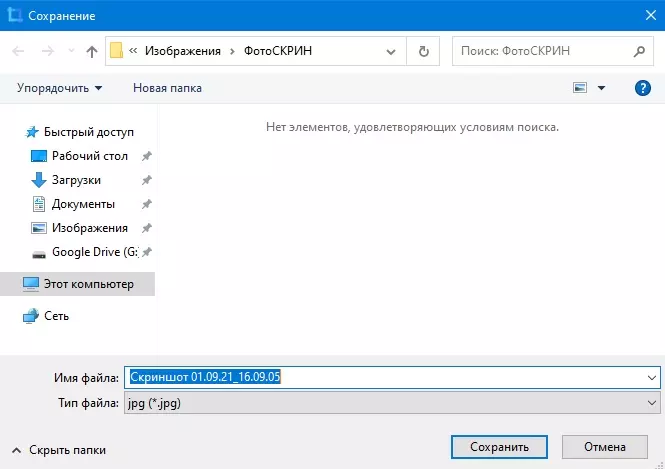
Вы можете переименовать рисунок или оставить название по умолчанию
Где найти скриншоты на компьютере
ФотоСКРИН разрешает самостоятельно указать папку для сохранения. Для этого выделите нужный пункт в левой колонке-проводнике. Если вы примените сохранение без указания места экспорта, фото отправится в подпапку ФотоСКРИН в системной папке Изображения.
Скачайте ФотоСКРИН прямо сейчас!
В один клик создавайте скриншоты, редактируйте их и сохраняйте. Это бесплатно!
Установите программу и попробуйте уже сегодня:
Способ 2: Как заскринить экран с помощью
горячих клавиш
Если редактирование не требуется, можно сфотографировать экран компьютера при помощи клавиши PrintScreen. Она находится в верхнем ряду на клавиатуре и может обозначаться как PrtScrn, PrtSc или PrtScn. Просто откройте приложение, которое хотите захватить, и нажмите эту кнопку.
Важно!
Если вы работаете на ноутбуке, чтобы сделать принтскрин, иногда требуется дополнительно к кнопке PrintScreen зажать клавишу Fn.
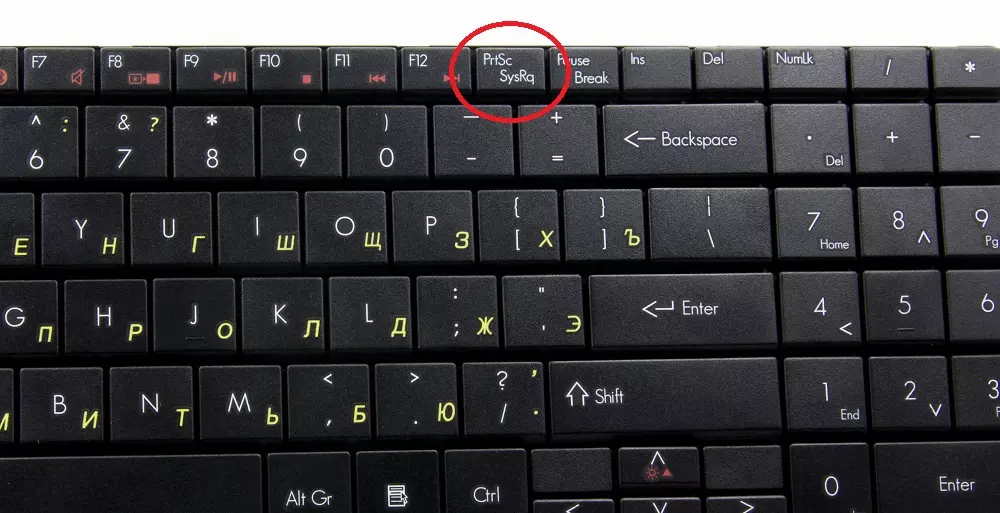
Написание различается в зависимости от модели ноутбука или производителя клавиатуры
Действие не сопровождается никакими визуальными эффектами, поэтому иногда возникает вопрос, куда сохраняют скриншоты, созданные таким образом. Принт скрин копирует снимок в буфер обмена, для его экспорта потребуется графический редактор, например, Paint.
- Сфотографируйте приложение или браузер, нажав на клавиатуре Print Screen.
- Откройте Paint — он находится в списке установленных приложений в папке Стандартные.
- Отыщите в левом верхнем углу опцию Вставить. Если она активна, значит, фото находится в буфере обмена. Кликните по иконке, чтобы вставить рисунок в редактор.
- Теперь кадр можно обрезать. Для этого воспользуйтесь командами Выделить и Обрезать.
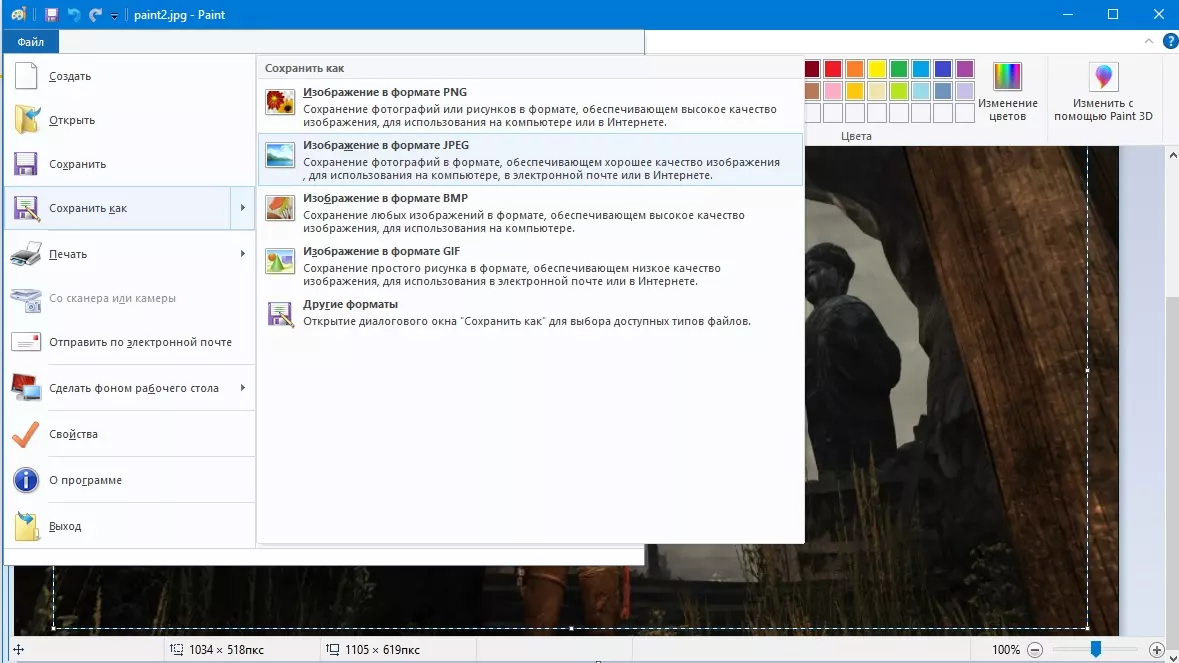
- Раскройте пункт меню Файл и найдите Сохранить как. Выберите подходящий вариант, задайте имя и укажите папку, в которую будет экспортирована фотография.
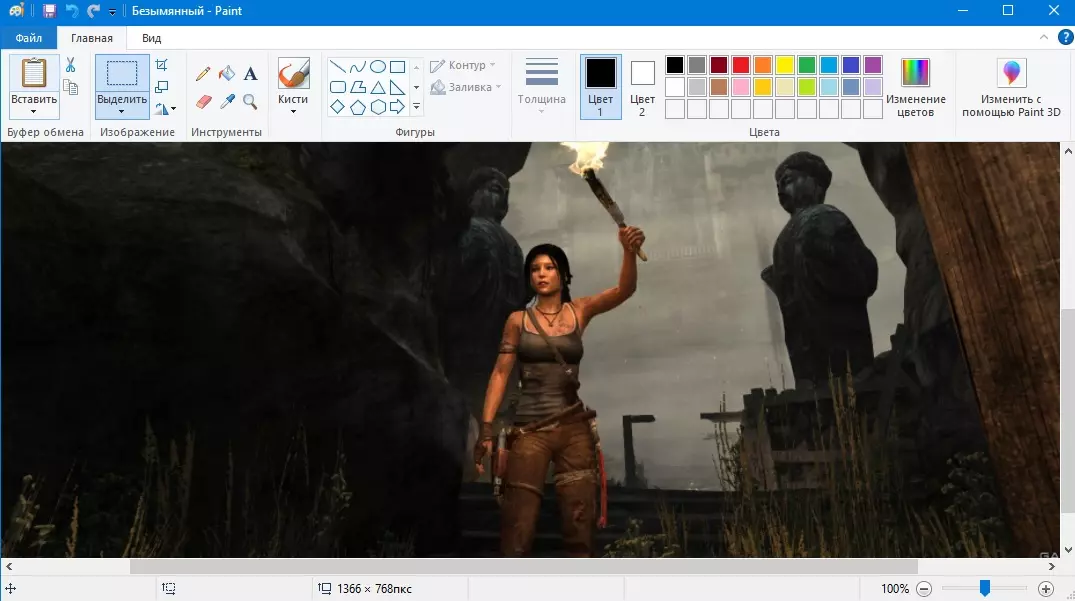
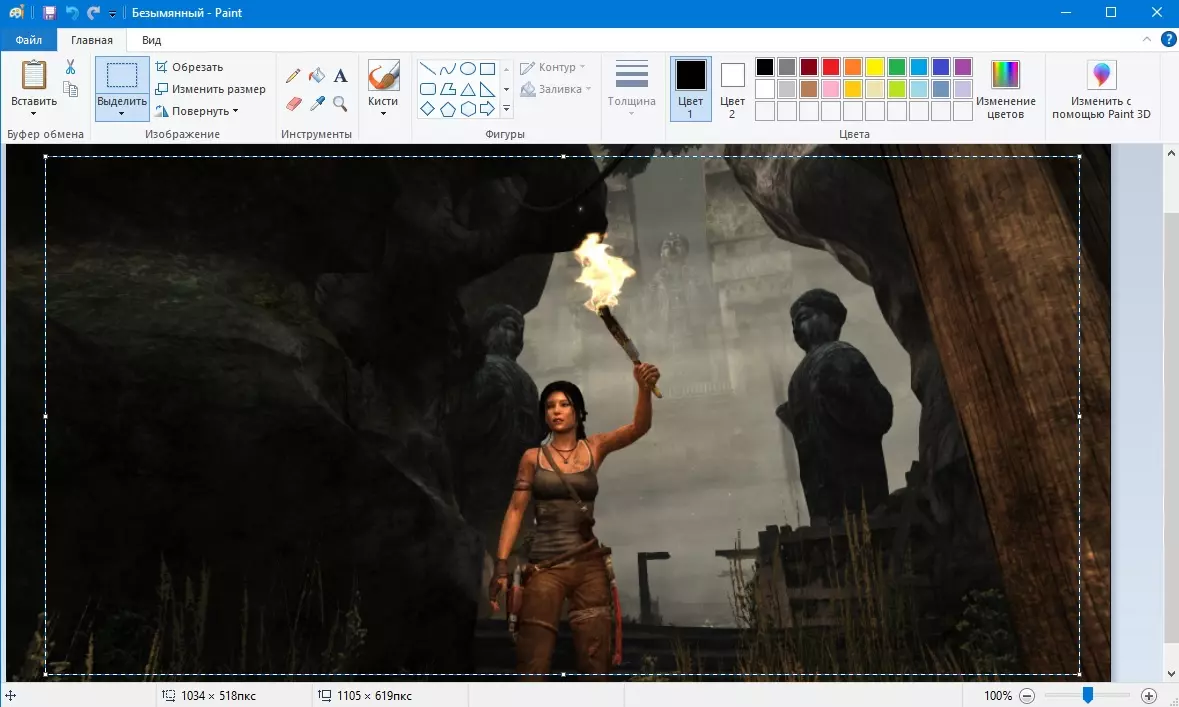
Пользователи Windows 8.1 и 10 могут воспользоваться более быстрым способом. Просто зажмите Print Screen одновременно с кнопкой Win, и картинка сразу сохранится в директорию Изображения.
Способ 3: Встроенная в Windows
программа «Ножницы»
«Ножницы» помогут заскриншотить весь рабочий стол ПК или определенную область, а затем экспортировать или распечатать картинку. С помощью утилиты можно создать отложенный снимок, то есть сфотографировать монитор через установленный промежуток времени. Рассмотрим, как сделать скрин экрана на компьютере через это системное средство.

Имейте в виду!
Приложение предустановлено во всех сборках Windows, но в версии 8 его стали постепенно заменять другим скриншотером. Поэтому вы можете не обнаружить его в последних вариантах сборок Windows 10.
- Найдите утилиту «Ножницы» в списке приложений, открыв «Пуск». Оно находится в папке «Стандартные — Windows». Также можно задать поиск по названию.
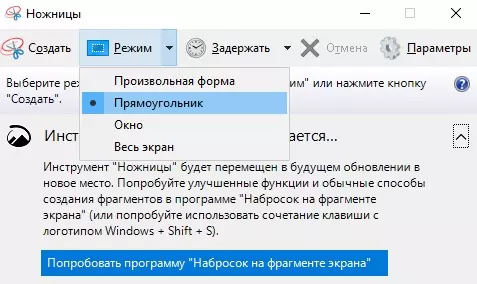
- Для начала установите режим, кликнув соответствующую клавишу. Выберите, действие: сфотографировать весь рабочий стол, заскринить выделенную область или активное окно.
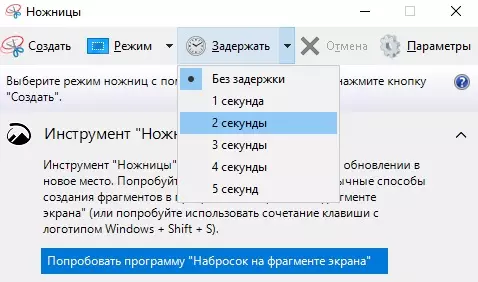
- Если требуется сфоткать рабочий стол через установленный временной промежуток, выберите функцию «Задержать» и установите длительность задержки.
- Если вы выбрали полноэкранный захват, приложение создаст скрин автоматически. При выборе прямоугольника или произвольной формы потребуется вручную указать нужный фрагмент.
- Когда фото будет создано, оно откроется в новом окне. Нажмите иконку дискеты, чтобы вызвать опции экспорта, и сохраните кадр в любую папку.
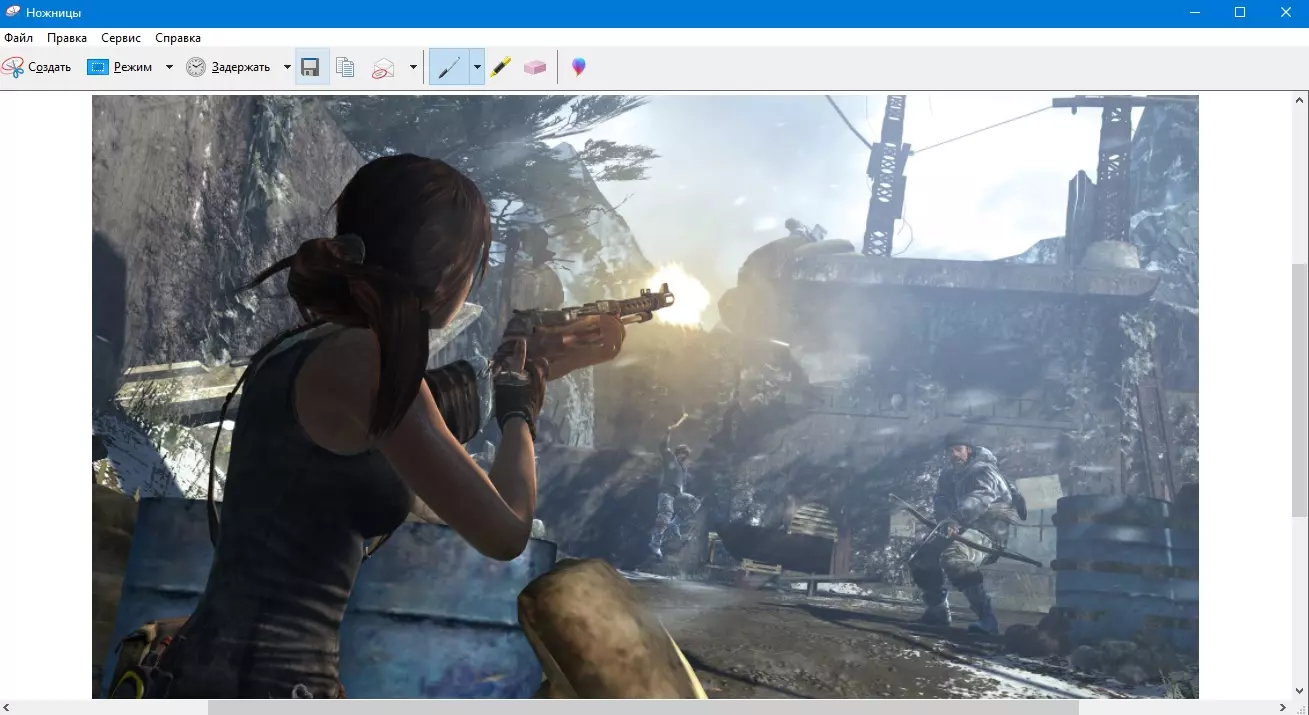
Программа поставляется со встроенным редактором, однако его функции ограничены: доступны только маркер и ручка. Если вам требуется обрезка или вы хотите знать, как рисовать на скриншоте, лучше воспользоваться продвинутыми вариантами вроде ФотоСКРИН.
Cохраните себе статью, чтобы не потерять:
Частые вопросы
Здесь вы найдете ответы на вопросы, которые чаще всего задают пользователи.
Как сделать на компьютере скриншот выделенной области
Чтобы заскринить выбранный фрагмент, воспользуйтесь средством «Ножницы». Если вы хотите отредактировать скрин во время создания, скачайте специализированную программу ФотоСКРИН. Запустите софт и выделите нужный участок с помощью мышки, а затем сохраните в любую папку на жестком диске.
Как сделать скрин на ПК с помощью клавиатуры
Воспользуйтесь PrtSc и экспортируйте картинку через редактор Paint, как описано выше в статье. Если нет кнопки Print Screen и вы знаете, как сделать скриншот на компьютере с помощью клавиатуры, загрузите приложение ФотоСКРИН. Оно позволяет устанавливать любые комбинации для съемки экрана.
Как сфотографировать себя на компьютере на веб камеру
Порядок действий для пользователей Windows 10 и 8:
- Запустите утилиту «Камера» из списка установленных приложений.
- Устройство распознаёт подключенную или встроенную веб-камеру, и вы увидите свое изображение.
- Нажмите на иконку в виде фотоаппарата.
- Фотография автоматически сохранится в папке «Альбом камеры» в директории «Изображения».
Если вы работаете на более ранних версиях Виндовс, вам потребуется специальная программа, например, LiveWebCam. Процесс в этом случае чаще всего аналогичен встроенной в Windows утилите: установите софт, запустите его и нажмите на иконку фотоаппарата.
Содержание
- Как сделать СКРИНШОТ в Windows 10, 8, 7 или Xp
- Клавиша “принт скрин” + программа “Paint”
- Как сохранить скрин на компьютере:
- Программа Ножницы
- Как сохранить скриншот экрана на компьютере?
- Как сделать скриншот без программ:
- Заключение
Здравствуйте, как сделать скриншот? все очень просто в этой статье я вам расскажу и наглядно покажу. Так как в 2020 году некоторые люди мне скидывают фотографии экрана. Ну и так давайте приступим рассмотрим самые простые способы как сделать скриншот экрана.
Поехали:
Покажу три проверенных способа, как сделать скриншот на компьютере или ноутбуке, а так же как его сохранить и отправить.
Как сделать СКРИНШОТ в Windows 10, 8, 7 или Xp
В каждой из версии Windows есть программы, установленные по умолчанию, с их помощью вы легко сделаете скриншот или снимок экрана.
Я расскажу о наиболее популярных инструментах:
Клавиша “принт скрин” + программа “Paint”
Для начала найдите клавишу Print screen ( возможны такие варианты PrtScr, PrtSc или Print Scrn). Чаще всего она находится в окрестности клавиши F12.
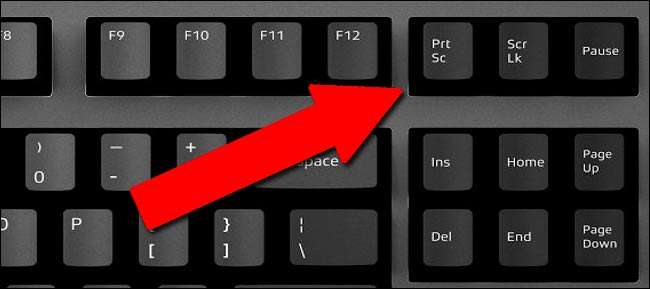
Отлично кнопка найдена! Теперь откройте то что хотите заскринить (запечатлить), это может быть программа например 1С, Word, Excel kb, либо это может быть обычный и вы хотите сохранить чек об оплате.
Я покажу как сделать скриншот на примере рабочего стола:
Все сверните, видите рабочий стол теперь нажимайте, клавишу Print Screen либо Alt + Print Screen. Если хотите сделать фотографию всего экрана. В этот момент вы не услышите звука затвора и не увидите никакой анимации. У вас даже может сложиться впечатление, что ничего не произошло, но вы ошибаетесь. Нажав кнопку Print Screen вы сделали снимок экрана и он уже ждет когда вы его вставите в рисунок.
После того, как снимок экрана оказался в буфере, нельзя копировать какую-либо информацию, прежде чем вы его сохраните. В противном случае, произойдет потеря.
Чтобы увидеть получившийся скрин его нужно вставить в программу, способную отобразить графику. Например в Paint можно не только отобразить, но и внести изменения, а вот в программе Word, PowerPoint да и в Excel – только просмотр.
Я воспользуюсь простым в использовании графическим редактором Paint. Проще говоря, программой для редактирования изображений.
Вставляю скриншот в редактор с помощью комбинации клавиш “Ctrl + V” или кнопки “Вставить” в левом верхнем углу.
Комбинация клавиш, их одновременное нажатие Ctrl + V , работает абсолютно в любых программах. Если у вас не получается, воспользуйтесь привычной вставкой с помощью компьютерной мыши.
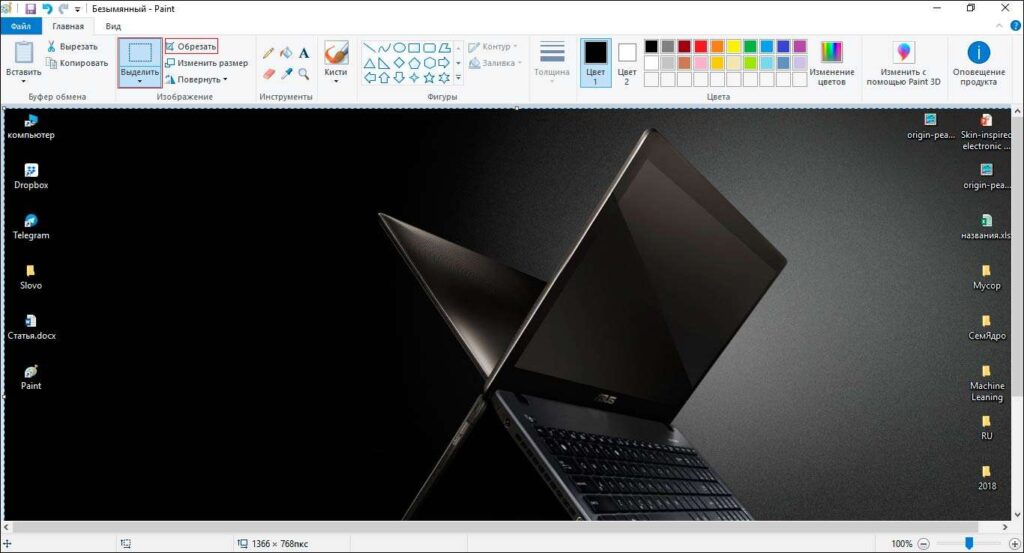
Чаще всего вам будет нужна только определенная часть изображения, воспользуйтесь инструментами – Выделить и Обрезать – на картинке выше выделены красными прямоугольниками.
Вот и все вы уже почти научились, осталось только сохранить наш Скриншот.
Как сохранить скрин на компьютере:
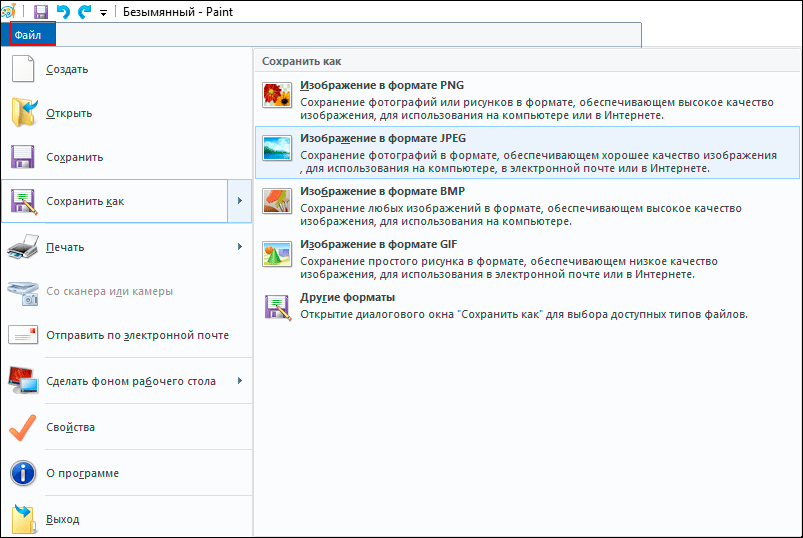
Щелкаем на надпись Файл → Сохранить как → выбираем формат изображения. Лично я сохраняю в JPEG, так как он наиболее популярный.
Далее нам надо выбрать место куда будем сохранять скриншот. В моем случае – это будет рабочий стол, и изменяем название Безымянный.jpg на понятное, чтобы легко найти при необходимости.
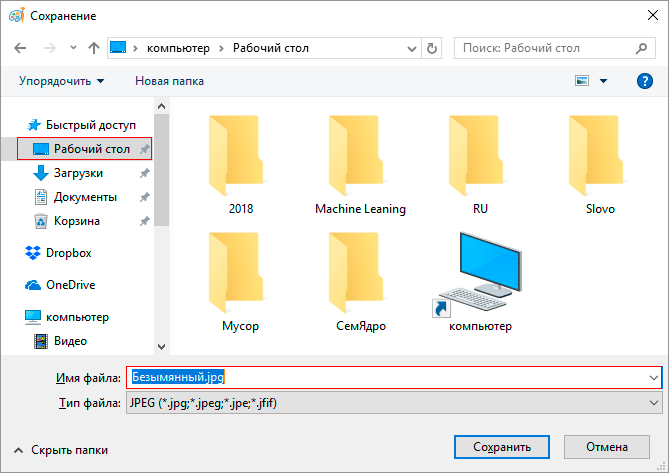
Не забываем кликнуть левой кнопкой мыши Сохранить.
Могу заявить это практически самый сложный способ, остальные будут очень простые.
Программа Ножницы
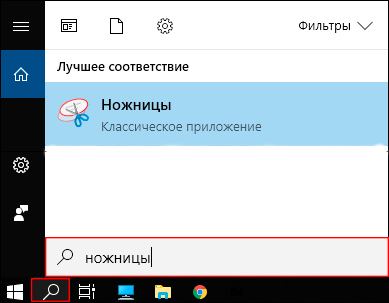
Вот способ гораздо проще, нам надо найти программу ножницы – воспользоваться поиском Windows:
- Нажать на значок лупы, рядом с кнопкой “Пуск”
- Ввести слово “Ножницы”
- Щелчком правой кнопкой мыши или кнопкой Enter/Ввод запустить приложение
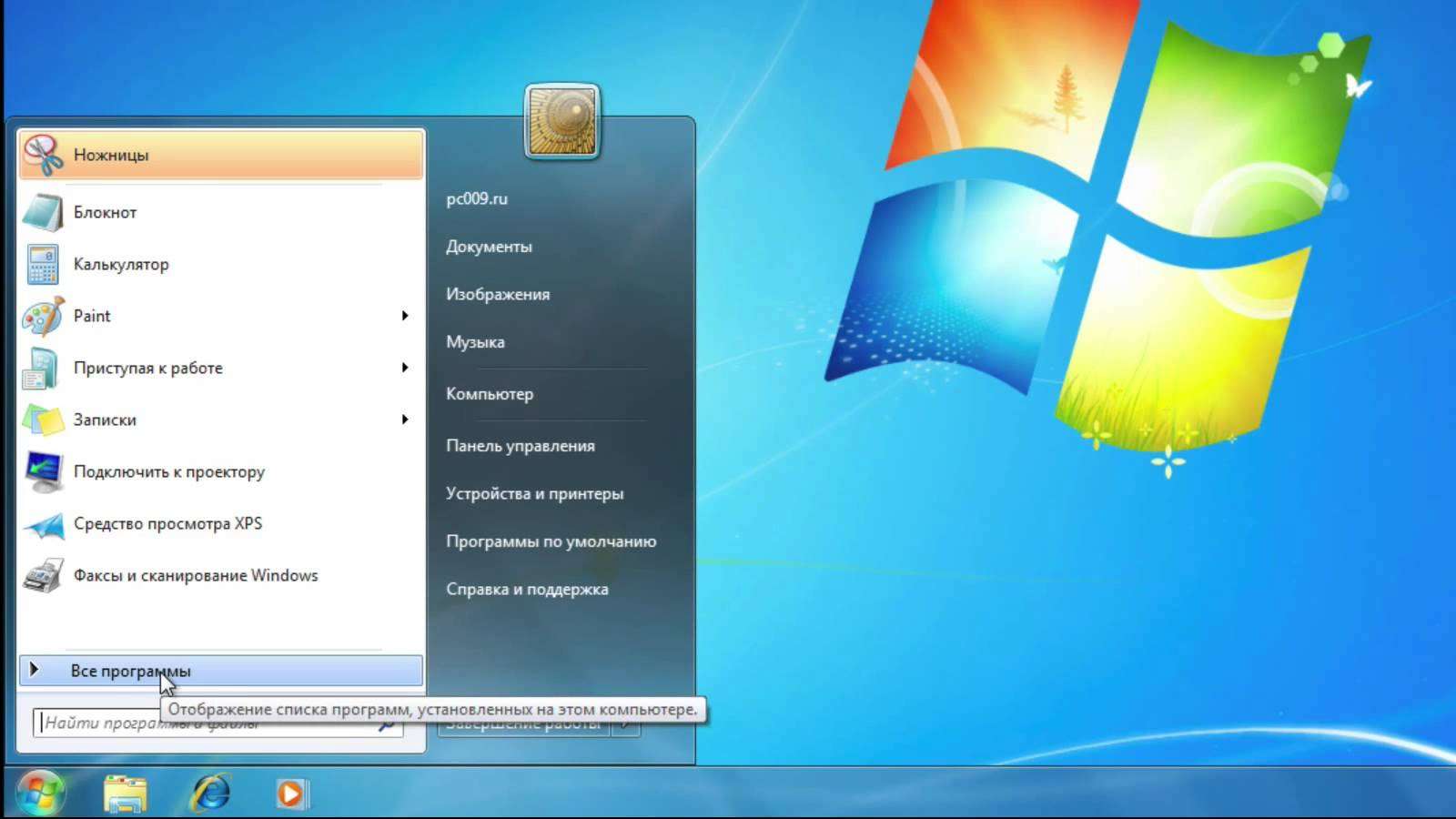
В Windows 7 надо проделать почти тоже самое:
Запускаем программу Ножницы и нажимаем Создать и выделяем область, снимок которой хотим сделать. По умолчанию стоит режим – Прямоугольный.
Если не поучиться с первого раза не переживайте.
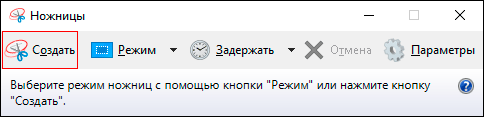
Функции режимов:
- Произвольная форма – контур скриншота рисуется от руки с помощью мышки
- Прямоугольник – выделяет прямоугольную область
- Окно – делает снимок по нажатию мыши на нужное окно. Удобно, когда открыто сразу несколько программ не на весь экран. Кликом мыши можно выбрать запечатлеть только одну из них.
- Весь экран – делает фото всего, что вы видите в мониторе перед собой
Предположим, что вам нужно сделать скрин переписки в Вк:
- Зайдите в диалог и найдите нужные сообщения
- В программе “Ножницы” нажмите “Создать”
- Выделите область, снимок которой хотите сделать
После чего у вас получится:
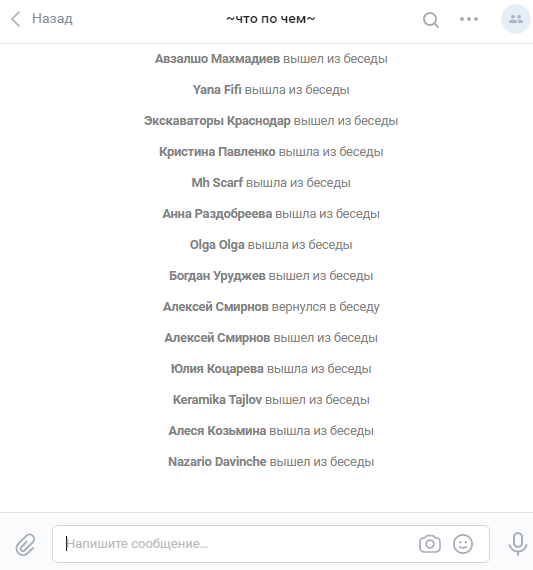
Кстати, с помощью инструментов Перо и Маркер можно делать надписи и пометки на скриншоте. А допущенные ошибки стирать Резинкой.
Как сохранить скриншот экрана на компьютере?
Для того, чтобы сохранить изображение на компьютер необходимо:
- Нажать Файл в программе ножницы, в верхнем левом углу
- Сохранить как…
- Выбрать место, куда сохранять файл
- Изменить имя, если необходимо
Далее нам надо выбрать место куда будем сохранять скриншот. В моем случае – это опять будет рабочий стол, и опять изменяем название Безымянный.jpg на понятное, чтобы легко найти при необходимости.
Если вы попытаетесь закрыть программу “Ножницы”, не сохранив изображение, всплывет диалоговое окно с предложением это сделать.
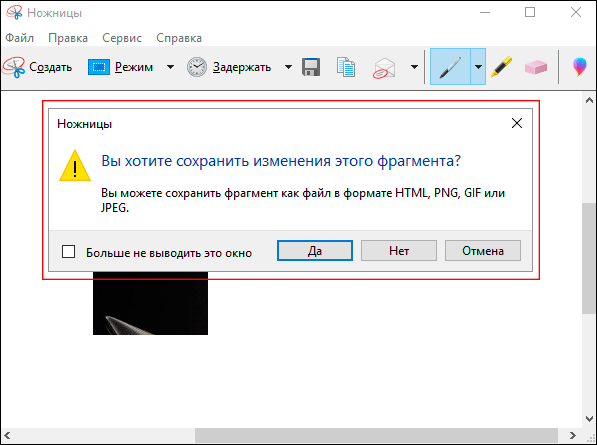
Это тоже можно расценивать, как еще один вариант сохранения.
Как сделать скриншот без программ:
На мой взгляд самый простой способ, без всяких заморочек.
Для того, чтобы получить скриншот экрана без использования различных встроенных или установленных программ, необходимо одновременно нажать клавиши Win + Print Screen.
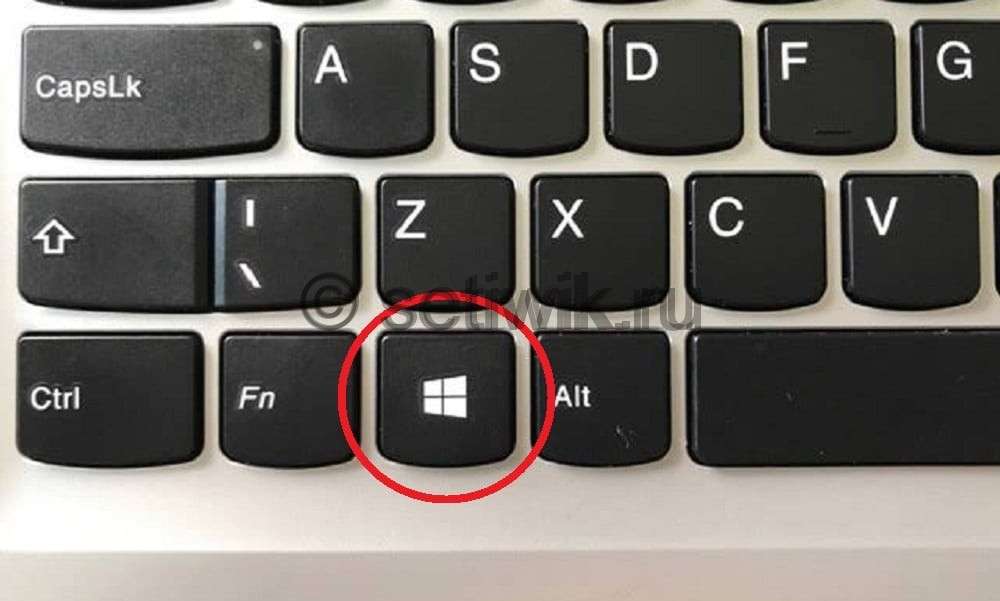
После чего скриншот, без звуковых и визуальных эффектов, автоматически сохранится в формате PNG по адресу: Этот компьютер → Изображения → Снимки экрана.
Можно перейти в эту папку для того, чтобы отредактировать, скопировать или отправить картинку.
Не забудьте придумать каждому фото уникальное название, иначе получится вот такое безобразие:

Заключение
В результате мы изучили вот такие способы как можно сделать скриншот экрана, один проще другого. Всем удачи мира и добра.
Если у вас возникли какие нибудь проблемы или вопросы – смело задавайте их в комментариях!
Сводная таблица инструментов для снимков экрана
В таблице приведена краткая сводка по всем программам для компьютера, о которых мы пишем в статье.
| Название | Требуется установка | Главные особенности | Русский интерфейс | Горячие клавиши |
| Клавиша Prt Sc | Нет | Требуется отдельная утилита для работы с изображениями | не требуется | Да |
| The Windows key + Prt Sc | Нет | Автоматическое сохранение на жесткий диск | не требуется | Да |
| Alt + Prt Sc | Нет | Захват активного окна | не требуется | Да |
| «Ножницы» | Нет | Таймер, встроенный обработчик изображений | Да | Нет |
| «Набросок на фрагменте экрана» | Опционально, в зависимости от версии ОС | Таймер, встроенный обработчик изображений | Да | Да |
| Game Bar | Опционально, в зависимости от версии ОС | Видеозапись экрана, возможность делать фрагменты в полноэкранном режиме | Нет | Да |
| Lightshot | Требует установки. Есть браузерное расширение | Встраивается в оболочку Windows, работает вместо штатных скриншотеров,есть встроенный редактор | Да | Да |
| Greenshot | Требует установки | Создание фрагментов веб-страниц с прокруткой, выбор форматов изображений | Да | Да |
| Снимок Экрана | Требует установки | Встроенный редактор | Да | Нет |
| Скриншотер Mail.ru | Требует установки | Автоматическое сохранение скриншотов в облако, широкие возможности редактора, автоматическое копирование ссылки в буфер обмена | Да | Да |
| Monosnap | Требует установки | Запись видеофайлов в формате mp4 и конвертирование в GIF, таймер | Да | Да |
| FireShot | Есть браузерное расширение | Создание скриншотов веб-страниц с прокруткой, выбор форматов изображений для сохранения | Да | Да |
Как сделать скриншот встроенными инструментами Windows
№1. Клавиша Print Screen
Самый простой и эффективный способ сделать скриншот экрана на ноутбуке или компьютере Виндовс – воспользоваться клавишей «Print Screen» на клавиатуре. В зависимости от типа и модели компьютера, кнопка эта может незначительно отличаться от устройства к устройству (PrntScrn, PrtScn, PrtScr или PrtSc), но суть у нее всегда одна. Клавиша поможет создать мгновенный скриншот и одновременно скопирует его в буфер обмена, где он будет храниться до момента выключения компьютера, или до тех пор, пока пользователь не заменит его место в буфере новым контентом.

Нажимаем сюда, чтобы вставить наше изображение
Чтобы извлечь картинку из буфера, нужно использовать любой визуальный графический редактор для работы с картинками, например, Paint или GIMP. Открыв Paint, достаточно одновременно нажать на клавиатуре кнопки «Ctrl+V», либо, открыв контекстное меню для работы с буфером, кликнуть мышкой на пункт «Вставить». После этого останется закрыть программу и указать папку для сохранения картинки на жестком диске.
№2. The Windows key + Prt Sc
Если скриншот не требует срочной обработки, или вам необходимо сделать серию снимков один за другим, сохранять их на ПК можно и автоматически, без последующего посещения редактора. Для этого, открыв окно, которое вы хотите захватить, нажмите сочетание клавиш «Win+Print Screen». В этом случае система автоматически сохранит изображение на компьютере, а отредактировать его вы сможете позднее. Все иллюстрации будут храниться в папке «Изображения→Снимки экрана» в формате PNG.

Здесь хранятся ваши скриншоты
№ 3 Alt + Prt Sc
При нажатии этой комбинации в буфер обмена сохраняется не весь экран компьютера, а только скрин активного окна. Таким образом, например, можно захватить окно какой-то отдельно открытой программы, документ в браузере или конкретный элемент меню.
№4. «Ножницы»
Помимо горячих клавиш, в Windows есть более функциональный инструмент, чтобы сделать фрагмент – это «Ножницы» (Snipping tool). Программа может сохранять фрагменты целого экрана компьютера или его выборочных фрагментов, а также делать скриншоты произвольных форм и размеров. Благодаря встроенному редактору вы сможете добавлять к изображению текстовые заметки, делать пометки маркером или делиться готовыми изображениями по электронной почте.
Одной из полезных функций программы «Ножницы» также является задержка скриншота по времени. Это удобно, когда нужно сохранить скриншот отдельных фрагментов активного окна, которые не удается захватить горячими клавишами. К ним относятся некоторые элементы контекстных меню, которые, как правило, сами закрываются при попытке создать скриншот, вызывая многочисленные вопросы у пользователей. Решить эту проблему поможет функция задержки по времени.
Для этого:
- Откройте меню «Пуск» и впишите название программы в строку поиска.
- Запустите «Ножницы».
- Кликните на кнопку «Задержать» на панели управления и выберите время задержки в секундах.
- Выберите режим («Прямоугольник», «Окно» или «Весь экран») и нажмите «Создать». .
- Пока истекает таймер, откройте окно, фрагмент которого нужно создать, и дождитесь появления инструмента для выделения необходимой области.

Как воспользоваться ножницами
№5. «Набросок на фрагменте экрана»
Еще одна стандартная утилита для работы со скриншотами, которая появилась намного позднее «Ножниц» и, вероятно, должна в будущем полностью их заменить. Вызвать программу можно горячими кнопками «Win + Shift + S», а также простым поиском через меню «Пуск».
После запуска утилиты экран затемняется для выбора области захвата, а в верхней части рабочего стола появляется небольшая прямоугольная панель для управления «Наброском». Установив курсор и выделив необходимый фрагмент, картинка открывается во встроенном редакторе, чтобы вы смогли внести необходимые коррективы: изменить соотношение сторон и размер, нарисовать недостающие линии или фигуры или оставить комментарии (можно также менять толщину и цвет пера), изменить папку для сохранения или поделиться скрином в социальных сетях. Также стоит отметить, что в отличие от ножниц, Snip&Sketch позволяет сделать скриншот с задержкой по времени до 10 секунд.

Набросок на фрагменте экрана
№6. Game Bar
Для записи игровых моментов в Windows есть еще один встроенный инструмент, который называется «XBox Game Bar». Это настраиваемая игровая панель, благодаря которой вы сможете легко создавать фрагменты, записывать геймплей в видеоформате, чтобы можно было показать его своим друзьям или подписчикам, а также управлять музыкой прямо во время игрового процесса.

Game Bar
Для быстрого открытия игровой панели, лучше всего воспользоваться горячими кнопками «Win+G». Затем, чтобы быстро создать скриншот, в открывшемся интерфейсе выберите виджет «Capture» и кликните на кнопку с изображением камеры. В результате файл будет тут же сохранен на жестком диске в папку «Видео→ Captures», а также продублируется в игровую галерею («Gallery»), открыть которую можно, щелкнув по значку в главном разделе виджета Game Bar.

Вот как это делается
Сделать скрин экрана на ноутбуке с помощью Game Bar можно даже без открытия игровой панели, что особенно удобно во время игры. Для этого, не выходя из полноэкранного режима, воспользуйтесь сочетанием горячих клавиш «Win + Alt + Print screen». Если сделать скрин таким образом с первого раза не удалось, попробуйте нажать клавиши «Win + G» прямо во время игры. В подтверждение того, что программа вас «понимает», экран должен несколько раз мигнуть. После этого снова нажмите «Win + Alt + Print screen».
Как сделать скриншот экрана на компьютере с помощью программ
Если встроенных инструментов ПК для скриншотов вам оказалось недостаточно, придется прибегнуть к помощи стороннего софта.
№7. Lightshot

Lightshot
Один из самых простых, но в то же время наиболее эффективных инструментов для скриншотов на ПК предоставляет своим пользователям программа Lightshot. Быстрый снимок выбранной области, простое редактирование данных, а также возможность делиться скринами – все это делает Lightshot универсальным инструментом для создания фрагментов.
Утилита встраивается в интерфейс Windows и начинает работать вместо стандартного инструмента для скриншотов, поэтому вам также достаточно будет нажать всего одну клавишу «Prt Sc», а затем просто выбрать область для захвата. Изображение откроется во встроенном редакторе, по краям которого располагаются две строки управления.

Встроенный редактор
Вертикальная панель представляет собой различные инструменты для внесения изменений и рисования – карандаш, фигуры, текст, стрелки. Горизонтальная – необходима для того, чтобы можно было быстро сохранить файл на компьютер, удалить или снять выделение, скопировать, отправить файл на печать или поделиться готовой иллюстрацией в социальных сетях.
Установить Lightshot можно на Windows и MacOS, а также в виде расширения для браузеров Chrome, Firefox, Opera. Войти и управлять программой: назначать быстрые клавиши, выбрать формат, а также настраивать качество будущих скриншотов можно, щелкнув правой кнопки мыши по иконке в трее, и выбрав соответствующий пункт «Настройки».

Интерфейс приложения
№8. Greenshot
Еще один легкий и практичный сервис, который имеет множество расширенных возможностей и позволяет быстро и бесплатно создавать скриншоты на компьютерах Windows и Mac OS.
Основные особенности:
- Быстрое создание фрагментов выбранной области, окна или всего экрана.
- Создание скриншотов веб-страниц с прокруткой.
- Отправка готовых материалов своим контактам по электронной почте
- Экспорт иллюстраций в офисные редакторы или на фотосайты.
- Быстрая печать.
- Выбор одного из 8 наиболее популярных форматов изображений.

Greenshot
Начать пользоваться программой совсем не сложно. Greenshot прост в понимании, легко настраивается и является эффективным инструментом для всех, кто так или иначе сталкивается с необходимостью создавать контент: разработчиков программного обеспечения и сайтов, технических писателей, тестировщиков и других творческих профессий.
№9. Снимок Экрана

Интерфейс приложения
Еще один простой инструмент с похожим функционалом из официального магазина приложений от Microsoft, управлять и пользоваться которым становится интуитивно понятно уже с первых секунд.
Программа не встраивается в систему вместо стандартного инструмента Windows, поэтому не «отберет» у него быстрые клавиши и идеально подходит в качестве дополнительного инструмента с более широкими возможностями. По крайней мере, об этом говорят многочисленные отзывы довольных пользователей.
№10. Скриншотер Mail.ru
Сервис от Mail.ru, который предоставляет своим пользователям новые возможности для взаимодействия со скриншотами с любого устройства и удобные инструменты для редактирования изображений. Управлять программой можно прямо через иконку в статус-баре. Здесь же можно просматривать свои последние снимки, а также настраивать программу под себя: изменять назначение горячих клавиш, выбирать папку для сохранения изображений, подключать облачные сервисы или менять параметры запуска программы.

Скриншотер Mail.ru
Встроенные возможности для редактирования, список которых поистине огромен, избавят вас от необходимости обрабатывать изображение в отдельном редакторе. Создав фрагмент, вы можете наклеивать на него разные стикеры, добавить надписи и всевозможные фигуры, изменять размер и цвет по своему усмотрению. Отдельно стоит выделить приспособление «Лупа», которое поможет вам выделить необходимую область вплоть до каждого пикселя.

Интерфейс скриншотера
Программа поддерживает сохранение готового файла в облако и одновременно копирует ссылку в буфер обмена, чтобы вы сразу же могли поделиться своим снимком в социальных сетях.
По умолчанию на созданное изображение накладывается водяной знак, но это можно легко изменить в настройках.
№11. Monosnap
Еще один мощный скриншотер с широкими возможностями, который помимо простых снимков, позволяет записывать видеофайлы в формате mp4 и конвертировать их в GIF. Помимо этого, с Monosnap можно создавать фрагменты по таймеру, тем самым захватывать активные элементы и отдельные окна.

Интерфейс приложения Monosnap
Утилита встраивается в трей и всегда находится под рукой, а клавиши быстрого доступа помогут сохранить фрагмент даже без открытия программы. После первоначальной обработки открывается встроенный редактор, в котором поддерживается базовое редактирование: кадрирование скрина, наложение текста и стрелок, размытие.
Как сделать скриншот на ноутбуке с помощью расширений
Быстро создать скриншот в интернете помогут специальные расширения и плагины.
Одним из главных плюсов расширений является возможность создавать фрагменты не только для выделенной области, но и целых веб-страниц, а получить готовый фрагмент можно, не покидая браузера.
№12. FireShot

Расширение FireShot
Плагин, который позволяет быстро и бесплатно сохранить скриншот, отредактировать его и отправить по e-mail, не покидая браузер. Расширение можно загрузить на большинство современных браузеров: Opera, Google Chrome, Firefox, Edge, Internet Explorer, Brave, Seamonkey, Pale Moon, Yandex и Vivaldi, а полное отсутствие рекламы и всплывающих окон делает взаимодействие с плагином особенно приятным.
Захват скриншотов осуществляется мгновенно через иконку в браузере, расположенную справа от поисковой строки. После нажатия на значок FireShot, открывается контекстное меню, где на выбор пользователю предлагается несколько вариантов для захвата экрана:
- Страница целиком
- Видимая часть рабочего стола
- Определенная область экрана

Настройки FireShot
Сделать захват на ноутбуке или ПК в расширении FireShot можно также и горячими кнопками «Ctrl+Shift+S», а сохранение изображений доступно в нескольких форматах (PDF/JPEG/GIF/PNG/BMP).
А для тех, кто работает со скриншотами на постоянной основе, стоит присмотреться к FireShot PRO. В профессиональной версии пользователю становятся доступны ряд дополнительных полезных функций, например, перетаскивание фрагментов в Gmail и Dropbox, улучшенный захват, скриншот всех вкладок в формате PDF в один клик и захват элементов страницы и областей прокрутки монитора. Чтобы узнать подробности и найти ответы на все свои вопросы, вы можете самостоятельно перейти на сайт компании-разработчика. На сайте вы сможете просмотреть всю необходимую документацию, ознакомиться с политикой использования и условиями, а также посмотреть демо-видео с описанием всех функций.
Теперь вы знаете о лучших способах создать скриншот на ПК. Надеемся, что наша подборка вам понравится и вы обязательно сможете выбрать для себя что-нибудь по душе!
Во время загрузки произошла ошибка.
Как сделать скриншот экрана
на компьютере или ноутбуке
Скриншот экрана — это снимок определенной области дисплея или всего рабочего стола. Он может понадобиться, если необходимо продемонстрировать возможности программы, показать неполадку при обращении в техподдержку или зафиксировать содержимое страницы сайта. Иногда фотографии в браузере бывают защищены от скачивания — тогда их тоже можно просто заскринить.
Создать фото экрана в хорошем качестве можно с помощью встроенных инструментов системы или специального софта. Сегодня расскажем, как сделать скриншот на ноутбуке или компьютере разными методами.
Содержание:
Как сделать скриншот стандартными средствами Windows
1. Снимок экрана в Windows XP
2. Программа «Ножницы» в Windows 7
3. Рекомендации для ОС Windows 8.1, 10
Лучшие бесплатные приложения для создания скриншотов
1. ФотоСКРИН
2. Lightshot
3. Скриншотер
4. Яндекс.Диск
5. Screenshoter Mail.ru
Как сделать скриншот стандартными средствами Windows
Первое, что приходит на ум тут — это, конечно же, горячие клавиши и уже встроенные в систему функции. Вам не нужно устанавливать ПО, однако есть и минус. Стандартные службы не предлагают дополнительных опций для редактирования и быстрой пересылки картинки, например, вы не сможете оформить длинный скриншот с прокруткой или отправить итог в мессенджеры.
Снимок экрана в Windows XP
На Виндовс XP можно создать только скрин всего монитора. Также для сохранения картинки вам потребуется графический редактор. Для захвата контента:
- Откройте окно, которое хотите захватить. Одновременно зажмите Alt+ Print Screen (PrtScr). Где искать кнопку? Смотрите на рисунке ниже. Чаще всего она расположена в верхней части клавиатуры между F12 и Scroll Lock.
- Запустите любой фоторедактор, например, Paint. В верхней строке меню нажмите «Правка» — «Вставить». Можно использовать комбинацию Ctrl + V.
- Кликните на меню «Файл» и экспортируйте изображение.
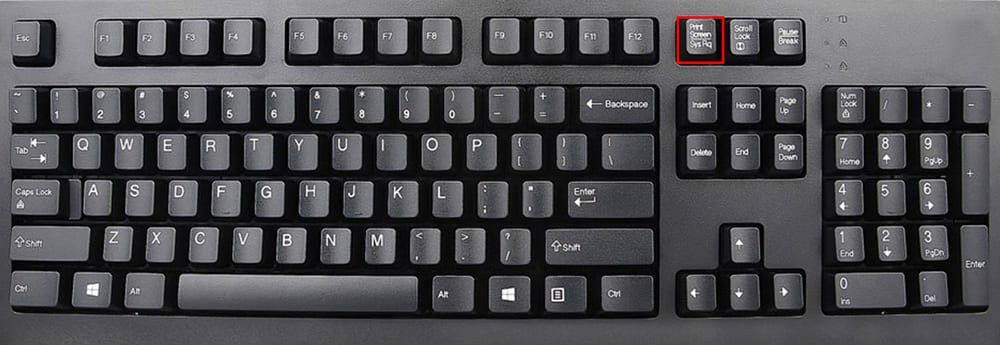
Расположение PrtScr
Программа «Ножницы» в Windows 7
Вы можете воспользоваться встроенным приложением «Ножницы». Оно позволит снять выделенную область или весь монитор. Как сделать скрин?
- Откройте инструмент «Ножницы». Для этого нажмите на «Пуск» и наберите фразу «Ножницы» в поисковой строке.
- Наведите курсор на стрелку рядом с «Создать» и выберите «Произвольная форма», «Прямоугольник» или «Весь экран».
- Нажмите «Сохранить как…» и выберите подходящую папку.
✦ При использовании прямоугольного фрагмента выделите мышкой нужную область.
✦ В полноэкранном режиме служба снимет материал сразу после выбора типа захвата.
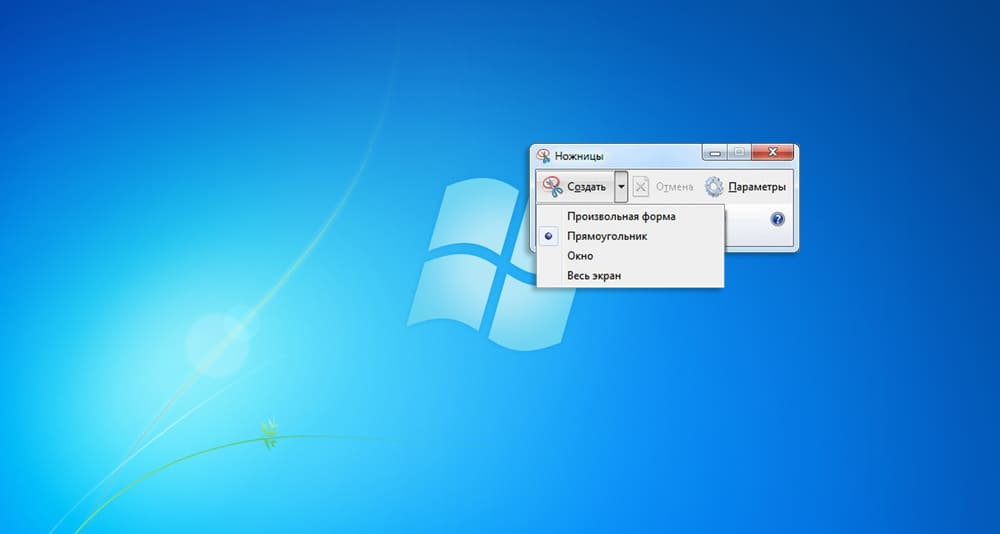
Интерфейс «Ножниц»
Рекомендации для ОС Windows 8.1, 10
Чтобы снять дисплей на Виндовс 8 и 10, вы можете использовать инструмент «Ножницы». Быстрый скриншот же можно оформить с помощью клавиатуры:
- Зажмите Win вместе с Принтскрин. Монитор на секунду потемнеет.
- Документ будет сохранен в «Изображения» — «Снимки экрана».
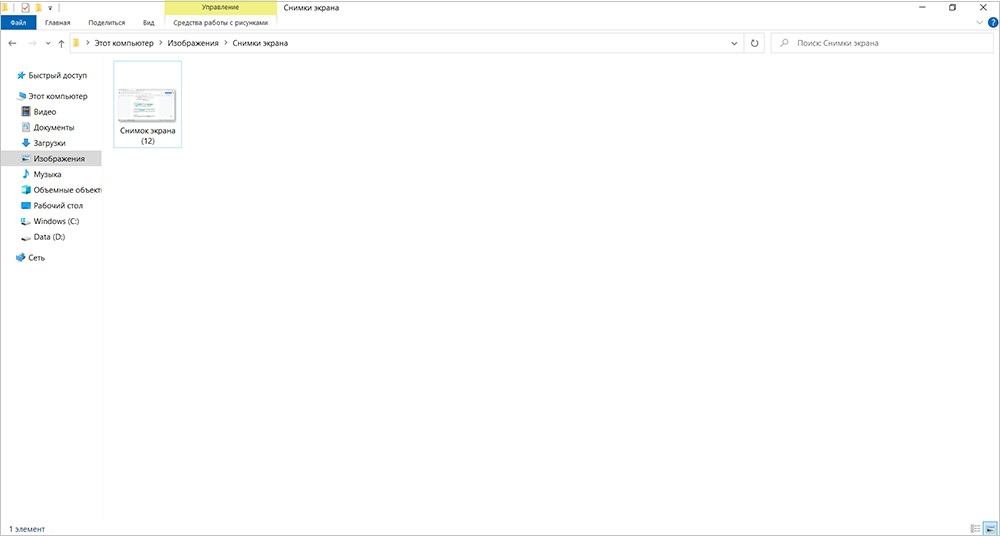
Так вы получите файл PNG
Лучшие бесплатные приложения для создания скриншотов
Если вы хотите снять выделенную область, настроить формат фотоизображения, добавить надписи или фигуры, лучше воспользоваться специальными приложениями. Они открывают больше возможностей, хоть и работают по схожему принципу.
ФотоСКРИН
Одна из лучших программ для создания снимков экрана. В ФотоСКРИНе можно заснять определенный фрагмент или весь рабочий стол. Поверх изображения можно добавить надписи и фигуры, а после загрузить контент в сеть или скачать в подходящем формате.
Как сделать скриншот:
- Скачайте ПО бесплатно на Windows 10, 8, 7, Vista или XP. Запустите его и выделите мышью необходимый участок.
- Измените изображение с помощью предложенных опций.
- Для экспорта кликните по кнопке «Загрузить на сервер» или «Сохранить на диск».
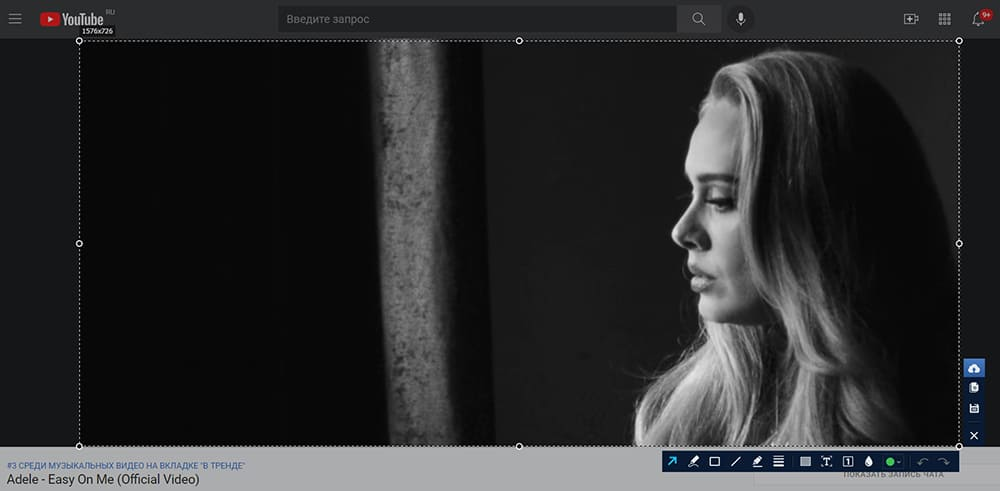
ФотоСКРИН
Нужно записать видео с экрана? Приобретите премиум-версию программного обеспечения. Она позволит захватить каждое действие на рабочем столе, создать качественный ролик и экспортировать результат в подходящем формате. Про-пакет стоит 495 рублей.
Lightshot
Простой компьютерный скриншотер и расширение для браузера. Lightshot позволят захватить часть дисплея, обработать контент и экспортировать его в подходящем медиаформате. Для использования ПО:
- Загрузите софт с официального сайта.
- По завершении инсталляции откройте утилиту и выделите область рабочего стола.
- Отредактируйте принтскрин экрана, а затем кликните на значок сохранения.
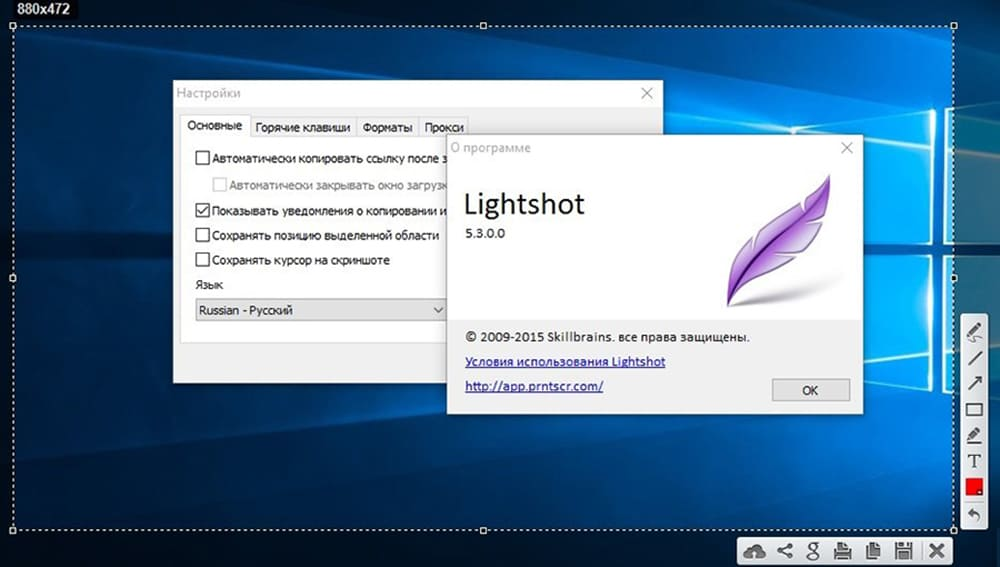
Lightshot
Скриншотер
Простое программное обеспечение, которое предлагает опции для редактирования материала и создает картинки в популярных медиаформатах. Как сделать скриншот на компьютере и сохранить его как картинку?
- Скачайте Скриншотер и откройте. Установите необходимый участок съемки.
- Скорректируйте изображение, если необходимо. Добавьте текст, стрелки, рисунок.
- Кликните по иконке сохранения. Укажите папку и формат.
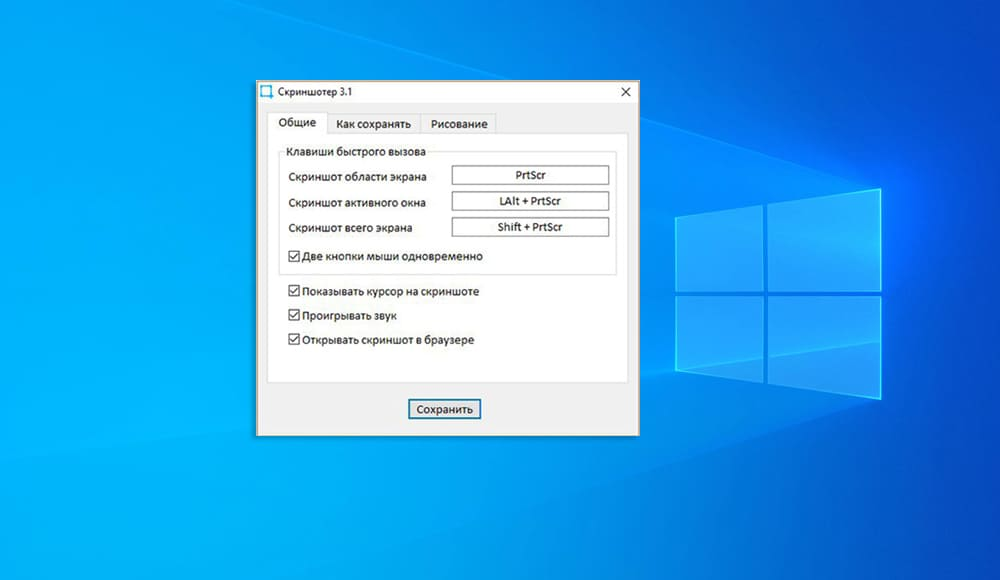
Скриншотер
Яндекс.Диск
Облачное хранилище предлагает дополнительный инструмент для создания скринов. Вы сможете снимать монитор и обрабатывать кадры во встроенном редакторе. Для использования функции Яндекс.Диска:
- Установите ПО. Зажмите комбинацию Ctrl + Shift + 1 и обведите участок.
- Кадр откроется в редакторе. Внесите изменения: разместите стрелки, текст и т.д.
- Нажмите «Сохранить». Выберите место на компьютере.
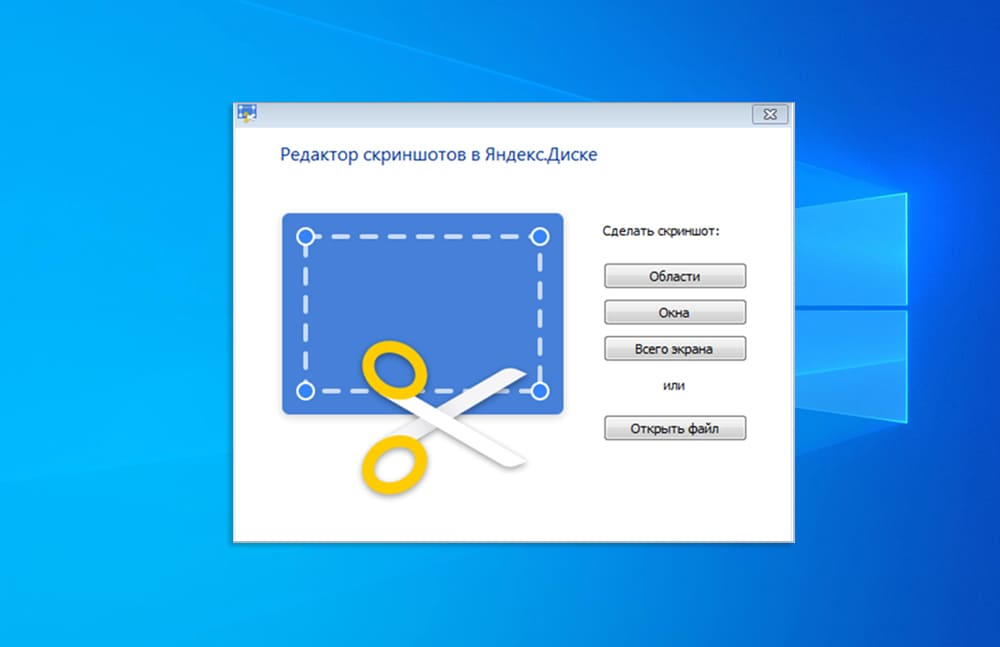
Яндекс.Диск
Screenshoter Mail.ru
Софт для съемки всего дисплея или указанного фрагмента. Screenshoter Mail.ru также предоставляет функции для размещения надписей, стикеров, нумерации и фигур.
- Загрузите софт и по завершении инсталляции запустите его.
- Выделите фрагмент рабочего стола.
- Обработайте изображение и нажмите «Готово». Экспортируйте материал на ПК в подходящем расширении.
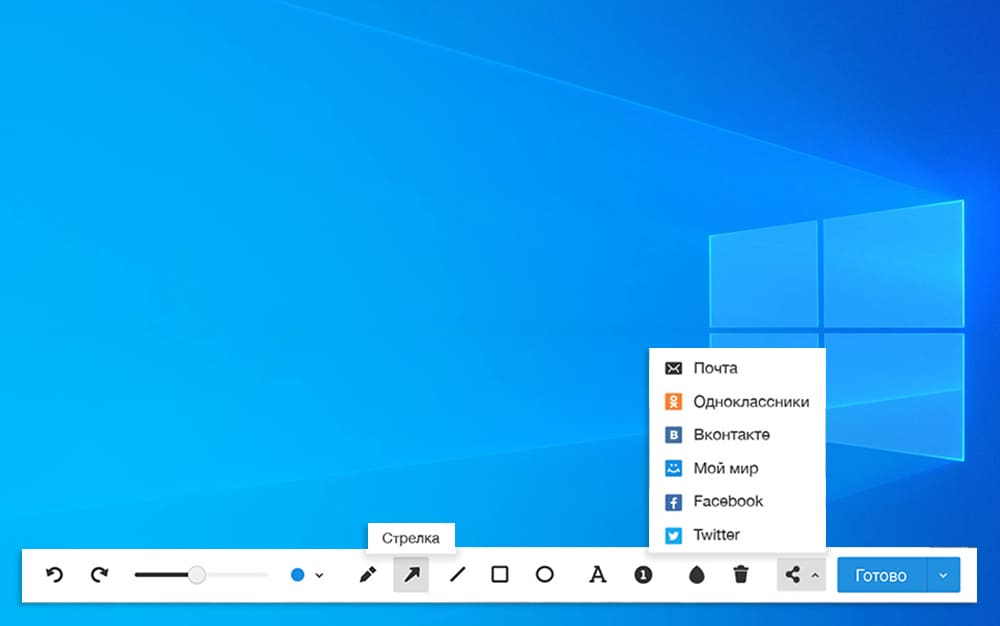
Screenshoter Mail.ru
Заключение
Теперь вы знаете, как сделать скриншот на ПК разными способами. Вы можете воспользоваться встроенными службами компьютера, однако они имеют ограниченный функционал. Для захвата части дисплея и обработки данных лучше загрузить специальный скриншотер. Оптимальным решением будет ФотоСКРИН. Он отличается понятным интерфейсом, предлагает опции для обработки снимков и поддерживает популярные расширения. Вы можете скачать приложение бесплатно, нажав на кнопку ниже.
Установите программу ФотоСКРИН прямо сейчас:
Скачать бесплатно!
Отлично работает на Windows 11, 10, 8, 7 и XP
Часто задаваемые вопросы
Как сохранить скриншот в отдельный файл?
Воспользуйтесь программой ФотоСКРИН. Примените горячие клавиши, установленные по умолчанию. Фотоснимок можно обработать, а затем экспортировать с помощью функции «Сохранить на диск». Введите название и выберите формат файла.
Где найти скриншоты?
Местоположение файлов зависит от способа создания скрина. При использовании утилит медиа хранятся в папке по умолчанию. Если вы сделали скриншот на Windows 10 горячими клавишами, результат находится в «Изображения» — «Снимки экрана».
Почему не получается сделать скриншот экрана на компьютере?
Неполадка может возникнуть по нескольким причинам:
- неисправность клавиши Принтскрин;
- сторонние ПО могут работать в фоновом режиме и мешать съемке;
- неисправные драйверы клавиатуры;
- на ПК включена функция «Fn».
Как сделать скриншот на компьютере, если нет кнопки Print screen?
Оптимальным решением будет скачать специальную программу и установить пользовательские комбинации клавиш. Вы можете применить ФотоСКРИН. Для настройки кнопок запустите ПО и перейдите в раздел «Горячие клавиши». Кликните по нужному режиму и зажмите новую кнопку.