
В наше время современные флагманы, базирующиеся на платформе Android включают в себя достаточный объем встроенного хранилища, использование дополнительных накопителей вовсе не обязательно. Часть производителей уже успели полностью отказаться от лотка microSD, однако устаревшие модели, и аппараты низкого ценового сегмента подвержены нехватке свободного пространства.
Сама система Android и ее файлы занимают большую часть места на внутреннем хранилище, а следом за ними идут приложения, которые постоянно получают обновления, медиаконтент и иные пользовательские данные. Карты microSD предназначены для расширения объёма внутреннего хранилища смартфона, однако не все файлы возможно перебросить на них. Эта статья расскажет о том, как переместить приложения на SD карту в Андроид.

Начальные шаги для переноса с памяти телефона на карту памяти на Android
Смартфоны нуждаются в достаточном объеме свободной встроенной памяти для корректной работы. Если захламлять внутреннюю память большим количеством ненужных файлов, которые могут уместиться на карте памяти или даже в облачном хранилище, то устройство начнет заметно подтормаживать.
С чего начать
Для начала необходимо убедиться, что флешка физически находится в устройство и корректно работает. В настройках смартфона следует найти раздел «память», и убедиться, что телефон видит флешку. В зависимости от версии Android, а также фирменной оболочки производителя, расположение данного параметра может разниться.
Далее стоит определиться, какие конкретно данные будут подвержены переносу. Выбор придется делать из пользовательских приложений и файлов, поскольку предустановленные программы не подвержены переносу.
Процесс полного переноса программ на флеш-накопитель невозможен, доступно только частичное перемещение. Если речь идет о приложениях большого размера, например, ресурсоемких игр, то они оставляют значительный след во внутренней памяти вне зависимости от переноса.
Необходимо учесть, что не каждое устройство может поддерживать перенос программ на флеш-накопитель.
Это допускается только, когда производитель устройства предусмотрел эту возможность. В противном случае останется лишь довольствоваться переносом пользовательских файлов.

Как перенести с памяти телефона на карту памяти
Как перенести приложения на SD карту на Андроиде — эти вопросом задаются все пользователи, которым посчастливилось столкнуться с проблемой нехватки памяти. Проблема распространенная, но не каждый пользователь знает ее решение.
В операционной системе Android существует все необходимое программное обеспечение, чтобы без особых проблем освободить часть встроенной в устройство памяти. Однако помимо системных возможностей, можно найти различный сторонний софт, которые позволит переместить приложения на устройствах без поддержки переноса.
Перекинуть фотографии, видео или текстовые файлы на флешку — это вообще не проблема. Потребуется лишь минута свободного времени и немного памяти на внешнем накопителе. А сам процесс осуществляется из файлового менеджера, который встраивает производитель устройства.
Чтобы переместить приложения при помощи стороннего софта, необходимо наличие прав суперпользователя (root).
Обычно производители смартфонов не предоставляют root права «из коробки», а самостоятельное получение root прав может привести к потере гарантийного периода.
Какие приложения можно переносить на карту памяти
Как уже говорилось, не все телефоны позволяют использовать дополнительный накопитель для переноса приложений из внутреннего хранилища, однако это касается и самих приложений. Бывают и такие, которые могут работать только на встроенном пространстве смартфона.
Зачастую это зависит от потребностей самой программы. Если ей необходимы системные файлы, то она сможет работать только находясь во встроенной памяти. Некоторые приложения требуют прав суперпользователя (root), они могут работать некорректно, если их установить на встроенное хранилище.
С обычными программами из магазина приложений ситуация неоднозначная. Большинство из них переносятся без проблем, а некоторые могут полностью потерять работоспособность. Дело в том, что автор может не предусмотреть перенос в процессе разработки, что ожидаемо повлечет за собой неприятные последствия для пользователей.

Стоит отметить, что некоторые приложения позволяют переместить на карту памяти только кэш, который как раз занимает большую часть памяти на Android устройствах. Это рациональное решение, поскольку кэшированным данным не требуется быстрая скорость чтения/записи, приложения их трогают только в случае действительной необходимости.
Пошаговая инструкция по переносу с памяти телефона на карту памяти
Так как же с памяти телефона переместить данные на карту памяти? Перебросить пользовательские файлы и перевести приложения на дополнительное хранилище — это две разные задачи, поскольку файлы можно просто скинуть на флешку, а вот с приложениями так не поступишь.
Приложения
Каждый смартфон на Android имеет прошивку, которую предусмотрел производитель смартфона. Однако помимо этого, сама операционная система имеет множество версий, поэтому инструкция по перемещению приложений будет обобщенная.
Существует два официальных способа, первый — ручной, второй — автоматический, это когда телефон самостоятельно использует карту памяти, чтобы освободить внутреннюю. Но следует учитывать, что последний актуален только на Android 6 или выше.
Карты памяти работают значительно медленнее, чем внутренняя память устройства, это может стать причиной торможения ресурсоемких приложений. Лучше использовать карты памяти с высокой пропускной способностью.
Ручной
Этот способ подразумевает самостоятельный перенос приложений на дополнительное хранилище.
- Сначала следует перейти в настройки смартфона.
- Найти раздел, где показаны все установленные приложения на смартфоне.
- Нажать на приложение, которое будет подвержено переносу.
- Откроется окно, где нужно найти пункт, который предлагает переместить программу. Он позволит ее перекинуть как на флеш-накопитель, так и обратно.

Автоматический
Данный способ предназначен для расширения внутреннего хранилища при помощи SD карты.
- В настройках следует найти меню, которое отвечает за управление памятью, обычно оно находится в настройках системы.
- Здесь следует найти пункт «Использовать как внутреннее хранилище». Система предложит отформатировать карту памяти. Если данный пункт отсутствует, то либо устройство, либо сама программа препятствует переносу.
- Если пункт существует, то дело сделано! Осталось подтвердить перенос, и смартфон будет считать, что флешка — это часть памяти телефона. Уже установленные пользовательские программы будут перемещены на дополнительное хранилище.
Если потребуется вернуть все в исходное состояние, то следует проделать те же манипуляции. Система самостоятельно перенесет программы с карты памяти на встроенную.
Форматирование уничтожит все существующие файлы, которые содержит карта памяти.
А если форматировать ее для расширения памяти смартфона, то SD карта не сможет читаться на других девайсах, пока она снова не будет сброшена до начальных настроек.
Пользовательские файлы
Медиаконтент, скачиваемые файлы и другие пользовательские файлы по умолчанию хранятся во встроенном хранилище устройства. Поскольку они могут достигать огромных размеров, хранить все во внутреннем хранилище нерационально.
- Чтобы осуществить перенос фото, видео и иных пользовательских файлов, достаточно зайти в «Мои файлы».
- Следующим шагом нужно найти и выделить необходимые данные при помощи удержания.
- Выбрать «Переместить», и указать путь перемещения при помощи интуитивно понятных действий, в нашем случае — это SD карта.
Если флеш-накопитель используется как дополнение внутренней памяти устройства, то такой способ не сработает, поскольку устройство самостоятельно найдет рациональное решение.

Кэш приложений
Еще одним вариантом, который поможет освободить внутреннюю память устройства — является перенос кэша. Этот способ актуален на достаточно старых версиях Android, ведь тогда они еще не поддерживали полноценный перенос. Дело в том, что сами приложения весят немного, а вот кэш может занимать достаточное количество свободного пространства.
- Для того, чтобы осуществить этот метод, необходимо перейти «Настройки», затем найти список приложений.
- В этом списке перейти в настройки интересующего приложения путем удержания.
- В открывшемся окне найти пункт «Переместить на SD карту».
Некоторые приложения, которые кэшируют большое количество информации, предлагают решение на программном уровне. К пример, «Telegram» может кэшировать сообщения, медиаконтент и другие данные на SD карту не прибегая к системным манипуляциям.
Если вытащить SD карту из устройства или она выйдет из строя, то кэшированные данные будут утеряны.
Что делать, если телефон не поддерживает перенос приложений
Далее о том, как переместить приложения на SD карту в Андроид, когда данная функция приложения не работает или не предусмотрена.
Приведенные ниже способы могут использоваться на любом устройстве, однако проводить любые манипуляции с собственным аппаратом нужно на свой страх и риск.
Сброс
Сбросить устройство до заводских настроек вместе со всеми данными предварительно скопировав их. Бывает так, что устройство захламляется остаточными файлами приложений и не отображаются в менеджерах файлах. Конечно, их можно найти и удалить, однако среднестатистическому пользователю это не под силу.
- Чтобы привести устройство к первоначальному состоянию, в настройках необходимо найти пункт «Общие настройки».
- Далее нажать на «Сброс».
- Система предложит несколько вариантов, среди которых будет «Сброс данных».
Настоятельно рекомендуется предварительно сделать резервное копирование данных перед сбросом, данная манипуляция уничтожит все, кроме системных файлов.
Сторонние программы
Использовать стороннее программное обеспечение, которое сможет с наличием root прав переместить программы на SD карту. Количество таких приложений бесчисленное множество, можно даже найти те, которые предлагают решение проблемы без root прав, однако такие обещания не обоснованы.

Link2sd
Это, пожалуй, один из самых эффективных вариантов для переноса приложений на устройствах, которые не поддерживают его системно. Приложение доступно в официальном магазине «Play Market», однако требует обязательного наличия root прав.
Единственный минус этого способа — это сложность. Сначала придется во всем разобраться, а только потом переносить приложения. Копировать придется вручную, но зато их можно перебросить целиком, а выполнять процедуру получится на устройстве с операционной системой Android любой версии.
- Первым шагом будет создание первичного раздела на карте памяти, он будет служить хранилищем приложений. С этим справится любой софт, который предназначен для разбивки дисков, к примеру — «AParted».
- После чего можно перейти в само приложение. При первом запуске нужно указать файловую систему, в которой был смонтирован раздел.
- Готово! Теперь можно найти необходимое приложение в памяти устройства, затем нажать на кнопку «Сослать».
Другие приложения
Если не получилось осуществить желаемое при помощи «Link2sd», то можно попробовать воспользоваться альтернативными программами. Они все предназначены для переноса, однако работают по разному принципу.
Список проверенных программ:
- «AppMgr III» — не требует root прав для работы;
- «SDCard» — также не нужен root;
- «Apps2SD» — необходим root;
- «FolderMount» — с помощью этого приложения можно перенести кэш, если с помощью системных возможностей это сделать невозможно. Обязательное наличие прав суперпользователя.
Альтернатив гораздо больше, однако не стоит скачивать первое попавшееся приложение, так как можно наткнуться на недобросовестных разработчиков, которые могут распространять вредоносное ПО.
Неграмотное использование упомянутых приложений может навредить устройству, поэтому пользоваться ими нужно на свой страх и риск.
Недостаток памяти на Android устройствах — это неприятная проблема, однако ее можно решить множеством способов. На сегодня практически любой обладатель смартфона на платформе Android может приобрести карту памяти, и перенести часть данных или приложения любым доступным способом.
Всем привет! Как перенести с памяти телефона на карту памяти приложения и другие данные, если в устройстве заканчивается место? Для смартфонов с операционной системой Android существует несколько решений данной задачи. И мы их подробно рассмотрим в статье.
Содержание
- Инструкция переноса
- Перенос через «Настройки»
- Перемещение системными средствами
- Утилита «Переместить в SD Card»
- Files To SD Card
- AppMgr III
- Link2SD
- Перенос данных
- Файлов
- Фотографий
- Задать вопрос автору статьи
Инструкция переноса
Если в телефон установлена исправная SD-карта, то на нее можно перенести приложения и другие данные. Основное требование к операционной системе – Android (не ниже версии 4.2.2).
Перенос приложений на Андроиде возможен при условии:
- Они устанавливались вами лично.
- Разработчик позаботился о возможности переноса файлов программного обеспечения в другое место.
В остальных случаях переместить приложение штатным способом не выйдет. Но есть другие возможности – идем далее.
Перенос через «Настройки»
На некоторых моделях Самсунг можно перенести приложения на карту памяти в настройках смартфона. Давайте посмотрим – как это делается:
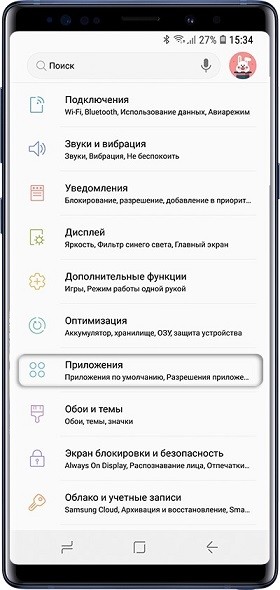
- Перейдите в настройки и выберите раздел «Приложения».
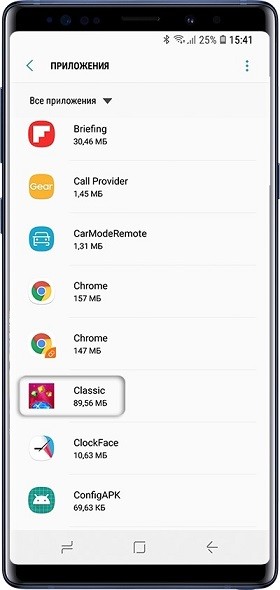
- Через диспетчера выберите то ПО, которое желаете сохранить на СД карте.
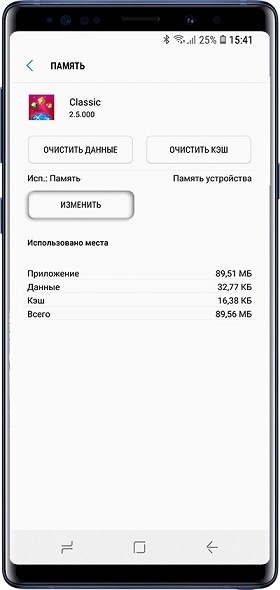
- В разделе «Память» жмите «Изменить».
- Поставьте метку напротив «Карта памяти».
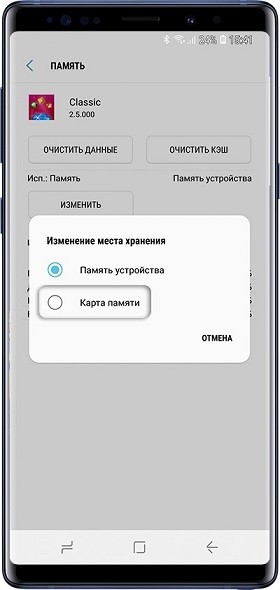
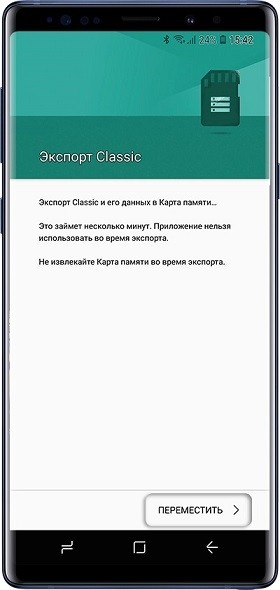
- Через «Экспорт Classic» на Samsung завершите перенос.
Перемещение системными средствами
Начиная с Android 6 версии (и выше), разработчиками внедрена полезная функция – SD-карту можно сделать продолжением внутренней памяти. При этом перемещать ПО больше не понадобится вручную. Есть один нюанс – при настройке с СД-карты удалятся все данные.
Для настройки включения опции:
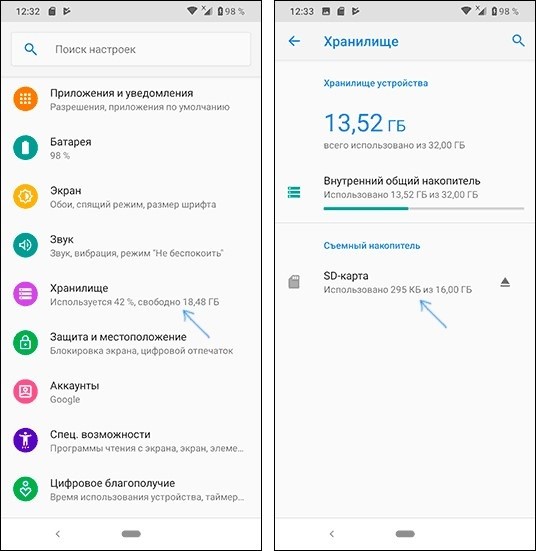
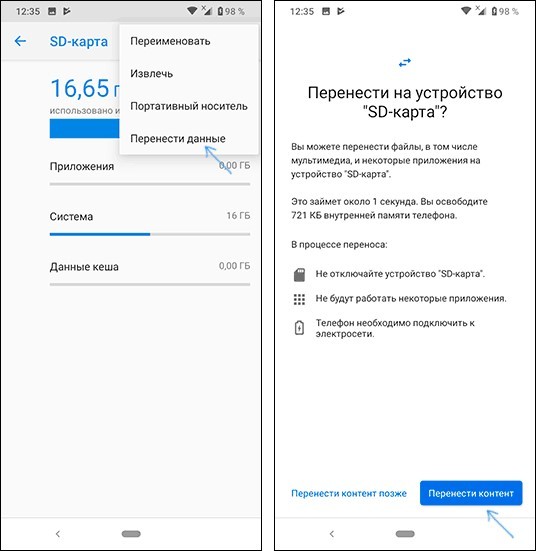
- Зайдите в: «Настройки» – «Хранилище» – «SD-карта».
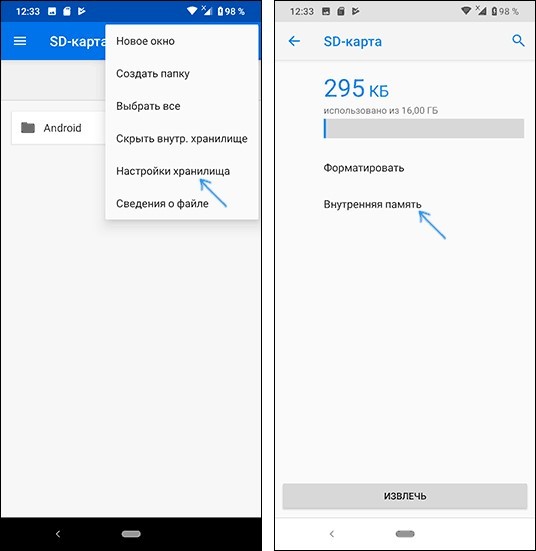
- Кликните правую верхнюю кнопку и из списка, выберите: «Настройки хранилища» – «Внутренняя память».
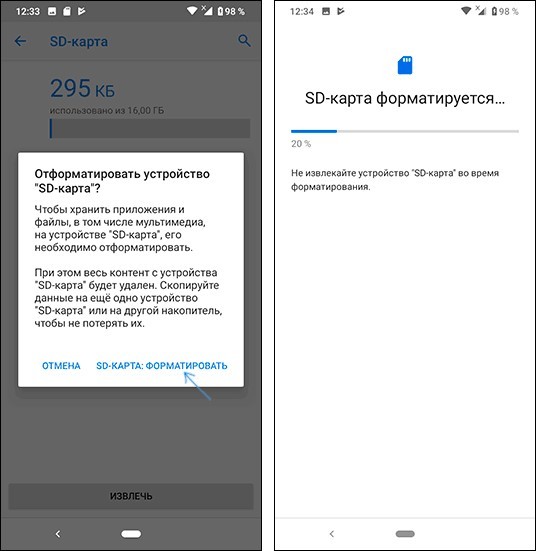
- Согласитесь, с форматированием всех данных, кликнув одноименную кнопку.
- После снова откройте меню и выберите «Перенести данные». Ознакомьтесь с информацией и кликайте «Перенести контент».
Утилита «Переместить в SD Card»
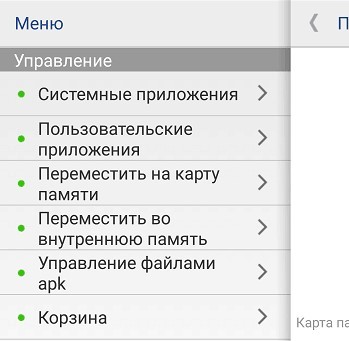
Понятный русскоязычный интерфейс программы позволяет:
- Переносить программное обеспечение на SD-карту с внутренней памяти и обратно.
- Сортировать установленные программы по основным критериям: размер, имя, дата установки и т.д.
- Отображать главную информацию выбранных программ: где установлено, размер, имя apk-файла, дата и время.
Переносите данные в меню через одноимённые функции. Программа универсальна, интуитивно понятна, и работает со всеми версиями Android – начиная с версии 2.3 и выше.
Files To SD Card
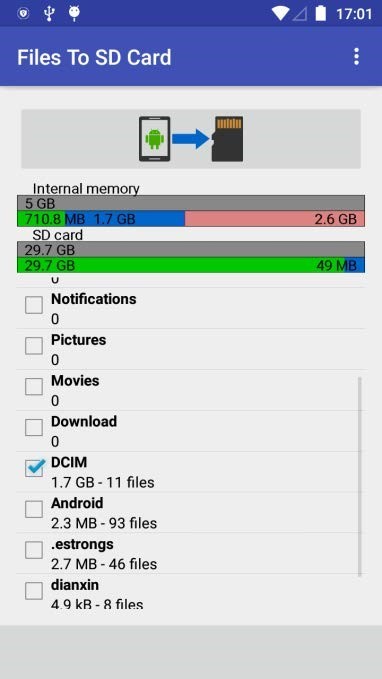
Легкая и простая в понимании утилита разрешает переносить: папки, файлы и утилиты – между SD-картой и внутренней памятью телефона. Опционально программа:
- Работает с Android 5 и выше.
- В руте устройства не нуждается.
- Разрешает выбирать карту памяти местом сохранения новых файлов (по умолчанию).
- Перемещает данные с помощью функции «Move to».
AppMgr III
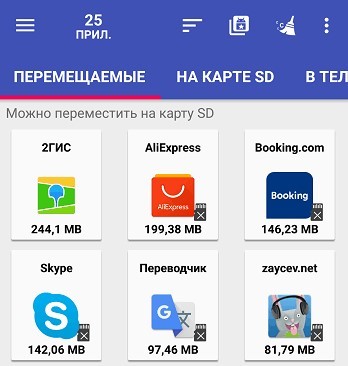
Отличается утилита от аналогов функцией массового переноса установленного софта. Помимо переноса «AppMgr III» может массово для выбранных приложений:
- Очистить кэшированные данные.
- Остановить и скрыть неиспользуемое ПО.
- Сообщить сразу, можно ли перенести ПО из списка или нет.
- Сортировать инсталлированный софт по основным критериям.
Перебросить данные можно с помощью кнопок в шапке утилиты. Работает с Android 4 и выше, но может быть несовместима с некоторыми оболочками ОС (Например, Xiaomi).
Link2SD
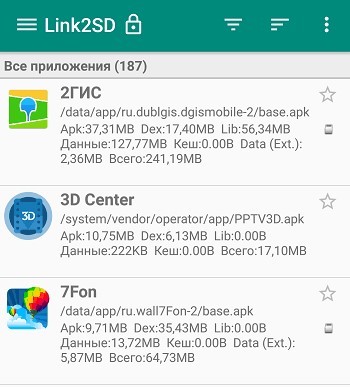
Утилита «Link2SD» достаточно грубая, поэтому переносит любое приложение без разбора. Но после переноса не факт, что оно продолжит работать правильно. Для нормальной работы утилиты нужен «ROOT».
Дополнительные возможности:
- Массовый перенос программного обеспечение на SD-карту.
- Массовое удаление и переустановка ПО.
- Массовая очистка кэшированных данных.
- Снятие или установка в приложениях метки «системное».
Основные команды можно найти под кнопкой «Меню».
Перенос данных
Менять месторасположение данных на своем телефоне можно в том случае, если они относятся к персональным, то есть вы их вносили на устройство самостоятельно. Если файлы системные, их переносить нельзя, и без прав суперпользователя у вас к ним не будет доступа.
Файлов
Любая информация в виде документов, музыки и прочих файлов, вручную загруженных в память смартфона или планшета, переносится с помощью файлового менеджера. Для этих целей подойдет родной менеджер «Файлы». Можно использовать альтернативу, в виде «Total Commander» или «ES Проводник».
Инструкция использования:
- Откройте «Файлы» и зайдите в раздел «Внутренняя память».
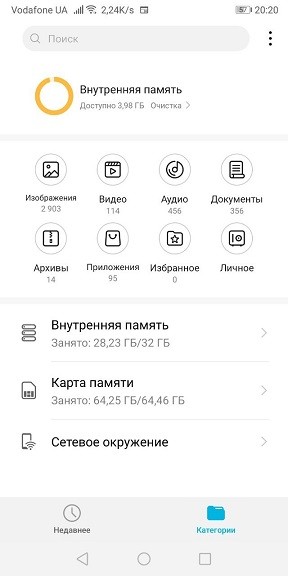
- Выберите папки или файлы для переноса и жмите «Копировать».
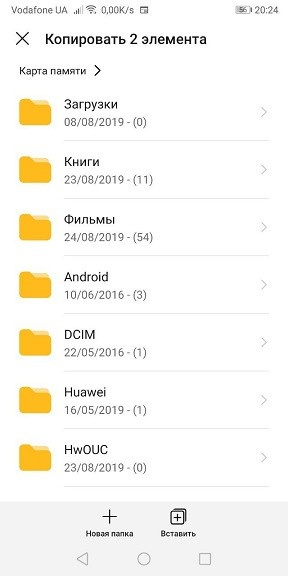
- Затем вернитесь в корневую папку и выберите «Карту памяти».
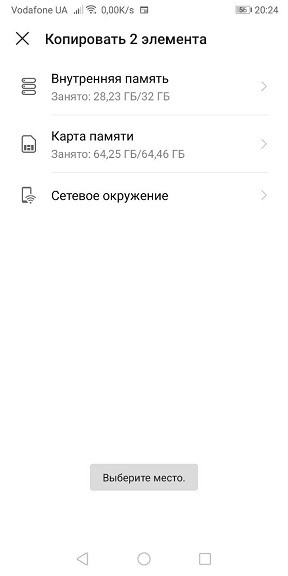
- Определитесь с директорией и жмите «Вставить».
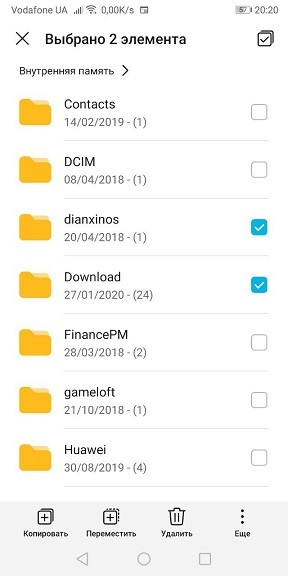
Таким способом можно перенести, перекинуть или скачать множество персональных данных в телефон.
Фотографий
Чтобы перекачать фото с внутренней памяти на SD рекомендуется перенести всю папку DCIM, чтобы видеозаписи и фотографии без проблем отображались в Галереи. Чтобы новые фото с камеры сохранялись на SD-карте:
- Откройте «Камера» и перейдите в «Настройки».
- Включите опцию «Приоритетного сохранения на карте памяти».
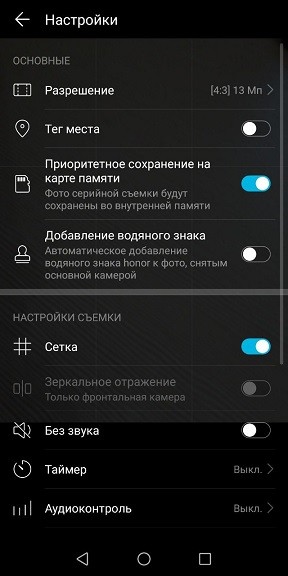
Если папку не переносили, при создании фото она сама появится на СД карте.
Поддержка карт памяти — настоящее спасение для тех, кто владеет смартфоном со скромным объемом накопителя. Но по умолчанию фотографии и другие файлы автоматически сохраняются на телефон, а не на внешний носитель. Так что, если вы испытываете дефицит свободного места, нужно разобраться, как перекинуть фото на карту памяти, и можно ли настроить сохранение данных на MicroSD. Обо всем этом поговорим в рамках сегодняшнего материала.
На карту памяти можно перебросить не только фотографии, но и другие файлы
Содержание
- 1 Как переместить фото на карту памяти
- 1.1 Как сохранять фото на карту памяти
- 1.2 Загрузки на карту памяти
- 2 Как перенести данные на карту памяти без слота MicroSD
Как переместить фото на карту памяти
В плане выполнения базовых задач операционная система Android не отличается от той же Windows, позволяя перемещать данные из одного места в другое. Но, прежде чем перекинуть файлы, необходимо понять, где хранятся фото в телефоне. И в данном случае я говорю не о галерее, которую вы используете для просмотра снимков.
⚡ Подпишись на Androidinsider в Дзене, где мы публикуем эксклюзивные материалы
Чтобы найти фото на Андроиде для их последующей передачи на карту памяти, нужно запустить приложение «Проводник» (иногда называется «Файлы» или «Менеджер файлов») и перейти по пути Внутренний накопитель/DCIM/Camera. Здесь вы найдете не только снимки, но и видеоролики, записанные на камеру смартфона. Далее для перемещения фото на карту памяти останется:
- Выделить интересующий файл, задержав на нем палец.
- Выбрать опцию «Переместить».
- В качестве места назначения указать SD Карта/DCIM/Camera.
- Нажать кнопку «Вставить».
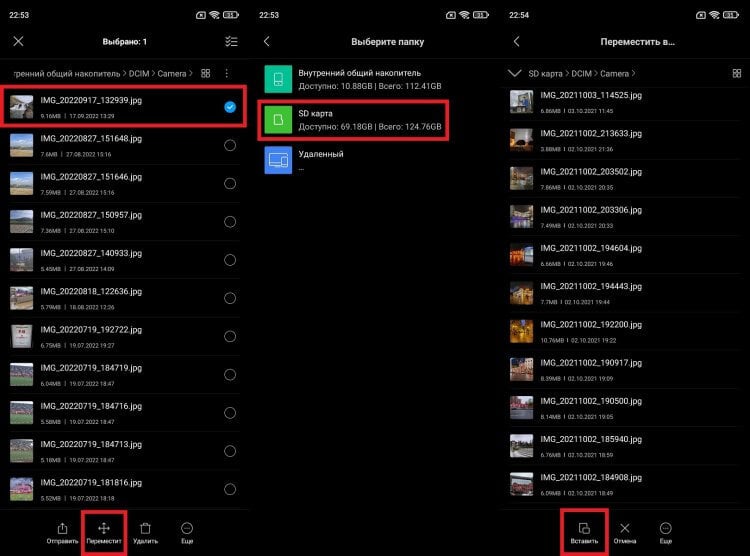
Вы можете выделить сразу несколько фотографий
Если на карте памяти отсутствует каталог DCIM или Camera, то его придется создать самостоятельно. Для получения более подробной инструкции прочитайте наш текст о том, как создать папку на телефоне. Кстати, аналогичным образом вы можете перемещать не только фотографии, но и другие типы файлов, включая музыку, архивы и APK. А вот для того, чтобы перенести приложение на карту памяти, вам стоит прочитать отдельный материал.
Если вы хотите перекинуть все фото на SD карту, то логичнее выделять не файл, а всю папку (например, DCIM). Затем нужно выбрать карту памяти как место назначения и нажать кнопку «Вставить».
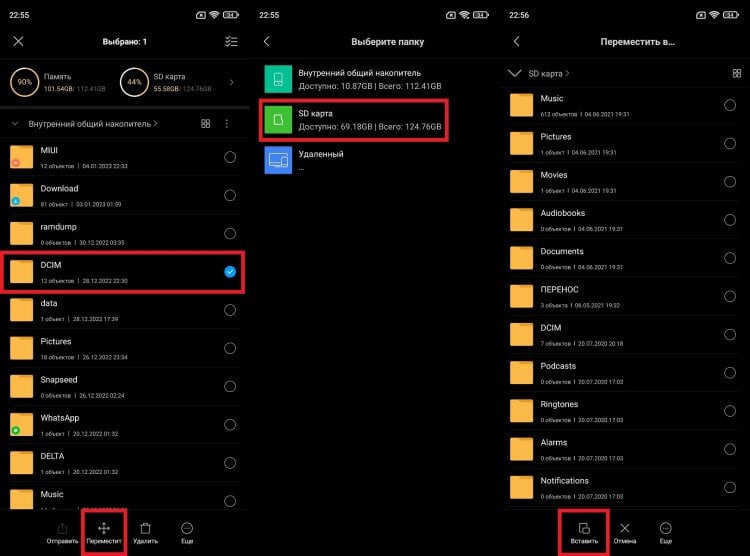
А еще можно перекинуть сразу все фото, выделив папку DCIM или Camera
❗ Поделись своим мнением или задай вопрос в нашем телеграм-чате
Скорость передачи данных зависит от типа внутреннего накопителя и характеристик карты памяти. После перемещения фотографии продолжат отображаться в галерее смартфона, но будут оставаться доступными для просмотра только при наличии вставленной SD карты.
Как сохранять фото на карту памяти
После переноса фотографий снимки все равно сохраняются на внутреннем накопителе, а потому их приходится снова и снова перемещать с телефона на SD карту. Но при желании вы можете настроить автоматическое сохранение фото на карту памяти, действуя следующим образом:
- Запустите приложение камеры.
- Откройте его настройки.
- Активируйте опцию «Сохранять на SD карту» или укажите свою карту памяти во вкладке «Место сохранения».
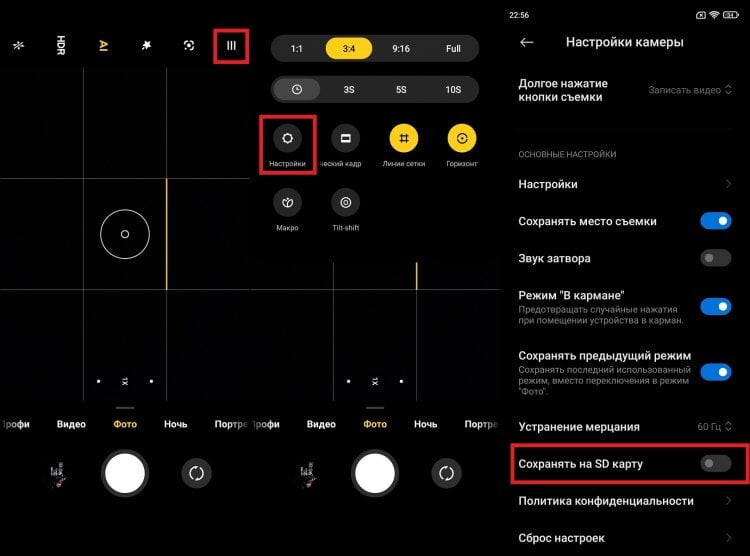
На каждом смартфоне с поддержкой карт памяти можно настроить автоматическое сохранение фото на внешний накопитель
Теперь все фотографии, а также видео, снятые на смартфон, будут попадать в папку Camera, расположенную на карте памяти. Но вы ведь понимаете, что фото появляются на устройстве не только через камеру?
🔥 Загляни в телеграм-канал Сундук Али-Бабы, где мы собрали лучшие товары с АлиЭкспресс
Загрузки на карту памяти
Во многих приложениях, включая мессенджеры наподобие Telegram, можно настроить скачивание на карту памяти. Тогда все файлы будут автоматически загружаться на внешний накопитель. Вот, как сделать загрузку на карту памяти в одном известном браузере:
- Запустите приложение.
- Перейдите в его настройки.
- Откройте вкладку «Куда сохранять файлы».
- Выберете SD карту.
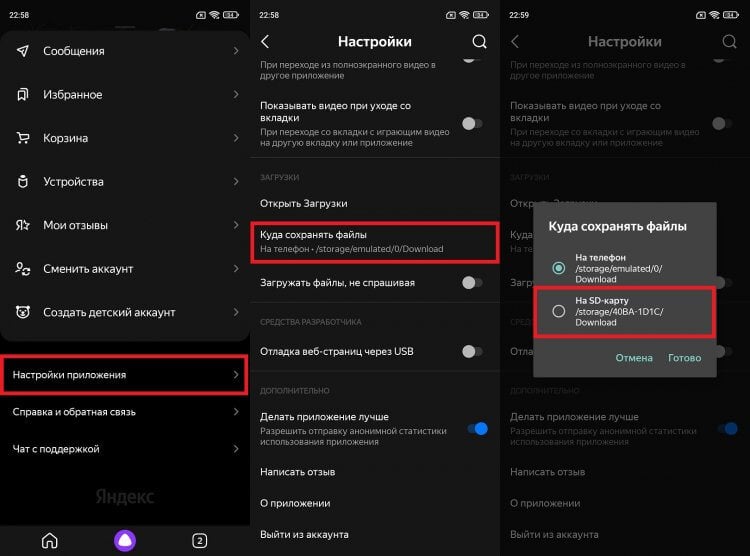
В некоторых приложениях все-таки нельзя настроить сохранение на карту памяти
Эта же инструкция актуальна и для других программ, позволяющих скачивать файлы. Но фото с WhatsApp на карту памяти в любом случае придется перемещать вручную. Найдите одноименную папку в проводнике и перенесите ее на внешний накопитель.
⚡ Подпишись на Androidinsider в Пульс Mail.ru, чтобы получать новости из мира Андроид первым
Как перенести данные на карту памяти без слота MicroSD
Все, о чем мы говорили ранее, подходит только для устройств, имеющих слот MicroSD. А ведь многие телефоны не поддерживают карту памяти. И что же делать в таком случае? Я предлагаю воспользоваться одним из следующих адаптеров:
- компактный переходник с USB-C на MicroSD;
- переходник-брелок с USB-C и MicroUSB на MicroSD;
- универсальный кардридер для ПК.
Первые два аксессуара позволяют подключить карту памяти к телефону, используя разъем для зарядки. Но предварительно вам нужно проверить поддержку функции OTG через приложение OTG Checker.
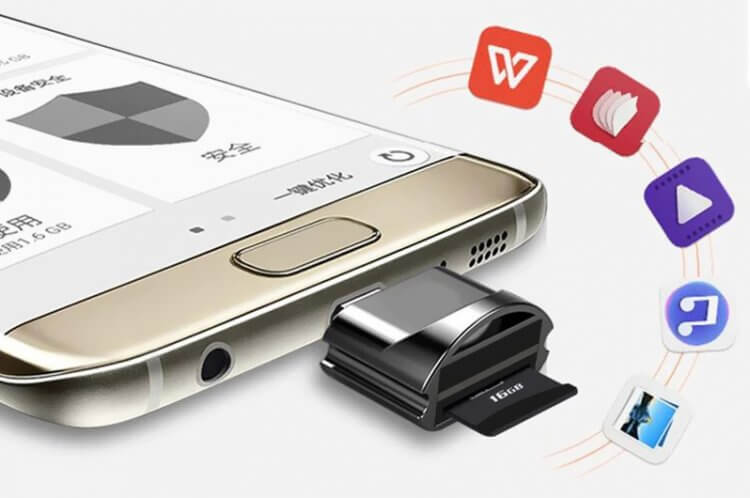
Такой переходник добавит поддержку карт памяти любому смартфону
Далее действуйте по инструкции, описанной в самом начале материала. Думаю, сейчас повторяться нет смысла. Что касается универсального кардридера, то он выручит вас, если телефон не поддерживает OTG. Тогда вы сможете перенести данные на карту памяти через компьютер, подключив к нему оба устройства через свободные USB-порты.
В этой статье мы рассмотрим, как перенести с памяти телефона на карту памяти различные файлы: видео, музыку, документы, папки, заметки и т.д. Почему мы затронули эту тему? Несмотря на то, что в современных гаджетах объем хранилищ чаще всего весьма приличный, практика показывает, — сколько бы ни было места на родной карте телефона, рано или поздно оно закончится.
К счастью, перенести файлы с памяти телефона на карту памяти на Андроиде очень просто – чаще всего действие выполняется в два клика. Кстати, перемещение можно осуществить с компьютера – через USB кабель. Однако, у данных манипуляций есть нюансы, знать которые должен каждый пользователь. Чтобы внезапно не обнаружить, что ценные материалы были потеряны
Совет! Если вы недавно взяли в руки свой первый смартфон, и чувствуете себя не совсем уверенно, находясь один на один с незнакомой техникой, рекомендуем перед переносом с карты скопировать файлы в облако или на комп. Так, на всякий случай.
Советы и нюансы
Перед тем, как привести алгоритм, с помощью которого вы сможете перенести данные с внутренней памяти телефона на карту памяти на Самсунг (или любой другой гаджет на базе Андроид), ознакомьтесь с полезной информацией:
- Концепция Андроида такова, что по умолчанию все данные автоматически записываются в хранилище телефона. Рекомендуем поменять эту установку везде, где возможно. К примеру, в настройках камеры установите запись новых медиа на SD карту. Зайдите в приложение «Камера», найдите значок с шестеренкой – пункт «Хранилище» и поменяйте установленное значение;

- Приложения тоже можно перенести, но только те, которые вы устанавливали самостоятельно. Но даже в этом случае, часть файлов все равно останется на телефоне (например, кэш), и, если вы решите перенести флешку в другое устройство, приложение там работать скорее всего не будет. Его придется переустанавливать заново. Системные утилиты перенести нельзя.
- Если вы используете смартфон на базе Андроид, версия которого ниже 6, перенести приложения получится только через сторонние утилиты. Начиная с Андроид 6.0 эта функция доступна официально.
- Чтобы перенести файлы с телефона на карту памяти на Андроиде, обязательно нужен файловый менеджер. Это приложение официально входит в прошивку всех новых версий Андроидов, и называется оно, обычно «Мои файлы» или «Проводник». Если в вашей модели телефона его нет, не расстраивайтесь, файловый менеджер легко скачать из Play Market бесплатно.


Мы рекомендуем следующие утилиты: File Manager, Файловый Менеджер, X-plore File Manager, Mi Проводник (для телефонов Xiaomi). Программы автоматически сортируют все папки на устройстве, формируя файловую систему, как на компьютере.
Можно ли перенести файлы с родного хранилища на съемный диск на Айфоне?
Ни одно яблочное устройство на сегодняшний день не поддерживает съемные носители. Фишка Apple в том, что все их гаджеты неразборные, и вам не найти на яблочном телефоне слот для флешки. Рекомендуем сразу покупать Айфон с большим объемом внутреннего хранилища. Если память закончилась, единственный выход – перекинуть файлы на компьютер через Itunes или выгрузить видео с музыкой в облако.

Инструкция: как перенести файлы через смартфон
Давайте выясним, как перенести музыку с телефона на карту памяти, приведем подробную инструкцию:
- Откройте приложение «Мои файлы»;
- Найдите там нужную папку с музыкой, зайдите внутрь и разыщите композицию;

- Выполните долгое нажатие, чтобы выделить трек;
- Щелкните по клавише вызова контекстного меню (три точки или три черточки в углу экрана, чаще всего вверху, зависит от модели телефона);
- Найдите команду «Переместить»;

- Выберите из списка «Карта памяти» или «Съемный SD-диск» или «Флеш накопитель» и т.д.;

- Щелкните по накопителю и начнется процесс перемещения.
Также, в контекстном меню есть команда «Копировать», она позволяет создать дубликат документа и переместить его на карту памяти. При этом, во внутренней памяти музыка тоже останется.


Если вы хотите перенести все с памяти телефона на карту памяти, выделяйте целую папку, не заходя внутрь. Для выделения необходимо выполнить то же долгое касание элемента. После того, как выделится одна папка, кратко отщелкайте все остальные. Обратите внимание, если среди них случайно окажется системная папка, клавиши «Переместить» в контекстном меню не окажется. Выбирайте только собственные папки, медиа файлы и документы.
Эта инструкция универсальна для всех телефонов на базе Андроид, но у каждого бренда могут быть различия в названиях разделов или команд. Например, у Xiaomi файловый менеджер называется «Проводник», а у Самсунга – «Мои файлы»;
Запомните суть: чтобы перенести информацию с памяти телефона на карту памяти Леново, Huawei или любого другого телефона, вам нужно найти нужный файл, выделить его и отправить на флешку.
Как перенести с компьютера
- Чтобы перенести видео с памяти телефона на карту памяти через компьютер, подключите к нему гаджет через USB шнур;
- Зайдите в «Мой компьютер»;
- Найдите подключенное устройство и щелкните по нему;

Возможно на телефоне появится сообщение «Разрешить передачу данных», обязательно щелкните, иначе работать с файловой системой смартфона вы не сможете.
- Откроется окно с вашими накопителями – родным и съемным. Первый скорее всего называется «Phone», а второй «Card». Зайдите в Phone, найдите папку с видео (музыкой, документом, фотками, заметками и т.д.), выделите ее мышью, правой кнопкой вызовите меню;

- Вам нужна команда «Переместить» или «Вырезать» (также есть возможность выбрать «Копировать»);

- Далее выходите наверх и заходите в Card;

- Здесь можно создать новую папку или же вставить файл прямо в корень флешки: щелкните правой кнопкой мыши на пустом поле и выберите команду «Вставить»;

- Готово.
Ну вот и все, надеемся, мы ответили на вопрос можно ли в Андроиде перенести данные с памяти телефона на SD карту. Пользуйтесь нашими инструкциями и пусть все ваши файлы хранятся рационально! Не забывайте про резервное копирование особо важных документов – периодически скидывайте их на комп или синхронизируйте с облачным хранилищем. До встречи в следующих публикациях!
Содержание
- Способ 1: Стандартный менеджер файлов
- Способ 2: Стороннее ПО
- Изменение настроек камеры
- Вопросы и ответы
Способ 1: Стандартный менеджер файлов
В каждом устройстве на Android есть средство управления файлами, хранящимися в его памяти.
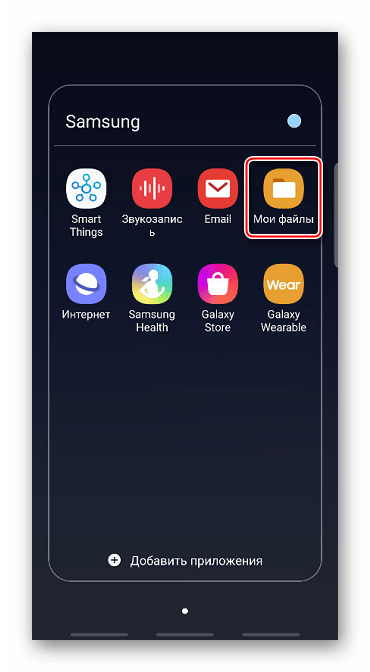
- Находим на смартфоне приложение «Мои файлы», «Диспетчер файлов», «Проводник» или что-то похожее и запускаем его.
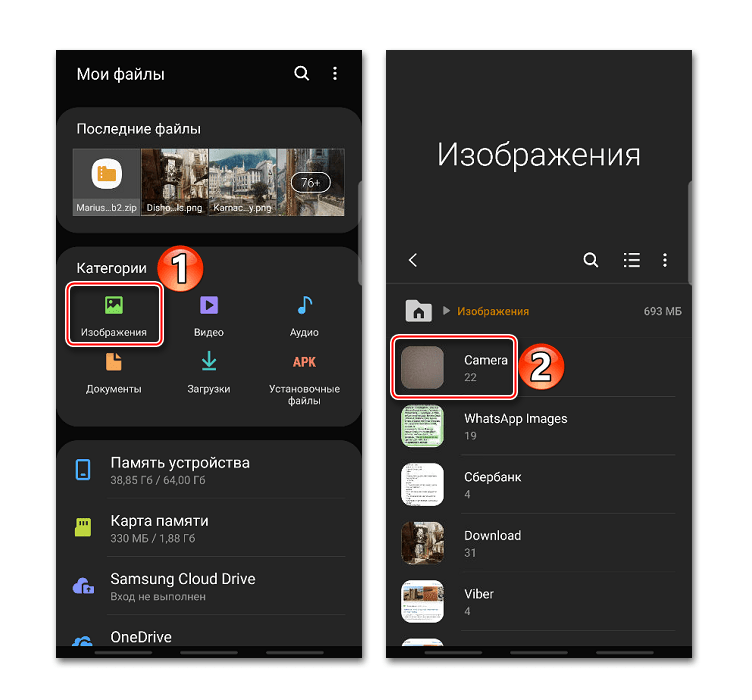
- В списке категорий выбираем «Изображения» и открываем раздел «Camera».
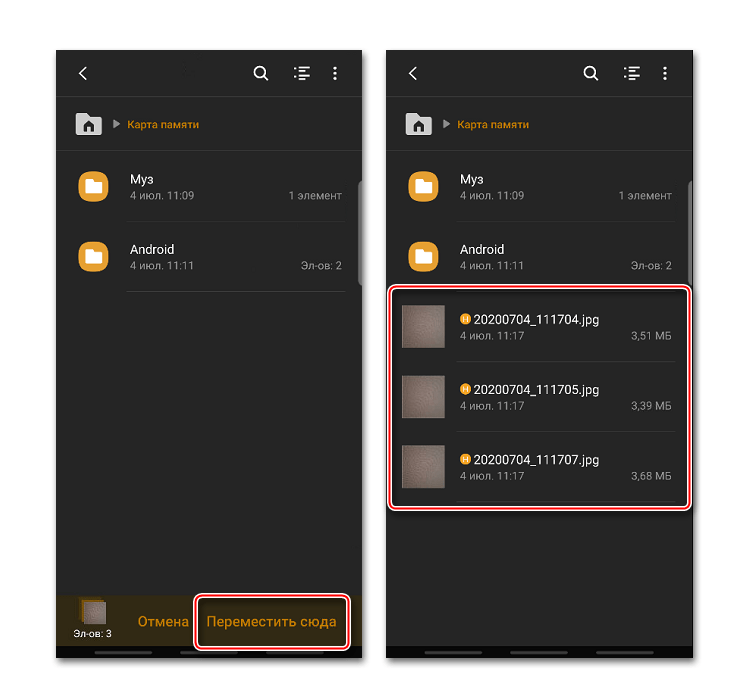
- Выделяем нужные фотографии. Обычно для этого нужно долгим нажатием отметить одну картинку, а затем тапнуть остальные. Нажимаем «Переместить», с помощью кнопки «Назад» возвращаемся на главный экран приложения «Мои файлы» и выбираем карту памяти.
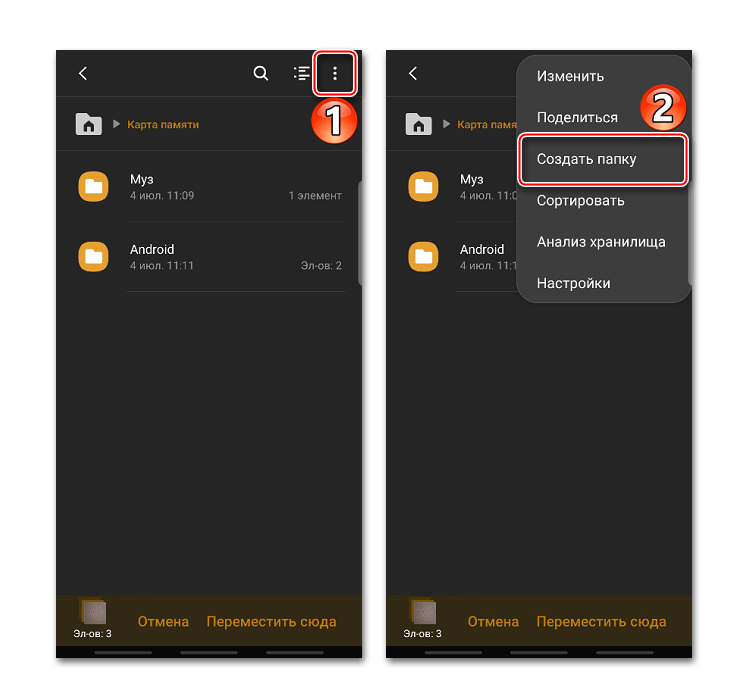
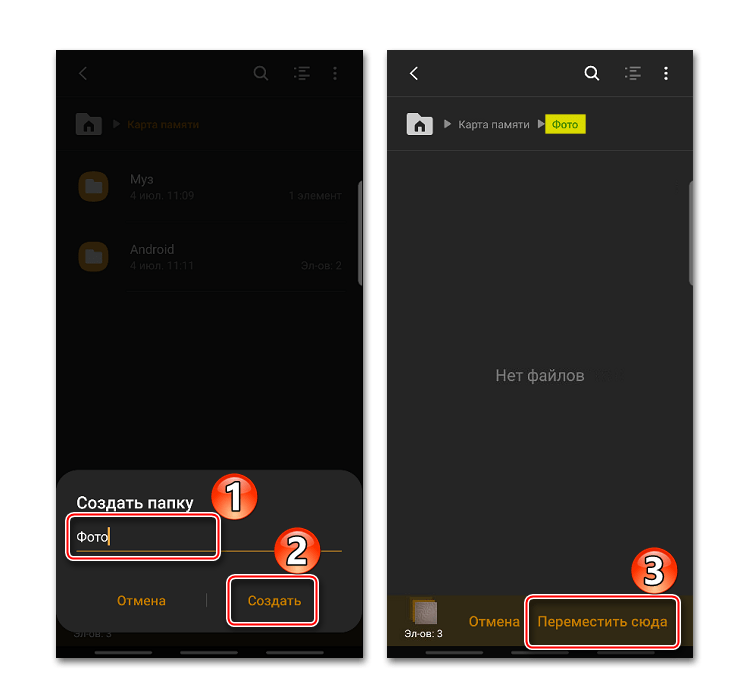
- Изображения можно переместить сразу в корневой раздел SD-карты. Для этого просто жмем «Переместить сюда».
- Можно перенести фото в отдельный каталог. Сначала жмем иконку в виде трех точек и выбираем «Создать папку».
- Вводим ее название и тапаем «Создать». Затем открываем каталог и перемещаем в него фотографии.

Читать также: Решение проблемы с обнаружением SD-карты на Android
Способ 2: Стороннее ПО
Задачу можно выполнить и с помощью сторонних приложений. Существует много файловых менеджеров, с разным интерфейсом и функционалом, но способ перемещения изображений в них мало чем отличается. Рассмотрим, как перенести фото с устройства на SD-карту с помощью Total Commander.
Скачать Total Commander из Google Play Маркета
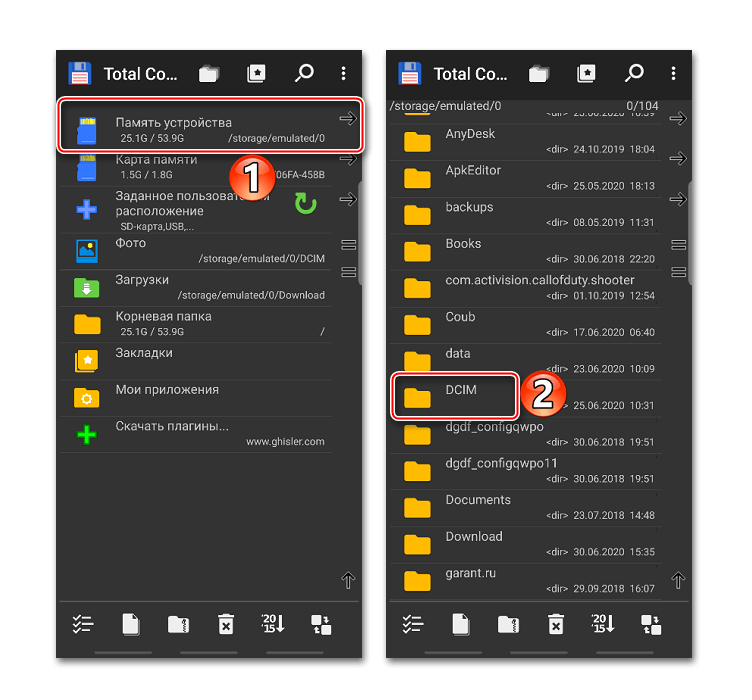
- Запускаем приложение, выбираем «Память устройства» и заходим в папку «DCIM». Обычно в ней хранятся снятые на камеру фотографии.
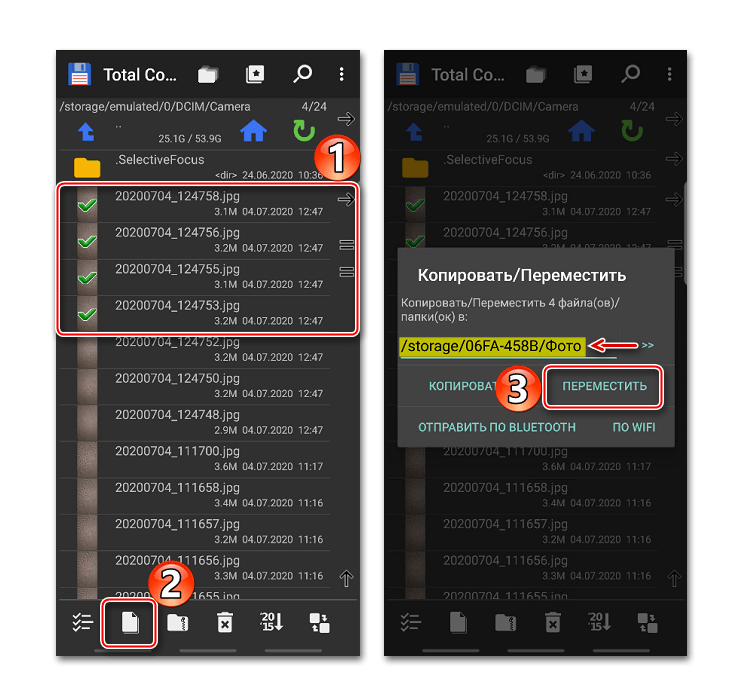
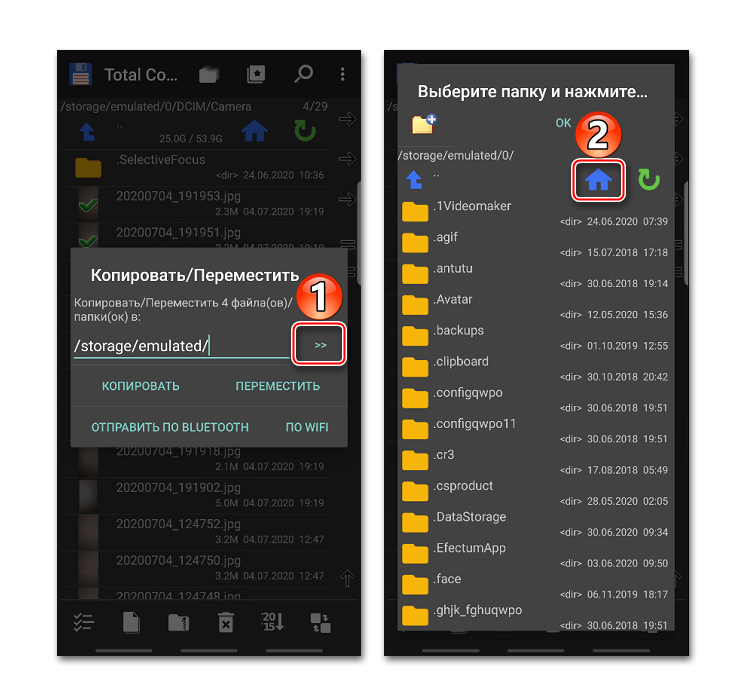
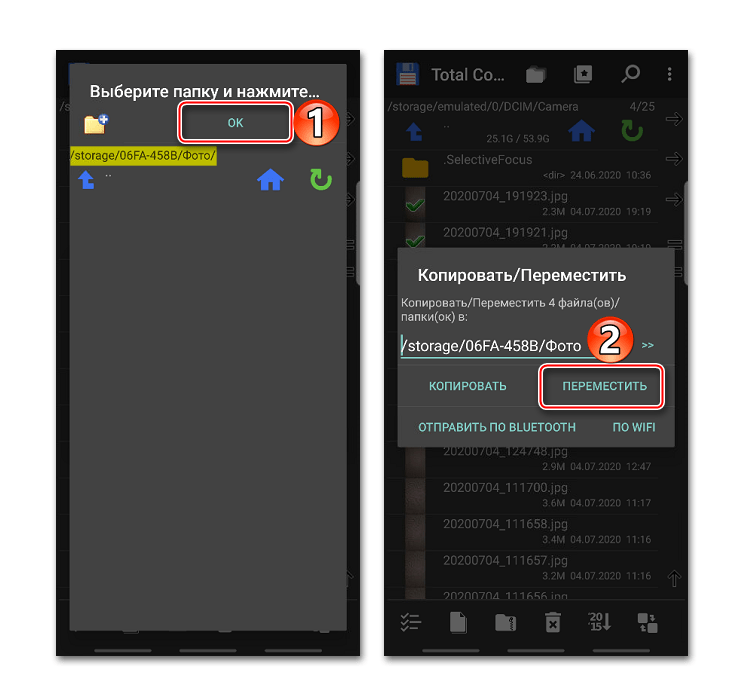
- Открываем каталог «Camera», выделяем нужные изображения (в Тотал Коммандер для этого достаточно тапнуть по эскизу фотографии) и жмем «Копировать/Переместить». Теперь в поле можно ввести путь к каталогу, в котором будут храниться снимки, и нажать «Переместить».
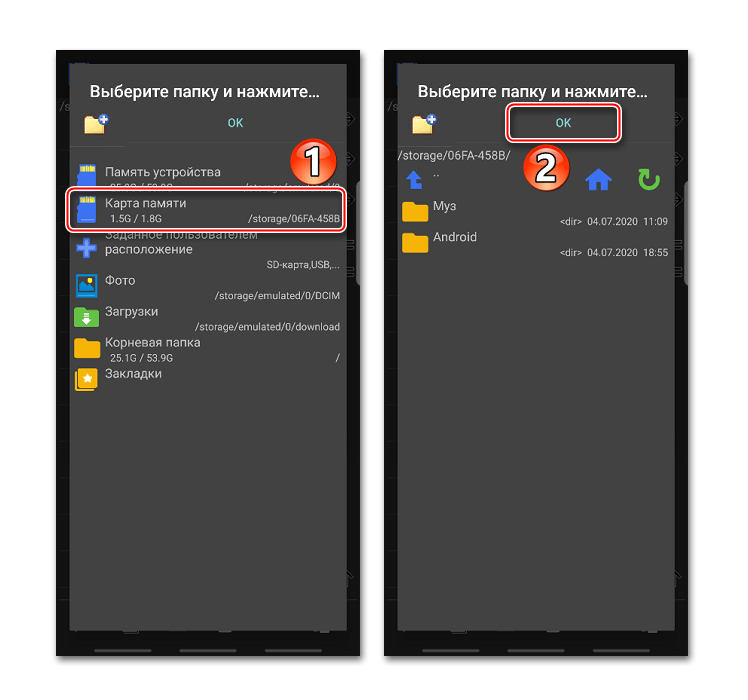
- Второй способ указать путь – найти его в приложении. Тапаем справа кнопку со стрелками и жмем иконку в виде домика, чтобы выйти в главное меню Total Commander.
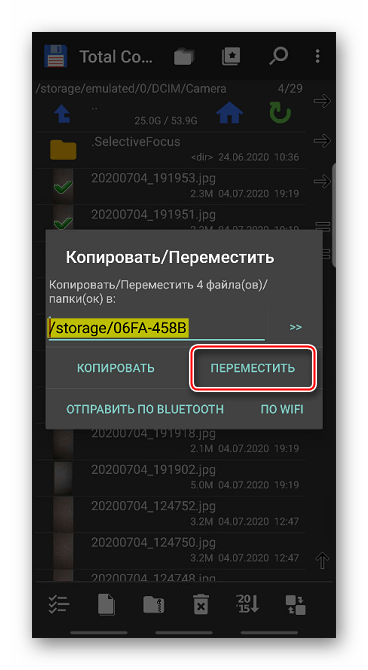
- Теперь выбираем карту памяти и жмем «OK».


Далее жмем «Переместить».
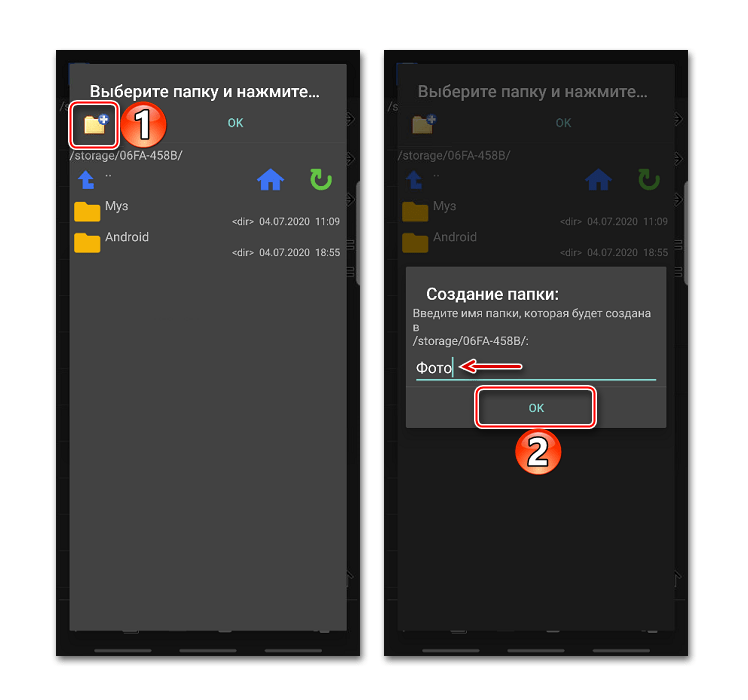
- Здесь также предварительно можно создать папку. Для этого жмем иконку в виде папки с плюсом и создаем новый каталог.
- Открываем его, нажимаем «OK» и перемещаем фото.

Ознакомиться с другими приложениями, предоставляющими возможность решения рассматриваемой задачи, можно в отдельной статье.
Читайте также: Сторонние файловые менеджеры для Android
Изменение настроек камеры
Чтобы в дальнейшем обходиться без вышеописанных действий, можно изменить настройки камеры так, чтобы фотографии сразу сохранялись на карту памяти.
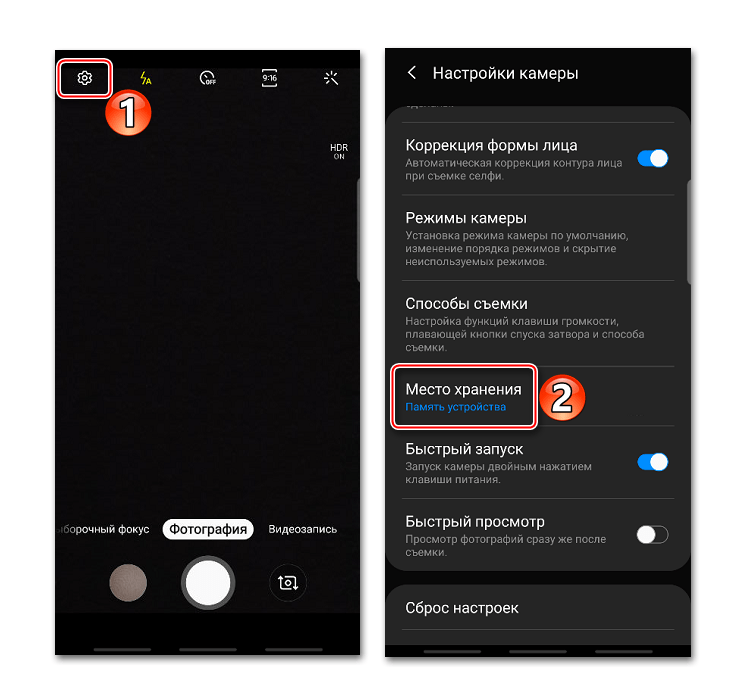
- Запускаем приложение «Камера», открываем «Настройки», нажав иконку в виде шестеренки, ищем раздел «Место хранения», «Память», «Сохранить в» или похожий и заходим в него.
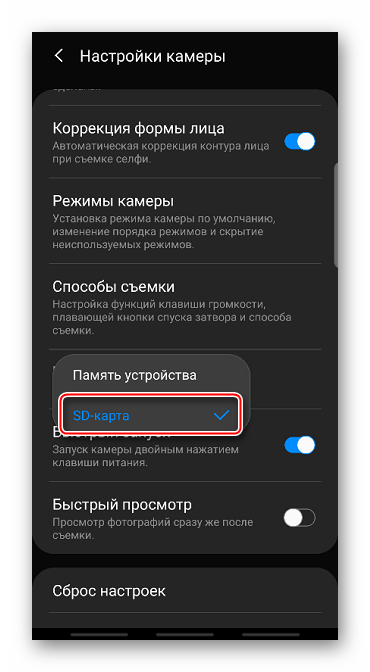
- В открывшемся окне выбираем SD-карту. Теперь каждый снимок будет храниться там.
Еще статьи по данной теме: