

- Форум
- УРОКИ
- УРОКИ AVID / PINNACLE STUDIO
- Уроки Pinnacle Studio 23 от TVLoft

-
06.10.2019 01:21
#1
Супер-Модератор
Статус :
- Доп. информация
Уроки Pinnacle Studio 23 от TVLoft
54_Pinnacle Studio 23 НОВИНКИ
- Доп. информация
-
Система благодарностей / Одобрений — 0 Спасибо, 2 Нравится
-
26.01.2020 22:18
#2
Супер-Модератор
Статус :
- Доп. информация
Re: Уроки Pinnacle Studio 23 от TVLoft
Эксперт Corel Russia продолжает свои уроки по Pinnacle Studio 23.
03_Pinnacle Studio 23 Gif Анимация
04_Pinnacle Studio 23 New Альфа канал ( Alpha Channel )
- Доп. информация
-
Система благодарностей / Одобрений — 0 Спасибо, 1 Нравится
ALEKSEY понравилось это сообщение
-
15.02.2020 10:49
#3
Супер-Модератор
Статус :
- Доп. информация
Re: Уроки Pinnacle Studio 23 от TVLoft
05_Pinnacle Studio 23 New LUT ( Коррекция изображения с помощью LUT )
06_Pinnacle Studio 23 New text mask Текстовые маски
07_Pinnacle Studio 23 Создание статичных масок, инструменты.( Часть 1 )
- Доп. информация
-
Система благодарностей / Одобрений — 0 Спасибо, 1 Нравится
ALEKSEY понравилось это сообщение
-
16.02.2020 10:31
#4
Супер-Модератор
Статус :
- Доп. информация
Re: Уроки Pinnacle Studio 23 от TVLoft
07_Pinnacle Studio 23 Создание статичных масок, инструменты.( Часть 1 )
В сообщении выше, указана неправильная ссылка на видео.
- Доп. информация
-
09.04.2020 02:42
#5
Супер-Модератор
Статус :
- Доп. информация
Re: Уроки Pinnacle Studio 23 от TVLoft
08 Pinnacle Studio 23 Удаление обьектов. ( Маски Часть 2 )
- Доп. информация
-
03.05.2020 12:21
#6
Супер-Модератор
Статус :
- Доп. информация
Re: Уроки Pinnacle Studio 23 от TVLoft
09_Установка Pinnacle ( возможные глюки )
P.S.
- Доп. информация
-
Система благодарностей / Одобрений — 0 Спасибо, 1 Нравится
neron8 понравилось это сообщение
-
12.05.2020 12:08
#7
Супер-Модератор
Статус :
- Доп. информация
Re: Уроки Pinnacle Studio 23 от TVLoft
10_Наложение видео при помощи маски
- Доп. информация
-
27.05.2020 11:27
#8
Супер-Модератор
Статус :
- Доп. информация
Re: Уроки Pinnacle Studio 23 от TVLoft
11_Текст, шейпы, маски.
- Доп. информация
-
27.05.2020 11:49
#9
Супер-Модератор
Статус :
- Доп. информация
Re: Уроки Pinnacle Studio 23 от TVLoft
Не урок
Видеоролик «Хата», на тему самоизоляции
- Доп. информация
-
14.08.2020 00:30
#10
Супер-Модератор
Статус :
- Доп. информация
Re: Уроки Pinnacle Studio 23 от TVLoft
12_Как сделать keynyng в Pinnacle Studio 23
- Доп. информация
-
Система благодарностей / Одобрений — 0 Спасибо, 2 Нравится


Информация о теме
Пользователи, просматривающие эту тему
Эту тему просматривают: 1 (пользователей: 0 , гостей: 1)
Ваши права
- Вы не можете создавать новые темы
- Вы не можете отвечать в темах
- Вы не можете прикреплять вложения
- Вы не можете редактировать свои сообщения
- BB коды Вкл.
- Смайлы Вкл.
- [IMG] код Вкл.
- [VIDEO] код Вкл.
- HTML код Выкл.
Правила форума
Эта статья не является обучающим курсом по Pinnacle Studio. Представленная пошаговая инструкция написана для тех, кому необходимо привести в порядок свой архив видеокассет, но нет времени или желания осваивать видеоредакторы в полном объёме.

Pinnacle Studio 15
Последовательно описаны действия, минимально необходимые для простого видеомонтажа, а именно:
— разбивка имеющегося видеоматериала на сцены;
— удаление нежелательных фрагментов;
— создание переходов;
— наложение титров;
— создание меню;
— вывод готового фильма;
— запись файлов на диск.
Предполагается, что файлы предназначенные для видеомонтажа уже находятся на жёстком диске компьютера (т.е. данные с цифровых носителей скопированы, аналоговые видеокассеты оцифрованы), программа видеомонтажа установлена, выходной формат – DVD video.
Все настройки в редакторе – по умолчанию. Использованные термины: ЛКМ – левая кнопка мыши, ПКМ – правая кнопка мыши, 2хЛКМ – двойное нажатие левой кнопки мыши. Цифры рядом со стрелками на поясняющих иллюстрациях – очерёдность выполнения действий описанных в тексте. Если в тесте упоминается слово «кнопка», речь идёт об элементах управления программы Pinnacle Studio, присутствующие на экране компьютера. Если в тексте речь идёт о «клавише» — имеется в виду клавиша на клавиатуре компьютера.
Приступаем.
Разбивка имеющегося видеоматериала на сцены
Открываем файл, предназначенный для монтажа. Убедитесь, что в главном окне программы открыта вкладка Монтаж (1), нажатие пиктограммы Папка (2) открывает окно выбора видеофайла. Когда искомый файл выбран – кнопка Открыть.

результат:

нажатие ПКМ на иконке файла -> Разбить на сцены по содержимому.

Время выполнения этой операции зависит от продолжительности видео и производительности компьютера.

По завершению разбивки:

Переход в режим просмотра файлов (1), удерживая нажатой ЛКМ (2) на иконке файла перетащить на Таймлайн (3).

Удаление нежелательных фрагментов и брака видеозаписи
Разбивка на сцены, кроме своей основной функции, помогает выявить участки видеозаписи содержащие брак (например дефекты изображения вызванные повреждениями ленты или так называемый «операторский» брак).

Передвигая ползунок по таймлайн, убедимся что фрагмент А не содержит «полезного» изображения, удаляем его целиком, выделяя на таймлайн и нажав пиктограмму Корзина (для удаления можно использовать клавишу DEL на клавиатуре компьютера). Отменить удаление (как и любое последнее действие) можно нажатием клавиш Ctrl + Z.

Фрагмент В требует обрезки в начале. Найдя на таймлайн с помощью бегунка место, где заканчивается бракованный участок видеозаписи (1), нажмите на пиктограмму Бритва (2):

Это действие разделит ваш клип на две части, часть содержащую брак удалите так же, как и в случае с фрагментом А, предварительно выделив её на таймлайн. Таким же образом удалите нежелательные сцены вашего фильма.

Переходы между сценами
Между граничащими клипами можно вставить переходы. Для этого: перейти к инструменту Переходы (1), выбрать нужную группу (2), выбрать нужный переход (3), удерживая ЛКМ перетащить на таймлайн, на место стыка клипов.

Длительность перехода можно изменять меняя его длину на таймлайн. Для удаления перехода — выделить на таймлайн, затем клавиша DEL.

Наложение титров
Переход к инструменту Титры (1), выбрать желаемую категорию титров (2), выбрать желаемый вид титров (3), удерживая ЛКМ перетащить на дорожку Титров (4) таймлайн.

Для редактирования текста титров – дважды нажать ЛКМ:

После открытия окна редактора титров – измените текст на желаемый. По завершению редактирования — кнопка ОК. Для удаления титров из проекта — выделить на таймлайн, затем клавиша DEL.

Меню DVD диска. Меню эпизодов
Переход к инструменту Меню (1), выбрать категорию меню (2), выбрать вид меню (3), удерживая ЛКМ перетащить меню в самое начало таймлайн, перед первым клипом (4). Окно Добавление меню клипа — кнопка Да (5).

Вторая картинка (она же кнопка выбора эпизода), соответствует разделу 2 на таймлайн. Можно передвинуть (перетащить, нажав и удерживая ЛКМ) автоматически созданные метки разделов, так, как вы считаете необходимым, а также создать новые.
Создание или удаление раздела на таймлайн приводит к появлению или удалению соответствующего элемента управления в меню. Удобно создавать разделы нажатием клавиши С на клавиатуре компьютера, предварительно переместив ползунок по таймлайн в место, где предполагается создание раздела. Удалить раздел можно, выделив метку на таймлайн с последующим нажатием клавиши DEL.

Создание главного меню
Выбрав желаемое главное меню, нажав и удерживая ЛКМ (1), перетащить на таймлайн в самое начало, перед меню эпизодов (2)

В главном меню, использованном в этом примере, два управляющих элемента (кнопки), один отвечает за воспроизведение фильма с начала, второй – за выбор эпизода (при нажатии на него происходит переход к меню эпизодов). Чтобы главное меню работало, необходимо назначить выбранной кнопке раздел. Выделить кнопку (1), перейти в начало первого клипа вашего фильма на таймлайн (2), нажать пиктограмму создания раздела (3).

Для назначения второй кнопки: выделить вторую кнопку (1), переместить бегунок в начало меню эпизодов (2), нажать пиктограмму создания раздела (3).

Для изменения макета меню, подписей кнопок, фона и пр. нажмите кнопку Редакция меню.

…отредактируйте, затем нажмите кнопку ОК для сохранения макета.

Ваш фильм смонтирован и готов к выводу, но необходимо проверить функционирование DVD навигации.
Нажатие кнопки 1 переводит встроенный плеер DVD в активный режим, повторное нажатие деактивирует его. Меню полностью повторяет функции пульта DVD проигрывателя, например кнопка 2 позволяет из режима просмотра выйти в меню DVD диска, кнопки 3 позволяют выбрать эпизод для просмотра.

Вывод фильма
Хотя программа может после создания фильма сразу записать его на DVD диск, рекомендуется сначала создать образ диска, а прожечь его при помощи специализированной программы. Для этого нужно произвести настройки вывода:

Перейти на вкладку 3 «Вывод фильма» главного окна программы (1). Нажать кнопку Создать образ (2).

… и выбрать папку для вывода вашего фильма:

После нажатия кнопки ОК начнется вывод фильма:

По окончанию вывода, в папке, которая была указана как целевая, создана директория VIDEO_TS, содержащая набор файлов вашего фильма. Файл VIDEO_TS.IFO позволяет запустить проигрывание фильма программным проигрывателем, например Windows Media Player:

Запись готового фильма на диск
При записи диска в Nero Burning ROM следует при создании нового проекта выбрать профиль DVD video.

Поместите файлы из папки VIDEO_TS вашего фильма (1) в папку VIDEO_TS проекта Nero Burning ROM (2).

Нажмите кнопку Прожиг сейчас.
Создание фильма закончено.
Хотите монтировать захватывающие видеоклипы или составлять удивительные слайд-шоу по материалам домашней медиатеки? Программа Pinnacle Studio, поможет оформить цифровые воспоминания по Вашему вкусу, и сделает это в высоком качестве.
Pinnacle обладает огромным набором всевозможных инструментов и весьма удобным интерфейсом. У более продвинутых пользователей, трудностей с использованием программы не возникает, но новички часто теряются в разнообразии кнопок. Чтобы освоить базовые возможности данного редактора и быстрее приступить к творческому процессу, рекомендуем ознакомиться со следующими обучающими материалами.
Уроки Pinnacle Studio 19
Краткий экскурс по главным настройкам и инструментам редактора. Наглядно покажет, как пользоваться Pinnacle при обработке и монтаже видео. Данный мини-курс длиться всего 47 минут и состоит из 5-ти видеоуроков. При этом отлично отражает суть работы с программой.
{banner_lesson}
Скачать уроки по Pinnacle Studio 19
одним архивом
Яндекс.Диск
/ MEGA
Уроки Pinnacle Studio 17
Инструкция по работе с более старой версией программы. Можете не волноваться, что методики, описываемые в следующих роликах, не подойдут к более современным сборкам. На самом деле, между версиями 17 и 20, не сильного отличия, за исключением дополнительных возможностей. Интерфейс практически не изменился, а значит данные видеоуроки будут актуальны и сейчас.
Данный мини-курс представляет собой наглядное руководство по решению определенных задач (создания слайд-шоу, наложения картинки, изменения скорости). Автор отвечает на вопросы зрителей, и показывает, как получить тот или иной результат. Всего имеется 10 уроков, общей продолжительностью 1 час 22 минтуы. Вам решать, смотреть все или только конкретные уроки.
{banner_lesson}
Скачать уроки по Pinnacle Studio 17
одним архивом
Яндекс.Диск
/ MEGA
- Главная
- FAQ
- Новости
Меню
- Графический редактор
-
Photoshop
- Photoshop CS3
- Photoshop CS4
- Photoshop CS5
- Photoshop CS6
- Photoshop CC
- Photoshop CC 2015
- Photoshop CC 2017
- Photoshop CC 2018
- Photoshop CC 2019
- Photoshop CC 2020
- Photoshop CC 2021
- Photoshop 2022
- Photoshop 2023
- Уроки Adobe Photoshop
- Видео уроки Photoshop
- Интерактивный самоучитель
- Шрифты, кисти, плагины, формы, шаблоны, рамки, эффекты, текстуры
- Дополнения
-
CorelDraw
- CorelDraw x7
- CorelDraw x8
- CorelDraw 2018
- CorelDraw 2019
- CorelDraw 2020
- CorelDraw 2021
- CorelDraw 2022
- Уроки CorelDraw
- Видео уроки CorelDraw
- Интерактивный самоучитель
- Шрифты, кисти , формы, шаблоны, форматы, файлы
- Дополнения
-
Lightroom
- Lightroom 2018
- Lightroom 2019
- Lightroom 2020
- Lightroom 2021
- Lightroom 2022
- Lightroom 2023
- Уроки Lightroom
- Видео уроки Lightroom
- Дополнения для Lightroom
-
illustrator
- Illustrator 2017
- Illustrator 2018
- Illustrator 2019
- Illustrator 2020
- Illustrator 2021
- Illustrator 2022
- Illustrator 2023
- Уроки Adobe Illustrator
- Видео уроки Illustrator
- Дополнения для Illustrator
-
Indesign
- Уроки Adobe InDesign
- Видео уроки Adobe InDesign
-
Painter
- Уроки Painter
- Видео уроки Painter
-
Gimp
- Уроки Gimp
- Видео уроки Gimp
-
ProShow Producer
- Уроки ProShow Producer
- Видео уроки Proshow Producer
-
ACDSee
- Уроки AcdSee
- Видео уроки AcdSee
-
FastStone Image Viewer
- Уроки FastStone Image Viewer
- Видео уроки FastStone Image Viewer
-
XnView
- Уроки XnView
- Видео уроки XnView
-
Movavi Photo Editor
- Уроки Movavi Photo Editor
- Видео уроки Movavi Photo Editor
-
Photoshop
- САПР
-
Autocad
- AutoCad 2016
- AutoCad 2017
- AutoCad 2018
- AutoCad 2019
- AutoCad 2020
- AutoCad 2021
- AutoCad 2022
- AutoCad 2023
- Уроки Autocad
- Видео уроки Autocad
- Интерактивный самоучитель
- 3D модели, чертежи, блоки, библиотеки, шрифты
- Дополнения
-
Компас 3D
- Компас 3D v12
- Компас 3D v16
- Компас 3D v17
- Компас 3D v18
- Компас 3D v19
- Компас 3D v20
- Компас 3D v21
- Уроки Компас 3D
- Видео уроки Компас 3D
- Интерактивный самоучитель
- 3D модели и детали, чертежи, библиотеки, файлы
- Дополнения
-
SolidWorks
- Solidworks 2017
- Solidworks 2018
- Solidworks 2019
- Solidworks 2020
- Solidworks 2021
- Solidworks 2022
- Solidworks 2023
- Уроки SolidWorks
- Видео уроки SolidWorks
-
MathCad
- MathCad 14
- MathCad 15
- Уроки MathCad
- Видео уроки MathCad
- Интерактивный самоучитель
- Дополнения
-
NanoCad
- Уроки NanoCad
- Видео уроки NanoCad
- Дополнения
-
Altium Designer
- Уроки Altium Designer
- Видео уроки Altium Designer
-
T-Flex
- Уроки T-Flex
- Видео уроки T-Flex
-
Inventor
- Уроки Inventor
- Видео уроки Inventor
-
Solid Edge
- Уроки Solid Edge
- Видео уроки Solid Edge
-
Civil 3D
- Уроки Civil 3D
- Видео уроки Civil 3D
-
Powermill
- Уроки Powermill
- Видео уроки Powermill
-
Creo
- Уроки Creo
- Видео уроки Creo
-
BricsCad
- Уроки BricsCad
- Видео уроки BricsCad
-
Autocad
- Архитектура (BIM)
-
ArchiCad
- ArchiCad 19
- ArchiCad 20
- ArchiCad 21
- ArchiCad 22
- ArchiCad 23
- ArchiCad 24
- ArchiCad 25
- Уроки Archicad
- Видео уроки Archicad
- 3D модели, чертежи, библиотеки, плагины
- Интерактивный самоучитель
- Дополнения
-
Revit
- Уроки Revit
- Видео уроки Revit
-
Cutting
- Уроки Cutting
- Видео уроки Cutting
-
FloorPlan 3D
- Уроки FloorPlan 3D
- Видео уроки FloorPlan 3D
-
Pro100
- Уроки PRO100
- Видео уроки Pro100
-
Sweet Home 3D
- Уроки Sweet Home 3D
- Видео уроки Sweet Home 3D
-
Dom 3D
- Уроки Dom 3D
- Видео уроки Dom 3D
-
ArchiCad
- Трехмерная графика
-
3ds Max
- 3Ds Max 2016
- 3Ds Max 2018
- 3Ds Max 2019
- 3Ds Max 2020
- 3Ds Max 2021
- 3Ds Max 2022
- 3Ds Max 2023
- Уроки 3Ds Max
- Видео уроки 3Ds Max
- Интерактивный самоучитель
- 3D модели, шаблоны, плагины, библиотеки, модели, полигоны
- V-Ray
-
Maya
- Уроки Maya
- Видео уроки Maya
-
SketchUp
- SketchUp 8
- SketchUp 2018
- SketchUp 2019
- SketchUp 2020
- SketchUp 2021
- SketchUp 2022
- SketchUp 2023
- Уроки SketchUp
- Видео уроки SketchUp
- Дополнения для SketchUp
-
Cinema 4D
- Уроки Cinema 4D
- Видео уроки Cinema 4D
-
Blender
- Уроки Blender
- Видео уроки Blender
-
ZBrush
- Уроки Zbrush
- Видео уроки Zbrush
-
DAZ Studio
- Уроки Daz Studio
- Видео уроки Daz Studio
-
3ds Max
- Cоздание сайтов
-
Dreamweaver
- Уроки Adobe Dreamweaver
- Видео уроки Dreamweaver
-
Muse
- Уроки Adobe Muse
- Видео уроки Adobe Muse
-
Animate
- Уроки Animate
- Видео уроки Animate
-
Dreamweaver
- Видеомонтаж
-
Premiere Pro
- Premiere Pro 2017
- Premiere Pro 2018
- Premiere Pro 2019
- Premiere Pro 2020
- Premiere Pro 2021
- Premiere Pro 2022
- Premiere Pro 2023
- Уроки Premiere Pro
- Видео уроки Premiere Pro
- Плагины и пресеты
-
after effects
- After Effects CC 2017
- After Effects CC 2018
- After Effects CC 2019
- After Effects CC 2020
- After Effects CC 2021
- After Effects 2022
- After Effects 2023
- Уроки Adobe After Effects
- Видео уроки After Effects
- Дополнения для After Effects CC
-
Corel VideoStudio
- Уроки VideoStudio
- Видео уроки VideoStudio
-
Pinnacle Studio
- Pinnacle Studio 14
- Pinnacle Studio 15
- Pinnacle Studio 22
- Pinnacle Studio 23
- Pinnacle Studio 24
- Pinnacle Studio 25
- Pinnacle Studio 26
- Уроки Pinnacle Studio
- Видео уроки Pinnacle Studio
-
Sony Vegas
- Vegas 13
- Vegas 15
- Vegas 16
- Vegas 17
- Vegas 18
- Vegas 19
- Vegas 20
- Уроки Sony Vegas
- Видео уроки Sony Vegas
- Дополнения для Vegas Pro
-
ВидеоМОНТАЖ
- Уроки ВидеоМОНТАЖ
- Видео уроки Видеомонтаж
-
Camtasia Studio
- Уроки Camtasia Studio
- Видео уроки Camtasia Studio
-
DaVinci Resolve
- Davinci Resolve 15
- Davinci Resolve 16
- Davinci Resolve 17
- Davinci Resolve 18
- Уроки DaVinci Resolve
- Видео уроки DaVinci Resolve
-
Movavi Video Editor
- Уроки Movavi Video Editor
- Видео уроки Movavi Video Editor
-
Avidemux
- Уроки Avidemux
- Видео уроки Avidemux
-
Premiere Pro
- Аудиомонтаж
-
Audition
- Adobe Audition CC 2017
- Adobe Audition CC 2018
- Adobe Audition CC 2019
- Adobe Audition CC 2020
- Adobe Audition CC 2021
- Adobe Audition 2022
- Adobe Audition 2023
- Уроки Audition
- Видео уроки Audition
-
Sound Forge
- Уроки Sound Forge
- Видео уроки Sound Forge
-
Fl Studio
- Fl Studio 10
- Fl Studio 11
- Fl Studio 12
- Fl Studio 20
- Fl Studio 21
- Уроки Fl Studio
- Видео уроки Fl Studio
- Дополнения для Fl Studio
-
Ableton
- Ableton Live 9
- Ableton Live 10
- Ableton Live 11
- Уроки Ableton
- Видео уроки Ableton
-
Audacity
- Уроки Audacity
- Видео уроки Audacity
-
Virtual DJ
- Уроки Virtual DJ
- Видео уроки Virtual DJ
-
Traktor Pro
- Уроки Traktor DJ Studio
- Видео уроки Traktor DJ Studio
-
Cubase
- Уроки Cubase
- Видео уроки Cubase
-
Audition
- Pinnacle Studio 14
- Pinnacle Studio 15
- Pinnacle Studio 22
- Pinnacle Studio 23
- Pinnacle Studio 24
- Pinnacle Studio 25
- Pinnacle Studio 26
- Уроки Pinnacle Studio
- Видео уроки Pinnacle Studio
К самым популярным полупрофессиональным редакторам относится софт Pinnacle Studio, который предлагается крупной компанией Corel. Утилита позволяет обеспечивать качественную обработку и монтаж различных видеофайлов.
Она обладает большим количеством инструментов, которые гарантируют профессиональный монтаж, а также создание оригинальных видео. Предлагается программа на русском языке, поэтому освоить ее основные параметры сможет даже пользователь без опыта работы с аналогичными утилитами.
Содержание
- 1 Описание программы
- 2 Основные функции
- 3 Где можно скачать
- 4 Системные требования и правила установки
- 5 Инструкция по использованию
- 5.1 Интерфейс
- 5.2 Инструкция по работе
- 6 Плюсы и минусы утилиты
- 7 Аналогичные программы
Описание программы
Сначала программа Pinnacle Studio выпускалась фирмой Avid, но компания Corel выкупила данный софт. Разработчик регулярно выпускает обновления, которые позволяют исправить ошибки, найденные в предыдущих версиях. Дополнительно появляются новые функции, значительно упрощающие процесс обработки видеофайлов.

К особенностям утилиты относится:
- она легко устанавливается на разные операционные системы;
- выпускается на русском языке, что упрощает процесс работы;
- обеспечивается обработка любого видеофайла;
- работа считается простой, поэтому софт доступен для любого пользователя;
- допускается не только монтировать фильмы и обрабатывать видеофайлы, но и добавлять звуковые эффекты, пользоваться переходами, вставлять картинки или выполнять другие аналогичные действия, пользуясь шаблонами или своими файлами.
Поддерживается формат HD 1080p, поэтому получаются видеоролики высокого качества. Для создания и импорта роликов применяется стереоскопическое 3D. Во встроенном редакторе можно воспользоваться предварительным просмотром видео, а также имеется возможность для регулировки скорости, обрезки и других аналогичных действий.
Основные функции
При использовании программы Pinnacle Studio (версий 23, 24, 25) можно воспользоваться следующими инструментами:
- обрезка видео или аудиофайлов;
- изменение скорости воспроизведение;
- соединение аудио и видео;
- захват картинки с экрана или камеры;
- наложение фильтров и переходов;
- использование цветокоррекции;
- настройка горячих клавиш и команд;
- устранение эффекта дрожащих рук или других аналогичных проблем на видео;
- поддержка многослойного редактирования;
- можно добавлять заставки, титры или субтитры;
- устраняются ошибки, допущенные во время создания видеоролика;
- обеспечивается работа с разными форматами аудио и видео.
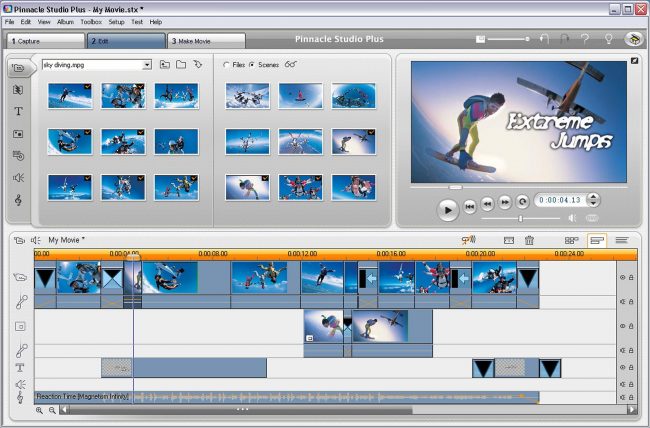
Разработчик предлагает сразу несколько версий Pinnacle Studio, поэтому каждый пользователь самостоятельно выбирает подходящий вариант, ориентируясь на свои предпочтения и требования к утилите.
Где можно скачать
Программа Pinnacle Studio предоставляется в трех вариантах:
- базовый, который походит для любителей и новичков, а также его стоимость составляет 49,95 долларов;
- Plus, обладающий большим количеством функций, поэтому часто выбирается опытными пользователями, но его цена равна 89,95 долларов;
- Ultimate, считающийся профессиональной и максимальной версией, которая подходит для профессионалов, причем редактор содержит множество спецэффектов и плагинов, но за него придется заплатить 109,95 долларов.
Базовую версию целесообразно приобретать домашним пользователям, которые занимаются монтажом самостоятельно сделанных видеороликов. Они могут вставлять разные заставки, переходы или простые эффекты. Версия Plus позволяет пользоваться 3D изображениями и видео, а также предоставляется поддержка многоканального звука.
Владельцы Ultimate применяют авторинг Blu-ray дисков, а также обеспечивается поддержка видеороликов в Ultra HD формате. Редактор содержит множество инструментов, позволяющих создавать уникальные спецэффекты.
Для установки приложения необходимо приобрести лицензированный диск или скачать нужную версию на официальном сайте разработчика. Предварительно выбирается подходящая версия утилиты. В результате пользователь скачивает на компьютер установочный файл.
Системные требования и правила установки
Процесс установки Pinnacle Studio считается очень простым и быстрым, поэтому занимает буквально несколько минут. Для этого надо запустить скаченный установочный файл. После этого открывается окно установки, в котором надо выбрать место на диске для установки, а также компоненты, которые надо установить. На официальном сайте можно скачивать бесплатно обновления для имеющейся версии. Важно устанавливать их поочередно, а иначе возникнут сбои в работе утилиты.
К минимальным системным требованиям для установки программы относится:
- операционная система Windows 7, 8, 10, Windows Vista, или Windows XP;
- процессор Intel Pentium или AMD Athlon 1.8 ГГц;
- ОЗУ от 1 Гб;
- графический адаптер от DirectX 9;
- плагин ATI или графическая карта NVIDIA.
Если приобретать лицензированную версию программы на официальном сайте, то разработчик предоставляет не только установочный файл, но и сборник контента, приложение Pinnacle MyDVD для авторинга и прожига видеодисков, а также плагины, выпущенные другими разработчиками, но упрощающие процесс использования утилиты.
После установки на рабочем столе появляется несколько иконок, а также ссылка, при переходе на который можно пройти обучение. При этом отсутствуют ненужные ярлыки, программы, сервисы или службы.
Инструкция по использованию
Использование Pinnacle Studio считается простым даже для новичков, но рекомендуется предварительно изучить основные функции и инструменты, чтобы эффективно пользоваться ими. Интерфейс полностью русифицирован, поэтому не возникнет сложностей с применением различных возможностей.
Интерфейс
Первоначально надо изучить основные элементы на панели инструментов. При первом запуске появляется окно, которое позволяет импортировать разные медиафайлы. Для этого можно выбрать диски, папки или иные виды носителей, а также имеется возможность для их скачивания с сайта BOX.com. Допускается осуществить захват с экрана или видеокамеры. Интерфейс считается упрощенным, поскольку схож с другими аналогичными программами.
Он состоит из нескольких крупных зон:
- библиотека медиафайлов и спецэффектов;
- область предварительного просмотра;
- таймлиния, необходимая для осуществления монтажа.
Для монтажа предназначено множество инструментов, к которым относится:
- настройка временной шкалы;
- кнопка «..» предназначена для раскадровки;
- для отображения регуляторов громкости применяется инструмент «Показать аудиомиксер»;
- кнопка «Создать песню» позволяет открыть встроенную библиотеку или загрузить аудиофайл с компьютера;
- для формирования собственной мелодии применяется инструмент «Создать песню Smart Sound», что позволяет запустить аудиоредактор;
- для вставки текста применяется «Создать титр»;
- для использования личных комментариев подходит функция «Дикторский комментарий»;
- для разделения ролика на части нажимается кнопка «Разбить клипы»;
- функция «Моментальный снимок» позволяет сохранить стоп-кадр;
- с помощью «Магнитной привязки» отключается «прилипание»;
- можно выключить воспроизведение звука на кадрах через «Очистку аудио».
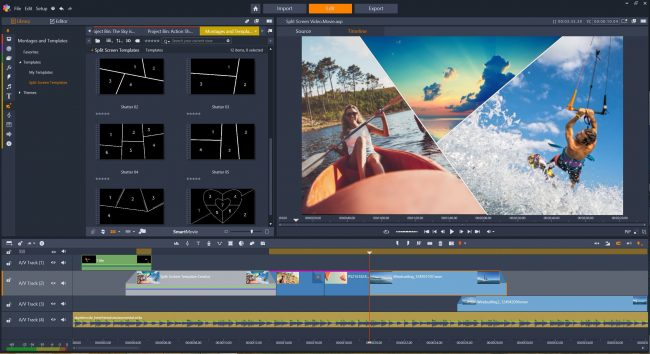
Поскольку интерфейс полностью русифицирован, то легко понять предназначение любой клавиши.
Инструкция по работе
Процесс монтажа видеозаписей считается не слишком сложным. Для этого реализуются последовательные этапы:
- нажимается кнопка создания видеороликов;
- изменяется название нового проекта;
- открываются настройки программы;
- добавляется видеоролик;
- нажимаются кнопки добавления текста, эффектов или аудиозаписей;
- все новые файлы перетягиваются на таймлинию;
- выбираются оптимальные переходы между разными фрагментами видеоролика;
- при необходимости в видеоряд вставляются изображения или фотографии, причем если на них нажать два раза, то открываются настройки, позволяющие изменить масштаб или другие функции;
- вставляются при необходимости музыкальные дорожки или собственные комментарии;
- в конце работы нажимается кнопка «Экспорт», позволяющая сразу опубликовать полученный материал в социальных сетях.
В лицензированной версии Pinnacle Studio имеется демо-проект, при изучении которого не составит труда самостоятельно заняться монтажом роликов.
Плюсы и минусы утилиты
Использование Pinnacle Studio для монтажа и обработки видеозаписей обладает многими преимуществами на основании отзывов пользователей. К основным плюсам относится:
- легкость освоения программы благодаря понятному и русифицированному интерфейсу;
- простая работа с файлами разных форматов;
- возможность добавлять видеоролики, аудиозаписи или текст;
- множество встроенных шаблонов и эффектов;
- между отдельными фрагментами создаются плавные переходы;
- регулярно выходят новые обновления, позволяющие устранить недостатки предыдущих версий;
- можно устанавливать разные плагины;
- имеется поддержка 3D формата и технологии nvidia.
Но пользователи отмечают и некоторые недостатки приложения. Часто возникают сбои во время использования функции рендеринга, а также некоторые видеоматериалы работают некорректно. Запись готового видео в нужном формате осуществляется довольно долго.
Аналогичные программы
К популярным аналогам Pinnacle Studio относится:
- ВидеоМОНТАЖ. Простая и функциональная программа обладает базовыми инструментами для обработки видеороликов. За счет простоты интерфейса подходит даже новичкам.
- VideoPad Video Editor. Условно-бесплатный видеоредактор предназначен для некоммерческого использования. Он предлагается на русском языке, а также имеет расширенный функционал.
- Avidemux. С помощью программы легко вырезать фрагменты из видеоролика, а также наложить разные эффекты или фильтры.
- Adobe Premiere Pro. Многофункциональный редактор нужен для монтажа видеороликов. В нем имеется много инструментов для обрезки или склейки, а также наложения разных эффектов и переходов.
Многие качественные программы предлагаются только на платной основе, но при этом имеется пробная версия, которая позволяет пользователю оценить функционал утилиты.
Обзор версии 25 в видео:
Pinnacle Studio – это популярная и простая программа для монтажа и обработки видеороликов. Она обладает русским и простым интерфейсом, поэтому часто выбирается новичками. Разработчик предлагает несколько версий в зависимости от потребностей пользователей.