
«Битрикс24» — это система для управления бизнесом. Представляет собой единое информационное пространство, где сотрудники общаются между собой, планируют задачи и проекты, взаимодействуют с клиентами, ведут сделки и получают аналитику. Мы подготовили обзор инструментов и инструкции, как работать с «Битрикс 24» — с ними легко разобраться даже новичку.
Персональный менеджер техподдержки Битрикс24. Отвечаем за 15 минут максимум — даже в выходные!
Оставьте заявку и получите консультацию в течение 5 минут.
Как работает «Битрикс24»: обзор функций и видео для начинающих
После покупки и внедрения программного обеспечения «Битрикс24» вы получаете собственный корпоративный портал. Это внутренний сайт компании, который обеспечивает всем сотрудникам доступ к общему массиву информации.
Портал помогает организовать и упростить все внутренние процессы на предприятии: общение коллег, планирование и распределение задач, контроль за их выполнением, все взаимодействия с клиентами (от получения заявки до заключения договора). Платформа объединяет инструменты, которые автоматизируют и упрощают работу руководителя, отделов продаж, маркетинга и HR. Рассмотрим основные из них.
Совместная работа
«Совместная работа» — общее рабочее пространство для внутреннего взаимодействия персонала. По сути это онлайн-офис, в котором руководитель и сотрудники компании общаются друг с другом, устраивают онлайн-встречи, обсуждают проекты, делегируют задачи. В сервисе доступны следующие функции:
- онлайн-чат;
- видеозвонки;
- видеоконференции (до 48 участников);
- календарь для планирования расписания встреч;
- облачный корпоративный диск для хранения документов;
- внутренняя новостная лента;
- база знаний с инструкциями и обучающими материалами.
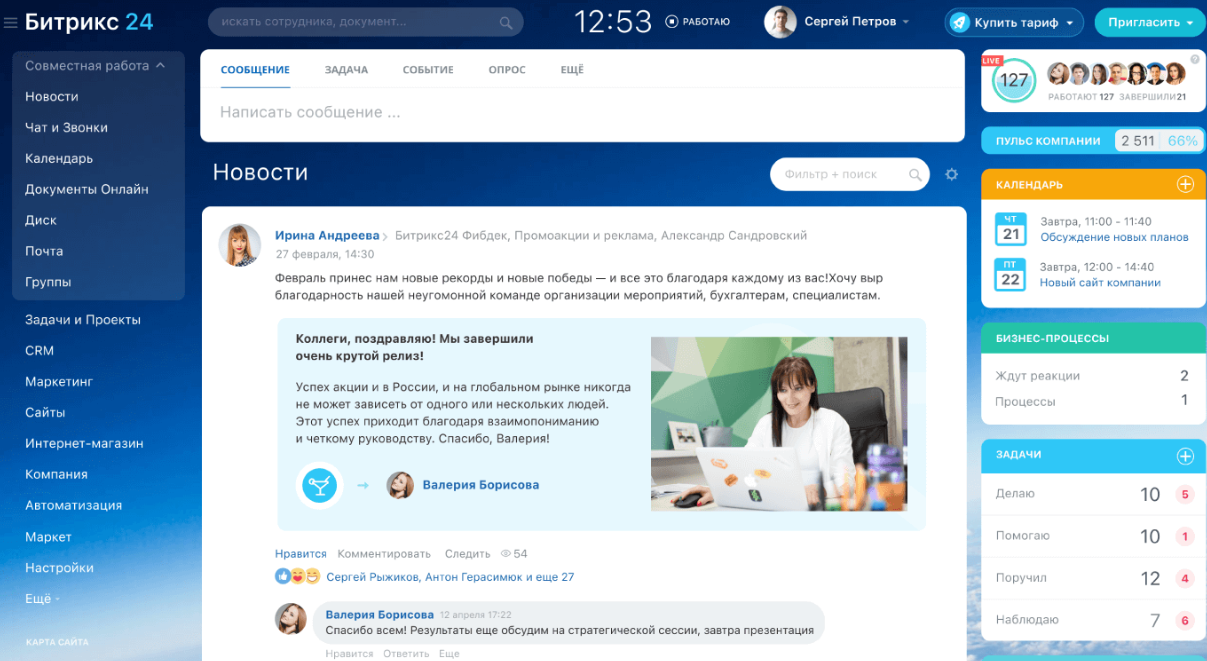
В «Битрикс24» можно объединять сотрудников в различные команды в зависимости от решаемых задач, распределять и настраивать права доступа к ним, приглашать для общения подрядчиков и других партнеров.
CRM
CRM — это система управления взаимоотношениями с клиентами. Полностью автоматизирует продажи и ведет покупателя от первого контакта до успешной сделки. CRM помогает быстро сформировать клиентскую базу. В единую систему поступают заявки из всех источников: соцсетей, мессенджеров, онлайн-чатов, форм обратной связи на сайте. Там сохраняются контакты и вся история общения с клиентом: звонки, беседы, встречи.
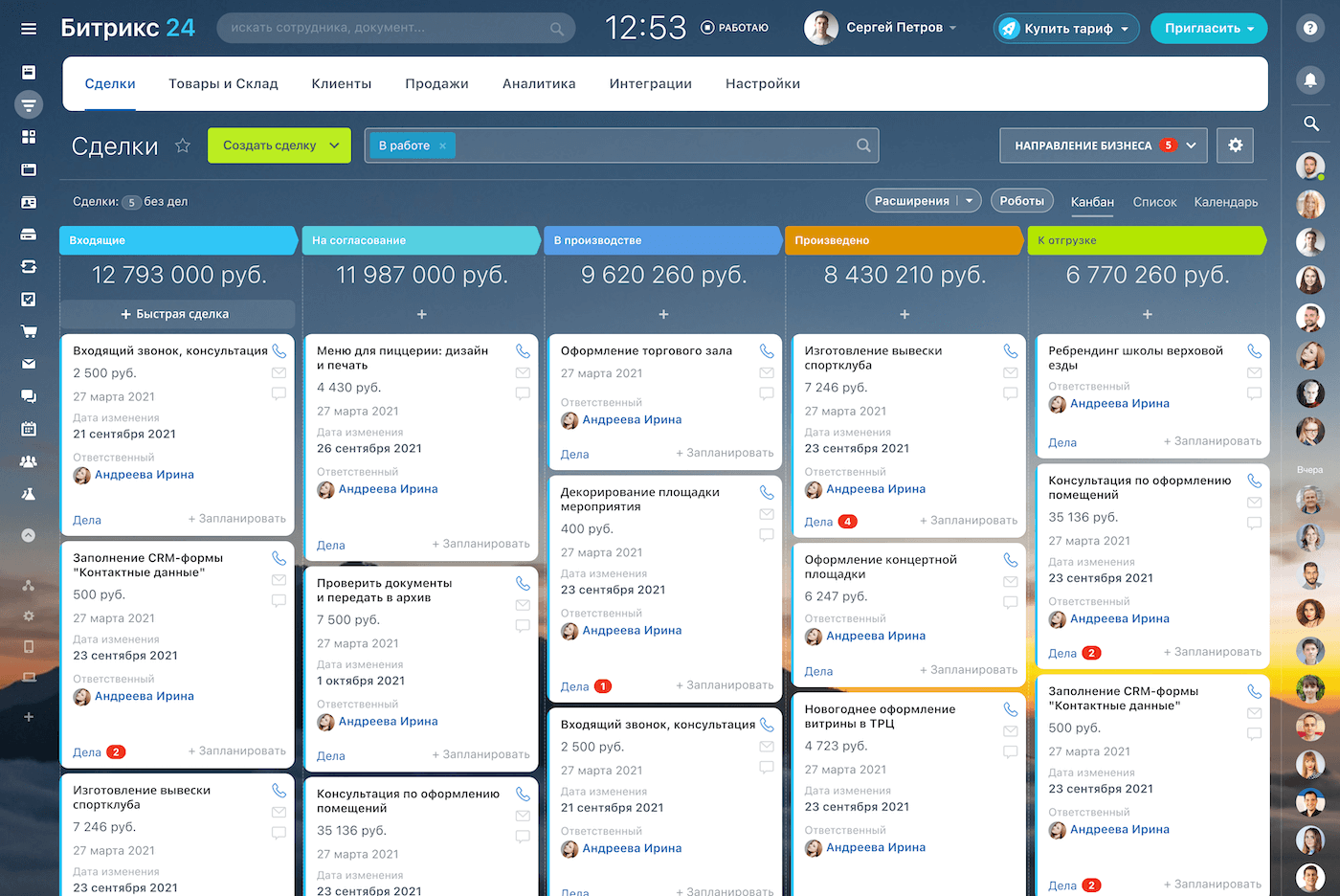
Видно, на какой стадии находится сделка, какой менеджер ее ведет и какие действия он предпринимал. В CRM есть готовые шаблоны счетов, договоров и актов. Поддерживаются разные системы оплаты: Сбербанк Онлайн, Robokassa, ЮKassa, Альфа-Клик, QIWI, Paypal и другие.
Задачи и проекты
«Битрикс24» помогает систематизировать совместную работу над проектами любой сложности. Что можно делать в системе:
- добавлять новые задачи, назначать исполнителей, ставить сроки;
- загружать чек-листы, технические задания и другие файлы;
- планировать работу с помощью встроенных инструментов: Скрам, Канбан-доска, диаграмма Ганта;
- распределять задания по важности, объединять их в проекты;
- получать аналитику;
- контролировать выполнение задач.
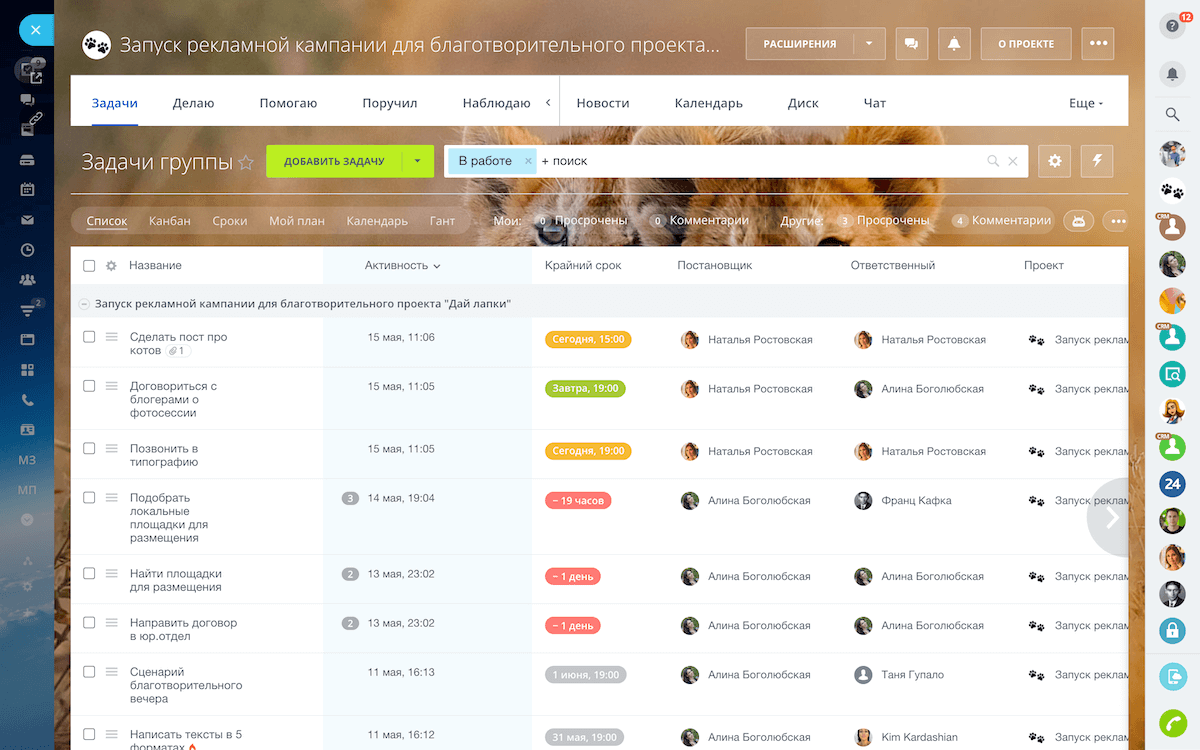
Роботы и триггеры помогают сотрудникам быстрее выполнять задачи и не тратить время на рутинные операции. Например, можно настроить автоматическую рассылку писем клиентам в определенное время или уведомления о просроченных задачах для персонала.
Сайт и магазины
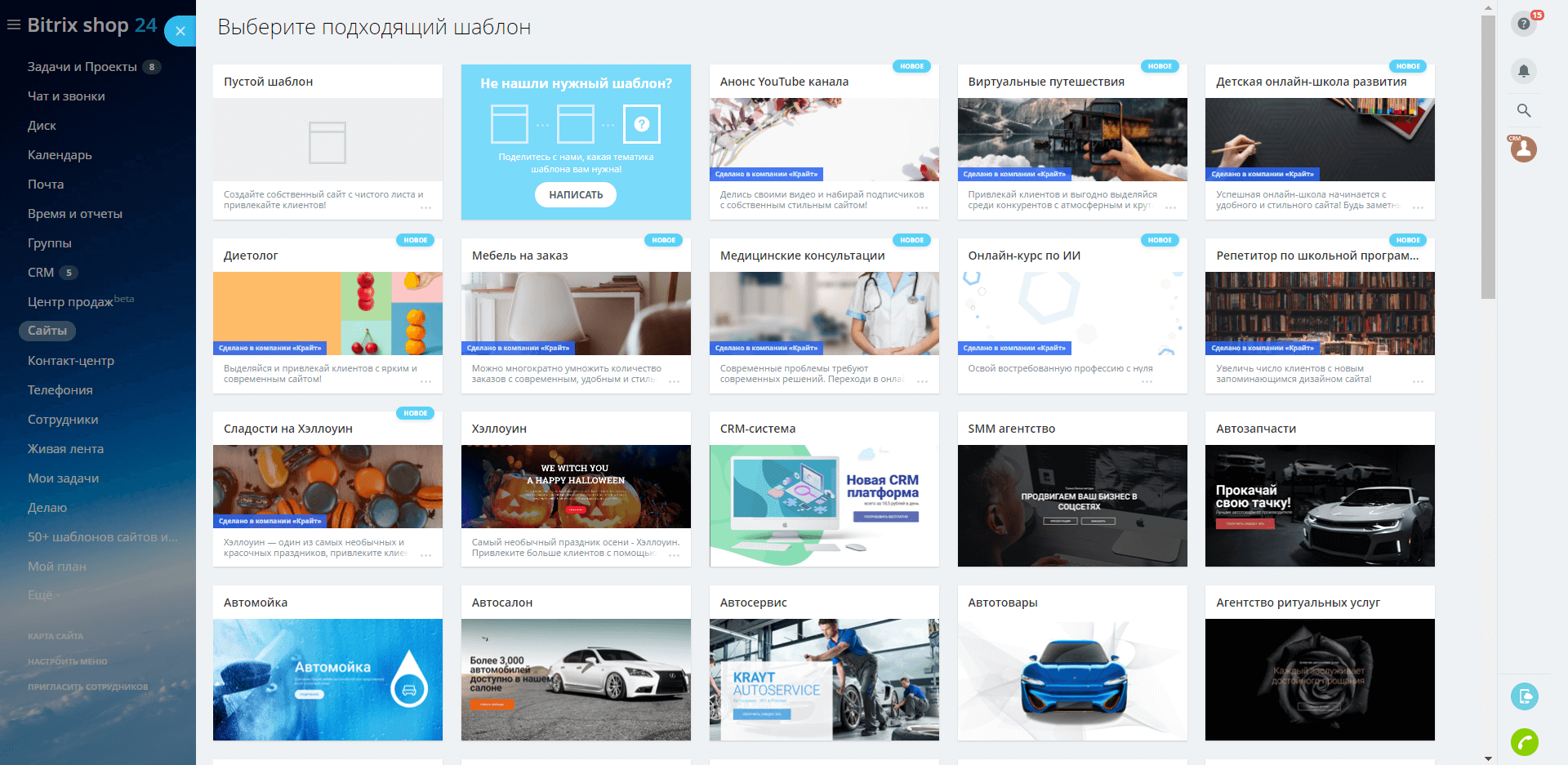
В «Битрикс24» можно за пару минут создать собственный многостраничный сайт, лендинг и интернет-магазин. Ресурс по умолчанию интегрирован с CRM, содержит онлайн-чат, форму для заявки и обратного звонка. Каждая заявка, полученная на сайте, отправляется в CRM. Там на ее основании создается CRM-карточка сделки. Менеджеру остается провести ее по всем этапам воронки продаж до успешного заключения. Вы не упустите ни одного клиента и вам не придется постоянно проверять свою электронную почту в поиске новых обращений. Для создания сайта в системе предусмотрен встроенный конструктор. В нем можно выбрать подходящий шаблон, добавить текст и картинки, поменять фон.
Автоматизация бизнес-процессов
Роботы и триггеры в «Битрикс24» автоматизируют рутинные операции. Особенно это важно для крупных предприятий, где в день поступают сотни заявок. Роботы могут выполнять вместо менеджеров большинство задач, в том числе:
- отправлять рассылки клиентам;
- публиковать посты в новостной ленте;
- менять статусы выполнения заданий;
- формировать счета на оплату и т. д.
Роботы помогают сотрудникам соблюдать дедлайны. Система напоминает менеджеру, что срок выполнения подходит к концу, и уведомляет, если задача уже просрочена.
Чтобы лучше понять, как работает «Битрикс24», рекомендуем посмотреть видео для начинающих:
Как новичку работать с главным меню «Битрикс 24»
К любому инструменту «Битрикс24» можно перейти одним кликом из главного меню. По умолчанию оно представлено в свернутом виде.
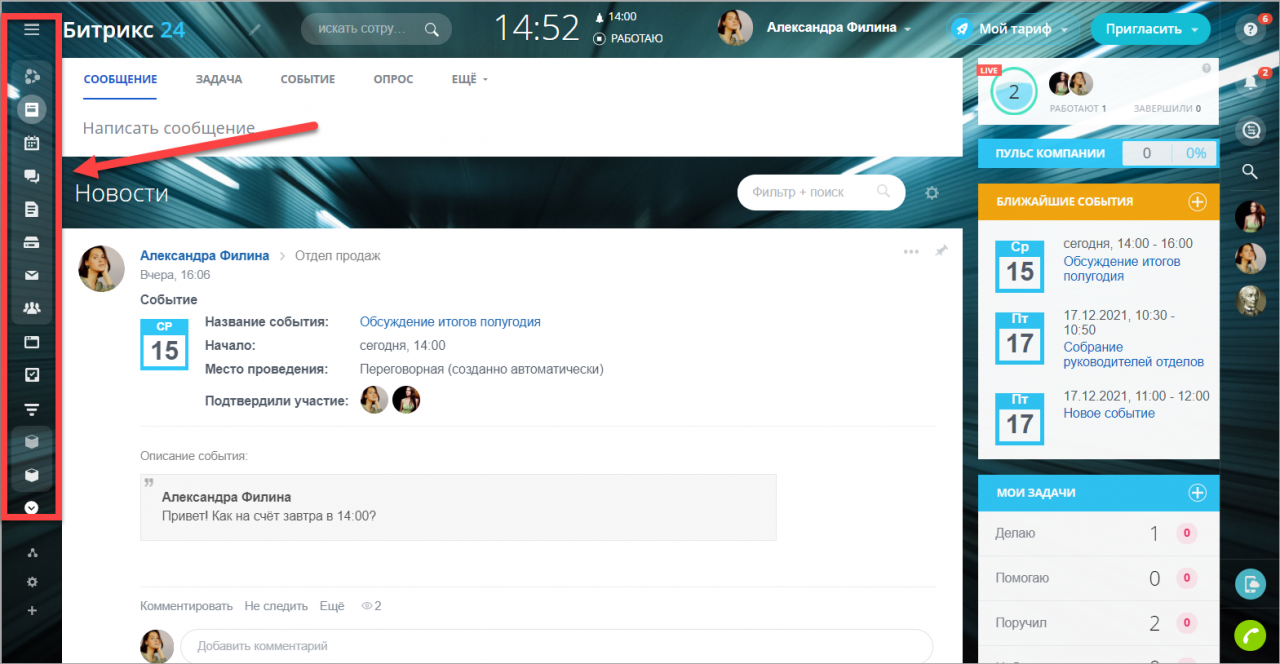
Чтобы развернуть меню, наведите мышку на левую часть экрана.
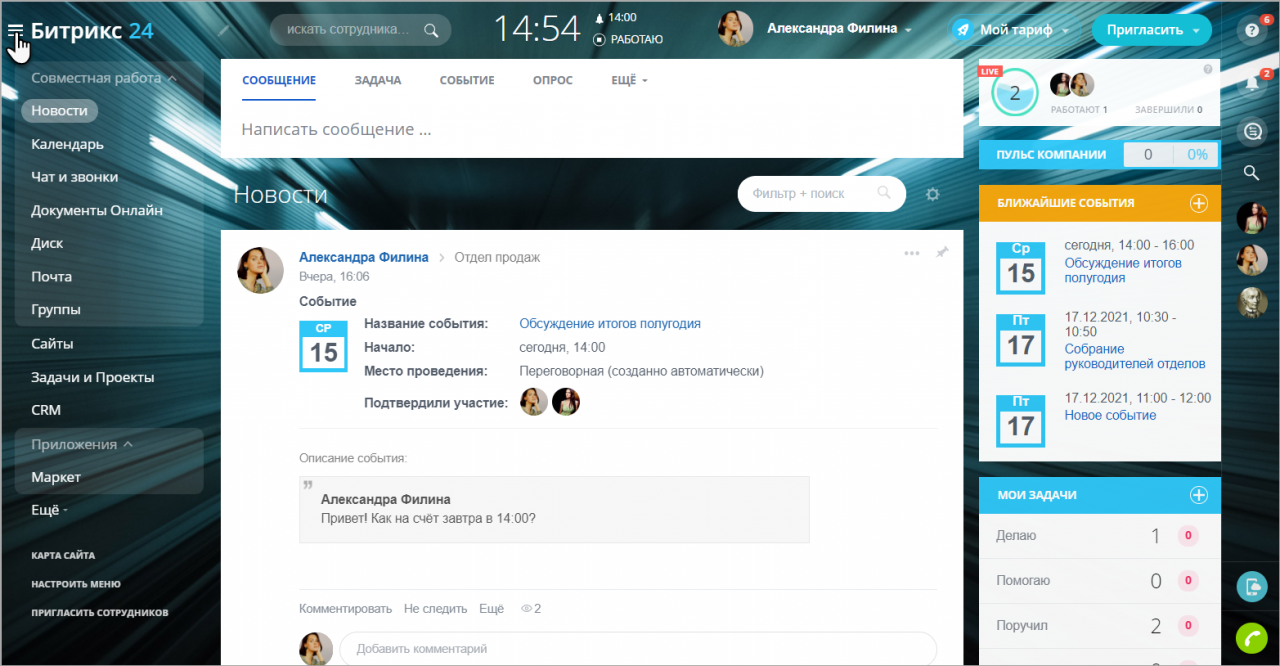
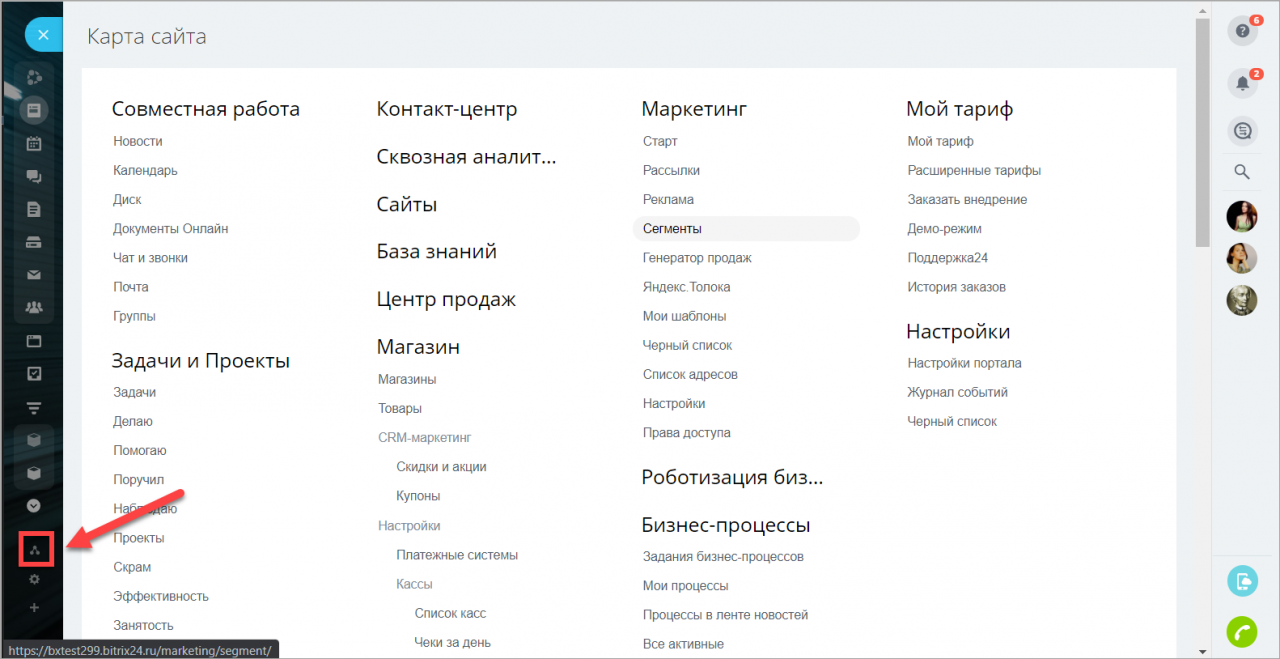
На боковой панели представлены все инструменты, которые мы описали ранее. Нажмите на нужный раздел, чтобы посмотреть, какие функции в нем содержатся. Например, блок «Совместная работа» включает инструменты: «Новости», «Календарь», «Чат и звонки» и т. д. Чтобы открыть полный список функций, выберите пункт «Карта сайта».
Меню можно изменить под себя. Для этого нажмите на кнопку «Настроить меню» и выберите нужную команду, например, «Сменить главный инструмент».
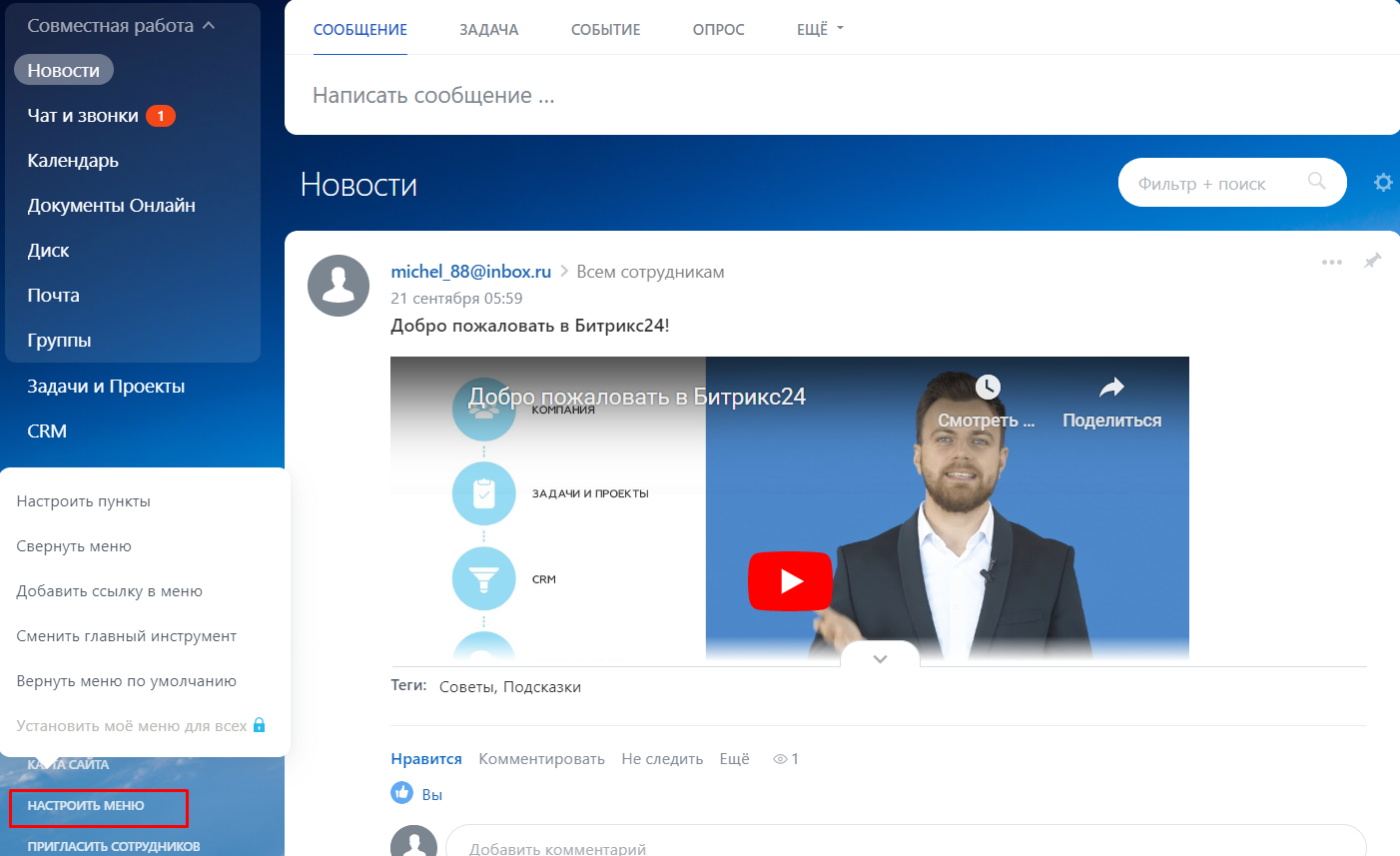
В качестве главного инструмента выберите раздел, с которым вы работаете, например, CRM. Он отображается в начале списка в меню, а остальные доступны в разделе «Еще».
Инструкция по работе с задачами в «Битрикс 24»
Задачи в «Битрикс24» могут создавать руководители, сотрудники и даже приглашенные экстранет-пользователи, которые не числятся в штате компании. Этот инструмент помогает планировать работу, контролировать сроки и ход выполнения проекта. Предлагаем пошаговую инструкцию по работе с задачами в «Битриксе 24».
Мы готовы помочь!
Задайте свой вопрос специалисту в конце статьи. Отвечаем быстро и по существу. К комментариям
Создание задачи
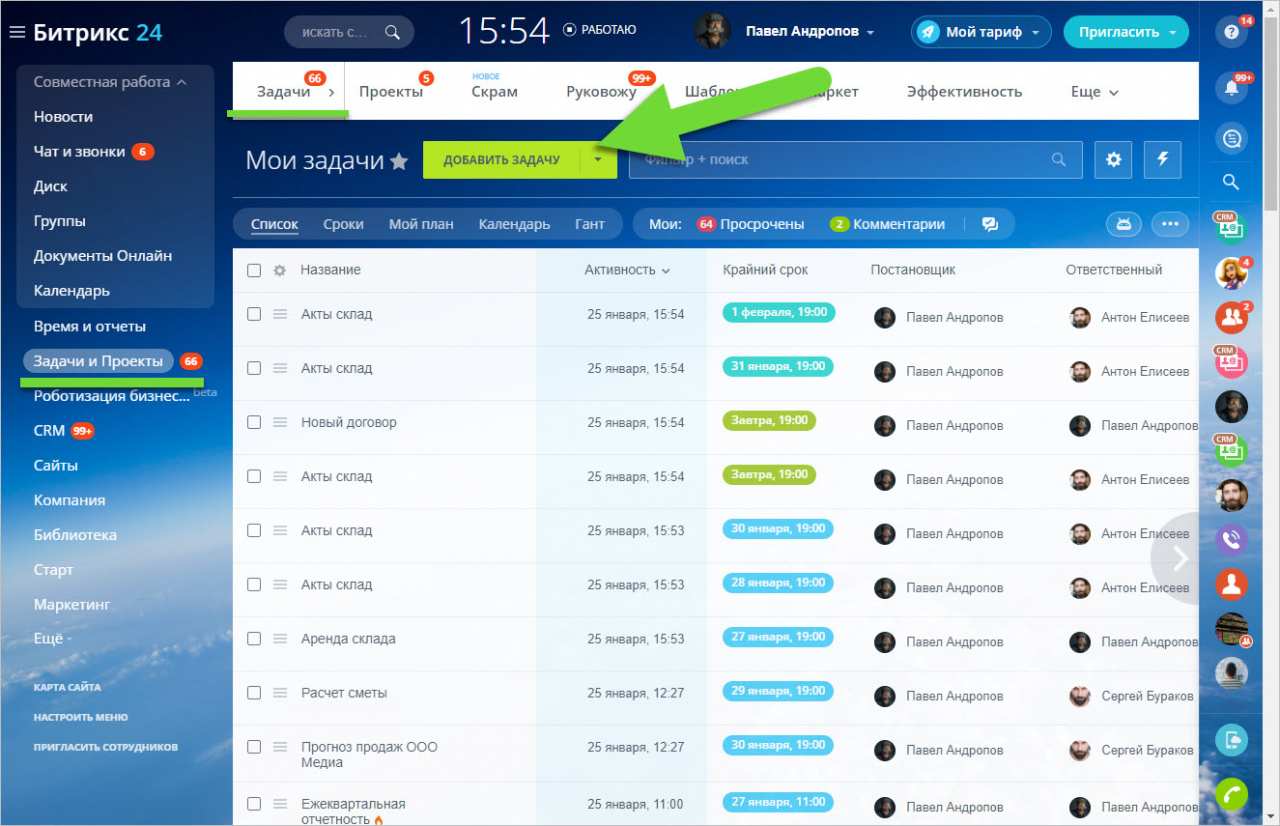
Как создать новую:
- Перейдите в раздел «Задачи и проекты».
- Нажмите на кнопку «Добавить задачу».

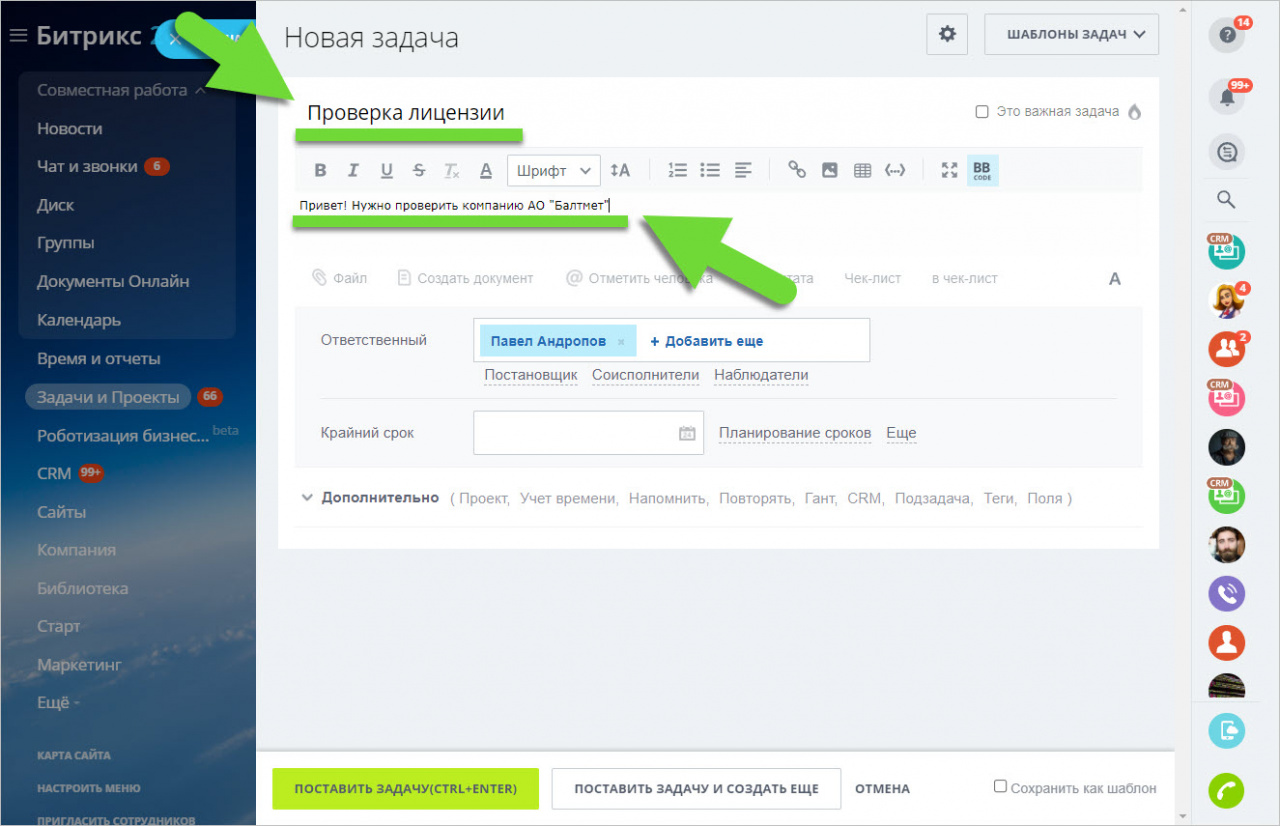
- Укажите название и подробно опишите суть работы по этому заданию.
- Назначьте ответственного (исполнителя). Кроме этого, в задаче можно установить и другие роли: «Соисполнитель» и «Наблюдатель».
- Определите сроки выполнения задачи и поставьте дату в графе «Крайний срок».
- При необходимости отметьте дополнительные параметры (по вкладке «Еще»).
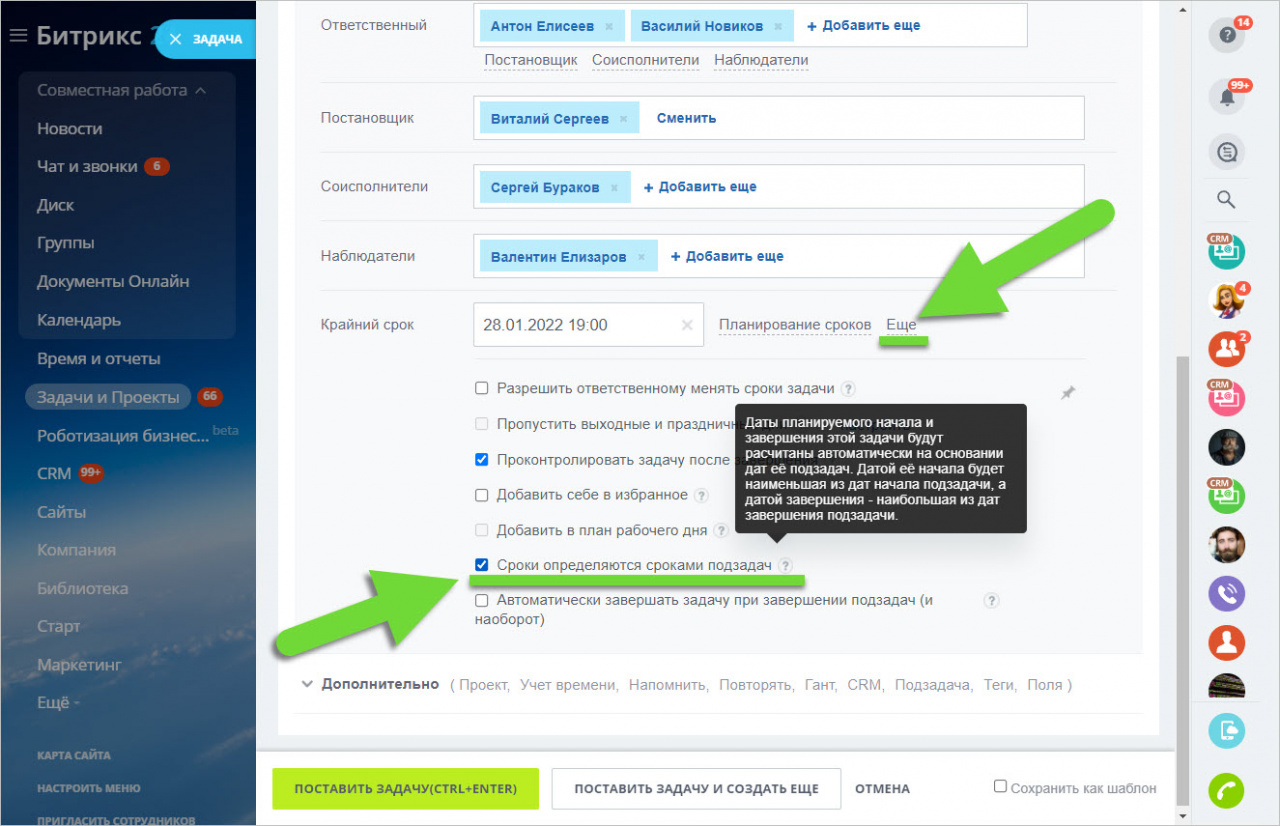
В разделе «Дополнительно» можно «привязать» задачу к конкретному проекту, подключить для нее учет времени, активировать функцию напоминания, добавить теги для удобного поиска и запросить отчет по результатам выполнения.
После всех настроек нажмите на кнопку «Поставить задачу».
Работа с задачами
После постановки задачи она появится в списке у ответственного сотрудника (в разделе «Задачи и проекты»).
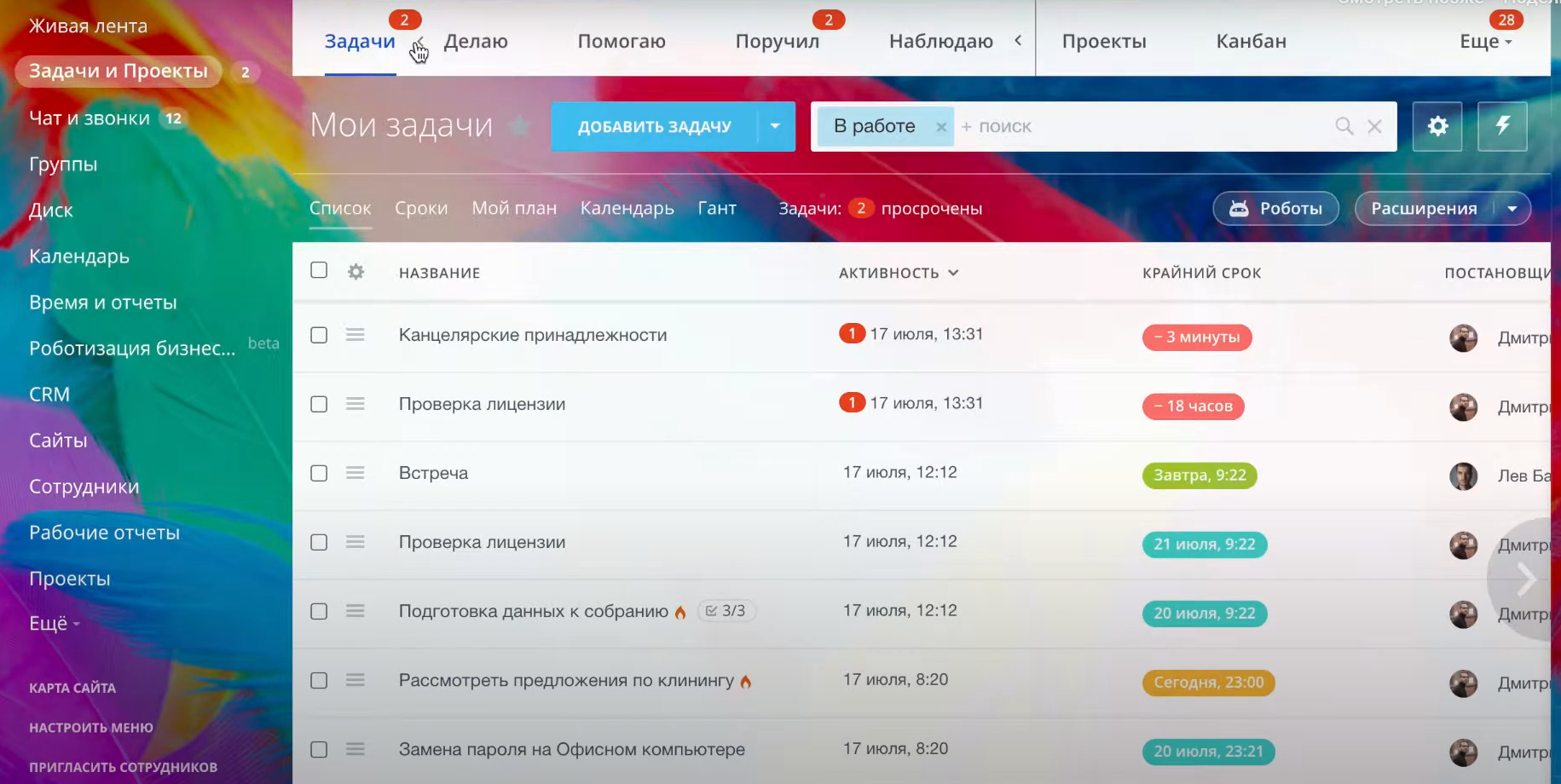
На верхней панели инструментов можно отфильтровать задачи по роли: «Делаю», «Помогаю», «Поручил», «Наблюдаю».
Чтобы запустить задачу, нажмите на кнопку «Начать выполнение».
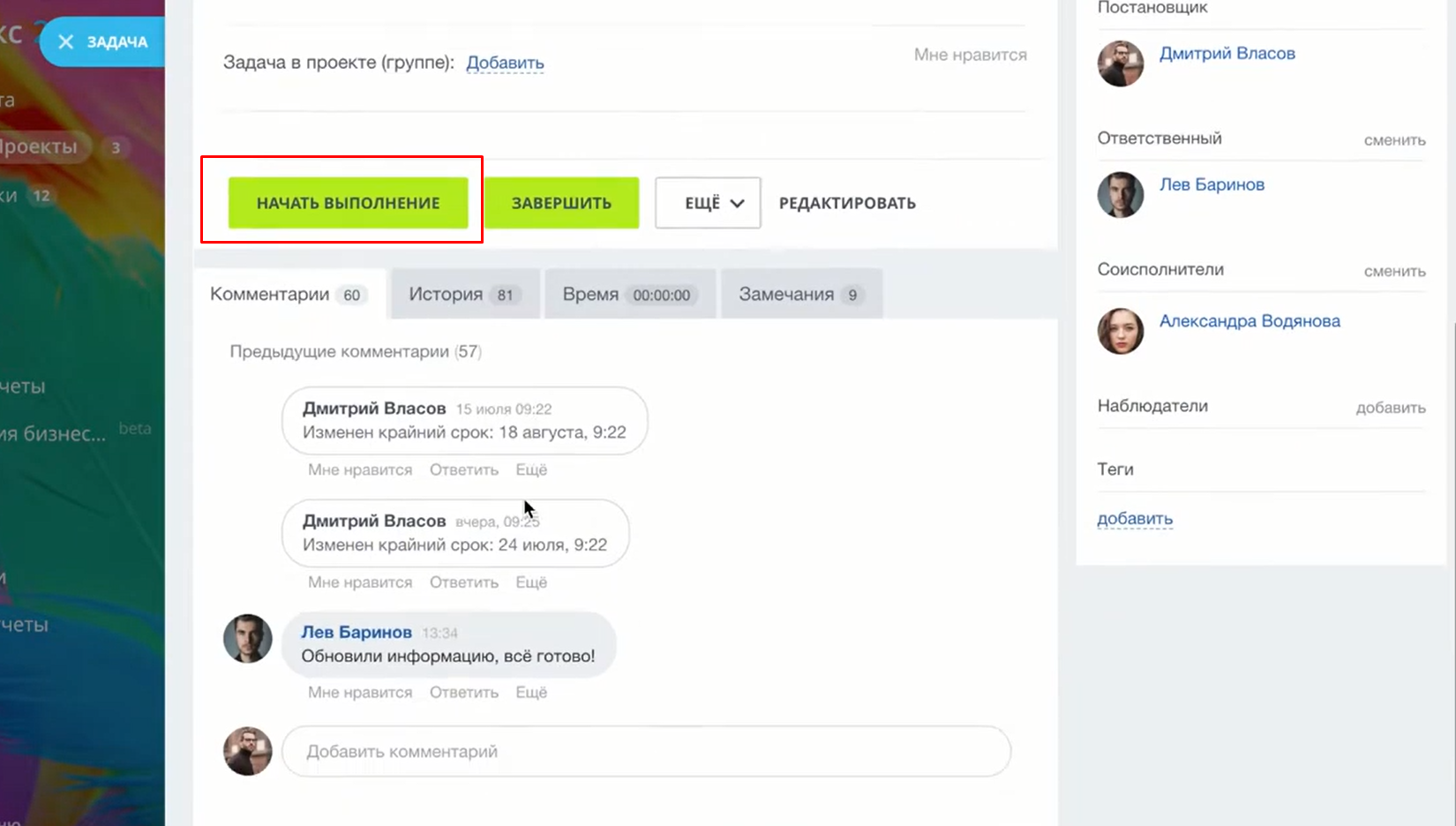
Чтобы отчитаться о проделанной работе или задать вопросы, нажмите на ссылку «Добавить комментарий». К сообщению можно прикрепить файл. Документы и комментарии доступны всем участникам задачи.
Когда задание сделано, нажмите на кнопку «Завершить». Сотрудник, который поставил задачу, получит уведомление в личном кабинете о том, что вы закончили работу.
Настроим оповещения в CRM и 3 воронки продаж в подарок при покупке любой лицензии!
Оставьте заявку и получите консультацию в течение 5 минут.
Пошаговая инструкция по работе в CRM «Битрикс 24»: лиды, сделки и счета
«Битрикс24» содержит инструменты для учета клиентов — от первого контакта до сделки и оплаты счета. Сначала вы получаете контактные данные. Далее приступаете к работе с потенциальным покупателем, постепенно проводите его по всем стадиям воронки продаж и в случае успеха заключаете сделку.
Лиды
Лид — это потенциальный клиент, у которого еще не сформирована окончательная потребность в ваших товарах или услугах. У лида, как и любого другого элемента в CRM, есть карточка. В ней находятся поля, куда можете записать любую информацию: название компании, контактные данные, место встречи и т. д.
Лиды можно автоматически получать с помощью CRM-форм и виджета на сайте, электронной почты и телефонии. Если клиент вам написал или позвонил, «Битрикс24» создаст лид и подставит нужный источник в системе.
Другой способ — добавить лид вручную. Обычно используется, если вам передали контакты клиента или он сам пришел в офис. Рассмотрим, как добавлять лиды вручную:
- Перейдите в раздел CRM.
- Откройте вкладку «Лиды» и нажмите на кнопку «Добавить лид».

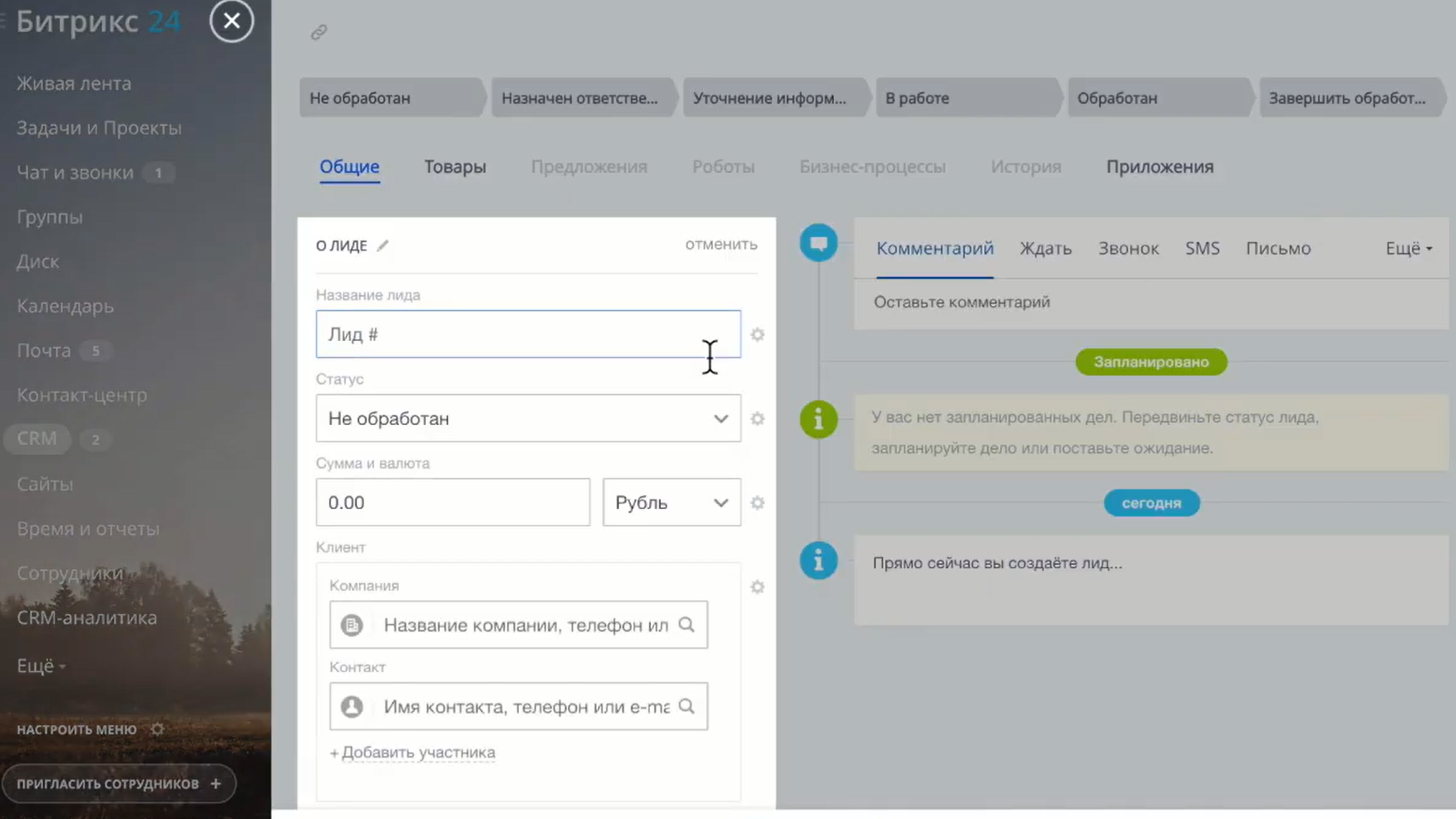
- Заполните форму: название, статус (не обработан, в работе и т. д.), сумма (товара, услуги). Привяжите лид к конкретной компании или контакту, если клиент обращается повторно.

- Пролистните форму вниз, укажите данные клиента (если они есть).
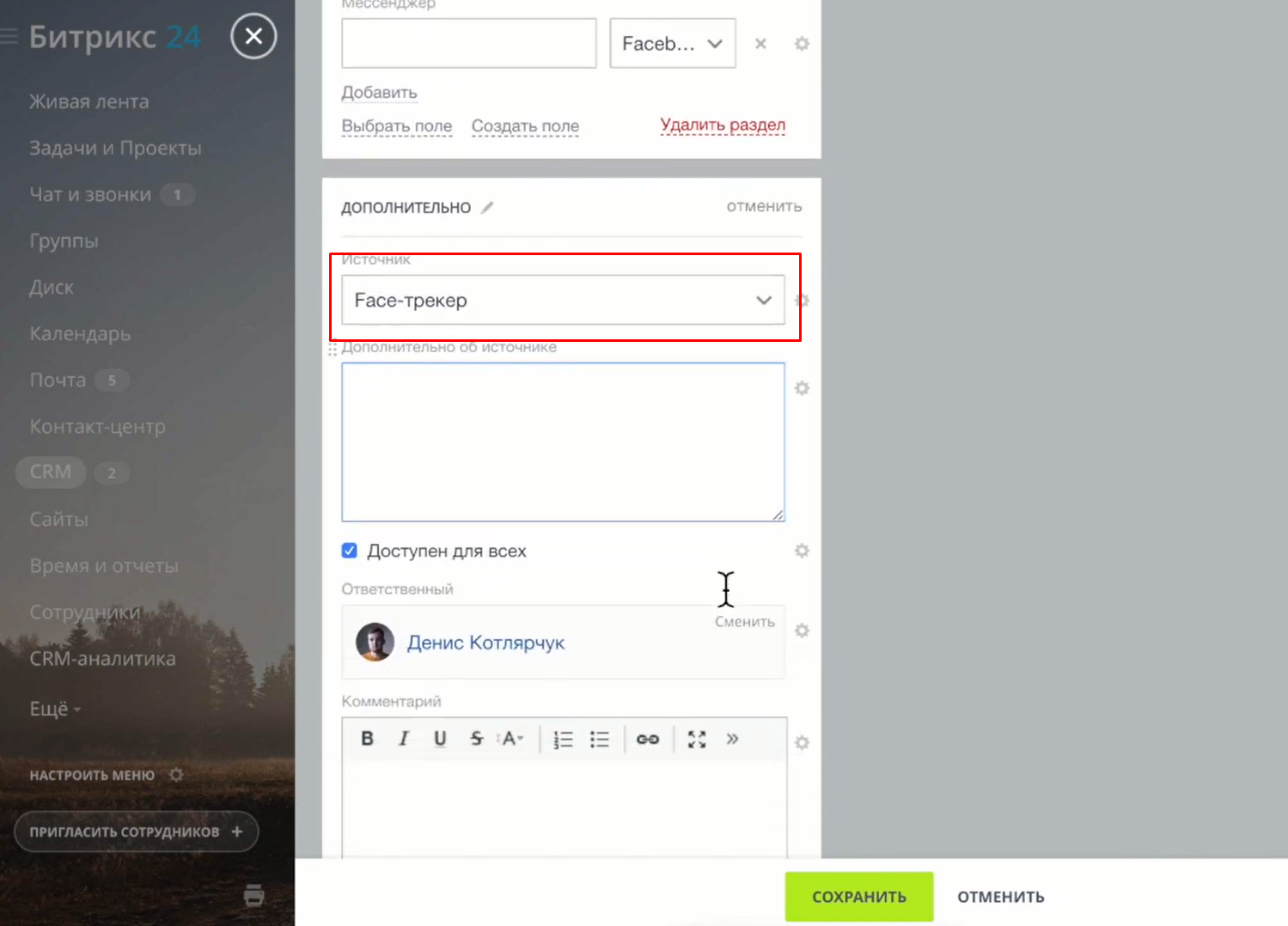
- В блоке «Дополнительно» в графе «Источник» укажите, откуда пришел лид (по рекомендации, выставка, CRM-форма и т. д.).

- Нажмите на кнопку «Сохранить».
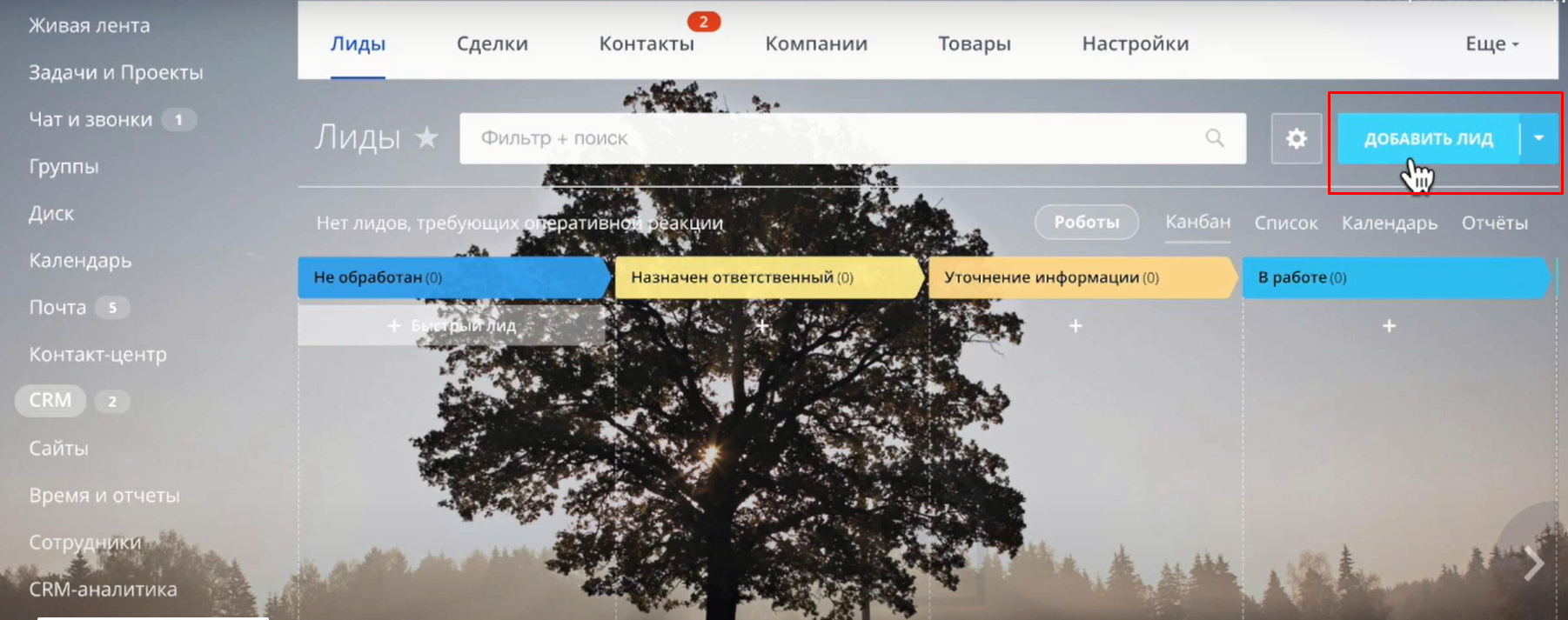
В одноименной вкладке вы увидите полный список созданных вами лидов, а также добавленных автоматически, где вы указаны в качестве ответственного.
С лидами можно работать в режиме «Канбан». Для этого нужно нажать на соответствующую кнопку на верхней панели инструментов.
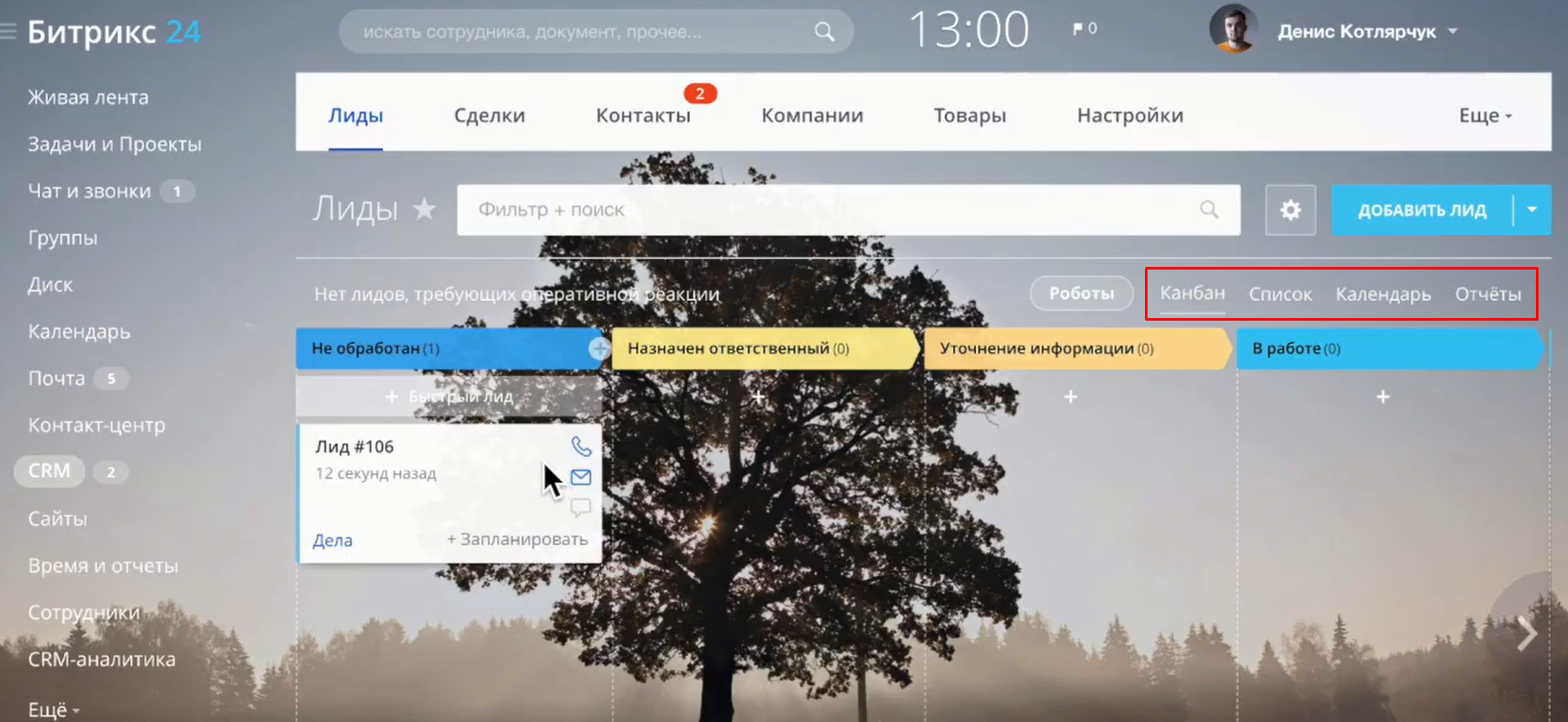
Канбан-доска помогает систематизировать работу с потенциальными клиентами. Она показывает, на какой стадии сейчас находится лид: не обработан, назначен ответственный, уточнение информации и т. д. Можно задать любое количество стадий и назвать их по своему усмотрению. Когда один этап работы завершен, исполнитель сам перетаскивает лид в следующий столбец левой кнопкой мыши.
На последнем этапе нужно зайти в карточку лида и нажать на кнопку «Завершить обработку лида».
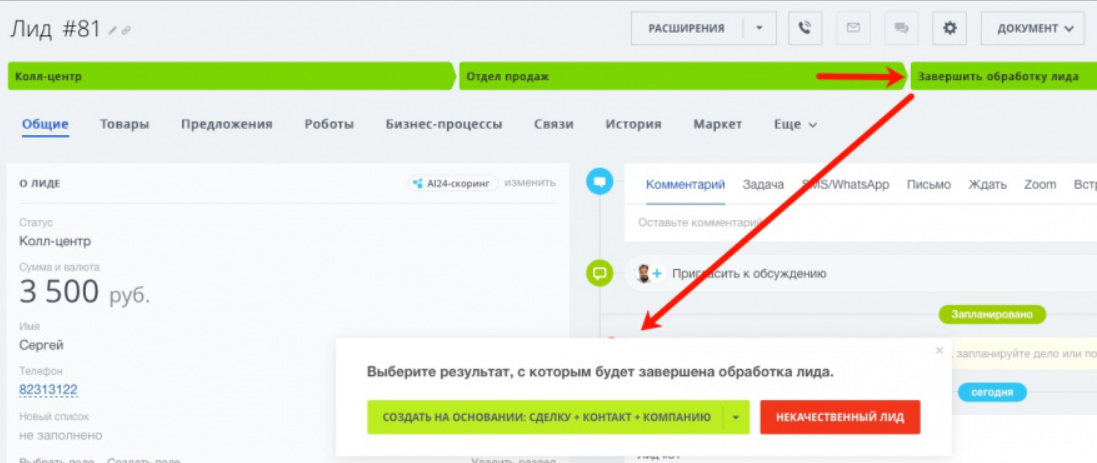
Если решили продолжить работу с этим клиентом, нажмите на кнопку «Создать на основании: сделку + контакт + компанию». Информация из карточки лида загрузится в каждый из трех справочников, автоматически будет создана новая сделка.
Сделки
Они находятся в соответствующей вкладке раздела CRM. Для сделок доступны два варианта отображения: «Список» и «Канбан». Список удобнее для поиска информации, например, сделок определенного сотрудника, а Канбан — для оценки ситуации с продажами. На Канбан-доске, как и в случае с лидами, можно добавить любое количество этапов.
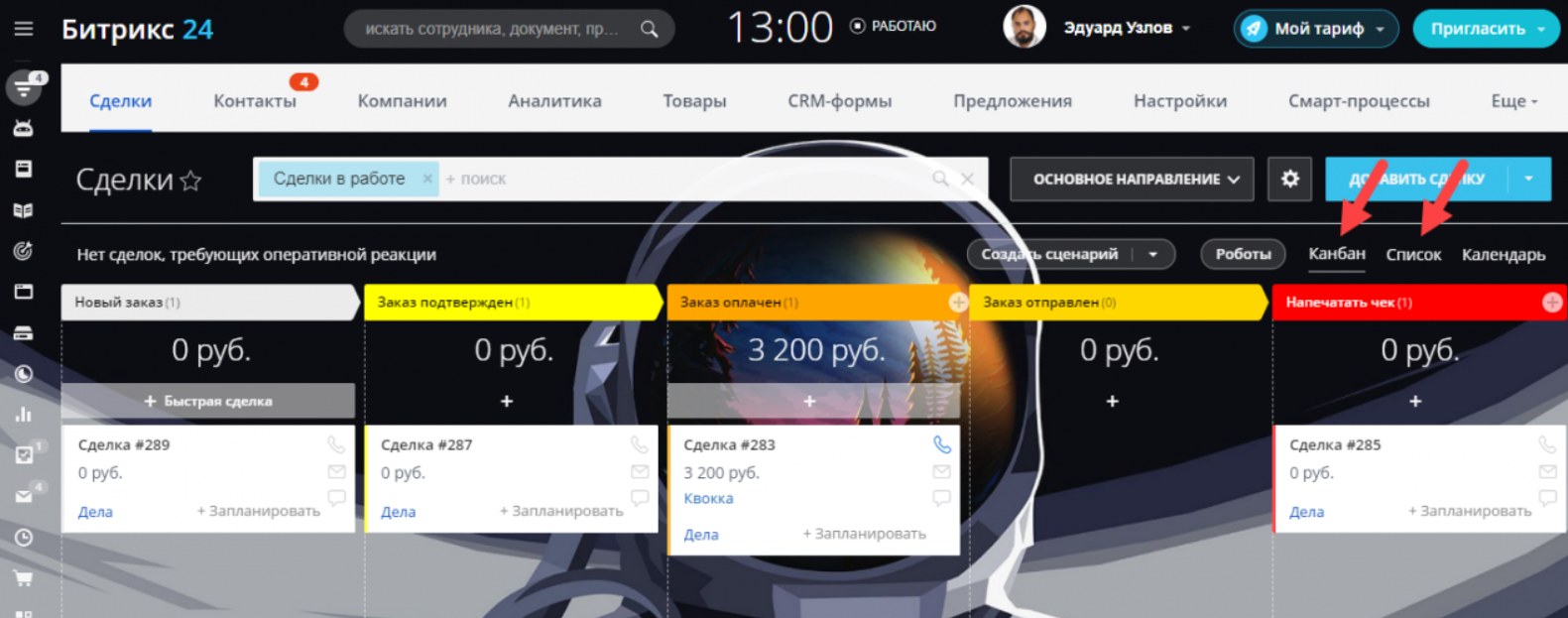
Можно создать сделку напрямую из лида или добавить ее отдельно. В разделе «Сделки» нажмите на кнопку «Создать» или на плюсик под соответствующим пунктом меню.
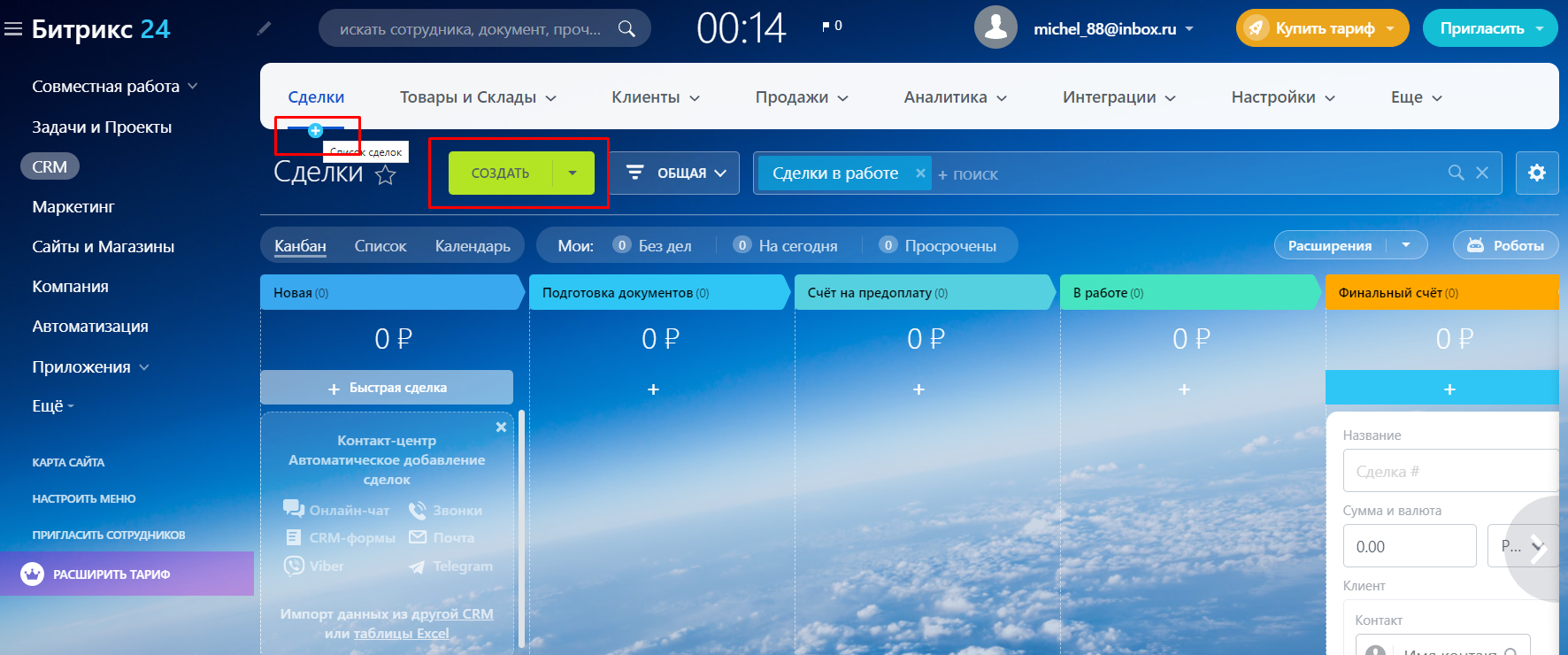
Форма для создания сделки такая же, как и у лида. В нее добавляются те же данные.
Счета
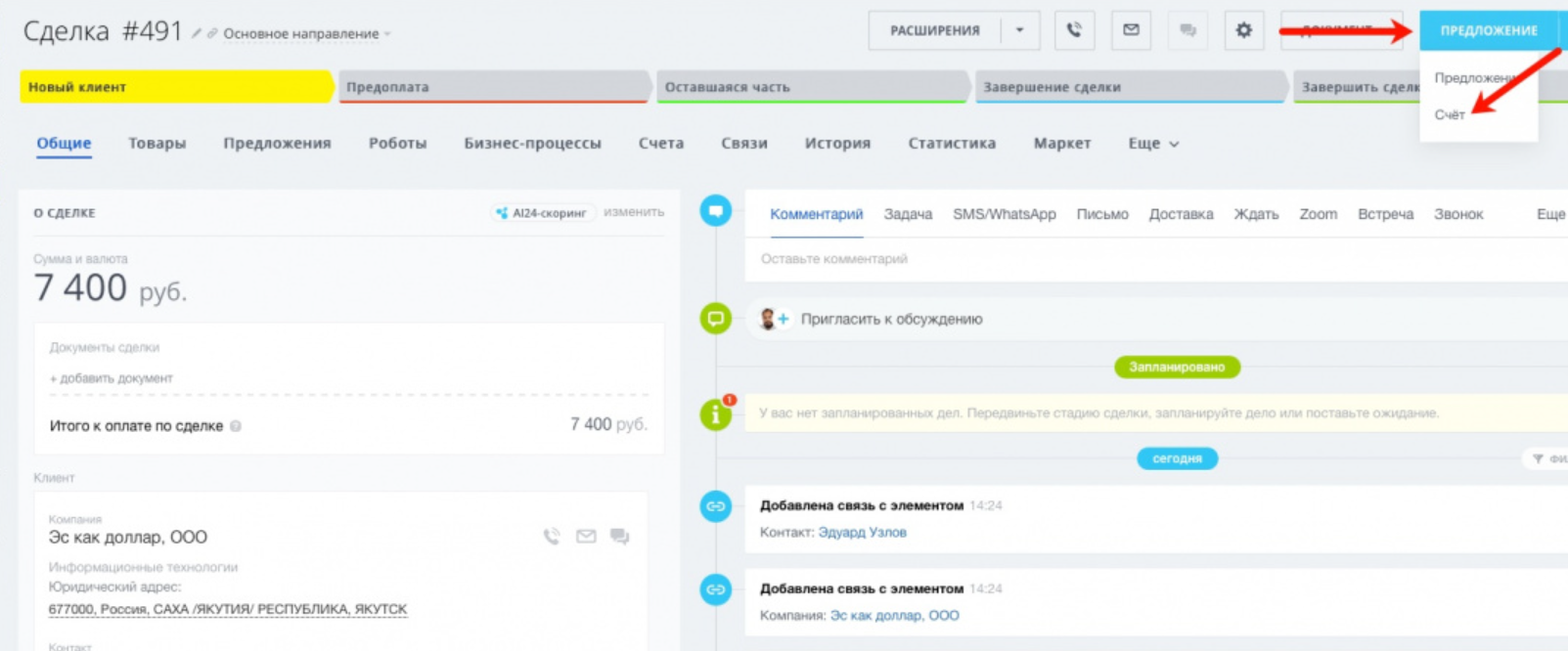
Завершающий этап работы со сделкой — создание и отправка счета. Откройте сделку, для которой хотите создать документ на оплату. Нажмите на кнопку «Предложение» в правом верхнем углу и выберите «Счет».
В карточке счета вы увидите сделку, на основании которой он создан, и контактные данные клиента. Нажмите на кнопку «Документ» и выберите нужный шаблон.
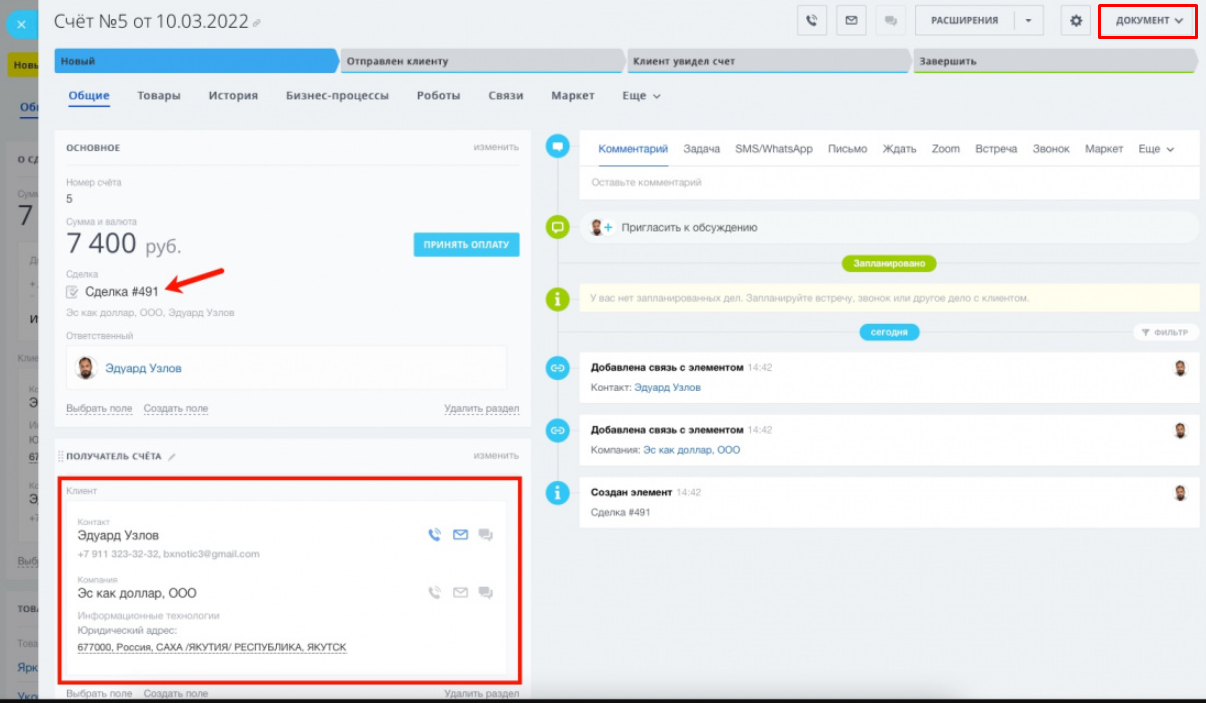
Документ формируется за пару секунд. Его можно скачать в формате .pdf или .docx.
Как работать в «Битрикс24» со своими коллегами: инструменты для общения и встреч
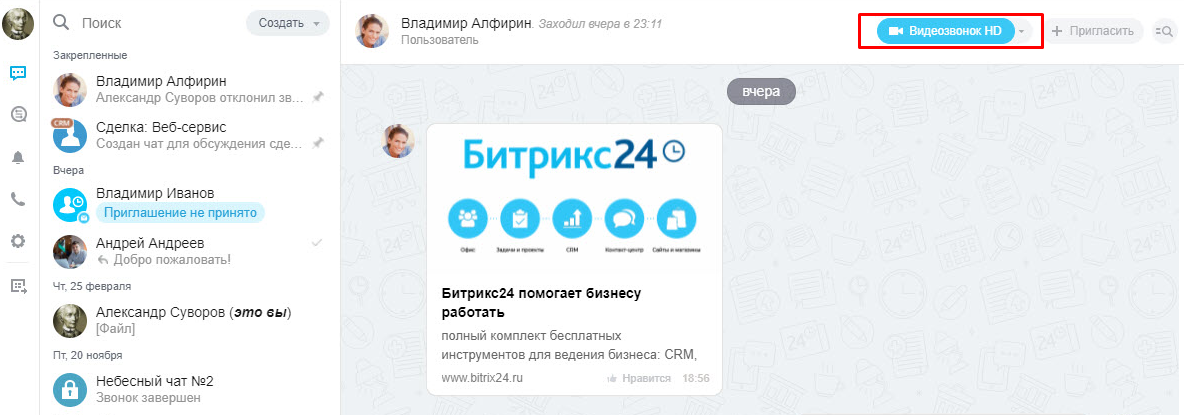
«Чаты» — встроенный мессенджер в системе «Битрикс24». Кроме обычного общения сотрудников, этот сервис позволяет передавать файлы, создавать задачи и встречи прямо из диалогов.
Зайдите в раздел «Чат и звонки» и нажмите на кнопку «Создать».
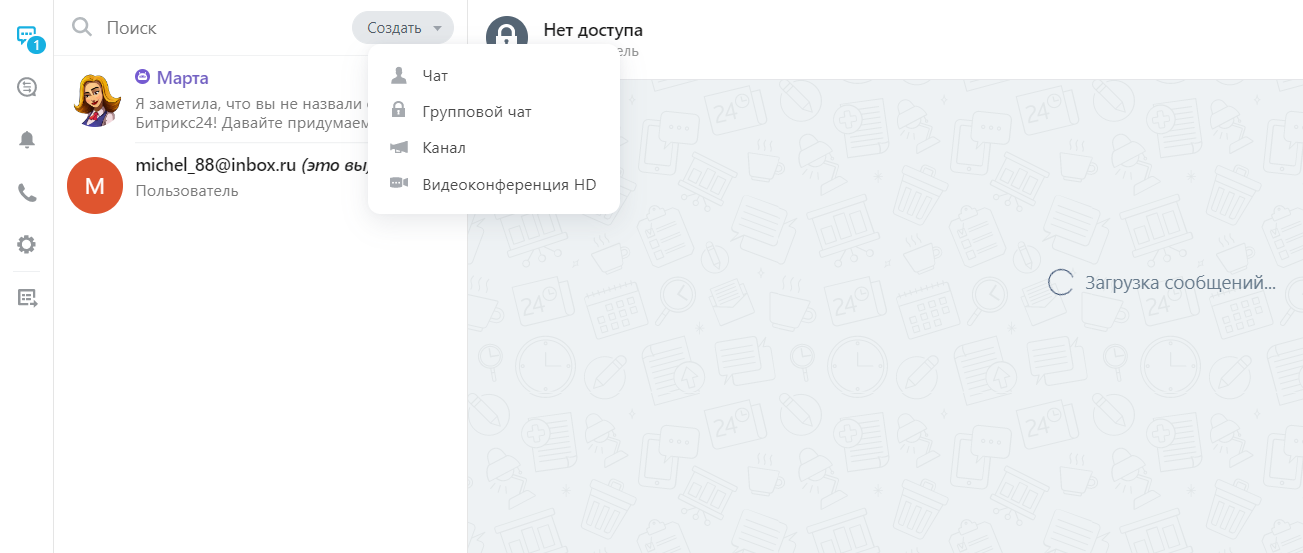
Выберите формат беседы:
- чат — общение с одним собеседником;
- групповой чат — закрытая беседа нескольких человек;
- канал — открытый чат для всех желающих;
- видеоконференция HD — беседа в видеоформате, доступная всем приглашенным.
Пригласите в чат собеседника, указав его имя, фамилию или email.
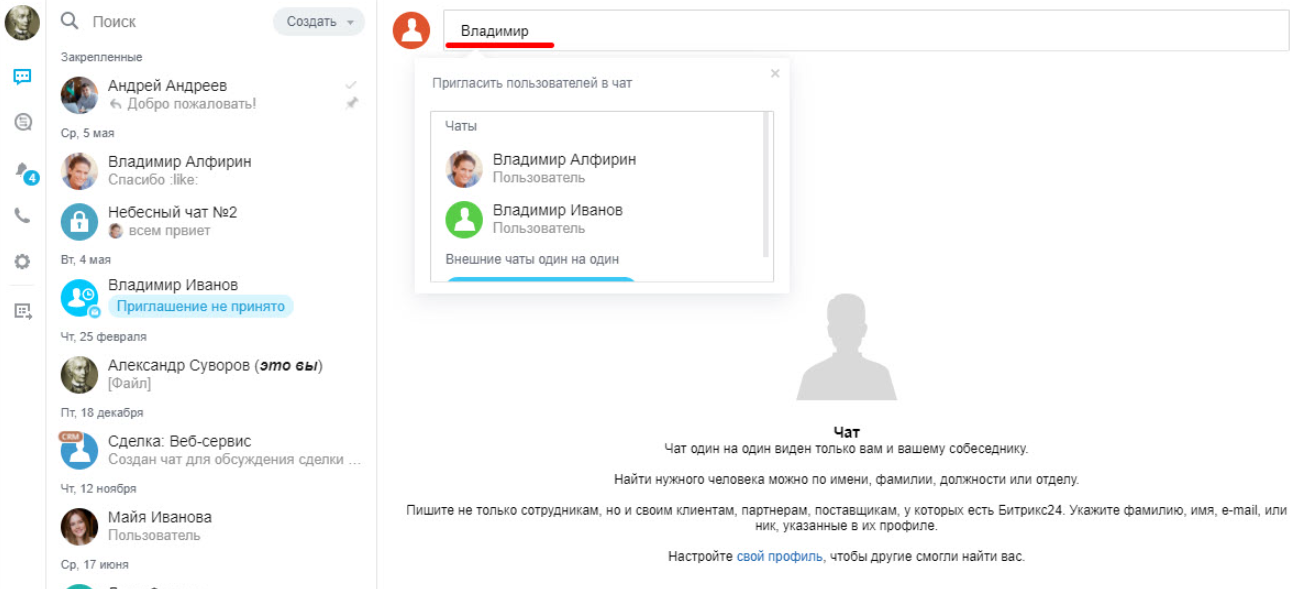
Из диалога вы можете позвонить собеседнику. Нажмите на кнопку «Видеозвонок HD» и выберите, как будете общаться: видеосвязь или обычный аудиозвонок.
Мы рассмотрели самые распространенные инструменты, с которыми работает большинство пользователей платформы. Но ее возможности гораздо шире. Мы внедрим и настроим систему под ваш бизнес, интегрируем ее со сторонними сервисами и расскажем, как работать в «Битрикс24», чтобы тратить меньше времени на рутину и заключать больше сделок.
Автоматизируем работу с документами в Битрикс24 за 5–7 часов
Оставьте заявку и получите консультацию в течение 5 минут.
Оцените, насколько полезна была информация в статье?
Наш каталог продукции
У нас Вы найдете широкий ассортимент товаров в сегментах
кассового, торгового, весового, банковского и офисного оборудования.
Посмотреть весь каталог
Добро пожаловать в раздел с видео-уроками по Битрикс24. Смотрите наши видео-инструкции и повышайте навыки работы в CRM и корпоративном портале Битрикс24.
Урок №1 — обзор битрикс24
Бесплатный видео-урок в открытом доступе
- как повысить эффективность и продуктивность сотрудников;
- как организовать взаимодействие между подразделениями;
- как организовать удаленную работу;
- как контролировать сотрудников;
- как повысить продажи и эффективность менеджеров по продажам.
Демонстрация готового решения по ремонту двигателей, автосервиса, сервиса по ремонту оборудования. Расширенная версия Битрикс24 на 05 апреля 2020 года.
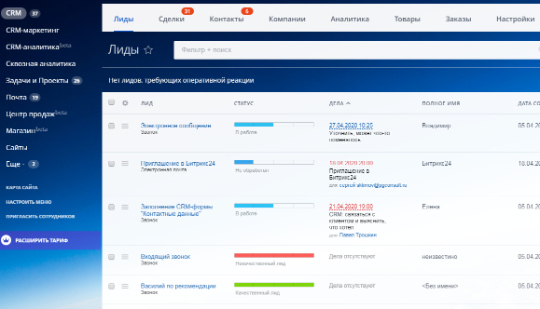
Урок №2 — работа с лидами
Облачный портал Битрикс24 для компаний по ремонту оборудования:
- создание Лидов вручную и с помощью CRM-форм
- настройка карточки Лида
- откуда приходят Лиды
- для чего нужны Лиды и как с ними работать — канбан и список
- конвертация Лида в Сделку, выбор направления сделки
- планирование звонков и других дел
- работа с почтой
Узнайте как повысить эффективность менеджеров, как держать под контролем все входящие заявки. Подходит и для всех отраслей.
Урок №3 — сделки и воронка продаж
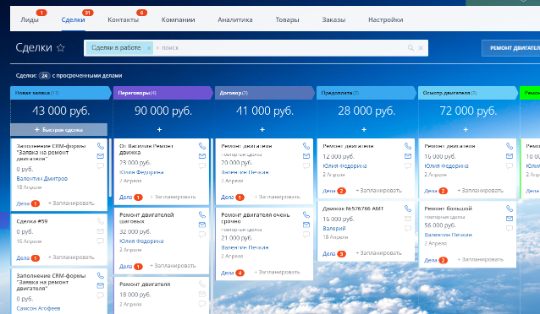
В этом видео продемонстрирована работа со Сделками в облачном портале Битрикс24 для компаний по ремонту оборудования:
- создание Сделок вручную и с помощью CRM-форм
- работа с карточкой Сделки
- работа с разными направлениями Сделок
- воронка продаж, канбан и список
- бронирование ресурсов в сделках
- роботы — автоматические задания сотрудникам
- автоматические ответы на почту клиентов, напоминания
Узнайте как повысить эффективность менеджеров и специалистов сервиса, как держать под контролем все новые заявки и клиентов в работе.
Урок №4 — бронирование и работа с календарем
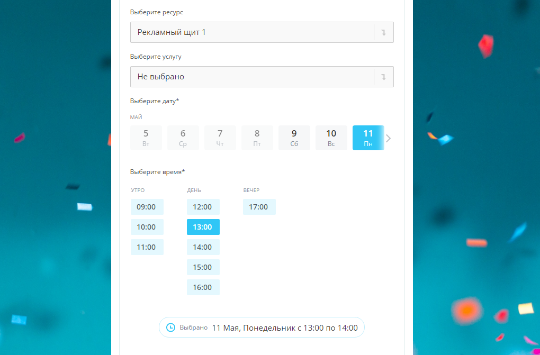
В этом видео демонстрируется работа с бронированием ресурсов в Битрикс24:
- заполнение клиентом CRM-формы с бронированием услуги;
- создание сделки и записи в календаре с бронированием времени сотрудника;
- работа с календарями — где отображается забронированное время.
Бронирование ресурсов в Битрикс24 подходит для салонов красоты, фото-салонов, консалтинговых компаний, автосервиса, тренинговых компаний, спортивных центров, тренеров и коучей, медицинских учреждений, стоматологий и ветклиник
Урок №5 — работа с документами
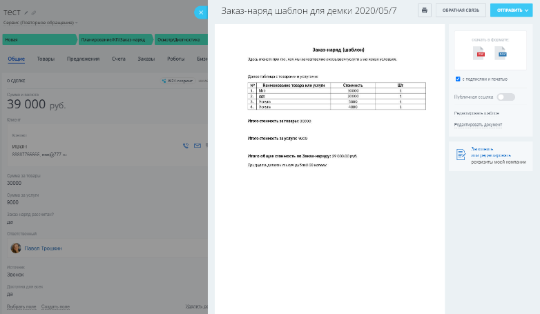
Показана работа с документом в CRM. Используется интегрированный шаблон Заказ-Наряда.
Уникальность работы заключается в том, что в документе отображается единый список товаров и услуг, а система считает их стоимость отдельно и автоматически выводит эти суммы в документ. Для автоматического подсчета реализовано дополнительное направление, а ввод товаров и услуг разделен на 2 части.
Недостаток метода: сложность внесения изменений, ручной или повторный перерасчет в случае корректировок.
Преимущество: упрощение расчета стоимости и ускорение первичного согласования с клиентом.
Наши клиенты
Хотите улучшить работу в битрикс24?
Оставляйте контакты!
Видеоматериалы к курсу
Урок
4
из
933

Сложность урока:
1 уровень — интуитивно все понятно из интерфейса, но почитать стоит.
1 из 5
Дата изменения:
14.04.2023
Просмотров:
1144
Недоступно в лицензиях:
Текущую редакцию Вашего 1С-Битрикс можно просмотреть на странице Обновление платформы (Marketplace > Обновление платформы).
Ограничений нет
Визуалам (людям, которые лучше воспринимает информацию зрительно, чем на слух или в текстовой форме) помогут учебные видеоматериалы. Здесь собраны все видео, которые встречаются в уроках курса Администратор сервиса Битрикс24 (коробочная версия). Видеоролики демонстрируют основные функциональные возможности продукта.
Основы администрирования
Администратор КП
Администратор системы
Об интеграции с 1С
В техническую поддержку входит:
1 Создание схемы-логики Битрикс24
⠀⠀ 1.1 Создание схемы-логики операционных бизнес-процессов продаж (прохождения сделки), автоматических действий и процессов и интеграций с сервисами
2 Подключение аккаунта облачной/коробочной версии Битрикс24 на выбранный тариф
3 Заведение аккаунтов для всех сотрудников
4 Создание многоуровневой оргструктуры
5 Оптимизация карточек лидов, сделок, контактов, компаний
⠀⠀ 5.1 Создание полей тип: строка, список, дата/время, адрес Google карты, ссылка, файл, деньги, да/нет, число
⠀⠀ 5.2 Создание обязательных к заполнению полей
⠀⠀ 5.3 Создание поля Бронирование ресурсов
⠀⠀ 5.4 Создание полей с привязкой к справочникам и элементам CRM
⠀⠀ 5.5 Создание полей с привязкой к разделам и элементам инфоблоков
⠀⠀ 5.6 Создание дополнительных разделов в карточках лида, сделки, контакта, компании
⠀⠀ 5.7 Создание зависимых полей
⠀⠀ 5.8 Создание полей-калькуляторов
6 Настройка справочников CRM Битрикс24
⠀⠀ 6.1 Создание источников лида, сделки
⠀⠀ 6.2 Настройка типов контакта
⠀⠀ 6.3 Настройка типов компании
⠀⠀ 6.4 Настройка типов сделки
⠀⠀ 6.5 Настройка списка сферы деятельности клиента
⠀⠀ 6.6 Настройка списка причин провала лида
⠀⠀ 6.7 Настройка списка причин провала сделки
7 Настройка стадий(воронок) и статусов(этапов) лидов и сделок
8 Настройка фильтров в CRM (в Лидах, Сделках, Контактах и Компаниях)
9 Настройка фильтров Задач и Дел
10 Настройка прав доступа к CRM Битрикс24
11 Интеграция Битрикс24 с Email
12 Интеграция Битрикс24 с телефонией
⠀⠀ 12.1 Подключение сотовых номеров телефонов
⠀⠀ 12.2 Создание схемы-логики входящего, исходящего, пропущенного звонка
⠀⠀ 12.3 Подключение IP телефонии Битрикс24 или любой другой, имеющую интеграцию с Битрикс24
13 Интеграция Битрикс24 с сайтами и интернет-магазинами
14 Интеграция Битрикс24 с мессенджерами и соц. сетями
15 Автоматизация Битрикс24
⠀⠀ 15.1 Настройка автоматической постановки задач по условиям, согласно бизнес-процессу
⠀⠀ 15.2 Настройка автоматического уведомления руководителю о просроченных стадиях обработки лида, сделки
⠀⠀ 15.3 Настройка автоматической отправки уведомлений (через почту, соц. сети, мессенджеры)
⠀⠀ 15.4 Настройка автоматического показа контекстной и таргетинговой рекламы
⠀⠀ 15.5 Настройка автоматической генерации документов (Коммерческого предложения, счета, договора, квитанции)
⠀⠀ 15.6 Настройка автоматического изменения данных сделки, контакта, компании
⠀⠀ 15.7 Настройка автоматического перемещения сделки при выполнении задач или изменения сущности (бизнес-процессов)
16 Автоворонки в Битрикс24
⠀⠀ 16.1 Настройка автоворонки(ок) для проваленных сделок
⠀⠀ 16.2 Настройка автоворонки(ок) для успешных сделок
⠀⠀ 16.3 Настройка автоворонки(ок) для действующих клиентов
17 Обучение Битрикс24
⠀⠀ 17.1 Базовое обучение по работе в Битрикс24
⠀⠀ 17.2 Обучение всех сотрудников настроенным процессам
⠀⠀ 17.3 Обучение руководителей аналитике и точкам контроля в системе
18 Консультации
⠀⠀ 18.1 Информационная поддержка и консультация
⠀⠀ 18.2 Техническая поддержка, включая доработки и корректировки
⠀⠀ 18.3 Написание регламентов и инструкций с загрузкой в базу знаний
⠀⠀ 18.4 Ежемесячный аудит системы и работы сотрудников с отчетом и рекомендациями для руководителей
В техническую поддержку + входит:
1 Создание схемы-логики Битрикс24
⠀⠀ 1.1 Создание схемы-логики операционных бизнес-процессов продаж (прохождения сделки), автоматических действий и процессов и интеграций с сервисами
⠀⠀ 1.2 Создание инструкций по работе с CRM Битрикс24 для пользователей
2 Подключение аккаунта облачной/коробочной версии Битрикс24 на выбранный тариф
3 Заведение аккаунтов для всех сотрудников
4 Создание многоуровневой оргструктуры
5 Оптимизация карточек лидов, сделок, контактов, компаний
⠀⠀ 5.1 Создание полей тип: строка, список, дата/время, адрес Google карты, ссылка, файл, деньги, да/нет, число
⠀⠀ 5.2 Создание обязательных к заполнению полей
⠀⠀ 5.3 Создание поля Бронирование ресурсов
⠀⠀ 5.4 Создание полей с привязкой к справочникам и элементам CRM
⠀⠀ 5.5 Создание полей с привязкой к разделам и элементам инфоблоков
⠀⠀ 5.6 Создание дополнительных разделов в карточках лида, сделки, контакта, компании
⠀⠀ 5.7 Создание зависимых полей
⠀⠀ 5.8 Создание полей-калькуляторов
6 Настройка справочников CRM Битрикс24
⠀⠀ 6.1 Создание источников лида, сделки
⠀⠀ 6.2 Настройка типов контакта
⠀⠀ 6.3 Настройка типов компании
⠀⠀ 6.4 Настройка типов сделки
⠀⠀ 6.5 Настройка списка сферы деятельности клиента
⠀⠀ 6.6 Настройка списка причин провала лида
⠀⠀ 6.7 Настройка списка причин провала сделки
7 Настройка стадий(воронок) и статусов(этапов) лидов и сделок
8 Настройка фильтров в CRM (в Лидах, Сделках, Контактах и Компаниях)
9 Настройка фильтров Задач и Дел
10 Настройка прав доступа к CRM Битрикс24
11 Интеграция Битрикс24 с Email
12 Интеграция Битрикс24 с телефонией
⠀⠀ 12.1 Подключение сотовых номеров телефонов
⠀⠀ 12.2 Создание схемы-логики входящего, исходящего, пропущенного звонка
⠀⠀ 12.3 Создание ТЗ для интеграции телефонии с Битрикс24
⠀⠀ 12.4 Подключение IP телефонии Битрикс24 или любой другой, имеющую интеграцию с Битрикс24
⠀⠀ 12.5 Подключение IP телефонии не имеющую интеграции с Битрикс24
⠀⠀ 12.6 Подключение и настройка звонобота
13 Интеграция Битрикс24 с сайтами и интернет-магазинами
14 Интеграция Битрикс24 с мессенджерами и соц. сетями
15 Автоматизация Битрикс24
⠀⠀ 15.1 Настройка автоматической постановки задач по условиям, согласно бизнес-процессу
⠀⠀ 15.2 Настройка автоматического уведомления руководителю о просроченных стадиях обработки лида, сделки
⠀⠀ 15.3 Настройка автоматической отправки уведомлений (через почту, соц. сети, мессенджеры)
⠀⠀ 15.4 Настройка автоматического показа контекстной и таргетинговой рекламы
⠀⠀ 15.5 Настройка автоматической генерации документов (Коммерческого предложения, счета, договора, квитанции)
⠀⠀ 15.6 Настройка автоматического изменения данных сделки, контакта, компании
⠀⠀ 15.7 Настройка чат-ботов для авто ответов в мессенджеры и соц. сети
⠀⠀ 15.8 Настройка автоматических многошаговых задач (бизнес-процессов)
⠀⠀ 15.9 Настройка автоматического перемещения сделки при выполнении задач или изменения сущности (бизнес-процессов)
16 Автоворонки в Битрикс24
⠀⠀ 16.1 Настройка автоворонки(ок) для проваленных сделок
⠀⠀ 16.2 Настройка автоворонки(ок) для успешных сделок
⠀⠀ 16.3 Настройка автоворонки(ок) для действующих клиентов
17 Настройка CRM маркетинга
⠀⠀ 17.1 Подключение автоматической рассылки на Email из этапов воронки
⠀⠀ 17.2 Подключение автоматической рассылки в мессенджеры и соц. сети из этапов воронки
⠀⠀ 17.3 Подключение автоматической таргетинговой рекламы Google ads, Facebook, Instagram, ВКонтакте из этапов воронки
⠀⠀ 17.4 Создание сегментов аудитории и подключение рекламы и рассылок из раздела CRM маркетинг
⠀⠀ 17.5 Создание аудиторий, кампаний и рекламных объявлений в Яндекс директе, Google ads, Facebook, ВКонтакте
18 Интеграция Битрикс24 с 1С
19 Интеграция Битрикс24 с МойСклад
20 Настройка аналитических отчетов, сквозной аналитики, подключение колл-трекинга
21 Создание дополнительных сущностей в Битрикс24
22 Настройка Бизнес-процессов Битрикс24
23 Обучение Битрикс24
⠀⠀ 23.1 Базовое обучение по работе в Битрикс24
⠀⠀ 23.2 Обучение всех сотрудников настроенным процессам
⠀⠀ 23.3 Обучение руководителей аналитике и точкам контроля в системе
⠀⠀ 23.4 Обучение сотрудника CRM маркетингу
⠀⠀ 23.5 Обучение администратора портала Битрикс24
24 Консультации
⠀⠀ 24.1 Информационная поддержка и консультация
⠀⠀ 24.2 Техническая поддержка, включая доработки и корректировки
⠀⠀ 24.3 Написание регламентов и инструкций с загрузкой в базу знаний
⠀⠀ 24.4 Ежемесячный аудит системы и работы сотрудников с отчетом и рекомендациями для руководителей
⠀⠀ 24.5 Еженедельный аудит системы и работы сотрудников с отчетом и рекомендациями для руководителей
Битрикс 24 – удобное решение для коммерческой деятельности. Система позволяет оптимизировать бизнес-процессы внутри компании и автоматизировать продажи. Главным преимуществом Б24 считается богатый инструментарий при наличии бесплатного тарифа. Это обеспечивает быстрый старт компании и ее внедрение на рынок без дополнительных затрат.
В этой статье мы детально расскажем о Битрикс24 и как в нем работать пошагово. Поехали!
Обзор интерфейса

Внутренний интерфейс Битрикс 24 насыщен обилием инструментов, позволяющих контролировать все внутренние процессы компании. Основой Б24 является колонка левого меню, определяющая категории программы. К списку основного инструмента Битрикс 24 относят следующие категории:
- Живая лента – новостной раздел, где отображаются все текущие задачи вашей компании. Постановка задач и их обсуждение происходит в режиме реального времени.
- Задачи – раздел, отображающий список, сроки и план задач. Интерфейс портала позволяет быстро создавать и редактировать задачи, а также коммуницировать с ответственными за проект сотрудниками.
- Календарь – удобный инструмент для планирования и согласования встреч, звонков или задач. Поддерживает опции напоминания и синхронизации с Google календарем и т.д.
- Диск – глобальное хранилище данных, где содержится вся информация, файлы и документы компании, предварительно загруженные в Битрикс 24. Доступ к диску есть у всех подключенных сотрудников системы. Все данные с диска могут быть синхронизированы с продуктами 1С.
- Чат и звонки – раздел для коммуникации и связи. Инструментарий портала поддерживает возможность проведения внутренних звонков среди сотрудников, а также подключение контрагентов в единый чат.
- Почта – раздел портала для внешней связи с клиентами компании. Интерфейс почты Б24 позволяет работать сразу с несколькими почтовыми ящиками, запускать рассылки CRM-маркетинга, а также обрабатывать все полученные письма.
- CRM – перечень инструментов, позволяющий обрабатывать корпоративные задачи и проводить сделки. Отличительным преимуществом Битрикс 24 считается возможность бесплатной работы с инструментами CRM малому бизнесу до 12 сотрудников.
- Сотрудники – раздел, содержащий все данные о сотрудниках компании. Интерфейс раздела позволяет просмотреть структуру компании, а также проводить поиск информацию по любому из сотрудников.
- Группы – раздел помогает сгруппировать всю информацию о проектах в одном месте. В группу проекта могут быть включены все документы компании, важные файлы, список задач и сообщения сотрудников. Группы могут создаваться как открытого, так и закрытого типа.
- Время и отчеты – раздел, отображающий рабочее время или график отсутствия всех сотрудников компании. Кроме того, данный инструмент позволяет настраивать собрания и планерки, а также просматривать рабочие отчеты.
- Сайты – категория содержит список всех подключенных сайтов компании. Предусматривает возможность редактирования и настройки сайтов и коммерческих площадок.
- Контакт-центр – раздел объединяет в CRM все способы коммуникации с клиентами. Синхронизирует данные клиента со всеми соц. сетями, мессенджерами, онлайн-чатами и формами захвата с сайтов.
- CRM-маркетинг – инструмент для работы базой клиентов. Позволяет настраивать профильные рассылки на почту и через социальные сети, а также работать с аудиторией в рекламных кабинетах.
- CRM-аналитика – инструмент анализа маркетинговой деятельности компании. CRM-аналитика позволяет отслеживать работу менеджеров, следить за воронкой продаж и прогнозировать доход.
- Сквозная аналитика – раздел, объединяющий все рекламные каналы компании и показывающий их эффективность в продажах. Инструмент для глобальной аналитики.
- Телефония – модуль работы со всеми телефонными звонками компании. Позволяет подключать телефонные аппараты, просматривать детализацию звонков и контролировать баланс.
- Приложения – раздел с дополнительными приложениями от разработчиков для расширения опций Битрикс. Есть как бесплатные, так и платные решения.
- Центр продаж – модуль для подключения платежных решений и система анализа всех финансовых операций компании. Позволяет охватить и проанализировать все этапы продаж.
- 1С + CRM Битрикс24 – модуль синхронизации и обмена данными между программами.
- Лаборатория AI – раздел для подключения голосовых помощников или интерактивных приложений. Позволяет оптимизировать внутренние бизнес-процессы и расширить способы продаж.
- Мой тариф – программное дополнение, позволяющее узнать информацию о текущем тарифе, или расширить Битрикс 24 платной подпиской.
Левое меню полностью интерактивное, что позволяет скрыть или переместить рабочие инструменты в любом порядке.
Это интересно! Внизу меню программы доступны настройки интерфейса системы Б24. Кроме того, рядом с настройками находится горячая кнопка «Пригласить сотрудников», позволяющая быстро добавить коллег через. Пригласить можно через мобильное сообщение, почту или ссылку.
Большим преимуществом портала является быстрый старт. В системе легко зарегистрироваться, быстро добавить сотрудников и начать принимать заказы.
Запуск и регистрация Б24
Для регистрации CRM достаточно перейти на главную страницу сайта, выбрать способ быстрой авторизации и нажать «Продолжить регистрацию». Программа самостоятельно создаст новый Битрикс и присвоит цифровое название компании.

После регистрации программа предложит вектор использования ее инструментов и настроит интерфейс соответствующим образом. Данный процесс можно отложить на потом.

Как задать имя компании?
Присвоить имя компании и выбрать домен можно в верхнем левом углу, рядом с названием программы. Если желаемый домен занят, портал предложит ряд альтернативных наименований.

Обратите внимание! В платных решениях возможно полное переименование домена компании в экосистеме Б24. Так тариф «Компания» позволяет полностью заменить доменное имя, а тариф «Команда» – переименовать домен 3 уровня.
Создаем команду и привлекаем сотрудников: все просто!
Теперь можно приступать к добавлению сотрудников в ваш корпоративный портал. Пригласить можно через главное меню нижней левой или в верхней правой части интерфейса. Уже прибывшим сотрудникам можно отправить сообщение или поставить задачу.

- Пригласить в Б24 можно через быструю ссылку, по sms или email, а также через партнера CRM – портал интегратора. Здесь же в настройках можно обозначить форму регистрации новых сотрудников и текст письма-приглашения.

Первоначальная настройка окончена. Теперь можно приступать непосредственно к работе.
Работа с функционалом Битрикс24 пошагово
Интерфейс оболочки Б24 интуитивно понятен, однако обширные опции программы поначалу могут сбить с толку. Наше руководство по битрикс24 поможет быстро сориентироваться в интерфейсе программы и начать работу.
Как создать задачу в Битрикс24?

Работа в битрикс24 начинается с составления задач для сотрудников. Для создания задачи необходимо перейти в «Задачи» и нажать кнопку «Добавить задачу».

В открывшемся интерфейсе можно заполнить текст задачи, а также указать сроки выполнения и всех ответственных лиц. Для типовых задач из меню в верхнем углу можно создать шаблон, позволяющий сократить время заполнения задач.
Раздел «Задачи» позволяет просматривать и редактировать активные задачи. Сам интерфейс может быть индивидуально настроен каждым пользователем.
Чат и звонки

Режим необходим для внутренней связи между сотрудниками компании. Технические возможности раздела позволяют совершать:
- Обмен сообщениями в общем и закрытых чатах.
- Телефонные звонки и многоканальную связь.
- Просмотр всех уведомлений внутри портала.
- Просмотр «живой ленты» компании.
Для более эффективного использования веб-мессенджера Б24 можно установить дополнительное приложение для Windows, Android или iOS.
Работа с группами

Группы позволяют объединить сотрудников, работающих в рамках одного проекта или выстроить вертикаль управления компанией.
Интерфейс системы позволяет создавать полностью или частично закрытые и открытые группы. Чтобы создать новую группу, необходимо справа в меню найти и выполнить соответствующую команду.

После выбора необходимого типа группы откроется окно редактирования. Здесь можно обозначить цели группы, выбрать руководителя или модераторов, а также добавить сотрудников.
После запуска внутри группы можно обмениваться сообщениями и документацией между всеми ее участниками.

Учет рабочего времени
Возможность учета времени работы персонала доступна только с тарифом «Компания». Режим позволяет контролировать время работы каждого из сотрудников, а также получать ежедневные отчеты.

Среди инструментов данной категории также следует выделить:
- Просмотр глобальной статистики.
- Просмотр начала и конца рабочего времени каждого сотрудника.
- Контроль нарушений графиков всего отдела или сотрудников.
- Подсчет, анализ и фильтр рабочих дней.

Для создания новых или редактирования текущих рабочих графиков необходимо кликнуть на шестеренку в правом углу сверху.
Управление и настройка календаря

Календарь позволяет контролировать все рабочие процессы компании, а также планировать свой график работы. Категория «Мой календарь» предназначена для планировки личных задач и событий, «Календарь компании» – для контроля этапов сделок и переговоров. Для работы в Битрикс 24 календарей можно создавать бесчисленное множество.
Работа с документацией

Весь документооборот компании проходит через раздел Б24 «Диск». Как и в других категориях, Битрикс24 предоставляет возможность сортирования и размещения файлов отдельно для каждого работника или на общий диск. Техническая сторона программы позволяет работать со всеми форматами файлов. Кроме того, можно подключать сетевые хранилища или решения от MS Office и Google.

Для комфортной работы все документы можно загрузить на диск для Windows или macOS, или подключить сетевой диск. Доступ к документации может индивидуально настраиваться через команду «Настройка прав».

Все удаленные документы для безопасности сначала попадают в корзину хранилища. Кроме того, Битрикс24 имеет решение для безопасной очистки пространства – все операции доступны через команду «Очистка места».
Телефония

Раздел «Телефония» позволяет подключить телефонные линии к вашему порталу и запустить работу колл-центра. Также в данном режиме доступна интеграция вашего приложения или виджетов с сайта компании.
Дополнительно в разделе можно просматривать детализацию по всем совершенным звонкам для оценки продаж и эффективности работы менеджеров.

Важно знать! В коробочной версии Б24 и в тарифах Старт+, CRM+, Команда и Компания можно распределить доступ к телефонии между сотрудниками. Распределение прав позволяет определить кто из сотрудников имеет право на:
- Прослушивание звонков и диалогов.
- Звонки по внешним номерам.
- Настройку маршрутизации звонков.
- Аренду номера и т.д.
Управление доступом настраивается главным администратором по адресу «Телефония» – «Права доступа».
Заключение
Битрикс24 идеально подойдет для малого бизнеса и начала коммерческой деятельности. Удобный интерфейс Б24 и возможность синхронизации с 1С, Офис и Гугл позволяет запустить любой проект или стартап. Дополнительным преимуществом считается также бесплатный тариф, и подробная инструкция как пользоваться Битрикс24 в виртуальном помощнике портала.
Освоить Битрикс24 самостоятельно легко. Читайте статьи, просматривайте вебинары, посещайте семинары, изучайте видеокурсы.
Вебинары
Онлайн-обучение для занятых людей
Еженедельные онлайн-встречи с нашими пользователями по самым востребованным темам: CRM, организация работы в компании, автоматизация бизнес-процессов, постановка задач и конструктор сайтов, работа на удаленке.
Смотрите вебинары на интересные для вас темы. Задавайте вопросы в чате, пересматривайте сложные моменты в записи.
Зарегистрироваться
Для тех, кто хочет знать больше
Серия вебинаров PRO ориентирована на опытных пользователей Битрикс24. Ведущие – разработчики и продукт-менеджеры. Они знают продукт глубоко и помогают разобраться в нюансах.
На вебинарах PRO мы ждём тех, кто уже работает в Битрикс24, и хочет решать более сложные задачи с помощью сервиса.
Смотреть
Записи вебинаров
Обучение в свободное время
Записи прошедших вебинаров остаются в свободном доступе. Выберите подходящее время в своем графике и осваивайте материал в комфортном темпе.
Это блиц-обучение для людей, загруженных в рабочее время на 200%. Запланируйте просмотр вебинаров на любой свободный вечер или выходной день.
Смотреть записи
Семинары
Отличные спикеры и обмен опытом
Это возможность пообщаться с директорами и менеджерами бизнесов, задать вопросы представителям Битрикс24, поделиться своим опытом.
Просто найдите свой город и выберите удобное время. Рекомендуем регистрироваться заранее, ведь наличие свободных мест ограничено.
Зарегистрироваться
В курсе всех новинок
Подпишитесь на нашу рассылку и мы вовремя расскажем вам о появлении новых инструментов в продукте и интересных приложений на сайте, то есть передадим в руки «еще горячие» передовые технологии, готовые решать ваши задачи.
Держите руку на пульсе прогресса и применяйте наши решения в своем деле.
Подписаться на рассылку
Найди время на важное
Освоив простые инструменты, вы неизбежно задумаетесь о чем-то более сложном. Мы подготовили для вас подробные материалы по Бизнес-процессам и Сквозной аналитике.
Бизнес-процессы в Битрикс24 упрощают типовые операции в компании, а Сквозная аналитика позволяет эффективнее использовать рекламные бюджеты.
Курсы для разработчиков
Для разных уровней подготовки
Решаем реальные задачи, с которыми сталкивается разработчик в повседневной работе на базе «1С-Битрикс: Управление сайтом» и «Битрикс24».
Хотите кастомизировать коробочный Битрикс24? Показываем, как это сделать в специальном цикле статей.
Подробнее
Курс для разработчиков по REST API
Создавайте собственные приложения и интеграции
Мы подробно рассмотрим процесс разработки локальных и тиражных приложений, а также рекомендации для разработчиков готовых решений и интеграций.
Для освоения курса вы должны обладать:
- основами PHP;
- основами HTML, CSS;
- опытом работы с API и REST API.
Подробнее
Онлайн-консультации
Только для пользователей платных тарифов
Столкнувшись с какой-либо непонятной ситуацией или сложной задачей, вы смело можете обращаться на «горячую линию» в чате своего Битрикс24.
Вам постараются помочь наши консультанты и сотрудники отдела поддержки.
Проверенные, надежные компании
Наши сертифицированные партнеры отлично знают продукт и помогают внедрить и освоить его как IT-специалистам, так и обычным пользователям компании.
Оставьте заявку на сайте и выберите самое интересное предложение из тех, что вам пришлют.
Более 12 000 000 компаний зарегистрировано в Битрикс24 Присоединяйтесь!
Мы используем cookie. Они помогают нам понять, как вы взаимодействуете с сайтом. Изменить настройки
Настоящая политика в отношении обработки и обеспечения защиты персональных данных (далее — Политика) действует в отношении всей информации, которую ИП Савкин Т.А (ИНН: 772702881614) (далее — «Оператор персональных данных» или «Оператор») может получить о пользователе (далее — Пользователь) и/или о третьем лице по поручению и в интересах которых действует пользователь — во время использования сайта https://crmacademy.ru, его сервисов, программ и продуктов.
Настоящая Политика создана на основании и в соответствии со ст. 24 Конституции РФ, Федеральным законом от 27.07.2006 N 152-ФЗ «О персональных данных» и другими нормативными актами РФ.
Политика применяется в отношении всех персональных данных (субъектов), которые могут быть получены Оператором в процессе его деятельности.
Цель Политики заключается в доведении до лиц, предоставляющих свои персональные данные необходимой информации, позволяющей оценить, какие персональные данные и с какими целями обрабатываются Оператором, какие методы обеспечения их безопасности реализуются.
Политика обеспечивает защиту прав и свобод субъектов при обработке их персональных данных с использованием средств автоматизации или без использования таких средств, а также устанавливает ответственность лиц, имеющих доступ к персональным данным, за невыполнение требований, регулирующих обработку и защиту персональных данных.
Пользователи Сайта, используя сервисы, услуги Оператора, сообщив Оператору свои персональные данные, в том числе при посредничестве третьих лиц, признают своё согласие на обработку персональных данных в соответствии с настоящей Политикой.
Согласие на обработку персональных данных может быть отозвано субъектом персональных данных. В случае отзыва субъектом персональных данных согласия на обработку персональных данных Оператор вправе продолжить обработку персональных данных без согласия субъекта персональных данных при наличии оснований, указанных действующим законодательством.
1. ОБЩИЕ ПОЛОЖЕНИЯ
1.1. В рамках настоящей Политики под персональной информацией Пользователя понимаются:
1.1.1. Персональная информация, которую Пользователь предоставляет о себе самостоятельно при регистрации (создании учетной записи) или в процессе использования форм обратной связи и иных Сервисов Сайта, включая персональные данные Пользователя. Обязательная для предоставления Сервисов информация помечена специальным образом. Иная информация предоставляется Пользователем на его усмотрение.
1.1.2. Данные, которые автоматически передаются сервисам Сайта в процессе их использования с помощью установленного на устройстве Пользователя программного обеспечения, в том числе IP-адрес, данные файлов cookie, информация о браузере Пользователя (или иной программе, с помощью которой осуществляется доступ к сервисам), технические характеристики оборудования и программного обеспечения, используемых Пользователем, дата и время доступа к сервисам, адреса запрашиваемых страниц и иная подобная информация.
1.1.3. Иная информация о Пользователе, обработка которой необходима в целях использования Сайта.
1.1.4. Настоящая Политика конфиденциальности применяется только к Сайту https://crmacademy.ru. Сайт https://crmacademy.ru не контролирует и не несет ответственности за сайты третьих лиц, на которые Пользователь может перейти по ссылкам, доступным на Сайте https://crmacademy.ru.
2. ЦЕЛИ ОБРАБОТКИ ПЕРСОНАЛЬНОЙ ИНФОРМАЦИИ ПОЛЬЗОВАТЕЛЕЙ
2.1. Сайт собирает и хранит только ту персональную информацию, которая необходима для предоставления сервисов или исполнения соглашений и договоров с Пользователем, за исключением случаев, когда законодательством предусмотрено обязательное хранение персональной информации в течение определенного законом срока.
2.2. Оператор обрабатывает персональные данные для осуществления деятельности, реализации своих законных интересов и требований. Цели обработки персональных данных:
2.2.1. Идентификация Пользователя, зарегистрированного на Сайте.
2.2.2. Предоставление Пользователю доступа к ресурсам Сайта.
2.2.3. Установление с Пользователем обратной связи, включая направление уведомлений, запросов, касающихся использования Сайта, оказания услуг, обработку запросов и заявок от Пользователя.
2.2.4. Определение места нахождения Пользователя для обеспечения безопасности, предотвращения мошенничества.
2.2.5. Подтверждение достоверности и полноты персональных данных, предоставленных Пользователем.
2.2.6. Создание учетной записи для использования персонализированными ресурсами Сайта, если Пользователь выразил свое намерение на создание учетной записи.
2.2.7. Предоставление Пользователю эффективной клиентской и технической поддержки при возникновении проблем, связанных с использованием Сайта.
2.2.8. Уведомление Пользователя об обновлении информационных материалов Сайта, направление уведомлений и запросов, связанных с оказанием услуг с согласия Пользователя.
2. УСЛОВИЯ ОБРАБОТКИ ПЕРСОНАЛЬНОЙ ИНФОРМАЦИИ ПОЛЬЗОВАТЕЛЕЙ И ЕЕ ПЕРЕДАЧИ ТРЕТЬИМ ЛИЦАМ
3.1. В отношении персональной информации Пользователя сохраняется конфиденциальность, кроме случаев добровольного предоставления пользователем информации о себе для общего доступа неограниченному кругу лиц. В данном случае Пользователь соглашается с тем, что определенная часть его персональной информации становится общедоступной.
3.2. Оператор вправе передать персональную информацию Пользователя третьим лицам в следующих случаях:
3.2.1. Пользователь выразил согласие на такие действия.
3.2.2. Передача необходима для использования Пользователем определенного сервиса либо для исполнения определенного соглашения или договора с Пользователем.
3.2.3. Передача предусмотрена российским или иным применимым законодательством в рамках установленной законодательством процедуры.
3.2.4. В случае продажи Сайта к приобретателю переходят все обязательства по соблюдению условий настоящей Политики применительно к полученной им персональной информации.
3.3. Обработка персональных данных Пользователя осуществляется без ограничения срока любым законным способом, в том числе в информационных системах персональных данных с использованием средств автоматизации или без использования таких средств. Обработка персональных данных Пользователей осуществляется в соответствии с Федеральным законом от 27.07.2006 N 152-ФЗ «О персональных данных»
3.4. Оператор гарантирует организационные и технические меры для защиты персональной информации Пользователя от неправомерного или случайного доступа, уничтожения, изменения, блокирования, копирования, распространения, а также от иных неправомерных действий с ней третьих лиц.
4. ОБЯЗАТЕЛЬСТВА СТОРОН
4.1. Пользователь обязан:
4.1.1. Предоставить информацию о персональных данных, необходимую для пользования Сайтом.
4.1.2. Обновлять, дополнять предоставленную информацию о персональных данных в случае изменения данной информации.
4.2. Оператор обязан:
4.2.1. Использовать полученную информацию исключительно в пределах заявленных целей.
4.2.2. Обеспечить хранение конфиденциальной информации в тайне, не разглашать без предварительного письменного разрешения Пользователя, а также не осуществлять продажу, обмен, опубликование либо разглашение иными возможными способами переданных персональных данных Пользователя, за исключением предусмотренных настоящей Политикой.
4.2.3. Принимать меры предосторожности для защиты конфиденциальности персональных данных Пользователя согласно порядку, обычно используемому для защиты такого рода информации в существующем деловом обороте.
4.2.4. Осуществить блокирование персональных данных, относящихся к соответствующему Пользователю, с момента обращения или запроса Пользователя или его законного представителя либо уполномоченного органа по защите прав субъектов персональных данных на период проверки в случае выявления недостоверных персональных данных или неправомерных действий.
5. РЕАЛИЗАЦИЯ ЗАЩИТЫ ПЕРСОНАЛЬНЫХ ДАННЫХ
5.1. Деятельность Оператора по обработке персональных данных в информационных системах основана на принципах защиты конфиденциальности полученной информации.
5.2. Безопасность персональных данных при их обработке в информационных системах Оператора обеспечивается с помощью системы защиты информации, включающей в себя: организационные меры с применением ограничения физического доступа в помещения, применение программно-технических мер защиты.
5.3. Обмен персональными данными при их обработке в информационных системах осуществляется по каналам связи, защищенным техническими средства защиты информации.
5.4. При обработке персональных данных в информационных системах Организации обеспечиваются:
— проведение мероприятий, направленных на предотвращение несанкционированного доступа к персональным данным и (или) передача их лицам, не имеющим права доступа к такой информации;
— своевременное обнаружение фактов несанкционированного доступа к персональным данным;
— недопущение воздействия на технические средства автоматизированной обработки персональных данных, в результате которого может быть нарушено их функционирование;
— возможность незамедлительного восстановления персональных данных, модифицированных и уничтоженных вследствие несанкционированного доступа к ним;
— постоянный контроль уровня защищенности персональных данных.
5.5. В целях обеспечения соответствия уровня защиты персональных данных требованиям Федерального закона от 27.07.2006 N 152-ФЗ (ред. от 25.07.2011) «О персональных данных» и Федерального закона от 27.07.2006 N 149-ФЗ (ред. от 06.04.2011, с изм. от 21.07.2011) «Об информации, информационных технологиях и о защите информации» Оператор не раскрывает информацию о конкретных применяемых средствах и методах обеспечения информационной безопасности персональных данных.
6. СРОКИ ОБРАБОТКИ ПЕРСОНАЛЬНЫХ ДАННЫХ
6.1. Сроки обработки персональных данных определяются исходя из целей обработки в информационных системах Оператора, в соответствии со сроком действия договора, соглашения с субъектом персональных данных, сроком исковой давности, а также иными требованиями законодательства и нормативными документами Оператора.
7. ДОПОЛНИТЕЛЬНЫЕ УСЛОВИЯ
7.1. Оператор вправе вносить изменения в настоящую Политику без согласия Пользователя.
7.2. Новая редакция Политики вступает в силу с момента ее размещения на Сайте, если иное не предусмотрено новой редакцией Политики.
7.3. Действующая редакция Политики размещается на странице по адресу: https://crmacademy.ru
8. ОБРАТНАЯ СВЯЗЬ. ВОПРОСЫ И ПРЕДЛОЖЕНИЯ.
8.1. Все предложения, вопросы и уведомления по поводу настоящей Политики следует
сообщать на 1@crmacademy.ru
ИП САВКИН ТАРАС АНАТОЛЬЕВИЧ
Юр. адрес: 117418, Г МОСКВА, УЛ НОВОЧЕРЁМУШКИНСКАЯ, Д 57, КОРП 2, КВ 4
Почтовый адрес: 111539, г. Москва, Вешняковская, 17-89
ИНН: 772702881614
ОГРНИП: 322774600403137