
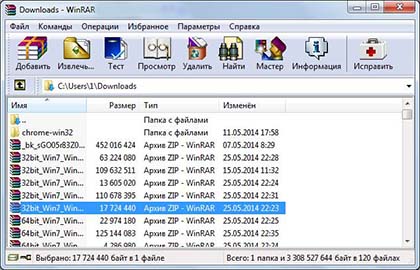
Запустите архиватор и посмотрите на его интерфейс. В самом его верху, как и у любой классической программы для Windows, находится текстовое меню. Чуть ниже – кнопки с основными командами. Еще ниже – окно, в котором отображаются файлы и папки вашего компьютера, как в проводнике Windows.

Основное, что нужно знать при работе с WinRAR – это как архивировать файлы и как их распаковывать. За это отвечают 2 кнопки «Добавить» и «Извлечь».

Чтобы сжать файлы или папки, нужно выбрать их в окне проводника и нажать на кнопку «Добавить».

В открывшемся окне можно изменить имя будущего архива, его формат, степень сжатия, поделить его на части, установить пароль и т.д. Более подробно процесс архивации описан в этой инструкции.

Также, и для распаковки архива – нужно сначала его выбрать в проводнике WinRAR, и затем нажать на кнопку «Извлечь».

Откроется окно, в котором можно изменить папку для извлечения файлов и другие параметры (см. скриншот ниже).

Подробнее о том, как распаковывать архивы вы можете посмотреть в этой инструкции.
Еще, во время установки, WinRAR встраивает свои основные команды в контекстное меню проводника Windows (только если вы не отключали эту опцию). Поэтому для извлечения архивов или для их создания, не всегда нужно запускать архиватор, можно просто кликнуть правой кнопкой мыши на нужных файлах и выбрать одну из команд программы в появившемся окне.

Научиться пользовать WinRAR не сложно. Попробуйте несколько раз заархивировать файл и несколько раз распаковать архив. Через 3-4 раза вы сможете выполнять эти действия на автомате, помнить все опции сжатия и извлечения, и менять их каждый раз не обязательно, по умолчанию в архиваторе выставлены оптимальные настройки.
WinRAR используют в основном для:
- создания архивов;
- распаковки архивов.
Рассмотрим, как пользоваться WinRAR в первом и во втором случае (*инструкция доступна в формате видео).
Как создать архив в WinRAR
Прежде всего выберите то, что хотите заархивировать. Это могут быть как отдельные файлы, так и целые папки с ними. Есть два способа создания архива.
Способ 1
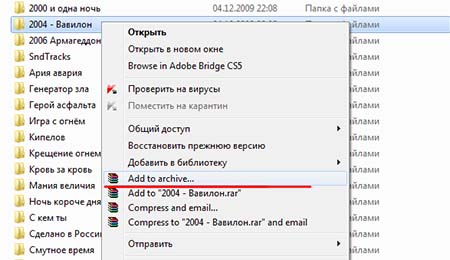
Выделите выбранные для архивации файлы и щелкните на них правой кнопкой мыши, появится такое меню:
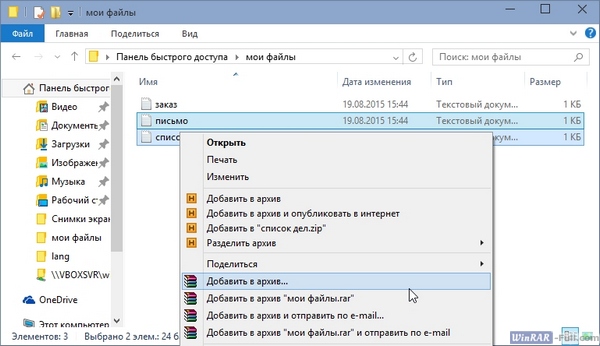
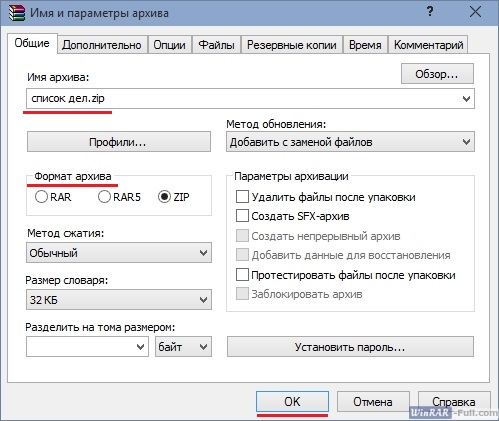
Жмите «Добавить в архив», откроется окно с настройками:
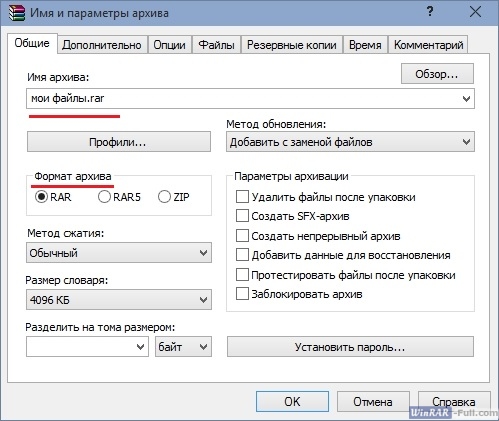
Здесь нас больше всего интересуют параметры «Имя архива» и «Формат архива».
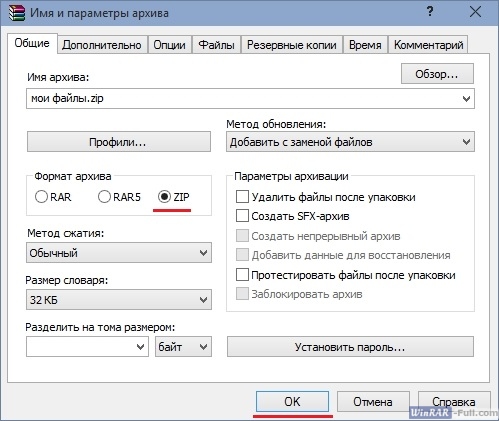
Формат рекомендуем использовать ZIP, так как его можно открыть на любой операционной системе, даже если на ней не установлен архиватор. Имя архиву придумайте любое, в примере мы его назвали «мои файлы». Нажав на кнопку «обзор» можно выбрать местоположение, в которое будет сохранен архив после создания. Если ничего не менять, то он появится в папке с файлами, которые вы собираетесь сжать.
Здесь же вы можете установить пароль на архив WinRAR, если не хотите, чтобы его содержимое было доступно посторонним людям.
После выбора всех настроек жмите «ОК» — начнется архивация. Время ее выполнения зависит от количества и веса выбранных исходных файлов.
Способ 2
Запустите WinRAR. Через его проводник (окно, в котором отображаются каталоги) выберите файлы, которые хотите заархивировать. Перейдите в нужную папку, выделите файлы или папки и нажмите кнопку «Добавить».
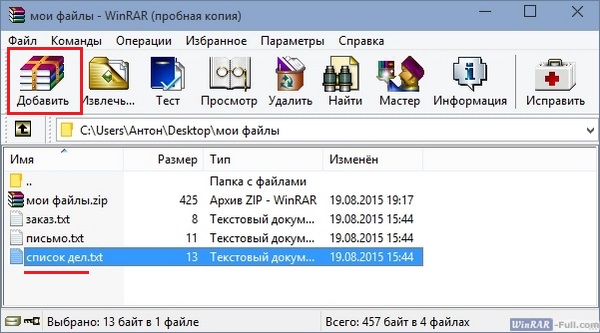
Откроется окно с параметрами архивации. Выберите имя и тип архива (как в способе 1) и нажмите «ОК» — архив будет создан.
Как распаковать архив в WinRAR
Рассмотрим 2 способа, с помощью которых можно разархивировать файлы в WinRAR.
Способ 1
Самый быстрый способ распаковать архив – щелкнуть на нем правой кнопкой мыши и выбрать пункт «Извлечь в (название архива)».
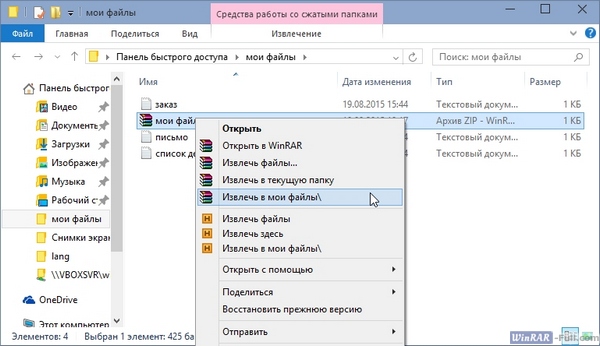
После того, как вы это сделаете, начнется разархивация его содержимого в новую созданную папку с таким же именем, как и у архива.
Способ 2
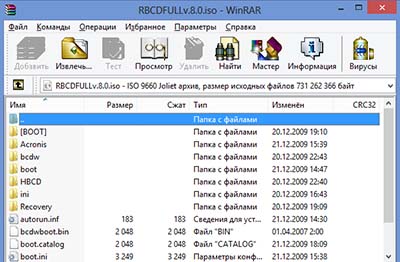
Не всегда необходимо извлекать все файлы сразу. Если вам нужно распаковать часть файлов из архива или выбрать определенные параметры распаковки, запустите WinRAR. Для этого нужно щелкнуть дважды левой кнопкой мыши по вашему архиву. Откроется такое окно:
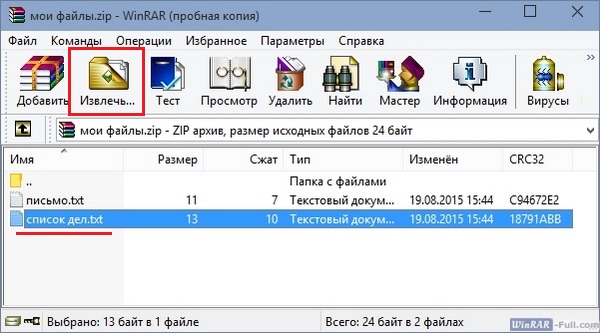
Выберите файлы, которые хотите разархивировать и нажмите кнопку «Извлечь». Откроется окно с параметрами извлечения.
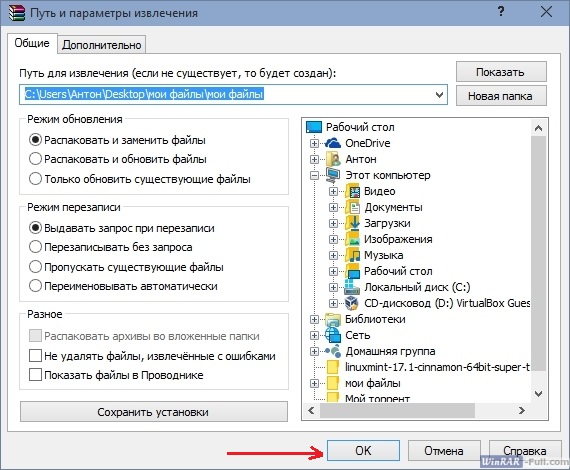
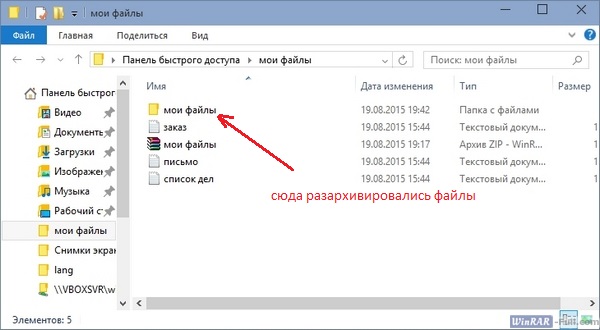
Здесь вы можете выбрать путь, куда будут сохранены распакованные файлы и другие настройки. Можно ничего не менять и просто нажать кнопку «ОК». Рядом с вашим архивом будет создана папка с таким же названием, туда сохранятся извлеченные файлы.
Видеоинструкция
На видео ниже показано как пользоваться WinRAR на примере создания и распаковки архивов:
В прошлом уроке мы разбирали для чего нужна архивация и что это такое. Но все это было голой теорией без наглядных примеров, давайте перейдем к практике. Архивы содержаться в файлах с расширением rar. Какая нужна программа для открытия файлов rar? Существует множество программ-архиваторов. Самая популярная из них — WinRAR.

Вообще программа платная, но как обычно, в интернете можно найти всё, в том числе и бесплатную версию. Печатайте в Вашей любимой поисковой системе «winrar» и в одной из первых ссылок можно будет скачать последнюю версию.
После установки программы можно приступать непосредственно к архивации или чтению самих архивов. Помните, что архив является файлом и имеет свое расширение, обычно это .rar или .zip. Оба эти формата используются для операционных систем Windows, однако, .zip формат является универсальным, он будет корректно распознаваться и на других системах, например, MacOs. Выглядит значок архива так:

Вы сами можете убедиться в мощности данной программы и её способности значительно сжимать файлы. Давайте проверим, сколько будет весить файл до и после архивации. Нажмем правой кнопкой мыши на файл —> свойства и в появившемся окне будет отображен размер файла.
Есть другой вариант: выделяем необходимые файлы и в нижней части окна будут расписаны характеристики:
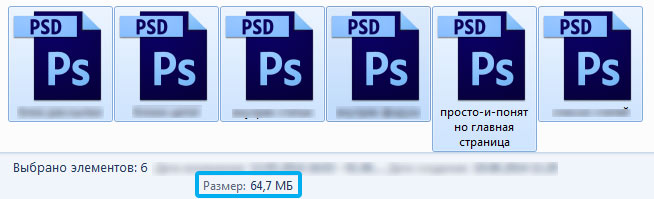
Добавляем файлы в архив, выделяем его и смотрим вес:

Как пользоваться WinRAR: создание архива
Первое, что нам нужно сделать — выделить те файлы, которые мы будем объединять. На картинке чуть ниже видно, что файлы могут быть любого формата, и фотографии и файлы субтитров и папки с другой пачкой файлов или даже еще один архив.
После этого нажимаем правой кнопкой мыши на один из выделенных элементов и появится уже знакомое нам окно, где мы выбирали раньше пункты «Копировать» и «Вставить», но.. Что же это? После установки WinRar появились новые пункты, они-то нам и нужны! Выбираем пункт «Добавить в архив» для его создания

После этого откроется окно с многочисленными настройками, из которых для повседневной работы требуются всего две:
- Изменение имени архива (по умолчанию архив называется именем папки. в которой он находится)
- Формат архива — для Winwows .rar, универсальный .zip

Как распаковать архив (извлечь файлы)
Если Вы откроете архив с картинками и попробуете перелистнуть с одной на другую, как обычно делаете в папках, Вы заметите, что это невозможно, нужно по-отдельности открывать каждый элемент. Более того, из-за того, что данные сжаты, программе приходится восстанавливать каждый раз любой файл, из-за этого они открываются дольше, чем обычно. Разумеется, это крайне неудобно для тех данных, которыми Вы пользуетесь постоянно, поэтому есть смысл сначала перенести все содержимое в обычную папку. Чтобы это сделать, нужно распаковать архив – вернуть сжатое содержимое в нормальный вид.
Для этого нажимаем правой кнопкой мыши на архив и выбираем один из трех пунктов:
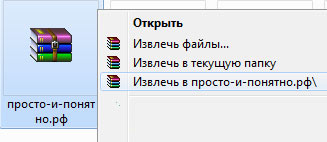
- Извлечь файлы — этот пункт откроет окно, в котором будут настройки для выбора папки распаковки. Удобно, когда требуется сохранить файлы в другое место, отличное от того, где находится архив.
- Извлечь в текущую папку — все файлы, как есть, извлекаются в папку, где находится сам архив. Это удобно, если архив изначально находится в том месте, куда необходимо поместить файлы.
- Извлечь в *название архива* — сначала в той папке, где находится архив, создается еще одна с именем этого архива и уже туда извлекаются все файлы. Это крайне полезно, когда в архиве много неструктурированных файлов без папок, например, целый музыкальный альбом без названия этого альбома.
Использование программ-архиваторов упрощает работу с файлами, их пересылку и компактное хранение.
Делитесь знаниями с друзьями!
Приложение WinRAR – как им пользоваться?
Приложение WinRAR — как пользоваться архиватором? Эта утилита для сжатия данных во многом похожа на WinZIP. Программа условно-бесплатная, но большинство пользователей прекрасно обходятся и без полной версии. Приложение WinRAR существует с 1993 года и с тех пор оно мало изменилось.
Содержание: [показать]
- Базовые функции программы
- Как пользоваться расширенными функциями
С годами были добавлены новые методы и типы сжатия, но главное достоинство программы — это простота в использовании. Нижеприведенное руководство поможет вам разобраться, как правильно пользоваться этим приложением.
Базовые функции программы
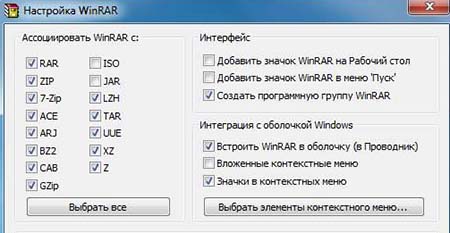
Если вас интересует, как пользоваться архиватором WinRAR, то после загрузки и установки этот инструмент попросит пользователя указать расширения файлов, с которыми программа будет работать (например, ZIP, RAR и т.д.).
Если вы не используете какое-либо другое программное обеспечение для сжатия, необходимо нажать «Выбрать все». В противном случае вы сможете выбрать те расширения, которые действительно необходимы.

Также можно выбрать место, где программа будет создавать ссылки и папки, а также настроить интеграцию с оболочкой Windows 7. Это позволит вам использовать для сжатия и распаковки архивов выпадающее меню, которое вызывается нажатием правой кнопкой мыши.
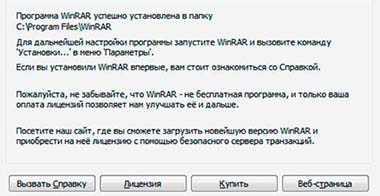
Для его активации следует выбрать опцию «Элементы контекстного меню». После этого можно будет выбрать конкретные пункты, которые должны войти к нему. Когда все будет готово, следует нажать OK. Теперь WinRAR успешно установлен на компьютере, и можно начинать его использовать. Остается нажать кнопку «Готово».

Если вы хотите понять, как пользоваться программой WinRAR, то нужно осознать, что это очень сложная утилита, но большинству пользователей нужны только ее базовые функции. В приложении предусмотрена справочная информация, которую можно открыть и изучить в любой момент.
Прежде всего нужно попытаться создать свой собственный архив. В его состав могут войти папки, изображения и любые другие файлы на вашем компьютере. Архив — это отличный способ сэкономить место, объединить вместе похожие файлы и передать информацию другим пользователям.

Существует 2 способа упаковки данных. Можно создать архив, выбрав его параметры самостоятельно, или использовать настройки по умолчанию. Необходимо нажать правой кнопкой мыши на любом файле или папке, в результате чего появятся 2 вышеуказанных варианта на выбор. Вы также можете сжать эти файлы и отправить их по электронной почте.
Для начала можно выбрать опцию «Добавить в архив». В зависимости от размера файла или папки может потребоваться некоторое время для сжатия и создания архива ZIP. Нужно позволить приложению WinRAR выполнить свою работу до конца. Виндовс семерка позволяет увидеть на индикаторе, сколько времени требуется для сжатия и как далеко продвинулся процесс. После завершения работы пользователь увидит соответствующее оповещение.

По завершении следует нажать правой кнопкой мыши на созданном архиве ZIP. Теперь можно провести несколько манипуляций с этим файлом, чтобы получить доступ к его содержимому. Можно просто извлечь их туда, где вы находитесь в данный момент, или распаковать определенные файлы в определенную папку. Если в архиве содержится большой объем информации, то лучше указать путь для извлечения.
Необходимо нажать «Извлечь файлы», в результате чего должно открыться окно приложения WinRAR, где можно будет просмотреть все папки и найти то, что нужно распаковать. Пока архив не защищен паролем, можно просто перетащить файлы и папки методом Drag-and-Drop в любое место на компьютере. Если распаковать данные в каталог, то он просто заполнится содержимым архива ZIP в несжатом состоянии.
Как пользоваться расширенными функциями
Теперь на главном экране ВинРАР можно нажать «Файл». Внутри архива, с которым вы работаете, есть множество полезных опций, таких как сохранение копии, установка пароля и перемещение файлов. Нужно выбрать «Команды». Это меню позволяет вам добавлять файлы в архив, который открыт в данный момент, и настраивать его различные параметры.

Если выбрать «Инструменты», то в этом меню можно будет запустить мастера настройки для автоматического создания архива. Здесь можно сканировать, конвертировать и восстанавливать проблемные архивы, создавать отчеты.
Если зайти в «Избранное», то появится возможность выбрать самые важные архивы. Это не самая практичная функция в программе, но если вы работаете с большим количеством архивов, то понадобится способ, который поможет их организовать для получения быстрого доступа в дальнейшем.

В пункте «Настройки» разрешается выбирать темы оформления, просматривать журналы и т.д. В меню «Справка» можно получить доступ к документации WinRAR, если вам нужны более подробные инструкции по использованию расширенных параметров программы.
Если вас интересует, что такое Вин РАР и как им пользоваться, то нужно знать, что это проверенная временем программа для сжатия и распаковки архивов. Можно приобрести платную версию программы для получения доступа к расширенным функциям, но для большинства пользователей будет вполне достаточно и базовой версии.
Пользуюсь приложением WinRAR, поскольку оно отлично подходит тем, кто работает с форматами ZIP, RAR и другими сжатыми файлами. Если вышеизложенная информация не помогла вам разобраться с программой, то можно найти в интернете подробное видео-руководство, которое часто используют новички.
Как пользоваться архиватором WinRAR
Программа WinRAR предоставляет широкий функционал по работе с архивами, одновременно оставаясь, простой в применении.
Этому способствует графический интерфейс, возможность установки на желаемом языке (свыше 40 вариаций, включая русский), исчерпывающая справочная информация.
Приложение сохраняет универсальность, поддерживая обе разрядности (32/64-бита) среды Windows 10/11 и более ранних версий, вплоть до «7-ки», работоспособно на выпуске XP.
Краткий обзор элементов и функций утилиты
Сразу после запуска архиватор позволяет оценить спектр собственных возможностей.
Сделать это несложно, пробежавшись по значкам меню:
- добавить – активирует компрессию выделенных объектов;
- извлечь – инициирует распаковку архивов;
- тест – проверяет файлы внутри сжатых пакетов на ошибки;
- просмотр/удалить/найти – выполняет соответствующие действия над заархивированными элементами;
- информация – отображает степень сжатия, комментарии, прочие данные;
- исправить – восстанавливает поврежденные архивы при наличии специальной записи.
Перечисленные действия (включая ряд дополнительных опций) альтернативно доступны через пункт меню «Команды», что наглядно иллюстрирует рисунок.

Отдельным компонентом выступает «Мастер». Кнопка инициирует пошаговые инструкции для действий, отображенных на скриншоте.

Другая оригинальная функция утилиты – тест производительности, запускается из графы меню «Операции».

Очень полезна кнопка «Информация». Фрейм, активируемый значком, информирует о важных характеристиках архива, как показано на картинке.

Также функция позволяет быстро модифицировать архив: дополнить комментариями, внести код для восстановления, преобразовать в SFX-модуль и выполнить обратное действие.
Формирование пакета с возможностью реанимации при повреждениях отображает скриншот.

Пользователь получает возможность варьировать размер записи восстановления, соответственно повышая объем спасаемой информации.
Тут же предлагается создать файлы реанимации для многотомного архива и заблокировать модуль от модификаций.
Это не все возможности программного продукта. Приложение имеет множество других функций, которые детально рассмотрены в соседних разделах нашего сайта.
Настройки приложения
Если ассоциация других архивных форматов выполняется в процессе установки утилиты, то ряд важных параметров необходимо сконфигурировать при первом запуске WinRAR.
Отдельного внимания заслуживают пункты, подчеркнутые на рисунке.

Рассмотрим выделенные закладки подробнее, начиная с общих настроек. Тут предлагается установить приоритет архиватора в системе: низкий (для частой работы в фоновом режиме) или многопоточный.
Также секция позволяет выбрать размер значков меню, настроить характеристики программы при запуске.

На панели «Пути» предлагается прописать удобные директории для временных файлов, создаваемых и распаковываемых архивов.
Дополнительно можно жестко зафиксировать рабочую папку, обязательно отметив бокс (на картинке активен) под ней.

В секции «Просмотр» существует возможность использовать внутренний инструментарий архиватора, оставить ассоциированные системой программы или запускать внешнее приложение.

Раздел «Безопасность» позволяет выбрать антивирусный сканер, исключить потенциально опасные файлы из списка распаковки.
Это рекомендуемые модификации, но параметры архиватора можно оставить в состоянии по умолчанию.
|
|
|
|
Как работать с архиватором WinRAR
|
Как создать архив WinRAR
|
|
Как сжать файл через WinRAR
|
|
Как открыть архив WinRAR
|
|
|
|
Как распаковать архив WinRAR
|
Как сменить язык в WinRAR
|
|
|
|
Как поставить пароль на архив WinRAR
|
Как разблокировать архив WinRAR
|
|
|
|
Как узнать пароль от архива WinRAR
|
Как сжать фотографии в WinRAR
|
|
|
|
Как заархивировать видео с помощью WinRAR
|
|
|
|
|
Как открыть файл mdf через WinRAR
|
Как сделать самораспаковывающийся архив WinRAR
|
|
|
|
Как разбить файл на части WinRAR
|
Как переименовать файл в архиве WinRAR
|
|
|
|
Какой максимальный размер архива WinRAR
|
Какие форматы поддерживает WinRAR
|
|
|
|
Как обновить WinRAR
|
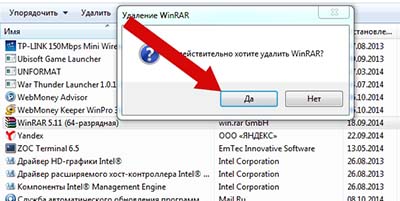
Как удалить WinRAR с компьютера
|
|

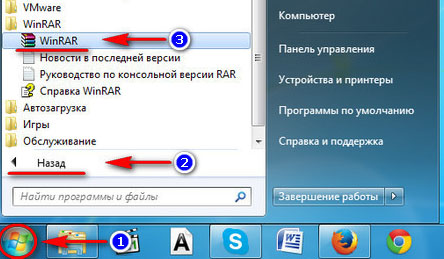
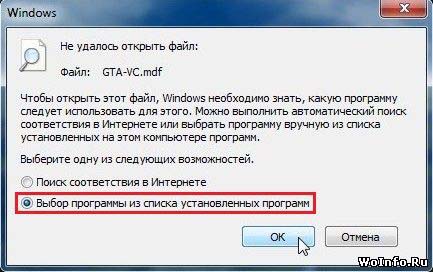
 Кликните мышью два раза на файле, который нужно открыть
WinRAR — купить лицензию
WinRAR является одним из самых популярных архиваторов – программ, позволяющих уменьшать объем дискового пространства, которое занимают файлы, и упаковывать данные в контейнер определенного формата (как правило, RAR или ZIP). В интуитивном русифицированном интерфейсе с легкостью разберется даже начинающий пользователь ПК. Винрар сжимает любые данные, процедура компрессии занимает минимум времени. Рассмотрим более подробно функционал программы и другие особенности.
Интерфейс и функционал WinRAR
Основные возможности программы представлены в виде кнопок, размещенных на панели управления. Также функционал и настройки доступны в меню, находящемся выше. На панели управления размещены следующие кнопки: Добавить, Извлечь, Проверить, Показать, Удалить, Найти, Мастер, Информация и Исправить.
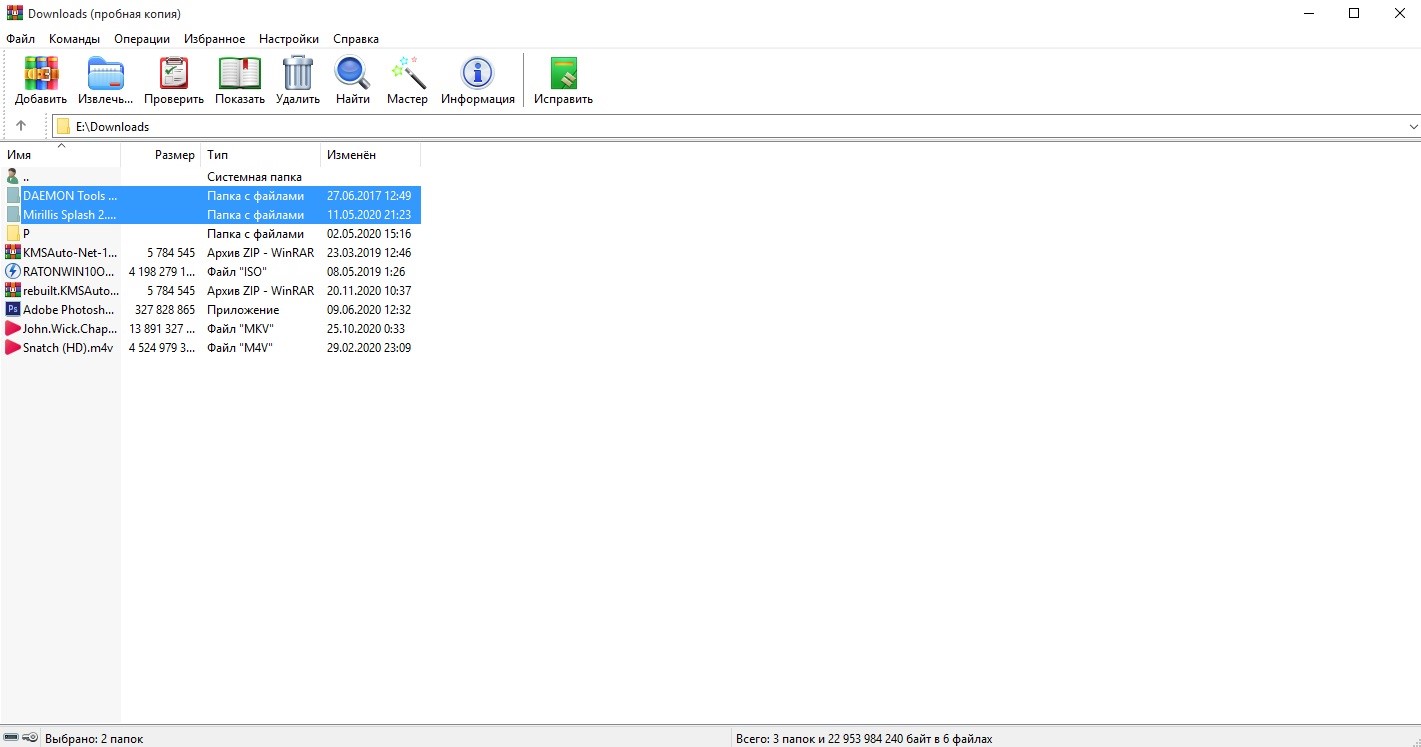
Первая позволяет открыть окно параметров создаваемого архива. Извлечь активирует распаковку в текущую или указанную папку (на усмотрение пользователя). Проверить – тест, которые рекомендуется выполнять после завершения архивации. Показать и Найти используются для поиска файлов, а кнопка удалить позволяет убрать из контейнера ненужную информацию. Возможности архиватора WinRAR позволяют выполнять различные команды и операции с данными:
• извлекать;
• удалять;
• просматривать;
• распечатывать;
• создавать самораспаковывающиеся архивы;
• находить файлы;
• разбивать заархивированные файлы на несколько томов и др.
В последних версиях программы интерфейс полностью русифицирован. Удобная система навигации не вызовет затруднений даже у новичков, которые впервые пользуются этой программой.
Создание обычного и самораспаковывающегося архива
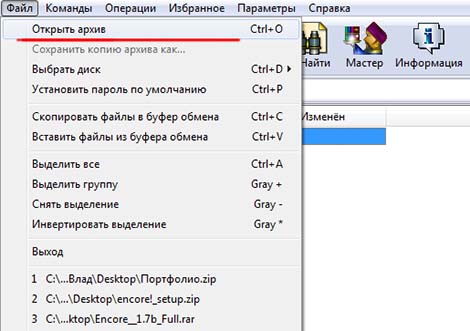
Запустите программу – начните работать в WinRAR! Войдите в меню Файл, выберите команду Открыть и найдите файлы на жестком диске или съемном носителей. Отметьте соответствующие ярлыки, укажите путь сохранения и другие параметры в запустившемся меню.
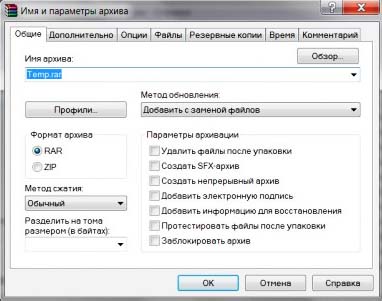
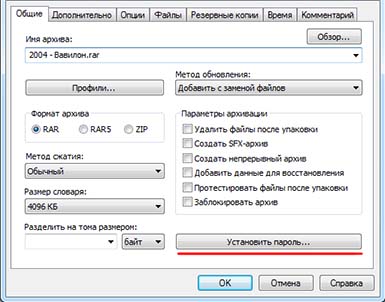
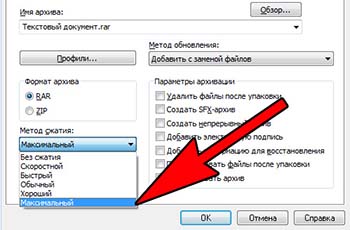
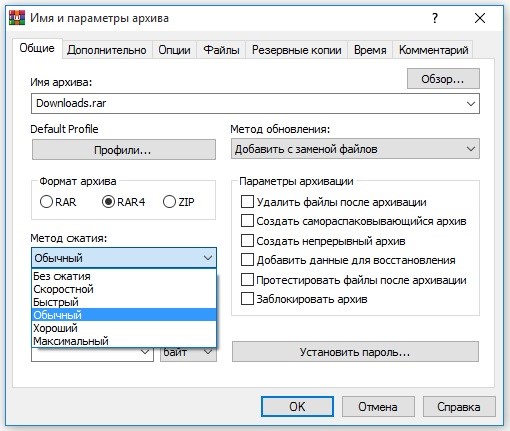
На вкладке Общие выберите метод сжатия
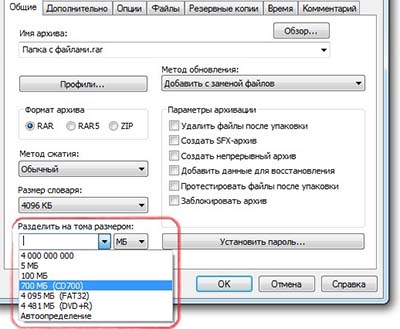
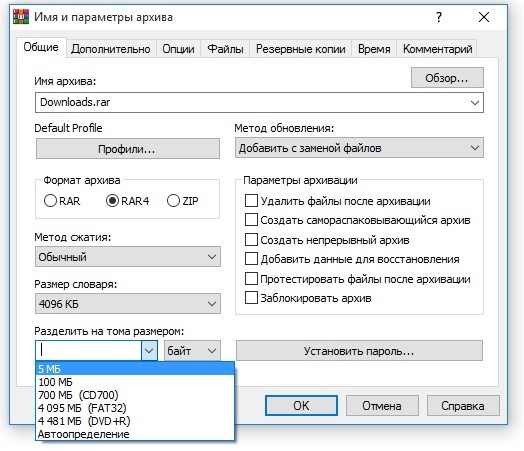
Архив большого объема можно разбить на несколько томов одного размера (за исключением последнего – размер зависит от объема оставшихся файлов).
Далее укажите имя файла и путь сохранения данных. Осталось только нажать кнопку ОК и дождаться завершения операции. Обычно архивация занимает не более пары минут.
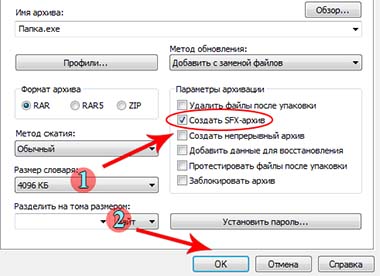
Возможно, вы хотите создать самораспаковывающийся SFX-архив? В окне параметров откройте вкладку Общие и отметьте галочкой соответствующее поле.
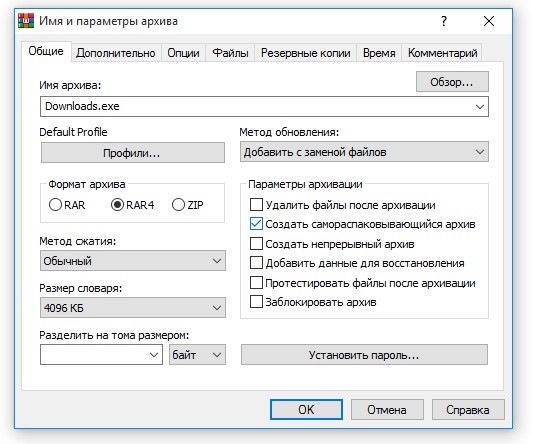
При необходимости перейдите на вкладку Дополнительно и выберите параметры SFX, но, как правило, этого не требуется. Остальные параметры задаются так же, как и в случае со стандартным архивом, который в дальнейшем необходимо открывать в WinRAR.
Как избежать повреждения данных
Позаботьтесь о наличии информации для восстановления – отметьте специальное поле в параметрах архива на вкладке Общие. Далее перейдите на вкладку Дополнительно и укажите объем данных (по умолчанию выбрано 3%). Чем сильнее сжатие, тем выше вероятность повреждения заархивированных файлов.
После завершения операции рекомендуется протестировать контейнер с данными. Нажмите специальную кнопку на панели управления или укажите выполнение соответствующего действия в окне параметров при создании архива. Тестирование заархивированных файлов занимает не более минуты.
Если архив не открывается
Иногда доступ к некоторым файлам ограничен из-за ошибок, возникающих в процессе компрессии. Попробуйте восстановить данные – кликните по ярлыку архива или отдельного файла и нажмите кнопку Исправить, которая находится на панели управления. Дождитесь завершения операции.
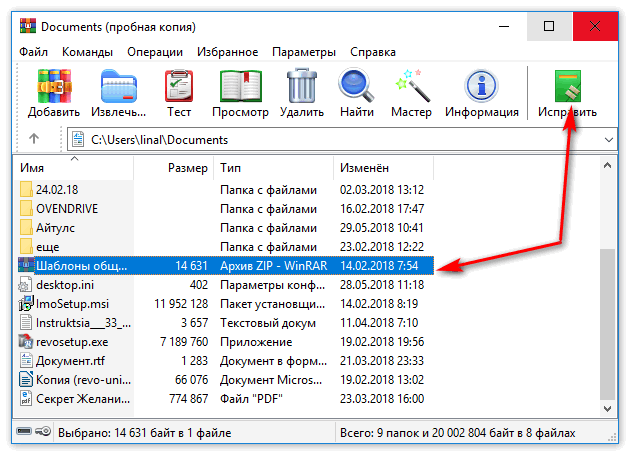
В процессе исправления ошибок обращайте внимание на диагностическое окно – в этой области отображается вся необходимая информация, касающаяся запущенной процедуры. Если полное восстановление невозможно, попробуйте извлечь часть заархивированной информации.
Мастер создания архивов
У вас нет желания разбираться в особенностях программы? Воспользуйтесь Мастером! Нажмите соответствующую кнопку на панели управления и заполните все необходимые поля для ввода данных.
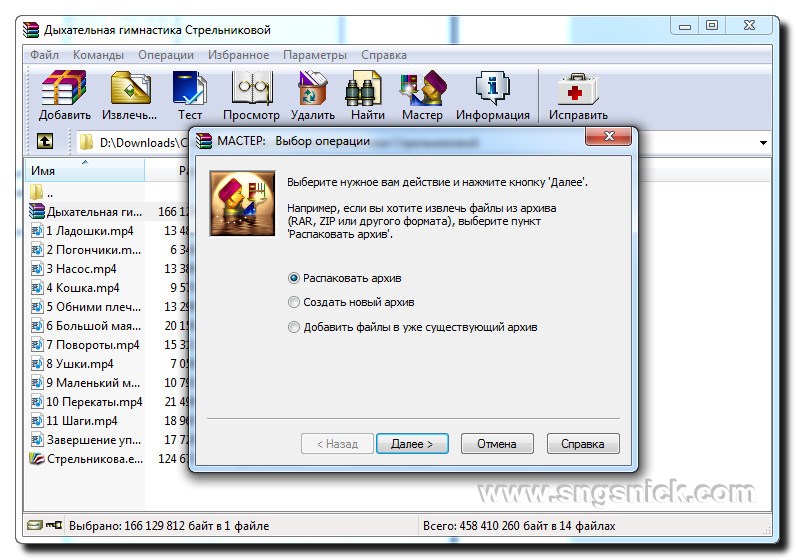
В Мастере используются оптимальные настройки архивирования, исключающие повреждение данных. Опции, установленные по умолчанию, обеспечивают достаточно высокую степень сжатия. Специальных знаний и опыта работы с архиватором для использования мастера не требуется.
Почему пользователи выбирают WinRAR
Тысячи специалистов и частных лиц предпочитают работать в Винрар. Это самый популярный архиватор, имеющий ряд преимуществ:
• интуитивный интерфейс, который легко воспринимается с первого взгляда;
• поддержка большого количества форматов;
• высокое быстродействие;
• минимальные требования к аппаратным ресурсам системы;
• русифицированное меню;
• возможность создавать самораспаковывающиеся архивы;
• защита заархивированных данных паролем;
• проверка антивирусом (программа устанавливается пользователем дополнительно).
Вы тоже можете работать с архиватором WinRAR, независимо от имеющегося опыта. Все необходимые инструкции представлены в нашем материале, кроме того, программа предельно проста – это универсальный продукт, ориентированный на широкую аудиторию.
Использование программы WinRAR

Формат RAR является одним из самых популярных способов архивирования файлов. Программа WinRAR – лучшее приложение для работы с этим форматом архивов. Это объясняется в значительной мере тем, что разработчик у них один и тот же. Давайте же выясним, как пользоваться WinRAR.
Как пользоваться ВинРАР
Рассмотрим базовые операции, с которыми могут столкнуться пользователи этого приложения.
Создание архивов
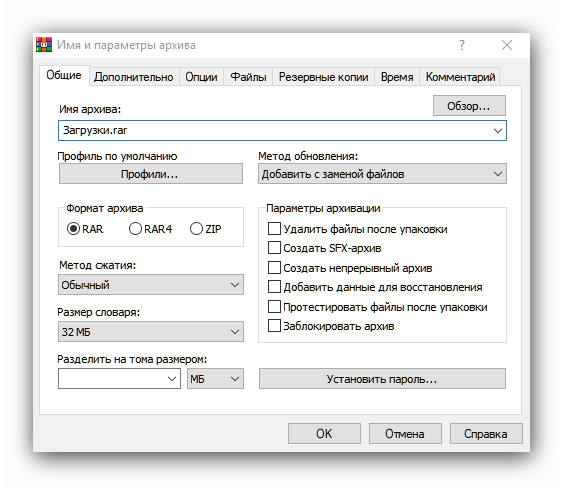
- Основная функция программы ВинРАР – это создание архивов. Провести архивацию файлов можно, выбрав в контекстном меню пункт «Добавить файлы в архив».
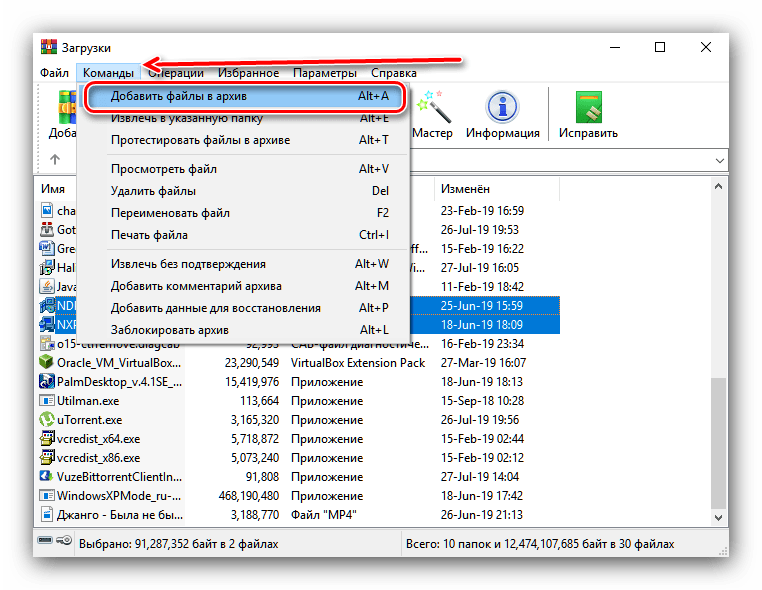
Разархивация файлов
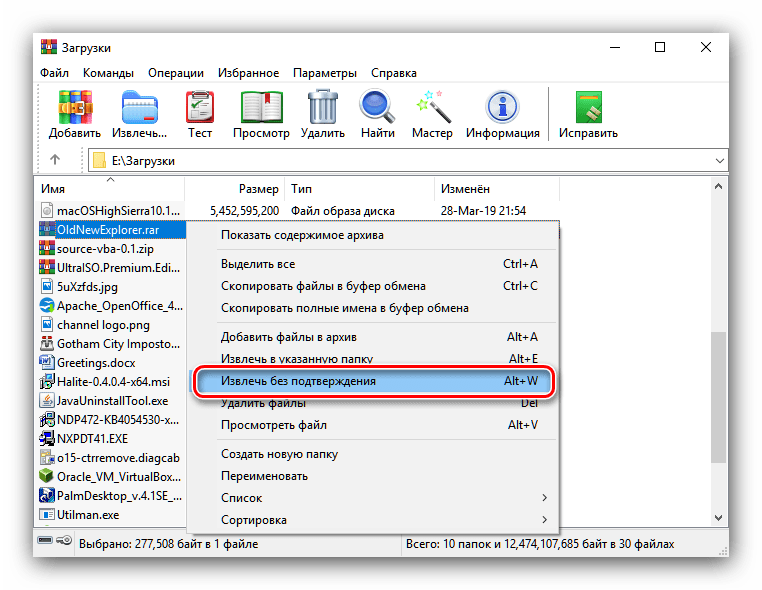
- Разархивирование файлов можно произвести путем извлечения без подтверждения. В этом случае файлы извлекаются в ту же папку, где расположен архив.
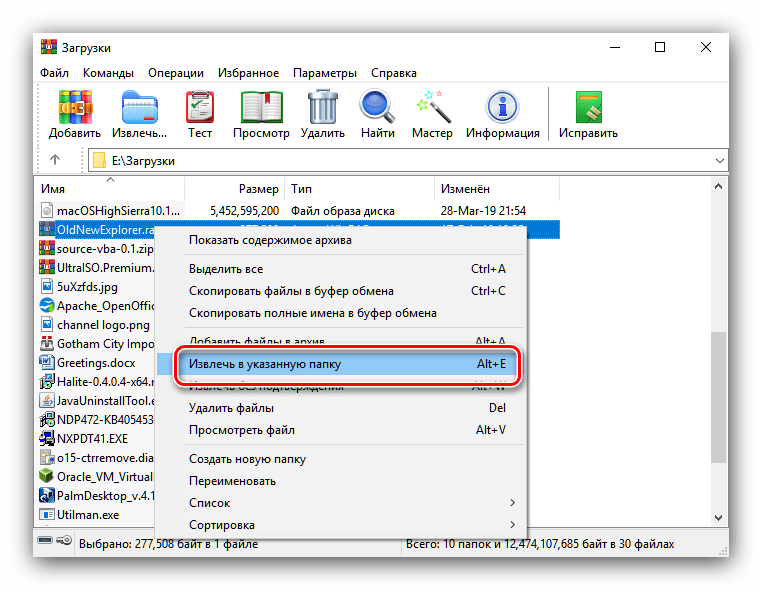

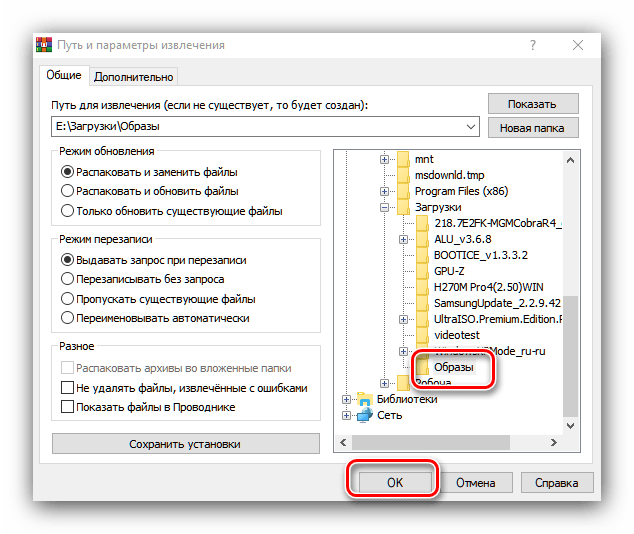
В этом случае пользователь сам выбирает каталог, в котором будут храниться распакованные файлы. При использовании данного режима распаковки можно устанавливать также некоторые другие параметры.
Установка пароля на архив
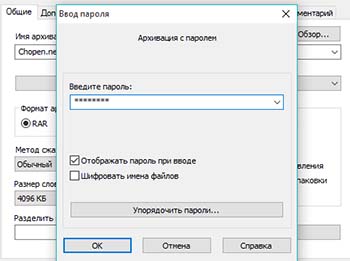
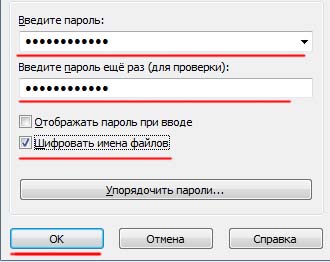
- Для того чтобы файлы в архиве не мог просмотреть посторонний, его можно запаролить. Для установки пароля достаточно при создании архива войти в настройках в специализированный раздел.
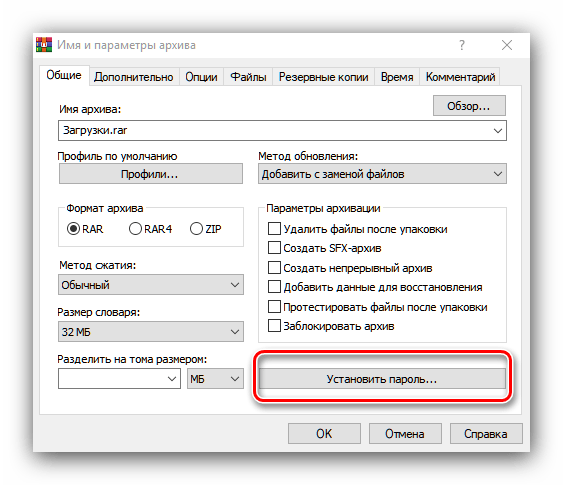
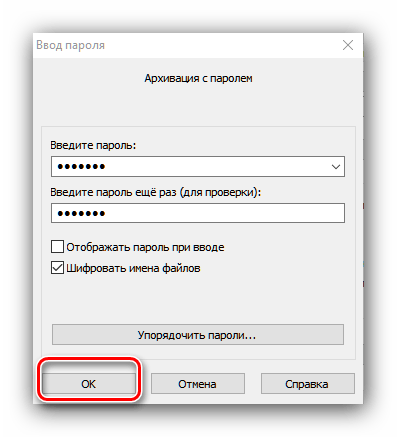
Снятие пароля
- Снять пароль ещё проще. При попытке открытия запароленного архива программа ВинРАР сама предложит ввести пароль.
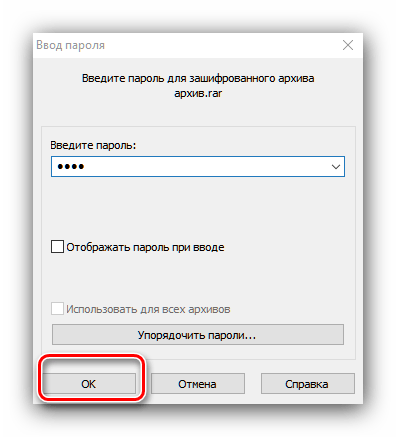
Как видим, выполнение основных функций программы не должно вызвать значительных сложностей у пользователей. Но данные возможности приложения могут очень пригодиться при работе с архивами.
 Мы рады, что смогли помочь Вам в решении проблемы. Опишите, что у вас не получилось. Наши специалисты постараются ответить максимально быстро.
Как пользоваться WinRAR архиватором
WinRAR является одним из самых популярных архиваторов – программ, позволяющих уменьшать объем дискового пространства, которое занимают файлы, и упаковывать данные в контейнер определенного формата (как правило, RAR или ZIP). В интуитивном русифицированном интерфейсе с легкостью разберется даже начинающий пользователь ПК. Винрар сжимает любые данные, процедура компрессии занимает минимум времени. Рассмотрим более подробно функционал программы и другие особенности.
Интерфейс и функционал WinRAR
Основные возможности программы представлены в виде кнопок, размещенных на панели управления. Также функционал и настройки доступны в меню, находящемся выше. На панели управления размещены следующие кнопки: Добавить, Извлечь, Проверить, Показать, Удалить, Найти, Мастер, Информация и Исправить.
Первая позволяет открыть окно параметров создаваемого архива. Извлечь активирует распаковку в текущую или указанную папку (на усмотрение пользователя). Проверить – тест, которые рекомендуется выполнять после завершения архивации. Показать и Найти используются для поиска файлов, а кнопка удалить позволяет убрать из контейнера ненужную информацию. Возможности архиватора WinRAR позволяют выполнять различные команды и операции с данными:
• создавать самораспаковывающиеся архивы;
• разбивать заархивированные файлы на несколько томов и др.
В последних версиях программы интерфейс полностью русифицирован. Удобная система навигации не вызовет затруднений даже у новичков, которые впервые пользуются этой программой.
Создание обычного и самораспаковывающегося архива
Запустите программу – начните работать в WinRAR! Войдите в меню Файл, выберите команду Открыть и найдите файлы на жестком диске или съемном носителей. Отметьте соответствующие ярлыки, укажите путь сохранения и другие параметры в запустившемся меню.
На вкладке Общие выберите метод сжатия
Архив большого объема можно разбить на несколько томов одного размера (за исключением последнего – размер зависит от объема оставшихся файлов).
Далее укажите имя файла и путь сохранения данных. Осталось только нажать кнопку ОК и дождаться завершения операции. Обычно архивация занимает не более пары минут.
Возможно, вы хотите создать самораспаковывающийся SFX-архив? В окне параметров откройте вкладку Общие и отметьте галочкой соответствующее поле.
При необходимости перейдите на вкладку Дополнительно и выберите параметры SFX, но, как правило, этого не требуется. Остальные параметры задаются так же, как и в случае со стандартным архивом, который в дальнейшем необходимо открывать в WinRAR.
Как избежать повреждения данных
Позаботьтесь о наличии информации для восстановления – отметьте специальное поле в параметрах архива на вкладке Общие. Далее перейдите на вкладку Дополнительно и укажите объем данных (по умолчанию выбрано 3%). Чем сильнее сжатие, тем выше вероятность повреждения заархивированных файлов.
После завершения операции рекомендуется протестировать контейнер с данными. Нажмите специальную кнопку на панели управления или укажите выполнение соответствующего действия в окне параметров при создании архива. Тестирование заархивированных файлов занимает не более минуты.
Если архив не открывается
Иногда доступ к некоторым файлам ограничен из-за ошибок, возникающих в процессе компрессии. Попробуйте восстановить данные – кликните по ярлыку архива или отдельного файла и нажмите кнопку Исправить, которая находится на панели управления. Дождитесь завершения операции.
В процессе исправления ошибок обращайте внимание на диагностическое окно – в этой области отображается вся необходимая информация, касающаяся запущенной процедуры. Если полное восстановление невозможно, попробуйте извлечь часть заархивированной информации.
Мастер создания архивов
У вас нет желания разбираться в особенностях программы? Воспользуйтесь Мастером! Нажмите соответствующую кнопку на панели управления и заполните все необходимые поля для ввода данных.
В Мастере используются оптимальные настройки архивирования, исключающие повреждение данных. Опции, установленные по умолчанию, обеспечивают достаточно высокую степень сжатия. Специальных знаний и опыта работы с архиватором для использования мастера не требуется.
Почему пользователи выбирают WinRAR
Тысячи специалистов и частных лиц предпочитают работать в Винрар. Это самый популярный архиватор, имеющий ряд преимуществ:
• интуитивный интерфейс, который легко воспринимается с первого взгляда;
• поддержка большого количества форматов;
• минимальные требования к аппаратным ресурсам системы;
• возможность создавать самораспаковывающиеся архивы;
• защита заархивированных данных паролем;
• проверка антивирусом (программа устанавливается пользователем дополнительно).
Вы тоже можете работать с архиватором WinRAR, независимо от имеющегося опыта. Все необходимые инструкции представлены в нашем материале, кроме того, программа предельно проста – это универсальный продукт, ориентированный на широкую аудиторию.
Как пользоваться WinRAR
Рассмотрим, как пользоваться WinRAR в первом и во втором случае (*инструкция доступна в формате видео).
Как создать архив в WinRAR
Прежде всего выберите то, что хотите заархивировать. Это могут быть как отдельные файлы, так и целые папки с ними. Есть два способа создания архива.
Способ 1
Выделите выбранные для архивации файлы и щелкните на них правой кнопкой мыши, появится такое меню:
Жмите «Добавить в архив», откроется окно с настройками:
Здесь нас больше всего интересуют параметры «Имя архива» и «Формат архива».
Формат рекомендуем использовать ZIP, так как его можно открыть на любой операционной системе, даже если на ней не установлен архиватор. Имя архиву придумайте любое, в примере мы его назвали «мои файлы». Нажав на кнопку «обзор» можно выбрать местоположение, в которое будет сохранен архив после создания. Если ничего не менять, то он появится в папке с файлами, которые вы собираетесь сжать.
Здесь же вы можете установить пароль на архив WinRAR, если не хотите, чтобы его содержимое было доступно посторонним людям.
После выбора всех настроек жмите «ОК» — начнется архивация. Время ее выполнения зависит от количества и веса выбранных исходных файлов.
Способ 2
Запустите WinRAR. Через его проводник (окно, в котором отображаются каталоги) выберите файлы, которые хотите заархивировать. Перейдите в нужную папку, выделите файлы или папки и нажмите кнопку «Добавить».
Откроется окно с параметрами архивации. Выберите имя и тип архива (как в способе 1) и нажмите «ОК» — архив будет создан.
Как распаковать архив в WinRAR
Рассмотрим 2 способа, с помощью которых можно разархивировать файлы в WinRAR.
Способ 1
Самый быстрый способ распаковать архив – щелкнуть на нем правой кнопкой мыши и выбрать пункт «Извлечь в (название архива)».
После того, как вы это сделаете, начнется разархивация его содержимого в новую созданную папку с таким же именем, как и у архива.
Способ 2
Не всегда необходимо извлекать все файлы сразу. Если вам нужно распаковать часть файлов из архива или выбрать определенные параметры распаковки, запустите WinRAR. Для этого нужно щелкнуть дважды левой кнопкой мыши по вашему архиву. Откроется такое окно:
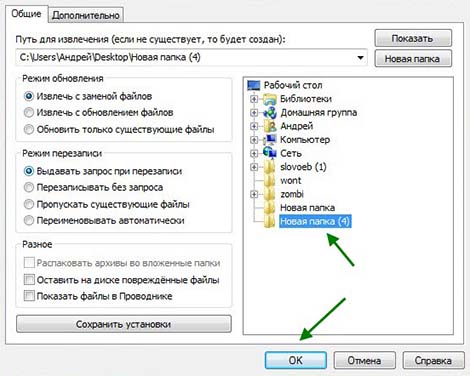
Выберите файлы, которые хотите разархивировать и нажмите кнопку «Извлечь». Откроется окно с параметрами извлечения.
Здесь вы можете выбрать путь, куда будут сохранены распакованные файлы и другие настройки. Можно ничего не менять и просто нажать кнопку «ОК». Рядом с вашим архивом будет создана папка с таким же названием, туда сохранятся извлеченные файлы.
Видеоинструкция
На видео ниже показано как пользоваться WinRAR на примере создания и распаковки архивов: