
На чтение 4 мин Просмотров 1.5к. Обновлено 06.05.2021
Zoom – это популярная платформа для проведения видео- и аудиоконференций, а также корпоративных переговоров, сборов и планерок. Несмотря на то что программа обладает интуитивно понятным интерфейсом, у неопытных пользователей возникают трудности, и сегодня мы поговорим о том, как пользоваться Zoom на телефоне Андроид, как установить его, и авторизоваться.
Содержание
- Установка приложения
- Регистрация учетной записи
- Подключение к конференции
- Ссылка-приглашение
- Вход в конференцию с авторизацией
- Создание онлайн-мероприятия
- Заключение
Установка приложения
Перед входом непосредственно в саму конференцию в Zoom, важно установить приложение на Андроид. Сама процедура не займет много времени и сил:
- Переходим в Play Маркет и здесь в поиске ищем Zoom.
- В окне дополнительной информации об объекте активируем зеленую кнопку «Установить».

- Подтверждаем действие и выдаем приложению все необходимые разрешения.
- Ждем завершения процедуры.

После установки на рабочем столе появится ярлык нового приложения, которое готово к использованию.
Регистрация учетной записи
Созданный аккаунт дает вам возможность запускать свои онлайн-конференции, редактировать пользовательские данные, пополнять список контактов, получить доступ к расширенным настройкам.
Процедура в мобильной версии Zoom довольно проста:
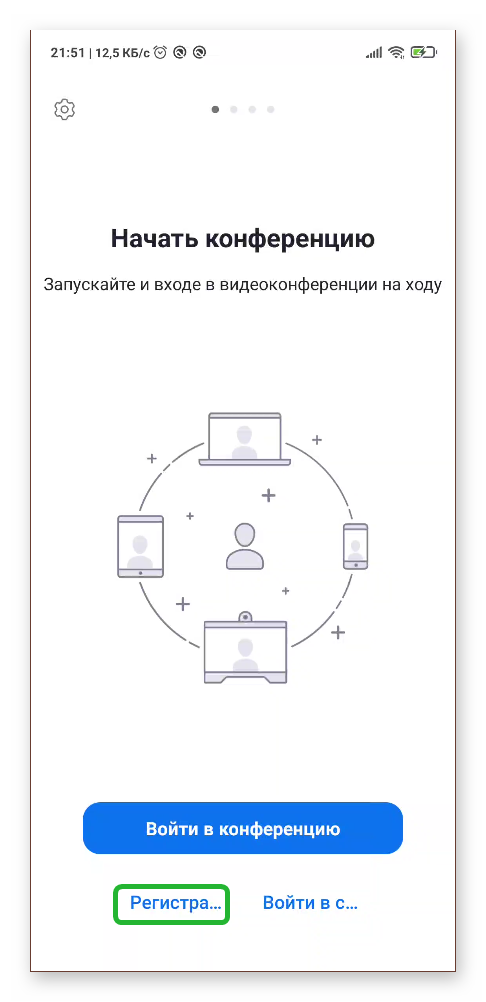
- Открываем Зум и на главной страничке приложения активируем пункт «Регистрация» в левом нижнем углу окна.

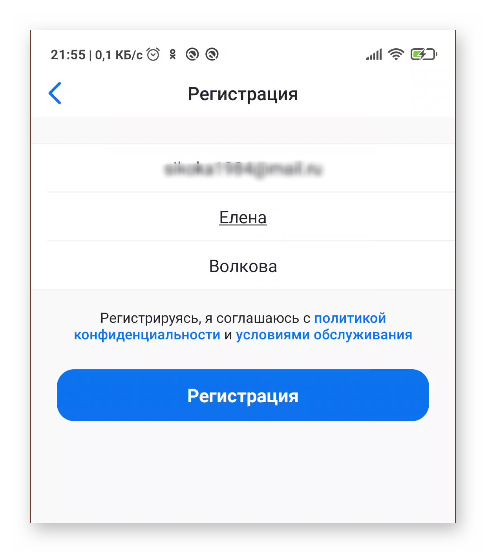
- В открывшемся окне вводим дату рождения, электронную почту, имя и фамилию.

- Ставим галочку напротив пункта «Я согласен с условиями обслуживания». Подтверждаем действие.
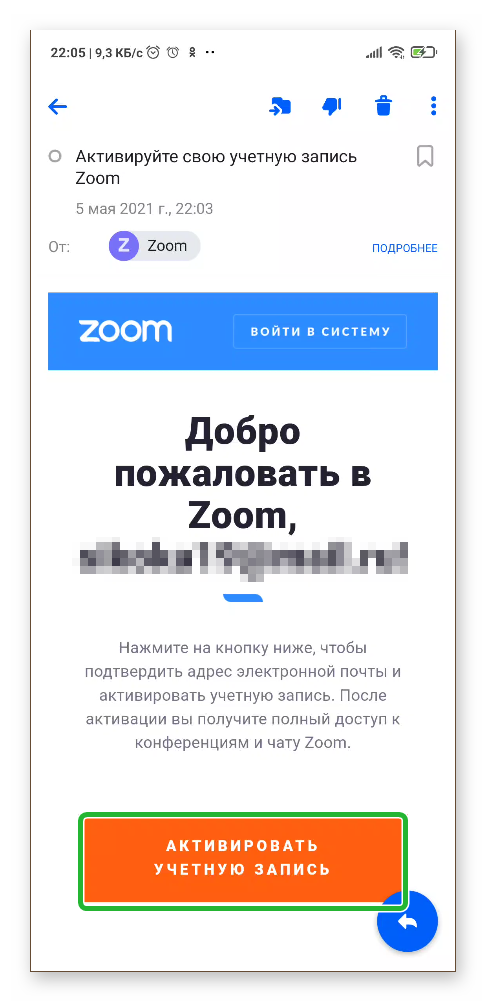
- Сворачиваем приложение и открываем почтовый сервис, находим письмо от Zoom.
- Открываем письмо и тапаем по синей кнопке «Активировать учетную запись».
- Автоматически открывается браузер по умолчанию.
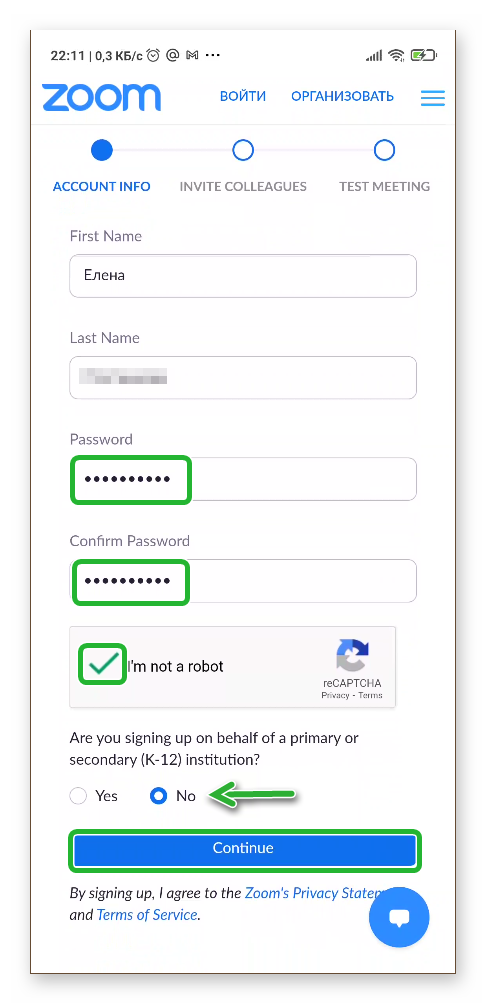
- Вводим в пустое поле пароль. cтавим галочку напротив пункта «Нет». Подтверждаем, что вы не робот вводом капчи.
- И подтверждаем кнопкой «Продолжить».

- В открывшемся окне активируем вариант «Пропустить».

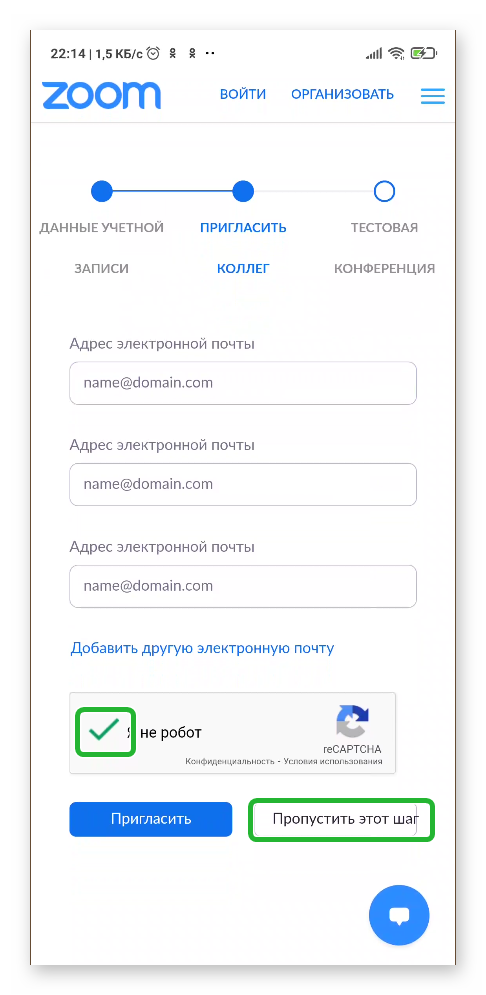
Возвращаемся в приложение и тапаем по кнопке «Войти», остается ввести данные для авторизации и использовать доступный функционал.
Подключение к конференции
Есть несколько вариантов авторизоваться в комнате, созданной организатором. Рассмотрим оба подхода подробнее.
Ссылка-приглашение
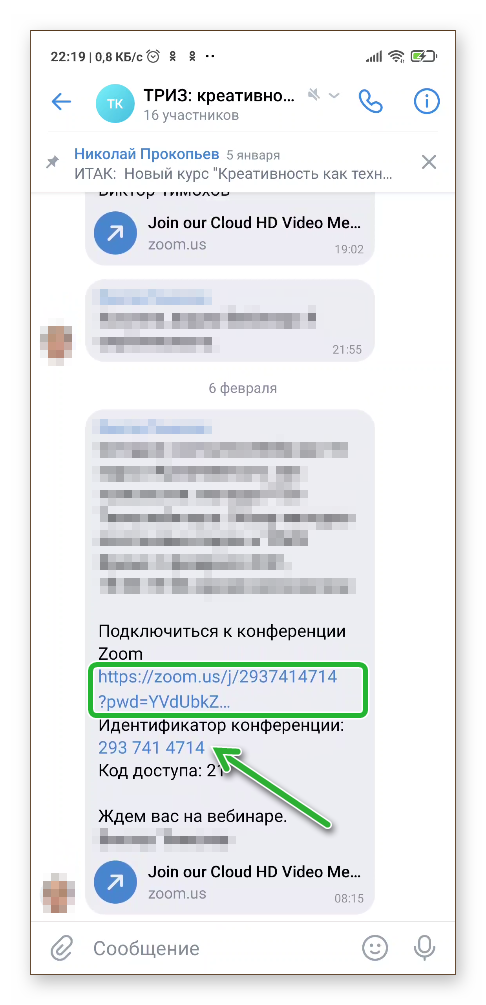
Если ваш коллега по работе или руководитель отправил вам через мессенджеры ссылку-приглашение, то авторизация в конференции максимально упрощается:
- Переходим в мессенджер и открываем диалог с пользователем.
- Тапаем по оставленной ссылке.

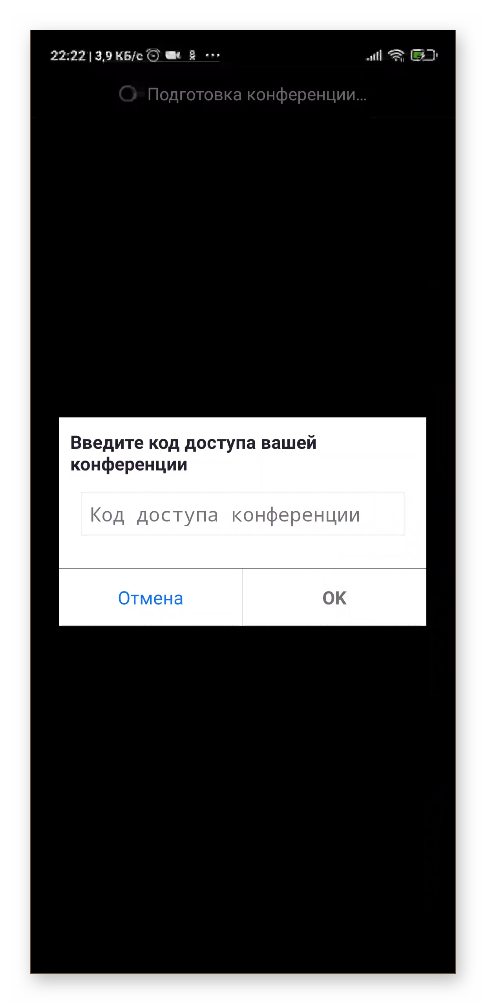
- По умолчанию запустится приложение Zoom.
- Если вы зарегистрированы в системе укажите код доступа, ил введите идентификатор, который дал вам организатор.
Вход в конференцию с авторизацией
Альтернативный способ:
- Разблокируем смартфон и вводим данные для авторизации.
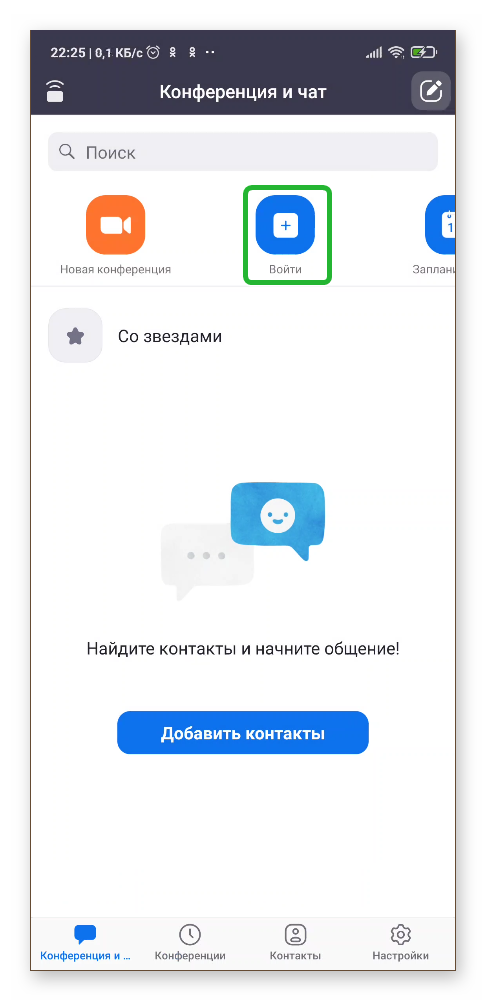
- Переходим во вкладку «Конференция и чат».
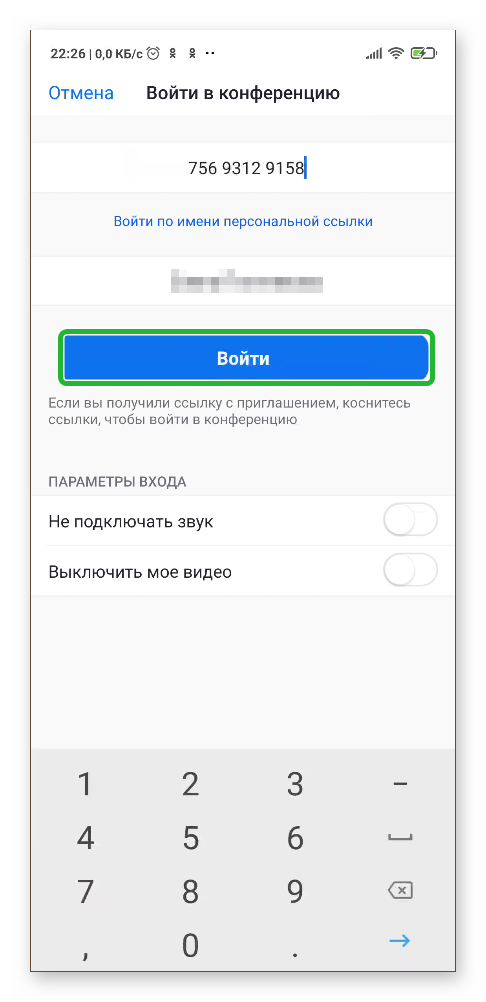
- Тапаем по синей кнопке «Войти» в верхней части пользовательского окна.

- В верхнее поле для ввода добавляем идентификатор комнаты и имя участника.
- Ползунками можно отключить видео и звук после входа, чтобы получить время на настройку периферии.
- Подтверждаем кнопкой «Войти в…».
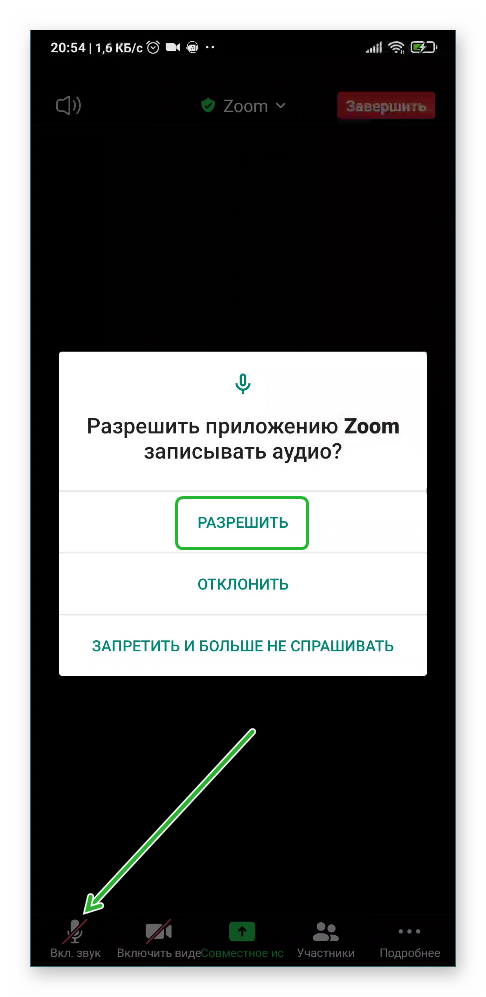
При первом входе в конференцию, звук от других участников может отсутствовать. Чтобы это исправить:
- Тапните по дисплею для активации функциональных кнопок.
- Активируем иконку в виде гарнитуры и стрелки, направленной вверх, в левом нижнем углу пользовательского окна.

- При необходимости выдайте разрешения на доступ к микрофону и записывающему устройству, чтобы иметь возможность общаться с участниками конференции.
Создание онлайн-мероприятия
Если у вас есть учетная запись пользователя, то вы легко сможете создать и свою комнату, только, с ограниченным временем встречи:
- Запускаем приложение и вводим данные для авторизации в Зум.
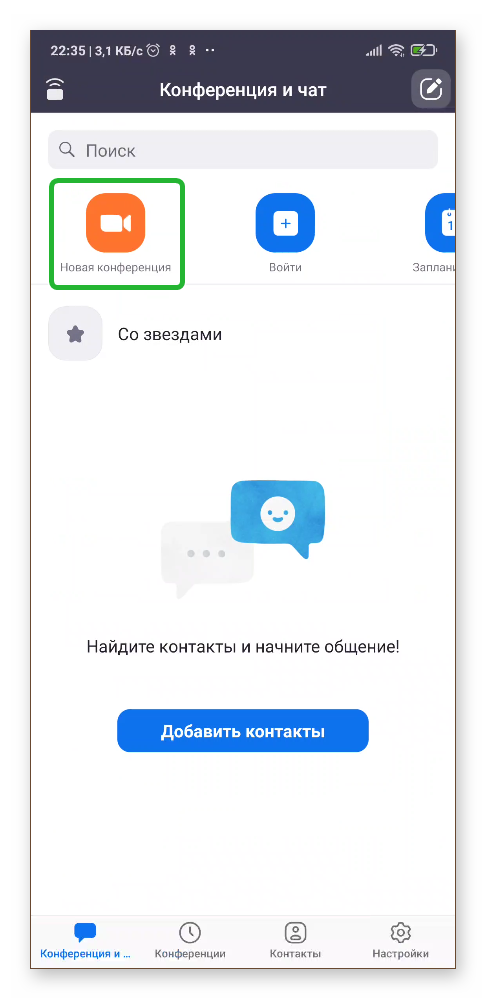
- Переходим во вкладку «Конференция и чат».
- Активируем оранжевую иконку «Новая…».
- В появившемся окне настраиваем системные параметры, добавляем по желанию пароль.

- Подтверждаем кнопкой «Начать…».
- Через пару секунд соединение с сервером установится и можно будет пригласить участников.
- Тапаем по дисплею для появления панели инструментов в нижней части окна.
- Активируем иконку «Участники», а затем – «Пригласить».
- В списке предложенных вариантов выбираем вариант «Копировать URL».
Остается переслать ссылку любым удобным способом пользователям и начать мероприятие.
Заключение
Использовать Zoom на смартфоне под управлением Android довольно просто за счет интуитивно-понятного интерфейса. Разработчики сделали рограмму максимально простой и удобной. Процедура настройки приложения, присоединения или создания собственной конференция довольно проста в освоении и не потребует много времни и сил.
Содержание
- Настройки приложения
- Конференции
- Контакты
- Коллективный чат
- Общие настройки
- Настройки аккаунта
- Дополнительные функции
- Управление контактами
- Управление коллективным чатами
- Работа с конференциями
- Проведение конференции
- Управление аудио и видео
- Трансляция экрана и презентация
- Дополнительные возможности
- Настройки конференции
- Вопросы и ответы

Настройки приложения
Из всех доступных в мобильной версии Зума особенностей в первую очередь внимание необходимо уделить настройкам, которые напрямую влияют на многие функции. Открыть данный раздел и отредактировать большинство параметров можно прямо со стартового экрана приложения без авторизации или воспользовавшись вкладкой «Дополнительно».
Конференции
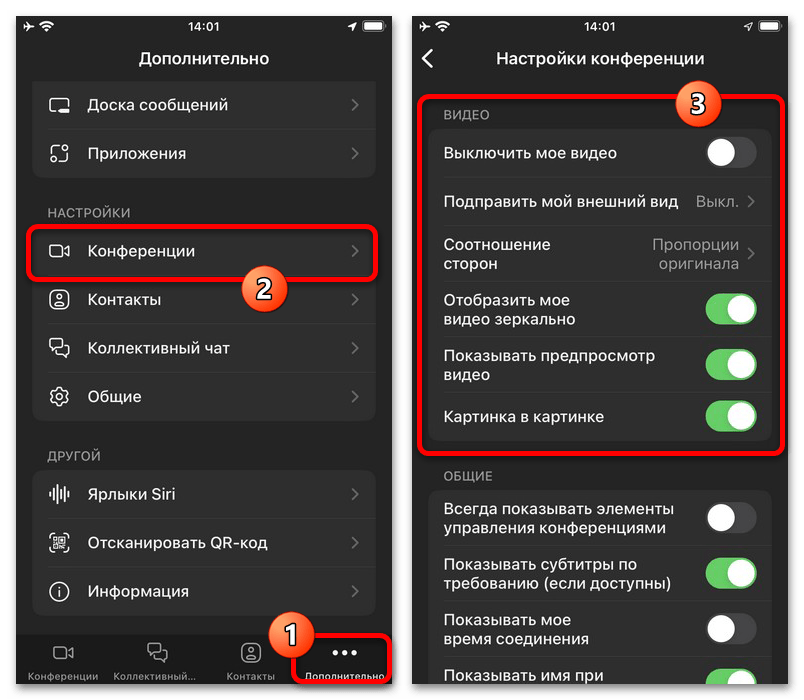
В категории «Конференция» можно изменить основные параметры звука – задействовать автоматическое подключение микрофона, деактивировать шумоподавление для сохранения оригинальной дорожки и многое другое. При этом каждый параметр в будущем легко меняется во время сеанса связи.
Подробнее: Как настроить звук в Zoom с телефона
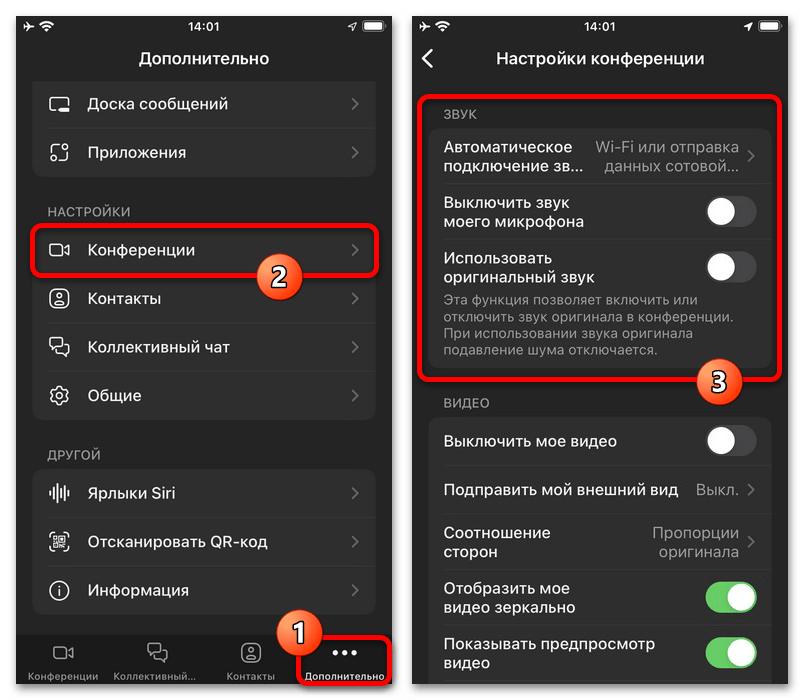
Аналогичным образом можете отредактировать параметры камеры, будь то автоматическое включение, коррекция изображения, соотношение сторон или отзеркаливание. Выставленные параметры одинаково распространяются на фронтальную и основную камеру мобильного устройства.
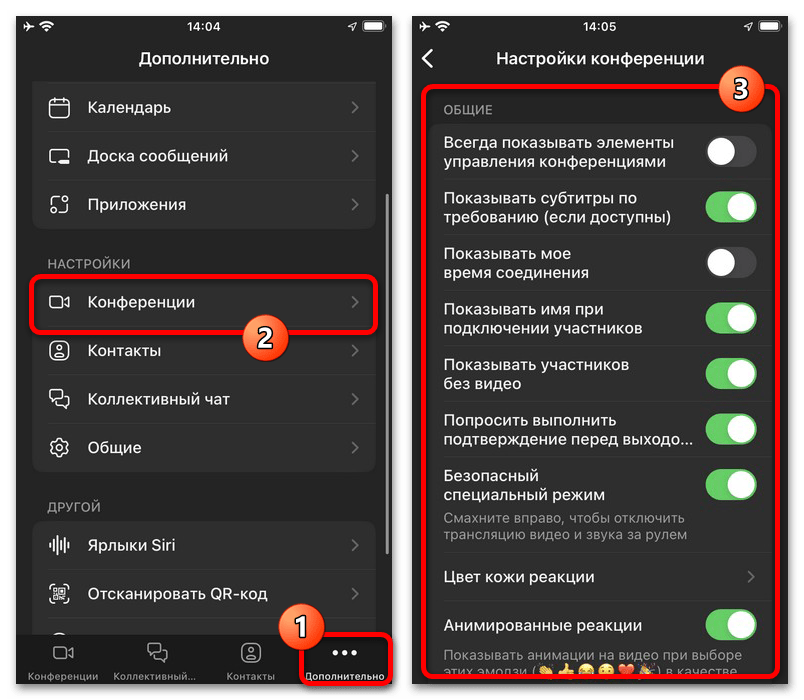
Куда более объемным разделом являются «Общие» настройки, представленные, опять же, на странице «Конференция». В данном случае можете задействовать принудительный показ элементов управления во время сеанса связи, отображение субтитров, время соединения и видео с камеры каждого участника.
Помимо сказанного, в данном разделе настроек предусмотрены параметры цвета кожи реакций и возможность деактивации дополнительный анимаций, например, с целью экономии трафика. В целом, каждый параметр имеет достаточно подробное описание принципа работы, и потому вряд ли вызовет вопросы.
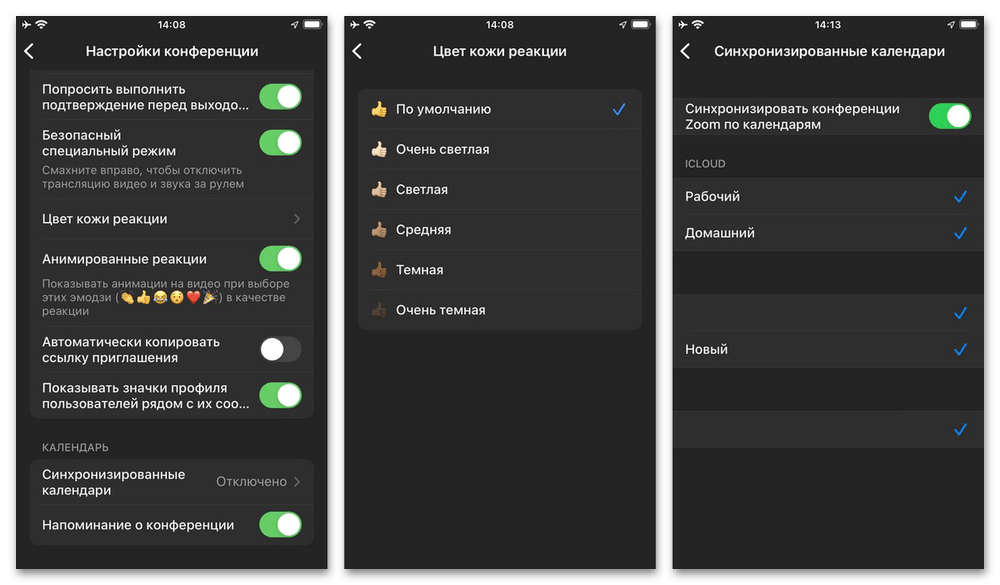
С помощью двух параметров в рамках последнего доступного блока «Календарь» можете настроить получение оповещений о новых конференциях. Более того, внутренний календарь можно синхронизировать с соответствующим приложением на устройстве, а также задействовать получение сообщений на почту.
Контакты
Раздел с настройками «Контактов», доступный на вкладке «Дополнительно», ограничен всего двумя параметрами, нацеленными на приглашение пользователей по номеру телефона и принятие входящих заявок. В первом случае необходимо заполнить единственное доступное текстовое поле в соответствии с телефоном нужного пользователя.
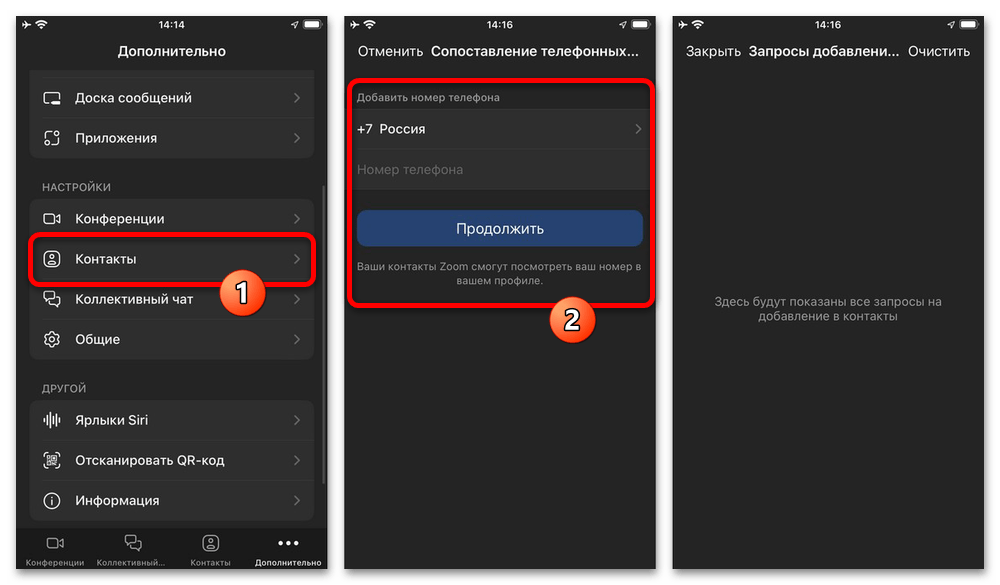
Запросы на добавление в контакты можно на свое усмотрение принимать или удалять. Вдобавок к этому, здесь предусмотрена ссылка «Очистить» для быстрого удаления входящих заявок без возможности восстановления.

Коллективный чат
По аналогии с конференциями, в разделе «Коллективный чат» доступно огромное количество параметров, напрямую связанных с групповыми чатами. В то же время, подавляющее большинство опций нацелены на простое получение или блокировку уведомлений.
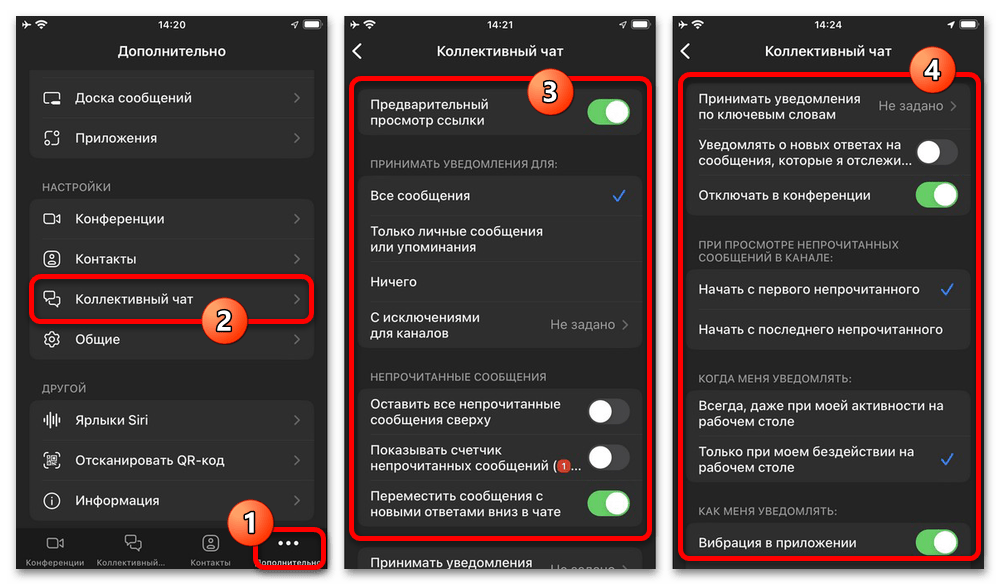
Из достаточно важных возможностей можно выделить фильтрацию уведомлений по ключевым словам, блокировку оповещений во время звонка и порядок просмотра непрочитанных сообщений. Учитывайте, что многие из параметров привязаны к настройкам смартфона и не будут работать, если вы отключили оповещения для Zoom.
Общие настройки
Раздел «Общие» на вкладке «Дополнительно» в приложении Зума содержит, по сути, дополнительные настройки, позволяющие скрыть личную информацию со снимков экрана и задействовать функцию CallKit для входящих звонков. В свою очередь, указанная опция доступна только на iOS и позволяет использовать стандартный экран вызова вместо открытия приложения при принятии вызова.
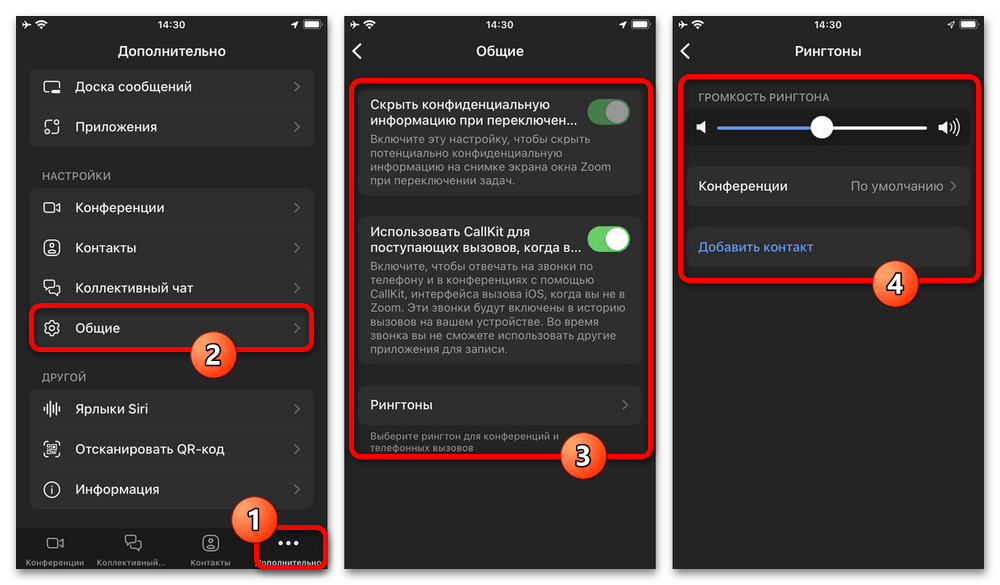
По желанию также можете воспользоваться подразделом «Рингтоны», чтобы выбрать уникальный сигнал вызова для Зума. Если этого не сделать, использоваться будет классический варианта рингтона для устройства, независимо от системных настроек.
Настройки аккаунта
Помимо основных параметров приложения, на вкладке «Дополнительно» можно коснуться блока с именем пользователя, чтобы открыть настройки учетной записи. Доступен данный параметр, только если вы используете приложение после авторизации.
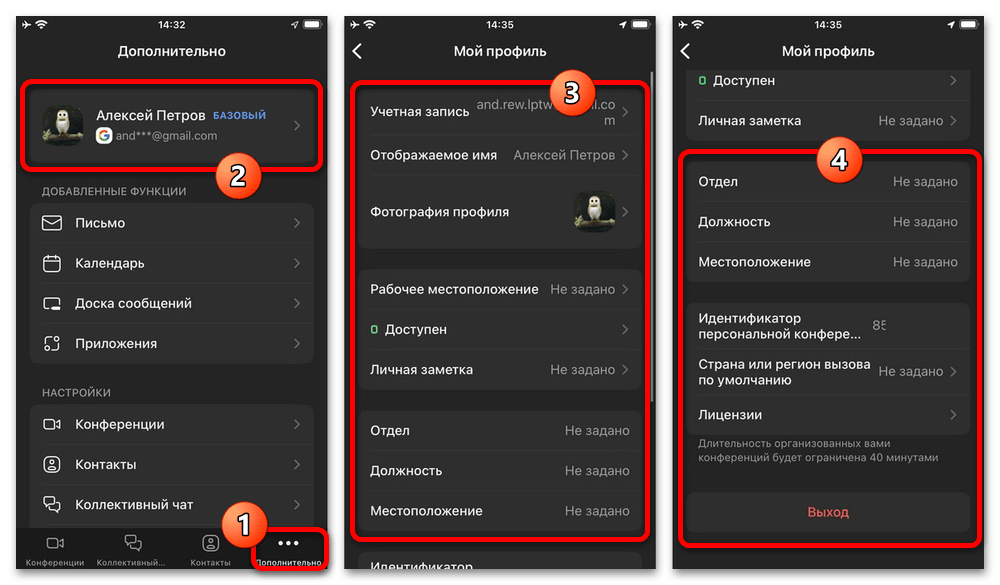
В рамках раздела можно выйти из аккаунта или произвести полную деактивацию профиля, изменить отображаемое имя и фотографию, а также указать данные о работе или учебе. Также здесь доступна информация о текущем тарифе и ограничениях, однако без возможности изменения.
Дополнительные функции
Оставшиеся разделы на вкладке «Дополнительно» отвечают, как правило, за интеграцию приложения с различными системными средствами и другими сервисами разработчика Zoom. К примеру, в разделе «Календарь» можно воспользоваться связанным сервисом для планировки конференций, тогда как «Ярлыки Siri» на iPhone позволяют связать голосовые команды с определенными действиями.
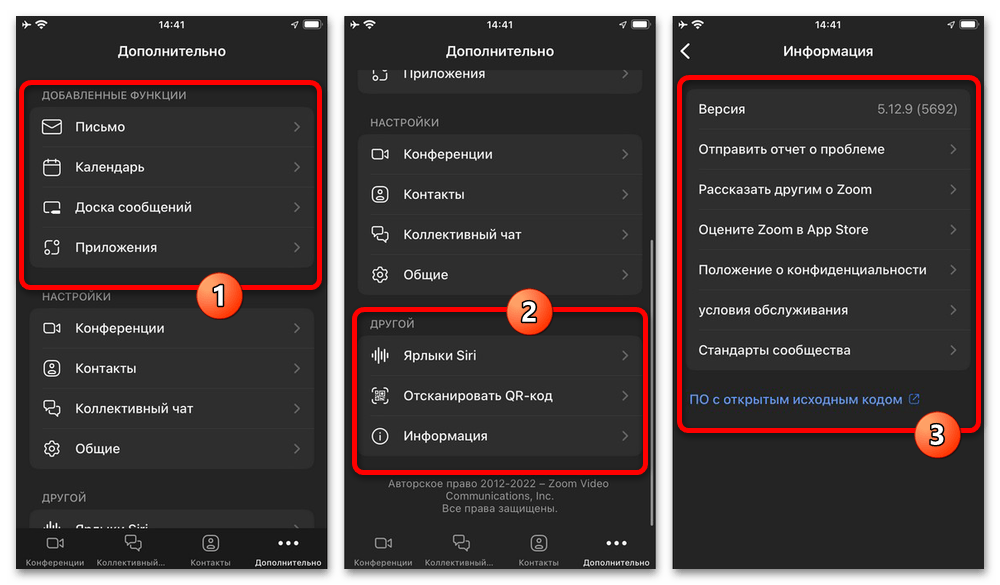
На странице «Информация» доступна общая техническая сводка о приложении и формирование отчета об ошибках в работе клиента. Также при желании можете воспользоваться встроенным сканером QR-кодов для быстрого подключения по ссылке.
Управление контактами
После авторизации в приложении на нижней панели будет доступа вкладка «Контакты», на которой можно пригласить другого пользователя в чат или конференцию, а также синхронизировать приложение с телефонными контактами. Обратите внимание, что для синхронизации потребуется выдать дополнительные разрешения.
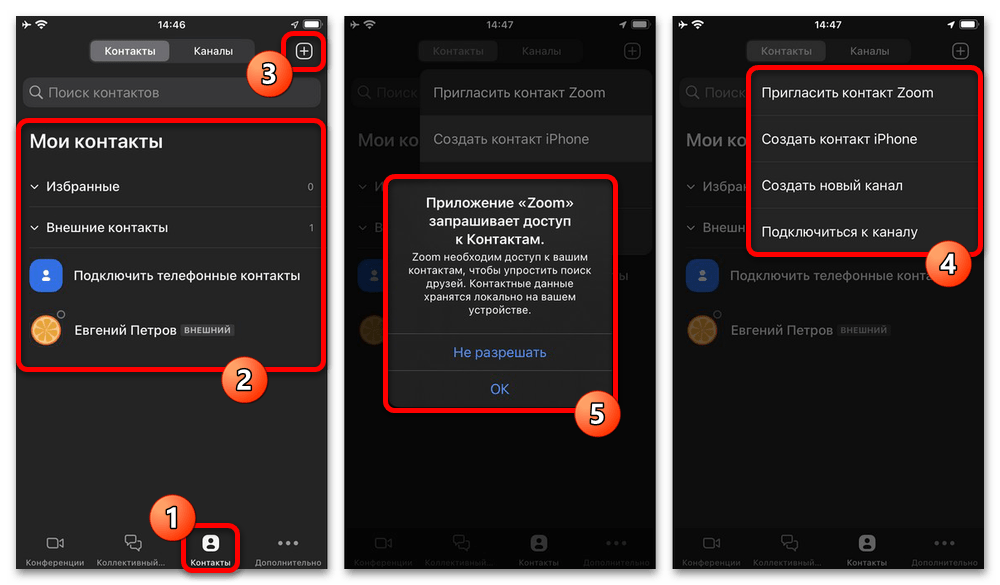
На вкладке «Каналы» можно создать аналог группового чата, управление которым может быть доступно сразу нескольким пользователям через отдельный раздел настроек. В рамках данного диалога можно не только писать сообщения, но и быстро создать сеанс связи, к которой каждый из участников сможет присоединиться в любое время.
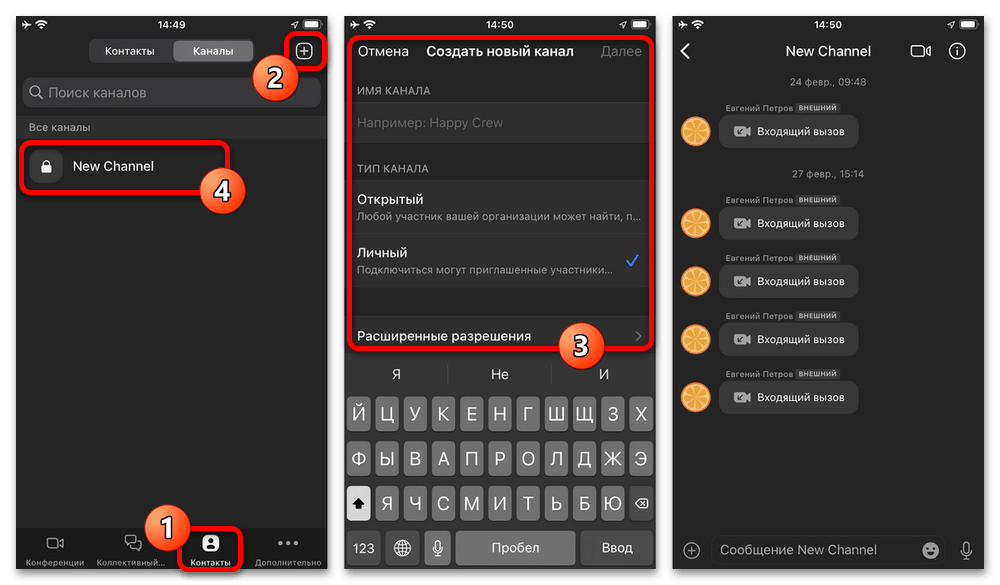
Большая часть настроек групповых чатов доступна только создателю или администратору на отдельной странице. В особенности это распространяется на возможность изменения разновидности канала и выдачу дополнительных разрешений другим участникам.
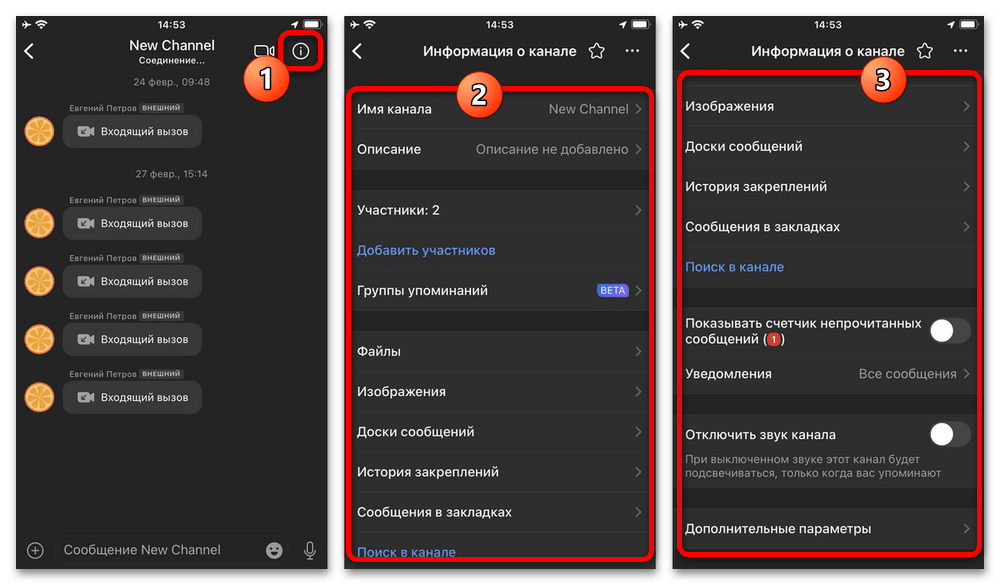
Любому участнику без исключений в рамках данного окна будет доступен минимальный набор разделов, в числе которых уведомления и загруженные файлы. При выходе из канала или исключении для повторного входа потребуется разрешение со стороны создателя.
Управление коллективным чатами
Соседняя вкладка «Коллективный чат», по сути, ничем практически не отличается от «Контактов» и предназначена исключительно для быстрого доступа к текстовым чатам с различными пользователями. Именно здесь будет отображаться полный список чатов и каналов, в которых вы когда-либо участвовали.
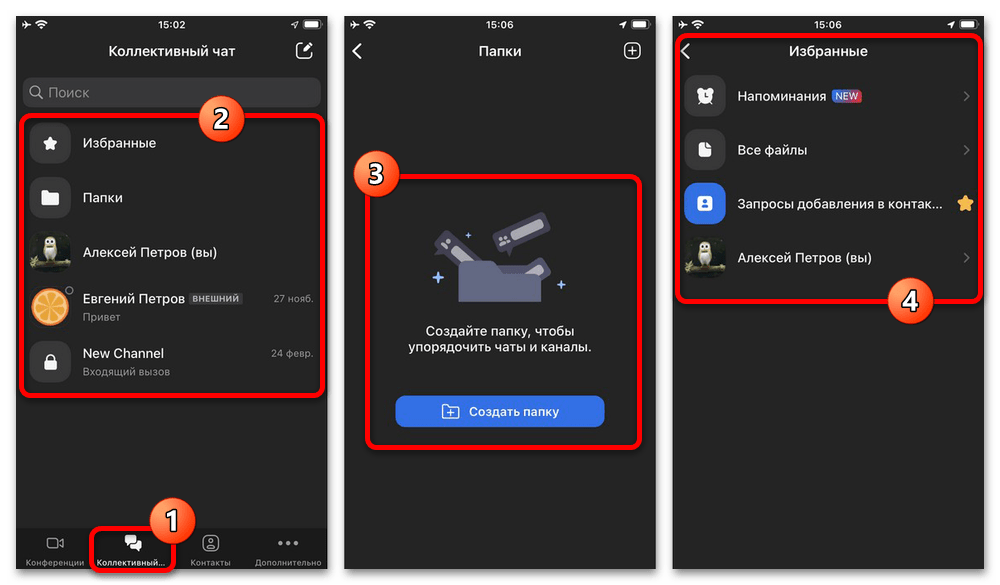
Основные особенности раздела сводятся к возможности создания «Папок», вмещающих сразу несколько чатов, и просмотру «Избранных» каналов. К сожалению, полностью очистить список на странице нельзя, даже если заблокировать отдельных пользователей.
Работа с конференциями
Последняя основная вкладка в приложении с говорящим названием «Конференции» содержит информацию и инструменты управления сеансами связи. Каждая из четырех кнопок в верхней части экрана, так или иначе, позволяет начать групповой звонок, будь то новый сеанс или доступ по ссылке.
Подробнее:
Как создать конференцию в Zoom с телефона
Как подключиться к конференции в Zoom с телефона
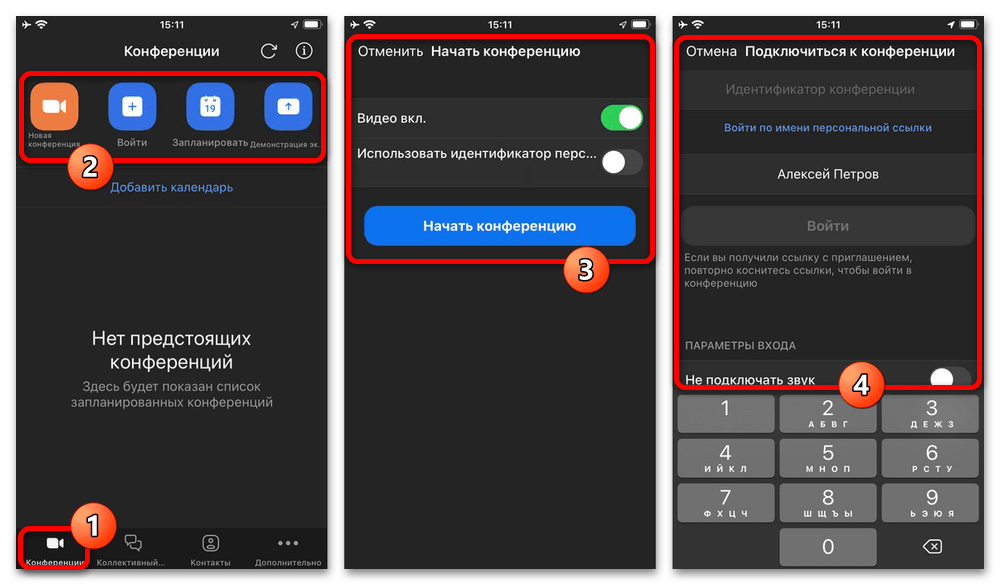
Чтобы получить личные данные для предоставления другим пользователям Зума, можете коснуться значка в правой части верхней панели. Во всплывающем окне будет представлен уникальный идентификатор и несколько способов создания сеанса связи с автоматической рассылкой приглашений.
Подробнее: Как пригласить на конференцию в Zoom с телефона
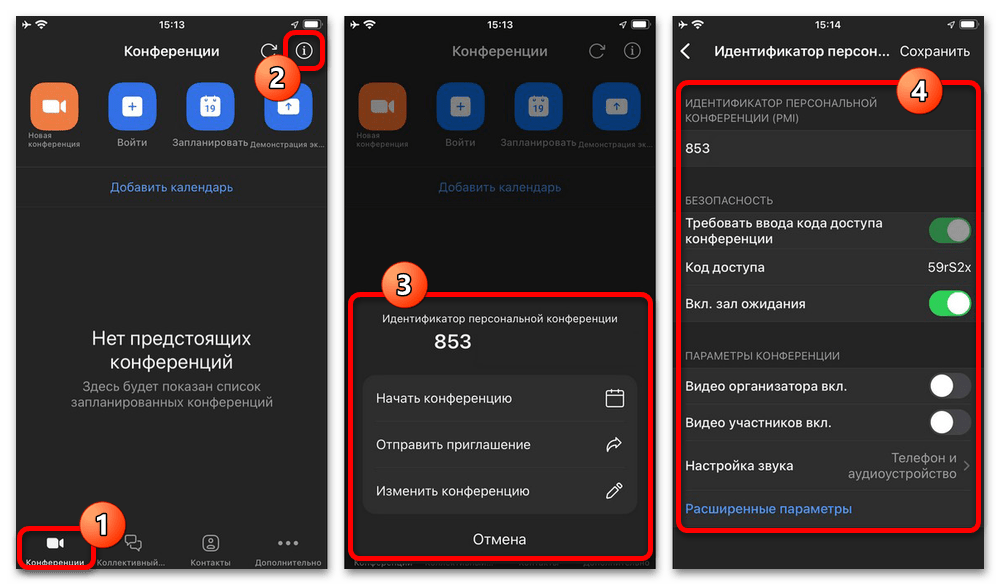
Наибольшего внимания заслуживает функция «Запланировать», так как позволяет создать конференцию с определенными настройками, которая будет начата в установленный период времени. К тому же, в приложении предусмотрен уже упомянутый ранее календарь, синхронизируемый с устройством и поддерживающий оповещения.
Подробнее: Как запланировать конференцию в Zoom с телефона
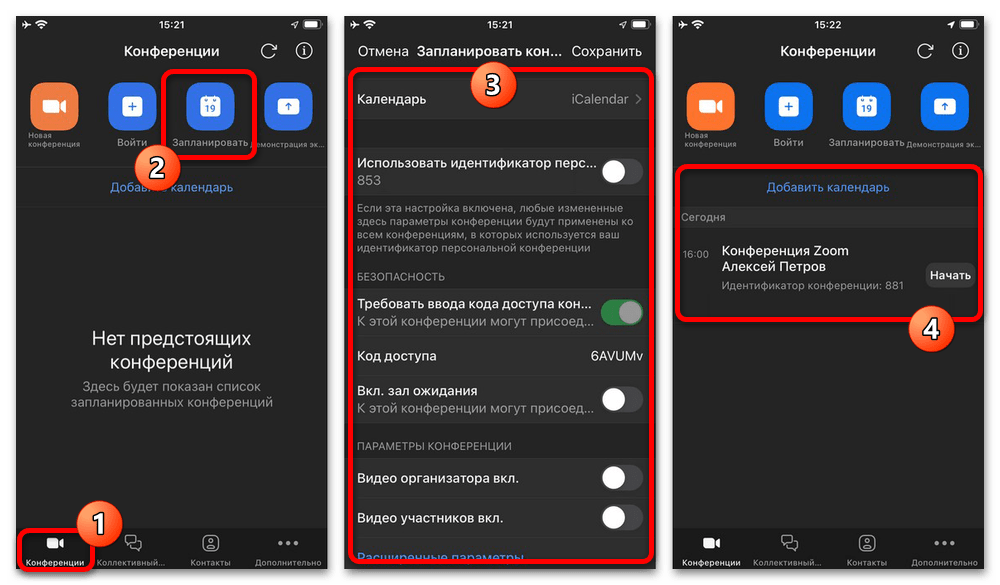
Каждый запланированный звонок будет отображаться прямо на главном экране приложения и может быть начат досрочно в любое время. Также при желании планировку можно отменить простым удалением, тогда как другие участники, получившие ранее ссылки, просто не смогут подключиться.
Проведение конференции
Основная и последняя возможность рассматриваемого приложения — это непосредственно проведение конференции, в процессе которой доступно достаточно большое количество возможностей. Мы остановимся на основных элементах, тогда как многие отдельные функции уже были более подробно рассмотрены в других инструкциях.
Управление аудио и видео
Сразу после запуска конференции и первичного подключения звука, на нижней панели в любое время можно деактивировать микрофон или видео с помощью одной из соответствующих кнопок. Обратите внимание, что если вы являетесь простым участником, создатель конференции может принудительно потребовать включения звука или видео.
Подробнее:
Как включить и отключить звук в Zoom с телефона
Как включить и отключить микрофон в Zoom с телефона
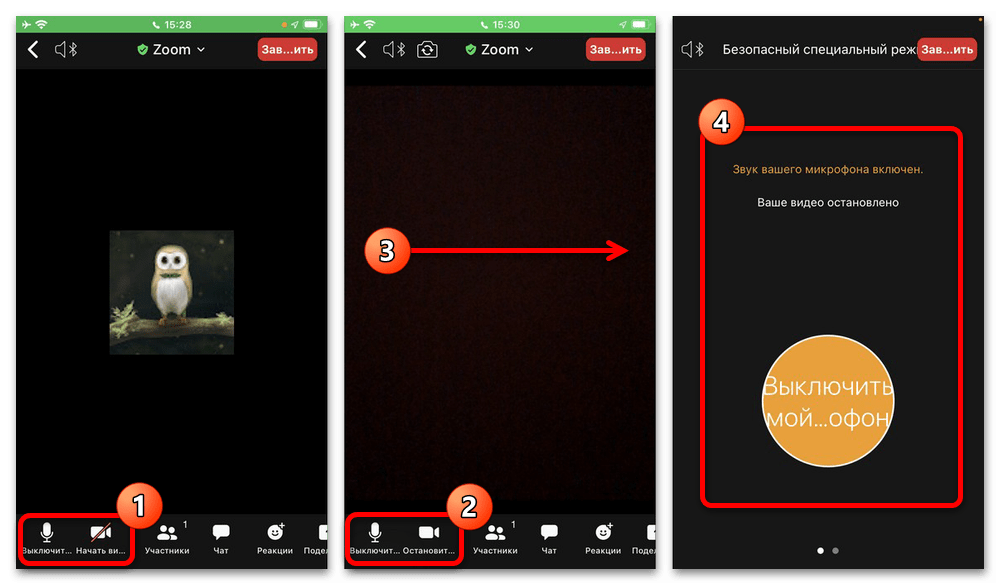
Помимо указанных кнопок, можете провести пальцем по экрану вправо, чтобы включить специальный «Безопасный режим», в котором будет доступа всего одна кнопка, отвечающая за микрофон. Во время переключения при этом моментально деактивируется трансляция видео и передача звука.
Трансляция экрана и презентация
Наиболее функциональным элементом из всех доступных во время конференции является опция «Поделиться» на нижней панели. При нажатии на данный значок можно выбрать отдельный файл для трансляции в формате презентации или задействовать полноценную демонстрацию экрана.
Подробнее: Проведение презентации в Zoom с телефона
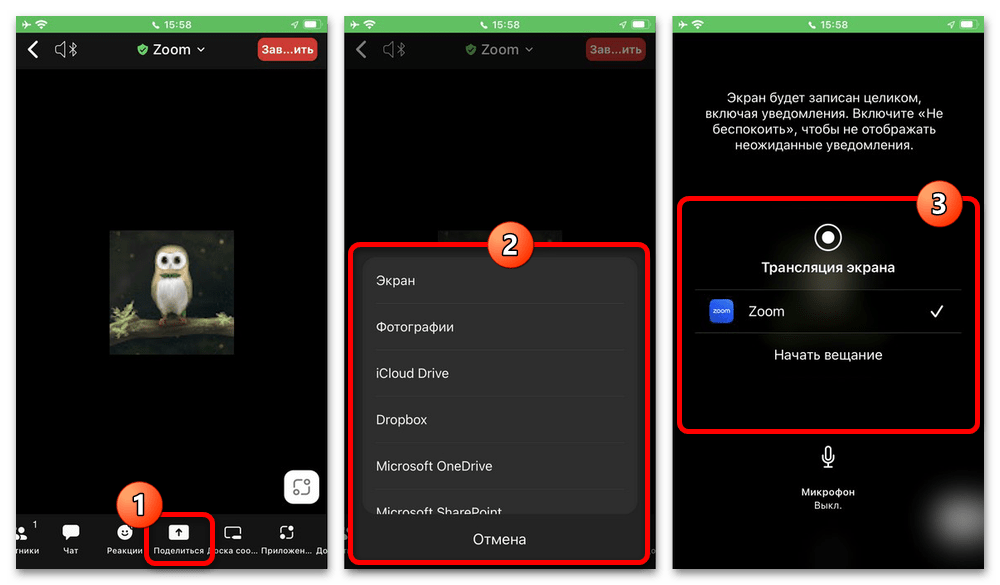
Точный список доступных параметров и удобство использования напрямую зависит от смартфона, так как, например, на Android просто отсутствует iCloud. В дополнение к представленным возможностям всегда можно воспользоваться сторонними приложениями.
Дополнительные возможности
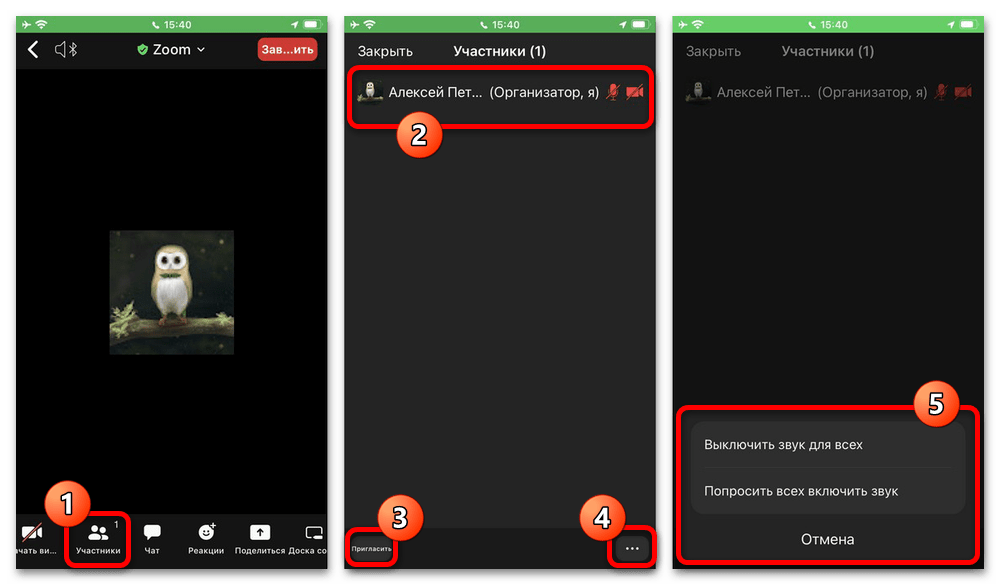
Как можно заметить на панели снизу, во время конференции доступно множество дополнительных инструментов, каждый из которых мы не будем подробно рассматривать, ограничившись кратким описанием. В первую очередь внимание следует уделить списку «Участники», где можно просматривать список пользователей, приглашать новых участников и в некоторых случаях использовать общие команды.
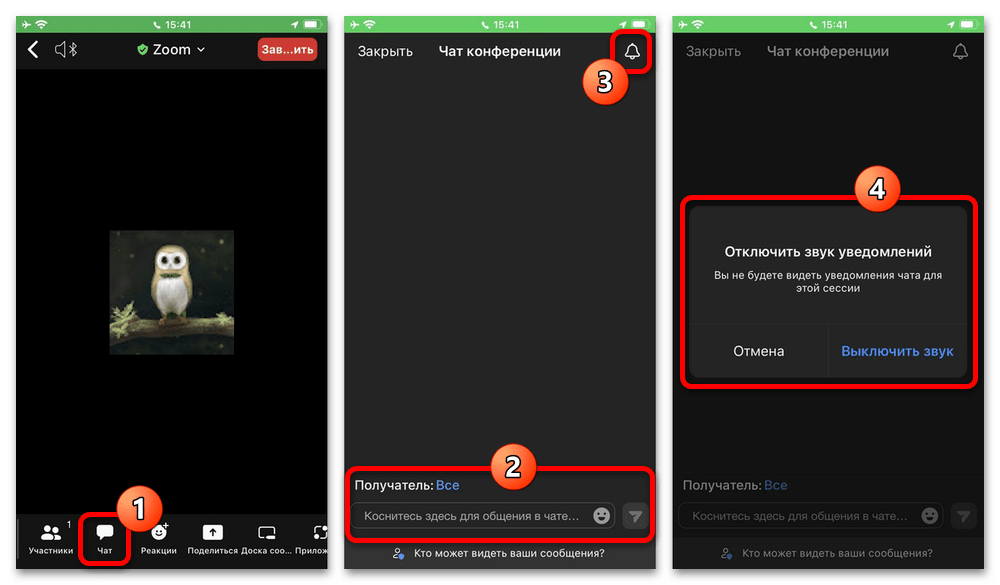
Вкладка «Чат», что понятно из названия, открывает окно для прочтения и отправки текстовых сообщений. Это бывает полезно, если у вас нет возможности ответить голосом или требуется опубликовать ссылку.
При нажатии кнопки «Реакции» на экране отобразится список реакций, которые можно использовать, например, чтобы понять руку во время проведения занятий. Сами по себе настройки данной функции уже были ранее упомянуты.
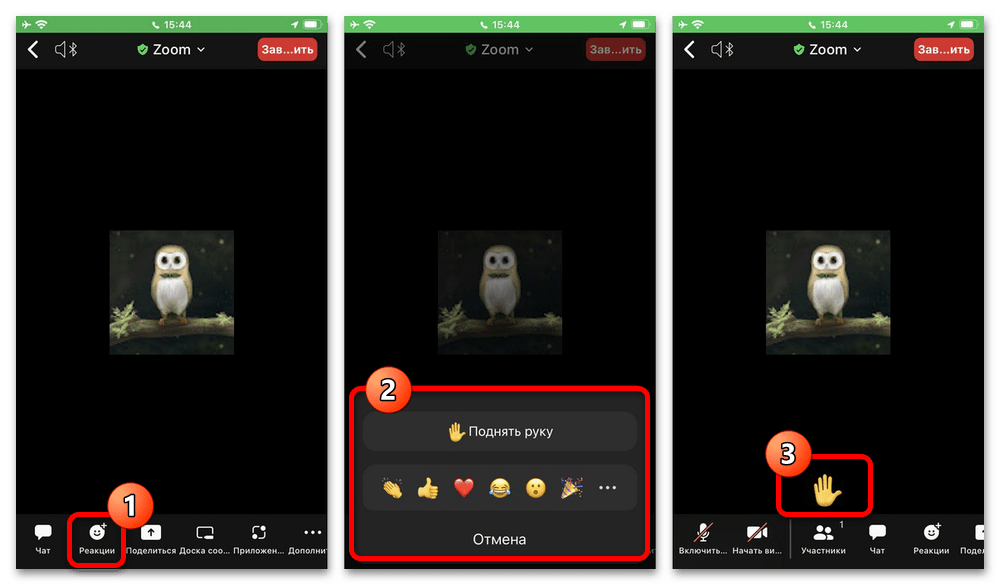
Читайте также: Как поднять руку в Zoom с телефона
Не считая функции «Поделиться», которая уже была ранее упомянута, следующая вкладка «Доска сообщений» в случае с мобильной версией Зума сильно ограничена. В частности, здесь можно только просматривать подготовленные на компьютере доски с информацией.
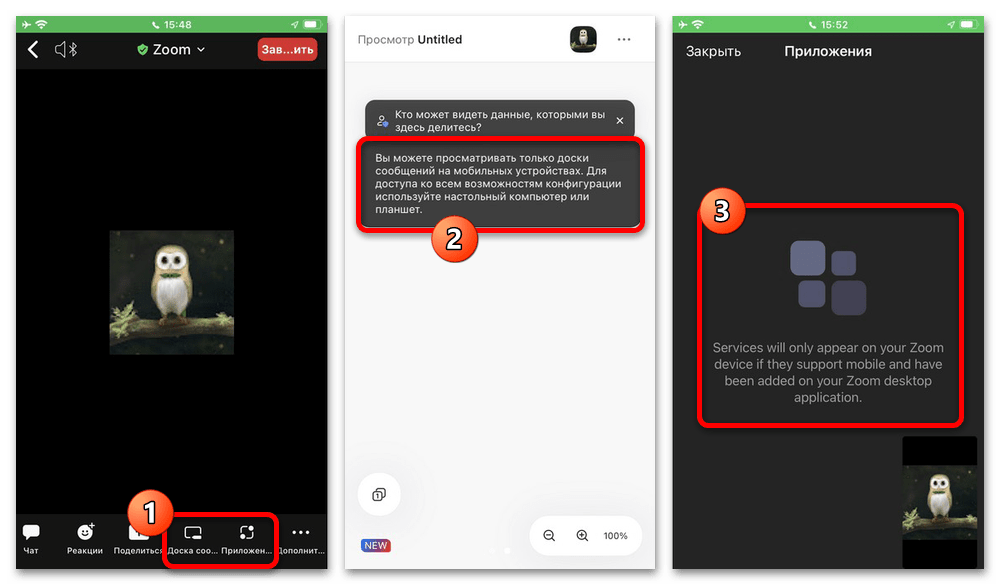
Аналогичное можно сказать и про раздел «Приложения», данные в котором ограничены сообщением об отсутствии поддержки используемой мобильной платформы. При этом неважно, на какой именно ОС работает ваше устройство.
Настройки конференции
При участии в сеансе связи всегда можно воспользоваться рядом настроек, если в самом конце нижней панели коснуться кнопки «Дополнительно». Основной параметр позволяет принудительно отключить любые звуки.
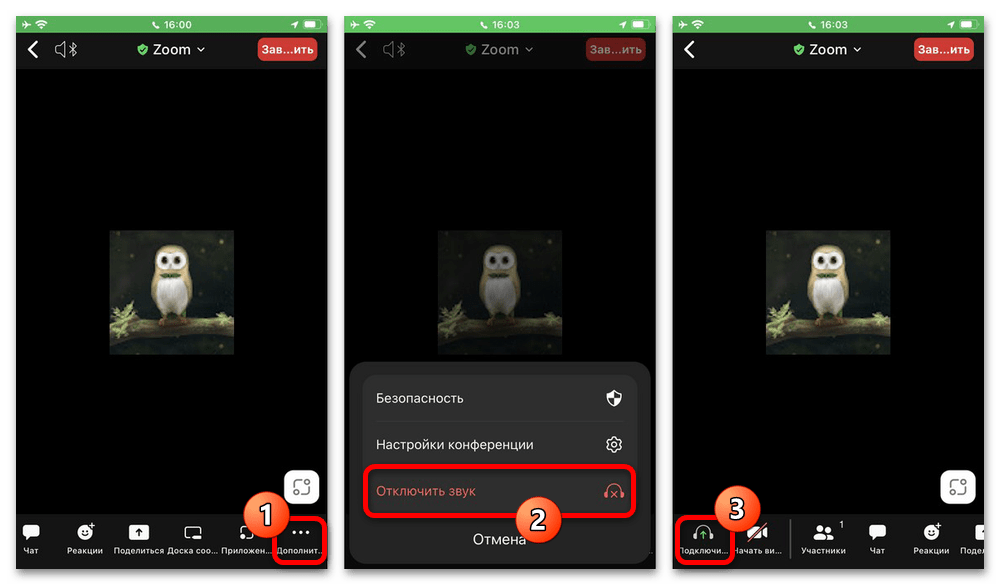
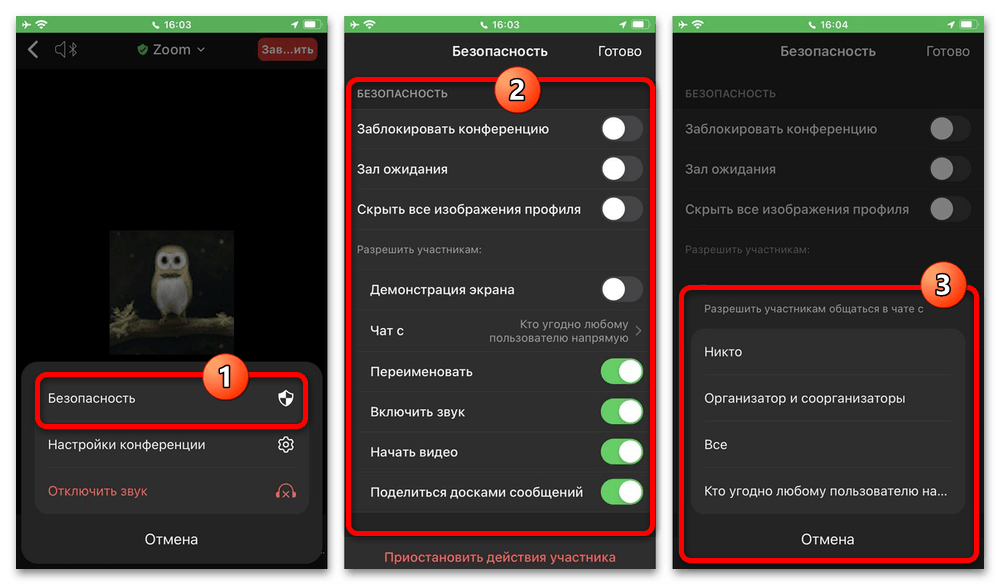
В разделе «Безопасность» полный набор возможностей будет доступен только создателю или другому назначенному руководителю. Здесь можно задействовать зал ожидания, установить блокировку для новых подключений, скрыть с главного экрана фотографии пользователей и выдать разрешения на определенные действия.
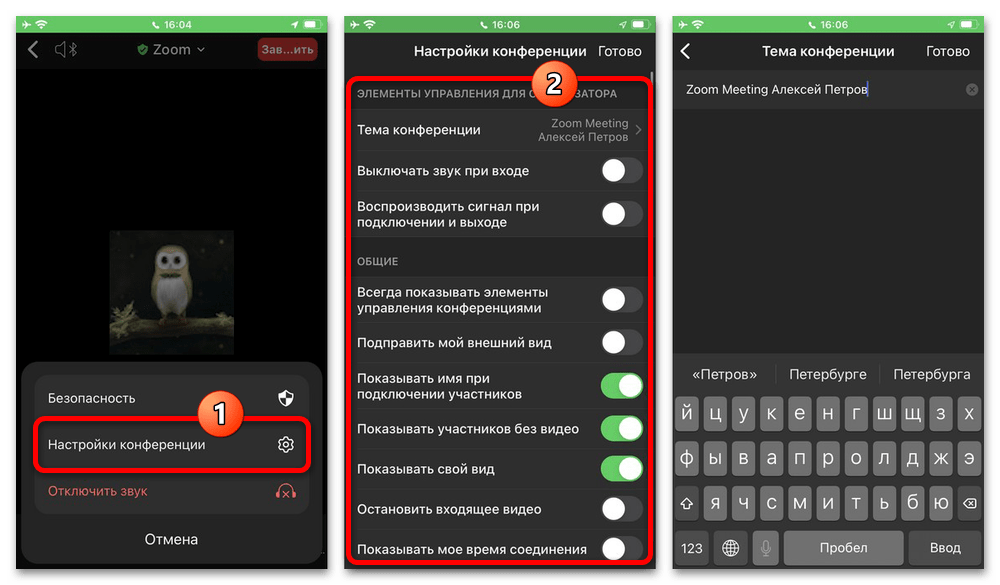
Отдельный раздел с говорящим названием «Настройки конференции», по сути, дублирует глобальные настройки приложения, но в более ограниченном виде. При желании можете изменить заголовок сеанса связи, заблокировать включение звука при входе участников и многое другое.
В завершение отметим, что конференцию в любой момент можно свернуть, чтобы воспользоваться глобальными настройками. Также интерфейс Zoom может меняться, если заблокировать экран устройства, представляя собой точную копию стандартной «звонилки».
Содержание
- Как настроить Zoom на телефоне: пошаговая инструкция
- Как настроить имя в Zoom на телефоне
- Контакты
- Как настроить конференцию в Zoom на телефоне
- Чат
- Опции в конференции
Мобильное приложение Zoom практически не отличается по функциям от ПК-клиента. Но количество доступных для его изменения вариантов намного меньше, так как многие из них просто не нужны. И даже в этом случае пользователи запутаются. Эта статья покажет вам, как настроить Zoom на вашем телефоне для более удобной работы.
Чтобы получить доступ ко всем параметрам мобильного приложения, вам необходимо создать учетную запись и войти в нее. Если вы еще этого не сделали, воспользуйтесь этой инструкцией. Это вводная часть, теперь вы можете перейти к основным инструкциям.
Вы можете получить доступ к вкладке параметров, нажав значок шестеренки на нижней панели инструментов.
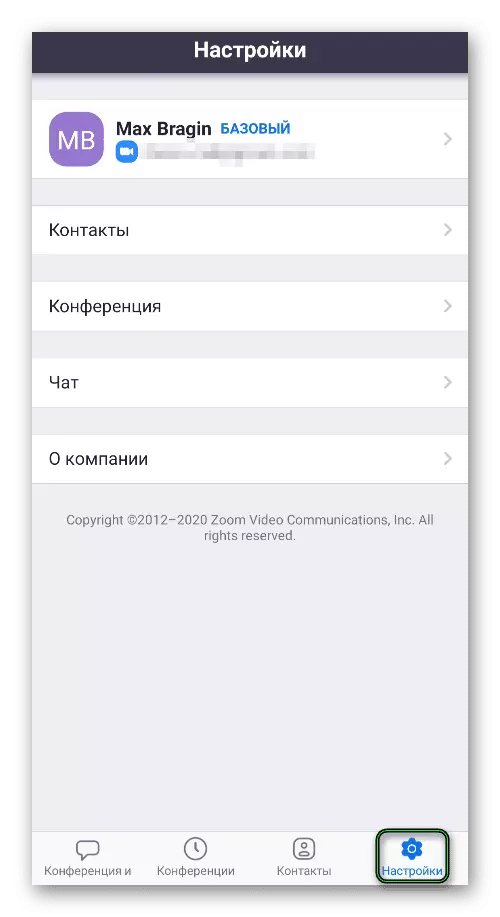
Здесь нас интересуют четыре пункта:
- Столбец с именем, аватаром и адресом электронной почты — это профиль.
- Контакты.
- Конференция.
- Чат.
Давайте проанализируем их по очереди.
А в конце статьи поговорим о настройках органайзера видеоконференцсвязи.
Как настроить имя в Zoom на телефоне
Для редактирования доступны следующие данные:
- «Картинка профиля» — выбор нового аватара.
- «Отображаемое имя»: выберите имя и фамилию, которые по умолчанию отображаются для других пользователей в списке контактов или окне конференции.
- «Личная заметка» — это что-то вроде статуса в социальных сетях.
- «Обновить пароль»: измените старый пароль на новый для доступа к своей учетной записи.

- Персональный идентификатор конференции (PMI) — доступен только на платной учетной записи.
- «Звонить в страну / регион по умолчанию» — полезный вариант, если вы планируете подключаться к городским и мобильным номерам.
- Использовать Fingerprint ID (iPhone — Touch ID и Face ID): безопасный доступ к приложению.
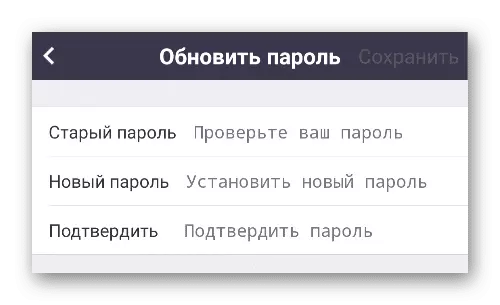
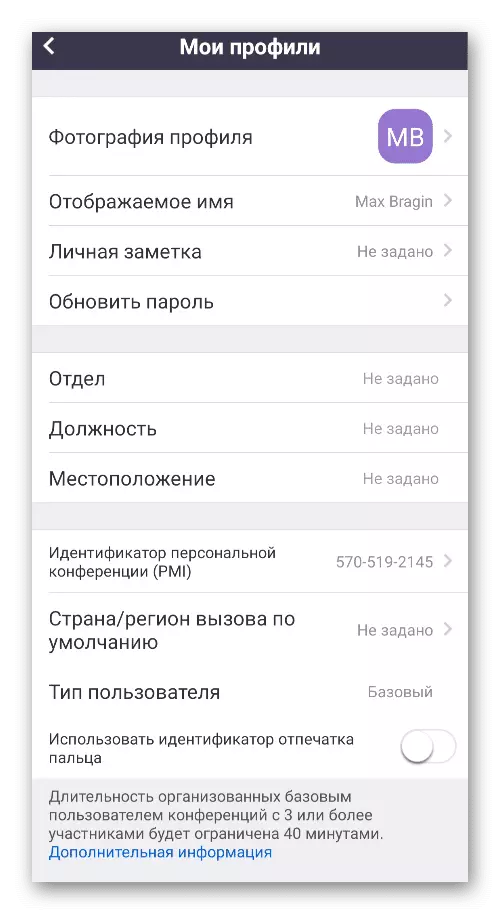
Переходим к следующему разделу.
Контакты
Здесь вы можете синхронизировать свои контакты Zoom и адресную книгу устройства, а также просматривать запросы на добавление.
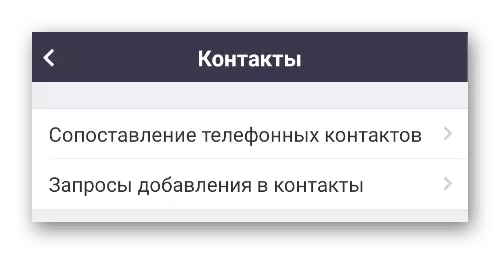
Как настроить конференцию в Zoom на телефоне
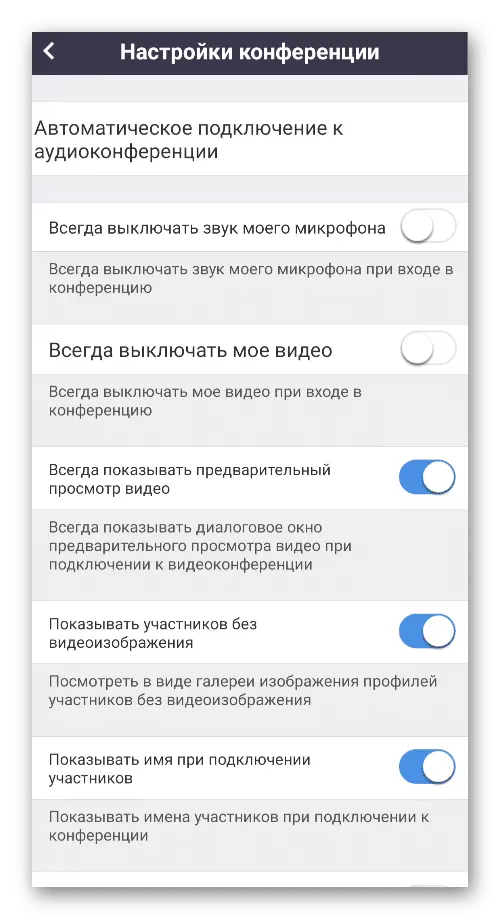
Этот раздел предлагает множество вариантов. В нашем случае они пригодятся:
- Автоподключение… — Когда вы присоединяетесь к собранию, сразу же будете слышать других участников, если выберете режим «Использовать Интернет».
- «Всегда без звука…» — по умолчанию микрофон отключен.
- «Всегда выключать мое видео» — то же самое для камеры устройства.
- «Всегда показывать…» — при подключении к видеоконференции вы увидите, что там происходит.
- «Копировать автоматически…» — ссылка для присоединения к конференции автоматически добавляется в буфер обмена. Так что его легко отправить нужным людям.
- «Особый безопасный режим»: смахивание вправо по экрану во время общения отключает звук и видео.
Чат
При необходимости настройте следующие параметры:
- «Включить предварительный просмотр…» — ссылки сначала открываются во встроенном браузере. Полезно для безопасности.
- «Принимать уведомления для» — как получать уведомления.
- «Оставить все непрочитанным…» — сообщения, которые вы не просматривали, отображаются вверху списка.
- «Показывать счетчик…» — счетчик непрочитанных сообщений для переписки.
- Не беспокоить: временно отключить уведомления.
Опции в конференции
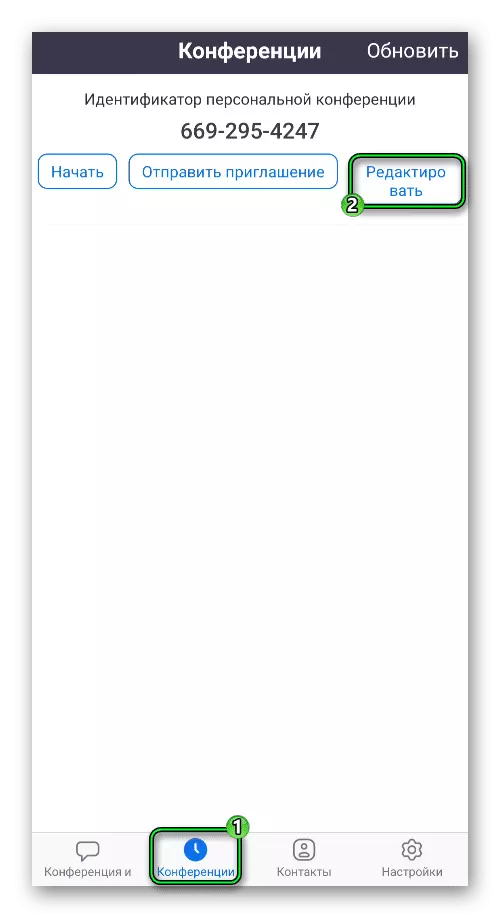
Если вы планируете самостоятельно организовывать конференции, имеет смысл все настроить заранее. На нижней панели откройте соответствующую вкладку и нажмите кнопку «Изменить».
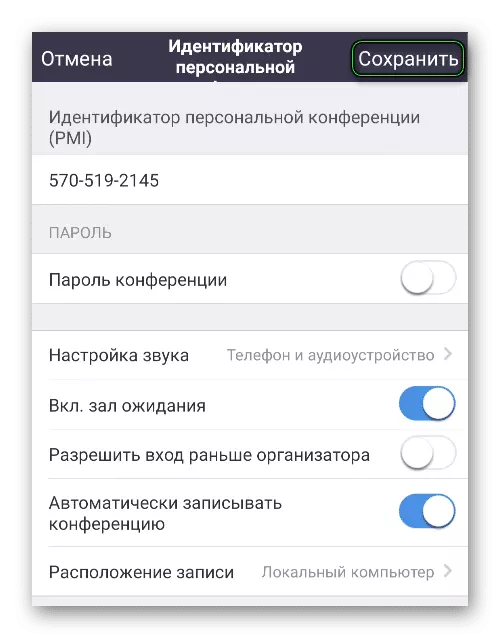
Появится страница с несколькими вариантами. Только три из них будут полезны:
- Пароль конференции: потребуется ли участникам пароль для присоединения к собранию. Если элемент активен, вы можете ввести свой пароль.
- «Над залом ожидания» — при присоединении к собранию пользователь сначала перейдет в зал ожидания, где он не сможет общаться с другими участниками до тех пор, пока не будет дано разрешение.
- «Записывать автоматически…» — при запуске видеоконференции сразу начинается запись в отдельный файл. Ваше местоположение будет изменено только при платной подписке.
Кнопка «Сохранить» необходима для применения изменений.
Вы можете начать конференцию в той же вкладке, если нажмете «Старт». Доступ к дополнительным параметрам откроется сразу после его создания из меню «Подробности».
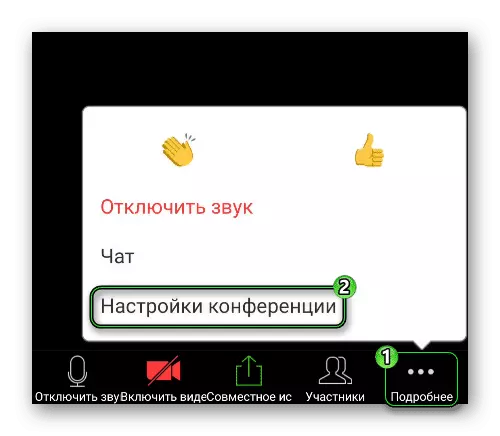
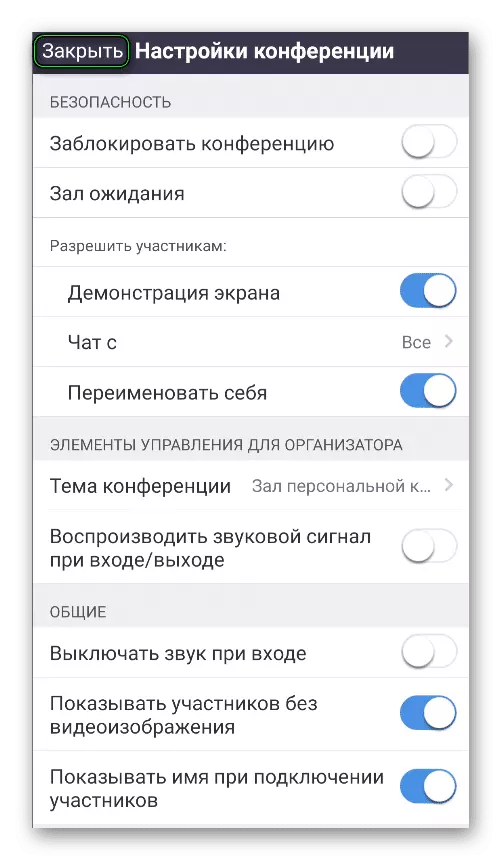
На новой странице есть несколько полезных опций:
- «Заблокировать…» — ограничение на вход.
- «Приемная» — вариант был описан чуть ранее.
- «Разрешить участникам» — предоставляет другим пользователям право показывать экран, общаться в чате и переименовывать себя.
- «Тема…» — название встречи, которое будет видно всем.
- «Воспроизвести звуковой сигнал…» — вы услышите предупреждение, когда кто-то входит или выходит.
- «Выключить…»: участник должен сам включить микрофон.
Чтобы вернуться в главное окно, нажмите кнопку «Закрыть».
В 2020 году мнение о видео конференциях очень изменилось. Если раньше ими пользовались немногие компании, то сегодня их эксплуатирую повсеместно. Будь то маленькие фирмы или компании гиганты. А школьники и студенты? Для них видео конференции стали незаменимы для учёбы.
Самым популярным приложением для видео конференций стало ZOOM. Школы, университеты, колледжи, компании гиганты все они пользуются этим приложением.
Даже если у вас нет компьютера, ноутбука, то вы всегда сможете установить это приложение на свой телефон.
В этой статье вы узнаете всё, что потребуется новичку от установки приложения на телефон до создания первой видеоконференции.
Возможности приложения ZOOM:
- создание и проведение видеоконференции до 100 человек;
- поддержка HD качества видео
- поддержка коллективного чата. Если у вас нет микрофона, то всегда можно воспользоваться чатом, который виден всем;
- создание оригинального фона для участников конференции.
Сейчас в ZOOM есть несколько тарифных планов (но можно пользоваться и бесплатной версией приложения):
- ZOOM Pro;
- ZOOM Business;
- ZOOM Enterprise.
Эти тарифы дают дополнительные функции, которые недоступны в бесплатной версии, например, увеличение продолжительности конференции (в бесплатной версии 40 минут), запись в облако, хранение данных на локальных дисках, а для тарифа ZOOM Business есть возможность единого входа для всей компании.
Первые шаги: скачивание и установка приложения
Пользоваться zoom на телефоне очень просто. Дизайн удобен и понятен в пользовании.
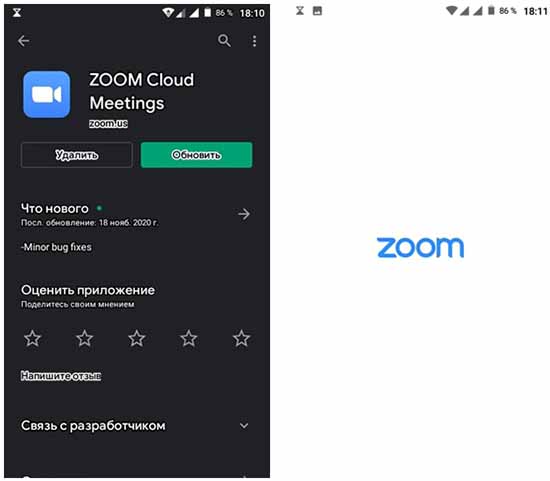
- Заходим в Google Play (ссылка на скачивание https://play.google.com/store/apps/details?id=us.zoom.videomeetings);
- Устанавливаем приложение Zoom по приложенной ссылке.
Шаг 2: регистрация и авторизация
Если Вы хотите воспользоваться конференцией Zoom, то можно присоединиться без аккаунта. Но если приложение будет использоваться постоянно и вам хочется использовать все его функции, тогда стоит пройти регистрацию или авторизацию, при наличии аккаунта.
Что даёт регистрация в приложении:
- Создание собственных онлайн – трансляций;
- Редактирование аккаунта пользователя (фотография, привязанный телефон, статус);
- Список ваших контактов;
- Регулирование настроек аккаунта.
Инструкция регистрации:
- При входе в приложение у вас появляется вот такое окно, как и было сказано ранее, можно сразу войти в конференцию, зарегистрироваться и авторизоваться;
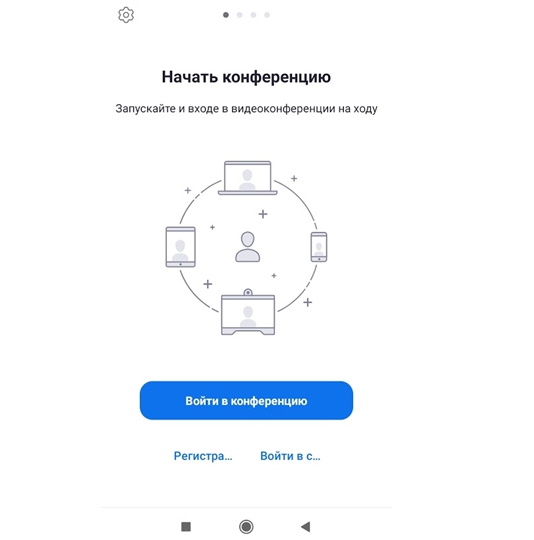
- Нажимаем «Регистрация»;
- Вводим свою дату рождения;
На приложении стоит ограниченный доступ к регистрации по возрасту. Пользователи младше 17-ти лет не могут завести собственный аккаунт.
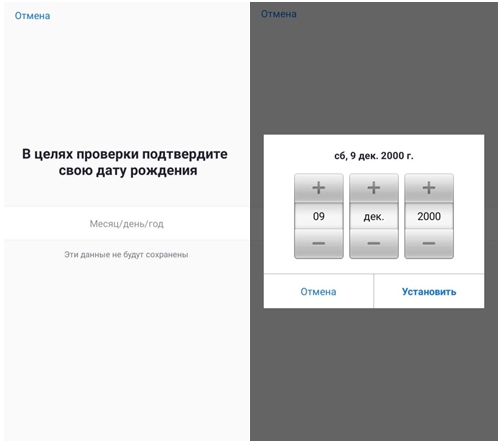
- Заполняем электронную почту, имя и фамилию в соответствующие поля;
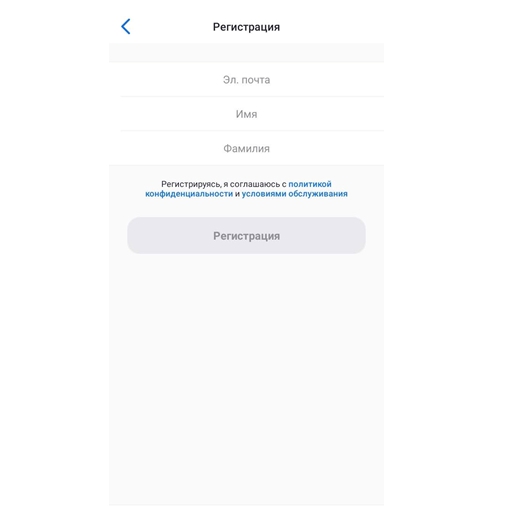
- На указанную электронную почту вам придёт письмо для активации аккаунта;
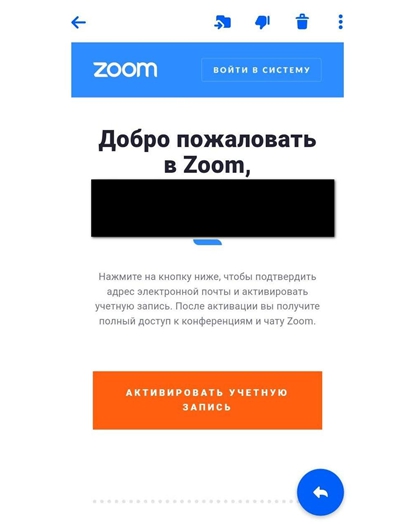
- Перейдя по ссылке из письма, загрузится страница в браузере.
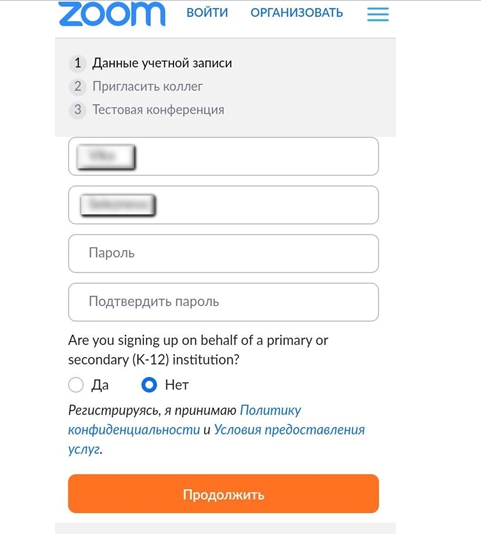
- Придумайте пароль, который подходит по всем пунктам, и повторите его в следующем поле. Нажмите «Продолжить»;
При заполнении данных учётной записи вас спрашивают «Вы регистрируетесь от имени какой-то школы?», если это так, то нужно указать дополнительные данные. Если «нет», то продолжайте процедуру регистрации.
- Также можно пригласить коллег, достаточно лишь ввести их электронные почты, и им придёт письмо. Можно пропустить этот шаг. Заканчивая регистрацию, вы получаете url для ваших видеоконференций.
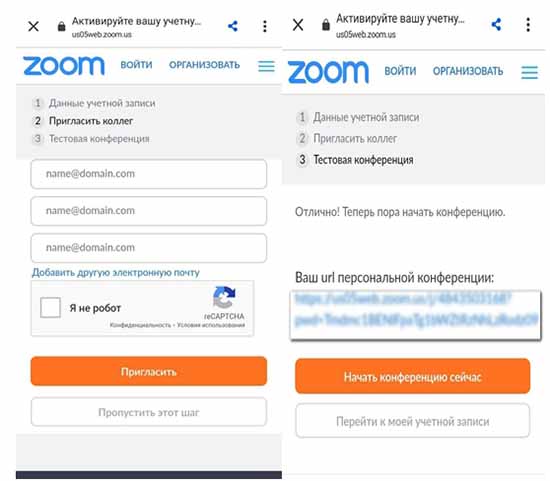
- Закрываем окно браузера и переходим к приложению;
- Авторизуемся;
- Нужно ввести электронную почту и только что придуманный пароль, который вы заполняли в web версии;
- Выполнив авторизацию, вы попадаете на основную страницу приложения Zoom;
Общие настройки и добавление контактов
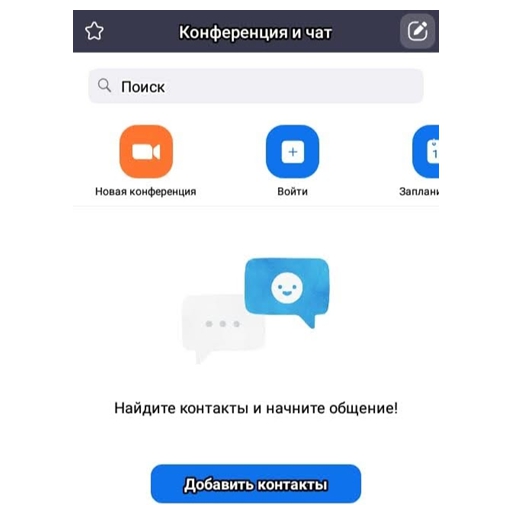
Для того чтобы начать общаться со своими друзьями в Zoom нужно добавить контакты.
Есть 2 пути добавления контактов:
- На основной странице «Конференция и чат» есть окно «Добавить контакты»;
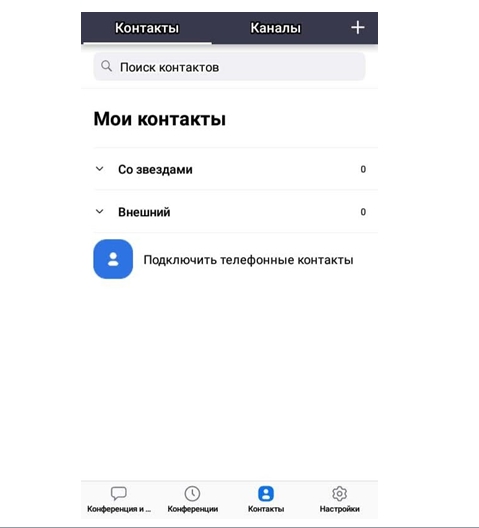
- Также на нижней панели есть пункт «Контакты», в котором можно синхронизировать контакты из своего телефона, а также распределить их на группы «Со звёздами» и «Внешний».
С пользователями, которые добавлены в ваши контакты, можно создавать приватный чат.
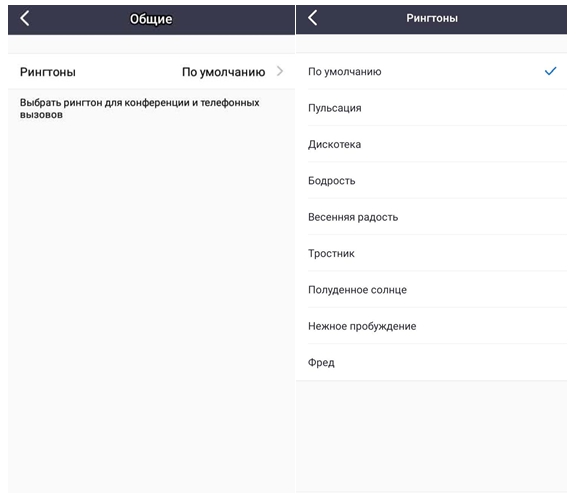
А в общих настройках вы можете изменить
- рингтон для видеоконференций и телефонных звонков.
- фотографию вашего аккаунта, имя или пароль;
- настройки видеоконференции;
- настройки чата;
- уведомления.
Создание новой конференции
- На главной странице приложения ZOOM выберите пункт «Новая конференция»;
- Вас перенесёт вот в такое окно, можно убрать выключить камеру;
- Чтобы пригласить пользователей в вашу видеоконференцию, используйте пункт «Участники» на нижней панели. Выберите подходящий для вас способ приглашения, например, «из контактов», «ссылкой приглашением» или письмом на электронную почту.
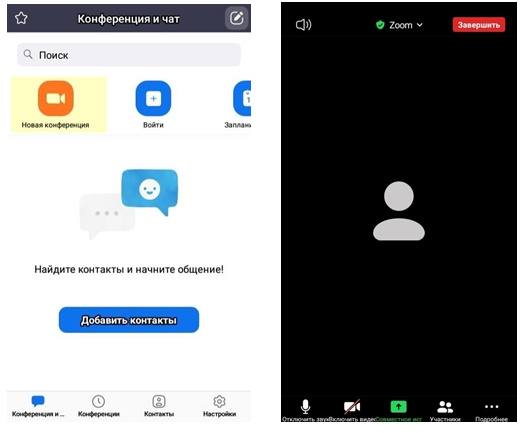
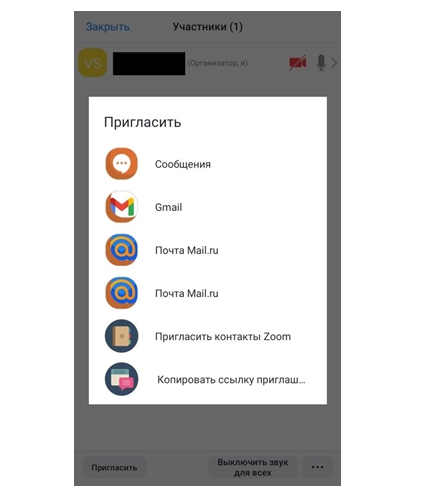
Находясь в конференции, вы можете:
- писать сообщения в чат, которые видны всем участникам конференции;
- выключать звук (на нижней панели пункт «Отключить звук»);
Для лучшего качества звука лучшего всего использовать гарнитуру с микрофоном!
- отключать видео (на нижней панели пункт «Остановить видео»);
- приглашать участников;
- функция «Попросить всех включить звук» доступна создателю конференции;
- также регулируется звук при входе, подключении новых участников, выходе из конференции;
- можно менять тему конференции;
- использовать демонстрацию экрана (пункт «совместное использование» на нижней панели, все участники конференции будут видеть, что происходит на вашем экране).

Другие
Как пользоваться Зумом на телефоне: полный обзор возможностей
Как пользоваться Зумом на телефоне и получать максимум возможностей приложения? Подробно и пошагово описали весь процесс – от установки до тонкой настройки и участия в конференциях!
Первый этап: установка на смартфон
Начнем рассказ о том, как пользоваться с телефона Zoom, с азов – без установки никак не обойтись. Если не загрузить приложение, работать в нем не получится! Вы без труда можете скачать программу – на русском языке, совершенно бесплатно.
Обратите внимание: загружать приложение необходимо из официальных источников – вы можете воспользоваться магазинами программ, предустановленными на устройстве или официальным же сайтом. Не скачивайте сервис со сторонних сайтов – вы можете столкнуться с мошенниками, вирусами, вымогательством личных данных и денег.
Предостережение получили – пора переходить к делу! Пользоваться приложением Зум на телефоне может каждый – разработчики создали версии для Андроида и iOS, двух самых популярных операционных систем.
iOS
Чтобы загрузить программу на смартфон, нужно выполнить несколько несложных шагов. Пользователям Айфонов рекомендуем следующий алгоритм:
- Откройте Эп Стор и нажмите на иконку лупы снизу справа;
- Впишите название программы в появившуюся поисковую строку и нажмите на кнопку ввода;
- Найдите нужный результат выдачи и кликните по кнопке «Загрузить» напротив;

- При необходимости введите код-пароль, отсканируйте лицо или отпечаток пальца.
Android
Чтобы пользоваться Zoom на телефоне Андроид, нужно сделать следующее (загрузка превыше всего!):
- Откройте Гугл Плей Маркет и найдите строку поиска наверху;
- Напечатайте название сервиса и жмите на «Ввод»;

- Найдите на экране иконку приложения и тапните по ней;
- Кликните по значку загрузки и ждите автоматической инсталляции.

Поздравляем, первый этап завершен, можно пользоваться приложением Zoom на Андроиде и Айфоне – вместе мы смогли установить бесплатное удобное приложение. Правда, удобство интерфейса еще предстоит протестировать, поэтому не останавливаемся. Продолжаем!
Второй этап: регистрация и авторизация
Следуем дальше и узнаем, как использовать Зум на телефоне. Второй этап – регистрация учетной записи. Если у вас не будет рабочего профиля, вы не сможете получить доступ к преимуществам сервиса!
Если вы создавали личный аккаунт ранее, пропускайте эту часть обзора – переходите к авторизации. А мы рассказываем, как зарегистрироваться в приложении и получить профиль, иначе пользоваться Zoom на телефоне iPhone и Android не получится:
- Откройте программу и нажмите на кнопку «Зарегистрироваться»;

- Выберите дату рождения – установите число, месяц и год (информация отображаться не будет, но сделать необходимо. Ограничение по возрасту: пользоваться Зумом могут лица, старше 17-ти лет);


- На открывшемся экране вводим действующий адрес электронной почты свое имя и фамилию;

- Готовьтесь открывать почтовый ящик – вам придет письмо с подтверждением;
- Нажмите на кнопку идентификации личности – вы будете автоматически вновь перекинуты в программу;
- Теперь можно указать личные данные – не забудьте вписать в соответствующие поля имя и фамилию;
- Придумайте пароль и повторите его дважды (нужна надежная комбинация: минимум 8 символов, заглавные и строчные буквы, символы или цифры).
Завершаем регистрацию! Чтобы полноценно пользоваться программой Zoom на телефоне, нужно дать операционной системе соответствующие разрешения – на экране автоматически появятся запросы на доступ к камере, микрофону и списку контактов. Кликните «Да»!
Ранее создавали учетку? Тогда знаете, как пользоваться Zoom на телефоне – просто нажмите на кнопку входа и впишите логин (адрес электронной почты) и пароль. Готово, профиль открыт, можно действовать!
Третий этап: работа
Первый ответ на вопрос, как пользоваться на телефоне Зум – настроить программу под себя! Вы сделали личный профиль, по умолчанию получили базовый бесплатный тариф (большинству людей этого достаточно). Что можно настроить и как это делается?
Кликните по шестеренке снизу справа – далее переходим к параметрам:
- Нажмите на блок со своим именем – здесь можно откорректировать ФИО, сменить пароль и загрузить аватар. Добавьте личную заметку (аналог статуса), укажите место работы;


- В разделе «Контакты» можно настроить синхронизацию с телефонной книжкой;

- В блоке «Чат» есть возможность настроить оповещения, отображение непрочитанных сообщений и предварительный просмотр.

Готово, с главными настройками разобрались! Как пользоваться с телефона видеоконференциями Zoom, как их создавать? Проще простого:
- Кликайте на значок «Конференция и чат» на нижней панели слева;
- Ищите оранжевую иконку камеры «Новая конференция»;

- Активируйте тумблер «Видео вкл.», если хотите;

- Щелкните тумблером «Использовать идентификатор», это удобный способ приглашать участников;
- Жмите на синюю кнопку «Начать».
Пользоваться Зум конференцией на телефоне легко! Перед вами несколько иконок:
- Микрофон позволяет включать и отключать ваш звук;
- Иконка «Ост. видео» включает и отключает отображение картинки с камеры;
- Кнопка «Участники» нужна, чтобы просмотреть список членов конференции – здесь же можно создать приглашение и попросить всех участников выключить звук;
- Иконка «Подробнее» открывает расширенное меню. Можно отправить эмодзи, перейти к чату и открыть настройки конфы;
- Значок завершения находится наверху справа. Можно покинуть беседу или завершить ее для всех (вы организатор).
Легко и просто пользоваться Zoom конференциями на телефоне Айфон/ Андроид! Мы создали собственную беседу, но можем присоединиться к чужой. У вас есть приглашение?
- Нажмите на кнопку «Войти»;

- Впишите полученный от организатора идентификатор в соответствующую строку;

- Или нажмите на кнопку «Войти по имени персональной ссылки»;
- Определите параметры входа – включить/ отключить звук и видео;
- При необходимости отредактируйте отображаемое имя пользователя;
- Нажмите на кнопку «Войти».
Подробно описали, как пользоваться Zoom конференциями на телефоне – напоследок несколько слов о других возможностях:
- Иконка «Запланировать» позволяет внести встречи в календарь;

- Кнопка трансляции нужна для демонстрации экрана;

- В разделе «Конференции» вы найдете личный идентификатор и кнопки приглашения новых участников;
- В разделе «Контакты» есть удобный инструмент подключения новых пользователей.
Вы получили подробную инструкцию, как пользоваться Зумом на телефоне – пора воплотить ее в жизнь! Надеемся, наши советы помогут быстро научиться работе в программе.