
Как правильно подключить компьютер
Итак, вы стали очередным счастливчиком, купившим себе это гениальное изобретение человечества под названием персональный компьютер. Вы купили ПК, привезли его домой, и что же делать дальше? Как правильно подключить персональный компьютер?
А дальше нужно последовательно соединить все составные части вашего PC.
Если у вас есть знакомый, разбирающийся в компьютерах, то можно обратиться к нему, если же такого знакомого у вас нет, то ничего страшного. Мы расскажем, как и что нужно делать, и в какие разъемы, что вставлять.
Не имеет особого значения, что подключать в первую очередь, так что начнём с монитора…

Подключение внешнего монитора
Подключаем монитор к разъёму видеокарты на задней панели системного блока.
Разъёмы бывают трёх видов:
- VGA (Video Graphics Array) – более старый аналоговый интерфейс;
- DVI (Digital Visual Interface) – более современный цифровой видео-интерфейс;
- HDMI (High-Definition Multimedia Interface) – мультимедиа-интерфейс высокой чёткости.
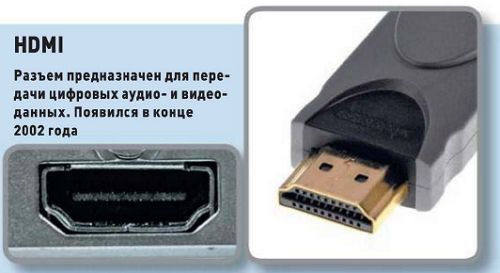
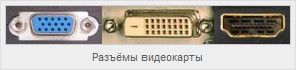
HDMI – аналог DVI, имеющий более компактный вид и поддерживающий передачу звука. Выглядят они так:
Слева — VGA, посередине — DVI, справа — HDMI.
Зачастую бывает, что и монитор, и видеокарта поддерживают все три интерфейса. В таком случае мы рекомендуем воспользоваться интерфейсом DVI либо HDMI, на ваше усмотрение.
Ну вот, скажете вы, начали выражаться всякими непонятными терминами. Но не стоит прежде времени пугаться. Компьютерный язык изобилует такими терминами, которые вам нужно будет постепенно выучить. Без этого никак.
Интерфейс – это, попросту говоря, взаимодействие, сопряжение.
Идем дальше… Видеокарта может быть как встроенная в материнскую плату (интегрированная), так и внешняя (дискретная), то есть являющаяся отдельным устройством, подключенным к соответствующему разъёму на материнской плате компьютера.

На рисунке в прямоугольнике под номером 1 заключён разъём видекарты, встроенной в материнскую плату. В данном примере этот разъём VGA. В прямоугольнике под номером 2 показаны разъёмы внешней видеокарты. И здесь, как мы видим, все три описанные выше видеоинтерфейса.
Если в вашем компьютере присутствуют обе видеокарты, то лучше и правильнее будет использовать внешнюю. Почему? У интегрированной видеокарты нет собственной оперативной памяти, поэтому она будет использовать память системы, чего нельзя сказать о видеокарте внешней. У внешней «видюхи» есть не только собственная «оперативка», но и свой процессор. Но сейчас не будем углубляться в дебри, у нас другая задача…
Итак, смотрим, какие интерфейсы поддерживает ваши видеокарта и монитор, берем соответствующий кабель (как правило, они идут в комплекте с монитором) и соединяем их друг с другом.
Подключение кабеля питания к монитору
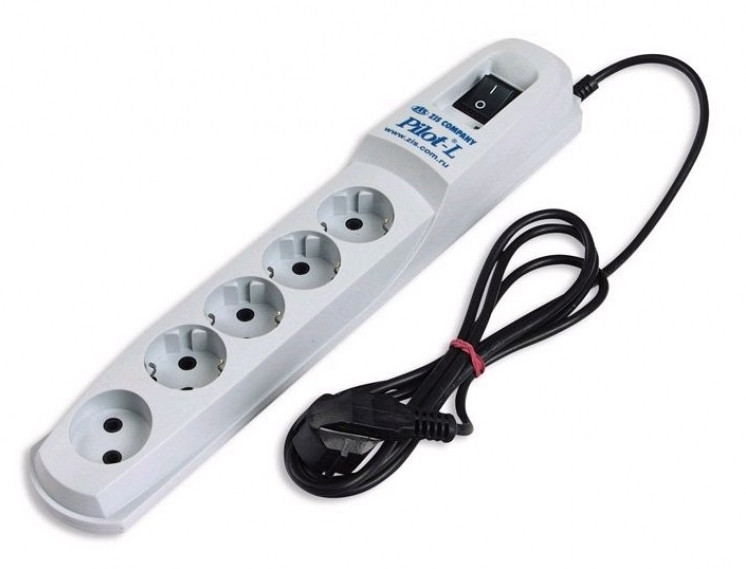
Сетевой кабель вставляем в разъём на мониторе, другой конец в сетевой фильтр. Сетевой фильтр — это такой удлинитель для подключения нескольких (как правило, не менее пяти) устройств и кнопкой включения. Там еще есть предохранитель, так что если в электросети произойдет сильный перепад напряжения, то сработает предохранитель, и ваш ПК не пострадает.

Подключение сетевого кабеля к блоку питания
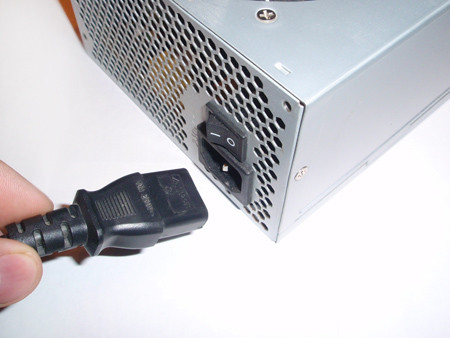
Дальше… Таким же сетевым кабелем соединяем блок питания компьютера с сетевым фильтром (Пилотом).

Подключение клавиатуры и мыши к омпьютеру
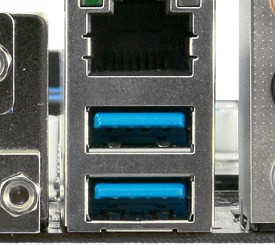
Клавиатура и мышь подключаются к системному блоку через разъём PS/2 или через обычные USB. Для мыши зелёный, для клавиатуры сиреневый.

Не перепутайте с USB 3.0. Эти разъёмы отличаются по цвету, у USB 3.0 разъемы синие.

Подключение звуковых колонок
Подключаем аудио-колонки. Практически все материнские платы имеют встроенную звуковую карту. На задней панели системного блока вы можете видеть от трёх до шести разноцветных входов.

Зеленый вход для колонок, розовый – служит для микрофона. Все остальные не нужны, если у вас обычные колонки.
Проверка соединений и включение компьютера
Всё! Ваш компьютер готов к включению. Еще раз проверяем все соединения. Сетевой фильтр подключаем к сети питания и нажимаем красную кнопочку на нем. Так же проверяем положение выключателя на блоке питания. Естественно, он должен быть включен. Имейте ввиду, что такой выключатель есть не на всех блоках питания.
Организация рабочего места
Ну и в заключении несколько слов о выборе местоположения вашего ПК и организации рабочего места. При выборе расположения вашего компьютера позаботьтесь о том, чтобы системный блок не находился вблизи отопительных приборов. Иначе возможен перегрев системы и аварийное отключение, если сработает система защиты от перегрева. Но лучше не экспериментировать.

Рекомендуемое расстояние от монитора до глаз не должно быть менее 70 см. Больше можно, меньше — нет. Желательно, чтобы центр монитора находился на уровне глаз. Для чего это нужно? Для удобства восприятия информации с экрана монитора.
Позаботьтесь о хорошем освещении вашего рабочего места. Оно должно быть не слишком ярким, но и не тусклым. Если ваш компьютер установлен в плохо освещаемом месте, установите дополнительный светильник.
► Если вам что-то непонятно, возникли вопросы, вы всегда можете задать их в комментариях, либо получить бесплатную консультацию по телефону ☎ 8 (915) 320-33-97 или через форму обратной связи с СЦ КомпрайЭкспресс.
Система комментариев DISQUS была отключена, старые комментарии скопированы простым текстом. В дальнейшем, будет установлена др. система комментирования.
5 комментариев:
• Кристина Стовбчатая • 2 года назад:
Я вообще с техникой на вы. А тут новый компьютер купили. Благодаря вашей статье все оказалось достаточно просто.
• Просто Человек • 2 года назад:
Немного перепутала с цветными входами, но в итоге компьютер подключила. Эх, чайник, я чайник. Спасибо за статью))
• Дмитрий • 2 года назад:
Я чайник в установке компьютера и тем более его подключении сборке, так бы разобраться точно сам не смог, а в статье все доходчиво описано, спасибо
• Константин Панфилов • 2 года назад:
Когда купил новый системник, тоже на задней части было два гнезда для подключения монитора, а я на это внимание не обратил. Включаю, а он не работает, пока крышку боковую не снял, не понял насколько «торможу»))
• Ирина Олеговна • 2 года назад:
Купили обычный компьютер, но куда что подсоединять не понятно было, полезли в интернет смотреть)) Оказывается, все просто) На самом деле это сначала всё страшно, но если не паниковать, включить логику и посмотреть на цвета и форму разъёмов, то подключить компьютер самостоятельно достаточно легко, спасибо.
 После покупки нового компьютера возникает проблема – как подключить монитор к системному блоку? На самом деле, это несложно, главное, чтобы разъемы совпали. Лучше всего посмотреть, какой разъем у экрана и у блока до покупки – в таком случае подключение займет пару минут. Однако даже после, казалось бы, успешного подключения монитор остается черным после включения ПК. Что же делать в таком случае? Разберемся по порядку.
Содержание статьи
- Какие существуют кабели для подключения
- Использование проводника
- Как правильно сделать подключение — инструкция
- Совместимость компьютера и монитора
- Почему процессор может работать, а монитор не включаться
- Рекомендации
Какие существуют кабели для подключения
Отверстие для подключения кабеля к монитору самое большое в блоке. Чтобы провод хорошо держался, его закрепляют с помощью винтиков, которые уже предусмотрены производителем.
 Современные блоки и мониторы оснащены следующими видами разъемов для кабеля:
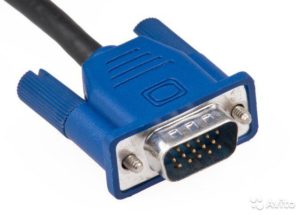
- VGA – достаточно старый разъем, но все еще встречающийся в дешевой технике. Подключится с его помощью даже к самым старым моделям, но изображение почти всегда отличается низким качеством. VGA-портом стоит пользоваться, только если нет других разъемов;
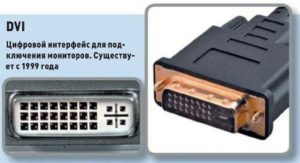
- DVI – самый лучший интерфейс, он передает максимально сочное и четкое изображение. Если он есть в блоке и экране, то подключаться нужно именно через него;
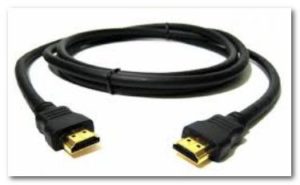
- HDMI – стандартный разъем, существующий у большинства разъемов, передает картинку хорошего качества, поддерживает видеоформат, передает изображение формата 4К (но только низкой частоты).
Необходимый для подключения к процессору кабель подбирается в зависимости от разъема. Конечно, удобнее всего использовать VGA – провода для такого интерфейса стоят недорого и продаются в любом магазине техники. Как правило, нужный кабель идет в комплекте с монитором.
С помощью выбранного кабеля нужно соединить разъемы в системном блоке и мониторе. Проверить, все ли подключено надежно и плотно. Кабель, идущий от монитора, вставить в розетку. Удобнее всего использовать удлинитель (пилот). После этого включают компьютер и экран – если все сделано правильно, на мониторе появится изображение.
Использование проводника
 Не всегда кабель монитора подходит для подключения к разъему самого компьютера. В такой ситуации поможет проводник. Он также поможет, если какого порта просто нет. Проводник имеет две разные стороны – одна подключается к отверстию для экрана в блоке, а другая служит для крепления провода нужного разъема. С помощью кабелей монитор также подключается к системнику или видеокарте.
После этого нужно просто соединить компьютер и монитор с помощью выбранного кабеля и проверить их работу.
ВАЖНО! Переходник стоит недорого, главное – не ошибиться с отверстиями и купить необходимое для своего провода и техники.
Как правильно сделать подключение — инструкция
 Подключить ПК к экрану совсем несложно – сделать это можно за несколько шагов. Чтобы долго не искать разъемы, нужно знать, где находится видеокарта в блоке – именно там и будет место для подключения. Итак, пошаговая инструкция выглядит следующим образом:
- Найти кабель, который вставляется в розетку, и кабель, который будет подключаться к системному блоку рядом с видеокартой;
- Провод подключить к розетке, проверить, что она работает;
- найти отверстие, в которое будет вставляться кабель от компьютера, проверить, совпадает ли он с кабелем;
- аккуратно, без сильного надавливания, подключить провод к разъему и закрутить винтики, проверить надежность подключения;
- включить компьютер и дождаться появления картинки.
ВАЖНО! Многие современные системные блоки имеют сразу несколько разъемов, перед подключением нужно посмотреть, какой из них подходит кабелю. У отверстий на блоке написано, какого они формата.
Совместимость компьютера и монитора
Нередко бывает так, что все подключается и должно работать, но изображение либо не появляется вообще, либо очень плохого качества. В чем проблема? Видеокарта, которая ответственна за показ картинки, не сочетается с подключенным экраном.
Перед покупкой нужно определиться, с какой диагональю сможет работать компьютер. Чем больше экран, тем больше нагрузка на видеокарту и на системный блок в целом.
 Важно понимать, для чего покупается монитор:
- для игр – большой монитор с высоким разрешением, для такого потребуется мощная видеокарта;
- для работы и серфинга в интернете – подойдет и простенький экран, нагрузка на видеокарту не будет слишком большой;
- для рисования – понадобится широкий экран с качественной картинкой и хорошая видеокарта.
При выборе и покупке обратить внимание на разъемы видеокарты и монитора – если они не совпадают, нужно либо купить переходник, либо выбрать другую модель.
ВАЖНО! Если видеокарта подходит, провод подобран правильно, но графика оставляет желать лучшего – стоит обновить драйвера.
Почему процессор может работать, а монитор не включаться
Случается и так, что сам компьютер работает, а картинка не появляется. Причин, почему это происходит, достаточно много:
- Самая банальная – не включен монитор (не нажата кнопка Power);
- монитор не подключен к розетке или системному блоку;
- имеется неисправность видеокарты;
- не установлены нужные драйверы;
- есть проблемы с материнской платой.
Если компьютер включен, а монитор не работает, сначала нужно проверить, горит ли кнопка включения. Можно нажать ее несколько раз, возможно, что кнопка «залипла». Если кнопка Power не горит вообще, то проблема в мониторе. Что можно сделать? Попробовать поменять кабель или перезагрузить экран.
 Если при включении самого изображения нет, но экран меняет свет (мигает или светлеет), то проблема может быть именно в кабеле. Помочь может регулировка яркости (бывает, что настройки яркости стоят на минимуме и экран кажется черным). Если что-то не так с компьютером, то на мониторе вылезет окно об отсутствии сигнала.
Обязательно нужно проверить кабель – он может быть погнут или плохо подключен. Нередко ломаются винтики и кабель ослабевает. В идеале полностью заменить провод и включить технику еще раз. Если и после этого проблема сохраняется – следует обратиться к специалисту, потому что неполадки именно в работе системы.
ВАЖНО! Во время всех манипуляций компьютер и монитор должны быть отключены от сети.
Если была установлена новая видеокарта или материнская плата – они могут быть несовместимы с экраном. Чтобы проверить это, нужно подключить монитор к другому компьютеру, либо осмотреть видеокарту. Чаще всего, если проблема именно в этом, при включении слышны хлопки.
Бывает, что и процессор сломался и не из-за этого не показывается изображение. При этом компьютер шумит как при нормальной работе.
ВАЖНО! Если неисправность кроется в какой-либо части системы, то помочь может только профессионал. Именно он сможет выявить проблему и при необходимости заменить детали.
Рекомендации
Несмотря на то что само подключение не требует каких-либо специальных навыков, во время процесса могут возникнуть некоторые проблемы. Чтобы избежать их, стоит прочесть некоторые рекомендации.
- подбирать монитор в зависимости от работы, которая будет проводиться за ним;
- перед покупкой техники разобраться, какие порты есть, и какой кабель нужно будет приобрести, возможно, что потребуется купить переходник;
- проверить наличие драйверов;
- купить надежный удлинитель, чтобы подключить всю технику в один «пилот»;
- проверить совместимость видеокарты с экраном;
- вставлять и закреплять кабель в порт аккуратно, не нажимать сильно на винтики;
- после подключения проверить работу техники, отрегулировать параметры насыщенности, яркости.
ВАЖНО! Как правило, операционная система при первом включении автоматически устанавливает необходимые драйверы.
 Если же этого не произошло, то придется установить их вручную. Диск с драйверами может идти в комплекте, в противном случае, их легко найти и скачать в Интернете.
Таким образом, самостоятельное подключение нового монитора к системному блоку компьютера не отнимет много времени и сил. Конечно, нужно, чтобы порты обеих устройств совпадали, и кабель был правильно подобран. При возникновении каких-либо неполадок после подключения следует проверить надежность кабеля и разъемов, совместимость отдельных составляющих компьютера друг с другом. Если соблюсти все рекомендации и аккуратно соединить экран и ПК посредством кабеля, то никаких проблем не возникнет, а яркая картинка на новом мониторе будет радовать пользователя долгое время.
Содержание
- Как правильно подключить компьютер
- Подключение внешнего монитора
- Подключение кабеля питания к монитору
- Подключение сетевого кабеля к блоку питания
- Подключение клавиатуры и мыши к омпьютеру
- Подключение звуковых колонок
- Проверка соединений и включение компьютера
- Организация рабочего места
- Как подключить монитор к компьютеру
- Какие существуют кабели для подключения
- Использование проводника
- Как правильно сделать подключение — инструкция
- Совместимость компьютера и монитора
- Почему процессор может работать, а монитор не включаться
- Рекомендации
- Подключение монитора к компьютеру
- Подключаем монитор к компьютеру
- Шаг 1: Подготовительные работы
- Шаг 2: Подключение монитора
- Шаг 3: Инсталляция драйверов
- Шаг 4: Настройка параметров
- Как модно подключать монитор: VGA, DVI, HDMI, DisplayPort, USB Type-C, Thunderbolt 3
- Содержание
- Содержание
- А Вы ещё пользуетесь VGA?
- DVI. Отец цифровых видеоинтерфейсов
- HDMI. Мейнстрим передачи мультимедиа
- DisplayPort. Пристегнитесь, взлетаем!
- USB Type-C. Курс на универсальность
- Подключай и властвуй!
Как правильно подключить компьютер
Итак, вы стали очередным счастливчиком, купившим себе это гениальное изобретение человечества под названием персональный компьютер. Вы купили ПК, привезли его домой, и что же делать дальше? Как правильно подключить персональный компьютер?
А дальше нужно последовательно соединить все составные части вашего PC.
Не имеет особого значения, что подключать в первую очередь, так что начнём с монитора…
Подключение внешнего монитора
Подключаем монитор к разъёму видеокарты на задней панели системного блока.
Разъёмы бывают трёх видов:
HDMI – аналог DVI, имеющий более компактный вид и поддерживающий передачу звука. Выглядят они так:
Ну вот, скажете вы, начали выражаться всякими непонятными терминами. Но не стоит прежде времени пугаться. Компьютерный язык изобилует такими терминами, которые вам нужно будет постепенно выучить. Без этого никак.
Интерфейс – это, попросту говоря, взаимодействие, сопряжение.
Идем дальше… Видеокарта может быть как встроенная в материнскую плату ( интегрированная ), так и внешняя ( дискретная ), то есть являющаяся отдельным устройством, подключенным к соответствующему разъёму на материнской плате компьютера.
Подключение кабеля питания к монитору
Подключение сетевого кабеля к блоку питания
Дальше… Таким же сетевым кабелем соединяем блок питания компьютера с сетевым фильтром (Пилотом).
Подключение клавиатуры и мыши к омпьютеру
Подключение звуковых колонок
Проверка соединений и включение компьютера
Организация рабочего места
Позаботьтесь о хорошем освещении вашего рабочего места. Оно должно быть не слишком ярким, но и не тусклым. Если ваш компьютер установлен в плохо освещаемом месте, установите дополнительный светильник.
Источник
Как подключить монитор к компьютеру
После покупки нового компьютера возникает проблема – как подключить монитор к системному блоку? На самом деле, это несложно, главное, чтобы разъемы совпали. Лучше всего посмотреть, какой разъем у экрана и у блока до покупки – в таком случае подключение займет пару минут. Однако даже после, казалось бы, успешного подключения монитор остается черным после включения ПК. Что же делать в таком случае? Разберемся по порядку.
Какие существуют кабели для подключения
Отверстие для подключения кабеля к монитору самое большое в блоке. Чтобы провод хорошо держался, его закрепляют с помощью винтиков, которые уже предусмотрены производителем.
Современные блоки и мониторы оснащены следующими видами разъемов для кабеля:
Необходимый для подключения к процессору кабель подбирается в зависимости от разъема. Конечно, удобнее всего использовать VGA – провода для такого интерфейса стоят недорого и продаются в любом магазине техники. Как правило, нужный кабель идет в комплекте с монитором.
С помощью выбранного кабеля нужно соединить разъемы в системном блоке и мониторе. Проверить, все ли подключено надежно и плотно. Кабель, идущий от монитора, вставить в розетку. Удобнее всего использовать удлинитель (пилот). После этого включают компьютер и экран – если все сделано правильно, на мониторе появится изображение.
Использование проводника
Не всегда кабель монитора подходит для подключения к разъему самого компьютера. В такой ситуации поможет проводник. Он также поможет, если какого порта просто нет. Проводник имеет две разные стороны – одна подключается к отверстию для экрана в блоке, а другая служит для крепления провода нужного разъема. С помощью кабелей монитор также подключается к системнику или видеокарте.
После этого нужно просто соединить компьютер и монитор с помощью выбранного кабеля и проверить их работу.
ВАЖНО! Переходник стоит недорого, главное – не ошибиться с отверстиями и купить необходимое для своего провода и техники.
Как правильно сделать подключение — инструкция
Подключить ПК к экрану совсем несложно – сделать это можно за несколько шагов. Чтобы долго не искать разъемы, нужно знать, где находится видеокарта в блоке – именно там и будет место для подключения. Итак, пошаговая инструкция выглядит следующим образом:
ВАЖНО! Многие современные системные блоки имеют сразу несколько разъемов, перед подключением нужно посмотреть, какой из них подходит кабелю. У отверстий на блоке написано, какого они формата.
Совместимость компьютера и монитора
Нередко бывает так, что все подключается и должно работать, но изображение либо не появляется вообще, либо очень плохого качества. В чем проблема? Видеокарта, которая ответственна за показ картинки, не сочетается с подключенным экраном.
Перед покупкой нужно определиться, с какой диагональю сможет работать компьютер. Чем больше экран, тем больше нагрузка на видеокарту и на системный блок в целом.
Важно понимать, для чего покупается монитор:
При выборе и покупке обратить внимание на разъемы видеокарты и монитора – если они не совпадают, нужно либо купить переходник, либо выбрать другую модель.
ВАЖНО! Если видеокарта подходит, провод подобран правильно, но графика оставляет желать лучшего – стоит обновить драйвера.
Почему процессор может работать, а монитор не включаться
Случается и так, что сам компьютер работает, а картинка не появляется. Причин, почему это происходит, достаточно много:
Если компьютер включен, а монитор не работает, сначала нужно проверить, горит ли кнопка включения. Можно нажать ее несколько раз, возможно, что кнопка «залипла». Если кнопка Power не горит вообще, то проблема в мониторе. Что можно сделать? Попробовать поменять кабель или перезагрузить экран.
Если при включении самого изображения нет, но экран меняет свет (мигает или светлеет), то проблема может быть именно в кабеле. Помочь может регулировка яркости (бывает, что настройки яркости стоят на минимуме и экран кажется черным). Если что-то не так с компьютером, то на мониторе вылезет окно об отсутствии сигнала.
Обязательно нужно проверить кабель – он может быть погнут или плохо подключен. Нередко ломаются винтики и кабель ослабевает. В идеале полностью заменить провод и включить технику еще раз. Если и после этого проблема сохраняется – следует обратиться к специалисту, потому что неполадки именно в работе системы.
ВАЖНО! Во время всех манипуляций компьютер и монитор должны быть отключены от сети.
Если была установлена новая видеокарта или материнская плата – они могут быть несовместимы с экраном. Чтобы проверить это, нужно подключить монитор к другому компьютеру, либо осмотреть видеокарту. Чаще всего, если проблема именно в этом, при включении слышны хлопки.
Бывает, что и процессор сломался и не из-за этого не показывается изображение. При этом компьютер шумит как при нормальной работе.
ВАЖНО! Если неисправность кроется в какой-либо части системы, то помочь может только профессионал. Именно он сможет выявить проблему и при необходимости заменить детали.
Рекомендации
Несмотря на то что само подключение не требует каких-либо специальных навыков, во время процесса могут возникнуть некоторые проблемы. Чтобы избежать их, стоит прочесть некоторые рекомендации.
ВАЖНО! Как правило, операционная система при первом включении автоматически устанавливает необходимые драйверы.
Если же этого не произошло, то придется установить их вручную. Диск с драйверами может идти в комплекте, в противном случае, их легко найти и скачать в Интернете.
Таким образом, самостоятельное подключение нового монитора к системному блоку компьютера не отнимет много времени и сил. Конечно, нужно, чтобы порты обеих устройств совпадали, и кабель был правильно подобран. При возникновении каких-либо неполадок после подключения следует проверить надежность кабеля и разъемов, совместимость отдельных составляющих компьютера друг с другом. Если соблюсти все рекомендации и аккуратно соединить экран и ПК посредством кабеля, то никаких проблем не возникнет, а яркая картинка на новом мониторе будет радовать пользователя долгое время.
Источник
Подключение монитора к компьютеру
После сборки или приобретения системного блока остается только докупить периферию. Главным компонентом является монитор, ведь без него работать за компьютером попросту не получится. Часто случается, что у пользователей возникают проблемы с подключением этих двух устройств. В этот раз мы постараемся подробно описать данный процесс, чтобы даже начинающие юзеры смогли все сделать быстро и без ошибок. Давайте рассмотрим его этапы по порядку.
Подключаем монитор к компьютеру
Мы разделили весь алгоритм действий на шаги, чтобы было проще. Вам нужно только соблюдать их и выполнять каждую манипуляцию в правильной последовательности, тогда все точно получится. Если вы еще не купили монитор, рекомендуем ознакомиться с нашей статьей по ссылке ниже, в которой детально рассматриваются параметры и характеристики, что поможет определиться с выбором.
Шаг 1: Подготовительные работы
В первую очередь стоит разобраться с комплектацией оборудования и установить его на рабочую поверхность. После этих действий можно переходить к самому соединению. Подготовительные работы выглядят следующим образом:
Шаг 2: Подключение монитора
Подготовка завершена, настало время выполнять соединение с ПК. В этом нет ничего сложного, весь процесс займет буквально несколько минут. Вам понадобится сделать следующее:
Если на ПК отсутствует дискретный графический адаптер, соединение производится через материнскую плату с использованием интегрированной видеокарты. Для корректного отображения изображения на дисплее встроенную графику необходимо включить. Детальные инструкции на эту тему вы найдете в другом нашем материале по ссылке ниже.
Шаг 3: Инсталляция драйверов
Распространенной проблемой во время запуска компьютера является отсутствие изображения на дисплее. Чаще всего она возникает из-за неустановленных драйверов графического адаптера. Мы советуем обратить внимание на другие наши статьи, чтобы разобраться с инсталляцией файлов к GPU.
Если же установка драйверов не принесла никакого результата, читайте о возможных других проблемах и их решениях в следующей статье от нашего автора.
Кроме этого порой и самому монитору для корректной работы требуется наличие фирменного программного обеспечения. В таком случае проверьте комплектацию оборудования. Обычно там находится диск с ПО. Однако если не получается использовать его, загрузите драйвер с помощью сторонних программ или через официальный сайт производителя.

Шаг 4: Настройка параметров
Последним шагом перед началом использования монитора будет его настройка. Важно сразу проверить устройство на наличие битых пикселей и корректность отображения цветов. Это легко осуществляется в одной из специальных программ, список которых вы сможете найти в статье по ссылке ниже.
Если тесты завершились успешно, рекомендуется откалибровать монитор, настроить яркость, контрастность и другие параметры. Для данного процесса так же имеется специализированный софт, что позволит пользователю выполнить все максимально просто и быстро.
На этом наша статья подходит к концу. Мы постарались максимально детально рассказать обо всех шагах соединения компьютера с монитором. Надеемся, что благодаря предоставленным инструкциям у вас получилось выполнить подключение правильно и никаких проблем не возникло.
Помимо этой статьи, на сайте еще 12354 инструкций.
Добавьте сайт Lumpics.ru в закладки (CTRL+D) и мы точно еще пригодимся вам.
Отблагодарите автора, поделитесь статьей в социальных сетях.
Источник
Как модно подключать монитор: VGA, DVI, HDMI, DisplayPort, USB Type-C, Thunderbolt 3


Содержание
Содержание
Да, именно “модно”, а не “можно”. Среди всех возможных способов выберем актуальные. Для этого придётся вспомнить и хорошо известные интерфейсы, и подробнее рассмотреть наиболее производительные и перспективные.
Важно отличать видеоинтерфейс от видеоразъёма. Во многих случаях их отождествляют. Интерфейс — это более широкое понятие чем разъём и кабель для подключения. Для одного интерфейса пригодны несколько разъёмов, совместимых по электрическим характеристикам. Более того, один и тот же порт, например, USB-C используется и для передачи данных по стандарту USB, и для трансляции видео по Thunderbolt 3.
А Вы ещё пользуетесь VGA?
VGA разработан компанией IBM в далёком 1987 году изначально для своих компьютеров, но получил в итоге повсеместное распространение. Это аналоговый интерфейс с раздельной передачей сигналов RGB, кадровой и строчной развёрток. Не взирая на его почтенный возраст, до сих пор встречается на мониторах, проекторах и другой технике. При этом Intel, AMD и другие крупные производители комплектующих давно отказались от поддержки VGA. Поэтому сейчас интерес представляют только преобразователи интерфейса в более современные. Среди разъёмов VGA 15-контактный разъём типа “D-sub” стал монополистом.

VGA обеспечивает передачу кадров с максимальным разрешением 2048*1500 и частотой 60 Гц. От разрешения зависит и допустимая максимальная длина кабеля. Поскольку интерфейс аналоговый, качество картинки сильно зависит от длины и качества кабеля, а также от условий его эксплуатации. Вибрации и другие воздействия могут вызвать помехи.
DVI. Отец цифровых видеоинтерфейсов
Аббревиатура DVI расшифровывается дословно как “цифровой визуальный интерфейс”. Это первый цифровой интерфейс, который стал широко применяться в мониторах и видеокартах. Определено три типа передачи данных, два режима работы и соответствующие им разъёмы.

DVI-A поддерживает только аналоговую передачу данных, DVI-D — только цифровую, а в DVI-I доступны оба варианта. Тот самый переходник DVI-VGA работает как раз благодаря наличию комбинированного типа DVI-I.
Более сложные адаптеры с цифро-аналоговым преобразователем позволят “подружить” VGA с DVI-D.
Таким образом можно подсоединить запылившийся монитор к современным видеокартам, на которых часто присутствует DVI-D.
Режимы Single-link и Dual-link определяют пропускную способность и соответствующее максимальное разрешение и частоту обновления экрана. Для Single-link это 1920×1200 (60 Гц) или 1920×1080 (75 Гц), а для Dual-link — 2560×1600 (60 Гц) или 2048×1536 (75 Гц). При этом битрейт интерфейса достигает 3.4 Гбит/с. Full HD можно передать по кабелю длиной до 10 метров.
HDMI — это следующий шаг эволюции цифровых интерфейсов после DVI-D. Он более компактный, быстрый и передаёт многоканальный цифровой звук. Существует три актуальных версии стандарта: 1.4, 2.0 и 2.1. Последняя версия была объявлена в конце 2017 года и постепенно интегрируется в новые продукты. В таблице представлены основные характеристики в зависимости от версии. Начиная с версии 2.0 появилась поддержка соотношения сторон 21:9 и нескольких видеопотоков.
| HDMI v. | Полоса пропускания, Гбит/с | Максимальное поддерживаемое разрешение | Максимальное разрешение при 60 fps | Максимальное разрешение при 120 fps | Параметры аудио (частота/количество каналов) |
| 1.4 | 10.2 | 2K (2560×1440) | 1536 кГц/32 | ||
| 2.1 | 48 | 10K (10240×4320) | 8K (7680×4320) | 4K (3840×2160) | 1536 кГц/32 |
Длина кабеля не указана в спецификации HDMI. Вместо этого устанавливаются критерии эффективности на основе адекватного уровня сигнала, и длина кабеля по сути определяется его качеством. На практике без использования репитеров она не превышает десяти метров.
Если нужно обеспечить стабильную картинку на больших расстояниях, то под оплёткой должно быть скрыто оптоволокно.
Выбор кабеля HDMI — важный аспект производительности вашей мультимедийной системы. Сертифицированные кабели имеют следующие обозначения:
Дополнение в обозначении “with Ethernet” указывает на возможность объединения устройств в сеть 100 Мбит/с.
Существуют три основных форм-фактора разъёма HDMI: стандартный (type А) и уменьшенные мини (type C) и микро (type D) для ноутбуков и других мобильных устройств.

Пара важных правил. Первое — никогда не соединять/отсоединять кабели на работающем оборудовании! Иначе может случиться “Хьюстон, у нас проблемы!” Второе — если кабель длинный (более 5 метров) и в нём есть усилители, то у провода есть направленность. Это означает, что один конец нужно подключать строго к источнику, а другой — строго к устройству вывода изображения. Обратите внимание на маркировку в виде стрелок или обозначения монитора на одном из разъёмов.

HDMI электрически совместим с DVI (DVI-D и DVI-I), поэтому проблем с переходом между этими интерфейсами нет. Также есть и адаптеры для VGA, где по аналогии с DVI трудится внутренний преобразователь в цифру.
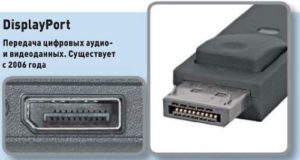
DisplayPort. Пристегнитесь, взлетаем!
Разъём DisplayPort (DP) встречается практически на всех современных видеокартах и топовых мониторах.
Принципиальное отличие от HDMI — пакетная передача данных, расширяющая возможности упаковки нескольких потоков в один канал. Такой принцип используется в PCI-Express и USB.
Интерфейс был принят в 2006 году, с тех пор вышли версии 1.1-1.4, а в июне 2019 года объявлена спецификация 2.0. В последней планка полосы пропускания устанавливается на уровне 80 (!) Гбит/с. Устройства с новейшим DP на борту начнут появляться только к концу 2020 года, но это уже то будущее, что становится настоящим. При этом и версии 1.3-1.4 обладают впечатляющими характеристиками, превосходящими, например, HDMI 2.0. К одному порту можно подключить два монитора с разрешением 4K или четыре с 2K при 60 fps. В таблице приведены параметры для одного монитора.
| DP v. | Полоса пропускания, Гбит/с | Максимальное поддерживаемое разрешение | Максимальное разрешение при 60 fps | Максимальное разрешение при 120 fps | Параметры аудио (частота/количество каналов) |
| 1.2 | 21.6 | 5K (5120×2880) | 2K (2560×1440) | 768 кГц/8 | |
| 1.3 | 32.4 | 8K (7680×4320) | 5K (5120×2880) | 4K (3840×2160) | 768 кГц/8 |
| 1.4 | 32.4 | 8K (7680×4320) | 5K (5120×2880) | 4K (3840×2160) | 1536 кГц/32 |
| 2.0 | 80 | 16K (15360×8640) | 10K (10240×4320) | 5K (5120×2880) | не менее 1536 кГц/32 |
Кабели DP аналогично HDMI не имеют ограничения по длине в описании самого стандарта. Требования предъявляются к обеспечению гарантированной скорости передачи данных. В продаже большинство кабелей не более трёх метров в длину.
Это один из немногих технических параметров, в котором DP уступает HDMI. Вообще сравнение этих интерфейсов из области “кто круче — Сталлоне или Шварценеггер”, но его постоянно приводят. По факту, технически DP — более “продвинутый” и быстрый интерфейс, но за HDMI говорит гораздо более развитая экосистема. Чтобы подключить проектор, подойдёт HDMI-провод от Blu-Ray проигрывателя или другой домашней мультимедиа-техники. В этом сегменте HDMI встречается в разы чаще, а DP — удел мощных видеокарт и профессионального оборудования.
Спецификации DP определяют два вида разъёмов, отличающихся только размером: полноразмерный (DisplayPort) и мини (mini DisplayPort). MiniDP используется также для Thunderbolt 2, что позволяет через этот порт работать и с мониторами, и с внешними дисками.

DP поддерживает совместимость со всеми рассмотренными выше интерфейсами. Кабели и адаптеры заботливо штампуются производителями.
USB Type-C. Курс на универсальность
Как сказано в начале, один и тот же порт может оказаться не тем, чем кажется. USB Type-C предлагает три сценария использования: собственно, USB-хост, передача изображений (alternate mode) и Thunderbolt 3.

USB-хост подразумевает подключение только USB-устройств, таких как внешние накопители и периферия. Такой порт не умеет передавать изображения.
В режиме alternate mode USB Type-C передаёт “сторонние” сигналы, в том числе, DP. Это возможно по двустороннему кабелю USB Type-C, обеспечивая работу с монитором 8K при 60 fps. При чем по этому же кабелю можно получать питание и данные SuperSpeed USB.

Совместимые устройства приведены на официальном сайте DP. Но далеко в такой конфигурации в буквальном смысле не уедешь — длина кабеля не более одного метра.
Также можно подключить HDMI-дисплей через адаптер или по кабелю HDMI-USB Type-C. Для того, чтобы всё работало, нужно чтобы источник поддерживал alternate mode. Разобраться в этом — задача нетривиальная. Если это ясно и чётко не прописано в спецификации устройства, то лучше обратиться в поддержку производителя за разъяснением.

Гораздо проще разобраться с Thunderbolt 3. DP уже “упакован” в интерфейсе, поэтому к такому порту можно смело подключать совместимый монитор.
Оба сценария перспективны с точки зрения универсальности использования разъёма USB Type-C. Со временем функциональность этого порта в устройствах расширяется, и подключение дисплея выглядит всё менее экзотичным.
Подключай и властвуй!
Интерфейсы VGA и DVI ещё встречаются, и даже чаще чем дисковые и кнопочные телефоны, но от них уже веет нафталином. Актуальны HDMI, DisplayPort, Thunderbolt 3 и USB. Чем позднее версия стандартов, тем лучше. Если у вас самые высокие требования к качеству и частоте обновления картинки, то обратите внимание на DisplayPort. Если предполагаются длинные кабели, то смотрите в сторону HDMI. Хотите дополнительно подключать к монитору и телефон, и планшет, используя единственный в доме кабель? Есть варианты с USB и Thunderbolt 3.
Не забывайте и основную заповедь — проверять совместимость всех составных частей. В вашей мультимедийной системе их три: источник сигнала, кабель и сам монитор. Все они должны поддерживать выбранный интерфейс в определённой версии и с кабелем необходимой длины. Да пребудет с вами сила!
Источник
Содержание
- Подключаем монитор к компьютеру
- Шаг 1: Подготовительные работы
- Шаг 2: Подключение монитора
- Шаг 3: Инсталляция драйверов
- Шаг 4: Настройка параметров
- Вопросы и ответы
После сборки или приобретения системного блока остается только докупить периферию. Главным компонентом является монитор, ведь без него работать за компьютером попросту не получится. Часто случается, что у пользователей возникают проблемы с подключением этих двух устройств. В этот раз мы постараемся подробно описать данный процесс, чтобы даже начинающие юзеры смогли все сделать быстро и без ошибок. Давайте рассмотрим его этапы по порядку.
Читайте также: Подключаем внешний монитор к ноутбуку
Подключаем монитор к компьютеру
Мы разделили весь алгоритм действий на шаги, чтобы было проще. Вам нужно только соблюдать их и выполнять каждую манипуляцию в правильной последовательности, тогда все точно получится. Если вы еще не купили монитор, рекомендуем ознакомиться с нашей статьей по ссылке ниже, в которой детально рассматриваются параметры и характеристики, что поможет определиться с выбором.
Подробнее: Как выбрать монитор для компьютера
Шаг 1: Подготовительные работы
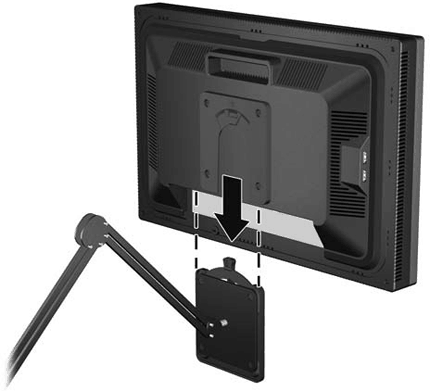
В первую очередь стоит разобраться с комплектацией оборудования и установить его на рабочую поверхность. После этих действий можно переходить к самому соединению. Подготовительные работы выглядят следующим образом:
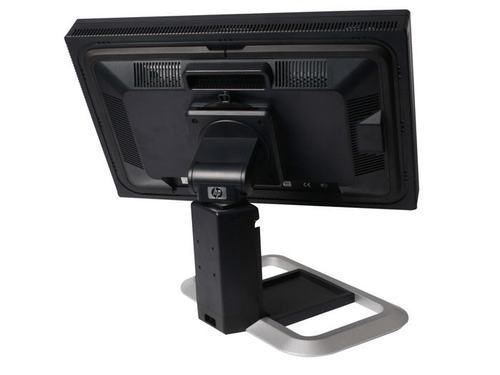
- Сейчас все больше мониторов имеют съемное крепление, поэтому сначала советуем обратиться к инструкции, идущей в комплекте, и собрать составляющие.
- Теперь устройство собрано и готово к установке на рабочей поверхности. Расположите его максимально надежно, чтобы монитор не упал в случае непреднамеренного удара по столу, например.
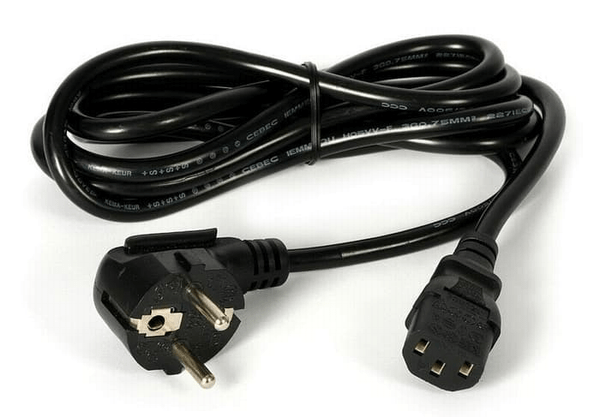
- Найдите в коробке кабель питания и также подготовьте его. Проверьте на наличие физических повреждений. Если видимых неисправностей не обнаружено, переходите к следующему шагу.
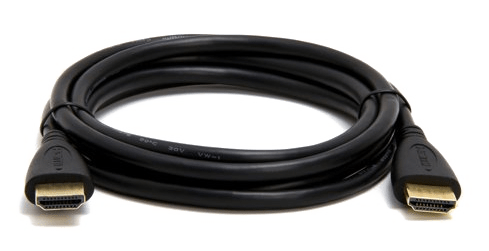
- Отыщите кабель подключения к монитору. Чаще всего в комплекте идет HDMI, однако иногда это может быть DVI, VGA или DisplayPort. Во время покупки ознакомьтесь с комплектацией монитора, чтобы убедиться в том, что необходимые кабели присутствуют.
Читайте также:
Сравнение DVI и HDMI
Сравнение HDMI и DisplayPort
Выбираем HDMI-кабель
Шаг 2: Подключение монитора
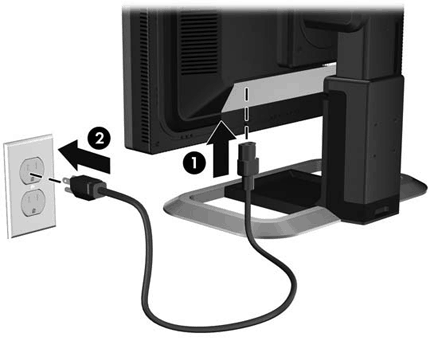
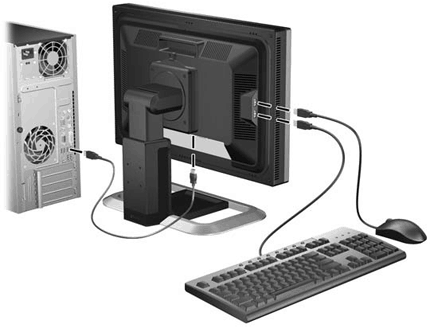
Подготовка завершена, настало время выполнять соединение с ПК. В этом нет ничего сложного, весь процесс займет буквально несколько минут. Вам понадобится сделать следующее:
Читайте также: Подключаем новую видеокарту к старому монитору
- Вставьте кабель питания одной стороной в монитор, а второй в свободную розетку возле рабочей поверхности.
- Возьмите выбранный видеокабель и соедините ПК и монитор через соответствующие порты. Найти их расположение можно, исследовав корпус или ознакомившись с инструкцией. Любой тип проводов рекомендуем подключать к портам на дискретной видеокарте, если такая имеется в компьютере.


Читайте также:
Что такое дискретная видеокарта
Включаем дискретную видеокарту - Подключите к USB-разъемам на мониторе другую периферию в случае необходимости (и наличия таковых разъемов на мониторе в принципе).
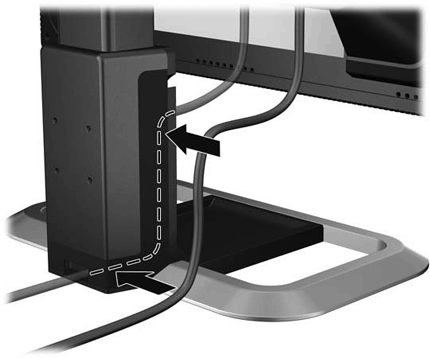
- В большинстве современных мониторов корпус обладает специальными отсеками, через которые проводится менеджмент кабелей. Постарайтесь максимально компактно все организовать, чтобы провода не мешали работе.

Если на ПК отсутствует дискретный графический адаптер, соединение производится через материнскую плату с использованием интегрированной видеокарты. Для корректного отображения изображения на дисплее встроенную графику необходимо включить. Детальные инструкции на эту тему вы найдете в другом нашем материале по ссылке ниже.
Подробнее: Как пользоваться встроенной видеокартой
Шаг 3: Инсталляция драйверов
Распространенной проблемой во время запуска компьютера является отсутствие изображения на дисплее. Чаще всего она возникает из-за неустановленных драйверов графического адаптера. Мы советуем обратить внимание на другие наши статьи, чтобы разобраться с инсталляцией файлов к GPU.
Подробнее:
Обновляем драйвера видеокарты NVIDIA
Переустанавливаем драйвера видеокарты
Обновляем драйвера для видеокарты с помощью DriverMax
Если же установка драйверов не принесла никакого результата, читайте о возможных других проблемах и их решениях в следующей статье от нашего автора.
Подробнее:
Что делать если видеокарта не выводит изображение на монитор
Как понять, что сгорела видеокарта
Кроме этого порой и самому монитору для корректной работы требуется наличие фирменного программного обеспечения. В таком случае проверьте комплектацию оборудования. Обычно там находится диск с ПО. Однако если не получается использовать его, загрузите драйвер с помощью сторонних программ или через официальный сайт производителя.
Читайте также:
Лучшие программы для установки драйверов
Поиск и установка ПО для мониторов BenQ
Загрузка драйверов для мониторов Acer
Шаг 4: Настройка параметров
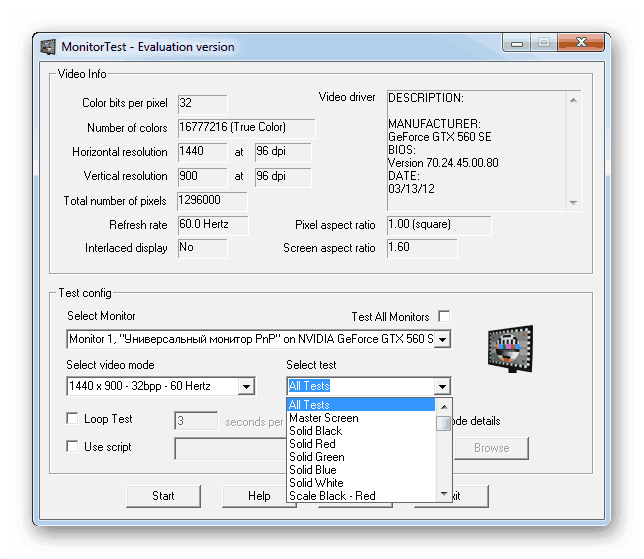
Последним шагом перед началом использования монитора будет его настройка. Важно сразу проверить устройство на наличие битых пикселей и корректность отображения цветов. Это легко осуществляется в одной из специальных программ, список которых вы сможете найти в статье по ссылке ниже.
Подробнее: Программы для проверки монитора
Если тесты завершились успешно, рекомендуется откалибровать монитор, настроить яркость, контрастность и другие параметры. Для данного процесса так же имеется специализированный софт, что позволит пользователю выполнить все максимально просто и быстро.
Подробнее:
Программы для калибровки монитора
Настройка монитора для комфортной и безопасной работы
На этом наша статья подходит к концу. Мы постарались максимально детально рассказать обо всех шагах соединения компьютера с монитором. Надеемся, что благодаря предоставленным инструкциям у вас получилось выполнить подключение правильно и никаких проблем не возникло.
Читайте также: Подключаем монитор к двум компьютерам
Правильно подключить монитор (и другие компоненты) к системному блоку компьютера (ПК, PC) обязан уметь каждый пользователь. Необходимость в этом возникает при покупке нового монитора (дисплея) вместо старого, и при элементарной уборке или перестановке рабочего места. Чтобы лучше разбираться в составляющих компьютера, предлагаем прочитать статью про то, как устроен компьютер. Для подключения на системном блоке есть разъёмы с отверстиями для подключения кабелей от дисплея. Оконечные разъёмы таких кабелей имеют штырьки вместо отверстий для сочленения с ними. (Эти две конструктивные разновидности разъёмов в обиходной технической речи часто называют «папа» и «мама»).
Содержание
- 1 Виды разъёмов компьютера и интерфейсов
- 1.1 Подключение монитора через VGA
- 1.2 Подключение монитора через DVI
- 1.3 Подключение монитора через HDMI
- 1.4 Подключение монитора через DisplayPort
- 1.5 Подключение монитора через USB 3.1 Type C
- 2 Множественные соединения
- 2.1 Несколько мониторов
- 2.2 Несколько компьютеров
- 3 Беспроводное подключение
- 4 Настройка параметров экрана
- 5 Проблемы и их решения после подключения монитора
- 6 Заключение
От разъёмов следует отличать обозначаемые теми же буквами интерфейсы. Строго говоря, разъёмы – не более чем коммутаторы. Интерфейсы – понятие более широкое. Они имеют разные технические характеристики. Один и тот же интерфейс может быть коммутирован с помощью разных разъёмов.
Читайте про виды разъемов компьютера.
Перед рассмотрением разных разъёмов и интерфейсов важно запомнить несколько важных правил. Первое – обязательная совместимость видеокарты, монитора и соединяющего их кабеля. Второе – длинные кабели с усилителями могут иметь направленность. Поэтому их нельзя подключать произвольно. И, наконец, во избежание неприятностей, перед подключением дисплея к компьютеру оба устройства должны быть отсоединены от сети.
Виды разъёмов компьютера и интерфейсов
На современном системном блоке бывают следующие специализированные разъёмы для связи с дисплеем:
- VCA;
- DVI;
- HDMI;
- Display Port.

Соединение может быть произведено также посредством универсального разъёма USB 3.1 Type C.
Разъёмы видеокарты (видеоадаптера) для связи с монитором располагаются на задней стенке системного блока. Их позиция зависит от типа установленной в компьютер видеокарты. Как известно, она может быть встроенной в системную (материнскую) плату или автономной (дискретной). Если она дискретная, то соответствующие разъёмы для вставки в них кабеля от монитора следует искать в нижней части задней стенки системного блока. В случае интегрированной в материнскую плату видеокарты, её разъёмы находятся в верхней части.
При вставке разъёмов со штырьками в разъёмы с пазами необходима внимательность, но никак не физическая сила.
Подключение монитора через VGA
Интерфейс VIdeo Graphics Adapter, используемый в основном в старых мониторах – единственный, использующий аналоговый способ передачи информации. Она реализуется с помощью непрерывных электрических сигналов, которые критичны к внешним помехам. Интерфейс VGA и его разъём считаются морально устаревшими, хотя о полном вытеснении их более совершенными цифровыми говорить преждевременно.

Cуть подключения одна: подключение монитора к компьютеру надо делать аккуратно, чтобы штырьки вошли в пазы. Никакой лишней физической силы. Форма гнезда тоже подсказывает как нужно подключать, ведь если вы присмотритесь, то увидите, что на схеме внизу у него края более скругленные, чем вверху.

После того как гнездо “село” необходимо аккуратно закрутить 2 винтика по краям по часовой стрелке, слишком туго зажимать не стоит. После этого надо убедиться, что в гнезда монитора тоже подключены оба кабеля и подключить кабель питания в розетку. Готово, все шнуры подключены.

Технические характеристики интерфейса VGA – передача картинки разрешением до 2048*1500 пикселей и частотой 60 Гц. Поскольку интерфейс аналоговый, то параметры кабеля (включая длину) и условия эксплуатации часто вызывают помехи.
Подключение монитора через DVI
Все остальные интерфейсы связи монитора и компьютера – цифровые. Передача информации основана на дискретных электрических сигналах в виде последовательности единиц (есть сигнал) и нулей (нет сигнала). Они гораздо лучше защищены от помех. Сравнительно недавно россияне могли убедиться в этом при переходе на цифровое телевидение.
Первый «Цифровой визуальный интерфейс» DVI обеспечивает более качественную картинку на экране характеристики, чем VGA, но эти оба интерфейса не поддерживают передачу видео. Оба разъёма имеют и общий конструктивный недостаток – необходимость фиксации не очень прочными боковыми винтиками.
Разъём DVI бывает нескольких разновидностей.

Фото: www.the-home-cinema-guide.com
DVI-A поддерживает только аналоговую передачу данных. Две другие разновидности – цифровые. Дополнительные контакты DVI-D делают его совместимым и с разъёмом HDMI. А разновидность DVI-I совместима и с морально устаревшим разъёмом VGA. Обе эти разновидности выпускаются в вариантах Single Link и Dual Link, отличающихся максимальным разрешением экрана. Для Single-link она доходит до 1920*1600, а для Dual-link – до 2560*1600. Пропускная способность DVI – до 3,4 Гбит/c. Для сохранения качества картинки длина кабеля не должна превышать 10 метров.
Подключение монитора через HDMI
Следующее поколение цифровых интерфейсов – HDMI. Этот интерфейс поддерживает передачу не только видеоизображения, но и звука. Его разъём надёжно коммутируется без боковых винтиков. Существуют три версии HDMI – 1.4, 2.0 и 2.1. Их основные технические характеристики, а также разновидности используемого кабеля в той же последовательности приведены ниже.
- Полоса пропускания в Гбит/с – 10,2, 18 и 48.
- Разрешение экрана при частоте кадров в fps –2560*1440*, 3840*2169 и 7680*4320.
- Частота в кГц и количество аудиоканалов – 768/8, 1536/32 и 1536/32.
- Рекомендуемый кабель – High speed, Premium и Ultra high speed.
В двух последних версиях интерфейс поддерживает соотношение сторон экрана 21:9 и несколько видеопотоков. Длина кабеля при отсутствии усилителей сигнала ограничена 10 метрами.
Разъём HDMI совместим с DVI-D и DVI-I, а совместимость с VGA достигается с помощью переходника с цифроаналоговым преобразователем.
Разъёмы HDMI выпускаются в трёх форм-факторах – стандартном A, мини C и микро В. Первый применяется в стационарных компьютерах, а уменьшённые – в мобильных устройствах.
Подключение монитора через DisplayPort
Современные мониторы и видеокарты оснащаются разъёмом DisplayPort (DP) для реализации наиболее совершенного на сегодняшний день одноимённого интерфейса.
Он способен с большой скоростью передавать несколько автономных видеопотоков через единственное соединение. На практике это означает возможность через него подключить к компьютеру нескольких мониторов.
Интерфейс DisplayPort имеет четыре версии, обозначаемые 1.2, 1.3, 1.4 и 2.0. Их основные технические характеристики представлены ниже в той же последовательности.
- Полоса пропускания в Гбит/с – 21,6, 32,4, 32,4 и 80.
- Разрешение экрана при частоте кадров в fps – 3840*2160, 5120*2880, 5120*2880 и 10240×4320.
- Частота в кГц и количество аудиоканалов – 768/8, 768/8, 1536/32 и 1536/32.
Нетрудно видеть, что технические характеристики DisplayPort лучше, чем у HDMI. Единственное исключение – длина кабеля, при которой реализуется заявленное быстродействие. Оно составляет три метра против пяти у HDMI. Конструктивно кабели DisplayPort выпускается двух размеров – стандартном и mini. Для повышения надёжности коммутации в кабелях DisplayPort предусмотрен специальный фиксатор.
На практике к порту DisplayPort можно подключать два монитора с разрешением 4K или четыре с 2K при частоте кадров 60 fps.
Подключение монитора через USB 3.1 Type C
Новейший универсальный интерфейс USB Type-C с отличными техническими характеристиками имеет три режима работы – стандартный, alternate mode и Thunderbolt 3. Стандартный режим непригоден для передачи изображений на Monitor. Зато это можно сделать в двух других режимах.
Альтернативный режим USB Type-C совместим с интерфейсами DisplayPort и HDMI. Правда, подключаемый источник должен поддерживать режим alternate mode интерфейса USB Type-C. Ещё одно ограничение – длина кабеля не должна превышать метр.
Гораздо проще задействовать USB Type-C для передачи изображений в режиме Thunderbolt 3. В него встроен интерфейс DisplayPort, поэтому никаких осложнений быть не может.
Использование USB Type-C для подключения монитора к компьютеру имеет хорошие перспективы в рамках наблюдающейся тенденции к универсализации.
Множественные соединения
Под таковыми понимаются подключение нескольких мониторов к одному компьютеру, или нескольких компьютеров к единственному монитору.
Несколько мониторов
Режим работы компьютера с несколькими мониторами позволяет иметь много открытых окон. Такой режим востребован графическими дизайнерами, инженерами-конструкторами и фотохудожниками. Программистам будет удобно наблюдать, как выглядит разработанная ими программа в разных браузерах. В образовательных учреждениях наличие нескольких дисплеев вместо компьютеров уменьшит затраты. Несколько (игровых) мониторов пригодятся и геймерам.

Фото: www.manchesterspecialty.com
Реализация режима нескольких мониторов, прежде всего, требует наличия достаточного количества видеовыходов. Их, как правило, современные дискретные видеокарты имеют. Второй вариант – установка дополнительного встроенного видеоадаптера в резервный свободный слот системной платы. Самый малозатратный способ – использование разветвителя (сплиттера) на видеовыходе. Правда, он негативно влияет на качество изображения.
После подключения к компьютеру необходимого количества дисплеев, операционная система обычно без проблем обнаруживает и настраивает их. Иногда ей приходится помогать.
Несколько компьютеров
Обычно монитор имеет несколько выходных разъёмов для подключения к компьютеру. В этом случае дисплей напрямую соединяется с двумя системными блоками. Подключение монитора к тому или иному компьютер может производиться программно или вручную. В первом случае используется меню работы монитора, а во втором – функциональная кнопка на корпусе дисплея.
Если монитор имеет единственный видеовыход, то придётся докупить специальное устройство – KVM (keyboard-video-mouse)-свитч.
Оно представляет собой разветвитель управляющих сигналов, соединяющий устройства ввода – клавиатуру и мышь с видео, распределяемым между несколькими компьютерами. Переключение между ними производится посредством специальной кнопки на KVM-свитче.
Беспроводное подключение
Эволюция компьютерной техники приводит к повышению удельного веса беспроводной аппаратуры. Она реализуется по трём технологиям – Bluetooth, Wi-Fi и инфракрасное соединение.

Фото: www.thephoblographer.com
Мониторы без проводов также существуют, но качество изображения на их экране довольно часто оставляет желать лучшего. Дело в том, что большинство видеокарт не может полноценно передать сформированный видеосигнал по беспроводному каналу. Один из немногих беспроводных мониторов, отображающий качественную картинку – Dell 23 S2317HWi. В нём используется встроенный Wi-Fi.
Настройка параметров экрана
Предпочтительный способ настройки – программный, посредством окна параметров Windows 10. Он не зависит от используемой видеокарты.
- Щёлкаем кнопку «Пуск», затем знак шестерёнки (пункт «Параметры»). Более подробно читайте в статье про меню Пуск.

- В окне «Параметры» щёлкаем раздел «Система».


В появившемся окне отображены регулируемые характеристики дисплея для конкретного случая настройки единственного дисплея стационарного компьютера. При наличии нескольких мониторов окно будет выглядеть иначе, и предварительно нужно будет выбрать настраиваемый дисплей. Незначительные изменения будут и в случае ноутбука.

Первый (сверху) настраиваемый параметр «Ночной свет». Если пользователь регулярно работает за компьютером в тёмное время суток, то он может активировать эргономический параметр, позволяющий придать цветам экрана «тёплый» оттенок. Регулируемые «Параметры ночного света» представлены в одноимённом окне.

Следующие – «Настройка Windows HD Color», активируются только на подходящем для этого дисплее.

Гораздо более востребованы следующие настройки – масштаба, разрешения и ориентации экрана (см. скриншот выше).
Проблемы и их решения после подключения монитора
Перед подключением к компьютеру монитора необходимо инсталлировать его программное обеспечение с оптического диска, входящего в комплект покупки. При его отсутствии драйверы устанавливаются или обновляются вручную. Для этого в контекстном меню кнопки «Пуск» сначала щёлкаем раздел «Диспетчер устройств».

Затем в появившемся окне открываем раздел «Видеоадаптеры» и в контекстном меню видеокарты (Graphics Intel) обновляем драйвер и/или конфигурацию оборудования.
Если после соединения нет изображения, и экран монитора не включается, остался чёрным, то следует активировать на нём кнопку источника сигнала. Она называется Source или Input.

Есть некоторые нюансы соединения компьютера и дисплея по интерфейсу HDMI. Изначально он был разработан для бытовой (тогда ещё аналоговой) техники, а не компьютерной. Поэтому при связи по этому интерфейсу не самых современных видеокарты и монитора возможны некоторые проблемы.
В частности, при подключении к монитору драйверы видеокарты могут перейти в режим компенсации искажений изображения по краям (свойственных аналоговым телевизорам). В результате изображение по углам дисплея будет отсутствовать. Чтобы этого избежать, потребуется тонкая специальная настройка драйверов видеокарты (должен быть отключён режим Overscan).
Возможны также цветовые искажения – резкие, или, наоборот, блёклые цвета, и ограниченный диапазон цветов. Все они – следствие разницы диапазона цветов в телевизоре и компьютере. Для компенсации таких искажений нужно будет настроить диапазон RGB, что предусмотрено в драйверах видеокарт NVidia и AMD.
Заключение
Как видно, тривиальная на первый взгляд, задача соединения компьютера с его монитором имеет множество особенностей и нюансов. Их необходимо знать для выбора наилучшего способа в каждом конкретном случае. Вы научились подключать монитор к компьютеру, теперь предлагаем изучить статью о том, как подключить клавиатуру и мышь к компьютеру.

Автор статьи: Аркадий Георгиевич Мовсесян. Преподаватель курсов компьютерной грамотности.