

Download Article
Clear the cache on all Samsung TV models
Download Article
- Performing a Soft Reset
- Using 2020 Models and Above
- Using 7 Series and 2019 Models
- Using 2016 through 2018 Models
- Using 2015 Models and Below
- Video
- Tips
|
|
|
|
|
|
Do you need to clear the cache on your Samsung Smart TV? Clearing the cache on your electronic devices can help make them run faster, protect them from malware and viruses, and improve app performance. You’ve probably heard about how to clear the cache on your web browsers, computers, and mobile phones. But how do you clear the cache on your smart TV? You may be able to clear your cache data by performing a soft reset on your TV. If that doesn’t work, you can easily clear your cache in the Settings menu. The process may vary depending on what model your TV is. This wikiHow article teaches you how to clear the cache on your Samsung smart TV.
Things You Should Know
- Regularly clearing the cache can improve speed and app performance.
- The user interface is slightly different on different Samsung TV models.
- You can perform a soft reset by pressing and holding the power button for about 15 to 30 seconds.
-

1
Turn off your TV. You may be able to clear your cache and fix any issues you are having with your TV by performing a soft reset. You can do this on any Samsung TV model. It’s recommended you do this once every few weeks or so. To begin, start by powering off your TV with the remote.
-
2
Press and hold the power button on your TV. Locate the power button on your TV panel. Press and hold it for about 15 to 30 seconds. Then release the power button. This will perform a soft reset, which will clear the cache. [1]


Advertisement
-
1
Press the Home button on your remote. It’s the button that has an icon that resembles a house. It’s in the center of the remote. This displays a menu bar.
-
2
Select Settings. It has an icon that resembles a gear. It’s on the far left side of the menu bar at the bottom. Use the remote to navigate to the far left side of the menu bar and select the Settings icon.
-
3
Select Support. It’s the second from the last option in the Settings menu. It’s next to an icon that resembles a cloud. Use the remote to select this option.
-
4
Select Device Care. It’s the second option in the Support menu. When you select this option, your TV will do a quick diagnostic check.
-
5
Select Manage Storage. It’s the first tab at the bottom of the screen on the left. Select this option to display a list of apps you have installed on your TV.
-
6
Highlight an app you want to clear the cache for. Use the remote to highlight the different apps in the list.
- You can only clear the cache for one app at a time. To clear everything all at once, you’ll need to perform a soft reset.
-
7
Select View Details. This option appears below an app that you have highlighted in the menu.
-
8
Select Clear Cache. It’s the second option in the pop-up menu. This clears the cache.[2]
- Additionally, you can select Clear Data. This will erase all data associated with the app. Do this if you continue to experience problems with the app.
- If you continue having problems with your TV, you may want to consider resetting it to its factory default settings.


Advertisement
-
1
Press the Home button on your remote. It’s the button that has an icon that resembles a house. It’s in the center of the remote. This displays a menu bar.
-
2
Select Settings. It has an icon that resembles a gear it’s on the far left side of the menu bar at the bottom. Use the remote to navigate to the far left side of the menu bar and select the Settings icon.
-
3
Select Support. It’s the second from the last option in the Settings menu. It’s next to an icon that resembles a cloud. Use the remote to select this option.
-
4
Select Self Diagnosis. It’s the second option in the Support menu. This displays the Self Diagnosis menu.
-
5
Select TV Device Manager. It’s the fourth option in the Self Diagnosis menu. This displays some options you can use to improve your TVs performance. It also displays a few charts that tell you how much CPU and RAM your TV is using.
-
6
Select Clean Now below «Memory Boost.» It’s the first option at the bottom of the page. This will clear some cached memory as a way to boost performance.
-
7
Select Clean Now below «Clean Running Apps.» It’s the second option at the bottom of the screen. This will close any apps that are running in the background.
-
8
-
9
Highlight an app you want to clear the cache for. Use the remote to highlight the different apps in the list.
-
10
Select View Details. This option appears below an app that you have highlighted in the menu.
-
11
Select Clear Cache. It’s the second option in the pop-up menu. This clears the cache.[3]
- Additionally, you can select Clear Data. This will erase all data associated with the app. Do this if you continue to experience problems with the app.
- If you continue having problems with your TV, you may want to consider resetting it to its factory default settings.


Advertisement
-
1
Press the Home button on your remote. It’s the button that has an icon that resembles a house. It’s in the center of the remote. This displays a menu bar.
-
2
Select Settings. It has an icon that resembles a gear it’s on the far left side of the menu bar at the bottom. Use the remote to navigate to the far left side of the menu bar and select the Settings icon.
-
3
Select Broadcasting. It’s the third option in the menu. It’s next to an icon that resembles a satellite dish.
-
4
Select Expert Settings. It’s the last option at the bottom of the Broadcast menu.
-
5
Select HbbTV Settings. It’s the fifth option in the Expert Settings menu.
-
6
Select Delete Browsing Data. It’s the last option in the HbbTV Settings menu.
-
7
Select Delete. It’s in the pop-up menu that appears when you select «Delete Browsing Data.» This confirms that you want to delete your cache and cookies. Then it deletes all data for your web browser and apps.[4]
- If you continue having problems with your TV, you may want to consider resetting it to its factory default settings.


Advertisement
-
1
Press the Home button on your remote. It’s the button that has an icon that resembles a house. It’s in the center of the remote. This displays the Home menu.
-
2
Select Apps. It’s the second icon at the top. It’s a green icon with an image that resembles a series of squares.
-
3
Select Settings
. It’s the icon that resembles a gear in the upper-right corner. Use the remote to select the gear icon.
-
4
Select Privacy & Security. It’s in the menu on the left-hand side of the screen. Use the remote to select this option.
-
5
Select Delete Browsing Data. It’s at the bottom of the Privacy & Security menu.
-
6
Select Yes. This confirms that you want to delete your cache and deletes all the cache data on your TV.
- If you continue having problems with your TV, you may want to consider resetting it to its factory default settings.


Advertisement
Ask a Question
200 characters left
Include your email address to get a message when this question is answered.
Submit
Advertisement
-
Shopping for more Samsung devices? Check out our coupon site for Samsung discounts.
Thanks for submitting a tip for review!
Advertisement
Video
References
About This Article
Article SummaryX
1. Press the Home button on your remote.
2. Select the Settings menu.
3. Select Support.
4. Select Device Care.
5. Select Manage Storage.
6. Highlight the app you want to clear the cache for and select View Details.
7. Select Clear Cache.
Did this summary help you?
Thanks to all authors for creating a page that has been read 36,321 times.
Is this article up to date?
Большинство владельцев телевизоров Самсунг сталкивалось с проблемой переполненного кэша. О данной неприятности сигнализирует возникающий на экране код ошибки, появляющийся во время воспроизведения какого-либо контента.
В данном случае следует заняться чисткой внутренней памяти. Ниже можно ознакомиться с наиболее эффективными способами очистки кэша на телевизорах Самсунг и решения проблемы переполненной внутренней памяти, а также с профилактикой данной проблемы.

Содержание
- Причины возникновения переполненной внутренней памяти на Самсунг Смарт ТВ
- Особенности кэша на ТВ Samsung
- Как почистить кэш и освободить память на Самсунг Смарт ТВ
- Как удалить предустановленные приложения на телевизоре Самсунге
- Сброс настроек Смарт Хаб
- Очистка кэша встроенного браузера
- Обращение в Единую службу поддержки Samsung Electronics
- Системный сброс настроек телевизора
- Как предотвратить быструю забивку внутренней памяти ТВ
Причины возникновения переполненной внутренней памяти на Самсунг Смарт ТВ
Ограниченность функционала браузера, установленная в Смарт ТВ, является основной причиной систематического переполнения внутренней памяти. Прежде чем начать воспроизведение информации, устройство скачивает ее в кэш. После этого пользователь может насладиться просмотром видеоролика либо прослушиванием любимых треков.
Кэш систематически очищается, однако данный процесс занимает определенное время, поэтому контент может перестать воспроизводиться, если информация была скачана не полностью. Если кэш переполнен, на экране начнет появляться оповещение о том, что свободного места недостаточно. Пользователю нужно провести чистку кэша вручную. При этом важно принимать во внимание особенности функционирования памяти Samsung Смарт ТВ:
- Когда внутренняя память переполнена, приложение будет постоянно закрываться и при повторных запусках начнет вновь скачивать информацию.
- Оповещение не станет появляться, если кэш будет успевать автоматически очищаться.
- Если пользователь не использует ТВ для выхода в сеть, очищать кэш вручную не требуется.
- Возникновение данной проблемы не зависит от того, какой тип подключения к сети был выбран обладателем Samsung Смарт ТВ.

Важно! Если не чистить систематически память, просматриваемый контент будет постоянно зависать либо и вовсе перестанет загружаться.
Переполненная память не позволяет загрузить какую-либо информацию. Именно поэтому важно периодически очищать дисковое пространство, без сожаления избавляясь от ненужного. Кэш на TV Samsung может самоочищаться. Ошибка не станет появляться при просмотре телевизионной передачи либо в ситуации, когда загрузка видеоролика медленнее процесса чистки памяти.
Увеличить встроенную память посредством установки флешки невозможно. Стоит учитывать, что ошибка не станет появляться только в случаях просмотра определенной категории приложений.

Обратите внимание! Когда встроенная память переполнена, приложения будут постоянно закрываться и при каждом повторном запуске заново скачивать информацию.
Как почистить кэш и освободить память на Самсунг Смарт ТВ
Существует несколько способов очистки кэша. Ниже можно ознакомиться с подробной информацией относительно того, как правильно освобождать память на Samsung Смарт ТВ. Ознакомившись с ней, каждый владелец телевизора Самсунг сможет самостоятельно провести процедуру чистки.
Как удалить предустановленные приложения на телевизоре Самсунге
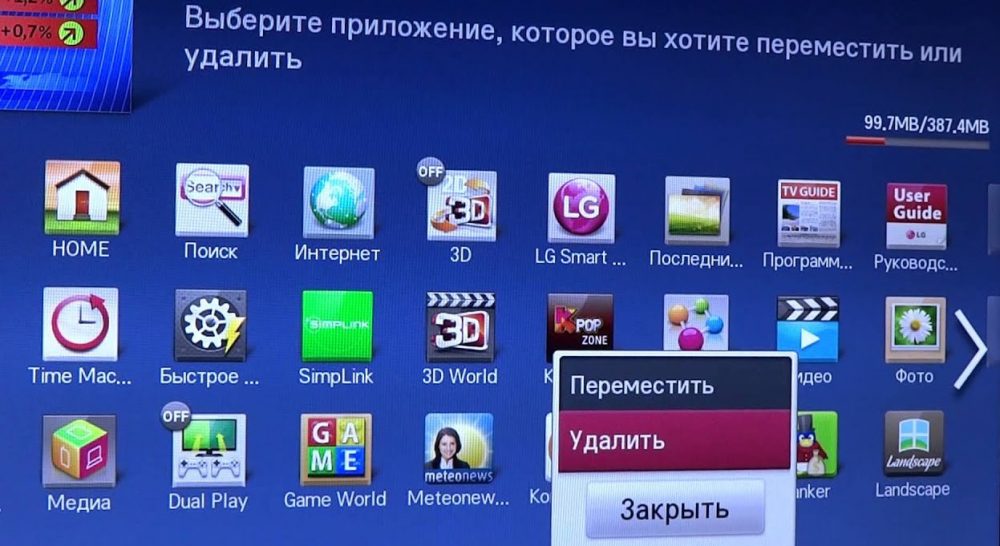
Удаление неиспользуемых приложений считается одним из наиболее эффективных методов очищения памяти устройства. Чтобы избавиться от ненужных программ, пользователи:
- входят на главную страницу СмартТВ;
- открывают панель APPS;
- заходят в категорию смены настроек;
- в окне, которое откроется на экране, находят приложения, после чего пользователи кликают по неиспользуемых и тапают опцию удаления;
- подтверждают заданные команды и закрывают окно.

Сброс настроек Смарт Хаб
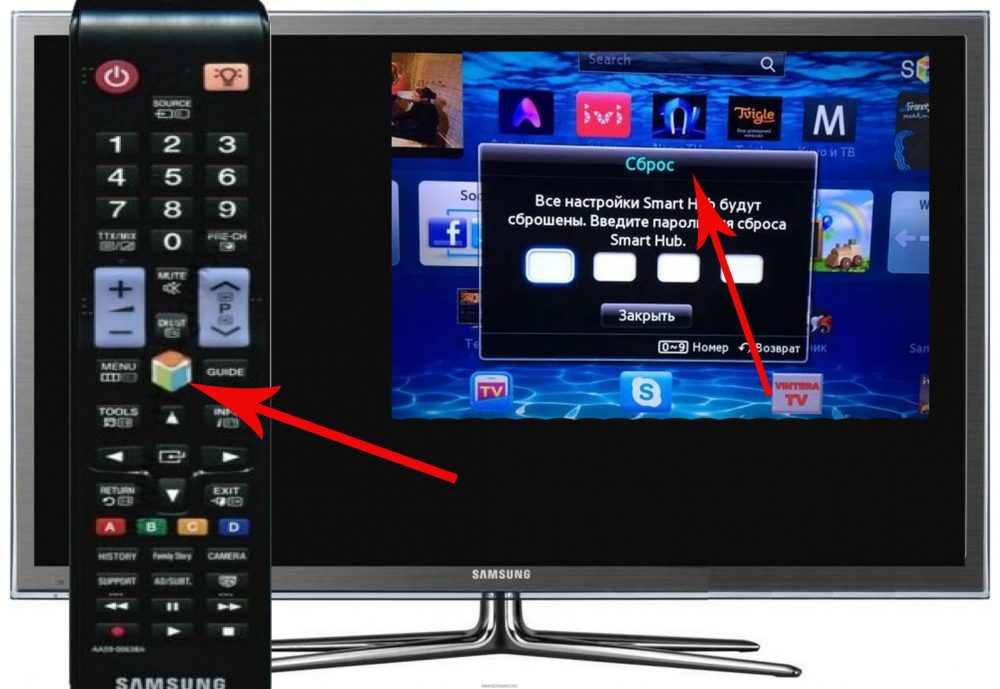
Воспользовавшись сбросом настроек Smart Hub, можно провести быструю чистку кэша. Подобные действия помогут избавиться от приложений и справиться с ошибками.
Важно! После того, как сброс будет завершен, устройство перезагрузится и приступит к автоматической установке заводских приложений.
Для выполнения сброса потребуется зайти в категорию Настроек, кликнуть на раздел Поддержки и выбрать самодиагностику. Затем нажимают на опцию Сброса Smart Hub. Комбинацию 0000 вносят в графу защитного PIN-кода. Когда возникнет оповещение о завершении процесса сброса, следует зайти в панель APPS, следуя подсказкам, которые будут отображаться на экране. После выбора приложений, которые обязательно должны быть установлены, нужно тапнуть на кнопку Готово.
Как удалить приложение с телевизора samsung Smart Tv, как войти в режим разработчика:
Очистка кэша встроенного браузера
Для того чтобы освободить место на дисковом пространстве, следует заняться чисткой кэша браузера. Пользователь должен перейти в главное меню Смарт ТВ и кликнуть на браузер. После этого необходимо открыть папку Настроек и выбрать папку Удаления истории и кликнуть на категории Кэш. Чтобы подтвердить внесенные команды нажимают кнопку Удалить сейчас. Очистка кеша длится всего пару минут. Затем можно приступить к просмотру контента.
Как очистить кэш Samsung Smart TV:
Обращение в Единую службу поддержки Samsung Electronics
Техническая поддержка, оказываемая довольно быстро и консультация квалифицированных специалистов, которую можно получить дистанционно, в значительной степени повышает доверие людей к данному бренду. Чтобы получить помощь в Единой службе поддержки необходимо набрать номер 88005555555. Если дозвониться не удалось, можно отправить сообщение на сайте www.samsung.com. Важно подробно описать возникшую проблему и модель телевизора.
Сотрудники службы техподдержки используют возможности технологии Remote Management, благодаря чему успешно справляются с задачей удаленного обновления прошивки либо проведения сброса настроек устройства до уровня заводской установки. От пользователя в данном случае потребуется выполнить переход в главное меню. Выбрав категорию Поддержки, нужно кликнуть на Удаленном управлении. После этого потребуется продиктовать оператору комбинацию защитного PIN-кода.
Интересно знать! Работа службы поддержки осуществляется в режиме онлайн. Специалист увидит на экране своего прибора данные, которые отображены на ТВ-приемнике, выдающем код ошибки. Данные, хранящиеся в телевизоре, будут в полной безопасности.
Системный сброс настроек телевизора
Когда перечисленные выше способы не помогли решить проблему переполненной внутренней памяти, а обратиться в службу технической поддержки нет возможности, можно своими силами провести сброс настроек. Очень важно неукоснительно следовать рекомендациям специалистов, чтобы в процессе сброса не допустить ошибок. Для этого пользователи:
- Выключают ТВ.
- Взяв ПДУ в заданной последовательности нажимают клавиши. Очень важно строго соблюдать указанные рекомендации. INFO → MTNU→
- Затем кликают на POWER или MUTE, тапают на 1→8→2→ Устройство должно включиться, а на экране появиться сервисное меню. Информация будет отображена на английском языке.
- Используя кнопки со стрелками, потребуется кликнуть раздел Option и тапнуть на кнопку ОК.
- В открывшемся меню, необходимо выбрать категорию Factory Reset. После этого на пульте нажимают 2 раза ОК.

Системный сброс настроек телевизора

Устройство должно выключиться и снова включиться. После этого начинается установка общих параметров по типу языка меню, выбора страны, внесения основных параметров сети. На данном этапе пользователь занимается обыкновенной пользовательской настройкой сети.
При переходе в СМАРТ-меню можно увидеть, что виджетов и установленных ранее параметров нет. Самое время заняться их установкой.
Как очистить память телевизора Самсунг используя инженерное меню и как очистить кэш Samsung Smart TV, если он заполнен:
Как предотвратить быструю забивку внутренней памяти ТВ
Чтобы предотвратить быструю забивку кэша, стоит позаботиться об установке дополнительного программного обеспечения, которое даст возможность избежать проблемы перегруженной памяти. Пользователь сможет без сбоев смотреть видео и слушать аудиофайлы.
Избежать переполнения кэша можно посредством использования web-порталов. Файлы на них сохраняются блоками. Не менее эффективно систематически обновлять операционную систему.
Современные телевизоры позволяют пользователям легко устанавливать приложения. Однако, чаще всего данная особенность становится причиной переполнения внутренней памяти. Пользователи забывают удалять ненужные приложения и при этом выполняют установку нового софта. Вскоре кэш заполняется и начинает мешать нормальной работе устройства. Чтобы справиться с проблемой нужно вручную очистить внутреннюю память либо провести сброс настроек до заводских.
Если увлекаетесь инвестициями, то рекомендую отличную статью про подсчёт комиссий и расходов на брокерских счетах.
Телевизионные приемники торговой марки Samsung, поддерживающие технологию Smart-TV, продолжают завоевывать отечественный рынок бытовой радиоаппаратуры. Их быстрорастущая популярность обусловлена множеством функциональных достоинств, недоступных ранее владельцам обычных телевизоров. Среди них подключение к сети Интернет (проводное или при помощи WiFi), поиск и просмотр интересующего видеоконтента без привязки к конкретным телеканалам, возможность общения в социальных сетях и многое другое. Однако, несмотря на кажущееся сходство с компьютером, СМАРТ-телевизор пока еще последнему существенно уступает. И в первую очередь это касается объема встроенной памяти, которой явно недостаточно для просмотра видеоконтента (фильмы, видеоклипы, потоковое видео и пр.) при использовании встроенного браузера. Поэтому в данном материале пойдет речь, как очистить память на телевизоре Самсунг СМАРТ ТВ.

Особенности встроенной памяти
Нехватка встроенной памяти СМАРТ-телеприемников любой марки, включая Samsung, связана с тем, что сначала выбранный видеофайл загружается во внутренний накопитель информации и только потом транслируется на экран. По мере воспроизведения память высвобождается, но если процесс ее очистки происходит медленнее, чем загрузка контента, то возможно ее переполнение. В свою очередь это вызывает появление на экране телевизора сообщения об ошибке и невозможности продолжения просмотра. Интересно, что даже специалистам группы компаний Samsung Group, которая считается лидером этого сегмента рынка, до настоящего времени не удалось решить существующую проблему на конструктивном уровне.
Таким образом, браузер любого телевизионного приемника Samsung Smart-TV (например, модели Ue46f6400ak, Ue43m5500 и др.) обладает ограниченными возможностями, что обусловлено недостаточным объемом внутренней памяти, без которой загрузка видеоконтента невыполнима. Ее основные особенности:
- самоочистка осуществляется только в том случае, если загрузка контента происходит медленнее, чем скорость воспроизведения видео на экране;
- объем памяти нельзя увеличить за счет использования внешнего накопителя (жесткий диск, флэшка и пр.);
- переполнение памяти не привязано ни к каким конкретным приложениям, сайтам или Интернет-страницам и может проявиться в любое время.
Важно! Переполнение встроенной памяти может произойти только при работе с Интернет-ресурсами. При просмотре обычных телеканалов такого эффекта не возникает.
Последствия нехватки объема встроенной памяти
Аккумулирование массива данных во встроенном накопителе информации в конечном итоге может привести к переполнению полезного объема внутренней памяти телеприемника. При этом просмотр контента прекращается, а на экране появляется соответствующее сообщение. В некоторых случаях приложение может самопроизвольно начать перегрузку. Кроме того, сообщение о недостатке объема памяти может в любой момент появиться совершенно неожиданно для пользователя при:
- соединении телевизора с компьютером;
- использовании USB флэш-накопителя;
- прослушивании аудиофайлов;
- просмотре фильмов и пр.
На практике внутренняя память телевизоров Samsung SmartTV заполняется в тех случаях, когда владелец для просмотра видеоконтента использует встроенный браузер. После полного заполнения ее объема телевизор «зависает» и/или отключается от сети Интернет. При этом становится невозможным устанавливать виджеты и/или приложения, а также просматривать видеоконтент. Устранить проблему можно только путем освобождения внутренней памяти телевизионного приемника от излишних данных.
Освобождение встроенной памяти СМАРТ-телеприемников Samsung
Освободить внутреннюю память ТВ-приемников Samsung SmartTV можно, осуществив такие несложные операции, как удаление неиспользуемых приложений и очистка кэша встроенного браузера. Если эти действия не привели к положительному результату, то владельцу телевизора придется обратиться в Единую службу поддержки Samsung или на свой страх и риск попытаться сбросить настройки телевизора до уровня заводских.
Удаление неиспользуемых приложений
Удалить неиспользуемые либо ненужные приложения — это один из эффективных способов освобождения внутренней памяти телеприемника. Чтобы это осуществить, потребуется:
- войти на главную страницу SmartTV;
- открыть меню приложений (панель APPS);
- зайти в настройки (иконка в одном из верхних углов);
- в открывшемся окне отыскать ненужные (лишние) приложения и последовательно щелкать мышкой по каждому из них, нажимая клавишу «Удалить»;
- подтвердить выполненные действия и закрыть окно.
Аналогичный результат можно получить, если сбросить все настройки Smart Hub. Это позволит удалить все загруженные приложения и устранить имеющиеся ошибки. При этом произойдет перезагрузка и установка всех заводских приложений в автоматическом режиме.
Внимание! Сброс настроек Smart Hub можно осуществлять только на сертифицированных для использования в России ТВ-приемниках. Их код (указан на шилдике) оканчивается на «XRU», а также имеется обозначение «ЕАС». Несертифицированные телевизионные панели после проведения этой операции могут заблокироваться.
Сброс настроек Smart Hub можно осуществить через меню «Настройки», следуя по маршруту ««Поддержка -> Самодиагностика -> Сброс Smart Hub». Там потребуется ввести в соответствующую строку защитный PIN-код «0000» (по умолчанию). После появления сообщения «Сброс завершен» необходимо перейти в панель APPS, дождаться уведомления о первоначальной настройке и, следуя подсказкам на экране ТВ-приемника, войти в меню. Там потребуется выбрать необходимые для использования приложения и нажать клавишу «Готово».
В том случае, когда сброс параметров Smart Hub до заводского состояния к положительному результату не привел, можно осуществить аналогичную процедуру применительно ко всему телевизору. О том, как это сделать, подробно показано на видео:
При этом на всех СМАРТ-телеприемниках Samsung (серии 4, 5, 6, 7 и др.) сброс настроек осуществляется одинаково. Единственное возможное отличие – небольшая разница в названиях пунктов меню.
Очистка кэша встроенного браузера
Освободить внутреннюю память телевизора можно, если почистить кэш встроенного браузера. Делают это следующим образом:
- заходят в главное меню Smart-TV;
- запускают браузер;
- открывают меню «Настройки»;
- в разделе «Удаление истории» находят пункт «Кэш»;
- кнопкой «Удалить сейчас» подтверждают действие.
Процесс очистки кэша может занять несколько минут, после чего просмотр видеоконтента должен возобновиться.
Обращение в Единую службу поддержки Samsung Electronics
Единая служба поддержки Samsung Electronics действует в России с 1994 года. Удаленный сервис, благодаря которому владельцы телетехники данного бренда, не выходя из дома, получают не только квалифицированную консультацию, но и оперативную техническую поддержку, позволил компании значительно повысить доверие населения к своей продукции. Связавшись по телефону горячей линии 88005555555 или оставив соответствующее сообщение на сайте www.samsung.com (Online Live Chat), владелец телевизора может уведомить оператора о возникшей проблеме.
Важно! Специалисты сервиса техподдержки, воспользовавшись возможностями уникальной фирменной технологии Remote Management, удаленно обновят прошивку устройства или квалифицированно проведут сброс его настроек до уровня заводских установок.
Чтобы обеспечить специалистам сервиса удаленный доступ к своему ТВ-приемнику, необходимо:
- открыть меню телевизора;
- войти в раздел «Поддержка»;
- выбрать пункт «Удаленное управление»;
- сообщить защитный PIN-код специалисту сервисной службы.
При этом работа ведется в онлайн-режиме, и оператор сервисной службы видит на экране своего прибора только то, что отображается на неисправном ТВ-приемнике. Следует знать, что компания гарантирует полную безопасность данных, которые могут храниться в телевизоре.
Системный сброс настроек телевизора
Если все вышеперечисленные способы не привели к ожидаемому результату, и у владельца телевизора нет возможности связаться со специалистами сервисной службы, то он может рискнуть и осуществить инженерный сброс настроек телевизора самостоятельно. Для этого необходимо осуществить ряд действий в таком порядке:
- выключить телевизор;
- на пульте дистанционного управления (ПДУ), строго соблюдая указанную последовательность, быстро нажать кнопки: INFO -> MTNU -> MUTE -> POWER либо MUTE -> 1 -> 8 -> 2 –> Power, при этом телевизор включится, и на экране появится сервисное меню на английском языке;
- пользуясь кнопками со стрелками «Вверх» и «Вниз» выбрать пункт Option и нажать клавишу OK;
- в открывшемся окне выбрать пункт Factory Reset и два раза нажать кнопку ОК на ПДУ.
После этого телевизор выключится, а затем включится, и начнется установка первоначальных общих параметров (язык меню, страна, настройки сети и пр.). Затем нужно выполнить обычную пользовательскую настройку телевизора (каналы и пр.). При обращении к СМАРТ-меню окажется, что все виджеты и сделанные ранее настройки отсутствуют. Их придется установить снова. Более подробно процесс проведения системного сброса настроек телевизора показан на видео:
Вирусы в телевизорах Samsung SmartTV
Чисто теоретически, из-за того, что СМАРТ-телеприемники имеют доступ к Интернету, возможность вмешательства вирусов в их работу исключать полностью нельзя. Однако, исходя из того, что в новых СМАРТ-ТВ компании Samsung (UE43NU7470 и др.) используется операционная система с закрытой файловой системой, проникнуть в которую нельзя, их антивирусными программами не оснащают.
Важно! Если владелец СМАРТ-телеприемника установит антивирус самостоятельно, это «сбросит» условия гарантии, предоставляемой изготовителем, и может привести к поломке устройства.
Подведем итог. Чтобы при воспроизведении видеоконтента через Интернет не возникало сбоев, в СМАРТ-телеприемниках Самсунг периодически следует чистить кэш веб-браузера. Кроме того, не нужно накапливать приложения, которые потеряли свою актуальность, и вовремя их удалять. Тогда не придется сбрасывать параметры телевизора до заводских значений и перенастраивать его заново.
На чтение 7 мин Просмотров 1.9к. Опубликовано 05.07.2022
Телевизоры берут на себя функции компьютеров. Пока это касается развлекательного контента и поиска информации в интернете. Вот только операционные системы на телевизорах немного урезаны, так что вывести их из строя легче. Иногда переполнение памяти или лишний кэш приводят к сбоям. Расскажем, как почистить кэш на телевизоре Самсунг и освободить часть памяти.
Содержание
- Почему переполняется память
- Как почистить кэш и освободить память на Самсунг Смарт ТВ
- Удаляем ненужные приложения
- Сбрасываем настройки Смарт Хаб
- Чистим кэш браузера
- Сбрасываем настройки телевизора
- Что делать, если не получается почистить память
- Профилактика: как не дать системе забивать память
Почему переполняется память
Память на телевизоре Самсунг Смарт заполняется в нескольких случаях. Самый очевидный – это установка новых программ и приложений. Они занимают внутреннюю память, которая имеет небольшой объем. У каждой модели он свой. Вторая причина более распространенная.
При просмотре сайтов из браузера он сохраняет кэш в системе, чтобы увеличить скорость работы. Еще одной причиной бывает просмотр видео через разные источники. Если вы смотрите видеоконтент онлайн, часть данных сохраняется на устройстве, после завершения просмотра эти данные не удаляются.
При переполнении памяти на Самсунг Смарт ТВ сбои возникают в приложениях и при просмотре видео. Из-за разных проблем в разных программах пользователь не всегда догадывается, что причина у них одна и та же. Очистить память телевизора будет хорошей идеей, если вы замечаете, что программы ведут себя странно, зависают и тормозят, но на просмотр обычных телевизионных каналов это никак не влияет.
Как почистить кэш и освободить память на Самсунг Смарт ТВ
Очистить память на телевизоре Самсунг можно несколькими методами. В первом случае придется удалить все ненужное, что было установлено или загружено на диск. Небольшого дополнительного пространства можно добиться, удалив кэш в браузере.
Здесь все зависит от частоты использования и времени последней чистки. Если все это производилось давно, то удаление кэша высвободит много места. Можно просто провести сброс настроек до заводских значений, чтобы удалить сразу все лишние приложения, их дополнительные файлы и избавиться от всех возможных программных ошибок. Здесь решение остается за вами.
Удаляем ненужные приложения
На телевизоре Samsung объем памяти ограничен, так что от мусора стоит избавляться сразу. Начать стоит с того, чтобы почистить установленные приложения. Для этого перейдите в главный раздел Smart TV, откройте там раздел Приложения (Apps). Обычно в верхнем правом углу находится значок настроек, но, в зависимости от версии, он может находиться в других местах. Нажмите на него, а потом выбирайте программы, которые хотите удалить.
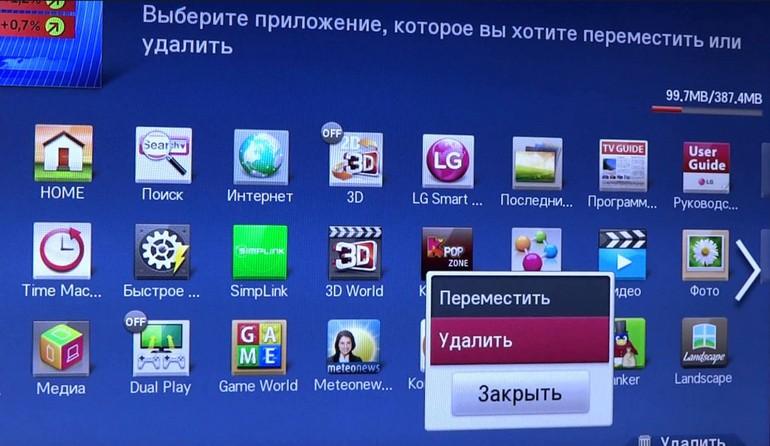
Это простой и эффективный способ очистки памяти, потому что дает больше всего профита за малое время. Если же проблема в излишнем кэше или настройках, то удаление программ не поможет. Имейте ввиду, что в телевизоре Samsung есть встроенные приложения, удалить которые не получится. Эта проблема решается перепрошивкой устройства одной из неофициальных прошивок, но просто так делать это не рекомендуется.
Сбрасываем настройки Смарт Хаб
Это один из радикальных способов, который следует применять перед сбросом до заводских настроек. Он очищает память устройства путем удаления всех сторонних приложений и переустановки стандартных. Процесс займет некоторое время, потому что придется выполнить несколько действий. После использования этого метода придется заново устанавливать все программы и вводить данные аккаунта, но этот вариант должен устранить все возможные сбои, если они связаны с программной частью ТВ.
На этом этапе рекомендуется выключить и включить ТВ, а также проверить настройки даты и времени. После этого возвращайтесь к установке новых приложений и вводу данных от аккаунта.
Чистим кэш браузера
Чтобы освободить память на устройстве, можно очистить кэш браузера. Влияние на работу приложений он не окажет, если только у них совсем не осталось памяти. Кроме освобождения места на диске, очистка кэша повлияет на открытие сайтов в самом браузере. Если там что-то долго грузилось или медленно открывалось, то очистка поможет исправить это.
- Откройте Смарт Хаб со всеми приложениями.
- Откройте встроенный браузер (Internet).
- Нажмите на три горизонтальные полоски в верхнем правом углу.
- В выпавшем меню выберите «Настройки» и нажмите на них.

- В левой колонке выберите «Конфиденциальность и защита».
- Теперь смотрите в правую часть экрана. Нажимайте на кнопку «Удалить данные просмотра».
- Появится окно с подтверждением, жмите на «Удалить».

Через некоторое время появится окно с сообщением, что все удалено. Нажмите на «ОК» и начинайте снова пользоваться устройством.
Сбрасываем настройки телевизора
Есть несколько способов сброса, которые зависят от модели и года выпуска:
- Зайдите в настройки.
- Выберите пункт Поддержка.
- Нажмите на «Самодиагностика».
- Выберите «Сброс».
- Дальше нужно ввести ПИН-код от устройства. Если вы его лично нигде не задавали, то это «0000», если же меняли, то придется вспоминать.
На самых новых телевизорах почти то же самое: Настройки – Общие – Сброс – Ввод ПИН-кода.
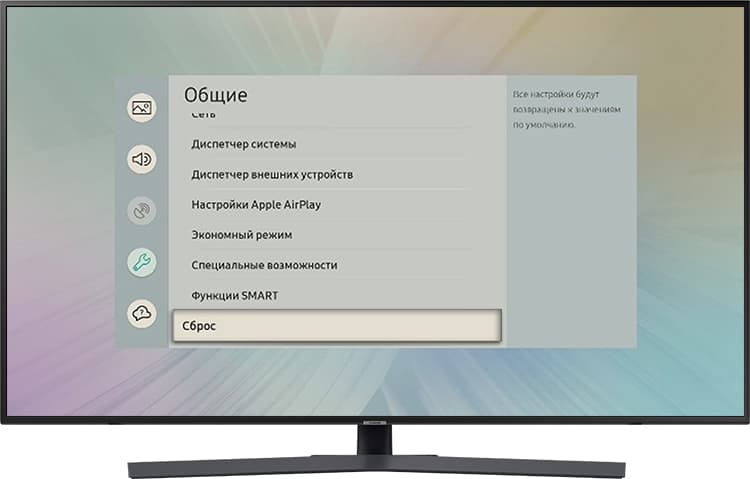
На старых моделях, которые производились до 2011 года:
- Нажмите и удерживайте кнопку «EXIT» на пульте телевизора в течение 20-30 секунд до появления сообщения о сбросе всех настроек.
- Выберите «OK», чтобы подтвердить сброс.
- Телевизор выключится. Настройки сброшены.
Если не уверены в том, какой метод применять, то можете в сети забить в поиск свою модель и год, и вам найдет подходящую инструкцию.
Стоит помнить, что сбросится все, кроме прошивки. Так что заново настроите каналы, войдете во все аккаунты и скачайте нужные приложения.
Читайте подробную статью о том, как настроить Смарт ТВ на телевизоре Самсунг.
Что делать, если не получается почистить память
После использования полного сброса для Samsung Smart TV остается не так уж много вариантов. Из тех, что доступны вам, стоит провести обновление на самую последнюю версию прошивки. Для этого на официальном сайте найдите свою модель устройства и скачайте файл с последней прошивкой. Алгоритм установки отличается. О том, как обновить прошивку телевизора Самсунг, читайте в отдельной статье.
Если и этот пункт оказался неподходящим, то остается обратиться в техподдержку. Делать это стоит через официальный сайт, где вы можете описать проблему в чате или посмотреть почту и телефон компании. Отвечают они всегда, хотя и не всегда быстро. Опишите свою проблему и что именно вы предприняли для её решения.
Профилактика: как не дать системе забивать память
Здесь нет каких-то особенных советов:
- Не устанавливайте ненужные приложения. Даже после их удаления они оставляют небольшие остатки в виде «временных» файлов.
- Не используйте память для хранения фильмов и фото, пусть они находятся на флешке.
- Очищайте кэш браузера и приложений.
На старых ТВ, которые выпущены до 2015 года, память мала и нет возможности для её расширения. Остается следить за ней постоянно, периодически проводя полный сброс, купить телевизор поновее или приставку от Андроид, на которой можно хранить данные. Её функционал намного шире, да и стоит недешево, так что решайте сами.

Максим aka WisH
Высшее образование по специальности «Информационные системы». Опыт в настройке интернет-техники — 5 лет.
Что делать, если пишет телевизор Самсунг «Не хватает памяти для обновления»? Удалите все ненужные приложения, очистите кэш, а новые приложения можно устанавливать на флешку. И таким образом немного увеличить хранилище данных. В самом крайней случае, можно выполнить жесткий сброс до заводских параметров. Он не только обнулит настройки, но и удалит все «надстройки»/программы, поставленные за весь срок использования.
Не хватает памяти: что делать?
Что делать, если ошибка на экране телевизора Samsung «Не хватает памяти» мешается установить обновление или новое приложение? Такое уведомление говорит о том, что место на устройстве остается всё меньше и телек больше не может поставить новый софт и/или обновить старый. Что делать в таком случае? Провести генеральную уборку. Прежде всего, если заполнена память телевизора Самсунг, нужно:
- Удалить все ненужные программы;
- Очистить кэш устройства.
После очистки пространства приступаем к тому, как увеличить память телевизора Samsung Smart TV. Для этого отлично подходит самая обычная флешка, на которую будем загружать все новые приложения, чтобы они не занимали драгоценное место, которого вечно не хватает.
А для жесткой очистки рекомендуется выполнить сброс настроек до заводских параметров, который сотрет все данные, кроме того, что заложено производителем.

Удалить программы
Нехватка памяти телевизора Samsung отлично лечиться банальным удалением лишнего софта. Конкретные инструкции, как это делать, зависят от модели и года выпуска. Мы приведем в качестве примера руководство для устройств после 2017 года выпуска, для старых моделей в целом принцип тот же, только немного меняется местоположение или название пунктов:
- Возьмите в руки пульт дистанционного управления и тапните по кнопке Home, чтобы открыть Smart Hub;
- Перейдите в раздел Apps («Приложения»);

- Нажмите на шестеренку. Она находится в правом верхнем углу;
- На экране высветится полный список установленного софта. Пройдитесь по нему, выберите тот, что больше Вам не нужен, и тапните по центральной кнопке;
- В выпадающем меню нажмите строку «Удалить» (Delete);

- Подтвердите действие.
Когда процесс завершится, на экране высветится сообщение, что удаление успешно прошло.
Очистить кэш
Следующий вариант, что делать, если пишет телевизор Самсунг «Недостаточно памяти» при обновлении или установке софта, — скинуть кэш. Для этого нужно:
- Открыть браузер;
- Перейти в «Настройки»;
- Найти блок «Удаление истории»;
- И нажать «Удалить сейчас»/»Очистить»;
- Подтвердить операцию.

Увеличить хранилище
Если места не хватает не для обновления, а для установки нового софта, можно увеличить память телевизора Самсунг Smart TV. Делается это за счет внешнего накопителя (как правило, обычной USB-флешки). Как увеличить память на телевизоре Самсунг Смарт ТВ?
- Заранее отформатируйте флеш-накопитель;
- Подключите флешку в соответствующий разъем на заднем корпусе ТВ;
- Дождитесь пока в углу экрана не появится сообщение о подключении нового устройства;
- Перейдите в магазин приложений и найдите тот софт, что Вы хотели бы поставить;
- В карточке нужной программы жмите кнопку «Установить»;
- На экране появится сообщение с просьбой указать путь, куда ставить софт. Укажите флешку;
- Дождитесь окончания установки.

Это единственный вариант, как расширить память на телевизоре Самсунг, которой постоянно не хватает. Но обратите внимание, что на ярлыках программ, которые Вы поставите на внешний накопитель, появится значок в виде флешки.
Важно! С помощью накопителя можно увеличить место для установки новых программ. Но если Вам не хватает свободного пространства для обновления, это вопрос не решит. Вдобавок на флеш-накопитель нельзя перенести предустановленные приложения, которых очень много на телеках Самсунг.
Сброс
Если Вы уже перепробовали все варианты, но места на Самсунге всё равно не хватает ни для обновлений, ни для загрузки новых приложений, тогда остается только выполнить сброс. И начните с того, что сбросьте Smart Hub. Но это можно делать только на сертифицированных для России устройствах Самсунг. Узнать их можно по коду XRU в модели и по наклейке EAC.
- Перейдите в «Настройки»;
- И откройте раздел «Поддержка»;
- Кликните по строке «Самодиагностика»;

- А затем «Сброс Smart Hub»;
- Укажите ПИН-код. Стандартная комбинация 0000;
- Дождитесь окончания процесса сброса. После чего нужно будет выполнить перенастройку. Для этого вернитесь на главную страницу и откройте раздел «Apps»;
- Дайте согласие на настройку и примите все соглашения;
- Авторизуйтесь в учетной записи или тапните «Пропустить» этот пункт;
- Отметьте галочкой те программы, которые Вам нужно поставить на телек.
Если это не помогло и места так и не хватает, выполните полный сброс настроек. На R и T серии это делается следующим образом:
- Откройте «Настройки» и перейдите в блок «Общие»;
- Кликните по строке «Сброс»;

- Введите цифры PIN-кода. Как мы уже отмечали, стандартная комбинация состоит из четырех нулей;

- И подтвердите желание выполнить сброс.
Дождитесь окончания процесса и настройте оборудование заново.
Содержание
- Особенности встроенной памяти
- Последствия нехватки объема встроенной памяти
- Как почистить память на телевизоре «Самсунг Смарт ТВ»
- Очистка кэша
- Сброс до заводских настроек
- Удаление приложений
- Основные причины появления ошибки переполнения памяти
- Как избежать переполнения памяти
Особенности встроенной памяти
Отсутствие внутренней памяти на SMART-телевизорах любой марки, в том числе Samsung, связано с тем, что выбранный видеофайл сначала загружается во внутреннюю память, а затем излучается на экран. По мере воспроизведения память освобождается, но если она освобождается медленнее, чем загружается содержимое, то память может стать переполненной.
Это, в свою очередь, приводит к появлению сообщения об ошибке на экране телевизора и препятствует дальнейшему просмотру. Интересно, что даже специалистам компании Samsung, которая считается лидером рынка в этом сегменте, пока не удалось решить проблему на конструктивном уровне.
Поэтому зритель любого Smart-TV приемника Samsung (например, Ue46f6400ak, Ue43m5500 и т.д.) имеет ограниченные возможности из-за отсутствия внутренней памяти, без которой загрузка видео невозможна. Его основные черты:
- Самоочистка выполняется только в том случае, если скорость загрузки контента ниже скорости воспроизведения видео на экране;
- Емкость памяти не может быть увеличена при использовании внешнего запоминающего устройства (жесткий диск, флэш-память и т.д.);
- Переполнения памяти не связаны с каким-либо конкретным приложением, сайтом или веб-сайтом и могут произойти в любое время.
Важно: Переполнение внутренней памяти может произойти только при работе с интернет-ресурсами. Этот эффект не возникает при просмотре обычных телеканалов.
Последствия нехватки объема встроенной памяти
Накопление больших объемов данных во встроенном накопителе данных может в конечном итоге привести к заполнению внутренней памяти приемника. Это приведет к остановке отображения содержимого, и на экране отобразится сообщение. В некоторых случаях приложение может начать само перегружаться. Кроме того, сообщение о недостаточном объеме памяти может появиться у пользователя в любое время совершенно неожиданно:
- Подключите телевизор к компьютеру;
- Использование флэш-накопителя USB;
- прослушивать аудиофайлы;
- смотреть фильмы и т.д.
На практике внутренняя память телевизоров Samsung SmartTV заполняется, когда владелец использует встроенный браузер для просмотра видеоконтента. Когда телевизор переполнится, он выйдет из строя и/или отключится от сети Интернет. Нельзя устанавливать виджеты и/или приложения или смотреть видеоконтент.. Эту проблему можно решить только освободив внутреннюю память телевизора от ненужных данных.
Как почистить память на телевизоре «Самсунг Смарт ТВ»
Опытные пользователи начинают с обновления программного обеспечения. Просмотр видео из Интернета не обязательно должен осуществляться через браузер — существует множество приложений, которые делают это возможным. Эти программы снижают скорость ввода системы в эксплуатацию и быстро очищают дисковое пространство от оставшихся данных. А также, для очистки памяти на Samsung Smart TV специалисты рекомендуют выполнить сброс текущих настроек.

На форумах говорится, что для очистки «Samsung» необходимо одновременно нажать несколько функциональных клавиш (Info, Menu, Mute и Power). Порядок имеет значение. Вторая цепь — «Немой», раз, восемь, два и «Сила». Эти манипуляции активируют телевизор в сервисном режиме. Действуйте следующим образом:
- Перейдите к настройкам.
- Нажмите кнопку Сброса.
- Подтвердите это действие.
Более простой способ — обратиться в службу технической поддержки Samsung. Сотрудник службы поддержки удаленно отредактирует прошивку, сбросит свежие настройки и не успокоится, пока проблема не будет решена. Все, что вам нужно сделать, это разрешить удаленный доступ.
Очистка кэша
Если на вашем телевизоре не установлено много приложений, но в основном браузер, вы можете решить эту проблему, очистив память вашего смарт-телевизора Samsung. Эта процедура должна выполняться регулярно, так как кэш заполняется при открытии приложения.
Однако не делайте этого слишком часто — наличие кэша ускоряет процесс запуска браузера.
Чтобы очистить его, перейдите в Главное меню, где у вас есть доступ ко всем разделам, включая «Настройки». В них вы должны найти раздел «Очистить кэш», здесь вы должны нажать кнопку мыши. После подтверждения того, что вы хотите удалить его, вам придется подождать несколько минут, пока процесс не завершится. Если перезагрузки и зависание системы остановились, вы можете сказать, помогло ли вам это средство, основываясь на том, как работает кэш.

Сброс до заводских настроек

Эта процедура сбросит все пользовательские настройки и вернет память в исходное состояние. Если вы не хотите делать это самостоятельно, вы можете открыть удаленный доступ через TeamViever. Он сделает все, что вам нужно онлайн, вам просто нужно иметь подключение к Интернету и одобренную передачу управления интеллектуальным телевизором.
Но если владелец решит самостоятельно очистить кэш на интеллектуальном телевизоре Samsung, ему понадобится пульт дистанционного управления.
Процедура выглядит следующим образом, не приступайте к сбросу настроек до тех пор, пока не прочтете его подробно!
- Выключи телевизор.
- Нажмите одновременно кнопки «Информация», «Меню», «Отключить звук», «Питание» в том же порядке.
- Нажмите одновременно кнопки Mute, 1, 8, 2, Power в указанном порядке.
- Открывается сервисный режим. Здесь выберите Настройки, нажмите Сброс и подтвердите удаление. Для перемещения между позициями используйте клавиши со стрелками.
Есть небольшой совет, который может помочь в некоторых случаях: если флешка подключена к телевизору, на ней можно сохранить кэш браузера. Однако, это не всегда срабатывает, вам нужно проверить вашу конкретную модель.
Удаление приложений

Другой простой, но эффективный способ очистки памяти — это удаление ненужных или неиспользуемых приложений. Для этого перейдите на главную страницу Smart TV, откройте меню приложений, перейдите к настройкам с помощью значка в одном из верхних углов, найдите приложения, которые, по вашему мнению, вам не нужны, нажмите кнопку «Удалить» и подтвердите.
Основные причины появления ошибки переполнения памяти
Часто память не переполнена, у вас просто специфическая ошибка кэширования. Сбои происходят всякий раз, когда владелец телевизора хочет воспользоваться браузером. Просмотр фильмов или прослушивание музыки запрещены. Причина кроется в ограниченной памяти браузера, которая не всегда успевает очиститься.

Иногда появляются предупреждающие сообщения о перезапуске приложения. Программа падает и многократно перезагружается. Все это происходит из-за отсутствия встроенной памяти, которая имеет ряд специфических особенностей:
- Если объем памяти заполнен, новая информация не может быть загружена;
- При медленной загрузке содержимого происходит самоочистка;
- Флэш-накопитель и внешний жесткий диск не решают проблему;
- на просмотр телеканалов это не влияет;
- нет никаких ссылок на страницы или приложения.
Как избежать переполнения памяти
Необходимо следовать инструкциям:
- не устанавливайте приложения, которые вы не собираетесь активно использовать (даже после их удаления остаются некоторые данные, которые засоряют память);
- Регулярно очищайте кэш данных приложения;
- Выполняйте полный сброс настроек до заводских значений, по крайней мере, раз в 6 месяцев, предварительно обновив прошивку до последней версии;
- Не используйте внутреннюю память для хранения мультимедийного содержимого (для этого лучше использовать внешний накопитель или сетевое хранилище).

Если все вышеперечисленные рекомендации не сработают (актуально для Smart TV, выпущенных до 2015 года, где встроенная память очень мала), подумайте о покупке внешней андроидной приставки. Они более функциональны (благодаря поддержке служб Google), а встроенную память можно легко увеличить с помощью флэш-диска или карты памяти. Современные модели таких приставок стоят до $100 и подключаются через HDMI. Их также можно использовать для превращения обычного телевизора в Smart TV.
В заключение следует отметить, что встроенная память Samsung Smart TV должна регулярно очищаться от кэша данных установленных приложений. В противном случае вы получите ошибку «Недостаточно памяти», из-за которой одни программы вообще перестанут работать, а другие станут очень медленными.
Источники
- https://Otvet.tv/tehnika/smart-tv/samsung-kak-ochistit-pamyat.html
- https://samsung-wiki.com/kak-ochistit-pamyat-na-televizore-samsung.html
- https://tehnovedia.ru/smart-tv/udalit-prilozhenie-i-ochistit-kesh-na-smart-tv-samsung/
- https://prosmartv.ru/connected-tv/osvobodit-pamyat-na-televizore-lg.html
- https://nastroyvse.ru/tv/kak-pochistit-kesh-na-smart-tv.html
На чтение 8 мин Просмотров 4.3к. Опубликовано 10.04.2021
В процессе работы любое приложение Smart TV загружает с сети временные файлы, которые требуется удалять. В этой теме будет рассмотрено, как очистить кэш память на телевизоре LG, Самсунг и других производителей.
Содержание
- Суть проблемы
- Как очистить кэш память
- LG
- Samsung
- Android TV
- Что ещё нужно знать
- Вопросы и ответы
- Подводим итоги
Суть проблемы
В один момент при работе виджета на экране может появиться сообщение «Это приложение будет перезапущено для освобождения памяти Smart-телевизора LG». Обычно этому предшествует его работа с зависаниями и такая ситуация может повторяться до бесконечности.

Причина появления данного сообщения заключается в том, что Cash-память утилиты переполнена и оставшегося пространства недостаточно для его работы.
В кэше хранятся временные файлы:
- одним программам они обязательны и нужны для работы;
- другие их хранят для пользователя (например, запись браузером WEB-страниц, или сохранение виджетом Youtube данных фильма при просмотре для следующего доступа в оффлайн режиме).
Под кэш виджета выделяется конкретный объем памяти. При этом ещё должно оставаться место для записи новых временных данных и нормальной работы утилиты.
Как очистить кэш память
Условно можно выделить 2 стадии переполненности cash:
- Значительная.
Приложение ещё функционирует, но с «торможением» и выполняет команды дольше. - Фактическая.
В этом случае программе негде сохранить временные файлы.

Во втором случае и начинается перезапуск.
После остановки и повторного запуска виджета возможны следующие варианты:
- Последует нормальная работа.
При этом cash память не будет полностью удалена, а лишь можно очистить место для закачки новых временных файлов. Поэтому ещё потребуется полностью освободить память. - Появится повторное сообщение о нехватки памяти.
Это происходит, если сразу нужно загрузить данные, объем которых больше всей кэш память. Но для это не нормально для обычной программы и можно вести речь о некорректном или даже вредоносном ПО. Его потребуется удалить.
Как это сделать и будет рассмотрено ниже.
LG
На текущий момент наиболее производительные Smart TV этой марки работаю на платформе WebOS.
Особенность очистки кэша для таких устройств является одновременно преимуществом и недостатком.
Это можно сделать парой команд
Доступно удаление только для всех приложений сразу

Это несколько неудобно по простой причине:
- в кэше хранятся и полезные временные файлы (WEB-страницы, словарь автозаполнения), которые пропадут навсегда;
- на Смарт ТВ может быть до 100 виджетов и очищение всех займет некоторое время.
Как почистить кэш память Smart-телевизора LG — инструкция:
- открыть меню и перейти в раздел настроек;
- выбрать пункт «Сведения о системе»;
- в открывшемся окне нажать на кнопку «Очистить Кэш память»;
- отключить и снова включить аппаратуру.
Теперь приложение будет работать стабильно, без зависания или оповещения о перезапуске.

Задать вопрос
С последующей работой виджета временные файлы снова будут накапливаться. Поэтому очистить cash необходимо постоянно.
Если спустя 5 — 10 минут программа снова начала «тормозить» или перезапускаться — это уже потенциально вредоносное ПО. Как его удалить можно прочитать в теме ниже.

Samsung
Современные модели телевизоров этой компании также оснащены фирменной прошивкой Tizen OS. Поэтому вопрос как очистить кэш память необходимо рассмотреть отдельно.
При запуске виджет может зациклить на постоянный перезапуск. Это будет мешать и (в отличии от телевизора LG Smart TV) не даст выполнить другие операции.
Как очистить кэш память на своем телевизоре Самсунг Смарт ТВ — порядок действий:
- отключить и включить ТВ-приемник;
- перейти в Smart HUB;
- в списке выбрать проблемный виджет;
- раскрыть его меню и выбрать пункт «Очистить кэш».
После этого достаточно открыть программу и она начнет работать корректно.

В противном случае ее также требуется удалить.
Android TV
Большинство устройств с поддержкой Смарт ТВ работают на этой прошивке и удалить временные данные ещё проще.
Как очистить кэш память на Андроид ТВ телевизора LG, Philips, Sony или другой марки:

- перейти в диспетчер приложений;
- выбрать проблемный виджет и перейти в его настройки;
- нажать на кнопку «Остановить»;
- следом выбрать «Очистить cash».
По завершению перезапустить аппаратуру и после можно начинать пользоваться приложением.
Что ещё нужно знать
При использовании приложений важно понимать, что
некорректная работа приложения Smart TV не всегда связана с переполненной cash памятью:
- У телевизора может быть перегружена оперативная память ОЗУ. Она небольшая и нужна для работы процессов, в т.ч. и системных. Если не хватает этой памяти, такое может привести к зависанию или перезапуску виджета. Проблему решит отключение некоторых иных программ.
- Аналогичные проблемы вызывает и заполненность физической памяти ТВ. Пространство для кэша предоставляется из нее. И из-за малого объема вместо положенных 3 МБ для временных файлов система может выделить всего 512 кБ. Вопрос решается удалением мультимедийных файлов.

И ещё момент — если в телевизоре кэш память очистить, после приложение в начале будет немного «тормозить». Дело в том, что без некоторых временных данных его работа невозможна, и придется подождать их загрузки.
Вопросы и ответы

Задать вопрос
Как избежать такого переполнения памяти в телевизоре?
Все просто, периодично удалять кэш, не дожидаясь каких-либо проблем.
Как увеличить cash память телевизора?
Никак, система автоматически выделяет объем память под временные файлы конкретному виджету.
А можно ли сразу узнать, недостаточно cash или общей физической памяти на телевизоре?
Во втором случае зависания или перезапуск будут у многих программ. А в отдельном случае с задержкой работает даже системное меню.
А у меня все указывает на вирус, что делать и как спасать телевизор?
Вероятно, вредоносное ПО уже «добралось» до системных папок и там есть сторонние файлы. Первым делом скопировать все ценные медиафайлы, после чего выполнить перепрошивка ТВ.
Подводим итоги
Проблему с постоянной перезагрузкой приложения на телевизоре легко решить, и для этого достаточно очистить cash память.
При этом важно помнить:
- заполненной может быть не только кеш, но и физическая память устройства;
- некоторые утилиты (из-за некорректной работы или вредоносного назначения) могут быстро накапливать нереальный объем временных файлов за короткое время (большинство из которых мусор или опасные библиотеки).
В этих случаях очищения кэша будет недостаточно и потребуются дополнительные меры (удаление или обновление программы).
Как очистить кеш на телевизоре?
27-08-2019, 22:10
Время прочтения:
Содержание:
- 1 Почему смарт-телевизору не хватает памяти?
- 2 Очистка кэша в телевизорах LG
- 3 Очистка кэша на телевизоре Самсунг
- 4 Как очистить кэш на смарт-телевизорах Philips?
Вопрос, как очистить кэш на телевизоре LG, обычно возникает, если появляется проблема с нехваткой памяти для запуска медиаконтента. «Умные» телевизоры позволяют не только смотреть обычные и кабельные телеканалы, но и выходить в интернет для прослушивания аудиозаписей, просмотра роликов на Ю-тубе и получения другой информации. Однако при попытке запустить браузер на экране постоянно появляется уведомление о недостаточном количестве памяти. Чтобы его убрать, нужно очистить кэш браузера на телевизоре.
Почему смарт-телевизору не хватает памяти?
Основная причина частого переполнения кэша – ограниченность функционала браузеров, которые устанавливаются в смарт-ТВ. Для воспроизведения любой информации программа сначала скачивает ее во внутреннюю память, только после этого можно будет смотреть фильм или запускать аудиозапись. Периодически кэш очищается автоматически, однако устройство может делать это недостаточно быстро. В результате видеозапись может, например, скачаться до половины, после чего просмотр будет прерван, а на экране появится сообщение о недостатке свободного места в кэше браузера. В этом случае приходится почиститьего вручную, а затем продолжать просмотр. При очистке нужно учитывать некоторые особенности функционирования памяти телевизора:
- Если памяти недостаточно, приложение может несколько раз закрываться, после каждого нового запуска информация начинает скачиваться заново.
- Ошибка на экране не появится, если информация загружается медленно, и кэш успевает очиститься в автоматическом режиме.
- Внутреннюю память браузера невозможно увеличить путем установки любых внешних носителей, будь то жесткий диск или флешка.
- Чистить кэш не требуется, если вы используете телевизор только для просмотра телепрограмм, а не для выхода в интернет.
- Проблемы с памятью не имеют отношения к содержанию контента, они могут возникнуть при просмотре любых интернет-страниц и медиафайлов.
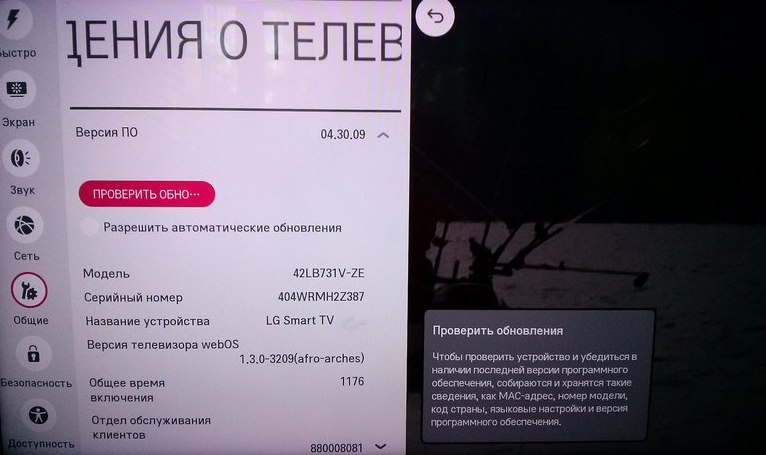
Как очистить кэш браузера телевизора LG или другой модели? Для максимально эффективного решения проблемы можно установить более новую версию программного обеспечения – в ней может быть предусмотрен больший объем встроенной памяти. Еще один вариант – возврат настроек к заводскому варианту.
Очистка кэша в телевизорах LG
Чтобы очистить кэш на телевизоре LG Smart TV, выполните следующие действия:
- Перейдите в главное меню телевизора. Для этого на пульте управления нужно нажать кнопку «Smart».
- С правой или с левой стороны от нее будет находиться клавиша «Изменить». Нажмите на нее.
- Выберите из списка используемую программу и в открывшемся окне нажмите на кнопку «Удалить». Таким образом проводится очистка памяти в каждом конкретном приложении, настройки возвращаются к заводским. Если приложение требует входа в аккаунт, потребуется заново вводить пароль и логин.
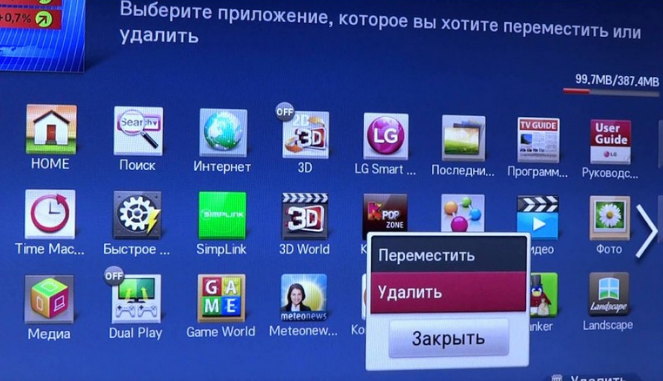
Также можно почистить внутреннюю память не приложений, а непосредственного браузера. Для этого нужно выполнить следующие шаги:
- С помощью кнопки «Smart» на пульте дистанционного управления переведите телевизор в главное меню смарт-режима.
- Запустите браузер, перейдите в режим настроек, нажав на кнопку, расположенную в правом углу.
- Выберите в меню пункт «Очистить кэш», чтобы удалить из него всю сохраненную
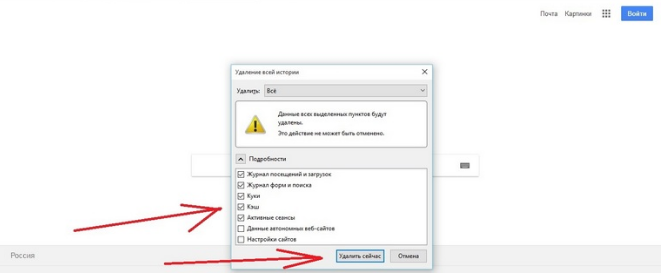
После проведения очистки рекомендуется перезагрузить телевизор. В результате все временные файлы будет полностью удалены, исчезнет проблема с воспроизведением любых файлов. Операцию придется периодически повторять, если вы часто пользуетесь смарт-функциями ТВ. Более надёжный способ – своевременное обновление браузера и другого программного обеспечения. Это возможность увеличить объем памяти, следовательно, проблема с переполнением кэша будет возникать значительно реже.
Очистка кэша на телевизоре Самсунг
Аналогичные проблемы могут возникнуть у владельцев телевизоров Samsung со смарт-функционалом. Если возник вопрос, как очистить кэш на телевизоре Самсунг, стоит поискать способ не просто разово освободить внутреннюю память, а найти причины его частого переполнения. Есть несколько способов освобождения необходимого пространства для корректной работы приложений:
- Удаление ненужных программ и всевозможных виджетов. В стартовом варианте нередко присутствует множество приложений, которые не используются пользователем, но при этом интенсивно забирают память. Они периодически обновляются, скачивая дополнительную информацию, которая также занимает немало места.
- Сброс настроек до заводских значений. В результате сбрасываются все сохраненные данные, это дает возможность освободить место для записи новой информации.
- Решение проблем с интернет-провайдером. В некоторых случаях трафик искусственно ограничивается из-за выбранного тарифа, при этом ТВ воспринимает это как нехватку собственной памяти. Можно подобрать более подходящий тариф в соответствии с режимом пользования Смарт-ТВ.
- Обновите установленные программы, используя только новые прошивки с официальных источников. Распространенная причина сбоев – некорректные версии программ, перегружающие память.
- SMART HUB сброс, то есть полная очистка памяти.
Как очистить кэш в браузере телевизора Samsung? Для этого нужно нажать на кнопку SMART на пульте управления, а затем на кнопку запуска сброса. Выберите в открывшемся меню пункт «Сброс» и дождитесь завершения операции, после этого телевизор рекомендуется перезагрузить. После очистки кэша и сброса настроек удаляется вся сохранённая пользовательская информация.
Потребуется заново вводить пароли и заходить в личные страницы в соцсетях. Однако это позволит убрать всю накопленную лишнюю информацию и обеспечить корректное воспроизведение видеочерез интернет. Некоторые модели телевизоров Самсунг некорректно работают с контентом, имеющим русскоязычные названия. В этом случае система также может выдавать ошибку, сигнализирующую о проблемах с памятью браузера. Для устранения ошибки устанавливается специальный виджет, который помогает программе распознать наименование и запустить фильм или аудиозапись.
Как очистить кэш на смарт-телевизорах Philips?
Проблемы с корректной работой интернет-браузера возникают и у владельцев телевизоров Philips. Чтобы ее устранить, выполните следующие действия:
- Перейдите в меню настроек телевизора с помощью соответствующей кнопки на пульте управления.
- Откройте пункт «Сетевые настройки». Он может также выглядеть как «Настройки сети».
- Выберите пункт «Очистить хранилище данных». В результате кэш освобождается от всей накопленной информации. При этом сбрасываются введенные пользователем настройки приложений.
Почистить хранилище внутренней памяти можно за несколько минут, проблем с этим обычно не возникает. Разобравшись, как очистить кэш телевизора Samsung Smart TV, LG, Филипс, Сони Бравиа или других популярных марок, не забывайте периодически проводить эту операцию перед загрузкой фильмов или других крупных файлов из сети. Это позволит избежать ненужных проблем с воспроизведением контента и обеспечивать стабильную работу устройства.
Нашли ошибку? Выделите ее и нажмите ctrl+enter
Комментариев: 0
- 40
- 1
- 2
- 3
- 4
- 5
Поделиться материалом
Устанавливаемые на современных Smart-телевизорах операционные системы существенно расширяют их доступный функционал. Теперь через ТВ можно выходить в интернет, смотреть видео на YouTube, управлять библиотекой контента, использовать IPTV. Но при этом в памяти телевизора сохраняется масса временных данных в так называемом «кэше». И его периодически требуется чистить, чтобы предотвратить возникновение программных ошибок.
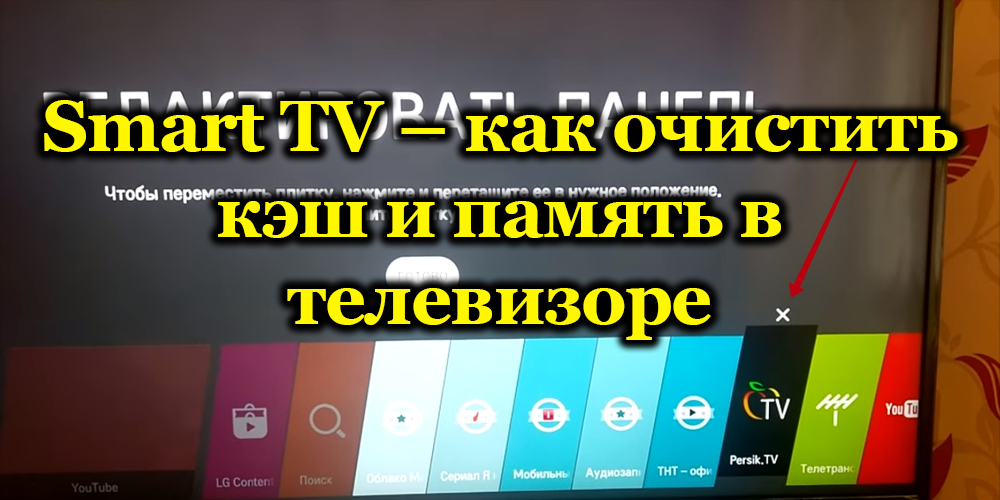
Причины появления ошибки переполнения памяти
Память телевизора быстро заполняется при активном использовании интернет-браузера (кэширует содержимое всех посещённых страниц), приложений для потокового просмотра видео и прослушивания музыки (часть данных также остаётся в постоянной памяти). Вместе с этим многие игры занимают по 1,5–3 гигабайта. При этом внутренней памяти во многих TV сравнительно немного: от 2 до 16 гигабайт, часть из которых занимают сама операционная система и файлы обновления.
Кэш приложений при активном использовании Smart-функций всего за 2–3 месяца отнимает порядка 6 гигабайт. Его регулярно удалять рекомендует и сам производитель (указывается в инструкции).
Последовательность действий для очистки памяти телевизора LG
Smart-телевизоры от LG базируются на операционной системе WebOS, в основе которой используется ядро Linux. И встроенной в ОС функции для быстрого удаления кэша всех приложений здесь не предусмотрено. При возникновении ошибки типа «Недостаточно памяти» рекомендуется выполнить сброс ПО до заводских настроек. Перед тем как почистить память и удалить кэш на телевизоре LG, рекомендуется создать и активировать онлайн-аккаунт пользователя (для этого нужно пройти регистрацию с подтверждением E-mail). Тогда базовые настройки приложений будут скопированы «в облако» и эти данные удастся восстановить после сброса ТВ до заводских параметров (пароли к приложениям, настройки Desktop, перечень сохраненных плейлистов).
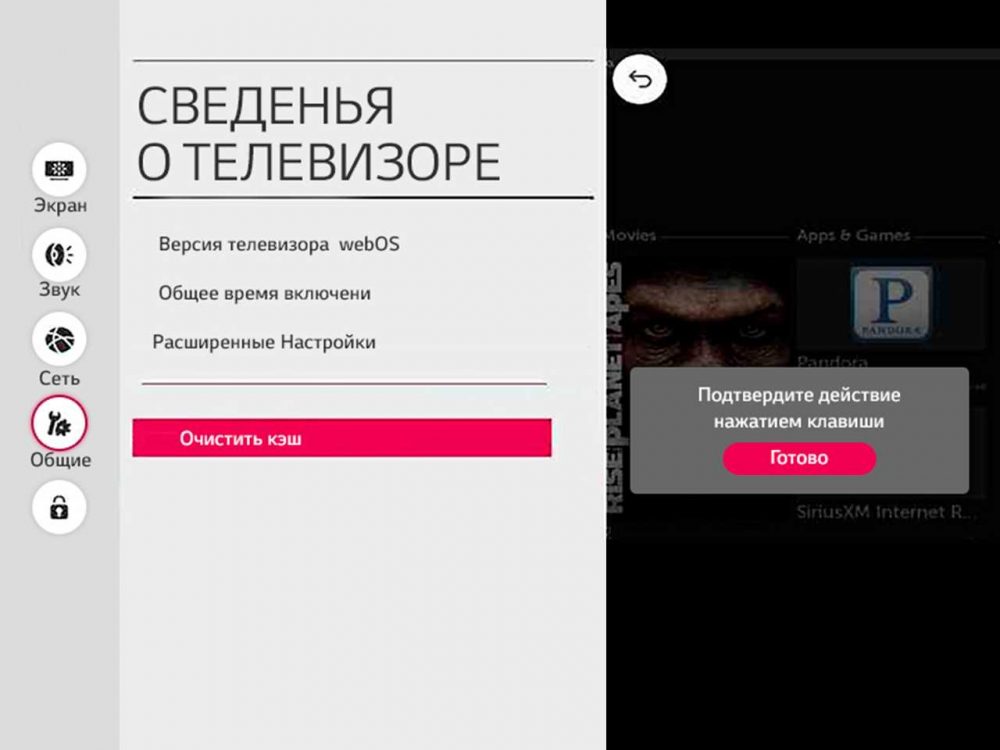
Сброс выполняется следующим образом:
- на пульте нажать «Home» или «Menu» (зависит от установленной версии WebOS);
- перейти в раздел «Настройки»;
- выбрать «Расширенные настройки» и в подкатегории выбрать «Общие»;
- активировать пункт «Сброс до заводских параметров»;
- ввести пароль от своего аккаунта (или заводской пароль для сброса, по умолчанию: 12345678);
- подтвердить операцию и дождаться перезагрузки устройства.
Иногда при попытке выполнить сброс возникает ошибка E561. Это означает, что для данной модели доступно обновление WebOS. Сначала потребуется выполнить Update и только после этого сбрасывать настройки до заводских.
Можно использовать и такое решение, как очистка кэша браузера на телевизоре LG: такой функционал производителем предусмотрен и позволяет высвободить 1–2 гигабайта данных. Настройки остальных приложений при этом не затрагиваются. Перед тем как очистить кэш памяти браузера на телевизоре LG, следует добавить часто используемые страницы в закладки. Далее требуется выполнить:
- нажать «Menu» или «Home» на пульте, перейти в «Настройки»;
- открыть категорию «Сетевые настройки»;
- выбрать пункт «Очистить хранилище интернет данных», иногда после выбора на дисплее пишет требование с вводом пароля – нужно его подтвердить.
При этом из браузера удаляются и Cookie-файлы, поэтому при заходе на некоторые сайты потребуется вручную вводить логин/пароль (при очистке деактивируется автовход).
Очистка кэша на телевизоре Самсунг
В телевизорах от Samsung производитель устанавливает операционную систему Tizen OS. Её отличительная характеристика – автоматическое удаление кэша приложений. Операция выполняется самостоятельно, когда внутренней памяти остаётся мало. Но при этом кэш данных браузера не очищается, и это приходится пользователю делать вручную. Процедура не затрагивает Cookie-файлы, сохранённые пароли тоже останутся. Чтобы в браузере очистить кэш на телевизоре Самсунг, понадобится:
- перейти в список установленных приложений;
- открыть браузер (веб-обозреватель);
- открыть меню браузера и выбрать «Удаление всей истории»;
- в диалоговом окне отметить пункты «Кэш», «Активные сеансы», «Журнал посещений и настроек», выбрать «ОК»;
- перезапустить браузер.
Процедура позволит освободить от 500 мегабайт до 2 гигабайт. Если очистка памяти не решает проблему с нехваткой места, тогда придётся выполнять полный сброс настроек до заводских. При этом удаляются все установленные приложения и их данные. Перед тем как очистить через сброс память телевизора Самсунг, рекомендуется активировать онлайн-аккаунт и в «Сетевых параметрах» включить синхронизацию данных с облачным хранилищем. Тогда такие данные, как пароли, логины и базовые настройки установленных программ будут сохранены.
Чтобы сбросить настройки до заводских, понадобится:
- выключить телевизор (с помощью кнопки на пульте перевести его в «спящий» режим);
- поочерёдно нажать следующие кнопки: INFO, MTNU, MUTE, POWER либо MUTE 1, 8, 2, Power (точная последовательность зависит от «поколения» телевизора);
- после появления сервисного меню выбрать «Option»;
- кликнуть на «Factory Reset» и подтвердить операцию.
На Смарт-ТВ Самсунг, начиная с 4-го поколения, также предусмотрена возможность подключения внешнего накопителя (через USB) и переноса на него кэша приложений. При регулярном возникновении ошибки с указанием на нехватку памяти рекомендуется приобрести флеш-накопитель и после его подключения провести его форматирование и объединение с внутренней памятью. Кстати, если скорость флешки будет от 20 мегабайт в секунду, то это дополнительно положительно скажется на производительности ТВ.
Как очистить кэш на смарт телевизорах Philips
На всех телевизорах Philips, выпущенных после 2014 года, устанавливается операционная система Android TV. В ней есть встроенная функция по удалению кэша всех установленных приложений (включая системный) в пару кликов. Для этого нужно:
- открыть настройки и выбрать «Хранилище» (в некоторых моделях пункт меню именуется «Накопитель» или «Память»);
- кликнуть на полоску с указанием размера свободной памяти;
- выбрать «Очистить хранилище данных».
Там же сразу отображается, сколько именно памяти удалось освободить. В Philips до 2013 года включительно устанавливали WebOS. В них, перед тем как почистить кэш приложений, в телевизоре требуется обновить ПО до версии 2.0 и выше (доступно для всех моделей). Необходимая функция находится в «Сетевых параметрах» (выбрать «Очистка сетевых данных»).
Как ещё можно увеличить память
Чтобы увеличить размер свободной памяти, можно воспользоваться следующими советами:
- Удалить все неиспользуемые приложения. Больше всего памяти занимают игры, веб-обозреватели, сервисы потокового прослушивания музыки и просмотра видео.
- Обновить встроенное ПО. В том же Android TV с каждым обновлением Google освобождает 150–200 мегабайт.
- Подключить внешний накопитель и объединить его с внутренней памятью. Функция доступна для телевизоров Samsung и Philips (на базе Android TV). Нужно учесть, что извлекать флешку или жёсткий диск при этом нельзя, так как часть установленных приложений попросту перестанут запускаться.
- Удалить из встроенной памяти уже невостребованные файлы видео, музыки, фото (через встроенный проводник).
Как избежать переполнения памяти
Необходимо следовать указанным советам:
- не устанавливать приложения, которые не планируется активно использовать (даже после их удаления некоторая часть данных остаётся, что и захламляет память);
- регулярно выполнять очистку кэша данных приложений;
- хотя бы 1 раз в 6 месяцев выполнять полный сброс настроек до заводских, предварительно обновив встроенное ПО до последней версии;
- не использовать внутреннюю память для хранения медиа-контента (для этого лучше подключать внешний накопитель или сетевое хранилище).
Если же все указанные рекомендации не дают желаемого результата (актуально для Smart TV, выпущенных до 2015 года, где встроенной памяти очень мало), то следует рассмотреть вариант с покупкой внешней Android-приставки. Они и более функциональны (за счёт поддержки Google-сервисов), и встроенную память там легко увеличить за счёт флешки или карты памяти. Современные модели таких приставок стоят до 100 долларов, а подключаются они через HDMI. С их помощью можно и обычный ТВ превратить в Smart TV.
Итого, встроенную память Смарт ТВ следует регулярно очищать от кэша данных установленных приложений. В противном случае возникает ошибка «Нехватка памяти», из-за чего некоторые программы вовсе перестают запускаться, остальные же начинают сильно подтормаживать.