
На чтение 4 мин Просмотров 2к.
Обновлено 11.03.2023
Интернет давно шагает по стране, заходя теперь даже в самые отдаленные от крупных городов точки. Старые форматы телевидения меняются на новые – интерактивные. Теперь абоненты Ростелекома могут попробовать технические новинки без дополнительного дорогого оборудования и длинных проводов дома. Главное – доступ в Интернет.
Рассмотрим приложение Ростелеком Смарт ТВ, как его устанавливать и пользоваться. В конце статьи даны советы по вопросу устранения возникающих проблем работы приложения, а также причины неполадок.

Содержание
- Возможности Ростелеком для Smart TV
- Как установить и настроить приложение Ростелеком на телевизор
- Samsung
- LG
- Android TV
- Что делать, если не работает приложение Ростелеком
Возможности Ростелеком для Smart TV
Понятный интерфейс приложения «Интерактивное ТВ» от Ростелеком позволяет:
- управлять подключенными услугами;
- держать баланс, платежи под контролем;
- получать техническую поддержку;
- подключать – отключать тарифы;
- вносить изменения в персональные данные.
Если зрителю понравился какой-то фильм, он может написать отзыв прямо в приложении. Основные и дополнительные функции Ростелеком Смарт ТВ:
- удобство управления просмотром;
- родительский контроль до 18+;
- караоке;
- антивирусная защита;
- оповещения об обновлениях ПО;
- интеграция с социальными сетями;
- мультискрин;
- большой, регулярно обновляемый каталог фильмов.
Все, что нужно – стабильное соединение с Интернетом. Программа подходит под самые популярные современные ОС.

Как установить и настроить приложение Ростелеком на телевизор
Работа официального приложения от Ростелекома без специальной приставки будет поддерживаться только телевизорами Samsung и LG со встроенной технологией Smart TV. Рассмотрим, как устанавливать и настраивать приложение. Тогда не понадобится обращение к мастерам.

- Телевизор должен быть подключен к Интернету через WiFi или другим возможным способом.
- В главном меню тв-устройства найти официальный магазин производителя. Там находятся доступные для скачивания и установки разные приложения.
- Найти приложение «Интерактивное ТВ».
- Установить его, следуя подсказкам на экране.
- Первый запуск предлагает регистрацию, ее необходимо выполнить.
- Привязать созданную учетную запись к услугам Ростелеком.
Безусловно, должна быть оформлена платная подписка. В противном случае приложением пользоваться будет нельзя.
Samsung
Для того, чтобы установить приложение ростелеком для smart tv на моделях Samsung, нужно:
- Подключить тв-устройство к Интернету любым способом.
- Зайти в Samsung-app. Открыть категорию «Видео» и выбрать приложение «Интерактивное ТВ».
- Скачать и запустить приложение.
Вот и все действия. Иконка интерактивного тв теперь высветится на рабочем столе телевизора. Данная инструкция работает с разными моделями самсунгов.

LG
Последовательность алгоритмов для марки LG похожа – те же три пункта, но второй отличается:
- Подключить тв-устройство к Интернету любым способом.
- Зайти в LG Smart World. Открыть категорию «Видео» и выбрать приложение «Интерактивное ТВ». Другой вариант – найти его в разделе «Рекомендуемое».
- Скачать и запустить приложение.
Установка интерактивного тв ростелеком на разные модели lg smart tv похожа. Найти приложение в официальном магазине легко по разделам или в поле для поиска. Также нужна авторизация после установки, только тогда все оплаченные фильмы и каналы станут доступными.

Android TV
Для установки приложения «Интерактивное ТВ» на телевизоры с операционной системой Android понадобится флешка.
- Скачать архив с приложением Ростелеком.
- Отформатировать флешку в формате FAT.
- Переместить скачанный файл .apk на флешку.
- Вставить флешку в телевизор.
- Скачать файловый менеджер ES Проводник на телевизор из Google Play.
- Разрешить установку приложений из неизвестных источников.
- Открыть ES Проводник, выбрать флешку, на ней установочный файл и нажать «Установить».
Что делать, если не работает приложение Ростелеком
Рассмотрим несколько вариантов неполадок с виджетом, а также пути исправления проблем.
- Медленная работа. Отказ в запуске или частые зависания. Такая ситуация возникает вследствие устаревшей версии. Выход – обновиться до последней версии.

- Программа не устанавливается на Samsung Apps. Все зависает, через 10 минут и вовсе вылетает. Здесь также проблема в обновлениях. Новая версия ПО поможет.
- Ошибка под названием «email не найден». Требуется позвонить в службу поддержки, набрав номер 8 800 51 000 51. Затем изменить параметры учетной записи вручную.

- Ошибка «Нет контента для отображения». Исправить в настройках дату и время, если они неправильные.
- На экране высвечивается надпись: «Эта услуга не представляется в вашем регионе». Убедиться в правильности заполнения даты, времени, часового пояса. Параметры телевизора и приложения должны быть одинаковыми. Также нужно проверить подключение к Интернету. Помогает перезагрузка модема, после которого следует выключить и включить телевизор с помощью розетки.

- Зависает картинка или рассыпается, при просмотре появляются ошибки связи. Такая ситуация – индикатор нестабильной работы Интернета. Причины разные: от повреждения кабеля до сбоя настроек модема, роутера, точки доступа Wi-Fi, телевизора или приставки. Может помочь перезагрузка, поочередное вынимание и обратное присоединение штекеров. В крайнем случае, есть возможность обратиться в техническую поддержку.
Итак, приложение ростелеком для smart tv существенно облегчает жизнь пользователям этого провайдера цифрового телевидения. Скачать, установить его на телевизоры марки Samsung, LG и Philips по заданной инструкции особого труда не составляет. Главное – оплатить подписку и иметь стабильное Интернет-соединение.
Как использовать функцию интерактивного ТВ максимально продуктивно? Приложение Ростелеком для Smart TV Samsung и других устройств, обладающих схожим функционалом, создано специально для этого.
В этом материале мы расскажем о программе от Ростелеком для Smart TV, как установить приложение на Смарт ТВ Самсунг и многое другое.

Наверняка вы знаете – для того, чтобы пользоваться услугой Интерактивное телевидение, которую предлагает провайдер, необходима специальная приставка, которую перед началом работы требуется настроить на телевизор. В случае со Smart TV без нее запросто можно обойтись – достаточно просто скачать одну из последних версий из раздела сайта Samsung Apps для Smart TV приложения Ростелеком.
Приложение Ростелеком для Smart TV
Установка программы Ростелеком для Смарт ТВ актуальна не только для тех, кто пользуется услугами этого оператора. Для Смарт ТВ с 2012 года доступно приложение ZABAVA, также известное как «Интерактивное ТВ» – его легко установить как обычное ПО из магазина приложений.

Далее проводится несложная процедура авторизации и можно спокойно использовать все возможности:
- удобное управление балансом, подключенными услугами и тарифом;
- родительский контроль;
- караоке;
- много фильмов, регулярно появляются новинки;
- регулярное обновление ПО, о котором приходит оповещение.
Особенностью Интерактивного ТВ является функция Мультскрин – с ее помощью можно подключить к одной учетной записи несколько устройств. Она является встроенной и поддерживает подключение до 5 устройств к одному аккаунту. Т.е. можно сохранять настройки на одном гаджете и продолжать просмотр на другом. Интерактивное телевидение от Ростелеком будет запускаться на любом устройстве с выходом в Интернетом и магазином приложений.
Список поддерживаемых моделей Samsung
Внимание! Список приблизительный! Лучше спросите в комментариях, поддерживается ваша модель или нет! Обращайте внимание на год выпуска вашего ТВ. Ниже 2012 — не поддерживаются. Телевизоры на ОС Tizen — пока что не поддерживаются, дополнительно будет сообщено, когда выйдет приложение под эту ОС.
Поддержка ожидается в ближайшее время:
2015 (Платформа Tizen): UJS9000, UJS9500, UJS9800, UJS9900, UJ6400, UJ5500, UJ5510, UJ6200, UJ6300, UJ6330, UJS6000, UJU5900, UJU6000, UJU7000, UJU7500, UJU7800, UJU8000, UJU6300, UJU6400, UJU6500, UJU6600,UJU6700, UJU6800, UJ5510, UJ5520, UJ6200, UJ6300, UJ6330, UJS6000, US9F
2016 (Платформа Tizen): UKS9800, UKS9500, UKS9000, UKS8500, UKS8000, UKS7500, UKS7000, UKU66A0, UKU6510, UKU6500, UKU64A0, UKU6400, UKU630D, UKU6300, UKU6000, UK6300, UK6250, UK6200, UK5600, UK5520, UK5510, UK5500, UK5300, UK4300
Поддерживаются:
Указанные модели, НО ТОЛЬКО 2012 года выпуска: UES8000, UES7500, UES7000, PE8000, UE7xxx, UE6xxx, UE5xxx, UE4xxx, PE7000, PE6500, PE570, PE550, PE540,PE6500, PE550
2013 (Плафторма Orsay): KF9500, KS9C, PF8500, UF7000, UF7400, UF7450, UF7500, UF8000, UF8200, UF8500, UES7000, UES7500, UES8000, UES9000, UES9010, UES9500, PE7000, PE8000, UF9000, US9, US9V, US9VCN, US9CN, UF7200, UF7120, UF7100, UF7150,UF6xxx, UF5xxx, UF4500, PF5500, PF5200
2014 (Плафторма Orsay): US9CN, US9VCN, US9V, UF9000, UHU8500CV, UHU9000, UHU9800, US9, UHU7500, UHU8500, H8000C, PE8500, UF7000, UF7400, UF7450, UF7500, UF8000, UF8200, UF8500, PE8000, PE7000, UES7000, UES7500, UES8000, UES9000, UES9010, UES9500, H8800, UH4500, UH4570, UH6400,UH6410, UH6500, UH6600, UH6700, UH7000, UH7100, UH5500, UH6300, UH5570, UH6200, UHU6900, UHU7000, UHU5900, UHU6000, UHU7500,UHU8500, UH4303, UH5303, UH6203
Не поддерживаются:
2012: TB750,TB550
2013 (Плафторма Orsay): BD-F8900, BD-F8909, BD-F8500, BD-F8509, BD-F6900
2014 (Плафторма Orsay): UH6500, UH6510, UH6600, UH6700, UH7000, HT-H6500WM, HT-H6550WK, HT-H6550WM, HT-H7500WM, HT-H7730WM, HT-H7750WM, BD-H6500, BD-HM65, BD-H8500, BD-H8509, BD-H8900, BD-H8909
При попытке сброса пароля пишет «Ошибка при изменении пароля»
Данную проблему можно решить только через техподдержку. Позвоните 8-800-1000-800. Необходимо редактирование учетной записи в базе данных. Решается, как правило, либо в день обращения в техподдержку, либо на следующий день. До подачи заявки пароль вы восстановить не сможете — всё время будет выходить такая ошибка
Как установить приложение Смарт ТВ от Ростелеком

IPTV для абонентов Ростелекома доступно в приложении Интерактивное ТВ, которое можно скачать из магазина приложений. Для телевизоров марки LG и Samsung дополнительное оборудование не требуется, только WiFi или проводной Интернет. Для других телевизоров потребуется приставка от Ростелекома – ее можно выкупить или арендовать, ежемесячно внося плату.
Общая схема подключения программы Ростелеком ТВ Смарт ТВ имеет общую структуру для всех телевизоров:
- Подключить телевизор к Интернету любым удобным способом. Важно, чтобы скорость передачи данных была высокой и стабильной.
- Зайти в главное меню ТВ, перейти в раздел магазина приложений (у некоторых телевизоров он находится в отдельном режиме Смарт ТВ).
- Найти в списке доступных к установке приложений «Интерактивное ТВ».
- Установить программу, следуя инструкциям на экране.
После успешного завершения установки приложение предложит пройти авторизацию – для этого нужно будет ввести учетные данные из договора с Ростелекомом. Только после этого можно будет пользовать Интерактивным ТВ.
Может быть так, что в списке программ искомой не окажется. В этом случае нужно либо обновить ПО, либо скачать с флешки.
На телевизоры Samsung

Для установки приложения Ростелеком для Smart TV Samsung не нужна приставка, а само приложение точно есть в магазине. Нужно:
- Удостовериться, что телевизор имеет доступ к Интернету.
- Открыть Samsung App, нажав кнопку шестиугольника или домика на ПДУ.
- Выбрать раздел «Видео» или воспользоваться общим поиском.
- В строке поиска набрать «Интерактивное ТВ», выбрать иконку приложения.
- Запустить установку.
Интерфейс у каждой модели выглядит чуть иначе, но общая схема не изменяется.
На телевизоры LG

Для телевизоров LG порядок установки мало чем отличается от Самсунга. Здесь также не нужен приемник в виде приставки, Ростелеком сделал свой сервер доступным для этой марки. Нужно:
- Подключить телевизор к Интернету.
- Кнопкой MY APPS на ПДУ запустить LG Content Store. Кнопка также может иметь значок домика.
- В появившемся окне справа выбрать категорию «Приложения и игры».
- В списке можно вручную найти «Интерактивное ТВ» или же воспользоваться поиском.
- Начать установку.
В этом заключается установка цифрового телевидения, дальнейший шаг – его настройка для использования. Конечно, потребуется платная подписка на Ростелеком, иначе получить доступ к его медиа-контенту не получится.
Для Android
Иногда приложение не удается найти в магазине доступных программ. Поэтому можно воспользоваться сторонней установкой, для этого нужно найти в Интернете и скачать его на предварительно отформатированную флешку.
- Вставить флешку с файлом .apk в разъем у телевизора.
- Открыть или скачать файловый менеджер ES Проводник или воспользоваться другим проводником.
- В настройках отметить галочкой пункт «Установка приложений из сторонних источников».
- Открыть проводник, выбрать флешку и найти на ней установочный файл. Активировать его.
Скачанные в Интернете приложения нередко архивированы – так они занимают меньше места. Перед сохранением установочного файла на флешку его необходимо разархивировать.
После выхода своего нового приложения для цифрового ТВ Ростелеком принял решение об удалении из Google Play Zabava. Поэтому скачать его можно только через сторонние сайты или на телевизорах старых моделей.
Что доступно с программой
Ростелеком предлагает приложение для Смарт ТВ, которое имеет широкий диапазон возможностей:
- доступ к большому количеству российских и мировых каналов (список обновляется регулярно);
- высокое качество транслируемой картинки и звука;
- возможность скачивать последние новинки кино;
- самостоятельное управление просмотром (перемотка, запись, создание архива);
- внушительная кинематографическая библиотека;
- дополнительные актуальные опции: погода, курсы валют, программа передач;
- возможность использования программного обеспечения на пяти устройствах одновременно;
- подключение опции «Родительский контроль» (услуга входит не во все пакеты, информацию необходимо уточнять у провайдера);
- функция караоке.
Подключение и настройка интерактивного телевидения
Услуга Мультскрин встроена в интерфейс Интерактивного ТВ, ее лишь нужно настроить. Для этого нужно ввести данные для STB (приставки) – номер активации и код активации. Их нужно предварительно выписать, узнав по простой схеме:
- Нажать кнопку Меню на ПДУ для приставки.
- Открыть раздел «Мультскрин».
- Узнать код и номер активации.
Вернуться к приложению Интерактивное ТВ и запустить его. Появится форма авторизации, нужно выбрать «Абонент Интерактивного ТВ». Ввести данные, полученные в предыдущем действии – если все прошло успешно, приложение перезагрузится в течение 5-10 секунд.
Таким образом можно подключать несколько устройств к одной учетной записи, вводя эти данные. Если их количество превысило 5, приложение предложит удалить одно из них, а после этого подключить новое устройство.
Sony

С помощью браузера или специальных сервисов можно быстро обновить устаревшие приложения и загрузить новые виджеты.
Как пользоваться приложением Смарт ТВ от Ростелеком
Интерфейс программы не отличается сложностью, но после привычного телевидения может озадачить обилием картинок. После первого запуска (когда авторизация успешно пройдена), на экране появится квадрат окошек 3 на 3. В верхних трех обложки фильмов – это платный раздел! Многие спешат нажать на известные киноленты, случайно активируя подписки и списывая деньги со счета.
В среднем ряду показаны каналы, просмотренные недавно – нажав на них, можно вернуться к просмотру. И, наконец, нижний ряд занимают рекомендации – они составлены автоматически на основе просмотренного контента, поэтому могут изменяться со временем. Нажав на любое из окошек ниже первого ряда, можно начать просмотр. Конечно, доступны и окошки из верхнего ряда, но необходимо оплатить это действие.
Во время просмотра передач можно нажать на кнопку «Вправо» – появится список похожих передач, транслируемых сейчас. За отдельную плату можно заказать функцию перемотки – контент, уже вышедший в эфир, можно посмотреть позднее.
Чтобы перейти непосредственно к просмотру телевидения, нужно выбрать «ТВ» в крутящемся меню. Появится список всех транслируемых сейчас передач – можно выбрать любую и начать просмотр. А, нажав кнопку «Влево», можно увидеть тот же список, но поделенный на тематические группы.
Также можно привязать к телевизору социальные сети, но пользы от этой функции немного. К тому же, многие отмечают неудобство подключения, а порой это сделать и вовсе невозможно.
Что делать, если не работает приложение Ростелеком для Smart TV
Даже если выполнить установку точно по инструкции, в работе приложения не исключены ошибки. Первое, что нужно сделать при сбоях в его работе – проверить дату и время (они должны быть по региону пребывания) и часовой пояс. Если это не помогло, можно перейти к следующему пункту – проверка актуальных обновлений. Чаще всего это возникает на телевизорах LG.

Если контент полностью недоступен, следует проверить роутер, а также вручную заменить его DNS-сервер на 8.8.8.8. В случае неудачи можно провести полный сброс настроек телевизора, но перед этим лучше обратиться в службу поддержки.
Интерактивное ТВ – удобное приложение для просмотра теле-контента в высоком качестве. Ростелеком предлагает гибкие тарифы и возможность использовать одну учетную запись на несколько устройств. Достаточно лишь соблюсти правильную установку и авторизацию, а также проверить параметры времени, даты и исправность источника Интернета.
Нюансы при переключении интерфейсов
Есть определённые нюансы, которые возникают при переходе из одного интерфейса на другой:
- Если в момент перехода на Wink ввести номер телефона, который ранее уже регистрировался в системе Wink, то весь приобретённый на этом аккаунте контент скопируется, а подписки отменятся. Будут действительны только те подписки, которые присутствовали на телевизоре в момент синхронизации аккаунтов.
- При первом переходе из старого интерфейса в Wink авторизация не требуется. А при последующих потребуется — авторизация через номер телефона, а пароль приходит по СМС.
- При переходе на новый вид Wink записи контента не сохраняются. Но в приложении, конечно же, эта функция есть, поэтому там можно продолжать записывать. Можно делать запись в течение 30 дней с момента эфира, а также осуществлять перемотку назад в течение 72 часов на некоторых каналах.
Теперь вы знаете способ вернуть старый привычный вам интерфейс в приложении Wink Ростелеком. Не забывайте, что вы также можете ознакомиться с часто задаваемыми вопросами по переходу на Винк и обратно, а также обратиться в их поддержку https://wink.rt.ru/support, если у вас возникают вопросы, не рассмотренные в статье.
Телевизоры с функцией Смарт ТВ позволяют смотреть видео-контент в высоком качестве. Для этого им нужен лишь выход в Интернет и программы для доступа к медиа-ресурсам. Для просмотра интерактивного ТВ создано приложение Ростелеком для Smart TV, которое также позволяет скачивать новинки кино.

Содержание
- 1 Приложение Ростелеком для Smart TV
- 2 Как установить приложение Смарт ТВ от Ростелеком
- 2.1 На телевизоры Samsung
- 2.2 На телевизоры LG
- 2.3 Для Android
- 3 Подключение и настройка интерактивного телевидения
- 4 Как пользоваться приложением Смарт ТВ от Ростелеком
- 5 Что делать, если не работает приложение Ростелеком для Smart TV
Приложение Ростелеком для Smart TV
Установка программы Ростелеком для Смарт ТВ актуальна не только для тех, кто пользуется услугами этого оператора. Для Смарт ТВ с 2012 года доступно приложение ZABAVA, также известное как «Интерактивное ТВ» – его легко установить как обычное ПО из магазина приложений.

Далее проводится несложная процедура авторизации и можно спокойно использовать все возможности:
- удобное управление балансом, подключенными услугами и тарифом;
- родительский контроль;
- караоке;
- много фильмов, регулярно появляются новинки;
- регулярное обновление ПО, о котором приходит оповещение.
Особенностью Интерактивного ТВ является функция Мультскрин – с ее помощью можно подключить к одной учетной записи несколько устройств. Она является встроенной и поддерживает подключение до 5 устройств к одному аккаунту. Т.е. можно сохранять настройки на одном гаджете и продолжать просмотр на другом. Интерактивное телевидение от Ростелеком будет запускаться на любом устройстве с выходом в Интернетом и магазином приложений.
Как установить приложение Смарт ТВ от Ростелеком

IPTV для абонентов Ростелекома доступно в приложении Интерактивное ТВ, которое можно скачать из магазина приложений. Для телевизоров марки LG и Samsung дополнительное оборудование не требуется, только WiFi или проводной Интернет. Для других телевизоров потребуется приставка от Ростелекома – ее можно выкупить или арендовать, ежемесячно внося плату.
Общая схема подключения программы Ростелеком ТВ Смарт ТВ имеет общую структуру для всех телевизоров:
- Подключить телевизор к Интернету любым удобным способом. Важно, чтобы скорость передачи данных была высокой и стабильной.
- Зайти в главное меню ТВ, перейти в раздел магазина приложений (у некоторых телевизоров он находится в отдельном режиме Смарт ТВ).
- Найти в списке доступных к установке приложений «Интерактивное ТВ».
- Установить программу, следуя инструкциям на экране.
После успешного завершения установки приложение предложит пройти авторизацию – для этого нужно будет ввести учетные данные из договора с Ростелекомом. Только после этого можно будет пользовать Интерактивным ТВ.
Может быть так, что в списке программ искомой не окажется. В этом случае нужно либо обновить ПО, либо скачать с флешки.
На телевизоры Samsung

Для установки приложения Ростелеком для Smart TV Samsung не нужна приставка, а само приложение точно есть в магазине. Нужно:
- Удостовериться, что телевизор имеет доступ к Интернету.
- Открыть Samsung App, нажав кнопку шестиугольника или домика на ПДУ.
- Выбрать раздел «Видео» или воспользоваться общим поиском.
- В строке поиска набрать «Интерактивное ТВ», выбрать иконку приложения.
- Запустить установку.
Интерфейс у каждой модели выглядит чуть иначе, но общая схема не изменяется.
На телевизоры LG

Для телевизоров LG порядок установки мало чем отличается от Самсунга. Здесь также не нужен приемник в виде приставки, Ростелеком сделал свой сервер доступным для этой марки. Нужно:
- Подключить телевизор к Интернету.
- Кнопкой MY APPS на ПДУ запустить LG Content Store. Кнопка также может иметь значок домика.
- В появившемся окне справа выбрать категорию «Приложения и игры».
- В списке можно вручную найти «Интерактивное ТВ» или же воспользоваться поиском.
- Начать установку.
В этом заключается установка цифрового телевидения, дальнейший шаг – его настройка для использования. Конечно, потребуется платная подписка на Ростелеком, иначе получить доступ к его медиа-контенту не получится.
Для Android
Иногда приложение не удается найти в магазине доступных программ. Поэтому можно воспользоваться сторонней установкой, для этого нужно найти установочный файл в Интернете и скачать его на предварительно отформатированную флешку.
- Вставить флешку с файлом .apk в разъем у телевизора.
- Открыть или скачать файловый менеджер ES Проводник или воспользоваться другим проводником.
- В настройках отметить галочкой пункт «Установка приложений из сторонних источников».
- Открыть проводник, выбрать флешку и найти на ней установочный файл. Активировать его.
Скачанные в Интернете приложения нередко архивированы – так они занимают меньше места. Перед сохранением установочного файла на флешку его необходимо разархивировать.
После выхода своего нового приложения для цифрового ТВ Ростелеком принял решение об удалении из Google Play Zabava. Поэтому скачать его можно только через сторонние сайты или на телевизорах старых моделей.
Подключение и настройка интерактивного телевидения
Услуга Мультскрин встроена в интерфейс Интерактивного ТВ, ее лишь нужно настроить. Для этого нужно ввести данные для STB (приставки) – номер активации и код активации. Их нужно предварительно выписать, узнав по простой схеме:
- Нажать кнопку Меню на ПДУ для приставки.
- Открыть раздел «Мультскрин».
- Узнать код и номер активации.
Вернуться к приложению Интерактивное ТВ и запустить его. Появится форма авторизации, нужно выбрать «Абонент Интерактивного ТВ». Ввести данные, полученные в предыдущем действии – если все прошло успешно, приложение перезагрузится в течение 5-10 секунд.
Таким образом можно подключать несколько устройств к одной учетной записи, вводя эти данные. Если их количество превысило 5, приложение предложит удалить одно из них, а после этого подключить новое устройство.
Как пользоваться приложением Смарт ТВ от Ростелеком
Интерфейс программы не отличается сложностью, но после привычного телевидения может озадачить обилием картинок. После первого запуска (когда авторизация успешно пройдена), на экране появится квадрат окошек 3 на 3. В верхних трех обложки фильмов – это платный раздел! Многие спешат нажать на известные киноленты, случайно активируя подписки и списывая деньги со счета.
В среднем ряду показаны каналы, просмотренные недавно – нажав на них, можно вернуться к просмотру. И, наконец, нижний ряд занимают рекомендации – они составлены автоматически на основе просмотренного контента, поэтому могут изменяться со временем. Нажав на любое из окошек ниже первого ряда, можно начать просмотр. Конечно, доступны и окошки из верхнего ряда, но необходимо оплатить это действие.
Во время просмотра передач можно нажать на кнопку «Вправо» — появится список похожих передач, транслируемых сейчас. За отдельную плату можно заказать функцию перемотки – контент, уже вышедший в эфир, можно посмотреть позднее.
Чтобы перейти непосредственно к просмотру телевидения, нужно выбрать «ТВ» в крутящемся меню. Появится список всех транслируемых сейчас передач – можно выбрать любую и начать просмотр. А, нажав кнопку «Влево», можно увидеть тот же список, но поделенный на тематические группы.
Также можно привязать к телевизору социальные сети, но пользы от этой функции немного. К тому же, многие отмечают неудобство подключения, а порой это сделать и вовсе невозможно.
Что делать, если не работает приложение Ростелеком для Smart TV
Даже если выполнить установку точно по инструкции, в работе приложения не исключены ошибки. Первое, что нужно сделать при сбоях в его работе – проверить дату и время (они должны быть по региону пребывания) и часовой пояс. Если это не помогло, можно перейти к следующему пункту – проверка актуальных обновлений. Чаще всего это возникает на телевизорах LG.

Если контент полностью недоступен, следует проверить роутер, а также вручную заменить его DNS-сервер на 8.8.8.8. В случае неудачи можно провести полный сброс настроек телевизора, но перед этим лучше обратиться в службу поддержки.
Интерактивное ТВ – удобное приложение для просмотра теле-контента в высоком качестве. Ростелеком предлагает гибкие тарифы и возможность использовать одну учетную запись на несколько устройств. Достаточно лишь соблюсти правильную установку и авторизацию, а также проверить параметры времени, даты и исправность источника Интернета.
Приложение от Ростелеком ТВ для смарт ТВ пригодится всем, кто любит качественное видео и хочет управлять просмотром с помощью дополнительных опций, таких, как родительский контроль и другие; в этой статье мы подробно расскажем, как подключить смарт ТВ к Ростелекому через Вай-Фай или с помощью кабеля, а также о том, как установить соответствующее приложение на свой телевизор.
Подключение интерактивного Смарт ТВ от Ростелеком
Для того, чтобы успешно произвести подключение Интерактивного телевидения, вам потребуется приставка Ростелеком с подключенной функцией Интерактивного ТВ, а также Wi-Fi адаптер, или специальный кабель; так что, если вы хотите смотреть интерактивное ТВ Ростелеком на смарт ТВ, то вот как подключить его к телевизору, используя любой из этих способов:
С помощью кабеля HDMI
Этот вариант самый простой, но, конечно, имеет недостаток в виде кабеля, который будет тянуться от приставки к ТВ, в некоторых случаях — через всю квартиру. Если это вас не пугает, то приступим к подключению смарт TV.
- Вся работа с проводами должна проводиться при отключенном питании!
- Подсоедините кабель HDMI одним концом к порту LAN3 или LAN4 на приставке, а другим — к телевизору.
- Включите устройство.
Через Wi-Fi
Этот вариант избавит вас от проводов по всему полу, но потребует дополнительного оборудования, ведь для этого нужен Wi-Fi адаптер, который придётся подключить к маршрутизатору. Возможный минус этого способа подключения Смарт TV — нечёткая картинка и перебои в передаче видео, особенно, если через Wi-Fi у вас также подключен интернет.

- Приобретите Wi-Fi адаптеры в салоне связи Ростелеком или же проконсультируйтесь со специалистами, где можно их приобрести.
- Один из адаптеров подключается к телевизору, а другой — к маршрутизатору, входящему в комплект оборудования, предоставляемого компанией.
- Адаптеры устанавливают между собою связь и все готово к работе.
После того, как всё будет готово можно переходить к настройке интерактивного телевидения.
Через PLC-адаптер
PLC-адаптер, который называют также видеосендером — отличная возможность получать хорошее качество Смарт видео без проводов по всему дому, ведь он использует встроенные в стену электрические провода в кабель для передачи цифрового сигнала. Конечно, для этого вам потребуется приобрести комплект из двух адаптеров и дополнительных Ethernet-кабелей в салоне Ростелеком.

- Один из входящих в комплект кабелей подсоедините к приставке, а затем вставьте второй его конец в гнездо адаптера.
- Соедините приставку с телевизором.
- Включите адаптер в розетку.
- Через порт HDTV соедините второй адаптер с маршрутизатором и этот адаптер тоже вставьте в розетку.
- Адаптеры автоматически обнаружат друг друга и установят связь между приставкой и телевизором.
Как скачать приложение для Смарт TV от Ростелеком на свой телевизор?
Многим известен сервис от Ростелеком Забава, для смарт ТВ телевидения, но не все знают о том, что также существует специальное приложение, которое можно установить прямо на телевизор; правда, оно поддерживается только моделями Samsung и LG, так что, если ваше устройство именно этой модели, то вы можете найти приложение для интерактивного ТВ Ростелеком, скачать его на смарт ТВ и смотреть все фильмы в отличном качестве.

Вот основные преимущества этой программы:
- Возможность самостоятельного управления просмотром телепрограмм;
- Родительский контроль;
- Караоке;
- Добавление оценок;
- Большое количество каналов.
Установить программу можно следующим образом:
Инструкция по установке для телевизоров LG

- После подключения телевизора к интернету (смотрите предыдущий раздел) войдите в меню, использовав соответствующую кнопку на вашем пульте.
- Выберите раздел Smart TV.
- В списке доступных программ найдите Интерактивное ТВ и войдите в приложение.
Укажите в поле регистрации ваши данные для входа — пароль и логин для ITV.
Готово!
Для телевизоров Samsung
- Откройте меню вашего устройства с помощью кнопки «Меню» на пульте.
- Зайдите во вкладку Smart TV.
- Найдите магазин приложений, который будет называться SamsungApp.
- Среди предложенных программ отыщите Интерактивное ТВ.
- Откройте эту программу и заполните форму входа — укажите ваши пароль и логин.

Кстати, не стоит забывать о том, что установить соответствующую программу можно только на телевизоры не ранее 2012 года выпуска — у более ранних моделей не будет, скорее всего, соответствующего программного обеспечения для Смарт TV.
Мы надеемся, что вы успешно справились с поставленной задачей и вопрос, как смотреть Ростелеком на smart TV бесплатно перед вами больше не стоит; если у вас в процессе прочтения этого текста появились вопросы по подключению оборудования или же по установке программы, просим задавать их нам в комментариях.
Ростелеком — телекоммуникационная компания, предоставляющая услуги домашнего интернета, мобильной связи, а также цифрового и интерактивного телевидения. В настоящее время для любителей телевизионного просмотра провайдеры предоставляют все больше функций для максимального комфорта. Можно пользоваться приложением Ростелекома для Smart TV Samsung и LG, которое компания выпустила для наибольшего удобства просмотра телепередач и кино. Рассмотрим возможности данной программы для телевизоров марки Самсунг.

Содержание
- 1 Возможности приложения
- 2 Совместимость с моделями ТВ Samsung
- 3 Установка и настройка
- 4 Приставка для работы с приложением
Возможности приложения
Любое приложение создается, чтобы сделать использование интернет-ресурсов более удобным. Понятие интерактивного телевидения (IPTV) вошло в обиход относительно недавно и только набирает обороты среди пользовательской аудитории. Данный вид телепросмотра предполагает возможность управления воспроизведением доступными ресурсами. То есть можно ставить на паузу, проматывать или даже записывать просматриваемый видеоконтент.
Для подключения Интерактивного ТВ Ростелеком нужна специальная приставка, а для большего удобства может быть установлена программа. Просмотр на Smart TV без приставки невозможен. Раньше программа называлась Забава, как и одноименный портал для просмотра IPTV. Позднее приложение стало называться Интерактивное ТВ. Все об этой услуге можно посмотреть на сайте https://itv.rt.ru/.

Существует еще один сервис от Ростелекома, который появился в 2018 году и сейчас лишь начинает внедряться для широкого использования. Абонентам предлагаются всевозможные акции и бонусы за переход на него. Винк — это обновленный сервис интерактивного ТВ с большим количеством функций. Более подробную информацию можно узнать на портале https://wink.rt.ru/.

Сейчас, если вы решите скачать ZABAVA, нужно ввести в поиске «Винк». Если вы хотите переустановить или обновить имеющееся старое приложение, также нужно учитывать, что новой версии Интерактивного ТВ больше не будет. И на замену ему придётся установить Wink. Виджет Ростелекома на смарт-ТВ обеспечивает доступ ко всему функционалу сайта. А для телевизоров Самсунг это значит:
- наличие более 200 каналов любой тематики;
- возможность загрузки новых, недавно вышедших в прокат фильмов по доступной цене;
- отличное качество контента;
- выбор любых фильмов, сериалов и т. п.;
- управление видеоконтентом: перемотка, архивация, пауза;
- телепередачи онлайн и в записи;
- мультискрин — возможность просмотра на разных экранах. При этом сохраняется место остановки воспроизведения. Например, вы начали смотреть дома по телевизору, а можете продолжить смотреть на планшете в поездке. То есть одним аккаунтом можно воспользоваться на 5 различных девайсах. Возможна установка интерактивного ТВ на смартфон и любое другое устройство.
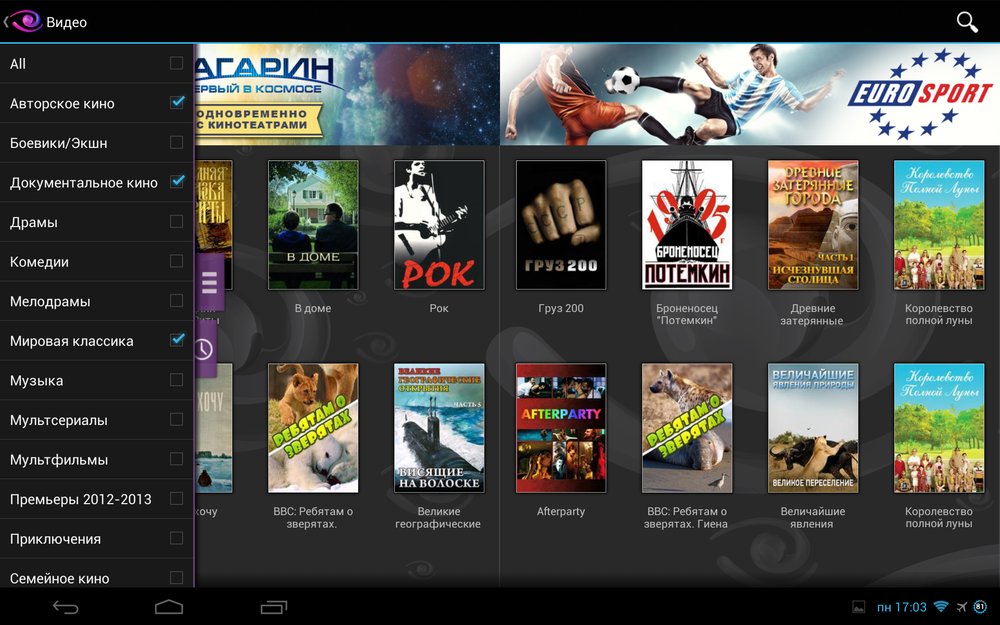
Поддержку «Интерактивное ТВ» завершили в октябре 2018 года. Теперь в Google Play или AppStore нужно ввести в поиск: Винк или Wink. Можно также перейти по ссылкам на сайте Винка.
Приложение от Ростелекома доступно для телевизоров от 2012 года выпуска. ТВ Самсунг оснащены операционной системой Tizen или Orsay. Список поддерживаемых моделей довольно обширный, хоть и имеются модели, особенно на платформе Орсей с 2012 по 2014 год, которые не попали в перечень поддерживаемых, например TB750/550, BD-F8900/F8909/F8500/F8509/F6900, UH6500/6510/6600/6700/7000 и другие. Что касается приложения Винк, то оно разработано для смарт-ТВ Самсунг на ОС Тизен с 2013 по 2018 год выпуска.
Установка и настройка
Для просмотра IPTV потребуется скачать приложение Интерактивное телевидение. После этого нужно выполнить следующее:
- настроить (если не настроено) интернет-соединение на ТВ;
- зайти в Samsung Apps;
- найти и скачать Интерактивное ТВ (в настоящее время доступен только виджет Винк);
- после установки программа будет находиться на рабочем столе, для использования достаточно запустить ее.
Чтобы выполнить настройку Ростелекома на ТВ Smart, после скачивания приложения потребуется пройти регистрацию. Для этого нужны всего лишь электронная почта и пароль. Можно также войти через аккаунт социальной сети Вконтакте, Одноклассники, Фэйсбук или МэйлРу. После подтверждения регистрации нужно будет указать свой регион. Дополнительных настроек не потребуется, все очень просто и доступно.

В любом случае при возникновении вопросов или затруднений лучше обратиться в службу поддержки по номеру горячей линии 8 800 100 08 00. Но иногда с приложением могут возникнуть следующие проблемы:
- программа не запускается или вылетает. Возможно, не хватает аппаратных ресурсов телевизора. В таком случае нужно закрыть другие открытые виджеты. Можно попробовать обновить версию прошивки ТВ;
- не показываются каналы. Возможно, дело в часовом поясе; нужно проверить соответствующую настройку времени и даты;
- ошибка открытия некоторых каналов. Возможно, проблема в часовом поясе. Убедитесь также, что оплатили пакет услуг.
Если проблемы возникают часто, рекомендуется переустановить приложение. Может помочь и сброс до заводских установок телевизора. Проверь также качество интернет-соединения.
Приставка для работы с приложением
После заключения договора с Ростелекомом вы получаете в наборе дополнительного оборудования специальную приставку для получения услуги IPTV. Теперь рассмотрим, как установить Интерактивное телевидение Ростелеком и как подключить ресивер Ростелеком к телевизору. В зависимости от модели приемника нужно подключить его к интернету. Это можно сделать напрямую или через роутер, а также проводным или беспроводным способом. После этого приставка соединяется с телевизором.
Чаще всего это делается через порты HDMI (самый оптимальный вариант), но при наличии других разъемов возможно и другое соединение. Далее важно выбрать на телевизоре режим «AV» и источник сигнала, то есть тот порт, через который выполнено соединение с приставкой. После подключения на экране телевизора должна появиться заставка Ростелекома. Этот процесс может занять некоторое время. Дальше система запросит логин и пароль для входа. Обычно эти данные указываются в пользовательском договоре. После того как идентификация будет выполнена, можно будет пользоваться интерактивным ТВ.

Теперь можно скачивать приложение Интерактивное ТВ. Любопытно, что само приложение может работать и без приставки. Однако без этого устройства доступа к IPTV вы не получите.
После того как вам удалось настроить приложение, приёмник можно попросту отключить, так как просмотр будет возможен и без него.
Что касается самой приставки, то компания предлагает несколько моделей, поэтому выбирать следует в соответствии со своими предпочтениями и возможностями телевизора.
Таким образом, приложение от Ростелекома для просмотра интерактивного телевидения дает множество преимуществ своим пользователям: управление видеоконтентом, просмотр всевозможных фильмов, телепередач, сериалов в отличном качестве без рекламы, а также просмотр в любом месте и в любое время благодаря функции «Мультискрин». Приложения доступны для любых устройств бесплатно. Виджет пригоден для моделей телевизоров Самсунг от 2012 года выпуска.