
Обладая множеством функций обработки видео в одном программном обеспечении, WinX HD Video Converter Deluxe предлагает пользователям такие функции, как преобразование видеоформатов, загрузку видео с Youtube, Facebook с высоким качеством, создание слайдов из выбранных изображений. выбираем на компе.
Программное обеспечение для редактирования компьютерного видео теперь очень легко найти, а WinX HD Video — одно из профессиональных и качественных программ. Программа имеет удобный и простой в использовании интерфейс, который помогает пользователям быть более удобными в процессе использования. Вы можете конвертировать видеоформаты, чтобы они соответствовали мобильным устройствам, таким как Android и iPhone. Кроме того, мы можем использовать WinX HD Video для загрузки видео на Youtube, Facebook с высоким качеством, когда мы можем выбрать разрешение.
В настоящее время у производителя есть бесплатная программа для скачивания и использования программного обеспечения, не платя 39 долларов США. Следующая статья покажет вам, как включить WinX HD Video Converter Deluxe и как конвертировать видео форматы.
- Конвертируйте видео с помощью Format Factory
- Как конвертировать онлайн-видео в формат с помощью Zamzar
- Лучшие онлайн-сайты для редактирования видео
Шаг 1:
Сначала перейдите по ссылке ниже, чтобы загрузить установочный архив программного обеспечения.
- http://soft4all.info/free-software-download/giveaway-download-winx-hd-video-converter-deluxe-for-free/
После загрузки приступайте к извлечению файла. В распакованной папке щелкните файл winx-hd-converter-deluxe.exe. Код лицензии будет в файле Read me — license key.txt.
Шаг 2:
В интерфейсе установки программного обеспечения нажмите Далее, чтобы начать установку.
Переключитесь на новый интерфейс, нажмите Я принимаю соглашение, затем нажмите Далее, чтобы продолжить.
Шаг 3:
Если вы хотите изменить каталог установки программного обеспечения, нажмите кнопку «Обзор» или кнопку «Далее», чтобы продолжить.
Наконец, нажмите Далее. Установите, чтобы установить WinX HD Video.
Шаг 4:
Появится интерфейс активации авторских прав на программное обеспечение. Сначала вы введете регистрационный адрес электронной почты в разделе Лицензионный адрес электронной почты. License Code будет вводить лицензионный ключ, включенный в файл Read me — license key.txt. Затем нажмите кнопку Active, чтобы активировать.
Появление сообщения «Зарегистрировано успешно» означает, что вы успешно активировали программное обеспечение WinX HD Video. Нажмите ОК, чтобы выйти из интерфейса.
Шаг 5:
Ниже представлен интерфейс защищенного авторским правом программного обеспечения с полным набором функций и неограниченным использованием.
2. Как конвертировать видео в формат WinX HD Video:
Шаг 1:
В интерфейсе программного обеспечения пользователи нажимают кнопку «Видео» или значок «плюс» в центре интерфейса, чтобы добавить видео, которые необходимо преобразовать.
Вы ждете, пока видео загрузится в программу.
Шаг 2:
Экспортируйте интерфейс профиля вывода, чтобы выбрать формат видео, который вы хотите преобразовать в WinX HD Video. В этом интерфейсе слева пользователи могут видеть список производителей телефонов, что позволяет легко выбрать формат видео, который вы хотите изменить.
Например, если вы хотите преобразовать видео в видеоформат, для Android будет Android Pad или Android Mobile, Apple Device будет иметь много других устройств.
Если вы щелкнете по каждому списку классификации, вы увидите подробную информацию о различных вариантах.
Кроме того, программное обеспечение также поддерживает преобразование видеоформатов для загрузки на Youtube, Facebook, Vimdeo или другие видео-сайты.
Шаг 3:
Если вы не хотите выбирать формат мобильного видео, нажмите «Общий профиль», чтобы просмотреть популярные и часто используемые видеоформаты.
После выбора формата видео для использования выберите качество видео, включая HQ (высокое качество) или LQ (низкое качество), с помощью ползунка, чтобы настроить качество видеофайла после преобразования. Щелкните OK, чтобы продолжить.
Обратите внимание на читателей: если вы выберете более высокое качество HQ, преобразование видеоформата займет больше времени.
Шаг 4:
В этом интерфейсе программное обеспечение также предоставит дополнительные функции обрезки видео, прежде чем приступить к изменению формата. Нажмите кнопку «Изменить», чтобы отредактировать видео.
Щелкните вкладку «Обрезка», установите флажок «Включить обрезку», установите интервал обрезки начала и конца видеофайла в разделах «Время начала» и «Время окончания», а затем нажмите кнопку «Готово», чтобы сохранить настройку.
Вернитесь к интерфейсу программного обеспечения в папке назначения, нажмите кнопку «Обзор», чтобы выбрать выходную папку для видео.
Шаг 5:
Нажмите «Использовать механизм высокого качества и деинтерлейсинг», чтобы улучшить качество файла после преобразования. Наконец, нажмите «Выполнить», чтобы продолжить процесс преобразования формата видео.
WinX HD Video Converter Deluxe поддерживает преобразование видео во многие форматы с помощью множества различных мобильных устройств. Вы можете выбрать устройство, подходящее для этой цели, или просто конвертировать видео в популярные сегодня видеоформаты.
См. Также: Как вырезать видео в Windows 10 без программного обеспечения?
Желаю всем успехов!

У разных типов видеофайлов есть свои преимущества и недостатки. В MKV Например, широко распространен формат файла, который поддерживает различные типы видеоконтента без потери качества. Это отличный формат для видео, но, несмотря на то, что он существует уже два десятилетия, формат MKV по-прежнему не поддерживается на всех платформах.
Это особенно верно для многих портативных и автономных медиаплееров, таких как проигрыватели Blu-ray, которым трудно воспроизводить файлы MKV. Если вам не удается воспроизвести файл MKV, вам необходимо его преобразовать. Один из вариантов — преобразовать его в популярный MP4 формат, который почти все видеоплееры поддерживают изначально.
Один из самых быстрых и простых способов конвертировать файлы MKV в MP4 в Windows 10 — использовать бесплатный инструмент. Конвертер видео WinX. Этот быстрый и простой в использовании видео конвертер принимает любые файлы MKV, которые у вас есть, и быстро конвертирует их в MP4 или другой формат.
Если вы хотите преобразовать MKV в MP4 с помощью WinX Video Converter, вот что вам нужно сделать.
Прежде чем использовать WinX Video Converter для преобразования файлов MKV в MP4, вам может быть интересно узнать о преимуществах.
Оба типа файлов предназначены для использования в качестве контейнеров для видеоконтента. Это означает, что файлы MP4 и MKV содержат видеоконтент и дополнительные метаданные, субтитры, кодеки и многое другое. Оба файла поддерживают высококачественное разрешение видео (включая 4K) с использованием популярных видеокодеков (включая удобный для Интернета H.264).
Что касается преимуществ, совместимость — это самая большая область, в которой файлы MP4 лучше, чем MKV. Файлы MP4 поддерживаются почти всеми медиаплеерами, включая медиаплеер по умолчанию в Windows 10. Он также хорошо поддерживается автономными аппаратными плеерами, включая телевизоры и DVD-плееры.
Если вы хотите, чтобы ваши видео воспроизводились на всех типах устройств (особенно на смартфонах), вам лучше использовать файлы MP4. Файлы MKV обычно больше, чем файлы MP4. Если вы решите использовать MP4, вы сэкономите место на диске для других файлов.
Как конвертировать MKV в MP4 с помощью WinX Video Converter
Преобразование файлов MKV в MP4 это безболезненный процесс с использованием WinX Video Converter. Он поддерживает преобразование видео без перекодирования, перемещая видеоконтент из одного контейнера (файл MKV) в другой (файл MP4) для преобразования файлов с гораздо большей скоростью, чем другие видеоредакторы. Это также помогает ограничить влияние на качество видео между исходным и выходным файлами.
Однако у WinX Video Converter есть множество других преимуществ, которые следует учитывать. Это включает улучшенное сжатие файлов, поддержку почти всех основных видеоформатов и устройств, а также автоматическую загрузку и преобразование из онлайн-источников, таких как YouTube.
В этом руководстве используется бесплатная бесплатная версия WinX HD Video Converter Deluxe конвертировать MKV в MP4. Хотя эти шаги объясняют, как это сделать в Windows, инструмент также доступен для пользователей macOS, где шаги вряд ли будут отличаться.
Установка WinX Video Converter и добавление бесплатной лицензии
Для начала скачайте и установите Конвертер видео WinX на вашем ПК с Windows. После его установки вам понадобится бесплатная бесплатная лицензия заполнив форму на странице загрузки — нажмите Получите бесплатную лицензию сделать это.
Не забудьте предоставить этот лицензионный код при первом запуске WinX Video Converter, чтобы получить полный доступ к программному обеспечению. Бесплатная лицензия дает пользователю бесплатный и неограниченный доступ к Конвертер видео WinX HD Deluxe (платная версия программного обеспечения), но без поддержки клиентов или будущих обновлений. Однако для того, что мы делаем, это нормально.
Получив лицензионный код, вставьте его в Код лицензии во всплывающем окне регистрации при первом запуске WinX Video Converter. Вам также потребуется указать адрес электронной почты, чтобы привязать код лицензии к вашей учетной записи в Лицензионная электронная почта коробка.
Когда будете готовы, нажмите Активировать для активации программного обеспечения.
Если вы предпочитаете, вы можете приобрести полную версию WinX HD Video Converter Deluxe с полной поддержкой и включенными обновлениями будущих версий на сайте Сайт WinX.
Добавление файла MKV для преобразования
После активации лицензии вы можете начать процесс преобразования видео в WinX Video Converter, выбрав файл MKV, который вы хотите преобразовать.
Для этого нажмите кнопку видео кнопку вверху или нажмите большую видео кнопка в центре.
в Открыто , найдите файл MKV, который хотите преобразовать, затем нажмите Открыто вставить его.
Выбор профиля вывода
После того, как вы выберете файл для преобразования, вам нужно будет выбрать выходной профиль для определения формата и разрешения выходного файла.
Есть более 420 различных файлов вывода доступны в разных категориях на выбор. Они варьируются от общих профилей вывода с разрешениями и форматами файлов, которые должны поддерживать большинство устройств, до более конкретных профилей, предназначенных для помощи в воспроизведении файлов на определенных устройствах или при определенных условиях, например на веб-страницах или на устройстве Android или Apple.
Несколько Профили вывода MP4 доступны. Если вы хотите сохранить существующее разрешение вашего файла, выберите Видео MP4 (рекомендуется) от Общие профили вкладка в Профиль вывода всплывающее окно.
Если вы предпочитаете преобразовать файл в другое разрешение, просмотрите различные категории профилей. Например, если вы хотите преобразовать видео в формат MP4 для YouTube, удобный для веб, выберите MP4 от YouTube видео tab вместо этого.
После того, как вы выбрали выходной профиль MP4, который хотите использовать, вы можете определить скорость преобразования, используя Слайдер LQ-HQ справа. По умолчанию ползунок остается в центре, балансируя скорость преобразования и качество конечного вывода.
Переместите ползунок осталось в направлении LQ (Низкое качество) чтобы уменьшить размер файла и ускорить процесс преобразования. Вы потеряете качество в конечном выходном файле. WinX Video Converter может уменьшить размер файлов на до 90%, в зависимости от используемого формата файла.
Или переместите ползунок правильно в направлении HQ (Высокого качества). Это увеличит размер файла и сохранит исходное качество видео. Однако для завершения преобразования видео из MKV в MP4 может потребоваться больше времени.
Когда будете готовы, нажмите ОК чтобы сохранить свой выбор.
Настройка параметров выходного файла и начало преобразования
Выбрав профиль вывода, вам необходимо подтвердить некоторые дополнительные настройки перед началом преобразования.
Сначала вам нужно определить папку назначения для выходного файла. Для этого нажмите Просматривать сразу после Папка назначения вариант.
Чтобы переименовать выходной файл, нажмите кнопку Переименовать вариант. Во всплывающем окне подтвердите имя файла, который вы хотите использовать, и другие свойства файла, затем нажмите ОК сохранить.
Вы также можете использовать WinX Video Converter, чтобы внести небольшие изменения в ваш видеофайл. Например, вы можете изменить громкость звука, добавить субтитры, обрезать или увеличить размер видео или обрезать файл, чтобы сэкономить время.
Для этого нажмите редактировать, затем внесите изменения, которые вы хотите внести в видео, во всплывающем окне. Нажмите Выполнено чтобы сохранить изменения.
Если вы хотите добавить к видео субтитры, нажмите кнопку Без субтитров раскрывающееся меню, затем нажмите Добавить внешний SRT для выбора внешнего файла субтитров (в SRT формат файла).
Если вы хотите изменить выбранный выходной профиль, нажмите кнопку значок настроек cog. Во всплывающем окне вы можете внести небольшие изменения в существующий профиль (например, используемый кодек или частоту кадров).
Или нажмите кнопку Профиль вывода раскрывающееся меню, чтобы выбрать другой профиль по умолчанию для использования вместо него, затем нажмите ОК сохранить.
WinX Video Converter поддерживает более быстрое преобразование видео с помощью видеокарты или внутреннего графического чипсета. Если вы хотите использовать свой графический процессор для ускорения преобразования, убедитесь, что ваш набор микросхем графического процессора выбран в Аппаратный ускоритель раздел.
Когда вы будете готовы начать преобразование, нажмите кнопку Бегать кнопку в правом нижнем углу.
Преобразование видео может занять некоторое время. Это будет зависеть от размера файла и выбранного вами качества видео. После завершения процесса файл появится в выбранной вами целевой папке.
Использование WinX Video Converter против WinX HD Video Converter Deluxe
Используя WinX Video Converter, вы можете быстро преобразовать любой файл MKV в MP4 без проблем. Он поддерживает сотни форматов файлов, преобразование видео с аппаратным ускорением, поддержку качества видео 4K и инструменты для редактирования исходных видеофайлов, включая обрезку и объединение файлов.
Хотя WinX Video Converter можно использовать бесплатно с бесплатной лицензией, вы также можете перейти на платную версию. Конвертер видео WinX HD Deluxe. Между этими версиями нет различий в функциях, но вы не получите дополнительных обновлений функций или поддержки клиентов, если выберете бесплатную бесплатную версию.
Независимо от того, являетесь ли вы бесплатным или платным пользователем, вы будете довольны скоростью, качеством и простотой использования, которые инструменты WinX предоставляют как любительским, так и профессиональным видеоредакторам.
Особая благодарность компании Digiarty Software за спонсирование этой статьи
Так как поддержка первыми плеерами разных форматов была ограничена, пользователям приходилось держать по нескольку приложений либо же конвертировать мультимедийный контент в поддерживаемый плеером формат. Сегодня такая необходимость ушла в прошлое, но конвертеры по-прежнему остаются в цене, поскольку востребованной остается оптимизация самого видео и аудио, в частности, сжатие полученного с профессиональных камер высококачественного видео до приемлемых размеров.
Хороший конвертер должен быть удобным, производительным и желательно многофункциональным, включающим в себя инструменты, наиболее ценящиеся при работе с файлами мультимедиа. Примером такого конвертера может послужить WinX HD Video Converter Deluxe — приложение-комбайн, позволяющее скачивать, конвертировать и редактировать мультимедийный контент, а также создавать на его основе слайд-шоу. Основной упор делается, однако, на преобразования форматов видео, так как позиционируется программа в первую очередь как 4К видеоконвертер.
Почему именно WinX HD Video Converter Deluxe
Удобство, простота и поддержка аппаратного ускорения не единственные преимущества этой программы. WinX HD Video Converter Deluxe работает с большинством видеоформатов, включая видео, отснятое разными моделями камер и мобильных устройств. Так, с помощью программы вы без проблем сможете конвертировать HEVC в MP4 или другой более распространенный формат. Но это еще не всё, загрузив в программу полученное с одного устройства видео, вы получите возможность его оптимизации для другого устройства. Немаловажным преимуществом приложения является его многофункциональность — использовать его можно не только как конвертер, но и как редактор видео. Приятным ко всему бонусом является возможность скачивания с его помощью роликов с YouTube и создания слайд-шоу из фотографий.
Удобный интерфейс
Подобно другим продуктам компании-разработчика, WinX HD Video Converter Deluxe имеет удобный и простой интерфейс с крупными элементами управления, широкий выбор пресетов и минимум общих настроек. В верхней области окна располагается основное графическое меню, справа можно видеть область со встроенным плеером, служащим для предпросмотра результатов работы, чуть ниже находится дополнительное меню управления функциями аппаратного ускорения.
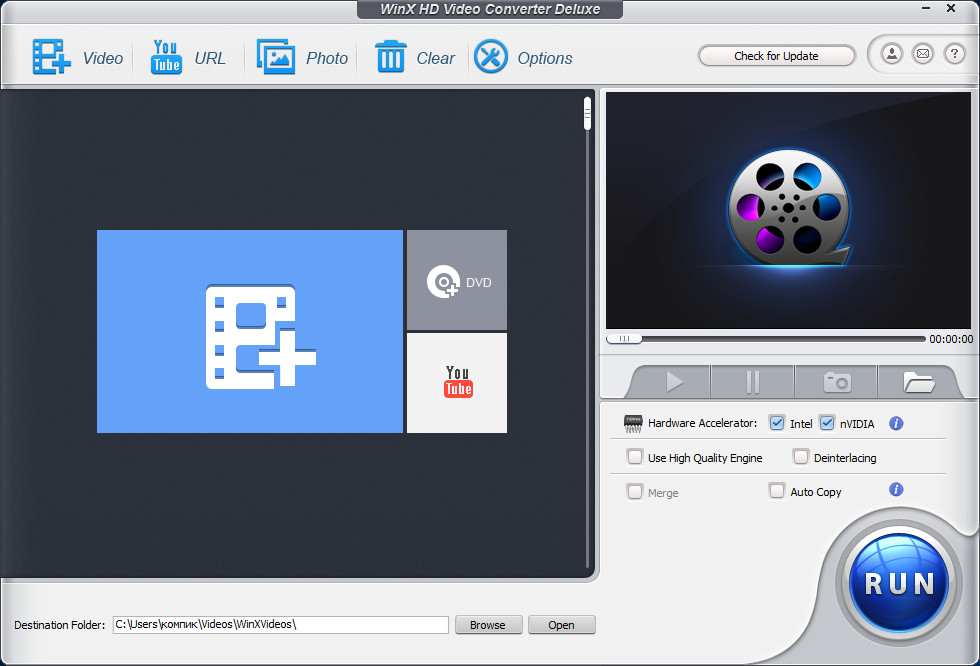
Рабочая область находится слева, в ней отображаются добавленные в программу файлы. Отсутствие поддержки русского языка не должно смущать, в WinX HD Video Converter Deluxe попросту нет опций, назначение которых нуждалось бы в особых разъяснениях.
Более 400 шаблонов конвертирования
Предположим, что у вас есть видео настолько большое и качественное, что графический процессор мобильного устройства не в силах его обработать. В таких случаях WinX HD Video Converter Deluxe окажет вам неоценимую услугу. Запустите программу, перетащите видеофайл на его рабочую область, выберите в открывшейся панели наиболее подходящий шаблон с готовыми настройками конвертирования и нажмите «OK».
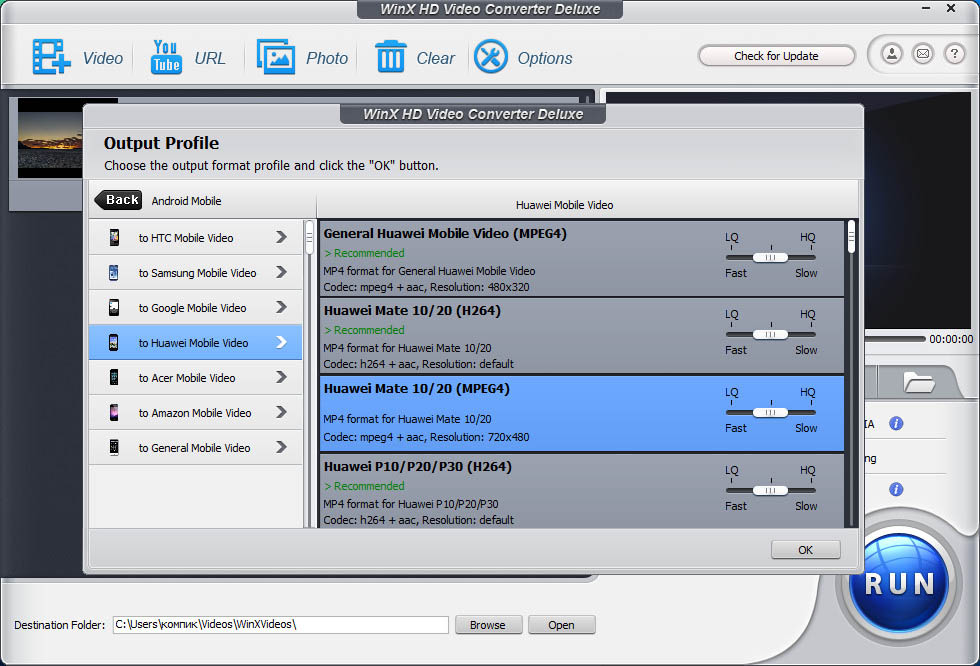
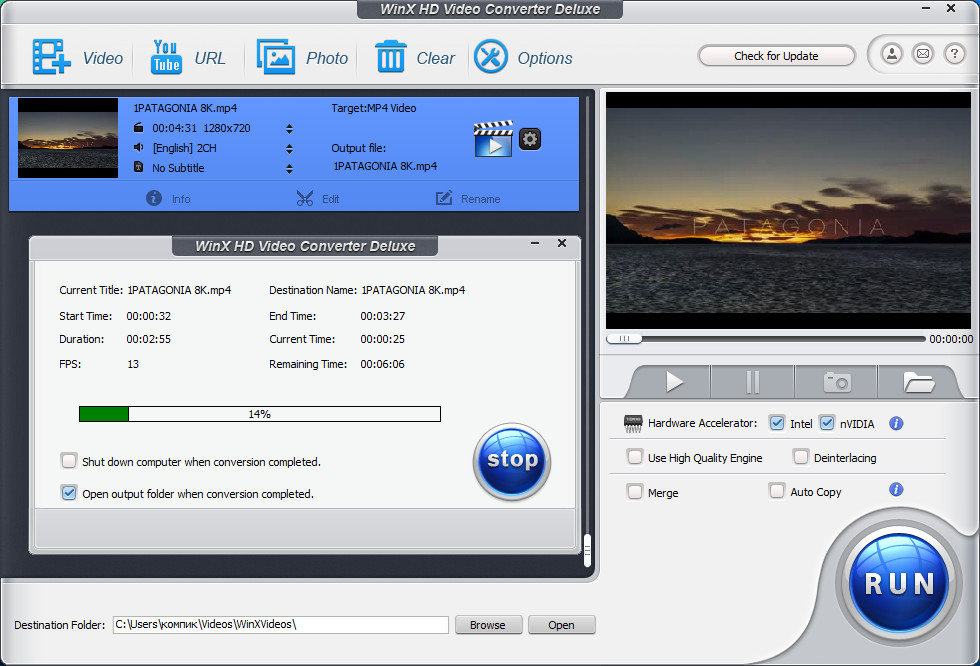
Практически всё готово, достаточно нажать кнопку «RUN» и начнется процесс конвертирования. Исходный формат может быть любым, с одинаковой легкостью программа сконвертирует MKV в MP4 или MP4 в AVI либо FLV.
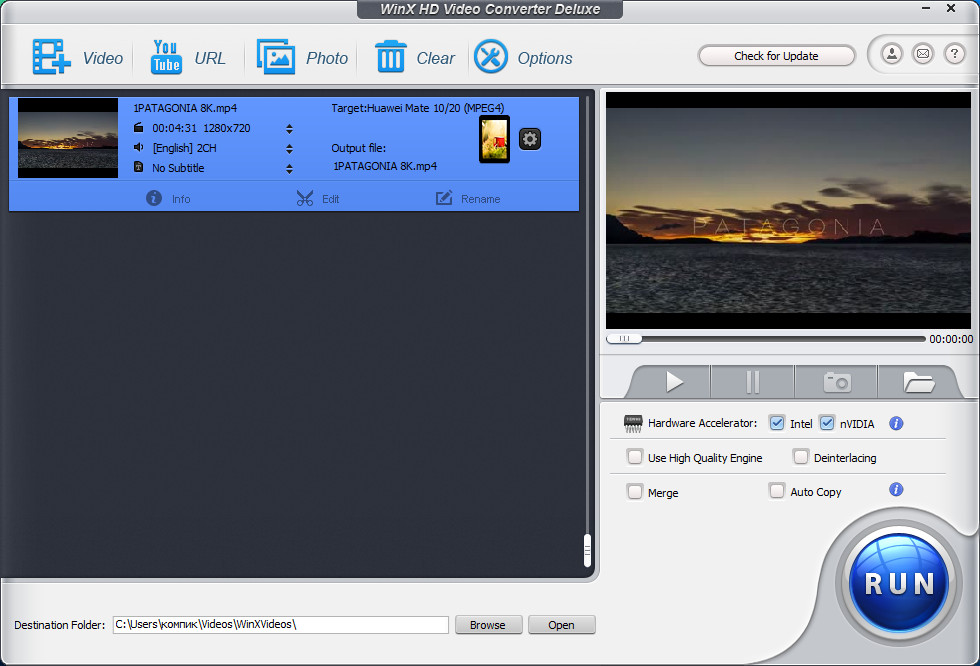
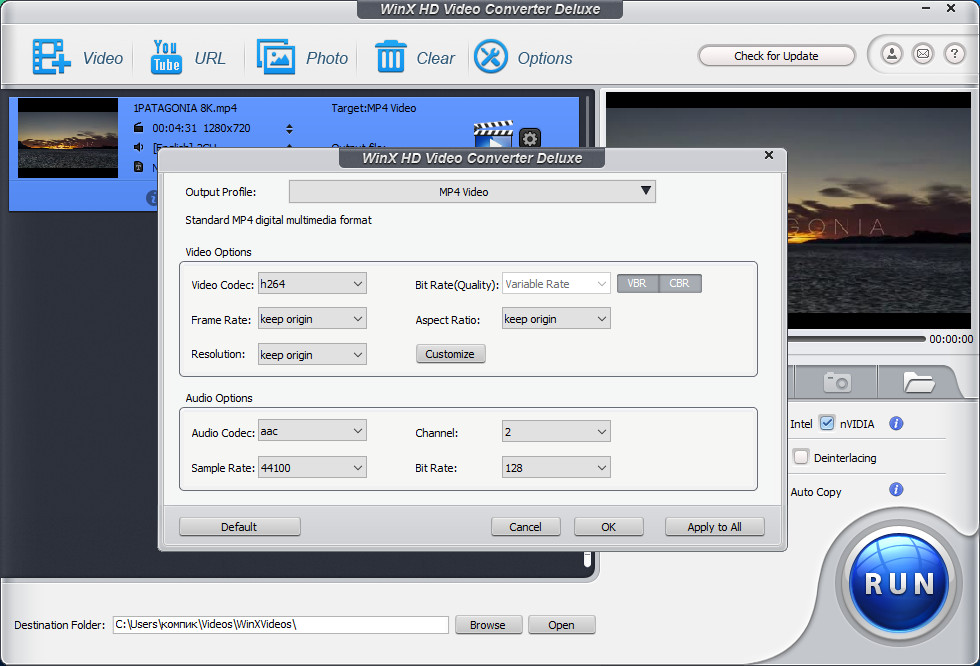
Если предустановленные настройки пресета вас чем-то не устраивают, их можно подкорректировать. Нажмите на панели с добавленным видео кнопку в виде шестерёнки и измените в открывшемся окошке нужные настройки — фреймрейт и битрейт, разрешение и соотношение сторон, кодек и число каналов для аудио.
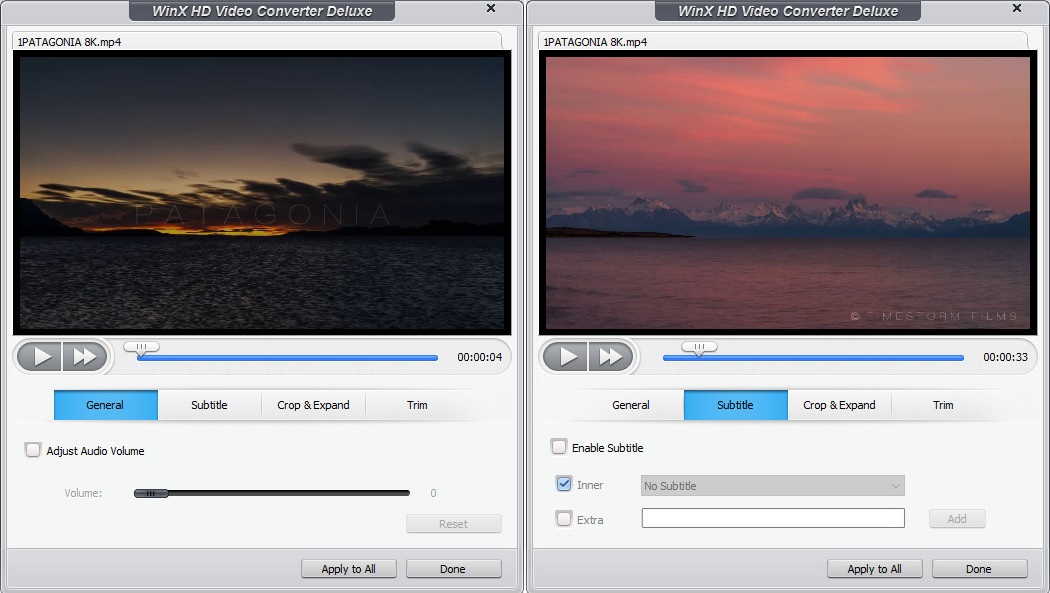
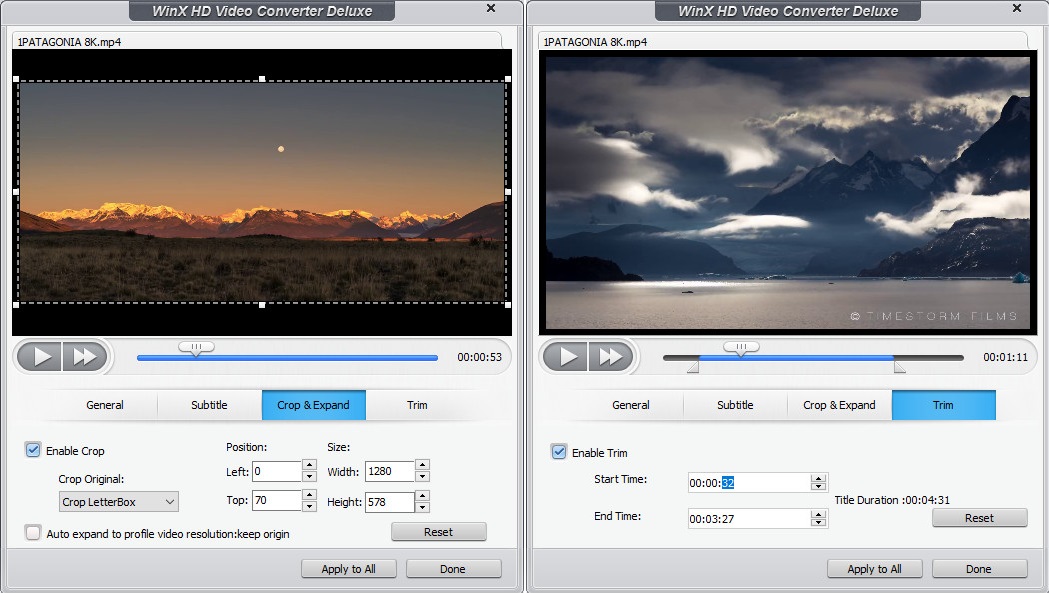
Если этого мало, у WinX HD Video Converter Deluxe есть в запасе несколько инструментов редактирования. Нажав кнопку «Edit», вы поучите доступ к таким функциям как усиление громкости аудиосигнала, добавление субтитров, обрезка видеокартинки по горизонтали и вертикали, удаление части видеоряда с начала и/или с конца.
Скачивайте в два клика с YouTube
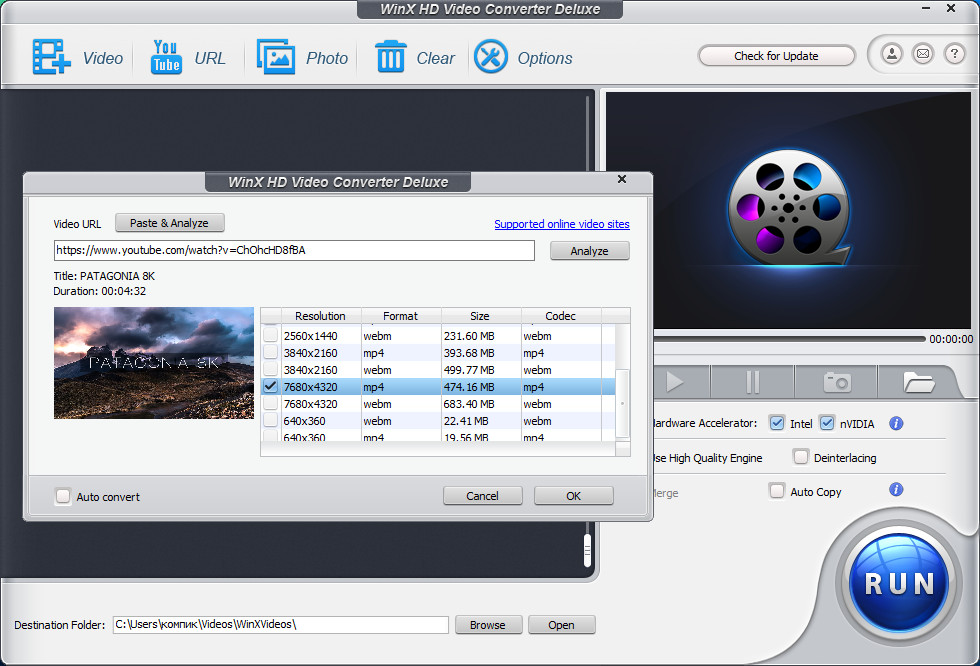
Нужно скачать видео в высоком разрешении с YouTube или другого ресурса? Пожалуйста, в WinX HD Video Converter Deluxe имеется удобный загрузчик, автоматически выбирающий наилучшее качество, впрочем, вы можете преобразовать загружаемый с видеохостинга ролик подобно всякому иному видео, применив к нему один из многочисленных шаблонов.
Создавайте видеоряд из фотографий
Хотите создать слайд-шоу из памятных фотографий? Выберите на панели инструментов «Photo» и укажите путь к папке с изображениями, после чего программа автоматически сформирует из них видеоряд, который затем можно будет сохранить как видеоролик с применением того или иного шаблона.
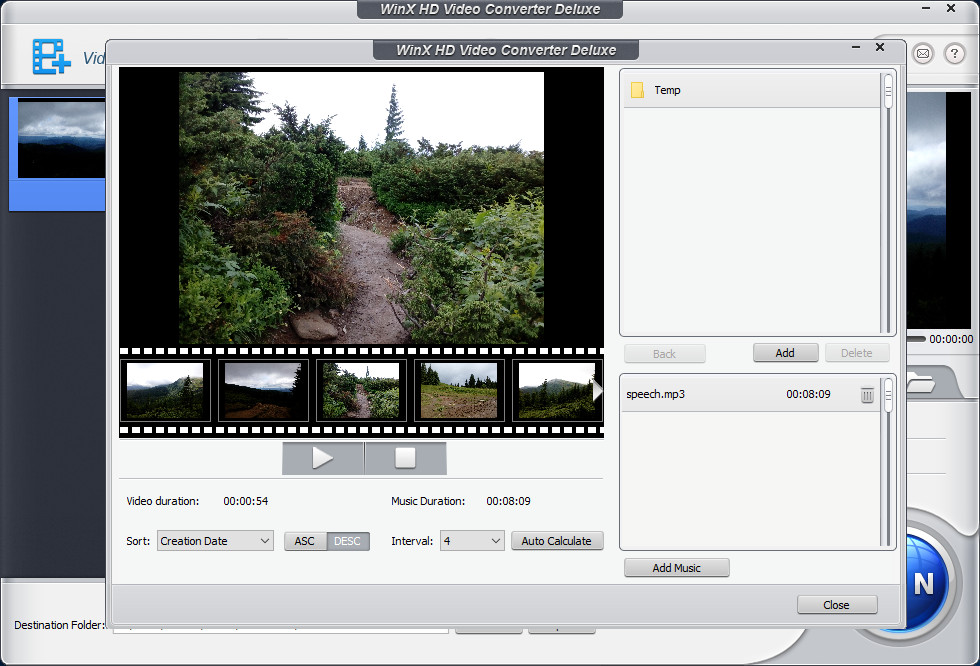
В настройках слайд-шоу вам будут доступны добавление аудиодорожки, изменение порядка следования кадров и задержка перед их сменой. Правда, слайд-шоу получится простое, поскольку в WinX HD Video Converter Deluxe нет встроенных переходов, которые могли бы украсить видеоряд.
Резюме
WinX HD Video Converter Deluxe — наглядный пример того, каким должен быть видеоконвертер, ориентированный на широкого пользователя. Простота, хорошо продуманное юзабилити, поддержка настраиваемых шаблонов для преобразования контента плюс приятные бонусы в виде дополнительных, расширяющих функциональность модулей — всё это делает WinX HD Video Converter Deluxe одним из лучших инструментов в своем роде, стоящих того, чтобы на них потратиться.
4K видео конвертер:
Ссылка на скачивание видео конвертера:
 Загрузка…
Инструмент WinX HD Video Converter Deluxe – это конвертер видео, который поможет вам легко исправить проблемы с воспроизведением видео в 4K, сжав и конвертировав его в другой формат без потери качества.

Видео в 4K можно снимать на GoPro, различные камеры, современные модели iPhone и смартфоны с Android. Однако при воспроизведении таких видео могут возникать проблемы. Иногда видео просто не запускается, иногда оно выглядит повреждённым, звук и картинка не синхронизованы или звука нет вообще. Более того, видео в 4K всегда занимают очень много памяти. Самый лучший способ решить все эти проблемы – сжать и конвертировать видео в другой формат с помощью программы WinX HD Video Converter Deluxe.
Данный 4K-конвертер позволяет конвертировать видео ещё и из MKV в MP4, из HEVC в MP4 и т.д. Сейчас у вас есть возможность получить программу бесплатно. Подробнее об этом мы расскажем ниже.
- Поддержка видео в 4K любых форматов: MKV/HEVC/H.265/M2TS, снятых на GoPro, DJI и DSLR-камеры, iPhone X и смартфоны с
- Поддержка конвертирования в форматы MP4, H.264, HEVC, MOV, AVI, MKV, WMV, MP3 и ещё более 200 форматов.
- Конвертируйте 4K/1080P видео для просмотра на iPhone XS/X, iPad, Samsung, Huawei, Xbox, Sony и других устройствах.
- Сжимайте большие 4K-видео в 1080P/720P для удобного хранения.
- Редактируйте, обрезайте, соединяйте и разделяйте видео, добавляйте субтитры, меняйте параметры и др.
- Обрабатывайте 4K-видео на высокой скорости в хорошем качестве.
- Бонус: скачивайте 4K-видео из сети и создавайте слайдшоу из фотографий.
Как конвертировать видео 4K в MP4 в WinX HD Video Converter Deluxe
Шаг 1: Для начала скачайте программу отсюда и запустите её. Вы увидите главный экран, на который можно загрузить видео с компьютера, прямо с YouTube или же с DVD-носителя. Выберите вариант, который подходит вам, а затем загрузите свой ролик.

Шаг 2: Когда ролик будет загружен, откроется экран с доступными профилями, которых более 200. Выберите тот, который подходит вам. Мы будем использовать конвертирование в MP4-видео. С помощью слайдера справа вы можете выбрать качество видео. Чем меньше качество (LQ), тем быстрее будет процесс конвертирования, и наоборот.

Шаг 3: Перед тем, как запускать процесс, вы можете посмотреть подробную информацию о видео (Info), редактировать его (Edit) или переименовать (Rename). Если ничего этого делать не надо – сразу нажимайте кнопку Run. Рассмотрим варианты редактирования.

Шаг 4: Здесь вы можете настроить громкость видео, добавить субтитры, обрезать размер видео (размер кадра) или укоротить его. Когда закончите, нажимайте Done, а затем Run.

Шаг 5: Начнётся процесс конвертирования, который вы можете в любой момент остановить. По окончании процесса можно автоматически выключить компьютер и/или открыть папку с результатом.

Как видите, процесс предельно простой, а вариантов доступно огромное множество. Теперь вы можете конвертировать любые видео в 4K, чтобы потом смотреть их на разных устройствах.
Как получить WinX HD Video Converter Deluxe бесплатно
Перейдите на этот сайт и зарегистрируйтесь, чтобы участвовать в розыгрыше не только бесплатной лицензии программы, но ещё и других призов: наушники Bose, колонка Sonos One и компьютерная мышь Logitech.
Чтобы принять участие в розыгрыше, просто введите своё имя и адрес почтового ящика.

Заявки на участие принимаются до 14 июня 2019 года.
Кроме того, вы можете увеличить свои шансы на победу следующими способами:
- Подписка на этот YouTube-канал и комментирование этого видео – 3 дополнительные заявки.
- Поделитесь розыгрышем в Facebook или Twitter – 3 дополнительные заявки.
- Лайкните страницу WinXDVD на Facebook – 1 дополнительная заявка.
- Начните читать аккаунт WinXDVD в Twitter – 1 дополнительная заявка.
Всего заявок от одного участника может быть максимум 8. Если вы станете победителем, то получите оповещение об этом на свой почтовый ящик, так что важно вводить свой настоящий e-mail.
17 июня будет выбрано 10 победителей, которые получат призы. Ваши шансы на победу зависят от того, сколько условий на получение дополнительных заявок вы выполните. Если победитель не среагирует в течение 5 дней, вместо него будет выбран другой.
Поддержка: Windows 10, Windows 8/8.1, Windows 7, Vista, XP, 2003, 2000| (32 и 64 бит)
- Скачать: WinX HD Video Converter Deluxe
Видео

С появлением 4K, 8K и других форматов высокого разрешения размеры файлов видео стали серьезной проблемой. Эти RAW и несжатые файлы могут выйти за пределы памяти телефона, и их передача в Интернет может стать кошмаром. Вы можете уменьшить размер файла в Интернете с помощью инструментов преобразования, но результат на неизвестных сайтах достигается за счет визуального качества. Здесь мы рассмотрим программный инструмент WinX HD Video Converter Deluxe, который помогает уменьшить размер MP4 без ущерба для качества.
Эта статья спонсируется компанией Digiarty. Фактическое содержание и мнения являются единственной точкой зрения автора, который сохраняет редакционную независимость, даже если сообщение спонсируется.

Программа сжимает размер файла, помогая настроить разрешение, скорость передачи и частоту кадров, а также обрезая ненужные части. Независимо от того, является ли ваш источник входного сигнала H.264 / AVC MP4, GoPro, DJI, Camera HEVC / H.265 MP4, FLV, MKV или любой другой предыдущий формат, результаты сжатия впечатляют.
Установка и настройка
Установка WinX HD Video Converter Deluxe не займет много времени. После загрузки ZIP-файла по официальной ссылке извлеките файл программы и следуйте инструкциям по установке.

Вы должны принять лицензионное соглашение, в котором есть уведомление об авторских правах и другие формальности. Требуется 170 МБ свободного дискового пространства. Программа установки создаст ярлык программы в папке меню «Пуск». На экране дополнительных задач у вас есть выбор: создать значок на рабочем столе или значок быстрого запуска или снять флажок.

После того, как вас приветствует пользовательский интерфейс при запуске, вы можете сразу же использовать вкладку «Видео» для преобразования и сжатия видеофайлов. Программное обеспечение достаточно интуитивно понятно, чтобы рекомендовать лучший формат для преобразования, где рекомендуется исходное разрешение.
Существует большой выбор разрешений, и вы можете немного снизить выходные значения для наилучшего качества сжатия. Даже если вы сохраните исходное разрешение, вы значительно выиграете в плане уменьшения размера файла. Для вывода видео поддерживается огромное количество форматов файлов.

Поддерживаются многие другие форматы вывода видео в зависимости от устройства, на котором вы хотите воспроизводить видео. Например, в мобильном телефоне Android есть дополнительные форматы для смартфонов HTC, Samsung, Google, Huawei, Acer и Amazon. Устройства Apple поддерживают форматы iTunes, iMovie и Final Cut Pro. Вы также можете выбрать «к музыке», если хотите извлечь звук из видеофайла.

После импорта входного видео в пользовательский интерфейс можно легко настроить его скорость передачи данных, видеокодеки (чем выше, тем лучше) и соотношение сторон. Не забывайте вносить столько вариаций, сколько вам нужно, так как слишком много резких изменений могут испортить качество видео.

Согласно официальному сайту WinX, вы можете сжимать файлы MP4 на 40-90 процентов без потери визуального качества. В этом примере с 35,7 МБ размер файла MP4 был уменьшен до 31 МБ или около 13% сжатия. Разрешение, соотношение сторон и другие параметры были точно такими же, так что это действительно хорошее достижение. Нажмите «Выполнить», чтобы завершить преобразование.

После успешного преобразования вы увидите сообщение: «Все задания выполнены». Конечный видеоролик (который сохраняется в папке с именем «Xvid» на вашем компьютере с Windows) ничем не отличается от оригинала, но для него нужен уменьшенный размер файла.
Одним из основных недостатков бесплатной пробной версии программного обеспечения является то, что она ограничивает вас только пятиминутными видеороликами для каждого заголовка. Это делает его непригодным для большинства целей, поэтому обновление до полной версии неизбежно, если у вас нет действительно коротких видео.
Основные характеристики WinX HD Video Converter Deluxe (бесплатно)
Помимо сжатия файлов, бесплатная версия WinX позволяет создавать слайд-шоу из папки с изображениями. Просто перейдите на вкладку «Фото» и импортируйте папку. Вы можете разместить временной интервал для каждого изображения в слайд-шоу, воспроизвести музыку и, в конечном итоге, превратить альбом в короткое видео.

Возможно, одной из лучших особенностей WinX является то, что он служит простым в использовании видеоредактором. Просто нажмите «Редактировать», чтобы продолжить редактирование видео.

Вы можете легко обрезать видео до идеальной длины (что еще больше сжимает файл), удалять ненужные части, обрезать или расширять отображение видео, добавлять субтитры и исправлять окончательные изменения.

О полной версии WinX HD Video Converter
Бесплатная версия WinX HD ограничена пятиминутной длиной видео, чего просто недостаточно. Однако платная версия поставляется с бессрочной лицензией и полным обновлением на весь срок службы. Он также разблокирует несколько дополнительных функций, которых нет в бесплатной версии. Например, в бесплатную версию можно добавить только один медиаисточник.

Дополнительная функция WinX включает преобразование и сжатие видео из URL-адреса, если он у вас есть. Если вы являетесь законным владельцем видео или они доступны по лицензии Creative Commons, вы можете их скачать.
Вы можете легко перейти на платную пожизненную версию из пользовательского интерфейса. После покупки вам нужно будет ввести лицензионный код и адрес электронной почты, который вы используете. В настоящее время он доступен со значительной скидкой в 40 процентов на общую сумму 29,95 доллара США. Вы получаете 30-дневную гарантию возврата денег за программное обеспечение.

Заключительные примечания
Преобразование видео может занять много времени и быть сложным из-за большого количества вариаций размера файлов. Уменьшение размера видеофайла без ущерба для качества — большая частая проблема. К счастью, WinX HD Video Converter Deluxe хорошо выполняет свое обещание по сжатию видеофайлов при работе с несколькими видеоформатами.
Ключевым преимуществом WinX является то, что он не загружает ресурсы вашего компьютера из-за многоядерного ускорения ЦП и графического процессора. Программа работает бесшумно и быстро в фоновом режиме. Его интерфейс ясный, лаконичный и минималистичный, что позволяет легко и быстро преобразовывать видео в форматы на лету.
По теме: