
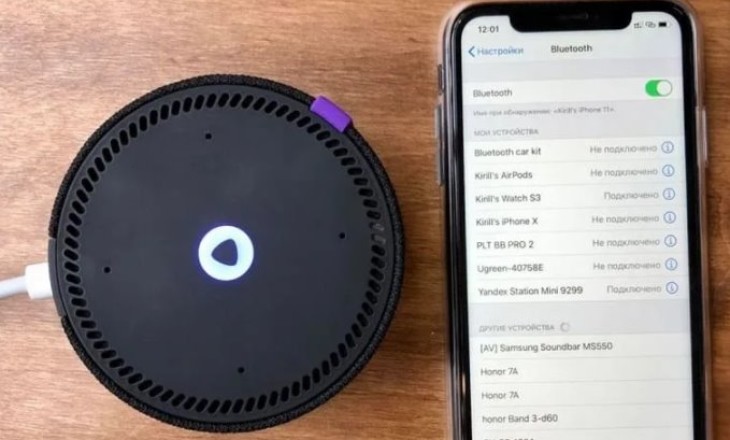
Как подключить колонку с Алисой к телефону Айфон (или другому смартфону)? Как настроить устройство так, чтобы оно сразу начало работать? Отвечаем на самые важные вопросы в этом обзоре – читайте, чтобы скорее начать пользоваться новеньким девайсом!
Где взять приложение?
Первое, что нужно знать о том, как подключить Яндекс.Станцию к Айфону – как вообще устройство работает. Никакого отдельного специального ПО от разработчика не существует, достаточно скачать приложение «Яндекс».
Возникли проблемы при подключении Алисы к интернету? Мы уже рассказали как устранить ошибки по ссылке

Вы можете найти программу в App Store, воспользовавшись поисковой строкой (лупа на нижней панели). Приложение доступно каждому пользователю абсолютно бесплатно.
Первое включение
Вы почти готовы узнать, как подключить Яндекс.Станцию к телефону Айфон! Если приложение уже установлено, давайте запустим устройство.
- Включите вашу Станцию в розетку;
- Откройте установленное ранее приложение на смартфоне!
Важно: если у вас стандартная Станция (не мини-версия), можно подключить ее к вашему телевизору кабелем HDMI, который идет в комплекте. Тогда настройка будет производиться через экран телевизора!
Продолжаем разбираться, как подключить колонку Алиса к Айфону. Перед вами открытое приложение, что делаем дальше?
- На нижней панели найдите иконку в виде четырех квадратов и нажмите на нее;

- Отыщите раздел «Устройства» в открывшемся меню.

А вот и другой вариант, как настроить станцию с Алисой через телефон Айфон! Вы можете просто войти в приложение, нажать на кнопку вызова ассистента. Теперь скажите: «Алиса, настрой колонку»!

Дальнейшие шаги будут совершенно одинаковыми, какой бы вариант подключения вы не выбрали:
- Если ранее вы добавляли умные устройства, нажмите на иконку в виде плюса. Далее выберите «Умная колонка…» и найдите свою Станцию в списке.
- Если это ваш первый девайс, ищите баннер «Умные колонки» и кликайте по кнопке «Подключить». А теперь ищите в списке ваше устройство!

Вот и все, первый этап завершен! Вы нашли и добавили нужный девайса – теперь остается только разобраться, как настроить колонку с Алисой на телефоне Айфон.
Настройка устройства
Все дальнейшие действия будут сопровождаться подсказками, появляющимися на экране вашего смартфона. Поэтому не переживайте, вы ничего не перепутаете!
Что делаем дальше? Помните, что вы уже подключили Станцию к розетке:
- Дождитесь загрузки устройства – логотип Алисы начнет мигать белым;

- Если загрузка не началась в течение 20 секунд, зажмите кнопку отключения звука на 5 секунд;
- Как только загрузка завершится, на экране телефона кликните кнопку «Продолжить»;
- Появится список доступных беспроводных сетей – выбираем нужную, нажимаем на название;

- Вводим логин и пароль для авторизации – иначе настроить Яндекс.Станцию с Алисой на Айфоне не получится;
- Поднесите смартфон поближе к устройству и нажмите на кнопку «Проиграть звук». Готово!
Важно: у вас должна быть подписка на Яндекс.Плюс. Вы можете оформить ее отдельно или получить бесплатно, если берете станцию по подписке.
Надеемся, наши советы помогли разобраться, как подключить и как как настроить мини-колонку с Алисой на Айфоне (или другом устройстве). Попробуйте прямо сейчас!
Не можете решить что лучше: Алиса или Сири? Вот вам сравнение
Сегодня разберемся, что нужно сделать для активации колонки с голосовым помощником «Алиса», как подключить ее первый раз к Wi-Fi. Рассмотрим, как подключить колонку «Алиса» для всех возможных вариантов использования:
- К интернету;
- К телефону и планшету;
- К ПК и ноутбуку;
- К телевизору;
- К другой колонке — проводной и беспроводной.
Подключение «Алисы» к интернету
Если вы только что приобрели колонку, то, чтобы ее активировать, дайте доступ устройству к интернету. Перед вами алгоритм, как подключить колонку «Алиса» к Wi-Fi:
- Включите колонку в розетку.
- На телефоне подсоединитесь к той Wi-Fi-сети, к какой планируете подключить колонку (частота — на уровне 2,4 ГГц).
- Скачайте официальное приложение «Яндекс» в Google Play или App Store. Если софт уже установлен на девайсе, обновите его до самой свежей версии.
- Как подключить «Алису» (колонку) через телефон? Откройте программу на девайсе, выполните вход в свой «Яндекс»-аккаунт.
- В случае, когда у вас есть подписка «Яндекс+», войдите в профиль, на котором она активирована — вы сможете пользоваться подпиской и на колонке.
- Продолжим разбирать, как подключить «Яндекс»-колонку «Алиса» через телефон. В программе «Яндекс» опуститесь к пункту «Устройства».
- Затем проследуйте по пути: Управление устройствами — Добавить — Умная колонка.
- Как подключить колонку «Алиса» к интернету? Из списка выберите нужную вай-фай сеть, при необходимости наберите код.
- Положите телефон к колонке, кликните на «Проиграть звук».
- В продолжение нескольких секунд установится подключение — об этом скажет сам голосовой помощник.
Как подключить мини-колонку «Алиса»? Воспользуйтесь этой же инструкцией.
Подключение колонки Алиса к телефону
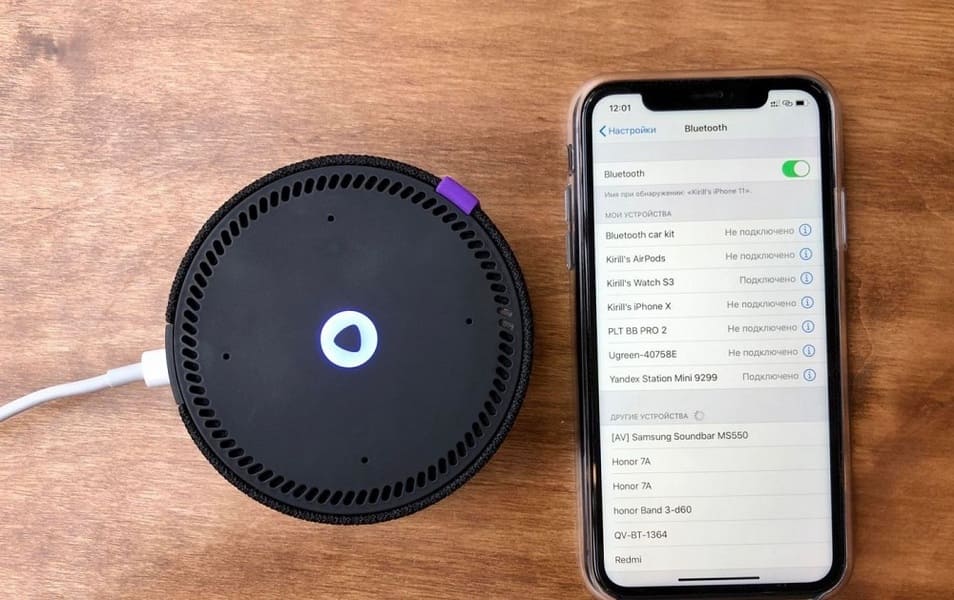
Разберем, как подключить колонку «Алиса» к телефону. Вы можете использовать колонку с виртуальным помощником «Алиса» для прослушивания музыки со своего смартфона. Воспользуйтесь простым лайфхаком:
- Попросите колонку активировать Bluetooth. К примеру, скажите: «Алиса, включи блютуз».
- Затем включите Bluetooth на своем смартфоне.
- Как подключить умную колонку «Алиса»? На экране появится список доступных для связки устройств — выберите из него колонку с «Алисой».
- Как только девайсы соединяются в пару, вы сможете слушать музыку, подкасты, аудиокниги и любой другой звук с телефона через колонку.
Читайте также: ТОП наушники с хорошим микрофоном
Подключение колонки Алиса к компьютеру или ноутбуку
Вы можете свободно использовать мини-станцию «Алиса» в качестве беспроводной колонки для трансляции музыки с компьютера, ноутбука, смартфона или планшета. Как подключить колонку «Яндекс-Алиса» здесь? Для этого нужно следующее:
- Скажите колонке: «Алиса, включи блютуз».
- Другой вариант активации Bluetooth-модуля: зажмите на колонке кнопочку отключения микрофонов на несколько минут — до тех пор, пока подсветка девайса не начнет мигать.
- Как подключить колонку «Алису» к компьютеру? После этого включите Bluetooth уже на ПК или ноутбуке, запустите поиск беспроводных устройств.
- Из появившегося списка выберите колонку и подключитесь к ней. Стандартное название обычно такое: Yandex.Station-XXXXXX.
- Подождите, пока световое кольцо на устройстве перестанет мигать — это, значит, что соединение установлено.
- Включите музыку и наслаждайтесь качественным звуком.
Читайте также: Лучшие наушники для телевизора
Перед тем, как подключить колонку «Яндекс-Алиса» к телефону, компьютеру, имейте ввиду, что, покуда проигрывается музыка через Bluetooth, ее не получится использовать в качестве виртуального помощника. Чтобы «Алиса» вновь услышала вас, нужно разорвать беспроводное соединение. Если вы ранее сопрягали колонку со своим компьютером или смартфоном, то в его списке «Алиса» всегда остается в разделе видимых.
Ищете, как подключить умную колонку «Алиса» к компьютеру? Учтите, что без Bluetooth, посредством кабеля HDMI, подключить умную колонку к ПК не получится — на данном этапе «Яндекс.станции» (в официальном режиме) не дают вывод аудио посредством HDMI.
Подключение «Алисы» к телевизору
Обратите внимание: подключить к телевизору вы сможете только большую «Яндекс.Станцию», а не «Мини». С помощью такой «Алисы» вы сможете смотреть фильмы и ТВ-каналы на большом экране.
Большая «Яндекс.Станция», таким образом, будет играть роль телевизионной приставки, но без пульта ДУ — все команды выполняются только голосом. Как подключить станцию «Алиса» (колонку)? Все просто: подсоедините колонку к телевизору посредством кабеля HDMI. Если подключение прошло удачно, на дисплее вы увидите привычный интерфейс «Алисы» с текстовым представлением голосовых запросов и результатов поиска по ним.
Читайте также: Лучшие портативные колонки
Как подключить колонку «Алиса» к телевизору? Вам ничего делать не нужно — все необходимое умный электронный помощник сделает сам. Чтобы посмотреть кино или сериал, достаточно сказать станции: «Алиса, включи фильм (название)». Устройство будет искать его в «Амедиатеке», «Кинопоиске», ivi и других поддерживаемых сервисах.
Вы знаете, что такое колонка «Алиса-мини», как подключить к телефону эту станцию. Но существует также неофициальный способ вывода звука на «Яндекс.Станцию» с телевизора, компьютера посредством HDMI. Однако помните, что подобные действия могут привести к нарушению работы установленного ПО:
- Пройдите в браузере по ссылке: https://quasar.yandex.ru/skills/
- Запустите DevTools.
- В том же DevTools опуститесь ко вкладке Network.
- Затем вам нужно будет открыть страницу колонки по пути: Управление устройствами — Яндекс.Станция.
- Попробуйте изменить любое из значений. К примеру, для заставки выберите не фото, а видео.
- Тем самым вы получите запрос set_device_config
- Правой кнопкой мышки кликните на строчку с ним, нажмите на «Копировать», а в выпадающем меню выберите Copy as fetch.
- В DevTools откройте «Консоль», вставьте скопированный текст.
- Найдите строчку body»:»{»location_override»:»home»,»name»:»Яндекс Станция»,»screenSaverConfig»:{»type»:»VIDEO»}}»
- Затем вставьте следующее: body»:»{»hdmiAudio»:»true»,»location_override»:»home»,»name»:»Яндекс Станция»,»screenSaverConfig»:{»type»:»VIDEO»}}»
- После этих действий остается нажать по кнопке Enter и на «Готово».
Читайте также: Рейтинг лучших колонок JBL
Если этот способ не работает, то можно попробовать другой:
- Перейдите в любом из браузеров по ссылке: https://yandex.ru/quasar.
- Нажав на F12, запустите DevTools.
- Перейдите ко вкладке «Консоль» и введите следующий текст: window.storage.permissions.showHdmiAudio = true
- Нажмите на Enter.
- Теперь самое время перейти на страницу своей «Яндекс.Станции» — вы увидите на ней новый переключатель «Передача звука по HDMI».
Итог данных неофициальных настроек — вы сможете выводить звук с телевизора на колонку, что придаст ему более громкое и объемное звучание.
Подключение других колонок
Если вам не хватает глубины, громкости звука на самой колонке «Алиса», вы можете дополнительно подключить к ней внешнюю акустик-систему. Так, подобное расширение поддерживает «Яндекс.Станция Мини». Как подключить умную колонку «Яндекс-Алиса» к другой колонке? Для коннекта между ними вам потребуется приобрести провод для AUX-выходов с двумя штекерами.
Как подключить «Алису» к блютуз-колонке? Существуют также неофициальные способы соединения в пару «Алисы» с колонками, имеющими bluetooth-модуль:
- Используйте в качестве «промежуточного звена» компьютер либо медиасервер. Подключите посредством линейного выхода колонку к ПК, а затем в настройках ОС выберите, на какую (как беспроводную, так и проводную) акустику, подключенную к компьютеру, требуется передавать звук от «Алисы».
- Приобретите bluetooth-передатчик с аудиовыходом 3,5 мм (стоимость самых дешевых моделей на «Алиэкспресс» начинается от 300-400 рублей, но имейте ввиду, что они аккумуляторные, а не портативные), подсоедините его к AUX входу на своей «Яндекс.Станции».
Читайте также: ТОП лучших беспроводных наушников
Summary

Article Name
Как подключить колонку Алиса?🎧 Пошаговая инструкция подключения колонки Алиса к телефону, компьютеру или ноутбуку — FAQ от Earphones-Review
Description
Как подключить колонку Алиса к интернету?🎧 В статье приведено пошаговое руководство по подключению колонки Алиса к телефону, компьютеру или ноутбуку. Гайд и советы по подключению станции Алиса. Как подключить станцию Алиса к другой колонке?
Author
Publisher Name
earphones-review.ru
Publisher Logo

Как настроить Алису колонку мини: пошаговые инструкции и схемы с пошаговыми фото.
Как подключить и настроить колонку Алиса мини на Яндекс станция на айфоне, подключение через блутуз, вай-фай через телефон андроид пошагово, как подключить заново, инструкция по сопряжению.
Мини-колонка Алиса — это компактное устройство для голосового управления, оснащенное виртуальным помощником от Яндекса. Она может проигрывать музыку, отвечать на вопросы, запускать приложения и контролировать умный дом.
Что такое Яндекс станция – обзор умной колонки с обучаемой Алисой
Contents
- Первое подключение колонки Алиса мини: синхронизация и настройка
- Настройка умной колонки мини через телефон
- Какое приложение нужно для подключения и настройки мини колонки с Алисой?
- Как настроить Алису колонку мини через блютуз на Айфоне или Андроиде
- Как подключить колонку Алису к Mi Home?
- Как подключить мини станцию Алиса к кабельному интернету, или к вай фай?
- Как подключить заново?
- Возможные проблемы и решения
- Не удается подключиться через Bluetooth
- Не удается подключиться к Wi-Fi
- Алиса не реагирует на голосовые команды
- Проблемы с обновлением прошивки
- Проблемы с приложением Алиса:
Первое подключение колонки Алиса мини: синхронизация и настройка
Прежде чем настроить колонку Алису мини, станцию необходимо подключить. Первое присоединение Алисы к устройству начинается с установки приложения Яндекс на смартфон или планшет. Затем необходимо включить мини-станцию и подключить ее к Интернету.

Для этого нужно нажать кнопку на колонке и следовать инструкциям, которые появятся на экране смартфона. После того, как она подключится к интернету, можно настроить голосовой помощник Алису, который будет отвечать на ваши команды.

Нужно выполнить калибровку микрофона и выбрать язык, который будете использовать для общения с помощником. После этого мини-станция будет готова к использованию.
Настройка умной колонки мини через телефон
Настройка Алисы на станции Яндекс мини через телефон осуществляется при помощи приложения Яндекс на смартфоне, где надо зарегистрироваться. Затем ее нужно включить и подключить к Wi-Fi. После этого, открыв приложение Яндекс, необходимо выбрать раздел “Устройства” и добавить новое устройство. Следуйте инструкциям на экране, чтобы подключить ее к приложению.

После подключения можно настроить голосовой помощник, выбрав язык, откалибровав микрофон и настроив другие параметры. В приложении Яндекс также можно настроить функции мини-колонки, такие как управление умным домом, планирование задач и другие.
В целом, настройка Алисы Яндекс станции мини через телефон достаточно проста и занимает немного времени.

Какое приложение нужно для подключения и настройки мини колонки с Алисой?
Настройка колонки мини с Алисой на борту происходит при помощи телефона, требуется приложение. Для работы со станцией, подключаемой к голосовому помощнику, необходимо скачать приложение “Яндекс.Станция” на мобильный телефон или планшет.
Это официальное приложение от компании Яндекс, которое предоставляет пользователю доступ к функциональным возможностям голосовой ассистентки. Его можно скачать не только на платформу Андроид, но и можно настроить Алису на Яндекс станции мини с айфона, воспользовавшись приложением с Appstore.
Скачать приложение для настройки Алисы на мини колонке Яндекс можно по ссылкам:
Для андроид: https://play.google.com/store/apps/details?id=com.yandex.iot&hl=ru&gl=US&pli=1
Для устройств под управлением IOS: https://apps.apple.com/ru/app/%D1%8F%D0%BD%D0%B4%D0%B5%D0%BA%D1%81-%D1%81-%D0%B0%D0%BB%D0%B8%D1%81%D0%BE%D0%B9/id1050704155

Как настроить Алису колонку мини через блютуз на Айфоне или Андроиде
Для настройки с помощью голосового помощника через Bluetooth, вам необходимо выполнить следующие шаги:
- Убедитесь, что Bluetooth на вашем устройстве включен. Для этого перейдите в настройки Bluetooth на телефоне или планшете и включите Bluetooth.
- Включите колонку и убедитесь, что она в режиме Bluetooth. Обычно колонки подключаются к Bluetooth автоматически, когда они включаются.
- На вашем устройстве найдите и выберите Bluetooth-устройство с названием колонки. Это название обычно указывается в инструкции к устройству или на самом блоке станции.
- После соединения услышите звуковой сигнал. Теперь можете произносить голосовые команды для голосового ассистента.
Если хотите подключить мини-станцию к другому устройству, необходимо сначала отключить Bluetooth на текущем устройстве, а затем подключиться к новому устройству, следуя тем же шагам, что и выше.

Как подключить колонку Алису к Mi Home?
Рассмотрим, как подключить колонку мини Яндекс станцию к мобильному устройству Xiaomi и затем настроить Алису. Для подключения с помощью голосового помощника Алиса к приложению Mi Home на устройстве Xiaomi, необходимо выполнить следующие шаги:
- Скачайте и установите приложение Mi Home из Google Play или App Store на мобильный телефон или планшет.
- Войдите в приложение и выберите пункт “Добавить устройство” в меню.
- В списке доступных устройств выберите “Yandex Station” и следуйте инструкциям на экране для настройки подключения.
- Убедитесь, что устройство включено и находится в зоне Wi-Fi сигнала. Приложение автоматически найдет и подключится к колонке.
После успешного подключения сможете управлять колонкой через приложение Mi Home, включать и выключать ее, настраивать голосовые команды и использовать другие функции.
Обратите внимание, что для подключения к приложению Mi Home необходимо, чтобы устройство Xiaomi было подключено к той же сети Wi-Fi, что и колонка. Если возникнут проблемы, обратитесь к инструкции по настройке колонке, или в службу поддержки Xiaomi.

Как подключить мини станцию Алиса к кабельному интернету, или к вай фай?
Чтобы подключить и настроить интернет на колонке Яндекс мини через айфон или андроид, вам нужно выполнить следующие шаги:
- Включите мини-станцию и дождитесь, пока индикатор начнет мигать синим светом, что означает режим подключения к Wi-Fi.
- Скачайте и установите приложение “Яндекс.Станция” на свой мобильный телефон или планшет.
- Запустите приложение “Яндекс.Станция” и выберите пункт “Добавить устройство” в меню.
- Следуйте инструкциям на экране для настройки подключения к Wi-Fi сети. Введите имя и пароль для вашей Wi-Fi сети.
- Подтвердите введенные данные и дождитесь завершения процесса настройки подключения к Wi-Fi сети. После успешного подключения индикатор на мини-станции перестанет мигать синим цветом и начнет светиться зеленым цветом.
Теперь можете использовать голосовой помощник, произнося голосовые команды через мини-станцию и получать от нее ответы на свои вопросы.

Внимание! Если возникли проблемы с подключением к Wi-Fi, попробуйте переместить мини-станцию ближе к роутеру Wi-Fi, или перезагрузить ее и повторить процедуру настройки подключения к беспроводной сети.
Как подключить и настроить Алису: пошаговые инструкции и схемы
Как подключить заново?
Настроить алису мини заново проще простого. Необходимо следовать следующей инструкции:
- Отключите мини-станцию от электропитания и дождитесь, пока она полностью выключится.
- Включите её и дождитесь, пока она загорится синим цветом, что означает режим подключения.
- Включите блютуз на устройстве, с которого хотите подключить станцию, и выберите в списке доступных устройств “Yandex Station”.
- Если требуется, введите пароль для подключения. Обычно пароль указывается в инструкции к мини-станции.
- Если подключение было успешным, индикатор на колонке должен загореться зеленым цветом.
Чтобы подключить и настроить алису заново с телефона к другой сети Wi-Fi, нужно будет выполнить процедуру настройки подключения к новой сети вайфай. Для этого следуйте инструкциям в приложении “Яндекс.Станция” или в инструкции к колонке. Обычно процедура настройки подключения к Wi-Fi заключается в следующих шагах:
- Включите устройство и дождитесь, пока она загорится синим цветом.
- Запустите приложение “Яндекс.Станция” на своем мобильном устройстве и выберите пункт “Настройки”.
- В разделе “Сеть” выберите “Wi-Fi” и найдитие новую сеть Wi-Fi, к которой хотите подключить колонку.
- Введите имя и пароль для новой сети Wi-Fi и подтвердите введенные данные.
- Дождитесь завершения процесса настройки подключения к новой беспроводной сети.
После успешного подключения колонка будет готова к использованию в новой сети Wi-Fi.

Настроить Алису мини заново пошагово с телефона не составит труда, если следовать данной рекомендации.
Подключение Яндекс Станции Мини – Как настроить умную колонку с Алисой?
Возможные проблемы и решения
Несмотря на то, что данный девайс и голосовой помощник Алиса на борту является надежным и удобным устройством, могут возникать некоторые проблемы, которые могут быть связаны с настройками, подключением, обновлением прошивки или другими факторами. Ниже приведены некоторые распространенные проблемы, которые могут возникнуть при работе с мини-станцией, и возможные способы их решения.
Не удается подключиться через Bluetooth
Решение: убедитесь, что мини-станция находится в режиме подключения Bluetooth (индикатор загорается синим). Попробуйте перезагрузить устройство, с которым пытаетесь подключить колонку. Если проблема не решается, попробуйте отключить другие устройства Bluetooth, которые могут конкурировать за соединение со станцией.
Не удается подключиться к Wi-Fi
Решение: убедитесь, что колонка находится в зоне Wi-Fi сигнала и не блокируется ли ее сигнал другими устройствами. Проверьте правильность ввода пароля Wi-Fi и попробуйте перезагрузить маршрутизатор. Если проблема не решается, попробуйте обновить прошивку станции или связаться с технической поддержкой.
Алиса не реагирует на голосовые команды
Решение: убедитесь, что микрофон на колонке не заблокирован и находится в рабочем состоянии. Проверьте, что в настройках приложения выбрана правильная колонка и настройки микрофона установлены правильно. Попробуйте перезагрузить мини-станцию.
Проблемы с обновлением прошивки
Решение: убедитесь, что у вас установлена последняя версия приложения Алиса и что колонка подключена к Wi-Fi. Проверьте, что обновление прошивки доступно для вашей станции. Если проблема не решается, попробуйте обновить прошивку вручную или связаться с технической поддержкой.
Проблемы с приложением Алиса:
Решение: попробуйте перезапустить приложение или перезагрузить устройство. Убедитесь, что у вас установлена последняя версия приложения. Если проблема не решается, попробуйте удалить.

Голосовые помощники активно внедряются в повседневную жизнь человека. Они упрощают выполнение различных действий и делают серые будни разнообразнее. На борту Яндекс.Станции и Яндекс.Станции Мини установлен голосовой помощник Алиса, который является лучшим русскоговорящим ассистентом. Рассказываем, как подключить Яндекс.Станцию к смартфону.
Скачайте или обновите до последней версии приложение «Яндекс».
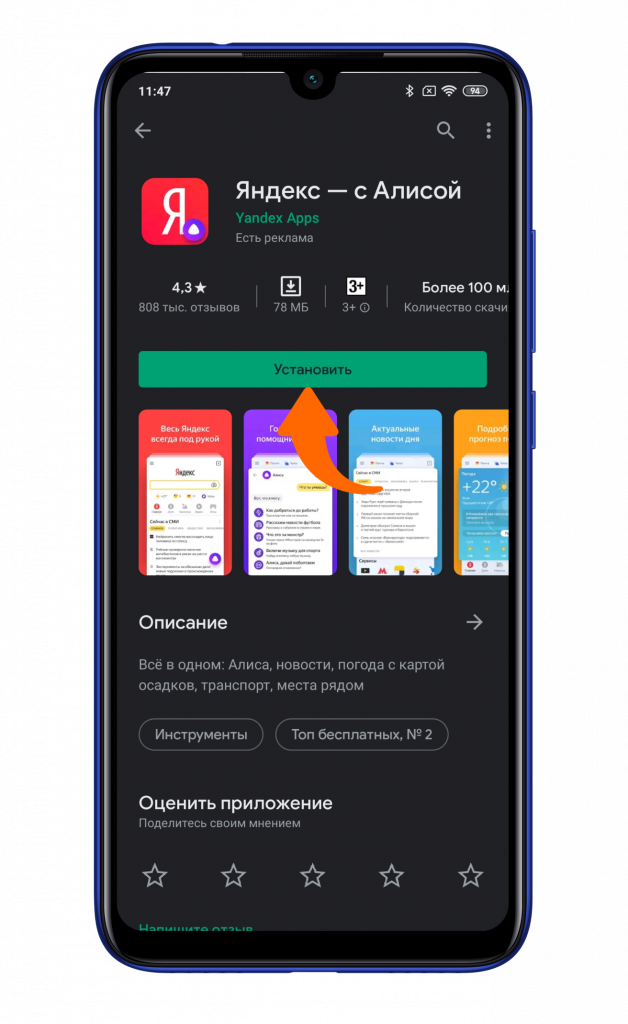
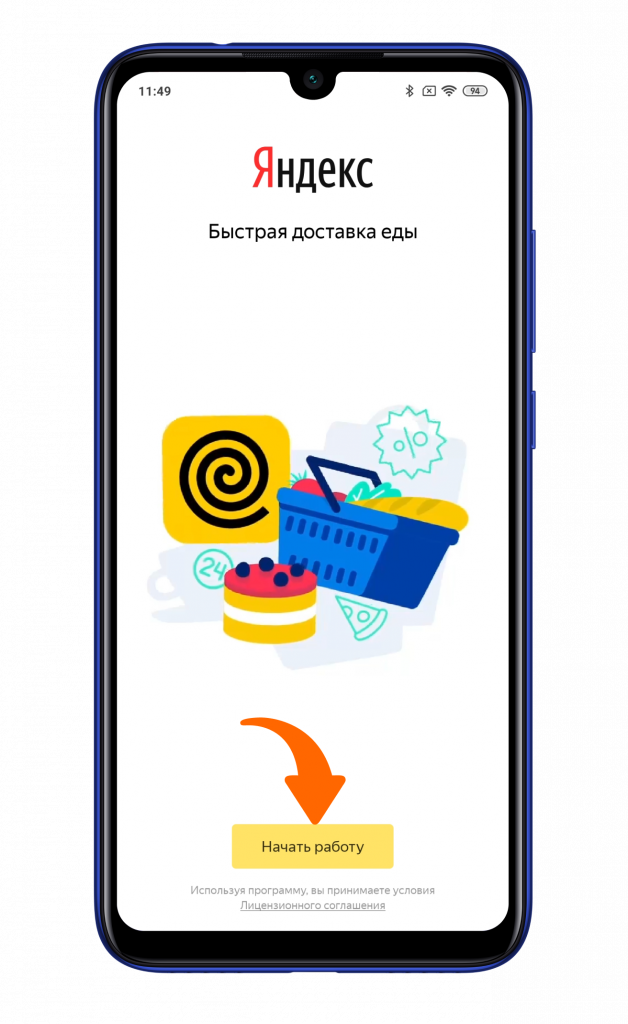
После установки запустите приложение и нажмите «Начать работу».
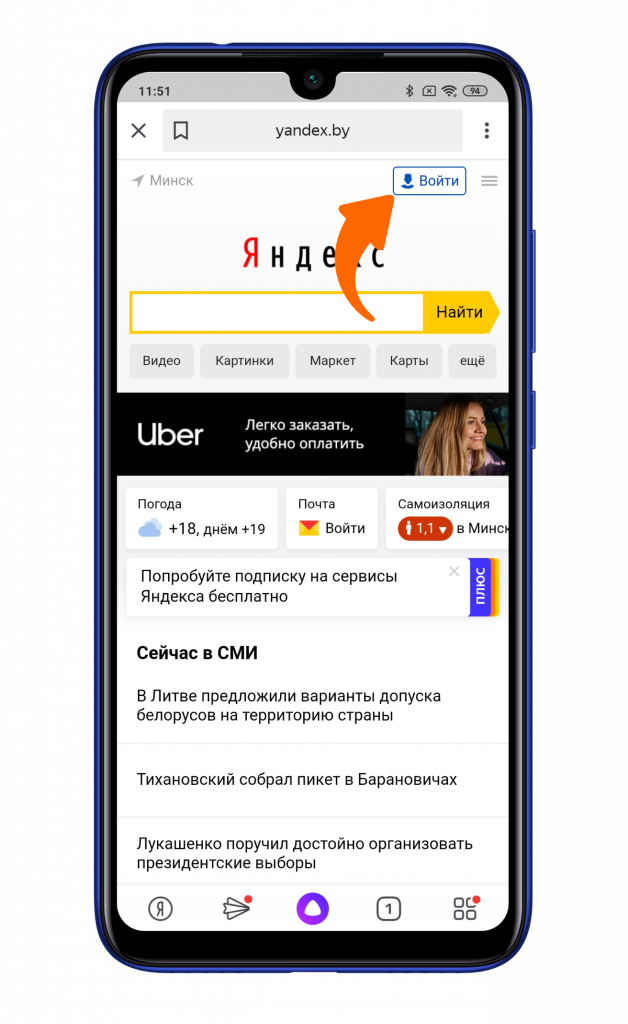
Если на вашем смартфоне уже используется Яндекс-аккаунт, то он автоматически подтянется. В ином случае нажмите клавишу «Войти» и введите ваши данные.
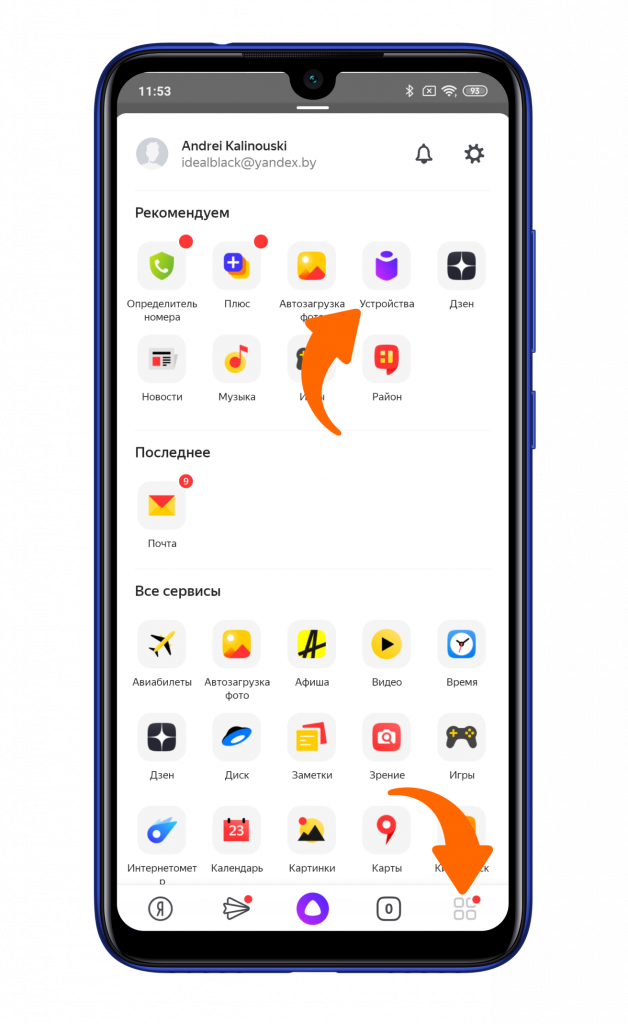
Для добавления Яндекс.Станции нажмите на иконку с квадратиками в правом нижнем углу. А затем выберите плитку «Устройства».
Кликните на первый пункт «Управление устройствами».
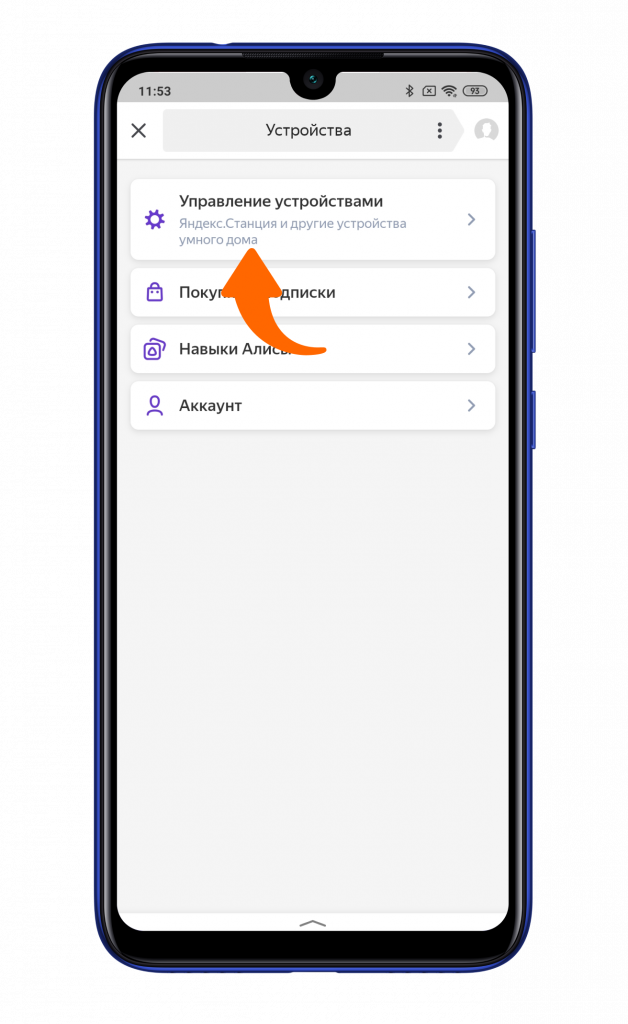
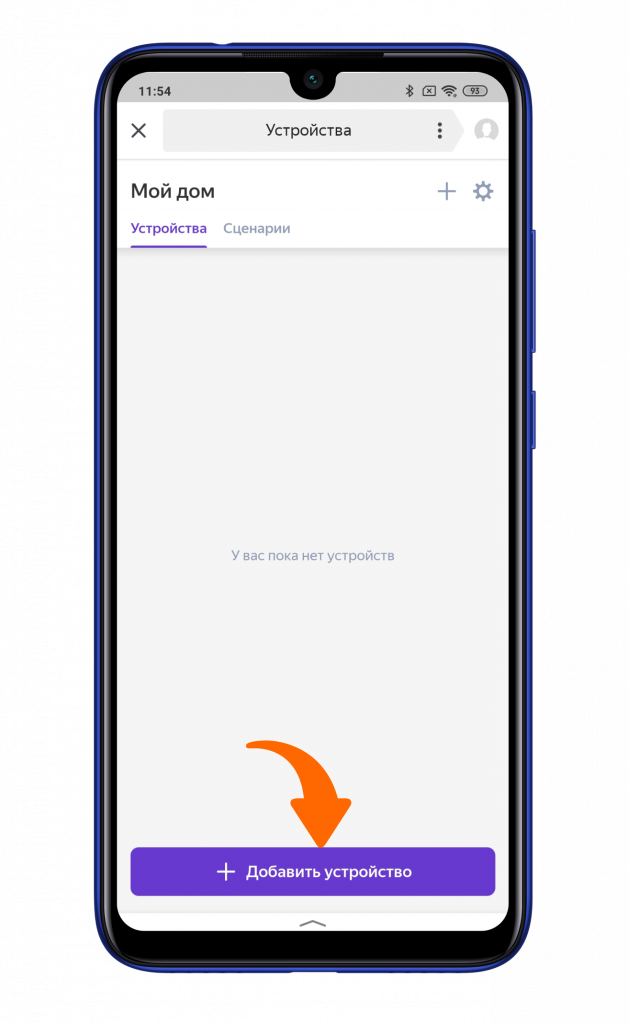
Нажмите «Добавить устройства».
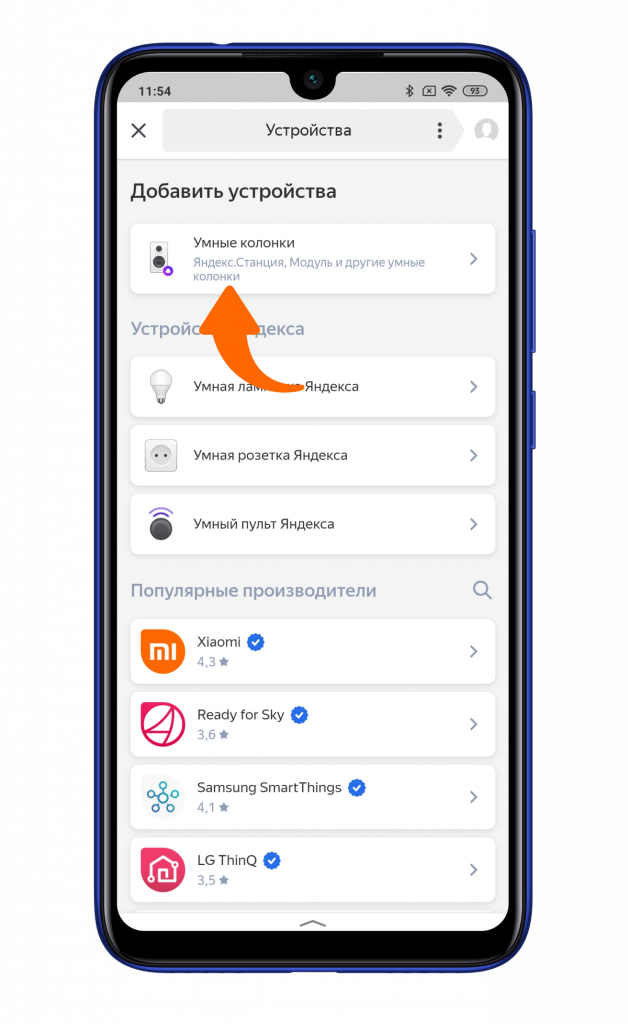
Далее — «Умные колонки».
Выберите станцию, которую вы подключаете.
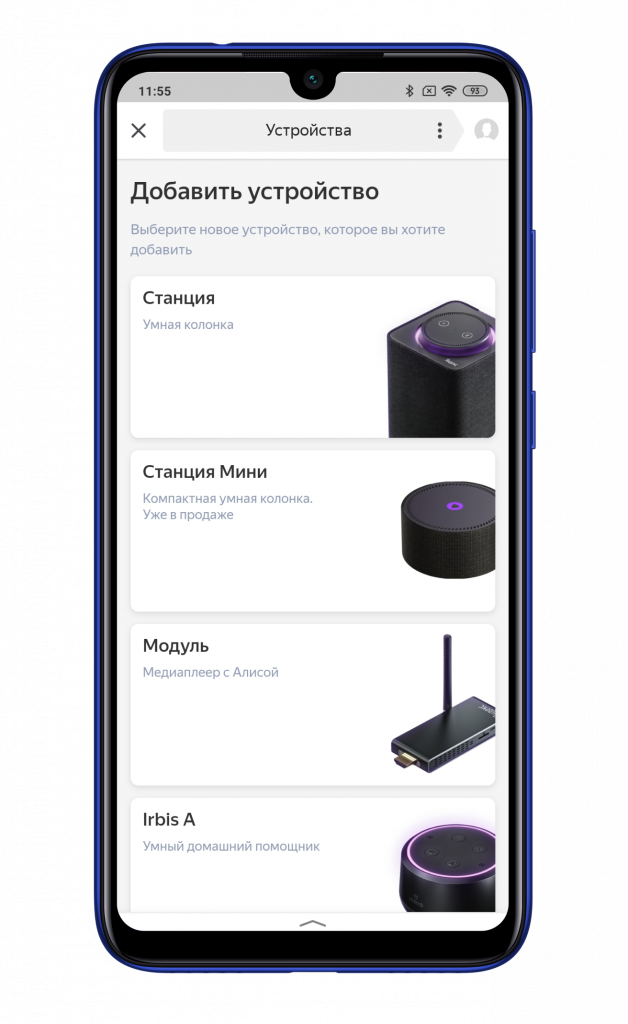
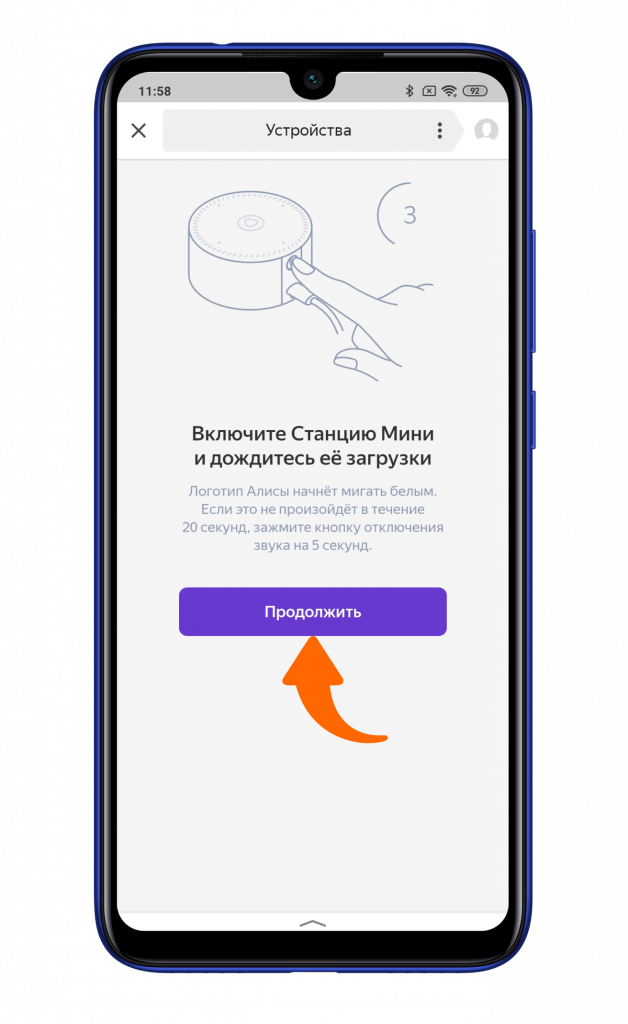
Следуя инструкции на экране смартфона, включите станцию в розетку и дождитесь появления белого логотипа сверху. Если это не происходит в течение 20 секунд, то стоит сбросить настройки станции зажатием клавиши выключение микрофона на 5 секунд. После появления белого индикатора на смартфоне нажмите «Продолжить».
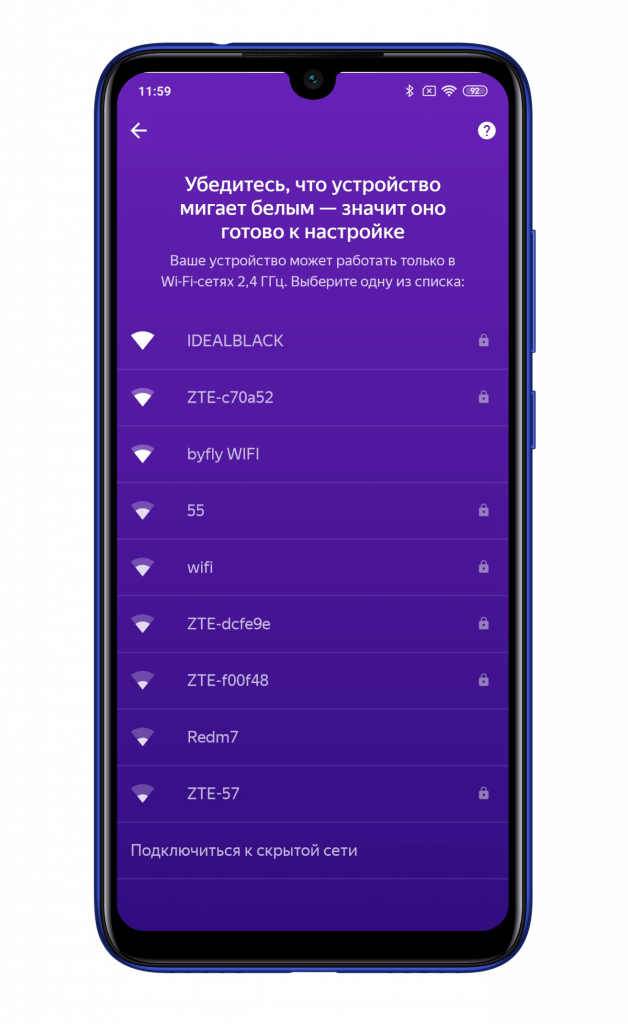
Теперь этап подключения к Wi-Fi. Стоит учесть, что работает станция Яндекса только в диапазоне 2,4 ГГц. Выбираете точку доступа и вводите пароль.
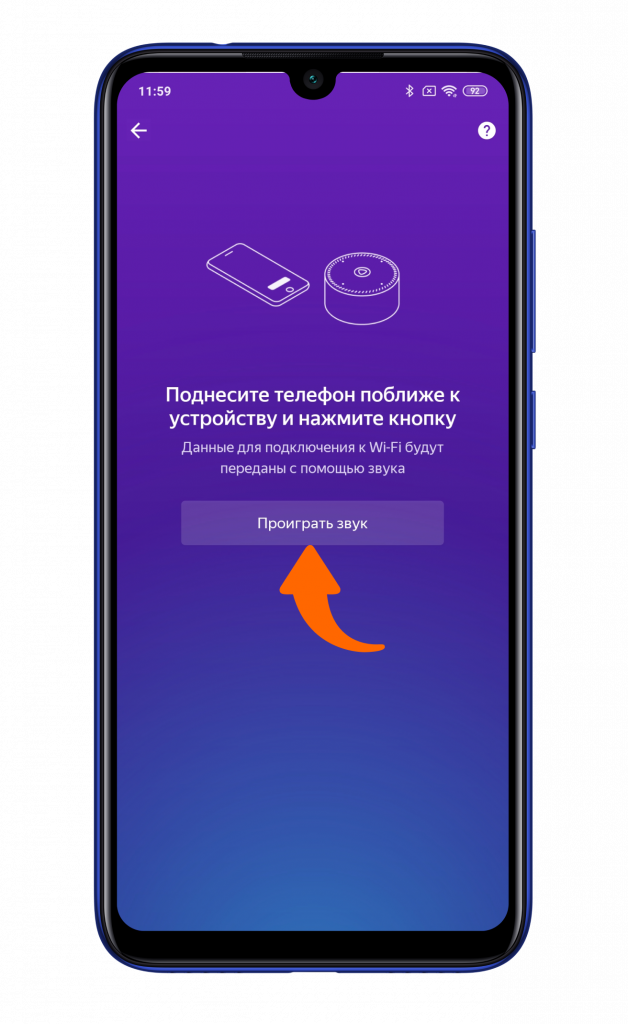
Затем поднесите телефон к колонке и нажмите клавишу «Проиграть звук». В передаваемом звуке будет вся необходимая информация в зашифрованном виде.
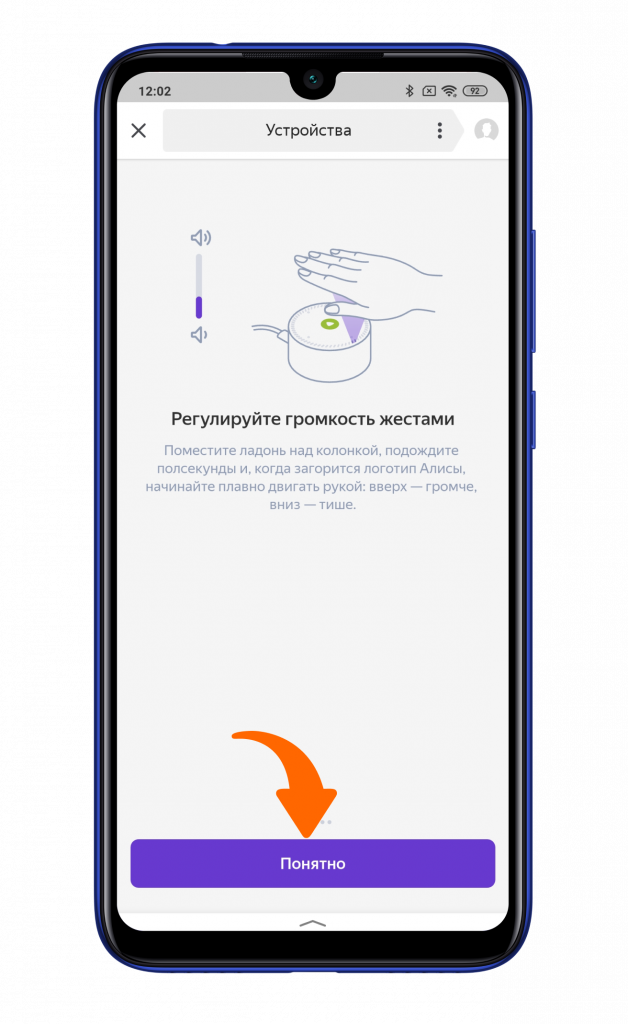
Буквально через 1 минуту ожидания Яндекс.Станция сообщит вам об успешном подключении, а на экране смартфона появится небольшой гайд по управлению.
Используйте технологии 21-го века на полную вместе с Xistore!
Не забудьте подписаться на нас в Instagram, «ВКонтакте», Telegram, Viber, «Яндекс.Дзен» и на Youtube.
Смарт-устройства Xiaomi в каталоге Xistore.
Автор: Андрей Калиновский
На чтение 10 мин Просмотров 92.2к. Опубликовано 9 января 2021
Обновлено 15 апреля 2023
Яндекс Станция заинтересовала меня прежде всего не как умная колонка, через которую можно проигрывать музыку с телефона по Bluetooth, но как хаб управления всей системой умного дома с помощью голосового помощника Алисы через интернет и по WiFi. В последующих статьях на wifika.ru мы подробно разберемся со всеми ее функциями. Ну а сегодня хотелось бы остановиться на вопросе, как подключить Яндекс Станцию Мини или Лайт 1 и 2 поколения к интернету по сети Wi-Fi и настроить ее с помощью смартфона. Данная пошаговая инструкция будет универсальной как для управления ассистентом Алисой с Android, так и iPhone.Использоватиь ее можно также для первичного подключения, так и заново после сброса.
ВНИМАНИЕ! Акция для читателей WiFika.RU: перейдите по этой ссылке и оформите подписку на Яндекс Плюс БЕСПЛАТНО на 60 дней. И целых 2 месяца смотрите кино и сериалы, слушайте музыку и подкасты, копите и тратьте баллы кешбэка в сервисах Яндекса
Как подключить Яндекс Станцию с Алисой к телефону (Android, iPhone) — пошагово
Официальная инструкция от Яндекса гласит, что для подключения Алисы в умной колонке к смартфону необходимо выполнить набор действий, одинаковых для Андроид и iOS:
- Подключить телефон к интернету по wifi
- Установить приложение «Яндекс»
- Добавить в нем новое устройство
- Выбрать свою модель Яндекс Станции — Мини, Лайт, Макс
- Выбрать свою сеть
- Поднести телефон динамиком к микрофону колонки
- Дождаться установки соединения

Установка приложения Яндекс с Алисой на телефон (Андроид или Айфон)
А теперь давайте разбираться с этим всем более подробно. Итак, для того, чтобы подключить колонку Яндекс Станция и управлять с ее помощью остальными умными гаджетами в доме голосом через Алису, необходимо прежде всего установить на свой смартфон приложение «Яндекс». Именно через него будет происходить настройка колонки. Скачать можно как в магазине Google Play Store для Андроида, так и в AppStore для iPhone.

В этой программе имеется огромное количество всего интересного, например, определитель звонков и блокировщик спасённых номеров.
Подключение колонки Алисы к аккаунту Яндекс
Для подключения Алисы к аккаунту, нужно первым делом авторизоваться под своей учётной записью в Яндексе, к которой будет привязываться беспроводная колонка и вся система умного дома.
Если вы хоть раз пользовались Яндекс Почтой, Такси или Едой, то у вас точно должна быть учетная запись.
Если вы до сих пор каким-то образом остались в стороне от сервисов Yandex, то нужно завести новый аккаунт. Для этого достаточно указать номер телефона и придумать логин и пароль для последующего входа в панель управления устройствами умного дома, в том числе и Яндекс Станции.
Кононка «Алиса» при этом добавится к вашему профилю автоматически после подключения и настройки через данную программу, дополнительно для этого ничего делать не нужно.
Настройка умной колонки Яндекс Станция Мини (Лайт) через интернет по WiFi
Для подключения колонки Алисы необходимо воткнуть ее в розетку с помощью кабеля USB-C и адаптера питания, которыми комплектуются Яндекс Станция Мини и Лайт.
После чего Алиса сама вкратце расскажет, что нужно сделать, чтобы добавить Яндекс Станцию в «Мои устройства» умного дома и подключить ее к сети интернет через Wi-Fi:
- В нижней панели приложения «Яндекс» нажать на иконку в виде 4-х квадратиков для вызова основного меню

- И далее среди множества разделов находим «Устройства»
- Выбираем «Управление устройствами»
- Откроется страница, на которой будут отображаться все гаджеты, которые входят в состав вашего умного дома. Пока тут пусто, а для подключения Яндекс Станции жмем на «плюсик»
- И далее «Добавить умную колонку с Алисой»
- Выбираем из предложенного списка моделей ту Яндекс Станцию, которую настраиваете, — у меня это «Мини»
- Приложение попросит включить умную колонку Яндекс, но поскольку мы уже это сделали, то жмем на кнопку «Продолжить».
- Если же станция не активна, то просто нажимаем на кнопку включения на корпусе устройства

- На следующем шаге необходимо ввести данные для подключения к WiFi сети вашего роутера. Это необходимо для того, чтобы Яндекс Станция имела доступ в интернет. Оттуда Алиса будет воспроизводить музыку с сервиса Яндекс Плюс, а также брать информацию для ответа на ваши вопросы.
- Обратите внимание, что Яндекс Станция Мини работает только с диапазоном беспроводных частот 2.4 ГГц. Если у вас настроена только сеть 5 ГГц, то необходимо будет задействовать 2.4 в параметрах роутера

- После этого смартфон будет готов передать эти данные на колонку в виде зашифрованного звукового сигнала. Так что подносим его поближе к микрофону и жмем «Проиграть звук»
- В результате колонка начнет подключаться к WiFi роутеру, а через него к интернету. При успешном окончании на экране смартфона появится соответствующее сообщение. Завершаем подключение
- На завершающем этапе Яндекс Станция запросит с удаленного сервера обновление до последней версии прошивки. Это займет не более 5 минут, после чего можно будет продолжить настройку умной колонки
Как подключить Алису к Интернету — настройка Яндекс Станции через WiFi
Есть и еще один более простой способ подключить Яндекс Станцию к интернету через WiFi сеть роутера с помощью голосового ассистента Алисы без ввода настроек на телефоне. Для этого необходимо зажать центральную функциональную кнопку на умной колонке, пока не замигает индикатор
Далее запустить приложение «Яндекс» на телефоне Android или iOS
И сказать в микрофон телефона «Алиса, настрой колонку». После чего выбрать в меню свою модель Яндекс Станции (Мини, Лайт или Макс)
Далее жмем на «Настроить заново», выбираем сеть WiFi и вводим пароль
После чего кликаем на «Проиграть звук» и дожидаемся звукового кода, который передаст с телефона на Яндекс Станцию информацию для сопряжения беспроводной колонки с роутером.
Пошаговая инструкция в видео
Как настроить Яндекс Станцию и голосового помощника Алису в умной колонке?
Теперь в списке устройств, которыми мы можем управлять с помощью робота Алисы, у нас появилась колонка «Яндекс Мини»
Для того, чтобы попасть в детальные настройки, нажимаем на название станции. Здесь можно ее переименовать
А также выбрать комнату расположения, если у вас в доме установлено сразу несколько колонок.
Как настроить Алису заново, если поменялась сеть wifi?
В том случае, если вы поменяли роутер или сменили название wifi сети, то необходимо будети заново настроить беспроводную колонку и робота Алису. Для этого заходим в меню «Устройства — Яндекс Станция»
,
И внизу страницы нажимаем на кнопку «Настроить заново»
Регулировка громкости Алисы на Яндекс Станции
Яндекс Станция может управляться не только голосом через Алису, но и с помощью жестов. Чтобы посмотреть все доступные функции заходим в одноименный раздел меню. Их всего два:
- Полное выключение беспроводной колонки резким «хлопком» по верхней панели
- И регулировка громкости Яндекс Алисы плавным движением вверх-вниз над датчиком станции
Кроме того, менять громкость динамика Яндекс Станции можно и при помощи голосового ассистента. Достаточно просто сказать «Алиса, сделай потише» или «Алиса, поставь на минимальную громкость»
Звонки на Яндекс Станцию
Еще одна интересная функция — звонить на Яндекс Станцию, подключенную к интернету. Но для этого необходимо, чтобы на телефоне, с которого она управляется, было установлено приложение Яндекс.Мессенджер.
Отдельная вкладка посвящена созданию сценариев управления умными гаджетами (розетками, лампами, бытовой техникой и прочими устройствами) через Яндекс Станцию с помощью Алисы. Но об этом мы поговорим в отдельной инструкции.
Рекомендуем также узнать, какие устройства можно подключить к Яндекс Станции с Алисой
Как подключить Яндекс Станцию к телефону в качестве обычной Bluetooth колонки без WiFi и интернета?
Однако, наличие интернета и WiFi не является обязательным условием использования умной колонки. Оно нужно для получения информации от Алисы и работой с системой умного дома. Но Яндекс Станция также может подключаться к смартфону, ноутбуку, ТВ приставке или телевизору в качестве обычной bluetooth колонки.
Для этого необходимо сказать «Алиса, включи блютуз»
И активировать данный беспроводной режим в настройках телефона
После чего найти в списке доступных устройство со словом «Yandex» в названии. И нажать на него для подключения Яндекс Станции к смартфону.
Аналогично происходит соединение умной колонки с Алисой с другими девайсами. Вот список инструкций по разным типам устройств — компьютеру, ноутбуку, ТВ, приставке:
- Как подключить беспроводную колонку к компьютеру или ноутбуку на Windows
- Подключение колонки по Bluetooth к Андроиду
- Подключение наушников или колонки к MacBook
- Как смотреть телевизоре через беспроводные наушники или колонку?
При возникновении ошибок в работе Алисы или самой колонки, рекомендуем сбросить Яндекс Станцию до заводских настроек.
Как выключить или включить Яндекс Станцию и активировать Алису?
- Теперь для того, чтобы активировать Яндекс Станцию, достаточно сказать «Слушай, Алиса..» и дать ей голосовую команду.
- Если вы опасаетесь самопроизвольного включения беспроводной колонки, то на ее корпусе имеется кнопка выключения микрофона. Можно нажать на нее, и Яндекс Станция с Алисой выключится. Для повторного включения нужно будет также нажать на данную клавишу.
Как воспроизвести музыку с телефона на Яндекс Станцию?
Помимо основных у Яндекс Станции есть также несколько неочевидных функций, с которыми сталкиваешься только при использовании того или иного приложения. В частности, если вы пользуетесь Яндекс. Музыкой, то можно превратить смартфон в пульт управления беспроводной колонкой. И воспроизводить музыку из данного приложения не через динамики телефона, а направить звук в колонку. При этом не обязательно подключать мобильник к Алисе по Bluetooth. Достаточно:
- Авторизоваться в Музыке под своим логином в Яндекс
- Подключить телефон и колонку к одной сети Wi-Fi
- И чтобы Станция была привязана к тому же профилю (Yandex ID)
Если все условия соблюдены, то:
- Запускаем любой трек из альбома в приложении Яндекс Музыка

- Нажимаем на иконку в виде колонки с монитором
- И выбираем Яндекс Станцию или другую акусстическую систему с поддержкой Алисы. Лично мне доступны Я.Станция Мини и JBL Link Portale, привязанные к данному аккаунту
- После чего звук будет воспроизводиться из динамиков умной колонки
- Теперь управлять плеером можно прямо с телефона в шторке уведомлений — переключать треки, менять громкость и т.д.
- Такая же панель будет доступна и на заблокированном экране
Работает ли колонка Яндекс Алиса от мобильного интернета?
Яндекс Станция работает по WiFi сети. То есть она подключается к маршрутизатору, который в свою очередь дает ей выход в интернет. Для самой же беспроводной колонки Алиса не имеет значения, по какому каналу на роутер подается интернет — по кабелю или мобильный сигнал 3G или 4G. Это может быть как роутер со встроенной SIM-картой, так и с подключенным внешним USB модемом от сотового оператора.
Можно ли раздать интернет с телефона на Алису?
Ответ на этот вопрос вытекает из предыдущего. Яндекс Станции с Алисой, как и любой другой умной колонке, все равно, откуда будет браться интернет. Поэтому в качестве источника сигнала можно использовать и мобильную точку доступа. То есть достаточно:
- Включить раздачу WiFi сигнала на смартфоне,
- Подключить к его сети Алису (так же, как показывал выше на примере обычного роутера)
- Слушать музыкальные плейлисты из Яндекса, радио или >>использовать другие навыки Алисы
Единственный нюанс. Настройку колонки с Алисой нельзя производить на том же телефоне, с которого на нее раздается интернет. Для этого следует использовать разные смартфоны
Актуальные предложения:
Задать вопрос
- 10 лет занимается подключением и настройкой беспроводных систем
- Выпускник образовательного центра при МГТУ им. Баумана по специальностям «Сетевые операционные системы Wi-Fi», «Техническое обслуживание компьютеров», «IP-видеонаблюдение»
- Автор видеокурса «Все секреты Wi-Fi»