
Инструкция и руководство для
GoPro Hero 5 Black  на русском

51 страница подробных инструкций и пользовательских руководств по эксплуатации
 04:03
04:03
GoPro HERO5 + Karma: The Launch in 4K
 16:39
16:39
GoPro HERO 7 black vs. HERO 5 black (4K) — обзор и сравнение.
 09:23
09:23
GoPro Hero 5 Black — обзор экшн-камеры
 14:21
14:21
GoPro HERO 5 — ГОВНО! Тотальный слив — ОБЗОР
 08:52
08:52
Полное сравнение GoPro Hero5 Black и GoPro Hero4 Black
 28:59
28:59
GoPro Hero 5 — Обзор
 11:19
11:19
GoPro Hero 5 Black Большой тест камер: Снимаем, обрабатываем, изучаем.
 08:24
08:24
GOPRO HERO 5 BLACK | Review, demo, test, advise and footage
1
РУКОВОДСТВО ПОЛЬЗОВАТЕЛЯ


6
7
1.
Кнопка Спуск затвора [
]
2.
Экран состояния камеры
3.
Кнопка Режим [
]
4.
Боковая крышка
5.
Порт USB-C
6.
Порт Micro HDMI
(
кабель не входит в комплект
поставки)
7.
Динамик
8.
Крышка аккумуляторного
отсека
КАМЕРА HERO5 BLACK
9.
Кнопка фиксатора
10.
Аккумулятор
11.
Гнездо карты microSD
12.
Индикатор состояния камеры
13.
Сенсорный дисплей
14.
Микрофон
КАМЕРА HERO5 BLACK
6
5
4
9
14
1
12
14
12
13
12
7
2
3
14
8
9
10
11

8
9
Перед вами ваша новая камера HERO5 Black. Чтобы снимать видео и
фото, вам понадобится карта microSD (приобретается отдельно).
КАРТЫ MICROSD
Используйте фирменные карты памяти, которые соответствуют
следующим требованиям:
• microSD, microSDHC
или microSDXC;
•
класс 10 или маркировка UHS-I;
•
емкость карты до 128 ГБ.
Список рекомендуемых карт microSD приведен на веб-странице
gopro.com/workswithgopro.
Если во время записи свободное место на карте памяти заканчивается,
камера перестает записывать и выводит на сенсорный дисплей сообщение
FULL (
ЗАПОЛНЕНА).
ПРИМЕЧАНИЕ. Обращайтесь с картами памяти осторожно. Не
подвергайте их воздействию жидкостей, пыли и грязи. В качестве меры
предосторожности выключайте камеру перед установкой или извлечением
карты памяти. Чтобы узнать допустимый диапазон температур, изучите
руководство пользователя, предоставленное производителем.
ПЕРЕФОРМАТИРОВАНИЕ КАРТЫ MICROSD
Чтобы поддерживать вашу карту microSD в хорошем состоянии,
регулярно переформатируйте ее. Переформатирование удаляет
все содержимое карты. Поэтому сначала выгрузите с карты все фото
и видео.
Чтобы переформатировать карту, проведите пальцем вниз, выберите
Preferences (
Настройки) > Format SD Card (Форматировать карту SD) >
Delete (
Удалить).
НАЧАЛО РАБОТЫ
ЗАРЯДКА АККУМУЛЯТОРА
Для комфортной работы с вашей камерой рекомендуем выполнить
полную зарядку аккумулятора перед первым использованием.
1.
Удерживайте нажатой
кнопку фиксатора на крышке аккумулятора,
чтобы открыть эту крышку.
2.
Вставьте карту microSD стороной с этикеткой к аккумулятору (для
подзарядки карта microSD не требуется).
Примечание. Чтобы извлечь карту, надавите на нее в разъеме ногтем, после чего
она выдвинется.
3.
Вставьте аккумулятор и закройте крышку.
НАЧАЛО РАБОТЫ

10
11
4.
Удерживайте нажатой
кнопку фиксатора на боковой крышке, чтобы
открыть эту крышку.
5.
Подсоедините камеру к компьютеру или к USB-адаптеру для
подзарядки с помощью входящего в комплект поставки кабеля
USB-C.
6.
Выключите камеру. Индикатор состояния камеры включается во время
зарядки и выключается после ее завершения.
При подзарядке камеры от компьютера убедитесь, что компьютер
подключен к источнику питания. Если индикатор состояния камеры не
включается, воспользуйтесь другим портом USB.
Аккумулятор заряжается до 100 % приблизительно за 3 часа.
Дополнительные сведения см. в разделе
Сведения об аккумуляторе
(page
96).
СОВЕТ ОТ ЭКСПЕРТОВ. Для быстрой подзарядки используйте устройство
GoPro Supercharger (
приобретается отдельно). Можно заряжать камеру
от электрической сети с помощью сетевого зарядного устройства,
поддерживающего USB, или от автомобильного зарядного устройства.
НАЧАЛО РАБОТЫ
НАЧАЛО РАБОТЫ
ОБНОВЛЕНИЕ ПРОГРАММНОГО ОБЕСПЕЧЕНИЯ КАМЕРЫ
Чтобы использовать самые последние возможности камеры GoPro
и повысить ее производительность, установите самую последнюю
версию программного обеспечения камеры.
При подключении к
приложениям Capture или Quik для ПК вы автоматически получите
уведомление о доступном обновлении.
1.
Загрузите эти приложения:
• Capture
через Apple App Store или Google Play;
•
Quik для ПК со страницы gopro.com/apps.
2.
Подключите камеру к смартфону/планшету или компьютеру. Если
обновление доступно, приложение выведет на экран инструкции по
его установке.
Вы также можете обновить свою камеру вручную с помощью карты
microSD
и устройства чтения карт/адаптера (приобретается отдельно).
Подробные сведения о последней версии программного обеспечения
можно получить на сайте gopro.com/update.
СОВЕТ ОТ ЭКСПЕРТОВ. Чтобы узнать текущую версию программного
обеспечения, проведите пальцем вниз на главном экране, а затем
коснитесь Preferences (Параметры) > About This GoPro (Информация об
устройстве GoPro).

12
13
НАЧАЛО РАБОТЫ
ВКЛЮЧЕНИЕ + ВЫКЛЮЧЕНИЕ
Включение:
нажмите кнопку
Режим [
]. Камера издаст несколько звуковых
сигналов в такт мигания индикаторов состояния камеры. Когда на
сенсорном дисплее или экране состояния камеры появятся данные, это
будет означать, что камера включена.
Выключение камеры:
нажмите и удерживайте кнопку
Режим в течение двух секунд. Камера
издаст несколько звуковых сигналов в такт мигания индикаторов
состояния камеры.
ПРЕДУПРЕЖДЕНИЕ. Во время активных мероприятий камеру
GoPro
следует использовать с осторожностью. Всегда
следите за окружающей обстановкой, чтобы не нанести
травмы себе и другим.
Соблюдайте все местные законы и технические нормативы
при использовании оборудования GoPro, креплений
и аксессуаров. В частности, соблюдайте все законы
о неприкосновенности личной жизни, которые могут
ограничивать право на съемку в определенных местах.
НАЧАЛО РАБОТЫ
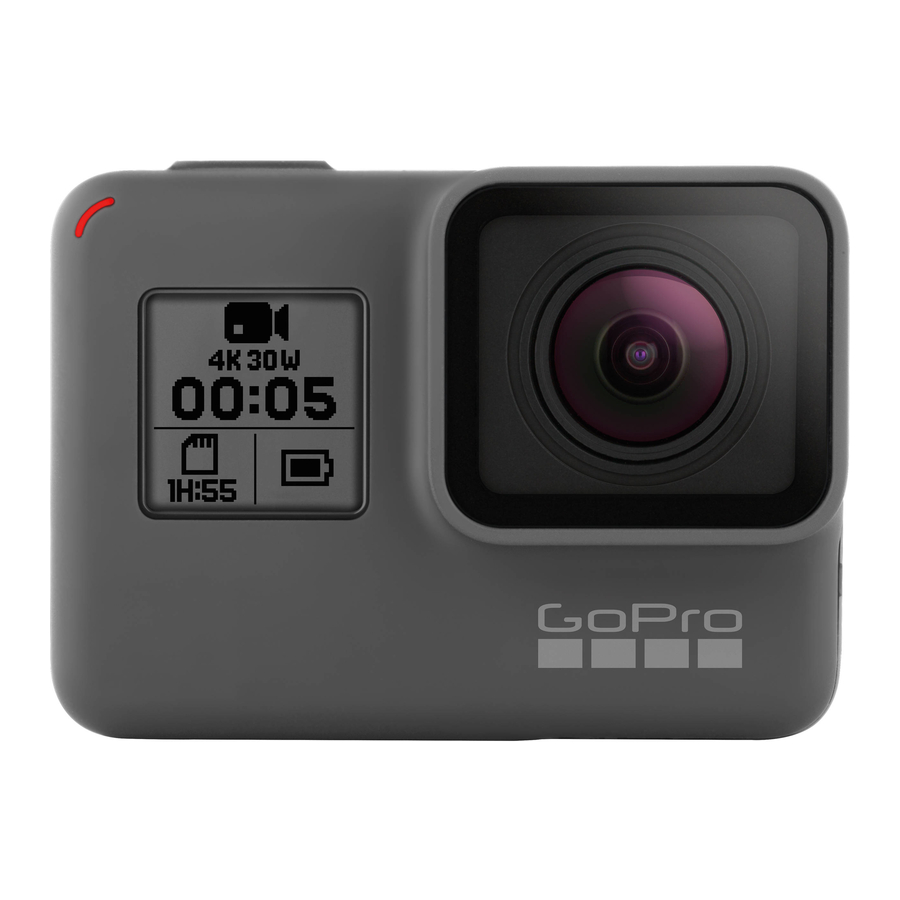
ЭКРАН СОСТОЯНИЯ КАМЕРЫ
Экран состояния камеры на лицевой стороне устройства дает общее
представление о текущих настройках камеры, отображая следующие
сведения.
1.
Режим камеры
2.
Настройки
3.
Количество записанных файлов
4.
Оставшееся место на карте microSD
5.
Состояние аккумулятора
Примечание. Значки и параметры, которые отображаются на экране состояния
камеры, зависят от установленного режима. Приведенные выше относятся к
режиму видео.
1.
2.
3.
4.
5.

14
15
НАЧАЛО РАБОТЫ
СЕНСОРНЫЙ ДИСПЛЕЙ
Сенсорный дисплей на обратной стороне устройства служит для
отображения следующих сведений о режимах и настройках.
(
Отображаемые параметры могут различаться в зависимости от
установленного режима.)
1.
3.
4.
6.
7.
5.
2.
1.
Состояние беспроводной связи
2.
Статус GPS
3.
Оставшееся время работы/кол-во сделанных снимков
4.
Состояние аккумулятора
5.
Режим камеры
6.
Настройки
7.
Дополнительные настройки (значки)
Примечание. Сенсорный дисплей не работает под водой.
НАЧАЛО РАБОТЫ
СЕНСОРНЫЙ ДИСПЛЕЙ ЖЕСТЫ
Используйте данные жесты для навигации по сенсорный дисплей.
Проведите пальцем с края экрана.
Касание
Выбор элемента, включение/выключение режима
настройки.
Нажать и удерживать
Доступ к настройкам Exposure Control (Установка
экспозиции).
Провести пальцем влево
Доступ к дополнительным настройкам (если
предусмотрены) для данного режима.
Провести пальцем вправо
Отображение ваших данных.
Провести пальцем вверх/вниз
Открытие меню соединений и меню параметров с
главного экрана. В противном случае — возвращение
к главному экрану.
СОВЕТ ОТ ЭКСПЕРТОВ. Для блокировки сенсорного дисплея во
избежание нежелательного нажатия проведите пальцем вниз, находясь
на главном экране, затем коснитесь значка [
].
Коснитесь этого значка
повторно для снятия блокировки экрана.

16
17
РЕЖИМЫ
Ваша HERO5 Black поддерживает три режима камеры: Video (Видео),
Photo (
Фото) и Time Lapse (Режим замедленной съемки).
Видео
Режим видеосъемки поддерживает три режима съемки: Video (Видео),
Video + Photo (
Видео + фото) и Looping (Циклическая съемка). Описание
каждого режима съемки приведено в разделе
Режим видео: режимы
съемки
(page 40).
Фото
Режим фото поддерживает три режима съемки: Photo (Фото), Burst
(
Серийная съемка) и Night (Ночная съемка). Описание каждого режима
съемки приведено в разделе
Режим фотосъемки: режимы съемки
(page
54).
Замедленная съемка
Режим замедленной съемки поддерживает три режима съемки:
Time Lapse Video (
Замедленная видеосъемка), Time Lapse Photo
(
Замедленная фотосъемка), Night Lapse (Ночная замедленная съемка).
Описание каждого режима съемки см. в разделе
Time Lapse (Режим
замедленной съемки): Режимы съемки
(page 60).
Визуальное представление
режимов и настроек GoPro см. в разделе
Схема
режимов и настроек
(page 20).
НАВИГАЦИЯ ПО МЕНЮ КАМЕРЫ GOPRO
НАВИГАЦИЯ С ПОМОЩЬЮ СЕНСОРНОГО ДИСПЛЕЯ
1.
Коснитесь значка в нижнем левом углу главного экрана.
2.
Коснитесь значка режимов в верхней части экрана (Video [Видео],
Photo [
Фото] или Time Lapse [Режим замедленной съемки]).
3.
Коснитесь нужного режима в появившемся списке.
4.
На главном экране коснитесь параметра, который нужно изменить.
5.
Коснитесь нового значения параметра (доступные параметры
выделены белым). Камера возвращает вас на главный экран.
Если выбрать разрешение видео, которое не поддерживает выбранную
настройку кадров в секунду (кадры/с), отображается сообщение, в
котором говорится о необходимости коснуться сенсорного дисплея,
чтобы автоматически перейти к настройке FPS (кадры/с) и выбрать
НАВИГАЦИЯ ПО МЕНЮ КАМЕРЫ GOPRO

18
19
другое значение. Аналогичное сообщение отображается в том случае,
если выбрать значение FPS (кадры/с), которое не поддерживается
выбранным разрешением.
6.
Для изменения дополнительных настроек проведите пальцем влево.
Примечание. Дополнительные настройки доступны не для всех режимов съемки.
7.
Для включения расширенных настроек коснитесь [
].
8.
Для возвращения на главный экран проведите пальцем вниз.
ИЗМЕНЕНИЕ РЕЖИМОВ С ПОМОЩЬЮ КНОПКИ РЕЖИМ
Кнопка
Режим позволяет быстро циклически переключаться между
настроенными режимами съемки. Например, если ранее в режиме
Video (
Видео) был выбран режим Video (Видео), в режиме Photo
(
Фото) — Night Photo (Ночная съемка), а в режиме Time Lapse
(
Режим замедленной съемки) — Time Lapse Video (Замедленная
видеосъемка), то нажатие на кнопку
Режим будет осуществлять
циклический переход между этими режимами.
НАВИГАЦИЯ ПО МЕНЮ КАМЕРЫ GOPRO
Обратите внимание, что режим Burst Photo (Серийная фотосъемка)
всегда присутствует в этом цикле. Вы сможете успевать вести
съемку в быстро меняющейся обстановке, например, когда дети
прыгают в бассейн или во время прыжка на горном велосипеде, без
необходимости заранее настраивать нужный режим фотосъемки.
НАВИГАЦИЯ С ПОМОЩЬЮ КНОПОК
Если вы используете камеру под водой, то для изменения режимов
и настроек нужно использовать кнопки и экран состояния камеры.
1.
При включенной камере удерживайте нажатой кнопку
Режим [
]
и нажмите кнопку
Спуск затвора [
].
2.
Циклический переход между настройками осуществляется с помощью
кнопки
Режим.
3.
Циклический переход между параметрами настройки выполняется
с помощью кнопки
Спуск затвора. Чтобы выбрать параметр, оставьте
его выделенным.
4.
Чтобы выйти, нажмите и удерживайте кнопку
Спуск затвора или
циклически перейдите по меню к пункту Done (Готово).
НАВИГАЦИЯ ПО МЕНЮ КАМЕРЫ GOPRO

Комментарии
- Manuals
- Brands
- GoPro Manuals
- Action Cameras
- HERO 5 BLACK
- User manual
-
Contents
-
Table of Contents
-
Troubleshooting
-
Bookmarks
Quick Links
Related Manuals for GoPro HERO 5 BLACK
Summary of Contents for GoPro HERO 5 BLACK
-
Page 1
USER MANUAL… -
Page 2
Wenn Sie dieses Benutzerhandbuch Чтобы загрузить это руководство in einer anderen Sprache пользователя на другом JOIN THE GOPRO MOVEMENT herunterladen möchten, besuchen языке, посетите страницу Sie gopro.com/help. gopro.com/help. このユーザーマニュアルの他言 Per scaricare questo manuale facebook.com/GoPro… -
Page 3: Table Of Contents
Map of Modes and Settings Customizing Your GoPro QuikCapture Important Messages Capturing Video and Photos Resetting Your Camera Controlling Your GoPro with Your Voice Mounting Playing Back Your Content Removing the Side Door Using Your Camera with an HDTV Maintenance…
-
Page 4: Product View And Parts
YOUR HERO5 BLACK YOUR HERO5 BLACK 6. Micro HDMI Port 10. Battery 1. Shutter Button [ (cable not included) 11. microSD Card Slot 2. Camera Status Screen 7. Speaker 12. Camera Status Light 3. Mode Button [ 8. Battery Door 13.
-
Page 5: Charging The Battery
• Class 10 or UHS-I rating • Capacity up to 128GB For a list of the recommended microSD cards, visit gopro.com/workswithgopro. If the memory card becomes full during recording, your camera stops recording and displays FULL on the touch display.
-
Page 6: Updating Software
UPDATING YOUR CAMERA SOFTWARE door open. To get the latest features and best performance from your GoPro, make sure your camera is always using the most current software. When you connect to the Capture app or Quik for desktop, you are automatically notified if an update is available.
-
Page 7: Powering On/Off
Always be aware of your surroundings to Those shown above are for Video mode. avoid injury to yourself and others. Abide by all local laws when using your GoPro and related mounts and accessories, including all privacy laws, which may restrict recording in certain areas.
-
Page 8: Touch Display And Gestures
GETTING STARTED GETTING STARTED TOUCH DISPLAY TOUCH DISPLAY GESTURES The touch display on the back of the camera contains the following Use these gestures to navigate the touch display. When swiping, swipe information about modes and settings on the main screen. The settings that from the edge of the screen.
-
Page 9: Navigating Your Gopro
5. Tap a new option (available options are white). The camera returns you Time Lapse Mode: Capture Modes (page 56). to the main screen. For a visual map of your GoPro’s modes and settings, see Map of Modes and Settings (page 20).
-
Page 10
NAVIGATING YOUR GOPRO NAVIGATING YOUR GOPRO 6. To change an advanced setting, swipe left. NAVIGATING WITH THE BUTTONS If you use the camera under water, use the buttons and the camera status Note: Not all capture modes have advanced settings. -
Page 11: Map Of Modes And Settings
MAP OF MODES AND SETTINGS MAP OF MODES AND SETTINGS Auto Low Light Manual Audio Control Video Mode / Video Night Photo Resolution (RES) Video + Photo Burst Night Lapse Photo Shutter Video Stabilization Photo Mode / Photo Time Lapse Mode Protune Time Lapse Photo Interval…
-
Page 12: Quikcapture
QUIKCAPTURE QUIKCAPTURE QuikCapture is the fastest way to capture video or time lapse photos with CAPTURING TIME LAPSE PHOTOS WITH QUIKCAPTURE HERO5 Black. Because the camera is powered on only when it is capturing, In addition to showing how a scene changes over time, time lapse photos you also conserve battery power.
-
Page 13: Capturing Video And Photos
1. If needed, select a different mode: PRO TIP: You can also capture video and photos using voice commands. a. Tap the icon in the lower left corner of the touch display. For details, see Controlling Your GoPro with Your Voice (page 27). 00:00 100%…
-
Page 14: Adding Hilight Tags
Keep the product clean and clear of debris. USING VOICE CONTROL Voice Control works best when you and your GoPro are in close proximity. 1. From the main screen, swipe down, then tap [ Note: You can also turn Voice Control on or off from the Preferences menu. Tap Preferences >…
-
Page 15
Lapse (does not capture time lapse photos) Action Command Description For the most updated list of commands, visit gopro.com/yourhero5. GoPro start recording Starts capturing video PRO TIP: If you are recording video or time lapse, you must stop recording GoPro HiLight Adds a HiLight Tag to video during before issuing a new command. -
Page 16: Playing Back Your Content
PLAYING BACK YOUR CONTENT PLAYING BACK YOUR CONTENT You can play back your content on the camera’s touch display, your CREATING SHORT CLIPS FROM A VIDEO computer, TV, or smartphone/tablet. Video trimming lets you create short clips of your favorite shots from your video files.
-
Page 17: Using Your Camera With An Hdtv
PLAYING BACK YOUR CONTENT USING YOUR CAMERA WITH AN HDTV SAVING A VIDEO FRAME AS A STILL PHOTO VIEWING VIDEOS AND PHOTOS ON AN HDTV Playing back videos and photos on your HDTV lets you view your content 1. Swipe right to open the gallery, then tap the video that contains the clip directly from your camera on a large screen.
-
Page 18: Capturing Video/Photos While Connected To Hdtv
USING YOUR CAMERA WITH AN HDTV CONNECTING TO THE CAPTURE APP CAPTURING VIDEO AND PHOTOS WHILE CONNECTED TO AN HDTV CONNECTING TO THE APP FOR THE FIRST TIME This option lets you see the live preview from your camera when it is The Capture app lets you control your camera remotely using a smartphone connected to an HDTV or monitor.
-
Page 19: Offloading Your Content
You can then transfer files to PRO TIP: After you subscribe to GoPro Plus, you can use Quik for desktop your computer or delete selected files on your card. Note that you must use to offload your files to your computer.
-
Page 20: Video Mode: Capture Modes
OFFLOADING YOUR CONTENT VIDEO MODE: CAPTURE MODES CONNECTING TO A DIFFERENT WIRELESS NETWORK Video mode contains three capture modes: Video, Video + Photo, and Looping. Each capture mode has its own settings. If you want to connect to a different wireless network for your camera to use for Auto Upload, you can change that network on the camera.
-
Page 21: Video Mode: Settings
VIDEO MODE: CAPTURE MODES VIDEO MODE: SETTINGS LOOPING VIDEO VIDEO RESOLUTION Use Looping to you continuously record video, but save only the moments Video resolution (RES) refers to the number of horizontal lines in the video. that you want. For example, if you select a 5-minute interval, only the For example, 720p means that the video has 720 horizontal lines, each with previous 5 minutes are saved when you press the Shutter button to stop a width of 1280 pixels.
-
Page 22
This resolution is available in all ASPECT RATIO FOVs and its high FPS option (120fps) enables GoPro video resolutions use two aspect ratios: either 16:9 or 4:3. Standard slow motion during editing. televisions and editing programs use 16:9. Footage shot in 4:3 is 33% taller, but must be cropped to 16:9 for playback on a TV. -
Page 23
VIDEO MODE: SETTINGS VIDEO MODE: SETTINGS FIELD OF VIEW (FOV) HERO5 BLACK VIDEO RESOLUTIONS The field of view (FOV) refers to how much of the scene (measured in Video degrees) can be captured through the camera lens. Wide FOV captures the Screen Aspect Resolution… -
Page 24
848×480 16:9 power consumption, such as the GoPro Capture app. To control your camera remotely at higher temperatures, use a GoPro remote or Remo NTSC and PAL refer to the video format, which depends on the region that you are (Waterproof Voice Activated Remote) (both sold separately) instead in. -
Page 25: Video Mode: Advanced Settings
PRO TIP: Easily create GoPro-style videos using GoPro Studio (included in Quik for desktop). Learn more and download this free software to your The options for this setting are On (default) and Off. Auto Low Light is computer at gopro.com/apps.
-
Page 26: Photo Mode: Capture Modes
PHOTO MODE: CAPTURE MODES PHOTO MODE: CAPTURE MODES Photo mode contains three capture modes: Photo, Night, and Burst. All BURST photos are captured at 12MP. Each capture mode has its own settings. Burst captures up to 30 photos in 1 second, so it is perfect for capturing fast-moving activities.
-
Page 27: Photo Mode: Settings
PHOTO MODE: SETTINGS PHOTO MODE: SETTINGS FIELD OF VIEW (FOV) (PHOTOS) RATE This setting applies only to Burst. Available rates: Your camera includes several FOV options for photos. All photos are • 30 photos in 1, 2, 3, or 6 seconds captured at 12MP.
-
Page 28
PHOTO MODE: ADVANCED SETTINGS PHOTO MODE: ADVANCED SETTINGS WIDE DYNAMIC RANGE (WDR) PROTUNE Wide Dynamic Range (WDR) retains a greater level of detail in the dark and Within Photo mode, Protune is available for all capture modes (Photo, bright areas of an image. The result is a photo that is properly exposed for Night, and Burst). -
Page 29: Time Lapse Mode: Capture Modes
You can also capture photos over a long time frame, then convert them into a video using GoPro Studio (included with Quik for desktop). The default FOV for Time Lapse Photo is Wide, with the default interval set at 0.5 second.
-
Page 30: Time Lapse Mode: Settings
TIME LAPSE MODE: SETTINGS TIME LAPSE MODE: SETTINGS TIME LAPSE VIDEO RESOLUTION AND FOV Description In Time Lapse mode, resolution and FOV apply only to Time Lapse Video. Mid-range field of view that removes the Video resolution refers to the number of horizontal lines in the video. Higher fisheye distortion.
-
Page 31
TIME LAPSE MODE: SETTINGS TIME LAPSE MODE: SETTINGS Night Lapse Photo Interval SHUTTER (TIME LAPSE) Interval determines the rate at which photos are captured. Night Lapse intervals are Auto, 4, 5, 10, 15, 20, and 30 seconds, and 1, 2, 5, 30, and Within Time Lapse mode, this setting applies only to Night Lapse Photo. -
Page 32: Time Lapse Mode: Advanced Settings
TIME LAPSE MODE: ADVANCED SETTINGS ADVANCED CONTROLS EXPOSURE CONTROL PROTUNE By default, your camera uses the entire image to determine the appropriate exposure level. However, Exposure Control lets you select an area that you Within Time Lapse mode, Protune is available for Time Lapse Photo want the camera to prioritize when determining exposure.
-
Page 33
ADVANCED CONTROLS ADVANCED CONTROLS Using Exposure Control with Locked Exposure Canceling Exposure Control With this option, the camera locks the exposure. That exposure level Exposure Control is automatically canceled when you select a different remains until you cancel it. mode or restart the camera. You can also cancel this setting manually (below). -
Page 34
When you change this setting, the touch display immediately shows you the ever before. effect on your image. Protune is compatible with professional color correction tools, GoPro Studio (included in Quik for desktop) and other video and photo editing software. Color Setting… -
Page 35
ADVANCED CONTROLS ADVANCED CONTROLS ISO (Video Only) ISO Minimum (Photo Only) ISO Maximum (Photo Only) ISO determines the camera’s sensitivity to light, and creates a tradeoff between brightness and resulting image noise. Image noise refers to the ISO Minimum and ISO Maximum let you set a range for the camera’s degree of graininess in the image. -
Page 36
ADVANCED CONTROLS ADVANCED CONTROLS Shutter Exposure Value Compensation (EV Comp) The Shutter setting in Protune applies only to Video and determines the Exposure Value Compensation affects the brightness of your video or amount of time that the shutter is open. When you change this setting, the photo. -
Page 37: Connecting To An Audio Accessory
1. Connect the audio accessory to your camera’s USB-C port using separate .wav file for your video, in addition to the standard .mp4 audio GoPro’s Pro 3.5mm Mic Adapter (sold separately). track. You can select the level of processing to apply to the RAW audio 2.
-
Page 38: Customizing Your Gopro
AUTO OFF The date and time are automatically updated when you connect your Powers off your GoPro after a period of inactivity to save battery life. The camera to the Capture app or Quik for desktop. However, you can manually options are 5 minutes, 15 minutes (default), 30 minutes, and Never.
-
Page 39
Captures the location where your video and photos were taken. To see this information, view the video or photos on a compatible desktop or mobile application. For details, visit gopro.com/help. LANGUAGE Sets the language that appears on the camera. -
Page 40: Important Messages
Follow the steps below to reset all settings and the camera’s password, and No card present. The camera requires a microSD, unregister the camera from your GoPro Plus account. This option is useful if NO SD microSDHC or microSDXC card (sold separately) you are reselling your camera and want to reset it to its original state.
-
Page 41: Mounting
NOTICE: The Frame does not provide additional waterproof protection. PRO TIP: During water activities, use Camera Tethers for added security and use a Floaty to keep your camera afloat (both sold separately). For more information, visit gopro.com.
-
Page 42
MOUNTING MOUNTING ATTACHING MOUNTING BUCKLES TO MOUNTS USING CURVED + FLAT ADHESIVE MOUNTS 1. Flip up the mounting buckle plug. The Curved + Flat Adhesive Mounts make it easy to attach the camera to curved and flat surfaces of helmets, vehicles, and gear. With the mounting 2. -
Page 43: Removing The Side Door
For more information about mounts, visit gopro.com. 2. Pull the door off of the camera. WARNING: If using your camera with a GoPro mount or strap intended for use with a helmet, always select a helmet that meets the applicable safety standard.
-
Page 44: Maintenance
REMOVING THE SIDE DOOR MAINTENANCE REATTACHING THE SIDE DOOR Follow these guidelines to get the best performance from your camera: 1. Hold down the Latch Release button and extend the tab on the door. • The camera is waterproof to 33’ (10m)—no housing needed. Ensure that the doors are closed before using the camera in or around water, dirt, or sand.
-
Page 45: Battery Information
Most rechargeable lithium-ion batteries are classified as non-hazardous device can damage the GoPro camera battery and could result in fire or leakage. With the exception of the GoPro waste and are safe for disposal in the normal municipal waste stream. Many Supercharger (sold separately), only use chargers marked: localities have laws in place requiring battery recycling.
-
Page 46: Troubleshooting
MY GOPRO WON’T POWER ON they do not cause a fire while being transported. Make sure your GoPro is charged. To charge your camera, use the included USB-C cable and a computer. You can also use GoPro’s Supercharger or Lithium-ion batteries, however, do contain recyclable materials and are USB-compatible Wall Charger or Auto Charger (all sold separately) or any accepted for recycling by the Rechargeable Battery Recycling Corporation’s…
-
Page 47: Customer Support
TROUBLESHOOTING CUSTOMER SUPPORT I DON’T KNOW WHAT SOFTWARE VERSION I HAVE GoPro is dedicated to providing the best possible service. To reach GoPro From the main screen, swipe down. Then tap Preferences > About This Customer Support, visit gopro.com/help. GoPro. The Version Number displays the software version that you are running.
This manual is also suitable for:
Hero 5
-
Инструкции по эксплуатации
1

GoPro HERO5 инструкция по эксплуатации
(51 страница)
- Языки:Русский
-
Тип:
PDF -
Размер:
1.98 MB -
Описание:
Action-камера
Просмотр
На NoDevice можно скачать инструкцию по эксплуатации для GoPro HERO5. Руководство пользователя необходимо для ознакомления с правилами установки и эксплуатации GoPro HERO5. Инструкции по использованию помогут правильно настроить GoPro HERO5, исправить ошибки и выявить неполадки.
Посмотреть инструкция для GoPro HERO 5 Black бесплатно. Руководство относится к категории Спортивные камеры, 6 человек(а) дали ему среднюю оценку 7.8. Руководство доступно на следующих языках: русский. У вас есть вопрос о GoPro HERO 5 Black или вам нужна помощь? Задайте свой вопрос здесь
Не можете найти ответ на свой вопрос в руководстве? Вы можете найти ответ на свой вопрос ниже, в разделе часто задаваемых вопросов о GoPro HERO 5 Black.
Что означает аббревиатура MП?
Инструкция GoPro HERO 5 Black доступно в русский?
Не нашли свой вопрос? Задайте свой вопрос здесь
Только только купили свою первую экшн-камеру GoPro 5 Black или собираетесь это сделать? — Отлично, а мы решили помочь вам разобраться со своей покупкой, чтобы вы не искали информацию в интернете.

Мы сняли подробную инструкцию для GoPro Hero 5 Black на русском языке, в которой рассказали о всех особенностях, связанных с данной моделью:
В нашем видео, вы найдете ответы на такие вопросы как:
- Распаковка GoPro Hero 5 Black
- Первое включение GoPro Hero 5 Black
- Обзор меню GoPro Hero 5 Black
- Обзор режимов съемки GoPro Hero 5 Black
- Настройка видео режима GoPro Hero 5 Black
- Обзор общих настроек и голосового управления GoPro Hero 5 Black
- Обзор режима просмотра, а также редактирование отснятых файлов на GoPro Hero 5 Black
- Общие советы по использованию GoPro Hero 5 Black в различных ситуациях
Мы постарались сделать видео максимально подробным, чтобы вы раскрыли возможности своей GoPro 5 Black на все 100%.

Кроме того, мы собрали все полезные материалы для вашей GoPro 5 Black:
- PDF инструкция на русском языке для GoPro Hero 5 Black (нажмите)
- Настройка и подключение GoPro 5 Black к смартфону через приложение «GoPro Capture» (нажмите)
- Установка прошивки и русского языка с помощью обновления GoPro Hero 5 Black до последней версии ПО (нажмите)
Мы очень надеемся, что наш FAQ по GoPro 5 Black поможет вам быстро изучить свою экшн-камеру и приступить к съемке.

А все полезные видео и статьи, посвященные GoPro 5 Black, вы найдете здесь (нажмите).

С уважением, команда магазина gopro-shop.by. Вы всегда можете написать или позвонить нам тут.