
Наименование элементов
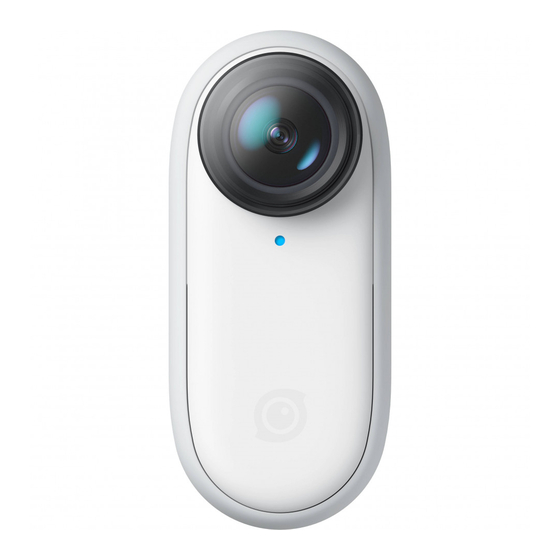
Insta360 GO 2

Зарядный кейс

Дисплей зарядного кейса
Страница режима
Здесь Вы можете проверить текущий режим и уровень заряда футляра и камеры.

- Текущий режим
- Уровень заряда аккумулятора футляра
- Количественная возможность полной подзарядки камеры при текущей мощности кейса
- Уровень заряда аккумулятора камеры
Информационная страница
Здесь Вы можете проверить параметры съемки текущего режима.

- Оставшаяся память
- Поле зрения (FOV)
- Значок текущего режима
- Соотношение сторон кадра
- Разрешение
- Частота кадров
Страница настроек
Вы можете настроить параметры съемки на странице настроек.

Значки настроек камеры и зарядного чехла
Значки настройки параметров съемки
Активация Insta360 GO 2
Insta360 GO 2 необходимо активировать перед использованием.
Перед активацией убедитесь, что уровень заряда составляет не менее 10% и Ваш телефон подключен к Интернету через Wi-Fi.
Шаги активации
- Загрузите приложение Insta360 на свой смартфон (App Store или Play Market).
- Нажмите и удерживайте кнопку действия GO 2 в течение 1 секунды, чтобы включить питание.
- Откройте приложение Insta360, коснитесь значка камеры внизу страницы, проведите пальцем влево, пока не увидите необходимую модель, затем коснитесь «Подключиться сейчас».
- Выберите устройство, к которому Вы хотите подключиться, и следуйте инструкциям на экране, чтобы завершить сопряжение. Имя вашей камеры по умолчанию – «GO 2 ******», где ****** – это последние шесть цифр серийного номера (указан на коробке). При первом подключении, пожалуйста, нажмите кнопку действия, чтобы подтвердить соединение.
- После успешного сопряжения следуйте инструкциям приложения, чтобы активировать устройство. Приложение предложит обновить прошивку, если доступна новая версия. Следуйте инструкциям на экране, чтобы обновить прошивку экшн-камеры Insta360 и зарядного футляра.
Инструкции по кнопкам
Insta360 GO 2 можно использовать отдельно или внутри зарядного кейса. Вы также можете подключить девайс к своему телефону и управлять захватом через приложение Insta360.
Основные операции
Камера
- Включение. Когда камера выключена, нажмите и удерживайте кнопку действия в течение 1 секунды. GO 2 дважды завибрирует и включится.
- Выключение. Когда устройство находится в режиме ожидания, нажмите и удерживайте кнопку действия в течение 2 секунд. Выключение подтвердится длительной вибрацией.
- Сброс. Если Insta360 GO 2 зависает или не отвечает, нажмите и удерживайте кнопку действия в течение 6 секунд для сброса. Если это не сработает, нажмите и удерживайте её в течение 20 секунд, чтобы принудительно завершить работу.
Зарядный кейс
- Включение. Откройте зарядный футляр.
- Подключение. Достаточно его открыть, и он автоматически подключится через Bluetooth. На экране отобразится надпись: «Нажмите, чтобы начать» или подобная.
- Пробуждение камеры. Нажмите либо кнопку режима, либо записи, чтобы разбудить GO 2.
- Сопряжение. Если зарядный футляр не может разбудить экшн-камеру, возможно, они не были успешно сопряжены. Выньте её из кейса, затем вставьте обратно. Закройте, откройте снова, и это должно решить проблему.
- Выключение. Просто закройте.
- Сброс. Если футляр завис или не отвечает, нажмите и удерживайте кнопку режима в течение 6 секунд для сброса. Если на экране кейса по-прежнему нет ответа или кейс не может подключиться к GO 2, зарядите кейс, закройте его, а затем снова откройте.
Примечания
- По умолчанию GO 2 и прилагаемый кейс автоматически соединяются между собой по Bluetooth.
- Если Вы приобретаете данные два компонента отдельно, поместите камеру в зарядный чехол и включите их. Они должны автоматически подключиться через Bluetooth.
- Эффективное соединение Wi-Fi и радиус действия Bluetooth составляет 10 метров в оптимальных условиях.
Режимы съемки
Камера
Ниже приведены функции по умолчанию для кнопки действия. Вы можете настроить основные функции в приложении Insta360.
GO 2 выключена
- Однократное нажатие. Экшн-камера вибрирует один раз, затем начинается запись 15-минутного видео (1440p, 30 кадров в секунду, 16:9). После съемки долго вибрирует и выключается. Нажмите кнопку действия один раз, чтобы в любой момент прекратить съемку.
- Двойное нажатие. Action-камера дважды вибрирует, а затем делает снимок. После съемки она долго вибрирует и выключается.
GO 2 находится в режиме ожидания
- Однократное нажатие. Устройство вибрирует один раз, затем начинается запись 10-минутного профессионального видео со стабилизацией FlowState (1440p, 30 кадров в секунду, 16:9). После съемки Insta360 GO 2 переходит в режим ожидания. Нажмите кнопку действия один раз, чтобы остановить съемку вручную в любой момент.
- Двойное нажатие. Устройство дважды вибрирует, затем запускает 30-минутное видео TimeShift (1440p, 30 кадров в секунду, 16:9, 3-кратная скорость). После съемки переходит в режим ожидания. Нажмите клавишу один раз, чтобы в любой момент прекратить запись.
Зарядный кейс
Нажмите кнопку режима, чтобы просмотреть следующие варианты:
- Видео
- Фото
- Профессиональное видео
- TimeShift
- Timelapse
- HDR-видео
- Замедленная съемка
- Настройки
Съемка в выбранном вами режиме
Нажмите кн. записи, чтобы сделать снимок или начать съемку видео. Нажмите её еще раз, чтобы остановить съемку.
Регулировка настроек режима съемки
-
Выполните одно из следующих действий:
- Выберите режим съемки, который хотите настроить, затем нажмите и удерживайте кнопку записи в течение 2 секунд, чтобы войти в настройки.
- Прокрутите до необходимого параметра и нажмите кнопку записи, чтобы выбрать режим съемки, который хотите настроить.
- Нажмите кн. режима, чтобы просмотреть параметры настройки, и нажмите кнопку записи, чтобы отрегулировать настройки по своему усмотрению.
- Когда закончите, используйте кн. режима для прокрутки вниз до «Готово», затем нажмите кнопку записи, чтобы сохранить изменения.
Настраиваемые параметры съемки
| Режим съемки | Соотношение | Разрешение | Частота кадров | FOV | Цвет | Время | RAW |
|---|---|---|---|---|---|---|---|
| Видео | 16:9 9:16 |
1440p 1080p |
30fps 50fps |
Ультраширокий/Спортивный/Линейный/Узкий | Яркий/Стандартный/LOG | — | |
| Фото | — | — | — | Ультраширокий/Спортивный/Линейный/Узкий | — | Таймер: 3 с, 5 с, 10 с, выкл. |
|
| Pro-видео | 16:9 9:16 |
1440p 1080p |
30fps 50fps |
Ультраширокий/Спортивный/Линейный/Узкий | Яркий/Стандартный/LOG | — | |
| TimeShift | 16:9 9:16 |
1440p | 30fps | Ультраширокий/Спортивный/Линейный/Узкий | Яркий/Стандартный/LOG | — | |
| Timelapse | 16:9 9:16 |
1440p | 30fps | Ультраширокий/Спортивный/Линейный/Узкий | Яркий/Стандартный/LOG | Интервал: 0.5 с, 1 с, 2 с, 5 с, 10 с, 30 с, 60 с, 120 с |
|
| HDR | 16:9 9:16 |
1440p | 24fps 25fps |
Ультраширокий/Спортивный/Линейный/Узкий | — | — | |
| Slow-mo | 16:9 | 1080p | 120fps | Ультраширокий/Спортивный/Линейный/Узкий | Яркий/Стандартный/LOG | — |
Световой индикатор
| Состояние камеры/кейса | Состояние индикатора |
|---|---|
| Включается | Синий |
| В режиме ожидания | Голубой |
| Выклюены, идет зарядка | Красный |
| Камера заряжена и выкдючена | Выкл. |
| Кейс заряжен и выключен | Зеленый |
| Идет запись | Медленно мигающий белый |
| В режиме U-disk | Медленно мигающий синий |
| Обновление прошивки | Быстро мигающий голубой |
| Ошибка памяти | Медленно мигающий синий |
| GO 2 нужно остыть | Быстро мигающий красный |
Примечание. Световой индикатор можно отключить в настройках зарядного футляра.
Подключение к телефону
Подключите GO 2 к телефону через приложение Insta360, чтобы предварительно просмотреть снимок, управлять съемкой, воспроизвести отснятый материал или настроить функцию кнопки действия.
Как подключить Insta360 GO 2 к телефону
- Включите камеру.
- Откройте приложение Insta360, коснитесь значка камеры внизу страницы, проводите пальцем влево, пока не увидите необходимую модель устройства, затем коснитесь «Подключиться сейчас».
- Здесь вы должны увидеть свою камеру в списке. Имя вашей камеры по умолчанию — «GO 2 ******», где ****** – это последние шесть цифр серийного номера (можно найти на коробке).
- При первом подключении в приложении появится подсказка. Коснитесь кнопки действия камеры, чтобы подтвердить подключение, или следуйте инструкциям на экране, чтобы синхронизировать Insta360 GO 2 с приложением.
- Если описанное выше не работает, перейдите в настройки Wi-Fi телефона и найдите свою экшн-камеру. Выберите её, чтобы подключиться, затем вернитесь в приложение.
После подключения Вы получите доступ к следующим функциям:
- Предварительный Wi-Fi-просмотр
- Дистанционное управление
- Воспроизведение, загрузка и экспорт отснятого материала
- Переназначение кнопок
Примечание. В оптимальных условиях эффективная дальность подключения Wi-Fi составляет 10 метров.
Подключение к ПК
Вы можете загрузить отснятый материал на свой компьютер напрямую, а затем использовать Insta360 Studio для редактирования и экспорта.
Как подключить Insta360 GO 2 к ПК
- Откройте зарядный чехол и включите девайс.
- Подключите зарядный чехол к компьютеру с помощью официального кабеля.
- Откройте папку DCIM, после чего Вы сможете просматривать свои файлы.
Зарядка
Зарядка камеры
Поместите Insta360 GO 2 в зарядный футляр для беспроводной зарядки.

Зарядка футляра
Подключите прилагаемый зарядный кабель к футляру, а затем к адаптеру питания для одновременной подзарядки обеих компонентов.

Как проверить оставшийся уровень заряда?
Вариант 1. Подключив GO 2 к зарядному футляру, Вы можете проверить оставшийся заряд аккумулятора камеры и футляра на экране последнего.
Вариант 2. Подключите устройство к приложению Insta360, затем перейдите на страницу съемки, чтобы проверить оставшийся уровень подзарядки. Его можно найти вверху страницы.
Переназначение кнопок
Чтобы упростить процесс съемки, Вы можете переназначить и настроить режимы, запускаемые кнопкой действия. Вы можете выбрать функцию однократного и двойного нажатия в QuickCapture и в режиме ожидания.
Как переназначить кнопки Insta360 GO 2
- Подключите GO 2 к телефону через приложение Insta360.
- Войдите на страницу настроек, затем нажмите «Настройки кнопок». Здесь вы можете переназначить режимы съемки.
Настраиваемые параметры съемки
| Режим | Разрешение | Частота кадров | Соотношение сторон | Время |
|---|---|---|---|---|
| Фото | — | — | — | — |
| Интервальное фото | — | — | — | Интервалы: 3 с, 5 с, 10 с, 30 с, 1 мин, 2 мин |
| Ночное фото | — | — | — | — |
| Starlapse | — | — | — | — |
| Видео | 1440p 1080p |
50fps 30fps |
16:9 9:16 |
5 мин, 10 мин, 15 мин, 30 мин |
| Pro-видео | 1440p 1080p |
50fps 30fps |
16:9 9:16 |
5 мин, 10 мин, 15 мин, 30 мин |
| HDR-видео | 1440p | 25fps 24fps |
16:9 9:16 |
5 мин, 10 мин, 15 мин, 30 мин |
| Timelapse | 1440p | 30fps | 16:9 9:16 |
Интервалы: 0.5 с, 1 с, 2 с, 5 с, 10 с, 30 с, 1 мин, 2 мин |
| TimeShift | 1440p | 30fps | 16:9 9:16 |
— |
| Slow-mo | 1080p | 120fps | 16:9 | 5 мин, 10 мин, 15 мин, 30 мин |
Обновление прошивки
Обновления прошивки будут регулярно доступны для Insta360 GO 2.
Перед обновлением убедитесь, что в GO 2 и зарядном футляре осталось не менее 50% заряда батареи.
Обновление прошивки Insta360 GO 2 через ПК
- Загрузите прошивку на официальном сайте производителя и распакуйте в любую папку компьютера.
- Поместите GO 2 в зарядный футляр, затем подключите его к ПК с помощью кабеля.
- Скопируйте разархивированный файл InstaGo2FW.pkg в корневой каталог подключенного устройства. Убедитесь, что Вы удалили pkg-файл старой прошивки (если он есть) и сохраните имя файла и суффикс разархивированной прошивки без изменений.
- Отсоедините зарядный чехол от компьютера, и GO 2 автоматически выключится. Закройте футляр и откройте его снова, после чего камера включится и начнет обновление прошивки с медленным миганием индикатора голубым светом. После завершения обновления Insta360 GO 2 зарядный футляр также начнет обновлять свою прошивку. Пожалуйста, держите его открытым. После завершения обновлений девайс перезапустится.
- После завершения всех обновлений используйте кнопку режима на зарядном футляре, чтобы перейти в Настройки -> О программе -> Версия прошивки, чтобы подтвердить успешность процедуры.
Обновление прошивки Insta360 GO 2 через приложение
- Подключите экшн-камеру к телефону через приложение Insta360.
- Когда будет доступно обновление, приложение сообщит Вам о нем. Нажмите «Загрузить».
- После загрузки следуйте инструкциям на экране, чтобы подключиться к GO 2.
- После загрузки камера начнет автоматическое обновление. Пожалуйста, держите зарядный футляр открытым. Зарядный футляр автоматически перезапустится после завершения обновления.
- Проверить текущую версию прошивки можно в приложении в настройках камеры.
Форматирование
Рекомендуется периодически сбрасывать отснятый материал на смартфон или компьютер для резервного копирования и форматировать внутреннюю память камеры, чтобы избежать аномальных проблем с хранением.
Шаги форматирования Insta360 GO 2
- Подключите устройство к телефону через приложение Insta360.
- Войдите на страницу настроек, затем нажмите «Другие настройки» -> «Память» -> «Форматировать».
Изменение языка зарядного кейса
- Откройте кейс, затем коснитесь кнопки режима, чтобы найти настройки. Коснитесь кнопки записи, чтобы войти в меню настроек.
- Нажмите кн. режимов, чтобы переключиться на язык.
- Нажмите кн. записи, чтобы изменить язык.
Калибровка гироскопа
Выполните калибровку гироскопа Insta360 GO 2, чтобы обеспечить точную стабилизацию ваших снимков.
Шаги калибровки гироскопа Insta360 GO 2
- Подключите камеру к телефону через приложение Insta360.
- Войдите на страницу настроек, затем нажмите «Другие настройки» -> «Калибровка гироскопа».
- Положите GO 2 на горизонтальную поверхность и следуйте инструкциям на экране, чтобы откалибровать гироскоп. Когда индикатор загорится зеленым, процесс завершен.
Проверка серийного номера
Проверка через зарядный кейс
- Откройте кейс с GO 2 внутри.
- Нажмите кн. режимов, чтобы перейти к настройкам. Затем нажмите кнопку записи, чтобы войти в настройки.
- Нажмите кн. режимов, чтобы переключиться на «О программе», затем перейдите к «Серийный номер». Нажмите кнопку записи, чтобы проверить серийный номер.
Проверка через приложение Insta360
- Подключите GO 2 к телефону через приложение Insta360.
- Войдите на страницу настроек, затем нажмите «Информация о камере», чтобы проверить серийный номер.
Противобликовый режим
Режим Anti-Flicker уменьшает мерцание, вызванное флуоресцентными лампами или экранами телевизоров при съемке в помещении. Включите этот режим перед съемкой, чтобы активировать эффект подавления мерцания.
Включение через зарядный футляр
- Откройте зарядный футляр с GO 2 внутри.
- Нажмите кнопку режимов, чтобы перейти к настройкам. Затем нажмите кн. записи, чтобы войти в настройки.
- Нажмите кн. режимов, чтобы переключиться на «Anti-Flicker», затем нажмите кн. записи, чтобы установить его.
Включение через приложение Insta360
- Подключите GO 2 к телефону через приложение Insta360.
- Войдите на страницу настроек, затем нажмите «Другие настройки» -> «Anti-Flicker».


Экшн-камера Insta360 IN360-GO2 GO2

Названия частей
GO 2

Чехол для зарядки

Зарядка
Перед использованием убедитесь, что ваш GO 2 и зарядный футляр полностью заряжены.
Загрузка приложения и активация
Шаг 1:
Отсканируйте QR-код (https://www.insta360.com/download/insta360-go2) или найдите «Insta360» в App Store или других магазинах приложений для Android, чтобы загрузить приложение Insta360.
Шаг 2:
Включите Wi-Fi на мобильном устройстве. Затем нажмите и удерживайте кнопку действия в течение 1 секунды, чтобы включить GO 2.
Шаг 3:
Откройте приложение Insta360, коснитесь значка камеры в нижней части главной страницы приложения, проведите пальцем, пока не увидите GO 2, и коснитесь «Подключиться сейчас». Выберите устройство, к которому хотите подключиться, и следуйте инструкциям на экране, чтобы завершить подключение. Имя вашей камеры по умолчанию «GO 2 ✽✽✽✽✽✽», где ✽✽✽✽✽✽
— это последние шесть цифр серийного номера на коробке, в которой поставлялся ваш GO 2.
При первом подключении к GO 2 нажмите кнопку действия, чтобы подтвердить подключение.
Шаг 4:
После успешного подключения камеры следуйте инструкциям приложения, чтобы активировать камеру. Приложение предложит вам обновить прошивку, если доступна новая версия. Следуйте инструкциям на экране, чтобы обновить прошивку GO 2 и зарядного футляра.
Стрелялки
Обратитесь к карточке «Инструкции по кнопкам», которая находится в коробке, чтобы узнать, как использовать кнопку действия GO 2 и кнопки зарядного кейса. Вы можете настроить основные функции кнопки действия по своему усмотрению в приложении. Для получения дополнительной информации о продукте посетите https://www.insta360.com/support/product-support.
Заранееviewчерез приложение
После съемки подключите GO 2 к приложению Insta360 и перейдите на страницу альбома, чтобы view ваши клипы. Вы также можете снимать фотографии или видео через приложение и предварительноview ваш снимок в режиме реального времени.
Примечание:
Как система files и кеш занимают часть памяти, фактическое доступное пространство для хранения будет немного меньше, чем общий объем памяти.
Монтаж ГО 2
Магнитный кулон
Подвеску-магнит следует носить под рубашкой схемой наружу. Наденьте GO 2 поверх рубашки, чтобы он застегнулся.
Easy Clip
(Поместите GO 2 в Easy Clip, чтобы он зафиксировался на месте. Поверните рамку камеры, чтобы отрегулировать угол съемки. Предлагается отрегулировать угол немного вниз.).
Поворотная подставка: крепление к плоской поверхности
Сдвиньте крышку основания поворотной подставки вниз, чтобы снять ее, затем прикрепите поворотную подставку к чистой и ровной поверхности.
Поворотная подставка: ручное использование (для подводной съемки)
Поверните рамку камеры на 180°, а затем удерживайте поворотную подставку, чтобы сделать снимок.
Изображение только для справки. Аксессуары различаются в зависимости от конкретных комплектов.
Заметки
Аксессуары
- GO 2 и его аксессуары содержат мелкие предметы. Держите их в недоступном для детей месте, чтобы предотвратить проглатывание.
- Не используйте все аксессуары в условиях высокой скорости или высокой интенсивности, иначе камера или аксессуары могут упасть.
- Поскольку толстая одежда может ослабить магнитную силу магнитной подвески, пожалуйста, не используйте GO 2 с толстой одеждой и всегда проверяйте устойчивость GO 2 перед съемкой.
- Если вы носите кардиостимулятор, не надевайте магнитный кулон.
- При использовании поворотной подставки устанавливайте ее только на сухие, чистые и плоские поверхности. Не прикрепляйте его к поверхностям с сильными вибрациями.
- Снимите поворотную стойку с поверхностей с края основания. Не отрывайте его от центра.
- Если поворотная подставка потеряла липкость, очистите ее водой и высушите для повторного использования. После использования снова наденьте оригинальную крышку. Избегайте залипания поворотной подставки в условиях высокой или низкой температуры.
Обновление прошивки
- Перед использованием обновите прошивку GO 2 и зарядного футляра.
- Перед обновлением убедитесь, что заряд GO 2 и зарядного кейса не ниже 50%.
- Как обновить через компьютер (режим U-диска):
- Шаг 1: Загрузите последнюю версию прошивки с официального сайта Insta360. webсайт.
- Шаг 2: Используйте прилагаемый кабель для зарядки, чтобы подключить зарядный футляр (с размещенным внутри GO 2) к компьютеру и убедитесь, что и GO 2, и зарядный футляр включены.
- Шаг 3: Скопируйте «InstaGo2FW.pkg” file вы загрузили на свой GO 2 напрямую. Удалите старый «pkg» file сначала, если он есть.
- Шаг 4: Отсоедините чехол для зарядки от компьютера, и GO 2 автоматически выключится. Закройте зарядный футляр и снова откройте его, после чего GO 2 автоматически включится и начнет обновление прошивки, медленно мигая голубым светом. После завершения обновления прошивки GO 2 зарядный кейс также начнет обновлять свою прошивку. Пожалуйста, держите зарядный кейс открытым.
- Дополнительные сведения об обновлении прошивки см. https://onlinemanual.insta360.com/go2/en-us/camera/firmware.
Чтобы выйти из режима U-диска, извлеките устройство из компьютера, прежде чем отсоединять зарядный кабель.
Состояние индикатора
| Статус камеры/чехла для зарядки | Индикатор камеры/чехла для зарядки |
| Камера/зарядный футляр включается | Синий синий |
| Камера/зарядный футляр (с подключенным GO 2) находится в режиме ожидания | Сплошной голубой |
| Камера/чехол для зарядки выключены и заряжаются | Горит красным |
| Камера выключена и полностью заряжена | Индикатор выключен |
| Зарядный кейс выключен и полностью заряжен | Горит зеленым |
| Камера/чехол для зарядки записывает | Белый свет медленно мигает |
| Камера/чехол для зарядки находится в режиме U-диска | Синий свет быстро мигает |
| Камера/чехол для зарядки обновляет прошивку | Голубой свет медленно мигает |
| Уведомления об ошибках | |
| Ошибка хранения | Синий свет быстро мигает |
|
GO 2 нужно остыть |
Желтый свет быстро мигает, когда он включен, и красный свет быстро мигает, когда он выключен |
Bluetooth-управление через чехол для зарядки
- По умолчанию ваш GO 2 и входящий в комплект чехол для зарядки автоматически соединяются через Bluetooth. Когда вы откроете зарядный кейс, он автоматически включится и подключится к сопряженному GO 2. После включения питания GO 2 и зарядного кейса вы сможете управлять GO 2 через зарядный кейс.
- Если вы покупаете GO 2 или чехол для зарядки отдельно, поместите GO 2 в чехол для зарядки и включите их. Они автоматически соединятся через Bluetooth.
- Эффективный диапазон подключения WiFi и Bluetooth составляет 33 фута (10 метров) в оптимальных условиях.
Документы / Ресурсы
GO 2 can be used to shoot on its own or inside the Charge Case. You can also connect GO 2 to your phone and control shooting via the Insta360 App.
Basic Operation
Camera
- Turn on: When GO 2 is off, press and hold the Action Button for 1 second. GO 2 will vibrate twice and turn on.
- Turn off: When GO 2 is in standby mode, press and hold the Action Button for 2 seconds. GO 2 will long vibrate and turn off.
- Reset: If GO 2 freezes or is unresponsive, press and hold the Action Button for 7 seconds to reset. If this doesn’t work, press and hold the Action Button for 20 seconds to force shutdown.
Charge Case
- Turn on: Open the Charge Case.
- Connect: Open the Charge Case to connect to GO 2. It will connect automatically over Bluetooth. The case screen will show: Click to start.
- Wake up: Tap either the Mode Button or Record Button to wake up GO 2.
- Pair: If the Charge Case cannot wake up GO 2, they may have not been paired successfully. Take GO 2 out of the case, then put it back in. Close the case, open it again, and this should pair the GO 2 with the case.
- Turn off: Close the Charge Case.
- Reset: If the Charge Case freezes or is unresponsive, press and hold the Mode Button for 7 seconds to reset. If the case screen still shows no response, or the case cannot connect to GO 2, charge the case, close it, then reopen it.
Note:
- By default, GO 2 and the included Charge Case are automatically paired via Bluetooth.
- If you purchase a GO 2 or Charge Case separately, place GO 2 into the Charge Case and power them on. They should automatically pair via Bluetooth.
- The effective WiFi connection and Bluetooth range is 33 feet (10 meters) in optimal conditions.
Shooting Modes
Camera
- Single press: GO 2 vibrates once, then starts recording a 15-minute Video (1440p, 30fps, 16:9). After shooting, GO 2 long vibrates and turns off. Tap the Action Button once to stop shooting at any time.
- Double press: GO 2 vibrates once, then takes a photo. After shooting, GO 2 long vibrates and turns off.
When GO 2 is in standby mode:
- Single press: GO 2 vibrates once, then starts recording a 10-minute Pro Video (1440p, 30fps, 16:9). After shooting, GO 2 enters standby mode. Tap the Action Button once to manually stop shooting at any time.
- Double press: GO 2 vibrates twice, then starts a 30-minute TimeShift video (1440p, 30fps, 16:9, 3× speed). After shooting, GO 2 enters standby mode. Tap the button once to stop shooting at any time.
Charge Case
Press the Mode Button to scroll through the following shooting modes:
- Video
- Photo
- Pro Video
- TimeShift
- Timelapse
- HDR Video
- Slow Motion
- Settings
Shooting in your chosen mode
Press the Record Button to take your photo or start shooting the video. Press the Record Button again to stop shooting.
Adjusting shooting mode settings
- Do one of the following:
- Select the shooting mode you wish to adjust, then press and hold the Record Button for 2 seconds to enter the settings.
- Scroll to the Settings, and press the Record Button to the shooting mode you wish to adjust.
- Press the Mode Button to scroll through the settings options, and press the Record Button to adjust settings as desired.
- When finished, use the Mode Button to scroll down to ‘DONE’, then press the Record Button to save your adjustments.
Settable shooting parameters
| Shooting Mode | Ratio | Resolution | Frame Rate | FOV | Color | Time | RAW |
|---|---|---|---|---|---|---|---|
| Video | 16:9 9:16 |
1440P 1080P |
24FPS 25FPS 30FPS 50FPS |
UltraWide/ActionView/Linear/Narrow | Vivid/Standard/LOG | / | / |
| Photo | / | / | / | UltraWide/ActionView/Linear/Narrow | / | Timer: 3s/5s/10s/Off |
On Off |
| Pro Video | 16:9 9:16 |
1440P 1080P |
24FPS 25FPS 30FPS 50FPS |
UltraWide/ActionView/Linear/Narrow | Vivid/Standard/LOG | / | / |
| TimeShift | 16:9 9:16 |
1440P | 30FPS | UltraWide/ActionView/Linear/Narrow | Vivid/Standard/LOG | / | / |
| Timelapse | 16:9 9:16 |
1440P | 30FPS | UltraWide/ActionView/Linear/Narrow | Vivid/Standard/LOG | Interval: 0.5s/1s/2s/5s/10s/30s/60s/120s |
/ |
| HDR | 16:9 9:16 |
1440P | 24FPS 25FPS |
UltraWide/ActionView/Linear/Narrow | / | / | / |
| Slow Motion | 16:9 | 1080P | 120FPS | UltraWide/ActionView/Linear/Narrow | Vivid/Standard/LOG | / | / |
Please click here to contact us for further support.
Посмотреть инструкция для Insta360 GO 2 бесплатно. Руководство относится к категории Видеокамеры, 1 человек(а) дали ему среднюю оценку 7.5. Руководство доступно на следующих языках: английский. У вас есть вопрос о Insta360 GO 2 или вам нужна помощь? Задайте свой вопрос здесь
Не можете найти ответ на свой вопрос в руководстве? Вы можете найти ответ на свой вопрос ниже, в разделе часто задаваемых вопросов о Insta360 GO 2.
Что означает аббревиатура MП?
Какая высота Insta360 GO 2?
Какая ширина Insta360 GO 2?
Какая толщина Insta360 GO 2?
Какой тип USB-подключения Insta360 GO 2 имеет?
Инструкция Insta360 GO 2 доступно в русский?
Не нашли свой вопрос? Задайте свой вопрос здесь
- Manuals
- Brands
- Insta360 Manuals
- Digital Camera
- GO 2
- Quick start manual
-
Bookmarks
Available languages
-
ENGLISH, page 3
-
РУССКИЙ, страница 27
-
FRANÇAIS, page 15
-
ESPAÑOL, página 23
-
DEUTSCH, seite 11
-
ITALIANO, pagina 19
-
PORTUGUÊS, página 31
-
汉语, 第 8 页
-
日本語, 36ページ
-
العربية, الصفحة 47
-
조선말/한국어, 40페이지
-
漢語, 第 44 页
Quick Links
QUICKSTART GUIDE
快速入门指南
English · 简体中文 · Deutsch · Français · Italiano · Español
Pусский · Português · 日本語 · 한국어 · 繁體中文 · عربية لغة
Related Manuals for Insta360 GO 2
Summary of Contents for Insta360 GO 2
-
Page 1
QUICKSTART GUIDE 快速入门指南 English · 简体中文 · Deutsch · Français · Italiano · Español Pусский · Português · 日本語 · 한국어 · 繁體中文 · عربية لغة… -
Page 3: Names Of Parts
Button (Charge Case When Open) ❶ Charging Before use, make sure that your GO 2 and its Charge Case are fully charged. Place GO 2 into the Charge Case for charging * To take out GO 2: As shown below, use your thumb to…
-
Page 4
The name of your camera is «GO 2 ✽✽✽✽✽✽ » by default, where ✽✽✽✽✽✽ is the last six digits of the serial number on the box your GO 2 came in. The first time you connect to GO 2, please single press its Action Button to confirm your connection. -
Page 5
Pivot Stand’s base to shoot. clean and flat surface. * Image for reference only. Accessories vary based on specific bundle. ❻ Notes • Accessories: ① GO 2 and its accessories contain small objects. Keep them out of children’s reach to prevent swallowing. -
Page 6
When you open the Charge Case, it will power on automatically and connect to the paired GO 2. Once your GO 2 and Charge Case are powered on, you can control GO 2 via the Charge Case. ② If you purchase a GO 2 or Charge Case separately, place your GO 2 into the Charge Case and power them on. -
Page 7
产品介绍 GO 2 相机 镜头 充电数据 接触点 状态 指示灯 按键 麦克风 GO 2 充电盒 Type C 充电接口 1/4 螺口 相机充电 接触点 状态 显示屏 指示灯 快门键 功能键 ( 打开充电盒 ) ❶ 充电 使用前,请先将相机和充电盒充满电。 GO 2 相机置入充电盒,进行充电 * 取出相机: 如图所示,大拇指拨动相机镜头 顶部位置,可将相机取出。… -
Page 8
❷ App 下载 & 激活 步骤 1:手机扫描右侧二维码( https://www.insta360. com/download/insta360-go2 )或前往 App Store、应 用市场搜索“Insta360”下载安装 Insta360 app。 步骤 2:打开手机 Wi-Fi。按住相机按键 1 秒,相机开机。 步骤 3:打开 Insta360 app, 点击 app 页面下方的相机图标,点击“立即连 接”按钮。选择你需要连接的相机(相机名称默认为 «GO 2 ✽✽✽✽✽✽ «, ✽✽✽✽✽✽为相机序列号后六位,可在产品包装盒上查看相机序列号),然 后按照 app 页面提示完成连接操作。首次连接,请单击 GO 2 机身按键,确认 允许与 App 连接。… -
Page 9
❺ 配件使用方式 吸盘放在衣服内侧, 并保持此面朝前 A. 磁吸挂绳 B. 简易夹 (角度可调节,建议角度调整为水平略朝下) C1. 转向支架 — 粘附 取下转向支架底座的硅胶 垫保护壳,将转向支架粘 贴至光滑、清洁的表面 C2. 转向支架 — 手持(水下使用) 将转向支架的相机框扭转约 180°,手握转向支架底座使用 * 以上图片仅供示意,具体包含物件请参考包装盒背面的物品清单。… -
Page 10
以上。 ③ U 盘升级步骤: 步骤 1:官网下载最新固件版本到本地电脑上。 步骤 2:使用随附的充电线将 GO 2 充电盒(相机置入充电盒内)连接至电脑,并确认相机和 充电盒均已开机。 步骤 3:将下载好的“InstaGo2FW.pkg”升级文件拷贝到存储空间根目录。请注意,请删除 旧的 pkg 文件(如有)。 步骤 4:将充电盒与电脑断开连接,GO 2 会自动关机。合上充电盒,然后再打开,GO 2 会自 动开机并开始自动升级,青灯慢闪。相机升级完成后,会开始充电盒升级,请保持充电盒打开。 ④ 关于固件升级更多详细信息,请访问:https://onlinemanual.insta360.com/go2/zh-cn/ camera/firmware * 退出 U 盘模式时,请先在电脑端操作正常退出,然后再拔出充电线。 指示灯状态 相机 / 充电盒 状态 相机 / 充电盒 指示灯状态… -
Page 11
Aufnahme-Button Modustaste Ladeschale (geöffnet) ❶ Ladevorgang Achte vor der Benutzung darauf, dass deine GO 2 und die Ladeschale vollständig geladen sind. Lege die GO 2 zum Laden in die Ladeschale * Zum Herausnehmen der GO 2: Nimm die GO 2 wie unten gezeigt vorsichtig von oben mit deinem Daumen heraus. -
Page 12
✽✽✽✽✽✽ «, wobei ✽✽✽✽✽✽ die letzten 6 Ziffern der Seriennummer sind, die auf der Schachtel deiner GO 2 steht. Wenn du dich zum ersten Mal mit der GO 2 verbindest, drücke bitte einmal auf ihren Action-Button, um deine Verbindung zu bestätigen. -
Page 13
GO 2 so auf deinem Shirt, dass sie sich anheftet. B. Clip-Halterung Stecke die GO 2 in die Clip-Halterung, sodass sie einrastet. Drehe die Kamerahalterung, um den Aufnahmewinkel anzupassen. Wir empfehlen, den Winkel leicht nach unten zu verstellen. C1. Drehhalterung: Anbringen C2. -
Page 14
GO 2. Sobald deine GO 2 und die Ladeschale eingeschaltet sind, kannst du die GO 2 über die Ladeschale steuern. ② Wenn du separat eine GO 2 oder ein Ladeschale kaufst, lege deine GO 2 in die Ladeschale und schalte beide ein. Beide koppeln sich dann automatisch per Bluetooth. -
Page 15: Nom Des Composants
(Boîtier de charge quand il est ouvert) ❶ En charge Avant utilisation, assurez-vous que votre GO 2 et son boîtier de charge sont complètement chargés. Placez la GO 2 dans le boiîtier de charge pour le charger * Pour sortir la GO 2: Comme illustré…
-
Page 16
«GO 2 ✽✽✽✽✽✽ » par défaut, où ✽✽✽✽✽✽ correspond aux six derniers chiffres du numéro de série sur la boîte de votre GO 2. La première fois que vous vous connectez à la GO 2, veuillez appuyer une fois sur son bouton d’action pour confirmer votre connexion. -
Page 17
GO 2 sur votre vêtement pour qu’elle s’enclenche. B. Easy Clip Place GO 2 into the Easy Clip so it snaps into place. Rotate the camera frame to adjust the shooting angle. It’s suggested to adjust the angle slightly downward. -
Page 18
① Avant utilisation, veuillez mettre à jour le logiciel de la GO 2 et du Boîtier de charge. ② Avant la mise à jour, assurez-vous que l’autonomie de la GO 2 et du Boîtier de charge n’est pas inférieure à 50%. -
Page 19: Nomi Dei Componenti
(Custodia di ricarica quando aperta) ❶ Ricarica Prima dell’utilizzo, assicurarsi che la vostra GO 2 e la sua custodia di ricarica siano completamente cariche. Posiziona la GO 2 nella custodia di ricarica per il caricamento. * Per rimuovere la GO 2:…
-
Page 20
è «Go2 ✽✽✽✽✽✽ «, dove ✽✽✽✽✽✽ sono le ultime sei cifre del numero di serie riportato sulla confezione in cui è arrivata la tua GO 2. La prima volta che ti connetti alla GO 2, premi una volta il suo pulsante di azione per confermare la tua connessione. -
Page 21
B. Easy Clip Posizionare la GO 2 nella Easy Clip in modo che scatti in posizione. Ruotare il telaio della videocamera per regolare l’angolo di ripresa. Si consiglia di regolare l’angolazione leggermente più verso il basso. -
Page 22
Passo 1: Scaricare il firmware più recente dal sito ufficiale di Insta360. Passo 2: Utilizzare il cavo di ricarica in dotazione per collegare la custodia di ricarica (con la GO 2 inserita all’interno) al tuo computer, e assicurarsi che sia la GO 2 che la custodia di ricarica siano accese. -
Page 23: Nombre De Las Piezas
Modo (Con el Estuche de Carga Abierto) ❶ Cargando Antes de usarla, asegúrate de que tu GO 2 y Estuche de Carga estén completamente cargados. Inserta la GO 2 en el Estuche de Carga para cargarla. * Para extraer la GO 2: Como se muestra a continuación, usa…
-
Page 24
✽✽✽✽✽✽ » por defecto, donde ✽✽✽✽✽✽ son los últimos seis dígitos del número de serie de la caja en la que viene tu GO 2. La primera vez que te conectas a GO 2, presiona su Botón de Acción para confirmar tu conexión. -
Page 25
B. Easy Clip Coloca la GO 2 en el Easy Clip para que encaje en su lugar. Gira el marco de la cámara para ajustar el ángulo de captura. Se sugiere ajustar el ángulo ligeramente hacia abajo. -
Page 26
Carga estén encendidos, podrás controlar la GO 2 a través del Estuche de Carga. ② Si compras una GO 2 o un Estuche de Carga por separado, coloca tu GO 2 en el Estuche de Carga y enciéndelos. Se emparejarán automáticamente a través de Bluetooth. -
Page 27
Кнопка Кнопка записи режима (Зарядный кейс в открытом состоянии) ❶ Зарядка Перед использованием убедитесь, что ваш GO 2 и его зарядный кейс полностью заряжены. Поместите GO 2 в кейс для зарядки. * Вынуть GO 2: Как показано ниже, большим пальцем осторожно извлеките GO 2. -
Page 28
подключение. Имя вашей камеры по умолчанию — «GO 2 ✽✽✽✽✽✽ », где ✽✽✽✽✽✽ — это последние шесть цифр серийного номера на коробке от вашей GO 2. При первом подключении к GO 2, пожалуйста, нажмите на ней кнопку действия, чтобы подтвердить подключение. -
Page 29
диаграмма была направлена наружу. Закрепите GO 2 поверх своей одежды. B. EasyClip Поместите GO 2 в Easy Clip, чтобы она встала в паз. Поверните рамку камеры, чтобы настроить угол съёмки. Рекомендовано немного отрегулировать угол вниз. C1. Опорная стойка: крепление C2. Опорная стойка: к… -
Page 30
Шаг 1: Загрузите последнюю версию прошивки с официального сайта Insta360. Шаг 2: Используйте прилагаемый кабель для зарядки, чтобы подключить зарядный футляр (внутри которого находится GO 2) к компьютеру, и убедитесь, что и GO 2, и зарядный кейс включены. Шаг 3: Скопируйте файл «InstaGo2FW.pkg», который вы скачали, непосредственно на GO 2. -
Page 31: Nomes Dos Componentes
Botão de Modo (Case Carregador quando aberta) ❶ Carregar Antes de usar, certifique-se de que o GO 2 e a Case de carga estejam totalmente carregados. Coloque o GO 2 no Case de carga para carregar * Para soltar o GO 2:…
-
Page 32
Consulte o cartão «Instruções dos botões» incluído na caixa para obter instruções sobre como usar o botão de ação e os botões da Case de carga do GO 2. Você pode personalizar as funções básicas do botão de ação de acordo com sua preferência no aplicativo. -
Page 33
B. Easy Clip Coloque o GO 2 no Easy Clip para que ele se encaixe no lugar. Gire a moldura da câmera para ajustar o ângulo de disparo. É sugerido ajustar o ângulo ligeiramente para baixo. -
Page 34
• Atualizando o firmware: ① Antes de usar, atualize o firmware do GO 2 e a Case de carga. ② Antes de atualizar, certifique-se de que a energia do GO 2 e da Case de carga não sejam inferiores a 50%. -
Page 35
ョンボ マイク タン GO 2 充電ケース Type-C 充電端子 標準 1/4 ボルト 充電接点 状態イ ンジケ 画面 ーター 録画ボタン モードボタン ( 充電ケースを開けた状態 ) ❶ 充電方法 撮影前に、GO 2 と充電ケースは満充電状態にしておきます。 GO 2 を充電ケースに入れます。 * GO 2 の取り出し方 : 下図のように親指で GO 2 の上 部を静かに起こすようにして取 り出します。… -
Page 36
ステップ 1: QR コード ( https://www.insta360.com/ download/insta360-go2 ) をスキャンするかをスキャ ンするか、または App ストアや Android アプリスト アで「Insta360」を検索して、Insta360 アプリをダ ウンロードします。 ステップ 2:モバイル端末の WiFi を有効にします。その後、アクションボタ ンを 1 秒間長押しして GO 2 の電源を入れます。 ステップ 3:Insta360 アプリを開き、アプリホームページの下部にあるカメ ラアイコンをタップし、GO 2 が見えるまでスワイプして「接続する」をタ ップします。接続したい端末を選択し、画面上の指示に従って接続します。 カメラの名前はデフォルトで「GO 2 ✽✽✽✽✽✽」です。「✽✽✽✽✽✽」 は箱に記載されたシリアル番号の末尾 6 桁です。 GO 2 に初めて接続する際は、… -
Page 37
❺ カメラ装着例 A. 磁気ストラップ 磁気ストラップは説明図が表向 きになるように首から下げてシ ャツの中に入れます。GO 2 は シャツの上から貼り付けます。 B. 簡易クリップ GO 2 を簡易クリップにはめ込みます。カメラフレームを回転させて撮影 アングルを調節します。アングルはやや下向きに調節するのがコツです。 C1. ピボットスタンド : 平ら C2. ピボットスタンド : 手持 な面に貼り付ける場合 ちの場合 ( 水中撮影時 ) ピボットスタンドのベース部 カメラフレームを 180 度回 分のカバーを下にスライドさ し、ピボットスタンドのベ せて取り外し、ピボットスタ ース部分を持って撮影しま ンドを汚れのない平面に貼り す。 付けます。… -
Page 38
⑦ ピボットスタンドの粘着力が弱くなった場合は水洗いして乾燥させると繰り返し使用 できます。使用後は付属のカバーを取り付けます。ピボットスタンドは高温または低温 となる場所に貼り付けないでください。 ファームウェアの更新 : ① 使用前に GO 2 と充電ケースのファームウェアを更新してください。 ② 更新前に GO 2 と充電ケースのバッテリー残量が 50% 以上あることを確認します。 ③ コンピューター経由での更新方法 (U- ディスクモード ): ステップ 1:Insta360 公式ウェブサイトから最新ファームウェアをダウンロードします。 ステップ 2:付属の充電ケーブルを使って、(GO 2 を入れた状態の ) 充電ケースをコンピュ ーターに接続します。GO 2 と充電ケースの電源が共に入っていることを確認します。 ステップ 3:ダウンロードした「InstaGo2FW.pkg」ファイルを GO 2 に直接コピーします。… -
Page 39
촬영 버튼 모드 버튼 ( 충전 케이스 내부 ) ❶ 충전하기 사용하시기 전에 GO 2 와 충전 케이스가 완전히 충전되었는지 확인하십시오 . 충전 케이스에 GO 2 를 넣습니다 . * GO 2 를 꺼내려면 : 아래 그림과 같이 엄지 손가락을 사용하… -
Page 40
3 단계:Insta360 앱을 열고 앱 홈페이지 하단에 있는 카메라 아이콘을 누른 다음 GO 2 를 찾아 » 지금 연결 » 을 누릅니다 . 연결할 장치를 선택하고 화면의 안내에 따 라 연결을 완료합니다 . 카메라 이름은 기본적으로 «GO 2 ✽✽✽✽✽✽ » 로 , 여기… -
Page 41
용하고 이 면이 바깥 쪽을 향 하게 착용해야 합니다 . B. 이지 클립 (GO 2 를 이지 클립에 끼워 맞춥니다 . 카메라 프레임을 돌려 촬영 각도 를 조정합니다 . 각도를 약간 아래쪽으로 조정하는 것을 추천드립니다 .) C1. 회전 스탠드 : 평평한 표… -
Page 42
자동으로 전원이 켜지고 패어링 된 GO 2 에 연결됩니다 . GO2 및 충전 케이스의 전원이 켜지면 충전 케 이스를 통해 GO 2 를 제어할 수 있습니다 . ② GO 2 또는 충전 케이스를 별도로 구입한 경우 GO 2 를 충전 케이스에 넣고 전원을 켭니다 . 블루투 스를 통해 자동으로 페어링됩니다 . -
Page 43
零件介紹 GO 2 相機 鏡頭 充電 接觸點 狀態 指示燈 按鍵 麥克風 GO 2 充電盒 Type C 充電介面 標準 1/4 螺栓 充電 接觸點 狀態 顯示螢幕 指示燈 快門鍵 功能鍵 ( 打開充電盒 ) ❶ 充電 使用前,請先將相機和充電盒充滿電。 GO 2 相機放入充電盒,進行充電 * 取出相機: 如圖所示,大拇指撥動相機鏡頭 頂部位置,可將相機取出。… -
Page 44
步驟 1:手機掃描右側 QR Code( https://www. insta360.com/download/insta360-go2 )或前往 App Store 、 Android 應用商店搜索「 Insta360 」下載安裝 Insta360 app。 步驟 2:打開手機 Wi-Fi。按住相機按鍵 1 秒,相機長震開機。 步驟 3:打開 Insta360 app, 點擊 app 頁面下方的相機圖示,點擊「立即連 接」按鈕。選擇你需要連接的相機(相機名稱默認為 «GO 2 ✽✽✽✽✽✽ «, ✽✽✽✽✽✽為相機序號後六位元,可在產品包裝盒上查看相機序號),然後 按照 app 頁面提示完成連接操作。首次連接,請按一下 GO 2 機身按鍵,確認 允許與 app 連接。… -
Page 45
❺ 使用方式 吸盤放在衣服內側, 並保持此面朝前 A. 磁吸掛繩 B. 簡易夾 (角度可調節, 建議角度調整為水平略朝下) C1. 轉向支架 — 黏附 取下轉向支架底座的矽膠 墊保護殼,將轉向支架黏 貼至光滑、清潔的表面 C2. 轉向支架 — 手持(水下使用) 將轉向支架的相機框扭轉約 180°,手握轉向支架底座使用 * 以上圖片僅供參考,具體內容物請參考包裝背面的物品清單。… -
Page 46
④ 佩戴心臟起搏器者請勿使用磁吸掛繩。 ⑤ 使用轉向支架底盤時,請將其黏貼至乾燥、乾淨、平整表面。請勿在強烈震動表面 黏貼這個配件。 ⑥ 使用完轉向支架底座後,建議沿底座邊緣取下。垂直拉拔可能會損壞配件。 ⑦ 轉向支架底盤的膠貼失去黏性時,清洗、晾乾後可繼續使用。使用完,請將矽膠墊 保護殼安裝至轉向支架底盤。請勿將其放置在高溫或低於零度的地方。 關於韌體升級,請注意: ① 初次使用,請優先升級相機和充電盒韌體。 ② 升級前,請確保 GO 2 和充電盒的電量都在 50% 以上。 ③ 隨身碟模式升級步驟 : 步驟 1:官網下載最新韌體版本到電腦上。 步驟 2:使用隨附的充電線將 GO 2 充電盒(相機放入充電盒內)連接至電腦,並確 認相機和充電盒均已開機。 步驟 3:將下載好的「InstaGo2FW.pkg」升級文檔拷貝到存儲空間根目錄。請注意, 請刪除舊的 pkg 文檔(如有)。 步驟 4:將充電盒與電腦斷開連接,GO 2 會自動關機。合上充電盒,然後再打開,… -
Page 47
زر التسجيل زر الميزات تشغيل حالة الشحن عند الفتح ❶ جاري الشحن . وصندوق الشحن بالكاملGO 2 قبل االستخدام ، تأكد من شحن في صندوق الشحن للشحنGO 2 ضع :GO 2 إلخراج كما هو موضح أدناه ، استخدم إبهامك… -
Page 48
» بشكلGO 2 by» التعليمات التي تظهر على الشاشة إلكمال االتصال. اسم الكاميرا الخاص بك هو افتراضي، حيث ✽✽✽✽✽✽ هي آخر ستة أرقام من الرقم التسلسلي الموجود على الصندوق ، يرجى الضغط مرة واحدة على زرGO 2 . في المرة األولى التي تتصل بهاGO 2 التي جاء فيها .اإلجراء لتأكيد اتصالك… -
Page 49
.فوق قميصك حتى يستقر عليه . قالدة المغناطيسA . دبوسB في دبوس حتى يستقر في مكانه. قم بتدوير إطارGO 2 ضع . ً الكاميرا لضبط زاوية التصوير. يُ قترح ضبط الزاوية لألسفل قلي ال . حامل محوري: متصل بسطح مستوC1 حرك… -
Page 50
وصندوق الشحن المرفقة تلقائي ً ا عبر البلوتوث. عند فتح صندوق الشحنGO 2 بشكل افتراضي ، يتم إقران و صندوق الشحن، يمكنك التحكم فيGO 2 . المقترن بمجرد تشغيلGO 2 ، سيتم تشغيلها تلقائي ً ا واالتصال بـ… -
Page 51
NCC Compliance Notice 取得審驗證明之低功率射頻器材,非經核准,公司、商號或使用者均不得擅自變更頻率、加大 功率或變更原設計之特性及功能。低功率射頻器材之使用不得影響飛航安全及干擾合法通信; 經發現有干擾現象時,應立即停用,並改善至無干擾時方得繼續使用。前述合法通信,指依電 信管理法規定作業之無線電通信。低功率射頻器材須忍受合法通信或工業、科學及醫療用電波 輻射性電機設備之干擾。 注意:應避免影響附近雷達系統之操作。 設備名稱:Insta360 GO 2 相機 型號(型式):主型號:CING2XX/A 系列型號:CING2XX/B, CING2XX/C, CING2XX/D, CING2XX/E, CING2XX/F, CING2XX/G, CING2XX/H 限用物質及其化學符號 六價鉻 多溴聯苯 多溴二苯醚 鉛 汞 鎘 單元 Hexavalent Polybrominated Polybrominated Lead Mercury Cadmium chromium biphenyls diphenyl ethers (Pb) -
Page 54
Arashi Vision Inc. Add: Foresea Life Center, Tower 2, 11F, 1100 Xingye Road, Haiwang Community, Xin’an Street, Bao’an District, Shenzhen, China Web: www.insta360.com Tel: 400-833-4360 +1 800 6920 360 Email: service@insta360.com EC REP Insta360 GmbH Ernst-Augustin-Str. 1a, 12489 Berlin, Germany +49 177 856 7813 cash.de@insta360.com…
Смотреть руководство для Insta360 GO 2 ниже. Все руководства на ManualsCat.com могут просматриваться абсолютно бесплатно. Нажав кнопку «Выбор языка» вы можете изменить язык руководства, которое хотите просмотреть.

MANUALSCAT | RU
Вопросы и ответы
У вас есть вопрос о Insta360 GO 2, но вы не можете найти ответ в пользовательском руководстве? Возможно, пользователи ManualsCat.com смогут помочь вам и ответят на ваш вопрос. Заполните форму ниже — и ваш вопрос будет отображаться под руководством для Insta360 GO 2. Пожалуйста, убедитесь, что вы опишите свои трудности с Insta360 GO 2 как можно более детально. Чем более детальным является ваш вопрос, тем более высоки шансы, что другой пользователь быстро ответит на него. Вам будет автоматически отправлено электронное письмо, чтобы проинформировать вас, когда кто-то из пользователей ответит на ваш вопрос.
Задать вопрос о Insta360 GO 2
- Бренд:
- Insta360
- Продукт:
- Видеокамеры
- Модель/название:
- GO 2
- Тип файла:
- Доступные языки:
- английский, норвежский, китайский
Сопутствующие товары Insta360 GO 2
- Insta360 Go 2 User Manual / Guide PDF
Insta360 Go 2 Manual — With the success of Insta360 Go launched in 2019, Insta360 now presents Go 2. The second generation’s smallest action camera brings updates to video recording features and capabilities.
Its tiny shape only weighs about 27 grams. Equipped with a magnetic system and a complete ecosystem of accessories, this action camera can be installed anywhere for a variety of usage scenarios. The body is also waterproof. With IPX8 certification users can invite them to swim up to a depth of 4 meters.
Insta360 Go 2 specs are similar to other Insta360 products. It carries a 1/2.3-inch sensor with an F2.2 diaphragm lens. The lens offers four field-of-view options, including 120 degrees Ultra Wide and 110 degrees Action View.
Insta360 Go 2 User Manuals Guide (PDF)
| Description | Insta360 Go 2 — Manual |
| Language | English |
|---|---|
| Format | Online |
| File Download |  |
For video recording capabilities this camera can record up to 2K resolution of 2560 x 1440 pixels at 30fps and HDR Video up to 24fps. In fact, users can also record 4x slow motion video at Full HD 120fps resolution and Hyperlapse up to 6x faster.
Meanwhile, for shooting Insta360 Go 2 supports INSP and DNG formats up to 2560 x 1440 pixel resolution. In panorama mode the camera can produce photos at a resolution of 2938 x 1088 pixels.
In addition to its tiny dimensions and topnotch video recording capabilities, the stabilizing feature is also the most featured feature. Insta360 Go 2 brings The Insta360’s flagship FlowState stabiliser feature. This state-of-the-art stabilizing feature offers the capabilities of a 6-axis stabilization system. That way, the video footage can be ensured to be very stable even if you’re walking, running or jumping.
Insta360 Go 2 is also supported by a multifunctional protective case. This protective case can be useful for rechargeable batteries. With the support of the quick recharge feature, it only takes about half an hour to fully recharge the Insta360 battery.
Interestingly, when attached to the protective case this camera can also still be used. Users are allowed to be able to record videos for up to 150 minutes.
In addition to the medium rechargeable battery case protector can also serve as a tripod and handheld grip. There is also a 1/4 inch hole to attach it to other accessories. Thanks to a Bluetooth connection, the protective case can also be a remote to control Insta360 Go 2 remotely up to 10 meters.
For other features, Insta360 Go 2 is supported companion app on smartphones. The app offers a FlashCut 2.0 feature that utilizes AI technology to make it easier to edit videos automatically. In addition, in this application also comes AquaVision feature that is specially presented to correct contrast and color in underwater videos.
Insta360 Go 2 is currently available. Insta360 Go 2 Price US$299.99. The purchase package includes a protective case and several other accessories such as magnetic necklace, Easy Clip, Pivot Stand and lens protector.