
На чтение 9 мин Просмотров 26.1к.

Сергей Сакадынский
Работал в сфере IT-консалтинга, занимался созданием и администрированием интернет-ресурсов. 10 лет опыта работы по проектированию и обслуживанию компьютерных сетей.
Интернет-провайдер «Московская городская телефонная сеть» (МГТС) предлагает подключение к интернету в Москве и области по оптоволокну. Технология GPON позволяет пользователям загружать данные на скорости 1 Гбит/сек. Своим клиентам компания предоставляет в бесплатное пользование свои фирменные роутеры. В том числе Sercomm RV6699. Это устройство одновременно является оптическим модемом, Wi-Fi точкой доступа, гигабитным маршрутизатором и шлюзом для подсоединения телефонного аппарата. По оптоволоконному кабелю с его помощью можно сразу подключить интернет, телевидение, телефон и охранную сигнализацию. Также этот роутер используется в сетях «Ростелекома». В этой статье мы расскажем о технических характеристиках и особенностях настройки роутера Sercomm RV6699 для МГТС и «Ростелеком».
Содержание
- Характеристики и внешний вид
- Подключение
- Вход в веб-интерфейс
- Настройка интернета
- Wi-Fi
- IPTV
- Сброс до заводских настроек
- Обновление прошивки
- Возможные проблемы и решения
Характеристики и внешний вид
Роутер поставляется в трёх аппаратных версиях: v2, v3 и v4 Premium. Первые две имеют незначительные отличия по Wi-Fi и голосовой телефонии. Premium поддерживает MU-MIMO. Внешний вид отличается цветом и формой корпуса.
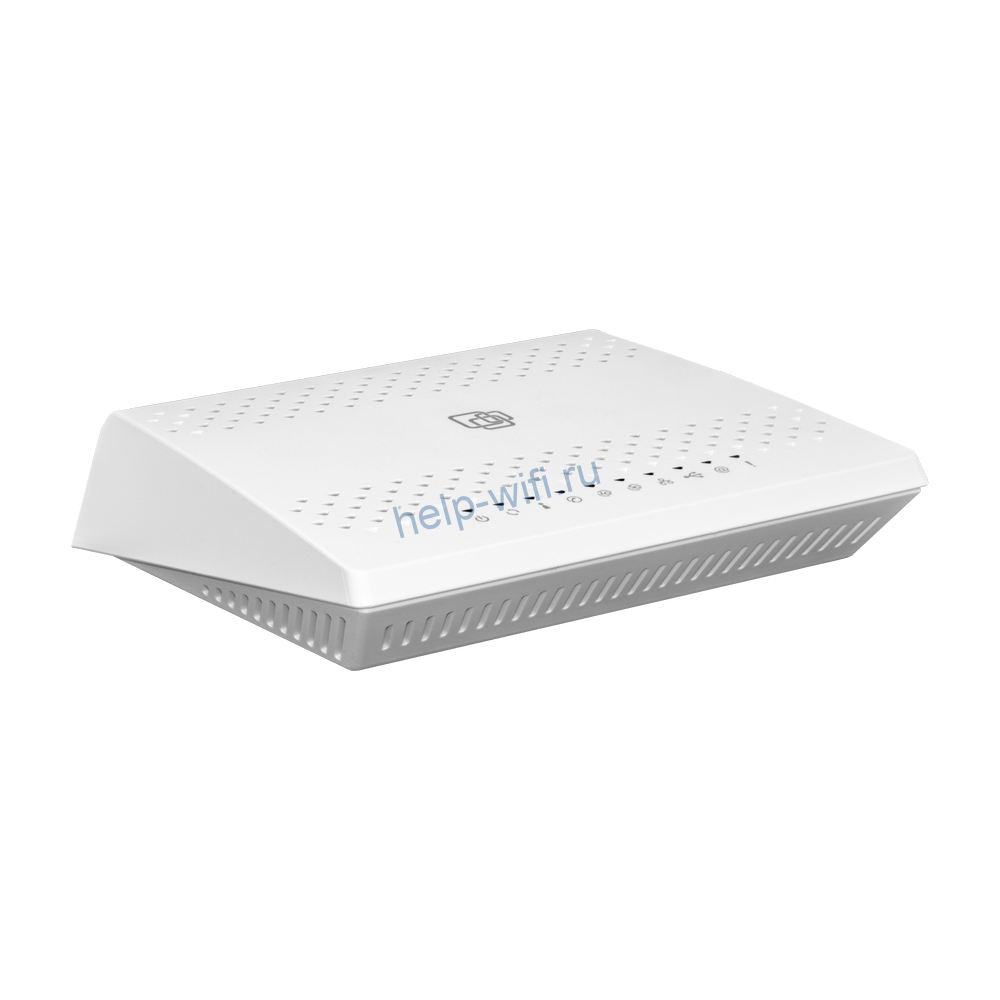
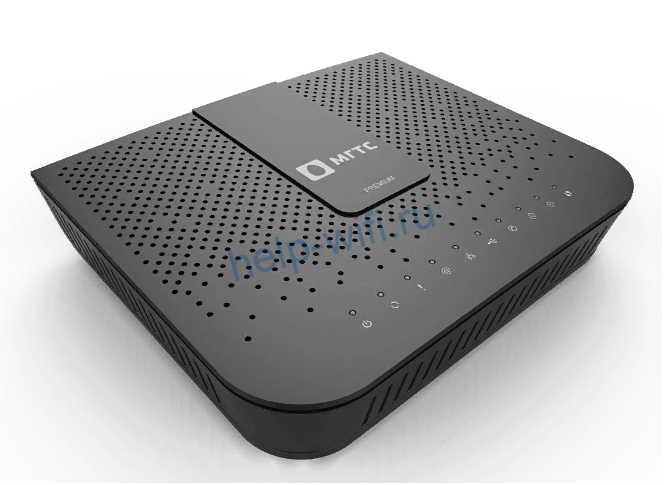
И расположением портов на задней панели.


Sercomm RV6699 бывает с прошивкой МГТС и Ростелеком. Функционально они одинаковы, различаются логотипом.
Роутер работает в двух диапазонах. Поддерживаются стандарты Wi-Fi 802.11a, 802.11b, 802.11g, 802.11n, 802.11ac. Скорость передачи данных на частоте 2,4 ГГц 300 Мбит/сек, на частоте 5 ГГц 866 Мбит/сек. Антенны встроенные, в версиях 2 и 3 две антенны предназначены для диапазона 2,4 ГГц и три для 5 ГГц. В четвёртой версии для частоты 5 ГГц используются 4 антенны.
Роутер оснащён четырьмя гигабитными сетевыми портами, USB-портом 2.0 Type A и гнездом RJ-11 для подключения телефона. USB-порт не поддерживает подключение 3G/4G модемов. В качестве WAN используется оптический порт SFP для кабеля диаметром 2 мм. Максимальная скорость передачи данных 1,24 Гбит/сек.
На передней панели расположены десять светодиодных индикаторов.
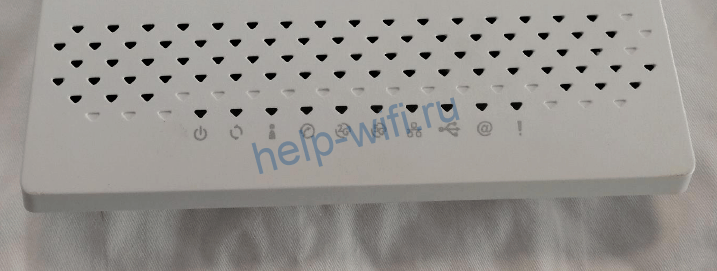
- Индикатор питания сообщает о том, что роутер подключен к электросети.
- Индикатор GPON мигает во время установки подключения, горит, если подключение установлено, и выключен при его отсутствии.
- Индикатор Статус быстро мигает во время загрузки, медленно мигает при обновлении программного обеспечения, горит постоянно, когда соединение с интернетом установлено.
- Индикатор с телефоном горит, когда телефон подключен к сети. Не горит — телефон не подключен. Мигает, когда телефонная линия используется.
- Индикаторы Wi-Fi 2,4 и 5 ГГц не горят, если вещание отключено, горят или мигают зелёным, когда сеть активна. Медленно мигающий синий информирует о том, что идёт подключение устройства по WPS. Горит синий — подключение по WPS выполнено успешно. Синий быстро мигает — ошибка подключения по WPS.
- LAN горит или мигает, когда по кабелю подключено хотя бы одно устройство. Не горит, если нет подключенных устройств.
- Аналогично работает индикатор USB-порта.
- Индикатор Интернет горит или мигает, когда интернет подключен. Не горит — интернет отсутствует.
- Если на роутере горит красным лампочка LOS, это значит что оптический кабель не подключен.
Подключение
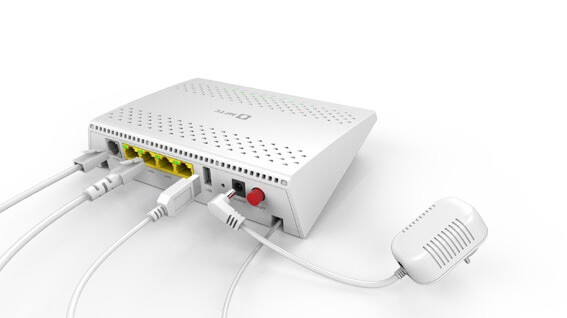
Подсоедините оптический кабель к порту GPON. Он расположен в нижней части устройства.
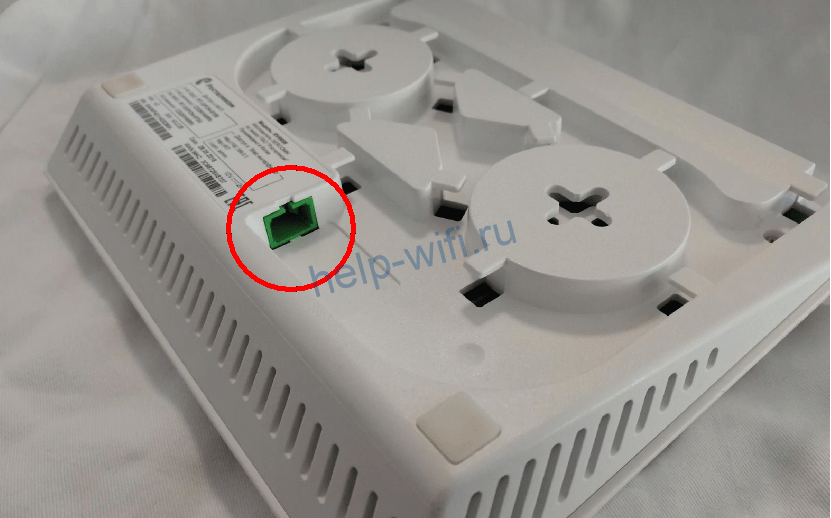
Не забудьте соединить компьютер с роутером. Для этого вставьте в желтый порт LAN маршрутизатора кабель витой пары и другой стороной соедините с разъемом сетевого порта компьютера.
Подключите адаптер питания к разъёму и включите роутер в электросеть. Нажмите кнопку включения питания. Должны загореться индикаторы питания, GPON, статус, Wi-Fi и интернет. Если подключение к интернету не настроено, последний индикатор гореть не будет. В этом случае воспользуйтесь нашей инструкцией по настройке роутера от МГТС Sercomm RV6699.
Вход в веб-интерфейс
Роутеры МГТС поставляются уже готовыми к использованию и не требуют настройки. Но если у вас роутер заглючил, вы сбросили параметры устройства или хотите использовать его в другой сети, вам потребуется настроить его заново. Делается это, как обычно, через веб-интерфейс.
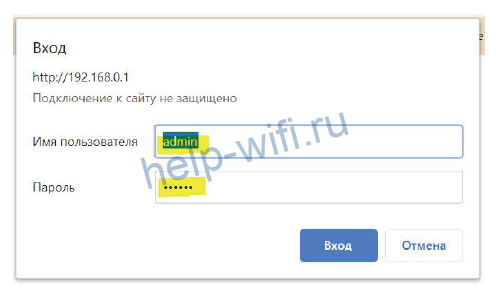
Чтобы зайти в настройки роутера МГТС GPON rv6699, используйте IP-адрес 192.168.1.254, логин и пароль admin. Для ростелекомовской прошивки IP 192.168.0.1, логин admin пароль admin1 или иногда наоборот.
Ведите адрес в строке браузера, затем логин и пароль. Вы попадёте в окно начальной конфигурации. Здесь нужно выбрать часовой пояс и задать новый пароль для доступа в интерфейс устройства.

После ввода данных нажмите ОК.
Настройка интернета
Если для подключения к интернету используется динамический IP-адрес, никаких специальных настроек не требуется. Достаточно подключить роутер и подождать 2-3 минуты. Когда загорятся индикаторы, можно пользоваться интернетом.
Для провайдера «Ростелеком» потребуется настроить подключение PPPoE. После выполнения начальной конфигурации вы попадёте в следующее окно. Здесь выберите вариант «Настроить устройство вручную».

Потребуется ввести новый пароль, который вы придумали в начале.
Когда вы попадёте на главную страницу веб-интерфейса, в меню сверху кликните пункт «Настройка».

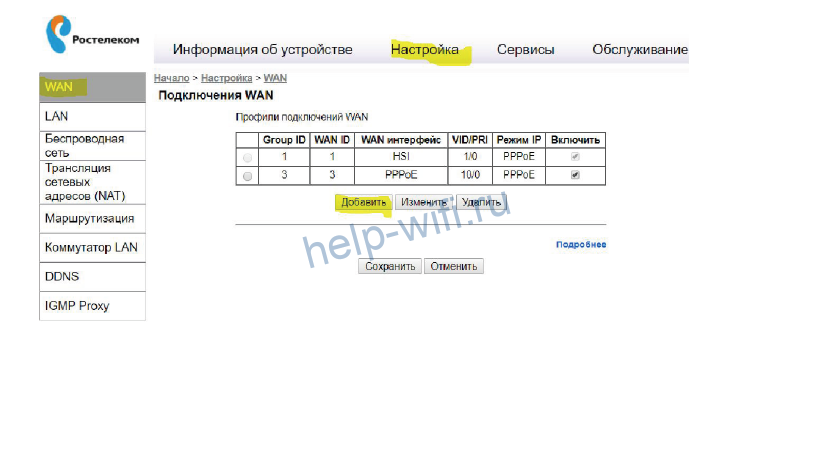
Здесь нужно создать подключение WAN с параметрами, которые вам предоставил провайдер. Для этого под табличкой профилей нажмите кнопку «Добавить».

Здесь задаём произвольное имя для подключения. Например, PPPoE, чтобы потом не путаться Остальные параметры выставляем как на скриншоте. Режим IP установите PPPoE. Ниже вводим в поле «Учётная запись» ваш логин, а ниже пароль для подключения. Если у вас этих данных нет, уточните их в службе поддержки провайдера.

Когда выставите все параметры, нажмите кнопку «Сохранить».
После этого перейдите в раздел «Маршрутизация», кликнув соответствующий пункт в меню слева. В строке «Маршрут по умолчанию» из выпадающего списка выберите имя только что созданного подключения. В нашем случае это PPPoE.
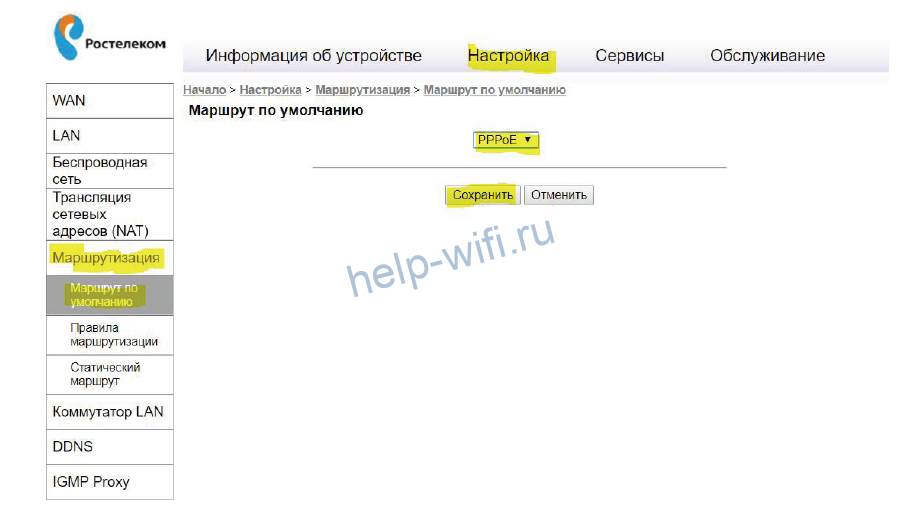
Снова нажмите кнопку «Сохранить». После этого на главной странице веб-интерфейса в верхней строке кликните «Применить».

Wi-Fi
Чтобы настроить Wi-Fi на роутере Sercomm RV6699 2,4 и 5ГГц, перейдите в раздел «Беспроводная сеть» на вкладке «Настройка». Откройте пункт «Основные параметры» в меню слева.
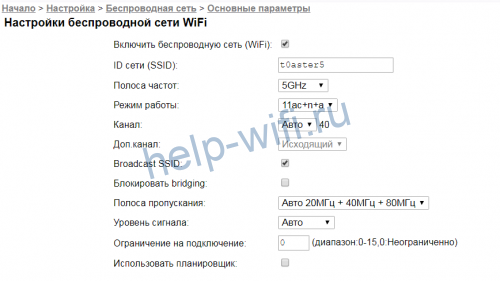
Для каждой частоты нужно выполнить настройки отдельно. Задайте имя (SSID) сети. Режим работы и другие параметры можно оставить без изменения. Меняйте их только в случае необходимости и когда понимаете, что делаете. Жмите кнопку «Сохранить».
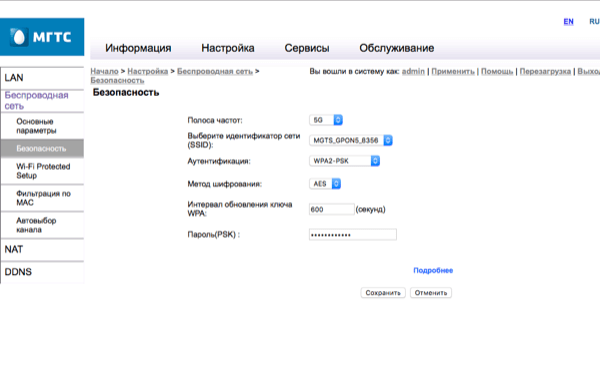
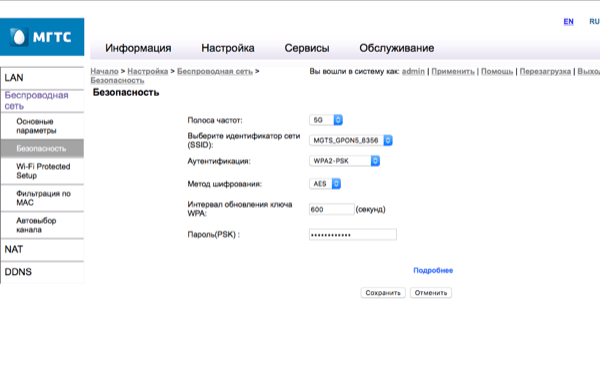
Теперь перейдите в раздел «Безопасность».
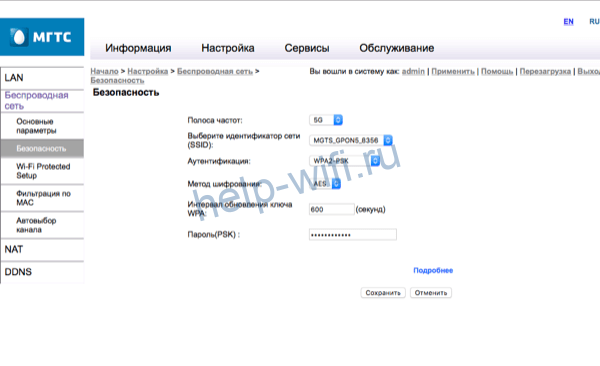
Здесь нужно задать пароль в поле внизу. Аутентификацию выберите WPA2-PSK. Остальные параметры оставьте так, как на скриншоте. Сохраните изменения.
После этого нажмите «Применить» вверху страницы. Это нужно делать всегда после смены параметров, чтобы изменения вступили в силу.
IPTV
Для настройки IPTV снова нужно перейти в раздел WAN. Здесь нажимаем кнопку «Добавить», чтобы создать новый профиль.
В поле «Имя подключения» пишем IPTV. В принципе, можно назвать его как угодно, но так будет понятней. Тип подключения ставим Bridge. Остальные параметры вписываем так, как указано в договоре с провайдером. Отмечаем галочками порты LAN 3 и LAN 4. Их мы будем использовать для подключения приставки. Сохраняем настройки и жмём «Применить» в верхней строке.
Сброс до заводских настроек
Для сброса параметров роутера на задней панели предусмотрена специальная кнопка. Она утоплена в корпусе, чтобы её нельзя было случайно нажать. Используйте разогнутую скрепку или зубочистку. Зажмите кнопку и удерживайте в течение 10 секунд или более. Индикаторы на роутере погаснут и снова загорятся. Роутер загрузится с заводскими параметрами.
Обновление прошивки
В случае с Sercomm RV6699 с обновлением прошивки не всё так просто. В некоторых филиалах «Ростелекома» прошивка обновляется автоматически. И даже если вы прошьёте ваш роутер на другую версию, она всё равно будет заменена на ту, которую ставит провайдер. Если вы не покупаете роутер, а провайдеры передают вам его в пользование, вмешательство в программное обеспечение устройства может привести к отказу предоставления услуг. Учитывайте эти моменты, если всё-таки решите перепрошиться.
Для обновления нужно скачать файл прошивки на компьютер. Обновление онлайн не поддерживается. Можно взять прошивку с сайта производителя или альтернативную.
Войдите в интерфейс роутера и перейдите во вкладку «Обслуживание». В меню слева кликните пункт «Обновление ПО».
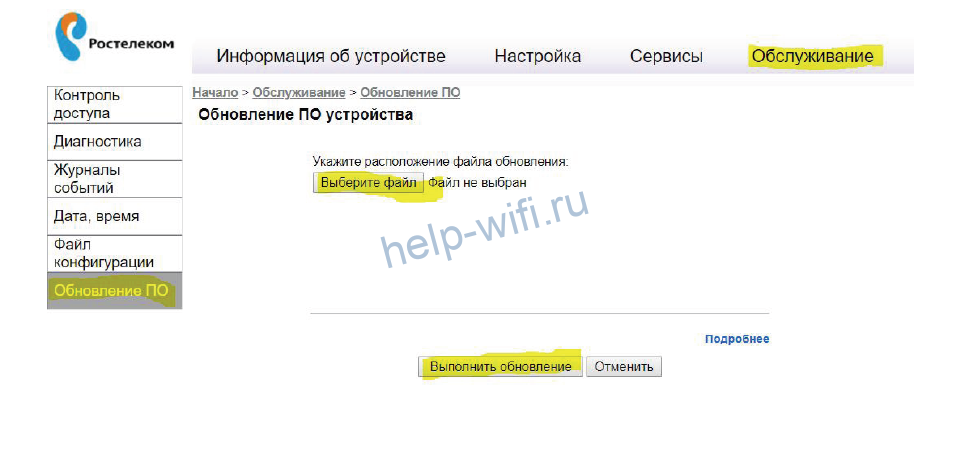
Нажмите кнопку «Выберите файл» и через проводник укажите путь к скачанной прошивке на вашем компьютере. После этого нажмите «Выполнить обновление» внизу экрана.
После обновления ваши настройки подключения, сети Wi-Fi и другие параметры должны сохраниться. Но бывает, что роутер сбрасывается до заводского состояния. Чтобы потом не восстанавливать заново работоспособность устройства, сделайте резервную копию настроек в разделе «Файл конфигурации».
Возможные проблемы и решения
Проблема, с которой сталкиваются пользователи Sercomm RV6699 — невозможность войти в веб-интерфейс устройства.
Если окно ввода логина и пароля не появляется, а вместо этого вы видите информацию, что браузер не может отобразить страницу, вероятно, вы вводите неверный IP-адрес. Когда стандартный для МГТС 192.168.1.254 не работает, попробуйте ввести 192.168.0.1.
Если ни один адрес не подходит, откройте свойства вашего сетевого подключения. Нажмите «Сведения» и найдите адрес основного шлюза в открывшемся окне.

Это и есть IP-адрес вашего роутера.
Если компьютер не подключается к роутеру, проверьте, отмечена ли в настройках вашего сетевого подключения опция «Получать IP-адрес автоматически».
Пароли по умолчанию не подходят. Для входа в роутер «Ростелеком» rv6699 могут быть варианты: admin, adm1n, admin1. Попробуйте разные варианты. У МГТС, кроме стандартной пары admin/admin, используются логин mgts и пароль mtsoao.
Если не работает ни один из вариантов и роутер не заходит в веб-интерфейс, сбросьте настройки и попробуйте снова войти со стандартным паролем.
МГТС, предоставляя абонентам услуги широкополосного доступа, цифрового телевидения, телефонии и др., делает упор на новые технологии оптоволоконной связи GPON.
При подключении провайдер бесплатно устанавливает у клиента оптические роутеры (ONT) различных моделей, в том числе Sercomm RV6699.
Обзор роутера SERCOMM RV6699
Оптический модем (ONT – Optical Network Terminal) Sercomm RV6699 предназначен для подключения оборудования клиента (роутеров, ПК, мобильных устройств, телевизоров, телефонов) к сети провайдера телекоммуникационных услуг по оптоволоконной линии. Абонентам МГТС, подключенным с использованием технологии GPON предоставляется на условиях бесплатно (на условиях аренды на все время действия договора) или может быть приобретено самостоятельно в точках продаж компании.

Устройство выполняет функции:
- Оптического модема (ONT) и роутера между локальной сетью пользователя (LAN) и сетью провайдера (WAN);
- Wi-Fi точки доступа (Access point) с поддержкой до 4елиентских беспроводных сетей;
- Коммутатора (switch) на4 гигабитных порта Ethernet;
- Шлюза VoIP, позволяющего пользоваться услугами цифровой телефонной связи с обычного аналогового телефона;
- Дополнительного сервера (файлового, FTP, печати, мультимедиа) для локальной сети клиента (при подключении по USB-порту дополнительных устройств).
Технические характеристики
Роутер в линейке производителя должен заменить морально устаревший Sercomm RV6688. Обновленный поставляемый МГТС RV6699 получил характеристики:
- Оптический порт SFF (соединение с WAN), предназначен для подключения одномодового оптоволокна диаметром 2мм с использованием SC/APC-коннектора. Скорость передачи данных до 1.24 Гбит/с.
- LAN (Ethernet) – 4 гигабитных порта (10/100/1000 Base-T), разъемы типа RJ-45. Как правило, в маршрутизаторах МГТС 3 для сетевых подключений клиента, 1 – для передачи ТВ-сигнала.
- Wi-Fi -2 диапазона: 2.4ГГц (802.11а-n), скорость до 300 Мбит/с, 5ГГц (802.11ac) — до 866 Мбит/с. Используется 3 антенны – 2 на 2.4ГГц, 1 на 5 ГГц.
- Телефония — 1 порт POTS FXS. Разъем типа RJ-11.
- Электропитание от адаптера 12В, потребление не более 20 Вт. Адаптер 110-240В/12В, 2А входит в комплект поставки.
- Допускается эксплуатация в диапазоне температур окружающей среды от 0 до +40 градусов при влажности 10-85%.
Упаковка и комплектация
Абонентам роутер МГТС RV 6699 поставляется в фирменной упаковке компании с логотипом и стикером с указанием MAC-адреса, IP-адреса по умолчанию, логина и пароля роутера.
В комплекте поставляются:
- маршрутизатор;
- адаптер питания;
- инструкция по эксплуатации роутера Sercomm RV6699 от МГТС.
При необходимости при установке роутера специалисты МГТС предоставляют кабели для подключения компьютера и телевизора к портам устройства.
Конструкция роутера
Корпус устройства прямоугольный в плане изготовлен из белого пластика. На лицевой (верхней) панели корпуса нанесен логотип компании.
Разъемы, органы управления и индикаторы располагаются следующим образом:
- В передней части верхней панели –светодиодные индикаторы – питания, GPON, оптоволокно/приемопередатчик, соединение с сетью провайдера, LAN, телефон, Wi-Fi (для каждого диапазона),WPS и USB.
- На тыльной панели роутера расположены разъемы подключения Ethernet-кабелей, телефона, USB-порт и гнездо для подключения питания. Здесь размещены кнопки для включения/выключения электропитания и сброса настроек маршрутизатора (Power и Reset) .
- На правой боковой панели – кнопка WPS/Wi-Fi, которая позволяет WPS-подключение устройств в беспроводной сети или включает/отключает точку доступа.
- На нижней панели размещен разъем для подключения оптоволоконного кабеля и кабель-органайзер для его укладки без заломов и повреждений. Здесь же находятся монтажные отверстия для установки роутера на стену, шильдик с информацией производителя – серийный номер, MAC-адрес, логин и пароль, настройки Wi-Fi по умолчанию.
Верхняя и боковые панели перфорированы для прохождения охлаждающего потока воздуха.
Внешних антенн и мест для их подключения у маршрутизатора нет.
Программное обеспечение
Основу программного обеспечения роутера составляет операционная система на ядре Linux собственной сборки производителя (по типу OpenWRT/LEDE). На сегодня наиболее актуальны прошивки 3.3.46 для Sercomm RV6699 аппаратных версий v2 и v3, 3.0.16 для v4. Обновления ПО роутеры МГТС получают автоматически. Вручную перепрошивать оборудование пользователям, не имеющим соответствующих знаний и опыта, не рекомендуется. Следует также помнить, что устройства, полученные от провайдера бесплатно, предоставляются на правах аренды, вмешательство в софт может быть расценено как нарушение условий договора, с дальнейшим отказом в обслуживании.
Оптимальный вариант знакомства с программным обеспечением роутера для абонента является использование веб-интерфейса для настройки.
Веб интерфейс
Веб-интерфейс позволяет пользователю получить всю необходимую информацию о состоянии устройств и доступ к изменению настроек непосредственно в окне браузера без использования дополнительных утилит.
Для входа в интерфейс потребуются:
- IP-адрес роутера в сети.
- Пара логин/пароль для идентификации.
Найти все необходимые сведения можно на упаковке маршрутизатора от МГТС или в инструкции по эксплуатации.
По умолчанию IP роутера в локальной сети – 192.168.1.254. Если тариф предусматривает выделение абоненту статического IP-адреса, получить доступ к оборудованию можно и из интернет (по предоставленному провайдером IP).
Для входа можно использовать следующие учетные записи (логин/пароль):
- admin/admin – ограниченная с минимальными возможностями настройки со стороны клиента. Доступов достаточно для большинства абонентов МГТС.
- mgts/mtsoao – более продвинутая учетная запись с расширенными полномочиями при изменении настроек. В основном, используется рядовыми специалистами поддержки провайдера для помощи пользователю.
Полный доступ обеспечивает учетная запись superadmin, однако пароль для нее МГТС не предоставляет. Продвинутый пользователь может получить такие права (root-доступ) с использованием специальных аппаратных или программных средств.
Даже ограниченной учетки достаточно, чтобы абонент мог изменить все необходимые для услуг провайдера и работы локальной сети настройки.
Главное меню роутера обеспечивает доступ к 4 основным разделам:
- «Информация», содержит основные сведения об оборудовании и режимах его работы
- «Настройка», предназначен для изменения параметров настройки маршрутизатора.
- «Сервисы», позволяет настроить дополнительные возможности роутера, например, встроенный файервол или серверы для подключенного по USB внешнего устройства.
- «Обслуживание», обеспечивает доступ к сервисным функциям оборудования.
Настройки роутера в МГТС
Настройка роутера МГТС rv6699 производится в разделе «Настройка» главного меню..
Здесь можно задать параметры для:
- Локальной сети пользователя (LAN);
- Сети Wi-Fi (Беспроводная сеть);
- Маршрутизации (NAT);
- DDNS (одноименный пункт меню).
Задание параметров LAN
В подменю LAN — Основные настройки пользователь задает IP-адрес и маску подсети, параметры раздачи адресов для устройств (DHCP), адрес DNS. При необходимости действия выполняются для всех 4 доступных подсетей.
Пункт LAN – LAN DNS позволяет настроить локальный DNS-сервер с обращением к устройствами пользовательской сети по присвоенным именам.
Беспроводная сеть
В пунктах этого меню настроек пользователь:
- Включает/выключает доступные подсети в обоих диапазонах и задает их ID, каналы, полосы пропускания, уровни сигналов (подменю «Основные параметры»);
- Выбирает технологию авторизации и задает ключи для входа («Безопасность»);
- Разрешает и настраивает упрощенный доступ WPS («Wi-Fi Protected Setup»);
- Задает фильтрацию по MAC («Контроль MAC-адресов беспроводной сети»);
- Разрешает автоматический выбор каналов связи при высокой загрузке («Автовыбор канала»).
Маршрутизация
Все особые правила маршрутизации, необходимые, если не устраивает автонастройка, задаются в пункте NAT. Здесь доступны:
- Проброс портов для каждого из пользовательских приложений и сервисов, дополнение списка приложений («Port mapping»);
- Указанием параметров автоматической настройки для приложений, поддерживающих UPnP;
- Задание динамических правил для приложений, требующих обхода брандмауэра («Port triggering»);
- Настройка DMZ и шлюза для приложений, статической таблицы маршрутов.
Пользователям стоит обратить внимание и на пункт «Сервисы» который позволяет настроить:
- Правила фильтрации для встроенного файервола (в том числе, защиту от DDoS, фильтрацию по IP, родительский контроль);
- АОН для телефонии;
- Серверы при подключении по USB внешних устройств – принт-сервер, файловый (SAMBA), мультимедиа (DLNA), FTP.
Преимущества и недостатки роутера
К преимуществам роутера Sercomm rv 6699 следует отнести:
- Возможность обеспечения высокоскоростного доступа, совместного использования различных услуг провайдера (интернет, телефония, телевидение) при передаче данных по одной линии без взаимных помех;
- Двухдиапазонный Wi-Fi, который позволяет работать в условиях высокой загруженности эфира;
- Возможность точной настройки всех режимов и функций.
Среди недостатков оборудования, подадуй, самый значимый – недостаточно высокая мощность сигнала беспроводной сети, что критично для больших помещений с многочисленными стенами.
Какое еще оборудование использует МГТС
Маршрутизатор Sercomm RV 6699 — не единственное устройство, которое МГТС устанавливает абонентам при подключении по технологии GPON. Не менее широко используются ONT ZTE ZXHN 670, у некоторых пользователей работают устройства предыдущего поколения — Sercomm RV 6688, ZTE ZXHN 660, Huawei HG8245. Для кабельного подключения «по меди» предлагаются роутеры Intercross 5633 NE-10, для ADSL-подключений — D-LINK 2650U, HUAWEI HG 532C и аналогичные.
Отзывы пользователей
В целом маршрутизатор МГТС, по мнению абонентов, зарекомендовал себя как надежное, неприхотливое устройство, полностью обеспечивающие потребности рядового пользователя. Имеющиеся проблемы с низким уровнем сигнала Wi-Fi решаются переходом на диапазон 5 ГГц и/или подключение ретранслятора сигнала.
Более продвинутые клиенты критикуют отдельные свойства – проблемы с настройкой в режиме «моста» и ограниченный доступ к настройкам при использовании предоставленных провайдером учетных записей.
Резюме
Маршрутизатор Sercomm RV 6699 – устройство для подключения абонентcкой локальной сети к сетям передачи данных провайдера по оптоволоконной линии. Используется МГТС для подключения пользователей по технологии GPON и предоставления услуг широкополосного доступа, телефидения, телефонии. Предоставляется клиентам провайдера бесплатно. Управляется через веб-интерфейс, позволяет настроить все необходимые параметры без привлечения специалистов.
Распространение оптоволоконных линий связи, связанное с удешевлением оборудования, позволило отечественным телефонным компаниям предложить своим клиентам гораздо более качественную услугу доступа к сети Интернет. Технология ADSL, уже давно не отвечающая современным реалиям по скорости обмена информацией, постепенно уходит в прошлое. Но если проводка оптоволоконной инфраструктуры к конечному потребителю – это прерогатива телефонного оператора, то по части клиентского оборудования изменения тоже нужны. Речь идёт о замене ADSL-модема на GPON роутер с более чем десятикратным увеличением скорости доступа к сети. Одним из таких устройств является маршрутизатор SERCOMM RV6699, который в настоящее время активно используется провайдерами МГТС и Ростелеком.
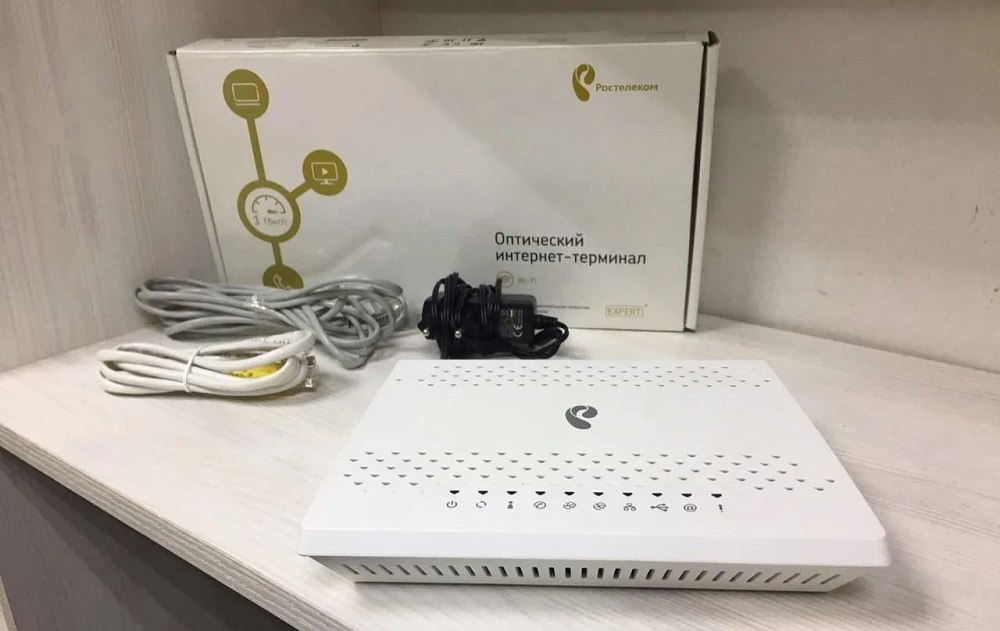
Сегодня вы познакомитесь с его возможностями и особенностями основных настроек.
Описание, характеристики роутера SERCOMM RV6699
Это современное комбинированное устройство, сочетающее в себе возможности оптического модема, классического беспроводного маршрутизатора и VOIP-шлюза.
Последнее поколение модели характеризуется способностью работать по протоколу беспроводных сетей IEEE 802.11ac, то есть поддерживает частотный диапазон 5 ГГц, и может передавать данные на скорости 600 МБ/сек.
При этом входной порт и выходные LAN-порты рассчитаны на приём/передачу данных на гигабитных скоростях – подобные характеристики для проводного подключения всего 5 лет назад воспринимались бы как фантастические.
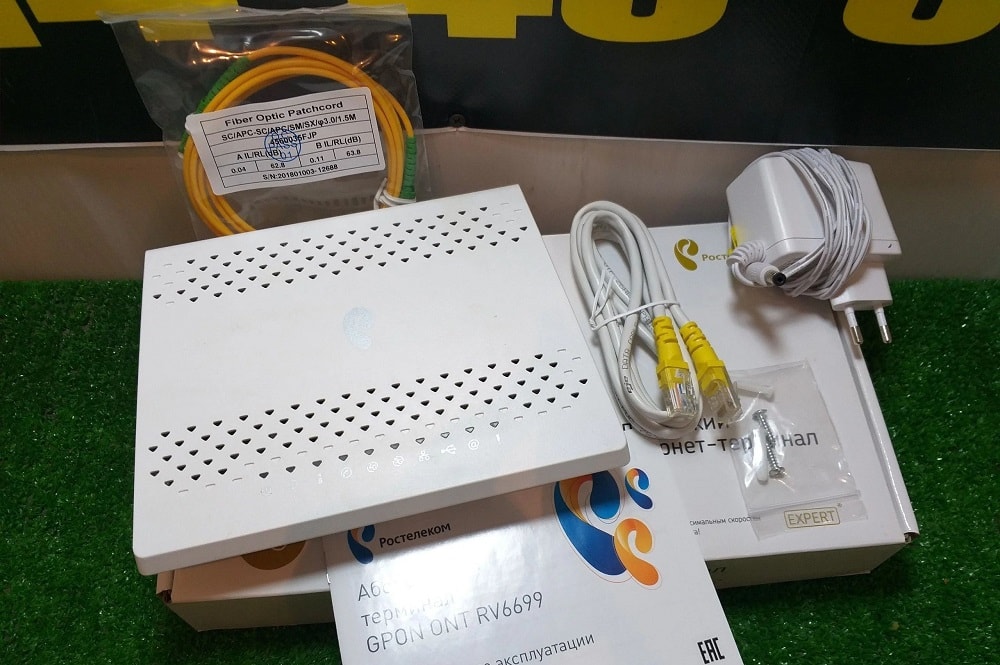
Упрощённый дизайн вряд ли можно считать недостатком, а с точки зрения функциональности роутер даст фору многим более дорогим аналогам. На передней панели присутствует целый ряд светодиодных индикаторов, ответственных за определённые функции устройства. Большинство кнопок и разъёмов расположено сзади: это и порт USB, и 4 LAN-порта, и разъём POTS, а также кнопки Power и Reset. Кнопка WPS расположена на боковой панели.
Снизу – разъём для подключения провайдерского оптоволоконного кабеля и наклейка с указанием MAC-адреса устройства и других необходимых для настройки роутера сведений.
Внешние антенны отсутствуют, так что самым слабым местом маршрутизатора можно назвать не самую выдающуюся дальность действия беспроводной сети.

Основные технические характеристики маршрутизатора SERCOM RV6699:
- 4 LAN-порта (1000 МБ/сек);
- разъём RJ-11;
- внутренние Wi-Fi антенны (2 – работающие на частоте 2,4 ГГц и 3 – на частоте 5 ГГц);
- порт USB для подключения внешних устройств;
- габариты 190х154х40 мм.
Как настроить роутер для доступа к интернету
Настройку SERCOMM RV6699 можно осуществлять после подключения роутера к оптоволоконному кабелю от провайдера. Рассмотрим, как зайти в веб-интерфейс роутера. В случае Ростелекома используется стандартный локальный адрес 192.168.0.1, но у МГТС IP-адрес по умолчанию 192.168.1.254, что выделяет его среди всех других домашних роутеров. Впрочем, это не принципиально, поскольку эти данные, как и логин/пароль для входа в административную панель, указываются на этикетке устройства, и их можно, а в случае пароля и нужно изменить.

Если ваш тариф предусматривает подключение с использованием статического IP, этот адрес предоставляется провайдером и указывается в договоре.
Дефолтные логин/пароль для входа в пользовательский веб-интерфейс – admin/admin.
МГТС практикует возможность входа с аутентификационной парой mgts/mtsoao, и в этом случае появляется возможность более тонкой настройки маршрутизатора, которая обычно не требуется.
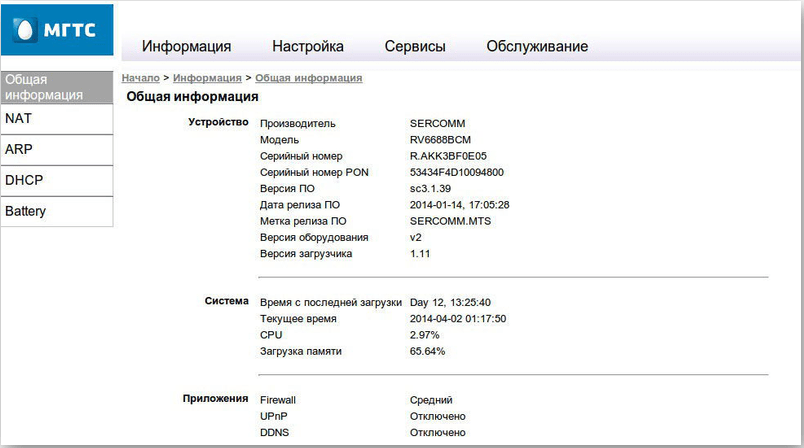
Известно также, что для доступа ко всем, даже недокументированным возможностям SERCOMM RV6699 существует логин superadmin, но для такой учётной записи ни МГТС, ни Ростелеком пароль для входа не предоставляют, хотя для продвинутых пользователей имеется возможность получить root-доступ обходными путями – например, с помощью специальных аппаратных средств.
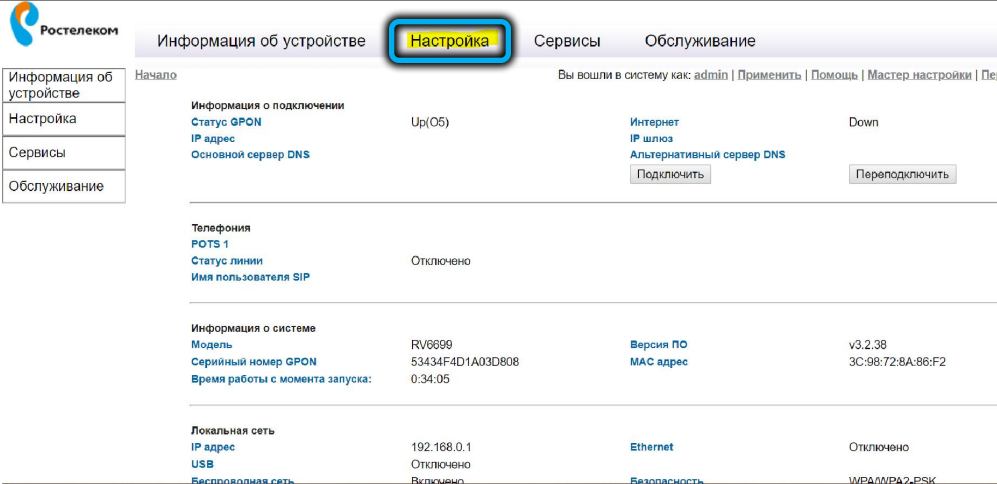
Для стандартной настройки на примере Ростелекома нам это не нужно, поэтому входим в веб-интерфейс обычным способом, и после загрузки начальной страницы переходим во вкладку WAN.
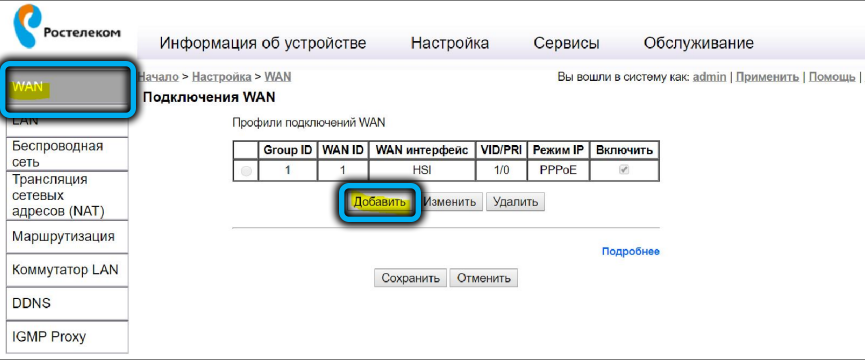
В правом окне кликаем по кнопке «Добавить» и начинаем вводить параметры соединения:
Настройка беспроводной сети
Если интернет заработал, можно приступать к настройке на роутере GPON SERCOMM RV6699 Wi-Fi сети:
Чтобы беспроводная сеть заработала, перезагружать роутер не нужно.
Перезагрузка SERCOMM RV6699, сброс до заводских настроек
Если в работе маршрутизатора наблюдаются сбои, самый простой способ попытаться от них избавиться – перезагрузить устройство. Для этого на задней панели имеется кнопка выключения. Жмём её, ждём 10 секунд и снова включаем. Если маршрутизатор расположен в труднодоступном месте, эту операцию можно выполнить и через веб-интерфейс (вкладка «Обслуживание», подпункт «Перезагрузка»).
Как правило, мелкие проблемы при этом решаются. Если и после перезагрузки SERCOMM RV6699 работает нестабильно, можно попробовать выполнить сброс до заводских настроек. Сделать это, как и в предыдущем варианте, можно двумя способами, программным и аппаратным. Программный проще и осуществляется через вкладку «Обслуживание» и подпункт «Сброс до заводских установок». Но если вы, к примеру, забыли пароль для входа в веб-интерфейс, придётся воспользоваться кнопкой на задней панели – надавливаем на неё любым подходящим предметом (скрепкой, зубочисткой) и удерживаем на протяжении 10 секунд.
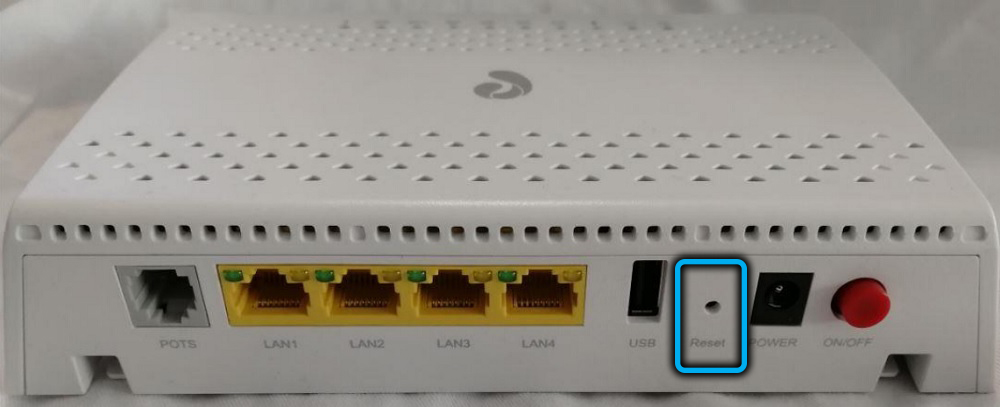
После перезагрузки придётся повторить процедуру начальных настроек маршрутизатора.
Обновление прошивки
Для абонентов сети МГТС заботиться о наличии актуальной версии микропрограммы не нужно – обновление происходит в автоматическом режиме. А вот для роутеров, работающих в сети Ростелеком, ситуация несколько иная. Дело в том, что не во всех региональных филиалах компании внедрена централизованная система управления оптическими терминалами. Там, где она работает, обновление прошивки также происходит автоматически. Даже если вы самостоятельно перезальёте микропрограммный код на более раннюю версию, при следующей перезагрузке устройства текущая версия будет восстановлена.
Там, где этот вариант не работает, приводим инструкцию, как вручную прошить SERCOMM RV6699 нужной вам версией:
- входим в веб-интерфейс;
- кликаем по вкладке «Обслуживание»;
- выбираем подпункт «Обновление ПО»;
- появится кнопка «Выбрать файл». Жмём её, в окне проводника выбираем файл с актуальной прошивкой (он должен иметь расширение .img), жмём кнопку «Открыть»;
- осталось запустить процедуру перепрошивки нажатием кнопки «Выполнить обновление» и подтвердить свои намерения нажатием «ОК».
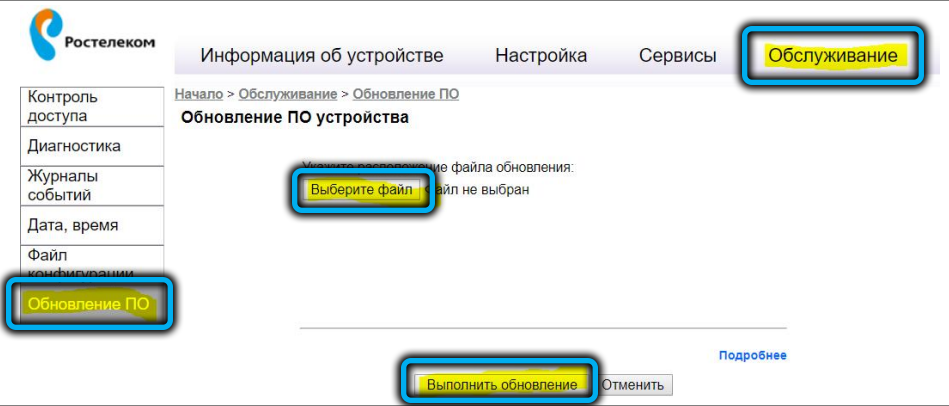
После перепрошивки роутер перезагрузится с новой версией микропрограммы, но пользовательские настройки останутся прежними.
ВАЖНО. Во время загрузки прошивки в аппарат недопустимо выключать ни роутер, ни компьютер. Иначе маршрутизатор станет «кирпичом» (будет неработоспособным, с необходимостью платного ремонта в ближайшем сервисном центре). Рекомендуется также не производить перепрошивку по воздуху, это также увеличивает вероятность сбоя с последующим выходом устройства из строя.
Заключение
SERCOMM RV6699 – более чем достойная замена ADSL-модемам, и по многим параметрам он превосходит обычные роутеры начального и среднего уровней. Обладая расширенным функционалом, он может быть использован в разных режимах, в том числе и как репитер, и как принт-сервер или файловый сервер. В любом случае для абонентов телефонных провайдеров это практически безальтернативный вариант получить скоростной доступ к Всемирной сети.