
Беспроводной игровой контроллер GEN GAME S7 Bluetooth-джойстик для ПК мобильного телефона
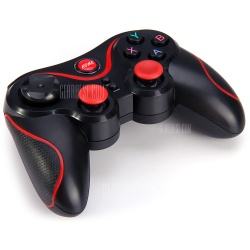
GEN GAME S7 Делюкс беспроводной Bluetooth геймпад джойстик
Краткое введение
Геймпад GEN GAME S7-это то, что вам нужно для игр в консольном стиле со смартфоном, телевизором или ПК через Bluetooth или USB-кабель. С хорошо продуманной раскладкой и кнопками, эргономичный дизайн для лучшего игрового опыта.
Покорите игровой мир с помощью этого приятного геймпада!
Основные Особенности:
-2 типа подключения: bluetooth-соединение, беспроводное соединение (для устройств без Bluetooth)
-4 режима: режим джойстика, режим работы (мышь + мультимедиа), третий-вечерние режимы работы для iOS, режим iCade
-Совместимость с iOS, Android смартфонами, планшетами, smart TV, TV box, Windows PC
-Высокоскоростная и надежная технология подключения Bluetooth, доступная для использования в 8 метрах
-Эргономичный дизайн: прочный АБС-материал с эргономичным дизайном кривой, что дает вам лучший игровой опыт. Руки не устают
-Свободное расширение: поставляется с выдвижным кронштейном, плотно удерживающим телефон. Совместим с мобильный телефон до 4,0-6,0 дюймов
-Встроенный высокоэффективный литий-ионный аккумулятор и умная энергосберегающая технология. Играть дольше
-Точный аналоговый двойной джойстик, точная D-pad
Параметры:
-Модель: S7
-Версия Bluetooth: 3,0
-Расстояние передачи: 8 м
-Аккумулятор: 1 x литий-ионный аккумулятор 400 мАч (встроенный)
-Время использования: 5 — 8 ч
-Время в режиме ожидания: 30 дней
Примечание:Мобильный телефон на картинке не продается.
Посылка Вес:0,386 кг
Размер посылка (Д x Ш x В):17,50×12,50×7,00 см/6,89×4,92×2,76 дюйм (ов)
Посылка в комплект входит:1 x Bluetooth геймпад, 1 x USB кабель, 1 x Чехол, 1 x руководство на английском и китайском языках


Напоминание о кэшбэке: Что бы получить кешбек при покупке этого или другого товара на Aliexpress. Перейдите по ссылке ниже, затем на открывшейся странице авторизуйтесь/зарегистрируйетсь, далее появиться подробная инструкция как получать кэшбэк при покупках на Алиэкспресс.
Кэшбэк в интернет магазинах
Отзывы покупателей
*о других товарах
Electrolux — купить в интернет магазине.
| Цена | |
|---|---|
| Стоимость | |
| Качество |
Electrolux: Ведущий производитель бытовой техники
Electrolux – это ведущий мировой производитель бытовой техники, который поставляет на рынок ряд инновационных и высококачественных продук… (Опубликован: 24.04.2023)
Отзывы
Здесь вы можете оставить свой отзыв о данном товаре.
На чтение 12 мин Просмотров 1к. Опубликовано 01.12.2020
Содержание
- Всем привет! 🙂
- Доставка
- Внешний вид
- Характеристики
- ВАЖНО ОТМЕТИТЬ:
- Режимы и работа
- МОИ ВПЕЧАТЛЕНИЯ И ВЕРДИКТ
- Важно! блютуз адаптера в комплекте нет. Для устройств без bluetooth придется докупить отдельно сам адаптер для геймпада или же отдельный bluetooth адаптер для компьютера. Странно, что для заказа нет варианта с адаптером. Кстати, в описании товара, продаавец указывает, что адаптер для компьютера необходимо покупать самому.
- Подключение геймпада:
- Личный опыт.
Здравствуйте, друзья. В одном из предыдущих обзоров я рассказал вам о замечательном «дорожном» bluetooth-джойстике. Теперь пришла пора посмотреть на его более серьезного собрата под названием T-3 Bluetooth Gamepad (прямо какие-то ассоциации с терминатором возникают, по крайней мере у меня). Данный джойстик меня сначала огорчил, а потом очень порадовал. Подробности читайте далее.
Комплектация и внешний вид джойстика
Упаковка джойстика вполне серьезна. Она выполнена из глянцевого картона черного цвета. Спереди имеется прозрачное окошко, сквозь которое можно видеть, есть ли внутри джойстик или его уже кто-то спер (шутка).
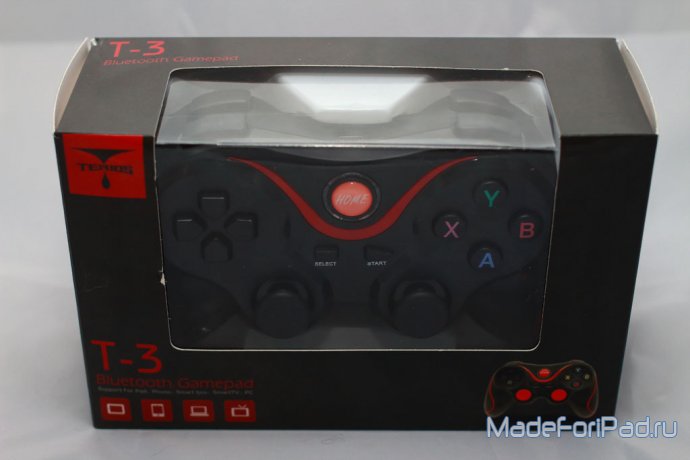
Сзади на упаковке можно увидеть довольно большой список особенностей джойстика, убеждающий вас его купить.
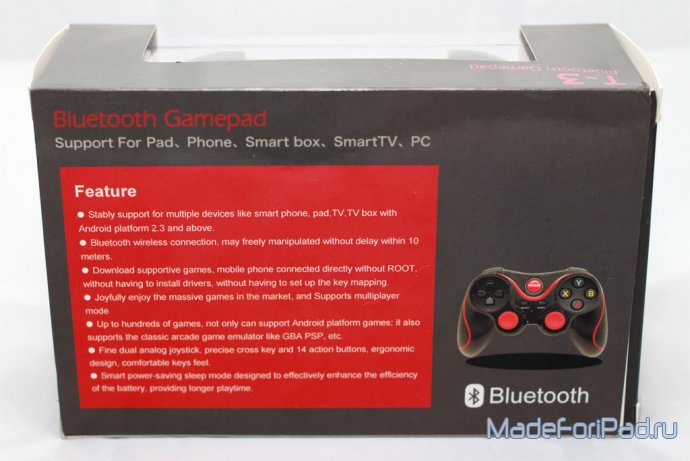
Надписи на китайском практически отсутствуют и принадлежность джойстика к Китаю выдает разве что надпись Made in China, да пара иероглифов на боковых торцах упаковки.
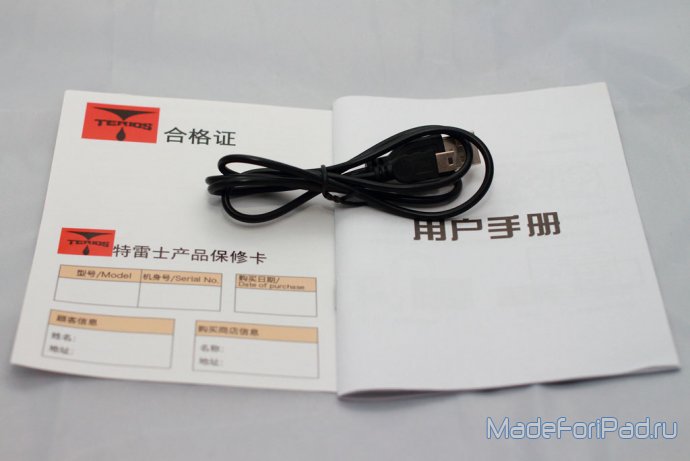
Помимо джойстика в комплект входят USB — mini-USB кабель, тоненькая инструкция и гарантийный талон. Негусто, но тут, в принципе, ничего больше и не нужно.
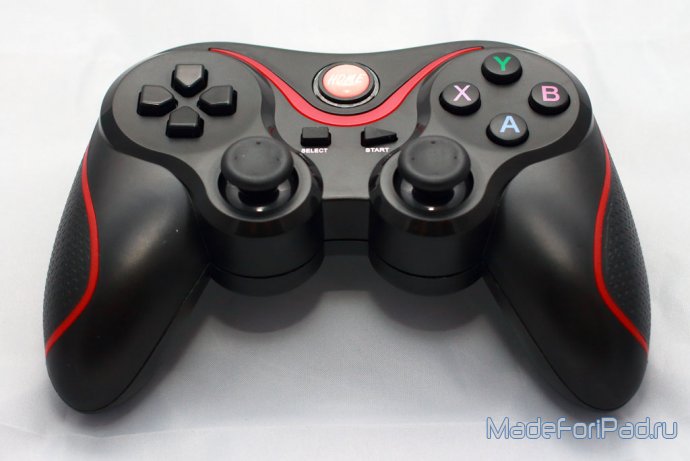
Сам джойстик очень удобный, лежит в руках превосходно и по качеству ничем не уступает джойстикам от Sony и Microsoft.
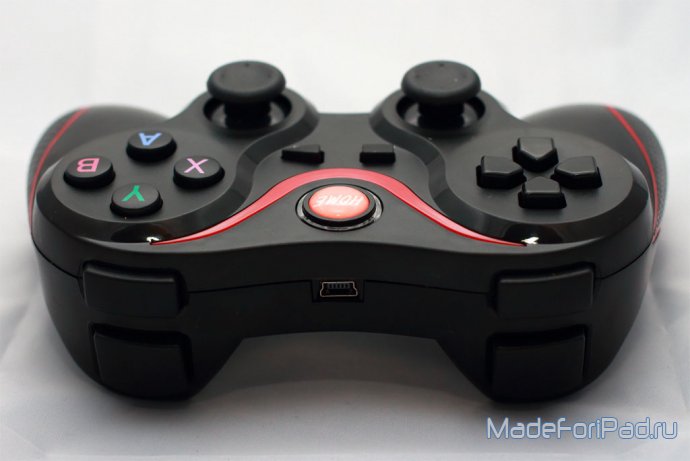
А я знаю о чем говорю, ведь у меня имеется и Playstation 3, и X-Box 360.
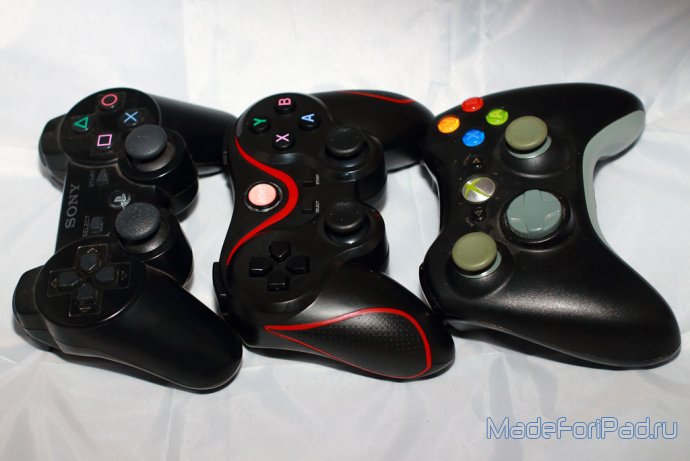
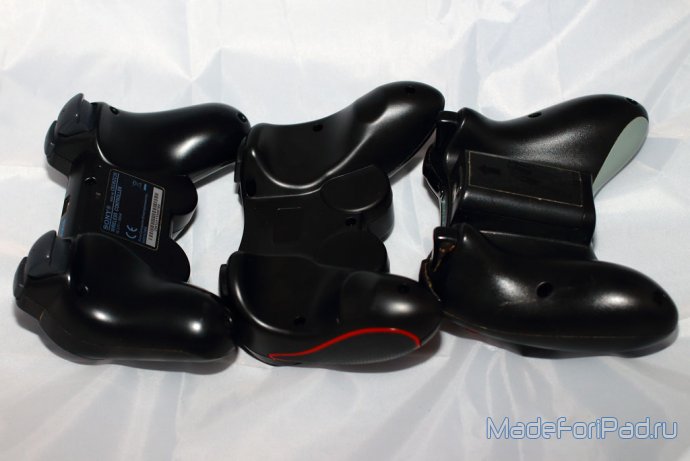
Как видите все джойстики имеют очень похожую форму. И идентичные элементы управления. А именно: крестовину, два стика (нажимающихся), четыре шифта, семь кнопок (это включая кнопки Start, Select и Home).
Стоит отметить, что кнопки и стики здесь более тугие, нежели таковые, например, на джойстике от Sony Playstation. Но мне это даже нравится. На стиках, чтобы пальцы по ним не скользили, имеются специальные пимпочки (как у джойстика от X-Box 360). Также очень порадовали прорезиненые вставки на боковинах. Единственное замечание к сборке — два нижних шифта немного разболтаны и нажимать их не очень приятно.
Из-за недостатка информации в инструкции с подключением джойстика имеется некоторая путаница. Если вы просто нажмете на нем кнопку «Home» и попробуете подключится по Bluetooth, подключения не произойдет. Оказывается для разных устройств нужны разные комбинации кнопок. Так, для Android нужно зажать кнопку «X» и, не отпуская ее, нажать кнопку «Home». Это есть в инструкции. Однако эта же комбинация не будет работать в iOS. И вот тут мне уже понадобился «метод тыка», чтобы заставить джойстик заработать на iPad-е. Но об этом ниже.
Джойстик при поиске определяется, как Bluetooth Gamepad.
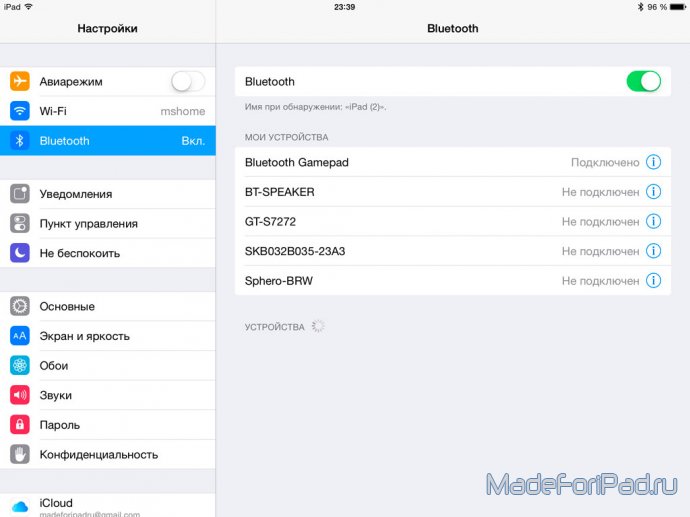
Для выключения джойстика нужно зажать кнопку «Home» примерно на пять секунд.
После нескольких безуспешных попыток подключить джойстик к своему iPad я подумал, что он в iOS не поддерживается. Тем более, что в инструкции нет ни слова про iOS. И уже собирался опубликовать данную инструкцию в воскресном оффтопе, а не в аксессуарах для iPad. Хорошо хоть отписал продавцу про свою проблему и он заверил меня, что джойстик в iOS все-таки поддерживается. Потыркался, потыркался и оказалось, что для того, чтобы заставить джойстик работать, нужно при подключении прожать комбинацию «B» и «Home».
Джойстик и Android
Ну тут все нужно делать согласно инструкции. «X» и «Home» и все работает просто отлично. Даже навигация в менюшках имеется. Присутствует и режим мыши. Для этого нужно подключить джойстик через «Y» и «Home».
Джойстик и PC (Windows)
Сначала я попробовал подключить данный джойстик к PC с помощью провода. Но ничего не вышло — он не определился. Конечно сейчас редко найдешь компьютер без Bluetooth-модуля, тем не менее все равно жаль. Так что кабель здесь предназначен только для зарядки.
Подключил джойстик по Bluetooth и дело пошло. Зарубал в свой любимый Street Fighter 4 и в Resident Evil 5. Раньше мне приходилось через небольшие танцы с бубном коннектить к компьютеру джойстик от Playstation. Теперь в этом совершенно нет нужды.
T-3 Bluetooth Gamepad — это отличный джойстик для серьезного гейминга, поскольку старый мини-джойстик из-за его малого количества кнопок и не очень удобного стика подходит больше для использования с простенькими играми где-нибудь в метро.
Джойстик T-3 Bluetooth Gamepad можно купить по этой ссылке . И обязательно посмотрите данный видеообзор. В нем я наглядно демонстрирую все, о чем рассказано выше.
Подключение джойстика T-3 Bluetooth Gamepad к компьютеру
- Цена: $8.91 (брал за $5.53 с учётом поинтов)
- Перейти в магазин
Всем привет! 🙂
Рад Вам снова представить мою очередную покупку в Китае! На этот раз продукт не от компании Xiaomi, а от другого производителя. Да, у Xiaomi, чья продукция мне очень нравится, тоже есть подобный девайс, но этот, как по мне более оправдан по цене и функционалу.
Мне в девайсе понравилось то, что он работает в нескольких режимах, и некоторые из них эмулируют нажатие физических клавиатурных кнопок. Это позволяет подключить данный девайс к ПК и без танцев с бубном установки дополнительного ПО пользоваться. Интересно? Подробнее под катом:
Доставка
Заказывал в магазине Gearbest. 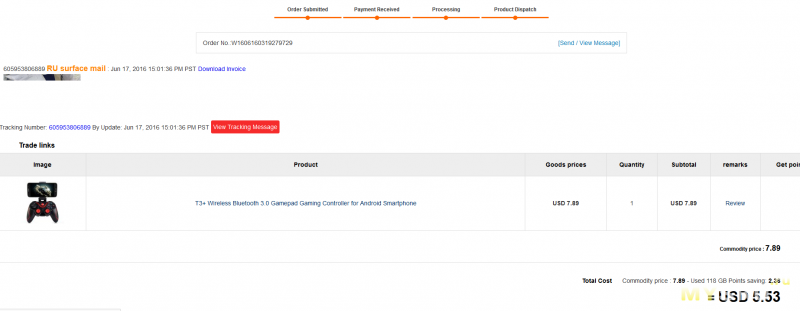
Доставка была почтовой службой «SF Express».
ТРЕК: 605953806889
Отправлена посылка была 18.06.2016.
01.07.2016 — прибыла в Киев
07.07.2016 — прибыла на моё почтовое отделение.
ИТОГО: 20 дней.
Внешний вид
Характеристики
Bluetooth: 3.0
Android: 3.2+
iOS: после jailbreak (по заявлению магазина)
Батарея: 500mAh
Интерфейс: miniUSB (кабель в комплекте)
Вес: 0.128 кг
Размеры: 14.50 x 9.50 x 2.50 см
ВАЖНО ОТМЕТИТЬ:
Режимы и работа
На геймпаде есть возможность выбирать режим работы специальной кнопкой. Красная подсветка вокруг неё сигнализирует о том, какой именно режим включён (ну и когда девайс будет нуждаться в зарядке, данная подсветка так же покажет).
Рассмотрим каждый режим:
Режим №1
Это стандартный, классический режим. Геймпад определяется как «геймпад». Ну и соответственно для работы в данном режиме игра должна поддерживать режим геймпада.
Режим №2
Левый и правый аналог работают в качестве эмулятора мыши (быстро / медленно).
Так же правым блоком кнопок (A, X, B, Y) — можно регулировать громкость на Android.
Режим №3
Данный режим эмулирует одинарное нажатие физических клавиш клавиатуры:
Кнопки стрелок и левый аналог эмулируют нажатие клавиш движения: W/S/A/D
Правый аналог эмурирует нажатие клавиш: I/L/K/J
Блок кнопок (A, X, B, Y) — эмулирует нажатие цифр: 1/2/3/4
L1/R1/L2/R2 — эмулирует нажатие цифр: 5/6/7/8
Всё это даёт возможность настроить «горячие клавиши» в пк-играх под свои нужды.
Режим №4
Для меня он самый странный, т.к. эмулирует нажатие не одной клавиши а двух подряд:
Кнопки стрелок и левый аналог эмулируют нажатие клавиш движения: we/xz/aq/dc
Блок кнопок (A, X, B, Y) — эмулирует нажатие: kp/yt/uf/lv
L1/R1/L2/R2 — эмулирует нажатие: og/jn/im/hr
Смысл режима так и не понял. Каким образом это применять не понятно, ведь задействовано нажатие двух клавиш подряд…
МОИ ВПЕЧАТЛЕНИЯ И ВЕРДИКТ
$2 в случае необходимости. Мне это понравилось, т.к. у человека есть выбор: доплачивать
$2 или нет, в зависимости от личных потребностей.
Единственное, что меня в нём смутило — это интерфейс зарядки — miniUSB. Безусловно, кабель в комплекте был, но на сегодняшний день распространён стандарт на microUSB (пускай и в перспективе будет замещён Type-C). Было бы рациональнее использовать именно microUSB, а так придётся с геймпадом таскать и кабель. Ну то такое…
Я не заседаю в игрушки, но иногда расслабится — такое устройство помогает мне однозначно.

Талант
Обновлено: 18 ноября 2016
Приветствую Вас уважаемые читатели моего обзора.
Это мой первый обзор, поэтому прошу Вас сильно не ругаться, если будут маленькие косячки, хотя чего это я- никаких косяков, только интересные факты и только по делу.
Итак, Вы наверно уже заждались, поэтому я начинаю.
Гвоздем моего обзора стал беспроводной bluetooth геймпад для телефонов, планшетов, Smart TV, персональных компьютеров и всего того, где есть bluetooth связь.
Хоть продавец и пишет, что это Terios T3, на коробке все же указана модель S3. Для меня это не существенный недочет. Между этими моделями, кроме как расположения кнопок START и SELECT и дизайна «крестовины» я различий не обнаружил. По этому поводу не стал придираться к продавцу.
Поставляется он в черной коробке. Собственно, ничего примечательного в этой коробке нет. Ее фото можно увидеть ниже.
Несмотря на то, что упаковка геймпада была просто упакована в почтовый пакет в пупырчатой пленке, коробка геймпада не пострадала. Однако, если Вас интересует целостность упаковки, попросите продавца упаковать посылку понадежнее, думаю, он не откажет.
Для заказа доступно 2 цвета- это черный и белый и 4 варианта комплектации- каждый из цветов с держателем и без.
Важно! блютуз адаптера в комплекте нет. Для устройств без bluetooth придется докупить отдельно сам адаптер для геймпада или же отдельный bluetooth адаптер для компьютера. Странно, что для заказа нет варианта с адаптером. Кстати, в описании товара, продаавец указывает, что адаптер для компьютера необходимо покупать самому.
Внутри коробки нас ждет сам геймпад, держатель для мобильных устройств, кабель для зарядки и инструкция.
Начнем с конца:
1. Инструкция. Написана на китайском (хотя утверждать на 100% не буду, в общем, иероглифы) и английском языках. В ней описаны процесс включения и режимы работы геймпада. Об этом поговорим чуть ниже.
2. USB кабель для зарядки. Хочу отметить, что это Mini USB разъем. Кабель длинный, около метра. Так что спокойно хватит, чтобы заряжать геймпад от порта USB на передней панели компьютера и играть. А чтобы зарядить от сети 220В, можно использовать блок питания от зарядного устройства телефона или планшета.
3. Держатель для телефона. Выполнен из пластмассы, телефон сидит плотно не вываливается. Но так как геймпад легкий, телефон, находясь в держателе завалит геймпад.
4. Геймпад Terios S3. Медленно но верно, мы подошли к геймпаду (наконец-то!). Не буду Вас томить ожиданиями, поэтому приступаем.
Геймпад имеет дизайн, схожий с геймпадами приставки X-Box, но с некоторыми отличиями. На фото ниже, покажу Вам как он выглядит спереди:
А теперь фото его заднего вида. Ничего особенного, типичный дизайн для геймпада
А на боковых гранях или ручках, называйте как хотите, установлены вставки, чтобы геймпад не скользил в Ваших руках во время напряженной игры. Вставки выполнены отдельным элементом, а не наклеены на корпус, думаю, с их долговечностью проблем быть не должно.
Terios S3 имеет стандартные для китайских геймпадов клавиши на верхней стороне: L1 и L2, R1 и R2. Лучше стараться нажимать их ближе к центру, если будете нажимать их по краям, эти кнопки могут не сработать. Будьте бдительны. Остальные же кнопки работают идеально.
Для включения, выключения геймпада и выбора режима работы используется красная кнопка HOME. Вокруг нее расположено 4 светодиода, которые означают выбранный тип работы геймпада.
— Левый верхний светодиод означает, что выбран режим геймпада.
— Правый вернхний- режим мыши.
— Правый нижний- режим клавиатуры
— Левый нижний- ICADE Mode.
Режим геймпада и клавиатуры с мышью поддерживают все устройства, а вот ICADE Mode, как я понял, поддерживается только устройствами Apple.
Подключение геймпада:
Для первого подключения геймпада к устройству, необходимо зажать «HOME» на пять секунд (может больше, а может и меньше- я не засекал), после чего все 4 светодиода начнут быстро моргать, это значит, что пора перейти к Вашему устройству и найти в поиске bluetooth свой геймпад и подключиться к нему. Если Вы все сделали верно, то светодиоды перестанут моргать, а один из них перейдет на постоянное свечение. Далее выбираете режим, который по душе и пользуемся.
Чтобы выключить геймпад просто зажмите «HOME» на 5 секунд. Светодиоды потухнут и это будет значить, что вы успешно отключили геймпад.
В дальнейшем, чтобы подключиться к устройству быстро, нужно нажать «HOME», светодиоды моргнут пару раз и включится один из режимов геймпада. Не забываем, что bluetooth на устройстве надо заранее включить.
Чтобы включить поиск, просто зажимайте «HOME» и подключайтесь с нового устройства.
Личный опыт.
Заказывал этот геймпад для персонального компьютера, покупкой доволен на все 100. Как я уже говорил, подключается к Windows 8.1 без проблем, на других операционных системах не тестировал.
Игры настройки запоминают. В пример привожу скриншот из настроек Pro Evolution Soccer.
Нажатия на кнопки ощущаются приятно, ход кнопок без лишних усилий. Стики, как для меня достаточно упругие. При работе, за месяц не сталкивался с фантомными нажатиями или иными глюками. К планшету и телефону на Android подключал, но не смог найти подходящих игр, чтобы протестировать, поэтому перешел на ПК.
Для меня существенный плюс геймпада- отсутствие необходимости батареек. Геймпад имеет аккумулятор, который заряжается за 2-3 часа. А по поводу зарядки, тут зависит от режима работы. Если не выпускать геймпад из рук, то скорее всего, он разрядится быстро, лично не проверял. Однако, играя по 1,5- 2 часа в день, мой геймпад работает уже 5 день. Индикатора зарядки нет, поэтому не скажу сколько процентов заряда осталось. И это не проблема, ведь можно спокойно играть, заряжая геймпад.
С Вашего позволения, буду подводить итоги.
Если Вы спросите меня, стоит ли его покупать, я скажу, что стоит. Но будьте бдительны при выборе заказа, обращая внимание на комплект поставки и не забывайте, что bluetotth адаптера нет в комплекте.
По поводу цены, я считаю ее хорошей для этой игрушки. Деньги потратил не зря.
Трек номер у этого продавца отслеживался вплоть до вручения, оформляя бесплатную доставку.
Берите и не жалейте, хорошая игрушка.
В случае, если пользователь является счастливым обладателем Smart TV, то рано или поздно он обнаружит, что помимо возможности наслаждаться всеми новинками кино и просмотром сайтов, для него открывается возможность запуска самых различных приложений. Многие ОС Smart TV основаны на Android, что делает возможным и запуск множества игр, которые предназначались для смартфонов, на телевизоре. Для более комфортного процесса гейминга, пользователю может понадобиться геймпад подключённый к ТВ. Осуществить данное подключение можно несколькими способами.
Как правильно подключить джойстик к телевизору
Самым простым способом будет подключение геймпада через ресивер или консоль Smart TV. Для этого достаточно подключить USB кабель джойстика в соответствующий порт и удерживать кнопку HOME (или аналогичную) в течение нескольких секунд. Подключение осуществлено и геймпад готов к использованию.
Также многие устройства поддерживают подключение через Bluetooth. Для того. Чтобы осуществить коммутацию двух устройств по данному каналу, необходимо включить эту функцию как на джойстике, так и на приставке. После этого следует зайти в настройки и осуществить поиск и коммутацию с необходимым устройством.
2.Bluetooth
В настоящий момент на рынке полно беспроводных джойстиков для Android, подключающихся через Bluetooth. Рассмотрим процесс подключения на примере популярного китайского геймпада IPEGA PG 9021, купить который можно на Алиэкспресс.

Первым делом нужно активировать функцию Bluetooth на телефоне и включить геймпад. Для этого перейдите в меню “Настройки”, раздел “Беспроводные сети” и переместите ползунок блютуза в положение “Вкл”. После этого, нажмите “Поиск” устройств и выберите из списка название вашего джойстика.
Теперь вам надо скачать приложение из Google Play, с помощью которого можно настроить кнопки управления. Для данной модели оно называется iPega Toch IM. Если у вас другой геймпад, то ищите название приложения для него в описании или инструкции.
Зачем подключают джойстик к ТВ
В первую очередь геймпад позволяет насладиться комфортной игрой на большом экране. На Smart TV есть обильное количество самых различных игр, которые отличаются своей графикой и геймплеем. Каждый пользователь сможет найти приложение по своему вкусу.
Некоторые ОС позволяют устанавливать сторонние приложения формата .apk. что открывает множество функций для пользователей, которые разбираются в установке сторонних программ на платформе Android. В таком случае, для установки становится доступным огромное количество самых различных приложений, начиная от обычных казуальных игр, заканчивая масштабными ААА проектами с великолепной графикой, сюжетом и геймплеем.
Внимание! Прежде чем устанавливать игру с целью игры на геймпаде, следует проверить, поддерживает ли она управление с джойстика, так как большинство таких приложений управляются при помощи сенсора.
Современные Смарт ТВ уже не устраивают многих пользователей. А потому производители придумали новый вариант – Android ТВ, обладающий большими возможностями. К такому телевизору получится даже подключить джойстик, чтобы играть в различные игры или просто управлять ТВ.
Порядок подключения
- выполнение проверки работоспособности джойстика путём его подключения к компьютеру;
- проверить исправность выходов usb и OTG-кабеля девайса;
- скачать через интернет-приложение для подключения джойстика, работающее с usb-портами на мобильных устройствах ( USB/BT JOY CENTER);
- присоединить модуль к гаджету;
- запустить программу USB/BT JOY CENTER или подобную;
- при инсталляции произойдёт запрос права по изменению конфигурации устройства, на что даётся согласие;
- на экране гаджета в следующий момент появится “окно” Generic USB Joystick? (переводится, как – подключить usb джойстик?);
- даётся согласие на установку, нажатием на кнопку;
- высветится предложение о производстве проверки кнопок, а также аналогового управления;
- эта операция является заключительной и после этого соединение с джойстиком считается оконченным;
- с целью проверки работоспособности можно запустить игру на планшете android.

Приставка Android TV превращает обычный телевизор с эфирными программами в мультимедийный центр, с большим количеством интересных возможностей.
Благодаря новым функциям, пользователь получает возможность подключить к телевизору джойстик, и наслаждаться приложениями на большом экране своего ТВ устройства.
Если нужно подключить к ТВ Android приставку, можно купить ее от 1500 до 4000 рублей. Также имеются специальные ТВ со встроенным образцом.
Перед покупкой, важно уточнить у продавца о совместимости двух устройств, поскольку не каждый телевизор будет работать с новой приставкой. После приобретения, пользователь получит возможность играть на большом экране в игры через геймпад.
Игровая приставка на базе Android. Подробный мануал
Не так давно один мой знакомый, приобретя себе китайскую консоль (инфо и инфо) на Android 4.0 и установив эмулятор PS1, не мог не поделиться со мной таким «счастьем». Такая возможность использовать свое Android устройство сильно заинтересовала и я решил не только испытать все прелести эмулятора на своем смартфоне, но и пойти немного дальше… Проблемы и трудности, с которыми я столкнулся, а также подробное иллюстрированное руководство по настройке эмулятора, смартфона и подключению к нему геймпада под катом.
Что имеем?
Из железа:
- Смартфон Sony Experia Sola c официальной прошивкой (чистая, без рута) Android 4.0.4 (сборка 6.1.1.B.1.10)
- Кабель OTG (USB – MicroUSB) — 190 рублей
- Хаб (в моем случае 2 in 1: картридер + хаб Transcend TS-RDP7K)

- Геймпад Denn DGP211 — 170 рублей
- Мышь (беспроводная A4Tech)

По завершению настройки для дальнейшего использования необходимым будет только наличие смартфона, OTG кабеля и геймпада.
Из софта:
- FPse 0.10.52
- USB/BT Joystick Center 1.93
Версии далеко не последние, но зато гарантированно рабочие и достаточно стабильные.
Настройка эмулятора
Для начала установим эмулятор PlayStation 1 (FPse) – скачать мой .apk можно здесь, также понадобится BIOS, забираем здесь.
Описывать установку не буду, так как никаких особенностей и отличий от установки любого другого приложения нет. Перейдем к настройке.
После установки приложения копируем файл BIOS scph1001.bin в любую папку на смартфоне и запускаем приложение Playstation.
Выставляем следующие настройки:
Раздел «Система»:
- Загружаемый Bios – выбираем заранее скопированный файл BIOS scph1001.bin
- Страна — оставил Usa
- Ускорение MDEC – Да
- Ускорение GTE — Да
- Быстрый запуск — Нет
- Режим HLE – Нет (режим работы без BIOS, сомнительный)
- Режим ускорения — Нет
- Карта памяти 1 и 2 — по умолчанию
- Сохранения — по умолчанию
Кнопку «Сохранить настройки» следует нажимать каждый раз после изменения настроек в любом разделе, иначе сброс после перезапуска.
Раздел «Звук»:
- Отключить звук — Нет
- Синхронизация с SPU – Да
Раздел «Видео»:
- Ограничение кадров — Да (ограничение кадров до нужного параметра — 50(PAL)/60(NTSC))
- Пропуск кадров — Отключен (дает прирост скорости, может помочь исправить заикания в звуке)
- Сглаживание — Нет
- Размер экрана — Fullscreen (Полный экран)
- Усиления подсветки — Normal (Нормальная)
- Быстрая прорисовка — Нет
- Ориентация — Landscape (Альбомная — предпочитаю)
- Показывать FPS – Нет (на усмотрение)
- Инвертировать цвета — Нет
- Расширенные 3D изображения — Нет
Раздел «Управление»:
Здесь возможны два варианта: настройка для сенсорного управления и настройка для управления с помощью геймпада.
Настроим сначала по первому варианту, а позже, после настройки геймпада вернемся к данному разделу.
- Тип Джойстика — Цифровой (Digital)
- Bluetooth Джойстик порт 1 и 2 — Отключен (Disabled)
- Наэкранные кнопки:
- Slide mode – Отключен (Disabled)
- Relative moves – Нет
- Вибрация — можно включить (на усмотрение)
- Фикс автовыравнивания — Нет
- Кнопка 0-7 — Выставляем на свое усмотрение (я включил стандартные кнопки приставки — стрелки, крест, круг, треугольник, квадрат, L1-L2, R1-R2, Start, Select)
На этом настройка эмулятора завершена, можно уже приступать к игре, не используя геймпада, скопировав образ игры в любое место и выбрал его в меню «Загрузить». А заинтересованных ждет продолжение.

Настройка Joystick Center:
Устанавливаем Joystick Center. Последняя версия 6 купленная в маркете работать отказалась, хорошо, что успел в течении 15 минут вернуть покупку. Поэтому использую старую, .apk можно взять здесь.
После установки «собираем комплект» — сначала подключаем к хабу мышь и геймпад, хаб в OTG кабель, а потом все это в смартфон, если подключать сначала хаб, устройства могут не определиться.

Если Вы задались вопросом «для чего же так нужна мышь?» — для настройки Joystick Center, т.к. придется отмечать ну очень мелкие «чекбоксы», а пальцем, даже если маленьким это нереально, нужные боксы не отмечаются вообще, а лишние «на ура».
Запускаем приложение и сразу начнется сканирование подключенных устройств.

мой геймпад определился банально как Gamepad и запросил разрешение на доступ:

Не ставим галочку и соглашаемся.
В верхнем левом углу ставим A (Analog) и IME в положение on и выбираем Joystick как способ ввода:
Щелкаем на Gamepad и Create drive для «калибровки» геймпада.
А здесь начинается самое интересное, над чем мне пришлось поломать голову пару дней. Вроде бы все просто, посмотрев видеоинструкцию от разработчиков можно легко понять, что делать, но есть пару моментов:
Как я писал Выше, просто нереально на небольшом (по сравнению с планшетами) экране выбрать нужные маленькие биты, для чего я и использовал дополнительно мышь. Делая все по инструкции, кнопки никак не хотели адекватно инициализироваться и после добавления второй начинали путаться между собой, «склеиваться» и прочее…
В общем настройка не удавалась, что я ни пробывал. Но в итоге нашел решение — а суть в том, что перед тем, как отмечать у нужной кнопки биты нужно зажать её, а потом уже выбирать и тогда калибровка пройдет нормально.

После «калибровки» возвращаемся в главное меню программы и соотносим физические и виртуальные кнопки, последовательно выбирая нужную на экране и нажимая на геймпаде.
На этом все сложные манипуляции завершены и мы можем вернуться в эмулятор для включения геймпада как манипулятора.
Заходим в настройки — управление — физические кнопки и так же соотносим кнопки.
В наэкранных кнопках снимаем все галочки, чтобы очистить экран.
Заключение
Вот и все описание настройки смартфона в качестве приставки. Основном преимуществом описанного способа является отсутствие необходимости патчить смартфон (получать root доступ). Больших трудностей в настройке нет, но есть свои особенности и тонкости, в основном описанные в данном посте. Что-то я мог упустить, но готов ответить на все Ваши вопросы касаемо данного «набора».
Благодарю за внимание! Удачи — геймеры 
В какие игры можно играть
Современные модели приставок Android TV предоставляют возможность пользователям играть в больше 150 различных приложений. На данный момент они бесплатные.

Разработчики заверяют, что многие программы для Андройд телефонов будут адаптированы также и для телеэкрана. Чтобы полноценно погрузиться в атмосферу на экране, можно приобрести специальный аппарат с USB или Блютуз подключением.
Как подключить джойстик к телевизору Samsung
- Необходим шнур мини USB.
- Одну сторону со стандартным usb-разъемом подключаем к приставке.
- Вторую сторону соединяют с дистанционным устройством. Предварительно установите две пальчиковые батарейки внутрь.
- Для правильной работы системы на ТВ придется скачать приложение Sixaxis Controller. Также нужен универсальный пульт управления.
- Далее потребуется произвести настройки программы, без которых устройство не будет реагировать на команду.
- На телевизоре найти ярлык скачанного приложения, и зайти в настройки и активировать пульт, выбрав в качестве источника имеющийся образец. При открытии на экране телевизора появится предупреждение. Нажать на «Да» и пользователя перенаправят в необходимое окно.
- Щелкнуть на текущий вариант клавиатуры и выбрать Sixaxis Controller и перейти в настройки управления. Следует щелкнуть на галочку в строке с контроллером, как основного вида.
- Начальная настройка завершена. Если при нажатии на ПДУ телевизор реагирует, значит, настройка прошла успешно.
- Теперь снова зайти в установленное приложение и щелкнуть по ссылке «Старт».
- На открытом окне появятся надписи. Как только появится строка, чтобы человек нажал на геймпаде кнопку по центру, это нужно сделать. Устройство будет активировано.
- Но геймпад не будет реагировать на команды. Чтобы его активировать, нужно отсоединить от джойстика провод и попробовать нажать клавиши. Он должен активироваться.
- Теперь пульт получится использовать для игр или можно управлять ТВ по Bluetooth сети.
Как подключить и настроить джойстик для игры на смарт приставке?
Практически каждый день база игр, разрабатываемых под операционную систему Android, пополняется очередными новинками и хитами, которые как по графике, так и по геймплею все ближе и ближе становятся на одном уровне с играми, для игры в которые необходимо иметь производительный компьютер, либо дорогостоящую игровую консоль.
К сожалению, пока не все разработчики заботятся об оптимизации своих приложений под работу с игровыми контроллерами, так как в первую очередь создают их под сенсорные дисплеи смартфонов и планшетов.
Что же делать тем пользователям, которые хотят поиграть в любимые “Танки” и сотни других великолепных игр на смарт приставке с помощью обыкновенного джойстика?
Выход есть! Все. что вам для этого необходимо – это установить на ваш ТВ Бокс приложение: Tincore-Mapper.apk
О всех тонкостях его настройки вы сможете узнать просмотрев небольшую видео инструкцию.
Вы устали от надоедливой рекламы, нестабильного подключения, ограниченного доступа к видео контенту и прочих неудобств бесплатных IPTV плейлистов и Torrent Stream сервисов? Рекомендуем вам оценить… Читать Проблема притормаживания видео в Torrent Stream клиентах чаще всего может быть связанна с двумя причинами: Плохой скоростью интернет-подключения Некорректной настройкой медиа-платформы ACE Stream Engine Если… Читать Данная инструкция поможет вам удалить уже имеющиеся на вашем Android устройстве аккаунты Google Play всего в несколько простых шагов с помощью стокового меню настроек операционной… Читать Создание собственного аккаунта в Google Play Market — процедура довольно простая и требующая всего несколько минут вашего времени. Для того, чтобы пользоваться на вашей смарт… Читать Иногда пользователи Android устройств могут сталкиваться с ситуацией, когда приложение Play Market (Google Play) перестает работать, не удается зайти в свой аккаунт или появляются сообщения… Читать
tv-box.kiev.ua
Геймпад X3 – это игровой контроллер, который способен работать с устройствами на системах Android, Windows и iOS. Данное устройство подключается по Bluetooth. Съёмный кронштейн даёт возможность закрепить смартфона (степень растяжения до 90 мм). Джойстик изготовлен из ABS-пластика и в руках лежит очень удобно. Gamepad X3 превратит ваш смартфон или другое устройство в настоящий портативный игровой центр.
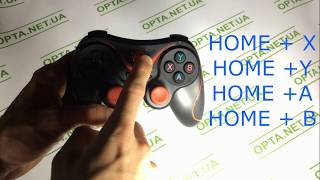
Режимы работы геймпада:
Х – GamePad Mode, для игр на Android и Windows PC со встроенной поддержкой джойстика.
Y – SPP Mode, для игр на Android и iOS, которые не поддерживают джойстик изначально, а также для игр с сенсорным управлением (данный режим полноценно работает
на устройствах с ROOT/JailBreak синхронизирует кнопки на геймпаде с действием в игре с помощью специализированных программ)
A – Keyboard Mode, для эмуляторов на Android и Windows PC (игры с управлением клавиатурой)
B – iCade Mode, для игр на iOS (игры в данном режиме поддерживают только один стик и несколько кнопок)
1. Подключение геймпада X3 без дополнительных программ для Android:
На джойстике выбрать один из режимов сочетанием клавиш X+HOME или A+HOME
В настройках bluetooth “gamepad”
2. Подключение геймпада X3 для Windows:
Активируем bluetooth на Windows
На джойстике выбрать режим сочетанием клавиш X+HOME, отображается как клавиатура
Программа найдет новое устройство, выбираем подключиться
Может запросить пароль, введите 1234 или 0000
3. Подключение геймпада X3 для iPhone и iPad:
включите геймпад в необходимом режиме:
Y + Home — для подключения к iPhone или iPad в режиме Direct-Play /только модель PG-9023s/. После сопряжения можно настроить кнопки под себя с помощью приложения ShootingPlus из AppStore. Такие игры, как PUBG, Arena of Valor, Mobile Legends, Knives out можно запускать сразу. В разделе игры Настройки -Управление необходимо сбросить кнопки к изначальному состоянию;
B + Home — для подключения к iOS в режиме iCade. После сопряжения установите Английский язык ввода в настройках iPhone (в некоторых случаях данную установку необходимо произвести перед сопряжением геймпада с телефоном).
включите Bluetooth в настройках вашего iPhone или iPad и нажмите поиск устройств (при необходимости);
в списке доступных к подключению Bluetooth устройств найдите контроллер и нажмите на него. После сопряжения джойстик X3 должен перейти в список подключенных Bluetooth устройств;
При последующем включении геймпада достаточно нажать кнопку Home, геймпад автоматически включится в предыдущем режиме. iPhone или iPad


06:26
9.3 тыс.
114
5

19:50
26.4 тыс.
406
16


17:21
601.7 тыс.
7.5 тыс.
298


06:33
22.4 тыс.
815
33

08:58
2.3 тыс.
10


06:23
58.6 тыс.
864
35

07:13
290.0 тыс.
3.8 тыс.
152

01:33
7.2 тыс.
106
4


05:21
70.3 тыс.
760
30


08:32
100.0 тыс.
1.5 тыс.
60


16:05
38.8 тыс.
2.3 тыс.
93


05:19
81.0 тыс.
2.8 тыс.
110
04:02
6.2 тыс.
77
3


07:16
180.9 тыс.
2.3 тыс.
91


10:23
4.0 тыс.
59
2

09:47
19.6 тыс.
173
7