
Посмотреть инструкция для Garmin Fenix 6X Pro Solar бесплатно. Руководство относится к категории SmartWatch, 7 человек(а) дали ему среднюю оценку 9.1. Руководство доступно на следующих языках: русский. У вас есть вопрос о Garmin Fenix 6X Pro Solar или вам нужна помощь? Задайте свой вопрос здесь
Не можете найти ответ на свой вопрос в руководстве? Вы можете найти ответ на свой вопрос ниже, в разделе часто задаваемых вопросов о Garmin Fenix 6X Pro Solar.
Какой вес Garmin Fenix 6X Pro Solar?
У смарт-часов есть функции, которых нет у смартфона?
Необходимо ли выключать устройство SmartWatch на ночь?
Необходим ли интернет для GPS?
Что означает аббревиатура GPS?
Какой размер экрана Garmin Fenix 6X Pro Solar?
Какое разрешение экрана дисплея Garmin Fenix 6X Pro Solar?
Какая ширина Garmin Fenix 6X Pro Solar?
Какая толщина Garmin Fenix 6X Pro Solar?
Инструкция Garmin Fenix 6X Pro Solar доступно в русский?
Не нашли свой вопрос? Задайте свой вопрос здесь
Перейти к контенту

Русские электронные инструкции по эксплуатации
Постоянно обновляемый большой каталог документации по эксплуатации и использованию современных устройств и оборудования на русском языке. Бесплатное скачивание файлов.
Поиск:
Главная
♥ В закладки
Просмотр инструкции в pdf


Инструкция по эксплуатации умных часов Garmin Fenix 6 Pro Solar, титановый DLC карбон с DLC титановым ремешком.
Скачать инструкцию к умным часам Garmin Fenix 6 Pro Solar, титановый DLC карбон с DLC титановым ремешком (3,71 МБ)

Инструкции по эксплуатации умных часов Garmin
« Инструкция к умным часам Garmin Forerunner 735XT Black-Grey HRM-Run
» Инструкция к умным часам Garmin Fenix 5 Slate Gray GPS
Вам также может быть интересно

Инструкция к умным часам Garmin Vivoactive 3 White-Rose Gold

Инструкция к умным часам Garmin Vivomove 3S Light Gold-Dust Rose

Инструкция к умным часам Garmin Fenix 5S Sapphire Champagne-Metal Band GPS
.jpg)
Инструкция к умным часам Garmin Fenix 5S Plus Glass White (010-01987-23)

Инструкция к умным часам Garmin Fenix Chronos with Metal Band
.jpg)
Инструкция к умным часам Garmin Instinct Tundra (010-02064-01)

Инструкция к умным часам Garmin Fenix 5 Granite Blue GPS

Инструкция к умным часам Garmin Forerunner 235 Black-Gray
Добавить комментарий
Имя *
Email *
Сайт
Комментарий


Сохранить моё имя, email и адрес сайта в этом браузере для последующих моих комментариев.
- Добавить инструкцию
- Заказать инструкцию
В данной статье дается пошаговая инструкция, показывающая, как настроить часы Garmin, на примере моделей Forerunner 945 и Fenix 6X Pro Solar. Алгоритм применим ко всем моделям с кнопками — например, Instinct.
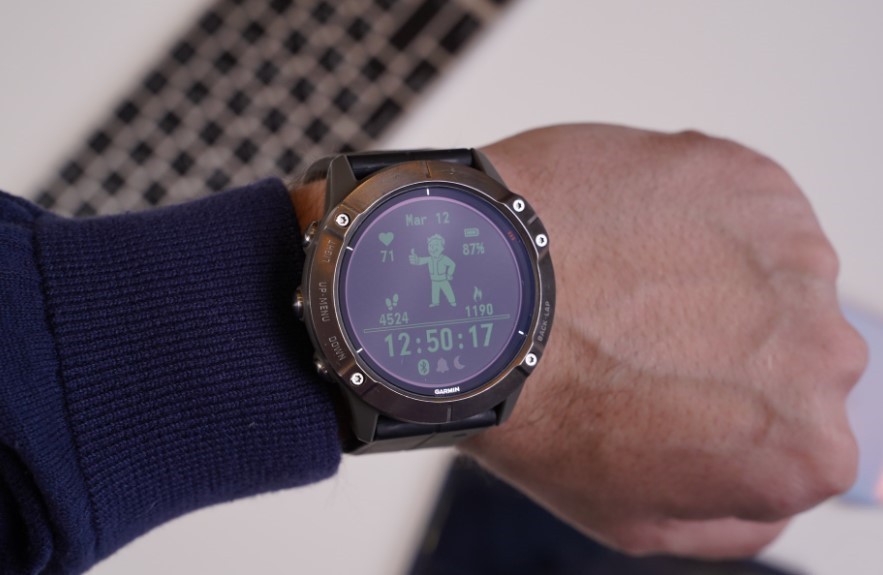
В статье много иллюстраций, что облегчит понимание каждого этапа персонализации.
5%скидка
Для читателей нашего блога
скидка 5% на весь
ассортимент
Ваш промокод:BLOGСмотреть все часы
Включение и базовая настройка
Хотя изначально часы имеют какой-то уровень заряда, лучше перед настройкой зарядить их полностью. Процесс связи со спутниками может занять до 10 мин., и нежелательно, чтобы в этот момент гаджет выключился.
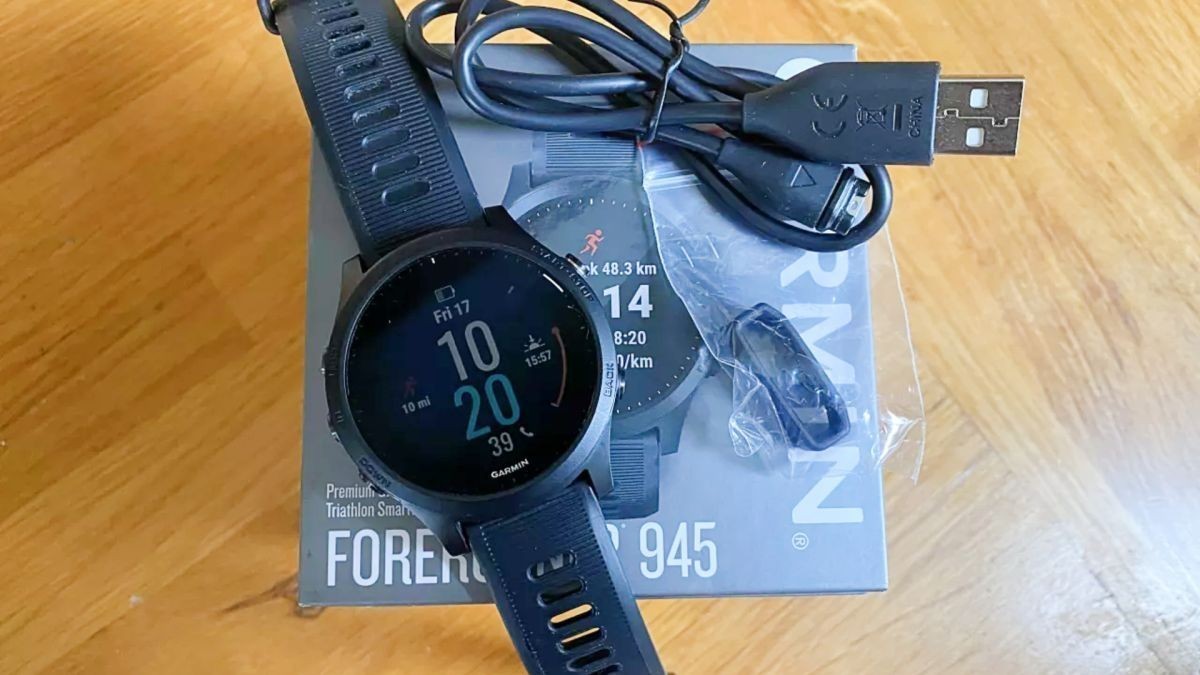
Для включения нужно нажать и удерживать кнопку Light. Она же выключает часы, если ее удерживать на протяжении 30 сек.
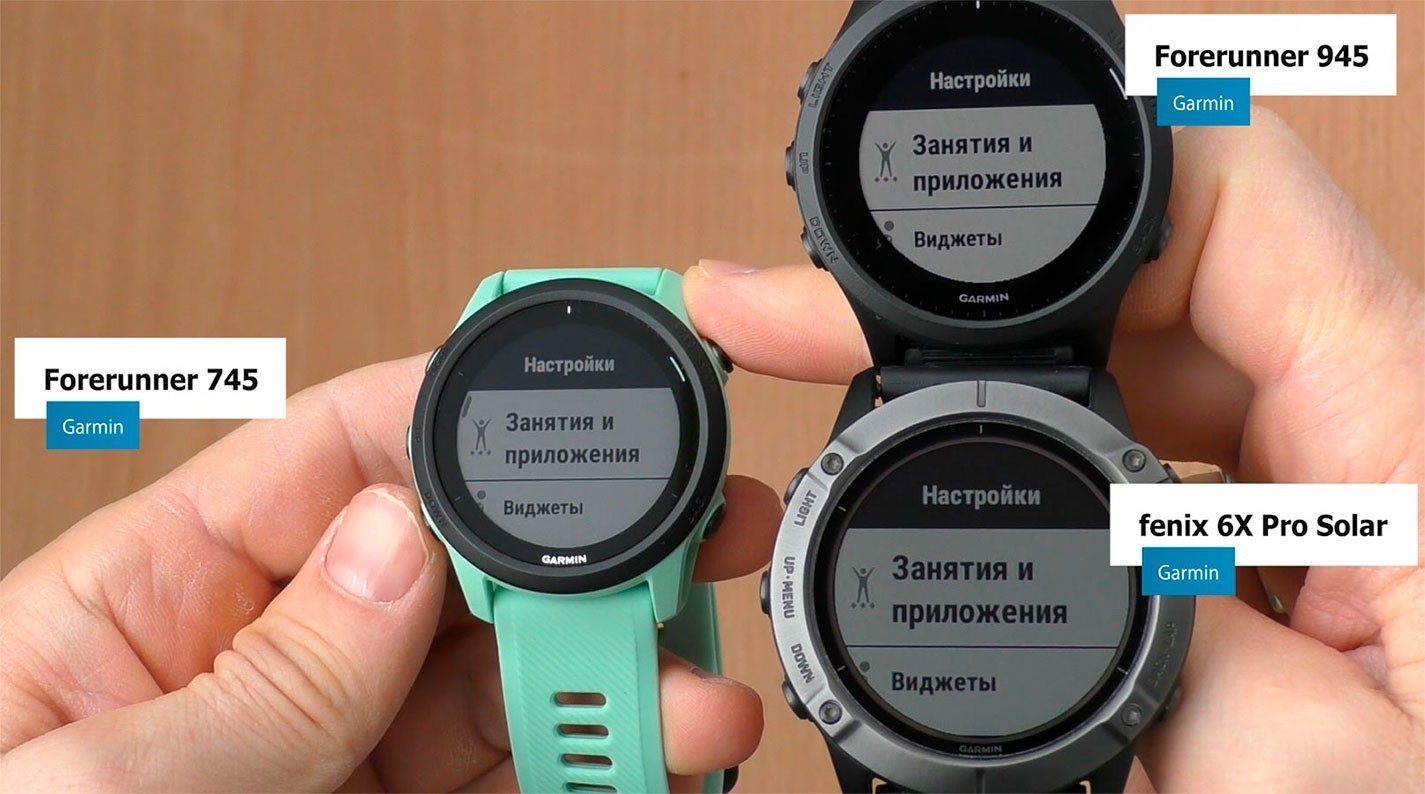
Сразу после включения необходимо наладить сопряжение с телефоном и выставить базовые параметры:
- выбрать язык меню;
- единицы измерения расстояния — км или мили;
- выбрать 12- или 24-часовой формат времени;
- указать пол владельца;
- ввести год рождения, а затем рост и вес пользователя.
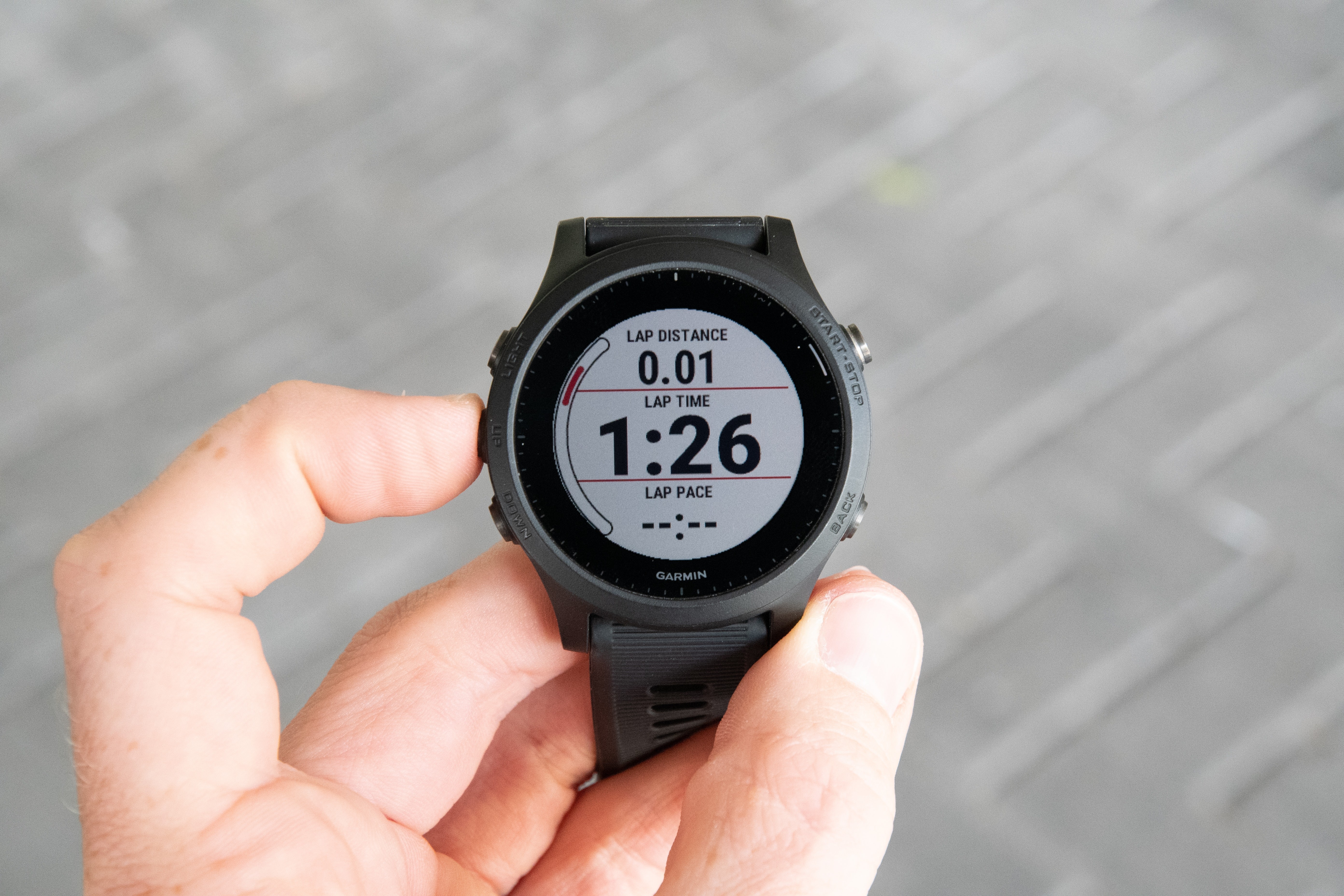
Эту информацию часы используют для автоматического расчета спортивной нагрузки и определения допустимых пульсовых зон. Теперь разберем некоторые пункты более подробно.
Выбор языка
При покупке часов Garmin важно обращать внимание на европейскую версию, а не азиатскую APAC. В противном случае кириллицы в меню не будет, максимум — английский.
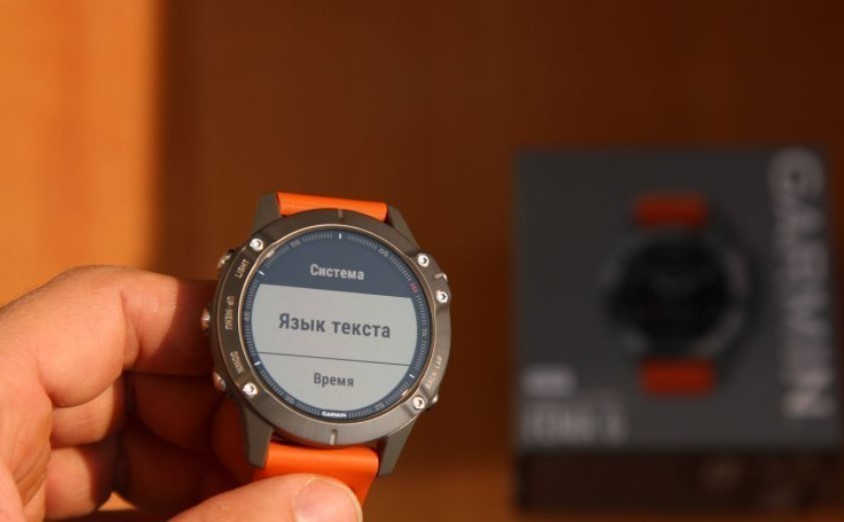
Европейская версия позволяет среди прочего выбрать русский, украинский, эстонский, литовский и латышский языки. Для прокрутки списка нужно нажимать кнопки «Вверх» и «Вниз», для выбора нужного — кнопку «Пуск/Стоп».
Как выставить время
Тут есть 2 варианта: ручной ввод или синхронизация с GPS для автоматического выставления. Второй вариант предпочтителен, ведь тогда будет учитываться ваш часовой пояс и автоматический переход с летнего времени на зимнее (где это применимо).
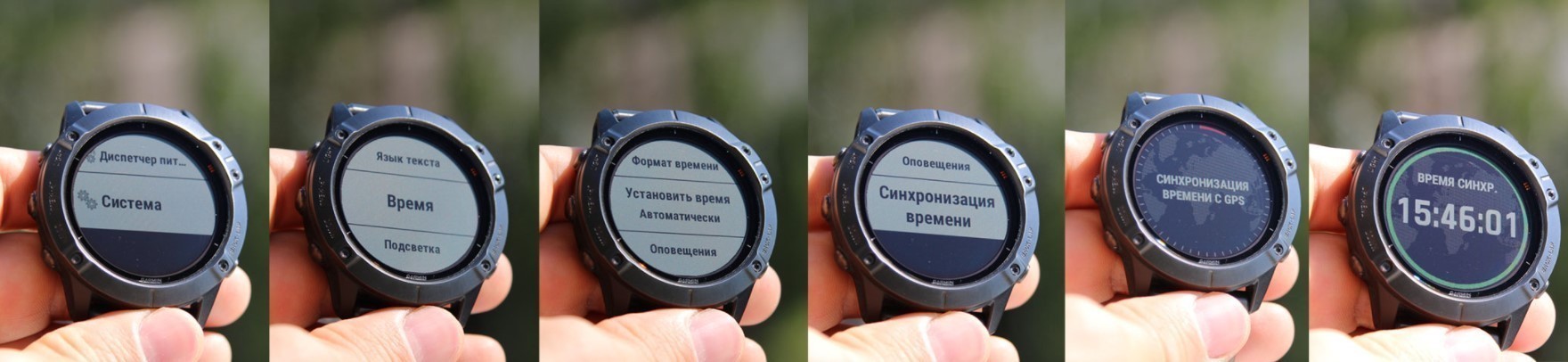
Как правило, первая синхронизация с GPS длится 3–10 мин. Процесс можно несколько ускорить, выйдя на открытую местность или хотя бы на балкон.
Сопряжение часов со смартфоном
Сопряжение со смартфоном нужно для появления на часах уведомлений с телефона: новые сообщения, звонки и прочие события. Также благодаря подключению будет удобнее просматривать данные о спортивной активности.
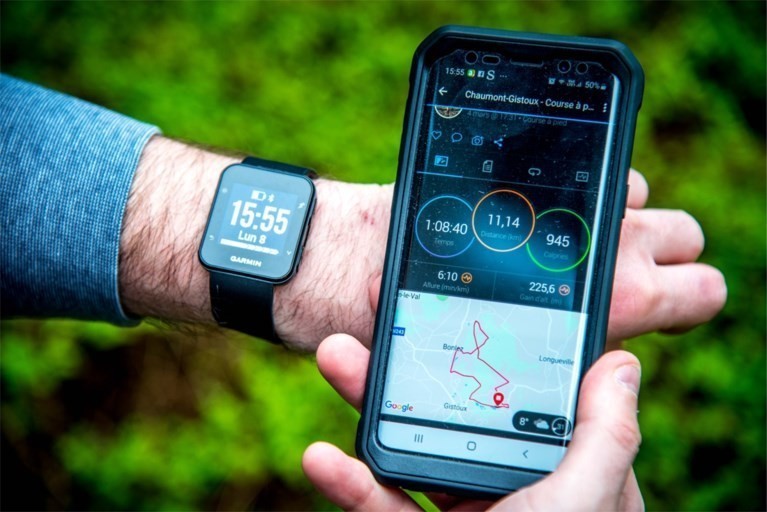
Стоит предостеречь от естественной попытки большинства новичков синхронизировать часы только с помощью Bluetooth. Такое соединение ненадежно и часто будет прерываться.
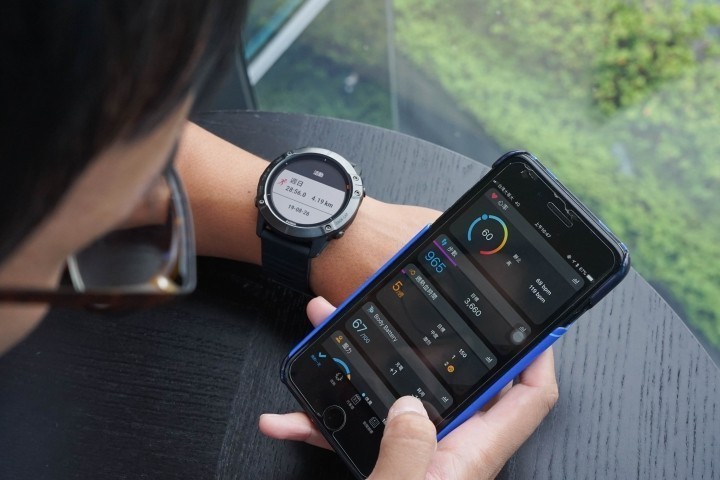
Для качественного подключения необходимо:
1. Установить на смартфон приложение Garmin Connect и включить Bluetooth.
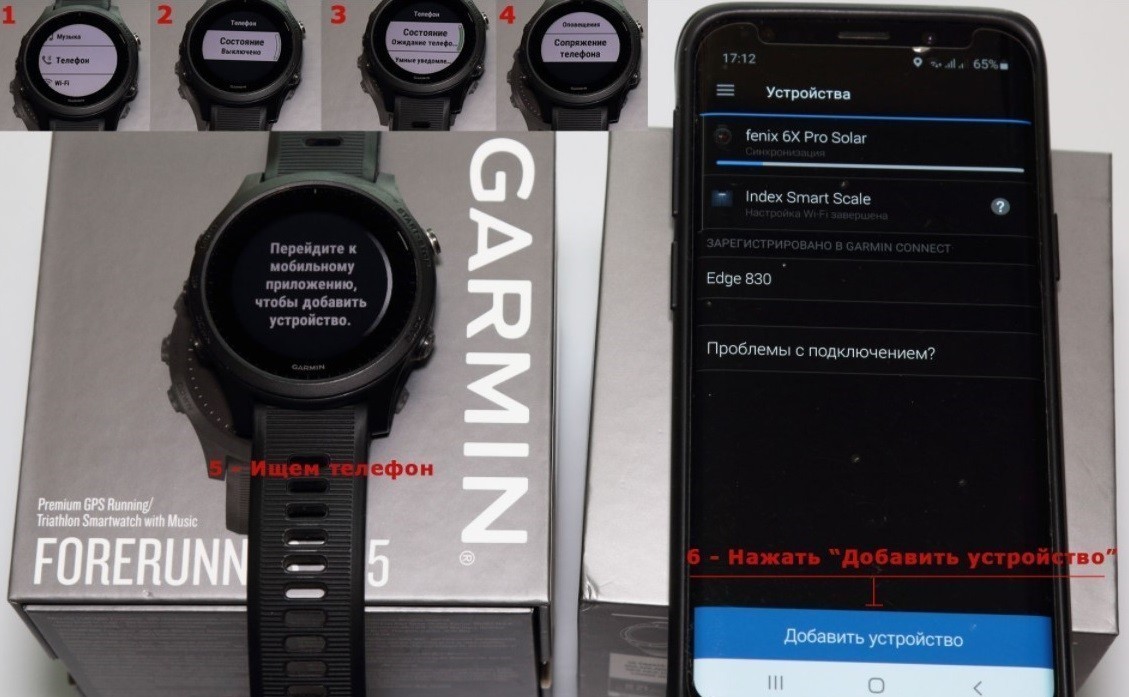
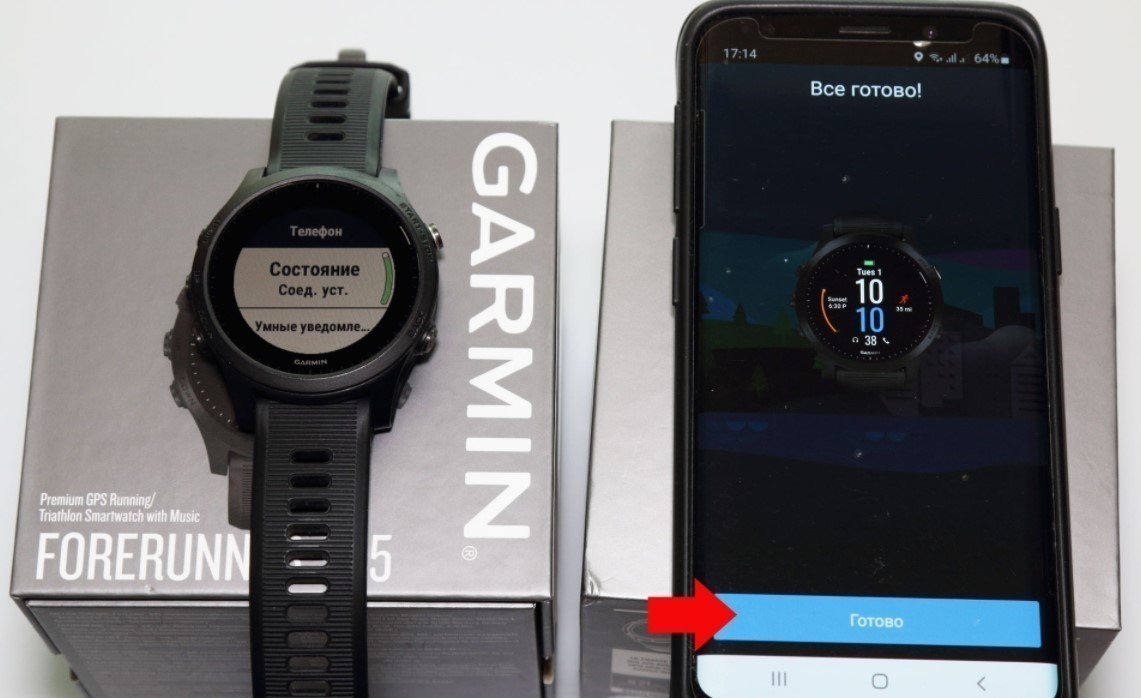
2. В часах выбрать «Меню» → «Настройка» → «Телефон» → «Состояние» → «Сопряжение телефона». А в программе на смартфоне нажать «Добавить устройство».
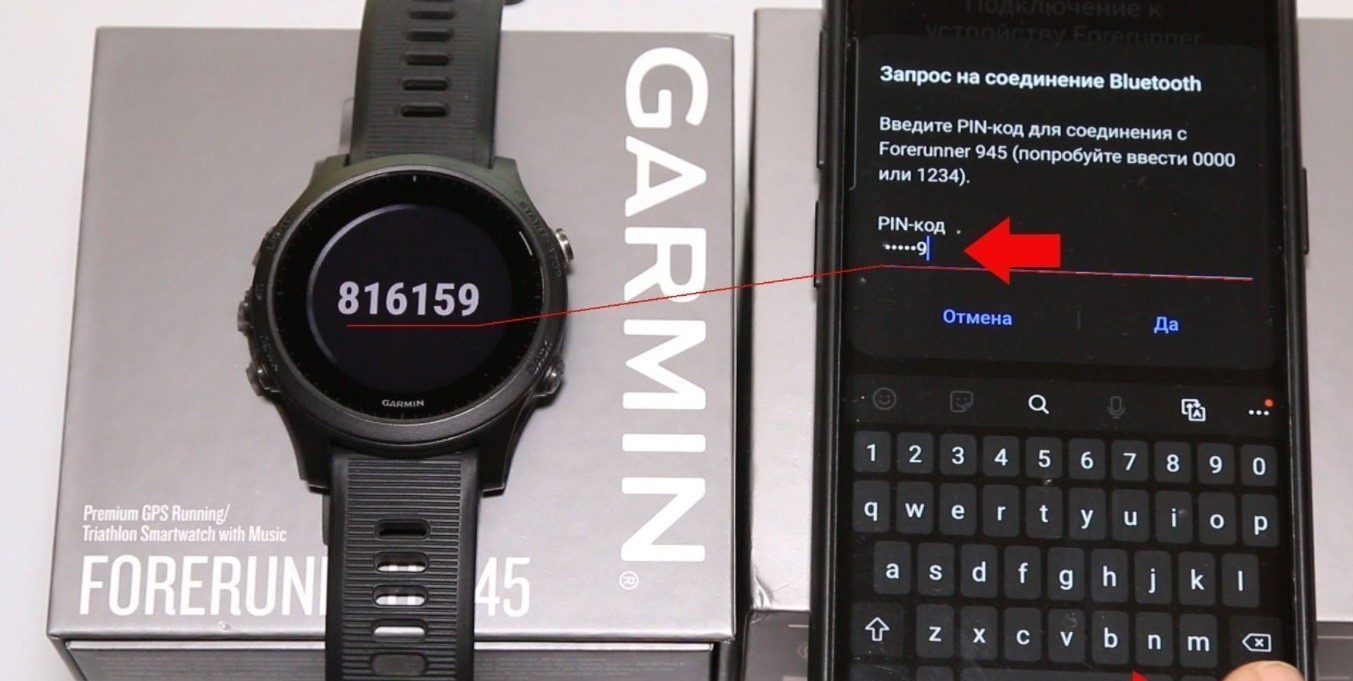
3. Подтвердить на телефоне подключение к часам.
4. Ввести в программе телефона PIN-код, отображенный на часах.
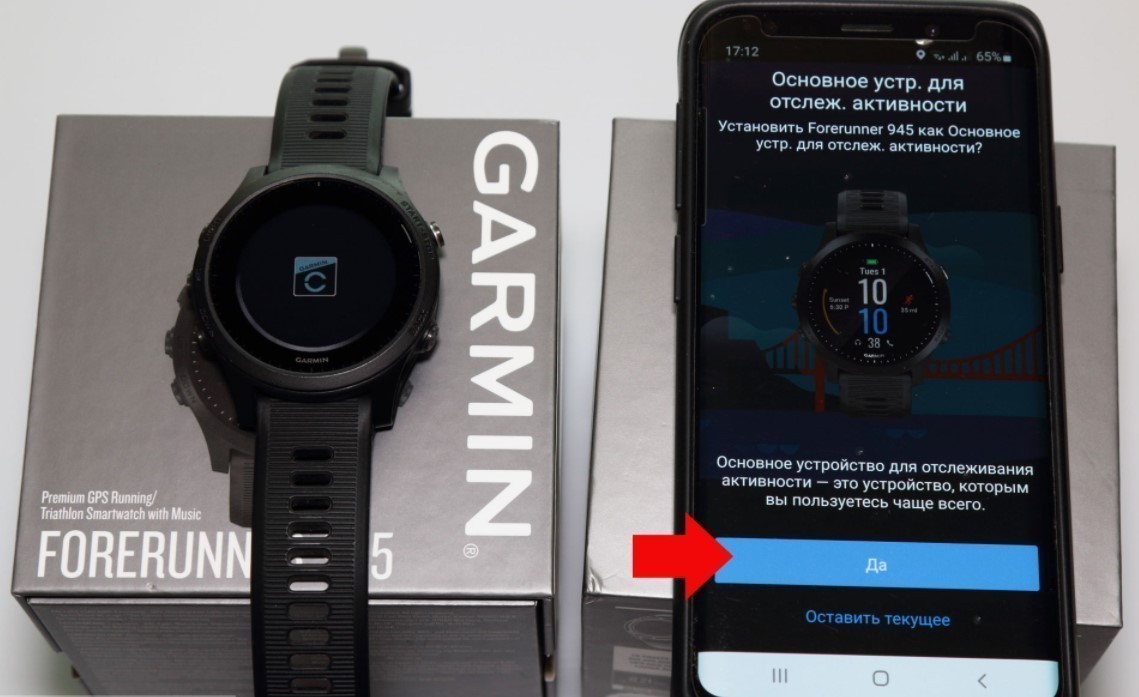
5. Выбрать смартфон как основное устройство для синхронизации.
6. Настроить такие параметры как уведомления и учетную запись TrueUp.
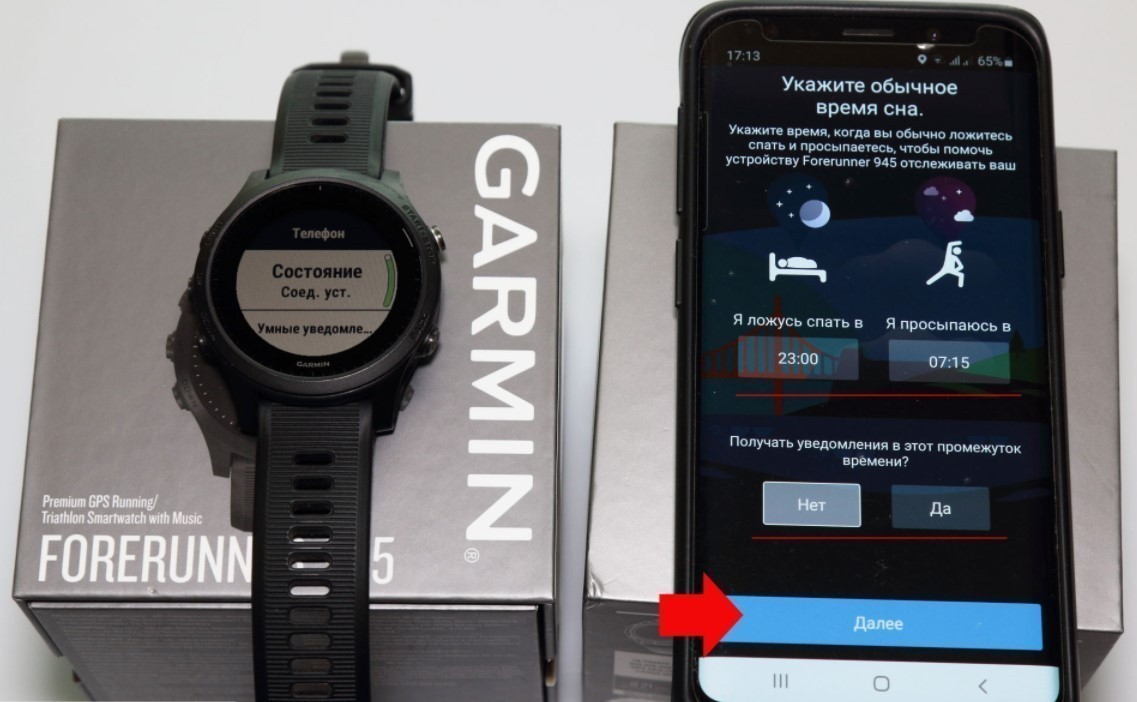
После этого можно включить синхронизацию.
Как зарегистрироваться в сервисе Garmin Connect
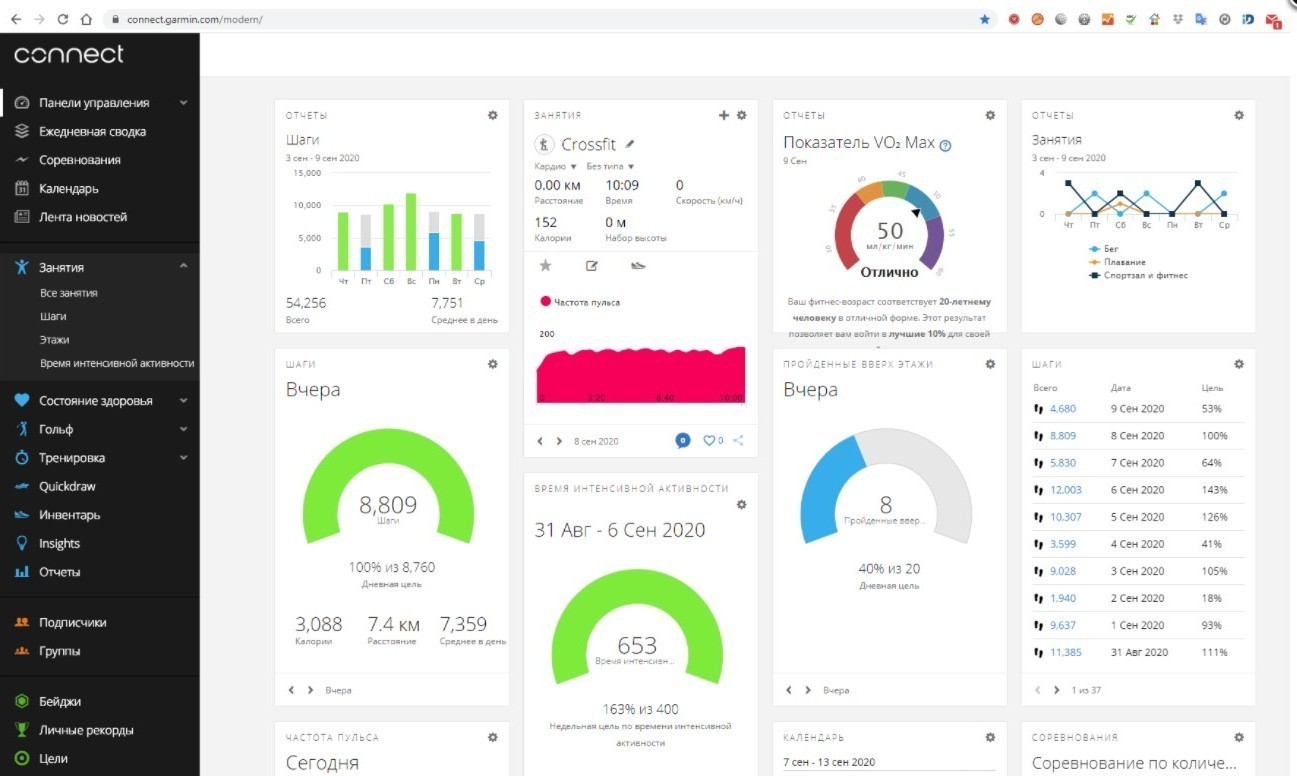
Регистрация на сайте Garmin Connect нужна для сохранения и последующего отслеживания всех тренировок, походов и прочей активности. Эти облачные данные останутся даже при смене часов или смартфона. Также сервис проводит анализ состояния здоровья на основании изменения пульса, затрат калорий, времени сна и т.д.
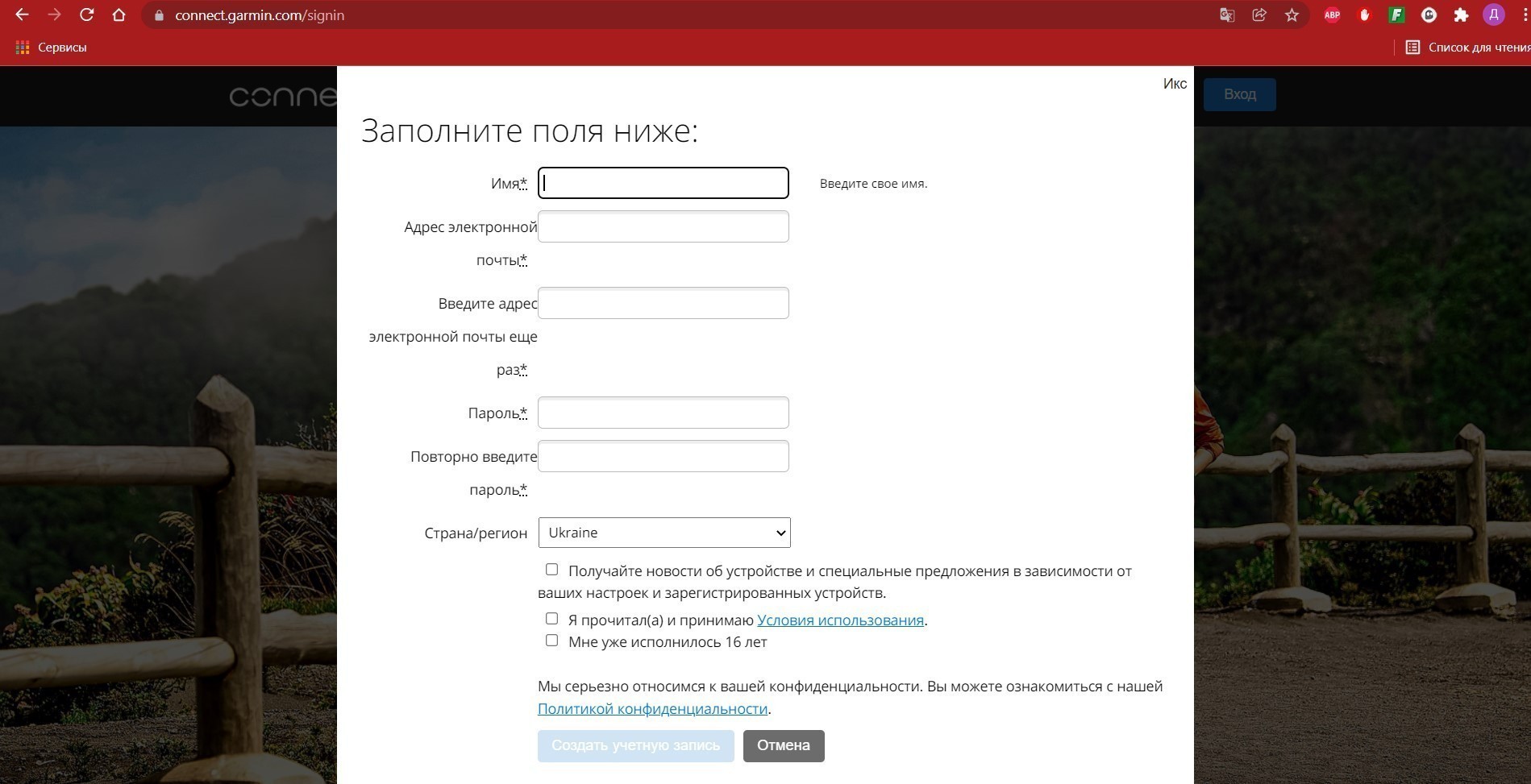
На самом сайте в верхнем левом углу нажимаем кнопку «Вход», далее выбираем «Создать учетную запись» и заполняем форму для регистрации.
Синхронизация часов Garmin с ПК
Для этого понадобится кабель USB и программа Garmin Express.
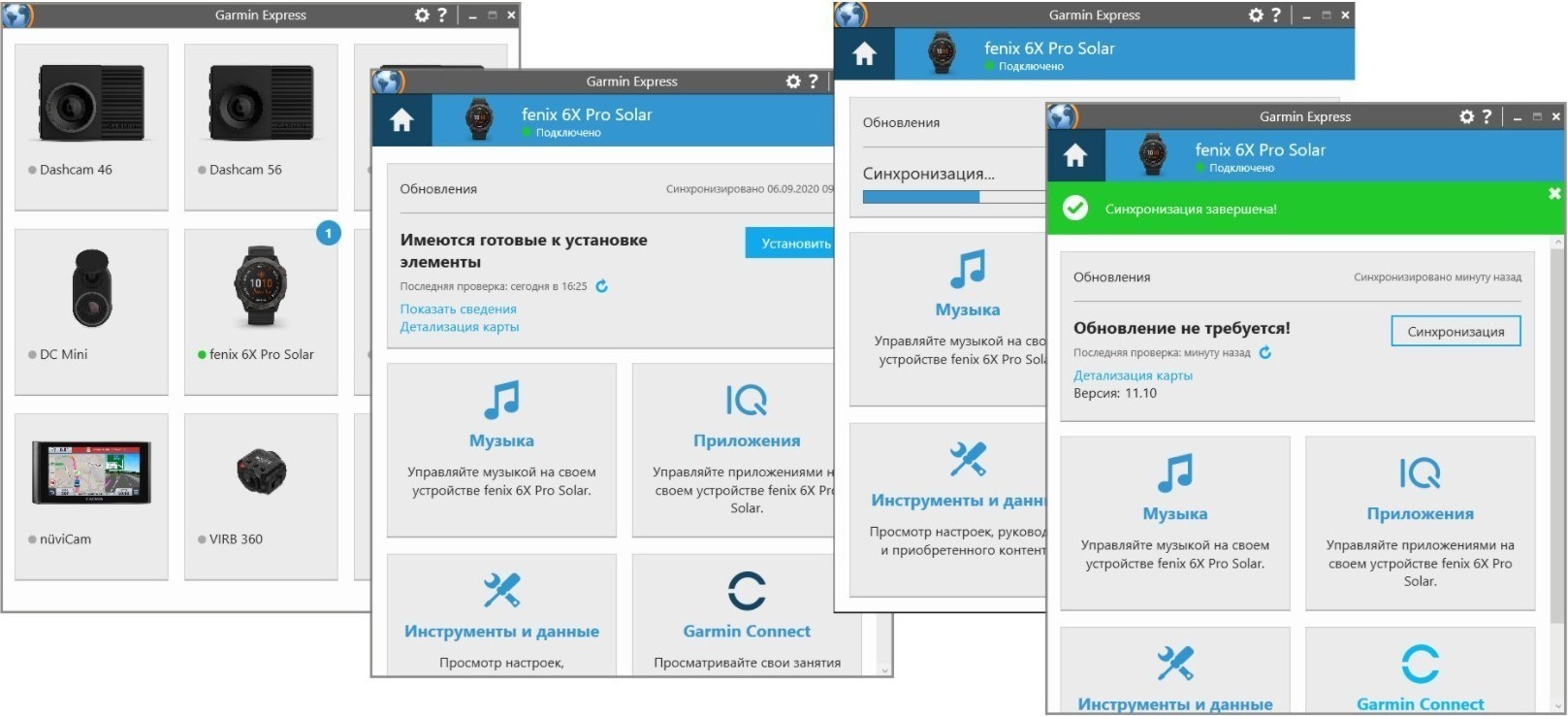
Кабель ускорит загрузку и обновление уже имеющихся карт и позволит добавить дополнительные — например, OpenStreetMap.
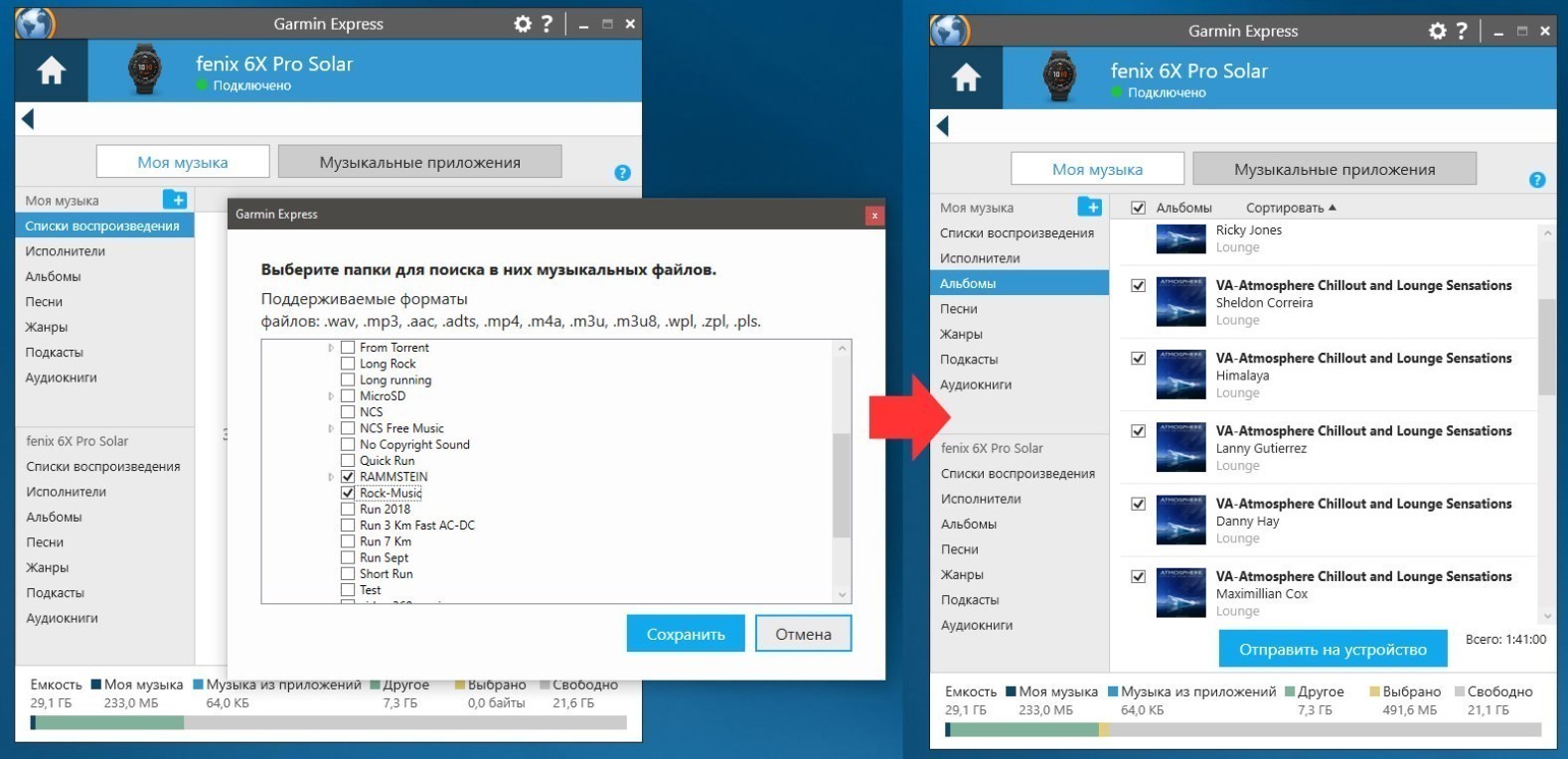
Еще с помощью ПК можно добавить музыкальные треки для воспроизведения через наушники или портативную колонку. Для этого нужно подключить беспроводные наушники по Bluetooth к часам Garmin по схеме: «Настройки» → «Датчики и аксессуары» → «Добавить» → «Наушники».
Подключение выносных датчиков
Конечно, часы Garmin уже оборудованы оптическими датчиками HR для измерения пульса. Но специфика работы такова, что они больше подходят для тренировок с небольшой интенсивностью, когда сердце бьется в одном темпе без скачков нагрузки.
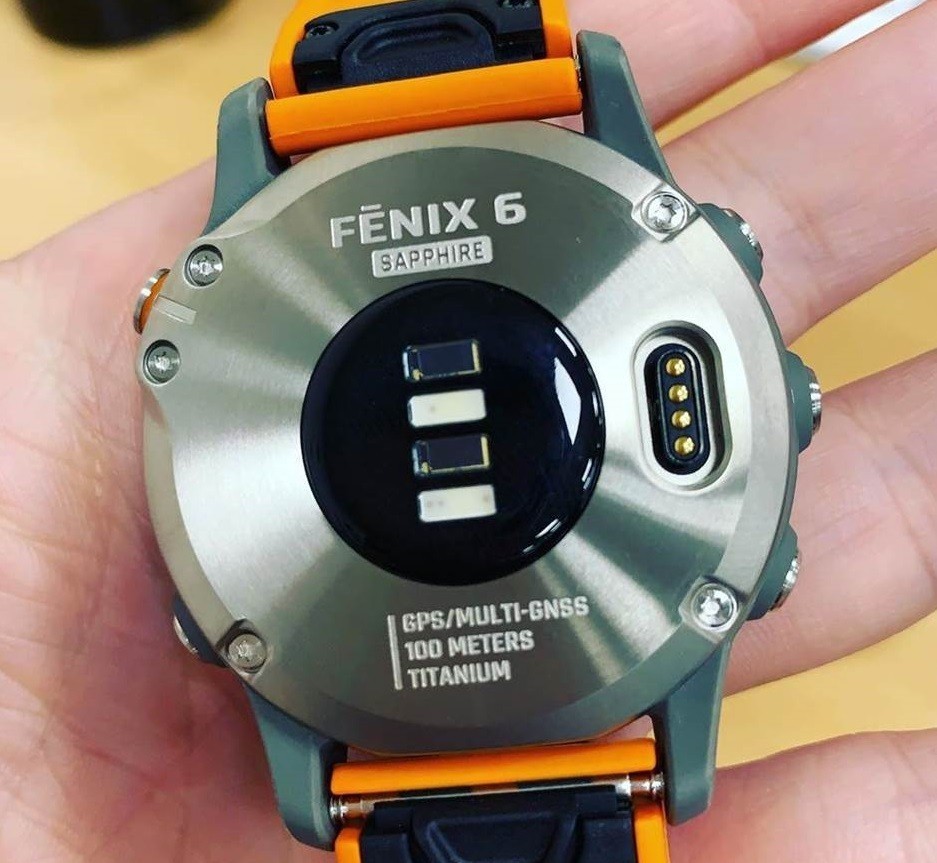
Когда происходит резкое увеличение нагрузки, то быстро распознать изменения пульса оптический датчик не способен в силу своего принципа работы, а не неисправности. Поэтому для серьезных занятий спортом есть смысл приобрести выносные датчики, такие как Garmin HRM PRO или Garmin HRM-Run.
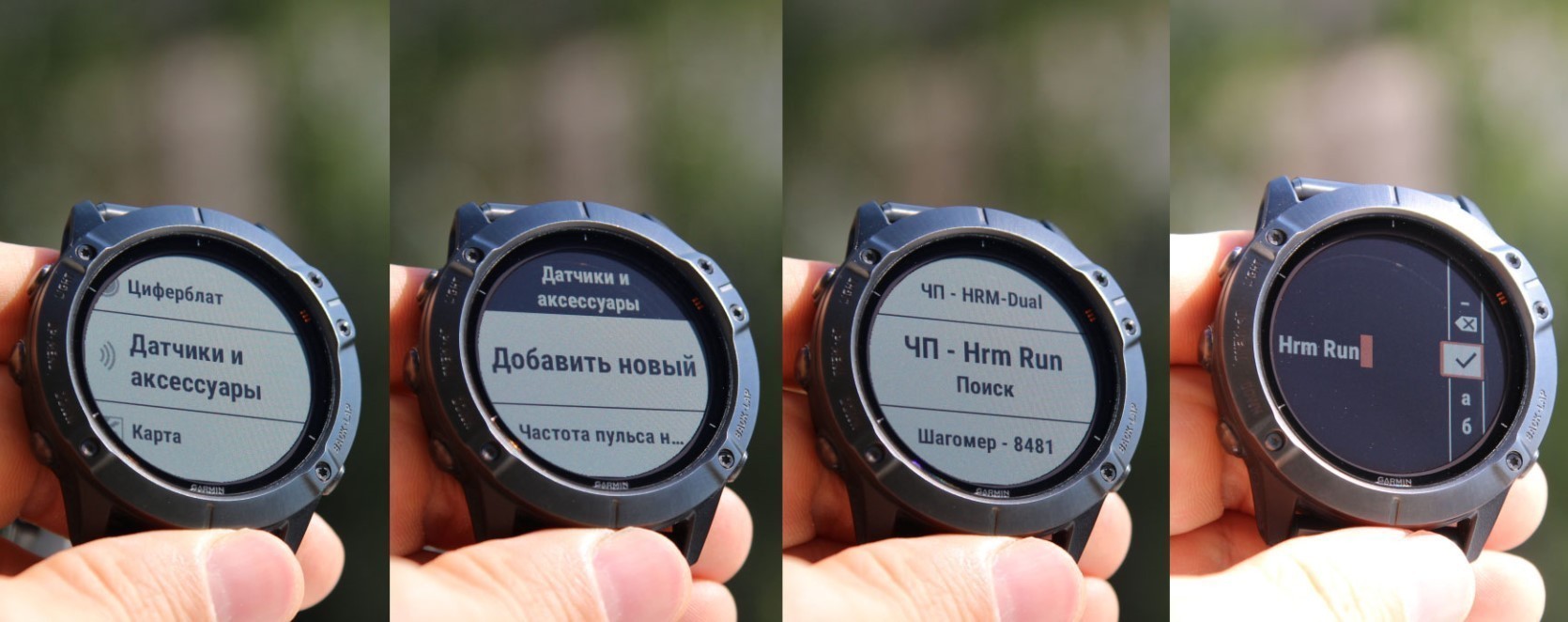
Алгоритм подключения очень прост: «Настройки» → «Датчики и аксессуары» → «Добавить» и затем выбрать необходимый датчик. Для облегчения ориентации во всех элементах их можно переименовать при сопряжении.
Как обновить версию прошивки?
Рекомендуется сразу обновить версию прошивки часов, ведь с момента выпуска до приобретения может пройти немало времени.
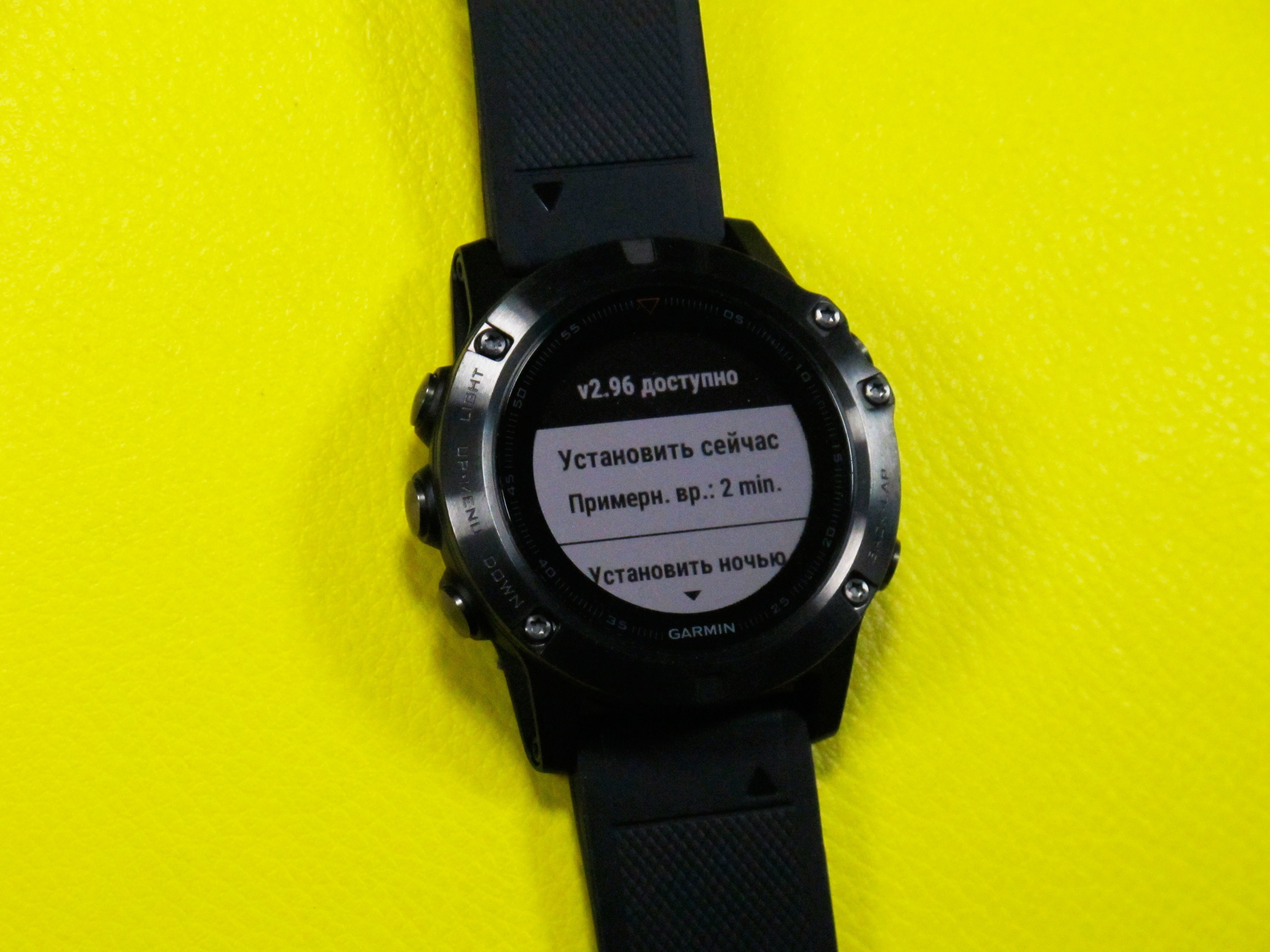
Узнать версию последней прошивки можно на официальном сайте. Там необходимо указать модель ваших часов Garmin. После чего вы увидите в заглавии темы номер актуальной версии прошивки.
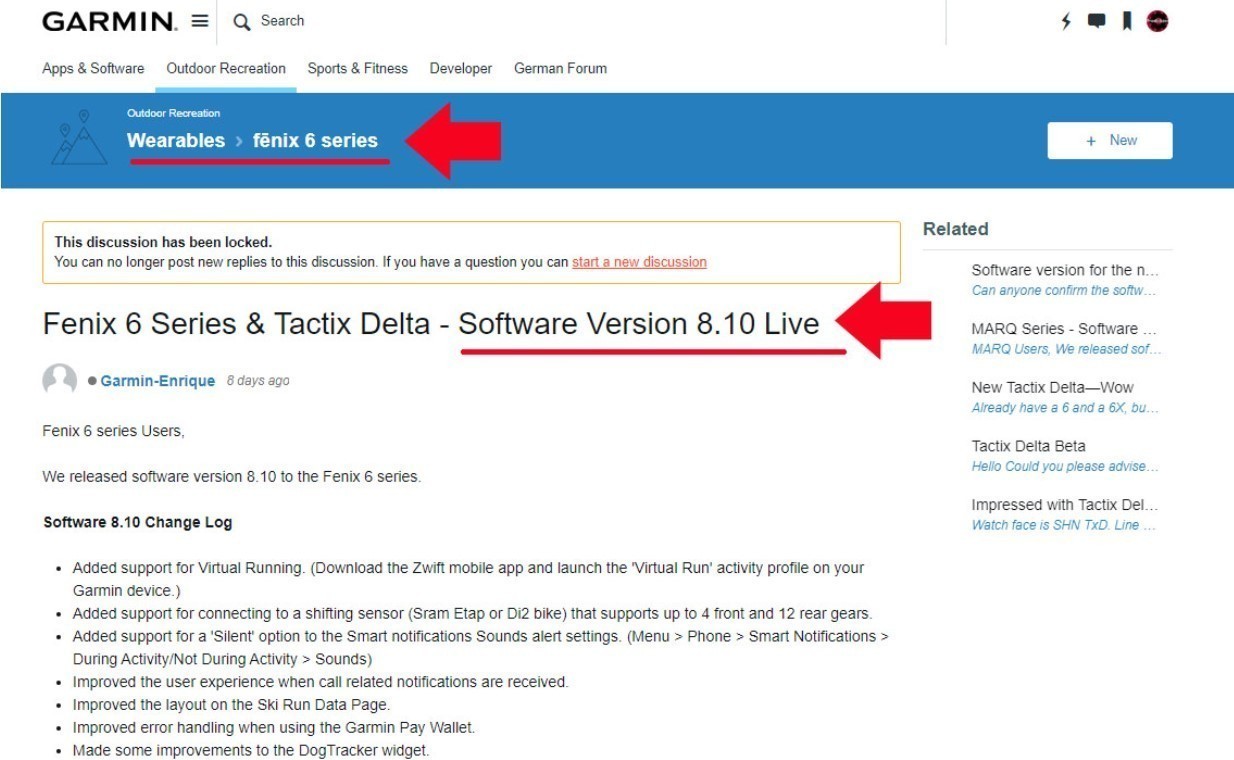
Затем сравните это с текущей версией на ваших часах по такому пути: «Настройки» → «Система» → «Об устройстве».
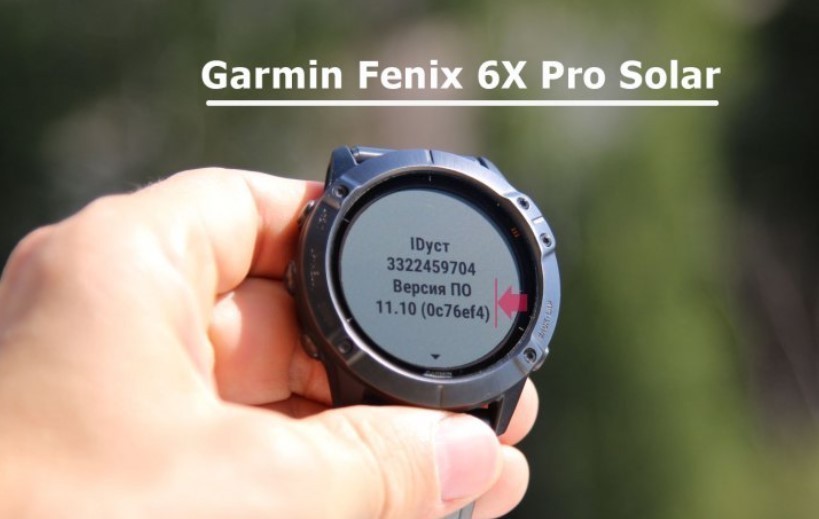
Само обновление происходит либо через программу Garmin Express на ПК в соответствующем окне, либо через беспроводное подключение Wi-Fi и Bluetooth. Но с помощью ПК это займет меньше времени.
Использование горячих кнопок
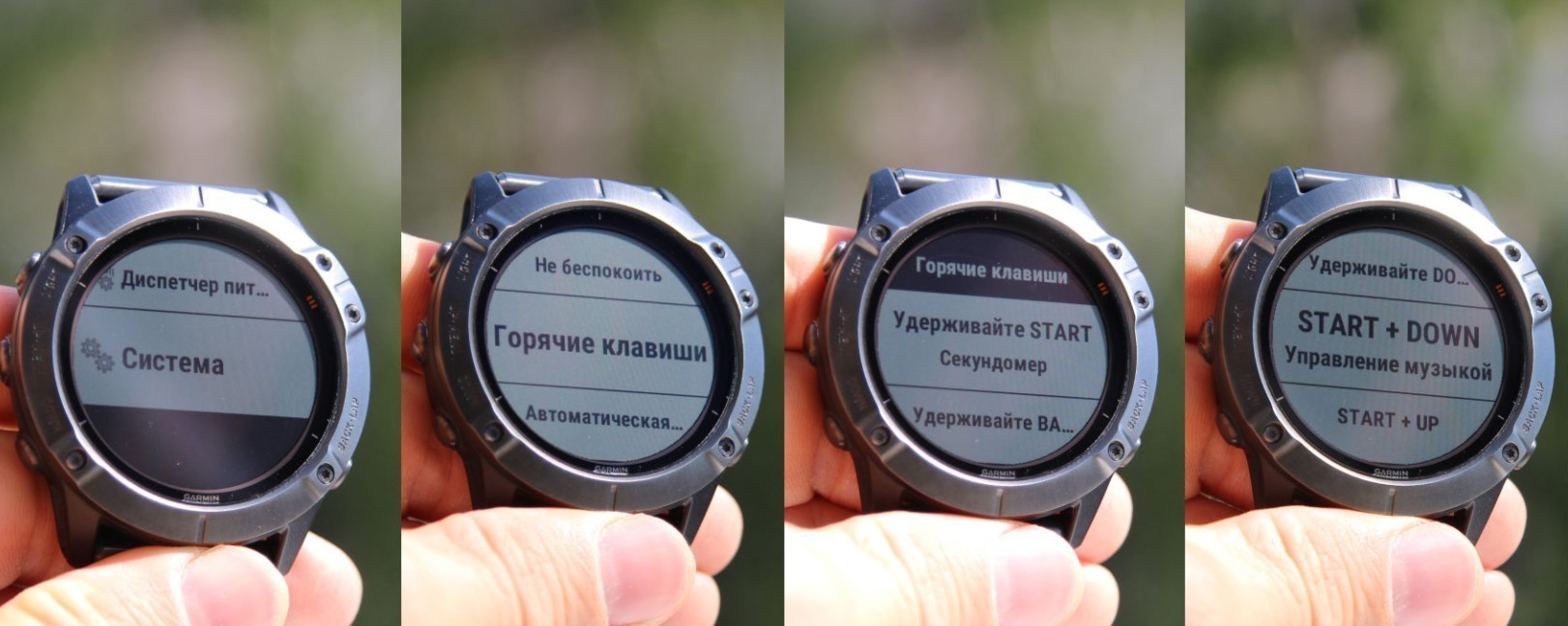
Допустим, вы хотите, чтобы секундомер включался продолжительным нажатием всего одной кнопки. Тогда нужно сделать следующие шаги: «Настройки» → «Система» → «Горячие клавиши» → выбрать кнопку, которая станет горячей → выбрать функцию, которую нужно привязать в кнопке.
Установка дополнительных циферблатов и приложений
Для часов Garmin предусмотрен сайт Connect IQ — бесплатный каталог циферблатов, виджетов и приложений. Но стоит помнить, что сторонние данные составляются энтузиастами, поэтому они не всегда до конца оптимизированы и могут, к примеру, увеличивать расход батареи. При выборе дополнительных функций обращайте внимание на рейтинг, совместимость и отзывы о приложении.
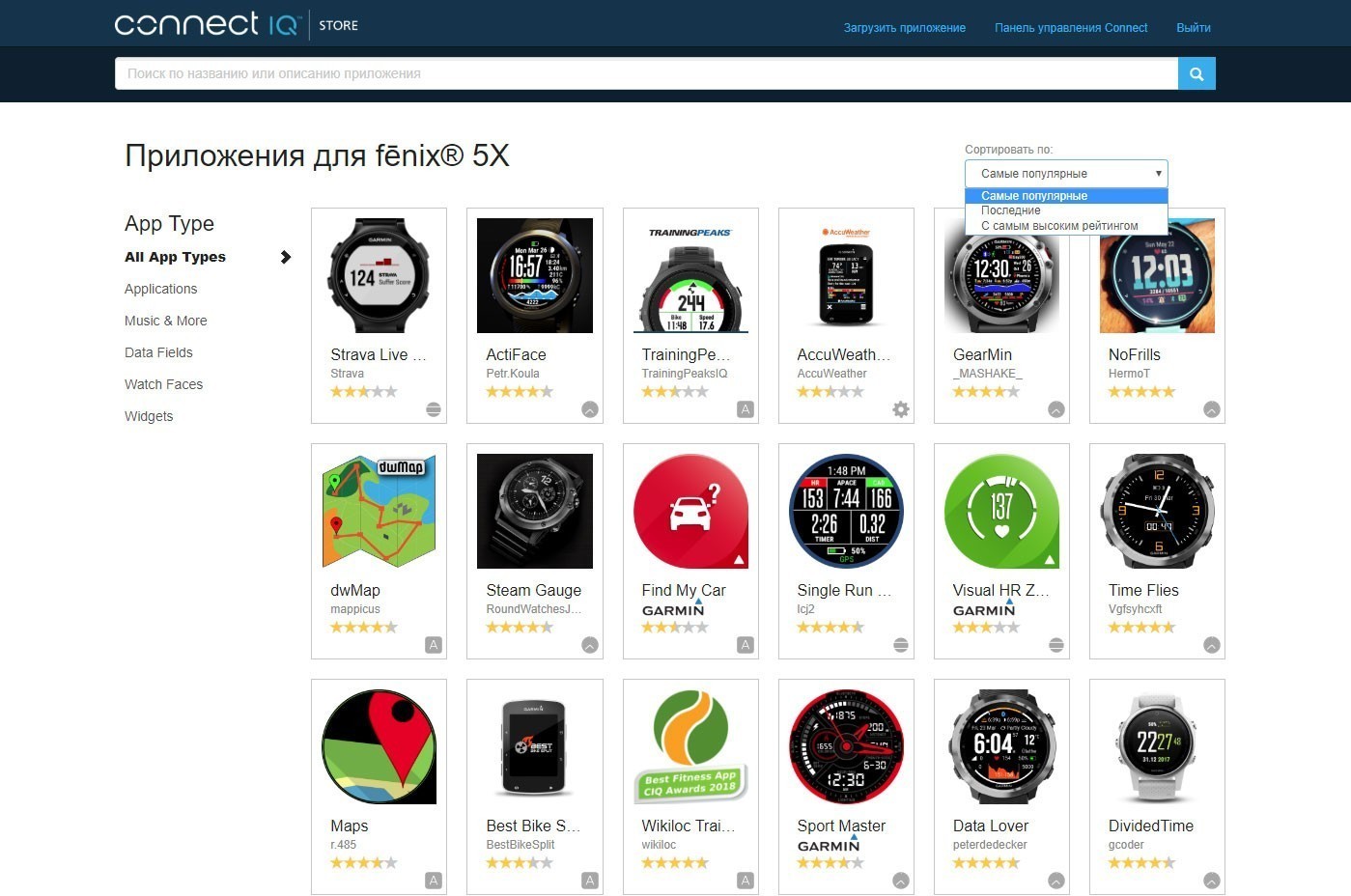
Чтобы установить дополнительный циферблат в свои часы, нужно выполнить такие шаги (предварительно подключив гаджет к ПК USB-кабелем):
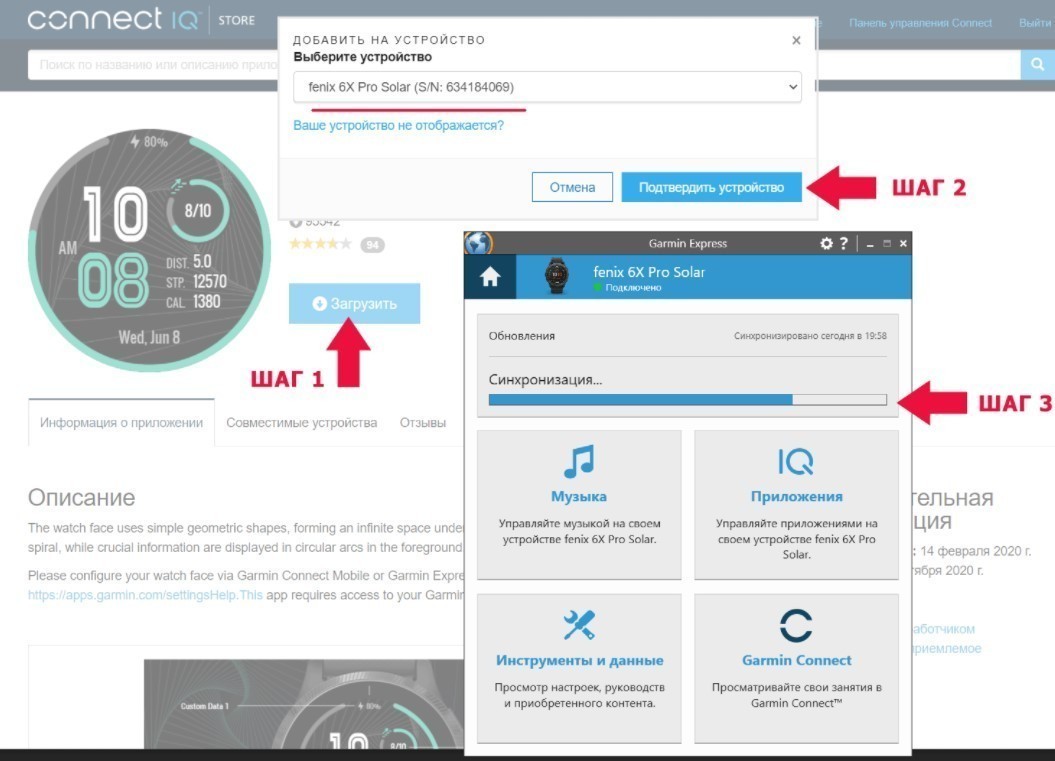
1. Выбрать понравившийся циферблат в каталоге.
2. Загрузить его.
3. Дождаться синхронизации.
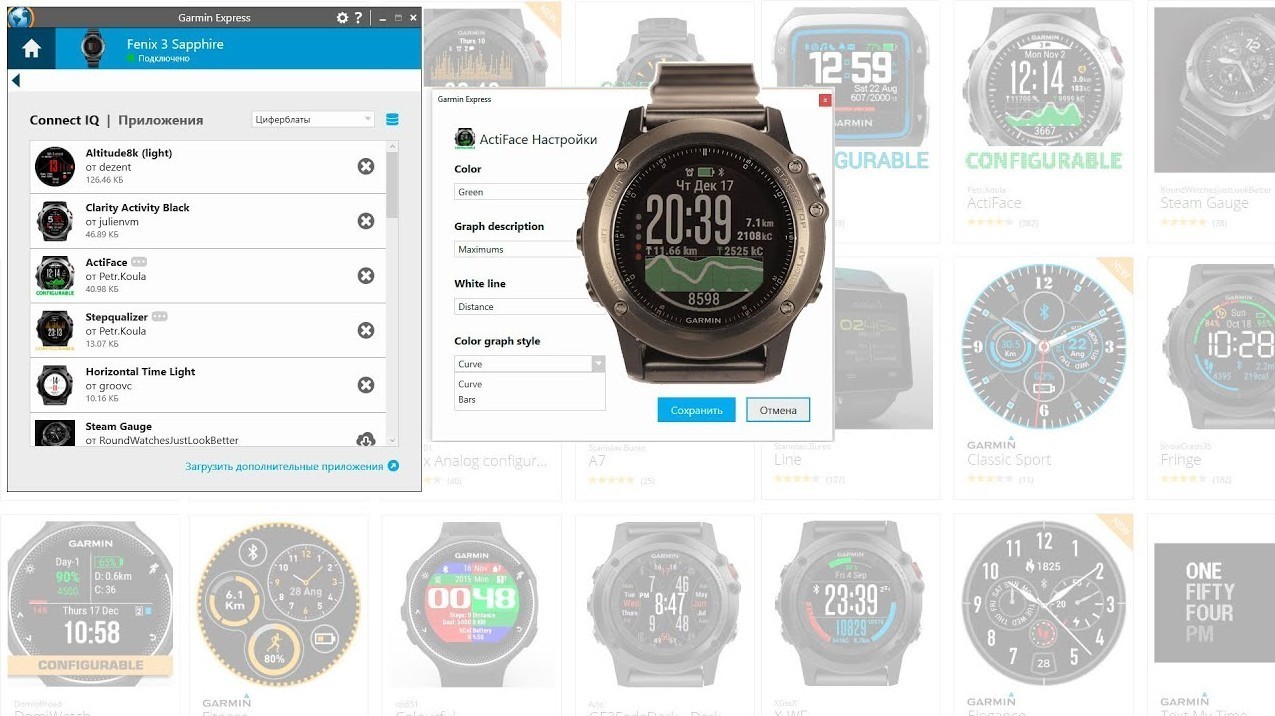
Установка сторонних виджетов и приложений проходит по той же системе.
Установка бесконтактной оплаты Garmin Pay
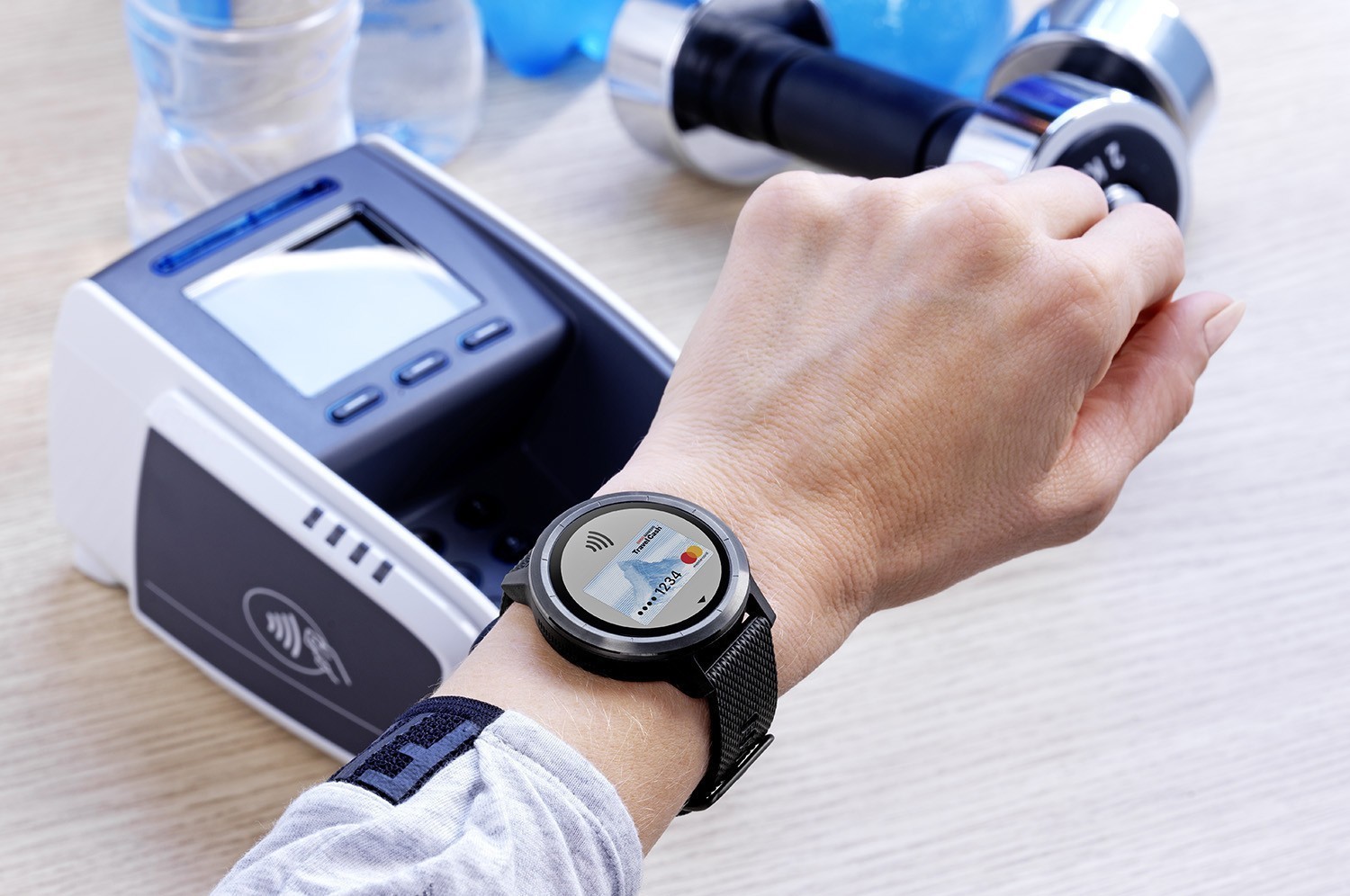
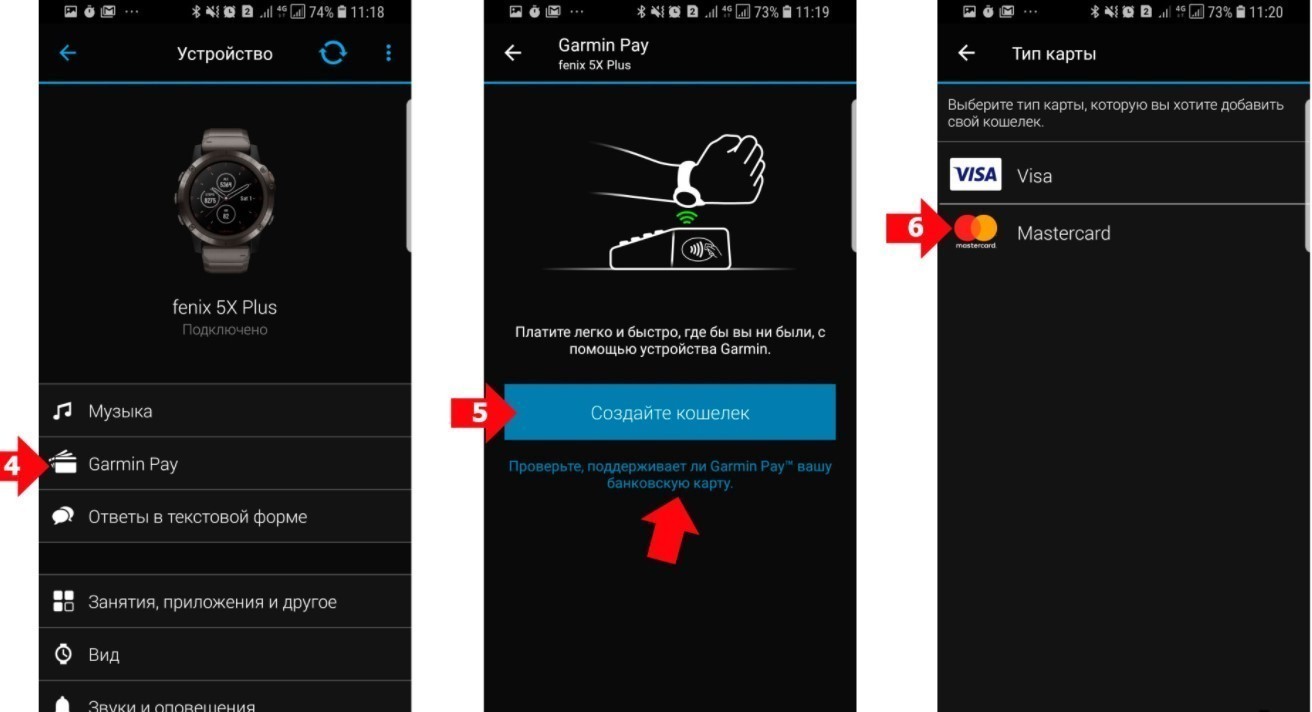
Большинство современных моделей часов Garmin — например, Forerunner 745, Fenix 6 Pro Solar Edition и MARQ Driver — имеют модуль NFC и могут использоваться для бесконтактной оплаты. Для начала нужно убедиться, что ваш банк поддерживает такой вид оплаты, найдя его на официальном сайте Garmin и установив сопряжение часов с программой Garmin Connect на смартфоне с подключением к интернету.
Далее необходимо выполнить такие шаги:
1. Зайти в меню Garmin Connect и выбрать часы для оплаты.
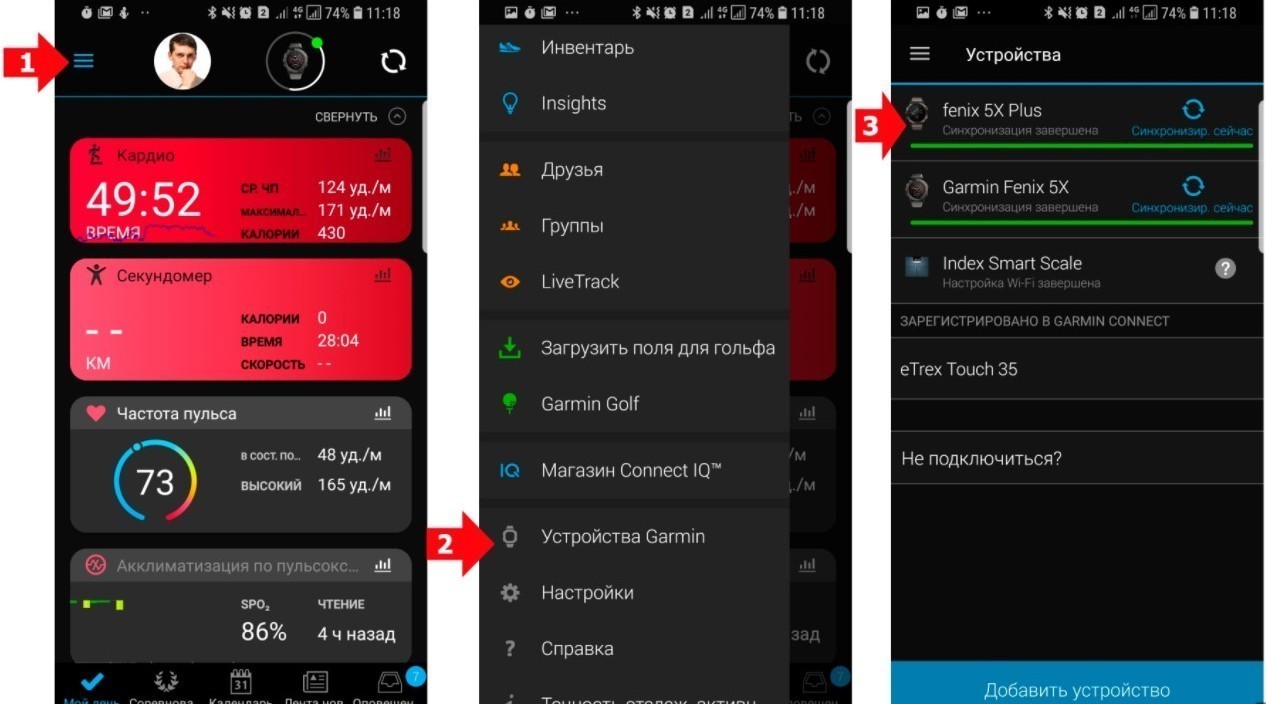
2. В новом окне нажать Garmin Pay и создать кошелек с данными вашей банковской карты.
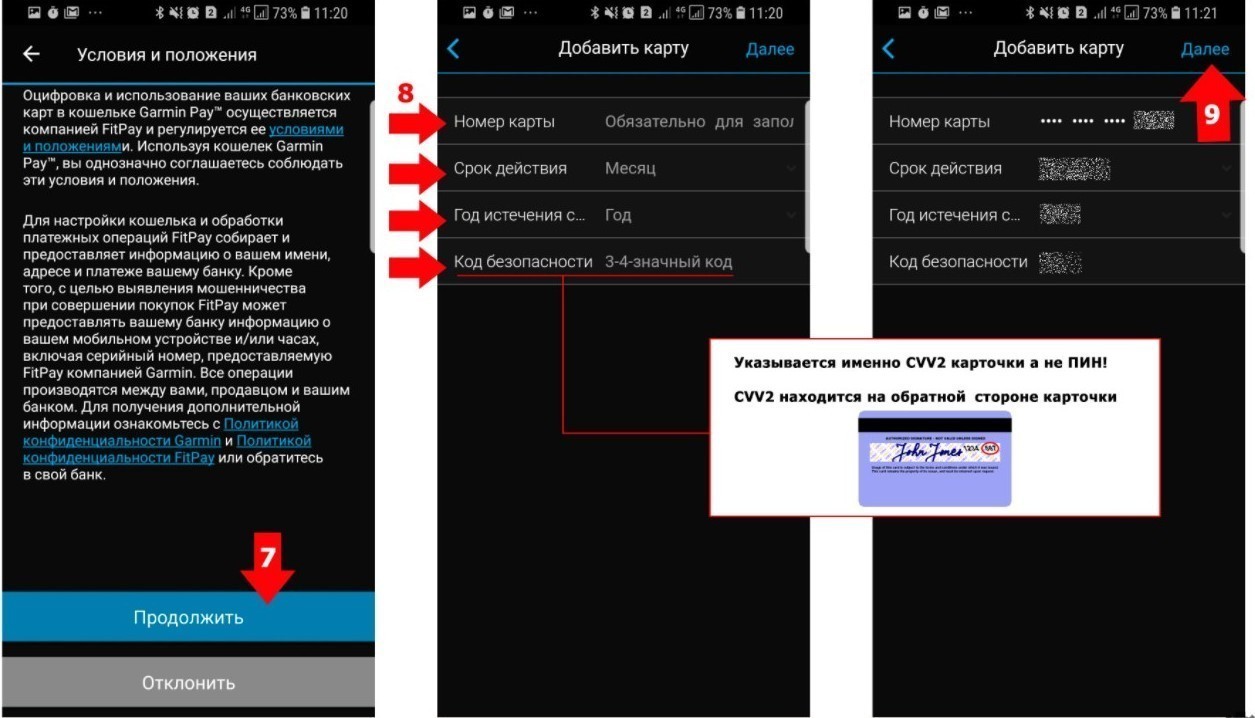
3. Принять соглашение пользователя и указать платежные реквизиты.
4. Пройти проверку личности.
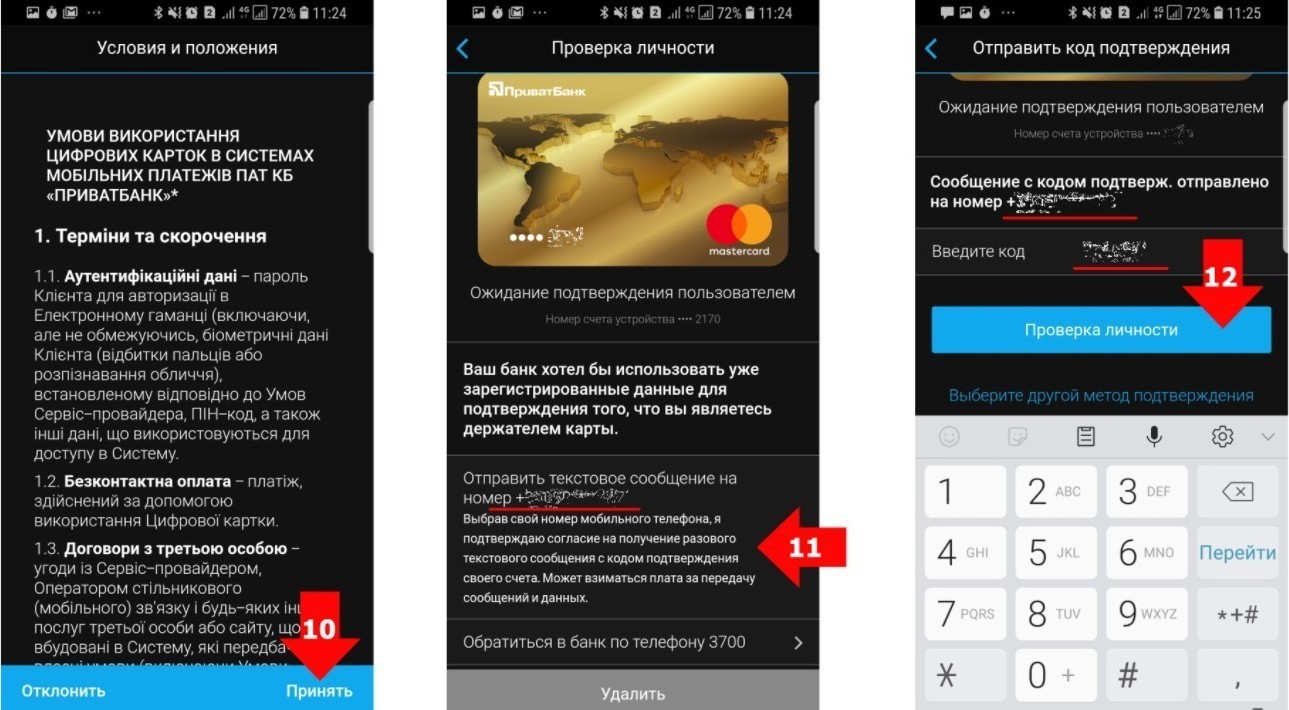
Чтобы расплатиться, достаточно зайти в меню часов и выбрать значок кошелька, а затем выбрать карту для списания средств.
Вывод
Как видно, настройка часов Garmin довольно проста и интуитивно понятна. Советы из этой статьи помогут владельцам практически всех моделей с кнопками — например, Finix, Instinct или Forerunner. Так что долгого вам пользования и отличных тренировок!
Смотреть руководство для Garmin Fenix 6X Pro ниже. Все руководства на ManualsCat.com могут просматриваться абсолютно бесплатно. Нажав кнопку «Выбор языка» вы можете изменить язык руководства, которое хотите просмотреть.
Страница: 1
FĒNIX®
СЕРИЯ6PRO
Руководствопользователя
Страница: 2
© 2019 Garmin Ltd. или подразделения
Все права сохранены. Согласно законодательству о защите авторских прав полное или частичное копирование данного руководства без письменного разрешения компании Garmin
не допускается. Компания Garmin оставляет за собой право изменять или улучшать свои продукты и вносить изменения в содержание данного руководства без обязательства
уведомлять какое-либо лицо или организацию о таких изменениях или улучшениях. Последние обновления и дополнительные сведения об использовании этого продукта доступны
на веб-сайте www.garmin.com.
Garmin
®
, логотип Garmin, fēnix
®
, ANT+
®
, Approach
®
, Auto Lap
®
, Auto Pause
®
, Edge
®
, inReach
®
, QuickFit
®
, TracBack
®
, VIRB
®
, Virtual Partner
®
и Xero
®
являются товарными знаками компании
Garmin Ltd. или ее подразделений, зарегистрированными в США и других странах. Body Battery™
, Connect IQ™
, Garmin Connect™
, Garmin Explore™
, Garmin Express™
, Garmin Golf™
,
Garmin Move IQ™
, Garmin Pay™
, HRM-Run™
, HRM-Swim™
, HRM-Tri™
, tempe™
, TruSwing™
, TrueUp™
, Varia™
, Varia Vision™
и Vector™
являются товарными знаками Garmin Ltd. или ее
подразделений. Данные товарные знаки запрещено использовать без явного разрешения Garmin.
Android™
является товарным знаком компании Google Inc. Apple
®
, iPhone
®
, iTunes
®
и Mac
®
являются товарными знаками корпорации Apple Inc., зарегистрированными в США и других
странах. Текстовый знак и логотипы BLUETOOTH
®
принадлежат ассоциации Bluetooth SIG, Inc. Любое использование этих знаков компанией Garmin осуществляется по лицензии.
The Cooper Institute
®
, а также любые связанные товарные знаки, являются собственностью The Cooper Institute. Di2™
является товарным знаком Shimano, Inc. Shimano
®
является
зарегистрированным товарным знаком Shimano, Inc. iOS
®
является зарегистрированным товарным знаком компании Cisco Systems, Inc. Использование этого знака корпорацией
Apple Inc. осуществляется по лицензии. Использование программного обеспечения Spotify
®
регулируется лицензиями сторонних поставщиков, доступными на веб-сайте:
https://developer.spotify.com/legal/third-party-licenses. STRAVA и Strava™
являются товарными знаками компании Strava, Inc. Расширенные средства анализа частоты пульса Firstbeat.
Training Stress Score™
(TSS), Intensity Factor™
(IF) и Normalized Power™
(NP) являются товарными знаками Peaksware, LLC. Wi‑Fi
®
является зарегистрированным товарным знаком Wi-
Fi Alliance Corporation. Windows
®
является зарегистрированным товарным знаком компании Microsoft Corporation в США и других странах. Zwift™
является товарным знаком компании
Zwift Inc. Другие товарные знаки и названия являются собственностью соответствующих владельцев.
Данное устройство имеет сертификацию ANT+
®
. Список совместимых устройств и приложений см. по адресу: www.thisisant.com/directory.
Страница: 3
Содержание
Введение……………………………………………………………… 1
Начало работы……………………………………………………………….. 1
Кнопки……………………………………………………………………….. 1
Использование часов…………………………………………………. 1
Просмотр меню элементов управления…………………… 1
Просмотр виджетов…………………………………………………1
Настройка часов…………………………………………………………. 2
Сопряжение со смартфоном…………………………………………….2
Зарядка устройства………………………………………………………… 2
Обновления продукта……………………………………………………… 2
Настройка Garmin Express………………………………………….. 2
Зарядка от солнечной энергии……………………………. 2
Просмотр виджета зарядки от солнечной энергии……………. 2
Советы по зарядке от солнечной энергии………………………… 2
Занятия и приложения………………………………………….3
Начало занятия………………………………………………………………. 3
Советы по записи занятий……………………………………………3
Изменение режима энергопотребления………………………. 3
Остановка занятия………………………………………………………….. 3
Добавление или удаление занятия из Избранного…………….3
Создание пользовательского занятия……………………………… 3
Занятия в помещении……………………………………………………… 4
Виртуальная пробежка……………………………………………….. 4
Калибровка расстояния для беговой дорожки……………… 4
Запись силовых тренировок………………………………………… 4
Использование тренажера ANT+® для занятий в
помещении………………………………………………………………….4
Занятия на свежем воздухе…………………………………………….. 5
Бег на стадионе………………………………………………………….. 5
Советы по записи бега на стадионе………………………… 5
Функция метронома……………………………………………………. 5
Голосовые подсказки во время занятия………………………. 5
Просмотр лыжных забегов………………………………………….. 6
Запись занятия внетрассовым катанием на лыжах………. 6
Данные о мощности во время лыжных гонок……………….. 6
Прыжки с парашютом…………………………………………………. 6
Мультиспорт…………………………………………………………………… 6
Занятия триатлоном…………………………………………………… 6
Создание мультитренировки………………………………………..6
Плавание……………………………………………………………………….. 6
Термины по плаванию………………………………………………… 7
Типы гребков……………………………………………………………… 7
Советы по занятиям плаванием………………………………….. 7
Отдых во время плавания в бассейне…………………………. 7
Автоматическая пауза………………………………………………… 7
Тренировка с журналом упражнений…………………………… 7
Выключение функции измерения частоты пульса на
запястье во время плавания……………………………………….. 7
Гольф…………………………………………………………………………….. 7
Игра в гольф………………………………………………………………. 7
Информация о лунке………………………………………………….. 8
Режим крупного шрифта…………………………………………. 8
Измерение расстояния при помощи кнопочного
наведения………………………………………………………………….. 8
Смена лунок………………………………………………………………. 8
Смена грина………………………………………………………………..8
Перемещение флажка………………………………………………… 8
Просмотр измерений дальности ударов………………………. 8
Просмотр расстояния до препятствий и изгибов………….. 8
Сохранение пользовательских отметок…………………… 9
Просмотр статистики по клюшкам……………………………….. 9
Ведение счета……………………………………………………………. 9
Обновление счета………………………………………………….. 9
Настройка метода подсчета баллов………………………… 9
Установка гандикапа………………………………………………. 9
Включение отслеживания статистики……………………… 9
TruSwing™…………………………………………………………………. 9
Использование одометра для игры в гольф………………..10
Просмотр расстояния PlaysLike…………………………………. 10
Просмотр направления к флажку………………………………. 10
Скалолазание……………………………………………………………….. 10
Запись занятия скалолазанием в помещении…………….. 10
Запись занятия боулдерингом…………………………………… 10
Запуск режима GPS-трекера…………………………………………. 10
Изменение интервала записи точки трека………………….. 11
Запись точки трека вручную………………………………………. 11
Просмотр сведений о точках трека……………………………. 11
Подключаемые функции…………………………………….11
Включение уведомлений Bluetooth………………………………… 11
Просмотр уведомлений…………………………………………….. 11
Прием входящего телефонного вызова……………………… 11
Ответ на текстовое сообщение…………………………………. 12
Управление уведомлениями……………………………………… 12
Отключение подключения смартфона на базе технологии
Bluetooth………………………………………………………………………..12
Включение и выключение оповещений о подключении
смартфона……………………………………………………………………. 12
Поиск потерянного мобильного устройства……………………. 12
Garmin Connect………………………………………………………………12
Обновление программного обеспечения с помощью
приложения Garmin Connect……………………………………… 13
Обновление программного обеспечения с помощью
Garmin Express…………………………………………………………. 13
Использование Garmin Connect на компьютере……… 13
Синхронизация данных с помощью Garmin Connect
вручную……………………………………………………………………. 13
Приложение Garmin Golf™………………………………………… 13
Garmin Explore™…………………………………………………………… 13
Функции отслеживания и безопасности……………. 13
Добавление контактов для связи в чрезвычайных
ситуациях………………………………………………………………………14
Добавление контактов…………………………………………………… 14
Включение и выключение регистрации происшествий……. 14
Запрос о помощи………………………………………………………….. 14
Начало сеанса GroupTrack……………………………………………..14
Рекомендации для сеансов GroupTrack………………………14
Настройки GroupTrack………………………………………………. 14
Функции с подключением через Wi‑Fi®…………….. 14
Подключение к сети Wi‑Fi……………………………………………… 15
Connect IQФункции……………………………………………..15
Загрузка функций Connect IQ………………………………………….15
Загрузка функций Connect IQ с помощью компьютера……..15
Garmin Pay…………………………………………………………. 15
Настройка кошелька Garmin Pay……………………………………. 15
Оплата покупки с помощью часов………………………………….. 15
Добавление карты в кошелек Garmin Pay………………………. 15
Управление картами Garmin Pay……………………………….. 15
Изменение пароля Garmin Pay………………………………………. 16
Музыка……………………………………………………………….. 16
Подключение к сторонним источникам…………………………… 16
Загрузка аудиоматериалов из стороннего источника….. 16
Загрузка аудиоматериалов из Spotify®………………………. 16
Изменение источника музыки……………………………………. 16
Отключение от стороннего источника………………………… 16
Загрузка личных аудиоматериалов………………………………… 16
Прослушивание музыки………………………………………………….17
Управление воспроизведением музыки…………………………..17
Содержание i
Страница: 4
Подключение наушников Bluetooth………………………………… 17
Изменение режима звука………………………………………………. 17
Функции пульсометра……………………………………….. 17
Частота пульса на запястье…………………………………………… 17
Ношение устройства…………………………………………………. 17
Советы по повышению точности данных о частоте
пульса……………………………………………………………………… 17
Просмотр виджета частоты пульса……………………………. 18
Передача данных о частоте пульса на устройства
Garmin……………………………………………………………………… 18
Передача данных о частоте пульса во время
занятия………………………………………………………………… 18
Настройка оповещений об аномальной частоте
пульса……………………………………………………………………… 18
Выключение наручного пульсометра…………………………. 18
Динамические характеристики бега……………………………….. 18
Тренировка с динамическими характеристиками бега… 19
Цветовые датчики и динамические характеристики
бега…………………………………………………………………………..19
Распределение времени контакта с землей…………… 19
Данные о вертикальном колебании и вертикальном
соотношении………………………………………………………… 19
Советы при отсутствии данных о динамических
характеристиках бега…………………………………………………20
Определение показателей тренировки…………………………… 20
Отключение уведомлений об эффективности……………. 20
Автоматическое определение показателей
тренировки……………………………………………………………….. 20
Синхронизация занятий и измерений показателей
тренировки……………………………………………………………….. 20
О расчетных значениях VO2 Max………………………………. 21
Получение расчетного значения VO2 Max. для
бега……………………………………………………………………… 21
Получение расчетного значения VO2 Max. для
велотренировок……………………………………………………. 21
Просмотр прогнозируемого времени пробега…………….. 21
О функции Training Effect……………………………………………21
Вариабельность частоты пульса и уровень стресса…… 22
Просмотр вариабельности частоты пульса и уровня
стресса………………………………………………………………… 22
Эффективность тренировки………………………………………. 22
Просмотр данных об эффективности тренировки……22
Пороговое значение лактата………………………………………22
Выполнение пошаговой проверки для определения
порогового значения лактата………………………………… 23
Расчет функциональной пороговой мощности……………. 23
Выполнение проверки ФПМ………………………………….. 23
Статус тренировки………………………………………………………… 24
Уровни статуса тренировки……………………………………….. 24
Советы по получению данных о статусе
тренировки…………………………………………………………… 24
Акклиматизация к жаре и высоте во время
тренировок……………………………………………………………….. 24
Тренировочная нагрузка…………………………………………….25
Целевая тренировочная нагрузка……………………………….25
Время восстановления……………………………………………… 25
Просмотр времени восстановления………………………. 25
Частота пульса восстановления……………………………. 25
Body Battery™………………………………………………………………..25
Просмотр виджета Body Battery…………………………………. 26
Советы по улучшению данных Body Battery……………….. 26
Пульсоксиметр……………………………………………………26
Получение показаний пульсоксиметра…………………………… 26
Включение показаний пульсоксиметра в течение всего
дня………………………………………………………………………………..26
Выключение автоматических показаний пульсоксиметра.. 26
Включение отслеживания сна с пульсоксиметром………….. 27
Советы по повышению точности показаний
пульсоксиметра……………………………………………………………..27
Тренировка………………………………………………………… 27
Настройка профиля пользователя…………………………………. 27
Спортивные цели……………………………………………………… 27
Информация о зонах частоты пульса………………………… 27
Настройка зон частоты пульса………………………………. 27
Установка зон частоты пульса с помощью
устройства…………………………………………………………… 28
Оценка нагрузки в зонах частоты пульса……………….. 28
Настройка зон мощности…………………………………………… 28
Отслеживание активности…………………………………………….. 28
Автоподбор цели……………………………………………………….28
Напоминание о движении…………………………………………. 28
Мониторинг сна………………………………………………………… 28
Использование функции автоматического
отслеживания сна………………………………………………… 29
Использование режима «Не беспокоить»………………. 29
Время интенсивной активности…………………………………. 29
Подсчет времени интенсивной активности…………….. 29
Garmin Move IQ™……………………………………………………… 29
Настройки отслеживания активности…………………………. 29
Отключение отслеживания активности………………….. 29
Тренировки…………………………………………………………………… 29
Выполнение тренировки из Garmin Connect……………….. 29
Создание пользовательской тренировки в
Garmin Connect…………………………………………………………. 30
Отправка пользовательской тренировки на
устройство…………………………………………………………… 30
Начало тренировки…………………………………………………… 30
Выполнение предлагаемой ежедневной тренировки….. 30
Включение и выключение ежедневных рекомендуемых
тренировок…………………………………………………………… 30
Выполнение тренировки в бассейне………………………….. 30
Запись тестирования критической скорости
плавания……………………………………………………………… 30
Редактирование показателя критической скорости
плавания……………………………………………………………… 30
О календаре тренировок…………………………………………… 31
Использование планов тренировок Garmin Connect.. 31
Функция Adaptive Training Plans…………………………….. 31
Интервальные тренировки…………………………………………….. 31
Создание интервальной тренировки………………………….. 31
Начало интервальной тренировки………………………………31
Остановка интервальной тренировки………………………… 31
Тренировка PacePro……………………………………………………… 31
Загрузка плана PacePro из Garmin Connect………………… 31
Запуск плана PacePro……………………………………………….. 32
Остановка выполнения плана PacePro………………….. 32
Создание плана PacePro на устройстве…………………….. 32
Сегменты……………………………………………………………………… 32
Сегменты Strava™……………………………………………………. 32
Просмотр сведений о сегменте…………………………………. 32
Использование сегментов…………………………………………. 32
Настройка автоматической регулировки сегмента……… 33
Использование Virtual Partner®……………………………………… 33
Установка цели тренировки…………………………………………… 33
Отмена цели тренировки…………………………………………… 33
Соревнование с результатами предыдущего занятия…….. 33
Личные рекорды…………………………………………………………….33
Просмотр личных рекордов………………………………………. 33
Восстановление личных рекордов…………………………….. 33
Удаление личных рекордов………………………………………. 33
Удаление всех личных рекордов……………………………….. 34
Приостановка функции «Статус тренировки»…………………. 34
ii Содержание
Страница: 5
Возобновление приостановленного статуса
тренировки……………………………………………………………….. 34
Часы…………………………………………………………………… 34
Установка будильника…………………………………………………… 34
Изменение будильника……………………………………………… 34
Запуск таймера обратного отсчета………………………………… 34
Удаление таймера……………………………………………………. 34
Использование секундомера…………………………………………. 34
Добавление дополнительных часовых поясов……………….. 35
Изменение дополнительного часового пояса………………35
Навигация………………………………………………………….. 35
Сохранение местоположения………………………………………… 35
Редактирование сохраненных местоположений…………. 35
Проекция маршрутной точки…………………………………………..35
Навигация к пункту назначения……………………………………… 35
Навигация к объекту……………………………………………………… 35
Объект………………………………………………………………………36
Дистанции…………………………………………………………………….. 36
Создание дистанции на устройстве и следование по
ней…………………………………………………………………………… 36
Создание дистанции туда и обратно………………………….. 36
Создание дистанции в Garmin Connect………………………. 36
Отправка дистанции на устройство……………………….. 36
Просмотр или изменение сведений о дистанции………… 36
Использование ClimbPro……………………………………………….. 36
Создание метки «Человек за бортом» и навигация к
отмеченному местоположению……………………………………… 37
Навигация при помощи функции «Засечь направление»… 37
Навигация к начальной точке во время занятия……………… 37
Просмотр инструкций по маршруту……………………………. 37
Навигация к начальной точке сохраненного занятия………. 37
Остановка навигации…………………………………………………….. 37
Карта……………………………………………………………………………. 37
Просмотр карты…………………………………………………………38
Сохранение местоположения и навигация к
местоположению на карте………………………………………….38
Навигация при помощи функции «Вокруг меня»…………. 38
Изменение темы карты……………………………………………… 38
Компас…………………………………………………………………………. 38
Настройка курса по компасу……………………………………….38
Альтиметр и барометр………………………………………………….. 38
История……………………………………………………………… 38
Использование архива………………………………………………….. 38
История мультитренировок……………………………………….. 39
Просмотр времени в каждой зоне частоты пульса……… 39
Просмотр общих результатов………………………………………… 39
Функция одометра………………………………………………………… 39
Удаление журнала………………………………………………………… 39
Настройка устройства……………………………………….. 39
Настройки занятий и приложений………………………………….. 39
Настройка экранов данных……………………………………….. 40
Добавление карты для занятия…………………………………. 41
Оповещения…………………………………………………………….. 41
Настройка оповещения…………………………………………. 41
Настройки карты занятия………………………………………….. 41
Параметры прокладки маршрута………………………………. 42
Auto Lap…………………………………………………………………….42
Отметка кругов после прохождения определенного
расстояния…………………………………………………………… 42
Включение Auto Pause……………………………………………….42
Включение автоматического режима для
скалолазания……………………………………………………………. 42
3D-скорость и расстояние…………………………………………. 43
Включение и выключение кнопки LAP…………………………43
Использование функции смены страниц……………………. 43
Изменение настроек GPS…………………………………………..43
GPS и другие спутниковые системы………………………. 43
UltraTrac………………………………………………………………. 43
Настройки таймаута для режима энергосбережения….. 43
Изменение позиции занятия в списке приложений…………..43
Виджеты………………………………………………………………………..44
Настройка ленты виджетов……………………………………….. 44
Дистанционное управление inReach………………………….. 45
Использование пульта дистанционного управления
inReach………………………………………………………………… 45
Пульт дистанционного управления VIRB……………………. 45
Управление экшн-камерой VIRB……………………………. 45
Управление экшн-камерой VIRB во время занятия… 45
Использование виджета уровня стресса……………………. 45
Настройка виджета «Мой день»………………………………… 46
Настройка меню элементов управления………………………… 46
Настройки циферблата…………………………………………………. 46
Настройка циферблата…………………………………………….. 46
Настройки датчиков………………………………………………………. 46
Настройки компаса…………………………………………………… 46
Калибровка компаса вручную……………………………….. 46
Настройка направления на север………………………….. 46
Настройки альтиметра……………………………………………….47
Калибровка барометрического альтиметра……………. 47
Настройки барометра……………………………………………….. 47
Калибровка барометра…………………………………………. 47
Настройки расположения лазера Xero……………………….. 47
Настройки карты…………………………………………………………… 47
Темы карты………………………………………………………………. 47
Настройки морских карт……………………………………………. 48
Отображение и скрытие картографических данных……. 48
Настройки навигации…………………………………………………….. 48
Настройка функций карт…………………………………………….48
Настройка индикатора курса……………………………………… 48
Настройка навигационных оповещений……………………… 48
Настройки диспетчера питания……………………………………… 48
Настройка функции энергосбережения……………………….48
Настройка режимов энергопотребления……………………..49
Восстановление режима энергопотребления………………49
Параметры системы……………………………………………………… 49
Настройки времени…………………………………………………… 49
Установка оповещений о времени…………………………. 49
Синхронизация времени………………………………………..50
Изменение настроек подсветки…………………………………. 50
Настройка горячих клавиш………………………………………… 50
Изменение единиц измерения…………………………………… 50
Просмотр информации об устройстве……………………………. 50
Просмотр нормативной информации и сведений о
соответствии стандартам (электронная этикетка)………. 50
Беспроводные датчики……………………………………… 50
Сопряжение с беспроводными датчиками……………………… 50
Режим дополнительного дисплея………………………………….. 50
Использование дополнительного датчика скорости или
вращения педалей велосипеда……………………………………… 50
Тренировки с измерителями мощности………………………….. 51
Использование электронных переключателей передач….. 51
Получение информации об окружающей обстановке……… 51
Шагомер………………………………………………………………………..51
Оптимизация калибровки шагомера………………………….. 51
Калибровка шагомера вручную…………………………………. 51
Настройка скорости и расстояния для шагомера……….. 51
tempe™………………………………………………………………………… 51
Датчики клюшки……………………………………………………………. 51
Информация об устройстве………………………………. 52
Технические характеристики…………………………………………. 52
Сведения о батарее…………………………………………………..52
Содержание iii
Страница: 6
Управление данными……………………………………………………. 52
Удаление файлов…………………………………………………….. 52
Обслуживание устройства………………………………… 52
Уход за устройством……………………………………………………… 52
Очистка устройства……………………………………………………52
Чистка кожаных ремешков………………………………………… 53
Замена ремешков QuickFit®………………………………………….. 53
Регулировка металлического браслета для часов………….. 53
Устранение неполадок………………………………………..53
На устройстве установлен неправильный язык………………. 53
Мой смартфон совместим с устройством?……………………… 53
Не удается подключить телефон к устройству……………….. 53
Можно ли использовать датчик Bluetooth с часами?……….. 53
Не удается подключить наушники к устройству………………. 53
Воспроизведение музыки или соединение с наушниками
нестабильно…………………………………………………………………. 53
Перезапуск устройства………………………………………………….. 54
Сброс всех настроек до значений по умолчанию……………. 54
Установление связи со спутниками…………………………………54
Улучшение приема GPS-сигналов………………………………54
Неточное отображение данных о температуре………………. 54
Продление времени работы батареи………………………………54
Отслеживание активности…………………………………………….. 54
Не отображается количество пройденных за день
шагов……………………………………………………………………….. 54
Кажется, что отображаемое количество пройденных
шагов неточно………………………………………………………….. 55
Отображаемое на устройстве количество пройденных
шагов не совпадает с количеством шагов, указанным в
моей учетной записи Garmin Connect………………………… 55
Количество пройденных этажей отображается
некорректно……………………………………………………………… 55
Дополнительная информация……………………………………….. 55
Приложение……………………………………………………….. 55
Поля данных………………………………………………………………….55
Стандартные рейтинги VO2 Max……………………………………. 60
Нормы функциональной пороговой мощности…………………60
Размер и окружность колеса…………………………………………..60
Условные обозначения…………………………………………………..61
Указатель…………………………………………………………… 62
iv Содержание
Страница: 7
Введение
ОСТОРОЖНО
Сведения о безопасности и другую важную информацию см.
в руководстве Правила техники безопасности и сведения
об изделии, которое находится в упаковке изделия.
Перед выполнением какой-либо программы занятий или
внесением в нее изменений проконсультируйтесь со своим
лечащим врачом.
Начало работы
При первом использовании необходимо настроить часы и
ознакомиться с их основными функциями. Для этого
рекомендуется выполнить указанные ниже действия.
1 Нажмите LIGHT, чтобы включить часы (Кнопки, стр. 1).
2 Следуйте приведенным на экране инструкциям для
завершения начальной установки.
Во время первоначальной настройки можно выполнить
сопряжение часов со смартфоном для получения
уведомлений, настройки кошелька Garmin Pay™
и многого
другого (Сопряжение со смартфоном, стр. 2).
3 Полностью зарядите устройство (Зарядка устройства,
стр. 2).
4 Начните занятие (Начало занятия, стр. 3).
Кнопки
LIGHT
• нажмите для включения и выключения подсветки.
• Нажмите, чтобы включить устройство.
• Удерживайте для просмотра меню элементов
управления.
UP·MENU
• нажмите для прокрутки ленты виджетов и меню.
• Удерживайте для просмотра меню.
DOWN
• нажмите для прокрутки ленты виджетов и меню.
• Удерживайте для просмотра элементов управления
воспроизведением музыки с любого экрана.
• нажмите, чтобы просмотреть список занятий, а также
для запуска или остановки занятия.
• Нажмите для выделения опции в меню.
BACK·LAP
• нажмите для перехода к предыдущему экрану.
• Нажмите для записи круга, отдыха или перехода во
время мультитренировки.
• Удерживайте для просмотра циферблата с любого
экрана.
Использование часов
• Нажмите и удерживайте кнопку LIGHT для просмотра
меню элементов управления.
Меню элементов управления обеспечивает быстрый
доступ к часто используемым функциям, таким как
открытие кошелька Garmin Pay, включение режима «Не
беспокоить» и выключение часов.
• В режиме отображения циферблата нажмите UP или
DOWN для прокрутки ленты виджетов.
Часы поставляются с предварительно установленными
виджетами, обеспечивающими оперативное отображение
информации. При сопряжении часов со смартфоном
станет доступно больше виджетов.
• В режиме отображения циферблата для запуска
занятия, или чтобы открыть приложение (Занятия и
приложения, стр. 3).
• Нажмите и удерживайте кнопку MENU, чтобы изменить
циферблат, настроить параметры и выполнить
сопряжение с беспроводными датчиками.
Просмотр меню элементов управления
В меню элементов управления доступны такие функции, как
включение режима «Не беспокоить», блокировка кнопок и
отключение устройства. Также можно открыть кошелек
Garmin Pay.
ПРИМЕЧАНИЕ. функции в меню элементов управления
можно добавлять, удалять, а также изменять их порядок
(Настройка меню элементов управления, стр. 46).
1 На любом экране нажмите и удерживайте кнопку LIGHT.
2 С помощью кнопки UP или DOWN переключайтесь между
пунктами.
Включение режима полета
Можно включить режим полета, чтобы отключить всю
беспроводную связь.
ПРИМЕЧАНИЕ. вы можете добавлять функции в меню
элементов управления (Настройка меню элементов
управления, стр. 46).
1 Нажмите и удерживайте кнопку LIGHT.
2 Выберите .
Просмотр виджетов
Устройство поставляется с несколькими предварительно
установленными виджетами, а после его сопряжения со
смартфоном становятся доступны дополнительные.
• Нажмите кнопку UP или DOWN.
Устройство прокручивает ленту виджетов и отображает
сводные данные для каждого виджета.
• Для просмотра сведений о виджете нажмите .
Введение 1
Страница: 8
СОВЕТ. для просмотра дополнительных экранов виджета
нажмите кнопку DOWN; для просмотра дополнительных
опций и функций виджета нажмите .
• На любом экране нажмите и удерживайте BACK, чтобы
вернуться к циферблату.
• Если в это время производится запись занятия, нажмите
кнопку BACK, чтобы вернуться на страницы данных
занятия.
Настройка часов
• Чтобы сменить циферблат, в режиме отображения
циферблата нажмите и удерживайте кнопку MENU.
• Чтобы изменить параметры виджета, на экране виджета
нажмите и удерживайте кнопку MENU.
• Чтобы добавить, удалить или изменить порядок
элементов управления, в меню элементов управления
нажмите и удерживайте кнопку MENU.
• Чтобы изменить дополнительные настройки, на любом
экране нажмите и удерживайте кнопку MENU.
Сопряжение со смартфоном
Для использования подключаемых функций на часах
необходимо выполнить их сопряжение непосредственно
через приложение Garmin Connect™
, а не через настройки
Bluetooth
®
на смартфоне.
1 Установите на смартфон приложение Garmin Connect
через магазин приложений, после чего откройте его.
2 Выберите этот параметр, чтобы включить режим
сопряжения на часах.
• Во время начальной настройки выберите Да при
появлении запроса на сопряжение со смартфоном.
• Если вы ранее пропустили процедуру сопряжения,
нажмите и удерживайте кнопку MENUи выберите
Сопряжен. с телефон..
3 Выберите один из вариантов, чтобы добавить свои часы
в учетную запись:
• Если вы выполняете сопряжение устройства с
приложением Garmin Connect в первый раз, следуйте
инструкциям на экране.
• Если ранее уже было выполнено сопряжение другого
устройства с приложением Garmin Connect, в меню
или выберите пункт Устройства Garmin >
Добавить устройство и следуйте инструкциям на
экране.
Зарядка устройства
ОСТОРОЖНО
В устройстве используется литий-ионный аккумулятор.
Сведения о безопасности и другую важную информацию см.
в руководстве Правила техники безопасности и сведения
об изделии, которое находится в упаковке изделия.
УВЕДОМЛЕНИЕ
Для предотвращения коррозии тщательно очистите и
высушите контакты и прилегающие области перед
подключением к зарядному устройству или компьютеру. См.
инструкции по очистке (Уход за устройством, стр. 52).
1 Подключите конец USB-кабеля с меньшим разъемом к
соответствующему порту на устройстве.
2 Вставьте больший разъем USB-кабеля в зарядный порт
USB.
3 Устройство необходимо заряжать полностью.
Обновления продукта
На компьютере установите Garmin Express™
(www.garmin.com/express). На смартфоне установите
приложение Garmin Connect.
Оно позволяет с легкостью получать доступ к различным
службам для устройств Garmin
®
:
• Обновления ПО
• Обновления карт
• Обновления дистанций
• Загрузка данных в приложение Garmin Connect
• Регистрация устройства
Настройка Garmin Express
1 Подключите устройство к компьютеру с помощью
кабеля USB.
2 Перейдите по ссылке www.garmin.com/express.
3 Следуйте инструкциям на экране.
Зарядка от солнечной энергии
Модели часов с возможностью зарядки от солнечной
энергии позволяют заряжать часы во время их
использования.
Просмотр виджета зарядки от солнечной
энергии
1 В режиме отображения циферблата нажмите UP или
DOWN, чтобы перейти к виджету с информацией о
солнечной зарядке.
2 Нажмите , чтобы посмотреть график интенсивности
полученного солнечного заряда за последние 6 часов.
Советы по зарядке от солнечной энергии
Чтобы максимально увеличить время работы часов от
батареи, следуйте этим советам.
• При ношении часов не закрывайте циферблат рукавом.
• Когда вы не носите часы, направьте циферблат в сторону
источника яркого света, например солнечного света или
флуоресцентной лампы.
2 Зарядка от солнечной энергии
Страница: 9
Часы заряжаются быстрее от солнечного света, так как
фотоэлемент солнечной батареи оптимизирован под
спектр солнечного света.
• Чтобы обеспечить максимальную скорость зарядки
батареи, заряжайте часы на ярком солнечном свете.
ПРИМЕЧАНИЕ. часы защищают себя от перегрева и
автоматически прекращают зарядку, если внутренняя
температура превышает пороговое значение для зарядки
от солнечной энергии (Технические характеристики,
стр. 52).
ПРИМЕЧАНИЕ. часы не заряжаются от солнечной
энергии при подключении к внешнему источнику питания
или при полном заряде батареи.
Занятия и приложения
Устройство можно использовать для занятий внутри
помещений, на открытом воздухе, спортивных упражнений и
занятий фитнесом. После начала занятия устройство
отображает и записывает данные с датчика. Занятия можно
сохранить и поделиться ими с сообществом Garmin Connect.
Кроме того, на устройство можно установить занятия и
приложения Connect IQ™
с помощью приложения Connect IQ
(Connect IQФункции, стр. 15).
Для получения дополнительной информации об
отслеживании активности и точности показателей
физической формы перейдите на garmin.com/ataccuracy.
Начало занятия
Если необходимо, в начале занятия GPS включается
автоматически.
1 В режиме отображения циферблата нажмите .
2 Если это ваше первое занятие, установите флажок рядом
с каждым занятием, которое нужно добавить в
Избранное, и выберите Готово.
3 Выберите один из следующих вариантов:
• Выберите занятие из Избранного.
• Нажмите , затем выберите занятие из расширенного
списка занятий.
4 Если для занятия требуются сигналы GPS, выйдите на
улицу, чтобы обеспечить беспрепятственный обзор неба,
и дождитесь готовности устройства.
Устройство будет готово к работе после определения
частоты пульса, затем оно получает сигналы GPS (при
необходимости) и устанавливает подключение с
беспроводными датчиками (при необходимости).
5 Нажмите для запуска таймера занятия.
Устройство выполняет запись данных по занятию только
при включенном таймере.
Советы по записи занятий
• Зарядите устройство перед началом занятия (Зарядка
устройства, стр. 2).
• Нажмите LAP для записи кругов, запуска нового подхода,
перехода к следующей позе или к следующему этапу
тренировки.
• Чтобы просмотреть дополнительные страницы данных,
нажмите UP или DOWN.
Изменение режима энергопотребления
Можно изменить режим энергопотребления, чтобы
увеличить время работы от батареи во время занятия.
1 Во время занятия нажмите и удерживайте кнопку MENU.
2 Выберите Режим мощности.
3 Выберите один из вариантов.
На часах отображается количество полученных часов
работы от батареи с выбранным режимом
энергопотребления.
Остановка занятия
1 Нажмите .
2 Выберите один из следующих вариантов:
• Чтобы возобновить занятие, выберите Возобнов..
• Чтобы сохранить занятие и вернуться в режим часов,
выберите Сохранить > Готово.
• Чтобы приостановить занятие и возобновить его
позже, выберите Завершить позже.
• Чтобы отметить круг дистанции, выберите Круг.
• Чтобы вернуться к начальной точке занятия по уже
пройденному пути, выберите Назад к началу >
TracBack.
ПРИМЕЧАНИЕ. эта функция доступна только для
занятий с использованием GPS.
• Чтобы вернуться к начальной точке занятия самым
коротким маршрутом, выберите Назад к началу >
Маршрут.
ПРИМЕЧАНИЕ. эта функция доступна только для
занятий с использованием GPS.
• Чтобы измерить разницу между частотой пульса в
конце занятия и частотой пульса через две минуты,
выберите ЧП восстановл. и подождите, пока таймер
отсчитывает время.
• Чтобы удалить занятие и вернуться в режим часов,
выберите Отменить > Да.
ПРИМЕЧАНИЕ. после остановки занятия устройство
автоматически сохраняет его по прошествии 30 минут.
Добавление или удаление занятия из
Избранного
Список избранных занятий отображается при нажатии
кнопки в режиме отображения циферблата и
обеспечивает быстрый доступ к занятиям, которые вы
выполняете наиболее часто. При первом нажатии кнопки
для начала занятия устройство предложит вам выбрать
одно из избранных занятий. Вы можете в любое время
добавить или удалить избранные занятия.
1 Нажмите и удерживайте кнопку MENU.
2 Выберите Занятия и приложения.
Избранные занятия отображаются в начале списка на
белом фоне. Другие занятия отображаются в
расширенном списке на черном фоне.
3 Выберите один из следующих вариантов:
• Для добавления в Избранное выберите занятие, а
затем выберите В Избранное.
• Чтобы удалить из Избранного, выберите занятие, а
затем выберите Удалить из Избранного.
Создание пользовательского занятия
1 В режиме отображения циферблата нажмите .
2 Выберите Добавить.
3 Выберите один из следующих вариантов:
• Выберите Копиров. занятие, чтобы создать
собственное пользовательское занятие на основе
одного из сохраненных занятий.
• Чтобы создать пользовательское занятие, выберите
Другое.
4 При необходимости выберите тип занятия.
5 Выберите имя или введите собственное имя.
Занятия и приложения 3
Страница: 10
К дублирующимся именам занятий добавляется номер,
например: Велотренировка(2).
6 Выберите один из следующих вариантов:
• Выберите параметр, чтобы изменить определенные
настройки занятия. Например, можно настроить
экраны данных или автоматические функции.
• Выберите Готово, чтобы сохранить и использовать
пользовательское занятие.
7 Выберите Да, чтобы добавить занятие в свой список
избранного.
Занятия в помещении
Устройство fēnix можно использовать для тренировок в
помещении, например для занятий на беговой дорожке или
велотренажере. Для занятий в помещении функция GPS
отключена.
Во время бега или ходьбы с отключенной функцией GPS
показатели скорости, расстояния и частоты шагов
рассчитываются с помощью акселерометра устройства.
Акселерометр калибруется автоматически. Точность данных
о скорости, расстоянии и частоте шагов повышается после
нескольких занятий бегом или ходьбой вне помещения с
использованием GPS.
СОВЕТ. если пользователь держится за поручни во время
занятий на беговой дорожке, точность снижается. Для
регистрации данных о темпе, расстоянии и частоте шагов
можно использовать дополнительный шагомер.
В случае отключения функции GPS во время
велотренировок данные о скорости и расстоянии будут
недоступны, если не используется дополнительный датчик,
обеспечивающий передачу данных о скорости и расстоянии
на устройство (например, датчик скорости или частоты
вращения педалей).
Виртуальная пробежка
Вы можете выполнить сопряжение устройства fēnix с
совместимым сторонним приложением для передачи
данных о темпе, частоте пульса или частоте шагов.
1 В режиме отображения циферблата нажмите .
2 Выберите Вирт. проб..
3 На планшете, ноутбуке или смартфоне откройте
приложение Zwift™
или другое приложение для
виртуальных тренировок.
4 Следуйте инструкциям на экране, чтобы начать забег и
выполнить сопряжение устройств.
5 Нажмите для запуска таймера занятия.
6 После завершения забега нажмите , чтобы остановить
таймер занятия.
Калибровка расстояния для беговой дорожки
Для более точной записи расстояния во время занятия на
беговой дорожке можно выполнить калибровку расстояния
для беговой дорожки после выполнения пробежки на
расстояние не менее 1,5 км (1 миля). При использовании
разных беговых дорожек калибровку расстояния для каждой
беговой дорожки можно выполнить вручную или после
каждого занятия на беговой дорожке.
1 Начните занятие на беговой дорожке (Начало занятия,
стр. 3).
2 Продолжайте занятие на беговой дорожке, пока
устройство fēnix не зарегистрирует расстояние не менее
1,5 км (1 мили).
3 После завершения пробежки нажмите .
4 Выберите один из следующих вариантов:
• Чтобы выполнить калибровку расстояния для беговой
дорожки в первый раз, выберите Сохранить.
Устройство предложит завершить калибровку на
беговой дорожке.
• Чтобы выполнить повторную калибровку расстояния
для беговой дорожки после первой калибровки,
выберите Калибр. и сохр. > Да.
5 Проверьте на дисплее беговой дорожки пройденное
расстояние и введите это расстояние на устройстве.
Запись силовых тренировок
Предусмотрена возможность записи подходов во время
силовых тренировок. Подход состоит из нескольких
повторений одного упражнения.
1 В режиме отображения циферблата нажмите .
2 Выберите Сил. трен..
3 Выберите тренировку.
При первой записи силовой тренировки вы должны
выбрать, на какой руке у вас надеты часы.
4 Выберите Просмотр, чтобы просмотреть список этапов
тренировки (необязательно).
СОВЕТ. во время просмотра этапов тренировки можно
нажать кнопку , чтобы просмотреть анимацию
выбранного упражнения (если доступно).
5 Выберите Начать тренировку.
6 Нажмите кнопку для запуска установленного таймера.
7 Приступите к выполнению первого подхода.
Устройство обеспечивает подсчет повторений.
Количество повторений отображается после выполнения
не менее четырех повторений.
СОВЕТ. устройство может выполнять подсчет
повторений только одного упражнения для каждого
подхода. Если вы хотите выполнить другое упражнение,
сначала следует завершить текущий подход и начать
новый.
8 Нажмите кнопку LAP, чтобы завершить подход и перейти
к следующему упражнению (если доступно).
На часах отображается общее число повторений в
подходе. Через несколько секунд на экране появится
таймер отдыха.
9 При необходимости нажмите DOWN, чтобы изменить
количество повторений.
СОВЕТ. также можно добавить использованный вес для
подхода.
10После отдыха нажмите LAP для начала следующего
подхода.
11Повторите для каждого подхода силовой тренировки,
пока не завершите занятие.
12По завершении последнего подхода нажмите кнопку ,
чтобы остановить установленный таймер.
13Выберите Сохранить.
Использование тренажера ANT+®
для занятий в
помещении
Перед использованием совместимого велотренажера ANT+
необходимо закрепить свой велосипед на тренажере и
выполнить его сопряжение с вашим устройством
(Сопряжение с беспроводными датчиками, стр. 50).
Вы можете использовать устройство вместе с
велотренажером, чтобы имитировать сопротивление во
время тренировок, заездов и прохождения дистанций. При
использовании велотренажера GPS отключается
автоматически.
1 В режиме отображения циферблата нажмите кнопку .
2 Выберите Велотренажер.
3 Нажмите и удерживайте кнопку MENU.
4 Занятия и приложения
Страница: 11
4 Выберите Парам. умного трен..
5 Выберите один из следующих вариантов:
• Выберите Фрирайд, чтобы начать заезд.
• Выберите Пройти дистанцию, чтобы пройти
сохраненную дистанцию (Дистанции, стр. 36).
• Выберите След. тренировке, чтобы выполнить
сохраненную тренировку (Тренировки, стр. 29).
• Выберите Настройка мощности, чтобы задать
целевое значение мощности.
• Выберите Установка уклона, чтобы задать
моделируемый уклон.
• Выберите Установка сопротивления, чтобы
установить силу сопротивления на тренажере.
6 Нажмите кнопку , чтобы запустить таймер занятия.
Велотренажер увеличивает или уменьшает
сопротивление в зависимости от информации о высоте в
ходе прохождения дистанции или заезда.
Занятия на свежем воздухе
На устройство fēnix предварительно загружены занятия на
свежем воздухе, например бег и езда на велосипеде. Для
занятий на свежем воздухе функция GPS включена. Вы
можете добавлять новые занятия на основе занятий по
умолчанию, таких как ходьба или гребля. Вы также можете
добавить пользовательские занятия на свое устройство
(Создание пользовательского занятия, стр. 3).
Бег на стадионе
Перед началом забега на стадионе убедитесь, что вы
бежите по стандартному треку длиной 400 м.
Вы можете использовать занятие Бег на стад. для записи
данных о беге на стадионе, включая расстояние в метрах и
разбивку по кругам.
1 Выйдите на трек.
2 В режиме отображения циферблата нажмите кнопку .
3 Выберите Бег на стад..
4 Подождите, пока устройство найдет спутники.
5 Если вы бежите по 1-й дорожке, перейдите к шагу 10.
6 Нажмите и удерживайте кнопку MENU.
7 Выберите настройки занятия.
8 Выберите Номер дорожки.
9 Выберите номер дорожки.
10Нажмите кнопку BACK два раза, чтобы вернуться на
экран таймера занятия.
11Нажмите кнопку , чтобы запустить таймер занятия.
12Бегите по треку.
После того как вы пробежите пару кругов, устройство
запишет размеры трека и откалибрует расстояние.
13По завершении пробежки нажмите кнопку , чтобы
остановить таймер занятия.
14Выберите Сохранить.
Советы по записи бега на стадионе
• Дождитесь, пока индикатор состояния GPS не загорится
зеленым, прежде чем начать бег на стадионе.
• Во время первой пробежки на незнакомом стадионе
пробегите не менее 4 кругов для калибровки дистанции
забега.
Чтобы завершить круг, пробегите немного дальше
начальной точки.
• Бегите каждый круг по одной и той же дорожке.
ПРИМЕЧАНИЕ. по умолчанию расстояние Auto Lap
®
составляет 1600 м или 4 круга по стадиону.
• Если вы бежите не по 1-й дорожке, установите номер
дорожки в настройках занятия.
Функция метронома
Функция метронома обеспечивает воспроизведение
звуковых сигналов с постоянным ритмом, что помогает
повысить эффективность тренировок за счет повышения,
снижения или поддержания более постоянной частоты.
ПРИМЕЧАНИЕ. для некоторых занятий эта функция
недоступна.
1 В режиме отображения циферблата нажмите .
2 Выберите занятие.
3 Нажмите и удерживайте кнопку MENU.
4 Выберите настройки занятия.
5 Выберите Метроном > Состояние > Включено.
6 Выберите один из следующих вариантов:
• Выберите Ударов в минуту, чтобы ввести значение
частоты, которую необходимо поддерживать.
• Выберите Частота оповещений, чтобы настроить
частоту ударов.
• Выберите Звуки, чтобы настроить звук и вибросигнал
для метронома.
7 При необходимости выберите Предварительный
просмотр, чтобы проверить метроном перед пробежкой.
8 Отправьтесь на пробежку (Начало занятия, стр. 3).
Запуск метронома выполняется автоматически.
9 Чтобы просмотреть экран метронома во время пробежки,
нажмите кнопку UP или DOWN.
10При необходимости нажмите и удерживайте кнопку
MENU, чтобы изменить настройки метронома.
Голосовые подсказки во время занятия
Вы можете активировать мотивирующие оповещения на
устройстве fēnix, которые будут воспроизводиться во время
бега или иных занятий. Голосовые подсказки при
возможности будут воспроизводиться через подключенные
с помощью технологии Bluetooth наушники. В иных случаях
голосовые подсказки будут воспроизводиться через
смартфон, сопряженный посредством приложения Garmin
Connect. На время подсказки воспроизведение музыки
будет остановлено.
ПРИМЕЧАНИЕ. для некоторых занятий эта функция
недоступна.
1 Нажмите и удерживайте кнопку MENU.
2 Выберите Голос. подсказки.
3 Выберите один из следующих вариантов:
• Чтобы активировать оповещения о пройденных кругах,
выберите Оповещение о круге.
ПРИМЕЧАНИЕ. голосовая подсказка Оповещение о
круге по умолчанию включена.
• Чтобы настроить подсказки о темпе и скорости,
выберите Оповещение о темпе/скорости.
• Чтобы настроить подсказки о частоте пульса,
выберите Оповещение о частоте пульса.
• Чтобы настроить подсказки о данных мощности,
выберите Оповещение о мощности.
• Чтобы активировать подсказки при включении и
отключении таймера, включая функцию Auto Pause
®
,
выберите Оповещения таймера.
• Чтобы включить воспроизведение оповещений о
занятиях в виде голосовых подсказок, выберите
Оповещения о занятиях.
Занятия и приложения 5
Страница: 12
• Чтобы включить воспроизведение звука
непосредственно перед звуковым сигналом или
подсказкой, выберите Звуковые сигналы.
• Чтобы изменить язык или диалект для голосовых
подсказок, выберите Язык.
Просмотр лыжных забегов
Устройство записывает сведения о каждом спуске на горных
лыжах или сноуборде с помощью функции автозаезда. Эта
функция включена по умолчанию для катания на горных
лыжах и сноуборде. Она автоматически записывает новые
лыжные забеги на основе движения. Таймер
приостанавливает работу при прекращении спуска или при
посадке на подъемник. Во время движения на подъемнике
отсчет времени таймером не производится. Для
перезапуска таймера начните спуск. Сведения о забеге
можно просмотреть на приостановленном экране или при
активном таймере.
1 Начните лыжный или сноубордный спуск.
2 Нажмите и удерживайте кнопку MENU.
3 Выберите Просмотреть заезды.
4 Нажмите кнопку UP или DOWN для просмотра сведений
о последнем, текущем или об общем количестве забегов.
Экраны забега содержат время, пройденное расстояние,
максимальную скорость, среднюю скорость и общий
спуск.
Запись занятия внетрассовым катанием на лыжах
Занятие внетрассовым катанием на лыжах позволяет
вручную переключаться между режимами отслеживания
подъемов и спусков, что позволяет точно отслеживать
статистику.
1 В режиме отображения циферблата нажмите кнопку .
2 Выберите Внетр. лыж..
3 Выберите один из следующих вариантов:
• Если вы начинаете заниматься на подъеме, выберите
Восхождение.
• Если вы начинаете занятие на спуске, выберите
Спуск.
4 Нажмите для запуска таймера занятия.
5 Нажмите LAP для переключения между режимами
отслеживания подъема и спуска.
6 После завершения занятия нажмите , чтобы остановить
таймер.
7 Выберите Сохранить.
Данные о мощности во время лыжных гонок
Вы можете использовать совместимое устройство fēnix в
сочетании с аксессуаром HRM-Pro™
, чтобы в режиме
реального времени получать информацию о вашей
эффективности во время лыжных гонок.
ПРИМЕЧАНИЕ. аксессуар HRM-Pro должен быть сопряжен
с устройством fēnix при помощи технологии ANT
®
.
Мощность — это сила, которую вы развиваете во время
катания на лыжах. Выходная мощность измеряется в
ваттах. Факторы, влияющие на мощность, включают
скорость, изменения высоты, ветер и состояние снега. Вы
можете использовать выходную мощность для измерения и
улучшения эффективности вашего катания на лыжах.
ПРИМЕЧАНИЕ. значения мощности при катании на лыжах,
как правило, ниже значений мощности при катании на
велосипеде. Это нормально и происходит потому, что люди
менее эффективны при катании на лыжах, чем при катании
на велосипеде. На самом деле при одинаковой
интенсивности показатели мощности при лыжных гонках
обычно ниже на 30–40%, чем показатели мощности
велотренировок.
Прыжки с парашютом
ОСТОРОЖНО
Функция «Прыжки с парашютом» предназначена для
использования только опытными парашютистами. Функцию
«Прыжки с парашютом» не следует использовать в качестве
основного альтиметра. Указание неверных данных о прыжке
может привести к получению серьезных травм или смерти.
Функция «Прыжки с парашютом» использует военные
правила вычисления точки сбрасывания с большой высоты
(HARP). Устройство автоматически распознает момент
прыжка и начинает навигацию к расчетной точке
приземления (DIP) с помощью барометра и электронного
компаса.
Мультиспорт
Триатлонисты, дуатлонисты и участники других
мультитренировок могут воспользоваться преимуществом
режима «Мультиспорт», например использовать Триатлон
или Кросс с зап.. В режиме «Мультиспорт» можно
переходить между типами деятельности и продолжать
просматривать показатели общего времени. Например,
можно переключиться между ездой на велосипеде и бегом и
просмотреть общее время для заезда и бега на протяжении
всей мультитренировки.
Вы можете настроить мультитренировку в соответствии с
вашими требованиями или использовать режим «Триатлон»
по умолчанию, настроенный для стандартного триатлона.
Занятия триатлоном
При участии в триатлоне вы можете использовать занятие
триатлоном для быстрого перехода к каждому сегменту
соревнований, регистрации времени каждого сегмента и
сохранения занятия.
1 В режиме отображения циферблата нажмите .
2 Выберите Триатлон.
3 Нажмите для запуска таймера занятия.
4 В начале и в конце каждого сегмента триатлона
нажимайте кнопку LAP.
Функцию перехода между сегментами можно включить
или выключить в настройках занятия триатлоном.
5 После завершения занятия нажмите и выберите
Сохранить.
Создание мультитренировки
1 В режиме отображения циферблата нажмите .
2 Выберите Добавить > Мультитренировка.
3 Выберите тип мультитренировки или введите
собственное имя.
К дублирующимся именам занятий добавляется номер.
Например, «Триатлон(2)».
4 Выберите два или более занятий.
5 Выберите один из следующих вариантов:
• Выберите параметр, чтобы изменить определенные
настройки занятия. Например, вы можете выбрать,
включать ли переходы.
• Выберите Готово, чтобы сохранить и использовать
мультитренировку.
6 Выберите Да, чтобы добавить занятие в свой список
избранного.
Плавание
УВЕДОМЛЕНИЕ
Данное устройство предназначено для плавания на
поверхности. Погружение с устройством в ходе подводного
6 Занятия и приложения
Страница: 13
плавания с аквалангом может привести к его повреждению и
аннулированию гарантии.
Термины по плаванию
Участок: один заплыв в бассейне.
Интервал: один или несколько последовательных участков.
Новый интервал начинается после отдыха.
Гребки: гребки считаются каждый раз, когда рука, на
которую надето устройство, завершает полный цикл.
Балл Swolf: баллы Swolf представляют собой сумму
времени для одного участка и число гребков для него.
Например, если сложить 30 секунд и 15 гребков,
получаем балл Swolf равный 45. На открытой воде Swolf
учитывается на участках более 25 метров. Swolf — это
значение эффективности тренировок в бассейне и, как в
гольфе, более низкое значение является лучшим
показателем.
Критическая скорость плавания (КСП): ваша КСП — это
теоретическая скорость, которую вы можете
поддерживать постоянно, не истощая силы. Вы можете
использовать КСП для контроля темпа во время
тренировки и наблюдения за улучшениями.
Типы гребков
Определение типа гребков поддерживается только при
плавании в бассейне. Тип гребков определяется в конце
участка. Типы гребков появляются в вашей истории занятий
плаванием и в учетной записи Garmin Connect. Тип гребка
также можно указать в одном из полей пользовательских
данных (Настройка экранов данных, стр. 40).
Своб. Вольный стиль
Назад На спине
Брасс Брасс
Баттерфляй Баттерфляй
Смешанный стиль Более одного типа гребков в интервале
Упражнение Используется с функцией записи упражнений
(Тренировка с журналом упражнений, стр. 7)
Советы по занятиям плаванием
• Перед началом плавания в бассейне следуйте
инструкциям на экране, чтобы выбрать размер бассейна,
или введите размер вручную.
При следующем запуске заплыва в бассейне устройство
использует размер этого бассейна. Чтобы изменить
размер бассейна, нажмите и удерживайте кнопку MENU,
выберите параметры занятия и выберите Размер
бассейна.
• Кнопка LAP используется для регистрации отдыха во
время плавания в бассейне.
Устройство автоматически регистрирует расстояния и
интервалы во время плавания в бассейне.
• Кнопка LAP используется для регистрации интервалов во
время плавания в открытой воде.
Отдых во время плавания в бассейне
На экране данных отдыха по умолчанию отображается два
таймера отдыха. Здесь же отображается время и дистанция
последнего завершенного интервала.
ПРИМЕЧАНИЕ. во время отдыха данные о плавании не
записываются.
1 Чтобы прерваться на отдых во время плавания, нажмите
LAP.
Отобразится экран данных отдыха с белым текстом на
черном фоне.
2 Чтобы просмотреть другие экраны данных во время
отдыха, нажмите кнопку UP или DOWN (необязательно).
3 Чтобы продолжить плавание, нажмите кнопку LAP.
4 Для последующих остановок на отдых повторите
описанную процедуру.
Автоматическая пауза
Функция автоматической паузы поддерживается только в
бассейне. Устройство автоматически определяет, когда вы
отдыхаете, и появляется экран ожидания. Если вы
отдыхаете более 15 секунд, устройство автоматически
создает интервал отдыха. При возобновлении плавания
устройство автоматически начинает новый интервал
плавания. Функцию автоматической паузы можно включить
в параметрах занятия (Настройки занятий и приложений,
стр. 39).
СОВЕТ. для наилучшей работы функции автоматической
паузы минимизируйте движения рук во время отдыха.
Если вы не хотите использовать функцию автоматической
паузы, можно нажимать кнопку LAP, чтобы вручную
отмечать начало и конец каждого интервала отдыха.
Тренировка с журналом упражнений
Функция журнала упражнений поддерживается только в
бассейне. Вы можете использовать журнал упражнений,
чтобы вручную записывать упражнения для ног, заплывы с
одной рукой и любые другие нагрузки, которых нет среди
четырех видов гребков.
1 Чтобы открыть экран журнала упражнений во время
занятия плаванием в бассейне, нажмите кнопку UP или
DOWN.
2 Чтобы запустить таймер упражнения, нажмите кнопку
LAP.
3 После завершения интервала тренировки нажмите кнопку
LAP.
Таймер упражнения остановится, но таймер тренировки
продолжит запись общей длительности занятия.
4 Укажите дистанцию завершенного упражнения.
Увеличение дистанции рассчитывается на основе длины
бассейна, указанного в профиле занятий.
5 Выберите один из следующих вариантов:
• Чтобы начать новый интервал упражнения, нажмите
кнопку LAP.
• Чтобы начать интервал заплыва, нажмите кнопку UP
или DOWN для перехода к экранам тренировки в
бассейне.
Выключение функции измерения частоты пульса
на запястье во время плавания
Функция измерения частоты пульса на запястье включена
по умолчанию для занятий плаванием. Устройство также
совместимо с аксессуарами HRM-Tri™
и HRM-Swim™
. Если
одновременно доступны данные измерения частоты пульса
на запястье и данные о частоте пульса нагрудного
пульсометра, устройство использует данные о частоте
пульса нагрудного пульсометра.
1 В виджете частоты пульса нажмите и удерживайте
MENU.
ПРИМЕЧАНИЕ. возможно, вам нужно будет добавить
виджет в ленту виджетов (Настройка ленты виджетов,
стр. 44).
2 Выберите Параметры частоты пульса > Во время
плавания > Выключено.
Гольф
Игра в гольф
Перед игрой в гольф необходимо зарядить устройство
(Зарядка устройства, стр. 2).
1 В режиме отображения циферблата нажмите .
Занятия и приложения 7
Страница: 14
2 Выберите Гольф.
3 Выйдите на улицу и дождитесь, когда устройство найдет
спутники.
4 Выберите поле из списка доступных полей.
5 При необходимости задайте дистанцию для драйвера.
6 Выберите Да, чтобы ввести счет.
7 Выберите стартовую площадку.
8 После завершения раунда нажмите и выберите
Завершить раунд.
Информация о лунке
Устройство отображает информацию о лунке, которую вы
проходите в настоящий момент, и выполняет
автоматическое переключение при переходе к следующей
лунке.
ПРИМЕЧАНИЕ. в результате изменения местоположения
флажков устройство измеряет расстояние до передней,
средней и задней части грина, но не до самого
местоположения флажка.
Номер текущей лунки
Расстояние до задней части грина
Расстояние до средней части грина
Расстояние до передней части грина
Пар для лунки
Карта грина
Дистанция для драйвера от стартовой площадки
Режим крупного шрифта
Можно изменить размер цифр на экране с информацией о
лунке.
Удерживая кнопку MENU, выберите занятие и нажмите
Крупные цифры.
Расстояние до задней части грина
Расстояние до середины грина или выбранного положения
флажка
Расстояние до передней части грина
Номер текущей лунки
Пар для текущей лунки
Измерение расстояния при помощи кнопочного
наведения
На экране с информацией о лунке можно использовать
функцию кнопочного наведения для измерения расстояния
до точки на карте.
1 Нажмите кнопку UP или DOWN для измерения
расстояния до цели.
2 При необходимости выберите или , чтобы
приблизить или отдалить отображение.
Смена лунок
Лунки можно изменять вручную на экране просмотра лунок.
1 Во время игры в гольф нажмите .
2 Выберите пункт Сменить лунку.
3 Выберите лунку.
Смена грина
Если вы играете раунд в гольф с более чем одним грином,
то грин можно сменить.
1 Во время игры в гольф нажмите .
2 Выберите Сменить грин.
3 Выберите грин.
Перемещение флажка
Можно более подробно рассмотреть грин и изменить
местоположение флажка.
1 На экране с информацией о лунке нажмите .
2 Выберите пункт Переместить флажок.
3 С помощью кнопки UP или DOWN измените
местоположение флажка.
4 Нажмите .
Расстояния на экране с информацией о лунке
обновляются в соответствии с новым местоположением
флажка. Местоположение флажка сохраняется только
для текущего раунда.
Просмотр измерений дальности ударов
Прежде чем устройство сможет автоматически
обнаруживать и измерять дальность удара, необходимо
включить оценки.
Устройство оснащено функцией автоматического
обнаружения и записи удара. Каждый раз, когда вы делаете
удар на фервее, устройство записывает дальность удара,
чтобы вы могли просмотреть эти данные позже.
СОВЕТ. функция автоматического обнаружения удара
работает наилучшим образом, если вы носите устройство
на запястье ведущей руки и в случае хорошего контакта с
мячом. Патты не обнаруживаются.
1 Во время игры в гольф нажмите .
2 Выберите пункт Оценка удара.
Отобразится последняя дальность удара.
ПРИМЕЧАНИЕ. это расстояние автоматически
сбрасывается при следующем ударе по мячу, патте на
грине или переходе к следующей лунке.
3 Нажмите кнопку DOWN.
4 Выберите Пред. удары, чтобы посмотреть все
записанные значения дальности ударов.
Просмотр расстояния до препятствий и изгибов
Можно просмотреть список расстояний до препятствий и
изгибов для лунок пар 4 и 5. В этом списке также
отображаются пользовательские отметки.
1 На экране с информацией о лунке нажмите .
2 Выберите Препятствия.
8 Занятия и приложения
Страница: 15
Каждое препятствие и расстояние до каждого
препятствие отображаются на экране.
ПРИМЕЧАНИЕ. расстояния удаляются из списка по мере
их прохождения.
Сохранение пользовательских отметок
Во время раунда можно сохранить до пяти
пользовательских отметок для каждой лунки. Сохранение
отметки полезно для записи объектов или препятствий,
которые не отображаются на карте. Вы можете
просматривать расстояния до этих отметок с экрана
препятствий и изгибов (Просмотр расстояния до
препятствий и изгибов, стр. 8).
1 Встаньте рядом с отметкой, которую необходимо
сохранить.
ПРИМЕЧАНИЕ. невозможно сохранить отметку, которая
находится далеко от выбранной лунки.
2 На экране с информацией о лунке нажмите .
3 Выберите Польз. цели.
4 Выберите тип отметки.
Просмотр статистики по клюшкам
Прежде чем просматривать статистику по клюшкам,
например информацию о расстоянии и точности,
необходимо либо выполнить сопряжение устройства с
датчиками клюшки для гольфа Approach
®
CT10 (Датчики
клюшки, стр. 51), либо включить настройку Подсказка по
выбору клюшки.
1 Во время игры в гольф нажмите .
2 Выберите Статистика клюшки.
3 Выберите клюшку.
Ведение счета
1 На экране с информацией о лунке нажмите .
2 Выберите Оценочная таблица .
Оценочная таблица появляется, когда вы находитесь на
грине.
3 С помощью кнопки UP или DOWN переключайтесь между
лунками.
4 Чтобы выбрать лунку, нажмите .
5 С помощью кнопки UP или DOWN установите счет.
Производится обновление общего количества баллов.
Обновление счета
1 На экране с информацией о лунке нажмите .
2 Выберите Оценочная таблица .
3 С помощью кнопки UP или DOWN переключайтесь между
лунками.
4 Чтобы выбрать лунку, нажмите .
5 Нажмите кнопку UP или DOWN, чтобы изменить счет за
эту лунку.
Производится обновление общего количества баллов.
Настройка метода подсчета баллов
Вы можете изменить метод ведения счета, который
используется устройством.
1 Во время просмотра экрана с информацией о лунках
нажмите и удерживайте MENU.
2 Выберите настройки занятия.
3 Выберите Метод подсчета.
4 Выберите метод подсчета баллов.
Информация о подсчете баллов методом Стейблфорд
При выборе метода Стейблфорд для подсчета баллов
(Настройка метода подсчета баллов, стр. 9) очки
начисляются в соответствии с количеством совершенных
ударов для каждой лунки. В конце раунда побеждает
участник, набравший наибольшее количество очков.
Устройство начисляет очки с учетом требований
Американской ассоциации гольфа.
В оценочной таблице игры Стейблфорд вместо ударов
отображаются очки.
Точки Количество совершенных ударов для каждой лунки
0 2 или больше
1 На 1 больше
2 Пар
3 На 1 меньше
4 На 2 меньше
5 На 3 меньше
Установка гандикапа
1 Во время просмотра экрана с информацией о лунках
нажмите и удерживайте MENU.
2 Выберите настройки занятия.
3 Выберите Подсчет гандикапа.
4 Выберите вариант подсчета гандикапа:
• Чтобы ввести количество ударов, которые необходимо
вычесть из общего счета, выберите Частичный
гандикап.
• Чтобы ввести индекс гандикапа игрока и степень
уклона поля для гольфа, используемые для подсчета
гандикапа по полю, выберитеIndex/Slope.
5 Установите гандикап.
Включение отслеживания статистики
Функция Отслеживание статистики обеспечивает подробное
отслеживание статистики во время игры в гольф.
1 Во время просмотра экрана с информацией о лунках
нажмите и удерживайте MENU.
2 Выберите настройки занятия.
3 Выберите Отслеживание статистики, чтобы включить
отслеживание статистических данных.
Запись статистики
Чтобы начать запись статистики, сначала необходимо
включить отслеживание статистики (Включение
отслеживания статистики, стр. 9).
1 На странице оценочной таблицы выберите лунку.
2 Введите количество выполненных ударов, включая
патты, и нажмите .
3 Установите количество паттов и нажмите .
ПРИМЕЧАНИЕ. количество выполненных паттов
используется только для отслеживания статистических
данных и не увеличивает ваш результат.
4 При необходимости выберите один из вариантов ниже:
ПРИМЕЧАНИЕ. если вы на лунке «пар-3», информация о
фервее не появляется.
• Если ваш мяч попал на фервей, выберите Попад. на
ферв..
• Если мяч не попал на фервей, выберите Отклон.
вправо или Отклонение влево.
5 При необходимости введите количество штрафных
ударов.
TruSwing™
Ваше устройство совместимо с датчиком TruSwing.
Приложение TruSwing можно использовать на часах для
просмотра показателей свинга, записанных датчиком
TruSwing. Дополнительную информацию см. в руководстве
пользователя датчика TruSwingwww.garmin.com/manuals
/truswing.
Занятия и приложения 9
Страница: 16
Использование одометра для игры в гольф
Одометр можно использовать для записи времени,
расстояния и пройденных шагов. Одометр включается и
выключается автоматически при запуске или завершении
раунда.
1 На экране с информацией о лунке нажмите .
2 Выберите Одометр.
3 При необходимости выберите Сброс, чтобы сбросить
показания одометра.
Просмотр расстояния PlaysLike
Функция PlaysLike для измерения расстояния учитывает
перепады высот на поле, отображая скорректированное
расстояние до грина.
1 Во время просмотра экрана с информацией о лунках
нажмите и удерживайте MENU.
2 Выберите настройки занятия.
3 Выберите PlaysLike.
Рядом с каждым расстоянием появится значок.
Мяч проходит расстояние дольше ожидаемого из-за
перепадов высоты.
Длительность прохождения расстояния соответствует
ожиданию.
Мяч проходит расстояние быстрее ожидаемого из-за
перепадов высоты.
Просмотр направления к флажку
Функция PinPointer — это компас, который помогает выбрать
правильное направление, если вы не видите грина. Эта
функция поможет вам правильно направить удар, даже если
вы оказались в деревьях или песчаной ловушке.
ПРИМЕЧАНИЕ. не используйте функцию PinPointer,
находясь в гольф-каре. Помехи от гольф-кара могут
повлиять на точность показаний компаса.
1 На экране с информацией о лунке нажмите .
2 Выберите PinPointer.
Стрелка указывает направление к местоположению
флажка.
Скалолазание
Запись занятия скалолазанием в помещении
Вы можете записывать трассы во время скалолазания в
помещении. Трасса — это маршрут по стене для
скалолазания в помещении.
1 В режиме отображения циферблата нажмите .
2 Выберите Скал. в пом..
3 Выберите Да, чтобы записать статистику трассы.
4 Выберите систему категорий сложности.
ПРИМЕЧАНИЕ. при следующем запуске занятия
скалолазанием в помещении устройство использует эту
систему категорий сложности. Чтобы изменить систему
категорий сложности, нажмите и удерживайте кнопку
MENU, выберите параметры занятия и выберите
Система оценок.
5 Выберите уровень сложности для трассы.
6 Нажмите кнопку .
7 Начните первую трассу.
ПРИМЕЧАНИЕ. когда таймер трассы работает,
устройство автоматически блокирует кнопки для
предотвращения их случайного нажатия. Часы можно
разблокировать, нажав и удерживая любую кнопку.
8 Спускайтесь на землю по завершении трассы.
Таймер отдыха запускается автоматически, когда вы
находитесь на земле.
ПРИМЕЧАНИЕ. при необходимости можно нажать кнопку
LAP для завершения трассы.
9 Выберите один из следующих вариантов:
• Чтобы сохранить пройденную трассу, выберите
Завершенные.
• Чтобы сохранить непройденную трассу, выберите
Опробована.
• Чтобы удалить трассу, выберите Отменить.
10Введите количество падений на трассе.
11После отдыха начинайте следующую трассу.
12Повторяйте эту процедуру для каждой трассы до
завершения занятия.
13Нажмите кнопку .
14Выберите Сохранить.
Запись занятия боулдерингом
Вы можете записывать трассы во время занятия
боулдерингом. Трасса — это маршрут подъема по валуну
или небольшой скале.
1 В режиме отображения циферблата нажмите .
2 Выберите Боулдеринг.
3 Выберите систему категорий сложности.
ПРИМЕЧАНИЕ. при следующем запуске занятия
боулдерингом устройство использует эту систему
категорий сложности. Чтобы изменить систему категорий
сложности, нажмите и удерживайте кнопку MENU,
выберите параметры занятия и выберите Система
оценок.
4 Выберите уровень сложности для трассы.
5 Нажмите для запуска таймера трассы.
6 Начните первую трассу.
7 Чтобы завершить трассу, нажмите LAP.
8 Выберите один из следующих вариантов:
• Чтобы сохранить пройденную трассу, выберите
Завершенные.
• Чтобы сохранить непройденную трассу, выберите
Опробована.
• Чтобы удалить трассу, выберите Отменить.
На экране отображается таймер отдыха.
9 После отдыха нажмите LAP, чтобы начать следующую
трассу.
10Повторяйте эту процедуру для каждой трассы до
завершения занятия.
11По завершении последней трассы нажмите , чтобы
остановить таймер трассы.
12Выберите Сохранить.
Запуск режима GPS-трекера
Для увеличения времени работы от батареи во время
записи активности в течение нескольких дней можно
использовать Экспедиция.
1 В режиме отображения циферблата нажмите .
2 Выберите Экспедиция.
3 Нажмите для запуска таймера занятия.
Устройство переходит в режим пониженного
энергопотребления и регистрирует точки GPS-трека один
раз в час. Для максимального увеличения времени
работы от батареи устройство отключает все датчики и
аксессуары, включая подключение к смартфону.
10 Занятия и приложения
Страница: 17
Изменение интервала записи точки трека
В режиме GPS-трекера устройство записывает точки GPS-
трека по умолчанию один раз в час. Вы можете изменить
частоту записи точек GPS-трека. Если запись точек GPS-
трека выполняется реже, время работы устройства от
батареи продлевается.
ПРИМЕЧАНИЕ. для максимального увеличения
продолжительности работы от батареи запись точек GPS-
трека не выполняется после заката. Этот параметр можно
настроить в разделе настроек занятия.
1 В режиме отображения циферблата нажмите .
2 Выберите Экспедиция.
3 Нажмите и удерживайте кнопку MENU.
4 Выберите настройки занятия.
5 Выберите Интервал записи.
6 Выберите один из вариантов.
Запись точки трека вручную
В режиме GPS-трекера точки трека записываются
автоматически на основе выбранного интервала записи. Вы
можете записать точку трека вручную в любое время.
1 Чтобы открыть страницу карты в режиме GPS-трекера,
нажмите кнопку UP или DOWN.
2 Нажмите .
3 Выберите Добавить точку.
Просмотр сведений о точках трека
1 Чтобы открыть страницу карты в режиме GPS-трекера,
нажмите кнопку UP или DOWN.
2 Нажмите .
3 Выберите Просмотр точек.
4 Выберите точку трека в списке.
5 Выберите один из следующих вариантов:
• Чтобы начать навигацию к выбранной точке трека,
нажмите Идти к.
• Для просмотра дополнительной информации о точке
трека выберите Сведения.
Подключаемые функции
Для использования подключаемых функций на устройстве
fēnix необходимо подключить его к совместимому
смартфону с помощью технологии Bluetooth. Для
использования некоторых функций на подключаемый
смартфон необходимо установить приложение Garmin
Connect. Дополнительную информацию см. на веб-сайте
www.garmin.com/apps. Некоторые функции становятся
доступны при подключении устройства к беспроводной сети.
Уведомления телефона: отображение уведомлений и
сообщений с телефона на устройстве fēnix.
LiveTrack: позволяет друзьям и близким следить за вашими
пробежками и тренировками в режиме реального
времени. Отслеживающих пользователей можно
пригласить по электронной почте или через социальные
сети, и они смогут просматривать ваши достижения в
режиме реального времени на странице отслеживания
Garmin Connect.
GroupTrack: позволяет отслеживать подключенных
пользователей с помощью LiveTrack прямо на экране в
режиме реального времени.
Загрузка занятий в Garmin Connect: позволяет
автоматически отправлять данные по вашим занятиям в
учетную запись Garmin Connect после завершения их
записи.
Connect IQ: позволяет расширить функциональные
возможности устройства с помощью новых циферблатов,
виджетов, приложений и полей данных.
Обновления программного обеспечения: позволяют
обновить программное обеспечение на устройстве.
Метеоданные: позволяет просматривать информацию о
текущих погодных условиях и прогнозы погоды.
Датчики Bluetooth: подключение совместимых датчиков
Bluetooth, например нагрудного пульсометра.
Где мой телефон?: определение местоположения
потерянного смартфона, сопряженного с устройством
fēnix и находящегося в настоящее время в зоне действия
его сигнала.
Найти устройство: определение местоположения
потерянного устройства fēnix, сопряженного с вашим
смартфоном и находящегося в настоящее время в зоне
действия его сигнала.
Включение уведомлений Bluetooth
Перед включением уведомлений необходимо выполнить
сопряжение устройства fēnix с совместимым мобильным
устройством (Сопряжение со смартфоном, стр. 2).
1 Нажмите и удерживайте кнопку MENU.
2 Выберите Телефон > Умные уведомления >
Состояние > Включено.
3 Выберите Во время занятия.
4 Выберите параметры уведомлений.
5 Выберите параметры звука.
6 Выберите Не во время занятия.
7 Выберите параметры уведомлений.
8 Выберите параметры звука.
9 Выберите Конфиденциальность.
10Выберите параметры конфиденциальности.
11Выберите Тайм-аут.
12Выберите продолжительность отображения оповещения
о новом уведомлении на экране.
13Выберите Подпись для добавления подписи к ответам
на текстовые сообщения.
Просмотр уведомлений
1 Чтобы просмотреть виджет уведомлений, в режиме
отображения циферблата нажмите кнопку UP или DOWN.
2 Нажмите кнопку .
3 Выберите уведомление.
4 Нажмите кнопку , чтобы перейти к дополнительным
опциям.
5 Нажмите кнопку BACK, чтобы вернуться на предыдущий
экран.
Прием входящего телефонного вызова
При приеме телефонного вызова на подключенном
смартфоне устройство fēnix отображает имя или номер
телефона вызывающего абонента.
• Чтобы принять вызов, нажмите Принять.
ПРИМЕЧАНИЕ. для разговора с вызывающим абонентом
необходимо использовать подключенный смартфон.
• Чтобы отклонить вызов, нажмите Отклонить.
• Чтобы отклонить вызов и незамедлительно отправить
ответное текстовое сообщение, нажмите Ответить и
выберите соответствующее сообщение из списка.
ПРИМЕЧАНИЕ. эта функция доступна, только если
устройство подключено к смартфону Android™
.
Подключаемые функции 11
Страница: 18
Ответ на текстовое сообщение
ПРИМЕЧАНИЕ. эта функция доступна только для
смартфонов с Android.
При получении уведомления о текстовом сообщении на
устройство fēnix можно отправить быстрый ответ, выбрав
подходящий вариант из списка сообщений. Сообщения
можно редактировать в приложении Garmin Connect.
ПРИМЕЧАНИЕ. эта функция позволяет отправлять
текстовые сообщения с помощью смартфона.
Использование данной функции может привести к
расходованию месячного объема интернет-трафика, либо
ваш поставщик услуг связи может взимать за это плату в
соответствии с вашим тарифным планом. Обратитесь к
вашему оператору мобильной связи для получения
дополнительной информации о плате и ограничениях,
действующих в отношении обмена текстовыми
сообщениями.
1 Чтобы просмотреть виджет уведомлений, в режиме
отображения циферблата нажмите кнопку UP или DOWN.
2 Нажмите кнопку и выберите уведомление о текстовом
сообщении.
3 Нажмите кнопку .
4 Выберите Ответить.
5 Выберите сообщение из списка.
Телефон отправит выбранное сообщение как текстовое
SMS-сообщение.
Управление уведомлениями
Уведомлениями, отображающимися на устройстве fēnix,
можно управлять с помощью совместимого смартфона.
Выберите один из следующих вариантов:
• Если вы используете устройство iPhone
®
, перейдите к
настройкам уведомлений iOS
®
для выбора
уведомлений, которые следует отображать на
устройстве.
• Если вы используете смартфон с Android, в
приложении Garmin Connect выберите Настройки >
Уведомления.
Отключение подключения смартфона на
базе технологии Bluetooth
Подключение к смартфону по Bluetooth можно отключить в
меню элементов управления.
ПРИМЕЧАНИЕ. в меню элементов управления можно
добавлять дополнительные опции (Настройка меню
элементов управления, стр. 46).
1 Нажмите и удерживайте кнопку LIGHT для просмотра
меню элементов управления.
2 Выберите , чтобы отключить подключение смартфона
на базе технологии Bluetooth на устройстве fēnix.
Для отключения технологии Bluetooth на мобильном
устройстве см. руководство пользователя мобильного
устройства.
Включение и выключение оповещений о
подключении смартфона
На устройстве fēnix можно настроить оповещение о
подключении и отключении сопряженного смартфона на
базе технологии связи Bluetooth.
ПРИМЕЧАНИЕ. по умолчанию оповещения о подключении
смартфона выключены.
1 Нажмите и удерживайте кнопку MENU.
2 Выберите Телефон > Оповещения.
Поиск потерянного мобильного
устройства
Данную функцию можно использовать для определения
местоположения потерянного мобильного устройства,
сопряженного с помощью технологии Bluetooth и
находящегося в зоне ее действия в данный момент.
ПРИМЕЧАНИЕ. вы можете добавлять функции в меню
элементов управления (Настройка меню элементов
управления, стр. 46).
1 Нажмите и удерживайте кнопку LIGHT для просмотра
меню элементов управления.
2 Выберите .
Устройство fēnix начнет поиск сопряженного мобильного
устройства. На мобильном устройстве будет
воспроизводиться звуковой сигнал, а на экране
устройства fēnix будет отображаться уровень сигнала
Bluetooth. По мере приближения к мобильному
устройству уровень сигнала Bluetooth будет повышаться.
3 Нажмите кнопку BACK, чтобы прекратить поиск.
Garmin Connect
С помощью учетной записи Garmin Connect вы можете
отслеживать эффективность тренировок и устанавливать
контакт с друзьями. Вы получаете доступ к инструментам
для отслеживания, анализа, публикации ваших данных и
поддержки других пользователей. Вы можете
регистрировать события своей насыщенной жизни, включая
пробежки, прогулки, заезды, заплывы, пешие походы, игры в
гольф и многое другое.
Вы можете создать бесплатную учетную запись Garmin
Connect при сопряжении устройства со смартфоном при
помощи приложения Garmin Connect. Учетную запись можно
также создать при настройке приложения Garmin Express
(www.garmin.com/express).
Сохраняйте занятия: после завершения и сохранения
хронометрируемого занятия на устройстве можно
загрузить его в учетную запись Garmin Connect и хранить
в течение необходимого времени.
Анализируйте данные: можно просматривать подробную
информацию о занятиях на открытом воздухе и занятиях
фитнесом, включая время, расстояние, частоту пульса,
количество сожженных калорий, частоту шагов или
вращения педалей, вид карты сверху, а также графики
темпа и скорости. Можно просматривать подробную
информацию об играх в гольф, включая оценочные
таблицы, статистику и информацию о поле. Также можно
просматривать настраиваемые отчеты.
ПРИМЕЧАНИЕ. для просмотра некоторых данных
необходимо выполнить сопряжение дополнительного
беспроводного датчика с устройством (Сопряжение с
беспроводными датчиками, стр. 50).
12 Подключаемые функции
Страница: 19
Отслеживайте свои достижения: можно отслеживать
количество пройденных шагов за день, устроить
соревнование с друзьями и контролировать достижение
поставленных целей.
Делитесь своими спортивными достижениями с
другими пользователями: можно устанавливать
контакты с друзьями для отслеживания занятий друг
друга или публиковать ссылки на свои занятия на веб-
сайтах социальных сетей.
Управляйте настройками: в учетной записи Garmin
Connect можно настроить устройство и определить
пользовательские настройки.
Обновление программного обеспечения с
помощью приложения Garmin Connect
Для обновления программного обеспечения на устройстве с
помощью приложения Garmin Connect требуется учетная
запись Garmin Connect, а устройство должно быть
сопряжено с совместимым смартфоном (Сопряжение со
смартфоном, стр. 2).
Выполните синхронизацию устройства с приложением
Garmin Connect (Синхронизация данных с помощью
Garmin Connect вручную, стр. 13).
Когда обновление программного обеспечения станет
доступным, приложение Garmin Connect отправит его на
устройство.
Обновление программного обеспечения с
помощью Garmin Express
Для обновления программного обеспечения на устройстве
необходимо загрузить и установить приложение Garmin
Express, а также добавить устройство (Использование
Garmin Connect на компьютере, стр. 13).
1 Подключите устройство к компьютеру с помощью кабеля
USB.
Когда появится обновление программного обеспечения,
приложение Garmin Express отправит его на устройство.
2 После того как приложение Garmin Express завершит
отправку обновления, отсоедините устройство от
компьютера.
Устройство установит обновление.
Использование Garmin Connect на компьютере
Приложение Garmin Express позволяет подключать ваше
устройство к вашей учетной записи Garmin Connect с
помощью компьютера. Приложение Garmin Express можно
использовать для загрузки данных о занятиях в вашу
учетную запись Garmin Connect и отправку данных,
например тренировок или планов тренировок, с веб-сайта
Garmin Connect на ваше устройство. Вы также можете
устанавливать обновления программного обеспечения и
управлять приложениями Connect IQ.
1 Подключите устройство к компьютеру с помощью кабеля
USB.
2 Перейдите на веб-страницу www.garmin.com/express.
3 Загрузите и установите приложение Garmin Express.
4 Откройте приложение Garmin Express и выберите
Добавление устройства.
5 Следуйте инструкциям на экране.
Синхронизация данных с помощью Garmin
Connect вручную
ПРИМЕЧАНИЕ. вы можете добавлять функции в меню
элементов управления (Настройка меню элементов
управления, стр. 46).
1 Нажмите и удерживайте кнопку LIGHT для просмотра
меню элементов управления.
2 Выберите .
Приложение Garmin Golf™
С помощью приложения Garmin Golf можно загружать
оценочные таблицы с совместимого устройства Garmin для
просмотра подробной статистики и анализа ударов.
Приложение Garmin Golf позволяет гольфистам
соревноваться друг с другом на разных полях для гольфа.
Более чем на 41 000 полей есть таблицы лидеров, и каждый
может к ним присоединиться. Вы можете организовать
соревнование и пригласить в него игроков.
Приложение Garmin Golf синхронизирует данные с вашей
учетной записью Garmin Connect. Приложение Garmin Golf
можно скачать из магазина приложений на смартфоне.
Garmin Explore™
Веб-сайт и мобильное приложение Garmin Explore
позволяют планировать поездки и использовать облачное
хранилище для хранения маршрутных точек, маршрутов и
треков. Они позволяют планировать все детали как онлайн,
так и в автономном режиме, а также публиковать и
синхронизировать данные с совместимым устройством
Garmin. Вы можете использовать мобильное приложение
для загрузки карт для доступа к ним в автономном режиме и
навигации без использования сети сотовой связи.
Приложение Garmin Explore можно скачать из магазина
приложений на смартфоне или на сайте explore.garmin.com.
Функции отслеживания и
безопасности
ВНИМАНИЕ
Регистрация происшествий и помощь — это
вспомогательная функция, которую не следует
использовать в качестве основного средства для получения
экстренной помощи. Приложение Garmin Connect не
обеспечивает оповещение экстренных служб от вашего
лица.
Устройство fēnix оснащено функциями безопасности и
отслеживания, которые необходимо настроить с помощью
приложения Garmin Connect.
УВЕДОМЛЕНИЕ
Для использования этих функций необходимо подключиться
к приложению Garmin Connect с помощью технологии
Bluetooth. Контакты для связи в чрезвычайных ситуациях
можно указать в учетной записи Garmin Connect.
Для получения дополнительной информации о регистрации
происшествий и помощи перейдите по ссылке: garmin.com
/safety.
Помощь: позволяет отправить автоматическое сообщение с
указанием вашего имени, ссылки LiveTrack и
местоположения по GPS вашим контактам для связи в
чрезвычайных ситуациях.
Регистрация происшествий: когда устройство fēnix
обнаруживает происшествие во время прогулки, бега или
велосипедного заезда, оно отправляет автоматическое
сообщение, ссылку LiveTrack и местоположения по GPS
вашим контактам для связи в чрезвычайных ситуациях.
LiveTrack: позволяет друзьям и близким следить за вашими
пробежками и тренировками в режиме реального
времени. Отслеживающих пользователей можно
пригласить по электронной почте или через социальные
сети, и они смогут просматривать ваши достижения в
режиме реального времени на странице отслеживания
Garmin Connect.
Live Event Sharing: позволяет отправлять сообщения
друзьям и близким во время занятия, предоставляя
обновления в реальном времени.
Функции отслеживания и безопасности 13
Страница: 20
ПРИМЕЧАНИЕ. эта функция доступна, только если
устройство подключено к смартфону Android.
GroupTrack: позволяет отслеживать подключенных
пользователей с помощью LiveTrack прямо на экране в
режиме реального времени.
Добавление контактов для связи в
чрезвычайных ситуациях
Номера телефонов контактов для связи в чрезвычайных
ситуациях используются функциями регистрации
происшествий и отправки запроса о помощи.
1 В приложении Garmin Connect выберите или .
2 Выберите Отслеживание и безопасность >
Регистрация происшествий и помощь > Добавить
контакт для связи в чрезвычайных ситуациях.
3 Следуйте инструкциям на экране.
Добавление контактов
В приложении Garmin Connect можно добавить до 50
контактов. Адреса электронной почты контактов можно
использовать с функцией LiveTrack. Три контакта из этого
списка можно использовать в качестве контактов для связи
в чрезвычайных ситуациях (Добавление контактов для
связи в чрезвычайных ситуациях, стр. 14).
1 В приложении Garmin Connect выберите или .
2 Выберите Контакты.
3 Следуйте инструкциям на экране.
После добавления контактов необходимо синхронизировать
данные, чтобы применить изменения в устройстве fēnix
(Синхронизация данных с помощью Garmin Connect
вручную, стр. 13).
Включение и выключение регистрации
происшествий
1 Нажмите и удерживайте кнопку MENU.
2 Выберите Отсл. и безоп. > Регистрация происшествий.
3 Выберите занятие.
ПРИМЕЧАНИЕ. функция регистрации происшествий
доступна только для занятий спортивной ходьбой, бегом
и велотренировок на открытом воздухе.
Если в момент регистрации происшествия на устройстве
fēnix включена функция GPS, приложение Garmin Connect
сможет отправить автоматическое текстовое сообщение и
сообщение электронной почты с указанием вашего имени и
местоположения по GPS вашим контактам для связи в
чрезвычайных ситуациях. На экране появится уведомление
о том, что по истечении 30 секунд ваши контакты будут
проинформированы о происшествии. Отправку сообщения
можно отменить до завершения обратного отсчета времени.
Для этого выберите Отмена.
Запрос о помощи
Для получения возможности отправки запросов о помощи
необходимо настроить контакты для связи в чрезвычайных
ситуациях (Добавление контактов для связи в
чрезвычайных ситуациях, стр. 14).
1 Нажмите и удерживайте кнопку LIGHT.
2 После того как устройство подаст три вибросигнала,
отпустите кнопку, чтобы активировать функцию отправки
запроса о помощи.
Появится экран с таймером обратного отсчета.
СОВЕТ. отправку сообщения можно отменить до
завершения обратного отсчета времени. Для этого
выберите Отмена.
Начало сеанса GroupTrack
Для проведения сеанса GroupTrack необходимо наличие
учетной записи Garmin Connect, совместимого смартфона и
приложения Garmin Connect.
Эти инструкции предназначены для запуска сеанса
GroupTrack на устройствах fēnix. При возможности
подключения других совместимых устройств они
отобразятся на карте. Другие устройства могут не
поддерживать отображение водителей GroupTrack на карте.
1 Выйдите на улицу и включите устройство fēnix.
2 Выполните сопряжение смартфона с устройством fēnix
(Сопряжение со смартфоном, стр. 2).
3 На устройстве fēnix, удерживая MENU, выберите Отсл. и
безоп. > GroupTrack > На карте, чтобы включить
просмотр подписчиков на экране карты.
4 В приложении Garmin Connect в меню настроек выберите
Отслеживание и безопасность > LiveTrack > >
Настройки > GroupTrack.
5 Выберите Доступно для > Все подписанные
пользователи.
6 Выберите Запустить LiveTrack.
7 На устройстве fēnix запустите занятие.
8 Прокрутите карту, чтобы просмотреть всех подписанных
пользователей.
СОВЕТ. на карте нажмите и удерживайте MENU,
выберите Устройства поблиз. для просмотра
расстояния, направления и темпа или скорости для
других подписанных пользователей сеанса GroupTrack.
Рекомендации для сеансов GroupTrack
Функция GroupTrack позволяет следить за другими
подписчиками вашей группы с помощью LiveTrack
непосредственно на экране. Все участники группы должны
быть подписчиками в вашей учетной записи Garmin Connect.
• Начните занятие на открытом воздухе, используя GPS.
• Выполните сопряжение устройства fēnix со смартфоном с
помощью технологии Bluetooth.
• В приложении Garmin Connect в меню настройки
выберите Подписчики для обновления списка
подписчиков для сеанса GroupTrack.
• Убедитесь, что все подписчики выполнили сопряжение со
смартфонами и запустили сеанс LiveTrack в приложении
Garmin Connect.
• Убедитесь, что все подписчики находятся в зоне
действия (40 км или 25 миль).
• Во время сеанса GroupTrack откройте карту, чтобы
просмотреть информацию о подписанных пользователях
(Добавление карты для занятия, стр. 41).
Настройки GroupTrack
Удерживая кнопку MENU, выберите Отсл. и безоп. >
GroupTrack.
На карте: позволяет просматривать подписанных
пользователей на экране карты во время сеанса
GroupTrack.
Типы занятий: позволяет выбирать, какие типы занятий
отображаются на экране карты во время сеанса
GroupTrack.
Функции с подключением через
Wi‑Fi®
Загрузка занятий в учетную запись Garmin Connect:
позволяет автоматически отправлять данные по вашим
14 Функции с подключением через Wi‑Fi
®
Страница: 21
занятиям в учетную запись Garmin Connect после
завершения их записи.
Аудиоматериалы: позволяет синхронизировать
аудиоматериалы сторонних поставщиков.
Обновления ПО: устройство автоматически загружает и
устанавливает последние обновления ПО при наличии
подключения к сети Wi‑Fi.
Тренировки и планы тренировок: вы можете выполнять
поиск и выбирать тренировки и планы тренировок на веб-
сайте Garmin Connect. В следующий раз при наличии
подключения Wi‑Fi файлы будут переданы на устройство
по беспроводному интерфейсу.
Подключение к сети Wi‑Fi
Перед подключением к сети Wi‑Fi необходимо подключить
устройство к приложению Garmin Connect на смартфоне или
к приложению Garmin Express на компьютере.
1 Нажмите и удерживайте кнопку MENU.
2 Выберите Wi-Fi > Мои сети > Добавить сеть.
На экране устройства отобразится список доступных
сетей Wi‑Fi.
3 Выберите сеть.
4 При необходимости введите пароль для сети.
Устройство подключается к сети, а сеть добавляется в
список сохраненных сетей. Устройство подключается к этой
сети автоматически, когда оказывается в пределах зоны
действия.
Connect IQФункции
На часы можно добавить функции Connect IQ,
предлагаемые компанией Garmin и другими поставщиками,
с помощью приложения Connect IQ. Вы можете настроить
устройство в соответствии с собственными предпочтениями,
добавив на него циферблаты, поля данных, виджеты и
приложения.
Циферблаты: обеспечивают возможность настройки
внешнего вида часов.
Поля данных: загрузка новых полей данных,
обеспечивающих новое представление данных датчиков,
занятий и архива. Поля данных Connect IQ можно
добавлять для встроенных функций и страниц.
Виджеты: обеспечивают оперативное отображение
информации, включая данные датчиков и уведомления.
Приложения: добавление интерактивных функций в часы,
таких как новые типы занятий на открытом воздухе и
занятий фитнесом.
Загрузка функций Connect IQ
Для загрузки функций из приложения Connect IQ
необходимо выполнить сопряжение устройства fēnix со
смартфоном (Сопряжение со смартфоном, стр. 2).
1 Установите на смартфон приложение Connect IQ через
магазин приложений, после чего откройте его.
2 При необходимости выберите свое устройство.
3 Выберите функцию Connect IQ.
4 Следуйте инструкциям на экране.
Загрузка функций Connect IQ с помощью
компьютера
1 Подключите устройство к компьютеру с помощью кабеля
USB.
2 Перейдите на веб-сайт apps.garmin.com и выполните
вход в систему.
3 Выберите функцию Connect IQ и загрузите ее.
4 Следуйте инструкциям на экране.
Garmin Pay
Эта функция Garmin Pay позволяет использовать часы для
оплаты покупок в магазинах-партнерах с помощью
кредитных или дебетовых карт, выданных финансовыми
учреждениями, участвующими в программе.
Настройка кошелька Garmin Pay
Можно добавить одну или несколько кредитных и дебетовых
карт, участвующих в программе, в ваш кошелек Garmin Pay.
Перейдите по ссылке garmin.com/garminpay/banks для
ознакомления с финансовыми учреждениями,
участвующими в программе.
1 В приложении Garmin Connect выберите или .
2 Выберите Garmin Pay > Начать работу.
3 Следуйте инструкциям на экране.
Оплата покупки с помощью часов
Прежде чем вы сможете использовать часы для оплаты
покупок, необходимо указать по крайней мере одну
платежную карту.
Вы можете использовать часы для оплаты покупок в
магазине-партнере.
1 Нажмите и удерживайте кнопку LIGHT.
2 Выберите .
3 Введите четырехзначный пароль.
ПРИМЕЧАНИЕ. после трехкратного неправильного ввода
пароля кошелек будет заблокирован, и вам потребуется
выполнить сброс пароля в приложении Garmin Connect.
Отобразятся недавно использованные платежные карты.
4 Если вы добавили несколько карт в кошелек Garmin Pay,
выберите DOWN, чтобы выбрать другую карту
(необязательно).
5 В течение 60 секунд удерживайте часы вблизи
считывателя платежных карт так, чтобы дисплей часов
был повернут к считывателю.
Часы подадут вибросигнал, и на дисплее появится
галочка после завершения обмена данными со
считывателем.
6 При необходимости следуйте инструкциям, приведенным
в руководстве по работе со считывателем, для
завершения транзакции.
СОВЕТ. после успешного ввода пароля вы можете
совершать платежи без дополнительного ввода пароля в
течение 24 часов, пока вы носите часы. Если вы снимете
часы с запястья или отключите пульсометр, необходимо
будет снова ввести пароль перед совершением платежа.
Добавление карты в кошелек Garmin Pay
Можно добавить до 10 кредитных или дебетовых карт в ваш
кошелек Garmin Pay.
1 В приложении Garmin Connect выберите или .
2 Выберите Garmin Pay > > Добавить карту.
3 Следуйте инструкциям на экране.
После добавления карты вы сможете выбирать ее на часах
при совершении платежа.
Управление картами Garmin Pay
Вы можете временно приостановить действие карты или
удалить ее.
Connect IQФункции 15
Страница: 22
ПРИМЕЧАНИЕ. в некоторых странах сопричастные
финансовые учреждения могут ограничить работу функций
Garmin Pay.
1 В приложении Garmin Connect выберите или .
2 Выберите Garmin Pay.
3 Выберите карту.
4 Выберите один из следующих вариантов:
• Чтобы временно приостановить или возобновить
действие карты, выберите Приостановить действие
карты.
Для оплаты покупок с помощью устройства fēnix карта
должна быть активной.
• Чтобы удалить карту, выберите .
Изменение пароля Garmin Pay
Необходимо знать текущий пароль, чтобы изменить его.
Если вы забыли свой пароль, необходимо сбросить
приложение Garmin Pay для устройства fēnix, создать новый
пароль и повторно ввести данные вашей карты.
1 На странице устройства fēnix в приложении Garmin
Connect выберите Garmin Pay > Изменить пароль.
2 Следуйте инструкциям на экране.
В следующий раз при оплате покупки с помощью устройства
fēnix необходимо будет ввести новый пароль.
Музыка
На устройство можно загружать музыкальные файлы, чтобы
слушать музыку, даже если рядом нет смартфона.
Приложения Garmin Connect и Garmin Express позволяют
загружать музыкальные файлы с компьютера или из
сторонних источников.
С помощью элементов управления воспроизведением
музыки можно управлять воспроизведением музыки на
смартфоне или воспроизводить музыку, хранящуюся на
устройстве. Для прослушивания аудиофайлов на
устройстве необходимо подключить наушники с помощью
Bluetooth.
Подключение к сторонним источникам
Перед загрузкой музыки и иных аудиофайлов на
совместимые часы из стороннего источника необходимо
подключиться к источнику с помощью приложения Garmin
Connect.
1 В приложении Garmin Connect выберите или .
2 Выберите Устройства Garmin и выберите свое
устройство.
3 Выберите Музыка.
4 Выберите один из следующих вариантов:
• Чтобы подключиться к установленному источнику,
выберите источник и следуйте инструкциям на экране.
• Чтобы подключиться к новому источнику, выберите
Загрузить музыкальные приложения, найдите
источник, а затем следуйте инструкциям на экране.
Загрузка аудиоматериалов из стороннего
источника
Перед загрузкой аудиоматериалов из стороннего источника
необходимо подключиться к сети Wi‑Fi (Подключение к
сети Wi‑Fi, стр. 15).
1 На любом экране нажмите и удерживайте кнопку DOWN,
чтобы открыть средства управления музыкой.
2 Нажмите и удерживайте MENU.
3 Выберите Источники музыки.
4 Выберите один из подключенных источников.
5 Выберите список воспроизведения или другой элемент
для загрузки на устройство.
6 При необходимости выберите BACK, пока вам не будет
предложено выполнить синхронизацию со службой.
ПРИМЕЧАНИЕ. загрузка аудиоматериалов может привести
к быстрому разряду батареи. При низком уровне заряда
батареи может потребоваться подключение устройства к
внешнему источнику питания.
Загрузка аудиоматериалов из Spotify®
Перед загрузкой аудиоматериалов из Spotify необходимо
подключиться к сети Wi‑Fi (Подключение к сети Wi‑Fi,
стр. 15).
1 На любом экране нажмите и удерживайте кнопку DOWN,
чтобы открыть средства управления музыкой.
2 Нажмите и удерживайте кнопку MENU.
3 Выберите Источники музыки > Spotify.
4 Выберите Добавить музыку и подкасты.
5 Выберите список воспроизведения или другой элемент
для загрузки на устройство.
ПРИМЕЧАНИЕ. загрузка аудиоматериалов может
привести к быстрому разряду батареи. При низком
уровне заряда батареи может потребоваться
подключение устройства к внешнему источнику питания.
Выбранные списки воспроизведения и другие элементы
загружены на устройство.
Изменение источника музыки
1 На любом экране нажмите и удерживайте кнопку DOWN,
чтобы открыть средства управления музыкой.
2 Нажмите и удерживайте кнопку MENU.
3 Выберите Источники музыки.
4 Выберите один из подключенных источников.
Отключение от стороннего источника
1 В приложении Garmin Connect выберите или .
2 Выберите Устройства Garmin и выберите свое
устройство.
3 Выберите Музыка.
4 Выберите установленный сторонний источник и следуйте
инструкциям на экране, чтобы отключить этот сторонний
источник от вашего устройства.
Загрузка личных аудиоматериалов
Перед загрузкой личной музыки на устройство на
компьютере необходимо установить приложение Garmin
Express (www.garmin.com/express).
Вы можете загружать аудиофайлы форматов .mp3 и .m4a на
устройство fēnix прямо с компьютера. Для получения
дополнительных сведений посетите веб-сайт garmin.com
/musicfiles.
1 Подключите устройство к компьютеру с помощью кабеля
USB из комплекта поставки.
2 На компьютере откройте приложение Garmin Express,
выберите свое устройство и выберите пункт Музыка.
СОВЕТ. на компьютерах с ОС Windows
®
нажмите и
перейдите к папке с вашими аудиофайлами. На
компьютерах Apple
®
приложение Garmin Express
использует вашу библиотеку iTunes
®
.
3 В списке Моя музыка или Библиотека iTunes выберите
категорию аудиофайлов, например песни или списки
воспроизведения.
4 Установите флажки возле аудиофайлов, а затем
выберите Отправка на устройство.
16 Музыка
Страница: 23
5 При возникновении необходимости удалить аудиофайлы
в списке fēnix выберите категорию, установите флажки
напротив нужных файлов и выберите Удалить с
устройства.
Прослушивание музыки
1 На любом экране нажмите и удерживайте кнопку DOWN,
чтобы открыть средства управления музыкой.
2 Подключите наушники с помощью Bluetooth
(Подключение наушников Bluetooth, стр. 17).
3 Нажмите и удерживайте MENU.
4 Выберите Источники музыки, а затем выберите
требуемый вариант:
• Для прослушивания музыки, загруженной на часы с
компьютера выберите Моя музыка (Загрузка личных
аудиоматериалов, стр. 16).
• Для управления воспроизведением музыки на
смартфоне выберите Упр. телеф..
• Для прослушивания музыки из стороннего источника
выберите имя источника.
5 Выберите , чтобы открыть элементы управления
воспроизведением музыки.
Управление воспроизведением музыки
Выберите, чтобы управлять материалами, полученными из
некоторых сторонних источников.
Выберите, чтобы найти аудиофайлы и списки воспроизве-
дения для выбранного источника.
Нажмите для регулировки громкости звука.
Выберите, чтобы приостановить/возобновить воспроизве-
дение текущего аудиофайла.
Выберите, чтобы перейти к следующему аудиофайлу в списке
воспроизведения.
Удерживайте для перемотки вперед текущего аудиофайла.
Выберите, чтобы повторно воспроизвести текущий
аудиофайл.
Дважды нажмите, чтобы вернуться к предыдущему ауди-
офайлу в списке воспроизведения.
Удерживайте для перемотки назад текущего аудиофайла.
Выберите, чтобы изменить параметры повторного воспроиз-
ведения.
Выберите, чтобы изменить параметры воспроизведения в
случайном порядке.
Подключение наушников Bluetooth
Для прослушивания музыки, загруженной на устройство
fēnix, необходимо подключить к нему наушники с помощью
технологии Bluetooth.
1 Расположите наушники на расстоянии не более 2 м
(6,6 фута) от устройства.
2 Активируйте на наушниках режим сопряжения.
3 Нажмите и удерживайте MENU.
4 Выберите Музыка > Наушники > Добавить новый
элемент.
5 Выберите ваши наушники, чтобы завершить процесс
сопряжения.
Изменение режима звука
Можно изменить режим воспроизведения музыки со стерео
на моно.
1 Нажмите и удерживайте кнопку MENU.
2 Выберите Музыка > Звук.
3 Выберите один из вариантов.
Функции пульсометра
Устройство fēnix оснащено функцией измерения частоты
пульса на запястье, а также совместимо с нагрудными
пульсометрами (приобретаются отдельно). Для просмотра
данных измерения частоты пульса доступен виджет частоты
пульса. Если в начале занятия одновременно доступны
данные измерения частоты пульса на запястье и данные о
частоте пульса нагрудного пульсометра, устройство
использует данные о частоте пульса нагрудного
пульсометра.
Частота пульса на запястье
Ношение устройства
• Устройство следует носить выше запястья.
ПРИМЕЧАНИЕ. устройство должно плотно прилегать к
руке, но не причинять дискомфорта. Для более точного
измерения частоты пульса устройство не должно
смещаться во время бега или выполнения упражнений.
При выполнении пульсоксиметрии необходимо
оставаться неподвижным.
ПРИМЕЧАНИЕ. оптический датчик расположен с
обратной стороны устройства.
• См. раздел Советы по повышению точности данных о
частоте пульса, стр. 17 для получения
дополнительной информации об измерении частоты
пульса на запястье.
• См. раздел Советы по повышению точности показаний
пульсоксиметра, стр. 27 для получения
дополнительной информации о датчике пульсоксиметра.
• Для получения дополнительной информации о точности
данных перейдите на веб-сайт garmin.com/ataccuracy.
• Для получения дополнительной информации о ношении
и уходе за устройством перейдите по ссылке
www.garmin.com/fitandcare.
Советы по повышению точности данных о частоте
пульса
Если данные по частоте пульса неточны или не
отображаются, воспользуйтесь следующими советами.
• Перед тем как надеть устройство, вымойте и высушите
руки (включая предплечья).
• Не наносите на кожу под устройством крем от загара,
лосьон и средство от насекомых.
• Оберегайте датчик частоты пульса, расположенный с
обратной стороны устройства, от царапин.
• Устройство следует носить выше запястья. Устройство
должно плотно прилегать к руке, но не причинять
дискомфорта.
• Перед началом занятия дождитесь, когда значок
перестанет мигать.
• Перед началом занятия следует провести разминку в
течение 5–10 минут и снять показания частоты пульса.
ПРИМЕЧАНИЕ. при низкой температуре воздуха
разминку следует проводить в помещении.
• После каждой тренировки необходимо промывать
устройство чистой водой.
Функции пульсометра 17
Страница: 24
• Во время выполнения упражнений используйте
силиконовый ремешок.
Просмотр виджета частоты пульса
1 Чтобы просмотреть виджет частоты пульса, в режиме
отображения циферблата нажмите кнопку UP или DOWN.
ПРИМЕЧАНИЕ. возможно, вам нужно будет добавить
виджет в ленту виджетов (Настройка ленты виджетов,
стр. 44).
2 Нажмите кнопку для отображения текущей частоты
пульса в ударах в минуту (уд./мин) и графика частоты
пульса за последние 4 часа.
3 Нажмите кнопку DOWN, чтобы просмотреть значения
частоты пульса в состоянии покоя за последние 7 дней.
Передача данных о частоте пульса на устройства
Garmin
Предусмотрена возможность передачи данных о частоте
пульса с устройства fēnix для их просмотра на сопряженных
устройствах Garmin.
ПРИМЕЧАНИЕ. передача данных о частоте пульса
приводит к сокращению времени работы от батареи.
1 В виджете частоты пульса нажмите и удерживайте
MENU.
2 Выберите Параметры частоты пульса >
Транслировать данные по ЧП.
3 Нажмите кнопку .
Устройство fēnix начнет передачу данных о частоте
пульса, а на экране отобразится значок .
4 Выполните сопряжение устройства fēnix с совместимым
устройством Garmin ANT+.
ПРИМЕЧАНИЕ. инструкции по выполнению сопряжения
различаются для устройств, совместимых с Garmin. См.
руководство пользователя.
СОВЕТ. для завершения передачи данных о пульсе
нажмите кнопку на экране, где отображается частота
пульса.
Передача данных о частоте пульса во время занятия
Устройство fēnix можно настроить на автоматическую
передачу данных о частоте пульса при начале занятия.
Например, во время велотренировки можно передавать
данные о частоте пульса на устройство Edge
®
, а во время
занятия — на экшн-камеру VIRB
®
.
ПРИМЕЧАНИЕ. передача данных о частоте пульса
приводит к сокращению времени работы от батареи.
1 В виджете частоты пульса нажмите и удерживайте
MENU.
2 Выберите Параметры частоты пульса > Передавать
во время занятия.
3 Начните занятие (Начало занятия, стр. 3).
Устройство fēnix начнет передачу данных о частоте
пульса в фоновом режиме.
ПРИМЕЧАНИЕ. на устройстве нигде не отображается,
что оно передает ваши данные о частоте пульса во
время занятия.
4 Выполните сопряжение устройства fēnix с совместимым
устройством Garmin ANT+.
ПРИМЕЧАНИЕ. инструкции по выполнению сопряжения
различаются для устройств, совместимых с Garmin. См.
руководство пользователя.
СОВЕТ. чтобы остановить передачу данных о частоте
пульса, остановите выполнение занятия (Остановка
занятия, стр. 3).
Настройка оповещений об аномальной частоте
пульса
ВНИМАНИЕ
Эта функция предупреждает о том, что частота пульса
превышает или падает ниже определенного количества
ударов в минуту, выбранного пользователем, после
определенного периода бездействия. Эта функция не
уведомляет о возможных сердечных заболеваниях и не
предназначена для лечения или диагностики каких-либо
заболеваний. При возникновении каких-либо проблем,
связанных с сердцем, обратитесь к врачу.
Можно задать пороговое значение частоты пульса.
1 В виджете частоты пульса нажмите и удерживайте
MENU.
2 Выберите Параметры частоты пульса > Оповещ. об
аном. ЧП.
3 Выберите Сигнал при превышении или Сигнал при
понижении.
4 Задайте пороговое значение частоты пульса.
В случае выхода частоты пульса за пределы порогового
значения на устройстве будет отображаться сообщение и
будет подаваться вибросигнал.
Выключение наручного пульсометра
Для параметра ЧП на запястье по умолчанию установлено
значение Автоматически. Устройство автоматически
использует наручный пульсометр, если оно не было
сопряжено с другим пульсометром ANT+.
ПРИМЕЧАНИЕ. при отключении наручного пульсометра
также отключается датчик наручного пульсоксиметра. Вы
можете вручную выполнить измерение пульсоксиметра в
виджете пульсоксиметра.
1 В виджете частоты пульса нажмите и удерживайте
MENU.
2 Выберите пункт Параметры частоты пульса >
Состояние > Выключено.
Динамические характеристики бега
Совместимое устройство fēnix, сопряженное с аксессуаром
HRM-Tri или другим аксессуаром для просмотра
динамических характеристик бега, можно использовать для
получения данных о своей беговой форме в режиме
реального времени.
Аксессуар для просмотра динамических характеристик бега
оснащен акселерометром, который измеряет движения
торса для расчета шести показателей бега.
Частота шагов: представляет собой число шагов в минуту.
Этот показатель отображает общее количество шагов
(для правой и левой ноги вместе).
Вертикальное колебание: представляет собой отскок от
земли во время бега. Оно отображает вертикальное
движение торса, измеряется в сантиметрах.
Время контакта с землей: представляет собой период
времени, в течение которого ваши ноги соприкасаются с
поверхностью во время бега. Измеряется в
миллисекундах.
ПРИМЕЧАНИЕ. время контакта с землей и
распределение времени контакта с землей недоступны
во время ходьбы.
Распределение времени контакта с землей: указывает
распределение времени контакта с землей между левой
и правой ногой во время бега. Отображается в
процентах. Например, «53,2» со стрелкой, указывающей
влево или вправо.
18 Функции пульсометра
Страница: 25
Длина шага: представляет собой расстояние между
ступнями в рамках одного шага. Измеряется в метрах.
Вертикальное соотношение: Вертикальное
соотношение — это отношение вертикального колебания
к длине шага. Отображается в процентах. Меньшее
соотношение обычно указывает лучшую беговую форму.
Тренировка с динамическими характеристиками
бега
Чтобы просмотреть динамические характеристики бега,
необходимо надеть аксессуар для просмотра динамических
характеристик бега, например HRM-Tri, и установить
сопряжение с устройством (Сопряжение с беспроводными
датчиками, стр. 50).
1 Нажмите и удерживайте кнопку MENU.
2 Выберите Занятия и приложения.
3 Выберите занятие.
4 Выберите настройки занятия.
5 Выберите Экраны данных > Добавить новый элемент.
6 Выберите экран динамических характеристик бега.
ПРИМЕЧАНИЕ. экраны динамических характеристик бега
доступны не для всех занятий.
7 Отправьтесь на пробежку (Начало занятия, стр. 3).
8 Чтобы открыть экран динамических характеристик бега
для просмотра своих показателей, нажмите кнопку UP
или DOWN.
Цветовые датчики и динамические характеристики бега
На страницах динамических характеристик бега отображается цветовой датчик для основной характеристики. В качестве
основной характеристики можно выбрать частоту шагов, вертикальное колебание, время контакта с землей, распределение
времени контакта с землей или вертикальное соотношение. Цветовой датчик показывает, как ваши динамические
характеристики бега соотносятся с показателями других спортсменов. Цветовые зоны рассчитаны на основе перцентилей.
В исследованиях, проведенных Garmin, принимали участие многие бегуны разных уровней подготовки. Значения в красной
и оранжевой зонах типичны для менее подготовленных и медленно бегающих спортсменов. Значения в зеленой, синей и
фиолетовой зонах типичны для более тренированных и быстро бегающих спортсменов. По сравнению с менее
тренированными бегунами более подготовленные спортсмены демонстрируют менее долгий контакт с землей, меньшие
показатели вертикальных колебаний и вертикального соотношения, а также более высокую частоту шагов. Однако у
высоких бегунов частота шагов обычно несколько ниже, длина шага несколько больше, а вертикальное колебание
несколько выше. Вертикальное соотношение — это вертикальное колебание, разделенное на длину шага. Этот показатель
не зависит от роста.
Дополнительную информацию о динамических характеристиках бега см. на веб-сайте www.garmin.com/runningdynamics.
Дополнительную информацию о различных методиках и интерпретациях динамических характеристик бега вы можете
найти в авторитетных источниках, статьях и на интернет-сайтах соответствующей тематики.
Цветовая зона Перцентиль в зоне Диапазон частоты шагов Диапазон времени контакта с землей
Фиолетовый >95 >183 шагов/мин <218 мс
Синий 70–95 174–183 шагов/мин 218–248 мс
Зеленый 30–69 164–173 шагов/мин 249–277 мс
Оранжевый 5–29 153–163 шагов/мин 278–308 мс
Красный <5 <153 шагов/мин >308 мс
Распределение времени контакта с землей
Распределение времени контакта с землей отражает симметрию бега и отображается в виде процентного значения общего
времени контакта с землей. Например, значение 51,3% со стрелкой, направленной влево, указывает на то, что время
контакта с землей левой ноги во время бега превышает время контакта с землей правой ноги. Если на экране данных
отображаются оба показателя, например, 48–52, то 48% относится к левой ноге, а 52% — к правой.
Цветовая зона Красный Оранжевый Зеленый Оранжевый Красный
Симметрия Плохо Удовлетворительно Хорошо Удовлетворительно Плохо
Процентное значение других спортсменов 5% 25% 40% 25% 5%
Распределение времени контакта с землей >52,2% Л 50,8–52,2% Л 50,7% Л–50,7% П 50,8–52,2% П >52,2% П
При разработке и тестировании динамических характеристик бега команда Garmin обнаружила взаимосвязь между
травмами и более выраженным нарушением баланса у определенных бегунов. При беге вверх или вниз по склону у многих
спортсменов показатели распределения времени контакта с землей обычно отклоняются от соотношения 50–50. Многие
тренеры по бегу считают, что симметричная беговая форма полезна и эффективна. Профессиональные бегуны, как
правило, демонстрируют быстрые и сбалансированные шаги.
Вы можете проверять показатели, отображаемые на цветовом датчике или в поле данных, во время бега или просмотреть
сводку в своей учетной записи Garmin Connect после пробежки. Как и другие динамические характеристики бега,
распределение времени контакта с землей представляет собой количественное измерение, которое можно использовать
для получения данных о своей беговой форме.
Данные о вертикальном колебании и вертикальном соотношении
Диапазоны значений вертикального колебания и вертикального соотношения немного различаются в зависимости от
используемого датчика и от того, где он расположен: на груди (аксессуары HRM-Tri или HRM-Run™
) или на талии
(аксессуары Running Dynamics Pod).
Функции пульсометра 19
Страница: 26
Цветовая зона Перцентиль в зоне Диапазон значений
вертикального
колебания при
ношении датчика на
груди
Диапазон значений
вертикального
колебания при
ношении датчика на
талии
Диапазон значений
вертикального
соотношения при
ношении датчика на
груди
Диапазон значений
вертикального
соотношения при
ношении датчика на
талии
Фиолетовый >95 <6,4 см <6,8 см <6,1% <6,5%
Синий 70–95 6,4–8,1 см 6,8–8,9 см 6,1–7,4% 6,5–8,3%
Зеленый 30–69 8,2–9,7 см 9,0–10,9 см 7,5–8,6% 8,4–10,0%
Оранжевый 5–29 9,8–11,5 см 11,0–13,0 см 8,7–10,1% 10,1–11,9%
Красный <5 >11,5 см >13,0 см >10,1% >11,9%
Советы при отсутствии данных о динамических
характеристиках бега
Если данные о динамических характеристиках бега не
отображаются, можно воспользоваться этими советами.
• Убедитесь, что у вас есть аксессуар для просмотра
динамических характеристик бега, например аксессуар
HRM-Tri.
На передней части модулей аксессуаров, используемых
для измерения динамических характеристик бега, указан
значок .
• Повторно установите сопряжение аксессуара для
просмотра динамических характеристик бега с
устройством fēnix в соответствии с инструкциями.
• Если на экране динамических характеристик бега
отображаются нулевые значения, убедитесь, что
пульсометр надет правильно.
ПРИМЕЧАНИЕ. время контакта с землей и
распределение времени контакта с землей отображаются
только при беге. При ходьбе эти показатели не
вычисляются.
Определение показателей тренировки
Показатели тренировки представляют собой расчетные
значения, которые помогают вам отслеживать и
анализировать эффективность тренировок и соревнований.
Для определения показателей требуется проведение
нескольких занятий с использованием пульсометра на
запястье или совместимого нагрудного пульсометра. Для
определения показателей велотренировки требуется
пульсометр и измеритель мощности.
Данные расчетные значения разработаны и
поддерживаются компанией Firstbeat. Для получения
дополнительных сведений посетите веб-сайт garmin.com
/performance-data/running.
ПРИМЕЧАНИЕ. расчетные значения поначалу могут
оказаться неточными. Устройству необходимы данные
нескольких занятий, чтобы определить вашу физическую
форму.
VO2 Max.: показатель VO2 Max. означает максимальный
объем кислорода (в миллилитрах) на килограмм веса,
который вы можете усвоить за минуту при максимальной
физической нагрузке.
Прогнозируемое время забега: устройство использует
расчетное значение VO2 Max. и вашу историю
тренировок для указания целевого времени забега на
основе текущей спортивной формы.
Тест вариабельности частоты пульса и уровня стресса:
для проведения теста вариабельности частоты пульса
(ВЧП) и уровня стресса требуется нагрудный пульсометр
Garmin. Пульсометр записывает вариабельность частоты
пульса за 3 минуты, в течение которых вы стоите
неподвижно. Он предоставляет сведения об общем
уровне стресса. Шкала включает значения от 1 до 100, и
более низкий показатель обозначает более низкий
уровень стресса.
Эффективность тренировки: эффективность
тренировки — это оценка активности в реальном
времени, выполняемая после 6–20 минут занятия. Этот
параметр можно добавить в качестве поля данных, чтобы
просматривать показатели эффективности в течение
оставшейся части занятия. Он позволяет сравнить ваше
текущее состояние с вашим средним уровнем
подготовки.
Функциональная пороговая мощность (ФПМ): устройство
использует информацию профиля пользователя из
первоначальной настройки для определения ФПМ. Для
получения более точных данных вы можете провести
пошаговую проверку.
Пороговое значение лактата: для измерения порогового
значения лактата требуется нагрудный пульсометр.
Пороговое значение лактата — это показатель, по
достижении которого резко ускоряется мышечное
утомление. Для измерения порогового значения лактата
на устройстве используются данные о частоте пульса и
темпе.
Отключение уведомлений об эффективности
Некоторые уведомления об эффективности отображаются
после завершения занятия. Другие уведомления об
эффективности отображаются во время занятия или при
регистрации новых значений показателей, например нового
значения показателя VO2 Max. Можно отключить функцию
состояния эффективности, чтобы избежать некоторых из
этих уведомлений.
1 Удерживайте нажатой кнопку MENU.
2 Выберите Физиологические показатели > Спортивное
состояние.
Автоматическое определение показателей
тренировки
Функция Автоматическое определение включается по
умолчанию. Устройство поддерживает автоматическое
определение максимальной частоты пульса и порогового
уровня лактата во время занятия. При подключении к
совместимому датчику мощности устройство может
автоматически определять функциональную пороговую
мощность (ФПМ) во время занятия.
ПРИМЕЧАНИЕ. максимальная частота пульса
регистрируется, только если текущая частота пульса
превышает значение, заданное в профиле пользователя.
1 Нажмите и удерживайте кнопку MENU.
2 Выберите Физиологические показатели >
Автоматическое определение.
3 Выберите один из вариантов.
Синхронизация занятий и измерений показателей
тренировки
Вы можете синхронизировать занятия и измерения
показателей тренировки с других устройств Garmin с вашим
устройством fēnix при помощи учетной записи Garmin
Connect. Это позволяет вашему устройству точнее отражать
статус тренировки и вашу физическую форму. Например,
20 Функции пульсометра
Страница: 27
можно записать заезд с помощью устройства Edge и
просмотреть сведения о занятии и общую нагрузку на
устройстве fēnix.
1 Нажмите и удерживайте кнопку MENU.
2 Выберите Физиологические показатели > TrueUp.
При синхронизации устройства со смартфоном последние
занятия и измерения показателей тренировки с других
устройств Garmin отображаются на устройстве fēnix.
О расчетных значениях VO2 Max.
Показатель VO2 Max. означает максимальный объем
кислорода (в миллилитрах) на килограмм веса, который вы
можете усвоить за минуту при максимальной физической
нагрузке. Другими словами, VO2 Max. — это показатель
спортивной подготовки, который должен увеличиваться по
мере улучшения физической формы. Устройству fēnix
требуется функция измерения частоты пульса на запястье
или совместимый нагрудный пульсометр для отображения
ваших расчетных значений VO2 max. Для бега и
велотренировок в устройстве используются разные
расчетные значения VO2 Max. Для получения точного
расчетного значения показателя VO2 Max. необходимо
совершить пробежку на улице с использованием функции
GPS или заезд на велосипеде с использованием
совместимого датчика мощности, поддерживая умеренную
интенсивность в течение нескольких минут.
На устройстве расчетное значение показателя VO2 Max.
отображается с помощью числового значения, описания и
положения на цветной шкале. В учетной записи Garmin
Connect можно просмотреть дополнительные сведения о
расчетном значении показателя VO2 Max., включая фитнес-
возраст. Фитнес-возраст позволяет сравнить свою
физическую форму с физической формой людей одного с
вами пола, но разного возраста. В результате тренировок
фитнес-возраст может постепенно уменьшаться.
Фиолетовый Превосходно
Синий Отлично
Зеленый Хорошо
Оранжевый Удовлетворительно
Красный Плохо
Данные VO2 Max. предоставляются компанией FirstBeat.
Анализ VO2 Max. предоставляется с разрешения The
Cooper Institute
®
. Дополнительную информацию см. в
приложении (Стандартные рейтинги VO2 Max., стр. 60) и
по адресу www.CooperInstitute.org.
Получение расчетного значения VO2 Max. для бега
Для этой функции требуется функция измерения частоты
пульса на запястье или совместимый нагрудный
пульсометр. Если вы используете нагрудный пульсометр,
необходимо надеть его и выполнить сопряжение с вашим
устройством (Сопряжение с беспроводными датчиками,
стр. 50).
Для получения наиболее точного расчетного значения
необходимо выполнить настройку пользовательского
профиля (Настройка профиля пользователя, стр. 27), а
затем установить максимальную частоту пульса (Настройка
зон частоты пульса, стр. 27). Расчетные значения
поначалу могут оказаться неточными. Устройству
необходимы данные нескольких пробежек, чтобы
определить характеристики бега.
1 Совершите пробежку на открытом воздухе
продолжительностью не менее 10 минут.
2 После пробежки выберите Сохранить.
3 Используйте кнопки UP и DOWN для прокрутки ваших
показателей тренировки.
СОВЕТ. можно нажать для просмотра дополнительной
информации.
Получение расчетного значения VO2 Max. для
велотренировок
Для этой функции требуется датчик мощности, пульсометр
на запястье или совместимый нагрудный пульсометр.
Датчик мощности должен быть сопряжен с устройством fēnix
(Сопряжение с беспроводными датчиками, стр. 50). Если
вы используете нагрудный пульсометр, необходимо надеть
его и выполнить сопряжение с вашим устройством.
Для получения наиболее точного расчетного значения
необходимо выполнить настройку пользовательского
профиля (Настройка профиля пользователя, стр. 27), а
затем установить максимальную частоту пульса (Настройка
зон частоты пульса, стр. 27). Расчетные значения
поначалу могут оказаться неточными. Устройству
необходимы данные по нескольким заездам, чтобы
определить характеристики велотренировок.
1 Выполните велосипедную поездку с высокой
интенсивностью в течение не менее 20 минут.
2 После заезда выберите Сохранить.
3 Используйте кнопки UP и DOWN для прокрутки ваших
показателей тренировки.
СОВЕТ. можно нажать для просмотра дополнительной
информации.
Просмотр прогнозируемого времени пробега
Для получения наиболее точного расчетного значения
необходимо выполнить настройку пользовательского
профиля (Настройка профиля пользователя, стр. 27), а
затем установить максимальную частоту пульса (Настройка
зон частоты пульса, стр. 27).
Устройство использует расчетное значение VO2 max. (О
расчетных значениях VO2 Max., стр. 21) и историю
тренировок для предоставления данных о целевом времени
забега. Устройство анализирует данные о тренировках за
несколько недель для более точного расчета времени
пробега.
СОВЕТ. при наличии нескольких устройств Garmin можно
включить функцию TrueUp™
для физиологических данных,
чтобы ваше устройство могло синхронизировать занятия,
историю и данные с другими устройствами (Синхронизация
занятий и измерений показателей тренировки, стр. 20).
1 Чтобы просмотреть виджет эффективности тренировки, в
режиме отображения циферблата нажмите кнопку UP
или DOWN.
2 Для прокрутки показателей тренировки используйте
кнопку .
Расчетное время пробега отображается для 5 км, 10 км,
полумарафона и марафонских дистанций.
ПРИМЕЧАНИЕ. расчеты поначалу могут оказаться
неточными. Устройству необходимы данные нескольких
пробежек, чтобы определить характеристики бега.
О функции Training Effect
Функция Training Effect измеряет влияние занятий на вашу
аэробную и анаэробную форму. Показатель Training Effect
определяется в процессе занятия. В ходе занятия значение
показателя Training Effect увеличивается. Показатель
Training Effect определяется информацией профиля
Функции пульсометра 21
Страница: 28
пользователя, историей тренировок, частотой пульса и
интенсивностью занятия. Существует семь различных меток
Training Effect, которые описывают основное преимущество
вашей активности. Каждая метка имеет цветовую кодировку
и соответствует целевой тренировочной нагрузке (Целевая
тренировочная нагрузка, стр. 25). Каждая фраза отзыва,
например «Значительное влияние на показатель VO2 Max.»,
содержит соответствующее описание в сведениях о занятии
Garmin Connect.
Функция Training Effect для аэробных тренировок использует
данные о частоте пульса, чтобы определить общую
интенсивность аэробной тренировки для вашей спортивной
формы и проверить получаемый эффект — поддержание
или повышение текущего уровня подготовки. Показатели
кислородного долга (EPOC), полученные во время
упражнения, сопоставляются с диапазоном значений,
которые отвечают за ваш уровень физической подготовки и
тренировочных привычек. Постоянные тренировки со
средней интенсивностью или тренировки с более длинными
интервалами (> 180 с) оказывают положительный эффект
на ваш аэробный обмен веществ и позволяют улучшить
результаты функции Training Effect для аэробных
тренировок.
Функция Training Effect для анаэробных тренировок
использует частоту пульса и скорости (или мощности),
чтобы определить влияние тренировок на способность
выполнять упражнения с очень высокой интенсивностью.
Значение зависит от анаэробного компонента EPOC и типа
занятия. Многократные интервалы выполнения упражнений
с высокой интенсивностью от 10 до 120 секунд оказывают
значительный положительный эффект на анаэробную
способность и позволяют улучшить результаты функции
Training Effect для анаэробных тренировок.
Функции Аэробный Training Effect и Анаэробн. Training Effect
можно добавить в качестве полей данных на один из
экранов тренировки, чтобы контролировать свои показатели
на протяжении всего занятия.
Training Effect Аэробный эффект Анаэробный эффект
От 0,0 до 0,9 Нет эффекта. Нет эффекта.
От 1,0 до 1,9 Незначительное
улучшение.
Незначительное
улучшение.
От 2,0 до 2,9 Поддержание
аэробной формы.
Поддержание анаэробной
формы.
От 3,0 до 3,9 Влияние на аэробную
форму.
Влияние на анаэробную
форму.
От 4,0 до 4,9 Значительное влияние
на аэробную форму.
Значительное влияние на
анаэробную форму.
5,0 Слишком высокая
нагрузка, потен-
циально опасная без
достаточного времени
восстановления.
Слишком высокая
нагрузка, потенциально
опасная без достаточного
времени восстановления.
Технология эффективности тренировки разработана и
поддерживается компанией Firstbeat Technologies Ltd.
Дополнительную информацию см. по адресу
www.firstbeat.com.
Вариабельность частоты пульса и уровень
стресса
Уровень стресса является результатом трехминутной
проверки, в течение которой вы стоите неподвижно, а
устройство fēnix анализирует вариабельность частоты
пульса для определения общего уровня стресса.
Тренировки, сон, питание и нагрузки, которые спортсмен
испытывает в повседневной жизни, влияют на его
физическую форму. Диапазон уровня стресса варьируется
от 1 до 100, где «1» соответствует очень низкому стрессу, а
«100» — очень высокому. Уровень стресса может помочь
определить, к какому типу тренировки ваш организм готов в
настоящий момент: к интенсивной тренировке или йоге.
Просмотр вариабельности частоты пульса и уровня
стресса
Для использования этой функции требуется нагрудный
пульсометр Garmin. Прежде чем просмотреть показатели
вариабельности частоты пульса, основанные на уровне
стресса, необходимо надеть пульсометр и установить
сопряжение с устройством (Сопряжение с беспроводными
датчиками, стр. 50).
СОВЕТ. Garmin рекомендует проводить измерения уровня
стресса приблизительно в одно и то же время при
одинаковых условиях каждый день.
1 При необходимости выберите > Добавить > Стресс
ВЧП, чтобы добавить приложение в список.
2 Выберите Да, чтобы добавить приложение в свой список
избранного.
3 В режиме отображения циферблата выберите >
Стресс ВЧП > .
4 Стойте неподвижно в течение 3 минут.
Эффективность тренировки
После завершения занятия, например пробежки или
велотренировки, функция определения эффективности
тренировки анализирует темп, частоту пульса и
вариабельность частоты пульса для выполнения оценки и
сравнения ваших физических возможностей в реальном
времени с вашим средним уровнем подготовки. Это
приблизительно соответствует выраженному в процентах
отклонению от базового расчетного значения показателя
VO2 Max. в реальном времени.
Показатели эффективности тренировки варьируются от -20
до +20. После первых 6–20 минут занятия устройство
отображает балл эффективности тренировки. Например,
балл «+5» означает, что вы не устали, находитесь в
хорошей физической форме и можете провести
полноценную велотренировку или пробежку. Параметр
эффективности тренировки можно добавить в качестве поля
данных на один из экранов тренировки, чтобы
контролировать свои физические возможности на
протяжении всего занятия. Эффективность тренировки
также может служить показателем уровня усталости,
особенно в конце длительной пробежки или
велотренировки.
ПРИМЕЧАНИЕ. устройству необходимы данные нескольких
пробежек или велотренировок с пульсометром, чтобы
определить точное расчетное значение VO2 Max. и
получить представление о вашей физической
подготовленности к бегу или езде на велосипеде (О
расчетных значениях VO2 Max., стр. 21).
Просмотр данных об эффективности тренировки
Для этой функции требуется функция измерения частоты
пульса на запястье или совместимый нагрудный
пульсометр.
1 Добавьте параметр Спортивное состояние на экран
данных (Настройка экранов данных, стр. 40).
2 Теперь можно отправляться на велотренировку или
пробежку.
После 6–20 минут тренировки на экране отобразятся
данные об эффективности тренировки.
3 Прокрутите экран данных, чтобы просмотреть данные об
эффективности, отображаемые для всей пробежки или
велотренировки.
Пороговое значение лактата
Пороговое значение лактата — это показатель
интенсивности тренировки, при котором начинает
повышаться концентрация лактата (молочной кислоты) в
22 Функции пульсометра
Страница: 29
кровотоке. Во время бега оно соответствует расчетному
уровню усилия или темпа. При превышении спортсменом
порогового значения происходит прогрессирующее
накопление усталости. У опытных бегунов превышение
данного порогового значения происходит приблизительно
при достижении 90% от их максимальной частоты пульса и
при соответствующем темпе бега на участке от 10 км до
полумарафона. Для бегунов со средним уровнем
физической подготовки достижение порогового значения
лактата в большинстве случаев происходит при частоте
пульса, составляющей значительно меньше 90% от
максимальной частоты пульса. Зная пороговое значение
лактата, можно определить рекомендуемую интенсивность
тренировок или наиболее оптимальный момент для
повышения темпа бега.
Если вам уже известно значение частоты пульса,
соответствующее пороговому значению лактата, вы можете
указать его в настройках профиля пользователя
(Настройка зон частоты пульса, стр. 27).
Выполнение пошаговой проверки для определения
порогового значения лактата
Для использования этой функции требуется нагрудный
пульсометр Garmin. Перед выполнением пошаговой
проверки необходимо надеть пульсометр и установить
сопряжение с устройством (Сопряжение с беспроводными
датчиками, стр. 50).
Для расчета порогового уровня лактата на устройстве
используется информация из профиля пользователя,
введенная при начальной настройке, и расчетное значение
показателя VO2 Max. Устройство обеспечивает
автоматическое определение порогового уровня лактата во
время пробежек с постоянной высокой интенсивностью на
основе данных о частоте пульса.
СОВЕТ. устройству необходимы данные нескольких
пробежек с нагрудным пульсометром, чтобы определить
точную максимальную частоту пульса и расчетное значение
VO2 Max. При возникновении проблем с расчетом
порогового уровня лактата попробуйте вручную установить
меньшее значение максимальной частоты пульса.
1 В режиме отображения циферблата нажмите кнопку .
2 Выберите бег вне помещения.
Для выполнения проверки требуется использование
GPS.
3 Нажмите и удерживайте кнопку MENU.
4 Выберите Тренировка > Пошаг. пров. порог. ур.
лактата.
5 Запустите таймер и следуйте инструкциям на экране.
После того как вы начнете пробежку, на устройстве будет
отображаться продолжительность каждого этапа
тренировки, цель и текущие данные о частоте пульса.
После окончания проверки будет выведено сообщение.
6 После завершения пошаговой проверки остановите
таймер и сохраните данные о занятии.
Если расчет порогового уровня лактата выполняется в
первый раз, пользователю предлагается обновить зоны
частоты пульса в соответствии с частотой пульса при
пороговом уровне лактата. Для каждого дополнительного
расчетного значения порогового уровня лактата на
устройстве выводится запрос о его принятии или
отклонении.
Расчет функциональной пороговой мощности
Перед расчетом функциональной пороговой мощности
(ФПМ) необходимо выполнить сопряжение нагрудного
пульсометра и датчика мощности с устройством
(Сопряжение с беспроводными датчиками, стр. 50), а
также выполнить расчет показателя VO2 Max (Получение
расчетного значения VO2 Max. для велотренировок,
стр. 21).
Для расчета функциональной пороговой мощности (ФПМ) на
устройстве используется информация из профиля
пользователя, введенная при начальной настройке, и
расчетное значение показателя VO2 Max. Устройство
обеспечивает автоматическое определение ФПМ во время
заездов с постоянной высокой интенсивностью на основе
данных о частоте пульса и мощности.
1 Чтобы просмотреть виджет эффективности тренировки,
используйте кнопку UP или DOWN.
2 Для прокрутки показателей тренировки используйте
кнопку .
Отображается рассчитанное значение ФПМ в виде
значения, выраженного в ваттах на килограмм, выходной
мощности в ваттах и позиции на цветовом датчике.
Фиолетовый Превосходно
Синий Отлично
Зеленый Хорошо
Оранжевый Удовлетворительно
Красный Подготовка отсутствует
Для получения дополнительной информации см.
приложение (Нормы функциональной пороговой
мощности, стр. 60).
ПРИМЕЧАНИЕ. при получении уведомления о
достижении нового значения ФПМ вы можете выбрать
параметр Принять, чтобы сохранить новые параметры
ФПМ, или Отклонить, чтобы сохранить текущий
показатель ФПМ.
Выполнение проверки ФПМ
Перед выполнением проверки для определения
функциональной пороговой мощности (ФПМ) необходимо
выполнить сопряжение нагрудного пульсометра и датчика
мощности с устройством (Сопряжение с беспроводными
датчиками, стр. 50), а также выполнить расчет показателя
VO2 Max. (Получение расчетного значения VO2 Max. для
велотренировок, стр. 21).
ПРИМЕЧАНИЕ. во время проверки ФПМ вам придется
провести сложную тренировку, которая займет
приблизительно 30 минут. Следует выбрать удобный
маршрут без значительных перепадов высоты, который
позволит постепенно увеличивать интенсивность так же, как
во время гонки на время.
1 В режиме отображения циферблата нажмите кнопку .
2 Выберите велотренировку.
3 Удерживайте нажатой кнопку MENU.
4 Выберите Тренировка > Пошаговая проверка ФПМ.
5 Следуйте инструкциям на экране.
После того как вы начнете поездку на велосипеде, на
устройстве будет отображаться продолжительность
каждого этапа тренировки, цель и текущие данные о
мощности. После окончания проверки будет выведено
сообщение.
6 После завершения пошаговой проверки выполните
заминку, остановите таймер и сохраните данные о
занятии.
Отображается ФПМ в виде значения, выраженного в
ваттах на килограмм, выходной мощности в ваттах и
позиции на цветовом датчике.
7 Выберите один из следующих вариантов:
• Выберите Принять, чтобы сохранить новое значение
ФПМ.
• Выберите Отклонить, чтобы продолжить
использование текущего значения ФПМ.
Функции пульсометра 23
Страница: 30
Статус тренировки
Эти показатели представляют собой расчетные значения,
которые помогают вам отслеживать и анализировать
эффективность тренировок. Для определения показателей
требуется проведение нескольких занятий с
использованием пульсометра на запястье или совместимого
нагрудного пульсометра. Для определения показателей
велотренировки требуется пульсометр и измеритель
мощности.
Данные расчетные значения разработаны и
поддерживаются компанией Firstbeat. Для получения
дополнительной информации перейдите по ссылке
garmin.com/performance-data/running.
ПРИМЕЧАНИЕ. расчетные значения поначалу могут
оказаться неточными. Устройству необходимы данные
нескольких занятий, чтобы определить вашу физическую
форму.
Статус тренировки: функция «Статус тренировки»
показывает, каким образом ваши тренировки влияют на
вашу физическую форму и производительность. Для
определения статуса тренировки учитываются изменения
тренировочной нагрузки и показателя VO2 Max. на
протяжении длительного периода времени.
VO2 Max.: показатель VO2 Max. означает максимальный
объем кислорода (в миллилитрах) на килограмм веса,
который вы можете усвоить за минуту при максимальной
физической нагрузке. Устройство отображает показатели
VO2 Max. с поправкой на повышение температуры и
высоты при адаптации организма к более высокой
температуре окружающей среды или к большим высотам.
Тренировочная нагрузка: тренировочная нагрузка — это
сумма показателей кислородного долга (EPOC) за
последние 7 дней. EPOC представляет собой оценку
количества энергии, необходимой для восстановления
организма после тренировки.
Целевая тренировочная нагрузка: ваше устройство
анализирует и распределяет тренировочную нагрузку по
различным категориям в зависимости от интенсивности и
структуры каждого записанного занятия. Целевая
тренировочная нагрузка включает общую нагрузку,
полученную по каждой категории, и цель тренировки.
Устройство отображает распределение нагрузки за
последние 4 недели.
Время восстановления: время восстановления
отображает время, оставшееся до полного
восстановления организма перед следующей тяжелой
тренировкой.
Уровни статуса тренировки
В данных о статусе тренировки отражается влияние
тренировок на вашу физическую форму и результаты. Для
определения статуса тренировки учитываются изменения
тренировочной нагрузки и показателя VO2 Max. на
протяжении длительного периода времени. Информацию о
статусе тренировки можно использовать при планировании
следующих занятий и улучшения уровня физической
подготовки.
Пиковое значение: пиковое значение говорит о том, что вы
находитесь в идеальной физической форме. Недавнее
сокращение нагрузки позволяет организму
восстановиться и компенсировать расход энергии после
прошедшей тренировки. Пиковое значение
непродолжительно, поэтому необходимо планировать
тренировку заранее.
Производительная: текущая нагрузка улучшает уровень
физической подготовки и производительности. Для
поддержания хорошего уровня физической подготовки
следует включать в тренировку периоды восстановления.
Поддержание: текущая нагрузка достаточна для
поддержания хорошего уровня физической подготовки.
Чтобы увидеть результат, попробуйте разнообразить
нагрузку или увеличить ее объем.
Восстановление: менее интенсивная нагрузка позволяет
телу восстановиться, что необходимо во время активной
тренировки. При желании вы можете вернуться к более
интенсивным нагрузкам.
Непроизводительная: нагрузка находится на хорошем
уровне, однако вы теряете физическую форму. Вашему
телу нужно восстановление, обратите внимание на
общее состояние здоровья, включая стресс, питание и
отдых.
Детренированность: детренированность наступает при
значительном снижении нагрузки в течение недели и
более. Данная проблема влияет на уровень вашей
физической подготовки. Вы можете попробовать
увеличить нагрузку, чтобы улучшить результат.
Высокая нагрузка: очень высокая и непродуктивная
нагрузка. Вашему телу нужен отдых. Необходимо дать
организму возможность восстановиться, добавив в
тренировку менее интенсивные упражнения.
Статус недоступен: для определения статуса тренировки
необходима одна-две недели тренировок, включая
показатели VO2 Max. во время бега или велотренировок.
Советы по получению данных о статусе тренировки
Функция статуса тренировки зависит от обновленных оценок
уровня физической подготовки, включая не менее двух
измерений VO2 max. в неделю. Ваш показатель VO2 max.
обновляется после пробежек на улице или заездов с
использованием датчика мощности, в течение которых ваш
пульс составлял не менее 70% от максимальной частоты
пульса в течение нескольких минут. Занятия бегом по
пересеченной местности или в помещении не генерируют
показатель VO2 max., чтобы сохранить точность динамики
изменения физической подготовки.
Для наиболее эффективного применения функции «Статус
тренировки» вы можете воспользоваться следующими
рекомендациями.
• Устраивайте пробежку или заезд на улице с датчиком
мощности не менее двух раз в неделю. Во время занятия
достигайте пульса не менее 70% от максимальной
частоты пульса и поддерживайте его в течение минимум
10 минут.
После использования устройства в течение одной недели
информация о статусе тренировки должна стать
доступной.
• Записывайте все занятия фитнесом на это устройство
или включите функцию TrueUp для физиологических
данных, чтобы ваше устройство могло узнавать о ваших
показателях (Синхронизация занятий и измерений
показателей тренировки, стр. 20).
Акклиматизация к жаре и высоте во время
тренировок
Такие факторы окружающей среды, как высокая
температура и высота над уровнем моря, влияют на
процесс тренировки и производительность. Например,
тренировки на больших высотах могут оказать
24 Функции пульсометра
Страница: 31
благоприятный эффект на вашу физподготовку, но вы
можете заметить временное снижение VO2 max., пока
занимаетесь на высокогорье. Ваше устройство fēnix
отображает уведомления об акклиматизации, изменениях
показателя VO2 max. и статусе тренировки, если
температура превышает 22°C (72°F), а высота над уровнем
моря превышает 800 м (2625 футов). Отслеживать
акклиматизацию к жаре и высоте можно в виджете статуса
тренировки.
ПРИМЕЧАНИЕ. функция акклиматизации к жаре доступна
только для занятий с использованием GPS при наличии
метеоданных, передаваемых с подключенного смартфона.
Тренировочная нагрузка
Тренировочная нагрузка — это измерение объема нагрузки
за последние семь дней. Это сумма показателей
кислородного долга (EPOC) за последние семь дней.
Индикатор указывает, является ли текущая нагрузка низкой,
высокой или оптимальной для поддержания или улучшения
уровня вашей физической подготовки. Оптимальный
диапазон определяется на основе индивидуального уровня
подготовки и истории занятий. Диапазон меняется в
зависимости от увеличения или уменьшения времени и
интенсивности тренировки.
Целевая тренировочная нагрузка
Для достижения максимальных результатов и улучшения
физической формы занятия должны включать в себя
тренировки трех категорий: с низкими аэробными
нагрузками, с высокими аэробными нагрузками и
анаэробные. Целевая тренировочная нагрузка показывает
распределение ваших тренировок по этим трем категориям
и предоставляет цели тренировки. Для расчета целевой
тренировочной нагрузки с определением ее степени, т.е.
низкой, оптимальной или высокой, необходимо минимум
7 дней тренировок. Через 4 недели тренировок расчет
тренировочной нагрузки будет содержать более подробную
информацию о целевых показателях, с помощью которых
вы сможете выстроить сбалансированную программу
тренировок.
Ниже целевых показателей: тренировочная нагрузка ниже
оптимальной нагрузки по всем категориям
интенсивности. Попробуй увеличить продолжительность
или частоту тренировок.
Недостаток низких аэробных нагрузок: попробуйте
включить в программу больше занятий с низкой аэробной
нагрузкой для восстановления, чтобы обеспечить
оптимальное соотношение занятий с низкой и высокой
интенсивностью.
Недостаток высоких аэробных нагрузок: попробуйте
включить в программу больше занятий с высокой
аэробной нагрузкой, чтобы постепенно повысить
пороговое значение лактата и показателя VO2 Max.
Недостаток анаэробных нагрузок: попробуйте включить в
программу еще несколько более интенсивных занятий с
анаэробными упражнениями, чтобы постепенно улучшить
ваши показатели скорости и анаэробную способность.
Сбалансированная: тренировочная нагрузка
сбалансирована и обеспечивает всестороннее развитие
ваших физических способностей во время тренировок.
Фокус на низкую аэробную нагрузку: ваша тренировочная
нагрузка включает в себя в основном аэробные
упражнение с низкой интенсивностью. Это закладывает
прочную основу и подготавливает вас к повышению
интенсивности ваших тренировок.
Фокус на высокую аэробную нагрузку: ваша
тренировочная нагрузка включает в себя в основном
аэробные упражнение с высокой интенсивностью. Такие
упражнения помогают повышать пороговое значение
лактата, показатель VO2 Max. и выносливость.
Фокус на анаэробную нагрузку: ваша тренировочная
нагрузка включает в себя в основном интенсивные
упражнения. Это приводит к быстрому достижению
целевых показателей физического развития. Для
получения более сбалансированной программы
тренировок необходимо включить в нее занятий с низкой
аэробной нагрузкой.
Выше целевых показателей: ваша тренировочная
нагрузка выше оптимальной, поэтому необходимо
уменьшить продолжительность и частоту тренировок.
Время восстановления
Устройство Garmin, сопряженное с устройством с функцией
измерения частоты пульса на запястье или совместимым
нагрудным пульсометром, позволяет просматривать время,
оставшееся до полного восстановления организма перед
следующей тяжелой тренировкой.
ПРИМЕЧАНИЕ. для определения рекомендуемого времени
восстановления используется расчетное значение
показателя VO2 Max., и поначалу предоставляемые данные
могут оказаться неточными. Устройству необходимы данные
нескольких занятий, чтобы определить вашу физическую
форму.
Время восстановления отображается сразу после занятия.
Обратный отсчет времени ведется до тех пор, пока вы не
достигнете оптимального состояния для следующей
тяжелой тренировки. Устройство обновляет время
восстановления в течение дня на основе изменений в
состоянии сна, стресса, отдыха и физической активности.
Просмотр времени восстановления
Для получения наиболее точного расчетного значения
необходимо выполнить настройку пользовательского
профиля (Настройка профиля пользователя, стр. 27), а
затем установить максимальную частоту пульса (Настройка
зон частоты пульса, стр. 27).
1 Совершите пробежку.
2 После пробежки выберите Сохранить.
Отобразится время восстановления. Максимальное
время — 4 дня.
ПРИМЕЧАНИЕ. в режиме отображения циферблата
нажмите кнопку UP или DOWN, чтобы открыть виджет
эффективности тренировки, а затем нажмите кнопку
для просмотра показателей и времени восстановления.
Частота пульса восстановления
Если вы проводите тренировки с устройством с функцией
измерения частоты пульса на запястье или совместимым
нагрудным пульсометром, после каждого занятия можно
проверить значение частоты пульса восстановления.
Частота пульса восстановления — это разница между
частотой пульса при выполнении упражнения и частотой
пульса через две минуты после его прекращения.
Например, вы останавливаете таймер после стандартной
беговой тренировки. Частота пульса составляет 140 уд./мин.
Через две минуты после прекращения активного движения
или выполнения заминки частота пульса составляет 90 уд./
мин. Ваша частота пульса восстановления составляет
50 уд./мин (140 — 90). В некоторых исследованиях частота
пульса восстановления связывается с состоянием
сердечно-сосудистой системы. Более высокие показатели
обычно соответствуют лучшему ее состоянию.
СОВЕТ. для получения наилучших результатов следует
прекратить движение на две минуты, пока устройство
рассчитывает значение частоты пульса восстановления.
Body Battery™
Устройство анализирует вариабельность частоты пульса,
уровень стресса, качество сна и данные об активности,
чтобы определить общий уровень Body Battery. Подобно
Функции пульсометра 25
Страница: 32
датчику топлива в автомобиле, он указывает количество
доступной энергии. Диапазон уровня Body Battery
варьируется от 0 до 100, где значения от 0 до 25
соответствуют низкому уровню накопленной энергии,
значения от 26 до 50 — среднему уровню накопленной
энергии, значения от 51 до 75 — высокому, а значения от 76
до 100 — очень высокому уровню накопленной энергии.
Вы можете синхронизировать устройство с учетной записью
Garmin Connect, чтобы просмотреть наиболее актуальный
уровень Body Battery, долгосрочную тенденцию и
дополнительные сведения (Советы по улучшению данных
Body Battery, стр. 26).
Просмотр виджета Body Battery
Виджет Body Battery отображает текущий уровень Body
Battery и график уровня Body Battery за последние
несколько часов.
1 Чтобы просмотреть виджет Body Battery, используйте
кнопку UP или DOWN.
ПРИМЕЧАНИЕ. возможно, вам нужно будет добавить
виджет в ленту виджетов (Настройка ленты виджетов,
стр. 44).
2 Нажмите кнопку , чтобы посмотреть график уровня
Body Battery с полуночи.
3 Нажмите кнопку DOWN, чтобы просмотреть общий
график ваших уровней Body Battery и стресса.
Синие полоски обозначают периоды отдыха. Оранжевые
полоски обозначают периоды стресса. Серые полоски
обозначают периоды слишком высокой активности для
измерения уровня стресса.
Советы по улучшению данных Body Battery
• Ваш уровень Body Battery обновляется во время
синхронизации устройства с учетной записью Garmin
Connect.
• Для получения более точных результатов носите
устройство во время сна.
• Отдых и хороший сон повышают ваш Body Battery.
• Высокая нагрузка, стресс и нарушение сна приводят к
снижению Body Battery.
• Прием пищи, а также стимуляторы, такие как кофеин, не
влияют на Body Battery.
Пульсоксиметр
Устройство fēnix оснащено наручным пульсоксиметром,
который отслеживает уровень периферической
насыщенности крови кислородом. Знание уровня
насыщенности кислородом поможет вам определить, как
ваше тело адаптируется к большим высотам во время
занятий альпинизмом и походов.
Вы можете вручную начать измерение пульсоксиметра,
открыв виджет пульсоксиметра (Получение показаний
пульсоксиметра, стр. 26). Также можно включить
считывание показаний в течение всего дня (Включение
показаний пульсоксиметра в течение всего дня, стр. 26).
Когда вы сохраняете неподвижность, устройство
анализирует насыщение крови кислородом и высоту.
Показатели высоты помогают определить изменения в
показаниях пульсоксиметра в соответствии с текущей
высотой.
На устройстве показания пульсоксиметра отображаются в
виде процента насыщенности кислородом и
соответствующего цвета на графике. В учетной записи
Garmin Connect можно просмотреть дополнительные
сведения о расчетном значении пульсоксиметра, включая
тенденции к изменениям за несколько дней.
Для получения дополнительной информации о точности
измерений пульсоксиметра перейдите на веб-сайт
garmin.com/ataccuracy.
Шкала высоты.
График средних показателей насыщенности кислородом за
последние 24 часа.
Последний показатель насыщенности кислородом.
Процентная шкала насыщенности кислородом.
График показателей высоты за последние 24 часа.
Получение показаний пульсоксиметра
Вы можете вручную начать измерение пульсоксиметра,
открыв виджет пульсоксиметра. В виджете отображается
процент насыщенности крови кислородом с последнего
измерения, график средних ежечасных показателей за
последние 24 часа, а также график изменения высоты за
последние 24 часа.
ПРИМЕЧАНИЕ. при открытии виджета пульсоксиметра в
первый раз устройству необходимо установить связь со
спутниками, чтобы определить высоту. Выйдите на улицу и
дождитесь, когда устройство найдет спутники.
1 Когда вы сидите или не тренируетесь, нажмите UP или
DOWN, чтобы отобразить виджет пульсоксиметра.
2 Нажмите , чтобы просмотреть сведения об виджете и
начать измерение с помощью пульсоксиметра.
3 Не двигайтесь в течение 30 секунд.
ПРИМЕЧАНИЕ. при слишком высокой активности для
измерения пульсоксиметрии с помощью часов на экране
вместо показателей появится соответствующее
сообщение. Вы можете повторить проверку через
несколько минут бездействия. Для получения наилучших
результатов удерживайте руку, на которой вы носите
устройство, на уровне сердца, когда устройство
считывает показатели насыщенности крови кислородом.
4 Нажмите DOWN, чтобы отобразить график показаний
пульсоксиметра за последние семь дней.
Включение показаний пульсоксиметра в
течение всего дня
1 В виджете пульсоксиметра нажмите и удерживайте
MENU.
2 Выберите Опции > Режим пульсоксиметра > Весь
день.
Устройство автоматически анализирует уровень
насыщенности крови кислородом в течение дня, когда вы
не двигаетесь.
ПРИМЕЧАНИЕ. включение режима отслеживания в
течение всего дня снижает время работы от батареи.
Выключение автоматических показаний
пульсоксиметра
1 В виджете пульсоксиметра нажмите и удерживайте
MENU.
2 Выберите Опции > Режим пульсоксиметра >
Выключено
26 Пульсоксиметр
Страница: 33
Устройство отключает автоматические показания
пульсоксиметра. Устройство начинает измерять
пульсоксиметрию при просмотре виджета
пульсоксиметра.
Включение отслеживания сна с пульсок-
симетром
Устройство можно настроить на непрерывное измерение
уровня насыщенности крови кислородом во время сна.
ПРИМЕЧАНИЕ. необычное положение во время сна может
привести к аномально низким значениям SpO2.
1 В виджете пульсоксиметра нажмите и удерживайте
MENU.
2 Выберите Опции > Режим пульсоксиметра > Во время
сна.
Советы по повышению точности
показаний пульсоксиметра
Если показания пульсоксиметра неточны или не
отображаются, воспользуйтесь следующими советами.
• Не двигайтесь, когда устройство считывает показатели
насыщенности крови кислородом.
• Устройство следует носить выше запястья. Устройство
должно плотно прилегать к руке, но не причинять
дискомфорта.
• Удерживайте руку, на которой вы носите устройство, на
уровне сердца, когда устройство считывает показатели
насыщенности крови кислородом.
• Используйте силиконовый ремешок.
• Перед тем как надеть устройство, вымойте и высушите
руки (включая предплечья).
• Не наносите на кожу под устройством крем от загара,
лосьон и средство от насекомых.
• Оберегайте оптический датчик, расположенный с
обратной стороны устройства, от царапин.
• После каждой тренировки необходимо промывать
устройство чистой водой.
Тренировка
Настройка профиля пользователя
Настройки профиля, например пол, год рождения, рост, вес,
зоны частоты пульса и мощности, можно обновить.
Устройство использует эту информацию для вычисления
точных данных о тренировках.
1 Нажмите и удерживайте кнопку MENU.
2 Выберите Профиль пользов..
3 Выберите один из вариантов.
Спортивные цели
Знание зон частоты пульса помогает оценить и улучшить
общую подготовку с помощью следующих принципов.
• Частота пульса — надежный показатель интенсивности
тренировки.
• Тренировка в определенных зонах частоты пульса
позволяет улучшить состояние сердечно-сосудистой
системы.
Зная максимальную частоту пульса, вы можете
использовать таблицу (Оценка нагрузки в зонах частоты
пульса, стр. 28) для определения оптимальной зоны
частоты пульса и достижения поставленных спортивных
целей.
Если максимальная частота пульса вам неизвестна, вы
можете воспользоваться соответствующим калькулятором в
сети Интернет. В некоторых тренажерных залах и фитнес-
центрах можно пройти тест и определить максимальную
частоту пульса. Максимальный пульс по умолчанию равен
220 ударам в минуту минус возраст.
Информация о зонах частоты пульса
Многие спортсмены используют зоны частоты пульса для
оценки состояния и укрепления сердечно-сосудистой
системы, а также для повышения общего уровня подготовки.
Зона частоты пульса — диапазон частоты пульса за
минутный отрезок времени. Зоны частоты пульса
пронумерованы от 1 до 5 по нарастанию интенсивности.
Обычно зоны частоты пульса рассчитываются на основе
процентного значения максимальной частоты пульса.
Настройка зон частоты пульса
Устройство использует информацию профиля пользователя
из первоначальной настройки для определения зон частоты
пульса по умолчанию. Вы можете установить отдельные
зоны частоты пульса для спортивных профилей, например
для бега, велоспорта и плавания. Для получения более
точных данных о калориях во время занятия установите
свое максимальное значение частоты пульса. Также можно
вручную установить каждую зону частоты пульса и ввести
частоту пульса в состоянии покоя. Зоны можно
скорректировать вручную на устройстве или с помощью
своей учетной записи Garmin Connect.
1 Нажмите и удерживайте кнопку MENU.
2 Выберите Профиль пользов. > Частота пульса.
3 Выберите Максимальная частота пульса и укажите
максимальную частоту пульса.
Вы можете использовать функцию Автоматическое
определение для автоматической записи максимальной
частоты пульса во время занятия (Автоматическое
определение показателей тренировки, стр. 20).
4 Выберите ЧП при пороговом значении лактата >
Ввести вручную и укажите значение частоты пульса,
соответствующее пороговому значению лактата.
Вы можете выполнить пошаговую проверку для
определения порогового значения лактата (Пороговое
значение лактата, стр. 22). Можно воспользоваться
функцией Автоматическое определение для
автоматической регистрации порогового уровня лактата
во время занятия (Автоматическое определение
показателей тренировки, стр. 20).
5 Выберите ЧП на отдыхе и укажите частоту пульса в
состоянии покоя.
Вы можете использовать средние значения частоты
пульса, измеренные устройством, или указать точные
значения пульса в состоянии покоя.
6 Выберите Зоны > Расчет по.
7 Выберите один из следующих вариантов:
• Выберите Уд./мин. для просмотра и изменения зон на
основе количества ударов в минуту.
• Выберите ЧП %максимум для просмотра и изменения
зон на основе процентного значения максимальной
частоты пульса.
• Выберите %РЧП для просмотра и изменения зон на
основе процентного значения резерва частоты пульса
(максимальная частота пульса минус частота пульса в
состоянии покоя).
• Выберите %ЧП при порог. зн. лакт. для просмотра и
изменения зон на основе процентного значения
частоты пульса при пороговом значении лактата.
8 Выберите зону и укажите значение для каждой зоны.
Тренировка 27
Страница: 34
9 Выберите Доб. знач. ЧП для занятий спортом и
выберите спортивный профиль, чтобы добавить
отдельные зоны частоты пульса (дополнительно).
10Повторите шаги, чтобы добавить отдельные зоны
частоты пульса для занятий спортом (дополнительно).
Установка зон частоты пульса с помощью
устройства
Настройки по умолчанию позволяют устройству определять
максимальную частоту пульса и устанавливать зоны
частоты пульса на основе процентного значения
максимальной частоты пульса.
• Проверьте правильность настроек вашего профиля
пользователя (Настройка профиля пользователя,
стр. 27).
• Регулярно выполняйте пробежки с совместимым
наручным или нагрудным пульсометром.
• Попробуйте несколько планов кардиотренировок,
доступных в вашей учетной записи Garmin Connect.
• Просмотрите тенденции изменения частоты пульса и
время в зонах в вашей учетной записи Garmin Connect.
Оценка нагрузки в зонах частоты пульса
Зона Макси-
мальная
частота
пульса в
процентах
Нагрузка Преимущества
1 50–60 % Расслабленный
низкий темп,
ритмичное дыхание
Аэробная тренировка
начального уровня,
борьба со стрессом
2 60–70 % Комфортный темп,
чуть более глубокое
дыхание, можно
разговаривать
Общая тренировка
сердечно-сосудистой
системы, хороший
темп восстановления
3 70–80 % Средний темп, разго-
варивать становится
труднее
Повышение аэробной
способности, опти-
мальная тренировка
сердечно-сосудистой
системы
4 80–90 % Быстрый, слегка
некомфортный темп,
затрудненное
дыхание
Повышение аэробной
способности и порога,
улучшение показа-
телей скорости
5 90–100 % Максимальный темп,
приемлемый только
для коротких проме-
жутков времени,
стесненное дыхание
Повышение аэробной
и мышечной выносли-
вости, тренировка
силы
Настройка зон мощности
Для зон используются значения по умолчанию,
установленные в зависимости от пола, веса и средних
возможностей. Они могут не соответствовать вашим
возможностям. Если вы знаете свое значение
функциональной пороговой мощности (ФПМ), вы можете
ввести его и позволить программному обеспечению
рассчитывать зоны мощности для вас автоматически. Зоны
можно скорректировать вручную на устройстве или с
помощью своей учетной записи Garmin Connect.
1 Нажмите и удерживайте кнопку MENU.
2 Выберите Профиль пользов. > Зоны мощности >
Расчет по.
3 Выберите один из следующих вариантов:
• Выберите Ватты для просмотра и изменения зон в
Ваттах.
• Выберите % ФПМ для просмотра и изменения зон на
основе процентного значения вашей функциональной
пороговой мощности.
4 Выберите Функц. порог. мощн. и введите свое значение
ФПМ.
5 Выберите зону и укажите значение для каждой зоны.
6 При необходимости выберите Минимум и введите
минимальное значение мощности.
Отслеживание активности
Функция отслеживания активности обеспечивает
регистрацию количества пройденных шагов за день,
пройденного расстояния, времени интенсивной активности,
пройденных этажей, сожженных калорий и статистических
данных о сне за каждый регистрируемый день. Информация
по количеству сожженных калорий включает в себя
основной обмен веществ и калории, сжигаемые во время
занятий.
Количество шагов, пройденных за день, отображается в
виджете шагомера. Количество шагов периодически
обновляется.
Для получения дополнительной информации об
отслеживании активности и точности показателей
физической формы перейдите на веб-сайт garmin.com
/ataccuracy.
Автоподбор цели
Ваше устройство автоматически рассчитывает, сколько
шагов вам нужно пройти за день, основываясь на
имеющихся показателях активности. По мере движения в
течение дня на устройстве виден ваш прогресс .
Вместо автоматического расчета цели вы можете задать
свою цель в учетной записи Garmin Connect.
Напоминание о движении
Длительное сидение может привести к нежелательному
замедлению обмена веществ. Напоминание о движении
поможет вам чаще двигаться. После часа бездействия на
экране появляется напоминание Вперед! и отображается
красная полоса. Через каждые 15 минут бездействия на
экране появляются дополнительные сегменты шкалы. Также
устройство воспроизводит сигнал или вибрирует, если
звуковые сигналы включены (Параметры системы,
стр. 49).
Чтобы сбросить напоминание, пройдитесь хотя бы пару
минут.
Мониторинг сна
Во время сна устройство автоматически отслеживает ваш
сон и обеспечивает мониторинг движений. Это время можно
установить в пользовательских настройках учетной записи
Garmin Connect. Статистические данные по сну включают в
себя общее время сна, уровни сна и информацию о
движении во сне. Статистические данные о сне можно
просмотреть в учетной записи Garmin Connect.
ПРИМЕЧАНИЕ. короткие периоды дневного сна не
добавляются к статистике по вашему сну. Режим «Не
беспокоить» можно использовать для выключения
уведомлений и оповещений, за исключением сигналов
будильника (Использование режима «Не беспокоить»,
стр. 29).
28 Тренировка
Страница: 35
Использование функции автоматического
отслеживания сна
1 Наденьте устройство перед сном.
2 Данные по отслеживанию сна можно загрузить на веб-
сайт Garmin Connect (Синхронизация данных с помощью
Garmin Connect вручную, стр. 13).
Статистические данные о сне можно просмотреть в
учетной записи Garmin Connect.
Использование режима «Не беспокоить»
Режим «Не беспокоить» можно использовать для
отключения подсветки, звуковых сигналов оповещений и
вибросигнала. Например, этот режим можно использовать
во время сна или просмотра фильмов.
ПРИМЕЧАНИЕ. это время можно установить в
пользовательских настройках учетной записи Garmin
Connect. Вы можете включить опцию Во время сна в
настройках системы для автоматического перехода в режим
«Не беспокоить» в ваше обычное время сна (Параметры
системы, стр. 49).
ПРИМЕЧАНИЕ. вы можете добавлять функции в меню
элементов управления (Настройка меню элементов
управления, стр. 46).
1 Нажмите и удерживайте кнопку LIGHT.
2 Выберите .
Время интенсивной активности
Согласно рекомендациям таких организаций, как Всемирная
организация здравоохранения, для укрепления здоровья
продолжительность умеренной активности, например
быстрой ходьбы, должна составлять не менее 150 минут в
неделю, а продолжительность интенсивной активности,
например бега, — 75 минут в неделю.
Устройство контролирует интенсивность активности и
отслеживает время, затраченное на умеренную и
интенсивную активность (для определения интенсивности
активности требуются данные о частоте пульса). Чтобы
затраченное время учитывалось в информации о
продвижении к поставленной цели по времени интенсивной
активности за неделю, необходимо непрерывно выполнять
умеренные или интенсивные упражнения не менее
10 минут. Устройство суммирует время умеренной и
интенсивной активности. При этом время интенсивной
активности удваивается.
Подсчет времени интенсивной активности
Подсчет времени интенсивной активности на устройстве
fēnix производится путем сравнения данных о частоте
пульса с данными о средней частоте пульса в состоянии
покоя. Если функция отслеживания частоты пульса
выключена, на устройстве выполняется расчет времени
умеренной активности путем анализа количества шагов в
минуту.
• Чтобы обеспечить максимальную точность расчета
времени интенсивной активности, следует запустить
регистрацию хронометрируемого занятия.
• Продолжайте непрерывно выполнять упражнения не
менее 10 минут с умеренной или высокой
интенсивностью.
• Для получения наиболее точных данных о частоте пульса
в состоянии покоя устройство следует носить
круглосуточно.
Garmin Move IQ™
При совпадении движений с известными моделями
упражнений функция Move IQ автоматически определяет
событие и отображает его в хронике. События Move IQ
отображают тип и продолжительность занятия, но они не
отображаются в списке занятий или в ленте новостей. Для
получения более подробной и точной информации можно
воспользоваться функцией регистрации хронометрируемых
занятий на устройстве.
Настройки отслеживания активности
Удерживая кнопку MENU, выберите Отслеживание
активности.
Состояние: выключает функцию отслеживания активности.
Оповещение о движении: отображает сообщение и шкалу
подвижности на цифровом циферблате и экране шагов.
Также устройство воспроизводит сигнал или вибрирует,
если звуковые сигналы включены (Параметры системы,
стр. 49).
Опов. о цели: позволяет включать и выключать
оповещения по достижению цели или выключать
оповещения только на время проведения занятий.
Оповещения о достижении цели появляются при
достижении цели по количеству пройденных шагов,
этажей и времени интенсивной активности за неделю.
Move IQ: позволяет включать и выключать оповещения о
событиях Move IQ.
Режим пульсоксиметра: настраивает устройство на запись
показаний пульсоксиметра, когда вы находитесь в
состоянии покоя в течение дня или непрерывно во время
сна.
Отключение отслеживания активности
При отключении функции отслеживания активности запись
данных по количеству пройденных шагов, этажей, времени
интенсивной активности, отслеживанию сна и событиям
Move IQ прекращается.
1 Нажмите и удерживайте кнопку MENU.
2 Выберите Отслеживание активности > Состояние >
Выключено.
Тренировки
Можно создать персонализированные тренировки, которые
содержат цели для каждого этапа тренировки и для разных
расстояний, времени и калорий. Во время занятия можно
просматривать экраны данных о тренировках, которые
содержат информацию об этапе тренировки, например
расстояние этапа тренировки или средний темп.
Устройство содержит несколько предварительно
загруженных тренировок для разных видов занятий. Создать
и найти тренировки можно с помощью Garmin Connect.
Также вы можете выбрать план тренировки со встроенными
тренировками и передать его на устройство.
Запланировать тренировки можно с помощью Garmin
Connect. Запланировать тренировку можно заранее, а затем
сохранить ее на устройстве.
Выполнение тренировки из Garmin Connect
Перед тем как загрузить тренировку из Garmin Connect,
необходимо создать учетную запись Garmin Connect (Garmin
Connect, стр. 12).
1 Выберите один из следующих вариантов:
• Откройте приложение Garmin Connect.
• Перейдите на веб-сайт connect.garmin.com.
2 Выберите Тренировка > Тренировки.
3 Найдите тренировку или создайте и сохраните новую
тренировку.
4 Выберите или Отправка на устройство.
5 Следуйте инструкциям на экране.
Тренировка 29
Страница: 36
Создание пользовательской тренировки в Garmin
Connect
Для создания тренировки в приложении Garmin Connect
необходимо иметь учетную запись Garmin Connect (Garmin
Connect, стр. 12).
1 В приложении Garmin Connect выберите или .
2 Выберите Тренировка > Тренировки > Создать
тренировку.
3 Выберите занятие.
4 Создайте пользовательскую тренировку.
5 Выберите Сохранить.
6 Введите название для тренировки и нажмите Сохранить.
Новая тренировка появится в списке тренировок.
ПРИМЕЧАНИЕ. вы можете отправить эту тренировку на
свое устройство (Отправка пользовательской
тренировки на устройство, стр. 30).
Отправка пользовательской тренировки на
устройство
Вы можете отправить пользовательскую тренировку,
созданную с помощью приложения Garmin Connect, на
устройство (Создание пользовательской тренировки в
Garmin Connect, стр. 30).
1 В приложении Garmin Connect выберите или .
2 Выберите Тренировка > Тренировки.
3 Выберите тренировку из списка.
4 Выберите .
5 Выберите совместимое устройство.
6 Следуйте инструкциям на экране.
Начало тренировки
Устройство можно использовать для проведения тренировок
с несколькими этапами.
1 В режиме отображения циферблата нажмите .
2 Выберите занятие.
3 Нажмите и удерживайте кнопку MENU.
4 Выберите Тренировка > Тренировки.
5 Выберите тренировку.
ПРИМЕЧАНИЕ. в списке отображаются только
тренировки, совместимые с выбранным занятием.
6 Выберите Просмотр, чтобы просмотреть список этапов
тренировки (необязательно).
СОВЕТ. во время просмотра этапов тренировки можно
нажать кнопку , чтобы просмотреть анимацию
выбранного упражнения (если доступно).
7 Выберите Начать тренировку.
8 Нажмите для запуска таймера занятия.
После начала тренировки устройство будет отображать
каждый этап тренировки, примечания по этапу
(дополнительно), цель (дополнительно) и текущие данные о
тренировке. Для силовых упражнений, йоги, кардио или
пилатеса появляется анимация с инструкциями по
выполнению.
Выполнение предлагаемой ежедневной
тренировки
Чтобы устройство могло предложить ежедневную
тренировку, необходимо иметь статус тренировки и
показатель VO2 Max. (Статус тренировки, стр. 24).
1 В режиме отображения циферблата нажмите .
2 Выберите Бег или Велосипед.
Появится предлагаемая ежедневная тренировка.
3 Нажмите , а затем выберите требуемый вариант:
• Чтобы приступить к выполнению тренировки,
выберите Начать тренировку.
• Чтобы отменить тренировку, выберите Закрыть.
• Чтобы просмотреть этапы тренировки, выберите
Шаги.
• Чтобы обновить настройку цели тренировки, выберите
Тип цели.
• Чтобы отключить уведомления о будущих
тренировках, выберите Откл. подсказку.
Предлагаемая тренировка автоматически обновляется в
соответствии с изменениями в тренировочных привычках,
времени восстановления и показателя VO2 Max.
Включение и выключение ежедневных рекомендуемых
тренировок
Ежедневные рекомендуемые тренировки предлагаются в
зависимости от предыдущих занятий, сохраненных в
учетной записи Garmin Connect.
1 В режиме отображения циферблата нажмите .
2 Выберите Бег или Велосипед.
3 Нажмите и удерживайте кнопку MENU.
4 Выберите Тренировка > Тренировки > Рек. на сегодня.
5 Нажмите , чтобы отключить или включить подсказки.
Выполнение тренировки в бассейне
Устройство можно использовать для проведения тренировок
плавания с несколькими этапами. Создание и отправка
тренировки в бассейне аналогичны Тренировки, стр. 29 и
Выполнение тренировки из Garmin Connect, стр. 29.
1 В режиме отображения циферблата часов нажмите >
Плав. в бас. > Опции > Тренировка.
2 Выберите один из следующих вариантов:
• Выберите Тренировки для выполнения тренировок,
скачанных из Garmin Connect.
• Выберите Календарь тренировок, чтобы
просмотреть или выполнить запланированные
тренировки.
3 Следуйте инструкциям на экране.
Запись тестирования критической скорости
плавания
Показатель критической скорости плавания (КСП) является
результатом теста на время. Ваша КСП — это
теоретическая скорость, которую вы можете поддерживать
постоянно, не истощая силы. Вы можете использовать КСП
для контроля темпа во время тренировки и наблюдения за
улучшениями.
1 В режиме отображения циферблата нажмите кнопку .
2 Выберите Плав. в бас..
3 Нажмите и удерживайте кнопку MENU.
4 Выберите Тренировка > Критическая скорость
плавания > Вып. проверку кр. скорости плавания.
5 Нажмите DOWN, чтобы просмотреть этапы тренировки.
6 Выберите OK.
7 Нажмите кнопку .
8 Следуйте инструкциям на экране.
Редактирование показателя критической скорости
плавания
Вы можете вручную изменить или ввести новый показатель
КСП.
1 В режиме отображения циферблата нажмите кнопку .
2 Выберите Плав. в бас..
3 Нажмите и удерживайте кнопку MENU.
30 Тренировка
Страница: 37
4 Выберите Тренировка > Критическая скорость
плавания > Критическая скорость плавания.
5 Введите минуты.
6 Введите секунды.
О календаре тренировок
Календарь тренировок на устройстве представляет собой
расширение календаря или расписания тренировок,
созданного в Garmin Connect. После добавления нескольких
тренировок в календарь Garmin Connect их можно отправить
на устройство. Все запланированные тренировки,
отправленные на устройство, отображаются в виджете
календаря. Выбрав день в календаре, можно просмотреть
или начать тренировку. Запланированная тренировка
остается на устройстве независимо от ее выполнения или
пропуска. При отправке запланированных тренировок из
Garmin Connect существующий календарь тренировок
перезаписывается.
Использование планов тренировок Garmin Connect
Прежде чем вы сможете загружать и использовать план
тренировки из Garmin Connect, вам необходимо завести
учетную запись Garmin Connect (Garmin Connect, стр. 12), а
также выполнить сопряжение устройства fēnix с
совместимым смартфоном.
1 В приложении Garmin Connect выберите или .
2 Выберите Тренировка > Планы тренировок.
3 Выберите план тренировки и внесите его в расписание.
4 Следуйте инструкциям на экране.
5 Перейдите к плану тренировок в календаре.
Функция Adaptive Training Plans
Ваша учетная запись Garmin Connect обладает функциями
Adaptive Training Plan и Garmin Тренер, которые помогут вам
достичь поставленных целей. Например, ответив на
несколько вопросов, вы сможете найти план, которые
поможет вам преодолеть забег на 5 км. План адаптируется
под вашу текущую физическую форму, тренируя вас и
настраивая график, в котором также отмечается дата
забега. Когда вы начинаете план, виджет Garmin Тренер
добавляется в ленту виджетов на устройстве fēnix.
Запуск сегодняшней тренировки
После отправки плана тренировки Garmin Тренер на
устройство виджет Garmin Тренер появится в вашей ленте
виджетов.
1 Чтобы просмотреть виджет Garmin Тренер, в режиме
отображения циферблата нажмите кнопку UP или DOWN.
Если тренировка для этого занятия запланирована на
сегодня, на экране устройства появится название
тренировки, и вам будет предложено начать тренировку.
2 Нажмите кнопку .
3 Выберите Просмотр, чтобы просмотреть значения по
умолчанию (необязательно).
4 Выберите Начать тренировку.
5 Следуйте инструкциям на экране.
Интервальные тренировки
Интервальные тренировки можно создавать на основе
расстояния или времени. Пользовательская интервальная
тренировка хранится на устройстве до создания другой
интервальной тренировки. Открытые интервалы можно
использовать для тренировок на беговой дорожке и забега
на известное расстояние.
Создание интервальной тренировки
1 В режиме отображения циферблата нажмите .
2 Выберите занятие.
3 Нажмите и удерживайте кнопку MENU.
4 Выберите Тренировка > Интервалы > Правка >
Интервал > Тип.
5 Выберите Расстояние, Время или Открытый.
СОВЕТ. опция Открытый позволяет создать
неограниченный по времени интервал.
6 При необходимости выберите Длительность, введите
значение расстояния или интервала времени для
тренировки, а затем выберите .
7 Нажмите кнопку BACK.
8 Выберите Отдых > Тип.
9 Выберите Расстояние, Время или Открытый.
10При необходимости введите значение расстояния или
времени для интервала отдыха, а затем выберите .
11Нажмите кнопку BACK.
12Выберите один или несколько предлагаемых вариантов.
• Чтобы установить количество повторов, выберите
Повтор.
• Чтобы добавить в тренировку неограниченную по
времени разминку, выберите Разминка > Включено.
• Чтобы добавить в тренировку неограниченную по
времени заминку, выберите Заминка > Включено.
Начало интервальной тренировки
1 В режиме отображения циферблата нажмите .
2 Выберите занятие.
3 Нажмите и удерживайте кнопку MENU.
4 Выберите Тренировка > Интервалы > Начать
тренировку.
5 Нажмите для запуска таймера занятия.
6 Если в интервальную тренировку входит разминка,
нажмите кнопку LAP, чтобы начать первый интервал.
7 Следуйте инструкциям на экране.
После завершения всех интервалов отобразится
сообщение.
Остановка интервальной тренировки
• Чтобы остановить текущую интервальную тренировку или
период отдыха и перейти к следующему этапу
интервальной тренировки или периоду отдыха, можно в
любой момент нажать LAP.
• Когда все этапы интервальной тренировки и периоды
отдыха завершены, нажмите LAP, чтобы завершить
интервальную тренировку и перейти к таймеру, который
может быть использован для заминки.
• Таймер занятия можно остановить в любое время, нажав
кнопку . Можно возобновить таймер или завершить
интервальную тренировку.
Тренировка PacePro
Многие бегуны во время забега любят носить браслет с
пометками темпа, который помогает им достичь своей цели.
Функция PacePro позволяет вам создать собственный
браслет на основе расстояния и темпа или расстояния и
времени. Вы также можете создать браслет с пометками
темпа для известной дистанции для оптимизации темпа на
основе изменений высоты.
Можно создать план PacePro с помощью приложения
Garmin Connect. Перед запуском дистанции можно
просмотреть отрезки и график высоты.
Загрузка плана PacePro из Garmin Connect
Перед тем как загрузить план PacePro из Garmin Connect,
необходимо создать учетную запись Garmin Connect (Garmin
Connect, стр. 12).
Тренировка 31
Страница: 38
1 Выберите один из следующих вариантов:
• Откройте приложение Garmin Connect и выберите
или .
• Перейдите на веб-сайт connect.garmin.com.
2 Выберите Тренировка > Стратегии темпа PacePro.
3 Следуйте приведенным на экране инструкциям, чтобы
создать и сохранить план PacePro.
4 Выберите или Отправка на устройство.
Запуск плана PacePro
Прежде чем начинать план PacePro, его необходимо
загрузить из своей учетной записи Garmin Connect.
1 В режиме отображения циферблата нажмите .
2 Выберите бег вне помещения.
3 Нажмите и удерживайте кнопку MENU.
4 Выберите Тренировка > Планы PacePro.
5 Выберите план тренировок.
СОВЕТ. можно нажать кнопку DOWN и выбрать пункт
Просмотреть отрезки для предварительного просмотра
отрезков.
6 Нажмите для запуска плана.
7 При необходимости выберите Да, чтобы включить
навигацию по дистанции.
8 Нажмите для запуска таймера занятия.
Целевой темп на отрезке
Текущий темп на отрезке
Ход преодоления отрезка
Оставшееся расстояние на отрезке
Общее время опережения или отставания от целевого
времени
Остановка выполнения плана PacePro
1 Нажмите и удерживайте кнопку MENU.
2 Выберите Остановить PacePro > Да.
Устройство останавливает выполнение плана PacePro.
Таймер занятия продолжает работать.
Создание плана PacePro на устройстве
Прежде чем вы сможете создать план PacePro на часах,
необходимо создать дистанцию (Создание дистанции на
устройстве и следование по ней, стр. 36).
1 В режиме отображения циферблата нажмите кнопку .
2 Выберите бег вне помещения.
3 Нажмите и удерживайте MENU.
4 Выберите Навигация > Дистанции.
5 Выберите дистанцию.
6 Выберите PacePro > Создать.
7 Выберите один из следующих вариантов:
• Выберите Целевой темп и введите значение целевого
темпа.
• Выберите Целевое время и введите значение
целевого времени.
На устройстве отобразится диапазон по вашему темпу.
СОВЕТ. можно нажать кнопку DOWN и выбрать пункт
Просмотреть отрезки для предварительного просмотра
отрезков.
8 Нажмите кнопку , чтобы начать тренировку.
9 При необходимости выберите Да, чтобы включить
навигацию по дистанции.
10Нажмите кнопку , чтобы запустить таймер занятия.
Сегменты
Вы можете отправить сегменты пробежек или
велотренировок из учетной записи Garmin Connect на
устройство. После того как сегмент будет сохранен на
вашем устройстве, вы можете пройти сегмент, попробовав
повторить или превзойти собственный рекорд или
результаты других участников, которые прошли данный
сегмент.
ПРИМЕЧАНИЕ. при загрузке дистанции из учетной записи
Garmin Connect можно загрузить все входящие в нее
сегменты.
Сегменты Strava™
На устройство fēnix можно загрузить сегменты Strava. По
сегментам Strava можно сравнивать свои результаты с
предыдущими заездами, результатами друзей и
профессиональных спортсменов, прошедших аналогичный
сегмент.
Для регистрации учетной записи Strava откройте виджет
«Сегменты» в учетной записи Garmin Connect.
Дополнительные сведения см. на веб-сайте www.strava.com.
Информация, содержащаяся в настоящем руководстве,
применима как к сегментам Garmin Connect, так и к
сегментам Strava.
Просмотр сведений о сегменте
1 В режиме отображения циферблата нажмите .
2 Выберите занятие.
3 Нажмите и удерживайте кнопку MENU.
4 Выберите Тренировка > Сегменты.
5 Выберите сегмент.
6 Выберите один из следующих вариантов:
• Выберите Время гонки, чтобы просмотреть время и
среднюю скорость или темп лидера сегмента.
• Выберите Карта, чтобы просмотреть сегмент на карте.
• Выберите Профиль высот, чтобы просмотреть
график изменения высоты для сегмента.
Использование сегментов
Сегменты — это виртуальные гоночные дистанции. После
прохождения сегмента можно сравнить свои результаты с
предыдущими занятиями, результатами других
пользователей, подписанных пользователей в вашей
учетной записи Garmin Connect или других участников
сообществ, занимающихся бегом или велоспортом. Для
просмотра информации о месте, занятом по результатам
прохождения сегмента, можно загрузить данные о занятии в
учетную запись Garmin Connect.
ПРИМЕЧАНИЕ. если учетная запись Garmin Connect
связана с учетной записью Strava, данные о занятии
передаются в учетную запись Strava автоматически, что
позволяет просмотреть информацию о месте, занятом
после прохождения сегмента.
1 В режиме отображения циферблата нажмите .
2 Выберите занятие.
3 Теперь можно отправляться на велотренировку или
пробежку.
32 Тренировка
Страница: 39
При приближении к сегменту отображается сообщение, и
вы можете приступить к его прохождению.
4 Начните прохождение сегмента.
По завершении прохождения сегмента отображается
сообщение.
Настройка автоматической регулировки сегмента
Можно настроить устройство на автоматическую
регулировку целевого времени забега для сегмента на
основании ваших результатов во время этого сегмента.
ПРИМЕЧАНИЕ. эта настройка по умолчанию включена для
всех сегментов.
1 В режиме отображения циферблата нажмите .
2 Выберите занятие.
3 Нажмите и удерживайте кнопку MENU.
4 Выберите Тренировка > Сегменты > Автоподбор
соперника.
Использование Virtual Partner®
Virtual Partner — это тренировочный инструмент,
разработанный, чтобы помочь вам достичь своих целей.
Можно задать темп для функции Virtual Partner, чтобы
устроить соревнование с виртуальным партнером.
ПРИМЕЧАНИЕ. для некоторых занятий эта функция
недоступна.
1 Нажмите и удерживайте кнопку MENU.
2 Выберите Занятия и приложения.
3 Выберите занятие.
4 Выберите настройки занятия.
5 Выберите Экраны данных > Добавить новый элемент
> Virtual Partner.
6 Введите значение темпа или скорости.
7 Нажмите кнопку UP или DOWN, чтобы изменить позицию
экрана Virtual Partner (необязательно).
8 Начните занятие (Начало занятия, стр. 3).
9 Используйте кнопки UP и DOWN, чтобы перейти к экрану
Virtual Partner для просмотра информации о лидере.
Установка цели тренировки
Функция цели тренировки используется вместе с функцией
Virtual Partner, позволяя ставить цели по дистанции,
расстоянию и времени, расстоянию и темпу или расстоянию
и скорости. Во время тренировки устройство в реальном
времени показывает ваш прогресс в достижении
поставленной цели.
1 В режиме отображения циферблата нажмите .
2 Выберите занятие.
3 Нажмите и удерживайте кнопку MENU.
4 Выберите пункт Тренировка > Задать цель.
5 Выберите один из следующих вариантов:
• Выберите Только расстояние, чтобы выбрать одну из
дистанций в списке или задать свое целевое значение.
• Выберите Расстояние и время, чтобы задать свое
целевое значение дистанции и времени.
• Выберите Расстояние и темп или Расстояние и
скорость, чтобы задать соответствующие целевые
значения.
Откроется экран цели тренировки с расчетным временем
финиша. Расчетное время финиша вычисляется на
основе текущего результата и оставшегося времени.
6 Нажмите для запуска таймера занятия.
Отмена цели тренировки
1 Во время занятия нажмите и удерживайте кнопку MENU.
2 Выберите пункт Отмена цели > Да.
Соревнование с результатами
предыдущего занятия
В качестве цели вы можете попытаться побить собственный
последний результат (записанный или загруженный). Эта
функция используется с функцией Virtual Partner, позволяя
увидеть, насколько вы превосходите собственный прошлый
результат или отстаете от него.
ПРИМЕЧАНИЕ. для некоторых занятий эта функция
недоступна.
1 В режиме отображения циферблата нажмите .
2 Выберите занятие.
3 Нажмите и удерживайте кнопку MENU.
4 Выберите Тренировка > Занятие с соревнованием.
5 Выберите один из следующих вариантов:
• Нажмите Из журнала, чтобы выбрать на устройстве
результат ранее записанного занятия.
• Нажмите Загруженные, чтобы выбрать занятие,
загруженное из вашей учетной записи Garmin Connect.
6 Выберите занятие.
Откроется экран Virtual Partner с расчетным временем
завершения.
7 Нажмите для запуска таймера занятия.
8 После завершения занятия нажмите и выберите
Сохранить.
Личные рекорды
По завершении занятия устройство отображает все новые
личные рекорды, которые были достигнуты во время
тренировки. В личные рекорды входят самое быстрое время
для нескольких типовых дистанций и самый длинный
пробег, заезд или заплыв.
ПРИМЕЧАНИЕ. для велотренировок также чаще всего
записывается максимальный подъем и наилучшая
мощность (требуется измеритель мощности).
Просмотр личных рекордов
1 В режиме отображения циферблата нажмите и
удерживайте кнопку MENU.
2 Выберите Архив > Рекорды.
3 Выберите вид спорта.
4 Выберите рекорд.
5 Выберите Просмотреть рекорд.
Восстановление личных рекордов
Каждый личный рекорд можно восстановить, заменив его
предыдущим записанным рекордом.
1 В режиме отображения циферблата нажмите и
удерживайте кнопку MENU.
2 Выберите Архив > Рекорды.
3 Выберите вид спорта.
4 Выберите рекорд для восстановления.
5 Выберите Назад > Да.
ПРИМЕЧАНИЕ. сохраненные занятия при этом не
удаляются.
Удаление личных рекордов
1 В режиме отображения циферблата нажмите и
удерживайте кнопку MENU.
2 Выберите Архив > Рекорды.
Тренировка 33
Страница: 40
3 Выберите вид спорта.
4 Выберите рекорд для удаления.
5 Выберите Удалить рекорд > Да.
ПРИМЕЧАНИЕ. сохраненные занятия при этом не
удаляются.
Удаление всех личных рекордов
1 В режиме отображения циферблата нажмите и
удерживайте кнопку MENU.
2 Выберите Архив > Рекорды.
3 Выберите вид спорта.
4 Выберите Удалить все рекорды > Да.
Рекорды удаляются только для выбранного вида спорта.
ПРИМЕЧАНИЕ. сохраненные занятия при этом не
удаляются.
Приостановка функции «Статус
тренировки»
Если вы получили травму или больны, вы можете
приостановить свой статус тренировки. Вы можете
продолжать записывать тренировки, но статус тренировки,
целевая тренировочная нагрузка, отзыв о восстановлении и
рекомендации по тренировкам будут временно отключены.
Выберите один из следующих вариантов:
• На экране виджета статуса тренировки удерживайте
кнопку MENU и выберите Опции > Приост. «Статус
тренировки».
• В настройках Garmin Connect выберите Статистика
показателей > Статус тренировки > >
Приостановить действие функции «Статус
тренировки».
СОВЕТ. необходимо синхронизировать устройство с
учетной записью Garmin Connect.
Возобновление приостановленного статуса
тренировки
Вы можете возобновить статус тренировки, когда будете
готовы снова начать тренироваться. Для получения
наилучших результатов необходимо хотя бы два показателя
VO2 Max. каждую неделю (О расчетных значениях
VO2 Max., стр. 21).
Выберите один из следующих вариантов:
• На экране виджета статуса тренировки удерживайте
кнопку MENU и выберите Опции > Возобн. «Статус
тренировки».
• В настройках Garmin Connect выберите Статистика
показателей > Статус тренировки > >
Возобновить действие функции «Статус
тренировки».
СОВЕТ. необходимо синхронизировать устройство с
учетной записью Garmin Connect.
Часы
Установка будильника
Можно устанавливать несколько будильников.
1 В режиме отображения циферблата нажмите и
удерживайте кнопку MENU.
2 Выберите Часы > СИГНАЛЫ > Добавить сигнал.
3 Введите время срабатывания будильника.
Изменение будильника
1 В режиме отображения циферблата нажмите и
удерживайте кнопку MENU.
2 Выберите Часы > СИГНАЛЫ > Правка.
3 Выберите сигнал.
4 Выберите один из следующих вариантов:
• Выберите Состояние, чтобы включить или отключить
будильник.
• Чтобы изменить время будильника, выберите Время.
• Чтобы настроить регулярное повторение сигнала
будильника, выберите Повтор, а затем выберите
время повторения сигнала.
• Чтобы выбрать тип уведомления о сигнале, выберите
Звуки.
• Чтобы включить или выключить подсветку при
срабатывании будильника, выберите Подсветка.
• Чтобы выбрать описание будильника, выберите
Метка.
• Чтобы удалить сигнал, нажмите Удалить.
Запуск таймера обратного отсчета
1 В режиме отображения циферблата нажмите и
удерживайте кнопку MENU.
2 Выберите Часы > ТАЙМЕРЫ.
3 Выберите один из следующих вариантов:
• Чтобы установить и сохранить таймер обратного
отсчета в первый раз, нажмите кнопку MENU и
выберите Сохранить таймер.
• Чтобы установить и сохранить дополнительные
таймеры обратного отсчета, выберите Добавить
таймер и введите время.
• Чтобы установить таймер обратного отсчета без
сохранения, выберите Быстрый таймер и введите
время.
4 При необходимости нажмите MENU и выберите нужную
опцию:
• Выберите Время, чтобы изменить настройку времени.
• Выберите Перезапустить > Включено, чтобы
обеспечить автоматический перезапуск таймера по его
истечении.
• Нажмите Звуки, чтобы выбрать тип уведомления.
5 Нажмите для запуска таймера.
Удаление таймера
1 В режиме отображения циферблата нажмите и
удерживайте кнопку MENU.
2 Выберите Часы > ТАЙМЕРЫ > Правка.
3 Выберите таймер.
4 Выберите Удалить.
Использование секундомера
1 В режиме отображения циферблата нажмите и
удерживайте кнопку MENU.
2 Выберите Часы > СЕКУНДОМЕР.
3 Нажмите кнопку для запуска таймера.
4 Чтобы запустить таймер круга , нажмите LAP.
34 Часы
Страница: 41
Секундомер продолжит отсчитывать итоговое время.
5 Чтобы остановить оба таймера, нажмите кнопку .
6 Выберите один из следующих вариантов:
• Чтобы сбросить оба таймера, нажмите кнопку DOWN.
• Чтобы сохранить время по секундомеру как занятие,
нажмите MENU и выберите Сохранить занятие.
• Чтобы сбросить все таймеры и закрыть окно
секундомера, нажмите MENU и выберите Готово.
• Чтобы просмотреть таймеры круга, нажмите MENU и
выберите Обзор.
ПРИМЕЧАНИЕ. функция Обзор отображается, только
если было пройдено несколько кругов.
• Чтобы вернуться на циферблат часов без сброса
таймеров, нажмите кнопку MENU и выберите Перейти
на циферблат.
• Чтобы включить или отключить запись кругов, нажмите
кнопку MENU и Кнопка Lap.
Добавление дополнительных часовых
поясов
Текущее время в дополнительных часовых поясах можно
отобразить на виджете дополнительных часовых поясов.
Можно добавить до четырех дополнительных часовых
поясов.
ПРИМЕЧАНИЕ. возможно, вам нужно будет добавить
виджет дополнительных часовых поясов в ленту виджетов
(Настройка ленты виджетов, стр. 44).
1 В режиме отображения циферблата нажмите и
удерживайте кнопку MENU.
2 Выберите Часы > АЛЬТ. ЧАСОВЫЕ ПОЯСА > Доб.
альт. час.пояс.
3 Выберите часовой пояс.
4 При необходимости переименуйте часовой пояс.
Изменение дополнительного часового пояса
1 В режиме отображения циферблата нажмите и
удерживайте кнопку MENU.
2 Выберите Часы > АЛЬТ. ЧАСОВЫЕ ПОЯСА > Правка.
3 Выберите часовой пояс.
4 Выберите один из следующих вариантов:
• Чтобы ввести собственное название для часового
пояса, выберите Переименовать зону.
• Чтобы изменить часовой пояс, выберите Изменить
зону.
• Чтобы изменить местоположение часового пояса в
виджете, выберите Переупорядочить часовые
пояса.
• Чтобы удалить часовой пояс, выберите Удалить зону.
Навигация
Сохранение местоположения
Текущее местоположение можно сохранить, чтобы
вернуться в него позднее.
ПРИМЕЧАНИЕ. в меню элементов управления можно
добавлять дополнительные опции (Настройка меню
элементов управления, стр. 46).
1 Нажмите и удерживайте кнопку LIGHT.
2 Выберите пункт .
3 Следуйте инструкциям на экране.
Редактирование сохраненных местоположений
Можно удалить сохраненное местоположение или изменить
информацию о его названии, высоте и позиции.
1 В режиме отображения циферблата нажмите .
2 Выберите Навигация > Сохраненные местоположения.
3 Выберите сохраненное местоположение.
4 Выберите параметр для изменения информации о
местоположении.
Проекция маршрутной точки
Создать новое местоположение можно с использованием
функции проецирования расстояния и пеленга из текущего
местоположения.
ПРИМЕЧАНИЕ. возможно, потребуется добавить
приложение Проец. тчк. в список занятий и приложений.
1 В режиме отображения циферблата нажмите .
2 Выберите Проец. тчк..
3 Нажмите кнопку UP или DOWN, чтобы указать курс.
4 Нажмите .
5 Нажмите кнопку DOWN, чтобы выбрать единицу
измерения.
6 Нажмите кнопку UP, чтобы ввести расстояние.
7 Нажмите , чтобы сохранить.
Проекция маршрутной точки сохраняется под именем по
умолчанию.
Навигация к пункту назначения
Устройство можно использовать для навигации к пункту
назначения или следования по дистанции.
1 В режиме отображения циферблата нажмите .
2 Выберите занятие.
3 Нажмите и удерживайте кнопку MENU.
4 Выберите Навигация.
5 Выберите категорию.
6 Следуйте инструкциям на экране, чтобы выбрать пункт
назначения.
7 Выберите Идти к.
Отображается информация о навигации.
8 Нажмите , чтобы начать навигацию.
Навигация к объекту
Если в картографических данных, установленных на вашем
устройстве, содержатся объекты, можно выполнить
навигацию к этим объектам.
1 В режиме отображения циферблата нажмите .
2 Выберите занятие.
3 Нажмите и удерживайте кнопку MENU.
4 Выберите Навигация > Объекты, затем выберите
категорию.
Отображается список объектов, находящихся рядом с
текущей позицией.
5 При необходимости выберите один из вариантов ниже:
• Чтобы выполнить поиск объектов, расположенных
рядом с другим местоположением, выберите Искать
рядом с и выберите местоположение.
• Чтобы выполнить поиск объектов по имени, выберите
Поиск по имени, введите имя, выберите Искать
рядом с и выберите местоположение.
6 Выберите объект в результатах поиска.
7 Выберите Старт.
Навигация 35
Страница: 42
Отображается информация о навигации.
8 Нажмите , чтобы начать навигацию.
Объект
Объект — это место, которое может оказаться интересным
или полезным для пользователя. Объекты организованы по
категориям и могут быть представлены популярными
пунктами назначения поездок, такими как заправочные
станции, рестораны, гостиницы и центры развлечений.
Дистанции
Вы можете отправить дистанцию из своей учетной записи
Garmin Connect на устройство. После сохранения дистанции
на устройстве вы можете выполнить навигацию по ней.
Эта функция удобна для движения по сохраненным
дистанциям, которые вам нравятся. Можно, например
сохранить веломаршрут до работы, чтобы пользоваться им
повторно.
Эта функция также может быть удобна для сравнения своих
результатов с ранее поставленными целями. Например,
если изначально дистанция была пройдена за 30 минут, вы
можете соревноваться с Virtual Partner и попытаться
преодолеть ту же дистанцию за меньшее время.
Создание дистанции на устройстве и следование
по ней
1 В режиме отображения циферблата нажмите .
2 Выберите занятие.
3 Нажмите и удерживайте кнопку MENU.
4 Выберите Навигация > Дистанции > Создать.
5 Введите название дистанции и выберите .
6 Выберите Добавить местополож..
7 Выберите один из вариантов.
8 При необходимости повторите шаги 6 и 7.
9 Выберите Готово > Пройти дистанцию.
Отображается информация о навигации.
10Нажмите , чтобы начать навигацию.
Создание дистанции туда и обратно
Устройство может создать дистанцию туда и обратно на
основе заданного расстояния и направления навигации.
1 В режиме отображения циферблата нажмите .
2 Выберите Бег или Велосипед.
3 Нажмите и удерживайте кнопку MENU.
4 Выберите Навигация > Дистанция туда и обратно.
5 Введите общее расстояние дистанции.
6 Выберите направление маршрута.
Устройство создает до трех дистанций. Чтобы
просмотреть дистанции, нажмите кнопку DOWN.
7 Чтобы выбрать дистанцию, нажмите .
8 Выберите один из следующих вариантов:
• Чтобы начать навигацию, выберите Старт.
• Чтобы посмотреть дистанцию на карте, прокрутить
карту или изменить ее масштаб, выберите Карта.
• Для просмотра списка поворотов на дистанции,
выберите Пошаговые инструкции.
• Чтобы просмотреть график высоты для дистанции,
выберите Профиль высот.
• Чтобы сохранить дистанцию, выберите Сохранить.
• Для просмотра списка подъемов на дистанции,
выберите Просмотр подъемов.
Создание дистанции в Garmin Connect
Для создания дистанции в приложении Garmin Connect
необходимо иметь учетную запись Garmin Connect (Garmin
Connect, стр. 12).
1 В приложении Garmin Connect выберите или .
2 Выберите Тренировка > Дистанции > Создать
дистанцию.
3 Выберите тип дистанции.
4 Следуйте инструкциям на экране.
5 Выберите пункт Готово.
ПРИМЕЧАНИЕ. вы можете отправить эту дистанцию на
свое устройство (Отправка дистанции на устройство,
стр. 36).
Отправка дистанции на устройство
Вы можете отправить дистанцию, созданную при помощи
приложения Garmin Connect, на устройство (Создание
дистанции в Garmin Connect, стр. 36).
1 В приложении Garmin Connect выберите или .
2 Выберите Тренировка > Дистанции.
3 Выберите дистанцию.
4 Выберите > Отправка на устройство.
5 Выберите совместимое устройство.
6 Следуйте инструкциям на экране.
Просмотр или изменение сведений о дистанции
Вы можете просмотреть или отредактировать сведения о
дистанции перед тем, как использовать ее для навигации.
1 В режиме отображения циферблата нажмите .
2 Выберите занятие.
3 Нажмите и удерживайте кнопку MENU.
4 Выберите Навигация > Дистанции.
5 Чтобы выбрать дистанцию, нажмите кнопку .
6 Выберите один из следующих вариантов:
• Чтобы начать навигацию, выберите Пройти
дистанцию.
• Чтобы посмотреть дистанцию на карте, прокрутить
карту или изменить ее масштаб, выберите Карта.
• Чтобы начать прохождение дистанции в обратном
направлении, выберите Пройти дист. в обратн.
направл..
• Чтобы просмотреть график высоты для дистанции,
выберите Профиль высот.
• Чтобы изменить название дистанции, выберите пункт
Название.
• Для изменения маршрута дистанции выберите
Правка.
• Для просмотра списка подъемов на дистанции
выберите Просмотр подъемов.
• Чтобы удалить дистанцию, выберите Удалить.
Использование ClimbPro
Функция ClimbPro помогает управлять усилием для
предстоящих подъемов на дистанции. Перед занятием вы
можете просмотреть подробную информацию о подъемах, в
том числе время, средний уклон и общее восхождение.
Категории подъема обозначаются цветом в зависимости от
длины и уклона.
1 Включите функцию ClimbPro для занятия (Настройки
занятий и приложений, стр. 39).
2 Просмотрите сведения о подъемах и дистанции
(Просмотр или изменение сведений о дистанции,
стр. 36).
36 Навигация
Страница: 43
3 Начните прохождение сохраненной дистанции
(Навигация к пункту назначения, стр. 35).
Экран ClimbPro автоматически появляется в начале
подъема.
Создание метки «Человек за бортом» и
навигация к отмеченному
местоположению
Устройство позволяет сохранить местоположение «Человек
за бортом» (ЧЗБ) и автоматически начать навигацию к нему.
СОВЕТ. вы можете выбрать такую настройку, при которой
удержание кнопок будет использоваться для доступа к
функции ЧЗБ (Настройка горячих клавиш, стр. 50).
1 В режиме отображения циферблата нажмите .
2 Выберите занятие.
3 Нажмите и удерживайте кнопку MENU.
4 Выберите Навигация > Посл. точка «ЧЗБ».
Отображается информация о навигации.
Навигация при помощи функции «Засечь
направление»
Наведя устройство на удаленный объект (например, на
водонапорную башню), можно зафиксировать направление,
а затем осуществить навигацию к выбранному объекту.
1 В режиме отображения циферблата нажмите .
2 Выберите занятие.
3 Нажмите и удерживайте кнопку MENU.
4 Выберите Навигация > Засечь направление.
5 Наведите верхнюю часть часов на объект и нажмите .
Отображается информация о навигации.
6 Нажмите , чтобы начать навигацию.
Навигация к начальной точке во время
занятия
Вы можете выполнить обратную навигацию к начальной
точке текущего занятия по прямой линии или по уже
пройденному пути. Эта функция доступна только для
занятий с использованием GPS.
1 Во время выполнения занятия нажмите .
2 Выберите Назад к началу, а затем выберите требуемый
вариант.
• Чтобы вернуться к начальной точке занятия по уже
пройденному пути, выберите TracBack.
• При отсутствии поддерживаемой карты или при
использовании функции прокладывания прямого
маршрута выберите Маршрут, чтобы вернуться к
начальной точке занятия по прямой линии.
• Если вы не используете функцию прокладывания
прямого маршрута, выберите Маршрут, чтобы
вернуться к начальной точке занятия при помощи
пошаговых инструкций.
Ваше текущее местоположение , трек и пункт
назначения отобразятся на карте.
Просмотр инструкций по маршруту
Пользователи могут просматривать список подробных
инструкций по маршруту.
1 Во время навигации по маршруту, нажмите и
удерживайте кнопку MENU.
2 Выберите Пошаговые инструкции.
Появится список подробных инструкций.
3 Нажмите DOWN для просмотра дополнительных
инструкций.
Навигация к начальной точке
сохраненного занятия
Вы можете провести обратную навигацию к начальной точке
сохраненного занятия по прямой линии или по уже
пройденному пути. Эта функция доступна только для
занятий с использованием GPS.
1 В режиме отображения циферблата нажмите .
2 Выберите занятие.
3 Нажмите и удерживайте кнопку MENU.
4 Выберите Навигация > Занятия.
5 Выберите занятие.
6 Выберите Назад к началу, а затем выберите требуемый
вариант.
• Чтобы вернуться к начальной точке занятия по уже
пройденному пути, выберите TracBack.
• При отсутствии поддерживаемой карты или при
использовании функции прокладывания прямого
маршрута выберите Маршрут, чтобы вернуться к
начальной точке занятия по прямой линии.
• Если вы не используете функцию прокладывания
прямого маршрута, выберите Маршрут, чтобы
вернуться к начальной точке занятия при помощи
пошаговых инструкций.
Пошаговые инструкции помогут вернуться к начальной
точке последнего сохраненного занятия, если вы
пользуетесь поддерживаемой картой или функцией
прокладывания прямого маршрута. На карте появится
линия, указывающая путь от текущего местоположения к
начальной точке последнего сохраненного занятия, если
вы не используете функцию прокладывания прямого
маршрута.
ПРИМЕЧАНИЕ. чтобы устройство не перешло в режим
часов из-за таймаута, вы можете запустить таймер.
7 Нажмите кнопку DOWN, чтобы посмотреть компас
(дополнительно).
Стрелка указывает направление к точке старта.
Остановка навигации
1 Во время занятия нажмите и удерживайте кнопку MENU.
2 Выберите пункт Остановка навигации.
Карта
Устройство поставляется с предварительно
установленными картами и может отображать различные
типы картографических данных Garmin, включая линии
рельефа, объекты поблизости, лыжные трассы и поля для
гольфа.
Для приобретения дополнительных картографических
данных и просмотра информации о совместимости посетите
веб-сайт garmin.com/maps.
указывает вашу позицию на карте. При навигации к месту
назначения маршрут обозначается на карте линией.
Навигация 37
Страница: 44
Просмотр карты
1 Запустите режим занятия на свежем воздухе.
2 Используйте кнопки UP и DOWN для перехода на экран
карты.
3 Нажмите и удерживайте кнопку MENU и выберите
нужную опцию:
• Чтобы прокрутить карту или изменить ее масштаб,
выберите Прокр./масштаб.
СОВЕТ. для переключения между режимами
прокрутки вверх/вниз, влево/вправо или изменения
масштаба можно нажать . Для выбора точки, на
которую указывает перекрестие нажмите и
удерживайте .
• Чтобы просмотреть ближайшие объекты и
маршрутные точки, выберите Вокруг меня.
Сохранение местоположения и навигация к
местоположению на карте
Можно выбрать любое местоположение на карте.
Местоположение можно сохранить или начать навигацию к
нему.
1 На странице карты нажмите и удерживайте кнопку MENU.
2 Выберите Прокр./масштаб.
На карте отображаются элементы управления и
перекрестие.
3 Воспользуйтесь функциями панорамирования и
масштабирования, чтобы поместить местоположение в
центр перекрестия.
4 Нажмите и удерживайте , чтобы выбрать точку, на
которую указывает перекрестие.
5 При необходимости выберите близлежащий объект.
6 Выберите один из следующих вариантов:
• Чтобы начать навигацию к выбранному
местоположению, нажмите Старт.
• Чтобы сохранить местоположение, выберите
Сохранить местоположение.
• Чтобы просмотреть информацию о местоположении,
выберите Обзор.
Навигация при помощи функции «Вокруг меня»
Вы можете использовать функцию «Вокруг меня», чтобы
выполнить навигацию к ближайшим объектам и
маршрутным точкам.
ПРИМЕЧАНИЕ. в картографических данных, установленных
на вашем устройстве, должны содержаться объекты, к
которым можно выполнить навигацию.
1 На странице карты нажмите и удерживайте кнопку MENU.
2 Выберите Вокруг меня.
На карте отобразятся значки, указывающие на объекты, а
также маршрутные точки.
3 Нажмите кнопку UP или DOWN, чтобы выбрать сегмент
карты.
4 Нажмите .
В выделенном сегменте карты отобразится список
объектов и маршрутных точек.
5 Выберите нужное местоположение.
6 Выберите один из следующих вариантов:
• Чтобы начать навигацию к выбранному
местоположению, нажмите Старт.
• Чтобы просмотреть местоположение на карте,
выберите Карта.
• Чтобы сохранить местоположение, выберите
Сохранить местоположение.
• Чтобы просмотреть информацию о местоположении,
выберите Обзор.
Изменение темы карты
Можно изменить тему карты, чтобы отобразить данные
карты, оптимизированные для вашего типа занятия.
Например, высококонтрастная тема карты обеспечивают
лучшую видимость в сложных условиях, а темы карты,
связанные с определенными занятиями, оперативно
отображают наиболее важные картографические данные.
1 Запустите режим занятия на свежем воздухе.
2 Нажмите и удерживайте кнопку MENU.
3 Выберите настройки занятия.
4 Выберите Карта > Тема карты.
5 Выберите один из вариантов.
Компас
Устройство оснащено трехкоординатным компасом с
автоматической калибровкой. Внешний вид и функции
компаса меняются в зависимости от ваших занятий, при
включении режима GPS или во время навигации к пункту
назначения. Настройки компаса можно изменить вручную
(Настройки компаса, стр. 46). Чтобы быстро перейти к
настройкам компаса, нажмите в виджете компаса.
Настройка курса по компасу
1 В виджете компаса нажмите .
2 Выберите пункт Заблокировать курс.
3 Наведите верхнюю часть часов в сторону вашего курса и
нажмите .
При отклонении от курса компас отображает
направление от курса и градус отклонения.
Альтиметр и барометр
Устройство содержит внутренний альтиметр и барометр.
Устройство постоянно регистрирует данные о высоте и
давлении, даже в энергосберегающем режиме. Альтиметр
отображает приблизительную высоту на основе изменений
давления. Барометр отображает данные атмосферного
давления на основе фиксированной высоты, на которой
недавно был откалиброван альтиметр (Настройки
альтиметра, стр. 47). Чтобы быстро перейти к настройкам
альтиметра или барометра, нажмите в виджете
альтиметра или барометра.
История
В журнале сохранена информация о времени, расстоянии,
калориях, средней скорости или темпе, данные о кругах, а
также дополнительно информация с датчика.
ПРИМЕЧАНИЕ. после заполнения памяти устройства
производится перезапись более старых данных.
Использование архива
Архив содержит сохраненные на устройстве предыдущие
занятия.
На устройстве есть виджет истории для быстрого доступа к
данным о занятиях (Виджеты, стр. 44).
38 История
Страница: 45
1 В режиме отображения циферблата нажмите и
удерживайте кнопку MENU.
2 Выберите Архив > Занятия.
3 Выберите занятие.
4 Нажмите кнопку .
5 Выберите один из следующих вариантов:
• Для просмотра дополнительной информации о
занятии выберите Вся статистика.
• Чтобы просмотреть влияние занятий на вашу
аэробную и анаэробную форму, выберите Эффект
тренировки (О функции Training Effect, стр. 21).
• Чтобы просмотреть время в каждой зоне частоты
пульса, выберите Частота пульса (Просмотр
времени в каждой зоне частоты пульса, стр. 39).
• Чтобы выбрать круг и просмотреть дополнительную
информацию по каждому кругу, выберите пункт Круги.
• Для выбора заезда на горных лыжах или сноуборде и
просмотра дополнительной информации о каждом
заезде, выберите Забеги.
• Чтобы выбрать подход при выполнении упражнений и
просмотреть дополнительную информацию по
каждому подходу, выберите пункт Подх..
• Чтобы просмотреть занятие на карте, выберите пункт
Карта.
• Чтобы просмотреть профиль высот для занятия,
выберите Профиль высот.
• Для удаления выбранного занятия выберите Удалить.
История мультитренировок
На устройстве сохраняются суммарные данные
мультитренировок, в том числе расстояние, время, калории
и данные дополнительных аксессуаров. Данные сегментов в
разных видах спорта и переходы при этом разделяются, что
позволяет вам сравнить похожие тренировки и отслеживать
скорость переходов. В истории переходов сохраняется
расстояние, время, средняя скорость и калории.
Просмотр времени в каждой зоне частоты пульса
Информация о времени в каждой зоне частоты пульса
поможет вам отрегулировать интенсивность тренировки.
1 В режиме отображения циферблата нажмите и
удерживайте кнопку MENU.
2 Выберите Архив > Занятия.
3 Выберите занятие.
4 Выберите пункт Частота пульса.
Просмотр общих результатов
Можно просмотреть общие данные о расстоянии и времени,
сохраненные на устройстве.
1 В режиме отображения циферблата нажмите и
удерживайте кнопку MENU.
2 Выберите Архив > Общие результаты.
3 При необходимости выберите нужный режим.
4 Выберите вариант для просмотра результатов по
неделям или месяцам.
Функция одометра
Одометр автоматически фиксирует общее пройденное
расстояние, набранную высоту и время, затраченное на
выполнение занятий.
1 В режиме отображения циферблата нажмите и
удерживайте кнопку MENU.
2 Выберите Архив > Общие результаты > Одометр.
3 Чтобы просмотреть общие результаты,
зарегистрированные с помощью одометра, нажмите
кнопку UP или DOWN.
Удаление журнала
1 В режиме отображения циферблата нажмите и
удерживайте кнопку MENU.
2 Выберите Архив > Опции.
3 Выберите один из следующих вариантов:
• Выберите Удалить все занятия для удаления всех
занятий из журнала.
• Выберите Сбросить результаты для сброса всех
результатов по расстоянию и времени.
ПРИМЕЧАНИЕ. сохраненные занятия при этом не
удаляются.
Настройка устройства
Настройки занятий и приложений
Эти параметры позволяют настроить каждое
предварительно загруженное приложение для занятий в
соответствии с вашими потребностями. Например, можно
настроить страницы данных и включить функции
оповещения и тренировок. Для определенных типов занятий
некоторые настройки могут быть недоступны.
Удерживая кнопку MENU, выберите Занятия и
приложения. Выберите занятие, а затем выберите
настройки занятия.
3D-расстояние: функция вычисления пройденного
расстояния с учетом изменения высоты и
горизонтального движения по поверхности.
3D-скорость: функция вычисления скорости с учетом
изменения высоты и горизонтального движения по
поверхности (3D-скорость и расстояние, стр. 43).
Цвет акцентов: выбор цвета выделения для каждого
занятия, облегчающего определение активных занятий.
Оповещения: настройка оповещений для тренировок или
навигации для занятия.
Скалолаз.: авто: активация автоматического определения
устройством изменения высоты с помощью встроенного
альтиметра.
Auto Lap: настройка параметров функции Auto Lap (Auto
Lap, стр. 42).
Auto Pause: установка для устройства возможности
остановки записи данных при прекращении движения или
при снижении скорости ниже указанного уровня
(Включение Auto Pause, стр. 42).
Автоматическая пауза: позволяет устройству
автоматически определять, когда вы отдыхаете во время
плавания в бассейне, и создавать интервал отдыха
(Автоматическая пауза, стр. 7).
Автозаезд: активация автоматического обнаружения
устройством участков движения на лыжах с помощью
встроенного акселерометра.
Смена страниц: автоматический переход между всеми
экранами данных занятия при включенном таймере
(Использование функции смены страниц, стр. 43).
Автоматическая смена подхода: автоматическое начало и
завершение подходов устройством при выполнении
упражнений во время силовой тренировки.
Цвет фона: выбор черного или белого фона для каждого
занятия.
Крупные цифры: изменение размера цифр на экране с
информацией о лунке.
Настройка устройства 39
Страница: 46
ClimbPro: отображение экранов планирования и
отслеживания восхождения во время навигации.
Подсказка по выбору клюшки: отображает подсказку,
которая позволяет указать, какая клюшка использовалась
после каждого обнаруженного удара во время игры в
гольф.
Запуск обр. отсчета: включает таймер обратного отсчета
для интервалов во время плавания в бассейне.
Экраны данных: позволяет настроить экраны данных и
добавить новые экраны данных для занятия (Настройка
экранов данных, стр. 40).
Дистанция для драйвера: устанавливает среднее
расстояние, которое мяч проходит после драйва во
время игры в гольф.
Изменение трасс: позволяет редактировать уровень
сложности трассы и статус во время скалолазания.
Изменить вес: позволяет добавлять вес, используемый для
подхода во время силовых или кардиотренировок.
Расстояние в гольфе: указание единиц измерения,
используемых во время игры в гольф.
GPS: установка режима для антенны GPS (Изменение
настроек GPS, стр. 43).
Система оценок: устанавливает систему категорий
сложности для оценки сложности трассы для
скалолазания.
Подсчет гандикапа: включение подсчета гандикапа во
время игры в гольф. Опция Частичный гандикап
позволяет ввести количество ударов, которые
необходимо вычесть из общего счета. Опция Index/Slope
позволяет ввести индекс гандикапа и степень уклона
поля для гольфа, чтобы устройство могло рассчитать
ваш гандикап по полю для гольфа. Если вы включаете
один из вариантов подсчета гандикапа, вы можете
скорректировать свое значение гандикапа.
Номер дорожки: установка номера полосы для
отслеживания вашего забега.
Кнопка Lap: позволяет регистрировать круги или интервалы
отдыха во время занятия.
Блокировка кнопок: блокировка кнопок во время
мультитренировок для предотвращения случайного
нажатия клавиш.
Карта: настройка параметров отображения экрана с
картографическими данными для занятия (Настройки
карты занятия, стр. 41).
Метроном: воспроизведение звуковых сигналов с
постоянным ритмом, что помогает повысить
эффективность тренировок за счет повышения, снижения
или поддержания более постоянной частоты (Функция
метронома, стр. 5).
PlaysLike: включение функции PlaysLike для измерения
расстояния во время игры в гольф, которая учитывает
перепады высот на поле, отображая скорректированное
расстояние до грина (Просмотр расстояния PlaysLike,
стр. 10).
Размер бассейна: выбор длины бассейна для заплывов в
бассейне.
Усреднение мощности: Определяет, включает ли
устройство нулевые значения для измерения мощности,
которые возникают, когда вы не крутите педали.
Режим мощности: установка режима питания по
умолчанию для занятия.
Таймаут реж.энергосб.: установка таймаута режима
энергосбережения для занятия (Настройки таймаута
для режима энергосбережения, стр. 43).
Запись занятия: включение записи файла FIT с данными
занятий гольфом. В файлы FIT записываются данные
для фитнеса, предназначенные для использования в
приложении Garmin Connect.
Интервал записи: установка частоты записи точек трека в
режиме GPS-трекера (Изменение интервала записи
точки трека, стр. 11).
Запись после заката: настройка на устройстве функции
записи точек трека после заката в режиме GPS-трекера.
Переименовать: настройка имени занятия.
Повтор: включение функции Повтор для мультитренировок.
Например, эту функцию можно использовать для занятий
с несколькими переходами, таких как кросс с заплывами.
Восстановить настройки: сброс настроек занятия.
Статистика трассы: позволяет отслеживать статистику
трассы для занятий скалолазанием в помещении.
Прокладка маршр.: настройка параметров расчета
маршрутов для занятия (Параметры прокладки
маршрута, стр. 42).
Подсчет баллов: включение или выключение
автоматического ведения счета, когда вы начинаете игру
в гольф. Опция Всегда спрашивать известит вас о начале
раунда.
Метод подсчета: устанавливает метод подсчета для игры в
гольф: игра на счет ударов или методом Стейблфорд.
Оповещения по сегменту: включение подсказок с
уведомлением о приближении к сегменту.
Отслеживание статистики: включение отслеживания
статистики во время игры в гольф.
Определение гребков: включает определение типа гребков
для заплывов в бассейне.
Автоизм. деят. при кр. с запл.: позволяет автоматически
переключаться между видами спорта (плаванием и
бегом) во время кросса с заплывами.
Режим турнира: отключение функций, которые запрещены
во время участия в официальных турнирах.
Переходы: включение переходов для мультитренировок.
Опов. с помощью вибр.: включает оповещения, которые
уведомляют о необходимости вдоха или выдоха во время
дыхательного упражнения.
Видео тренировок: включает анимацию с инструкциями
для силовых упражнений, кардиотренировок, йоги или
пилатеса. Анимации доступны для предустановленных
тренировок и тренировок, загруженных из Garmin
Connect.
Настройка экранов данных
Для каждого занятия можно отобразить, скрыть и изменить
компоновку и содержимое экранов данных.
1 Нажмите и удерживайте кнопку MENU.
2 Выберите Занятия и приложения.
3 Выберите занятие для настройки.
4 Выберите настройки занятия.
5 Выберите Экраны данных.
6 Выберите экран данных для настройки.
7 Выберите один из следующих вариантов:
• Выберите Раскладка, чтобы настроить количество
полей данных на экране данных.
• Выберите Поля данных и выберите поле, чтобы
изменить отображаемые в нем данные.
• Выберите Изменить порядок, чтобы изменить
позицию экрана данных в ленте.
40 Настройка устройства
Страница: 47
• Выберите Убрать, чтобы удалить экран данных из
ленты.
8 При необходимости выберите пункт Добавить новый
элемент, чтобы добавить экран данных в ленту.
Вы можете добавить пользовательский экран данных или
выбрать один из предварительно заданных экранов
данных.
Добавление карты для занятия
Для отдельного занятия можно добавить карту в цикл
экранов данных.
1 Нажмите и удерживайте кнопку MENU.
2 Выберите Занятия и приложения.
3 Выберите занятие для настройки.
4 Выберите настройки занятия.
5 Выберите Экраны данных > Добавить новый элемент
> Карта.
Оповещения
Для каждого занятия можно установить оповещения,
которые помогут в достижении конкретной задачи, в
улучшении осведомленности об окружающей среде и в
навигации к пункту назначения. Некоторые оповещения
доступны не для всех занятий. Существует три типа
оповещений: сигналы событий, оповещения о диапазоне и
повторяющиеся оповещения.
Сигнал события: вы получаете оповещение о событии
один раз. Событие имеет конкретное значение.
Например, можно установить на устройстве оповещение
при достижении определенной высоты.
Оповещения о диапазоне: оповещение о диапазоне
поступает каждый раз, когда устройство выходит за
рамки указанного диапазона значений. Например, можно
установить на устройстве оповещение для частоты
пульса, которое будет поступать, когда значение частоты
пульса становится ниже 60 ударов в минуту (уд./мин) и
больше 210 уд./мин.
Повторяющиеся оповещения: повторяющиеся
оповещения поступают каждый раз, когда устройство
записывает определенное значение или интервал.
Например, можно установить на устройстве оповещение,
которое будет поступать каждые 30 минут.
Название
оповещения
Тип
оповещения
Описание
Частота шагов Диапазон Можно установить мини-
мальное и максимальное
значения для частоты
вращения педалей.
Калории Событие, повто-
ряющееся
Можно установить количество
калорий.
Ввод вручную Событие, повто-
ряющееся
Можно выбрать существующее
сообщение или создать
собственное и выбрать тип
оповещения.
Расстояние Повторяющееся Можно установить интервал
расстояний.
Высота Диапазон Можно установить мини-
мальное и максимальное
значения для высоты.
Частота пульса Диапазон Можно установить мини-
мальное и максимальное
значения частоты пульса или
выбрать изменения зон. См.
разделы Информация о зонах
частоты пульса, стр. 27 и
Оценка нагрузки в зонах
частоты пульса, стр. 28.
Название
оповещения
Тип
оповещения
Описание
Темп Диапазон Можно установить мини-
мальное и максимальное
значения для темпа.
Поддержание
темпа
Повторяющееся Можно задать целевой темп
плавания.
Питание Диапазон Можно установить высокий или
низкий уровень мощности.
Сближение Событие Из сохраненного местополо-
жения можно задать радиус.
Бег/ходьба Повторяющееся Можно установить фиксиро-
ванные перерывы на ходьбу
через равные интервалы.
Скорость Диапазон Можно установить мини-
мальное и максимальное
значения для скорости.
Частота гребков Диапазон Можно выбрать высокое или
низкое количество гребков в
минуту.
Время Событие, повто-
ряющееся
Можно установить интервал
времени.
Таймер забега Повторяющееся Можно установить временной
интервал для забега в
секундах.
Настройка оповещения
1 Нажмите и удерживайте кнопку MENU.
2 Выберите Занятия и приложения.
3 Выберите занятие.
ПРИМЕЧАНИЕ. для некоторых занятий эта функция
недоступна.
4 Выберите настройки занятия.
5 Выберите Оповещения.
6 Выберите один из следующих вариантов:
• Выберите пункт Добавить новый элемент, чтобы
добавить новое оповещение для занятия.
• Выберите имя оповещения, чтобы отредактировать
существующее оповещение.
7 При необходимости выберите тип оповещения.
8 Выберите зону, введите минимальное и максимальное
значения или настраиваемое значение для оповещения.
9 При необходимости включите оповещение.
Для оповещений о событиях и повторяющихся оповещений
сообщение отображается при каждом достижении значения
оповещения. Для оповещений о диапазоне сообщение
отображается каждый раз, когда значение выходит за рамки
указанного диапазона (минимальное и максимальное
значения).
Настройки карты занятия
Можно настроить внешний вид экрана с картографическими
данными для каждого занятия.
Удерживая кнопку MENU, выберите Занятия и
приложения. Выберите занятие, настройки занятия, затем
выберите параметр Карта.
Настройка карт: отображение или скрытие данных
установленных карт.
Тема карты: установка карты на отображение данных,
оптимизированных для вашего типа занятия. При выборе
параметра Система используются значения из настроек
системной карты (Темы карты, стр. 47).
Исп. настр.сист.: позволяет использовать значения
параметров системных настроек карт.
Ориентация: выбор ориентации карты. Опция Север
наверху обеспечивает отображение севера в верхней
Настройка устройства 41
Страница: 48
части экрана. Опция По треку обеспечивает ориентацию
верхней части экрана по направлению движения.
Местоположения пользователя: отображение или скрытие
сохраненных местоположений на карте.
Автомасштаб: автоматический выбор масштаба для
удобства просмотра карты. Когда эта функция
отключена, изменение масштаба выполняется вручную.
Привязка к дороге: фиксация значка текущего
местоположения на ближайшей дороге.
Путевой журнал: отображение или скрытие журнала трека
или пройденного пути на карте в виде цветной линии.
Цвет трека: изменение цвета журнала трека.
Детализация: выбор степени детализации данных на карте.
На отображение карты с большей детализацией
требуется больше времени (при обновлении
изображения).
Морская: настройка отображения данных на карте в
судовом режиме (Настройки морских карт, стр. 48).
Рисование сегментов: отображение или скрытие сегментов
в виде цветной линии на карте.
Рис. профилей высоты: отображение или скрытие
изолиний глубины на карте.
Параметры прокладки маршрута
Настройки прокладки маршрута можно изменить, чтобы
определить способ расчета маршрутов на устройстве для
отдельных занятий.
Удерживая кнопку MENU, выберите Занятия и
приложения. Выберите занятие, настройки занятия, а
затем параметр Прокладка маршр..
Режим: выбор действия для оптимизации прокладки
маршрутов. Прокладываемые маршруты оптимизируются
с учетом выполняемых вами действий.
Сост. маршрута по популярности: расчет маршрутов на
основании наиболее популярных пробежек и заездов из
Garmin Connect.
Дистанции: выбор навигации по дистанциям при
использовании устройства. Для навигации по дистанции
без пересчета используйте параметр Пройти дистанцию.
Для расчета и перерасчета дистанции по карте с
возможностью прокладки маршрута при изменении
маршрута выберите параметр Использовать карту.
Метод расчета: выбор способа расчета, позволяющего
максимально сократить время, расстояние или
обеспечить минимальный подъем при прохождении
маршрутов.
Избегать: выбор типов дорог или способов передвижения,
которые не следует включать в маршруты.
Тип: настройка вида указателя на экране при прокладке
маршрута напрямую.
Auto Lap
Отметка кругов после прохождения определенного
расстояния
Можно воспользоваться Auto Lap для автоматической
отметки круга дистанции на указанном расстоянии. Эта
функция полезна при оценке эффективности на разных
этапах тренировки (например, каждую милю или 5 км).
1 Нажмите и удерживайте кнопку MENU.
2 Выберите Занятия и приложения.
3 Выберите занятие.
ПРИМЕЧАНИЕ. для некоторых занятий эта функция
недоступна.
4 Выберите настройки занятия.
5 Выберите Auto Lap.
6 Выберите один из следующих вариантов:
• Выберите Auto Lap, чтобы включить или выключить
функцию Auto Lap.
• Выберите Автомат. настр. расстояния, чтобы
настроить расстояние между кругами.
По завершении каждого круга отображается сообщение с
временем этого круга. Также устройство воспроизводит
сигнал или вибрирует, если звуковые сигналы включены
(Параметры системы, стр. 49).
Настройка сообщений для оповещения о кругах
Можно настроить одно или два поля данных,
отображающихся в оповещении о кругах.
1 Нажмите и удерживайте кнопку MENU.
2 Выберите Занятия и приложения.
3 Выберите занятие.
ПРИМЕЧАНИЕ. для некоторых занятий эта функция
недоступна.
4 Выберите настройки занятия.
5 Выберите Auto Lap > Оповещение о круге.
6 Выберите поле данных для изменения.
7 Выберите Предварительный просмотр
(дополнительно).
Включение Auto Pause
Функцию Auto Pause можно использовать для
автоматической приостановки таймера при прекращении
движения. Эта функция может оказаться полезной, когда
маршрут вашего занятия включает в себя светофоры или
другие места, в которых необходимо остановиться.
ПРИМЕЧАНИЕ. при остановке таймера или включении
паузы запись данных не ведется.
1 Нажмите и удерживайте кнопку MENU.
2 Выберите Занятия и приложения.
3 Выберите занятие.
ПРИМЕЧАНИЕ. для некоторых занятий эта функция
недоступна.
4 Выберите настройки занятия.
5 Выберите Auto Pause.
6 Выберите один из следующих вариантов:
• Для автоматической приостановки таймера при
прекращении движения выберите пункт При
остановке.
• Чтобы настроить автоматическую приостановку
таймера, когда темп или скорость опускаются ниже
указанного значения, выберите пункт Ввод вручную.
Включение автоматического режима для
скалолазания
Функция автоматического режима для скалолазания
обеспечивает автоматическое определение изменения
высоты. Эту функцию можно использовать при занятиях
скалолазанием, пешим туризмом, бегом или ездой на
велосипеде.
1 Нажмите и удерживайте кнопку MENU.
2 Выберите Занятия и приложения.
3 Выберите занятие.
ПРИМЕЧАНИЕ. для некоторых занятий эта функция
недоступна.
4 Выберите настройки занятия.
5 Выберите Скалолаз.: авто > Состояние.
6 Выберите Всегда или Не во время навиг..
42 Настройка устройства
Страница: 49
7 Выберите один из следующих вариантов:
• Выберите Экран для бега, чтобы определить экран
данных, который будет отображаться во время
пробежки.
• Выберите Экр. для скал., чтобы определить экран
данных, который будет отображаться во время
занятий скалолазанием.
• Выберите Инвертировать цвета, чтобы включить
обращение цветов при переключении режимов.
• Выберите Вертикальная скорость, чтобы задать
скорость подъема за период времени.
• Выберите Перекл. реж., чтобы установить скорость
переключения режимов устройством.
ПРИМЕЧАНИЕ. параметр Текущий экран позволяет
автоматически выполнять переход к последнему
просмотренному вами экрану перед автоматическим
переходом в режим для скалолазания.
3D-скорость и расстояние
Функцию 3D-скорости и расстояния можно установить для
расчета скорости и расстояния с помощью изменения
высоты и горизонтального движения по поверхности.
Функцию можно использовать при занятиях лыжным
спортом, скалолазанием, навигацией, ходьбой, бегом или
ездой на велосипеде.
Включение и выключение кнопки LAP
Чтобы обеспечить возможность регистрации кругов или
интервалов отдыха во время занятий с помощью кнопки
Кнопка Lap, можно включить функцию LAP. Чтобы
предотвратить регистрацию кругов во время занятий в
результате случайного нажатия кнопки, можно отключить
функцию Кнопка Lap.
1 Нажмите и удерживайте кнопку MENU.
2 Выберите Занятия и приложения.
3 Выберите занятие.
4 Выберите настройки занятия.
5 Выберите Кнопка Lap.
Состояние кнопки LAP изменяется на Включено или
Выключено в соответствии с текущей настройкой.
Использование функции смены страниц
Функцию смены страниц можно использовать для
автоматического переключения между экранами данных
занятий при включенном таймере.
1 Нажмите и удерживайте кнопку MENU.
2 Выберите Занятия и приложения.
3 Выберите занятие.
ПРИМЕЧАНИЕ. для некоторых занятий эта функция
недоступна.
4 Выберите настройки занятия.
5 Выберите Смена страниц.
6 Выберите скорость отображения.
Изменение настроек GPS
Дополнительные сведения о системе GPS см. на веб-сайте
www.garmin.com/aboutGPS.
1 Нажмите и удерживайте кнопку MENU.
2 Выберите Занятия и приложения.
3 Выберите занятие для настройки.
4 Выберите настройки занятия.
5 Выберите GPS.
6 Выберите один из следующих вариантов:
• Выберите Выключено для отключения GPS во время
занятия.
• Выберите Только GPS, чтобы включить спутниковую
систему GPS.
• Выберите GPS + ГЛОНАСС (спутниковая система
России) для более точной информации о
местоположении в условиях плохой видимости неба.
• Выберите GPS + GALILEO (спутниковая система
Европейского союза) для получения более точной
информации о местоположении в условиях плохой
видимости неба.
• Выберите UltraTrac для снижения частоты записи
точек отслеживания и данных датчиков (UltraTrac,
стр. 43).
ПРИМЕЧАНИЕ. при одновременном использовании GPS
и другой спутниковой системы заряд батареи
расходуется значительно быстрее, чем при работе
только в режиме GPS (GPS и другие спутниковые
системы, стр. 43).
GPS и другие спутниковые системы
Совместное использование GPS и другой спутниковой
системы позволяет повысить производительность и
ускорить позиционирование в сложных условиях в отличие
от использования только GPS. Однако при использовании
нескольких систем заряд аккумуляторов расходуется
значительно быстрее, чем при работе только в режиме GPS.
Ваше устройство может использовать эти глобальные
навигационные спутниковые системы (GNSS).
GPS: группа спутников, созданная США.
ГЛОНАСС: группа спутников, созданная Россией.
GALILEO: группа спутников, созданная Европейским
космическим агентством.
UltraTrac
Функция UltraTrac представляет собой параметр GPS,
который позволяет записывать точки трека и данные с
датчика через более длительные интервалы. Включение
функции UltraTrac увеличивает время работы от
аккумулятора, однако при этом снижается качество
записываемых занятий. Следует использовать функцию
UltraTrac для занятий, которые требуют более длительной
автономной работы от аккумулятора и имеют низкий
приоритет относительно обновления данных с датчика.
Настройки таймаута для режима энергосбере-
жения
Настройки таймаута определяют время, в течение которого
устройство остается в режиме тренировки, например в
ожидании начала забега. Удерживая кнопку MENU,
выберите Занятия и приложения. Выберите занятие, а
затем выберите настройки занятия. Выберите пункт
Таймаут реж.энергосб., чтобы настроить параметры
таймаута для занятия.
Средняя: перевод устройства в энергосберегающий режим
часов после 5 минут бездействия.
Длинное: перевод устройства в энергосберегающий режим
часов после 25 минут бездействия. Продленный режим
может сократить время работы от аккумулятора между
зарядками.
Изменение позиции занятия в списке
приложений
1 Нажмите и удерживайте кнопку MENU.
2 Выберите Занятия и приложения.
3 Выберите занятие.
4 Выберите параметр Изменить порядок.
Настройка устройства 43
Страница: 50
5 Нажмите UP или DOWN для изменения позиции занятия
в списке приложений.
Виджеты
Устройство поставляется с предварительно
установленными виджетами, обеспечивающими
оперативное отображение информации. Для некоторых
виджетов требуется подключение к совместимому
смартфону посредством технологии Bluetooth.
Некоторые виджеты по умолчанию скрыты. Их можно
добавить в ленту вручную (Настройка ленты виджетов,
стр. 44).
ABC: отображение данных альтиметра, барометра и
компаса.
Дополнительные часовые пояса: отображение текущего
времени в других часовых поясах.
Акклиматизация к высоте: на высоте более 800 м
(2625 футов) над уровнем моря отображаются графики
со значениями, скорректированными по высоте для
усредненного значения пульсоксиметрии, частоты
дыхания и частоты пульса в состоянии покоя за
последние семь дней.
Body Battery: при ношении целый день отображает текущий
уровень Body Battery и график уровня за последние
несколько часов.
Календарь: отображение предстоящих встреч из календаря
смартфона.
Калории: отображение данных о калориях за текущий день.
Использование устройства: отображает текущую версию
программного обеспечения и статистику использования
устройства.
Отслеживание собаки: отображение информации о
местоположении собаки при наличии совместимого
трекера для собак, сопряженного с устройством fēnix.
Этажи подъема: отслеживание пройденных вверх этажей и
продвижения к поставленной цели.
Garmin Тренер: отображение запланированных тренировок
при выборе плана тренировок с Garmin Тренером в
вашей учетной записи Garmin Connect.
Golf: отображение результатов и статистики последнего
раунда игры в гольф.
Состояние здоровья: отображение динамических сводных
данных о вашем текущем состоянии здоровья.
Измерения включают в себя частоту пульса, уровень
Body Battery, уровень стресса и многое другое.
Частота пульса: отображение текущего значения частоты
пульса в ударах в минуту (уд./мин) и графика средней
частоты пульса в состоянии покоя (ЧП в состоянии
покоя).
История: отображение истории занятий и графика
записанных занятий.
Время интенсивной активности: прошедшее время
умеренной и интенсивной активности, целевое время
интенсивной активности на неделю и информация о
продвижении к поставленной цели.
Управление inReach
®
: позволяет отправлять сообщения на
сопряженное устройство inReach.
Последнее занятие: отображение кратких сводных данных
о последнем записанном занятии, например последней
пробежке, заезде или заплыве.
Последний вид спорта: отображение краткого описания
последнего зарегистрированного занятия спортом.
Управление музыкой: средства управления музыкальным
плеером на смартфоне или устройстве.
Мой день: отображение динамических сводных данных о
вашей активности за день. Данные включают в себя
хронометрируемые занятия, время интенсивной
активности, количество этажей подъема, шагов,
сожженных калорий и др.
Уведомления: оповещения о входящих вызовах, текстовых
сообщениях, обновлениях в социальных сетях и др. в
соответствии с настройками смартфона.
Функциональные возможности: отображение показателей
тренировки, которые помогают вам отслеживать и
анализировать эффективность занятий и соревнований.
Пульсоксиметр: позволяет выполнять измерения с
помощью ручного пульсоксиметра.
Дыхание: Ваша текущая частота дыхания в дыхательных
циклах в минуту и среднее значение за семь дней. Вы
также можете выполнить дыхательные упражнения,
которые могут помочь вам расслабиться.
Информация датчиков: отображение информации со
встроенного датчика или подключенного беспроводного
датчика.
Спящий режим: отображает общее время сна, показатель
сна и информацию о фазах сна для предыдущей ночи.
Интенсивность заряда от солнечной энергии:
отображает график интенсивности заряда от солнечной
энергии за последние 6 часов.
Шаги: отслеживание количества пройденных за день шагов,
цели по количеству шагов и данных за последние дни.
Стресс: отображение вашего текущего уровня стресса и
графика вашего уровня стресса. Вы также можете
выполнить дыхательные упражнения, которые могут
помочь вам расслабиться.
Восход и заход солнца: отображение времени восхода и
захода солнца, а также времени наступления
гражданских сумерек.
Статус тренировки: отображение текущего статуса
тренировки и тренировочной нагрузки, которая отражает
влияние тренировки на вашу физическую форму и
результаты.
Управление VIRB: предоставление элементов управления
камерой при наличии устройства VIRB, сопряженного с
устройством fēnix.
Погода: отображение текущей температуры и прогноза
погоды.
Устройство Xero
®
: отображение положения лазера при
сопряжении совместимого устройства Xero с устройством
fēnix.
Настройка ленты виджетов
Вы можете изменять порядок виджетов, удалять виджеты,
добавлять новые виджеты в ленте виджетов.
1 Нажмите и удерживайте кнопку MENU.
2 Выберите Виджеты.
3 Выберите Оперативная инф. о виджетах, чтобы
включить или отключить функцию оперативной
информации о виджетах.
ПРИМЕЧАНИЕ. функция оперативной информации о
виджетах отображает сводные данные для нескольких
виджетов на одном экране.
4 Выберите Правка.
5 Выберите виджет.
6 Выберите один из следующих вариантов:
• Нажмите кнопку UP или DOWN, чтобы изменить
позицию виджета в ленте.
• Выберите для удаления виджета из ленты виджетов.
7 Выберите Добавить.
44 Настройка устройства

Умные часы Garmin Fenix 6X Pro Black/Black — инструкция пользователя по применению, эксплуатации и установке на русском языке. Мы надеемся, она поможет вам решить возникшие у вас вопросы при эксплуатации техники.
Вы можете скачать инструкцию к Garmin Fenix 6X Pro Black/Black по ссылке ниже, если не хотите ждать загрузки. Если остались вопросы, задайте их в комментариях после инструкции.
«Загружаем инструкцию», означает, что нужно подождать пока файл загрузится и можно будет его читать онлайн. Некоторые инструкции очень большие и время их появления зависит от вашей скорости интернета.
Остались вопросы?
Не нашли свой ответ в руководстве или возникли другие проблемы? Задайте свой вопрос в форме ниже с подробным описанием вашей ситуации, чтобы другие люди и специалисты смогли дать на него ответ. Если вы знаете как решить проблему другого человека, пожалуйста, подскажите ему


Часто задаваемые вопросы

Как посмотреть инструкцию к Garmin Fenix 6X Pro Black/Black?
Необходимо подождать полной загрузки инструкции в сером окне на данной странице или скачать кликнув по специальной кнопке.
Руководство на русском языке?
Все наши руководства представлены на русском языке или схематично, поэтому вы без труда сможете разобраться с вашей моделью
Как можно распечатать инструкцию?
Скачайте ее по специальной кнопке над формой чтения на ваше устройства и отправьте на печать.