
 09:37
09:37
GPS GARMIN Etrex 30 — обзор, сравнение с Etrex 10, 20 и телефоном.
 12:41
12:41
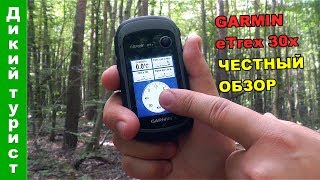
GARMIN eTrex 30x (честный обзор навигатора, сравнение с Garmin GPSmap 62/64)
 14:55
14:55
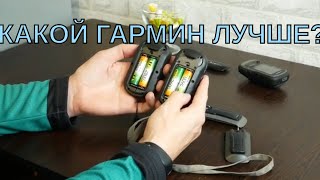
Какой навигатор Гармин выбрать? Подробный обзор отличий Garmin eTrex 30x vs Garmin eTrex 35 touch
 06:53
06:53
Garmin eTrex 10, 20, 30х Дешево и сердито.
 13:20
13:20
Garmin eTrex 30x — обзор туристического GPS навигатора
 12:26
12:26
GARMIN ETREX 30X (20X) — полевые испытания путевого компьютера навигатора
 12:03
12:03
Навигатор Garmin eTrex 30. Обзор-Отзыв
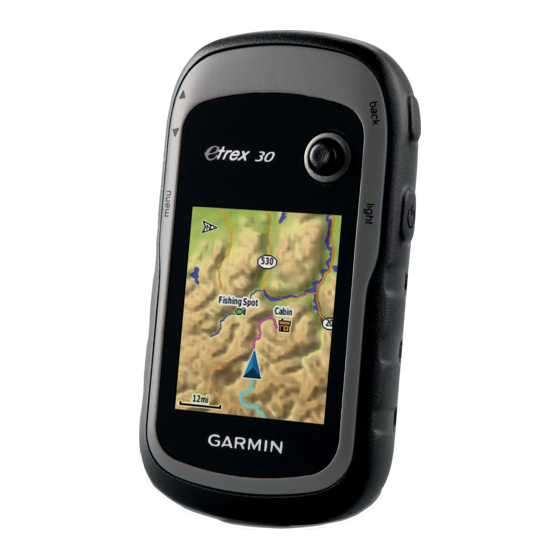
eTrex
®
Руководство пользователя
Модели: 10, 20, 30

© Garmin Ltd. или подразделения, 2011
Все права сохранены. Согласно законодательству о защите авторских прав полное или частичное
копирование данного руководства без письменного разрешения компании Garmin не допускается.
Компания Garmin оставляет за собой право изменять или улучшать свои продукты и вносить
изменения в содержание данного руководства без обязательства уведомлять какое-либо лицо или
организацию о таких изменениях или улучшениях. Последние обновления и дополнительные
сведения об использовании этого продукта доступны на веб-сайте
www.garmin.com
.
Garmin
®
, логотип Garmin, eTrex
®
, BlueChart
®
и City Navigator
®
являются товарными знаками
компании Garmin Ltd. или ее подразделений, зарегистрированными в США и других странах.
ANT
™
, ANT+
™
, BaseCamp
™
, chirp
™
, HomePort
™
и Thumb Stick
™
являются товарными знаками
компании Garmin Ltd. или ее подразделений. Использование этих товарных знаков без явного
разрешения компании Garmin запрещено.
Windows
®
является зарегистрированным товарным знаком компании Microsoft Corporation в
США и других странах. Mac
®
OS является зарегистрированным товарным знаком компании Apple
Computer, Inc. microSD
™
является товарным знаком компании SD-3C. Другие товарные знаки и
названия являются собственностью соответствующих владельцев.


Руководство пользователя eTrex Содержание Настройка тоновых…
Страница 4
- Изображение
- Текст

Начало работы, Общая информация об устройстве, Общая информация об
Устройстве
- Изображение
- Текст
Руководство пользователя eTrex
5
Начало работы
Начало работы
вНиМаНие
Сведения о безопасности и другую важную
информацию см. в руководстве Правила
техники безопасности и сведения об
изделии, которое находится в упаковке
изделия.
При первом использовании необходимо
настроить устройство и ознакомиться с
его основными функциями. Для этого
рекомендуется выполнить указанные ниже
действия.
1. Установка элементов питания (
стр. 7
).
2. Включение устройства (
стр. 8
).
3. Установка связи со спутниками (
стр. 8
).
4. Регистрация устройства (
стр. 8
).
5. Установка маршрутной точки (
стр. 9
).
6. Создание маршрута (
стр. 12
).
7. Запись трека (
стр. 14
).
8. Навигация к пункту назначения
(
стр. 16
).
9. Калибровка компаса (
стр. 18
).
Общая информация об
устройстве
➊
➎
➍
➌
➋
➊
Кнопки масштаба
➋
Кнопка Back
➌
Thumb Stick™
➍
Кнопка Menu
➎
/подсветка

6
Руководство пользователя eTrex
Начало работы
➏
➒
➑
➐
➏
Порт mini-USB (под защитной крышкой)
➐
Крышка отсека для элементов питания
➑
Фиксирующее кольцо крышки отсека
для элементов питания
➒
Монтажная панель
Кнопки eTrex
• Перемещайте кнопку Thumb Stick
вверх, вниз, влево и вправо для
выделения нужного пункта меню или
перемещения по карте.
• Нажмите центр кнопки Thumb Stick для
выбора выделенного пункта меню.
• Нажмите Back для перемещения на шаг
назад по структуре меню.
• Нажмите Menu для вывода на экран
списка часто используемых функций
для текущей страницы. Двойное
нажатие кнопки Menu — открытие
основного меню с любой страницы.
• Нажмите кнопки ▲ и ▼ для
увеличения или уменьшения масштаба
карты.

Руководство пользователя eTrex
7
Начало работы
Элементы питания
вНиМаНие!
Диапазон рабочих температур устройства
(от -20°C до 70°C/от -4°F до 158°F)
может быть шире диапазона температур,
допустимого для некоторых типов
элементов питания. Эксплуатация при
высоких температурах может привести к
разрыву некоторых элементов питания.
предупреждение
Емкость щелочных батарей при низких
температурах может значительно
уменьшаться. В связи с этим для
эксплуатации при температурах ниже
точки замерзания воды рекомендуется
использовать литиевые элементы питания.
Установка элементов питания типа
AA
Питание устройства осуществляется
от двух элементов питания типа AA.
Можно использовать щелочные, NiMH
или литиевые батареи. Для обеспечения
оптимальных результатов рекомендуется
использовать никель-металл-гидридные
(NiMH) или литиевые элементы питания.
1. Поверните D-образное кольцо против
часовой стрелки и потяните за него,
чтобы снять крышку.
2. Установите элементы питания,
соблюдая полярность.
3. Установите на место крышку отсека
для элементов питания и поверните
D-образное кольцо по часовой стрелке.
4. Удерживайте нажатой кнопку .
5. Выберите пункты Настройка >
Система > Тип батареи.
6. Выберите пункт Щелочной, Литиевый
или NiMH-аккумулятор.

Включение и выключение устройства, Сигналы спутников, Регистрация устройства
Включение и выключение, Устройства
- Изображение
- Текст
8
Руководство пользователя eTrex
Начало работы
включение и выключение
устройства
Удерживайте нажатой кнопку .
Сигналы спутников
После включения устройство начинает
установку связи со спутниками. Для
установки связи со спутниками может
потребоваться беспрепятственный обзор
неба. Если полоски мощности сигнала GPS
на странице подсветки (
стр. 40
) изображены
как сплошные зеленые, то устройство
принимает сигнал спутника. Время и дата
устанавливаются автоматически исходя из
положения по GPS.
Для получения дополнительной
информации о системе GPS посетите веб-
сайт
http://www.garmin.com/aboutGPS
.
Регистрация устройства
• Посетите веб-сайт
http://my.garmin.com
.
• Храните чек или его копию в надежном
месте.

Маршрутные точки, маршруты и треки, Маршрутные точки, Маршрутные точки, маршруты и
Треки
- Изображение
- Текст
Руководство пользователя eTrex
9
Маршрутные точки, маршруты и треки
Маршрутные точки,
маршруты и треки
Маршрутные точки
Маршрутными точками называются
местоположения, данные о которых
записываются и хранятся в памяти
устройства.
Создание маршрутной точки
Текущее местоположение можно сохранить
в качестве маршрутной точки.
1. Выберите пункт Пометка маршрутной
точки.
2. Выберите необходимую опцию.
• Чтобы сохранить маршрутную
точку без изменений, выберите
пункт Готово.
• Для внесения изменений в
маршрутную точку выберите
редактируемый элемент, а затем
выберите Готово.
Поиск маршрутной точки
1. Выберите пункт Куда? > Маршрутные
точки.
2. Выберите маршрутную точку.
изменение маршрутной точки
Функция изменения маршрутных точек
доступна только после создания хотя бы
одной маршрутной точки.
1. Выберите Менеджер маршрутных
точек.
2. Выберите маршрутную точку.
3. Выберите данные, которые необходимо
изменить.
4. Введите новую информацию.
5. Выберите пункт Готово.
Удаление маршрутной точки
1. Выберите Менеджер маршрутных
точек.
2. Выберите маршрутную точку.
3. Выберите Menu > Удалить > Да.

10
Руководство пользователя eTrex
Маршрутные точки, маршруты и треки
Повышение точности определения
маршрутных точек
Функция усреднения маршрутных точек
собирает результаты нескольких измерений
местоположения и позволяет повысить
точность определения маршрутных точек.
1. Выберите Усреднение маршрутной
точки.
2. Выберите маршрутную точку.
3. Переместитесь в нужно
местоположение.
4. Выберите пункт Начать.
5. Когда значение в строке состояния
«Надежность образца» достигнет 100%,
выберите пункт Сохранить.
Для обеспечения оптимальных
результатов рекомендуется собрать от
4 до 8 образцов с промежутком между
измерениями не менее 90 минут.
Засечка направления
Функция «Засечь направление» имеется на
eTrex 30.
Наведя устройство на удаленный объект,
можно зафиксировать направление, а затем
осуществить навигацию к выбранному
объекту.
1. Выберите Засечь направление.
2. Наведите устройство на объект или
поверните его в направлении нужного
местоположения.
3. Выберите пункт Фиксировать
направление > Проецировать
маршрутную точку.
4. Выберите единицу измерения.
5. Введите расстояние до объекта и
нажмите Готово > Сохранить.

Комментарии
- Manuals
- Brands
- Garmin Manuals
- GPS
- eTrex 30
- Owner’s manual
-
Contents
-
Table of Contents
-
Troubleshooting
-
Bookmarks
Quick Links
eTrex
®
owner’s manual
for use with models 10, 20, 30
Related Manuals for Garmin eTrex 30
Summary of Contents for Garmin eTrex 30
-
Page 1
eTrex ® owner’s manual for use with models 10, 20, 30… -
Page 2
All rights reserved. Under the copyright laws, this manual may not be copied, in whole or in part, without the written consent of Garmin. Garmin reserves the right to change or improve its products and to make changes in the content of this manual without obligation to notify any person or organization of such changes or improvements. -
Page 3: Table Of Contents
Table of Contents Getting Started …5 Device Overview…5 Using the eTrex Keys Battery Information …7 Turning the Device On or Off Satellite Signals …8 Registering Your Device Waypoints, Routes, and Tracks …9 Waypoints …9 Using Sight ‘N Go …10 Where To? Menu …11 Routes …12…
-
Page 4
Table of Contents Setting the Device Tones Settings…31 Tracks Settings …32 Changing the Units of Measure Time Settings …33 Position Format Settings Heading Settings …34 Altimeter Settings …34 Geocaching Settings …35 Routing Settings …36 Marine Map Settings…37 Fitness …38 Resetting Data …38 Changing the Page Sequence…39… -
Page 5: Getting Started
Getting Started WARNING ‹ See the Important Safety and Product Information guide in the product box for product warnings and other important information. When using your device the first time, you should complete these tasks to set up the device and get to know the basic features.
-
Page 6: Using The Etrex Keys
Getting Started ➏ ➐ ➑ ➒ Mini-USB port (under weather cap) ➏ Battery cover ➐ Battery cover locking ring ➑ Mounting spine ➒ Using the eTrex Keys • Move the Thumb Stick up, down, left, and right to highlight menu selections or to move around the map.
-
Page 7: Battery Information
Battery Information WARNING ‹ The temperature rating for the device (-4°F to 158°F, or -20 to 70°C) may exceed the usable range of some batteries. Alkaline batteries can rupture at high temperatures. notice Alkaline batteries lose a significant amount of their capacity as temperature decreases.
-
Page 8: Turning The Device On Or Off
GPS position. For more information about GPS, go to http://www.garmin.com/aboutGPS. Registering Your Device • Go to http://my.garmin.com. • Keep the original sales receipt, or a photocopy, in a safe place. eTrex Owner’s Manual…
-
Page 9: Waypoints, Routes, And Tracks
Waypoints, Routes, and Tracks Waypoints Waypoints are locations you record and store in the device. Creating a Waypoint You can save your current location as a waypoint. 1. Select Mark Waypoint. 2. Select an option: • To save the waypoint without changes, select Done.
-
Page 10: Using Sight ‘N Go
Waypoints, Routes, and Tracks Increasing the Accuracy of a Waypoint Location Waypoint averaging allows you to increase the accuracy of a waypoint location by collecting multiple samples of the waypoint location. 1. Select Waypoint Averaging. 2. Select a waypoint. 3. Move to the location. 4.
-
Page 11: Where To? Menu
For more information, go to http://buy.garmin.com or contact your Garmin dealer. eTrex Owner’s Manual Waypoints, Routes, and Tracks Finding a Location by Name Depending on the maps loaded on…
-
Page 12: Routes
Waypoints, Routes, and Tracks Finding an Address You can use optional City Navigator maps to search for addresses. 1. Select Where To? > Addresses. 2. If necessary, enter the country or state. 3. Enter the city or postal code. NOTE: Not all map data provides postal code searching.
-
Page 13: Editing A Route
Editing a Route 1. Select Route Planner. 2. Select a route. 3. Select Edit Route. 4. Select a point. 5. Select an option: • To view the point on the map, select Review. • To change the order of the point on the route, select Move Down or Move Up.
-
Page 14: Tracks
Waypoints, Routes, and Tracks Tracks A track is a recording of your path. The track log contains information about points along the recorded path, including time, location, and elevation for each point. Recording Track Logs 1. Select Setup > Tracks > Track Log.
-
Page 15: Saving The Current Track
Saving the Current Track The track being recorded is called the current track. 1. Select Track Manager > Current Track. 2. Select what you want to save: • Select Save Track. • Select Save Portion, and select a portion. Viewing Track Information 1.
-
Page 16: Navigation
Navigation Navigation You can navigate a route, a track, to a waypoint, to a geocache, or to any saved location in the device. You can use the map (page compass (page 17) to navigate to your destination. Navigating to a Destination You can navigate to a destination using the map or compass.
-
Page 17: Compass
• Select a location on the map, and the bar at the top of the screen shows information about the selected location. Navigating a Driving Route Driving route navigation is only available on the eTrex 20 and eTrex 30. Before you can use the map, you must purchase and load City Navigator maps.
-
Page 18
Navigation You should calibrate the compass after moving long distances, experiencing temperature changes, or changing the batteries. 1. Select Compass > menu > Calibrate Compass > Start. 2. Follow the on-screen instructions. Navigating with the Bearing Pointer When navigating to a destination, points to your destination, regardless of the direction you are moving. -
Page 19: Elevation Plot
between dots on the course deviation indicator. Navigating with the Course Pointer Before you can navigate with the course pointer, you must change the pointer setting to Course (CDI) (page 34). 1. Begin navigation to a destination (page 16). 2. Select Compass. 3.
-
Page 20: Trip Computer
Navigation Calibrating the Barometric Altimeter You can manually calibrate the barometric altimeter if you know the correct elevation or the correct barometric pressure. 1. Go to a location where the elevation or barometric pressure is known. 2. Select Elevation Plot > menu > Calibrate Altimeter.
-
Page 21: Geocaches
Geocaches A geocache is like a hidden treasure. Geocaching is when you hunt for hidden treasures using GPS coordinates posted online by those hiding the geocache. Downloading Geocaches 1. Connect your device to a computer (page 44). 2. Go to www.OpenCaching.com. 3.
-
Page 22: Navigating To A Geocache
Geocaches 2. Select items to filter. 3. Select an option: • To apply the filter to the geocache list, select Search. • To save the filter, select back. After it is saved, the filter is automatically named. You can access the custom filter from the geocaches list.
-
Page 23: Chirp
™ chirp programming and searching is available on the eTrex 30. A chirp is a small Garmin accessory that you can program and leave in a geocache. Only the owner of the chirp can program a chirp, but anyone can find a chirp in a geocache.
-
Page 24: Applications
Sending and Receiving Data Wirelessly Before you can share data wirelessly, you must be within 10 feet (3 m) of a compatible Garmin device. 1. Select Share Wirelessly. 2. Select Send or Receive. 3. Follow the on-screen instructions. Setting a Proximity Alarm…
-
Page 25: Calculating The Size Of An Area
Calculating the Size of an Area 1. Select Area Calculation > Start. 2. Walk around the perimeter of the area you want to calculate. 3. Select Calculate when finished. Using the Calculator The device has a standard calculator and a degree calculator. 1.
-
Page 26: Setting An Alarm
Applications Setting an Alarm If you are not currently using the device, you can set the device to turn on at a specific time. 1. Select Alarm Clock. 2. Select the clock numbers to set the time, and select Done. 3.
-
Page 27: Simulating A Location
Simulating a Location Before you can simulate a location, you must turn off GPS (page 1. Select Satellite > menu > Use With GPS Off. 2. Select menu > Set Location On Map. 3. Select a location. 4. Select Use. eTrex Owner’s Manual 26).
-
Page 28: Customizing Your Device
Customizing Your Device Customizing Your Device Customizing the Main Menu Select menu > Change Item Order to change the item order on the main menu. Customizing Specific Pages Data fields display information about your location or other specified data. Dashboards are a custom grouping of data that can be helpful to a specific or general task, such as geocaching.
-
Page 29: Profiles
Customizing Dashboards 1. Open the page for which you want to customize the dashboard. 2. Select an option: • From the map, select menu > Setup Map > Data Fields > Dashboard. • From the compass or trip computer, select menu > Change Dashboard.
-
Page 30: System Settings
WAAS/EGNOS (Wide Area Augmentation System/European Geostationary Navigation Overlay Service), or Demo Mode (GPS off). For information about WAAS, go to http://www.garmin.com/ aboutGPS/waas.html. • Language—sets the text language on the device. NOTE: Changing the text language does not change the language of user-entered data or map data, such as street names.
-
Page 31: Setting The Device Tones
(Night), or automatically switches between the two based on the sunrise time and the sunset time for your current location (Auto). ◦ Day Background Color—sets the background image used in day mode. ◦ Day Highlight Color—sets the color for selections in day mode.
-
Page 32: Tracks Settings
Customizing Your Device • Data Fields—selects the number and size of the data fields to display on the map. • Advanced Map Setup—sets the zoom levels, the text size, and the detail level of the map. ◦ Auto Zoom—automatically selects the appropriate zoom level for optimal use on your map.
-
Page 33: Changing The Units Of Measure
• Auto Archive—selects an automatic archive method to organize your tracks. Tracks are saved and cleared automatically based on the user setting. • Color (eTrex 20/30)—changes the color of the track line on the map. Changing the Units of Measure You can customize units of measure for distance and speed, elevation, and pressure.
-
Page 34: Heading Settings
Customizing Your Device • Map Datum—sets the coordinate system on which the map is structured. • Map Spheroid—shows the coordinate system the device is using. The default coordinate system is WGS 84. Heading Settings This function is available on the eTrex 30.
-
Page 35: Geocaching Settings
• Barometer Mode ◦ Variable Elevation—allows the barometer to measure changes in elevation while you are moving. ◦ Fixed Elevation—assumes the device is stationary at a fixed elevation. Therefore, the barometric pressure should change only due to weather. • Pressure Trending ◦…
-
Page 36: Routing Settings
• Program chirp —programs the ™ chirp accessory. See the chirp Owner’s Manual at http://www.garmin.com. Routing Settings The device calculates routes optimized for the type of activity you are doing. The routing settings available vary based on the activity selected.
-
Page 37: Marine Map Settings
• Lock On Road—locks the position icon, which represents your position on the map, onto the nearest road. • Off Road Transitions—available only for some activities. ◦ Auto—automatically routes you to the next point. ◦ Manual—allows you to select the next point on the route. ◦…
-
Page 38: Fitness
Customizing Your Device • Marine Alarm Setup ◦ Anchor Drag Alarm—alarm sounds when you exceed a specified drift distance while anchored. ◦ Off Course Alarm—alarm sounds when you are off course by a specified distance. ◦ Deep Water/Shallow Water— alarm sounds when you enter water of a specific depth.
-
Page 39: Changing The Page Sequence
Restoring Specific Page Settings You can restore the settings for the map, compass, and trip computer. 1. Open the page for which you will restore the settings. 2. Select menu > Restore Defaults. Restoring All Default Settings You can reset all the setup values to the original settings.
-
Page 40: Device Information
Before you can update the software, you must connect the device to your computer (page 44). 1. Go to http://www.garmin.com /products/webupdater. 2. Follow the on-screen instructions. NOTE: Updating the software does not erase any of your data or settings. Viewing Device…
-
Page 41: Specifications
Specifications Water Rugged plastic, resistance waterproof to IEC 60529 IPX7 Battery type 2 AA batteries, (alkaline, NiMH, lithium, or precharged NiMH) Battery Life Up to 25 hours Operating From -4°F to 158°F temperature (-20°C to 70°C) range About the Batteries WARNING ‹…
-
Page 42: Caring For The Device
Device Information Long-Term Storage When you do not plan to use the device for several months, remove the batteries. Stored data is not lost when batteries are removed. Caring for the Device notice Avoid chemical cleaners and solvents which can damage plastic components. Cleaning the Device 1.
-
Page 43: Data Management
File Types The device supports these file types. • Files from BaseCamp HomePort ™ Go to http://www.garmin.com. • GPI custom POI files from the Garmin POI Loader • GPX geocache files eTrex Owner’s Manual Installing a microSD Card The eTrex 20 and eTrex 30 can use microSD cards for additional storage.
-
Page 44
Device Information 4. Place the microSD card device with the gold contacts facing down. 5. Close the card holder. 6. Slide the card holder toward the top of the device to lock it. 7. Replace the batteries 8. Replace the battery cover, and turn the D-ring clockwise. -
Page 45: Disconnecting The Usb Cable
4. Open the “Garmin” or memory card drive/volume. 5. Select Edit > Paste. TIP: You must put geocache files in the GarminGPX folder. Deleting Files notice If you do not know the purpose of a file, do not delete it. Your device memory contains important system files that should not be deleted.
-
Page 46: Appendix
Garmin dealer. Optional Maps You can purchase additional maps, such as BirdsEye satellite imagery, Garmin custom maps, Inland Lakes, TOPO, BlueChart g2, and City Navigator maps. Optional Fitness Accessories Fitness accessories are available for the eTrex 30. Before you can use the…
-
Page 47: Data Field Options
Garmin device automatically recognizes the ANT+ accessory each time it is activated. This process occurs automatically when you turn on the Garmin device and only takes a few seconds when the accessories are activated and functioning correctly. • When paired, your Garmin device receives data from only your eTrex Owner’s Manual…
-
Page 48
Appendix Data Field Description Barometer The calibrated current pressure. Battery Level The remaining battery power. Bearing The direction from your current location to a destination. Cadence Revolutions of the (cadence crank arm or strides accessory per minute. required) Course The direction from your starting location to a destination. -
Page 49
Data Field Description Glide Ratio to The glide ratio Dest. required to descend from your current position and elevation to the destination elevation. GPS Signal The strength of the Strength GPS signal. Heading The direction you are moving. Heart Rate Your heart rate in (heart rate beats per minute… -
Page 50
Appendix Data Field Description Speed — Your average speed Overall Avg. since last reset. Sunrise The time of sunrise based on your GPS position. Sunset The time of sunset based on your GPS position. Time of Day The current time of day based on your time settings (format, time zone, and… -
Page 51
Data Field Description Vert. Speed to The measurement Dest. of your rate of ascent or descent to a predetermined altitude. Vertical Speed Your rate of altitude gain or loss over time. Waypoint at The last point on Dest. a route to your destination. -
Page 52: Troubleshooting
Appendix Troubleshooting Problem The device does not respond. How do I reset the device? I want to reset all the customized settings back to the factory defaults. My device does not acquire satellite signals. The batteries do not last long. How do I know my device is in USB mass storage mode?
-
Page 53
If you have several network drives mapped on your computer, Windows may have trouble assigning drive letters to your Garmin drives. See the Help file for your operating system to learn how to assign drive letters. Go to http://buy.garmin.com, or contact your Garmin dealer. -
Page 54: Index
Index Index AA batteries selecting the type accessories 46, fitness acquiring satellite signals active route addresses advanced map setup alarms clock marine proximity tones for almanac hunting and fishing sunrise and sunset altimeter calibrating plot type settings ANT+ accessories area calculation automotive mode auto mounts auto zoom…
-
Page 55
device settings 30–39 profiles data fields options deleting files profiles routes tracks waypoints display backlight timeout screen capture settings downloading geocaches software driving routes editing profiles routes waypoints eTrex Owner’s Manual elevation plot 19, barometric altimeter of a track file types finding addresses near your location… -
Page 56
Index myGarmin navigating driving routes to a geocache to waypoints with bearing pointer with course pointer north up orientation, map pages adding removing position format power key profiles changing creating selecting proximity alarms recording tracks 14, registering your device resetting all settings data device… -
Page 57
tracks 14–16 archiving clearing current deleting profiles recording 14, saving setup viewing track up transferring files using USB wirelessly trip computer restore troubleshooting unit ID units of measure updating software USB cable connecting disconnecting eTrex Owner’s Manual waypoints 9–10 averaging creating deleting editing… -
Page 60
© 2011 Garmin Ltd. or its subsidiaries Garmin International, Inc. 1200 East 151 Street, Olathe, Kansas 66062, USA Garmin (Europe) Ltd. Liberty House, Hounsdown Business Park, Southampton, Hampshire, SO40 9LR UK Garmin Corporation No. 68, Zhangshu 2 Road, Xizhi Dist., New Taipei City, 221, Taiwan (R.O.C.) www.garmin.com…
 ETREX® 10/20/20X/30/30X
Инструкция по применению

© Garmin Ltd. или ее дочерние компании, 2020 г.
Все права защищены. Согласно законам об авторских правах, это руководство не может быть скопировано полностью или частично без письменного согласия Garmin. Компания Garmin оставляет за собой право изменять или улучшать свои продукты, а также вносить изменения в содержание данного руководства без обязательства уведомлять какое-либо лицо или организацию о таких изменениях или улучшениях. Перейти к www.garmin.com для получения текущих обновлений и дополнительной информации об использовании этого продукта.
Garmin®, логотип Garmin, ANT + ®, AutoLocate®, City Navigator® и eTrex® являются товарными знаками компании Garmin Ltd. или ее подразделений, зарегистрированными в США и других странах. BaseCamp ™, chirp ™, Garmin Connect ™, Garmin Express ™ и Thumb Stick ™ являются товарными знаками компании Garmin Ltd. или ее подразделений. Эти товарные знаки нельзя использовать без явного разрешения компании Garmin.
Apple ® и Mac® являются товарными знаками Apple Inc., зарегистрированными в США и других странах. microSD® и логотип microSDHC являются товарными знаками SD-3C, LLC. NMEA®, NMEA 2000® и логотип MEA 2000 являются зарегистрированными товарными знаками Национальной ассоциации морской электроники. Windows® является зарегистрированным товарным знаком Microsoft Corporation в США и других странах. Другие товарные знаки и торговые наименования принадлежат их соответствующим владельцам. Этот продукт сертифицирован ANT + ®. Перейти к www.thisisant.com/directory список совместимых продуктов и приложений.
Введение
 ПРЕДУПРЕЖДЕНИЕ
Предупреждения о продукте и другую важную информацию см. В руководстве «Важная информация о безопасности и продукте» в упаковке продукта.
Устройство перешлоview

| 1 | Клавиши масштабирования. Нажмите, чтобы увеличивать и уменьшать масштаб. |
| 2 | Назад ключ. Нажмите, чтобы вернуться в предыдущее меню. |
| 3 | Thumb Sticrcontroller. Двигайтесь по направлению, чтобы прокрутить или выделить элемент. Нажмите, чтобы выбрать элемент. |
| 4 | Клавиша меню. Нажмите, чтобы открыть меню страницы. Дважды нажмите, чтобы вернуться в главное меню. |
| 5 | ( Нажмите, чтобы настроить подсветку. Удерживайте, чтобы включить или выключить устройство. Нажмите, чтобы настроить подсветку. Удерживайте, чтобы включить или выключить устройство. |
| 6 | Порт Mini-USB (под защитным колпачком). |
| 7 | Крышка аккумулятора. |
| 8 | Стопорное кольцо крышки аккумуляторного отсека. |
| 9 | Монтажный корешок. |
информация о батарее
ПРЕДУПРЕЖДЕНИЕ
Температурный режим устройства может превышать допустимый диапазон некоторых батарей. Щелочные батареи могут взорваться при высоких температурах.
ВНИМАНИЕ
Щелочные батареи теряют значительную часть своей емкости при понижении температуры. Используйте литиевые батареи при эксплуатации устройства в условиях ниже нуля.
Установка батареек AA
КПК работает от двух батареек типа АА (в комплект не входят). Для достижения наилучших результатов используйте никель-металлгидридные или литиевые батареи.
- Поверните D-образное кольцо против часовой стрелки и потяните вверх, чтобы снять крышку.
- Вставьте две батарейки AA, соблюдая полярность.

- Закройте крышку батарейного отсека и поверните D-образное кольцо по часовой стрелке.

Выбор типа батареи
- В главном меню выберите Настройка> Система> Тип батареи.
- Выберите Щелочные, литиевые или Перезаряжаемый NiMH.
Увеличение срока службы батареи
Вы можете сделать несколько вещей, чтобы продлить срок службы батарей.
- Уменьшите яркость подсветки (Регулировка яркости подсветки, стр. 6).
- Уменьшите время ожидания подсветки (Настройки дисплея, стр. 8).
- Используйте режим экономии заряда батареи (Включение режима экономии заряда батареи, стр. 1).
- Уменьшите скорость рисования карты (Настройки карты, стр. 4).
- Выключите ГЛОНАСС (GPS и другие спутниковые системы, стр. 6).
Включение режима экономии заряда батареи
Вы можете использовать режим экономии заряда аккумулятора, чтобы продлить срок его службы.
ПРИМЕЧАНИЕ: Режим экономии заряда батареи доступен только для устройств eTrex 30 / 30x.
Выберите Настройка> Дисплей> Экономия заряда батареи> Вкл.
В режиме экономии заряда батареи экран отключается по истечении времени ожидания подсветки. Вы можете выбрать включение экрана.
Долгосрочное хранение
Если вы не планируете использовать устройство в течение нескольких месяцев, выньте батарейки. Сохраненные данные не теряются при извлечении батарей.
Включение устройства
Держать.
Прием спутниковых сигналов
Прием спутниковых сигналов может занять от 30 до 60 секунд.
- Выйдите на открытую площадку.
- При необходимости включите устройство.
- Подождите, пока устройство выполнит поиск спутников.
? мигает, пока устройство определяет ваше местоположение. показывает мощность спутникового сигнала.
 показывает мощность спутникового сигнала.
Включение подсветки
Выберите любую клавишу, чтобы включить подсветку.
Подсветка включается автоматически при отображении предупреждений и сообщений.
Открытие главного меню
Главное меню дает вам доступ к инструментам и экранам настройки для
путевые точки, действия, маршруты и многое другое (Дополнительные инструменты главного меню, стр.).
На любой странице выберите МЕНЮ дважды.
Путевые точки, маршруты и треки
Вы можете использовать Куда? меню, чтобы найти пункт назначения для навигации. Не все Куда? категории доступны во всех областях и на картах.
Поиск местоположения рядом с другим местом
- Выберите Куда? > меню> Искать рядом.
- Выберите вариант.
- Выберите место.
Остановка навигации
Выберите Куда? > Остановить навигацию.
Точки
Путевые точки — это места, которые вы записываете и сохраняете на устройстве.
Путевые точки могут отмечать, где вы находитесь, куда вы собираетесь или где вы были. Вы можете добавить сведения о местоположении, например название, высоту и глубину.
Вы можете добавить .gpx file который содержит путевые точки путем передачи file в папку GPX (Передающий Files на ваше устройство, стр.10).
Создание путевой точки
Вы можете сохранить свое текущее местоположение в качестве путевой точки.
- Выберите Отметить маршрутную точку.
- При необходимости выберите поле, чтобы внести изменения в путевую точку.
- Выберите Готово.
Проектирование путевой точки
Вы можете создать новое местоположение, спроецировав расстояние и азимут от отмеченного местоположения к новому местоположению.
- Выберите Менеджер путевых точек.
- Выберите путевую точку.
- Выберите menu> Project Waypoint.
- Введите азимут и выберите Готово.
- Выберите единицу измерения.
- Введите расстояние и выберите Готово.
- Выберите «Сохранить».
Навигация к путевой точке
- Выберите Куда? > Путевые точки.
- Выберите путевую точку.
- Выберите Go.
Поиск местоположения по названию
- Выберите Куда? > Путевые точки> меню> Поиск по буквам.
- Введите имя или часть имени.
- Выберите Go.
Редактирование путевой точки
- Выберите Менеджер путевых точек.
- Выберите путевую точку.
- Выберите элемент для редактирования, например имя.
- Введите новую информацию и выберите Перейти.
Удаление путевой точки
- Выберите Менеджер путевых точек.
- Выберите путевую точку.
- Выберите меню> Удалить.
Усреднение путевой точки
Вы можете уточнить местоположение путевой точки для большей точности. При усреднении прибор снимает несколько показаний в одном и том же месте и использует среднее значение для обеспечения большей точности.
- Выберите Менеджер путевых точек.
- Выберите путевую точку.
- Выберите меню> Среднее местоположение.
- Переместитесь к местоположению путевой точки.
- Выберите Пуск.
- Следуйте инструкциям на экране.
- Когда строка состояния уверенности достигнет 100%, выберите Сохранить.
Для достижения наилучших результатов соберите от четырех до восьми секунд.ampфайлов для путевой точки, подождите не менее 90 минут междуampим.
Маршруты
Маршрут — это последовательность путевых точек или местоположений, которая приведет вас к конечному пункту назначения.
Создание маршрута
- Выбрать маршрут Планировщик> Создать маршрут> Выбрать первую точку.
- Выберите категорию.
- Выберите первую точку маршрута.
- Выберите Использовать.
- Выберите «Следующая точка», чтобы добавить к маршруту дополнительные точки.
- Выберите назад, чтобы сохранить маршрут.
Viewпрокладывание маршрута на карте
- Выберите Планировщик маршрутов.
- Выберите маршрут.
- Выберите View Карта.
Навигация по сохраненному маршруту
- Выберите Куда? > Маршруты.
- Выберите маршрут.
- Выберите Go.
Viewактивный маршрут
- Во время навигации по маршруту выберите Активный маршрут.
- Выберите точку на маршруте до view дополнительные детали.
Редактирование названия маршрута
- Выберите Планировщик маршрутов.
- Выберите маршрут.
- Выберите Изменить имя.
- Введите новое имя.
Редактирование маршрута
- Выберите Планировщик маршрутов.
- Выберите маршрут.
- Выберите Edit Route.
- Выберите точку.
- Выберите вариант:
• Для view точку на карте, выберите Review.
• Чтобы изменить порядок точек на маршруте, выберите
Вверх или Вниз.
• Чтобы добавить в маршрут дополнительную точку, выберите «Вставить».
Дополнительная точка вставляется перед редактируемой точкой.
• Чтобы удалить точку из маршрута, выберите Удалить.
- Выберите назад, чтобы сохранить маршрут.
Удаление маршрута
- Выберите Планировщик маршрутов.
- Выберите маршрут.
- Выберите Удалить маршрут.
Изменение маршрута
Вы можете переключать начальную и конечную точки своего маршрута, чтобы перемещаться по маршруту в обратном направлении.
- Выберите Планировщик маршрутов.
- Выберите маршрут.
- Выберите Обратный маршрут.
- Треки
Трек — это запись вашего пути. Журнал треков содержит информацию о точках вдоль записанного пути, включая время, местоположение и высоту для каждой точки.
Запись журналов треков
- В главном меню, выберите «Настройка»> «Треки»> «Журнал треков»..
- Выберите запись, Не показывать и не записывать, показывать на карте.
Если вы выберете «Запись», «Показать на карте», линия на карте укажет ваш трек. - Выберите метод записи.
- Выберите вариант:
• Чтобы записывать треки с переменной скоростью, которая обеспечивает оптимальное представление ваших треков, выберите Auto.
• Чтобы записать треки на определенном расстоянии, выберите «Расстояние».
• Для записи треков в указанное время выберите Время. - Выберите интервал записи.
- Завершите действие:
• Если вы выбрали «Авто» для метода записи, выберите вариант для более или менее частой записи треков.
ЗАМЕТКА: Использование интервала «Часто встречается» обеспечивает наибольшее количество деталей трека, но быстрее заполняет память устройства.
• Если вы выбрали «Расстояние» или «Время» для метода записи, введите значение.
Когда вы двигаетесь с включенным устройством, создается треклог.
Viewпереход к текущему треку
- Выберите Менеджер треков> Текущий трек.
- Выберите вариант:
• Чтобы отобразить текущий трек на карте, выберите View Карта.
• Чтобы отобразить график высот для текущего трека, выберите
Участок возвышения.
Сохранение текущего трека
- Выберите Менеджер треков> Текущий трек.
- Выберите вариант:
• Выберите «Сохранить трек», чтобы сохранить весь трек.
• Выберите «Сохранить часть» и выберите часть.
Навигация по сохраненному треку
- Выберите Куда? > Треки.
- Выберите сохраненный трек.
- Выберите Go.
- Очистка текущего трека
Выберите Менеджер треков> Текущий трек> Очистить текущий трек.
Удаление трека
- Выберите Менеджер треков.
- Выберите трек.
- Выберите Удалить.
Настройки треков
ПРИМЕЧАНИЕ: Некоторые настройки доступны не для всех моделей устройств.
Выберите «Настройка»> «Дорожки».
Журнал треков: Включает или выключает запись трека.
Метод записи: Устанавливает метод записи трека. Автоматическая запись треков с переменной скоростью для создания оптимального
представление ваших треков.
Интервал записи: Устанавливает скорость записи журнала треков. Точки записи чаще создают более подробный трек, но быстрее заполняют журналы.
Автоархив: Устанавливает метод автоматического архивирования для организации ваших треков. Дорожки сохраняются и очищаются автоматически.
Цвет: изменяет цвет линии трека на карте.
Покупка дополнительных карт
ПРИМЕЧАНИЕ: Эта функция доступна не для всех моделей устройств.
- Перейдите на страницу продукта вашего устройства на сайте garmin.com.
- Щелкните вкладку Карты.
- Следуйте инструкциям на экране.
Поиск адреса
Вы можете использовать дополнительные карты City Navigator® для поиска адресов.
- Выберите Куда? > Адреса.
- При необходимости выберите страну или штат.
- Введите город или почтовый индекс.
ПРИМЕЧАНИЕ: Не все картографические данные обеспечивают поиск по почтовому индексу. - Выберите город.
- Введите номер дома.
- Выйдите на улицу.
Навигация
Вы можете перейти к маршруту, треку, путевой точке, тайнику или любому сохраненному местоположению на устройстве. Вы можете использовать карту или компас для навигации к пункту назначения.
Навигация к месту назначения
- Выберите Куда ?.
- Выберите категорию.
- При необходимости выберите «Меню»> «Поиск по буквам» и введите название места назначения или его часть.
- Выберите пункт назначения.
- Выберите Go.
Ваш маршрут отображается на карте в виде пурпурной линии. - Навигация по карте (Навигация по карте, стр. 4)
или компас (Навигация с помощью компаса, стр. 4).
Навигация с Sight ‘N Go
Вы можете навести устройство на объект на расстоянии, зафиксировать направление и перейти к объекту.
ПРИМЕЧАНИЕ: Функция Sight ‘N Go доступна только с устройствами eTrex 30 / 30x.
- Выберите Sight ‘N Go.
- Наведите устройство на объект.
- Выберите «Заблокировать направление»> «Установить курс».
- Перемещайтесь по компасу.
Настройки заголовка
Вы можете настроить параметры компаса.
ПРИМЕЧАНИЕ: Некоторые настройки доступны не для всех моделей устройств.
Выберите «Настройка»> «Направление».
Дисплей: установка типа направления, отображаемого на компасе.
Ссылка на север: установка ссылки на север, используемой на компасе.
Перейти к линии / указателю: задает поведение указателя, отображаемого на карте. Пеленг указывает в направлении пункта назначения. Курс показывает ваше отношение к линии курса, ведущей к пункту назначения. Компас: автоматически переключается с электронного компаса на компас GPS, когда вы путешествуете с более высокой скоростью в течение определенного периода времени.
Калибровка компаса: см. Калибровка компаса, стр. 4.
Карта обозначает ваше местоположение на карте. Когда вы путешествуете, перемещает и оставляет треклог (след). На карте появятся названия и символы путевых точек. При навигации к пункту назначения ваш маршрут отмечается на карте цветной линией.
Навигация по карте
ВНИМАНИЕ
Карты, включенные в ваше устройство, могут создавать пешеходные или велосипедные маршруты с использованием дорог и троп, но не маршрутов для автомобильной навигации.
- Начните навигацию к месту назначения.
- Выберите Карта.
 обозначает ваше местоположение на карте. Ваш маршрут отмечен цветной линией.
 - Выполните одно или несколько действий:
• С помощью джойстика переместите курсор на карте в view разные области.
• Чтобы увеличивать и уменьшать масштаб карты, выберите и .
 выберите и
Изменение ориентации карты
- На карте выберите меню.
- Выберите «Настроить карту»> «Ориентация».
- Выберите вариант:
• Выберите «Север вверх», чтобы отобразить север вверху страницы.
• Выберите Track Up, чтобы показать ваше текущее направление движения вверху страницы.
• Выберите «Автомобильный режим», чтобы отобразить автомобильную перспективу с указанием направления движения вверху.
Измерение расстояния на карте
Вы можете измерить расстояние между двумя точками.
- На карте выберите место.
- Выберите меню> Измерение расстояния.
- Переместите булавку в другое место на карте.
Настройки карты
Выберите Настройка> Карта.
Ориентация: Регулирует способ отображения карты на странице. север
Вверх показывает север вверху страницы. По треку вверх отображается вид сверху вниз view с вашим текущим направлением движения к верхней части страницы.
Автомобиль В режиме отображается 3D-изображение автомобиля. view с направлением движения вверху. Поля данных: настройка полей данных и информационных панелей карты, компаса, графика высот и путевого компьютера.
Расширенная настройка карты: Позволяет вам открыть расширенные настройки карты (Расширенные настройки карты, стр. 4).
Информация о карте: включает или отключает карты, загруженные в настоящее время на устройство.
Расширенные настройки карты Выберите «Настройка»> «Карта»> «Расширенная настройка карты».
Автоматическое масштабирование: автоматически выбирает подходящий уровень масштабирования для оптимального использования на вашей карте. Если выбрано значение «Выкл.», Вы должны увеличивать или уменьшать масштаб вручную.
Уровни масштабирования: Регулирует уровень масштабирования, при котором будут отображаться элементы карты. Элементы карты не будут отображаться, если уровень масштабирования карты выше, чем выбранный уровень.
Текст руководства: Настраивает, когда текст указаний отображается на карте.
Размер текста: выбор размера текста для элементов карты.
Детализация: выбор количества деталей, отображаемых на карте. Отображение большего количества деталей может привести к более медленной перерисовке карты.
Затененный рельеф: Показывает детализацию рельефа на карте (если есть) или отключает затенение.
Компас
При навигации указывает на пункт назначения, независимо от того, в каком направлении вы движетесь. Когда указывает на верхнюю часть электронного компаса, вы путешествуете прямо к месту назначения. Если указывает любое другое направление, поверните, пока он не будет указывать на верхнюю часть компаса.
Калибровка компаса
Устройство оснащено 3-осевым электронным компасом (только для устройств eTrex 30 / 30x). Калибровать компас следует после перемещения на большие расстояния, изменения температуры или замены батареек.
- Выйти на улицу, подальше от предметов, влияющих на магнитные поля,
таких как автомобили, здания или воздушные линии электропередач. - На компасе выберите меню.
- Выберите «Калибровка компаса»> «Начать».
- Следуйте инструкциям на экране.
Навигация с помощью компаса
При навигации к пункту назначения указывает на пункт назначения, независимо от того, в каком направлении вы движетесь.
- Начните навигацию к пункту назначения («Навигация к пункту назначения», стр. 3).
- Выберите Компас.
- Поверните, пока указывает на верхнюю часть компаса и продолжайте движение в этом направлении к месту назначения.
Указатель курса
Указатель курса наиболее полезен, когда вы путешествуете по воде или там, где на вашем пути нет серьезных препятствий. Это также может помочь вам избежать опасностей рядом с трассой, таких как отмели или подводные камни.
Чтобы включить указатель курса, на компасе выберите меню> Настройка заголовка> Перейти к строке / указателю> Курс (CDI).

Указатель курса 1 указывает ваше отношение к линии курса, ведущей к пункту назначения. Индикатор отклонения от курса (CDI) 2 показывает отклонение (вправо или влево) от курса. Шкала 3 соответствует расстоянию между точками 4 на индикаторе отклонения от курса, который показывает, насколько вы отклонились от курса.
Участок возвышения
ПРИМЕЧАНИЕ: График высот доступен только для устройств eTrex 30 / 30x.
По умолчанию на графике высот отображается высота над пройденным расстоянием. Вы можете настроить параметры графика высот (Настройки графика высот, стр. 4). Вы можете выбрать любую точку на графике, чтобы view подробности об этом моменте.
Калибровка барометрического альтиметра
Вы можете вручную откалибровать барометрический альтиметр, если знаете правильную высоту или правильное барометрическое давление.
- Отправляйтесь в место, где известны высота над уровнем моря или атмосферное давление.
- Выберите График высот> меню> Калибровка альтиметра.
- Следуйте инструкциям на экране.
Настройки графика высот
На графике высот выберите меню.
Изменить тип участка: Устанавливает тип данных, отображаемых на графике высот.
Отрегулируйте диапазоны масштабирования: Регулирует диапазоны масштабирования, отображаемые на странице высотомера.
Изменить поля данных: Это позволяет настраивать поля данных альтиметра.
Сброс: Сбрасывает данные высотомера, включая данные о путевой точке, треке и поездке.
Калибровка альтиметра: См. (Калибровка барометрического альтиметра, стр. 4).
Восстановить значения по умолчанию: Возвращает альтиметр к заводским настройкам по умолчанию.
Бортовой компьютер
Маршрутный компьютер отображает вашу текущую скорость, среднюю скорость, счетчик пройденного пути и другую полезную статистику. Вы можете настроить компоновку путевого компьютера, приборную панель и поля данных.
Настройки бортового компьютера
На бортовом компьютере выберите меню.
Сброс: сбрасывает все значения маршрутного компьютера на ноль. Для получения точной информации сбросьте информацию о поездке перед началом поездки.
Большие числа: Изменяет размер чисел, отображаемых на странице бортового компьютера.
Изменить поля данных: Настраивает поля данных путевого компьютера.
Изменить панель: Изменяет тему и информацию, отображаемую на панели инструментов.
ПРИМЕЧАНИЕ: Ваши индивидуальные настройки запоминаются приборной панелью. Ваши настройки не теряются при смене профиfileс (Проfileс, стр.8).
Восстановить значения по умолчанию: Восстановление заводских настроек маршрутного компьютера по умолчанию.
Восстановление настроек страницы по умолчанию
- Откройте страницу, для которой вы восстановите настройки.
- Выберите меню> Восстановить настройки по умолчанию.
Функции и настройки главного меню
Тайники
Геокешинг — это деятельность по поиску сокровищ, в которой игроки прячут или ищут скрытые тайники, используя подсказки и координаты GPS.
Загрузка тайников с помощью компьютера
Вы можете вручную загрузить тайники на свое устройство с помощью компьютера (Передача Files на свое устройство, стр. 10). Вы можете разместить тайник files в GPX file и импортируйте их в папку GPX на устройстве. Имея премиум-членство на geocaching.com, вы можете использовать функцию «карманного запроса» для загрузки большой группы тайников на свое устройство как одного GPX. file.
- Подключите устройство к компьютеру с помощью кабеля USB.
- Перейдите на geocaching.com.
- При необходимости создайте учетную запись.
- Войти в систему.
- Следуйте инструкциям на сайте geocaching.com, чтобы найти и загрузить тайники на свое устройство.
Переход к тайнику
- Выберите Тайники.
- Выберите тайник.
- Выберите Go.
Регистрация попытки
После того, как вы попытались найти тайник, вы можете зарегистрировать свои результаты. Вы можете проверить некоторые тайники на geocaching.com.
- Выберите Тайники> Журнал попытки.
- Выберите «Найдено», «Не найдено», «Требуется ремонт» или «Без попыток».
- Выберите вариант:
• Чтобы остановить ведение журнала, выберите Готово.
• Чтобы начать навигацию к ближайшему к вам тайнику, выберите
Найти ближайший. - Чтобы ввести комментарий о поиске кеша или о самом кэше, выберите «Добавить комментарий», введите комментарий и выберите «Готово».
Если вы вошли на сайт www.geocaching.com, журнал загружается на ваш geocaching.com аккаунт автоматически. chirp ™
ПРИМЕЧАНИЕ. Эта функция доступна не для всех моделей устройств. Чириканье — это небольшой аксессуар Garmin®, который запрограммирован и оставлен в тайнике. Вы можете использовать свое устройство, чтобы найти щебетание в тайнике. Для получения дополнительной информации о chirp см. Руководство пользователя chirp по адресу www.garmin.com.
Включение поиска chirp
- Выберите «Настройка»> «Тайники».
- Выберите chirp ™ Searching> On.
Отправка и получение данных по беспроводной сети
Прежде чем вы сможете обмениваться данными по беспроводной сети, вы должны находиться в пределах 10 футов (3 м) от совместимого устройства.
Ваше устройство может отправлять и получать данные при сопряжении с другим совместимым устройством или смартфоном с помощью беспроводной технологии ANT + ®. Вы можете делиться путевыми точками, тайниками, маршрутами и треками.
ПРИМЕЧАНИЕ. Эта функция доступна не для всех моделей устройств.
- Выберите Беспроводной обмен.
- Выберите вариант:
• Выберите «Отправить» и выберите тип данных.
• Выберите «Получить», чтобы получить данные с другого устройства. Другое совместимое устройство должно пытаться отправить данные. - Следуйте инструкциям на экране.
Установка сигнала приближения
Сигналы приближения предупреждают вас, когда вы находитесь в пределах указанного диапазона определенного местоположения.
- Выберите Proximity Alarms> Create Alarm.
- Выберите категорию.
- Выберите место.
- Выберите Использовать.
- Введите радиус.
Когда вы входите в зону с сигналом приближения, устройство подает звуковой сигнал.
Расчет размера области
- Выберите Расчет площади> Начать.
- Обойдите периметр участка, который вы хотите рассчитать.
- По завершении выберите Рассчитать.
Дополнительные инструменты главного меню
Будильник: установка звукового сигнала будильника. Если вы в настоящее время не используете устройство, вы можете настроить его на включение в определенное время.
Калькулятор: Отображает калькулятор.
Календарь: Отображает календарь.
Охота и рыбалка: Отображает прогнозируемые лучшие даты и время для охоты и рыбалки в вашем текущем местоположении.
Секундомер: Это позволяет использовать таймер, отмечать круг и время.
Солнце и Луна: Отображает время восхода и захода солнца, а также фазу луны на основе вашего GPS-положения.
GPS и другие спутниковые системы
Совместное использование GPS и другой спутниковой системы обеспечивает повышенную производительность в сложных условиях и более быстрое определение местоположения, чем использование только GPS. Однако использование нескольких систем может сократить срок службы батареи быстрее, чем использование только GPS.
Ваше устройство может использовать эти глобальные навигационные спутниковые системы (GNSS).
GPS: Созвездие спутников, построенное Соединенными Штатами.
ГЛОНАСС: Созвездие спутников, построенное Россией.
Страница спутников
На странице спутников отображается ваше текущее местоположение, точность GPS, местоположения спутников и мощность сигнала.
Смена спутника View
- В главном меню выберите Спутник.
- Выберите меню.
- Выберите вариант:
• Чтобы сориентировать спутник view расположив текущий трек в верхней части экрана, выберите Track Up.
• Чтобы отображать уникальный цвет для каждого спутника и его шкалы мощности сигнала, выберите «Многоцветный».
ПРИМЕЧАНИЕ: Эта функция доступна не для всех моделей устройств.
Отключение GPS
Вы можете отключить GPS на своем устройстве, чтобы перестать отслеживать свое местоположение.
- В главном меню выберите Спутник.
- Выберите меню> Использовать с выключенным GPS.
Моделирование местоположения
Вы можете использовать устройство с выключенным GPS для обслуживания путевых точек и маршрутов или для экономии заряда аккумулятора. Вы можете установить местоположение вручную на view ваше текущее местоположение на карте.
- В главном меню выберите Спутник.
- Выберите menu> Use with GPS Off.
- Выберите место.
- Выберите Использовать.
Настройки спутника GPS
Выберите Спутник> меню.
ПРИМЕЧАНИЕ: Некоторые настройки доступны, только если включен параметр Использовать с отключенным GPS.
Переключить ГЛОНАСС: Это позволяет вам включать или отключать спутниковую систему ГЛОНАСС (GPS и другие спутниковые системы, стр. 6).
Использование с включенным GPS или спутниковой системой: Это позволяет вам включить GPS.
Используйте с выключенным GPS или используйте демонстрационный режим: Это позволяет использовать устройство с выключенным GPS.
Отслеживание: Указывает, отображаются ли спутники кольцами, ориентированными на север к верхней части экрана или ориентированными с вашим текущим курсом в сторону верхней части экрана.
Один цвет: Это позволяет вам выбрать, будет ли страница-спутник отображаться в многоцветном или одноцветном цвете.
Установить местоположение на карте: Это позволяет отметить ваше текущее местоположение на карте. Вы можете использовать это местоположение для создания маршрутов или поиска сохраненных местоположений.
Автоматическое определение местоположения: Рассчитывает ваше GPS-положение с помощью функции Garmin AutoLocate®.
Настройка устройства
Регулировка яркости подсветки
Широкое использование подсветки экрана может значительно сократить время автономной работы. Вы можете отрегулировать яркость подсветки, чтобы продлить срок службы батареи.
ПРИМЕЧАНИЕ. Яркость подсветки может быть ограничена при низком уровне заряда батареи.
- Выберите
 .
. - Используйте ползунок для регулировки уровня подсветки.
При высокой яркости подсветки устройство может нагреваться.
Настройка главного меню
Вы можете перемещать, добавлять и удалять элементы в главном меню.
- В главном меню выберите «Меню»> «Изменить порядок элементов».
- Выберите пункт меню.
- Выберите вариант:
• Выберите «Переместить», чтобы изменить расположение элемента в списке.
• Выберите «Вставить», чтобы добавить новый элемент в список.
• Выберите «Удалить», чтобы удалить элемент из списка.
Изменение последовательности страниц
Прежде чем вы сможете изменить порядок последовательности страниц, вы должны добавить страницы в последовательность.
- Выберите «Настройка»> «Последовательность страниц».
- Выберите страницу.
- Выберите «Переместить».
- Перемещайте страницу вверх или вниз по списку.
- Нажмите на контроллер Thumb Stick.
Добавление страницы
- Выберите «Настройка»> «Последовательность страниц».
- Выберите Добавить страницу.
- Выберите страницу для добавления.
Удаление страницы
- Выберите «Настройка»> «Последовательность страниц».
- Выберите страницу.
- Выберите Удалить.
- Нажмите на контроллер Thumb Stick.
Настройка полей данных
Вы можете настроить поля данных, отображаемые на каждой главной странице.
- Откройте страницу, для которой вы измените поля данных.
- Выберите меню.
- Выберите Изменить поля данных.
- Выберите новое поле данных.
- Следуйте инструкциям на экране.
Поля данных
Для некоторых полей данных требуется навигация или аксессуары ANT + для отображения данных.
Максимальная температура 24 часа: Максимальная температура, зарегистрированная за последние 24 часа. Для отображения этих данных ваше устройство должно быть подключено к беспроводному датчику температуры.
Минимальная температура за 24 часа: Минимальная температура, зафиксированная за последние 24 часа. Для отображения этих данных ваше устройство должно быть подключено к беспроводному датчику температуры.
Точность GPS: Предел погрешности для вашего точного местоположения.
Для бывшихampле, ваше местоположение GPS имеет точность в пределах +/- 12 футов.
(3.65 м).
Таймер будильника: Текущее время таймера обратного отсчета.
Давление внешней среды: Неоткалиброванное давление окружающей среды.
Восхождение — Среднее: Среднее расстояние подъема по вертикали с момента последнего сброса.
Восхождение — Максимум: Максимальная скорость подъема в футах в минуту или метрах в минуту с момента последнего сброса.
Восхождение — Итого: Общая высота подъема с момента последнего сброса.
Средний круг: Среднее время круга для текущего действия.
Барометр: Калиброванное текущее давление.
Уровень заряда батареи: Оставшийся заряд батареи.
Подшипник: Направление от вашего текущего местоположения до пункта назначения. Вы должны осуществлять навигацию, чтобы появились эти данные.
Каденция: Число оборотов шатуна или количество шагов в минуту. Чтобы эти данные отображались, ваше устройство должно быть подключено к аксессуару для измерения частоты вращения педалей.
Направление компаса: Направление вашего движения определяется по компасу.
Курс: направление от вашего отправного пункта до пункта назначения. Курс может быть viewед. как запланированный или установленный маршрут.
Вы должны осуществлять навигацию, чтобы появились эти данные.
Текущий круг: Время по секундомеру для текущего круга.
Дата: Текущий день, месяц и год.
Глубина: Глубина воды. Ваше устройство должно быть подключено к устройству NMEA® 0183 или NMEA 2000®, способному определять глубину воды.
Спуск — средний: Среднее расстояние спуска по вертикали с момента последнего сброса.
Спуск — максимум: Максимальная скорость снижения в футах в минуту или метрах в минуту с момента последнего сброса.
Спуск — Итого: Общее расстояние по высоте снизилось с момента последнего сброса.
Расстояние до пункта назначения: Оставшееся расстояние до конечного пункта назначения. Вы должны осуществлять навигацию, чтобы появились эти данные.
Расстояние до следующего: Оставшееся расстояние до следующей путевой точки на маршруте. Вы должны осуществлять навигацию, чтобы появились эти данные.
Высота над уровнем моря: Высота вашего текущего местоположения над или под уровнем моря.
Высота над землей: Высота вашего текущего местоположения над уровнем земли (если карты содержат достаточную информацию о высоте).
Высота — максимальная: Наибольшая высота, достигнутая с момента последнего сброса.
Высота — минимум: Наименьшая высота, достигнутая с момента последнего сброса.
Расчетное время прибытия в пункт назначения: Расчетное время дня, когда вы прибудете в конечный пункт назначения (с поправкой на местное время пункта назначения). Вы должны осуществлять навигацию, чтобы появились эти данные.
Расчетное время прибытия: Расчетное время суток, когда вы достигнете следующей путевой точки на маршруте (с поправкой на местное время путевой точки). Вы должны осуществлять навигацию, чтобы появились эти данные.
Коэффициент скольжения: Отношение пройденного расстояния по горизонтали к изменению расстояния по вертикали.
Коэффициент скольжения к Dest: Степень планирования, необходимая для снижения от вашего текущего положения до отметки пункта назначения. Вы должны осуществлять навигацию, чтобы появились эти данные.
Мощность сигнала GPS: Мощность спутникового сигнала GPS.
Заголовок: Направление, в котором вы движетесь.
Частота сердцебиения: Ваша частота пульса в ударах в минуту (уд / мин). Ваше устройство должно быть подключено к совместимому пульсометру.
Расстояние до круга: Пройденное расстояние за текущий круг.
Круги: Количество кругов, пройденных для текущего действия.
Время последнего круга: Время по секундомеру для последнего завершенного круга.
Местоположение (широта / долгота): Текущее положение по широте и долготе независимо от выбранной настройки формата положения.
Местоположение (выбрано): Текущая позиция с использованием выбранной настройки формата позиции.
Место назначения: Положение вашего конечного пункта назначения.
Вы должны осуществлять навигацию, чтобы появились эти данные.
Пробег: Текущий счет пройденного расстояния для всех поездок. Эта сумма не сбрасывается при сбросе данных поездки.
Конечно: Расстояние влево или вправо, на которое вы отклонились от первоначального пути. Вы должны осуществлять навигацию, чтобы появились эти данные.
Указатель: Стрелка указывает в направлении следующей путевой точки или поворота. Вы должны осуществлять навигацию, чтобы появились эти данные.
Скорость: Текущая скорость поездки.
Ограничение скорости: Сообщается ограничение скорости на дороге. Доступно не на всех картах и во всех областях. Всегда полагайтесь на установленные дорожные знаки для определения фактического ограничения скорости.
Скорость — максимальная: Максимальная скорость, достигнутая с момента последнего сброса.
Скорость — Средняя скорость в движении: Средняя скорость движения с момента последнего сброса.
Скорость — общая средняя: Средняя скорость движения и остановки с момента последнего сброса.
Секундомер Таймер: Время на секундомере для текущего занятия.
Восход: Время восхода солнца на основе вашего GPS-положения.
Закат солнца: Время заката на основе вашего GPS-положения.
Температура: Температура воздуха. Температура вашего тела влияет на датчик температуры. Для отображения этих данных ваше устройство должно быть подключено к беспроводному датчику температуры.
Температура — вода: Температура воды. Ваше устройство должно быть подключено к устройству NMEA 0183, способному измерять температуру воды.
Время суток: Текущее время дня на основе вашего текущего местоположения и настроек времени (формат, часовой пояс, переход на летнее время).
времени).
Время до места назначения: Расчетное время, оставшееся до прибытия в пункт назначения. Вы должны осуществлять навигацию, чтобы появились эти данные.
Время до следующего: Расчетное время, оставшееся до достижения следующей путевой точки на маршруте. Вы должны осуществлять навигацию, чтобы появились эти данные.
На курс: Направление, в котором вы должны двигаться, чтобы вернуться на маршрут. Вы должны осуществлять навигацию, чтобы появились эти данные.
Общий круг: Время по секундомеру для всех пройденных кругов.
Расстояние трека: Пройденное расстояние для текущего трека.
Одометр поездки: Текущий счет пройденного расстояния с момента последнего сброса.
Время поездки: Текущий счет общего времени, проведенного в движении и без движения с момента последнего сброса.
Время в пути — Переезд: Текущий счет времени, проведенного в движении с момента последнего сброса.
Время поездки — Остановлено: Текущий счет времени, проведенного без движения с момента последнего сброса.
Поворот: угол разницы (в градусах) между пеленгом на пункт назначения и вашим текущим курсом. L означает повернуть налево. R означает повернуть направо. Вы должны осуществлять навигацию, чтобы появились эти данные.
Скорость стала хорошей: Скорость, с которой вы приближаетесь к пункту назначения по маршруту. Вы должны осуществлять навигацию, чтобы появились эти данные.
Вертикальное расстояние до места назначения: Расстояние по высоте между вашим текущим положением и конечным пунктом назначения. Вы должны осуществлять навигацию, чтобы появились эти данные.
Вертикальная скорость: Скорость подъема или спуска с течением времени.
Вертикальная скорость до места назначения: Скорость подъема или спуска на заданную высоту. Вы должны осуществлять навигацию, чтобы появились эти данные.
Путевая точка в пункте назначения: Последняя точка на пути к месту назначения. Вы должны осуществлять навигацию, чтобы появились эти данные.
Путевая точка на следующем: Следующая точка маршрута. Вы должны осуществлять навигацию, чтобы появились эти данные.
Профили
Profiles — это набор настроек, которые оптимизируют ваше устройство в зависимости от того, как вы его используете. Для бывшегоample, настройки и viewПри использовании устройства для охоты и при геокэшинге они отличаются.
Когда вы используете профессионалfile и вы меняете настройки, такие как поля данных или единицы измерения, изменения сохраняются автоматически как часть profile.
Создание кастомного профиfile
Вы можете настроить параметры и поля данных для конкретного занятия или поездки.
- Выберите Setup> Pro.files> Создать Profile > ОК.
- Настройте свои параметры и поля данных.
Выбор профессионалаfile
Когда вы меняете занятия, вы можете изменить настройку устройства, изменив профессиональнуюfile.
- Выберите Profile Изменить.
- Выберите профессионалаfile.
Редактирование профиfile Имя и фамилия
- Выберите Setup> Pro.files.
- Выберите профессионалаfile.
- Выберите «Изменить имя».
- Введите новое имя.
Удаление Profile
ПРИМЕЧАНИЕ: Прежде чем вы сможете удалить активного профиfile, вы должны активировать другую версию Profile. Вы не можете удалить профиfile пока он активен.
- Выберите Setup> Pro.files.
- Выберите профессионалаfile.
- Выберите Удалить.
Настройки системы
Выберите Настройка> Система.
Спутниковая система: настройка спутниковой системы (GPS и другие спутниковые системы, стр. 6).
WAAS / EGNOS: позволяет системе использовать данные Глобальной системы расширения / Европейской геостационарной службы навигации (WAAS / EGNOS).
Язык: Устанавливает язык текста на устройстве.
ПРИМЕЧАНИЕ: Изменение языка текста не меняет язык вводимых пользователем данных или картографических данных, таких как названия улиц.
Элементы питания: Это позволяет вам изменить тип используемой батареи AA.
Режим USB: Устанавливает устройство для использования режима запоминающего устройства или режима Garmin при подключении к компьютеру.
Параметры дисплея
ПРИМЕЧАНИЕ: Некоторые настройки доступны не для всех моделей устройств.
Выберите «Настройка»> «Дисплей».
Тайм-аут подсветки: Регулирует время до выключения подсветки.
Экономия заряда батареи: Экономит заряд аккумулятора и продлевает срок службы аккумулятора за счет отключения экрана по истечении времени ожидания подсветки.
Цвета: Изменяет внешний вид фона дисплея и выделения.
SЗахват экрана: Это позволяет сохранить изображение на экране устройства.
Настройка сигналов устройства
Вы можете настроить звуковые сигналы для сообщений, клавиш, предупреждений о повороте и сигналов тревоги.
ПРИМЕЧАНИЕ. Эта функция доступна не для всех моделей устройств.
- Выберите Настройка> Сигналы> Сигналы> Вкл.
- Выберите тон для каждого слышимого типа.
Изменение единиц измерения
Вы можете настроить единицы измерения для расстояния и скорости, высоты, глубины, температуры, давления и вертикальной скорости.
- Выберите Настройка> Единицы.
- Выберите тип измерения.
- Выберите единицу измерения.
Настройки времени
Выберите Настройка> Время.
Формат времени: Устанавливает устройство на отображение времени в 12-часовом или 24-часовом формате.
Часовой пояс: Устанавливает часовой пояс для устройства. Автоматически устанавливает часовой пояс автоматически в зависимости от вашего местоположения по GPS.
Настройки формата позиции
ПРИМЕЧАНИЕ: Вы не должны изменять формат местоположения или систему координат датума карты, если вы не используете карту или диаграмму, в которой указан другой формат местоположения.
Выберите Настройка> Формат положения.
Формат позиции: Устанавливает формат положения, в котором отображается показание местоположения.
Датум карты: Устанавливает систему координат, в которой построена карта.
Карта Spheroid: Это показывает систему координат, которую использует устройство. Система координат по умолчанию — WGS 84.
Настройки маршрутизации
Доступные настройки маршрутизации зависят от выбранного действия.
Выберите Настройка> Маршрутизация.
Метод наведения: Устанавливает предпочтение для оптимизации расчета маршрута на основе расстояния, времени, маршрута по дороге или бездорожью.
Рассчитать маршруты для: Устанавливает метод, используемый для расчета вашего маршрута.
Блокировка на дороге: Фиксирует синий треугольник, обозначающий ваше местоположение на карте, на ближайшей дороге. Это наиболее полезно при вождении или навигации по дорогам.
Внедорожные переходы: Устанавливает параметры пересчета при отклонении от активного маршрута.
Настройка избегания: Устанавливает типы дорог, рельеф и способы передвижения, которых следует избегать при навигации.
Настройки высотомера
ПРИМЕЧАНИЕ. Высотомер доступен только с устройствами eTrex 30 / 30x.
Выберите «Настройка»> «Альтиметр».
Автокалибровка: Автоматически калибрует высотомер при каждом включении устройства.
Режим барометра: Переменная высота позволяет барометру измерять изменения высоты во время движения. Фиксированная высота предполагает, что устройство неподвижно на фиксированной высоте, поэтому барометрическое давление должно изменяться только из-за погодных условий.
Тенденции давления: Устанавливает, как устройство записывает данные о давлении. Сохранять всегда записывает все данные о давлении, что может быть полезно, когда вы наблюдаете за фронтами давления.
Тип графика: записывает изменения высоты за период времени или расстояния, записывает атмосферное давление за определенный период времени или записывает изменения атмосферного давления за определенный период времени.
Калибровка альтиметра: Калибрует высотомер.
Морские настройки
ПРИМЕЧАНИЕ: Эта функция доступна не для всех моделей устройств.
Выберите Настройка> Морской.
Режим морской карты: Устанавливает тип карты, используемой устройством при отображении морских данных. Nautical отображает различные элементы карты разными цветами, поэтому морские POI более читабельны, и поэтому карта отражает схему рисования бумажных карт. Рыбалка (требуются морские карты) отображает подробные view контуров дна и глубин, а также упрощает отображение карты для оптимального использования во время рыбалки.
Внешний вид: Устанавливает внешний вид морских средств навигации на карте.
Настройка морской сигнализации: Устанавливает сигналы, когда вы превысите указанное расстояние сноса во время якорной стоянки, когда вы отклонитесь от курса на указанное расстояние и когда вы войдете в воду определенной глубины.
Настройка морской сигнализации
- Выберите Настройка> Морской> Настройка морской сигнализации.
- Выберите тип будильника.
- Выберите Вкл.
- Введите расстояние и выберите Старт.
Сброс данных
Вы можете сбросить данные поездки, удалить все путевые точки, очистить текущий трек или восстановить значения по умолчанию.
- Выберите «Настройка»> «Сброс».
- Выберите элемент для сброса.
Информация об устройстве
Обновления продукта
На свой компьютер установите Garmin Express ™ (www.garmin.com/express). На свой смартфон установите приложение Garmin Connect ™.
Это обеспечивает легкий доступ к следующим сервисам для устройств Garmin:
- Обновления программного обеспечения
- Обновления карты
- Загрузка данных в Garmin Connect
- регистрация продукта
Настройка Garmin Express
- Подключите устройство к компьютеру с помощью кабеля USB.
- Перейдите на garmin.com/экспресс.
- Следуйте инструкциям на экране.
Регистрация вашего устройства
Помогите нам лучше поддерживать вас, заполнив онлайн-регистрацию сегодня. Храните оригинал товарного чека или его ксерокопию в надежном месте.
- Перейдите на garmin.com/экспресс.
- Войдите в свою учетную запись Garmin.
ViewЭлектронная этикетка Нормативная информация и информация о соответствии
Этикетка для этого устройства предоставляется в электронном виде. Электронная этикетка может содержать нормативную информацию, такую как идентификационные номера, предоставленные Федеральной комиссией связи США, или региональную маркировку соответствия, а также информацию о применимом продукте и лицензировании.
- Выберите Настройка.
- Выберите О себе.
Уход за устройством
ВНИМАНИЕ
Избегайте химических чистящих средств, растворителей и репеллентов, которые могут повредить пластиковые детали и отделку.
Не храните устройство в местах, где возможно длительное воздействие экстремальных температур, так как это может привести к необратимым повреждениям.
Устройство водонепроницаемо в соответствии со стандартом IEC 60529 IPX7. Выдерживает случайное погружение в воду на глубину 1 метр на 30 минут. Продолжительное погружение в воду может привести к повреждению устройства. После погружения в воду обязательно вытрите устройство насухо и просушите на воздухе перед использованием или зарядкой.
Тщательно промойте устройство пресной водой после воздействия хлорированной или соленой воды.
Очистка устройства
ВНИМАНИЕ
Даже небольшое количество пота или влаги может вызвать коррозию электрических контактов при подключении к зарядному устройству. Коррозия может помешать зарядке и передаче данных.
- Протрите устройство тканью d.ampдополнен мягким
раствор моющего средства. - Вытрите насухо.
После очистки дайте устройству полностью высохнуть.
Управление данными
Вы можете хранить files на вашем устройстве. В устройстве есть слот для карты памяти для дополнительного хранения данных.
ПРИМЕЧАНИЕ. Устройство совместимо с Windows® 7 и новее, а также Mac® OS 10.4 и новее.
Установка карты памяти
ПРИМЕЧАНИЕ: Эта функция доступна не для всех моделей устройств.
ПРЕДУПРЕЖДЕНИЕ
Не используйте острые предметы для извлечения батарей, заменяемых пользователем.
Вы можете установить карту памяти microSD® в портативное устройство для дополнительного хранения или предварительно загруженных карт.
- Поверните D-образное кольцо против часовой стрелки и потяните вверх, чтобы снять крышку.
- Извлеките аккумулятор.
- Сдвиньте держатель карты влево и поднимите.

- Установите карту памяти позолоченными контактами вниз.
- Закройте картхолдер.
- Сдвиньте держатель карты вправо, чтобы заблокировать его.
- Замените аккумулятор и крышку.

Подключение устройства к компьютеру
ВНИМАНИЕ
Во избежание коррозии тщательно высушите порт USB, защитный колпачок и окружающую среду перед зарядкой или подключением к компьютеру.
Прежде чем вы сможете использовать свое устройство, подключенное к компьютеру, вы должны установить батареи. USB-порт компьютера может не обеспечивать достаточного питания для работы устройства.
- Снимите защитный колпачок с порта mini-USB.
- Вставьте меньший конец кабеля USB в порт mini-USB.
- Подключите большой конец USB-кабеля к USB-порту компьютера.
На компьютерах с Windows устройство отображается как съемный диск или переносное устройство, а карта памяти может отображаться как второй съемный диск. На компьютерах Mac устройство и карта памяти отображаются как подключенные тома.
Передающий Files на ваше устройство
- Подключите устройство к компьютеру.
На компьютерах с Windows устройство отображается как съемный диск или переносное устройство, а карта памяти может отображаться как второй съемный диск. На компьютерах Mac устройство и карта памяти отображаются как подключенные тома.
ПРИМЕЧАНИЕ. На некоторых компьютерах с несколькими сетевыми дисками диски устройств могут отображаться некорректно. См. Документацию к вашей операционной системе, чтобы узнать, как подключить диск. - На вашем компьютере откройте file браузер.
- Выберите file.
- Выберите Правка> Копировать.
- Откройте переносное устройство, диск или том для устройства или карты памяти.
- Перейдите в папку.
- Выберите Правка> Вставить.
Наблюдения и советы этой статьи мы подготовили на основании опыта команды file появляется в списке files в памяти устройства или на карте памяти.
Посылающий Files в BaseCamp™
- Открыть BaseCamp.
- Подключите устройство к компьютеру.
На компьютерах с Windows устройство отображается как съемный диск или переносное устройство, а карта памяти может отображаться как второй съемный диск. На компьютерах Mac устройство и карта памяти отображаются как подключенные тома.
ПРИМЕЧАНИЕ: Некоторые компьютеры с несколькими сетевыми дисками могут некорректно отображать диски устройств. См. Документацию к вашей операционной системе, чтобы узнать, как подключить диск. - Откройте диск или том Garmin, карты памяти.
- Выберите вариант:
• Выберите элемент на подключенном устройстве и перетащите его в «Моя коллекция» или в список.
• Из BaseCamp, выберите Устройство> Получить с устройства и выберите устройство.
Удаление Files
ВНИМАНИЕ
Если вы не знаете цель file, не удаляйте его. Память вашего устройства содержит важную систему files, которые не следует удалять.
- Откройте диск или том Garmin.
- При необходимости откройте папку или том.
- Выберите file.
- Нажмите клавишу Delete на клавиатуре.
ПРИМЕЧАНИЕ: Если вы используете компьютер Apple®, вы должны очистить папку «Корзина», чтобы полностью удалить files.
Отключение USB-кабеля
Если ваше устройство подключено к компьютеру как съемный диск или том, необходимо безопасно отключить устройство от компьютера, чтобы избежать потери данных. Если ваше устройство подключено к компьютеру с Windows как портативное устройство, безопасное отключение устройства не требуется.
- Завершите действие:
• На компьютерах с Windows выберите Безопасное удаление
Значок оборудования на панели задач и выберите свое устройство.
• Для компьютеров Apple выберите устройство и выберите File > Извлечь. - Отсоедините кабель от компьютера.
Характеристики
| Диапазон рабочих температур | От -20 ° до 70 ° C (от -4 ° до 158 ° F) |
| Беспроводная частота / протокол | 2.4 ГГц при -1.13 дБм номинально |
Приложение
Опции
Дополнительные аксессуары, такие как крепления, карты, аксессуары для фитнеса и запасные части, доступны по адресу http://buy.garmin.com или у вашего дилера Garmin.
Сопряжение датчиков ANT +
Прежде чем вы сможете выполнить сопряжение, вы должны надеть пульсометр или установить датчик.
ПРИМЕЧАНИЕ: Эта функция доступна не для всех моделей устройств.
Сопряжение — это подключение беспроводных датчиков ANT +, напримерample, подключив к устройству пульсометр.
- Поднесите устройство к датчику на расстояние не более 3 м (10 футов).
ПРИМЕЧАНИЕ: Во время сопряжения держитесь на расстоянии 10 м (30 фута) от других датчиков ANT +. - На панели приложений выберите Настройка> Датчик ANT.
- Выберите свой датчик.
- Выберите Search For New.
Когда датчик сопряжен с вашим устройством, состояние датчика изменится с Поиск на Подключено.
Советы по сопряжению аксессуаров ANT + с устройством Garmin
- Убедитесь, что аксессуар ANT + совместим с вашим устройством Garmin.
- Прежде чем выполнить сопряжение аксессуара ANT + с устройством Garmin, отойдите на 10 м (33 фута) от других аксессуаров ANT +.
- Поднесите устройство Garmin к аксессуару ANT + на расстояние не более 3 м (10 футов).
- После первого сопряжения устройство Garmin автоматически распознает аксессуар ANT + при каждой его активации. Этот процесс происходит автоматически при включении устройства Garmin и занимает всего несколько секунд, если аксессуары активированы и работают правильно.
- При сопряжении ваше устройство Garmin получает данные только от вашего аксессуара, и вы можете находиться рядом с другими аксессуарами.
Решение Проблем
Перезагрузка устройства
Если устройство перестает отвечать, возможно, потребуется его перезагрузить. Это не удаляет ваши данные или настройки.
- Снимите батарейки.
- Установите батарейки.
Восстановление всех настроек по умолчанию
Вы можете сбросить все настройки до заводских настроек по умолчанию.
Выберите Настройка> Сброс> Сбросить все настройки> Да.
Центр поддержки Garmin
Посетите сайт support.garmin.com для получения справки и информации, например, руководств по продуктам, часто задаваемых вопросов, видео и поддержки клиентов.
support.garmin.com Декабрь 2020
GUID-60DDCE99-9830-47EE-8F3C-108F195011E0 v4
Документы / Ресурсы
Рекомендации
Посмотреть инструкция для Garmin eTrex 30 бесплатно. Руководство относится к категории GPS-устройства, 4 человек(а) дали ему среднюю оценку 8.7. Руководство доступно на следующих языках: английский. У вас есть вопрос о Garmin eTrex 30 или вам нужна помощь? Задайте свой вопрос здесь
Не можете найти ответ на свой вопрос в руководстве? Вы можете найти ответ на свой вопрос ниже, в разделе часто задаваемых вопросов о Garmin eTrex 30.
Какой вес Garmin eTrex 30?
Какой размер экрана Garmin eTrex 30?
Какая высота Garmin eTrex 30?
Какое разрешение экрана дисплея Garmin eTrex 30?
Какая ширина Garmin eTrex 30?
Какая толщина Garmin eTrex 30?
Инструкция Garmin eTrex 30 доступно в русский?
Не нашли свой вопрос? Задайте свой вопрос здесь