
Привет! Сегодня я расскажу, как настроить хамачи для игры во многие игры!
Перейдём к делу! Для этого нам конечно нужен сам хамачи. Скачать вы его можете здесь.
И вот, мы скачали хамачи, думаю зарегистрироваться в нём не составит проблем.
Настройка хамачи.
Переходим к сути, заходим в параметры.


Нажимаем дополнительные настройки.

Листаем вниз и находим локальный UDP и TCP адреса.

Нажимаем на UDP адрес и видим внизу две строки «Значение».

Во вторую маленькую строку пишем — 1337 и жмём установить.

С TCP делаем тоже самое, только вместо 1337 — 7777.
Поднимаемся чуть выше и видим поле «Использовать прокси-сервер».

Нажимаем на это поле и снова видим «Значение», только не с двумя строчками, а с двумя пунктами «Да» и «Нет».

У вас будет стоять «Да», как на картинке, но Вы ставите «Нет».
С настройкой программы закончили, но это ещё не всё.
Теперь заходим в центр управления сетями и общим доступом,
сделать это можно через панель управления.

Зашли. Теперь слева нажимаем кнопку «Изменение параметров адаптера».

В открывшемся меню нажимаем кнопку Alt, чтобы получилось вот так.

Нажимаем дополнительно —> дополнительные параметры, чтобы открылось вот такое окно.

В разделе подключения видим Hamachi, жмём на него ЛКМ.
Справа видим стрелочки, поднимаем с помощью них хамачи в самый верх.

Снизу видим еще один подраздел «Привязка для Hamachi».

Убираем галочки со всех протоколов версии 6, чтобы получилось вот так.

Закрываем это окно, больше оно не понадобится.
После закрытия мы находим кнопку Hamachi, в том же окне, где и заходили в дополнительные
После того как нашли жмёте по этой кнопке ПКМ —> Свойства.

Также убираем галку с протокола версии 6.

Жмём ЛКМ —> Свойства по протоколу версии 4.

Жмём «Использовать следующий IP-адрес».

IP-адрес возьмём из хамачи. Он находится возле кнопки включения/выключения хамачи, жмём на него и выбираем «Копировать адрес IPv4».
Маска подсети и основной шлюз заполняются автоматически, кликом по их строке.
В этом же окне жмём еще раз дополнительно.

Внизу открывшегося окна видим «Метрика интерфейса», в строке ставим число 10.

Поздравляю! Вы закончили настройку программы и сети.

Хотелось бы сделать примечание, Вашему другу придётся сделать тоже самое,
также если не получается, попробуйте отключить брандмауэр.
Вам осталось лишь создать сеть, пригласить в неё друга и вы можете играть вместе!
Еще два способа поиграть с друзьями по сети :
Как играть в фифа по локальной сети
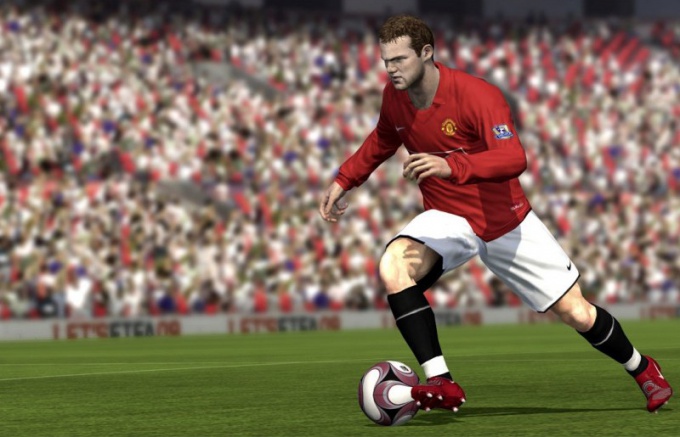
Фифа представляет собой серию игр, симуляторов футбольной игры, разработанной студией Electronic Arts. Каждый год выпускается новая игра, которая учитывает все изменения футбольного мира, произошедшие за год.
Вам понадобится
- — компьютер с доступом в интернет;
- — браузер.
Инструкция
Подготовьте компьютер для того, чтобы играть в Fifa по сети. Отключите перед игрой все скачивания файлов, прослушивание музыки либо воспроизведение фильмов с помощью интернета, а также выгрузите антивирусные программы. Иначе связи с сервером либо не будет, либо игра в Фифа по сети будет тормозить. Скорости интернета для игры будет достаточно 256 кб/сек. Версия Фифы у вас и у ваших друзей для комфортной игры по локальной сети должна быть идентичной, иначе ничего не выйдет.
Запустите программу-браузер, перейдите на сайт http://depositfiles.com/files/e21mzesst, чтобы загрузить приложение Hamachi. Установите ее на компьютер, запустите и щелкните по кнопке «Включить/выключить». Придумайте себе ник, щелкните по кнопке «ОК». Далее вы будете перемещены в игру, а также будет присвоен айпи, чтобы вы смогли играть в Fifa. Предположим, вы будете сервером. Чтобы создать сетевую игру Fifa, щелкните кнопку «Сеть». Введите название сети, пароль, щелкните «ОК».
Присвойте название, а также пароль сети для вашего соперника. Если вы являетесь клиентом, тога вам нужно узнать название и пароль сети. Щелкните «Сеть», чтобы подключиться к уже созданной игре. Введите логин и пароль. Таким образом, вы оказываетесь в одной сети со своим соперником с помощью «Хамачи». Теперь у вас создана виртуальная локальная сеть для игры. Далее вы и ваш соперник должны запустить игру.
В меню выберите опцию «Режимы игры», далее выберите пункт «Коллективная игра». Впишите ник игрока в поле «Название», щелкните «Игра по локальной сети». В окне, которое появилось, сервер (т.е. тот, кто создал игру) нажимает на кнопку «Создать», вписывает свой ник (т.е., название сетевой игры) и нажимает кнопку «ОК». А клиент справа выбирает ник соперника, наводит на него курсор, нажимает кнопку «Вступить». Если все сделано правильно, на экране появится меню, в котором доступен выбор команд.
Источники:
- как играть по сети в fifa
- Fifa 10
Войти на сайт
или
Забыли пароль?
Еще не зарегистрированы?
This site is protected by reCAPTCHA and the Google Privacy Policy and Terms of Service apply.
Здравствуйте, уважаемый посетитель сайта! Если у вас вдруг возник вопрос на тему, о том, как вдвоем играть в фифа 19, то вы можете посмотреть подробную и пошаговую инструкцию, в которой, вы узнаете, как играть с другом в фифа 19.
Чтобы играть с другом в фифа 19 на компьютере нам понадобится одна клавиатура и один джойстик.
Если у вас есть два геймпада, то вы можете играть с другом двумя джойстиками без клавиатуры.
Итак, чтобы играть с другом, нам нужно к компьютеру подключить джойстик, после чего запустить fifa 19.
После того как вы подключили хотя бы один джойстик и запустили игру, вам нужно будет выбрать раздел «ИГРАТЬ» и нажать на кнопку «Быстрый матч».
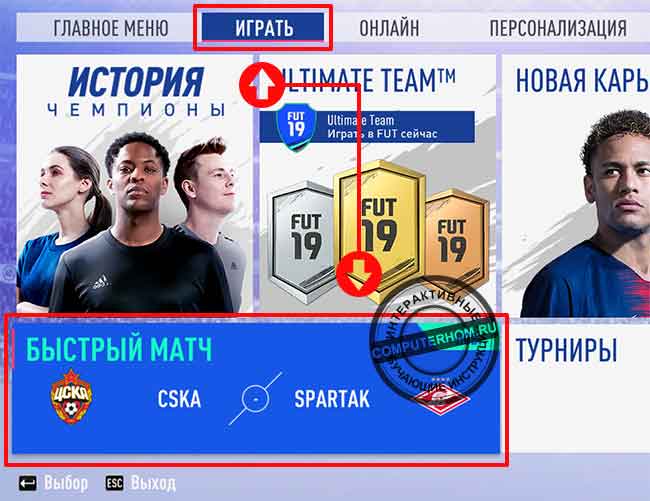
В следующем шаге у вас откроется меню, в котором вы увидите геймпад и клавиатуру, в этом меню выполняем следующие действие.
Игрок, который будет управлять клавиатурой должен стрелками вправо или влево установить клавиатуру в левую или в правую часть.
Игрок, который будет управлять джойстиком должен сместить геймпад в правую или в левую часть экрана.
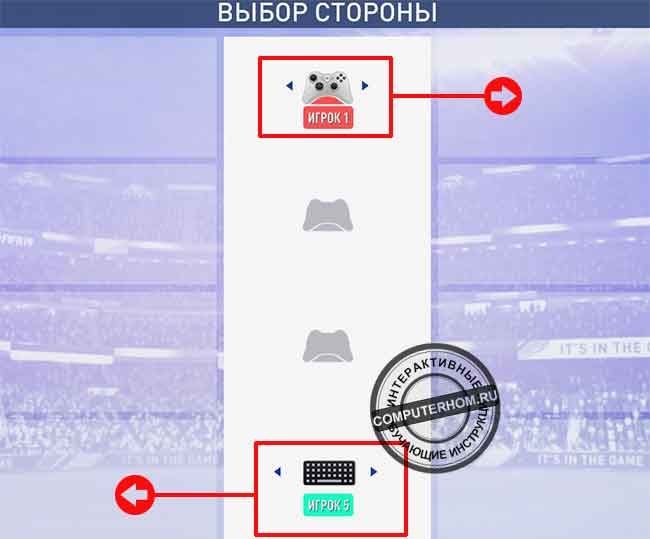
Когда игрок, управляя джойстиком выставит в правую или левую сторону, ему нужно подтвердить готовность к игре, нажав на геймпаде кнопку «А».
Также, когда игрок, управляя клавиатурой выставит клавиатуру в другую сторону экрана, ему нужно будет нажать клавишу «Enter».
После того, как оба игрока подтвердят готовность, у вас откроется последнее окошко, после которого вы сможете играть с другом в fifa 19.
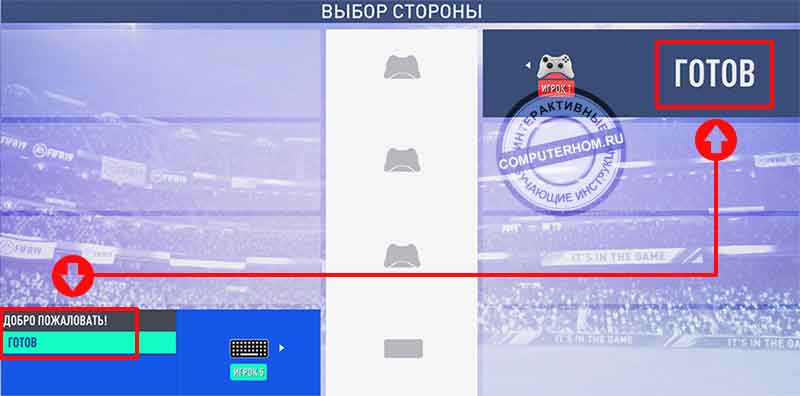
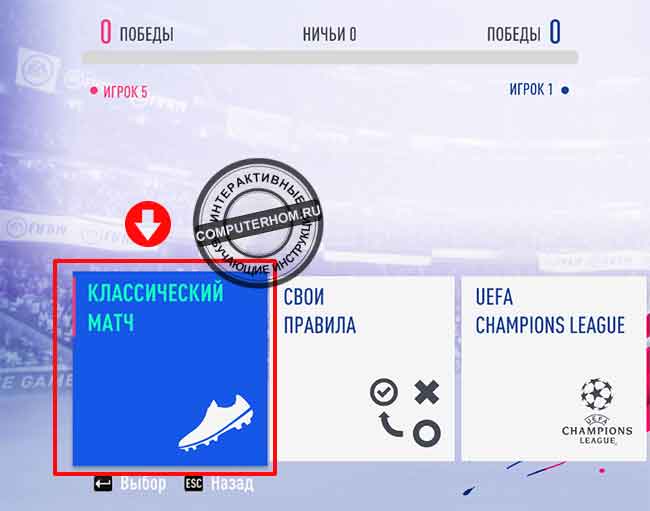
Итак, после всех выполненных действий, вам останется нажать на кнопку «Классический матч», далее у вас откроется окошко, в котором каждому игроку нужно будет выбрать команды, подтвердить каждому выбранную команду.
В следующем шаге откроется меню, в котором вы сможете выбрать формы для команд, также оба игрока должны подтвердить формы для своих команд.
И в последнем шаге у вас откроется меню, в котором вы сможете разыграть матч, для этого нажимаем на кнопку «Выход на поле».
Обратите внимание: после того как вы нажмете на кнопку «Выход на поле», у вас откроется меню, в котором вам будет предложено сыграть тренировку перед матчем или пропустить тренировку.
Чтобы пропустить тренировку и начать матч нажимаем на клавишу «Esc».
Если вы хотите немного потренироваться перед матчем нажимаем на клавишу «Enter».
Обратите внимание: во время матча в игре фифа 19 над игроком будут включены подсказки, если вы не знаете как отключить подсказки над игроком во время матча, то вы можете посмотреть инструкцию, в которой я рассказываю, как убрать подсказки в фифа 19 над игроком.
Теперь вы знаете как играть с другом в fifa 19, на этом я буду заканчивать инструкцию, всем пока, приятной вам игры, до новых встреч на сайте computerhom.ru.
FIFA 19 играть онлайн на русском языке
FIFA 19 — видеоигра-симулятор футбола, выпущенная в 2018 году компанией EA Sports. Он имеет множество режимов игры, включая одиночную игру и многопользовательскую игру.
В одиночном режиме игра включает режим «Путешествие», в котором рассказывается история вымышленного игрока Алекса Хантера и его пути к тому, чтобы стать профессиональным футболистом. Кроме того, есть и другие режимы, такие как режим карьеры, в котором игроки могут управлять своей собственной командой, и Ultimate Team, в котором игроки могут создавать и управлять своей собственной командой с помощью карточек игроков.
Что касается многопользовательской игры, FIFA 19 предлагает онлайн-матчи против других игроков, а также локальные многопользовательские матчи против друзей. Многопользовательский онлайн-режим позволяет игрокам соревноваться друг с другом в случайных или рейтинговых матчах, а также доступны различные турниры. Система подбора игроков надежная, находит противников быстро и с минимальными задержками.
Графика в FIFA 19 первоклассная, с детализированными моделями игроков, реалистичными стадионами и окружением, а также плавной анимацией. Саундтрек также впечатляет: множество популярных треков задают тон каждому матчу. Элементы управления интуитивно понятны и чувствительны, что позволяет легко выполнять сложные движения и передачи на поле.
В целом, FIFA 19 — очень приятный и всесторонний футбольный симулятор с множеством игровых режимов, отличной графикой и плавным многопользовательским режимом. Являетесь ли вы фанатом футбола или просто ищете отличную спортивную игру, FIFA 19 определенно стоит попробовать.
Начните играть в онлайн игру ФИФА 19 на русском без отправки смс на непонятные номера и без каких-либо подобных мутных действий!
Для того чтобы начать играть в ФИФА 19 не нужно заниматься долгими поисками и регистрациями на различных сайтах. Клиентскую игру FIFA 19 необходимо скачать, установить на ПК и начать играть, минимум затрат времени и усилий, максимум результата.
Для достижения желаемого результата, а именно запуска игры ФИФА 19, необходимо нажать кнопку «Начать игру…», расположенную чуть ниже этого текста, далее будет осуществлён переход на официальный сайт игры FIFA 19, последующее скачивание игры, затем остаётся запустить игру и погрузиться в новый удивительный мир ФИФА 19.
Не забудьте посмотреть системные требования клиентской игры ФИФА 19, сравнить их с характеристиками компьютера (ПК) / ноутбука, на котором будете играть в онлайн игру.
Нужно сразу отметить, что независимо от требований, на большинстве компьютеров и ноутбуков можно запустить почти любую игру, в том числе FIFA 19, только в некоторых случаях придётся установить графические настройки на минимум.
Так что играть онлайн в ФИФА 19 можно без каких-либо проблем, пробуйте, устанавливайте и играйте в захватывающие онлайн-проекты!
Играйте в клиентскую игру ФИФА 19 на русском языке, отправляйтесь в новый мир за поиском приключений и новых свершений вместе с тысячами других игроков!
Начать игру FIFA 19
How to Play With Friends in FIFA 19
The best way to enjoy FIFA 19 is to play with friends. Just as it has been with every other FIFA game. While taking on the AI is always a good bit of fun in FIFA, the very best and most heated moments that have ever come while playing the soccer simulation series has come from playing with friends. Whether you’re looking for a bout of co-op play, or wanting to see who’s the best tactical magician, FIFA 19 allows you to play with friends in a variety of different modes. Here’s what you need to know to play with friends in FIFA 19.
First off, if you’re looking to either work together in an exhibition game or face-off against one another in FIFA 19, you’re going to want to look for the ‘Kick-Off’ option on the main menu screens. From here, when it brings up the controller select screen, if you want to play together, both select the same side, and if you want to play against one another, you’ll want to select opposing sides.
How to Play with Friends in Ultimate Team
It’s a similar premise in just about any of FIFA 19‘s many game modes. You can play with friends in co-op in FIFA 19‘s Ultimate Team‘s Seasons mode. To do this, simply press Triangle on PS4 or Y on Xbox One when the two teams pop up (with their stats etc.) Pressing this button will add a guest to your team. That’ll be your friend, so do this before readying up and have your friend ready to go with a controller.
However, if you want to put each other’s Ultimate Teams to the test in FIFA 19, you can! To do this you can play people off your friend list in an online friendly by selecting the Online Friendlies mode. From here, you need to select the friend you want to invite off your friends list. Once they accept the invite, you’ll be all set.
How to Play With Friends in FIFA 19’s Pro Clubs
Finally, there’s also FIFA 19’s Pro Clubs to play with friends in. This is one of the more team-focused modes on offer. You and your friends can set up a club, create your own player, and then each control your own player to work as a team and beat your opposition. To play with your mates in Pro Clubs, you’ll first need to have yourself or your friend set up a club and all create players. The owner and admin of the club then needs to send you all transfer requests via the option within the game’s Pro Clubs menus. Then all you need to do is head into the My Club lobby and you’ll be all ready to play!
That’s all you need to know to play with friends in FIFA 19. For more tips, tricks, and information on the game, be sure to check out our ever-expanding FIFA 19 wiki.
|
Популярные игры: Внимание! Рандомные 2 Origin аккауна (FIFA, Need For Speed , Battlefield, The Witcher 3 и другие игры) всего за 49 рублей! Купить. Пользователь:
Онлайн всего: 4 Гостей: 4 Пользователей: 0
|


На чтение 4 мин. Просмотров 1.8k. Опубликовано 03.09.2019
FIFA 19 – это игра-симулятор футбола, разработанная и изданная Electronic Arts.
Миллионы геймеров играют в эту игру ежедневно, что делает ФИФА самой большой футбольной симулятором. FIFA Ultimate Team – это игровой режим с огромной базой игроков.
Обычно ФИФА имеет свой еженедельный пик аудитории среди чемпионов FUT с пятницы по воскресенье.
FUT Champs (Weekend League) дает энтузиастам FIFA Ultimate Team возможность сыграть 30 игр в течение трех дней, предлагая значительные еженедельные награды. Это означает, что многие геймеры играют одновременно, иногда перегружая серверы.
Многие поклонники FIFA сообщали о проблемах с подключением во время Чемпионатов FUT, что подразумевало отключение серверов и значительное отставание. И да, эта проблема возникает почти каждые выходные.
Хотя иногда проблемы с подключением могут быть вызваны серверами EA, иногда они вызваны настройками пользователей.
Чтобы помочь вам улучшить ваше соединение с серверами FIFA Ultimate Team, мы разработали серию решений, которые вы можете использовать на своем ПК.
Содержание
- Как предотвратить отключение сервера FIFA 19
- 1. Используйте проводное соединение
- 2. Проверьте подключение к интернету
- 3. Выполните полную перезагрузку
- 4. Измени свой DNS
Как предотвратить отключение сервера FIFA 19
- Используйте проводное соединение
- Проверьте ваше интернет соединение
- Выполнить полную перезагрузку
- Измени свой DNS
1. Используйте проводное соединение
Убедитесь, что вы используете проводное соединение, это первое, что вы должны рассмотреть.
Многие пользователи сообщили, что заметили большие различия между использованием проводного соединения и беспроводного соединения.
Соединения Wi-Fi, как правило, медленнее и менее постоянны. Это несоответствие приводит к задержке ускорения и отключению сервера.
2. Проверьте подключение к интернету
Проверьте вашу скорость интернета и пинг, если у вас возникли проблемы с подключением.
Попробуйте просмотреть разные веб-сайты и посмотрите, быстро ли они откликнутся.
Вы также можете проверить свою скорость интернета в настройках Xbox, если вы играете в игру на своей консоли.
Чтобы выполнить тест скорости интернета, выполните следующие действия:
- Нажмите кнопку Главная на контроллере.
- Выберите значок Настройки >, перейдите в Все настройки .
- Выберите Сеть > Настройки сети .
-
Выберите Проверить сетевое подключение и дождитесь начала процесса

- Если задержка превышает 100 мс, проблемы могут быть вызваны подключением к Интернету.

– СВЯЗАННО: Как исправить ошибки FIFA 19 на ПК с Windows
3. Выполните полную перезагрузку
Видимо, проблемы с подключением во время Weekend League могли возникнуть из-за неправильных настроек подключения к серверу.
Иногда EA соединяет вас с серверами, расположенными слишком далеко от вашего местоположения. Это может привести к задержке и отключению сервера.
После выполнения аппаратного сброса ПК/маршрутизатора/консоли вам необходимо подключиться к серверу, который находится ближе к вашему местоположению. Это предлагает лучший игровой опыт.
Чтобы выполнить полную перезагрузку вашей консоли, выполните следующие действия:
- Выключите консоль
- Отключите консоль от розетки
- Подключите его снова через 2 минуты
- Откройте консоль и посмотрите, будет ли это иметь значение.
4. Измени свой DNS
Попробуйте подключиться к другому DNS, отличному от используемого по умолчанию.
Высокая задержка также может быть признаком проблемного DNS.
Попробуйте подключиться к общедоступному DNS Google, чтобы узнать, улучшится ли у вас соединение. Вручную введите следующие адреса:
Измените IP-адреса DNS (IPv4) на:
- 8.8.8.8
-
8.8.4.4

Измените IPv6-адреса DNS на:
- 2001: 4860: 4860 :: 8888
- 2001: 4860: 4860 :: 8844
Затем проверьте скорость соединения, чтобы увидеть, улучшились ли скорость и время ожидания вашего интернета.
Если это не улучшило или не ухудшило соединение, поищите в Интернете разные бесплатные DNS-адреса и посмотрите, какой из них лучше всего подходит для вашего соединения.
Кроме того, убедитесь, что адреса DNS ближе к вашему местоположению.
В конце концов, если ничего не работает, может возникнуть проблема с серверами EA. Обязательно проверьте, не сталкивались ли в последнее время другие пользователи с проблемами с серверами EA.
Мы надеемся, что хотя бы одно из наших решений помогло вам решить эту проблему. Если вам понравилась эта статья, оставьте комментарий в разделе комментариев ниже.