
Сообщения без ответов | Активные темы
Текущее время: 23 апр 2023, 02:07
Список форумов » Информация для пользователей » Help » Exact Audio Copy (EAC)
Часовой пояс: UTC [ Летнее время ]
ЕАС 1.5: Правильная настройка и создание рипа

|
Страница 1 из 1 | [ Сообщений: 3 ] |
| Версия для печати | Пред. тема | След. тема |
ЕАС 1.5: Правильная настройка и создание рипа
| Автор | Сообщение | |||||||||||||||||||||||||||||||||||||||||||||||||||||||||||||||||||||||||||||||||||||||||||||||||||||||||||||||||||||||||||||||||||||||||||||||||||||||||||||||||||||||||||||||||||||||||||||||||||||||||||||||||||||||||||||||||||||||||||||||||||||||||||||||||||||||||||||||||||||||
|---|---|---|---|---|---|---|---|---|---|---|---|---|---|---|---|---|---|---|---|---|---|---|---|---|---|---|---|---|---|---|---|---|---|---|---|---|---|---|---|---|---|---|---|---|---|---|---|---|---|---|---|---|---|---|---|---|---|---|---|---|---|---|---|---|---|---|---|---|---|---|---|---|---|---|---|---|---|---|---|---|---|---|---|---|---|---|---|---|---|---|---|---|---|---|---|---|---|---|---|---|---|---|---|---|---|---|---|---|---|---|---|---|---|---|---|---|---|---|---|---|---|---|---|---|---|---|---|---|---|---|---|---|---|---|---|---|---|---|---|---|---|---|---|---|---|---|---|---|---|---|---|---|---|---|---|---|---|---|---|---|---|---|---|---|---|---|---|---|---|---|---|---|---|---|---|---|---|---|---|---|---|---|---|---|---|---|---|---|---|---|---|---|---|---|---|---|---|---|---|---|---|---|---|---|---|---|---|---|---|---|---|---|---|---|---|---|---|---|---|---|---|---|---|---|---|---|---|---|---|---|---|---|---|---|---|---|---|---|---|---|---|---|---|---|---|---|---|---|---|---|---|---|---|---|---|---|---|---|---|---|---|---|---|---|---|---|---|---|---|---|---|---|---|---|---|---|---|---|---|---|
|
Активный участник
Зарегистрирован: 06 ноя 2011, 19:23 |
в разработке …
В этой теме мы рассмотрим пошаговую установку и правильную настройку Exact Audio Copy V1.5 (EAC) — самого лучшего аудиоэкстрактор-а для Windows. 1. Скачайте последнюю версию EAC V1.5 со страницы загрузки программы. Для установки программы требуется проинсталлированная платформа Microsoft .NET Frameworks 2.0 (и выше). Если у Вас она в Вашей системе не инсталлирована, скачайте и установите её до установки ЕАС. Установщик, с учётом разрядности Вашей системы, можно взять отсюда. Запускаете инсталятор и следуете этапам в соответствии с представленными скриншотами. Установка Exact Audio Copy V1.5
Во время установки ЕАС Вы увидите окно выбора компонентов программы в котором Вы можете отключить ненужные Вам элементы и/или включить необходимые:
Для заполнения тегов Вам будет необходим, как минимум, один поставщик метаданных. В поставке ЕАС их предлагается три:
Кроме поставщиков метаданных предлагаются еще следующие дополнительные компоненты:
Вот и все: часть установки программы завершена. Если в Вашей системе программа ЕАС по какой-то причине не установилась или не открылась, то рекомендуется скачать и установить какую-либо из предыдущих версий. 2. При первом запуске программа предложит выполнить макрос настройки — вам следует отказаться и самому настроить программу. После запуска программы откроется главное окно, в соответствии с представленным скриншотом. Внимание! Особое внимание следует обратить на опции обведенные прямоугольником:
Выберите пункт меню Параметры ЕАС или нажмите F9 и выставьте в указанных вкладках все «галочки» и переключатели в полное соответствие с представленными скриншотами:
Параметры ЕАС/Извлечение — подробное описание опций
Примечание! На нашем трекере (впрочем как и на всех знаменитых и респектабельных музыкальных трекерах) присутствует парсер лога, который распознает только англоязычные логи; настоятельно рекомендую включить опцию, обведенную на скриншоте красным прямоугольником. Параметры ЕАС/Общие — подробное описание опций
Параметры ЕАС/Разное — подробное описание опций
Внимание! Если Вас интересуют только полные и точные лосслесс рипы или Вы планируете размещать свои рипы в сети, то НИКОГДА ничего не включайте на вкладке «Нормализация» и вообще забудьте о её существовании! Рипы, сделанные с включенной нормализацией считаются нелегитимными и запрещены к размещению на аудиофильских сайтах и большинстве трекеров.
Если Вы собираетесь снимать рипы образом (image+.cue), то во вкладку «Имена» можно не заглядывать, если же Вы планируете снимать потрековые рипы (tracks+.cue), то настройте имена сохраняемых файлов по предлагаемым шаблонам. Внимание! Имена файлов должны обязательно начинаться с номера трека и содержать название композиции. Для сборников разных исполнителей в названии файла рекомендуется указывать и имя артиста. Дополнительные данные в имена файлов можно добавлять по желанию. Рекомендуемые шаблоны:
Здесь можно указать, использовать ли для сохранения треков папку по умолчанию или последнюю использованную. Параметры ЕАС/Папка — подробное описание опций
3. В ниспадающем списке приводов, расположенном под главным меню программы, должен появиться Ваш CD привод (все приводы, если у Вас их несколько). Если привод определился, можно переходить к его настройке — пункту 4.. Если этого по какой-то причине не произошло, что бывает в крайне редких случаях, следует установить внешний интерфейс ASPI. Скачайте интерфейсную библиотеку по адресу ftp://ftp6.ahead.de/wnaspi32.dll и поместите её в папку с установленной ЕАС.
Это окно не будет пустым только в том случае, если во время установки Вы выбрали компонент CTDB Plugin или компонент AcoustID Plugin. Внимание! Если Вы планируете использовать данный плагин только в качестве дополнительного поставщика метаданных, включать его на этой вкладке не нужно. Предупреждение пользователям CTDB Plugin: Если у Вашего рипа, в результате проверки, будут найдены расхождения с данными из базы CUETools DB, в логе извлечения Вы увидите приглашение откорректировать рип в программе CUETools. Ни в коем случае не проводите эту операцию! Рипы изменённые в сторонних программах считаются нелегитимными и запрещены к размещению на аудиофильских сайтах и большинстве трекеров. Щелкните на кнопке ‘OK‘ и сохраните установки. EAC теперь настроен для обычной работы. Содержимое остальных вкладок, не представленных на скриншотах, на порядок и качество извлечения аудиоданных не влияет. Неплохо в этом месте закрыть Exact Audio Copy. Программа при выходе сохраняет свои установки в реестре, поэтому при сбое или зависании во время дальнейшей конфигурации вы не потеряете всех настроек. Следующий шаг — конфигурация привода(ов) CD-ROM, используемых для извлечения треков. Это один из самых важных этапов, потому что, если вы не сделаете это должным образом, результат извлечения будет неточным. 4. Выберите пункт меню Параметры дисковода или нажмите F10 и выполните настройки текущего привода. Если у Вас несколько приводов, настройки нужно будет произвести для каждого из них.
Параметры дисковода/Метод извлечения — подробное описание опций
В поле обозначенное красным прямоугольником нужно вписать правильное значение коррекции смещения для выбранного привода. Внимание! Настоятельно рекомендую не вписать значение коррекции смещения вручную, а автоматически определить смещение привода по «ключевому диску», при автоматической настройке ЕАС для работы с базой AccurateRip. Активировать функцию AccurateRip в EAC достаточно просто, когда вы вставите компакт диск, который по мнению EAC может являться ключевым (Key Disk), автоматически появится окно приглашения к конфигурированию. Окно выглядит так:
Далее жмете на кнопку «Configure«, ждете какое-то время и если увидите следующее окно:
Значит вам не повезло, и диск не является ключевым, меняете диск до тех пор, пока после нажатия «Configure» вы не увидите такое окно:
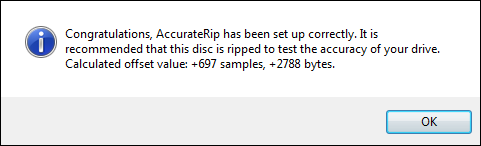
Возможно понадобится перебрать некоторое количество дисков из своей коллекции. Поздравляем, вы успешно активировали функцию AccurateRip. Оффсет чтения для вашего привода на соотвествующей вкладке является «серым» неактивным, так и должно быть. Теперь вам доступна база AccurateRip сверка с которой будет происходит в автоматическом режиме после снятия рипа. Результаты сверки (сводка accuraterip) автоматически будут добавлены в лог вашего рипа. О том, что AccurateRip сконфигурирован, сигнализирует значок в правом нижнем углу
Примечание. Используйте опцию выделенную синим прямоугольником только если Вы на 100% уверены, что Ваш привод поддерживает чтение обоих экстраобластей — Lead-In и Lead-Out. Неправильное использование опции может привести к ошибкам извлечения. В закладке Поиск зазоров установите значения как показано на скриншоте.
5. Поскольку раздача несжатых образов на трекере запрещена, можно настроить параметры сжатия Вашего рипа. Для настройки параметров сжатия во время снятия рипа выберите закладку Параметры сжатия или нажмите F11.
Рекомендуемые параметры командной строки:
На следующем скриншоте указаны все доступные параметры:
6. Для того, чтобы использовать функцию автозаполнения тегов и закачки мультимедия, выберите закладку Параметры метаданных или нажмите F12 и настройте взаимодействие ЕАС с интернет-базами:
В поле ‘Ваш адрес e-mail’ следует внести свой e-mail. Если это поле останется незаполненным, Вы не сможете пользоваться функцией поиска информации о диске для авто заполнения тегов. Выбирая в раскрывающемся списке поставщика метаданных, Вы можете настроить дополнительные параметры для каждого из них, если таковые имеются. Да установки дополнительных параметров нажмите кнопку «Параметры выбранного поставщика метаданных».
Здесь Вы можете настроить или отключить функции поиска картинок и текстов песен.
Здесь настраивается глубина поиска информации.
Здесь настраивается доступ к службе (имя пользователя и пароль). Вот и все © Выражаем благодарность авторам оригинальной инструкции. |
|||||||||||||||||||||||||||||||||||||||||||||||||||||||||||||||||||||||||||||||||||||||||||||||||||||||||||||||||||||||||||||||||||||||||||||||||||||||||||||||||||||||||||||||||||||||||||||||||||||||||||||||||||||||||||||||||||||||||||||||||||||||||||||||||||||||||||||||||||||||
| 08 мар 2014, 15:43 |
|
|||||||||||||||||||||||||||||||||||||||||||||||||||||||||||||||||||||||||||||||||||||||||||||||||||||||||||||||||||||||||||||||||||||||||||||||||||||||||||||||||||||||||||||||||||||||||||||||||||||||||||||||||||||||||||||||||||||||||||||||||||||||||||||||||||||||||||||||||||||||
 |
||||||||||||||||||||||||||||||||||||||||||||||||||||||||||||||||||||||||||||||||||||||||||||||||||||||||||||||||||||||||||||||||||||||||||||||||||||||||||||||||||||||||||||||||||||||||||||||||||||||||||||||||||||||||||||||||||||||||||||||||||||||||||||||||||||||||||||||||||||||||
|
MisterEco Активный участник
Зарегистрирован: 06 ноя 2011, 19:23 |
в разработке … |
|||||||||||||||||||||||||||||||||||||||||||||||||||||||||||||||||||||||||||||||||||||||||||||||||||||||||||||||||||||||||||||||||||||||||||||||||||||||||||||||||||||||||||||||||||||||||||||||||||||||||||||||||||||||||||||||||||||||||||||||||||||||||||||||||||||||||||||||||||||||
| 09 мар 2014, 14:18 |
|
|||||||||||||||||||||||||||||||||||||||||||||||||||||||||||||||||||||||||||||||||||||||||||||||||||||||||||||||||||||||||||||||||||||||||||||||||||||||||||||||||||||||||||||||||||||||||||||||||||||||||||||||||||||||||||||||||||||||||||||||||||||||||||||||||||||||||||||||||||||||
|
||||||||||||||||||||||||||||||||||||||||||||||||||||||||||||||||||||||||||||||||||||||||||||||||||||||||||||||||||||||||||||||||||||||||||||||||||||||||||||||||||||||||||||||||||||||||||||||||||||||||||||||||||||||||||||||||||||||||||||||||||||||||||||||||||||||||||||||||||||||||
|
MisterEco Активный участник
Зарегистрирован: 06 ноя 2011, 19:23 |
Цель данной инструкции — помочь начинающим, неподготовленным пользователям научиться снимать правильные рипы с аудио CD. Методика снятия рипов образом (image + .cue), описанная в данной инструкции, универсальна и применима в подавляющем большинстве случаев. Перед тем как начинать снять рип, убедитесь что программа Exact Audio Copy (в дальнейшем ЕАС) настроена правильно. От правильности настроек зависит будет ли ваш рип иметь право на жизнь на нашем трекере, и не только на нашем. Как правильно настроить ЕАС можно ознакомится здесь. После того как программа настроена правильно, можно приступить к снятию имиджевого рипа (image + .cue).
Примеры листингов правильно снятого рипа Лог создания рипа Exact Audio Copy V1.5 from 20. February 2020 Содержание индексной карты (.CUE) REM DATE 1996 Примечание! Рипы образом (image +. cue) по приведенной в данной инструкции методике можно снимать со всех дисков, отвечающих стандарту Audio CD (диски без защиты и со стандартной немодифицированной ТОС), а также со всех типов экстра-CD (ECD, дисков, содержащих медийные данные в качестве бонуса), кроме тех дисков, у которых медийные данные размещены в предзазоре первого трека. Снятие образов с подобных дисков производится по специальной методике, описание которой выходит за рамки настоящей инструкции. © Выражаем благодарность авторам оригинальной инструкции. |
|||||||||||||||||||||||||||||||||||||||||||||||||||||||||||||||||||||||||||||||||||||||||||||||||||||||||||||||||||||||||||||||||||||||||||||||||||||||||||||||||||||||||||||||||||||||||||||||||||||||||||||||||||||||||||||||||||||||||||||||||||||||||||||||||||||||||||||||||||||||
| 09 мар 2014, 14:23 |
|
|||||||||||||||||||||||||||||||||||||||||||||||||||||||||||||||||||||||||||||||||||||||||||||||||||||||||||||||||||||||||||||||||||||||||||||||||||||||||||||||||||||||||||||||||||||||||||||||||||||||||||||||||||||||||||||||||||||||||||||||||||||||||||||||||||||||||||||||||||||||
| Показать сообщения за: Поле сортировки |


 ЕАС 1.5: Правильная настройка и создание рипа
 главного окна ЕАС, справа от ползунка текущей позиции (правда, он появляется только если вставленный диск есть в базе AccurateRip).
 : Настройка ЕАС завершена.
|
|
Страница 1 из 1 | [ Сообщений: 3 ] |
Список форумов » Информация для пользователей » Help » Exact Audio Copy (EAC)
Часовой пояс: UTC [ Летнее время ]
Кто сейчас на конференции |
|
Сейчас этот форум просматривают: нет зарегистрированных пользователей и гости: 0 |
| Вы не можете начинать темы Вы не можете отвечать на сообщения Вы не можете редактировать свои сообщения Вы не можете удалять свои сообщения Вы не можете добавлять вложения |
| Найти: |
Перейти: |

Создано на основе phpBB® Forum Software © phpBB Group
Designed by ST Software.
Русская поддержка phpBB
[ Time : 0.056s | 16 Queries | GZIP : Off ]
Exact Audio Copy (EAC) является профессиональным инструментом для создания точной копии музыкального CD-диска, и, поэтому требует грамотной настройки. Вообще, по разным источникам в глобальной сети, настройка EAC может отличаться, но при этом быть правильной и подходящей для снятия качественного рипа. Например, сделать копию диска одним файлом или потреково – дело вкуса, но, если вы делаете рип диска для таких музыкальных трекеров, как What.CD или Waffles.fm, то должны придерживаться определенных правил.
В этой статье я не собираюсь разжевывать каждый пункт настроек, а лишь остановлюсь на самых важных моментах. Если вам захочется узнать подробнее об этой замечательной программе, то можете посетить http://eac.h12.ru/ — русский портал, как раз посвященный EAC. Хоть информация на нём слегка устаревшая и настройка отличается, но разбор программы там полный.
Актуальная версия, по которой писался данный мануал – EAC 1.0 Beta 3. Скачать можно с официального сайта программы.
Установка не сложная. Просто убедитесь, что вы выбрали такие пункты, как: AccurateRip, CDRDAO, CTDB и freedb плагин. Можете использовать встроенный кодек FLAC, если он не установлен у вас отдельно.
После запуска вы увидите приветственное окно – мастер настройки EAC. Из него стоит выйти, нажав кнопку «Отмена».
Далее, вставьте в CD-привод музыкальный компакт-диск. Он понадобится для определения смещения и активации AccurateRip, поэтому это должен быть такой диск, который есть в базе AccurateRip. Скорее всего, вам придется перебрать несколько дисков, прежде чем вы получите положительный результат.
Настройка EAC (F9)
Начнем с параметров EAC. Убедитесь, что отметили пункты меню, помеченные красной рамкой, так же, как на скриншотах ниже.
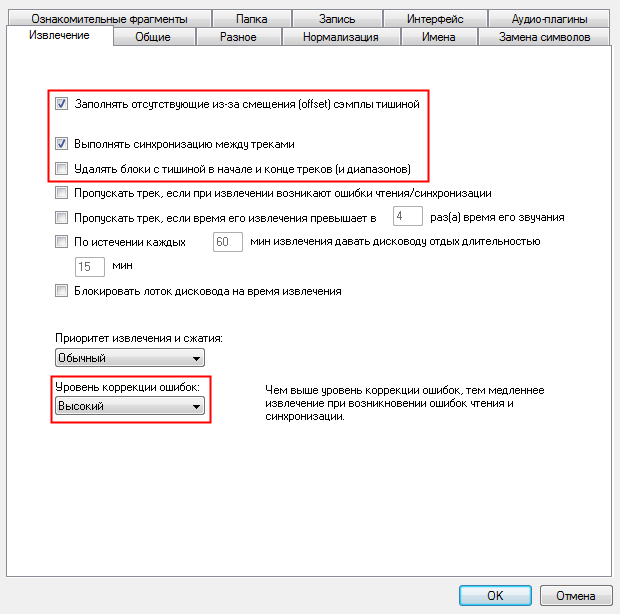
Если вы используете более старую версию EAC, убедитесь, что отключен пункт «Не использовать нулевые сэмплы при вычислениях CRC»
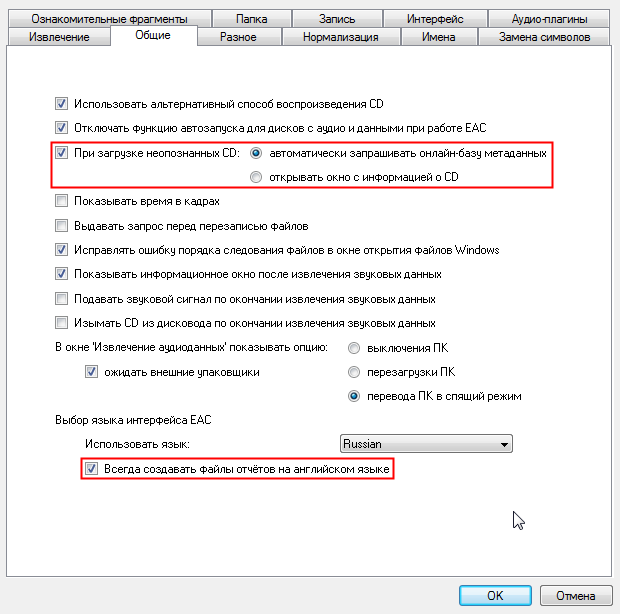
В версии EAC 1.0 я обнаружил, что появилась отличная опция, которая независимо от настроек программы, создаёт лог исключительно на английском языке. Эта опция значительно облегчит жизнь пользователей, только-только приступивших к освоению EAC
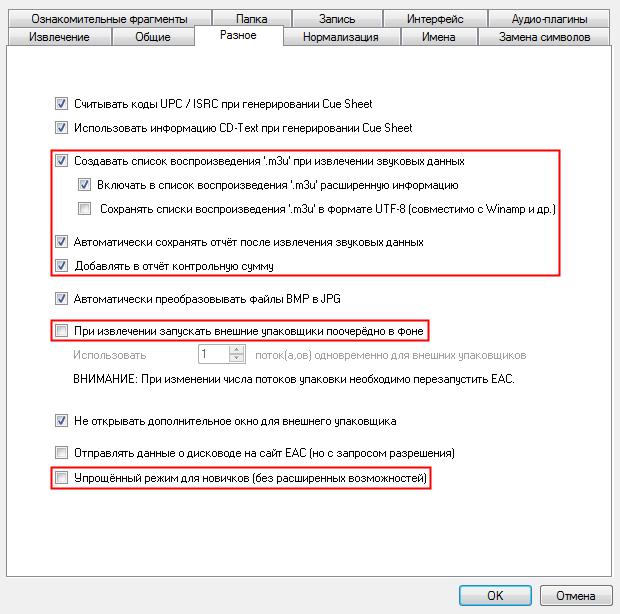
Эти параметры, в значительной степени, являются необязательными. Я рекомендую использовать «альтернативный способ воспроизведения CD» и «отключение функции автозапуска».
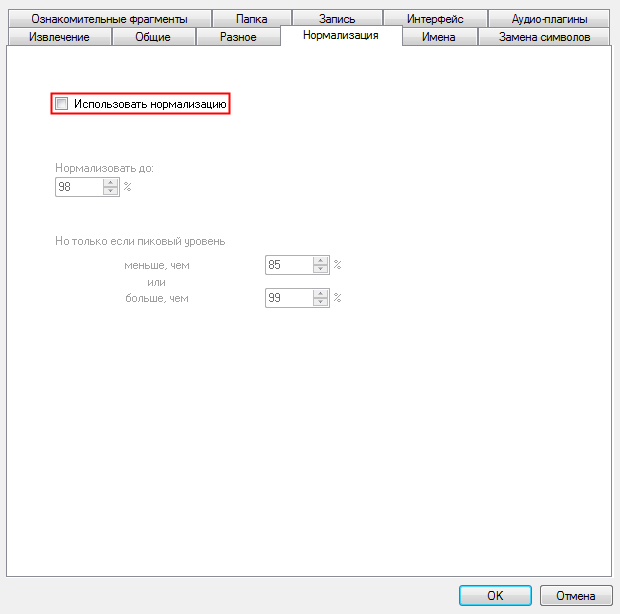
Нормализация — зло! Запомните это и всем друзьям расскажите 😉
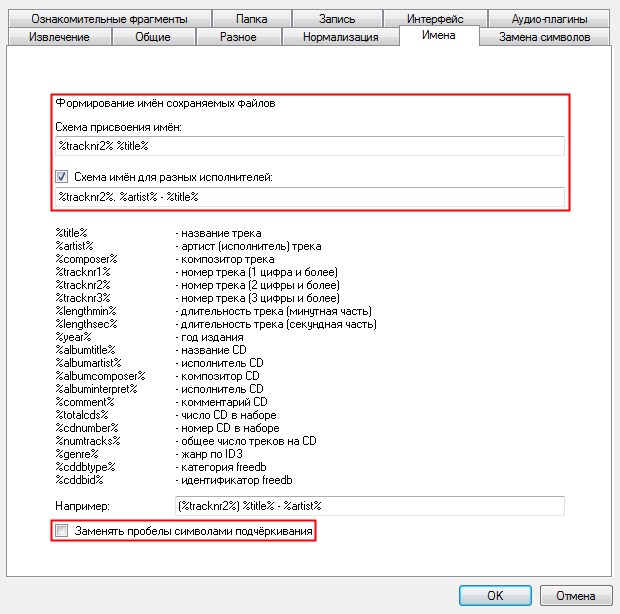
На этой вкладке можно задать формат названия файлов. Думаю, разобраться в этом у вас не составит труда.
Параметры привода (F10)
Синим маркером выделены настройки, которые зависят от вашего CD-ROM’a. Красным — рекомендуемые.
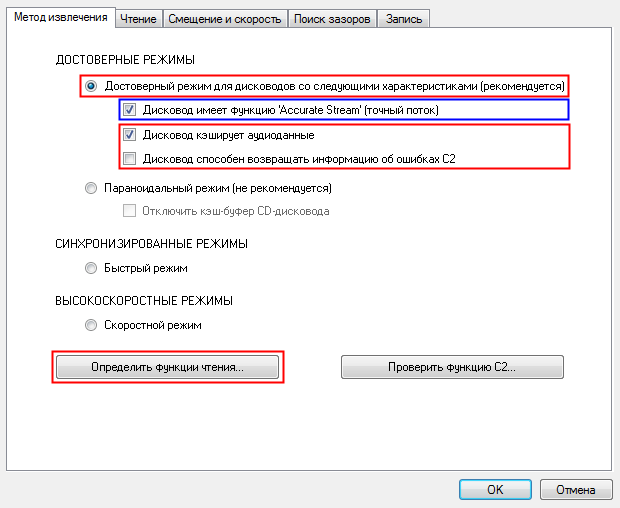
Первым делом, нажмите кнопку «Определить функции чтения». Это займет какое-то время.
Важным пунктом здесь является включение функции «Accurate Stream». Большая часть современных приводов имеют эту функцию. Если у вашего привода она есть, то включите, а нет — ну и ладно.
Как и мой, ваш привод может не иметь кеширования, но, дело в том, что на вате ваш лог не получит 100%, если кеширование не будет включено. А на вафлях релиз не пройдет проверку Waffles Iron. Поэтому, как бы там ни было, включите его.
А вот С2 стоит отключить из-за кривой работы.
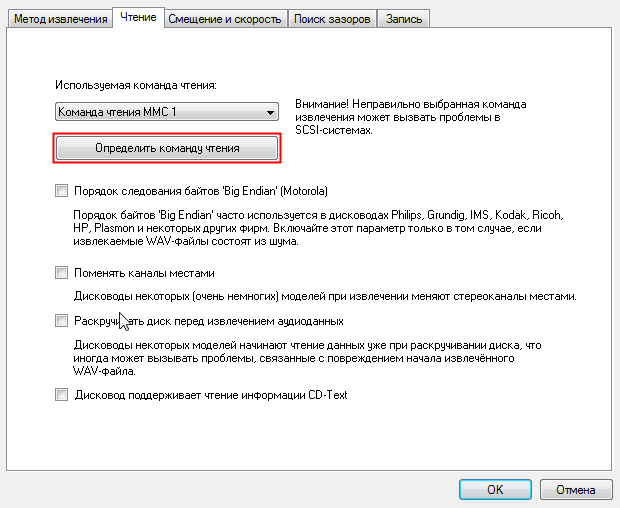
Здесь просто следует «Определить команду чтения»
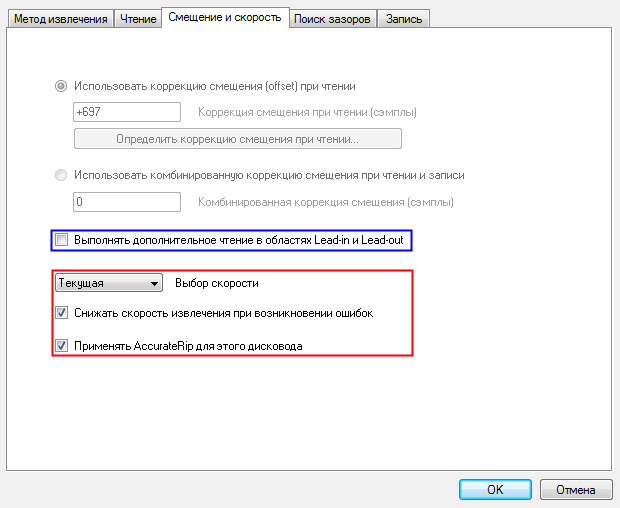
Если при запуске EAC вы успешно сконфигурировали AccurateRip, то в этом пункте коррекция смещения будет иметь верное значение, и чекбокс будет неактивным. Если же — нет, то правильное значение вы можете найти в этой базе .
Exact Audio Copy (EAC)
Пользователь-новичок, привыкший «перегонять» диски в MP3 с помощью удобного и красивого «граббера» (например, того же Windows Media Player), от этой программы скорее всего поначалу отшатнется: ни тебе удобностей, ни тебе красивостей… Зато есть громадное количество каких-то непонятных настроек, десятки меню.
Что греха таить – внешность у нашего героя «подгуляла», да и рассчитан он на тех, кому не лень изучать руководство и экспериментировать несколько часов кряду. Но, как и в любой сказке, преодолевшему все препятствия герою полагается награда!

Главное, неоспоримое и уникальное (пусть и единственное) достоинство ЕАС – фирменная методика считывания содержимого компакт-диска. Каждый сектор может быть перечитан десятки и даже сотни раз – и в большинстве случаев удачно! Там, где все другие грабберы спасуют и беспомощно добавят в файл щелчок или «провал», ЕАС преуспеет. Только с ним вы можете быть на сто процентов спокойны за качество записи… если этот диск вообще возможно прочесть. Во всяком случае, и о своих неудачах ЕАС рапортует не стыдясь, в подробном отчете, указывая в нем все сбои и ошибки. Отчет и другие программы создавать умеют (тот же CDex, к примеру), но нет никакой гарантии, что, получив в отчете желанное ОК, вы не обнаружите в MP3-файле все тех же досадных щелчков.
Есть в программе и дополнительные «примочки» – например, возможность скинуть «образ» диска в CUE-файл, который вы в дальнейшем сможете записать на болванку при помощи программы CDRWin.
К сожалению, как мы уже упоминали, ЕАС довольно сложен в настройке – для правильного копирования вам необходимо точно определить возможности вашего дисковода и выбрать нужный метод чтения. Полная инструкция по настройке ЕАС заняла бы несколько десятков страниц, так что опубликовать ее в нашей книге не представляется возможным.
Зато никто не мешает нам обратиться за помощью на специализированные сайты, посвященные этой программе. Могу порекомендовать вам, к примеру, русскоязычное руководство «Введение в ЕАС», которое можно найти по адресу: http://eac.hl2.ru.
Здесь же мы приведем лишь краткое руководство, которое поможет вам быстро начать работу с ЕАС.
При установке программа, скорее всего, автоматически настроится на русский интерфейс, так что проблем у вас не возникнет. При первом запуске будет запущен пошаговый мастер настройки, однако главные параметры нам придется устанавливать вручную. Сделать это можно в меню Файл, где вы увидите сразу четыре (!) раздела, относящихся к настройкам программы:
Меню «Параметры ЕАС»
? В меню Качество восстановления ошибок раздела Извлечение обязательно установите значение Высокое.
? В раздел Имена / Схема присвоения имен вставьте следующую строчку:

? В меню Папка укажите один-единственный каталог, в котором и будут сохраняться ваши файлы (например, С: MP3). При копировании программа сама создаст внутри него новые папки для каждого артиста (конечно, если вы внесли в настройки указанную выше строчку).
? В меню Разное пометьте галочкой пункт Создавать список воспроизведения M3U при извлечении.
? Раздел Интерфейс. При возможности выбора отметьте пункт Использовать внешний интерфейс ASPI. Если в вашей системе ASPI-менеджер не установлен, следуйте инструкциям, размещенным в этом окне.
Меню «Параметры дисковода»
? В меню Метод извлечения выберите Точный режим. Затем нажмите кнопку Определить функции чтения (при этом в ваш привод должен быть вставлен аудиодиск). Программа проверит ваш дисковод и автоматически подстроит ЕАС для работы с ним.

После завершения тестирования нажмите кнопку Проверить функцию С2 – и вновь ждите результатов. Для проверки возможности восстановления информации из сбойных секторов (С2) вам необходим, скажем так, не самый новый компакт-диск. Чем больше на нем царапин – тем лучше. Процесс тестирования может занять несколько минут.
? В меню Обнаружение зазоров / Точность обнаружения поставьте Высокая. Метод поиска зазоров можно использовать любой – точнее, он подбирается для каждого дисковода индивидуально (подробнее об этом читайте в инструкции на сайте «Введение в ЕАС»).

Параметры сжатия
? Во вкладке WAV вам необходимо выбрать кодировщик, которым вы будете пользоваться. Рекомендую сразу же выбрать в меню Формат кодирования WAV кодировщик LAME – он должен поставляться в комплекте программы. Если его по каким-то причинам нет, не беда – скачайте файл lame.dll с сайта http://mitiok.cjb.net и скопируйте его в каталог программы ЕАС.
? В разделе Формат дискретизации (сэмплирования) вам необходимо выбрать качество кодирования. Вариантов здесь несколько: для портативных MP3-проигрывателей можно выбрать режим 128 kbps stereo. Но если вы имеете дело с ценным материалом, который нужно сохранить с максимальным качеством, выберите одно из следующих значений:
1. Preset: Extreme (переменный битрейт со средним значением около 224 Kbit/s)
2. Preset: ABR 256 Kbit/s
3. 256 Kbit/s, 44100, Stereo
? Поставьте галочки на пунктах Добавлять тэги ID3 и Не записывать в файл WAV-заголовок.
? В строчке Расширение для файлов без заголовков напишите следующее:
.mp3 (именно так – с точкой в начале)
? Закладка Сжатие внешним кодировщиком. Главное – НЕ ставить галочку на пункте Использовать внешнюю программу сжатия: если вы это сделаете, все настройки первой вкладки будут недоступны.
? Закладка Тэги ID3. Пометьте галочкой пункт Также записывать тэги ID3 версии 2.
Меню «Параметры FreeDB/базы данных»
Не пренебрегайте возможностями сетевой базы FreeDB – нажав на кнопку с изображением компакт-диска, вы сможете автоматически вытянуть из сети всю информацию о вашем диске (в том случае, конечно, если вы имеете дело не с самопальным пиратским сборником, а с оригинальным альбомом, либо с его точной копией). Это куда удобнее, чем набивать всю информацию вручную.
Для того чтобы ЕАС мог без помех извлекать информацию из FreeDB, вам необходимо внести во вкладку База FreeDB свой почтовый адрес. Имя сервера FreeDB можно не менять, оставив значение «по умолчанию».
Результаты, извлеченные из сетевой базы данных, можно сохранить на вашем жестком диске – тогда в следующий раз, когда вы вставите однажды распознанный диск в дисковод, ЕАС опознает его даже без обращения к Интернету Сделать это можно во вкладке Локальная база данных. Пометьте галочкой пункт Использовать локальную базу данных FreeDB и укажите в меню Путь к локальной базе данных выбранную вами для хранения папку (например, C: CDDB). Если такой папки не будет найдено, ЕАС создаст ее автоматически.

Параметры FreeDB
Настройка закончена! Теперь вам остается только сохранить настройки, нажав кнопку ОК, – и приступить к копированию диска.
Вставив в дисковод нужный альбом, нажмите кнопочку с изображением диска – при подключении к Сети ЕАС отправит запрос в сетевую базу данных и постарается извлечь из нее имена дорожек самостоятельно.
Если среди дисков остались такие, которые не удалось определить, придется названия дорожек и диска прописать вручную. Для прописывания имен дорожек надо поставить курсор на первую из них и нажать F2. Потом будете переходить на следующую нажатием Enter. Для прописывания характеристик диска (названия, автора и года) нужно просто ткнуть мышкой в соответствующие поля.
Созданное вами описание можно отправить в Сеть, чтобы оно было доступно и другим обладателям этого диска. Сделать это можно, нажав кнопку с изображением почтового ящика в верхней части окна.
Теперь можно приступить к копированию: для этого вам необходимо просто нажать одну из двух кнопок – MP3 или WAV в левой части экрана. В первом случае диск автоматически копируется в папку, указанную вами в меню Параметры ЕАС. Внутри папки с именем артиста будет создана еще одна, названная по имени альбома. А уже внутри нее вы найдете сами MP3-файлы, имена которых будут состоять из номера дорожки и названия композиции. При выборе кнопки WAV произойдет то же самое, только дорожки будут скопированы в несжатом формате WAV и, соответственно, займут в несколько раз больше места.
В дополнение к набору MP3-файлов будет создан и файл с расширением M3U. Это – так называемый «плейлист», то есть список дорожек данного альбома. Щелкнув по нему, вы запустите воспроизведение всего альбома целиком.
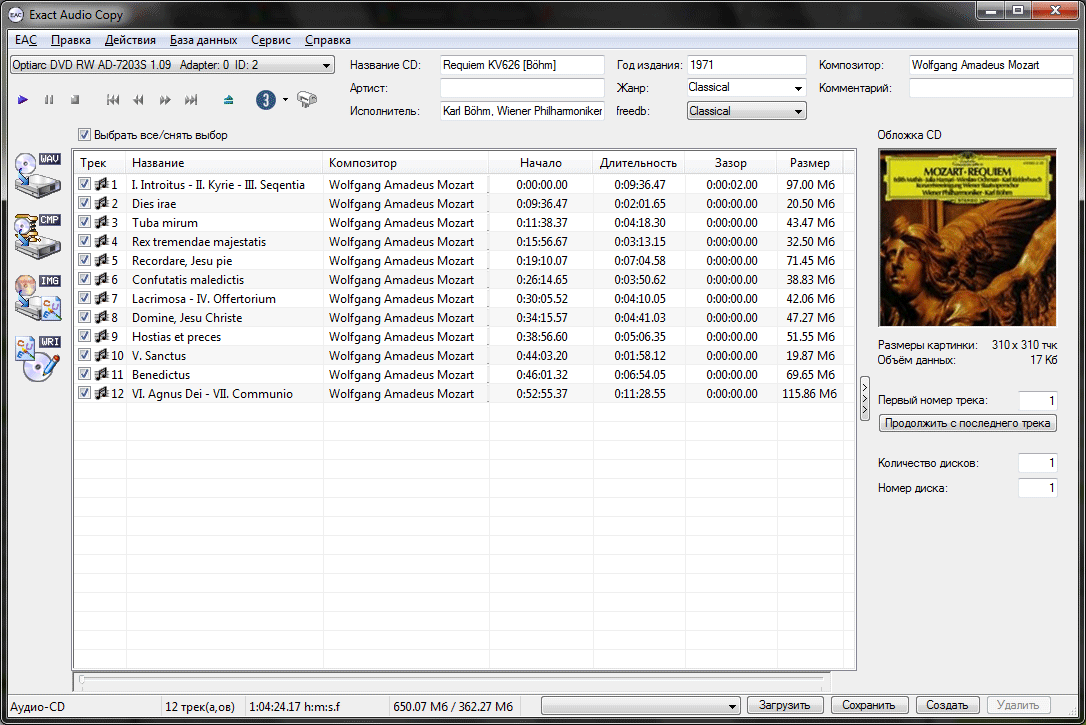
Уникальная программа, дающая возможность абсолютно точно (если диск не имеет серьезных повреждений) извлекать аудиоданные с Audio CD на жесткий диск. У программы большое количество возможностей — получение тегов из сетевой базы данных, сжатие треков, соединение с базой данных AccurateRip для определения достоверности извлечения Ваших треков и много другого.
В комплекте идет ASAPI интерфейс для работы с дисководом (установка желательна во избежание возможных неполадок).
В достоверном режиме программа читает каждый сектор диска два раза или использует информацию об ошибках C2, которую поддерживают многие современные оптические приводы. Это (повторное чтение данных) одна из причин, почему программа может быть медленнее других рипперов. Но при использовании данной технологии выявляются неидентичные сектора. Если происходит ошибка (чтения или синхронизации), программа повторно читает сектор, пока 8 из 16 попыток чтения не дадут одинаковый результат, программа повторяет процедуру 1, 3 или 5 раз (в зависимости от выбранной точности восстановления ошибок). Таким образом один блок может считываться до 82 раз. Этот прием помогает достигнуть наилучшего результата при повторном чтении.
Если достоверно не известно, что аудио поток не содержит ошибок, программа укажет пользователю на фрагмент, где они могут иметь место. Программа также старается корректировать артефакт дрожания при чтении первого блока каждого трека, таким образом каждое извлечение должно давать идентичный результат. На приводах с поддержкой функции Accurate Stream это гарантировано. Конечно, использование этой технологии весьма сложно, особенно на приводах, которые выполняют кеширование. Когда привод кеширует данные, повторное чтение сектора выполняется уже из кэша, и потому результат всегда получается идентичен. Однако есть способы очищать кэш.
EAC имеет несколько достоверных режимов чтение, которые выбираются в зависимости от возможностей оптического привода. Наиболее быстрым из них (по скорости практически аналогичен скоростному режиму) является режим для приводов с поддержкой C2, Accurate Stream и без кеширования. Другой режим (в два раза медленнее самого быстрого) используется для дисководов с поддержкой Accurate Stream, без кеширования, но без поддержки C2. Если необходимо работать с функцией кеширования, скорость (при отсутствии ошибок) будет примерно равно трети или четверти от максимальной.
В достоверном режиме данная программа действительно намного медленнее других грабберов, но при этом она проверяет каждый сектор по несколько раз для получения точных данных с высокой достоверностью. Если Вам не обязательна высокая достоверность, а скорее нужно быстрое копирование, Вы можете использовать быстрый или скоростной режимы. В быстром режиме программа не будет определять ошибки чтения, только ошибки синхронизации. Скоростной режим вообще исключает все проверки, включая синхронизацию, что даёт максимальную скорость чтения. Однако, вполне возможно, что даже в этих режимах (при условии хорошего состояния диска), фактически никаких ошибок и не произойдет и данные считаются точно.
Полезные ссылки:
Информация от спонсора
DiscoLux: принципиально новое цветомузыкальное устройство, Цветомузыка для дома. ЦМУ LM24-D25 позволит вам не просто наслаждаться своей любимой музыкой, но также насладиться и её великолепной, красочной визуализацией.
Материал из WikiTorrents
Перейти к: навигация, поиск
Содержание
- 1 Снятие точного рипа, запись Audio CD и конвертация в mp3
- 2 Индексная карта cuesheet
- 3 Lossless кодеки
- 4 Прочие инструкции
Снятие точного рипа, запись Audio CD и конвертация в mp3
- Настройка программы Exact Audio Copy (EAC) для снятия точного рипа образом (image +.cue)
- Настройка программы Exact Audio Copy (EAC) для снятия точного потрекового рипа (tracks +.cue)
- Настройка программы X Lossless Decoder (XLD) для снятия аудиоданных с максимальной точностью для пользователей Mac OS)
- Инструкция по записи Audio CD при помощи EAC, Foobar2000, ImgBurn, Burrrn
- Инструкция по записи потрекового релиза на CD с использованием Noncompliant CUE и программы AutoFLAC
- Инструкция: что есть что в отчёте EAC
- Инструкция по конвертации в mp3 из Audio CD и Lossless-форматов
Индексная карта cuesheet
- Индексная карта Cuesheet (обзор)
- Синтаксис CUEsheet (индексной карты, cuesheet, cue-файлов)
- Справочная информация по индексной карте cuesheet
- Инструкция по созданию (поиску) CUE, если рип содержит только *.ape (*.flac, *.wv) одним файлом
- Обзор программы CUE Corrector — программы для работы с CUE файлами
- Инструкция по работе с программой Massive CUE Fixer (программой для исправления CUE файлов для воспроизведения в фубаре и т.п.)
- CUEBeautifier (Куеукладчик): инструмент для редактирования CUE, имен файлов и папок
Lossless кодеки
- FLAC (.flac)
- Monkey’s Audio (.ape)?
- WavPack (.wv)
- TTA кодек
Прочие инструкции
- iso.wv: инструкция по эксплуатации
- Создание файла-контейнера APE/FLAC/WV со встроенными CUE и LOG (cue&log embedded)
- Как распознать диск Audio CD, записанный из mp3 файлов: тест на качество различных битрейтов
- Инструкция по работе с программой Audiochecker)
- Инструкция по работе с auCDtect Task Manager (альтернативой audiochecker)
- Инструкция по вычислению Write offset и Combined read/write offset для точной настройки EAC
- wavcrc32: программа для проверки CRC аудиоданных, или описание того, как EAC считает CRC
- Инструкция: как получить частотные спектры аудиофайла с помощью программы Adobe Audition
- Чем слушать музыку в lossless-форматах?
- Инструкция по оцифровке аналогового носителя звука в домашних условиях

Инструкция по настройке EAC для снятия аудиоданных с максимальной точностью
Инструкция по настройке EAC для снятия аудиоданных с максимальной точностью.
Настоящая инструкция призвана максимально упростить процедуру настройки EAC для извлечения данных с аудиодиска. При составлении инструкции использовался EAC 099b5 (его и рекомендуем использовать за исключением отдельно оговоренных случаев). Свежую версию Exact Audio Copy можно взять на домашней страничке программы. http://www.exactaudiocopy.de/en/index.ph…s/download
Будут описаны два варианта:
Извлечение аудиоданных в виде образа (image+.cue)
Извлечение аудиоданных в потрековом режиме (tracks+.cue)
Внимание — оба метода равноправны, и выбор зависит от личных предпочтений. Единственное, но необходимое условие — соблюдение приведенных ниже рекомендаций.
Для извлечения данных с аудиодиска рекомендуется использовать программу Exact Audio Copy, в дальнейшем EAC.
Примечание: Если ваши привод (-ы) определился (-лись) EAC нормально и вы видите в ниспадающем списке его (их) названия, то можете пропустить нижеописанную инструкцию по установке ASPI, и перейти непосредственно к настройке EAC. Если же по каким-то причинам привод (-ы) в программе не видны, стоит воспользоваться внешним ASPI (в рассматриваемом случае Adaptec’s ASPI).
Обращаем ваше внимание, что для пользователей Windows Vista и Windows 7, а также в описанном выше случае (когда все работает), рекомендуется использовать native (системный) ASPI.
Ссылка на скачивание ASPI
Инструкция по установке Adaptec ASPI:
Запустите скачанный по вышеприведенной ссылке EXE-файл, выберите папку, куда должно разархивироваться его содержимое. По умолчанию это adaptecaspi.
Если у вас Windows 98, NT 4.0, ME или 2000, запустите из этой папки ASPIINST.EXE.
Если у вас Windows XP, нажмите кнопку Start (Пуск) и выберите из меню Run (Выполнить), затем нажмите кнопку Browse (Обзор). Найдите в папке adaptecaspi файл INSTALL.BAT и нажмите кнопку OPEN (Открыть). В командной строке после INSTALL.BAT поставьте пробел и допишите XP32, если у вас процессор типа Pentium I / II / III / IV, или напишите XP64, если у вас процессор типа Itanium. В итоге командная строка должна содержать что-то похожее на c:adaptecaspiinstall.bat XP32 или c:adaptecaspiinstall.bat XP64. Нажмите OK.
Установка ASPI завершена.
Настройка EAC
ВНИМАНИЕ!! Все настройки НАСТОЯТЕЛЬНО РЕКОМЕНДУЕМЫ, если вы хотите получить качественную копию аудиодиска. Для единообразия настройка производится в англоязычном интерфейсе, это позволит вам иметь релиз, который возможно будет опубликовать где-либо еще.
В любом случае вы можете после настройки выбрать любой удобный языковой интерфейс (F9 -> Вкладка General -> Use Langauge)
Меню EAC > EAC Options… (F9)
![[Изображение: 07b2e24d785et.jpg]](http://s44.radikal.ru/i104/1104/3e/07b2e24d785et.jpg)
Закладка Extraction:
Fill up missing offset samples with silence: Поставить галочку
No use of null samples for CRC calculations: Галочка должна быть снята!!!
Synchronize between tracks: Поставить галочку
Error recovery quality: High
![[Изображение: 6b3383620e2at.jpg]](http://i026.radikal.ru/1104/6a/6b3383620e2at.jpg)
Закладка General:
On unknown CDs, выберите automatically access freedb database
Use language: выберите English (ибо все иллюстрации к этой инструкции сделаны с английским интерфейсом)
Закладка Tools:
![[Изображение: 9852defb2de2t.jpg]](http://s54.radikal.ru/i145/1104/b2/9852defb2de2t.jpg)
Retrieve UPC/ISRC codes in CUE sheet generation: Снять галочку
Use CD-Text information in CUE sheet generation: Поставить галочку
Create ‘.3mu’ playlist on extraction: Поставить галочку
Automatically write status report after extraction: Поставить галочку
Activate beginner mode, disable all advanced features: Снять галочку
On extraction start external compressors queued in the background: Поставить галочку
Use [ 1] simultaneous external compressor thread(s) – кодирование в один поток, во избежание нагрузки на процессор
Do not open external compressor window: Поставить галочку (снять галочку, если вы хотите осуществлять контроль ошибок внешней программы кодировщика)
Закладка Normalize:
![[Изображение: c88e1c526d13t.jpg]](http://s57.radikal.ru/i158/1104/84/c88e1c526d13t.jpg)
Normalize: Снять галочку (ВАЖНО!) – не надо ставить эту галочку потому, что это приведет к программному искажению оригинальной записи (снижению уровня громкости), и вы никогда не получите точную копию.
Закладка Filename:
![[Изображение: a273d84120c2t.jpg]](http://s012.radikal.ru/i319/1104/79/a273d84120c2t.jpg)
Naming Scheme: %N. %A – %T
Various Artists Naming Scheme: %N. %A – %T
Теперь займемся настройкой внешнего компрессора (lossless-кодека), убедитесь, что у вас настроено как указано ниже:
Mеню EAC > Compression Options (F11) > …
![[Изображение: 0dced4b2ace1t.jpg]](http://s016.radikal.ru/i337/1104/d9/0dced4b2ace1t.jpg)
Offset tab / Use Offset Correction for encoding and decoding: Снять галочку
ID3 Tag tab / Everything: Снять галочку
Не путайте значение компрессии и значение коррекции смещения чтения!!! НИКОГДА не трогайте эту вкладку.
Menu EAC > Compression Options (F11) > вкладка External Compression
![[Изображение: 1d6409f2af68t.jpg]](http://i022.radikal.ru/1104/8f/1d6409f2af68t.jpg)
Use external program for compression: Поставить галочку
Parameter passing scheme: User Definied Encoder
Use file extension: .flac [для FLAC] или .wv [для WavPack]
Program, including path, used for compression: укажите пусть к файлу flac.exe [для FLAC] (или wavpack.exe [для WavPack])
Additional commandline options: Пример заполнения строкового параметра кодирования:
Для FLAC (более подробно о параметрах для FLAC вы можете прочитать тут):
Для потрекового рипа (tracks+.cue):
-8 -V -T «ARTIST=%a» -T «TITLE=%t» -T «ALBUM=%g» -T «DATE=%y» -T «TRACKNUMBER=%n» -T «GENRE=%m» -T «COMMENT=EAC FLAC -8» %s
Для рипа образом (image+.cue):
-8 -V %s
Для WavPack:
Для потрекового рипа (tracks+.cue):
-w «Artist=%a» -w «Title=%t» -w «Album=%g» -w «Year=%y» -w «Track=%n» -w «Genre=%m» -h %s %d
Для рипа образом (image+.cue):
-h %s %d
Уровень компрессии (для FLAC) должен быть 5 или выше (Уровень 8 рекомендован). Теги Artist, Title, Album и Track number обязательны.
Не используйте функцию ReplayGain tags, другие теги на ваше усмотрение.
Bitrate: не важно, эта функция не используется, поскольку введен строковый параметр
Delete WAV after compression: Поставить галочку (или Снять галочку — Если вам нужны WAV для каких-то других целей)
Use CRC check: Поставить галочку
Add ID3 Tag: Снять галочку (приведенный выше строковый параметр уже предполагает ввод тегов)
High quality/low quality: не важно, эта функция не используется, поскольку введен строковый параметр
Check for external programs return code: Поставить галочку
Меню EAC > Drive Options… (F10)
Закладка Extraction Method:
![[Изображение: 49a05f37ed42t.jpg]](http://s41.radikal.ru/i092/1104/b4/49a05f37ed42t.jpg)
ОЧЕНЬ ВАЖНО!!! Установите Secure modes (НЕ ВЫБИРАЙТЕ Paranoid, Synchronized or Burst mode!)
Drive has ’Accurate Stream’ feature: Поставить галочку
Drive caches audio data: Поставить галочку
Drive is capable of retrieving C2 error information: Снять галочку
Закладка Offset / Speed:
![[Изображение: da66b49f169dt.jpg]](http://s44.radikal.ru/i103/1104/1d/da66b49f169dt.jpg)
Use read sample offset correction: Поставить галочку
Пожалуйста, узнайте значение смещения для своего CD-драйва
Вы можете поискать значение смещения в этом списке:
Accurate Rip’s CD Drive Offsets, или DAE Drive Features Database, или Coaster Factory
Не нашли? Тогда определите смещения самостоятельно! Посмотреть инструкцию (en).
Overread into Lead-In and Lead-Out: Снять галочку (поставьте галочку, только если у вас в руках аудио диск длительностью более 80:00 мин., и привод поддерживает эту функцию)
Allow speed reduction during extraction: Поставить галочку
CD-Text Read capable drive: Поставить галочку
Закладка Gap Detection:
![[Изображение: 066c62b3f1b8t.jpg]](http://s014.radikal.ru/i329/1104/ed/066c62b3f1b8t.jpg)
Gap / Index retrieval method: зависит от вашего CD-драйва. Приоритетным является использование метода А, остальные следует пробовать только, если указанный метод не даёт стабильно повторяемых результатов.
Detection accuracy: Выберите Secure
Настройка программы завершена.
Извлечение файлов с диска CD-EXTRA
Если аудиодиск содержит дополнительные файлы, CUE должен создаваться несколько иначе:
Перед стандартной процедурой извлечения звуковых дорожек в меню Action > TOC Alterations выберите Retrieve Native TOC.
Скрин: http://radikal.ru/F/s015.radikal.ru/i332…44e0fd.jpg
Внимание: эта функция доступна лишь в версии EAC 0.95 b3. В последующих релизах она была исключена из-за проблем автора с законодательством. Скачать версию:Ссылка на скачивание
Если вы не сделаете этого, то ваш CUE-файл будет непригодным к использованию.
Иногда (но не всегда), вместо Extra-части диск содержит data-track который может являться защитой от копирования или осуществлять функцию защиты от проигрывания на вашем компьютере. Такие диски, как правило, EAC распознаются верно, но чтобы избежать ненужных строчек в снятом CUE (Индексной карте) необходимо будет после снятия CUE (Индексной карты) открыть ее в блокноте и отредактировать, удалив начиная от строчки:
TRACK NN MODEx/2xxx, где NN это номер трека
и до конца файла. Будьте аккуратны при удалении. Любые действия с вашим CUE вы делаете на свой страх и риск.
Извлечение файлов, находящихся в Extra-части, если диск содержит какие-то «полезные» бонусы, а не защиту как было описано выше, банально и просто. Открываете диск в любом файловом менеджере (например, Total Commander) или используете штатный просмотр через «Мой компьютер» и копируете содержимое диска в папочку Extra, помещая ее в папку с вашим рипом. Этих простых действий, как правило, бывает достаточно.
Теперь перейдем непосредственно к способам снятия рипов. Оба варианта являются равноправными при условии соблюдения выше приведенных рекомендаций и ниже приведенных способов.
1.Извлечение аудиоданных в виде образа (image+.cue)
Вставьте диск в CD-привод
Нажмите F4 (определить gaps) (необязательно)
Нажмите (выберите пункт меню как указано на скрине) – Uncompressed — для получения несжатого образа, или Compressed — для получения сжатого образа (в рассматриваемом случае, FLAC)
Нажмите OK и сохраните log-файл
Скрин: http://s49.radikal.ru/i126/1104/b6/6664e48eab1f.jpg
2.Извлечение аудиоданных в потрековом режиме (tracks+.cue)
Вставьте диск в CD-привод
Нажмите Ctrl-A (выбрать все треки)
Нажмите F4 (определить gaps)
EAC > Menu «Action» > Сreate CUE > Multiple WAVs with gaps (noncompliant) (если диск содержит data-track, то посмотрите раздел «Извлечение файлов с диска CD-EXTRA» этой инструкции)
Нажмите F6 (test and copy tracks) — для получения несжатого файла (-ов), или Shift+F6 — для получения сжатых файлов FLAC
Нажмите OK и сохраните log-файл
Скрин: http://s58.radikal.ru/i160/1104/2d/47bcad44bab9.jpg
Проверяйте контрольные суммы (CRC) после каждой процедуры извлечения данных.
Работа на «ошибками»
Если рип не удалось снять без ошибок, постарайтесь внимательно рассмотреть рабочую поверхность диска, возможно на диске имеются потожировые следы пальцев, либо мелкие царапины. Попробуйте удалить «пятна от пальцев», ополоснув диск теплой водой, используя мыльный раствор (например, средства для мытья посуды). Вытирать диск грубыми салфетками не следует, поэтому используйте безворсовые салфетки (обычно входят в комплект для очистки оптики и LCD-мониторов (не путать с влажными салфетками для оргтехники)), слегка промакивая места с капельками воды. После такой чистки, попробуйте снять рип снова, в большинстве случаев результат будет положительным.
Мелкие царапины можно «зашлифовать», используя, например, аэрозольный (спрей) полироль для мебели. Процедура не сложная. Нанесите на рабочую поверхность немного полироля и используя безворсовую тряпочку (салфетку), аккуратно распределяете полироль от центра диска к его краю (т.е. перпендикурярно расположению дорожек), и никак иначе (никаких круговых (затирающих) движений (!!!)). Повторяю, процедуру следует делать аккуратно. Не используйте пасты (в том числе зубные), поскольку они могут содержать абразивные материалы, что может привести в результате к еще более худшему результату, вплоть до полной потери читаемости диска.
_____________________________
Тема в стадии редактирования
#1

Оффлайн
Ikar911
-

-
- 23 сообщений
Новичок


Отправлено 22 Июнь 2016 — 11:27
Цель данной темы — помочь начинающим, неподготовленным пользователям правильно настроить программу Exact Audio Copy (в дальнейшем ЕАС) и быстро научиться снимать правильные рипы с аудио CD. Методика снятия рипов образом (image+.cue), описанная в данной инструкции, универсальна и применима в подавляющем большинстве случаев.
Некоторые замечания по установке программы»
Для установки программы требуется проинсталлированная в Вашей системе платформа Microsoft .NET Frameworks 2.0 или выше. Если у Вас она не инсталлирована, скачайте и установите её до установки ЕАС. Инсталлятор, с учётом разрядности Вашей системы, можно взять здесь
Во время установки Вы увидите окно выбора компонентов программы в котором Вы можете отключить ненужные Вам элементы и включить необходимые:
Для заполнения тэгов Вам будет необходим минимум один поставщик метаданных. В поставке ЕАС их предлагается три:
freedb Metedata Plugin — основной поставщик метаданных, помимо стандартной информации о диске имеет встроенные функции поиска картинок и текстов песен.
GD3 Metedata Plugin — коммерческая база метаданных, за пользование которой нужно платить абонентскую плату.
CTDB Plugin — подключает к поиску информации о диске дополнительную бесплатную базу метаданных, производит дополнительную проверку рипа по CUETools DB — функциями поиска текстов и картинок не обладает.
Также предлагаются следующие дополнительные компоненты:
CDRDAO — может понадобиться, если Вы собираетесь использовать ЕАС и для записи дисков.
FLAC — консольный кодировщик для упаковки рипов в одноимённый формат.
AccurateRip — функция проверки рипа по базе AccurateRip.

При первом запуске программа предложит выполнить макрос настройки — откажитесь.
Примечание. Если в Вашей системе программа ЕАС по какой-то причине не установилась или не открылась, рекомендуется скачать и установить какую-либо из предыдущих версий, например 0.99 prebeta 5.
Примите во внимание, что название некоторых опций настроек в старых версиях ЕАС могут не соответствовать инструкции или вообще отсутствовать.
После открытия главного окна программы нажмите F9 и выставьте в указанных вкладках все «галочки» и переключатели в полное соответствие с представленными скриншотами:
Настройка параметров ЕАС


Примечание. Если Вам нужны англоязычные логи извлечения, включите опцию, обведенную на скриншоте синим прямоугольником. Лично я пользуюсь русским языком.

Внимание! Если по окончании снятия рипа файл отчёта не генерируется, и программа выдаёт ошибку, выключите опцию добавления в отчет контрольной суммы. Реализация данной функции на Вашем компьютере аппаратно невозможна.
Внимание! Если Вы хотите сохранить информацию о кодах UPC/ISRC, и Ваш привод поддерживает функцию их считывания, можете использовать эту опцию. Однако следует помнить, что при снятии рипа с дисков, выпущенных до 1996-го года (и у некоторых современных) значения кодов могут быть неверными или нулевыми. Сохранение таких кодов в индексной карте может привести к неправильной работе записывающих программ. Опцию считывания кодов UPC/ISRC для подобных дисков рекомендуется отключать.

Внимание! Если Вас интересуют только полные и точные лосслесс рипы, никогда ничего не включайте на вкладке «Нормализация» и вообще забудьте о её существовании.

Это окно не будет пустым только в том случае, если во время установки Вы выбрали компонент CTDB Plugin.
Включите этот компонент, если хотите использовать плагин для дополнительной проверки рипа по базе CUETools DB и отправки данных о рипе в эту базу, с генерацией соответствующей записи в логе извлечения.
Внимание! Если Вы планируете использовать данный плагин только в качестве дополнительного поставщика метаданных, включать его на этой вкладке не нужно.
Предупреждение пользователям CTDB Plugin
Если у Вашего рипа, в результате проверки, будут найдены расхождения с данными из базы CUETools DB, в логе извлечения Вы увидите приглашение откорректировать рип в программе CUETools. Ни в коем случае не проводите эту операцию.

Содержимое остальных вкладок, не представленных на скриншотах, на на порядок и качество извлечения аудиоданных не влияет.
Закройте программу и запустите снова для того, чтобы все настройки вступили в силу.
В ниспадающем списке приводов, расположенном под главным меню программы, должен появиться Ваш CD привод (все приводы, если у Вас их несколько). Если привод определился,то можно переходить к его настройке. Если этого по какой-то причине не произошло, что бывает в крайне редких случаях, нужно установить внешний интерфейс ASPI.

Установка внешнего интерфейса
1. Скачайте интерфейсную библиотеку здесь и поместите её в корневую папку установки ЕАС.
2. Нажмите F9, выберите вкладку Интерфейс и установите переключатель как указано на скриншоте.
3. Сохраните настройки, выйдите из программы и снова запустите её, чтобы настройки вступили в силу.
4. Нажмите F10 и выполните настройки текущего привода. Если у Вас несколько приводов, настройки нужно будет повторить для каждого из них.
Настройка параметров дисковода
Внимание! Настройки выделенные красными прямоугольниками следует соблюдать неукоснительно.


- WebWhitePain это нравится
Если музыка мешает работе, то брось ее нафиг, эту работу!!!
- Наверх
#2
Оффлайн
Ikar911
Ikar911
-
-
- 23 сообщений
Новичок
Отправлено 22 Июнь 2016 — 12:42

Внимание! В поле обозначенное красным прямоугольником нужно вписать правильное значение коррекции смещения для выбранного привода.
Это значение находится по таблице базы AccurateRip — здесь. При поиске этого значения используйте полное наименование модели привода, вплоть до последней буквы. Если Вашего привода нет в таблице, то определить его смещение можно по ключевому диску при настройке ЕАС для работы с базой AccurateRip, как указано в пункте 7 инструкции.
Примечание. Используйте опцию выделенную синим прямоугольником только если Вы на 100% уверены, что Ваш привод поддерживает чтение обоих экстра областей — Lead-In и Lead-Out. Неправильное использование опции может привести к ошибкам извлечения.

Внимание! Если ЕАС не сможет самостоятельно определить команду чтения, что бывает крайне редко, попробуйте установить команду чтения вручную, например, как указано на скриншоте:

Но лучший выход в таком случае — сменить привод.
Для того, чтобы использовать функцию авто заполнения тэгов и закачки мультимедиа, нажмите F12 и настройте взаимодействие ЕАС с интернет-базами:
Настройка параметров метаданных

Внимание! В поле обозначенное красным прямоугольником следует внести свой e-mail. Если это поле останется незаполненным, Вы не сможете пользоваться функцией поиска информации о диске для авто заполнения тэгов.

Перебирая поставщиков метаданных в поле выбора, Вы можете настроить дополнительные параметры для каждого из них, если таковые имеются. Да установки дополнительных параметров нажмите кнопку на панели.
Дополнительные параметры freedb:

Здесь Вы можете настроить или отключить функции поиска картинок и текстов песен.
Дополнительные параметры CUETools DB:
Здесь настраивается глубина поиска информации.

Крайне полезной функцией ЕАС является возможность проверки рипов по базе AccurateRip. По умолчанию эта функция не активна (строка использования функции серого цвета), чтобы активизировать её выполните следующие действия:
Активация функции проверки рипов по базе AccurateRip
Для активации этой функции в ЕАС необходимо наличие так называемого ключевого диска (Key Disk). Как только диск, который по мнению ЕАС может являться ключевым, попадает в привод, ЕАС открывает окно приглашения к конфигурированию

Нажимаете кнопку «Configure» и ждёте результат.
Если диск не является ключевым, по истечении некоторого времени Вы увидете окно

Это значит, что попытка не удалась и нужно пробовать следующий диск.
Если информации о Вашем приводе нет в базе AccurateRip, в лоток привода вставлена лицензионная, пиратская копия оригинального диска, или его копия, записанная на CD-R, то ЕАС попросит вставить ещё несколько (до 3-х) дисков, для определения точного смещения, и Вы увидите окно

Внимание! Используйте для конфигурирования только оригинальные диски.
- WebWhitePain это нравится
Если музыка мешает работе, то брось ее нафиг, эту работу!!!
- Наверх
#3
Оффлайн
Ikar911
Ikar911
-
-
- 23 сообщений
Новичок
Отправлено 22 Июнь 2016 — 01:13
Когда же Вы увидите такое окно

то вставленный диск является ключевым и ЕАС сконфигурирована для работы с базой AccurateRip.
После активации функции проверки, вкладка «Смещение и скорость» в настройках привода будет выглядеть следующим образом

Сводка проверки Вашего рипа по базе AccurateRip будет автоматически добавляться в отчёт снятия.
На этом настройка ЕАС завершена.
- WebWhitePain это нравится
Если музыка мешает работе, то брось ее нафиг, эту работу!!!
- Наверх