
Для подключения к сервису необходимо произвести регистрацию личного кабинета ОФД (- Далее ЛКК).
Для этого потребуется следующие действия:
- открыть интернет-браузер (Работает с браузерами: IE 8 — 11, Opera, Mozilla Firefox, Google Chrome, Yandex Browser. Не работает в браузере Microsoft Edge)
- перейти на стартовую страницу системы «Личный Кабинет».
Это можно сделать несколькими способами:
-
Открыть сайт: platformaofd.ru и нажать кнопку «Войти в ЛК» и во всплывающем окне выбрать «Войти как клиент».

-
Ввести в адресной строке, следующую ссылку: lk.platformaofd.ru


Регистрация в ЛКК
Для регистрации, нажмите кнопку «Зарегистрироваться»

Заполните следующую регистрационную форму:

Заполнение:
- «Как к Вам обращаться?» — указываете Ваше Имя.
- Логин (Номер телефона) – Ваш номер мобильного телефона, который будет являться Логином.
- E-Mail для подтверждения – указать Ваш e-mail, рекомендуется указывать действующую, т.к. поступит письмо для подтверждения.
- Пароль – длина пароля не менее 8 символов.
- Введите промо код/ID агента/Номер сертификата – данное поле заполняется, если Вы производите подключение через партнёра.
Затем необходимо ознакомиться с договором-оферты, поставить «галочку». После заполнения формы нажать кнопку «Зарегистрироваться».
На номер Вашего мобильного телефона будет выслано SMS с кодом подтверждения, а на адрес указанной Вами электронной почты будет отправлено письмо со ссылкой для завершения регистрации. При переходе по этой ссылке в браузере откроется окно:

Для дальнейшей работы в личном кабинете клиента в обязательном порядке потребуется квалифицированная цифровая подпись (далее КЭП). КЭП должна соответствовать положениям Федерального закона от 06.04.2011 N63- ФЗ. Также на компьютере необходимо установить ряд программ, плагинов и сертификатов (список ниже).
КЭП — это электронный документ, используемый для подписания, шифрования отчётности и расшифровки данных, поступивших от ФНС России.
Для работы с личными кабинетами КЭП можно получить в Вашей налоговой инспекции.
Дистрибутивы и плагины для КЭП
Для удобства пользователя ниже приведен пример по установке необходимых дистрибутивов для КЭП от ООО «КРИПТО-ПРО».
Важно! Если у Вас на ПК установлен другой криптопровайдер, например, VipnetClient, его необходимо удалить перед установкой «КриптоПро CSP», так как разные криптопровайдеры конфликтуют при работе.
- Плагин для работы программы «КриптоПро CSP» через веб-браузер. При необходимости доступен по ссылке https://www.cryptopro.ru/products/cades/plugin/get_2_0
- Дистрибутив программы «КриптоПро CSP», необходимый для работы с электронной подписью. При необходимости доступен по ссылке https://www.cryptopro.ru/products/csp/downloads#latest_csp40r3
- Установленные корневые сертификаты удостоверяющего центра УЦ (в зависимости от того в каком УЦ приобретена КЭП процедура установки корневых сертификатов будет различна. За помощью в установке Вы можете в техническую поддержку УЦ).
Скачать инструкцию по работе с ЛКК
Личный кабинет ОФД Эвотор
22 марта 2021
Современный бизнес не может существовать без онлайн-касс. Лишь малочисленная группа предпринимателей избежала необходимости переходить на ККМ с фискальными накопителями. Один из участников современного торгового процесса — оператор ФД. Поговорим про личный кабинет ОФД Эвотор, его возможности и функции.
Содержание
Подключим ОФД на Эвотор за вас
- Настроим интеграцию ОФД и кассы
- Покажем и расскажем как пользоваться сервисом
- Сделаем все за 1 рабочий день, удаленно
Заказать услугу
Сделаем все за вас!

Что такое Эвотор ОФД
Современные онлайн-кассы Эвотор передают данные об операциях на ККМ в Налоговую в реальном времени через интернет. Посредником в этой схеме является оператор фискальных данных. ОФД обеспечивает не только своевременную передачу данных, но и их хранение в течение пяти лет.
Как работает ОФД
Большинство предпринимателей в настоящее время обязано продавать товары исключительно через онлайн-кассы. После того, как покупатель оплатил товар, кассир выдаёт ему чек, в котором можно найти много информации о предприятии: стоимость покупки, наименования товаров, ИНН магазина, наименование ОФД и так далее.
Со стороны магазина же происходит следующее: касса отправляет информацию оператору фискальных данных, а он — в Федеральную налоговую службу. Поэтому на торговой точке должен быть интернет. В случае перебоев с подключением у предпринимателя есть 72 часа на его восстановление и передачу неотправленных данных.
Также информация хранится на фискальном накопителе, встроенном в ККМ. Предприниматель не должен терять ФН в течение пяти лет.
Что нужно для работы в ЛК ОФД Эвотор
Теперь о том, как начать работать в кабинете ОФД Эвотор. Нужно авторизоваться в своей учётной записи «Платформа ОФД» и нажать «Войти в ЛК» в правом углу экрана. Здесь выбираем «Войти как клиент». Для продолжения работы с личном кабинете ОФД Эвотор нужно следующее:
- Заключить договор с Платформой ОФД.
- Получить ЭЦП.
- Устанавливаем программное обеспечение для торговли.
Если подключиться к ОФД Эвотор кажется вам сложным, мы можем помочь.
Личный кабинет Эвотор ОФД
Безусловно, частый вход в личный кабинет ЛК Эвотор ОФД — не нужен. Предприниматель может единоразово настроить ККМ. Но в ЛК есть функции, которые могут пригодиться:
- Чеки. В этом разделе можно найти информацию о пробитых чеках, возвратах и корректировках и так далее. Есть три вида отчётов:
- Закрытие ФН, если он сломался или его срок работы закончен.
- Состояние расчётов.
- Пробитые чеки. Выгрузка доступна в .xls, .xlsx или .csv.
- Кассы. Здесь добавляются ККМ. Данные можно ввести вручную или выгрузить из файлов xml или csv. На вкладке «Мониторинг» содержится информация об открытиях и закрытиях смен, чеках, состоянии ККТ и так далее.
- Магазины. Раздел для просмотра структуры организации. Можно сформировать его самостоятельно с помощью опции «Привязать».
- Аналитика. Предпринимателю доступно четыре отчёта:
- О терминалах: количество операций на одной ККМ или на всех.
- О чеках: количество чеков по кассе, средняя сумма фискальных документов.
- О продажах: сумма выручки, количество и сумма возвратов.
- О текущих продажах: информация о чеках и выручке за день.
- Профиль. Данные об организации. Их можно исправить в любой момент. В этом разделе меняется пароль, происходит регистрация с ЭП (нужна для заключения договора с ОФД). С помощью опции управления аккаунтами можно создать учётную запись ещё одного предприятия: при входе в ЛК ОФД Эвотор сервис спросит предпринимателя, какая организация ему нужна в настоящий момент.
- Документы. Здесь находятся документы, заключённые между предпринимателем и ОФД: договора, счета и так далее. Данные можно как посмотреть, так и скачать.
- Сотрудники. Добавление и удаление сотрудников, привязка их к торговым точкам. Сотрудник сможет пользоваться некоторыми или всеми функциями личного кабинета ОФД Эвотор.
- Лицевой счёт. Контроль движения средств на счёте, формирование счетов на оплату, просмотр статистики, а также покупка подписок для ККМ.
Настройка ОФД
При регистрации кассы необходимо ввести некоторые данные оператора фискальных данных. Их можно найти в ЛК ОФД Эвотор «Платформа» или в этой таблице:
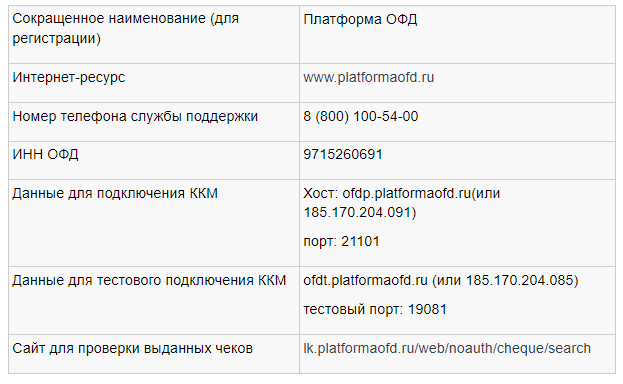
Любая опечатка при вводе данных в ККМ приведёт к тому, что чеки не будут отправляться ОФД и ФНС. О том, как пользоваться личным кабинетом Эвотор, вы можете прочитать здесь.
Возникли вопросы? Оставьте номер, мы объясним
Бесплатная консультация специалиста8 (800) 700 50 85


Другие записи блога
Ошибки маркировки Эвотор
Как провести интеграцию Эвотор с ЮКасса
Эвотор подключить эквайринг Эвотор Pay для ООО
Эвотор Pay: Как на Эвотор подключить эквайринг для ИП
Личный кабинет Эвотор
 Компания «Эвотор» является одним из лидеров отечественного рынка среди производителей платежных смарт-терминалов и разработчиком комплексных программных решений для бизнеса. Личный кабинет Эвотор представляет собой центральный элемент системы управления малым бизнесом в виде розничной торговой точки или интернет-магазина. Он предоставляет возможность дистанционно контролировать различные аспекты предпринимательской деятельности в режиме онлайн при помощи интернета.
Регистрация ЛК на сайте lk.evotor.ru
Вход в личный кабинет Эвотор
Основные возможности личного кабинета
Как пользоваться магазином приложений Эвотор?
Как купить онлайн-кассу Эвотор?
Мобильное приложение Эвотор
Для получения доступа к функционалу личного кабинета требуется регистрация на официальном портале компании. Для этого необходимо произвести несколько несложных действий:
- ввести в адресную строку браузера адрес сайта Эвотор — https://evotor.ru;
- активировать функцию «Личный кабинет», ссылка на которую размещается на главной странице в правом углу сверху;
- перейти к сервису регистрации «Завести личный кабинет», который располагается в нижней части открывшейся формы;
- указать персональные данные, полученные при покупке или взятии в аренду терминала онлайн-кассы, включая номер контактного телефона, адрес электронной почты и другую подобную информацию;
- завершить процедуру регистрации, согласившись с обработкой личных сведений сервисами компании и активировав кнопку «Зарегистрироваться»;
- подтвердить идентификацию клиента введением одноразового пароля, присланного на смартфон клиента компании.

Фото №1. Главная страница сайта и ссылка на страницу авторизации в личном кабинете

Фото №2. Сервис регистрации в ЛК Эвотор
Вход в личный кабинет Эвотор
Для входа в кабинет по номеру телефона требуется ввести в строку браузера адрес lk.evotor.ru или активировать форму авторизации на сайте путем нажатия кнопки «Личный кабинет» на главной странице. После этого остается ввести номер контактного телефона клиента и пароль, полученный при регистрации в системе. Кроме того, для входа может быть использован аккаунт в социальной сети ВКонтакте, привязанный к тому же номеру телефона.

Фото №3. Страница авторизации в личном кабинете
Восстановление и изменение пароля
Для восстановления или изменения пароля, который используется при входе в личный кабинет Эвотор, необходимо активировать сервис «Я забыл пароль». Ссылка на него находится на странице авторизации в системе.
После запуска сервиса требуется указать номер контактного телефона и новый пароль. Далее нужно ввести пароль повторно, а затем подтвердить его правильность нажатием кнопки «Восстановить».

Фото №4. Форма для восстановления или изменения пароля для входа в систему
Основные возможности личного кабинета
Функционал личного кабинета Эвотор предоставляет пользователю обширный набор возможностей, необходимых для контроля над бизнесом и приятия различных управленческих решений. Полученная информация позволяет анализировать деятельность магазина с использованием различных финансовых показателей, включая объем выручки, величину среднего чека, разделение реализованных товаров на оплаченные наличными или с банковской карты и т.д.
Основные разделы личного кабинета Эвотор предоставляют доступ к следующим возможностям:
- «Сводка». Данный раздел открывается сразу после авторизации в системе. Он содержит различные финансовые инструменты и отчеты, позволяющие анализировать работу торговой точки;
- «Терминалы». Раздел включает список подключенных к системе смарт-терминалов Эвотор и предоставляет информацию по каждой онлайн-кассе;
- «Магазины». Сервис позволяет привязать любое количество онлайн-касс к определенной торговой точке;
- «Сотрудники». Этот раздел личного кабинета предоставляет возможность ввести и структурировать информацию о работниках магазина, занятых обслуживанием смарт-терминала.

Фото №5. Главная страница личного кабинета Эвотор
Как пользоваться магазином приложений Эвотор?
Для клиентов компании специалистами Эвотор разработаны различные онлайн-сервисы, позволяющие получать услуги непосредственно на официальном сайте. Для входа в магазин приложений для работы с онлайн-кассами необходимо перейти в раздел меню главной страницы «Решения для бизнеса», после чего активировать пункт «Продукты».
Удобный сервис поиска и разделение приложений на несколько категорий по профилю бизнеса позволяет без проблем отыскать нужную программное обеспечение. Здесь же размещается подробное описание каждого из предлагаемых продуктов.
Как купить онлайн-кассу Эвотор?
Для покупки платежного смарт-терминала необходимо перейти в раздел меню «Онлайн-кассы». Он содержит исчерпывающую информацию о реализуемых компанией смарт-терминалах, а также так называемых ОФД – операторах фискальных данных для малого и среднего бизнеса.
Мобильное приложение Эвотор
Ссылки для скачивания мобильного приложения Эвотор размещаются на официальном сайте компании по адресу https://market.evotor.ru/content/evotor-mobile?from=banner_main. Возможности онлайн-сервисов позволяют пользоваться функционалом личного кабинета компании непосредственно с любого мобильного устройства – смартфона или планшета.

Фото №6. Ссылки для скачивания мобильных приложений Эвотор
Как установить приложение на iOS?
Для установки приложения, разработанного для устройств, использующих iOS, требуется перейти по ссылке, размещенной выше. После этого откроется соответствующая страница App Store с описанием программы. Установка приложения происходит автоматически при первом запуске.
Как установить приложение на Андроид?
Аналогичная описанной выше процедура предусматривается для установки мобильного приложения Эвотор для смартфонов и планшетов на Android. Разница заключается в том, что программа скачивается с официального сайта Google Play.
Время выдачи
3 минуты – 3 дня
Реклама
МФК «Лайм-Займ» (ООО)
Реклама
ООО МФК «Мани Мен»
Реклама
ООО МКК «Академическая»
Реклама
ООО МФК «Вэббанкир»
После вступления в силу поправок к закону от 22.05.2003 года 54-ФЗ, в июне 2016 года большинство бизнесменов установили онлайн-кассу. Чтобы передавать информацию в ФНС, нужно заключить договор с оператором фискальных данных (далее ОФД). Один из них — ОФД Эвотор. Для того, чтобы начать работу с ним, пройдите на сайт https://lk.platformaofd.ru и зарегистрируйтесь в личном кабинете «Платформа ОФД» Эвотор. Что делать дальше и как в нем работать, мы расскажем в статье.
Подскажем, какая касса «Эвотор» подойдет под ваш бизнес.
Оставьте заявку и получите консультацию в течение 5 минут.
Что нужно для начала работы в личном кабинете «Платформы ОФД» Эвотор
Войдите в личный кабинет «Платформа ОФД» Эвотор. Нажмите кнопку «Войти в ЛК» в правом углу экрана, выберите «Войти как клиент». Чтобы продолжить работу в сервисе, сделайте следующее:
- Заключите договор с платформой ФД.
- Получите сертификат электронной подписи (далее ЭП или КЭП).
- Установите программное обеспечение.
Для этого не нужно идти в налоговую. Все операции выполняются в ЛК пользователя «Платформа ОФД».
КЭП
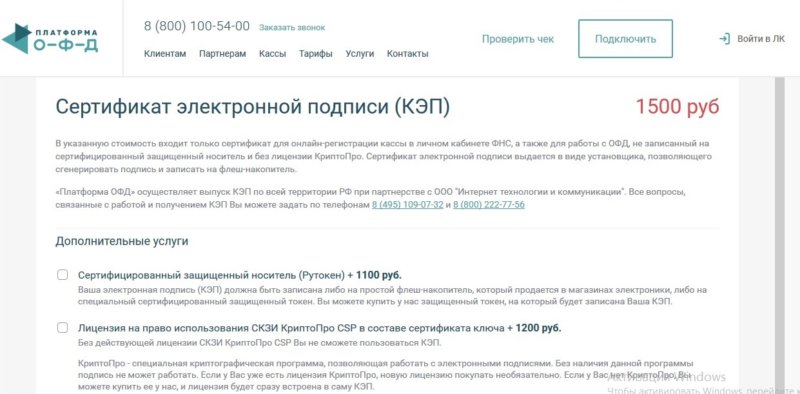
При помощи ЭП подписывают и шифруют электронные документы, отчеты для ФНС. Получают КЭП в аккредитованном Удостоверяющем центре (далее УЦ) или заказывают на сайте «Платформа ОФД». У компании «Эвотор» сертификат подписи стоит 1 500 руб. Готовую КЭП записывают на защищенный ПИН-кодом токен. Стоимость токена на сайте «Эвотор» — 1 100 руб.
Договор
Договор с оператором ФД от Эвотора заключается в личном кабинете пользователя в 4 этапа:
- внесение в форму информации об организации или предпринимателе;
- генерация электронного договора в ЛК пользователя;
- проверка и подписание документа «Платформа ОФД»;
- подписание договора организацией или предпринимателем при помощи КЭП.
Договор вступает в силу после подписания обеими сторонами электронной версии документа.
Программное обеспечение
Без лицензии на использование системы криптозащиты информации (далее СКЗИ) «КриптоПро CSP» можно войти в личный кабинет «Платформа ОФД» Эвотор, но нельзя использовать ЭП. Лицензия «КриптоПро CSP» на официальном сайте стоит 1 200 руб.
Для работы в ЛК рекомендуем установить следующие программы:
- дополнение (плагин) к программе «КриптоПро CSP» для работы с браузером;
- установочные файлы «КриптоПро CSP» для работы с ЭП;
- корневые сертификаты УЦ.
Установите и настройте ПО и КЭП самостоятельно или обратитесь в «Платформа ОФД». Стоимость услуги 1 000 руб.
Зачем входить в личный кабинет «Платформы ОФД» Эвотор
В ЛК «Платформа ОФД» контролируется работа ККТ, доступны к просмотру документы, составляются отчеты и прочее. Ниже подробнее расскажем о функционале каждого раздела ЛК.
Чеки
В этом разделе просматриваются чеки, представлена для ознакомления информация о возвратах и корректировках. Здесь размещены данные о регистрации ККТ, движении бланков строгой отчетности.
Доступно 3 вида отчетов:
- Закрытие фискального накопителя в случае поломки или окончания срока эксплуатации.
- Состояние расчетов.
- Пробитые чеки с выгрузкой в Excel или в файл с форматом csv.
Отчеты формируются по каждой торговой точке или смарт-терминалу.
Мы готовы помочь!
Задайте свой вопрос специалисту в конце статьи. Отвечаем быстро и по существу. К комментариям
Кассы
В этом разделе добавляются онлайн-кассы в ЛК. Данные вносятся вручную или выгружаются из файлов с расширением xml и csv.
На вкладке «Мониторинг» представлена информация об открытии/закрытии смены, чеках, состоянии ККТ и других данных. В разделе доступен поиск добавленных касс по их наименованию, регистрационному и заводскому номеру.
Магазины
Раздел предназначен для просмотра структуры организации в разрезе контрольно-кассовой техники. Формируется произвольно каждым пользователем системы. Есть опция «привязать» терминал к каждой торговой точке или определенному направлению деятельности.
Аналитика
В разделе доступно 4 отчета:
- О терминалах: просмотр количества операций, которые осуществлены на определенной кассе или на всех аппаратах.
- О чеках: информация о количестве чеков по кассе и средней сумме фискальных документов.
- О продажах: просмотр суммы выручки, количества и суммы возвратов.
- О текущих продажах: вывод информации о чеках, выданных за день, и о дневной выручке.
Первые 3 отчета формируются за неделю или месяц.
Профиль
В этом разделе вносится информация о предприятии. В любой момент данные можно исправить. Здесь меняется пароль и проходит регистрация с ЭП, которая нужна для заключения договора с оператором ФД. Доступна функция управления аккаунтами, позволяющая создать профиль еще одной организации. При входе в ЛК система попросит выбрать нужную компанию.
Документы
Отображаются документы, которые заключены между вами и оператором ФД: договора, счета, акты и прочее. Доступны просмотр и скачивание документов.
Сотрудники
В разделе можно добавлять и удалять сотрудников, привязывать их к торговым точкам. Сотруднику открывается доступ к некоторым или всем функциям ЛК.
Лицевой счет
Здесь контролируется движение средств на счете, формируются счета на оплату, просматривается статистика, приобретается подписка для касс.
Техническое сопровождение оборудования. Решим любые проблемы!
Оставьте заявку и получите консультацию в течение 5 минут.
Оцените, насколько полезна была информация в статье?
Наш каталог продукции
У нас Вы найдете широкий ассортимент товаров в сегментах
кассового, торгового, весового, банковского и офисного оборудования.
Посмотреть весь каталог
Для входа в Личный кабинет наберите в веб браузере адрес https://lk.evotor.ru/ . Если это ваш первый вход в Личный кабинет, то нажмите кнопку «Регистрация» в правом верхнем углу экрана. В открывшемся окне:

укажите номер телефона владельца бизнеса, на который зарегистрирован терминал (или несколько терминалов), два раза введите пароль и нажмите кнопку «Зарегистрироваться». Откроется окно, в котором нужно ввести код подтверждения, высланный в SMS сообщении на телефонный номер, указанный при регистрации.

Если вы уже зарегистрированы, то пройдите авторизацию в окне, которое открывается по умолчанию

Введите номер телефона, на который вы зарегистрировали смарт-терминал Эвотор при его первом запуске, укажите заданный ранее вами пароль и нажмите кнопку «Войти».
К оглавлению раздела
Терминалы
По умолчанию откроется раздел «Терминалы»:
Там представлены названия магазинов и привязанные к ним терминалы. Каждому терминалу соответствует отдельная строка. Если в левой части строки присутствует символ  , то терминал находится на гарантии. В правой части строки расположена кнопка «Купить», при нажатии на которую откроется страница с приложением «Удалённый доступ» Магазина приложений Эвотор:

После установки приложения из Личного кабинета оно автоматически будет подгружено на терминал и в строке, относящейся к выбранному терминалу, взамен кнопки появится кнопка
 . После нажатия на эту кнопку откроется новое окно браузера, в котором в режиме реального времени будет отображаться вид окна этого терминала.
По умолчанию терминалу присваивается название «Мой терминал». Если кликнуть «мышью» по строке с реквизитами терминала, то откроется окно, где их можно отредактировать:

Нажав пиктограмму  правее названия кассы её данные можно скорректировать, а после нажатия надписи «Изменить магазин» можно привязать данную кассу к другому магазину (выбором соответствующей радиокнопки):

К оглавлению раздела
Отчёты
В данном разделе меню доступны следующие виды отчётов:
- Терминалы;
- Чеки;
- Продажи;
- Скидки.
Терминалы

Возможно получение сводной информации о количестве операций по всем терминалам, так и по выбранному из выпадающего меню.
Выбором вкладки в правой верхней части экрана можно получить сведения за последнюю неделю или месяц.
Чеки

Как и в предыдущем отчёте, данные предоставляются по всем терминалам или же по выбранному. Временной диапазон такой же: неделя или месяц. По умолчанию открывается вкладка «Средний чек», а при подводе курсора к выбранному дню на экране отображается общая сумма, оплаченная по чекам за этот день. При переходе к вкладке «Кол-во чеков» показывается количество чеком но дням.
Продажи
В данном разделе доступны отчеты по продажам:

Скидки

Предоставляется о сумме всех скидок (по умолчанию), о средней скидке ( в рублях и процентах) .
К оглавлению раздела
По умолчанию открывается окно со сведениями за последний час:

Выберите временной период, по которому будет предоставлена информация по чекам:
- Час;
- 3 часа;
- Сегодня;
- Вчера;
- 3 дня;
- Заданный период (дни, часы, минуты).
При указании произвольного промежутка времени откроется окно:

Укажите дни, часы и минуты (интервал 15 мин) начала и окончания отчётного периода,после чего будет выведен список чеков:

После щелчка «мышью» по строке с выбранным чеком откроется окно с детальной информацией по нему:

К оглавлению раздела
При переходе к пункту меню «Магазины» откроется окно:

При регистрации терминала по умолчанию создается «Мой магазин» и к нему привязывается терминал. Нажатием пиктограммы можно отредактировать сведения о магазине:
При переходе в раздел «Сотрудники» откроется окно:

Там представлены реквизиты сотрудников каждого магазина. Для их редактирования нужно нажать на соответствующую строку и в открывшемся окне ввести необходимые корректировки:

Если нажать на вкладку «Роли» (правее вкладки «Сотрудники»), откроется список существующих ролей сотрудников:

Для редактирования роли нажмите на строку с её названием и в открывшемся окне внесите необходимые корректировки. Чтобы добавить новую роль, нажмите кнопку «+Роль» в правой верхней части окна. Откроется окно настроек прав, относящихся к данной роли:

Установите переключатели, назначающие назначающие пользователям права на выполнение определённых действий, в активное положение (перемещением вправо) и нажмите кнопку «Добавить». В списке ролей появится новая.
К оглавлению раздела
Настройки
Данный раздел служит для смены пароля доступа в Личный кабинет:

К оглавлению раздела
© Эвотор 2016-2017
Как зарегистрироваться в ЛК на сайте ОФД Эвотор
До 2017 года компании, ведущие собственный бизнес, были вынуждены пересмотреть используемые схемы расчета с покупателями и взаимодействие с ФНС Российской Федерации. Это произошло из-за изменений, внесенных в действующее законодательство. Согласно новым правкам в законе, предпринимателям в обязательном порядке необходимо заключить соглашение с фирмой-посредником. У этого посредника должно быть разрешение не только на сбор, но и на хранение, а также передачу данных, получаемых с онлайн-касс. После заключения соглашения с ОФД Эвотор пользователь получит доступ к функциональному личному кабинету.
Содержание
- 1 Регистрация личного кабинета
- 2 Вход в личный кабинет
- 3 Принцип работы ОФД Эвотор
- 4 Преимущества платформы
Регистрация личного кабинета
Для того чтобы начать пользоваться сервисом после заключения договора с компанией-посредником, клиенту необходимо пройти простую процедуру регистрации. На это придется потратить совсем немного времени, поскольку процедура была упрощена.
Для того чтобы стать обладателем собственного кабинета, клиенту требуется:
- Зайти на официальный сайт компании ОФД (evotor.pro), используя тот браузер, с которым проще работать.

- Ввести контактный номер телефона и заполнить поле с указанием электронной почты.
- Придумать пароль, который будет использован в дальнейшем для входа в личный кабинет.
- Подтвердить введенный пароль, предварительно проверив его.
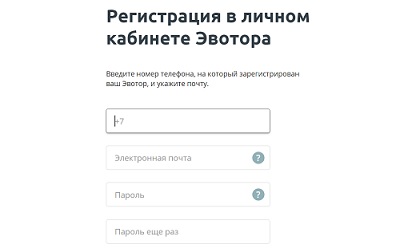
Чтобы кнопка «Зарегистрироваться» стала активной, необходимо поставить галочку и принять условия обработки персональных данных. Если этого не сделать, то завершить регистрацию не удастся.
Важно! Требуется вводить адрес электронной почты, к которой есть доступ. То же самое касается и контактного номера телефона. Он будет использован для восстановления пароля.
Вход в личный кабинет
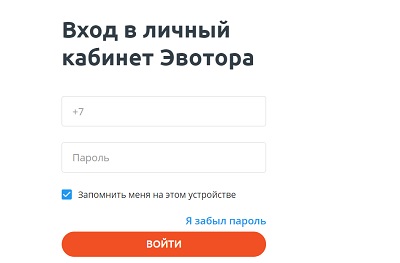
После завершения процедуры регистрации можно начать пользоваться личным кабинетом. Для этого следует зайти на сайт компании, выбрать опцию «Личный кабинет» и ввести данные, необходимые для входа:
- номер телефона – его пользователь должен был указать при регистрации. По этой причине нельзя использовать чужие номера или телефоны, которые уже не действуют. В данном случае номер играет роль логина. С его помощью можно авторизоваться на сайте;
- пароль – следует указать выбранный при регистрации пароль. Если система не примет его, необходимо попытаться восстановить пароль. Подобная ошибка указывает на то, что пользователь ввел пароль, который отличается от использованного ранее при регистрации.
Как только нужные данные будут внесены, следует просто нажать на кнопку «Войти», которая после этого станет активна. После входа в личный кабинет можно использовать все его функции. При необходимости можно в любой момент прервать и восстановить сессию.

Принцип работы ОФД Эвотор
Чтобы лучше разобраться в преимуществах компании, следует заранее ознакомиться с используемой схемой работы ОФД:
- Клиент совершает покупку и оплачивает ее на кассе.
- ККТ сразу передает все необходимые данные на специальное средство, которое отвечает за защиту фискальных данных.
- Это средство после получения информации, которая требуется для работы, ставит подпись на чеке.
- На основании полученных данных формируются расчеты.
- Сформированные расчетные листы отправляются в налоговую компанию. Данную операцию выполняет оператор, а не система.
- Покупателю на кассе выдают чек, который содержится и в электронном виде. Этот электронный чек в обязательном порядке должен содержать двухмерный штрихкод.
Важно! Многим пользователям кажется, что весь процесс работы ОФД занимает много времени. В действительности, процедура автоматизирована и полностью налажена. На создание чеков уходит не более одной минуты. В этом заключается основное преимущество, поскольку клиенту не приходится слишком долго ждать.
Многих предпринимателей волнует вопрос, который связан с отключением связи. Даже если связь окажется утеряна, ничего страшного не произойдет. Данные будут автоматически отправлены на специальный фискальный накопитель, на котором они могут храниться до момента, пока не будет восстановлена связь. После этого данные в штатном режиме будут оправлены оператору.
Проблемы могут возникнуть в случае, если связь отсутствовала более 30 дней. Тогда ФН будет заблокирован. Из-за этого продолжить работу с ККТ не получится. Чтобы решить данную проблему, придется обращаться в компанию. Подобная блокировка представляет собой один из способов защиты системы от взлома. Каждый пользователь системы сможет просмотреть историю операций, пройдя авторизацию на сайте.
Преимущества платформы
От сотрудничества с данной компанией пользователь получает преимущества. По этой причине популярность платформы продолжает расти.
Каждому клиенту ОФД гарантирует:
- конфиденциальность. От нее напрямую зависит и уровень безопасности;
- все данные, вносимые в систему, надежно защищены, поэтому можно не волноваться о том, что к ним получат доступ третьи лица;
- наличие разных тарифных планов. Каждый пользователь сможет выбрать для себя оптимальные условия сотрудничества с определенным набором инструментов.
Еще одним неоспоримым преимуществом является удобный интерфейс. Пользователи не сталкиваются с проблемами, связанными с его освоением. Все функции можно найти и использовать интуитивно. Это упрощает процесс работы и делает его более комфортным. Пользователю не нужно внимательно изучать все инструкции и рекомендации относительно использования личного кабинета.
The following two tabs change content below.
- Биография
- Последние записи

В 2015 году окончил факультет «Финансы и кредит» в НОУ ВПО «Институт Бизнеса и права» по специальности экономист. В настоящее время являюсь онлайн-консультантом на сайте cabinet-bank.ru и с радостью готов Вас проконсультировать. (Страница автора)