

Pieloe
•
Forum Member
•
Posts: 79
Tutorials DxO PhotoLab by the user
Jun 6, 2019
14
Hello,
I wrote three tutorials dedicated to the use of DxO PhotoLab.
As a DxO user, I give you my tips and tricks which might make you more efficient.
1- Discovering DxO PhotoLab
A quick overview for users used others development software
2- Local Adjustments with DxO PhotoLab
A user guide to Enhance the visibility of your photos
3- Efficiency with DxO PhotoLab — The means to get quickly to better results
Intended for experienced users, it explains the functioning and gives some recipes for more efficiency.
I hope you will enjoy these tutorials.
Pascal
http://dxo.tuto.free.fr/
Zeee
•
Forum Pro
•
Posts: 25,744
Re: Tutorials DxO PhotoLab by the user
In reply to Pieloe
•
Jun 6, 2019
The difference between lens correction and USM is interesting. We know about the 3 phases of sharpening. If your lens is characterized by DXO then you don’t need USM. In fact it states not to use both. So either Lens Corrections or USM covers Capture sharpening I assume?
Creative sharpening is achieved by MicroContrast. I seen the word Creative so I assume that’s its job.
Where is Export sharpening? I assumed it was USM. What do you use to sharpen for media type?
I have PL but don’t use it that much but that could change. Moving on it will be good to know about Lens Corrections and USM.
Canon EOS R7
Canon EOS R6 Mark II
Canon RF 24-105mm F4L IS USM
Canon RF 100-500mm F4.5-7.1L IS USM
+1 more
OP
Pieloe
•
Forum Member
•
Posts: 79
Re: Tutorials DxO PhotoLab by the user
In reply to Zeee
•
Jun 6, 2019
Zeee wrote:
The difference between lens correction and USM is interesting. We know about the 3 phases of sharpening. If your lens is characterized by DXO then you don’t need USM. In fact it states not to use both. So either Lens Corrections or USM covers Capture sharpening I assume?
YES
Creative sharpening is achieved by MicroContrast. I seen the word Creative so I assume that’s its job.
YES and better with fine contrast (FilmPack functionality)
Where is Export sharpening? I assumed it was USM. What do you use to sharpen for media type?
You accentuate the image as you wish and the system transposes according to the desire dimensions.
Great efforts were made on this point during the release of DPL 1.
DxO recommends exporting small images with the bicubic option.
Pascal
sankos
•
Senior Member
•
Posts: 2,378
Re: Tutorials DxO PhotoLab by the user
In reply to Pieloe
•
Jun 6, 2019
Pieloe wrote:
Zeee wrote:
The difference between lens correction and USM is interesting. We know about the 3 phases of sharpening. If your lens is characterized by DXO then you don’t need USM. In fact it states not to use both. So either Lens Corrections or USM covers Capture sharpening I assume?
YES
I have come across images where I had to disable the deconvolution-based sharpening behind the Details slider (Lens Corrections) and used a very light pass of USM as part of my capture sharpening routine. This helped to combat a watercolour effect that was starting to creep in as a result of sloppy demosaicing and deconvolution.
Creative sharpening is achieved by MicroContrast. I seen the word Creative so I assume that’s its job.
YES and better with fine contrast (FilmPack functionality)
Where is Export sharpening? I assumed it was USM. What do you use to sharpen for media type?
You accentuate the image as you wish and the system transposes according to the desire dimensions.
Great efforts were made on this point during the release of DPL 1.
DxO recommends exporting small images with the bicubic option.
Which is hardly optimal. At least they could offer a Lanczos algorithm for resizing. And people are hoping that the Nik Output sharpener facility actually gets ported some day to the Export dialogue. As it is, I output a full-sized file from PhotoLab2 and do my resizing and output sharpening in my photo viewer.
OP
Pieloe
•
Forum Member
•
Posts: 79
Re: Tutorials DxO PhotoLab by the user
In reply to sankos
•
Jun 6, 2019
sankos wrote:
Pieloe wrote:
Zeee wrote:
The difference between lens correction and USM is interesting. We know about the 3 phases of sharpening. If your lens is characterized by DXO then you don’t need USM. In fact it states not to use both. So either Lens Corrections or USM covers Capture sharpening I assume?
YES
I have come across images where I had to disable the deconvolution-based sharpening behind the Details slider (Lens Corrections) and used a very light pass of USM as part of my capture sharpening routine. This helped to combat a watercolour effect that was starting to creep in as a result of sloppy demosaicing and deconvolution.
In this case you can action the Global cursor.
Creative sharpening is achieved by MicroContrast. I seen the word Creative so I assume that’s its job.
YES and better with fine contrast (FilmPack functionality)
Where is Export sharpening? I assumed it was USM. What do you use to sharpen for media type?
You accentuate the image as you wish and the system transposes according to the desire dimensions.
Great efforts were made on this point during the release of DPL 1.
DxO recommends exporting small images with the bicubic option.Which is hardly optimal. At least they could offer a Lanczos algorithm for resizing. And people are hoping that the Nik Output sharpener facility actually gets ported some day to the Export dialogue. As it is, I output a full-sized file from PhotoLab2 and do my resizing and output sharpening in my photo viewer.
… and you think it’s better with a photo viewer !?
DxO proposes bicubic and billenar algorithms.
I don’t know how Lanczos is better. Maybe yes !?
Pascal
sankos
•
Senior Member
•
Posts: 2,378
PhotoLab / resizing / output sharpening
In reply to Pieloe
•
Jun 6, 2019
1
Pieloe wrote:
sankos wrote:
Pieloe wrote:
Zeee wrote:
The difference between lens correction and USM is interesting. We know about the 3 phases of sharpening. If your lens is characterized by DXO then you don’t need USM. In fact it states not to use both. So either Lens Corrections or USM covers Capture sharpening I assume?
YES
I have come across images where I had to disable the deconvolution-based sharpening behind the Details slider (Lens Corrections) and used a very light pass of USM as part of my capture sharpening routine. This helped to combat a watercolour effect that was starting to creep in as a result of sloppy demosaicing and deconvolution.
In this case you can action the Global cursor.
It sometimes worked with some cameras/lenses but frequently I preferred zeroing the Details or disabling the Lens Sharpness altogether and applying sharpening with a control point.
Creative sharpening is achieved by MicroContrast. I seen the word Creative so I assume that’s its job.
YES and better with fine contrast (FilmPack functionality)
Where is Export sharpening? I assumed it was USM. What do you use to sharpen for media type?
You accentuate the image as you wish and the system transposes according to the desire dimensions.
Great efforts were made on this point during the release of DPL 1.
DxO recommends exporting small images with the bicubic option.Which is hardly optimal. At least they could offer a Lanczos algorithm for resizing. And people are hoping that the Nik Output sharpener facility actually gets ported some day to the Export dialogue. As it is, I output a full-sized file from PhotoLab2 and do my resizing and output sharpening in my photo viewer.
… and you think it’s better with a photo viewer !?
Yes. I use the free XnViewMP and it gives me a preview of what resizing/sharpening will look like when converted. Other than that I can always invoke Topaz Detail or Nik Output Sharpener plugins from the viewer, just like from PhotoLab 2.3.
DxO proposes bicubic and billenar algorithms.
I don’t know how Lanczos is better. Maybe yes !?
FastStone, IrfanView, ACDSee or Affinity Photo offer variations of Lanczos so you can always try how it compares to bicubic or bilinear. Other than that, there’s always ImageMagick.
Zeee
•
Forum Pro
•
Posts: 25,744
Re: Tutorials DxO PhotoLab by the user
In reply to Pieloe
•
Jun 6, 2019
Pieloe wrote:
Zeee wrote:
The difference between lens correction and USM is interesting. We know about the 3 phases of sharpening. If your lens is characterized by DXO then you don’t need USM. In fact it states not to use both. So either Lens Corrections or USM covers Capture sharpening I assume?
YES
Creative sharpening is achieved by MicroContrast. I seen the word Creative so I assume that’s its job.
YES and better with fine contrast (FilmPack functionality)
Where is Export sharpening? I assumed it was USM. What do you use to sharpen for media type?
You accentuate the image as you wish and the system transposes according to the desire dimensions.
Great efforts were made on this point during the release of DPL 1.
DxO recommends exporting small images with the bicubic option.
Yes so does PS.
Pascal
Canon EOS R7
Canon EOS R6 Mark II
Canon RF 24-105mm F4L IS USM
Canon RF 100-500mm F4.5-7.1L IS USM
+1 more
Zeee
•
Forum Pro
•
Posts: 25,744
Re: Tutorials DxO PhotoLab by the user
In reply to Pieloe
•
Jun 6, 2019
1
Pieloe wrote:
Zeee wrote:
The difference between lens correction and USM is interesting. We know about the 3 phases of sharpening. If your lens is characterized by DXO then you don’t need USM. In fact it states not to use both. So either Lens Corrections or USM covers Capture sharpening I assume?
YES
Creative sharpening is achieved by MicroContrast. I seen the word Creative so I assume that’s its job.
YES and better with fine contrast (FilmPack functionality)
Where is Export sharpening? I assumed it was USM. What do you use to sharpen for media type?
You accentuate the image as you wish and the system transposes according to the desire dimensions.
Great efforts were made on this point during the release of DPL 1.
DxO recommends exporting small images with the bicubic option.
Thanks for the info. Clears things up.
Pascal
Canon EOS R7
Canon EOS R6 Mark II
Canon RF 24-105mm F4L IS USM
Canon RF 100-500mm F4.5-7.1L IS USM
+1 more
Zeee
•
Forum Pro
•
Posts: 25,744
Re: Tutorials DxO PhotoLab by the user
In reply to Zeee
•
Jun 6, 2019
Zeee wrote:
Pieloe wrote:
Zeee wrote:
The difference between lens correction and USM is interesting. We know about the 3 phases of sharpening. If your lens is characterized by DXO then you don’t need USM. In fact it states not to use both. So either Lens Corrections or USM covers Capture sharpening I assume?
YES
Creative sharpening is achieved by MicroContrast. I seen the word Creative so I assume that’s its job.
YES and better with fine contrast (FilmPack functionality)
Where is Export sharpening? I assumed it was USM. What do you use to sharpen for media type?
You accentuate the image as you wish and the system transposes according to the desire dimensions.
Great efforts were made on this point during the release of DPL 1.
DxO recommends exporting small images with the bicubic option.Thanks for the info. Clears things up. As for the PS thing I have a video tutorial that says to use Bicubic as well.
Pascal
Canon EOS R7
Canon EOS R6 Mark II
Canon RF 24-105mm F4L IS USM
Canon RF 100-500mm F4.5-7.1L IS USM
+1 more
bmoag
•
Veteran Member
•
Posts: 3,395
Re: Tutorials DxO PhotoLab by the user
In reply to Pieloe
•
Jun 6, 2019
Is there a tutorial about why only some of the «new» Nik plug-ins scale to 4k in Windows?
Is there a tutorial about why several of the «new» Nik plug-ins still repeatedly freeze/crash Photoshop? That has not changed since Nik was Nik.
Is there a tutorial about why the ancient and useless Nik control panel still has to be disabled from showing up on the PS desktop?
Is there a tutorial that explains the dubious decision to launch Dx0 labs as a plug-in from LR only and not Bridge/PS where it could serve as a credible alternate raw converter?
Is there a tutorial that explains why this software is worth buying?
Nikon D70
Nikon D3300
Panasonic Lumix DMC-GX8
Nikon Z6
OP
Pieloe
•
Forum Member
•
Posts: 79
Re: Tutorials DxO PhotoLab by the user
In reply to bmoag
•
Jun 6, 2019
1
bmoag wrote:
Is there a tutorial about why only some of the «new» Nik plug-ins scale to 4k in Windows?
Is there a tutorial about why several of the «new» Nik plug-ins still repeatedly freeze/crash Photoshop? That has not changed since Nik was Nik.
Is there a tutorial about why the ancient and useless Nik control panel still has to be disabled from showing up on the PS desktop?
Is there a tutorial that explains the dubious decision to launch Dx0 labs as a plug-in from LR only and not Bridge/PS where it could serve as a credible alternate raw converter?
Is there a tutorial that explains why this software is worth buying?
I wrote a few tutorials for DxO PhotoLab, a software wrote by DxO lab since the beginning.
You speak about another product.
Pascal
IanYorke
•
Veteran Member
•
Posts: 5,269
Re: Tutorials DxO PhotoLab by the user
In reply to Pieloe
•
Jun 7, 2019
1
Pieloe wrote:
Hello,
I wrote three tutorials dedicated to the use of DxO PhotoLab.As a DxO user, I give you my tips and tricks which might make you more efficient.
1- Discovering DxO PhotoLab
A quick overview for users used others development software2- Local Adjustments with DxO PhotoLab
A user guide to Enhance the visibility of your photos3- Efficiency with DxO PhotoLab — The means to get quickly to better results
Intended for experienced users, it explains the functioning and gives some recipes for more efficiency.I hope you will enjoy these tutorials.
Pascal
http://dxo.tuto.free.fr/
A lot of work, much appreciated. It will take a while to digest
Ian
Re: Tutorials DxO PhotoLab by the user
In reply to Pieloe
•
Jun 10, 2019
1
A lot of work, much appreciated. I will take more time to reseach it

Re: Tutorials DxO PhotoLab by the user
In reply to Pieloe
•
Jun 11, 2019
1
Thank you for this thread and DXO tutorials. I will definitely bookmark and read.
I am a bit baffled by some of the local adjustments. The control point can not be made large enough to cover an image with my 7000px files for a global adjustment?
And how do I remove parts of a control point adjustment? The dialog box says to use Alt+click for a minus type control point but all that comes up is a control point just like the original?
Why can’t the adjustment brush be used to remove parts of a control point adjustment? And is there no way to turn the + brush into a — brush? Holding Alt does nothing.
There is the Eraser tool but it is SO tiny and it does not seem to work with a control point.
Thank you again.
Nikon Z6
Nikon Z7 II
Nikon AF-S Nikkor 24-70mm f/2.8G ED
Nikon AF-S Nikkor 50mm F1.4G
Nikon AF-S Nikkor 70-200mm F4G ED VR
+5 more
OP
Pieloe
•
Forum Member
•
Posts: 79
Re: Tutorials DxO PhotoLab by the user
Ernie Misner wrote:
Thank you for this thread and DXO tutorials. I will definitely bookmark and read.
I am a bit baffled by some of the local adjustments. The control point can not be made large enough to cover an image with my 7000px files for a global adjustment?
I don’t think control point is the good tool for the entire image.
Brush and Graduated Filter are classical and convinient.
And, above all, Auto Mask, According to my practice, this is the most effective type of mask
And how do I remove parts of a control point adjustment? The dialog box says to use Alt+click for a minus type control point but all that comes up is a control point just like the original?
NO, Don’t you see the minus symbol on th crosshair !?
Why can’t the adjustment brush be used to remove parts of a control point adjustment? And is there no way to turn the + brush into a — brush? Holding Alt does nothing.
There is the Eraser tool but it is SO tiny and it does not seem to work with a control point.
The «Control Point» type mask does not erase. Delete it.
Thank you again.
Thanks
Pascal
IanYorke
•
Veteran Member
•
Posts: 5,269
Re: Tutorials DxO PhotoLab by the user
1
Ernie Misner wrote:
Thank you for this thread and DXO tutorials. I will definitely bookmark and read.
I am a bit baffled by some of the local adjustments. The control point can not be made large enough to cover an image with my 7000px files for a global adjustment?And how do I remove parts of a control point adjustment? The dialog box says to use Alt+click for a minus type control point but all that comes up is a control point just like the original?
Why can’t the adjustment brush be used to remove parts of a control point adjustment? And is there no way to turn the + brush into a — brush? Holding Alt does nothing.
There is the Eraser tool but it is SO tiny and it does not seem to work with a control point.Thank you again.
Hi Ernie
The control points are for local, not global adjustments. When you add a control point a mask is automatically produced based on the colour and texture of the pixels under the control point. Press the M key (Win) to see the mask.
The control circle is not an absolute limit to the adjustment range as the adjustments will extend beyond the circle but with reduced intensity. The idea is that not all pixels are impacted by the adjustments as with a standard mask. This gives a more organic change to the image with no hard boundaries. There is another thread that discusses tips for DXO Photolab which may help:
DXO-PL 2 Tips – DP Review
https://www.dpreview.com/forums/thread/4347396
This video will also help:
U-Point Technology
With the mask displayed by the control point if you hold down Alt and click to add a point you add a negative control point which samples the pixels under the negative control point and tells the normal control point to not impact these pixels. NIK technology is very different to traditional masking but is easy to use once you get a better understanding of what is going on.
Negative control points are used to effectively erase parts of the control point mask as explained above.
Hope this helps.
Ian
Re: Tutorials DxO PhotoLab by the user
In reply to IanYorke
•
Jun 11, 2019
1
IanYorke wrote:
Ernie Misner wrote:
Thank you for this thread and DXO tutorials. I will definitely bookmark and read.
I am a bit baffled by some of the local adjustments. The control point can not be made large enough to cover an image with my 7000px files for a global adjustment?And how do I remove parts of a control point adjustment? The dialog box says to use Alt+click for a minus type control point but all that comes up is a control point just like the original?
Why can’t the adjustment brush be used to remove parts of a control point adjustment? And is there no way to turn the + brush into a — brush? Holding Alt does nothing.
There is the Eraser tool but it is SO tiny and it does not seem to work with a control point.Thank you again.
Hi Ernie
The control points are for local, not global adjustments. When you add a control point a mask is automatically produced based on the colour and texture of the pixels under the control point. Press the M key (Win) to see the mask.
Thanks for this and for the links! I am just so used to using the control points in my Nikon CNX2 software where the CP’s go large and fully cover the image globally *while* still selecting just the areas under the point. And the adjustment brush can be set to minus and easily remove any areas from the CP adjustment. Seems so simple and easy.
The most amazing thing about the CP’s in CNX2 is that they work seamlessly with any and all adjustments in that software.
The control circle is not an absolute limit to the adjustment range as the adjustments will extend beyond the circle but with reduced intensity. The idea is that not all pixels are impacted by the adjustments as with a standard mask. This gives a more organic change to the image with no hard boundaries. There is another thread that discusses tips for DXO Photolab which may help:
DXO-PL 2 Tips – DP Review
https://www.dpreview.com/forums/thread/4347396
This video will also help:
U-Point Technology
With the mask displayed by the control point if you hold down Alt and click to add a point you add a negative control point which samples the pixels under the negative control point and tells the normal control point to not impact these pixels. NIK technology is very different to traditional masking but is easy to use once you get a better understanding of what is going on.
Thanks and after using it a couple more times I am seeing the results of the negative control points. Cool to hold Alt and click to create one. I have used the negative CP’s a lot in Nik too.
Negative control points are used to effectively erase parts of the control point mask as explained above.
Hope this helps.
Ian
Nikon Z6
Nikon Z7 II
Nikon AF-S Nikkor 24-70mm f/2.8G ED
Nikon AF-S Nikkor 50mm F1.4G
Nikon AF-S Nikkor 70-200mm F4G ED VR
+5 more
Re: Tutorials DxO PhotoLab by the user
In reply to Pieloe
•
Jun 11, 2019
Pieloe wrote:
Ernie Misner wrote:
Thank you for this thread and DXO tutorials. I will definitely bookmark and read.
I am a bit baffled by some of the local adjustments. The control point can not be made large enough to cover an image with my 7000px files for a global adjustment?I don’t think control point is the good tool for the entire image.
Brush and Graduated Filter are classical and convinient.
And, above all, Auto Mask, According to my practice, this is the most effective type of mask
Thank you for your replies. The brush and grad filter do not select just the hue and luminosity the way CP’s do though. I use CP’s every day in my Nikon Capture NX2 software (with Nik’s Color Efex Pro3 installed) and make them go over the entire image while just selecting the hue directly under the pin and it works excellent. But the CP’s in DXO are welcome and it still covers most of the image to some degree.
And how do I remove parts of a control point adjustment? The dialog box says to use Alt+click for a minus type control point but all that comes up is a control point just like the original?
NO, Don’t you see the minus symbol on th crosshair !?
Yes, now I see it and no need to yell.
Why can’t the adjustment brush be used to remove parts of a control point adjustment? And is there no way to turn the + brush into a — brush? Holding Alt does nothing.
There is the Eraser tool but it is SO tiny and it does not seem to work with a control point.The «Control Point» type mask does not erase. Delete it.
I was just used to have it erase nicely as needed in my other software. Rather than delete it however I would use a negative CP in DXO I think.
Thank you again.
Thanks
Pascal
Nikon Z6
Nikon Z7 II
Nikon AF-S Nikkor 24-70mm f/2.8G ED
Nikon AF-S Nikkor 50mm F1.4G
Nikon AF-S Nikkor 70-200mm F4G ED VR
+5 more
OP
Pieloe
•
Forum Member
•
Posts: 79
Re: Tutorials DxO PhotoLab by the user
1
Ernie Misner wrote:
Thank you for your replies. The brush and grad filter do not select just the hue and luminosity the way CP’s do though. I use CP’s every day in my Nikon Capture NX2 software (with Nik’s Color Efex Pro3 installed) and make them go over the entire image while just selecting the hue directly under the pin and it works excellent. But the CP’s in DXO are welcome and it still covers most of the image to some degree.
I didn’t understand you come from NX2.
With PhotoLab you must prefer the global mode and only then use the Local Adjustments.
Control points are not tools to get started.
And how do I remove parts of a control point adjustment? The dialog box says to use Alt+click for a minus type control point but all that comes up is a control point just like the original?
NO, Don’t you see the minus symbol on th crosshair !?
Yes, now I see it and no need to yell.
I always write YES and NO in block capitals on social media
Pascal
Re: Tutorials DxO PhotoLab by the user
In reply to Pieloe
•
Jun 12, 2019
1
Pieloe wrote:
Ernie Misner wrote:
Thank you for your replies. The brush and grad filter do not select just the hue and luminosity the way CP’s do though. I use CP’s every day in my Nikon Capture NX2 software (with Nik’s Color Efex Pro3 installed) and make them go over the entire image while just selecting the hue directly under the pin and it works excellent. But the CP’s in DXO are welcome and it still covers most of the image to some degree.
I didn’t understand you come from NX2.
Do you know the history of Nik and control points? I have been using CP’s for about 15 years. Silkypix I think originated them and licensed them to Nikon to use in it’s CaptureNX1 and 2 software in about 2004 or so. The adjustment brush (both + and — ) has always worked with the control points. Then Nik purchased them (the patent) apparently and created the Nik plugins a few years later. I use Nik as a plugin to PS and can apply the control point edits with the adjustment brush in PS after the round trip.
With PhotoLab you must prefer the global mode and only then use the Local Adjustments.
Control points are not tools to get started.And how do I remove parts of a control point adjustment? The dialog box says to use Alt+click for a minus type control point but all that comes up is a control point just like the original?
NO, Don’t you see the minus symbol on th crosshair !?
Yes, now I see it and no need to yell.
I always write YES and NO in block capitals on social media
I did not know that and thought you were mad and yelling.
Pascal
Nikon Z6
Nikon Z7 II
Nikon AF-S Nikkor 24-70mm f/2.8G ED
Nikon AF-S Nikkor 50mm F1.4G
Nikon AF-S Nikkor 70-200mm F4G ED VR
+5 more
Keyboard shortcuts:
FForum
MMy threads
Latest sample galleries
Latest in-depth reviews

Leica has announced a mono-only version of its M11 60MP manual focus rangefinder. We’ve been taking a look at what it offers and what it’s like to shoot with.

The Fujifilm X-T5 is the company’s latest classically-styled APS-C mirrorless camera. It gains the 40MP sensor and AF system from the X-H2 but in a body with a more stills-focused slant. We’ve been putting it through its paces.

We’re Noct messing around with this review.

Adobe Photoshop and Lightroom impress in a lot of ways, but their noise reduction lags the competition and their lens corrections lack a real-world basis. DxO PureRAW 3 aims to come to their rescue without totally reinventing your workflow!

The Sony ZV-E1 is the company’s latest vlogging-focused camera: a full-frame mirrorless camera based the FX3/a7S III sensor, aimed at YouTubers and ‘creators’ looking to go pro.
Latest buying guides

Above $2500 cameras tend to become increasingly specialized, making it difficult to select a ‘best’ option. We case our eye over the options costing more than $2500 but less than $4000, to find the best all-rounder.

There are a lot of photo/video cameras that have found a role as B-cameras on professional film productions or even A-cameras for amateur and independent productions. We’ve combed through the options and selected our two favorite cameras in this class.

What’s the best camera for around $2000? These capable cameras should be solid and well-built, have both the speed and focus to capture fast action and offer professional-level image quality. In this buying guide we’ve rounded up all the current interchangeable lens cameras costing around $2000 and recommended the best.

Family moments are precious and sometimes you want to capture that time spent with loved ones or friends in better quality than your phone can manage. We’ve selected a group of cameras that are easy to keep with you, and that can adapt to take photos wherever and whenever something memorable happens.

What’s the best camera for shooting sports and action? Fast continuous shooting, reliable autofocus and great battery life are just three of the most important factors. In this buying guide we’ve rounded-up several great cameras for shooting sports and action, and recommended the best.
Многие фотографы опасаются проявки RAW файлов, считая, что это излишне трудоёмко и связано с применением сложных странных программ, в которых уйма настроек, с которыми непонятно что делать.
Однако, получение качественных фотографий сразу в JPEG не только не проще, но и даже сложнее, чем съемка в RAW с последующей обработкой. Я когда-то писал об этом в другом материале о съемке в JPEG. Так как формат JPEG не позволяет вам сильно редактировать фотографию после съемки, вам необходимо очень точно выбирать экспозицию в каждом конкретном случае. Кроме того, вам придется применять различные инструменты, как то внутрикамерый HDR, которые сейчас есть во всех камерах. Снимая в JPEG, вы как-бы обмениваете постобработку на дополнительные действия во время съемки.
Плюс, есть много случаев, которые не поддаются моментальной коррекции при съемке. Например, если вы снимаете не родными объективами, которые имеют значительную дисторсию или хроматические аберрации, камера не сможет исправить эти дефекты, и вам придется исправлять их при постобработке, что трудоёмко без RAW конверторов.
Кроме того, есть сюжеты, которые в принципе нереально сразу снять в JPEG, чаще всего это сюжеты с огромным динамическим диапазоном. Мы, в качестве примера, возьмем вот такую фотографию:
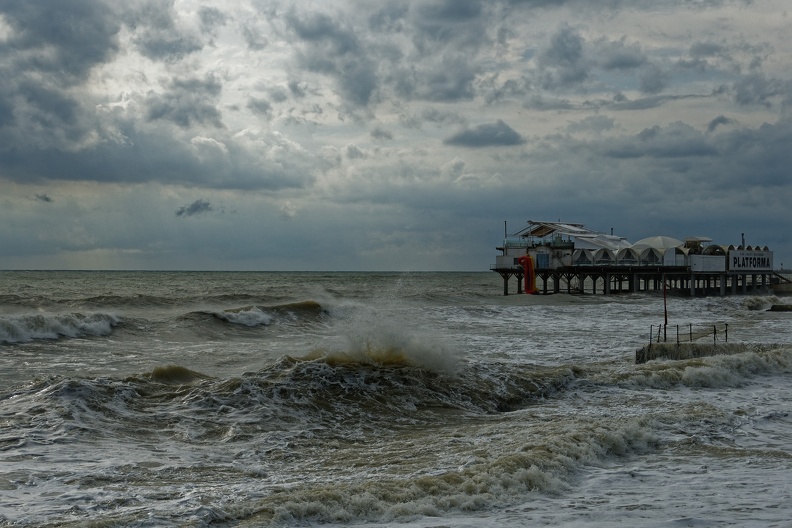
Фото снято в Сочи, в шторм, когда дождь уже прошел, облака еще полностью не разошлись, но сквозь них уже светило солнце. Тут одновременно есть и слишком темные места и слишком светлые, в JPEG сходу это невозможно вписать, как ни крути. Съемка многокадровым HDR сразу тоже не подойдёт — волны движутся и будет каша. Мы попытаемся вытащить из этого кадра максимум, достаточно простыми манипуляциями. Для некоторых вещей я буду использовать другие фотографии, более подходящие для иллюстрации того, о чем я пишу.
Для работы я выбираю, как правило, программу DXO Photo Lab. Она выгодно отличается от других конвертеров очень мощным инструментом манипуляции динамическим диапазоном, одним из лучших шумодавов и фирменным «волшебным» инструментом DXO Clear View, который в один клик преображает картинку по многим параметрам. Минус этой программы в том, что она работает медленно, но, как мне в своё время сказал представитель компании Topaz, инструменты которой тоже «неспешны», «Быстро и хорошо — это антонимы».
Кроме того, DXO узнает огромное количество пар камера+объектив и для этих пар DXO автоматически правит дисторсию, хроматические аберрации и дает возможность управлять резкостью картинки очень «интеллектуально», без всяких белых кромок, свойственным многим другим алгоритмам увеличения резкости. В общем, DXO для вас сделает всю обязательную работу по устранению технических недостатков изображения и позволит вам сосредоточится на художественной части работы.
Сразу скажу, это не полное руководство для DXO, это лишь краткое введение в работу с ней, без особых тонкостей и довольно не академическое, я бы сказал что это нечто типа ускоренного курса. Советую читать статью с запущенным DXO и сразу пробовать то, о чем я пишу.
Итак, начнем. Выбираем папку, в которой лежат ваши RAW файлы, снизу появятся превьюшки всех файлов, расположенных в этой папке. Если фото сняты парой камера+объектив, с которыми ваша копия DXO пока не сталкивалась, она предложит вам скачать модуль для автокоррекции для вашей пары аппаратуры, надо согласиться.
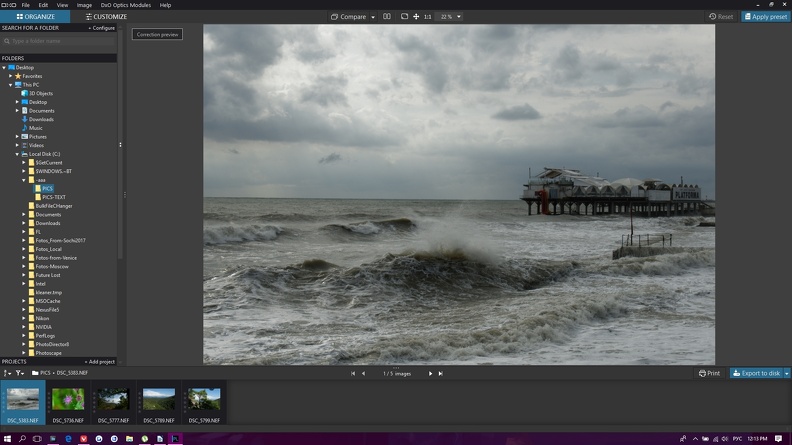
Даблклик на любой фотографии переводит программу в режим редактирования.
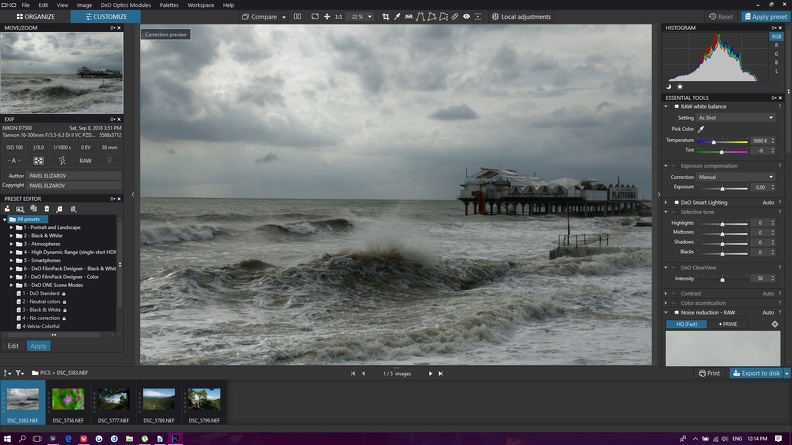
Слева расположена информация по снимку и пресеты, которые в один клик можно применить к изображению. Пресеты это весело, можно с ними поиграться, но нас интересует более кастомная проявка и скорее создание своих пресетов, чем применение фабричных.
Сверху расположены инструменты достаточно простые, чтобы не показывать, как ими пользоваться. Если вы открываете программу впервые, я советую вам их все попробовать, чтобы знать, что вы можете с легкостью делать. Там есть кроп кадра, установка пипеткой точки, которая должна быть белой, выравнивание горизонта, делание двух прямых параллельными (это полезно для выправления широкоугольных искажений), два более сложных инструмента для правки геометрии, удаление мелких дефектов (пластырь), удаление красных глаз и эмуляция тилт-шифта (миниатюра). Эти вещи вам будут нужны часто, но сделаны они логично и просто, у вас не возникнет проблем с пониманием того, как это работает.
Нас же интересует правая часть программы, где очень много разных инструментов, которые, обычно, как раз и пугают. Тут очень много инструментов, позволяющих вносить в изображение весьма много тонких изменений. Обилие этих инструментов обычно ошибочно воспринимается людьми, как запутанность программы. Однако, во-первых, основные вещи весьма логичны и просты, а во-вторых, вам понадобятся далеко не все инструменты из полного набора.
Первые инструментарии — самые простые, изменение баланса белого и общей экспозиции. От вашей камеры зависит, насколько часто вам придется руками править ББ и экспозицию. Я в последнее время очень редко трогаю эти ползунки. Работа с ними, особенно тонкая подстройка ББ, конечно, потребует неплохого монитора с матрицей IPS. Однако, это не значит, что вам нужен дорогущий профессиональный монитор. Разница между простым IPS монитором и профессиональным значительно меньше, чем разница в их цене. Обычные IPS мониторы, как правило, идут уже неплохо откалиброванными «из коробки», так что не слушайте тех, кто признает только мониторы с ценой под 100 тысяч и только после кропотливой калибровки, если вы не готовите фото для сверхвысококачественной профессиональной печати, можно жить и с простым LG с матрицей IPS.
Следующий инструмент — DXO Smart Lighting. Он по умолчанию включен и как правило вам не нужно его отключать. Программа DXO сама определяет какие участки надо чуть подсветить, а какие — чуть затемнить, в 99 процентах случаев это дает первичное улучшение рисунка. Посмотрите, как это происходит.
Идем далее — Selective Tone. Это один из тех инструментов, ради которых и выбирают именно DXO. Вы можете в весьма широко диапазоне регулировать отображение самых светлых, средних, темных, и почти черных оттенков. Этот инструмент может вытаскивать изображение как из черных теней так и их белых пересветов. Конечно, то, сколько вы можете вытянуть из пересветов или недосветов, зависит от матрицы, которая используется в вашем фотоаппарате и его предельного Динамического Диапазона.
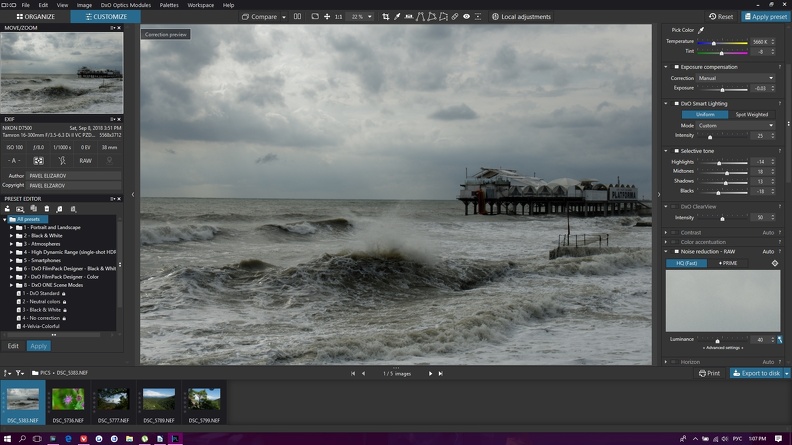
В данном случае нам нет смысл сильно вытаскивать какие-то тона. Мы немного притушим света, чтобы вытащить максимум фактуры из облаков, немного поднимем середину и тени, чтобы сделать поверхность моря посветлее, и немного притушим самые темные тона, чтобы темные участки туч и волн были еще потемнее, выразительнее.
Далее идет инструмент DXO Clear View. Это запатентованный инструмент и, следовательно, как он работает толком сказать невозможно. Замечу, что далеко не всегда этот инструмент оказывает положительное влияние на фотографию, бывает, что он делает очень странную картинку, а для фото с людьми он просто, чаще чего, неприменим в принципе. Но в данном случае применив этот инструмент мы получим очень выразительное небо и море. После применения DXO Clear View вам может потребоваться «покрутить» общую экспозицию, так как Clear View может изменить общее впечатление от освещенности. В данном случае я несколько поднял общую экспозицию после его включения.
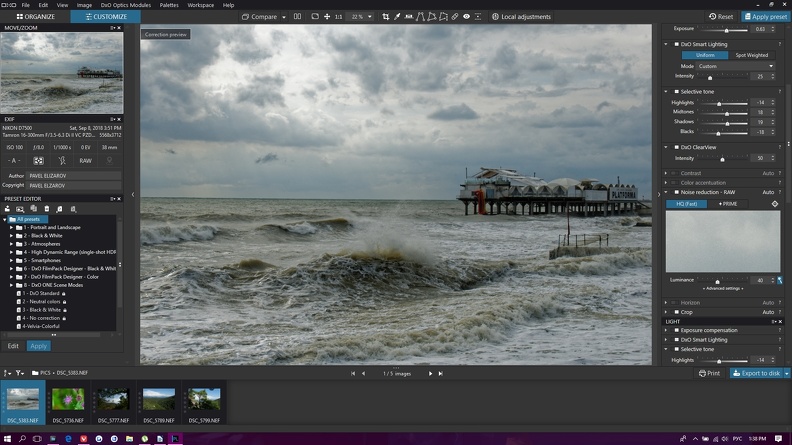
Теперь я хочу обратить снимание на инструмент Color Accentuation. Тут можно менять такие параметры, как Vibrance и Saturation. По умолчанию, картинка из RAW не обладает сколько-нибудь яркими цветами и часто надо усилить цвета тем или иным образом. Иногда бывает надо даже уменьшить интенсивность цветов для достижения определенного эффекта. Для нашей фотографии я усилил цвета достаточно сильно. Это сделало тучи «грознее», несколько синее, а море увеличило свою визуальную прозрачность, так как более серые тона практически не меняются от увеличения Saturation, а цвет морской волны становится сочнее. Значение Vibrance и Saturation подбирайте визуально, как приятнее.
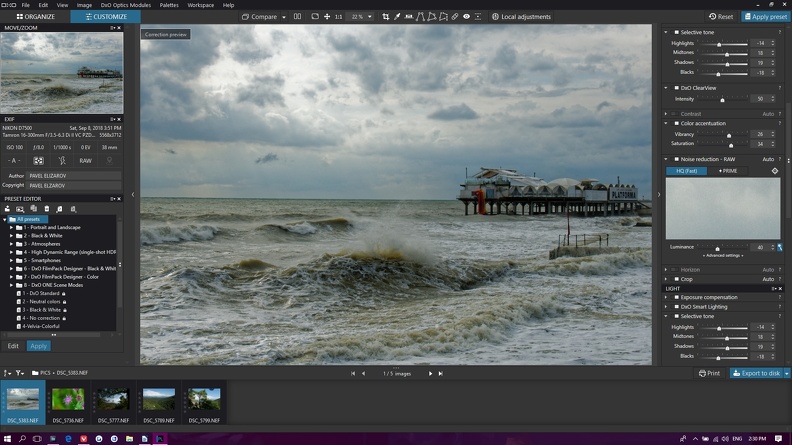
Далее — Noise Reduction RAW. Это еще одно, что очень выделяет DXO — возможность использовать шумоподавление PRIME. Этот шумодав творит чудеса, хоть и делает это медленно. Применение PRIME удлиняет обработку кадра в несколько раз (конкретные цифры зависят от процессора и видеокарты). Но, допустим, кадры с моего Nikon D7500, при применении шумодава PRIME могут быть сделаны с ISO аж до 10000!
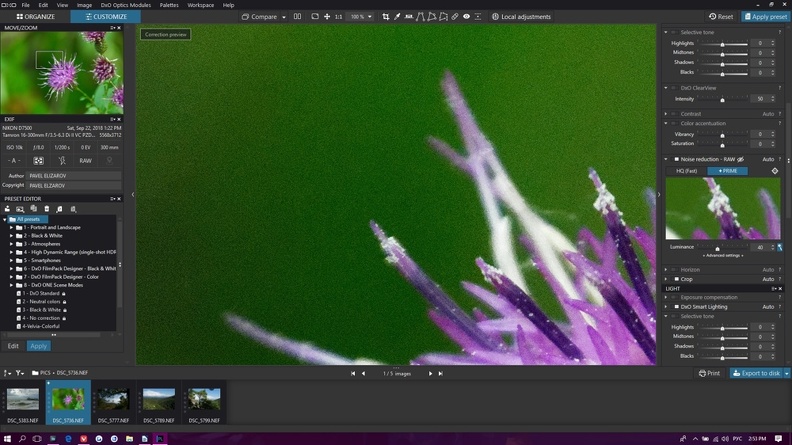
Обращаю ваше внимание, что на большом окне шумодав PRIME не применяется, это слишком медленно. Его подобие, причем ухудшенное, можно увидеть в маленьком окошке справа, но полный результат вы увидите только уже после экспорта файлов.
Ну и последний инструмент, на котором я заострю ваше внимание, это Lens Sharpness. Это еще одна специализированная черта DXO, которой нет больше ни у кого. Это доступно только для пары камера+объектив, которую DXO узнаёт и поддерживает. Еще раз скажу, таких пар очень много, так что вероятнее всего ваша пара будет поддерживаться. Изображение, полученное из RAW файла, чаще всего, нуждается в увеличении резкости. Это происходит, прежде всего из-за алгоритма обработка изображения с байеровской матрицы. Так что не нужно чураться увеличения резкости, особенно, если у вас есть такой мощный инструмент, как DXO Lens Sharpness. Фото с разных стекол и с разными сюжетами требую поднятия резкости в разной степени. Допустим для фото с Тамрона 16-300 я ставлю общее повышение резкости в 1.5, а вот фотографии с Sigma 50-100/1.8 получают только 1-1.2.
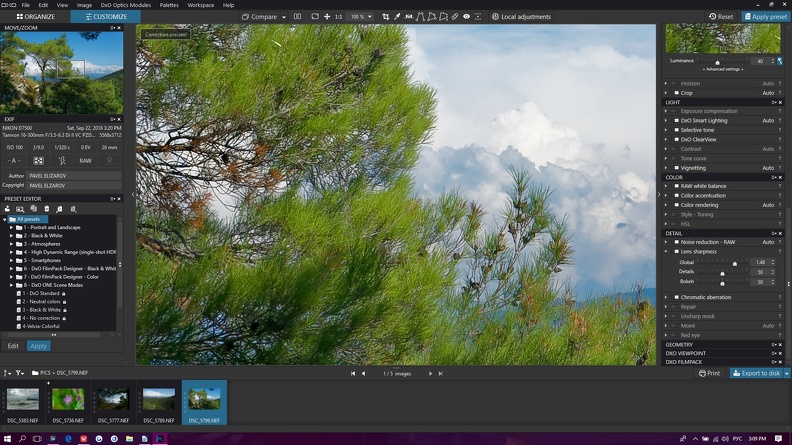
Как правило, я обхожусь только общим поднятием резкости (Global). Поднятие резкости на мелких деталях (Details) мне никогда не было нужно. На представленной фото, допустим, изменятся только кончики игл сосны, если Details задрать на максимум. Bokeh бывает надо снизить, если общее поднятие резкости неприятно сказалось на боке. В случае пейзажей этот ползунок ничего не меняет.
Помните, эта статья называется «обработка для ленивых»? Прочитав всё то, что я написал выше, вы можете возмутиться — в чем же тут «для ленивых», вон сколько всего надо сделать! Что ж, справедливо. Но дело в том, что для схожих условий освещения, вам нужен очень схожий набор действий. Сделав все манипуляции на одном кадре, нажмите а центре экрана правую кнопку мыши выберите Create Preset From Current Settings, после чего назовите файл, в который сохранится ваша настройка как-то, чтобы вы потом поняли о чем речь. У меня есть несколько моих пресетов, вот они:
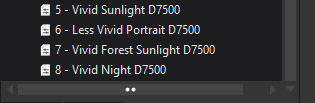
Далее вам надо выделить более-менее одинаковые кадры и ко всем ним применить ваш пресет. Допустим, не так давно я целый день провел в горах около Сочи, на Реке Агура. Было снято порядка 200 кадров. На все 200 кадров мне надо было 2 пресета – «солнечный день» и «солнечный день в лесу», которые я имел уже до этого, то есть вся обработка заключалась в том, что мне надо было применить в половине кадров один пресет, а к другой половине другой. Ну, разумеется, это не отменяет кадрирования, выравнивания горизонта, и прочих «обычных» мероприятий к кадрами.
Еще один прием работы с DXO. Когда вы перебираете много файлов, допустим, с большого съемочного дня, отмечайте те кадры, которые вы хотите «взять» рейтингом в 5 звезд. Потом, закончив разбор и обработку кадров, вы можете вызвать фильр показываемых кадров. Уберите галочку с 5ти пустых звезд и все кадры, которые вы не захотели взять, исчезнут из нижней линейки — очень удобно. После этого вы можете без проблем выделить все кадры (Ctrl+A), нажать на них правую кнопку мыши в выпавшем меню выбрать Export to disk.
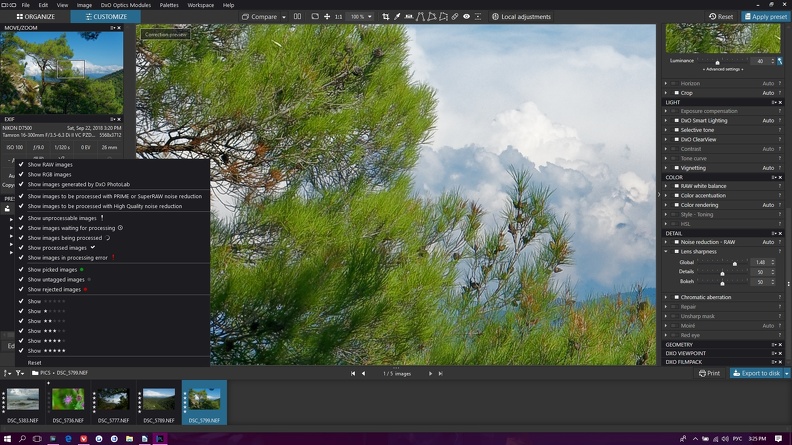
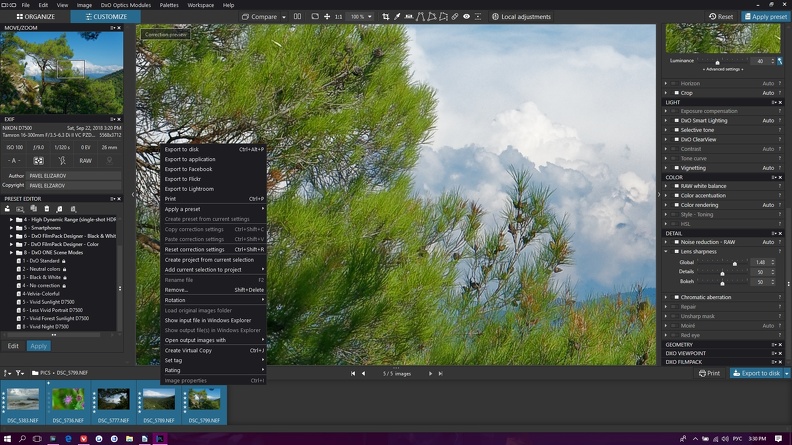
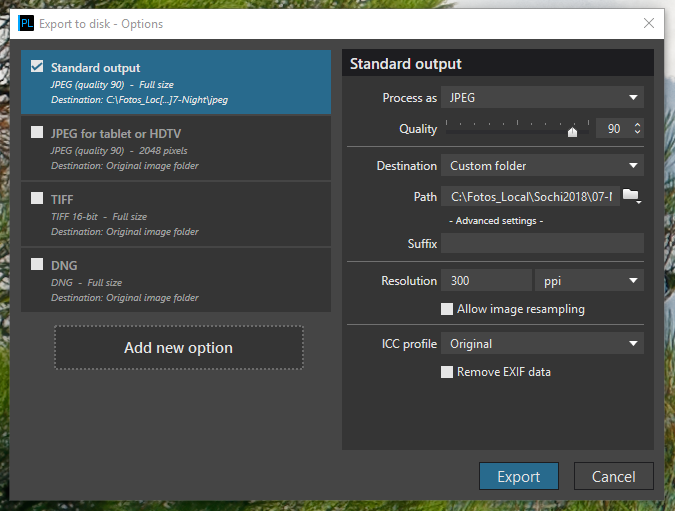
Появится диалог. Опция по умолчанию — Standard Output это сохранение в JPEG без уменьшения размера. Вам останется только выбрать куда сохранить файлы и пойти пить чай, пока DXO будет делать свою работу.
Конечно, то, что я описал, охватывает в лучшем случае 10 процентов от возможностей программы. А с недавних пор в DXO появились мощнейшие инструменты пакета Nik Software, который был куплен DXO. Но я думаю, что этот небольшой интенсив позволит вам перестать бояться этой программы, даст тот импульс, который часто необходим, чтобы нырнуть в то, что ранее казалось темным омутом.
С момента написания статьи, вышла вторая версия DXO Photolab 2, в которой появилась еще одна очень полезная штука – она понимает цветовые профили от Adobe. Но об этом поговорил в слеующий раз.
Post Views: 6,893
Presentation of the tutorials of this site.
Discover DxO PhotoLab
This tutorial is intended for users of other development software. Designed to be read quickly, it provides a first approach of DxO PhotoLab by presenting the main concepts, that is to say all those that are explained here.
The presentation video will allow you to discover the work environment and the use of the tools.
Getting started with DXO Photolab
This tutorial allows the beginner to consciously use digital photography development software. He is introduced to the concepts and find solutions using DxO PhotoLab.
Reading the other tutorials on this site is complementary.
Managing photos with DxO PhotoLab
This tutorial presents the tools to manage your photos; sort them and then tag them, that is, apply metadata to them that describes their content.
Efficiency with DxO PhotoLab
This tutorial details the specific functions of DxO PhotoLab and the procedures for use, giving some recipes for more efficiency. It is intended for the experienced digital photo development user to introduce all the tips of the PhotoLab user.
Mastery of DxO PhotoLab
This tutorial supplements “Efficiency with DxO PhotoLab” to present the environment, the prerequisites and additional information for an in-depth knowledge of PhotoLab.
Local Adjustments in DxO PhotoLab
This tutorial is a guide to this particular approach to PhotoLab functions. The goal is to improve the visibility of your photos.
Perspective with DxO ViewPoint
This tutorial is first of all a reflection on perspective in photography; understand it and then apply ViewPoint’s specific tools to correct it.
Perspective correction is a historical activity of DxO Labs.
Creativity with DxO PhotoLab and DxO FilmPack
COMING SOON – This tutorial introduces methods for characterizing your images and suggests ways to do so.
Appendices
Is a collection of complementary information related to PhotoLab.
Your remarks and comments are welcome
Pascal PELÉ
DxO Photolab 5 – это последняя версия ведущего программного обеспечения DxOs для редактирования фотографий. Вы получите обработку необработанных фотографий, шумоподавление и другие отличные функции редактирования. А некоторые обновления, безусловно, вызовут улыбку на лице пользователей Fujifilm.
Посмотрите, как выглядит DxO Photolab 5. Стоят ли улучшения затрат? И выдерживает ли она сравнение с конкурентами? Ответы на эти вопросы вы найдете в обзоре DxO Photolab 5, так что читайте дальше.
Что такое DxO Photolab 5?
Серия DxOs Photolab уже долгое время находится на вершине рынка программного обеспечения для редактирования. Они много занимаются разработкой собственного программного обеспечения и функций. Их задача – помочь фотографам получить максимальную отдачу от своих фотографий.
DxO Photolab 5 – это последняя версия. Это продукт, созданный для фотографов, которые серьезно относятся к своей работе. Разработчики понимают, что эти фотографы ищут в программном обеспечении для редактирования фотографий. И, похоже, они прислушались к мнению своих критиков.
Photolab 5 рассматривает получение изображений наивысшего качества из ваших RAW-файлов. Большое внимание уделяется их профилям коррекции объектива. И вы можете исправить хроматические аберрации и дисторсию с помощью простых функций.
Это программное обеспечение – не просто редактор. Photolab 5, как и предыдущие версии, является отличным инструментом для хранения и упорядочивания фотографий.
Одним из основных улучшений по сравнению с предыдущими версиями является то, что Photolab 5 работает с камерами Fujifilm X-Trans sensor. Раньше пользователи Fujifilm оставались в стороне. Теперь их приняли в Photolab.
Обзор возможностей и функций DxO Photolab 5
Идеально подходит для новичков и профессионалов
Одна из первых вещей, которые следует отметить в Photolab 5, – это ее удобство для пользователя. Если вы знакомы с предыдущими версиями, интерфейс не преподнесет вам особых сюрпризов. Вы сможете сразу же приступить к работе.
Не обязательно иметь опыт работы с Photolab 1-4, чтобы использовать версию 5. В ней много функций, некоторые из которых являются новыми для этой версии. Но каждая функция дает вам всплывающее окно с дополнительными инструкциями. Это отличный инструмент для начинающих.
Увеличенная совместимость с камерами
DxO Photolab 5 поддерживает целый ряд новых камер ведущих брендов. Всего представлено 26 моделей, включая Canon EOS Ra, DJI Air 2S, Nikon Z FC, Olympus PEN E-P7, Panasonic GH5 II, Pentax K-3 и Sony ZV-E10.
Самая большая новость, касающаяся камер, заключается в том, что DxO Photolab 5 теперь поддерживает 18 камер Fujifilm. Предыдущие версии не имели поддержки Fujifilm, так что это значительное улучшение. Если вы являетесь пользователем Fujifilm, это отличная новость.
Новые поддерживаемые камеры – это камеры с матрицами Fujifilm X-Trans. К ним относятся Fujifilm X-E3 и X-E4, X-Pro 3, и Fujifilm X-S10. Популярные Fujifilm X-T20, X-T30 и X-T4 также поддерживаются. А также многие другие.
Это, конечно, хорошая новость. Но есть небольшая оговорка для любителей Fujifilm. Эти 18 камер поддерживаются Photolab 5, но только в бета-версии. Это означает, что есть ограничения. Возможно, вам придется подождать следующего обновления для полной поддержки, но это большой шаг в правильном направлении.
Новая и улучшенная фотобиблиотека Photolab 5
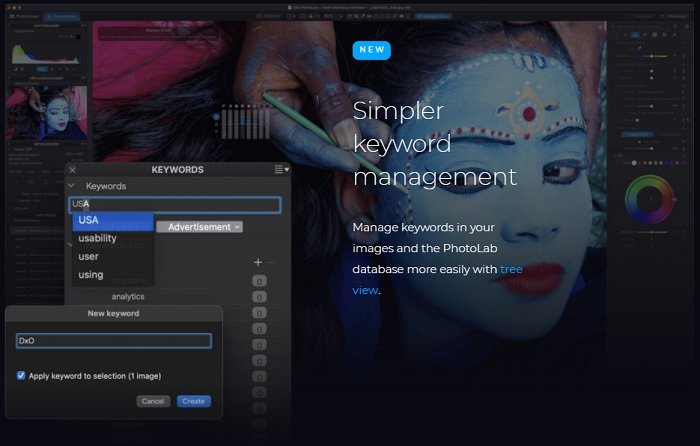
Одно из самых больших улучшений на самом деле не относится к возможностям редактирования фотографий. Улучшенная библиотека фотографий в Photolab 5 – это глоток свежего воздуха. Это то, что другие программы редактирования часто упускают из виду.
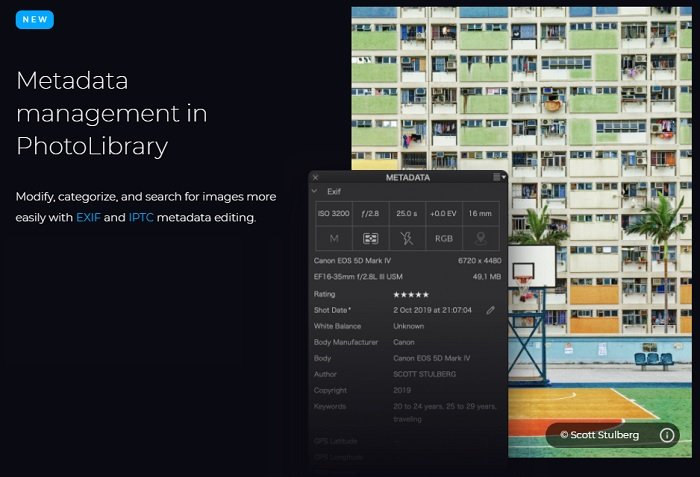
В фотобиблиотеке есть метаданные и функции управления ключевыми словами, что облегчает сортировку фотографий. Она превосходит Adobe Lightroom по своим возможностям.
Фототека может обрабатывать синхронизации сторонних приложений и данные EXIF. Постоянная панель управления с правой стороны предоставляет вам информацию IPTC и EXIF-данные.
Обзор инструментов редактирования фотографий Photolab 5
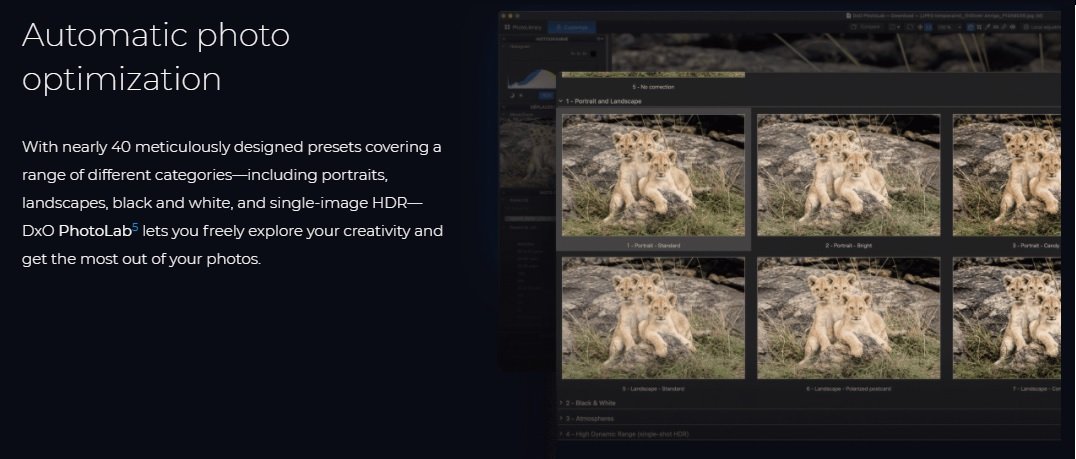
Как фоторедактор, DxO Photolab всегда был на первом месте. Инструменты редактирования в DxO Photolab 5 стали более совершенными, чем когда-либо. Есть автоматические пресеты, если они вам нужны, но ручные инструменты превосходны.
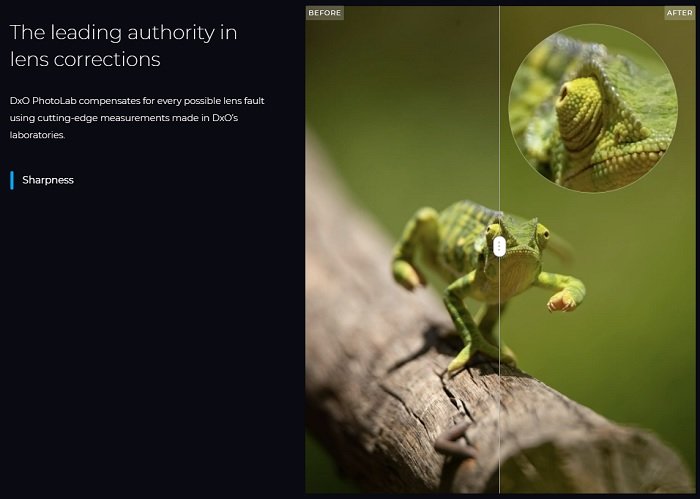
Как и в предыдущих версиях, DxO Photolab 5 предоставляет вам идеальные инструменты для коррекции объективов. Вы можете устранить искажения и хроматические аберрации.
DxO Photolab 5 предоставляет больший контроль над технологией U-Point. Инструмент редактирования контрольных точек из предыдущих версий стал более точным. Кроме того, добавлен инструмент “Контрольные линии”.
Добавление Линий управления дает редактору больше возможностей для контроля над локальными корректировками. Вы получаете превосходную детализацию и чувствительные контрольные точки при выполнении локального маскирования. Эти инструменты дают большой творческий контроль.
Сочетая новое и существующее программное обеспечение DxO, Control Lines и Control Points дают вам больше возможностей в качестве фоторедактора. Комбинация позволяет выполнять детальные штрихи на больших участках. А настройки чувствительности обеспечивают еще большую точность.
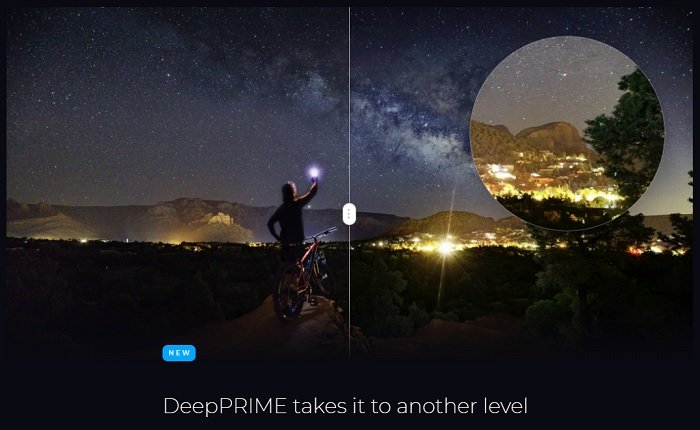
Технология DxO DeepPRIME стала быстрее, чем когда-либо. DxO Photolab 5 может выполнять шумоподавление и исправление дефектов. Раньше это были два отдельных процесса. И ни одна из этих операций не была особенно быстрой.
Шумоподавление DeepPRIME также является более тщательным, обеспечивая превосходное качество изображения. Это означает, что вы можете немного расширить настройки ISO в вашей камере. Photolab 5 позволяет уменьшать шум при постобработке.
DxO Photolab 5 издания и цены
Существуют две редакции DxO Photolab 5 – Essential и Elite. Версия Essential дешевле и имеет более базовые функции. Но при этом вы получаете превосходные инструменты локальной настройки и гладкий и простой интерфейс.
Если вы хотите увидеть основные разработки DeepPRIME, вам придется раскошелиться на Elite-версию. Естественно, Elite стоит дороже. Но если вы действительно хотите воспользоваться преимуществами улучшений программного обеспечения DxO, вам нужна именно эта версия.
Если вы покупаете впервые, вы можете приобрести любое издание сразу за полную стоимость. Если у вас уже есть предыдущая версия, вы можете обновить ее по сниженной цене.
Вы можете проверить живые цены на сайте DxO.
Как она сравнивается с конкурентами
Когда речь заходит об обработке изображений и редактировании фотографий, на ум всегда приходит одно имя. Компания Adobe доминирует на рынке, предлагая Photoshop и Lightroom. Они являются лидерами отрасли, и на то есть веские причины.
Подписка Adobe дает вам доступ ко многим их программам. А их программы отличаются профессиональным качеством практически во всех отношениях. Photoshop и Lightroom обладают самым большим набором возможностей и функций в плане редактирования фотографий.
Но если вы работаете только с фотографиями, подписка на Adobe может оказаться излишней. Она не дешевая. Так что если вам не нужно все, что они предлагают, DxO Photolab 5 может быть лучшим вариантом для вас.
Существуют также несколько бесплатных программ для редактирования изображений. Krita и GIMP – две из лучших. Также у вас есть Pixlr Editor и Photo Pos Pro. Они не такие сложные, как DxO Photolab, но на них стоит обратить внимание, если у вас ограниченный бюджет.
DxO Photolab 5: вердикт
Я впечатлен развитием серии DxO Photolab. Предыдущие версии всегда предоставляли отличные инструменты редактирования для локальных настроек и коррекции объектива. DxO Photolab 5 – это явный шаг вперед по сравнению с предыдущими версиями.
DxO Photolab хорошо работает просто как инструмент фотобиблиотеки. Она позволяет легко находить и упорядочивать фотографии. Хотя он немного дороговат, если он нужен вам только в качестве органайзера для библиотеки.
Функции коррекции фотографий превосходны, а система Control Points стала еще более точной, чем в Photolab 4. А теперь у вас есть еще более точный инструмент Control Lines. Это сочетание достойно восхищения. Вы увидите преимущество в ваших конечных фотографиях.
Добавление поддержки камер Fujifilm – это большая новость. Отсутствие поддержки было критикой предыдущих версий. Но DxO наконец-то устранила этот пробел. Поддержка Fujifilm все еще является бета-версией, но она демонстрирует намерения.
В целом, DxO Photolab 5 – одна из лучших программ для редактирования фотографий, доступных в настоящее время. Она не так разнообразна и обширна, как Photoshop, но для редактирования фотографий Photolab 5 – отличный инструмент. Они понимают фотографию и то, что фотограф хочет получить от программ для постобработки.
Я надеюсь, что этот обзор DxO Photolab 5 поможет вам решить, подходит ли он вам.
Приложение: DxO Photo Lab | ~6933 руб. | macOS | Установить
Одно из направлений, в котором компания Google преуспевает, — это покупка и последующая деградация хороших программ. Не избежал этой участи и популярный пакет решений для обработки фотографий Nik Collection. Купленный непонятно зачем в 2012 году набор софта особо не развивался, и всё шло к тому, что его тихонько похоронят, как это случилось, например, со Sparrow. К счастью, случилось чудо, и это ПО было выкуплено компанией DxO и молниеносно интегрировано в их продукты, что дало нам новую версию их флагманского решения, получившего название DxO Photo Lab.
Фактически Photo Lab является дальнейшим развитием программы DxO Optics Pro, о которой я неоднократно писал, но накопившиеся за годы изменения позволили говорить о переходе на новый качественный уровень (на этом месте знакомые с диаматом должны почувствовать гордость), что и дало пакету новое имя.
Чем же Photo Lab отличается от конкурентов? В первую очередь — подходом. Там, где остальные фоторедакторы берут голой математикой, DxO использует и накопленный за годы тестирования камер опыт. Да, разработчики этого приложения — та самая лаборатория, что отвечает за рейтинг DxO Mark. Неудивительно, что за годы скрупулёзных тестов они накопили огромный массив практических данных о конкретных сочетаниях «камера — объектив», которые в компании называют «профиль». На данный момент число этих профилей превышает уже 40 000, и именно эти прикладные знания помогают программе делать то, что другим не под силу.
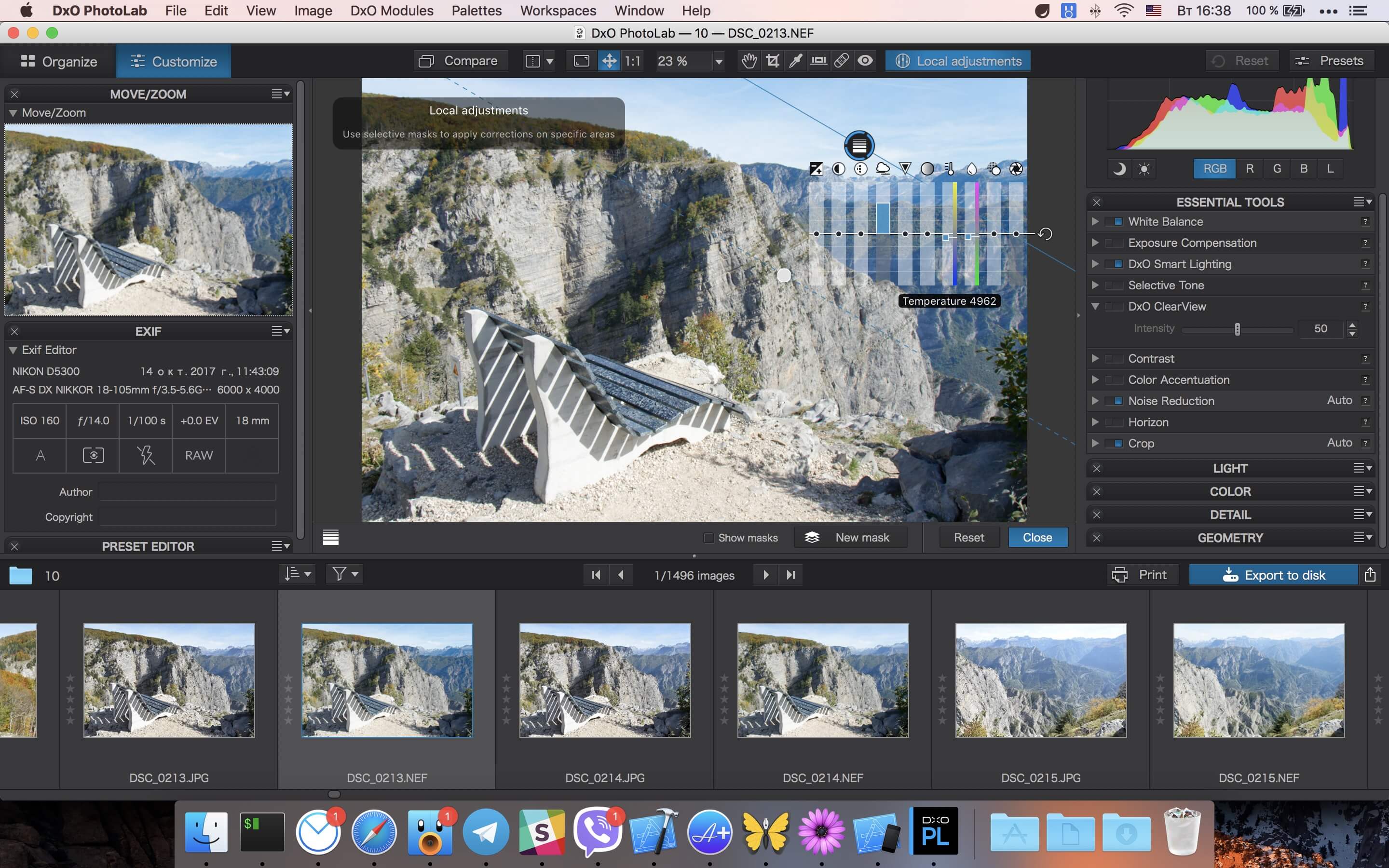
Не буду сейчас вдаваться в особо глубокие подробности, просто кратко отмечу несколько особых «предметов гордости» разработчиков Photo Lab. В первую очередь, конечно, это их алгоритм борьбы с шумом, названный PRIME denoising. Основанный на знании особенностей «шума» конкретных камер, он позволяет иногда вытягивать даже те изображения, перед которыми пасуют решения Adobe. Приятно то, что, помимо качества, DxO не забывают оптимизировать его по скорости. Ещё один уникальный инструмент — DxO Smart Lighting, как легко понять из названия, позволяет улучшить ситуацию со светом на фотографии, но делает это также с учётом особенностей и профиля, и самой фотографии, что позволяет избежать повышения уровня шума, «выбивания цветов», потери контраста и других проблем обычных способов решения проблемы освещённости. Появившийся несколько лет назад DxO Clear View так же эффектно решает ещё одну широко распространённую проблему пейзажных фотографий — дымку. Не знаю, кто как, а я, проживая в гористо-приморской местности, регулярно сталкивался с невозможностью сделать красивое фото из-за того, что дальние объекты закрыты этой пеленой. DxO Clear View решил мои проблемы, причём этот фильтр бережней относится к цветам, чем Dehaze в Lightroom. Естественно, я даже не буду подробно вдаваться в подробности касаемо коррекции геометрических искажений и особенностей объективов, всё это Optics Pro умел ещё много лет назад.
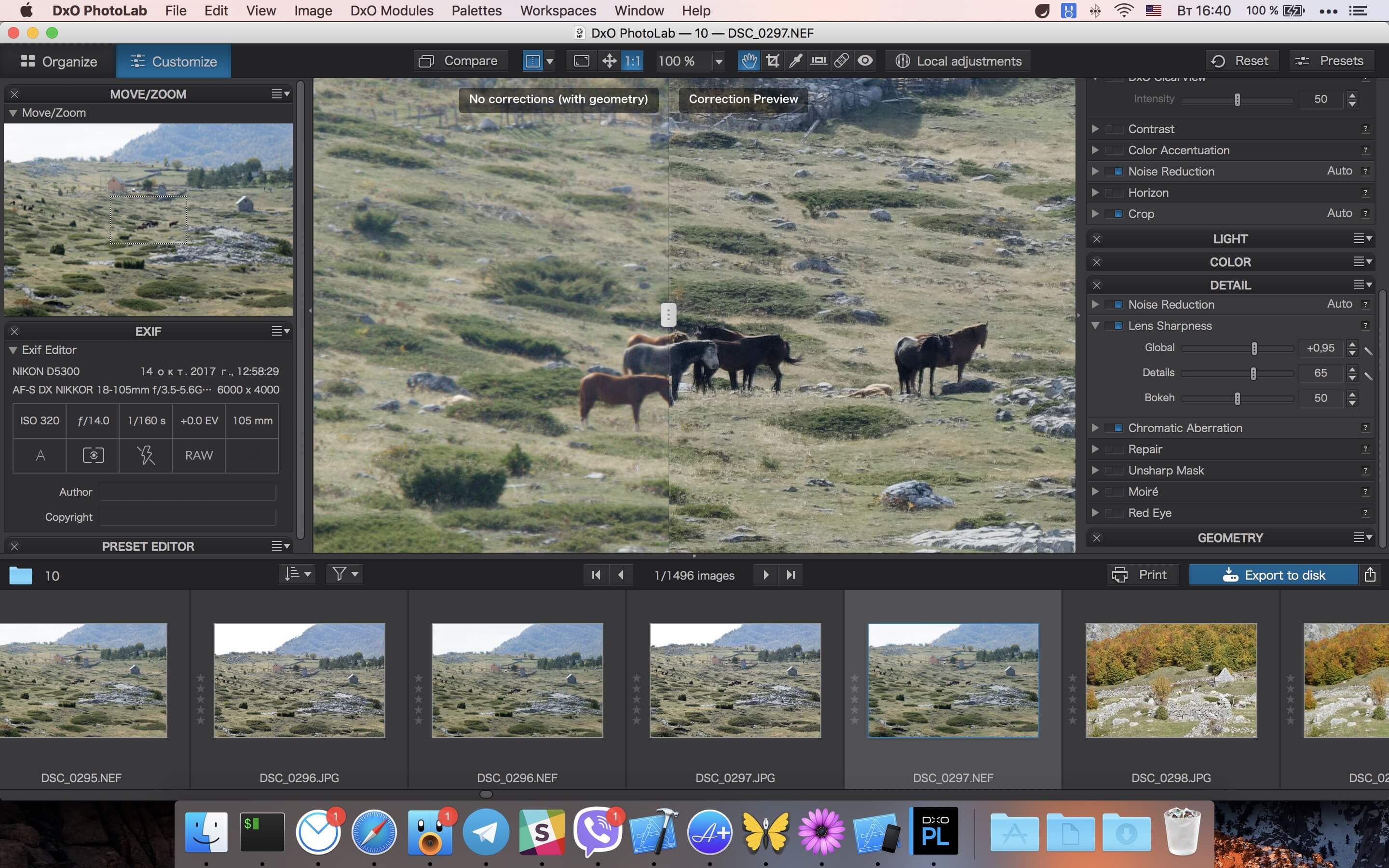
Что же нового добавилось в свежей версии программы?
Во-первых, модуль коррекции резкости, названный Lens Sharpness. Он заменяет предыдущий фильтр, использовавшийся DxO до этого и по иронии называвшийся Lens Softness (старая версия рассказывала, что фильтр убирает, теперь — что добавляет). На основе знаний предметной области, эта корректировка позволяет побороть «мягкость» объектива и добавить микроконтраста объектам на фотографии. Особенно эффектно фильтр работает на шумных изображениях, снятых с высоким ISO, хотя и на обычных его позитивное влияние заметно.
Во-вторых, заметно переработанный инструмент Repair: тот самый «волшебный ластик», что позволяет убрать с ваших фотографий провода, ненужных людей, грязь и многие другие бесполезные явления. Сохранив прежнюю простоту, новый Repair заметно улучшил алгоритмы работы, позволяя без следов «изымать» более крупные предметы. Естественно, убрать вашу бывшую с совместного селфи он не сможет, а вот более мелкие объекты типа вашей самооценки — могут быть удалены без следа.
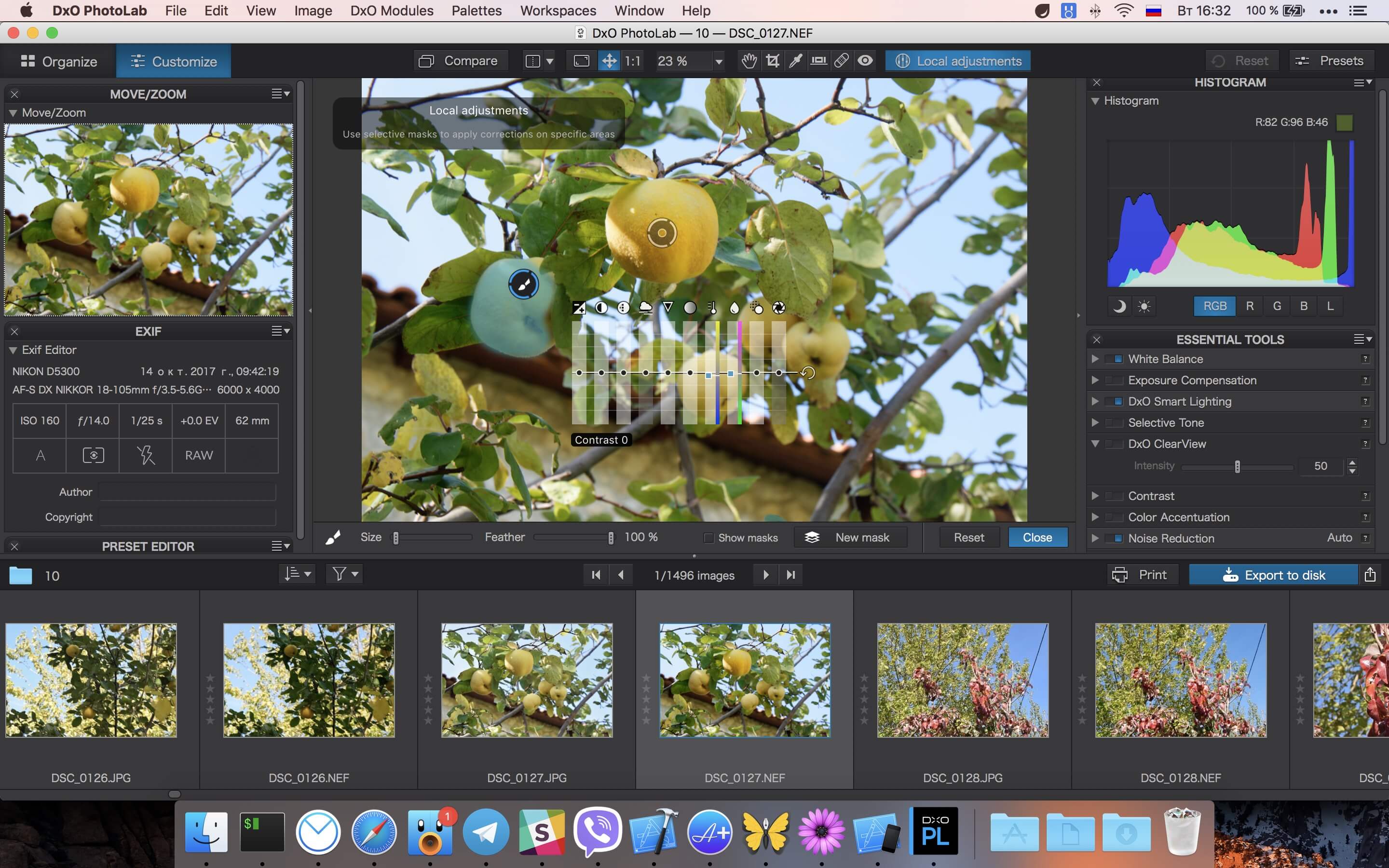
Ну и в-третьих, в Photo Lab интегрирована главная «фишка» Nik Software — точечные настройки. Те, кто использовал когда-нибудь Snapheal, уже понимает идею этого инструмента. Если кратко — вы можете задать на фото определённые зоны, а потом поменять исключительно для них некоторые настройки (яркость, контраст, экспозицию и так далее). Есть несколько способов задать эти самые точки: кисть, позволяющая «нарисовать» область применения коррекции, градиент, дающий возможность сделать коррекцию, постепенно «сходящую на нет». Контрольные точки задают окружности, в которых будет применён эффект, с их же помощью можно выбрать участки, где он применяться не будет. Автоматическая маска похожа на кисть, но с возможностью учитывать границы однотонных участков, вы примерно выбираете нужные зоны, остальное программа берёт на себя. В целом точечные настройки — реально удобный и лёгкий в освоении инструмент, позволяющий очень быстро добиваться нужного результата. Основная его сила в контекстности, настройки находятся прямо рядом с выбранной зоной, что добавляет быстроты работе и наглядности результату.
Кстати, если говорить о быстроте, то DxO Photo Lab — это самое быстрое решение для обработки фотографий, что особенно порадует тех, кто не любит возиться с цифровыми негативами. Процесс работы с программой можно свести к минимуму, сразу после выбора фотографии «Фотолаб» загружает нужный профиль и применяет настройки по умолчанию, и вот именно в них и состоит главная сила приложения — «дефолты» настроены очень разумно, и их действие напоминает кнопку «сделать хорошо». Во многих случаях вы можете даже не трогать остальные настройки, вам надо только выбрать те фото, что вы хотите экспортировать, и нажать на кнопку. Разумеется, если вы хотите покрутить настройки руками, — тут DxO Photo Lab тоже будет более чем уместен, интерфейс очень удобный, всё логично сгруппировано и находится на расстоянии пары кликов.
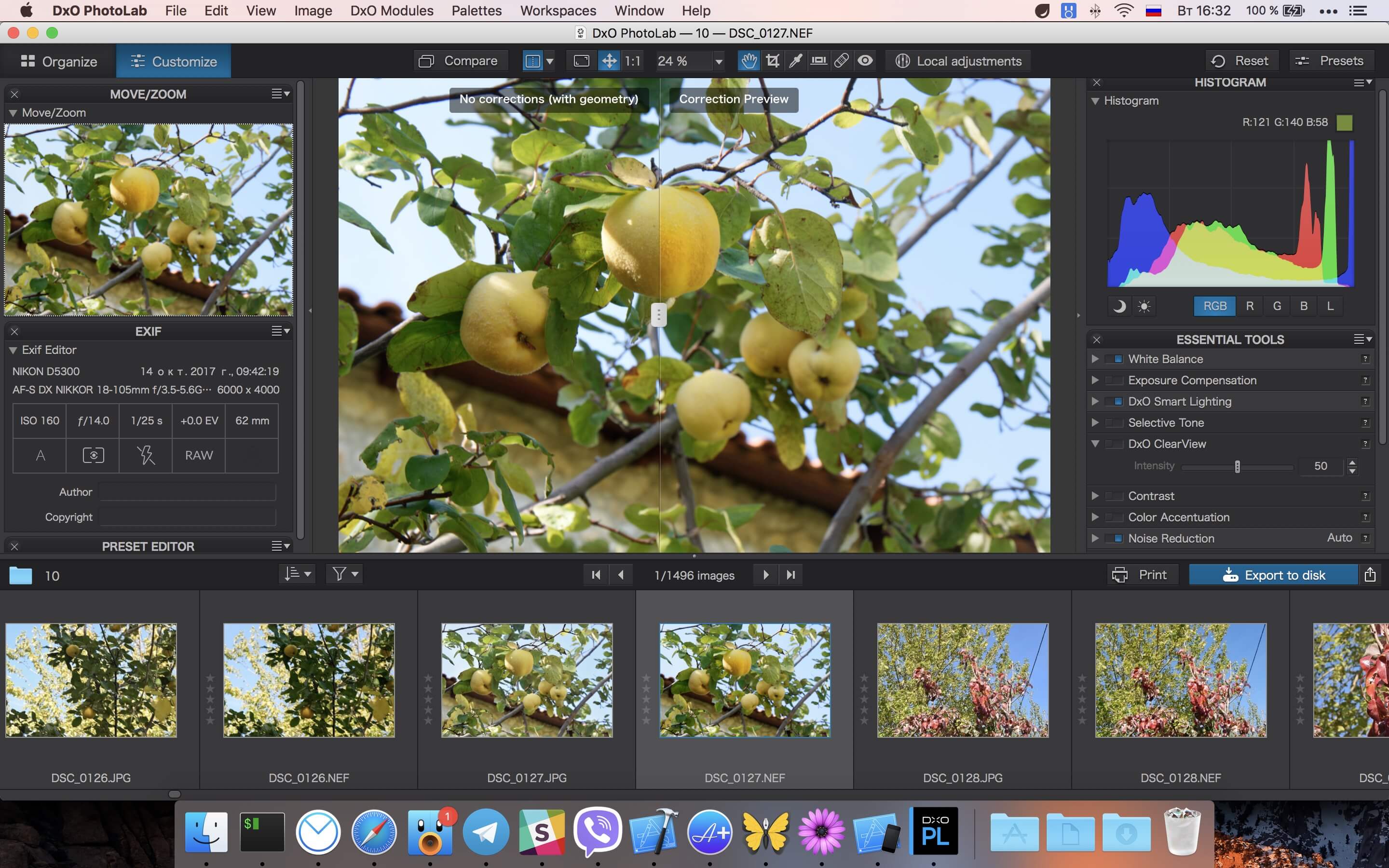
Также DxO предлагают два дополнения к Photo Lab, они существуют в виде отдельных приложений либо же как встроенные модули основной программы. Film Pack — невероятно скрупулёзно воссоздающий эффект использования различных аналоговых фотоплёнок и View Point, без проблем корректирующий любые геометрические искажения на фото.
Как бы я ни желал избежать банальности в выводах к этой статье, ничего, кроме «хорошее приложение стало ещё лучше», в голову не приходит, но, пожалуй, это — самое правильное и правдивое резюме.
Название: DxO Photo Lab
Издатель/разработчик: DxO Laboratory
Цена: ~6933 руб.
Встроенные покупки: Нет
Совместимость: macOS
Ссылка: Установить

DxO выделяется на фоне конкурентов благодаря особому способу обработки RAW файлов. Снимок: James Paterson
Первая версия DxO PhotoLab была анонсирована в конце 2017 и сразу после выпуска без лишнего шума завоевала любовь начинающих и профессиональных фотографов, которые искали альтернативу Photoshop/Lightroom. Сейчас уже есть новая версия DxO, принесшая программе статус уверенного игрока в сфере обработки фотографий.
Главная отличительная черта DxO – способ обработки RAW-файлов и качество снимков, которые получаются в итоге. RAW-обработка всегда была главным профилем DxO. Спустя годы научных исследований недостатков оптики объективов и сенсоров камер, а также после нескольких выпущенных версий предшественника PhotoLab – DxO Optics Pro – движок обработки был откалиброван и отточен для получения превосходных результатов.
Думайте локально
Когда вышла первая версия PhotoLab с её новым набором инструментов для локальной коррекции, вещи приобрели интересный оборот. Отталкиваясь от любимых многими функций Nik Collection (которую DxO выкупила у Google), инженеры создали инструменты для выборочной тональной манипуляции и улучшения конкретных частей снимка. Делать это можно, рисуя от руки или пользуясь интеллектуальным выделением тонов и цветов. Это по-настоящему меняет правила игры, делая PhotoLab серьезным конкурентом на фоне Lightroom и Capture One. В новой версии эволюция продолжается – теперь отличный RAW-обработчик и инструменты для локальных коррекций объединились в один мощный комплекс.

DxO PhotoLibrary позволяет искать снимки по метаданным и выставлять им рейтинг. Снимок: James Paterson
Новая библиотека
Модуль DxO PhotoLibrary открывается по клику на кнопке, расположенной в верхней левой части интерфейса. Ему не потягаться с библиотекой и особенностями рабочего процесса Lightroom, но он может предложить удобные инструменты организации фотоколлекции. Как и Adobe Bridge, он выступает в роли файлового браузера, позволяя выполнять поиск по метаданным. Вы можете найти снимки с определенным ISO, фокусным расстоянием или выдержкой. Также есть возможность быстро добавлять рейтинг, после чего отфильтровать ненужные фото. По аналогии с Lightroom, PhotoLibrary позволяет делать виртуальные копии. С ними вы можете по-разному обработать один и тот же снимок без необходимости засорять жесткий диск его физическими дубликатами.
Необузданная мощь
Модуль PhotoLibrary – небольшое приятное дополнение, но настоящую известность PhotoLab получил благодаря движку обработки RAW-файлов. Каждый загруженный в программу снимок автоматически поддается ряду манипуляций, основанных на обширных данных о разных камерах и объективах. Сразу после открытия программы вы заметите диалоговое окно, предлагающее инициализировать серию «Модулей», зависящих от модели камеры и объектива, которые определила программа.

Кнопку Compare можно использовать, чтобы сравнить исходный и отредактированный результат. Снимок: James Paterson
Автокоррекция
После открытия фотографии к ней автоматически применяется несколько коррекций. В первую очередь устраняются оптические несовершенства, например, дисторсия и хроматические аберрации. Во-вторых, RAW-снимок делается четче, устраняется шум и дымка, а также проводится оптимизация тонального диапазона. То есть, фотография мгновенно становится привлекательнее даже без вашего вмешательства. Кнопка Compare – очень полезный инструмент на начальном этапе, поскольку позволяет увидеть снимок до обработки. К тому же, если вас что-то не устраивает, никто не мешает отключить определенные коррекции или вручную их подправить.

До (вверху) и после (внизу). Технология ClearView Plus устраняет дымку и повышает детализацию. Снимок: James Paterson

Туман прочь
Одна из самых впечатляющих функций последней версии PhotoLab – ClearView Plus. Она работает по схожему с Lightroom принципу, восстанавливая детализацию затуманенных фотографий. Однако, результат превосходит тот, которого можно достичь при помощи Lightroom или Photoshop. ClearView не только пробивается через дымку и туман, но также позволяет усилить тусклое небо или вернуть детализацию засвеченных участков.
Для кого это?
PhotoLab – прямой конкурент таких RAW-редакторов, как Lightroom и Capture One. Все они не предназначены для людей, которые занимаются фотомонтажом или добавляют графические эффекты – в таком случае вам понадобится Photoshop. Главная задача подобного рода программ – сделать RAW-снимки максимально привлекательными.
PhotoLab доступен в двух версиях — Essential (£99) и Elite (£159). Вариант Elite включает в себя улучшенный функционал шумоподавления и инструмент ClearView. Помимо самостоятельного приложения, PhotoLab можно использовать как плагин для Lightroom. Скачать 30-дневную демо-версию можно с официального сайта dxo.com.
Примечание переводчика: На данный момент DxO решила обойтись без разделения на версии и выпускает PhotoLab 2 по цене в 129 € (цена без скидки).

Функция шумоподавления обеспечивает более четкую картинку. Снимок: James Paterson
Устранение шума
DxO автоматически проводит шумоподавление для каждого добавленного снимка. Его качество немного ниже за счет высокой скорости. Однако, инженеры DxO, понимая, что хорошие вещи требуют терпения, добавили функцию Prime Noise. После активации этой функции вы сообщаете программе, что готовы подождать ради применения более точных коррекций на этапе экспорта. В таком случае на обработку одного файла может понадобиться до нескольких минут, но результат будет того стоить, особенно при работе со снимками, ISO которых слишком высокий. В DxO утверждают, что Prime Noise обеспечивает вплоть до одного дополнительного стопа экспозиции. То есть, вы можете фотографировать с ISO 1600 и получить такой же уровень шума, как при ISO 800. Результаты удивляют, к тому же такая производительность очень полезна при съемке с плохой освещенностью. Фотография оленя, приведенная выше, была сделана с ISO 2500. Результат после применения коррекции демонстрирует значительное улучшение качества картинки.

Снимок: James Paterson
Локальные коррекции
Пользователи Silver Efex Pro уже наверняка знакомы с коррекциями типа U-point. Поскольку DxO поглотила Nik Collection, этот функционал перекочевал в PhotoLab и отлично показал себя для проведения локальных коррекций. После размещения U-точки, участок можно регулировать, используя слайдеры на экране. Главная особенность в том, что инструмент самостоятельно выбирает участки внутри круга с похожими тонами и детализацией, основываясь на центральной точке. Процесс полуавтоматический и предлагает минимальный контроль над тем, какие именно участки поддаются изменениям, но при этом интуитивный и позволяет быстро подправить конкретные детали без лишней возни.
Помимо U-точек, есть несколько других инструментов для выборочной коррекции. Это кисть, позволяющая рисовать от руки, и Авто маска, которая работает по похожему принципу, но при этом ищет очертания краев и фигур. Также не стоит забывать о Градиентном фильтре – он используется для создания плавного перехода тонов; особенно часто это используется при обработке неба. Определив нужный участок с использованием вышеупомянутых инструментов, вы увидите, что на экране появились слайдеры для коррекции таких параметров, как экспозиция и насыщенность. Внесенные изменения не деструктивны, поэтому их можно исправить в любое время.
6 лучших функций PhotoLab

Снимок: James Paterson
1. Умное освещение для лиц
Smart Lighting автоматически исправляет недодержку или передержку. Инструмент также может определять лица (если только фото сделано не в профиль), осветляя их, если снимок был недоэкспонирован, или улучшать детализацию, если он был пересвечен. Силу применения эффекта можно контролировать при помощи слайдера интенсивности.

Снимок: James Paterson
2. Контроль микро контраста
Эта функция повышает резкость и позволяет получить более четкую детализацию. Она работает гораздо точнее по сравнению с аналогами и не приводит к появлению сияния или выгоревшим пикселям, которые часто можно заметить, если перестараться с контрастностью средних тонов.

Снимок: James Paterson
3. Резкость объектива
Это еще один пример того, как PhotoLab применяет отточенные коррекции, основываясь на анализе сочетаний определенных объективов и камер. Инструмент Lens Sharpness автоматически определяет объектив, с которым был сделан снимок, и соответствующим образом повышает детализацию.

Снимок: James Paterson
4. Clearview Plus
Будучи одной из самых продвинутых функций PhotoLab, она позволяет сократить дымку или туман пейзажных фотографий и вернуть детализацию смазанных участков. Несмотря на простое управление – в вашем распоряжении всего один слайдер интенсивности – можно получить выдающиеся результаты.

Снимок: James Paterson
5. DxO Filmpack 5
Это отдельное приложение, которое также можно купить в наборе с другими утилитами DxO, и оно идеально встраивается в PhotoLab. Filmpack 5 предлагает огромное количество пресетов, основывающихся на щепетильном изучении популярных ранее марок пленки. С ним очень интересно работать, а результаты получаются одновременно аутентичными и достаточно натуральными.

Снимок: James Paterson
6. Восстановление
Расположившись на панели в верхней части интерфейса, этот маленький инструмент поможет избавиться от пятен, пылинок и грязных участков на снимке. Просто закрасьте нежелательный кусочек, а программа сама проанализирует окружающие пиксели, определив, как от него избавиться.
Автор: James Paterson
Смотреть онлайн-трансляции бесплатно
Сейчас в эфире
Смотреть трансляцию
Практика природной съемки: весенняя Тоскана
скрыть панель
Добавить в список желаемых
Узнайте, как еще можно работать с RAW-файлами
В этом классе мы продолжаем знакомить вас с продуктами, живущими во Вселенной, альтернативной Adobe. Вы узнаете о программе DxO PhotoLab – инструменте проявки RAW-файлов с мощным механизмом шумоподавления и корректировки оптических и геометрических искажений. Автором является известная на фото-рынке компания DxO. Мы покажем четвертую версию программы, которая имеет на борту отличный функционал и начнем работу «с нуля». Наша задача – рассмотреть полный «производственный» цикл обработки от начальной проявки RAW-файла до экспорта результата в растровый формат.
Этот класс рекомендуем смотреть вместе с классом Affinity Photo: быстрый старт.
—
Посмотрев этот класс, вы:
Изучите функционал двух модулей: PhotoLibrary и Customize.
Детально рассмотрите нюансы проявки RAW-файла в Customize и сравните возможности с Adobe ACR.
Коснетесь экспорта во внешние программы (Adobe Photoshop, плагин Nik Collection).
—
Этот класс можно получить дешевле, если купить в наборе:
Все классы Дмитрия Шатрова
2
Работа с файловым хранилищем
27:09
HD
SD
3
Настройка рабочего интерфейса
19:16
4
Инструменты левой панели
06:20
5
Глобальная коррекция. Секция Light
33:28
6
Инструменты локальной коррекции
22:00
7
Глобальная коррекция. Секция Color
23:12
8
Глобальная коррекция. Секция Detail
17:43
9
Глобальная коррекция. Crop, Lens, Geometry
13:03
10
Экспорт и внешнее редактирование
17:23
По вашей ссылке друзья получат скидку, а вы будете получать 15% от стоимости их покупок на свой бонусный счет.
Стоимость со скидкой сейчас: 840 ₽
Ваш доход с одной покупки друга: 126 ₽

Дмитрий Шатров
Фотопутешественник, создатель и вдохновитель «Фотопланеты», аккредитованный фотограф горных экспедиций в Кордильерах, Гималаях, на Памире, Тянь-Шане и…
Читать далее…
Классы, которые покупают вместе с этим
Affinity Photo: быстрый старт
Обработка пейзажа в Photoshop: яркостные маски
Дмитрий Шатров
Adobe Photoshop: расширенные возможности
Саша Чалдрян
Обработка пейзажа в Photoshop: плагин Nik Collection
Дмитрий Шатров
Отзывы
Хотелось бы добавить отличия интерфейса для windows. Не у всех MAC )
Замечательный обзор для быстрого старта работы с проявщиком.