

SCA Full HD 1080P Dash Cam Инструкция по эксплуатации

SCA Full HD 1080P Dash Cam Инструкция по эксплуатации
Продукт закончилсяview
Благодарим вас за покупку видеорегистратора SCADVR18 FULL HD 1080P. Этот видеорегистратор специально разработан для записи видео и звука в реальном времени во время вождения. Видеорегистратор просто крепится к лобовому стеклу и записываетtage на карту памяти Micro SD. Он имеет G-сенсор с регулируемой чувствительностью и функцией циклической записи.
Особенности продукта
- FHD 1920 x 1080P при 30 кадрах в секунду
- 120 градусов в ширину viewугол наклона
- 2.0-дюймовый экран
- Время и дата stamp
- Функция G-Sensor
- Mini USB интерфейс
- Циклическая циклическая запись
- Автомобильное крепление на присоске
- Встроенный микрофон и динамик
- Автомобильное зарядное устройство USB на 12 В
- Поддерживает карты Micro SD до 64 ГБ, карта в комплект не входит
ВНИМАНИЕ: Перед установкой зарядите устройство в течение 4 часов. Видеорегистратор должен быть подключен к источнику питания во время использования, аккумулятор предназначен только для аварийного питания.
Компоненты пакета

Структура продукта

| 1) кнопка включения 2) Слот для карты Micro SD 3) Кнопка сброса 4) Разъем Mini USB 5) Световой индикатор | 6) Экран 15) Стопорная гайка 16) Всасывающий замок 17) Крепление на присоске |
Структура продукта продолжение… 
7) Кнопка «ОК»  Кнопка «Вниз» 9) Кнопка «Вверх» 10) Кнопка «Меню» Кнопка «Вниз» 9) Кнопка «Вверх» 10) Кнопка «Меню» |
11) Микрофон 12) Объектив 13) Динамик |
Зарядка видеорегистратора
Dash Cam можно заряжать несколькими способами:
- С помощью прилагаемого автомобильного зарядного устройства.
- Использование кабеля USB для подключения к интерфейсу Mini USB. Когда видеорегистратор заряжается, красный индикатор на видеорегистраторе светится красным. Для полной зарядки видеорегистратора требуется около 2 часов. Когда видеорегистратор полностью зарядится, красный индикатор погаснет.


Установка видеорегистратора

Установка видеорегистратора, продолжение…
- Убедитесь, что лобовое стекло чистое и на нем нет мусора. Прикрепите присоску к лобовому стеклу и зафиксируйте ее рычагом.
- Исправьте место, где обзор не заблокирован (Поместите ближе к задней частиview зеркало рекомендуется). Не устанавливайте устройство на подушке безопасности или в пределах ее рабочего диапазона.
- Вставьте карту Micro SD в видеорегистратор.
- Вставьте конец шнура питания с разъемом Mini USB в разъем Mini USB / разъем для зарядки видеорегистратора. Подключите конец USB-кабеля для зарядки к адаптеру USB-гнезда, вставьте адаптер в розетку 12 В автомобиля.
- Отрегулируйте монтажный кронштейн и поверните камеру в нужном направлении. view. Убедитесь, что капот автомобиля виден снизу экрана для выравнивания.
- Включите зажигание автомобиля, и видеорегистратор включится и автоматически начнет запись, вы услышите звуковой сигнал после включения.
- Синий светодиод начнет мигать, когда запись начнется. Когда синий светодиод горит постоянно, видеорегистратор находится в режиме ожидания.
- Чтобы видеорегистратор работал, он должен получать питание от зарядного адаптера. Как только питание будет отключено или выключено Dash, Cam сохранит текущий file и выключи его.
Инструкция по работе с видео
После подключения источника питания и включения зажигания красная индикация lamp загорится, и запись начнется автоматически. После выключения зажигания последний file и выключите питание. Чтобы включить / выключить питание вручную, нажмите кнопку питания внизу. Когда запись не ведется, нажмите кнопку питания, чтобы переключиться в режим видео. Чтобы начать и остановить запись в режиме видео, нажмите кнопку ОК. Индикатор в виде красного круга в верхней средней части ЖК-дисплея начнет мигать. Нажмите стрелку ВВЕРХ, чтобы выключить микрофон. Во время записи нажмите кнопку питания, чтобы заблокировать files (SOS). Примечание не выключайте, пока не закончите запись и значок блокировки не исчезнет.

Инструкция по фотооперации
Когда запись не ведется, нажмите кнопку питания, чтобы переключиться из режима видео в режим фото. На экране вместо значка фильма появится значок камеры. Чтобы сделать снимок, нажмите кнопку ОК. Видеорегистратор издает звук камеры, когда делается снимок. Используйте клавиши со стрелками для увеличения и уменьшения масштаба. Нажатие кнопки «Меню» в режиме фото позволит вам настроить разрешение фото, качество изображения и другие параметры фото.

Воспроизведение видео / фото и защита files
Нажимайте кнопку питания, пока не увидите видеокассету. или фото
  значок в левом верхнем углу экрана. Используя кнопки со стрелками, вы можете выбирать между всеми записанными видео или фотографиями. Нажмите кнопку OK, чтобы выбрать file для воспроизведения. Нажатие кнопки меню даст возможность увеличить или уменьшить громкость, удалить или защитить file. Чтобы заблокировать или защитить file нажмите кнопку ОК один раз. Выберите параметры защиты. Дважды нажмите OK, чтобы показать Да или Нет. Нажмите OK для подтверждения. Защищенный files имеют значок замка, означающий, что их нельзя удалить, пока они не будут разблокированы. Чтобы разблокировать или снять защиту file нажмите кнопку меню один раз. Нажмите кнопку OK, чтобы защитить подменю. Выберите параметры снятия защиты с помощью стрелок. Дважды нажмите OK, чтобы показать Да или Нет. Нажмите OK для подтверждения. Для выхода нажмите кнопку питания.
Настройки меню Нажмите кнопку «Меню», чтобы войти в меню видео или фотосъемки, когда запись не ведется. Нажмите еще раз, чтобы войти в Общие настройки. Вы можете перемещаться по меню индивидуальных настроек с помощью кнопок вверх / вниз. Чтобы изменить или отредактировать выбранный параметр, используйте кнопки со стрелками и нажмите кнопку OK для подтверждения. Нажмите кнопку «Меню» еще раз, чтобы выйти из настроек меню.
Режим кино: Доступны два разрешения: 1920 × 1080 30 кадров в секунду или 1280×720 30 кадров в секунду. Время видеоклипа (циклическая запись): Эта функция позволяет вам установить размер files ваш видеорегистратор будет записывать перед сохранением и созданием нового file. Это позволяет видеорегистратору записывать самые старые записанные files после заполнения карты. Карта записывает видео за 1,2,3,5 и 10 минут. fileс. Если вы хотите сохранить files лучше всего загрузить их на свой компьютер. Звукозапись: Эта функция позволит вам включить или выключить звук записи видеорегистратора. Если вы хотите, чтобы видеорегистратор остановил запись звука в кабине автомобиля, установите для этой функции значение «выключено».
Общие настройки
Звуковой сигнал: Позволяет включить или выключить звуковой сигнал кнопки. Настройки часов: Эта функция позволит вам редактировать дату и время для использования с Stamp формат Формат даты: Эта функция позволит вам изменить формат отображения года, месяца и дня. Stamp Формат: Эта функция будетamp дата / время и логотип (номер модели видеорегистратора) на всем вашем footage, созданный вашей видеорегистратором Язык: Позволяет выбирать из нескольких языков Мерцание: Эта функция обеспечивает наилучшую запись в условиях, когда используются уличные фонари и освещение переменного тока. Стандартная австралийская частота составляет 50 Гц, поэтому ее следует установить на «50 Гц».
Энергосбережение ЖК-дисплея: Эта функция полностью выключит ваш ЖК-дисплей или выключится через 1–3 минуты, но запись продолжится, несмотря на это. Эта функция полезна при вождении в ночное время, поскольку включение ЖК-дисплея может отвлекать внимание или является незаконным. Датчик G: Функция G-сенсора активируется в случае автомобильной аварии, определяя ускорение свободного падения (1g = 9.8 м / с ^ 2). Когда эта функция активируется, видеорегистратор будет снимать 3-минутное заблокированное видео. file. Вы можете установить чувствительность датчика силы тяжести в Dash Cam. Чувствительность составляет от уровня 0 (менее чувствительный) до уровня 4 (чувствительный). Мы рекомендуем установить уровень 0–1, чтобы избежать ложных или несоответствующих показаний.
Сбросить настройки: Это позволяет сбросить настройки до заводских значений по умолчанию. Формат: Эта функция позволяет отформатировать / удалить все files с карты micro SD, а также переустанавливает каталог DCIM и программное обеспечение Dash Cam на карту SD, чтобы карта micro SD могла работать с Dash Cam без ошибок. Версия ПО: Это просто показывает прошивку / программное обеспечение, используемое оборудованием Dash Cam.
Размер неподвижного изображения: Это размер разрешения сделанных фотографий, выберите 3M, 2M, 1.2M или VGA. Тем не менее качество: Позволяет выбрать Superfine или Fine для более детального изображения. Воздействие: Эта функция изменит баланс темноты и света на ваших фотографиях. Мы рекомендуем всегда устанавливать его на «0».
Подключение к ПК
Интерфейс USB: Прилагаемое автомобильное зарядное устройство используется для питания видеорегистратора через интерфейс Mini USB. Кабель Mini USB также можно использовать для подключения к компьютеру для передачи данных. При подключении видеорегистратора к ПК с помощью USB-кабеля видеорегистратор отобразит на экране «MSDC», что позволит вам перенести видео и фотографии на ПК. Нажмите кнопку OK, и на вашем ПК появится значок «БЕЗ ИМЕНИ» с 3 папками, созданными внутри.
- СОБЫТИЕ: Для заблокированного files.
- НОРМАЛЬНЫЙ: для видео files
- ФОТОГРАФИИ: Для изображения files.
Обслуживание
Обслуживание батареи: Чтобы продлить срок службы батареи, вы должны заряжать свою видеорегистратор с помощью домашнего зарядного устройства на 5 вольт не реже одного раза в неделю в течение 2-3 часов с выключенной видеорегистратором. Если вы не используете автомобиль ежедневно, для автомобилей, которые используются ежедневно более 1 часа, вы можете заряжать видеорегистратор каждые 3 недели в течение 2-3 часов. Не рекомендуется питать видеорегистратор только от аккумулятора. Аккумулятор будет работать только 10-15 минут непрерывно, всегда используйте прилагаемое зарядное устройство. Внутренняя батарея предназначена для резервного копирования, времени / даты и сохранения данных.
Форматирование карты: Желательно форматировать карту Micro SD еженедельно, если у вас активна настройка режима G-сенсора, все footage, который заблокирован в режиме G-сенсора, заполнит карту, что приведет к прекращению записи footagе. Каждый раз, когда вы извлекаете и снова вставляете карту Micro SD, вам будет предложено отформатировать карту. Видеорегистратор не будет автоматически записывать после включения, пока он не отформатирован.
Сброс Dash Cam: Вставьте канцелярскую скрепку с тонким концом в отверстие для сброса на боковой стороне устройства.
Характеристики продукта
| MCU | МСТАР MSC8328 |
| Монитор | 2.0-дюймовый ЖК-экран |
| Разрешение экрана | 960 * 240 пикселей |
| Цвет | Black |
| Видео | MP4 |
| Разрешение видео | 1080 FHD 1920 * 1080 при 30 кадрах в секунду |
| 720 HD 1280 * 720 при 30 кадрах в секунду | |
| Картина | 3M / 2M / 1.2M / VGA |
| Формат изображения | JPG |
| Viewугол наклона | 120 градусов шириной viewугол наклона |
| Датчик камеры | GC2023 (1080P) |
| функции | G-сенсор, циклическая запись |
| Язык экранного меню | Английский, русский, китайский и т. Д. |
| Аудио | Встроенный микрофон и динамик |
| Хранилище | Карта Micro SD 8-64 ГБ, макс. Класс 10 |
| Вход / выход | 5 В 1.5 А / мини / USB 2.0 |
| Батарея | 180mAh литиевая батарея |
| Размеры | Ш55 x В51 x Г35 мм |
| Аксессуары | Автомобильное крепление, Автомобильное зарядное устройство, Руководство пользователя |
Видеорегистратор FULL HD 1080P
Гарантия
Гарантия на отсутствие дефектов в этом продукте составляет 12 месяцев со дня покупки. Данная гарантия предоставляется компанией Super Cheap Auto Pty Ltd ACN 085 395 124 (Supercheap Auto) по адресу 751 Gympie Rd Lawnton QLD 4501. Тел. (07) 3482 7500. Supercheap Auto предложит ремонт, замену продукта или кредит магазина, если продукт будет оценен как дефектные в течение гарантийного срока. Чтобы подать претензию по этой гарантии, отнесите этот продукт на стойку регистрации ближайшего к вам Supercheap Auto store. Чтобы узнать о местонахождении магазинов, посетите www.supercheapauto.com.au (Австралия) или www.supercheapauto.co.nz (Новая Зеландия). Вам понадобится чек или подтверждение покупки. Для обработки вашего заявления у вас может быть запрошена дополнительная информация. Если вы не можете предоставить подтверждение покупки в виде чека или выписки из банка, для обработки вашего требования может потребоваться удостоверение личности с указанием вашего имени, адреса и подписи. Этот продукт может потребоваться отправить производителю для оценки дефекта, прежде чем принимать решение по какой-либо претензии. Настоящая гарантия не распространяется на неисправности или дефекты, вызванные модификацией продукта, неправильным использованием и неправильным использованием, естественным износом или несоблюдением инструкций пользователя. Наши товары поставляются с гарантиями, которые не могут быть исключены в соответствии с Законом Австралии о защите прав потребителей. Вы имеете право на замену или возмещение в случае крупного сбоя, а также на компенсацию за любые другие разумно предсказуемые убытки или ущерб. Вы также имеете право на ремонт или замену товаров, если товары не имеют приемлемого качества и поломка не является серьезной. Любые расходы, связанные с возвратом этого продукта в магазин, как правило, должны быть оплачены вами. Для получения дополнительной информации обратитесь в ближайший магазин Supercheap Auto. Преимущества для потребителя, предоставляемые настоящей гарантией, являются дополнением к другим правам и средствам правовой защиты в соответствии с Законом о защите прав потребителей Австралии в отношении товаров и услуг, к которым относится настоящая гарантия. Изготовлено и упаковано для SRGS PTY LTD ABN 23 113 230 050 751 Gympie Road, Lawnton, Queensland 4501, Australia
FAQS
Можно ли изменить разрешение камеры? Могу ли я вместо 1080p понизить его до 720p и получить больше времени записи на SD-карту?
8GB 16GB 32GB
720P 100 минут 200 минут 400 минут
1080P 72 минут 140 минут 280 минут
Есть ли у него встроенный экран (можете ли вы view фуtagе в машине без необходимости вставлять карту памяти в ноутбук)?
Да, вы можете view фуtagе на видеорегистраторе, он не может воспроизводиться.
а) Дважды нажмите кнопку «Mode» (верхняя кнопка справа), затем вы можете найти все fileты записываешь.
б) Нажмите кнопку «вверх» или «вниз», чтобы выбрать file вы хотите редактировать, нажмите кнопку «M» (меню, нижняя кнопка справа), вы можете view это,
Любые другие вопросы, пожалуйста, свяжитесь с support@oldshark.com
SD-карту можно увеличить до 128 гб?
Да, SD-карту можно заменить.
Кабель питания идет в комплекте с камерой?
Да, шнур питания идет в комплекте.
Что вы подразумеваете под записью движения?
Есть настройка движения. Это заставляет камеру автоматически запускаться, как только вы включаете двигатель или если камера движется очень быстро.
Это идет с передней и задней камерой?
только перед машиной. нет сзади view. Хорошее качество. min идет уже больше месяца
Совместимо ли это устройство с usb? в компьютерную розетку втыкается? также, какой самый большой размер карты micro sd, который можно использовать, как долго он будет длиться
Шнур имеет usb на стороне вилки.
Как отключить вспышку перед камерой?
нажмите выкл, на секунду.
Какой гарантийный срок?
OldShark предлагает беззаботную 45-дневную гарантию возврата денег, 18-месячную гарантию, а также пожизненное и дружелюбное обслуживание клиентов.
Как зарядить видеорегистратор?
Видеорегистратор можно заряжать несколькими способами: 1) С помощью прилагаемого автомобильного зарядного устройства. 2) Использование зарядного устройства USB.
Как включить видеорегистратор?
Нажмите кнопку питания на 1 секунду, чтобы включить видеорегистратор.
Как изменить дату и время?
Нажмите кнопку меню на 1 секунду, чтобы войти в настройки, затем нажмите вверх или вниз, чтобы выбрать дату и время, затем нажмите OK для подтверждения. Выберите дату и время, затем снова нажмите OK. Используйте стрелки вверх и вниз для изменения даты и времени, затем нажмите OK для подтверждения. Нажмите кнопку меню еще раз, чтобы выйти из настроек.
Как отформатировать карту памяти?
Чтобы отформатировать карту памяти, подключите ее к компьютеру с помощью устройства чтения карт памяти или используйте устройство чтения карт памяти, которое подключается к порту USB на вашем компьютере. Затем отформатируйте карту памяти в операционной системе вашего компьютера как FAT32 или exFAT. Не форматируйте его как NTFS, иначе вы не сможете использовать его с этим продуктом. После форматирования отсоедините карту памяти от компьютера или устройства, прежде чем использовать ее с данным продуктом. Если вам не удается отформатировать карту памяти, обратитесь в нашу службу поддержки клиентов по адресу www.scasafetycamera.com/contact-us. Мы поможем вам решить любые проблемы, которые могут возникнуть у вас как можно быстрее!
нет звука… ?
перейдите к нижней части страницы на Amazon, где он указан, и одно из коротких видеороликов представляет собой руководство по видеорегистратору, где показан аудиодинамик на передней панели устройства.
Нужно ли покупать видеорегистратор для работы с этим?
Нет. В комплекте был USB-адаптер для карты microSD. Просто вставьте карту памяти в адаптер и подключите к компьютеру, может даже заработает.
www.supercheapauto.com.au
Документы / Ресурсы
Рекомендации

Видеорегистратор Xiaomi Mi Dash Cam 1S — Инструкция на русском

Содержимое упаковки видеорегистратора Xiaomi Mi Dash Cam 1S
Видеорегистратор Xiaomi Mi Dash Cam 1S × 1.
Автомобильное зарядное устройство × 1.
Шнур питания × 1.
Лопатка для прокладки кабеля × 1.
Держатель × 1.
Электростатическая монтажная наклейка × 2.
Термостойкий клей × 1.
Руководство пользователя × 1.
Обзор видеорегистратора Mi Dash Cam 1S

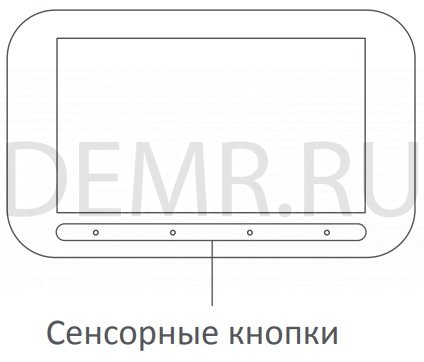


Если устройство выключено, нажмите кнопку питания, чтобы включить камеру.
Если устройство включено, нажмите и удерживайте кнопку питания в течение 3 секунд, чтобы выключить камеру.

В случае ошибки видеорегистратора нажмите и удерживайте кнопку сброса с помощью булавки. Настройки системы будут сброшены.
Установка видеорегистратора
1. Установка электростатической монтажной наклейки
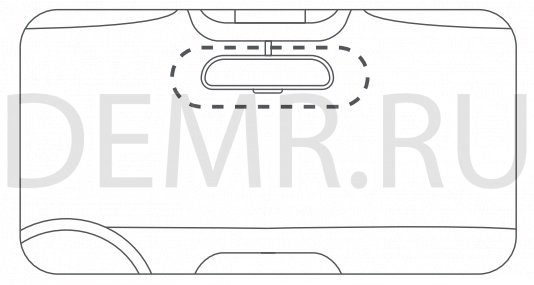
Прикрепите электростатическую монтажную наклейку к лобовому стеклу в рекомендуемой области (обозначенной пунктиром на приведенном рисунке). Перед креплением наклейки начисто протрите стекло. Во время установки разглаживайте все воздушные пузырьки, образующиеся между наклейкой и стеклом.
2. Установка карты памяти
Откройте защитную крышку и вставьте карту памяти так, как показано на схеме справа. Протолкните ее до щелчка, а затем верните защитную крышку на место.

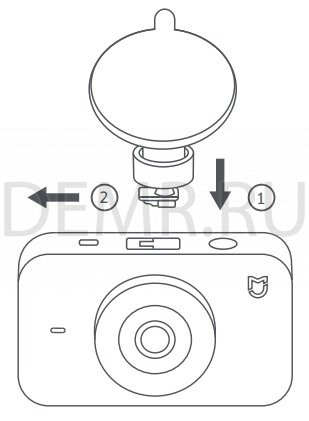
3. Подключение видеорегистратора к держателю
Вставьте держатель в слот в верхней части видеорегистратора и протолкните его влево (как показано на схеме) до щелчка, чтобы надежно закрепить держатель на видеорегистраторе.
4. Установка видеорегистратора Xiaomi Mi Dash Cam 1S
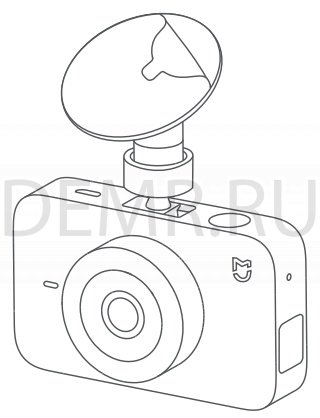
Снимите защитную наклейку с основания держателя, а затем прикрепите держатель к центру электростатической монтажной наклейки.
5. Подключение источника питания
Как показано на рисунке, проведите шнур питания вдоль верхнего края лобового стекла, вниз по стойке и вокруг бардачка ящика со стороны пассажира.
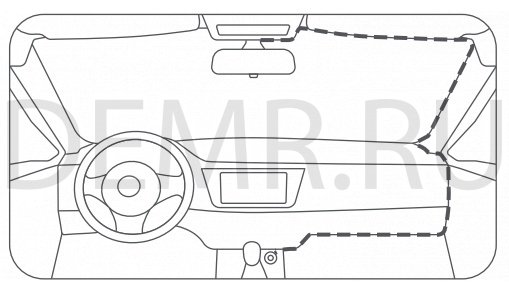
Подведите конец кабеля к разъему прикуривателя. Подключив его к зарядному устройству, подключите последнее к прикуривателю.
Примечание: вы можете использовать входящую в комплект лопатку, чтобы спрятать шнур питания под резиновый уплотнительный профиль.
Включение и выключение видеорегистратора Xiaomi Mi Dash Cam 1S
1. Включение устройства
Видеорегистратор можно включить следующими двумя способами:
✓ Нажмите кнопку питания, чтобы включить камеру. Подключите видеорегистратор к прикуривателю, а затем запустите автомобиль.
✓ Видеорегистратор автоматически включится благодаря питанию от прикуривателя.
Примечание: видеорегистратор невозможно включить, если он не подключен к внешнему источнику питания, а у аккумулятора низкий уровень заряда.
2. Выключение устройства
Видеорегистратор можно выключить следующими двумя способами:
✓ Нажмите и удерживайте кнопку питания.
✓ Подключите видеорегистратор к прикуривателю, а затем заглушите двигатель. Видеорегистратор автоматически выключится по причине отсутствия питания от прикуривателя.
Видеорегистратор автоматически выключается в следующих ситуациях:
✓ Если видеорегистратор не подключен к внешнему источнику питания, а уровень заряда аккумулятора низкий, то устройство может автоматически выключиться.
✓ Если видеорегистратор не подключен к внешнему источнику питания, а внешняя температура выходит за пределы температурного диапазона разряда аккумулятора, то видеорегистратор может автоматически выключиться.
✓ Если внешняя температура превышает максимальную рабочую температуру, видеорегистратор может автоматически выключиться.
✓ Видеорегистратор может автоматически выключиться при извлечении карты памяти.
Примечание: некоторые автомобили продолжают подавать питание на прикуриватель после остановки двигателя. Меры предосторожности для таких автомобилей представлены в разделе «Инструкции по электропитанию».
Быстрая настройка
Управляйте видеорегистратором Xiaomi Mi Dash Cam 1S и взаимодействуйте с другими домашними смарт-устройствами в приложении Mi Home.
1. Установите приложение Mi Home
Отсканируйте QR-код или откройте магазин приложений, чтобы скачать приложение Mi Home.

2. Добавьте устройство
Откройте приложение Mi Home, нажмите «+» в правом верхнем углу и следуйте инструкциям для добавления устройства.
Примечание. Версия приложения Mi Home могла обновиться, следуйте инструкциям для текущей версии приложения.
Главный интерфейс

При каждом включении камеры она автоматически начинает запись. Во время записи в левом верхнем углу экрана отображается мигающая красная точка.
 : Запись звука отключена, видео записывается без звука. Нажмите кнопку ниже, чтобы включить запись звука.
 : Запись звука включена, видео записывается со звуком. Записанный звук хранится только на устройстве и не передается в облако.
  : Коснитесь сенсорной кнопки под значком, чтобы записать видео происшествия. Это видео будет сохранено в соответствующем каталоге.
 : Коснитесь сенсорной кнопки под значком, чтобы открыть список видео.
 : Коснитесь сенсорной кнопки под значком, чтобы открыть настройки видеорегистратора.
Примечание: по умолчанию запись звука отключена. Если вы хотите записывать звук, необходимо включить эту функцию вручную.
Значки в строке состояния : Если отображается этот значок, то функция наблюдения за припаркованным авто включена.
  : Если отображается этот значок, точка доступа Wi-Fi включена.
 : Если отображается этот значок, точка доступа Wi-Fi отключена.
Запись видео
1. Режим записи
Видеорегистратор автоматически переходит в режим записи при каждом включении. Когда он начнет записывать видео, в левом верхнем углу появится мигающая красная точка. Видеорегистратор Xiaomi Mi Dash Cam 1S временно остановит запись видео в следующих ситуациях:
✓ Видеорегистратор включен впервые, либо отображается руководство для начинающих.
✓ Выполняется восстановление заводских настроек видеорегистратора.
✓ Видеорегистратор форматирует карту памяти.
✓ Видеорегистратор получает пакет обновления от приложения.
✓ Выполняется обновление видеорегистратора.
✓ Выполняется та или иная операция с фотоальбомом видеорегистратора (в самом устройстве или в приложении на телефоне).
При возврате к главному интерфейсу видеорегистратора или остановке каких-либо из вышеописанных процессов видеорегистратор снова автоматически начнет запись видео.
Примечание: по умолчанию в режиме записи выключен звук. Если вы хотите записывать его, эту функцию можно включить вручную.
2. Видео происшествия
В момент столкновения, а также когда задана ручная съемка видео, видеорегистратор может сохранить видеофрагмент в каталоге происшествий для удобного поиска. До окончания записи происшествия нельзя выйти из этого режима. После окончания записи автоматически включится обычный режим.
Во время форматирования карты памяти система выделяет место в хранилище для видео происшествий. После заполнения этого пространства новейшее видео происшествия заменяет самое старое. Следовательно, необходимо как можно скорее экспортировать важные видео происшествий на телефон или компьютер.
Хранилище видео происшествий не может занимать более 20 % от общей емкости карты памяти. Когда будет достигнут этот предел, самое старое видео происшествия будет удалено, а затем будет добавлено новое. Следовательно, необходимо как импортировать важные видео происшествий на телефон или компьютер. Подробные сведения о максимальном количестве сохраняемых видео происшествий см. в разделе «Инструкции по хранению видео и изображений».
В связи со сложностью дорожных условий мы не можем гарантировать, что видеорегистратор сохранит файл в каталог видео происшествий в каждой экстренной ситуации. Если вам не удается найти видео в каталоге видео происшествий, проверьте каталог обычных видео.
Чувствительность датчика, активирующего запись видео происшествия, можно настраивать в настройках, в разделе «Чувствительность к столкновению». Чем выше чувствительность, тем проще активировать запись видео происшествия. Если вы не хотите, чтобы видеорегистратор записывал видео происшествий автоматически, вы можете отключить эту функцию в настройках.
Хранение видео и изображений
1. Инструкции по использованию карты памяти
Этот видеорегистратор поддерживает стандартные карты MicroSD. Используйте карты памяти емкостью 16–64 ГБ класса 10 или выше. Прежде чем использовать новую карту памяти, отформатируйте ее в видеорегистраторе.
Если задано качество видео «Очень высокое», максимальное количество содержимого на карте памяти будет зависеть от ее емкости. В качестве ориентира используйте следующие данные:
| Тип | 16 GB | 32 GB | 64 GB |
| Обычное видео | Прибл. 1,5 ч | Прибл. 3 ч | Прибл. 6 ч |
| Видео происшествия | Прибл. 12 случаев | Прибл. 25 случаев | Прибл. 45 случаев |
| Видео наблюдения за припаркованным авто | Прибл. 10 случаев | Прибл. 20 случаев | Прибл. 40 случаев |
| Фото | 300 фото |
Если вы хотите сохранить больше видео, вы можете перейти в настройки и выбрать качество видео «Обычное». Карта памяти может быть повреждена или изношена в результате многократной перезаписи. Это может повлиять на ее способность к хранению видео и изображений. В этом случае немедленно замените ее на новую. Используйте надежную, высококачественную карту памяти от проверенного производителя. Скорость записи на некачественные карты памяти может не соответствовать заявленному рейтингу, а их емкость может быть ниже указанной. Мы не несем ответственности за потерю видео и изображения в результате использования некачественной карты памяти.
Чтобы скорости чтения и записи не снизились после продолжительного использования, рекомендуем форматировать карту памяти в видеорегистраторе каждые две недели. Обратите внимание, что при форматировании с карты памяти удаляются все файлы. Следовательно, перед началом этого процесса необходимо сохранить все важные видео и фото.
Не вставляйте карту памяти при включенной камере.
2. Инструкции по хранению видео
Обычные видео, видео происшествий и видео наблюдения за припаркованным авто записываются в циклическом режиме. Это означает, что когда место для хранения видео того или иного типа исчерпано, при записи нового видео этого типа самое старое видео автоматически удаляется и заменяется на новое. Чтобы важные видео не были стерты, сразу экспортируйте их на телефон, компьютер или другое устройство.
3. Инструкции по хранению фото
Видеорегистратор Xiaomi Mi Dash Cam 1S позволяет хранить до 300 фото. Когда выделенное место будет заполнено, потребуется вручную удалить ненужные фото. В противном случае делать новые снимки будет невозможно.
Изображения изделий, аксессуаров, пользовательского интерфейса и других компонентов, представленные в руководстве, являются схематическими диаграммами и носят исключительно информационный характер. В связи с выпуском обновлений и усовершенствований для изделий их внешний вид и прилагающиеся схемы могут немного отличаться и имеют приоритет.
Наблюдение за припаркованным авто
По умолчанию функция наблюдения за припаркованным авто отключена. Чтобы включить ее, откройте настройки и выберите параметр «Наблюдение за припаркованным авто».
После включения этой функции при каждом выключении питания видеорегистратор будет переходить в режим наблюдения за припаркованным авто. Если в этом режиме с транспортным средством столкнется другой автомобиль, видеорегистратор автоматически начнет записывать видео и сохранит его в каталоге видео наблюдения за припаркованным авто. При следующем включении камеры он предложит пользователю просмотреть это видео.
Ниже перечислены случаи, когда функция наблюдения за припаркованным автомобилем не используется.
1. Если видеорегистратор выключен, если заряд встроенного аккумулятора низкий и внешний источник питания не подключен, включить режим наблюдения за припаркованным автомобилем не удастся.
2. Когда видеорегистратор долгое время работает в режиме наблюдения за припаркованным автомобилем, при этом внешний источник питания не подключен, встроенный аккумулятор разряжается. Если заряд аккумулятора очень низкий или он полностью разрядился, видеорегистратор не сможет записать видео наблюдения за припаркованным автомобилем, если транспортное средство ударят.
3. Если видеорегистратор работает в режиме наблюдения за припаркованным автомобилем, при этом внешний источник питания не подключен, а температура внутри транспортного средства ниже 0 °C или выше 50 °C, встроенный аккумулятор не будет работать. В этом случае видеорегистратору не удастся записать видео наблюдения за припаркованным автомобилем, если транспортное средство ударят.
Если прикуриватель продолжает подавать питание на видеорегистратор после выключения двигателя, то видеорегистратор переключается в режим наблюдения за припаркованным авто спустя 20 минут после парковки. В этом случае функция наблюдения за припаркованным авто может продолжить работать от аккумулятора автомобиля и израсходовать существенное количество его заряда, если автомобиль будет припаркован в течение длительного времени. При использовании этой функции на таких автомобилях рекомендуем использовать специальный шнур с защитой аккумулятора.
При наблюдении за припаркованным авто используется акселерометр, чтобы выявлять столкновения с припаркованным автомобилем. В связи со сложностью среды, в которой может находиться автомобиль, мы не можем гарантировать, что видеорегистратор сможет точно определить каждое столкновение. Кроме того, возможны случайные или ложные срабатывания. Если часто создаются ложные отчеты по причине движения автомобиля, не связанного со столкновениями, вы можете отключить функцию наблюдения за припаркованным авто.
Инструкции по электропитанию видеорегистратора Xiaomi Mi Dash Cam 1S
Видеорегистратор использует прикуриватель автомобиля в качестве источника питания. Чтобы обеспечить стабильное электропитание, используйте входящие в комплект зарядное устройство и шнур питания. Компания не несет ответственности за потери и ущерб, вызванные использованием других источников питания (кроме автомобильного прикуривателя), зарядных устройств и шнуров питания.
Некоторые автомобили продолжают подавать питание на прикуриватель после выключения двигателя. Во избежание разрядки аккумулятора, вызванной продолжительным использованием видеорегистратора, если вы не включили функцию наблюдения за припаркованным авто, вручную выключайте видеорегистратор или вынимайте зарядное устройство после выключения двигателя. При следующем запуске автомобиля потребуется заново включить видеорегистратор. Мы не несем ответственности за потери и ущерб, вызванные выключением видеорегистратора вручную.
Если ваш автомобиль продолжает подавать питание на прикуриватель после выключения двигателя, а функция наблюдения за припаркованным авто включена, рекомендуем вынимать зарядное устройство, чтобы избежать разрядки аккумулятора во время продолжительной парковки.
Инструкции по использованию аккумулятора
Встроенный аккумулятор видеорегистратора предназначен исключительно для завершения и хранения видео при выключенной камере и питания в режиме наблюдения за припаркованным авто. Не используйте видеорегистратор без внешнего источника питания и не пытайтесь самостоятельно разобрать внутренний аккумулятор.
Если видеорегистратор не используется в течение длительного времени, заряд аккумулятора может упасть до нуля. После подключения к источнику питания он будет работать должным образом, но настройки системного времени могут быть сброшены. В таком случае следует заново задать время после включения камеры.
Если заряд аккумулятора низкий, а внешний источник питания недоступен, включить регистратор может быть невозможно. В таком случае сначала подключите внешний источник питания, а затем включите видеорегистратор и используйте его обычным образом.
Если аккумулятор перегреется, деформируется или начнет протекать, немедленно прекратите его использование и обратитесь в наш центр обслуживания клиентов.
Устранение неполадок
Видеорегистратор не включается
Убедитесь, что используются шнур питания и автомобильное зарядное устройство, входящие в комплект. В противном случае замените шнур и зарядное устройство на оригинальные. Если используется только оригинальное оборудование, убедитесь, что зарядное устройство шнур питания правильно вставлены, а автомобиль уже заведен. В случае проблем с внешним источником питания вставьте булавку в отверстие RESET на видеорегистраторе и надавите. При этом будут сброшены параметры видеорегистратора.
После включения не выполняется запись видео
Карты памяти должны соответствовать всем требованиям, в частности они должны быть изготовлены проверенным производителям и обладать достаточными емкостью и классом для видеорегистратора. Кроме того, их необходимо форматировать.
Запись спонтанно останавливается
Отформатируйте карту памяти или замените ее на другую карту, которая соответствует всем требованиям.
Видео получается размытым
Убедитесь, что на лобовом стекле нет пятен и ничто не преграждает объектив видеорегистратора.
Видео записывается без звука
По умолчанию запись звука в видеорегистраторе отключена. Если вы хотите записывать звук, откройте настройки видеорегистратора и включите запись звука.
Видео было повреждено во время записи
Используйте надежную, высококачественную и совместимую карту памяти от проверенного производителя.
Видеорегистратор не отвечает
Нажмите кнопку сброса на видеорегистраторе с помощью булавки. При этом будут сброшены настройки устройства.
Не удалось добавить видеорегистратор
При добавлении видеорегистратора в приложении Mi Home необходимо скачать определенные сведения об устройстве. Убедитесь, что в это время в телефон вставлена SIM карта и он подключен к Интернету.
Не работает подтверждение
Для защиты данных при подключении мобильного приложения к видеорегистратору необходимо подтвердить запрос на подключение в самом видеорегистраторе. Обязательно пройдите процесс подтверждения.
Характеристики
Модель: MJXCJLY02BY.
Размеры изделия: 87.5 × 53 × 18 мм.
Входные напряжение и сила тока: 5 В, 1.5 A.
Источник питания: прикуриватель автомобиля.
Датчик изображения: SONY IMX307.
Разрешение: 1080p.
Камера: угол обзора 140°, F1.8, объектив с 6 линзами.
Датчик: акселерометр.
Тип аккумулятора: литий-ионный полимерный.
Емкость аккумулятора: 470 мА .ч.
Радиочастотные характеристики: Wi-Fi 2.4G.
Рабочая частота: 2412–2472 МГц.
Максимальная выходная мощность: 17,9 дБм.
Расширенное хранилище: поддерживает карты MicroSD емкостью 16–64 ГБ класса 10 или выше.
Совместимые ОС: Android 4.4, iOS 9.0 и более новые версии.
Беспроводное подключение: Wi-Fi IEEE 802.11 b/g/n 2.4 ГГц.
Рабочая температура: -10 °С ~60 °С.
Читайте также
Как выбрать видеорегистратор для автомобиля
Автомобильный видеорегистратор Xiaomi 70 Mai — обзор функций, инструкция по настройке на русском
Автомобильный видеорегистратор Xiaomi Yi — инструкция на русском языке
Перейти к контенту

Русские электронные инструкции по эксплуатации
Постоянно обновляемый большой каталог документации по эксплуатации и использованию современных устройств и оборудования на русском языке. Бесплатное скачивание файлов.
Поиск:
Главная
♥ В закладки
Просмотр инструкции в pdf


Инструкция по эксплуатации видеорегистратора 70mai Dash Cam Pro Plus + Rear Cam Set.
Скачать инструкцию к видеорегистратору 70mai Dash Cam Pro Plus + Rear Cam Set (13,41 МБ)

Видеорегистраторы
« Инструкция к видеорегистратору Digma FreeDrive 117
» Инструкция к видеорегистратору Rekam F370
Вам также может быть интересно

Инструкция к видеорегистратору 70mai M500 64G

Инструкция к видеорегистратору 70mai Dash Cam 1S

Инструкция к видеорегистратору 70mai Dash Cam M300 Rose Gold

Инструкция к видеорегистратору 70mai Dash Cam A400 + Rear Cam Set Ivory

Инструкция к видеорегистратору 70mai A400 Ivory

Инструкция к видеорегистратору 70mai Dash Cam Lite
.jpg)
Инструкция к умным часам 70mai Saphir Watch Gold (WT1004)

Инструкция к видеорегистратору 70mai Dash Cam M300 Navy
Добавить комментарий
Имя *
Email *
Сайт
Комментарий


Сохранить моё имя, email и адрес сайта в этом браузере для последующих моих комментариев.
- Добавить инструкцию
- Заказать инструкцию
Вместе с видеорегистратором Vehicle Blackbox DVR в комплекте полагается руководство пользователя на русском языке, где подробно рассказывается обо всех тонкостях использования устройства.

Инструкция по применению в PDF формате на русском языке
Установка видеорегистратора
Как установить зеркало регистратор постараемся ответить в этой статье. Правильная установка в машину зеркала — видеорегистратора с камерой заднего вида – это важный пункт в его правильном функционировании. Так, видеорегистратор Vehicle Blackbox DVR крепится к зеркалу заднего вида. Его форма и размеры точно подобраны, чтобы не занимать лишнего пространства и не мешать водителю во время поездки. При этом его функционал включает две камеры, которые удобно просматривать, не отвлекаясь от движения.
Только полностью понимая функциональные возможности записывающего устройства, пользователи получают выгоду от специализированного оборудования. Покупка автомобиля без записывающего гаджета – поспешный шаг с печальными последствиями. Ведь неприятный случай, который произойдет в дороге, останется только в памяти и не может быть использован в качестве вещественного доказательства. Со времен авто регистраторов миллионы автомобилистов используют их в своих целях.
На рынке существует множество различных автомобильных устройств видеофиксации, адаптированных к потребностям автомобиля. Но покупка хорошей модели, способной прослужить долго, — это не окончательное решение проблем. Важно правильно установить устройство, настроить модуль GPS и ряд других функций. Эффективность использования регистратора будет напрямую зависеть от его подключения.
Как подключить камеру видеорегистратор Vehicle Blackbox DVR в салон автомобиля, необходимо:
- С помощью креплений из комплекта зафиксировать устройство на зеркале заднего вида.
- Выставить регистратор так, чтобы камеры охватывали необходимую водителю площадь обзора.
- Установить камеру заднего вида на зеркале.
- Соединить кабелем камеру заднего вида и регистратор.
- Зарядное устройство подключить к прикуривателю и проложить кабель питания.
- Подключить необходимые элементы и настроить видеорегистратор по инструкции.
Схема подключения

Устройство видеорегистратора
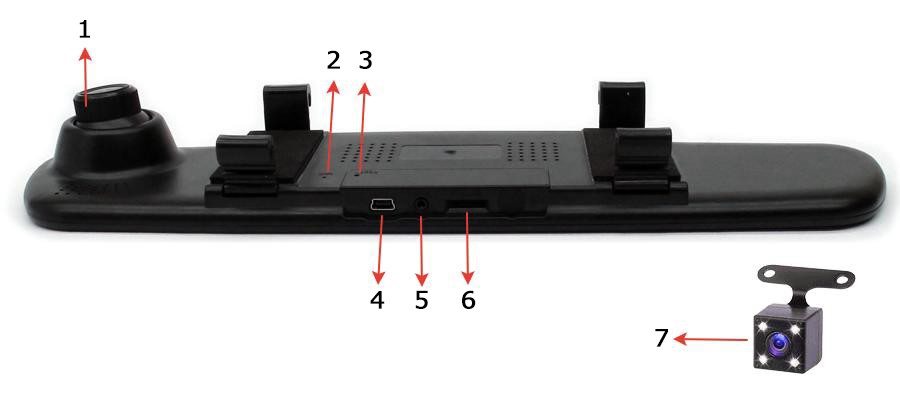
- Главная камера
- Микрофон
- Кнопка RESET
- Разъем для подключения mini USB-кабеля
- Разъем для задней камеры
- Разъем для карты памяти microSD (TF)
- Задняя камера
- Крепления
- Громкоговоритель, динамики
Кнопки управления видеорегистратором Vehicle Blackbox DVR Full HD
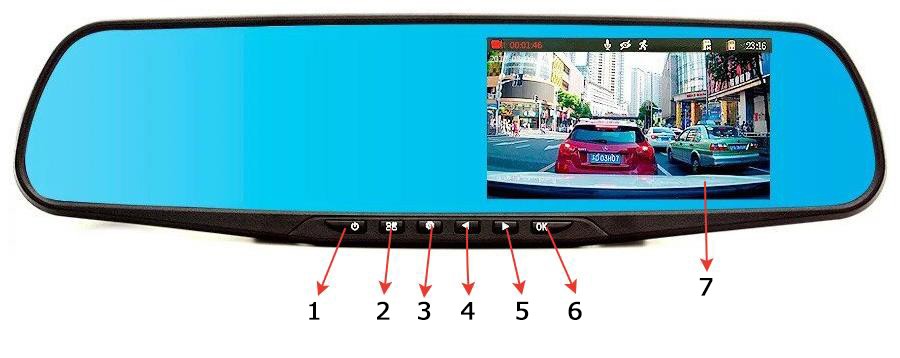
- Кнопка Power включения / выключения питания устройства
- Выбор режима работы видеорегистратора, кнопка MODE
- Кнопка вызова меню
- Переход на пункт выше
- Переход на пункт ниже
- Кнопка OK, она же кнопка REC
- Дисплей
Меню настроек
Настройки камеры записи видео
Устройство включается с помощью клавиши питания Power.
- Resolution – клавишей настраивается разрешение видео. Оно возможно в трех вариантах – супер чёткое, высокой четкости, стандартной четкости.
- Time Stamp – настройка записи даты и времени. Включается и выключается по желанию пользователя.
- Motion Detector – включение активации режима движения. Для него предусмотрено 4 режима, но рекомендованный – «Стандарт». В частности используют для начала работы детектора движения.
- Cycle Camera – ограничение времени записи. Запись продолжается 1, 3, 5 или 10 минут, после чего – останавливаться. Чтобы запись длилась непрерывно нужно выбрать «1».
- Recording Function – функция записи звука. Клавиша нужна, чтобы активировать и отключать режим записи звука видеорегистратором.
- Exposure – настраивает яркость изображения в пределах от +2 до -2.
Наложение текста на видео
Для видео предоставляется возможность отображения дополнительных частей текста. Это могут быть разные штампы, дата или время, логотипы, номера автомобиля. Данная функция является опциональной, по желанию ее можно отключить. Практической пользы она не несет.
Настройки режима фотографирования
- Включить прибор с помощью кнопки Power.
- С помощью клавиши Mode перейти в режим настраивания камеры.
- Установить параметры через нажатие клавиши Menu.
- в параметрах указывается размер изображения — Image size, до 1.3 Мп;
- нужную яркость фотографии – Exposure;
- для сохранения заданных настроек используется клавиша Rec;
Настройки воспроизведения видео и просмотра фото
- Включить видеорегистратор, удерживая кнопку питания Power.
- Перейти в режим отображения с помощью кнопки Mode.
- Открыть параметры клавишей Menu.
- delete – функция позволяет удалить выбранный файл с устройства;
- delete one – для удаления одного файла;
- delete all – удаление всех файлов;
- lock/unlock – опция защиты от удаления. Файл нельзя удалить с устройства, если эта функция активирована;
Важно! От удаления защищаются только видеофайлы. На изображения опция не распространяется.
Системные настройки
В видеорегистраторе предусмотрены системные настройки, которые позволяют оптимизировать его работу и подстроить ее под запросы пользователя.
Форматирование (Format). Функция существует для удаления всех файлов из памяти устройства. Для ее активации требуется подтверждение — «Execute». После удаления файлов с карты памяти восстановить их будет невозможно.
Настройка языка. Устройство поддерживает полный комплект языков, в их числе русский, английский, французский, китайский, японский.
Автоматическое отключение. Необходимо задать промежуток времени 1, 2 или 3 минуты, в течение которого видеорегистратор выключится после прекращения видеозаписи.
Отключение дисплея. После 1, 2 или 3 минут бездействия дисплей погаснет. Функция по умолчанию отключена.
Сброс заводских настроек. Операция требует подтверждения, после чего прибор возвращается к настройкам по умолчанию.
Напряжение сети. Выбирается 50 или 60 Гц.
Установка настроек даты и времени.
Информация о программном обеспечении. Предоставляет необходимые данные о ПО и допустимые обновления.
Быстрые клавиши
Быстрые или горячие клавиши нужны для быстрого выполнения определенных функций устройства. Видеорегистратор Vehicle Blackbox DVR Full HD тоже имеет несколько клавиш для горячих команд:
- Для быстрого отключения дисплея нужно коротко нажать клавишу включения Power.
- Чтобы быстро отключить режим записи звука в режиме записи видео нужно нажать один раз клавишу «Вниз»
Настройка времени и даты
- Раздел Time Setting в контекстном меню отвечает за настройку даты и времени.
- Режим настройки открывается с помощью клавиши Rec (она же Ok).
- Повторное нажатие Rec перемещает пользователя на строку управления датой.
- С помощью клавиш «вверх» и «вниз» меняется год.
- Когда нужный год выбран, нужно снова нажать Rec, чтобы перейти к настройке месяца.
- Повторять пока параметры не будут выставлены.
- Клавишей Rec совершается выход из режима настройки.
- Если у видеорегистратора разрядится аккумулятор, настройки часов и календаря не сбросятся.
Включение и выключение
Видеорегистратор включается с помощью длительного нажатия клавиши Power. В конце работы выключается таким же длительным нажатием.
Зарядка батареи
При использовании видеорегистратора важно правильно ухаживать за его АКБ. В течение первых трех использований прибора не стоит допускать полной разрядки аккумулятора. Его нужно ставить на зарядку на 12 часов после каждого использования. Тогда батарея прослужит намного дольше.
Уровни заряда батареи
Так отображается на панели управления процент заряженности аккумулятора.
Заряд батареи видеорегистратора проводится с помощью зарядного устройства. При этом не имеет значение включен прибор или выключен.

Установка карты памяти
- для начала необходимо удостовериться, что защита карты отключена, чтобы иметь возможность вести видеозапись;
- установку карты памяти нужно производить правильной стороной, иначе она застрянет в устройстве и повредится. После, без технического вмешательства вытащить карту не получится;
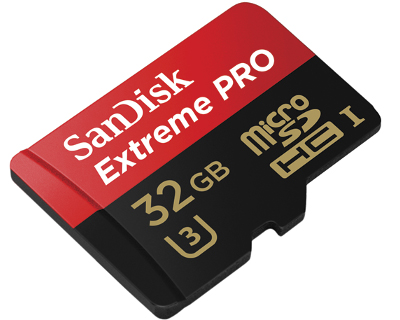
Какая карта памяти подходит
Для видеорегистратора подходит карта памяти TF microSD. Главное, чтобы ее объем не превышал 32 Гб.
Режим работы
Для переключения между разными режимами работы используется кнопка «Смена режима работы». В видеорегистраторе этой модели предусмотрено четыре режима:
- Запись видеофайлов. С его помощью производится съемка видео на прибор и его запись на карту памяти.
- Фотографирование. В процессе съемки видеоматериала можно сфотографировать важные объекты.
- Просмотр. Позволяет открывать файлы разных форматов и просматривать их прямо на видеорегистраторе.
- Диктофон. Записывает аудиофайлы и позволяет их прослушивать.
Режим Веб-камеры USB
Видеорегистратор по сути является веб-камерой, которая может использоваться стационарно или перемещаться вместе с владельцем. С помощью USB-подключения для пользователя доступна функция использования видеорегистратора в качества веб-камеры.
Чтобы режим начал работать, необходимо подключить устройство к компьютеру и настроить его положение. Для работы такой камеры не нужны дополнительные программы и драйвера. Помимо этого, у видеорегистратора Vehicle Blackbox DVR присутствует микрофон, позволяющий транслировать еще и звук.
Режим парковки: Камера заднего вида
Камера заднего вида предусмотрена в комплектации видеорегистратора Vehicle Blackbox DVR. Она обладает разрешением 720р и позволяет водителям контролировать обстановку позади автомобиля во время парковки. Камера заднего вида упрощает обзорность площадки и является дополнительным модулем для видеорегистратора. Для такой камеры предусматривается два режима съемки: в дневное и ночное время суток.
В комплекте с камерой заднего вида предоставляется универсальное крепление, с помощью которого она устанавливается на видеорегистратор. Редкий производитель может укомплектовать товар так, чтобы там нашлось место еще и парковочной камере.
Работа с файлами
Файлы с видеорегистратора можно не только просматривать на устройстве. Двумя способами можно перенести их на другой носитель:
- с помощью кабеля USB;
- непосредственно через отключение носителя и включение его в другое устройство;
Флеш-карту из видеорегистратора обязательно нужно вынимать, когда прибор выключен. После всех произведенных действий с файлами на стороннем устройстве, извлекается накопитель с помощью функции безопасного отключения.
Если не соблюсти эти правила, то данные с карты могут быть безвозвратно утеряны.
Как настроить циклическую запись файлов видеорегистратора в циклическом режиме
Циклическая запись видео начинается тогда, когда место на карте памяти заканчивается. Система самостоятельно удаляет самый старый из роликов и начинает записывать короткие, цикличные отрывки до 15 минут.
Цикличная запись также настраивается в меню регистратора, там же выбирается длительность временных отрывков, которые должны сохраняться на устройстве.
Как настроить экспозицию в видеорегистраторе
Экспозицию можно настроить в разделе «Системные настройки». Она выделяется отдельным пунктом и регулирует яркость изображения на экране. Экспозиция в видеорегистраторе настраивается в пределах от -2 до +2.
При выборе характеристик съемки следует учитывать, что количество световых лучей позволяет рассмотреть мелкие детали в любое время суток. Необходима индивидуальная адаптация к условиям окружающей среды.
Для правильной настройки экспозиции выполняются следующие шаги:
- выбрать время воздействия света на зеркало объектива;
- установить характеристику диафрагмы в зависимости от чувствительности сенсора объектива;
Если водитель не хочет постоянно настраивать параметры видоискателя, он может воспользоваться автоматической настройкой записи. При этом следует помнить, что система подбирает оптимальные значения регистрации. Это снижает шанс качественной записи происходящего, при ручном вводе настроек качество отображается лучше.
При этом следует помнить, что система подбирает оптимальные значения регистрации. Это снижает шанс качественной записи происходящего, при ручном вводе настроек качество отображается лучше.
Подключение камеры к локальной сети
Существует два способа подключения видеорегистратора к компьютерам локальной сети:
- с помощью витой пары;
- через сетевой коммутатор;
Бывают моменты, когда видеорегистратор необходимо подключить к другим устройствам. Например, отсмотреть записи в организации, решающей дорожный конфликт или подключить его на рабочий компьютер в качестве веб-камеры. Сделать это несложно, достаточно выполнить несколько последовательных шагов:
- С помощью Crossvoer кабеля на основе витой пары совершить подключение к нужному компьютеру.
- Открыть в меню пункт «Сетевые подключения».
- Ввести параметры, необходимые для подключения, в разделе «Подключение по локальной сети».
- Выбрать подходящий протокол Интернета — Tcp/IP.
- Передвинуть ползунок в режим активации функции «Использовать следующий IP адрес», который и вводится в соответствующее поле.
- В видеорегистраторе открыть меню и перейти к разделу «Сетевые настройки».
- Указать IP -адрес, отличающийся от IP адреса персонального компьютера последними цифрами.
Подключение к локальной сети через сетевой коммутатор
Настройка осуществляется аналогично с предыдущим пунктом, единственное отличие заключается в распиновке коннектора патчкорда (прямой тип соединения).
Преимуществом такого способа соединения является возможность работы с видеозаписями с нескольких ПК одновременно на нескольких видеорегистраторах.
При подборе адресов всех устройств одной локальной сети (независимо от того, компьютер это или видеорегистратор) они должны отличаться последними цифрами. К примеру, 198.162.0.100 — ПК1, 198.162.0.110 — ПК2, 198.162.0.201 — ВР1 и т.п.
Возможные неисправности
На видеорегистратор Vehicle Blackbox DVR Full HD предусматривается гарантия на 1 год. В случае возникновения проблем с устройством, производитель бесплатно починит его или заменит на новое.
Некоторые проблемы, с которым чаще всего сталкиваются владельцы видеорегистратора:
- автоматически выключается устройство при попытке записать видео. Видеорегистратор записывает видео в формате Full HD 1080p, поэтому работает с картами памяти SDHC C4, C6 и выше. Необходимо убедиться, что карта именно такого формата подключена к устройству;
- невозможно записывать видео или делать фотографии. На накопителе должно быть достаточно места, отключена блокировка или циклическая запись отключена;
- изображение размыто из-за шума. Первым делом проверить чистоту объектива камеры: отпечатки пальцев, грязь, инородные тела. Для очистки используется специальная ткань.
- при воспроизведении видео появляется «Ошибка файла». Возможно, потребуется исправить ошибку файловой системы карты памяти, отформатировав ее;
- горизонтальные полосы на изображении. Проверить частоту кадров в настройках. Она должна быть 50 или 60 Гц;
- изображение неба и других фонов слишком темное. Через настройки перейти к пункту EV и включить функцию автоэкспозиции камеры;
- при ярком или тусклом свете цвет «перескакивает» в синий или другой спектр. Установить в меню «Баланс белого» и установить автоматическую настройку;
- произошла ошибка устройства. На корпусе есть специальная кнопка сброса. Ее необходимо нажать и удерживать кнопку в течение 5 секунд, чтобы восстановить заводские настройки устройства;
Важные замечания по пользованию устройством
Важные замечания по пользованию устройством
- Питание и циклическая запись. Если в видеорегистраторе при работе присутствует флеш-карта, то это отображается специальным красным значком на экране. Тогда запись производится в стандартном режиме. Бывает, что память карты переполняется и тогда регистратор включает циклическую запись, то есть удаляет самый старый файл и записывает на его место новый. Длительность записи видео: 3 мин., 2 мин., 1 мин., Выкл.
- Функция автоматического начала записи при включении зажигания. Если устройство подключено к цепи питания автомобиля, то после включения зажигания автомобиля оно автоматически включается и начинает запись. После выключения двигателя видеорегистратор автоматически прекращает запись.
- Функции камеры. Для перехода в режим видеозаписи нажмите «MODE», а затем «REC» для перехода в режим фотографирования. Каждое нажатие клавиши «REC» позволяет сделать фотографию. Функции воспроизведения: для перехода в режим воспроизведения нажмите «MODE», а затем «REC» для воспроизведения текущего видеофайла или просмотра изображения. Для выбора предыдущего или последующего видеофайла или изображения нажмите «Вверх»/«Вниз». Для воспроизведения видеофайла или просмотра изображения нажмите «REC».
Автомобильный видеорегистратор – это сложный электронный прибор, требующий для правильной эксплуатации хотя бы небольших первичных знаний основ электроники. Я имею в виду не какие-то сложные вещи, а знание и понимание основных терминов, а также минимальный уровень знаний в пределах школьной программы по физике. Тем не менее, даже авто водителю со стажем, имеющему необходимый базис знаний указанный выше, рано или поздно понадобится руководство по эксплуатации автомобильного видеорегистратора, а проще говоря – инструкция. Как-то раз мне пришлось прочитать мнение об инструкциях вообще, больше похожее на анекдот – на первой странице руководства по эксплуатации нужно написать крупными буквами: «Что, не вышло? Прибор не работает правильно или не включается вообще? Пришлось-таки побеспокоиться и открыть инструкцию, которая написана умными людьми для дураков?»
В этом анекдоте высказывается мнение производителя, что прежде чем включать прибор, необходимо обязательно прочесть инструкцию. Я не думаю, что это нужно делать обязательно. Человеку с навыками, часто имеющему дело с электроникой, как правило, инструкция не нужна. Но бывают случаи, когда руководство по эксплуатации может значительно облегчить жизнь и сэкономить потраченное время. Именно для таких случаев я и размещаю на своем сайте инструкции, скачать бесплатно их можно в любой момент. За время существования сайта их накопилось уже достаточно много и что бы как-то облегчить поиск и скачку, инструкции теперь будут размещаться по производителям. Ниже списка производителей остальные инструкции (которые не вошли в отдельные каталоги) даны общим списком. Выбирайте как Вам удобнее.
На этой странице размещены инструкции автомобильных видеорегистраторов, скачать их можно абсолютно бесплатно, без отправки СМС, в общем без всяких попыток вымогательства.
Инструкции на отдельных страницах по производителям:
- Falcon Eye руководство по эксплуатации на автомобильные видеорегистраторы — 10 документов в формате .PDF
- Переход на страницу инструкций для видеорегистраторов Falcon Eye
- Gmini MagicEye руководство по эксплуатации на автомобильные видеорегистраторы — 13 документов в формате .PDF
- Переход на страницу инструкций для видеорегистраторов Gmini MagicEye
- QStar руководство по эксплуатации на автомобильные видеорегистраторы — 4 документа в формате .PDF
- Переход на страницу инструкций для видеорегистраторов QStar
- SUBINI руководство по эксплуатации на автомобильные видеорегистраторы — 14 документов в формате .PDF
- Переход на страницу инструкций для видеорегистраторов SUBINI
- SUPRA руководство по эксплуатации на автомобильные видеорегистраторы — 10 файлов в формате .PDF
- Переход на страницу инструкций для видеорегистраторов SUPRA
Инструкции (руководство по эксплуатации) для автомобильных видеорегистраторов общим списком
- Видеорегистратор AKENORDI DRIVECAM 1080PRO инструкция на русском языке — скачать
- Видеорегистратор AKENORI 1080X инструкция на русском языке — скачать
- Видеорегистратор ARGUMENT V2 инструкция на русском языке — скачать
- Видеорегистратор BLACKVIEW инструкция на английском и русском языке — скачать
- Видеорегистратор Blackvision Star инструкция на русском языке – скачать
- Видеорегистратор Blackvue DR550GV 2ch инструкция на русском языке – скачать
- Видеорегистратор BLACKVUE-DR400G-HD инструкция на русском языке — скачать
- Видеорегистратор BLACKVUE-DR400G-HD-2 инструкция на русском языке — скачать
- Видеорегистратор BLACKVUE DR500GW HD инструкция на русском языке — скачать
- Видеорегистратор BLACKYEY XTR инструкция на русском языке — скачать
- Видеорегистратор Blackeye 720 (HD720P DVR-007) — инструкция на русском языке — скачать
- Видеорегистратор Car Recorder FULL HD 1080P инструкция на русском языке — скачать
- Видеорегистратор CyberView CV DS300 — инструкция на русском языке — скачать
- Видеорегистратор Conqueror GRD H8+ инструкция на русском языке — скачать
- Видеорегистратор DATAKAM G8 инструкция на русском языке — скачать
- Видеорегистратор DATAKAM AR600 — инструкция на русском языке — скачать
- Видеорегистратор DOD F900LHD — инструкция на русском языке — скачать
- Видеорегистратор DOD F980W — инструкция на русском языке — скачать
- Видеорегистратор DOD LS430W — инструкция на русском языке — скачать
- Видеорегистратор DOD RX7W — инструкция на русском языке — скачать
- Видеорегистратор DOD V660 — инструкция на русском языке — скачать
- Видеорегистратор DOD VRH3 — инструкция на английском языке — скачать
- Видеорегистратор DOD F900LS инструкция на русском языке — скачать
- Видеорегистратор DOD GSE520 и GSE550 инструкция на русском языке — скачать
- Видеорегистратор DOD GS600 инструкция на русском языке — скачать
- Видеорегистратор DS3000 инструкция на русском языке — скачать
- Видеорегистратор EYECAM GS50 инструкция на русском языке – скачать
- Видеорегистратор Highscreen Black Box Radar plus инструкция на русском языке — скачать
- Видеорегистратор HYUNDAY DVR01 инструкция на русском языке — скачать
- Видеорегистратор HYUNDAY DVR05 инструкция на русском языке — скачать
- Видеорегистратор HYUNDAY DVR09HD инструкция на русском языке — скачать
- Видеорегистратор HYUNDAY DVR14HD инструкция на русском языке — скачать
- Видеорегистратор HYUNDAY DVR17 инструкция на русском языке — скачать
- Видеорегистратор HYUNDAY DVR18HD инструкция на русском языке — скачать
- Видеорегистратор Iroad Ione 900HD инструкция на русском языке — скачать
- Видеорегистратор Iroad Ione 3800FU инструкция на русском языке — скачать
- Видеорегистратор Iroad Ione 3300CH инструкция на русском языке — скачать
- Видеорегистратор iDVR-5CH в виде зеркала 5 каналов инструкция на русском языке — скачать
- Видеорегистратор iTracker 1080p (GSE560) инструкция на русском языке — скачать
- Видеорегистратор JS300 (Roadeye-RecordEYE) инструкция на русском языке -скачать
- Видеорегистратор Каркам Q2 инструкция на русском языке — скачать
- Видеорегистратор Каркам cdv 100 — инструкция на русском языке — скачать
- Видеорегистратор Каркам DVR 077B — инструкция на русском языке — скачать
- Видеорегистратор KARKAM Q3 инструкция на русском языке — скачать
- Видеорегистратор KARKAM QX2 инструкция на русском языке — скачать
- Видеорегистратор KARKAM Q5 Lite инструкция на русском языке — скачать
- Видеорегистратор MAVR H264x4 инструкция на русском языке — скачать
- Видеорегистратор MAVR H264x4 инструкция на русском языке — полная версия — скачать
- Видеорегистратор m-AVR VGA — инструкция на русском языке — скачать
- Видеорегистратор Neoline Cubex v50 инструкция на русском языке – скачать
- Видеорегистратор Neoline Optimex A7 инструкция на русском языке – скачать
- Видеорегистратор Neoline Ringo инструкция на русском языке – скачать
- Видеорегистратор NEOLINE CN 70 инструкция на русском языке — скачать
- Видеорегистратор Neoline Tube инструкция на русском языке — скачать
- Видеорегистратор Necker S1 инструкция на русском языке — скачать
- Видеорегистратор Necker M898GF инструкция на русском языке — скачать
- Видеорегистратор ParkCity DVR HD 150 инструкция на русском языке — скачать
- Видеорегистратор ParkCity DVR HD 405 инструкция на русском языке — скачать
- Видеорегистратор ParkCity DVR HD 530 инструкция на русском языке — скачать
- Видеорегистратор ProCam CX4 — инструкция на русском языке — скачать
- Видеорегистратор ProCam ZX5 — инструкция на русском языке — скачать
- Видеорегистратор ProCam ZX9 — инструкция на русском языке — скачать
- Видеорегистратор Safe Box GPS 1 инструкция на русском языке — скачать
- Видеорегистратор Safe Box GPS 2 инструкция на русском языке — скачать
- Видеорегистратор TEYE ADR2000 инструкция на русском языке — скачать
- Видеорегистратор VISIONDRIVE VD 9000FHD инструкция на русском языке — скачать
- Видеорегистратор Urive Albatross инструкция на русском языке — скачать
- Видеорегистратор Vizant-730 инструкция на русском языке — скачать
- Видеорегистратор X Driven DRS 1100 — инструкция на русском языке — скачать