

Знакомство с рабочим пространством
Ознакомившись с терминологией и рабочим пространством программы Corel PHOTO-PAINT, будет проще применять принципы и процедуры, которые описаны в руководстве пользователя и справке, доступной в окне приложения.
В этом разделе содержатся следующие сведения.
•Термины программы Corel PHOTO-PAINT
•Окно приложения
•Панели инструментов
•Набор инструментов
•Панель свойств
•Окна настройки
•Цветовая палитра
•Строка состояния
Термины программы Corel PHOTO-PAINT
Прежде чем приступить к работе в Corel PHOTO-PAINT, следует ознакомиться со следующими терминами.
|
Термин |
Описание |
|
Канал |
Изображение в оттенках серого (8 бит), |
|
которое сохраняет данные о цвете или |
|
|
маске изображения |
|
|
Редактируемая область |
В редактируемой области маски для |
|
выбранной области изображения можно |
|
|
применять краски и эффекты |
|
|
Изображение |
Файл, который открывается или создается в |
|
Corel PHOTO-PAINT |
|
|
Corel PHOTO-PAINT: Знакомство с рабочим пространством Corel PHOTO-PAINT |
347 |

|
Термин |
Описание |
|
Линза |
Слой объекта, который защищает все |
|
изображение или его часть во время |
|
|
коррекции цвета или тона |
|
|
Маска |
Маску можно применять для изображения |
|
в процессе редактирования с целью |
|
|
указания защищенных и редактируемых |
|
|
областей |
|
|
Объект |
Независимое растровое изображение, |
|
которое располагается поверх фонового |
|
|
изображения |
|
|
Путь |
Несколько сегментов линий и кривых, |
|
которые соединяются настраиваемыми |
|
|
конечными точками, называемыми узлами |
|
|
Эскизы |
Миниатюрная версия изображения с |
|
низким разрешением |
|
Дополнительные термины и определения см. в глоссарии справки.
Окно приложения
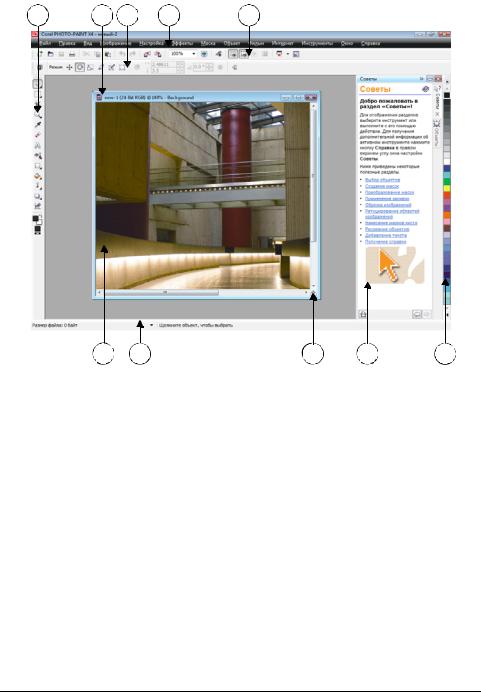
Окно приложения Corel PHOTO-PAINT содержит элементы, с помощью которых осуществляется доступ к инструментам и командам для просмотра и редактирования изображений. Команды приложения доступны через панель меню, набор инструментов, панель свойств, панели инструментов или окна настройки.
Окно приложения показано ниже.
|
348 |
Руководство пользователя CorelDRAW Graphics Suite X4 |
|
1 |
2 |
3 |
4 |
5 |
|
6 |
7 |
8 |
9 |
10 |
Цифры в кружках соответствуют номерам в приведенной ниже таблице, содержащей описание основных компонентов окна приложения.
|
Элемент |
Описание |
|
|
1. |
Набор инструментов |
Панель, которая содержит инструменты |
|
для редактирования, создания и просмотра |
||
|
изображений. Набор инструментов |
||
|
содержит также область управления |
||
|
цветом, с помощью которой можно |
||
|
выбирать цвета и заливки. |
||
|
2. |
Строка заголовка |
Область окна изображения, в которой |
|
отображается название изображения. |
||
|
Corel PHOTO-PAINT: Знакомство с рабочим пространством Corel PHOTO-PAINT |
349 |

|
Элемент |
Описание |
|
3. Панель свойств |
Перемещаемая панель, содержащая |
|
команды, набор которых изменяется в |
|
|
зависимости от того, какой инструмент |
|
|
активен в данный момент. |
|
|
4. Строка меню |
Область, которая содержит |
|
раскрывающиеся меню с командами, |
|
|
сгруппированными по категориям. |
|
|
5. Панель инструментов |
Панель, которая содержит клавиши |
|
(стандартная) |
быстрого вызова некоторых меню и других |
|
основных команд, таких как открытие, |
|
|
сохранение и печать. |
|
|
6. Окно изображения |
Область, в которой отображается |
|
изображение. Хотя одновременно можно |
|
|
открыть несколько окон изображений, |
|
|
команды можно применять только в |
|
|
активном окне. |
|
|
7. Строка состояния |
Область, в которой отображается |
|
информация об изображении, системная |
|
|
информация и советы. |
|
|
8. Навигатор |
Кнопка, с помощью которой можно |
|
просматривать эскиз целого изображения |
|
|
так, чтобы сфокусировать окно |
|
|
изображения на определенной области. |
|
|
Навигатор активен только в том случае, |
|
|
если отдельные области изображения не |
|
|
умещаются в окне изображения. |
|
|
9. Окно настройки |
Окно, которое обеспечивает доступ к |
|
дополнительным командам и информации |
|
|
об изображении. В некоторых окнах |
|
|
настройки есть область визуального |
|
|
просмотра. По умолчанию отображаются |
|
|
окна настройки Советы и Объекты. |
|
|
10. Цветовая палитра |
Закрепляемая панель, содержащая поля |
|
образцов цвета |
|
|
350 |
Руководство пользователя CorelDRAW Graphics Suite X4 |

Многие элементы окна приложения можно настраивать так, чтобы они соответствовали вашему рабочему процессу. Для получения сведений о настройке приложения Corel PHOTO-PAINT см. раздел справки «Настройка Corel PHOTO-PAINT».
Панели инструментов
Панели инструментов содержат клавиши быстрого вызова команд меню. Стандартная панель инструментов содержит часто используемые команды. В таблице ниже приведены кнопки, имеющиеся на стандартной панели инструментов.
|
Кнопка |
Цель |
|
Создание нового изображения |
|
|
Открытие изображения |
|
|
Сохранение изображения |
|
|
Печать изображения |
|
|
Вырез выделенного объекта в буфер обмена |
|
|
Копирование выделенных объектов в буфер |
|
|
обмена |
|
|
Вставка содержимого буфера обмена в |
|
|
изображение |
|
|
Отмена последнего действия |
|
|
Возврат последнего действия |
|
|
Импорт изображения |
|
|
Corel PHOTO-PAINT: Знакомство с рабочим пространством Corel PHOTO-PAINT |
351 |

|
Кнопка |
Цель |
||
|
Экспорт изображения |
|||
|
Изменение степени масштабирования |
|||
|
Полноэкранный просмотр |
|||
|
Отображение или скрытие сетки частей |
|||
|
изображения |
|||
|
Отображение или скрытие рамки маски |
|||
|
Отображение или скрытие рамки объекта |
|||
|
Удаление маски |
|||
|
Инвертирование маски |
|||
|
Запуск приложений Corel |
|||
|
Открытие экрана приветствия |
|||
Кроме стандартной панели инструментов, в Corel PHOTO-PAINT имеются панели инструментов для определенных задач. Например, если часто приходится работать с масками, можно отобразить панель инструментов Маска/Объект. В отличие от панели свойств, содержимое панели инструментов остается неизменным.
Для получения сведений о перемещении панелей инструментов и изменении их размера, а также об изменении настроек, касающихся отображения панелей инструментов по умолчанию, см. раздел справки «Настройка расположения и способа отображения панели инструментов». Кроме того, можно создать специальную панель инструментов, чтобы включить в нее наиболее часто используемые инструменты и команды. Для получения сведений о создании
|
352 |
Руководство пользователя CorelDRAW Graphics Suite X4 |

специальных панелей инструментов см. раздел справки «Настройка панелей инструментов».
Скрытие или отображение панели инструментов
•Выберите Окно ` Панели, а затем выберите панель инструментов.
Галочка рядом с именем панели инструментов указывает на то, что панель инструментов отображена в окне изображения.
Набор инструментов
Набор инструментов содержит инструменты для редактирования, создания и просмотра изображений. Одни инструменты отображаются по умолчанию, а другие сгруппированы в раскрывающихся кнопках. При нажатии раскрывающейся кнопки отображается набор связанных между собой инструментов.
Маленькая раскрывающая стрелка в нижнем правом углу кнопки на панели инструментов обозначает раскрывающуюся кнопку. В наборе инструментов отображается тот инструмент, доступный при нажатии раскрывающейся кнопки, который использовался последним. Для отображения инструментов, сгруппированных в какой-либо раскрывающейся кнопке, следует щелкнуть маленькую черную стрелку в нижнем правом углу кнопки на панели инструментов. После открытия одной раскрывающейся кнопки можно очень легко просмотреть содержимое и всех других, наведя курсор на любую кнопку в наборе инструментов, помеченную раскрывающей стрелкой.
При перетаскивании раскрывающихся кнопок за пределы набора инструментов они функционируют как панели инструментов. Это позволяет при работе просмотреть все связанные между собой инструменты.
|
Corel PHOTO-PAINT: Знакомство с рабочим пространством Corel PHOTO-PAINT |
353 |
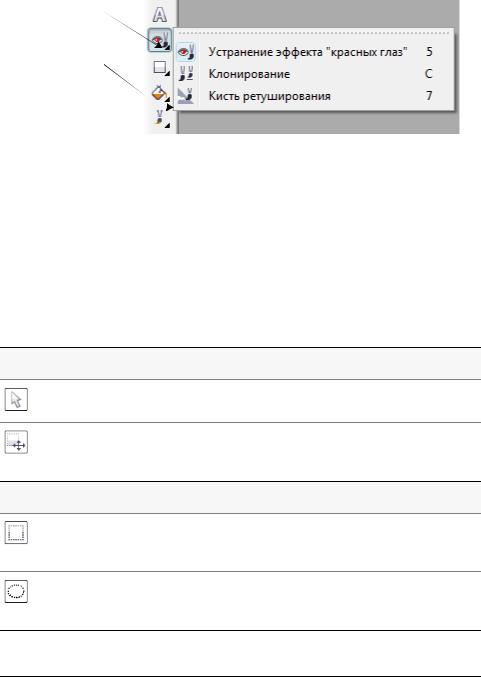
Раскрывающа я стрелка
Набор
инструментов
Раскрывающаяся кнопка
Если в рабочем пространстве по умолчанию щелкнуть раскрывающую стрелку инструмента Устранение эффекта «красных глаз», то откроется раскрывающаяся кнопка Кисть ретуширования.
Внаборе инструментов, помимо инструментов, отображается область управления цветом. В области управления цветом можно выбирать цвета и заливки.
Вследующих таблицах содержится описание инструментов и области управления цветом.
Инструменты
Инструменты выбора
Инструмент Указатель позволяет выбрать объект.
Инструмент Преобразование маски
позволяет изменять внешний вид редактируемых областей.
Инструменты маски
Инструмент Прямоугольная маска
позволяет определять прямоугольные редактируемые области.
Инструмент Эллиптическая маска
позволяет определять эллиптические редактируемые области.
|
354 |
Руководство пользователя CorelDRAW Graphics Suite X4 |

Инструмент Маска свободной формы
позволяет определять редактируемые области неправильной или многоугольной формы.
Инструмент Маска лассо позволяет определять редактируемые области неправильной формы, окруженные пикселями похожего цвета.
Инструмент Магнитная маска позволяет выявлять края элементов изображения (то есть абрис области), контрастирующих по цвету с окружающими их областями, и устанавливать рамку маски вдоль этих краев.
Инструмент Маска волшебной палочкой
позволяет определить редактируемые области неправильной формы, содержащие все пиксели, смежные и схожие по цвету с пикселем, который был выбран первым.
Инструмент Маска по кисти позволяет определить редактируемую область так, словно по ней проводят кистью во время рисования.
Обрезка
Инструмент Обрезка позволяет удалить ненужные области и выпрямить искривленные изображения.
Инструменты масштаба
Инструмент Масштаб позволяет изменять степень увеличения в окне изображения.
Инструмент Панорама позволяет перетаскивать области изображения, чтобы они были видны, если размер изображения превышает размер его окна.
|
Corel PHOTO-PAINT: Знакомство с рабочим пространством Corel PHOTO-PAINT |
355 |
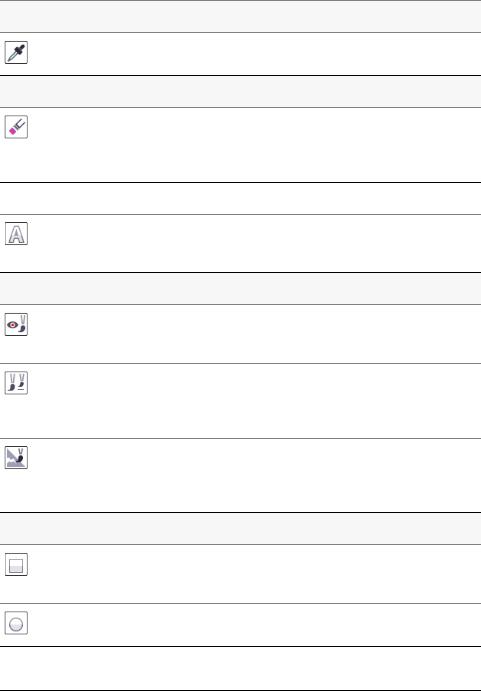
Пипетка
Инструмент Пипетка позволяет выбирать цвета на изображении.
Ластик
Инструмент Ластик позволяет стирать области изображения или объекта для выявления объекта или фона, лежащего ниже.
инструмент текста
Инструмент Текст позволяет добавлять в изображение новый и редактировать существующий текст.
Инструменты ретуширования
Инструмент Устранение эффекта «красных глаз» позволяет устранить эффект «красных глаз» в фотографиях.
Инструмент Клонирование позволяет дублировать часть изображения и вставить дубликат в другом месте этого же или другого изображения.
Инструмент Кисть ретуширования
позволяет с помощью перетекания текстур и цветов удалить с изображения дефекты, например разрывы, царапины и морщины.
Фигура
Инструмент Прямоугольник позволяет рисовать прямоугольные или квадратные фигуры.
Инструмент Эллипс позволяет рисовать круглые или эллиптические фигуры.
|
356 |
Руководство пользователя CorelDRAW Graphics Suite X4 |
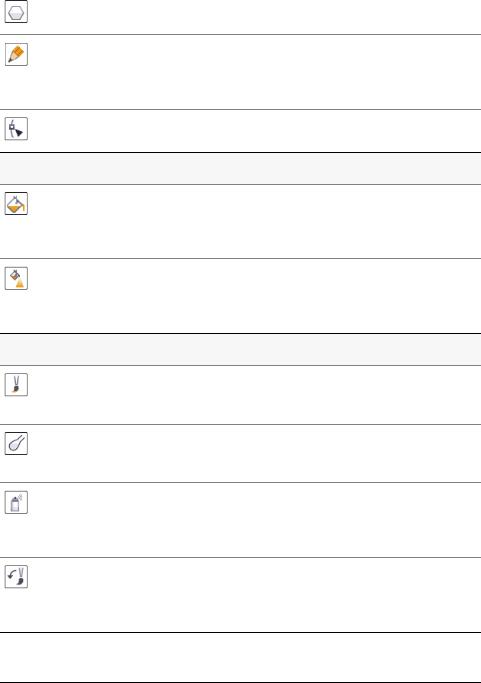
Инструмент Многоугольник позволяет рисовать многоугольники.
Инструмент Прямая позволяет рисовать один или несколько соединенных прямых сегментов линии с использованием цвета переднего плана.
Инструмент Путь позволяет создавать и изменять пути.
Инструменты заливки
Инструмент Заливка позволяет применять для областей с заливку одного из четырех следующих типов: однородная, фонтанная, текстурой и узором.
Инструмент Интерактивная заливка
позволяет применить градиентную заливку для объекта, выделенной области или всего изображения.
Инструменты кисти
Инструмент Краска позволяет использовать цвет переднего плана для рисования по изображению.
Инструмент Эффект позволяет выполнять в изображении местную корректировку цвета и тона.
Инструмент Распылитель позволяет загружать одно или несколько изображений и наносить их на основное изображение.
Инструмент Отмена позволяет восстановить области изображения, чтобы они выглядели так, как до нанесения последнего мазка кисти.
|
Corel PHOTO-PAINT: Знакомство с рабочим пространством Corel PHOTO-PAINT |
357 |
Инструмент Кисть замены цветов
позволяет заменять в изображении цвет переднего плана цветом фона.
Инструменты интерактивной прозрачности
Инструмент Интерактивная тень позволяет добавить для объектов тени.
Инструмент Интерактивная прозрачность объекта позволяет создать постепенное затухание цветов объекта с проявлением цвета фона изображения.
Инструмент Прозрачность цвета позволяет делать пиксели, имеющие определенное значение цвета, прозрачными.
Инструмент Кисть прозрачности позволяет с помощью кисти делать определенные области объекта более прозрачными.
Разделение изображений
Инструмент Разделение изображений
позволяет разрезать крупное изображение на более мелкие части, которые можно изменить с целью размещения в Интернете.
Область управления цветом
В области управления цветом можно выбирать цвета и заливки. Она состоит из трех полей образцов цвета: Цвет переднего плана, Цвет фона и Заливка. Стрелка позволяет переключаться с цвета переднего плана на цвет фона, а значок Сброс позволяет вернуться к цветам по умолчанию.
|
358 |
Руководство пользователя CorelDRAW Graphics Suite X4 |

Панель свойств
На панели свойств отображаются наиболее часто используемые команды, относящиеся к активному инструменту. В отличие от панелей инструментов, содержимое панели свойств изменяется в зависимости от того, какой из инструментов активен в данный момент. Например, если используется инструмент Текст, в панели свойств отобразятся такие параметры, относящиеся к тексту, как тип шрифта, размер шрифта и параметры выравнивания.
Дополнительные параметры активного инструмента доступны на расширенной панели свойств. Расширенную панель свойств можно открывать и закрывать с помощью кнопки с двойной стрелкой, расположенной на конце панели свойств.
Открытие или закрытие расширенной панели свойств
|
Цель |
Действие |
|
Открытие расширенной панели |
Нажмите кнопку Открытие |
|
свойств |
дополнительных параметров . |
|
Закрытие расширенной панели |
Нажмите кнопку Закрытие |
|
свойств |
дополнительных параметров . |
Окна настройки
В окнах настройки отображаются такие элементы управления, как кнопки команд, параметры и списки. Некоторые окна настройки содержат также дополнительную визуальную информацию, касающуюся инструментов или элементов изображения. Во время работы с изображением окна настройки могут оставаться открытыми.
Окна настройки можно присоединять или прикреплять к любой стороне окна приложения или делать их плавающим, то есть откреплять, чтобы во время работы их можно было перемещать в пределах окна приложения. Кроме того, для экономии места на экране окна настройки можно сворачивать. Если открыть сразу несколько
|
Corel PHOTO-PAINT: Знакомство с рабочим пространством Corel PHOTO-PAINT |
359 |

окон настройки, они будут располагаться поверх друг друга, а отображаться будут только их вкладки, позволяющие быстро открыть нужное окно.
Примером окна настройки может служить окно настройки Объекты. В окне настройки Объекты отображаются эскизы фона изображения и каждого слоя объекта, а также кнопки команд и параметры, относящиеся к объектам.
Открытие окна настройки
•Выберите Окно ` Окна настройки и выберите нужное окно настройки.
Цветовая палитра
Цветовая палитра – это набор образцов цвета. Можно выбрать цвета заливки и абриса, используя цветовую палитру по умолчанию, в которой содержится 99 цветов цветовой модели CMYK. Выбранные цвета заливки и абриса отображаются в полях образцов цвета в строке состояния.
Строка состояния
В строке состояния отображаются сведения об изображении, системной памяти и активном инструменте. Для облегчения выполнения текущего задания можно изменить тип отображаемых сведений. Например, при работе с изображениями разного размера можно отобразить размер текущего изображения.
Строку состояния можно также настроить, добавив в нее кнопки команд. Для получения сведений о настройке строки состояния см. раздел справки «Настройка строки состояния».
Изменение типа сведений, отображаемых в строке состояния
•Щелкните стрелку  в строке состояния и выберите один из следующих пунктов.
• Размер файла
|
360 |
Руководство пользователя CorelDRAW Graphics Suite X4 |

•Текущий инструмент
•Размер документа
•Цветовой режим
•Память
|
Corel PHOTO-PAINT: Знакомство с рабочим пространством Corel PHOTO-PAINT |
361 |

Перенос изображений в Corel PHOTO-PAINT
ВCorel PHOTO-PAINT существуют различные способы переноса изображений.
Вэтом разделе содержатся следующие сведения.
•Открытие изображений
•Импорт файлов
•Загрузка изображений со сканеров и цифровых камер
•Создание изображений
Для получение сведений о переносе файлов камеры raw в Corel PHOTO-PAINT см. раздел «Перенос файлов камеры raw в Corel PHOTO-PAINT» на стр. 502.
Открытие изображений
В Corel PHOTO-PAINT можно открывать большинство растровых изображений. Каждое открытое изображение отображается в отдельном окне.
Открытие изображения
1 Выберите Файл ` Открыть.
2 Найдите папку, в которой хранится файл.
3Щелкните имя файла.
При необходимости можно выполнить поиск изображения с помощью поля поиска. Можно выполнить поиск по имени файла, заголовку, теме, автору, ключевому слову или комментарию.
Для выполнения поиска определенных пользователем тегов в Windows XP на компьютере должна быть установлена Панель поиска Windows.
|
Corel PHOTO-PAINT: Перенос изображений в Corel PHOTO-PAINT |
363 |

4 Нажмите кнопку Открыть.
Дополнительные возможности
|
Обнаружение водяного |
Установите флажок Проверять наличие |
|
знака |
водяных знаков. |
|
Данный параметр можно применить не ко |
|
|
всем форматам файлов. |
Удаление ненужных областей изображения при его открытии
(Windows Vista) В списке Открыть
выберите Обрезать и загрузить.
(Windows XP) В списке Тип файла выберите Обрезка.
|
Уменьшение размеров |
(Windows Vista) В списке Открыть |
|
изображения при его |
выберите Изменить разрешение и |
|
открытии |
загрузить. |
|
(Windows XP) В списке Тип файла |
|
|
выберите Изменить разрешение. |
|
|
Открытие предыдущей |
Выполните одно из следующих действий. |
|
версии файла (Windows |
•Щелкните стрелку рядом с кнопкой |
|
Vista) |
Открыть и выберите Показать |
|
предыдущие версии. |
|
|
•Щелкните правой кнопкой мыши файл и |
|
|
выберите Восстановить предыдущие |
|
|
версии. |
|
|
Предыдущую версию файла можно |
|
|
открыть, только если включена защита |
|
|
системы. |
|
|
Для получения дополнительных сведений |
|
|
об открытии предыдущих версий файлов |
|
|
см. справку по Windows Vista. |
|
|
364 |
Руководство пользователя CorelDRAW Graphics Suite X4 |

Дополнительные возможности
|
Правильное отображение |
(Windows Vista) Выберите |
|
|
имен и примечаний к |
соответствующий параметр в списке |
|
|
объектам в изображении, |
Выбрать кодовую страницу. |
|
|
созданном в более ранней |
(Windows XP) Выберите соответствующий |
|
|
версии Corel PHOTO-PAINT |
||
|
параметр в списке Кодовая страница. |
||
|
Данный параметр можно применить не ко |
||
|
всем форматам файлов. |
||
Импорт файлов
В Corel PHOTO-PAINT имеются фильтры, которые при импорте преобразуют файлы из одного формата в другой. Можно импортировать файл и размесить его в активном окне приложения в качестве объекта. Импортированный файл становится частью активного изображения.
Импорт файла в активное изображение
1 Выберите Файл ` Импорт.
2Найдите папку, в которой хранится файл.
При необходимости можно выполнить поиск изображения с помощью поля поиска. Можно выполнить поиск по имени файла, заголовку, теме, автору, ключевому слову, комментарию, имени растрового изображения или имени объекта.
Для выполнения поиска определенных пользователем тегов в Windows XP на компьютере должна быть установлена Панель поиска Windows.
3Выберите формат файла в списке рядом с полем Имя файла (Windows Vista) или в списке Тип файла (Windows XP).
Если неизвестен формат импортируемого файла, выберите Все форматы файлов.
4 Щелкните имя файла.
5 Нажмите кнопку Импорт.
6 Щелкните окно изображения.
|
Corel PHOTO-PAINT: Перенос изображений в Corel PHOTO-PAINT |
365 |

Дополнительные возможности
|
Сохранение встроенного профиля |
Установите флажок Извлекать |
|
International Color Consortium |
встроенный профиль ICC, чтобы |
|
(ICC) |
сохранить профиль ICC в папку |
|
Color, которая находится в |
|
|
корневой папке приложения. |
|
|
Проверка на наличие водяных |
Установите флажок Проверять |
|
знаков или информации об |
наличие водяных знаков. |
|
авторских правах |
|
|
Использование параметров фильтра |
Установите флажок Не показывать |
|
по умолчанию без открытия |
диалоговое окно фильтра. |
|
диалогового окна |
|
Получение изображений со сканеров и цифровых камер
Можно сканировать изображения и загружать фотографии с цифровых камер в Corel PHOTO-PAINT.
Corel PHOTO-PAINT поддерживает сканеры и цифровые камеры, использующие стандартный интерфейс для загрузки изображений Microsoft® Windows® Image Acquisition (WIA).
Если сканер или цифровая камера не поддерживает интерфейс WIA, для загрузки изображений можно использовать драйвер TWAIN сканера или цифровой камеры. Интерфейсы и параметры в разных версиях программного обеспечения могут различаться. Для получения сведений об использовании программного обеспечения сканера или цифровой камеры см. документацию производителя.
Для получение сведений о переносе файлов камеры raw в см. раздел «Перенос файлов камеры raw в Corel PHOTO-PAINT» на стр. 502.
Сканирование изображений
1 Выберите Файл ` Получить изображение ` Выбрать источник.
2 Выберите сканер в списке Источники.
|
366 |
Руководство пользователя CorelDRAW Graphics Suite X4 |

У сканера может быть два драйвера: WIA и TWAIN. При сканировании 48-битовых цветных изображений необходимо выбрать драйвер TWAIN.
3 Нажмите кнопку Выбрать.
4Выберите Файл ` Получить изображение ` Получить.
Если сканер не поддерживает интерфейс WIA, будет предложено использовать интерфейс драйвера TWAIN сканера для загрузки изображений. Параметры в разных сканерах могут различаться.
5В окне предварительно просмотра изображения выберите область, которую необходимо сканировать.
6Нажмите кнопку Сканирование.
Название этой кнопки в интерфейсе сканера может быть другим. Она может называться ОК или Отправить.
Загрузка фотографий с цифровой камеры
1 Подключите цифровую камеру к компьютеру.
2 Выберите Файл ` Получить изображение ` Выбрать источник.
3В поле Источники выберите цифровую камеру.
Цифровая камера может иметь оба драйвера: WIA и TWAIN.
4 Выберите Файл ` Получить изображение ` Получить.
5В появившемся диалоговом окне выберите изображения, которые требуется загрузить.
Если цифровая камера не поддерживает интерфейс WIA, будет предложено использовать интерфейс драйвера TWAIN цифровой камеры для загрузки изображений. Параметры разных цифровых камер могут различаться.
6Нажмите кнопку Получить изображения.
Название этой кнопки в интерфейсе цифровой камеры может быть другим.
Создание изображений
Новую иллюстрацию можно создать с нуля или путем копирования существующего изображения. Кроме того, можно использовать
|
Corel PHOTO-PAINT: Перенос изображений в Corel PHOTO-PAINT |
367 |
данные, скопированные в буфер обмена из другого окна изображения или другого приложения.
Создание изображения с нуля
1 Выберите Файл ` Создать.
2 Выберите цветовой режим в списке Цветовой режим.
3 Откройте меню выбора Цвет фона и выберите цвет фона.
4 Выберите размер в списке Размер.
5Выберите один из следующих параметров.
•Книжная
•Альбомная
6 Выберите значение в списке Разрешение.
7 Нажмите кнопку «ОК».
Создание изображения на основе дубликата
1 Выберите Изображение ` Дублировать.
2Введите имя файла в поле Как.
Если требуется объединить объекты и фон в новом изображении, установите флажок Объединять объекты с фоном.
Создание изображения с помощью содержимого буфера обмена
• Выберите Файл ` Создать из буфера обмена.
 Требуется дополнительная информация?
Для получения дополнительных сведений о переносе изображений в Corel PHOTO-PAINT см. «Перенос изображений в Corel PHOTO-PAINT» в разделе справки «Начало работы».
|
368 |
Руководство пользователя CorelDRAW Graphics Suite X4 |

Отображение изображений и сведений о них
Можно изменить внешний вид окон, а также степень увеличения изображения. Изменение степени увеличения позволяет просматривать определенные области изображения и упрощает процедуру его редактирования.
В этом разделе содержатся следующие сведения.
•Просмотр изображений
•Масштабирование
•Просмотр сведений об изображении
Просмотр изображений
Изображения можно просмотреть различными способами. Можно скрыть окна, набор инструментов и панели инструментов, оставив видимыми только строку меню и окна изображений. Изображение можно просмотреть в увеличенном виде, используя полноэкранный предварительный просмотр.
Можно просматривать области изображения, выходящие за пределы окна изображения. Например, при работе с высокой степенью увеличения или крупными изображениями можно выполнить панорамирование или перейти к другой области изображения, не настраивая степень увеличения.
|
Corel PHOTO-PAINT: Отображение изображений и сведений о них |
369 |
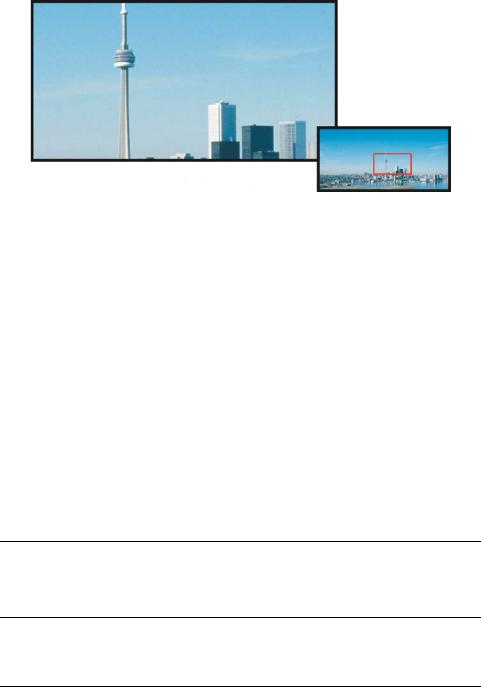
Можно выбрать область изображения, которую требуется отобразить в окне изображения, с помощью всплывающего окна Навигатор.
Скрытие окон, набора инструментов и панелей инструментов
•Выберите Окно ` Скрыть окна.
Если требуется восстановить обычный вид, щелкните правой кнопкой мыши в рабочем пространстве и выберите Показать окна.
Полноэкранный предварительный просмотр изображения
•Выберите Вид ` Во весь экран.
Если требуется восстановить обычный вид, нажмите любую клавишу или щелкните в любом месте экрана.
Просмотр области изображения, выходящей за пределы окна изображения
Перемещение в другую область изображения
В наборе инструментов выберите инструмент Панорама  . Перетаскивайте изображение, пока в окне не отобразится область, которую требуется просмотреть.
|
370 |
Руководство пользователя CorelDRAW Graphics Suite X4 |
|
Цель |
Действие |
|
Переход к другой области |
Щелкните всплывающее окно Навигатор |
|
изображения |
в правом нижнем углу окна изображения. |
|
Перетащите прямоугольник в область |
|
|
изображения, которую требуется |
|
|
просмотреть. |
|
При наличии колесика мыши или другого совместимого устройства можно, крутя колесико выполнить прокручивание по вертикали (удерживая нажатой клавишу Alt) или по горизонтали (удерживая нажатой клавишу Ctrl).
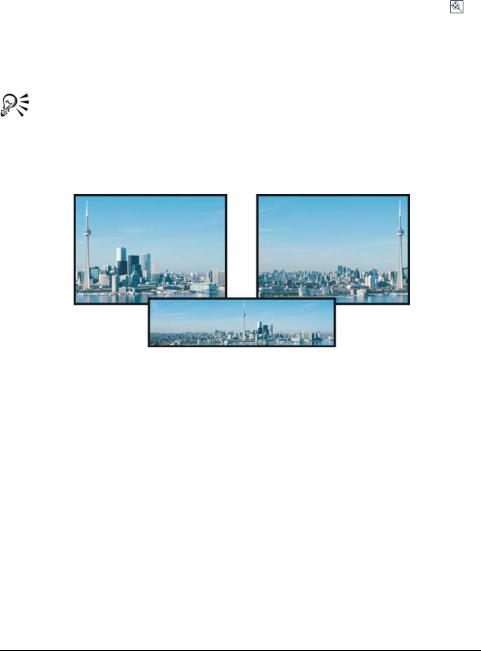
Области изображения, выходящие за пределы окна изображения, можно перетащить для просмотра с помощью инструмента Панорама. Эту фотографию перетащили из исходного положения (первый рисунок) вправо (второй рисунок). Ниже изображение показано полностью.
Задание параметра по умолчанию для колесика мыши
1 Выберите Инструменты ` Параметры.
2В списке категорий выберите Рабочее пространство и щелкните
Монитор.
3Чтобы задать для колесика мыши действие по умолчанию, выберите Масштаб или Прокрутка в списке Действие по умолчанию для колесика мыши.
4 Нажмите кнопку ОК.
|
Corel PHOTO-PAINT: Отображение изображений и сведений о них |
371 |

Масштабирование
По умолчанию изображения отображаются с масштабом 100%, однако его можно увеличить, чтобы просмотреть детали, или уменьшить, чтобы просмотреть большую часть изображения. Кроме того, можно указать степень увеличения, которая будет использована при открытии изображения.
Масштабирование
• В наборе инструментов выберите инструмент Масштаб  .
.
|
Цель |
Действие |
|
Крупнее |
Щелкните изображение в том месте, где его |
|
требуется увеличить. |
|
|
Увеличение определенной |
Перетащите курсор по области, которую |
|
области |
требуется увеличить. |
|
Уменьшение |
Щелкните правой кнопкой мыши в окне |
|
изображения. |
|
|
Переключение между |
Нажмите кнопку Установка предыдущего |
|
текущим и предыдущим |
масштаба на панели свойств. |
|
уровнем масштабирования |
|
|
Увеличение или уменьшение |
Выберите степень увеличения в списке |
|
до заданного уровня |
Масштаб на панели свойств. |
Изменить степень масштабирования можно также с помощью колесика мыши.
Просмотр сведений об изображении
Можно просмотреть такие свойства изображения, как имя, формат и размер файла.
Во время работы можно просмотреть такие сведения об областях изображения, как координаты курсора. При перемещении курсора в окне изображения можно просматривать изменения координат X или Y. При рисовании фигуры или определении редактируемой области
|
372 |
Руководство пользователя CorelDRAW Graphics Suite X4 |
можно также просмотреть сведения об угле (A) и расстоянии (D) перемещения курсора в окне изображения. Кроме того, можно получить статистические сведения о координатах x и y центрального положения (C), а также о радиусе (R) при создании или выборе круглой редактируемой области или фигуры.
Можно также просмотреть сведения о цвете, касающиеся области изображения, на которую наведен курсор. По умолчанию отображаются значения RGB, Шестн. и CMYK. Можно указать, чтобы сведения о цвете отображались одновременно в двух цветовых моделях. Например, для определенной области изображения можно просмотреть значения как оттенков серого, так и RGB.
Просмотр сведений об изображении
• Выберите Файл ` Свойства документа.
Просмотр сведений об областях изображения
• Выберите Окно ` Окна настройки ` Сведения.
Дополнительные возможности
|
Выбор новой цветовой |
Щелкните верхнюю раскрывающую стрелку |
|
модели |
, выберите уровень цвета и щелкните |
|
цветовую модель. |
|
|
Изменение единиц |
Щелкните нижнюю раскрывающую стрелку |
|
измерения, используемых |
и выберите единицу измерения. |
|
для отображения сведений |
|
|
об изображении |
|
По умолчанию значения в палитре Сведения об изображении представлены в следующем порядке: RGB, Шестн. и CMYK.
Можно также просмотреть сведения о цветовом режиме, выбрав инструмент Пипетка  и наведя курсор на область изображения.
|
Corel PHOTO-PAINT: Отображение изображений и сведений о них |
373 |

 Требуется дополнительная информация?
Для получения дополнительных сведений о просмотре изображений и получении сведений об изображении см. подраздел «Отображение изображений и сведений о них» в разделе справки «Начало работы».
|
374 |
Руководство пользователя CorelDRAW Graphics Suite X4 |
Обрезка и изменение ориентации
Изображение можно обрезать, удалив ненужные области, или объединить несколько изображений в одно большое. Можно также изменить ориентацию изображения путем его переворота или поворота.
В этом разделе содержатся следующие сведения.
•Обрезка изображений
•Выпрямление изображений
•Поворот и переворот изображений
Обрезка изображений
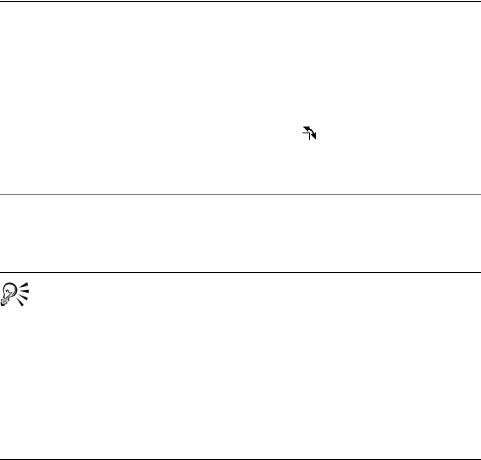
Чтобы удалить ненужные области и улучшить композицию изображения, его можно обрезать. С помощью инструмента обрезки можно выбрать прямоугольную область, которую требуется сохранить, и удалить остальную часть изображения. В результате размер файла изображения уменьшается без изменения разрешения.
Инструмент обрезки позволяет удалять ненужные области изображений.
|
Corel PHOTO-PAINT: Обрезка и изменение ориентации |
375 |
В программе Corel PHOTO-PAINT можно также выполнять обрезку вокруг редактируемой области маски, однако в любом случае окончательное изображение будет иметь прямоугольную форму. Для получения дополнительных сведений о масках см. «Работа с масками» на стр. 441.
Обрезка изображения
1 Выберите инструмент Обрезка  .
.
2 Перетащите прямоугольник, чтобы выбрать область изображения.
3 Дважды щелкните внутри области обрезки.
Дополнительные возможности
|
Увеличение или уменьшение |
Перетащите маркеры обрезки. |
|
области обрезки |
|
|
Перемещение области обрезки |
Щелкните внутри области обрезки и |
|
перетащите ее. |
|
|
Выравнивание области обрезки |
Щелкните внутри области обрезки |
|
путем ее поворота |
для отображения маркеров |
|
поворота . Перетащите маркеры |
|
|
поворота, чтобы выровнять область |
|
|
обрезки с областью изображения, |
|
|
которую необходимо обрезать. |
Расширение области обрезки за пределы исходного изображения
Выберите Изображение ` Обрезать
` Расширить, а затем перетащите маркер обрезки за пределы изображения.
Чтобы обрезать область изображения, можно также выбрать инструмент Обрезка и ввести значения в поля размера и расположения на панели свойств.
Обрезка по редактируемой области маски
1 Определите редактируемую область изображения.
2 Выберите Изображение ` Обрезать ` Обрезать по маске.
|
376 |
Руководство пользователя CorelDRAW Graphics Suite X4 |
Выпрямление изображений
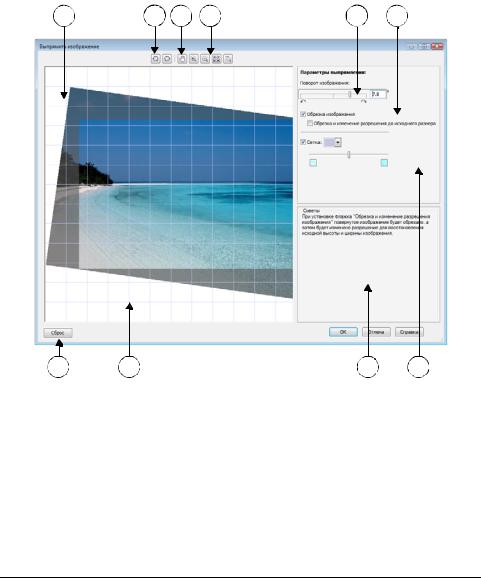
В диалоговом окне Выпрямить изображение можно быстро выполнить выпрямление растровых изображений. Эта функция удобна при выпрямлении фотографий, снятых или сканированных под углом.
|
1 |
2 |
3 |
4 |
5 |
6 |
|
7 |
8 |
9 |
10 |
||
|
Диалоговое окно Выпрямить изображение |
|||||
|
1. |
Окно предварительного |
6. |
Параметры обрезки и |
||
|
просмотра |
изменения разрешения |
||||
|
2. |
Инструменты поворота |
7. |
Кнопка «Сброс» |
||
|
3. |
Панорама |
8. |
Сетка |
||
|
4. |
Инструменты масштаба |
9. Совет по активному элементу |
|||
|
управления |
|||||
|
5. |
Элементы управления |
10. Элемент управления сеткой |
|||
|
поворотом изображений |
|
Corel PHOTO-PAINT: Обрезка и изменение ориентации |
377 |

Вдиалоговом окне Выпрямить изображение изображение можно поворачивать путем перемещения регулятора, путем ввода значения для угла поворота или с помощью клавиш со стрелками. Доступное значение, которое можно задать для угла поворота, составляет от -15 до 15 градусов.
Вокне предварительного просмотра отображаются результаты применяемых настроек. Если требуется изменить ориентацию изображения до его выпрямления, можно начать с поворота изображения на 90 градусов по часовой или против часовой стрелки.
Сетка, отображаемая в окне предварительного просмотра, помогает при выпрямлении изображения. Для выполнения более точной настройки можно изменять размер ячеек сетки. Чтобы увеличить контрастность сетки по сравнению с цветами изображения, цвет сетки можно изменить. Сетку можно также скрыть, если требуется просмотреть полученный результат без нее. Кроме того, в окне предварительного просмотра можно изменять масштаб и выполнять панорамирование изображения, что помогает при оценке полученных результатов.
По умолчанию обрезка выпрямленного изображения выполняется в области обрезки, которая отображается в окне предварительного просмотра. Получившееся изображение имеет меньший размер, но при этом сохраняет пропорции исходного изображения. Ширину и высоту исходного изображения можно сохранить, выполнив его обрезку и изменив разрешение.
Можно также создать изображение под углом, отключив параметр обрезки, а затем с помощью инструмента «Обрезка» обрезав изображение в окне рисования. Если параметр обрезки отключен, выпрямленное изображение отображается на цветном фоне.
|
378 |
Руководство пользователя CorelDRAW Graphics Suite X4 |
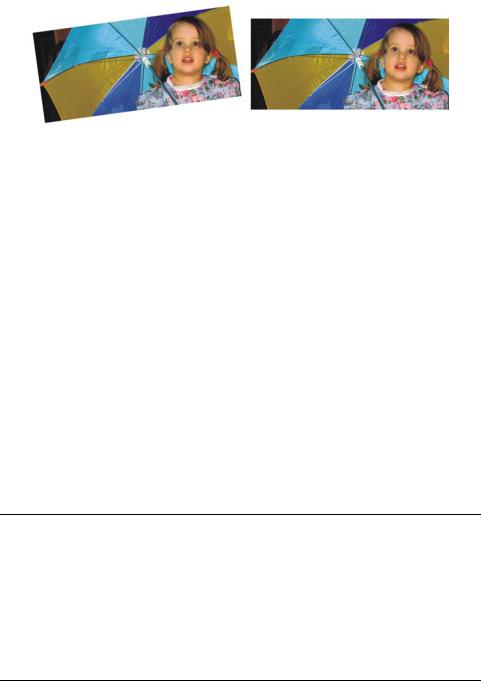
Исходное изображение (слева); выпрямленное и обрезанное изображение (справа)
Выпрямление изображения
1 Выберите Настройка ` Выпрямить изображение.
2Переместите регулятор поворота изображения или введите значение от 15 до -15 в поле Поворот изображения.
3При необходимости переместите регулятор Сетка, чтобы настроить размер ячеек сетки.
4Чтобы обрезать и выпрямить изображение, установите флажок
Обрезка изображения.
Обрезка изображения выполняется в целях сохранения пропорций исходного изображения, и размер получившегося изображения меньше, чем размер исходного изображения.
Если требуется сохранить ширину и высоту исходного изображения, установите флажок Обрезка и изменение разрешения до исходного размера. Разрешение полученного изображения будет изменено.
Дополнительные возможности
|
Изменение цвета сетки |
Выберите цвет в меню выбора цвета |
|
Сетка. |
|
|
Corel PHOTO-PAINT: Обрезка и изменение ориентации |
379 |

Дополнительные возможности
|
Выравнивание области |
Используя инструмент Панорама |
|
изображения по линиям сетки |
, перетаскивайте изображение, |
|
пока оно не будет выровнено по |
|
|
линиям сетки. |
|
|
Инструмент Панорама можно |
|
|
использовать только после |
|
|
увеличения изображения. |
|
|
Поворот изображения на 90 |
Нажмите кнопку Поворот против |
|
градусов в любом направлении |
часовой стрелки или Поворот |
|
по часовой стрелке . |
|
|
Скрытие или отображение сетки |
Снимите или установите флажок |
|
Сетка. |
|
|
Настройка угла поворота с |
Щелкните в поле Поворот |
|
помощью приращения 0,1 градуса |
изображения и нажмите клавишу |
|
со стрелкой вверх или со стрелкой |
|
|
вниз. |
|
|
Восстановление исходной |
Нажмите кнопку Сброс. |
|
ориентации изображения |
|
|
Увеличение или уменьшение |
Выберите инструмент |
|
Увеличение или Уменьшение |
|
|
и щелкните в окне |
|
|
предварительного просмотра. |
|
|
Расположение изображения в |
Нажмите кнопку Все объекты . |
|
соответствии с размером окна |
|
|
предварительного просмотра |
|
|
Отображение изображения в |
Нажмите кнопку 100% . |
|
реальном размере |
|
Несмотря на то, что в окне предварительного просмотра диалогового окна Выпрямить изображение двухцветное изображение отображается в оттенках серого, получившееся в итоге изображение будет двухцветным.
|
380 |
Руководство пользователя CorelDRAW Graphics Suite X4 |
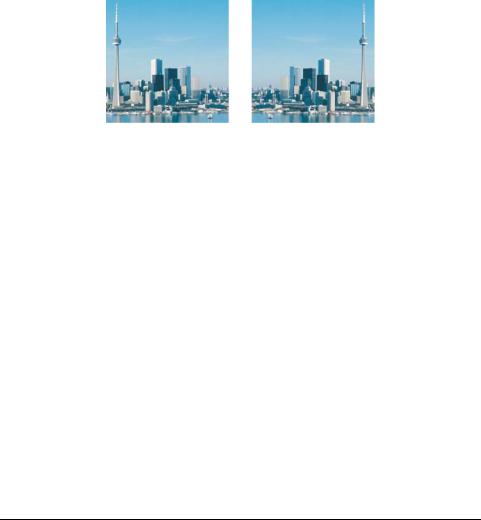
Поворот и переворот изображений
Ориентацию изображения можно изменить путем его переворота или поворота в окне изображения. Для изменения положения отсканированного изображения или создания уникальных эффектов можно выполнить горизонтальный или вертикальный переворот.
При выполнении поворота можно указать угол и направление поворота, а также цвет бумаги, который становится видимым после поворота изображения.
Путем переворота изображения можно выполнить его зеркальное отражение.
Переворот изображения
•Выберите Изображение ` Перевернуть и выберите одно из следующих значений.
•Перевернуть горизонтально
•Перевернуть вертикально
Поворот изображения
1 Выберите Изображение ` Повернуть ` Произвольный поворот.
2 Введите значение в поле Угол.
3Выберите один из следующих параметров.
•По часовой стрелке
•Против часовой стрелки
4Установите любой из следующих флажков.
•Сохранять исходный размер изображения: сохранение размера исходного изображения.
•Сглаживание: сглаживаются границы изображения.
|
Corel PHOTO-PAINT: Обрезка и изменение ориентации |
381 |

5 Откройте меню выбора цвета фона и выберите цвет.
Изображение можно повернуть, выбрав Изображение `
Повернуть и щелкнув 90° по часовой стрелке, 90° против часовой стрелки или 180°.
 Требуется дополнительная информация?
Для получения дополнительных сведений об обрезке, объединении и изменении ориентации см. «Обрезка, объединение и изменение ориентации» в разделе справки «Редактирование изображений».
|
382 |
Руководство пользователя CorelDRAW Graphics Suite X4 |

Работа с цветом
С помощью CorelDRAW можно выбирать и создавать цвета, используя широкий набор стандартных палитр, краскосмесителей и цветовых моделей. Corel PHOTO-PAINT позволяет выбирать и создавать цвета, используя широкий набор стандартных палитр, краскосмесителей и цветовых моделей. Можно создавать и редактировать специальные цветовые палитры, чтобы сохранять часто используемые цвета для дальнейшего использования.
В этом разделе содержатся следующие сведения.
•Выбор цветов
•Использование каналов плашечного цвета
Выбор цветов
Можно выбрать цвета фона, переднего плана и заливки, используя область управления цветом, цветовые палитры, выборку, программы просмотра цветов, цветовую гармонию или цветовые переходы.
Область управления цветом
В области управления цветом можно просмотреть выбранные цвета фона, переднего плана и заливки, а также выбрать новые цвета.
Цветовая палитра по умолчанию
Цветовая палитра – это набор образцов цветов. Можно выбрать цвета переднего плана, фона и заливки, используя цветовую палитру по умолчанию, в которой содержится 99 цветов цветовой модели RGB.
Фиксированные или специальные цветовые палитры
Фиксированные цветовые палитры предоставляются сторонними производителями. В качестве примера таких палитр можно привести
|
Corel PHOTO-PAINT: Работа с цветом |
383 |

палитры Цвета HKS, Focoltone, PANTONE и TRUMATCH. Рекомендуется иметь книгу образчиков от производителя, в которой представлен набор образцов цвета, с помощью которых можно точно определить, как будет выглядеть любой цвет при печати.
Специальные палитры могут включать цвета из любой цветовой модели или фиксированной цветовой палитры. Можно сохранить специальную палитру для дальнейшего использования. Для получения дополнительных сведений о работе со специальными палитрами см. раздел «Создание специальных палитр» и раздел справки «Открытие и редактирование специальных палитр».
Цвета можно выбирать также с помощью цветовых переходов, гармонии цветов и программ просмотра цветов. Для получения дополнительных сведений см. раздел справки «Выбор цветов».
Выборка цветов
Если требуется использовать цвет, уже существующий в объекте или изображении, можно создать образец этого цвета, чтобы добиться полного соответствия. По умолчанию в качестве образца берется один пиксель в окне изображения.
Если в качестве образца требуется взять цвет из фотографии, то следует учесть, что область фотографии, цвет которой кажется сплошным, на самом деле может иметь оттенки цвета или смешанные цвета. В этом случае для образца можно использовать цвета пикселей большей площади. Для выбора образца можно задать область величиной до 3 3 пикселей. В изображениях с высоким разрешением величина этой области может быть увеличена до 5 5 пикселей. Кроме того, можно взять для образца пиксели из выделенной области.
Выбор цвета с помощью области управления цветом
1В области управления цветом набора инструментов дважды щелкните один из следующих инструментов.
•Образец Цвет переднего плана 
•Образец Цвет фона 
2Переместите регулятор цвета, чтобы задать диапазон цветов, отображаемый в области выбора цвета.
3 Щелкните в области выбора цвета, чтобы выбрать цвет.
|
384 |
Руководство пользователя CorelDRAW Graphics Suite X4 |

Выбор цвета с помощью цветовой палитры по умолчанию
|
Цель |
Действие |
|
Выбор цвета переднего плана |
Щелкните образец цвета. |
|
Выбор цвета фона |
Удерживая нажатой клавишу Ctrl, |
|
щелкните поле образца цвета. |
|
|
Выбор цвета заливки |
Щелкните образец цвета правой |
|
кнопкой мыши. |
|
Выбор цвета с помощью фиксированной или специальной цветовой палитры
1В области управления цветом набора инструментов дважды щелкните один из следующих инструментов.
•Образец Цвет переднего плана 
•Образец Цвет фона 
2 Перейдите на вкладку Палитры.
3Выберите фиксированную или специальную палитру в списке
Палитра.
4Переместите регулятор цвета, чтобы задать диапазон цветов, отображаемый в области выбора цвета.
5 Щелкните цвет в области выбора цвета.
Для всех цветов изображения следует использовать одну и ту же цветовую модель; тогда цвета будут согласованы, и можно будет более точно представить, как они будут выглядеть в конечном рисунке. Рекомендуется использовать цветовую модель, которая используется для конечного рисунка.
Использование цвета в качестве образца
1 Выберите инструмент Пипетка  .
.
2Щелкните изображение, чтобы выбрать цвет переднего плана. Размер образца по умолчанию – 1 пиксель.
|
Corel PHOTO-PAINT: Работа с цветом |
385 |

Дополнительные возможности
|
Увеличение размера образца |
Нажмите кнопку Пипетка 3 х 3 |
|
на панели свойств. |
|
|
Увеличение размера образца для |
Нажмите кнопку Пипетка 5 х 5 |
|
изображения с высоким |
на панели свойств. |
|
разрешением |
|
|
Взятие образца из выбранной |
Нажмите кнопку выбора пипетки |
|
области |
на панели свойств. |
Использование каналов плашечного цвета
Каналы плашечного цвета позволяют просматривать, редактировать и сохранять в файлах информацию о плашечном цвете. Независимо от того, импортируется ли файл, в котором используются плашечные цвета, или плашечные цвета добавляются в Corel PHOTO-PAINT, при выводе файла каналы плашечного цвета обеспечивают сохранение информации о цвете. Плашечный цвет хранится в 8-битовом канале оттенков серого, в котором содержится следующая информация – какой плашечный цвет следует использовать, где следует применить чернила и какой плотности.
Можно создать новый канал плашечного цвета, назначить для этого канала цвет и имя, а затем добавить содержимое. Например, можно расписывать красками, рисовать фигуры, применять эффекты или вставлять содержимое в канал. При вставке объекта или выделенного элемента в канал плашечного цвета объект или элемент будут добавлены в редактируемую область. Можно изменить редактируемую область до ее добавления в канал плашечного цвета. Для получения дополнительных сведений об изменении редактируемых областей см. раздел «Работа с масками» на стр. 441.
При предварительном просмотре изображения можно либо смешать плашечные цвета с цветами, находящимися под ними (наложение), либо закрыть цвета, находящиеся под ними. Эту процедуру можно использовать для имитации непрозрачных или прозрачных чернил.
|
386 |
Руководство пользователя CorelDRAW Graphics Suite X4 |

Кроме того, свойства существующих каналов плашечного цвета можно выбирать, редактировать и изменять. Например, при открытии или импорте изображения, содержащего каналы плашечного цвета, можно редактировать содержимое канала, переименовывать канал или изменять плашечный цвет канала.
Если планируется последующее редактирование, можно сохранить работу в файле формата CPT. Кроме того, если работа готова к печати, можно сохранить ее в файле формата PSD или экспортировать в файл формата DCS, PDF или EPS.
Создание канала плашечного цвета
1В окне настройки Каналы щелкните раскрывающую стрелку  и выберите Создать канал плашечного цвета.
Если окно настройки Каналы закрыто, выберите Окно ` Окна настройки ` Каналы.
2В диалоговом окне Создать канал плашечного цвета выберите цвет в меню выбора цвета.
3Если для канала не требуется использовать имя плашечного цвета, введите имя канала в поле Имя.
4В поле Свойства чернил выберите один из следующих параметров.
•Сплошной: цвета, находящиеся ниже, не влияют на цвет чернил, за исключением случая, когда плотность чернил менее 100 процентов.
•Прозрачный: просматриваются цвета, находящиеся ниже. Этот параметр позволяет просматривать наложения.
5Выберите один из следующих параметров.
•Пустой канал: создание пустого канала (без использования чернил).
•Залить цветом: создание канала, заполненного цветом чернил.
6Нажмите кнопку ОК.
Новый канал плашечного цвета отображается в окне настройки Канал под текущими каналами. Отображается новый канал плашечного цвета, а другие каналы скрыты.
|
Corel PHOTO-PAINT: Работа с цветом |
387 |
Выбор канала плашечного цвета
•В окне настройки Каналы щелкните канал плашечного цвета в списке Каналы.
При выборе канала вокруг эскиза для канала появится красный абрис.
Изменение свойств канала плашечного цвета
1В окне настройки Каналы выберите канал плашечного цвета в списке Каналы.
2Нажмите раскрывающуюся кнопку  в правом верхнем углу окна настройки и выберите Свойства канала.
3В диалоговом окне Свойства канала плашечного цвета выполните задачу из следующей таблицы.
Цель
|
Изменение плашечного цвета |
Выберите цвет в меню выбора |
|
цвета. |
|
|
Переименование канала |
Введите имя в поле Имя. |
|
Изменение свойств чернил |
В поле Свойства чернил выберите |
|
один из следующих параметров. |
|
|
•Сплошной: цвета, находящиеся |
|
|
ниже, не влияют на цвет чернил, |
|
|
за исключением случая, когда |
|
|
плотность чернил менее 100 |
|
|
процентов. |
|
|
•Прозрачный: просматриваются |
|
|
цвета, находящиеся ниже. Этот |
|
|
параметр позволяет |
|
|
просматривать наложения. |
|
Требуется дополнительная информация?
Для получения дополнительных сведений о работе с цветом см. «Работа с цветом» в разделе справки «Цвет и заливки».
|
388 |
Руководство пользователя CorelDRAW Graphics Suite X4 |

Изменение цветовых режимов
При изменении цветового режима изображения, например, RGB, CMYK или Оттенки серого, изменяется структура цвета и размер изображения, кроме того, это может повлиять на его отображение и распечатку.
В этом разделе содержатся следующие сведения.
•Изменение цветового режима изображений
•Преобразование изображений в цветовой режим палитры
Изменение цветового режима изображений
В приложении Corel PHOTO-PAINT цвета изображений определяются цветовыми режимами. На мониторе компьютера изображения отображаются в цветовом режиме RGB. В программе
Corel PHOTO-PAINT изображения создаются в цветовом режиме RGB по умолчанию.
Цветовые режимы характеризуются компонентными цветами и глубиной цвета. Например, цветовой режим RGB (24 бита) определяется значениями красного, зеленого и синего каналов и имеет глубину цвета 24 бита. Аналогичным образом цветовой режим CMYK (32 бита) определяется значениями голубого, пурпурного, желтого и черного каналов и имеет глубину цвета 32 бита. Каждый канал имеет глубину цвета 8 бит.
Несмотря на то, что различие между изображением в цветовом режиме CMYK и изображением в цветовом режиме RGB на экране может быть незаметно, изображения все же значительно отличаются. В цветовом пространстве RGB может содержаться более широкий диапазон визуального спектра (более широкая гамма цветов), чем в CMYK. При одинаковых размерах изображение в режиме CMYK имеет больший размер файла, чем RGB, но этот цветовой режим
|
Corel PHOTO-PAINT: Изменение цветовых режимов |
389 |

содержит каналы, необходимые для печати с использованием стандартных чернил.
При преобразовании изображения возможна потеря данных о цвете. Поэтому перед преобразованием в другой цветовой режим следует закончить редактирование изображения и сохранить его.
В программе Corel PHOTO-PAINT поддерживаются следующие цветовые режимы.
|
• |
Черно-белый (1 бит) |
• Оттенки серого (8 бит) |
|
|
• |
Двухцветный (8 бит) |
• |
Палитра (8 бит) |
|
• Цвет RGB (24 бит) |
• Цвет Lab (24 бит) |
||
|
• |
CMYK (32 бит) |
• |
Многоканальный |
|
• Оттенки серого (16 бит) |
• Цвет RGB (48 бит) |
||
|
• |
NTSC RGB (видео) |
• |
PAL RGB (видео) |
Изменение цветового режима изображения
•Выберите Изображение, а затем один из следующих пунктов.
•Преобразовать в оттенки серого (8 бит)
•Преобразовать в цвет RGB (24 бита)
•Преобразовать в цвет CMYK (32 бит)
•Преобразовать в ` Цвет Lab (24 бит)
•Преобразовать в ` Многоканальный
•Преобразовать в ` Оттенки серого (16 бит)
•Преобразовать в ` Цвет RGB (48 бит)
•Преобразовать в ` NTSC RGB
•Преобразовать в ` PAL RGB
Преобразование изображений в цветовой режим палитры
Цветовой режим палитры, который также называют «режим индексированных цветов», часто используется для изображений GIF, размещаемых в Интернете. При преобразовании сложного изображения в цветовой режим палитры для каждого пикселя назначается фиксированное цветовое значение. Эти значения
|
390 |
Руководство пользователя CorelDRAW Graphics Suite X4 |

сохраняются в небольшой таблице цветов или палитре. В результате изображение в цветовом режиме палитры содержит меньше данных, чем оригинальное, и имеет меньший размер файла. Цветовой режим палитры имеет разрядность 8 бит, в нем изображения сохраняются и отображаются с использованием до 256 цветов.
Выбор, редактирование и сохранение цветовой палитры
При преобразовании изображения в цветовой режим палитры используйте стандартную или специальную цветовую палитру, затем отредактируйте палитру, заменив отдельные цвета. Если выбрана оптимизированная цветовая палитра, то палитру можно также отредактировать путем указания цвета чувствительности диапазона. Цветовая палитра, используемая для преобразования изображения, называется обработанной цветовой палитрой. Ее можно сохранить для использования с другими изображениями.
Смешивание
Изображения в цветовом режиме палитры могут содержать максимум 256 различных цветов. Если исходное изображение содержит множество цветов, то для создания иллюзии, что изображение содержит более 256 цветов, можно использовать смешивание. При смешивании создаются дополнительные цвета и оттенки из существующей палитры путем вкрапления пикселей различных цветов. Взаимодействие двух цветных пикселей приводит к оптическому смешиванию и образованию дополнительных цветов.
Смешивание можно выполнить путем упорядоченного распределения цветов или в случайном порядке. При использовании упорядоченного смешивания цветовые переходы сближаются с помощью правильной точечной структуры. В результате сплошные цвета становятся ярче, а кромки – четче. При использовании диффузии пиксели размещаются в случайном порядке, делая кромки и цвета менее контрастными.
Джарвис, Штуки и Флойд-Штейнберг – это методы диффузии.
Если изображение содержит всего несколько цветов и простые фигуры, то использовать смешивание нет необходимости.
Преобразование изображения в цветовой режим палитры
1 Выберите Изображение ` Преобразовать в палитры (8 бит).
|
Corel PHOTO-PAINT: Изменение цветовых режимов |
391 |

2 Перейдите на вкладку Параметры.
3Выберите один из следующих типов цветовых палитр в списке
Палитра.
•Однородный: обеспечение диапазона, включающего 256 цветов с равными частями красного, зеленого и синего.
•Стандартная VGA: стандартная 16-цветная палитра VGA.
•Адаптивный: обеспечивает исходные цвета и сохраняет индивидуальные цвета (весь цветовой спектр) изображения.
•Оптимизированный: создание цветовой палитры на основе цветов, имеющих в изображении наивысшие процентные значения. Кроме того, можно выбрать цвет чувствительности диапазона цветовой палитры.
•Черное тело: содержит цвета, основанные на значениях температуры. Например, черный цвет может представлять низкие температуры, а красный, оранжевый, желтый и белый цвета могут представлять высокие температуры.
•Оттенки серого: обеспечивает 256 оттенков серого – от черного
(0) до белого (255).
•Система: обеспечивает палитру безопасных цветов и цветов в оттенках серого.
•Безопасный: обеспечивает цветовую палитру, содержащую 216 цветов, применяемых для средств просмотра Интернета.
4 Выберите параметр смешивания в списке Смешивание.
5Настройте степень смешивания с помощью регулятора
Интенсивность смешивания.
Дополнительные возможности
|
Сохранение параметров |
Выберите Добавить заготовку и |
|
преобразования в качестве |
наберите название в поле |
|
заготовки |
Сохранение заготовки. |
|
Редактирование обработанной |
Перейдите на вкладку |
|
цветовой палитры |
Обработанная палитра, затем |
|
нажмите кнопку Изменить. В |
|
|
диалоговом окне Таблица цветов |
|
|
отредактируйте цветовую палитру. |
|
|
392 |
Руководство пользователя CorelDRAW Graphics Suite X4 |
Дополнительные возможности
|
Сохранение обработанной |
Перейдите на вкладку |
|
цветовой палитры |
Обработанная палитра, затем |
|
нажмите кнопку Сохранить. |
|
|
Выберите папку, в которой |
|
|
необходимо сохранить |
|
|
обработанную цветовую палитру и |
|
|
введите имя файла. |
|
Параметр Упорядоченное смешивание работает быстрее, чем параметры диффузии Джарвис, Штуки и Флойд-Штейнберг; однако результат менее точный.
Чтобы выбрать специальную цветовую палитру, перейдите на вкладку Параметры , выберите Открыть, а затем необходимую цветовую палитру и дважды щелкните имя файла.
 Требуется дополнительная информация?
Для получения дополнительных сведений об изменении цветовых режимов см. «Изменение цветовых режимов» в разделе справки «Цвет и заливки».
|
Corel PHOTO-PAINT: Изменение цветовых режимов |
393 |

Настройка цвета и тона
Чтобы улучшить качество изображения, можно изменить его цвет и тон. Можно изменить цветовые оттенки, сбалансировать чрезмерное затемнение или осветление или изменить определенные цвета.
В этом разделе содержатся следующие сведения.
•Использование лаборатории по корректировке изображений
•Использование определенных эффектов и инструментов коррекции цвета
•Использование фильтра цветовой кривой
•Работа с цветовыми каналами
Использование лаборатории по корректировке изображений
Лаборатория по корректировке изображений позволяет легко и быстро исправлять цвет и тон большинства фотографий.
Влаборатории по корректировке изображений имеются автоматические и ручные элементы управления, организованные для корректировки изображения в логической последовательности. Можно выбирать только те элементы управления (расположенные в правом верхнем углу и ниже), которые необходимы для корректировки определенных дефектов изображения. Прежде чем выполнять корректировку цвета или тона, рекомендуется выполнить обрезку или ретуширование отдельных участков изображения. Для получения сведений об обрезке и ретушировании изображений см. разделы «Обрезка изображений» на стр. 375 и «Ретуширование» на стр. 419.
Влаборатории по корректировке изображений доступны следующие функции.
|
Corel PHOTO-PAINT: Настройка цвета и тона |
395 |
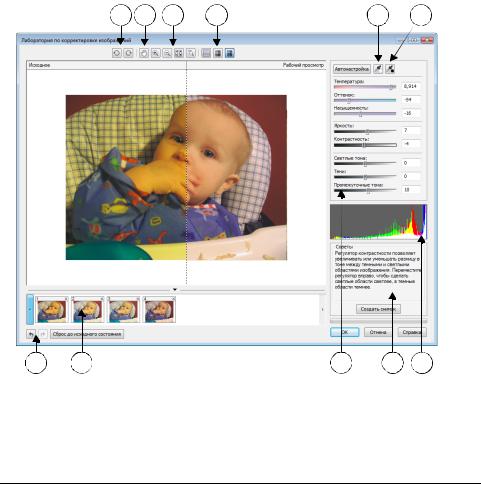
•Создать снимок: с помощью данной функции можно в любое время создать снимок нового варианта корректируемого изображения. Эскизы снимков отображаются в окне, расположенном под изображением. Эскизы позволяют сравнивать различные варианты корректируемого изображения и выбирать лучший.
•Отменить, Вернуть и Сброс до исходного состояния: данные команды очень важны, поскольку процесс корректировки изображения связан с постоянным экспериментированием. Команда Сброс до исходного состояния позволяет отменить все исправления и начать редактирование с нуля.
|
1 |
2 |
3 |
4 |
5 |
6 |
|
7 |
8 |
9 |
10 |
11 |
|
396 |
Руководство пользователя CorelDRAW Graphics Suite X4 |

|
1. |
Инструменты |
5. |
Выбрать белую |
9. Регуляторы |
|
поворота |
точку |
|||
|
2. |
Панорама |
6. |
Выбрать черную |
10. Совет по |
|
точку |
использованию |
|||
|
инструмента |
||||
|
3. |
Инструменты |
7. |
Отмена, возврат и |
11. Гистограмма |
|
масштаба |
сброс |
|||
|
4. |
Режимы просмотра |
8. |
Снимки |
Использование автоматических элементов управления
Можно начать корректировку, используя автоматические элементы управления.
•Автонастройка: автоматическая корректировка контрастности и цвет изображения путем обнаружения самых светлых и самых темных участков изображения и настройки тонового диапазона для каждого цветового канала. В некоторых случаях данного элемента управления достаточно для того, чтобы улучшить изображение. В противном случае можно отменить изменения и попробовать воспользоваться более точными элементами управления.
•Инструмент Выбрать белую точку позволяет автоматически настраивать контрастность изображения в соответствии с выбранной белой точкой. С помощью инструмента Выбрать белую точку можно, например, сделать слишком темное изображение светлее.
•Инструмент Выбрать черную точку позволяет автоматически настраивать контрастность изображения в соответствии с выбранной черной точкой. С помощью инструмента Выбрать черную точку можно, например, сделать слишком светлое изображение темнее.
Использование элементов управления цветовой коррекцией
После использования автоматических элементов управления можно скорректировать цветовые оттенки в изображении. Причиной появления цветовых оттенков на фотографиях могут являться условия освещения при съемке, особенности обработки цветовых оттенков цифровой камерой или сканером.
|
Corel PHOTO-PAINT: Настройка цвета и тона |
397 |

•Регулятор Температура позволяет корректировать цветовые оттенки в изображениях, делая цвета более «теплыми» или «холодными», компенсируя тем самым неподходящие условия освещения при съемке. Например, чтобы скорректировать желтый оттенок на фотографии, получившийся в результате съемки в помещении с тусклым электрическим освещением, можно сдвинуть регулятор в сторону синего края для увеличения значений температуры (по шкале Кельвина). Низкие значения на шкале соответствуют недостаточному освещению, например свету от свечи или лампы накаливания. Такие условия съемки являются причиной появления оранжевого оттенка. Высокие значения на шкале соответствуют яркому освещению, например солнечному свету. Такие условия съемки являются причиной появления синего оттенка.
•Регулятор Оттенок позволяет скорректировать цветовые оттенки путем настройки зеленого или пурпурного цветов в изображении. При перемещении регулятора вправо добавляется зеленый цвет, при перемещении регулятора влево – пурпурный. Используйте регулятор Оттенок для точной настройки изображения после использования регулятора Температура.
•Регулятор Насыщенность позволяет регулировать яркость цветов. Например, переместив регулятор вправо, можно добавить яркость голубому небу на изображении. Переместив регулятор влево, можно уменьшить яркость цветов. Можно создать эффект чернобелой фотографии, переместив регулятор влево до конца, чтобы убрать цвет из изображения.
Настройка яркости и контрастности всего изображения
С помощью следующих элементов управления можно осветлить, затемнить изображение, а также увеличить его контрастность.
•Регулятор Яркость позволяет сделать все изображение светлее или темнее. С помощью данного элемента управления можно устранить недостатки экспозиции, вызванные слишком сильным (переэкспонирование) или слишком слабым (недоэкспонирование) освещением при съемке. Если требуется сделать светлее или темнее определенные области изображения, используйте регуляторы
Светлые тона, Тени и Промежуточные тона. При перемещении
|
398 |
Руководство пользователя CorelDRAW Graphics Suite X4 |
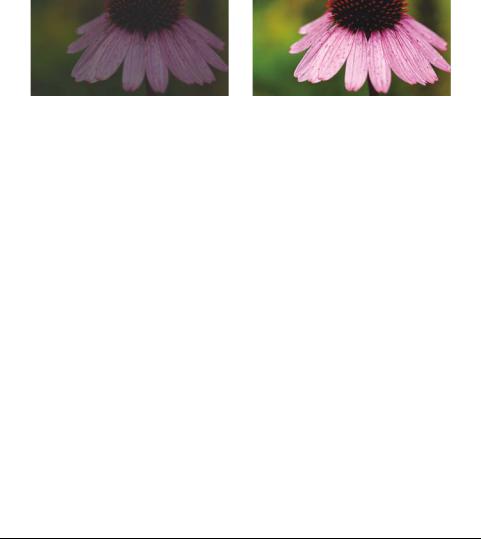
регулятора Яркость значения черных и белых точек не меняются, поскольку данный вид настройки не является линейным.
•Регулятор Контрастность позволяет увеличивать или уменьшать разницу в тоне между темными и светлыми областями изображения. Перемещение регулятора вправо делает светлые области светлее, а темные – темнее. Например, если изображение имеет скучный серый тон, можно повысить резкость отдельных деталей, увеличив контрастность.
Настройка яркости и контрастности изображения позволяет выявить детали изображения.
Настройка теней, светлых и промежуточных тонов
Можно сделать определенные участки изображения светлее или темнее. Часто расположение источника света и его мощность являются причиной того, что некоторые участки изображения получаются слишком темными или слишком светлыми.
•Регулятор Светлые тона позволяет регулировать яркость самых светлых областей изображения. Например, при использовании вспышки при фотографировании объекты на переднем плане часто получаются засвеченными. Чтобы затемнить засвеченные участки изображения, можно переместить регулятор Светлые тона влево. Используйте регулятор Светлые тона вместе с регуляторами Тени и Промежуточные тона, чтобы сбалансировать светотени изображения.
•Регулятор Тени позволяет регулировать яркость самых темных областей изображения. Например, объект, снятый на фоне яркого света (задняя подсветка), на изображении может получиться затененным. Чтобы исправить это, переместите регулятор Тени вправо. В результате темные области станут светлее и проявятся детали. Используйте регулятор Тени вместе с регуляторами
Светлые тона и Промежуточные тона, чтобы сбалансировать светотени изображения.
|
Corel PHOTO-PAINT: Настройка цвета и тона |
399 |
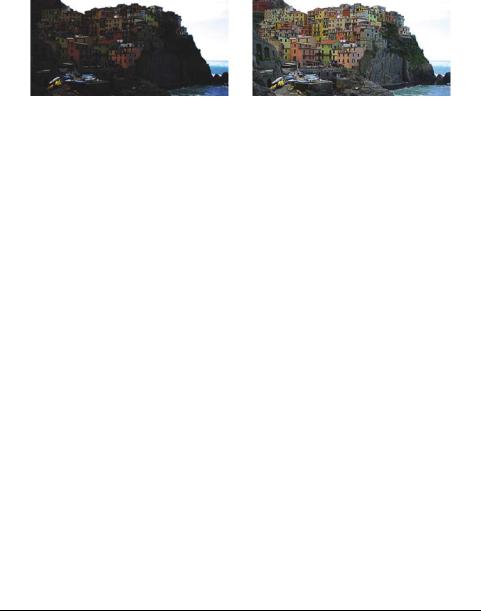
•Регулятор Промежуточные тона позволяет регулировать яркость полутонов изображения. После настройки светлых тонов и теней используйте регулятор Промежуточные тона для точной настройки изображения.
С помощью регуляторов Светлые тона и Тени можно сделать определенные области изображения светлее или темнее.
Использование гистограммы
С помощью гистограммы можно просмотреть тоновый диапазон изображения, что поможет оценить и настроить цвет и тон. Для получения дополнительных сведений о гистограмме см. раздел «Использование гистограмм» на стр. 404.
Просмотр изображений в лаборатории по корректировке изображений
С помощью различных инструментов лаборатории по корректировке изображений можно просматривать изображения и оценивать результат настройки цвета и тона. Например, можно повернуть изображение, перенести в другую область, увеличить или уменьшить, а также выбрать способ отображения скорректированного изображения в окне предварительного просмотра.
Использование других фильтров настройки
Хотя лаборатория по корректировке изображений и позволяет изменять цвет и тон большинства изображений, иногда необходимо использовать специализированные фильтры настройки. С помощью мощных фильтров настройки, предлагаемых в программе
Corel PHOTO-PAINT, можно выполнять точную настройку изображений. Например, можно настраивать изображения с помощью гистограммы или цветовой кривой. Для получения дополнительных сведений о фильтрах настройки см. раздел
|
400 |
Руководство пользователя CorelDRAW Graphics Suite X4 |

«Использование определенных эффектов и инструментов коррекции цвета» на стр. 403.
Использование лаборатории по корректировке изображений
1Выберите Настройка ` Лаборатория по корректировке изображений.
2Нажмите кнопку Автонастройка.
Функция Автонастройка позволяет автоматически настраивать цвет и контрастность путем установки значений белой и черной точек для изображения.
Если требуется более точная установка значений черной и белой
точек, выберите инструмент Выбрать белую точку  и щелкните в самом светлом участке изображения. Затем выберите инструмент
Выбрать черную точку  и щелкните в самом темном участке изображения.
3Выполните одно или несколько действий, описанных в следующей таблице.
|
Цель |
Действие |
|
Коррекция цвета изображения |
Настройте регулятор Температура, |
|
чтобы сделать цвета теплее или |
|
|
холоднее, затем выполните точную |
|
|
настройку цвета с помощью |
|
|
регулятора Оттенок. |
|
|
Настройка яркости цветов |
Переместите регулятор |
|
Насыщенность вправо, чтобы |
|
|
увеличить насыщенность цвета в |
|
|
изображении, или влево, чтобы |
|
|
снизить насыщенность цвета. |
|
|
Преобразование изображения в |
Переместите регулятор Яркость |
|
более темное или светлое |
вправо, чтобы сделать изображение |
|
светлее, или влево, чтобы сделать |
|
|
его темнее. |
|
|
Corel PHOTO-PAINT: Настройка цвета и тона |
401 |
|
Цель |
Действие |
|
Настройка резкости изображения с |
Переместите регулятор |
|
помощью настройки тона |
Контрастность вправо, чтобы |
|
сделать светлые области светлее, а |
|
|
темные – темнее. |
Преобразование определенных участков изображения в более светлые или темные
С помощью регулятора Светлые тона сделайте самые светлые участки изображения светлее или темнее. Затем с помощью регулятора Тени сделайте самые темные участки изображения светлее или темнее. И, наконец, с помощью регулятора
Промежуточные тона выполните точную настройку полутонов изображения.
Нажав кнопку Создать снимок, можно создать снимок нового варианта корректируемого изображения. Эскизы снимков будут отображаться в окне, расположенном под изображением. Каждый эскиз нумеруется последовательно и может быть удален с помощью кнопки закрытия в правом верхнем углу строки заголовка снимка.
Отменить или восстановить последнее изменение можно с помощью кнопок Отменить  или Вернуть
  . Чтобы отменить все исправления, нажмите кнопку Сброс до исходного состояния.
Просмотр изображений в лаборатории по корректировке изображений
1Выберите Настройка ` Лаборатория по корректировке изображений.
2 Выполните задания, описанные в следующей таблице.
|
402 |
Руководство пользователя CorelDRAW Graphics Suite X4 |
|
Цель |
Действие |
|
Поворот изображения |
Нажмите кнопку Повернуть влево |
|
или Повернуть вправо . |
Перемещение в другую область изображения
Используя инструмент Панорама  , перетаскивайте изображение, пока необходимая область не будет
видна.
|
Увеличение и уменьшение масштаба |
Используя инструмент Крупнее |
|
или Мельче , щелкните в окне |
|
|
предварительного просмотра. |
|
|
Расположение изображения в |
Нажмите кнопку Все объекты . |
|
соответствии с размером окна |
|
|
предварительного просмотра |
|
|
Отображение изображения в |
Нажмите кнопку 100% . |
|
реальном размере |
|
|
Просмотр скорректированного |
Нажмите кнопку Полноэкранный |
|
изображения в отдельном окне |
просмотр . |
|
предварительного просмотра |
|
|
Просмотр скорректированного |
Нажмите кнопку Полноэкранный |
|
изображения в одном окне, а |
просмотр «До и после» . |
|
оригинала – в другом |
|
|
Просмотр оригинала и |
Нажмите кнопку Разделенный |
|
исправленного варианта в одном |
просмотр «До и после» . |
|
окне с разделителем |
Наведите курсор на полосу, |
|
разделяющую изображения, и |
|
|
перетащите ее в другую область |
|
|
изображения. |
|
Использование определенных эффектов и инструментов коррекции цвета
В программе Corel PHOTO-PAINT доступны фильтры (эффекты настройки) и инструменты для настройки цвета и тона изображений. При настройке цвета и тона выполняется настройка таких
|
Corel PHOTO-PAINT: Настройка цвета и тона |
403 |

параметров, как оттенок, насыщенность, яркость, контрастность или интенсивность. Если необходимо настроить цвет и тон всего изображения, можно применить фильтр настройки напрямую для изображения или использовать линзу, которая находится на отдельном слое объекта и которую можно отредактировать, не изменяя исходное изображение. Для получения сведений о линзах см. раздел «Работа с линзами» на стр. 431.
Можно настроить часть изображения путем редактирования размера или формы линз или путем создания редактируемой области до применения фильтров настройки. Для получения сведений о редактируемых областях см. раздел «Работа с масками» на стр. 441.
Перед началом работы с отдельными фильтрами попробуйте использовать лабораторию по корректировке изображений. Для получения дополнительных сведений о лаборатории по корректировке изображений см. раздел «Использование лаборатории по корректировке изображений» на стр. 395.
Выбор фильтров цвета и тона
Одни фильтры выполняют автоматическую настройку изображения, другие позволяют использовать различные уровни управления. Например, фильтр Автонастройка автоматически настраивает тоновый диапазон всех цветовых каналов, в то время как фильтр Цветовая кривая позволяет использовать отдельные цветовые каналы, чтобы указать и настроить тон или цвет. Расширенные фильтры, например Цветовая кривая и Увеличение контрастности, позволяют выполнять точную настройку и исправлять разные проблемы, но для их использования необходима практика.
Использование гистограмм
Чтобы оценить и настроить цвет и тон, можно просматривать тоновый диапазон изображения с помощью гистограмм. Например, с помощью гистограммы можно определить скрытые детали на фотографии, которая слишком затемнена из-за недодержки (фотография, сделанная при недостаточном освещении).
На гистограмме есть горизонтальная столбиковая диаграмма, на которой отображаются значения яркости пикселей на изображении по шкале от 0 (темный) до 255 (светлый). В левой части гистограммы
|
404 |
Руководство пользователя CorelDRAW Graphics Suite X4 |
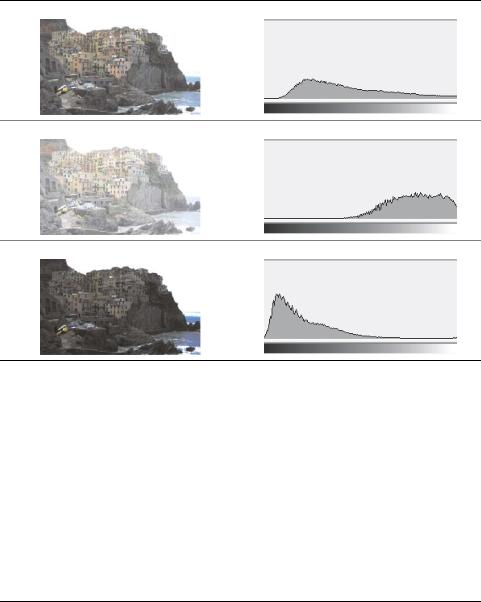
представлены тени изображения, в средней части – промежуточные, а в правой – светлые тона. Высота пиков обозначает количество пикселей каждого уровня яркости. Например, большое количество пикселей области теней (левая часть гистограммы) обозначает наличие деталей изображения в темных участках изображения.
Выше представлены фотографии с различной экспозицией: нормальная (верхняя), передержанная (средняя), недодержанная (нижняя). Гистограммы для каждой фотографии (справа) показывают распределение пикселей от темных к светлым. На средней фотографии пиксели более равномерно распределены по тоновому диапазону.
Гистограммы имеются в следующих фильтрах:
•Увеличение контрастности
•Выравнивание гистограммы
•Балансировка по образцам
•Цветовая кривая
|
Corel PHOTO-PAINT: Настройка цвета и тона |
405 |

Настройка цвета и тона с помощью эффектов кисти
Можно настроить яркость, контрастность, оттенок или насыщенность любой части изображения с помощью эффектов кисти. Например, если необходимо сделать объект на фотографии светлее, для осветления необходимой области без влияния на окружающую область можно использовать инструмент Яркость.
Можно использовать заготовки кистей или создать специальную кисть. Для получения дополнительных сведений см. раздел справки «Создание специальных кистей».
Настройка цвета и тона изображения
1 Выберите Настройка, а затем фильтр настройки.
2 Укажите необходимые параметры в диалоговом окне.
Настройка цвета и тона изображения с помощью эффектов кисти
1 Выберите объект или фоновое изображение.
2 В наборе инструментов выберите инструмент Эффект  .
.
3На панели свойств откройте меню выбора эффектов и выберите один из следующих эффектов.
•Яркость : используется для осветления или затемнения изображения.
•Контрастность  : используется для повышения или понижения контрастности.
•Оттенок  : используется для сдвига всех оттенков по цветовому кругу на угол, указанный в окне Количество.
•Замена оттенков  : используется для сохранения значений яркости и насыщенности исходных цветов, но при этом заменяет все оттенки текущим цветом краски.
•Губка  : используется для увеличения или уменьшения насыщенности цветов.
•Осветление/Затемнение  : используется для осветления (передержки) или затемнения (недодержки) изображения.
•Оттенок  : используется для легкой окраски изображения текущим цветом краски.
4 Выберите заготовку кисти в списке Тип кисти на панели свойств.
|
406 |
Руководство пользователя CorelDRAW Graphics Suite X4 |

Если требуется создать специальную кисть, укажите необходимые параметры на панели свойств.
5 Перетащите курсор в окне изображения.
Дополнительные возможности
|
Усиление эффекта инструмента |
В окне Настройки кисти нажмите |
|
|
кисти без повторных щелчков |
кнопку Накопление |
на панели |
|
мышью. |
Атрибуты мазка. Этот параметр |
|
|
доступен только для некоторых |
||
|
инструментов Эффект. Если окно |
||
|
Настройки кисти закрыто, |
||
|
выберите Окно `Окна настройки ` |
||
|
Настройки кисти. |
||
|
Одновременное применение |
В окне настройки Настройки кисти |
|
|
эффекта для объекта и фона |
нажмите кнопку Источник слияния |
|
|
на панели Атрибуты штриха. |
||
|
Этот параметр доступен, только |
если кнопка Накопление отключена.
Использование фильтра цветовой кривой
Фильтр Цветовая кривая позволяет выполнять корректировку цвета и тона путем настройки индивидуальных цветовых каналов или составного канала (все каналы объединены). Значения отдельных пикселей откладываются на цветовой кривой, которая отображается на графике и показывает баланс между тенями (верхняя часть графика), промежуточными (средняя часть графика) и светлыми тонами (нижняя часть графика). Ось x графика представляет тональные значения исходного изображения; ось y – скорректированные тональные значения.
|
Corel PHOTO-PAINT: Настройка цвета и тона |
407 |
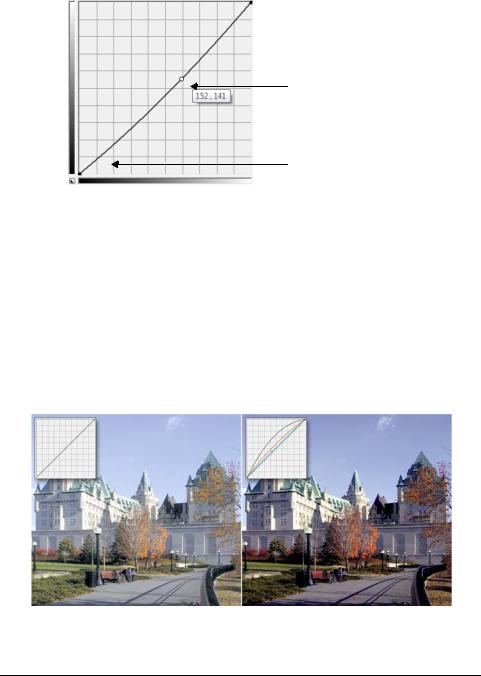
 Светлые тона
Промежуточные тона
 Динамический просмотр исходных и скорректированных значений Тени
Цветовая кривая показывает баланс между тенями, промежуточными и светлыми тонами изображения. При перетаскивании цветовой кривой исходные (ось x) и скорректированные (ось y) значения пикселей отображаются рядом. В данном примере показана настройка тонового диапазона, в котором значения пикселей 152 заменяются значениями 141.
Проблемные области можно редактировать путем добавления узлов и перетаскивая цветовой кривой. Если необходимо настроить определенные области изображения, выберите их с помощью инструмента Пипетка. Затем перетаскивайте узлы, появившиеся на цветовой кривой, чтобы достичь желаемого результата.
Слева направо: Исходное изображение; изображение с настроенным тоновым диапазоном.
|
408 |
Руководство пользователя CorelDRAW Graphics Suite X4 |

С помощью гистограммы можно оценить результаты настройки тонового диапазона изображения. Для получения дополнительных сведений о гистограммах см. раздел «Использование гистограмм» на стр. 404.
Для точной настройки изображения можно выбрать стиль кривой в списке Стиль. Например, можно обновить кривую с помощью сегментов прямых линий или линий свободной формы.
Можно настроить цвет и тон изображения с помощью заготовки. Чтобы открыть заготовку, нажмите кнопку Открыть справа от списка Заготовки. Настройки тона можно также сохранить в качестве заготовки и применять для других изображений.
Кроме того, тоновый диапазон изображения можно выровнять, нажав кнопку Автоматический баланс цветов. Чтобы определить внешние (отсеченные) пиксели по краям тонового диапазона, нажмите кнопку Настройка и введите значения в диалоговом окне Автокоррекция диапазона.
Работа с цветовыми каналами
Цвет и тон можно настроить, изменив непосредственно цветовые каналы изображения. Количество цветовых каналов в изображении зависит от количества компонентов в цветовой модели, связанной с изображением. Например, черно-белые изображения, изображения в оттенках серого, двухцветные изображения и изображения, в которых используется цвет палитры, имеют только один цветовой канал; изображения RGB или Lab имеют три канала, и изображения CMYK имеют четыре цветовых канала. Для получения дополнительных сведений об этих цветовых моделях см. раздел справки «Сведения о цветовых моделях». Для сохранения планшетных цветов в изображении можно использовать дополнительные каналы. Для получения дополнительных сведений о каналах плашечных цветов см. в раздел «Использование каналов плашечного цвета» на стр. 386.
Отображение, смешивание и редактирование цветовых каналов
Хотя цветовые каналы представляют цветные компоненты изображения, по умолчанию они отображаются в окне изображения в качестве изображений в оттенках серого. Однако эти каналы можно
|
Corel PHOTO-PAINT: Настройка цвета и тона |
409 |

отобразить в соответствующих цветах: красный канал – в красном цвете, синий – в синем и т. д.
Для балансировки цветов изображения можно смешивать цветовые каналы. Например, для улучшения качества изображения, содержащего слишком много красного, можно настроить красный канал изображения RGB.
Цветовые каналы можно редактировать подобно тому, как редактируются другие изображения в оттенках серого. Например, можно выбирать области, применять краски и заливки, добавлять специальные эффекты или фильтры, а также вырезать и вставлять объекты в канал изображения.
Разделение и объединение изображений с помощью цветовых каналов
Изображение можно разделить на несколько 8-битовых файлов изображений в оттенках серого: каждый цветовой канал цветового режима должен быть представлен отдельным файлом. Разделение изображения на отдельные файлы каналов позволят редактировать один канал, не оказывая влияния на другие, сохранять информацию о каналах до преобразования изображения в другой режим или связывать каналы одного режима с каналами другого режима для редактирования. Например, на изображении RGB с эффектом перенасыщенности можно уменьшить насыщенность, разделив изображение в соответствии с цветовой моделью HSB и уменьшив насыщенность канала S. По завершении редактирования изображения можно объединить. Изображения объединяются автоматически с применением одинаковых значений цветов.
Изображение можно разделить на следующие цветовые каналы.
|
Режим разделения |
Создаваемые цветовые каналы |
|
RGB |
Красный (R), зеленый (G), синий (B) |
|
CMYK |
Голубой (C), пурпурный (M), |
|
желтый (Y), черный (K) |
|
|
HSB |
Оттенок (H), насыщенность (S), |
|
яркость (B) |
|
|
410 |
Руководство пользователя CorelDRAW Graphics Suite X4 |
|
Режим разделения |
Создаваемые цветовые каналы |
|
HLS |
Оттенок (H), осветление (L), |
|
насыщенность (S) |
|
|
YIQ |
Освещенность (Y), два значения |
|
хроматичности (I, Q) |
|
|
Lab |
Яркость (L), зеленый/пурпурный (a), |
|
синий/желтый (b) |
|
Отображение цветовых каналов
• Выберите Окно ` Окна настройки ` Каналы.
Можно отображать цветовые каналы, используя соответствующие им цвета. Выберите Инструменты `
Настройка. В списке категорий Рабочее пространство
выберите Монитор и установите флажок Использовать оттенки для каналов цвета на экране.
Смешивание цветовых каналов
1 Выберите Настройка ` Смешивание каналов.
2 Выберите цветовой режим в списке Модель цвета.
3 Выберите канал вывода в списке Канал вывода.
4 Переместите регуляторы в области Каналы входа.
Редактирование цветового канала
1В окне настройки Каналы выберите канал для редактирования.
Если окно настройки Каналы закрыто, выберите Окно ` Окна настройки ` Каналы.
2 Отредактируйте изображение.
Разделение изображения с помощью цветовых каналов
•Выберите Изображение ` Разбить каналы на и выберите цветовой режим.
|
Corel PHOTO-PAINT: Настройка цвета и тона |
411 |

Изображения в цветовых режимах CMYK и Lab необходимо разбить на их исходные составные каналы.
Объединение изображений с помощью цветовых каналов
1 Выберите Изображение ` Объединить каналы.
2 В области Режим выберите цветовой режим.
3В области Канал выберите канал и щелкните имя файла в списке Изображения, чтобы связать канал с файлом.
4Повторяйте шаг 3, пока все каналы в области Канал не будут связаны с изображением списка Изображения.
 Требуется дополнительная информация?
Для получения дополнительных сведений о настройке цвета и тона изображения см. «Настройка цвета и тона» в разделе справки «Редактирование изображений».
|
412 |
Руководство пользователя CorelDRAW Graphics Suite X4 |
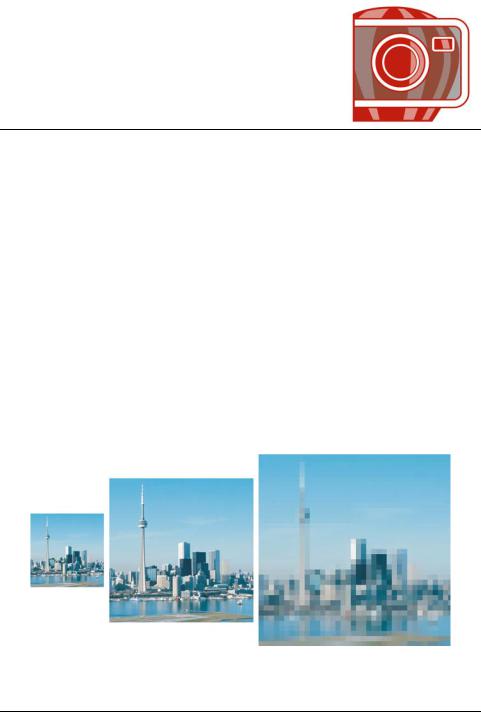
Изменение размеров изображения, разрешения и размера бумаги
Можно изменить размеры и разрешение изображения. Можно также изменить размер рамки листа, окружающей изображение.
В этом разделе содержатся следующие сведения.
•Изменение размеров изображения
•Изменение разрешения изображения
•Изменение размера бумаги
Изменение размеров изображения
Физические размеры изображений можно изменять путем увеличения или уменьшения их высоты и ширины. При увеличении размеров изображения приложение добавляет новые пиксели между существующими, их цвета определяются цветами соседних пикселей. При значительном увеличении размеров изображений они могут отображаться в растянутом и пикселизированном виде.
Высоту и ширину изображения можно изменить без изменения разрешения. В центре представлено исходное изображение, первое изображение имеет меньшие
|
Corel PHOTO-PAINT: Изменение размеров изображения… |
413 |

размеры, третье – большие. Обратите внимание на пикселизацию увеличенного изображения.
Изменение размеров изображения
1 Выберите Изображение ` Изменить разрешение.
2Установите любой из следующих флажков.
•Со сглаживанием: сглаживание границ изображения.
•Сохранить пропорции: исключение искажения благодаря сохранению соотношения ширины и высоты изображения.
3В области Размер изображения введите значения в одном из указанных полей.
•Ширина и Высота: указываются размеры изображения.
•% ширины и % высоты: изменение размера изображения в процентном отношении к оригиналу.
Для получения лучших результатов при изменении размеров изображения рекомендуется использовать значения ширины и высоты, кратные исходным. Например, изображение, уменьшенное на 50 процентов, выглядит лучше, чем изображение, уменьшенное на 77 процентов. При уменьшении изображения на 50 процентов, приложение удаляет каждый второй пиксель. Чтобы уменьшить изображение на 77 процентов, приложение должно удалять пиксели в произвольном порядке.
Изменение разрешения изображения
Разрешение изображения можно изменить, чтобы уменьшить или увеличить размер файла. При печати изображения разрешение определяется количеством точек на дюйм (т/д). Выбранное разрешение зависит от вывода изображения. Как правило, изображения, созданные только для отображения на экранах компьютеров, имеют разрешение 96 или 72 т/д, а изображения, созданные для использования в Интернете – разрешение 72 т/д. Изображения, создаваемые для печати на настольных принтерах, обычно имеют разрешение 150 т/д, а изображения для профессиональной печати – 300 т/д или выше.
|
414 |
Руководство пользователя CorelDRAW Graphics Suite X4 |

Увеличение разрешения
В изображениях с высоким разрешением размер пикселей меньше, а плотность расположения выше, чем в изображениях с более низким разрешением. При повышающей дискретизации увеличивается разрешение изображения путем добавления большего количества пикселей на единицу измерения. В результате интерполяции новых пикселей на основе цветов соседних пикселей качество изображения может ухудшиться, поскольку такой алгоритм интерполяции предполагает простое распределение информации об исходных пикселях. Повышающую дискретизацию нельзя использовать для создания деталей и плавных цветовых переходов в областях, где изначально не было деталей и цветовых переходов. При увеличении разрешения изображения его размер на экране увеличивается. По умолчанию при печати изображение сохраняет исходный размер.
Уменьшение разрешения
При субдискретизации уменьшается разрешение изображения путем удаления определенного количества пикселей на единицу измерения. Это дает лучшие результаты, чем применение повышающей дискретизации. Для достижения лучших результатов рекомендуется выполнять субдискретизацию после коррекции цвета и тона изображения и перед повышением резкости. Для получения дополнительных сведений о коррекции и повышении резкости изображений см. разделы «Настройка цвета и тона» на стр. 395 и «Ретуширование» на стр. 419.
|
Corel PHOTO-PAINT: Изменение размеров изображения… |
415 |

Можно одновременно изменить разрешение и размер изображения. Изображение, расположенное в центре, является исходным, первое – субдискретизированным, а третье – изображением с применением повышающей дискретизации.
Изменение разрешения изображения
1 Выберите Изображение ` Изменить разрешение.
2Установите любой из следующих флажков.
•Одинаковые значения: установка одинаковых значений в полях
По горизонтали и По вертикали.
•Со сглаживанием: сглаживание границ изображения.
•Сохранять размер файла: сохранение размера файла на жестком диске при изменении разрешения изображения.
3В области Разрешение введите значения в следующих полях.
•По горизонтали
•По вертикали
Изменение размера бумаги
При изменении размера бумаги можно изменять размеры печатаемой области, в которой находится изображение и бумага. При изменении размера бумаги увеличивается или уменьшается граница окрашиваемого листа, а не размеры исходного изображения. Однако если уменьшить размер бумаги так, что ее высота и ширина окажутся
|
416 |
Руководство пользователя CorelDRAW Graphics Suite X4 |
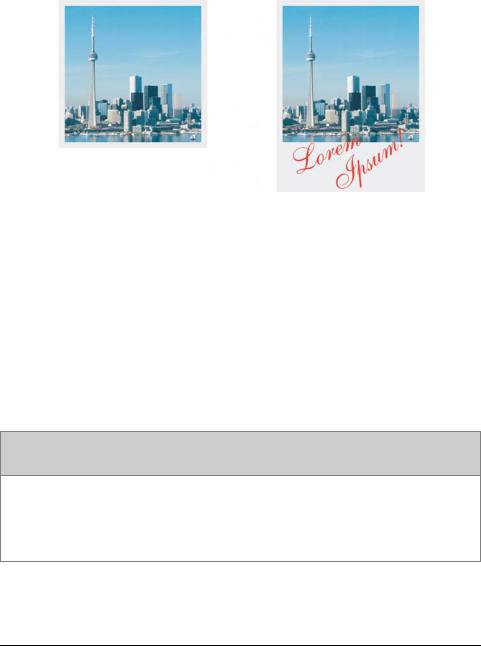
меньше размеров исходного изображения, исходное изображение будет обрезано.
Можно изменить размер бумаги за пределами исходного изображения.
Изменение размера бумаги
1 Выберите Изображение ` Размер бумаги.
2Выберите единицы измерения из списка, приведенного рядом с полем Ширина.
3Введите значения в следующих полях.
•Ширина
•Высота
Если необходимо заблокировать соотношение размеров бумаги, нажмите кнопку блокировки .
.
 Требуется дополнительная информация?
Для получения дополнительных сведений об изменении размеров изображения, разрешения и размера бумаги см. «Изменение размеров изображения, разрешения и размера бумаги» в разделе справки «Редактирование изображений».
|
Corel PHOTO-PAINT: Изменение размеров изображения… |
417 |

Ретуширование
Программа Corel PHOTO-PAINT позволяет ретушировать изображения с целью улучшения их качества или изменения их содержимого.
В этом разделе содержатся следующие сведения.
•Устранение эффекта «красных глаз»
•Удаление пылинок и царапин
•Клонирование областей изображения
•Увеличение резкости изображений
•Удаление областей изображения
Устранение эффекта «красных глаз»
Можно устранить эффект «красных глаз» на фотографиях. Причиной эффекта «красных глаз» является отражение света вспышки от сетчатой оболочки глаза.
Устранение эффекта «красных глаз»
1В наборе инструментов выберите инструмент Устранение эффекта «красных глаз»  .
.
2Введите значение в окно Размер, чтобы размер кисти соответствовал размеру глаза.
3 Щелкните глаз для удаления красных пикселей.
Удаление пылинок и царапин
Программа Corel PHOTO-PAINT обеспечивает несколько различных способов улучшения внешнего вида изображения, на котором видны
|
Corel PHOTO-PAINT: Ретуширование |
419 |

небольшие следы пылинок и царапины. Фильтр можно применить ко всему изображению. Кроме того, если в какой-то области изображения имеется одна или несколько царапин, вокруг них можно создать маску и применить фильтр для редактируемых областей.
Фильтр уменьшает контрастность между соседними пикселями, превышающую установленное пороговое значение для контрастности. Можно установить радиус для определения области, которой коснутся изменения. Данные параметры следует устанавливать в соответствии с размерами дефекта и участка вокруг него. Например, если требуется устранить белую царапину шириной в 1-2 пикселя с темного фона изображения, необходимо установить радиус 2-3 пикселя. Пороговое значение контрастности при этом должно быть выше, чем в случае наличия царапины на белом фоне.
Кроме того, можно удалять дефекты изображения, например разрывы, царапины и морщины, с помощью сглаживания текстур и цветов. Как и при использовании фильтра, выбирается диапазон пикселей, необходимых для ретуширования изображения, с учетом площади корректируемой и окружающей областей.
Если царапины или дефекты занимают достаточно большую площадь или находятся в том месте изображения, где имеется значительный контраст по цвету и текстуре (например листья на дереве), то лучшие результаты можно получить путем клонирования областей изображения. Для получения сведений о клонировании см. раздел «Клонирование областей изображения» на стр. 423.
Удаление пылинок и царапин по всему изображению
1 Выберите Изображение ` Коррекция ` Пылинки и царапины.
2Переместите следующие регуляторы.
•Радиус позволяет устанавливать диапазон пикселей, для которых будет применен эффект. По возможности следует устанавливать низкое значение радиуса, чтобы сохранить детали изображения.
•Порог позволяет установить уровень уменьшения шума. По возможности следует устанавливать высокое пороговое значение, чтобы сохранить детали изображения.
|
420 |
Руководство пользователя CorelDRAW Graphics Suite X4 |
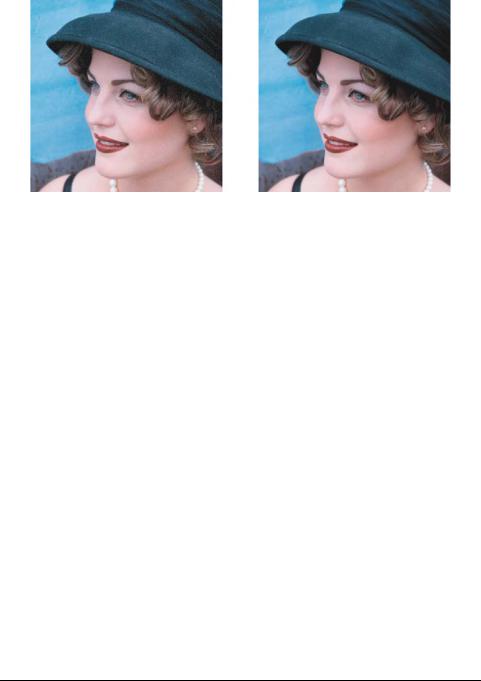
Мелкие пылинки и царапины на изображении можно удалить с помощью фильтра Пылинки и царапины.
Удаление царапин в определенной части изображения
1 Определите редактируемую область, содержащую царапины.
2 Выберите Изображение ` Коррекция ` Пылинки и царапины.
3Переместите следующие регуляторы.
•Радиус позволяет устанавливать диапазон пикселей, для которых будет применен эффект. По возможности следует устанавливать низкое значение радиуса, чтобы сохранить детали изображения.
•Порог позволяет установить уровень уменьшения шума. По возможности следует устанавливать высокое пороговое значение, чтобы сохранить детали изображения.
|
Corel PHOTO-PAINT: Ретуширование |
421 |
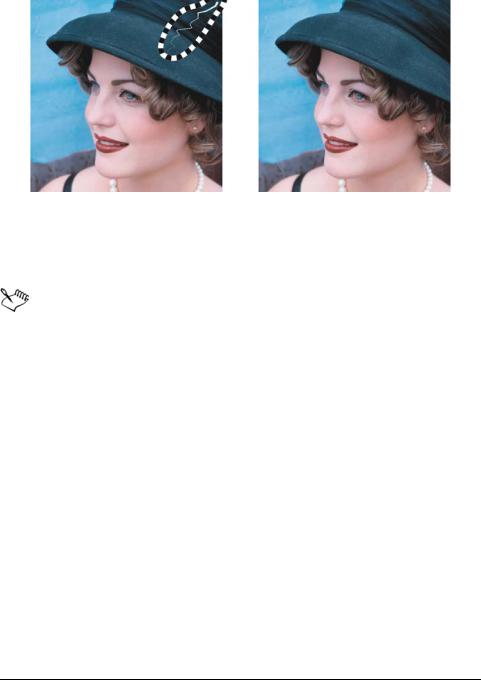
Царапины можно удалить из определенных областей изображения, создав вокруг них маску до применения фильтра Пылинки и царапины. Пунктирная линия или наложение красноватого оттенка указывает на наличие маски.
Для определения редактируемой области, содержащей царапины, можно использовать инструмент Маска по кисти  . Выберите размер кончика, который шире царапины, чтобы ее легко можно было закрасить. Для получения сведений об инструменте Маска по кисти см. раздел «Определение редактируемой области с помощью инструмента маски свободной формы» на стр. 444.
Удаление дефектов изображения путем создания перетеканий текстур и цветов
1В наборе инструментов выберите инструмент Кисть ретуширования  .
.
2 Выберите кончик в меню выбора Форма кончика.
3 Введите значение в поле Размер для указания размера кончика.
4Выберите значение в поле Сила для задания интенсивности эффекта.
5 Поместите кисть в окно изображения для применения эффекта.
|
422 |
Руководство пользователя CorelDRAW Graphics Suite X4 |
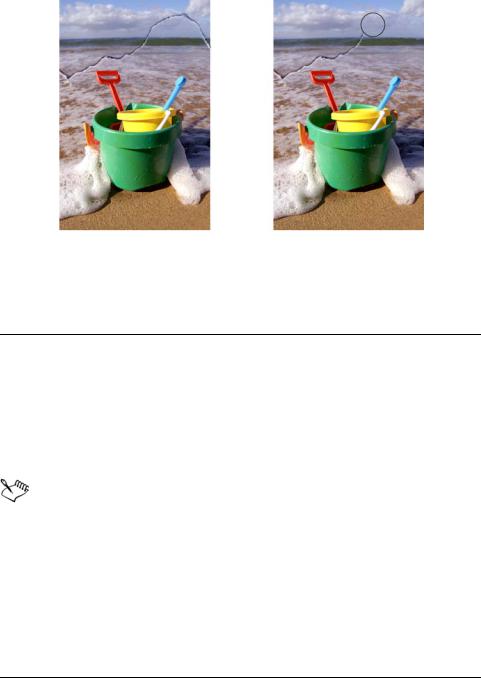
Дефекты изображения можно устранить путем создания перетеканий текстур и цветов с помощью инструмента Кисть ретуширования.
Дополнительные возможности
|
Одновременное применение |
Нажмите кнопку Включение или |
|
эффекта для объекта и фона |
отключение источника слияния. |
|
Изменение размера кисти |
Удерживайте нажатой клавишу |
|
Shift при перетаскивании курсора в |
|
|
окне изображения. Отпустите |
|
|
клавишу, когда кончик будет |
|
|
нужного размера. |
|
Инструмент Кисть ретуширования можно использовать в изображениям с цветовыми режимами оттенков серого, двухцветном, Lab, RGB и CMYK.
Клонирование областей изображения
Можно скопировать пиксели из одной области изображения в другую, чтобы закрыть поврежденные или ненужные элементы изображения. Например, можно восстановить оборванный фрагмент или удалить с
|
Corel PHOTO-PAINT: Ретуширование |
423 |
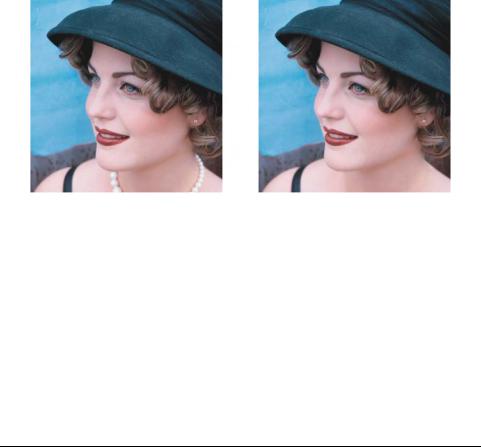
изображения ненужное лицо, применив клонированные пиксели в области, которую требуется удалить. Кроме того, можно клонировать требуемые элементы изображения и применить их в другой области изображения или в другом изображении. При клонировании объекта вновь клонированные области добавляются в активный объект. Кроме того, можно создавать абстрактные изображения на основе пикселей, позаимствованных из исходного изображения.
При клонировании в окне изображения отображаются две кисти: кисть исходной точки и кисть клонирования, которая применяет скопированные пиксели из исходной точки. Кисть исходной точки отображается с перекрестьем, чтобы ее можно было отличить от кисти клонирования. Кисть исходной точки перемещается по отношению к кисти клонирования при перетаскивании курсора по изображению.
Инструмент Клонирование был использован для удаления ожерелья женщины.
Клонирование области изображения или объекта
1 В наборе инструментов выберите инструмент Клонирование  .
.
2На панели свойств откройте меню выбора клонирования и выберите инструмент клонирования.
3 Выберите кисть в списке Тип кисти.
4Щелкните изображение, чтобы задать исходную точку источника для клонирования.
Если требуется выполнить сброс исходной точки, щелкните правой кнопкой мыши в области, которую требуется клонировать.
|
424 |
Руководство пользователя CorelDRAW Graphics Suite X4 |

5Перетащите кисть клонирования в окне изображения для применения пикселей из исходной точки.
Дополнительные возможности
|
Создание абстрактных областей |
Выберите Импрессионистское |
|
изображения на основе пикселей, |
или Пуантилистское клонирование |
|
позаимствованных из исходной |
в меню выбора Клонирование |
|
точки |
перед перетаскиванием курсора в |
|
окне изображения. |
Создание нескольких клонов изображения
Нажмите кнопку Накопление  на панели Атрибуты мазка, которая отображается в окне Настройки кисти. Этот параметр доступен только для некоторых инструментов эффектов и инструмента клонирования. Если окно Настройки кисти закрыто, выберите Окно `Окна настройки ` Настройки кисти.
Одновременное клонирование объекта и фона
Нажмите кнопку Переключать источник слияния  в строке Атрибуты штриха, которая отображается в окне Настройки кисти. Этот параметр доступен, только если кнопка Накопление отключена.
Повышение резкости изображений
Для увеличения контрастности, улучшения краев изображения или устранения затемненных областей можно повысить резкость. Чтобы повысить резкость изображения или редактируемой области изображения, можно использовать фильтры или мазки кисти. Фильтры можно также применить с помощью линзы. Для получения дополнительных сведений о линзах см. раздел «Работа с линзами» на стр. 431.. Повышение резкости обычно выполняется после настройки цвета и тона изображения и после изменения разрешения или размера.
|
Corel PHOTO-PAINT: Ретуширование |
425 |

Благодаря повышению резкости можно выявить больше деталей изображения.
Повышение резкости изображения путем применения фильтра
1Выберите Изображение ` Коррекция ` Настройка повышения
резкости.
2Переместите регулятор Процент для задания степени увеличения резкости, которая будет применяться при каждом нажатии кнопки эскиза.
3Нажмите любую из следующих кнопок эскиза.
•Понижение резкости маски: выделение деталей по краям и фокусировка на размытых областях изображения без устранения низкочастотных областей.
•Адаптивная резкость: выделение деталей по краям путем анализа значений соседних пикселей. Этот фильтр позволяет сохранить большинство деталей изображения, но его эффект особенно заметен в изображениях с высоким разрешением.
•Повышение резкости: выделение деталей по краям изображения путем фокусировки на размытых областях и повышения контрастности соседних пикселей. Чтобы задать порог для этого эффекта, переместите регулятор Фон. Чем ниже значения, тем больше пикселей будет изменено при использовании эффекта повышения резкости.
•Направленное повышение резкости: улучшение краев изображения без создания эффекта зернистости.
|
426 |
Руководство пользователя CorelDRAW Graphics Suite X4 |
Дополнительные возможности
|
Устранение затемненных областей |
Выберите Эффекты ` Повышение |
|
резкости ` Удаление мелких |
|
|
деталей. Фильтр удаления мелких |
|
|
деталей удаляет детали |
|
|
изображения и тени, чтобы |
|
|
обеспечить его качество путем |
|
|
акцентирования светлых тонов и |
|
|
областей. Однако он также влияет |
|
|
на цвет и тон изображения. |
|
Фильтр Понижение резкости маски обеспечивает наилучшие результаты для большинства фотографий.
Большинство фильтров повышения резкости поддерживают все цветовые режимы, кроме RGB (48 бит), оттенков серого (16 бит), на основе палитры и черно-белого. Фильтр повышения резкости поддерживает все цветовые режимы, кроме чернобелого и на основе палитры.
Для открытия определенного фильтра повышения резкости выберите Эффекты ` Повышение резкости и щелкните нужный фильтр.
Эту процедуру можно использовать для повышения резкости редактируемой области изображения.
Повышение резкости выбранных областей путем нанесения мазков кисти
1 В наборе инструментов выберите инструмент Эффект  .
.
2На панели свойств откройте меню выбора инструмента эффекта и выберите инструмент Повышение резкости  .
.
3 Выберите кисть в списке Тип кисти.
4 Выберите кончик в меню выбора Форма кончика.
5 Введите значение в поле Размер для указания размера кончика.
6 Перетащите по области изображения.
|
Corel PHOTO-PAINT: Ретуширование |
427 |
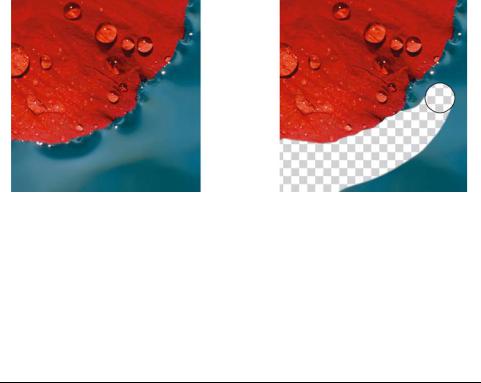
Удаление областей изображения
Изображения и объекты можно изменить путем удаления областей. Например, можно удалить часть объекта, чтобы изменить его форму или получить больше возможностей от слоя ниже. Можно также стереть области изображения для выявления фонового цвета или частично стереть результат последнего действия, примененного для изображения.
Инструменты, использованные для удаления, имеют множество параметров, напоминающих параметры кистей, которые контролируют размер, форму и прозрачность для создания уникальных эффектов. Например, можно применить растровую заливку ко всему изображению, увеличить значение прозрачности инструмента ластика, а также создать эффект наложения, частично удалив заливку (последнее действие). Кроме того, можно удалить области изображения на основе цвета. Цвет фона заменяет удаляемый цвет переднего плана.
Для удаления фона использован инструмент Ластик.
Удаление части объекта
1 Выделите объект.
2 Выберите инструмент Ластик  .
.
3 На панели свойств укажите требуемые параметры.
4 Перетащите курсор в области, которую требуется удалить.
|
428 |
Руководство пользователя CorelDRAW Graphics Suite X4 |

Удаление областей изображения и выявление фонового цвета
1 Выберите инструмент Ластик  .
.
2 На панели свойств укажите требуемые параметры.
3Перетащите курсор по области изображения, которую требуется удалить.
Стирание результатов последнего действия, примененного для изображения
1 В наборе инструментов выберите инструмент Отмена  .
.
2 На панели свойств укажите требуемые параметры.
3 Перетащите курсор в области, которую требуется удалить.
Если требуется полностью удалить последнее действие, нажмите кнопку Отмена  на стандартной панели инструментов. Для получения сведений об отмене действий см. раздел справки «Отмена, возврат, повтор и затухание действий».
Замена цвета переднего плана цветом фона
1В наборе инструментов выберите инструмент Кисть замены цветов
 .
.
2Выберите форму кончика в меню выбора Форма кончика на панели свойств.
3Введите значение в поле Допуск для указания отклонения цвета на основе подобия цвета.
4В области управления цветом набора инструментов дважды щелкните образец Цвет переднего плана и выберите цвет.
5 Перетащите курсор в окне изображения.
|
Corel PHOTO-PAINT: Ретуширование |
429 |

 Требуется дополнительная информация?
Для получения дополнительных сведений о ретушировании изображений см. «Ретуширование» в разделе справки «Редактирование изображений».
|
430 |
Руководство пользователя CorelDRAW Graphics Suite X4 |

Работа с линзами
Линзы позволяют просматривать специальные эффекты, исправления или настройку на отдельном слое объекта, прежде чем изменения будут применены для изображения. В некоторых программах линзы также называются слоями настройки.
В этом разделе содержатся следующие сведения.
•Создание линз
•Редактирование линз
•Объединение линз с фоном изображения
Создание линз
Линзы позволяют просматривать настройки и специальные эффекты, которые требуется применить для изображения. При создании линзы изменения не применяются для пикселей изображения, а отображаются на экране через линзу. Линза создается как отдельный объект на слое, лежащем поверх фона изображения, что дает возможность редактировать линзу и фоновое изображение отдельно друг от друга.
Линзу можно создать для всего изображения или на основе редактируемой области маски.
В программе Corel PHOTO-PAINT можно создавать следующие линзы.
|
Тип линзы |
Описание |
|
Добавление шумов |
Используется для создания эффекта зернистости, |
|
добавляющей текстуру к плоскому изображению |
|
|
или изображению с большой степенью |
|
|
смешивания. Можно указать тип и степень шума, |
|
|
добавляемого на изображение. |
|
|
Corel PHOTO-PAINT: Работа с линзами |
431 |

|
Тип линзы |
Описание |
|
Черно-белый |
Используется для преобразования цветного |
|
изображения в черно-белое путем настройки |
|
|
тонового диапазона цветных каналов |
|
|
Яркость/ |
Используется для изменения яркости, |
|
контрастность/ |
контрастности и интенсивности изображения |
|
интенсивность |
путем смещения значений пикселей вверх или вниз |
|
тонового диапазона |
|
|
Смешивание |
Используется для настройки определенных каналов |
|
каналов |
в изображении с целью создания уникальных |
|
фотографических эффектов |
|
|
Баланс цветов |
Используется для настройки баланса цветов путем |
|
смещения цветов между дополнительными парами |
|
|
первичных значений цветов RGB и вторичных |
|
|
значений цветов CMY. |
|
|
Увеличение |
Используется для настройки тона, цвета и |
|
контрастности |
контрастности изображения при сохранении |
|
деталей в областях теней и светлых тонов |
|
|
Убрать |
Используется для создания изображения в оттенках |
|
насыщенность |
серого без изменения цветового режима. С |
|
помощью этого фильтра автоматически снижается |
|
|
насыщенность всех цветов до значения нуля, |
|
|
удаляется компонент оттенка, а цвета изображения |
|
|
преобразовываются в соответствующие оттенки |
|
|
серого цвета. |
|
|
Гамма |
Используется для выявления деталей на |
|
изображении с низкой контрастностью без |
|
|
значительного изменения областей теней или |
|
|
светлых тонов. Коррекция тона изображения |
|
|
выполняется с учетом восприятия тонов на фоне |
|
|
окружающей области. |
|
|
Карта градиента |
Позволяет применить цвет для черно-белого |
|
изображения или изменить цвета в цветном |
|
|
изображении |
|
|
432 |
Руководство пользователя CorelDRAW Graphics Suite X4 |

|
Тип линзы |
Описание |
|
Оттенок/ |
Используется для изменения значений оттенка, |
|
насыщенность/ |
насыщенности и осветления изображения или |
|
осветление |
канала. Оттенок обозначает цвет; насыщенность |
|
обозначает глубину или яркость цвета; осветление |
|
|
обозначает общий процент белого в изображении. |
|
|
Инвертировать |
Используется для обращения цветов изображения и |
|
создания фотографического эффекта негатива |
|
|
Подчистка |
Используется для рассеивания цветов изображения |
|
с целью создания мягкого размытого эффекта при |
|
|
минимальном искажении. Эта линза является |
|
|
наиболее эффективным методом удаления |
|
|
неровных краев, которые могут появиться на |
|
|
штриховых рисунках или изображениях с высокой |
|
|
контрастностью. |
|
|
Фотофильтр |
Позволяет применить для изображения цветовой |
|
оттенок. Можно настроить интенсивность оттенка, |
|
|
а также сохранить или отменить настройку |
|
|
освещенности изображения. |
|
|
Пикселизация |
Используется для разделения изображения на |
|
квадратные, прямоугольные или круглые ячейки. |
|
|
Постеризовать |
Используется для уменьшения числа тонов в |
|
изображении с целью удаления градаций и |
|
|
увеличения одноцветных областей |
|
|
Психоделика |
Используется для замены цветов изображения |
|
яркими, бросающимися в глаза цветами, такими |
|
|
как оранжевый, ярко-розовый, голубой и ярко- |
|
|
зеленый. |
|
|
Удаление шумов |
Используется для удаления пикселей, |
|
разбросанных по изображению в случайном |
|
|
порядке и напоминающих помехи на экране |
|
|
телевизора, путем настройки значений цвета |
|
|
пикселей в соответствии с минимальными |
|
|
значениями цвета соседних пикселей |
|
|
Corel PHOTO-PAINT: Работа с линзами |
433 |

|
Тип линзы |
Описание |
|
Замена цветов |
Используется для замены одного цвета в |
|
изображении другим. Для определения цвета, |
|
|
который требуется заменить, создается цветовая |
|
|
маска. В зависимости от установленного диапазона |
|
|
можно заменить один цвет изображения другим |
|
|
или изменить диапазон цветов всего изображения. |
|
|
Для нового цвета можно задать значения оттенка, |
|
|
насыщенности и осветления. |
|
|
Балансировка по |
Используется для изменения тонового диапазона |
|
образцам |
на основе определенных его участков. Можно |
|
взять примеры из областей теней, промежуточных |
|
|
и светлых тонов и задать конечные тоновые |
|
|
значения, выбрав цвета в цветовой модели. Можно |
|
|
также изменить тоновый диапазон для |
|
|
определенного цветового канала. Тоновый |
|
|
диапазон отображается в виде гистограммы. |
|
|
Разброс |
Используется для искажения изображения путем |
|
рассеивания пикселей. Можно указать направление |
|
|
разброса. |
|
|
Селективный цвет |
Используется для изменения цвета путем |
|
изменения процента компонентных триадных |
|
|
цветов (значения CMYK) в цветовом спектре |
|
|
(красные, желтые, зеленые, голубые, синие и |
|
|
пурпурные). Можно также добавить триадный цвет |
|
|
к компоненту оттенков серого изображения. Путем |
|
|
изменения селективного цвета увеличивается или |
|
|
уменьшается процент пикселей голубого, |
|
|
пурпурного, желтого и черного цветов, |
|
|
образующих все основные цвета в цветовом |
|
|
спектре. |
|
|
Повышение |
Используется для подчеркивания деталей по краям |
|
резкости |
изображения путем фокусировки на размытых |
|
областях и повышения контрастности соседних |
|
|
пикселей. |
|
|
434 |
Руководство пользователя CorelDRAW Graphics Suite X4 |

|
Тип линзы |
Описание |
|
Сглаживание |
Используется для устранения разницы между |
|
соседними пикселями, обеспечивающего смягчение |
|
|
изображения без потери его деталей. Данная линза |
|
|
особенно удобна для устранения эффекта |
|
|
смешивания, возникающего при преобразовании |
|
|
изображения из цветового режима палитры в |
|
|
режим RGB. Линза «Сглаживание» позволяет |
|
|
добиться более ощутимых результатов, нежели |
|
|
линза «Смягчение». |
|
|
Смягчение |
Используется для смягчения резких краев на |
|
изображении без потери важных деталей. Разница |
|
|
между результатами применения линз |
|
|
«Сглаживание» и «Смягчение» заметна только при |
|
|
установке высокого разрешения для просмотра |
|
|
изображений. |
|
|
Соляризация |
Используется для преобразования цветов в |
|
изображении путем инверсии тонов |
|
|
Порог |
Используется для задания порогового значения |
|
яркости. Пиксели, значение яркости которых выше |
|
|
или ниже порога, отображаются белым или черным |
|
|
цветом в зависимости от выбранного параметра |
|
|
порога. |
|
|
Цветовая кривая |
Используется для выполнения корректировки |
|
цвета и тона путем настройки отдельных цветовых |
|
|
каналов или составного канала (все каналы |
|
|
объединены). |
При создании линзы необходимо выбрать тип линзы в зависимости от изменения, которое требуется применить. Однако типы линз определяются цветовым режимом изображения. Например, цветную линзу нельзя применить для изображения в оттенках серого, поскольку в нем отсутствуют цвета, которые требуется изменить. Если необходимо исправить или настроить цвет и тон изображения, выберите тип линзы, который соответствует фильтрам настройки и преобразования. Если необходимо применить специальный эффект для повышения качества изображения или его значительного преобразования, выберите фильтр специальных эффектов. Для
|
Corel PHOTO-PAINT: Работа с линзами |
435 |
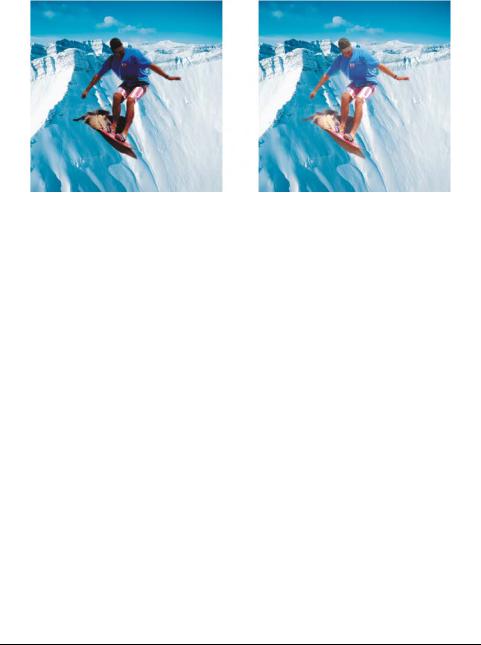
получения дополнительных сведений о специальных эффектах см. раздел «Применение специальных эффектов» на стр. 455.
Изображение человека является объектом изображения, который был вырезан из более темного изображения. Чтобы увеличить яркость объекта изображения, не изменяя его или фон, была применена линза.
Создание линзы
1 Выберите Объект ` Создать ` Создать линзу.
2 Выберите линзу в списке Создание линзы.
3 Введите название в поле Название линзы.
4Нажмите кнопку ОК.
Если отобразится диалоговое окно, укажите свойства линзы.
Создание линзы на основе редактируемой области
1 Определите редактируемую область.
2 Выберите Объект ` Создать ` Создать линзу.
3 Установите флажок Создавать линзы из маски.
4 Выберите линзу в списке Создание линзы.
5 Введите название в поле Название линзы.
6 Нажмите кнопку ОК.
7 В диалоговом окне укажите свойства линзы.
|
436 |
Руководство пользователя CorelDRAW Graphics Suite X4 |

Редактирование линз
После создания линзы ее можно отредактировать. Например можно добавить или удалить области из линзы.
Линзы можно выбирать и преобразовывать так же, как объекты. Для получения сведений о выборе и преобразовании объектов см. разделы «Работа с объектами» на стр. 481 и «Изменение объектов» на стр. 489. Можно также изменять форму линзы с помощью фильтра специальных эффектов. Для получения дополнительных сведений о специальных эффектах см. раздел «Применение специальных эффектов» на стр. 455.
Добавление области к линзе
1 Выберите инструмент Указатель  .
.
2 Выберите линзу.
3Выберите один из следующих пунктов.
•Краска 
•Прямоугольник 
•Эллипс 
•Многоугольник 
•Прямая 
4На панели свойств укажите атрибуты инструмента.
Убедитесь, что кнопка Создать объект  на панели свойств отключена.
5Перетащите курсор по областям, которые требуется добавить к линзе.
При добавлении областей к линзе значение оттенков серого для цвета переднего плана или цвета заливки влияет на непрозрачность линзы. При белом цвете области добавляются к линзе, тогда как при черном цвете они становятся прозрачными. Для получения дополнительных сведений см. раздел справки «Работа с прозрачностью объекта».
|
Corel PHOTO-PAINT: Работа с линзами |
437 |

Удаление области из линзы
1 Выберите инструмент Указатель  .
.
2 Выберите линзу.
3 Выберите инструмент Ластик  .
.
4 На панели свойств укажите атрибуты инструмента Ластик.
5Перетащите курсор по областям, которые требуется удалить из линзы.
Изменение формы линзы с помощью фильтра специальных эффектов
1 Выберите инструмент Указатель  .
.
2 Выберите линзу.
3 Выберите специальный эффект в меню Эффекты.
4 Настройте параметры фильтра специальных эффектов.
Объединение линз с фоном изображения
Чтобы применить настройку линзы и специальный эффект для пикселей изображения, необходимо объединить линзу с фоном изображения. При объединении линзы с фоном изображения размер файла изображения уменьшается и появляется возможность сохранить его в других форматах, кроме исходного. После объединения линзы с фоном изображения она становится недоступной для выбора и изменения.
Объединение линзы с фоном изображения
1 Выберите инструмент Указатель  .
.
2 Выберите линзу.
3В окне настройки Объекты выберите режим слияния в списке
Режим слияния.
Если окно настройки Объекты закрыто, выберите Окно ` Окна настройки ` Объекты.
4Выберите Объект ` Объединить, затем выберите один из следующих пунктов:
|
438 |
Руководство пользователя CorelDRAW Graphics Suite X4 |

•Объекты с фоном : объединение выбранной линзы с фоном изображения.
•Все объекты с фоном: объединение выбранной линзы и других объектов с фоном изображения.
 Требуется дополнительная информация?
Для получения дополнительных сведений о работе с линзами см. «Работа с линзами» в разделе справки «Редактирование изображений».
|
Corel PHOTO-PAINT: Работа с линзами |
439 |

Работа с масками
ВCorel PHOTO-PAINT с помощью масок можно выделять области, которые требуется редактировать, при этом для остальных областей изменения применяться не будут. Наличие редактируемых и защищенных областей позволяет с помощью масок изменять изображения с очень высокой точностью. В некоторых программах редактируемые области называются также выбранными элементами.
Вэтом разделе содержатся следующие сведения
•Различия между редактируемыми и защищенными областями
•Определение редактируемых областей
•Определение редактируемых областей с помощью данных о цвете
•Инвертирование и удаление масок
•Вырезание изображений
Для получения сведений о масках обрезки см. раздел справки «Использование масок обрезки для изменения прозрачности объекта».
Различия между защищенными и редактируемыми областями
Маски обеспечивают дополнительные возможности для редактирования изображений. Маска выступает в роли трафарета, накладываемого поверх изображения: в защищенных областях краски и эффекты не применяются для расположенных под ними изображений, а в редактируемых областях – применяются. При определении редактируемой области для изображения также определяется соответствующая маска или защищенная область.
Наложение маски
Для разграничения защищенных и редактируемых областей можно применить наложение маски, которое будет отображаться только
|
Corel PHOTO-PAINT: Работа с масками |
441 |

поверх защищенных областей. Наложение маски представляет собой красноватый прозрачный слой. При настройке прозрачности маски в определенных областях интенсивность красного цвета наложения маски будет меняться соответственно.
Наложение маски можно скрыть.
Рамка маски
Граница между редактируемой и соответствующей защищенной областью обозначается пунктирным контуром, который называется рамкой маски. Отобразить рамку маски можно, только если наложение маски скрыто. Чтобы рамка маски была четко видна на фоне других цветов изображения, можно изменить ее цвет.
Отображение и скрытие маски
•Выберите Маска ` Наложение маски.
Галочка рядом с командой меню указывает на то, что наложение маски будет видимым.
Отображение и скрытие рамки маски
•Выберите Маска ` Показывать рамку.
Галочка рядом с командой меню указывает на то, что рамка маски будет видна.
Рамка маски не отображается при использовании наложения маски и настройке прозрачности маски.
Определение редактируемых областей
Существует несколько способов определения редактируемой области изображения без использования данных о цвете изображения.
Редактируемые области, определяемые с помощью текста, объектов или содержимого буфера обмена
Редактируемые области можно определять с помощью объектов. При создании редактируемой области, имеющей форму одного или
|
442 |
Руководство пользователя CorelDRAW Graphics Suite X4 |

нескольких объектов, следует удалить из нее объекты перед редактированием.
Редактируемые области можно определять с помощью текста. При наборе текста шрифт и характеристики стиля созданной редактируемой области определяются пользователем. Можно также создать редактируемую область на основе существующего текста.
Редактируемую область можно определить путем вставки информации из буфера обмена в окно изображения в качестве редактируемой области. Создаваемая область является плавающей редактируемой областью, которую можно редактировать и передвигать, не изменяя пиксели изображения под ней.
Редактируемые области, определяемые с помощью инструмента «Маска свободной формы»
Редактируемую область можно определить, выделив ее, как на бумаге с помощью карандаша, или щелкнув различные точки на изображении, чтобы связать сегменты прямых линий.
Ограниченные редактируемые области
Можно определить ограниченную редактируемую область на основе краев существующей редактируемой области, чтобы выделить части изображения с помощью одного цвета, текстуры или специального эффекта. Существующая рамка маски будет заключена в новую рамку макси для определения ограниченной редактируемой области.
Редактируемые области, содержащие целое изображение
В качестве редактируемой области можно также определить изображение целиком. Эта функция очень удобна в том случае, если требуется применить специальный эффект, требующий маски для всего изображения. Для получения сведений о специальных эффектах см. раздел «Применение специальных эффектов» на стр. 455.
|
Corel PHOTO-PAINT: Работа с масками |
443 |
Определение редактируемой области с помощью текста, объектов или содержимого буфера обмена
|
Цель |
Действие |
|
Определение области с помощью |
Выберите инструмент Текст и на |
|
текста |
панели свойств укажите атрибуты |
|
текста. Нажмите кнопку Создать |
|
|
маску текста на панели свойств, |
|
|
введите текст, и щелкните в любом |
|
|
месте набора инструментов, чтобы |
|
|
применить изменения. |
|
|
Определение области с помощью |
Выделите один или несколько |
|
объектов |
объектов и выберите Маска ` |
|
Создать ` Маска из объектов. |
|
|
Определение области с помощью |
Выберите Правка ` Вставить ` |
|
содержимого буфера обмена |
Вставить как новое выделение. |
Определение редактируемой области с помощью инструмента маски свободной формы
1В наборе инструментов выберите инструмент Маска свободной формы  .
.
2 На панели свойств нажмите кнопку обычного режима  .
.
3Щелкните в окне изображения в том месте, где должен начинаться и заканчиваться каждый сегмент линии.
4 Дважды щелкните, чтобы завершить создание абриса.
Для определения редактируемой области можно также перетащить инструмент Маска свободной формы в окне изображения и дважды щелкнуть, чтобы завершить создание абриса.
|
444 |
Руководство пользователя CorelDRAW Graphics Suite X4 |
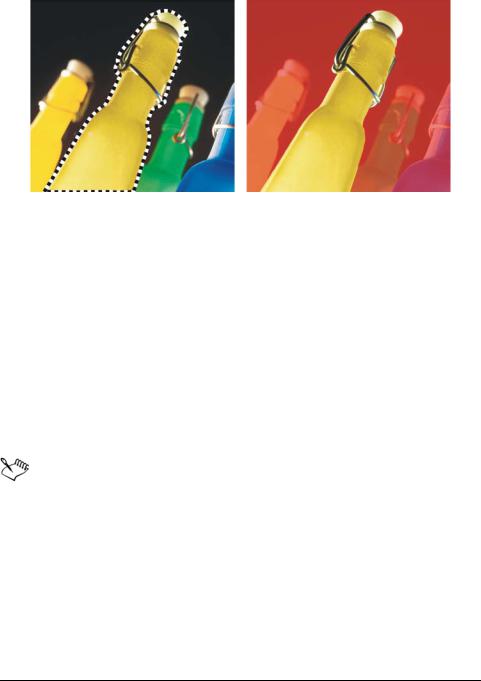
Редактируемая область, созданная с помощью инструмента маски свободной формы
Определение ограниченной редактируемой области
1 В наборе инструментов выберите инструмент маски.
2 Определите редактируемую область.
3 Выберите Маска ` Абрис маски ` Граница.
4 Введите значение в поле Ширина.
5 Выберите тип края в списке Края.
Определение целого изображения в качестве редактируемой области
• Выберите Маска ` Выбрать все.
Если включено наложение маски, рамка маски не отображается.
Определение редактируемых областей с помощью данных о цвете
Редактируемые и защищенные области маски можно определить с помощью данных о цвете в изображении. При использовании данных о цвете необходимо определить исходные цвета и значение отклонения цвета. Исходный цвет – это базовый цвет, который
|
Corel PHOTO-PAINT: Работа с масками |
445 |

используется для определения защищенных или редактируемых областей. Значение отклонения цвета определяет процент допустимого отклонения цвета от исходного. Чем выше значение отклонения цвета, тем больше цветов добавляется в защищенные или редактируемые области маски. В основе отклонения цвета лежит подобие цвета.
Редактируемые области с однородными цветами
Можно определить редактируемую область однородного цвета или редактируемую область, окруженную однородными цветами. Если область окружают однородные цвета, можно сделать примерный абрис, который сузит редактируемую область, или взять в качестве основы для редактируемой области границу между однородными цветами.
Редактируемые области по всему изображению
С помощью цветовой маски можно определить редактируемые области по всему изображению. Цветовая маска позволяет выбирать исходные цвета по всему изображению, а не только в определенной области.
Цветовой порог позволяет еще точнее задать диапазон цветов, включаемых в редактируемую область. В соответствии со значением цветового порога оценивается яркость каждого исходного цвета и определяется, какие пиксели включаются в редактируемую области. Настройка цветового порога позволяет снижать и повышать резкость пикселей по краям редактируемой области. Чтобы настроить пороговые уровни цветовой маски, можно использовать предварительное изображение в оттенках серого для отображения маскируемых областей черным цветом, а редактируемых – белым.
Определение редактируемой области однородного цвета
1В наборе инструментов выберите инструмент Маска волшебной палочкой  .
.
2 На панели свойств нажмите кнопку обычного режима  .
.
3 Введите значение допуска в поле Допуск.
4 Щелкните цвет в изображении.
|
446 |
Руководство пользователя CorelDRAW Graphics Suite X4 |

Чтобы изменить изображение сложной формы, представленное на простом фоне, можно определить фон в качестве редактируемой области однородного цвета, а затем инвертировать маску, чтобы сделать форму редактируемой. Для получения дополнительных сведений об инвертировании масок см. раздел «Инвертирование и удаление масок» на стр. 449.
При выборе цвета первого пикселя задается исходный цвет. Все смежные пиксели с цветами, входящими в указанный диапазон отклонения цвета, включаются в редактируемую область.
Редактируемая область расширяется до пикселей с цветами, которые превышают указанное отклонение.
Определение редактируемой области, окруженной однородным цветом
1В наборе инструментов выберите один из следующих инструментов.
•С помощью инструмента Маска лассо  можно создать приблизительный абрис области изображения, а затем сузить рамку маски вокруг указанного диапазона цветов в этой области (используется первоначальный исходный цвет)
•С помощью инструмента Магнитная маска  можно создать рамку маски вдоль границы между цветами в изображении (используется несколько исходных цветов)
2 На панели свойств нажмите кнопку обычного режима  .
.
3 Введите значение допуска в поле Допуск.
4В окне изображения щелкните цвет, который требуется защитить от изменений, а затем щелкните в разных точках для создания абриса редактируемой области.
5 Дважды щелкните, чтобы завершить создание абриса.
Можно задать, чтобы в качестве исходного цвета выбирался только цвет первого выбранного пикселя или цвет каждого выбранного пикселя. Диапазон отклонения цвета определяет диапазон цветов, защищенных от изменений. Когда первый
|
Corel PHOTO-PAINT: Работа с масками |
447 |

выбранный пиксель задается в качестве исходного цвета, защищенная область расширяется до указанного отклонения цвета. При использовании инструмента Маска лассо замкнутый абрис редактируемой области сужается по отношению к первоначальному абрису и заключает неправильную форму, сформированную путем исключения всех пикселей из исходного абриса, которые входят в указанный диапазон отклонения цвета. При использовании инструмента Магнитная маска каждый выбранный пиксель задается в качестве исходного цвета, поэтому при каждом щелчке защищенная область расширяется до указанного отклонения цвета. Отклонение цвета изменяется по отношению к текущему исходному цвету в рамках определенной области вокруг указателя.
Определение редактируемых областей по всему изображению
1 Выберите Маска ` Цветовая маска.
2 Нажмите кнопку обычного режима  .
.
3 Выберите Цвета по образцу в верхнем всплывающем меню.
4Выберите инструмент Пипетка  и щелкните все исходные цвета в окне изображения.
5 Нажмите кнопку Просмотр  .
.
6В списке рядом с кнопкой Просмотр выберите один из следующих пунктов.
•Наложение: наложение красноватого прозрачного слоя на защищенные области.
•Оттенки серого: защищенные области отображаются черным цветом, а редактируемые – белым.
•Черный матовый: наложение черного прозрачного слоя на защищенные области.
•Белый матовый: наложение белого прозрачного слоя на защищенные области.
•Рамка: отображение пунктирной линии вокруг редактируемой области.
7Нажмите кнопку Больше и выберите один из следующих параметров.
|
448 |
Руководство пользователя CorelDRAW Graphics Suite X4 |

•Стандарт: определение отклонения цвета по цветовой разнице между пикселями.
•Режим HSB : определение отклонения цвета по разнице между уровнями оттенка, насыщенности и яркости пикселей.
8В поле рядом с каждым исходным цветом укажите процент отклонения цвета, допустимый между пикселями этого цвета и оставшимися пикселями.
9В области Порог переместите регулятор Порог и выберите один из следующих параметров.
•В черный: добавление в защищенную область всех пикселей со значением яркости выше порогового значения.
•В белый: добавление в редактируемую область всех пикселей со значением яркости выше порогового значения.
Если в диалоговом окне Цветовая маска отображаются цвета из предыдущего сеанса, нажмите кнопку Сброс перед созданием новой цветовой маски.
Стиль отображения Рамка недоступен в том случае, если команда Показывать рамку отключена в меню Маска.
Инвертирование и удаление масок
Маску можно инвертировать, чтобы сделать защищенную область редактируемой, а редактируемую область защищенной. При определении области изображения, которую необходимо защитить, проще инвертировать маску, нежели определить область для редактирования. Например, если требуется изменить изображение сложной формы, представленное на простом фоне, проще выбрать фон и затем инвертировать маску.
Маску, которая больше не требуется, можно удалить из изображения.
Инвертирование маски
• Выберите Маска ` Инвертировать.
|
Corel PHOTO-PAINT: Работа с масками |
449 |

Удаление маски
• Выберите Маска ` Удалить.
При удалении маски редактируемые области, которые ранее можно было перемещать по изображению, автоматически сливаются с фоном.
Вырезание изображений
С помощью лаборатории вырезов можно вырезать области изображений из окружающего фона. С помощью этой функции можно выделять области изображения и сохранять точные контуры, например волос или размытых краев.
Чтобы вырезать область изображения можно нарисовать выделение по его краям, а затем применить заливку для определения внутренней области. Чтобы оценить результаты, можно просмотреть вырез без фона или на сером, белом или черном фоне. Кроме того, вырез можно просмотреть с исходным изображением под ним, а также с выделением и заливкой. При необходимости вырез можно заретушировать путем добавления или удаления деталей вдоль его краев.
При ошибке можно удалить или вернуть части выделенной или заполненной области, отменить или вернуть действие или вернуться к исходному изображению.
По умолчанию вырез размещается как объект в окне изображения, а исходное изображение удаляется. Кроме того, можно сохранить вырез и исходное изображение или создать маску обрезки на основе выреза.
|
450 |
Руководство пользователя CorelDRAW Graphics Suite X4 |
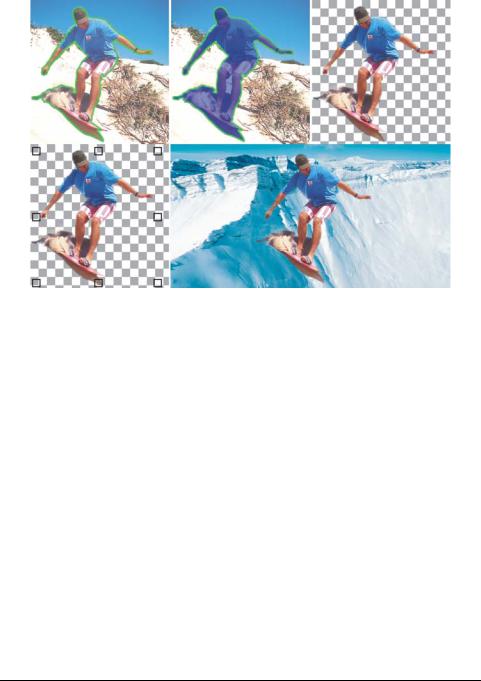
5
Рабочий процесс в лаборатории вырезов: (1) выделение краев в области изображения; (2) добавленияе заливки во внутреннюю часть;(3) предварительный просмотр и ретуширование выреза при необходимости; (4) перенос выреза в окно изображения; (5 – необязательный шаг) размещение выреза на фоне изображения.
Можно также увеличить изображение, чтобы рассмотреть детали, или уменьшить его, чтобы охватить более широкую область. Можно выполнить панорамирование, чтобы просмотреть области изображения, которые выходят за пределы окна предварительного просмотра.
Вырезание области изображения
1 Выберите Изображение ` Лаборатория вырезов.
2 Выберите инструмент Выделение  .
.
3В окне предварительного просмотра проведите с помощью инструмента выделения линию по краю того объекта, который требуется вырезать.
Линия должна немного заходить на окружающий фон.
|
Corel PHOTO-PAINT: Работа с масками |
451 |

4Выберите инструмент Внутренняя заливка  , а затем щелкните внутри той области, которую требуется вырезать.
5Нажмите кнопку Просмотр.
Если требуется выполнить ретуширование выреза, выберите
инструмент добавления деталей  или удаления деталей
  и
и
перетащите по краю выреза.
6В области Результаты выреза выберите один из следующих параметров.
•Вырез: создание объекта на основе выреза и удаление исходного изображения.
•Вырез и исходное изображение: создание объекта на основе выреза и сохранение исходного изображения.
•Вырез как маска обрезки: создание маски обрезки на основе выреза и добавление маски обрезки в исходное изображение. Маска обрезки – это маска, которая добавляется в объект и позволяет изменять на время его прозрачность. При создании выреза из фонового изображения фон преобразуется в объект.
Дополнительные
возможности
|
Удаление выделения |
Выберите инструмент Ластик |
, а затем |
|
и заливки |
перетащите курсор по области выделения или |
|
|
заливки, которую требуется удалить. Инструмент |
||
|
Ластик доступен до нажатия кнопки Просмотр. |
||
|
Отмена или возврат |
Нажмите кнопку Отменить |
или Вернуть . |
|
действия |
||
|
Возврат к |
Нажмите кнопку Сброс. |
|
|
исходному |
||
|
изображению |
||

Дополнительные
возможности
|
Настройка |
В области Параметры просмотра установите |
|
параметров |
любой из следующих флажков. |
|
просмотра |
•Показать выделение: отображение выделения |
|
вокруг выреза. |
|
|
•Показать заливку: отображение заливки внутри |
|
|
выреза. |
|
|
•Показать исходное изображение: отображение |
|
|
исходного изображения под вырезом. |
|
|
В списке Фон можно выбрать любой из следующих |
|
|
параметров. |
|
|
•Нет: отображение выреза на фоне черно-белого |
|
|
клетчатого узора. Если установлен флажок |
|
|
Показать исходное изображение, то удаленные |
|
|
области отображаются закрытыми |
|
|
полупрозрачным черно-белым узором в клетку. |
|
|
•Оттенки серого: отображение выреза на сером |
|
|
фоне. Если установлен флажок Показать |
|
|
исходное изображение, удаленные области |
|
|
отображаются в оттенках серого цвета. |
|
|
•Черный матовый: отображение выреза на черном |
|
|
фоне. Если установлен флажок Показать |
|
|
исходное изображение, удаленные области |
|
|
отображаются в оттенках черного цвета. |
|
|
•Белый матовый: отображение выреза на белом |
|
|
фоне. Если установлен флажок Показать |
|
|
исходное изображение удаленные области |
|
|
отображаются в оттенках белого цвета. |
|
Лаборатория вырезов поддерживает изображения RGB, CMYK, в оттенках серого, на основе палитры и Lab. При переносе в лабораторию вырезов изображения в оттенках серого, на основе палитры и Lab автоматически преобразуются в изображения RGB или CMYK, что может привести к небольшому изменению цветов. Исходные цвета изображения восстанавливаются после применения или отмены команды
Лаборатория вырезов.
|
Corel PHOTO-PAINT: Работа с масками |
453 |

 Требуется дополнительная информация?
Для получения дополнительных сведений о масках см. «Работа с масками» в разделе справки «Маски и пути».
|
454 |
Руководство пользователя CorelDRAW Graphics Suite X4 |

Применение специальных эффектов
Вприложении Corel PHOTO-PAINT доступны специальные эффекты и фильтры, позволяющие выполнять широкий спектр преобразований изображений. Например, изображения можно преобразовать так, чтобы они имитировали рисунки, картины, гравюры или произведения абстрактного искусства.
Вэтом разделе содержатся следующие сведения.
•Работа со специальными эффектами
•Применение цветовых и тональных эффектов
•Управление подключаемыми модулями
Работа со специальными эффектами
Специальные эффекты, доступные в приложении
Corel PHOTO-PAINT, позволяют изменять внешний вид изображения. Специальный эффект можно применить для всего изображения либо использовать маску или линзу для преобразования отдельной его части.
Применение специальных эффектов
Ниже представлены все категории доступных специальных эффектов, каждая из которых включает в себя несколько разных эффектов.
|
• |
Трехмерные |
• |
Преобразование |
• |
Искажение |
|
эффекты |
цвета |
||||
|
• |
Художественные |
• |
Контур |
• |
Шумы |
|
мазки |
|||||
|
• |
Размытость |
• |
Творческие |
• |
Текстура |
|
• |
Камера |
• |
Настройка |
|
Corel PHOTO-PAINT: Применение специальных эффектов |
455 |

При использовании специального эффекта можно настроить его параметры, чтобы отрегулировать степень преобразования изображения. Например, при использовании эффекта виньетки для создания рамки изображения можно увеличить значение смещения и уменьшить значение расплывания для уменьшения размера и снижения уровня непрозрачности рамки. При использовании эффекта акварели можно уменьшить размер кисти для отображения мелких деталей изображения или увеличить размер кисти для получения абстрактного эффекта.
Применение специальных эффектов для части изображения
Специальные эффекты можно применить для части изображения, определив редактируемую область. Для получения сведений о редактируемых областях см. раздел «Работа с масками» на стр. 441.
Чтобы применить специальный эффект для части изображения, можно также использовать линзу. Далее перечислены специальные эффекты, которые представляют собой заготовки типов линз.
|
• |
Подчистка |
• |
Разброс |
• |
Инвертировать |
|
• |
Сглаживание |
• |
Пикселизация |
• |
Постеризовать |
|
• |
Смягчение |
• |
Добавить шум |
• |
Порог |
|
• |
Психоделика |
• |
Удаление шума |
• |
Соляризация |
•Повышение
резкости
При использовании линзы изменения не применяются для изображения, а отображаются на экране через линзу. Для получения сведений о линзах см. раздел «Работа с линзами» на стр. 431.
Повтор и затухание специальных эффектов
Для усиления специального эффекта его можно повторить. Можно выполнить затухание эффекта для ослабления его интенсивности, а также настроить параметры слияния эффекта с изображением. Для получения сведений о повторе и затухании примененного специального эффекта см. раздел справки «Отмена, возврат, повтор и
|
456 |
Руководство пользователя CorelDRAW Graphics Suite X4 |
затухание действий». Для получения сведений о режимах слияния см. раздел справки «Общие сведения о режимах слияния».
Применение специального эффекта
1Выберите Эффекты и категорию специальных эффектов, а затем эффект.
2 Настройте параметры фильтра специального эффекта.
Если в изображении содержится один или несколько объектов, то специальный эффект применяется только для фона или выбранного объекта.
Во время предварительного просмотра специального эффекта в окне изображения нажмите и удерживайте клавишу F2, чтобы скрыть диалоговое окно специального эффекта.
При применении для объекта некоторых специальных эффектов его форма может измениться. Контур исходной формы объекта можно сохранить, нажав кнопку Блокировать прозрачность объекта  в окне настройки Объекты. Области, оставшиеся между контуром исходной формы и новой формой объекта, заполняются черным цветом.
Применение специального эффекта для редактируемой области
1 Определите редактируемую область.
2Выберите Эффекты и категорию специальных эффектов, а затем эффект.
3 В диалоговом окне настройте параметры.
Повтор специального эффекта
•Выберите Эффекты ` Повторить, а затем один из следующих пунктов.
•Повторить [последний эффект]: повтор последнего примененного эффекта.
|
Corel PHOTO-PAINT: Применение специальных эффектов |
457 |

•[последний эффект] для всех видимых: повтор последнего примененного эффекта для всех видимым элементов в изображении.
•[последний эффект] для всех выделенных: повтор последнего примененного эффекта для всех выбранных объектов в изображении.
Применение цветовых и тональных эффектов
Для создания специального эффекта можно преобразовать цвет и тон изображения. Например, можно создать эффект негатива фотографии или разгладить изображение.
Применение цветовых и тональных эффектов
•Выберите Изображение ` Преобразование, а затем один из следующих эффектов.
•Инвертировать: позволяет обращать цвета изображения. В результате инвертирования изображения достигается эффект негатива фотографии.
•Постеризовать: позволяет уменьшить количество тонов в изображении для удаления градаций и увеличения одноцветных областей.
•Порог: позволяет задать пороговое значение яркости. Пиксели, имеющие значение яркости выше или ниже порога, отображаются белым или черным цветом в зависимости от выбранного параметра порога.
При отображении диалогового окна настройте параметры эффекта.
Управление подключаемыми модулями
Подключаемые модули обеспечивают дополнительные функции и эффекты для редактирования изображений в приложении
Corel PHOTO-PAINT. Фильтры подключаемых модулей специальных эффектов используются для обработки данных изображения и его изменения в соответствии с характеристиками заготовок.
|
458 |
Руководство пользователя CorelDRAW Graphics Suite X4 |
При запуске программа Corel PHOTO-PAINT автоматически обнаруживает и загружает подключаемые модули, находящиеся в папке подключаемых модулей. В папку подключаемых модулей можно добавлять дополнительные модули; можно также добавлять модули, установленные в других папках. Следует помнить, что модули сторонних производителей должны быть установлены в папке, к которой имеется доступ для чтения и записи. Неиспользуемые подключаемые модули можно отключать.
Установка подключаемого модуля из другой папки
1 Выберите Инструменты ` Параметры.
2В списке категорий Рабочее пространство выберите
Подключаемые модули.
3 Нажмите кнопку Добавить.
4 Перейдите в папку, в которой хранится подключаемый модуль.
Отключение подключаемого модуля
1 Выберите Инструменты ` Параметры.
2В списке категорий Рабочее пространство выберите
Подключаемые модули.
3Снимите флажки подключаемых модулей, которые требуется отключить.
Подключаемый модуль можно также отключить и удалить из списка, выбрав его и нажав кнопку Удалить.
 Требуется дополнительная информация?
Для получения дополнительных сведений о применении специальных эффектов см. подраздел «Применение специальных эффектов» в разделе справки «Рисование и специальные эффекты».
|
Corel PHOTO-PAINT: Применение специальных эффектов |
459 |

Рисование
ВCorel PHOTO-PAINT можно создавать изображения или изменять уже существующие с помощью широкого набора инструментов фигур и рисования.
Вэтом разделе содержатся следующие сведения.
•Рисование фигур и линий
•Нанесение мазков кисти
•Применение аэрозолей в изображениях
•Использование пера с учетом силы нажима
Рисование фигур и линий
К изображениям можно добавлять такие фигуры, как квадраты, прямоугольники, окружности, эллипсы и многоугольники. По умолчанию фигуры добавляются к изображению как новые объекты. Для фигур можно применить абрис, заливку или отобразить их как отдельные редактируемые объекты. Для получения дополнительных сведений об объектах см. раздел «Создание объектов» на стр. 481.
Кроме того, к изображениям можно добавлять линии. При добавлении линий можно указать их ширину и прозрачность, а также способ объединения сегментов линии. Цвет линии определяется текущим цветом переднего плана.
Рисование треугольника или эллипса
1В наборе инструментов выберите один из следующих инструментов.
•Прямоугольник 
•Эллипс 
|
Corel PHOTO-PAINT: Рисование |
461 |

2На панели свойств в списке Заливка формы выберите один из следующих параметров.
•Однородная заливка 
•Фонтанная заливка 
•Растровая заливка 
•Заливка текстурой 
Если требуется изменить заливку, нажмите кнопку Изменить заливку на панели свойств.
3Перетащите курсор в окне изображения до получения прямоугольника или эллипса требуемого размера.
Дополнительные возможности
|
Отключение заливки |
Нажмите кнопку Отключить |
|
заливку на панели свойств. |
|
|
Применение абриса |
Введите значение в поле Рамка на |
|
панели свойств, чтобы задать |
|
|
ширину рамки в пикселях. |
|
|
Скругление углов прямоугольника |
Введите значение в поле Радиус на |
|
панели свойств. |
|
|
Изменение прозрачности |
Введите значение в поле |
|
Прозрачность на панели свойств. |
|
Рисование многоугольника
1 В наборе инструментов выберите инструмент Многоугольник  .
.
2На панели свойств в списке Заливка формы выберите один из следующих параметров.
•Однородная заливка 
•Фонтанная заливка 
•Растровая заливка 
•Заливка текстурой 
Если требуется изменить заливку, нажмите кнопку Изменить заливку на панели свойств.
3Щелкните в том месте, в котором требуется задать точки привязки многоугольника, затем дважды щелкните, чтобы задать последнюю точку привязки.
|
462 |
Руководство пользователя CorelDRAW Graphics Suite X4 |

Дополнительные возможности
|
Отключение заливки |
Нажмите кнопку Отключить на |
|
панели свойств. |
|
|
Применение абриса для |
Введите значение в поле Рамка на |
|
многоугольника |
панели свойств, чтобы задать |
|
ширину рамки в пикселях. |
|
|
Изменение способа объединения |
Выберите тип объединения в списке |
|
сегментов абриса |
Создание соединений на панели |
|
свойств. |
|
Рисование линии
1 В наборе инструментов выберите инструмент Прямая  .
.
2 Введите значение в поле Ширина на панели свойств.
3 Нажмите кнопку Цвет линии на панели свойств и выберите цвет.
4На панели свойств откройте список Создание соединений и выберите один из следующих параметров.
•Торец: соединение сегментов. Если задать более высокое значение ширины, между соединенными сегментами будут промежутки.
•Заливка: заливка промежутков между соединенными сегментами.
•Закругленные: закругление углов между соединенными сегментами.
•Точка: создание точек на углах соединенных сегментов.
5Перетащите курсор в окне изображения, чтобы нарисовать один сегмент линии.
Дополнительные возможности
|
Рисование линии с несколькими |
В окне изображения щелкните в том |
|
сегментами |
месте, где должен начинаться и |
|
заканчиваться каждый сегмент, а |
|
|
затем дважды щелкните в конце |
|
|
линии. |
|
|
Corel PHOTO-PAINT: Рисование |
463 |
Дополнительные возможности
|
Изменение прозрачности |
Введите значение в поле |
|
Прозрачность на панели свойств. |
|
Можно задать способ соединения линий: Торец,
Заливка, Закругленные или Точка.
Нанесение мазков кисти
Инструменты рисования позволяют имитировать множество способов рисования и живописи. Например, можно нанести мазки кисти, имитирующие акварель, пастель, фломастеры или ручки. По умолчанию мазки кисти добавляются к активному объекту или фону. Мазки кисти можно также отобразить как отдельные объекты. Для получения сведений об объектах см. раздел «Создание объектов» на стр. 481.
|
Тип заготовки кисти |
Рисование изображения |
|
464 |
Руководство пользователя CorelDRAW Graphics Suite X4 |
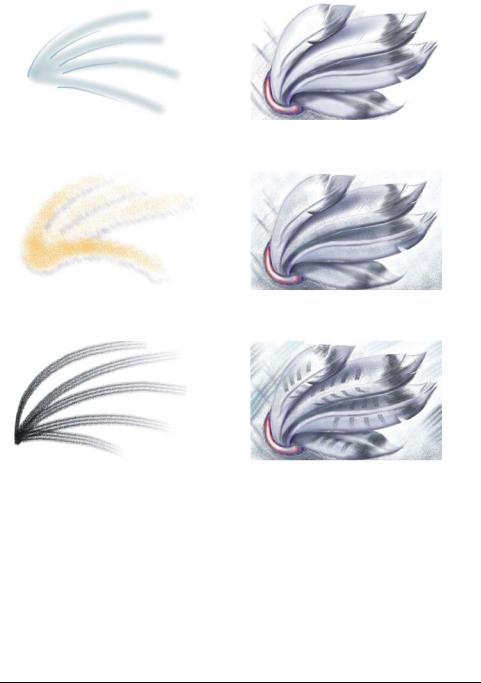
|
Аэрограф |
Аэрограф используется для |
|
добавления теней. |
|
Аэрозоль |
Цвета распыляются для |
|
добавления текстуры. |
|
Кисть |
Декоративный эффект |
|
создан с помощью кисти |
|
|
Верблюжья шерсть. |
От выбора инструмента краски и типа кисти зависит вид мазка кисти на изображении. Если рисование выполняется с помощью заготовки кисти, атрибуты кисти инструмента рисования предварительно определены.
Цвет мазка кисти определяется текущим цветом фона, который отображается в области управления цветом. Можно выбрать цвет переднего плана, если взять образец цвета из изображения. Для
|
Corel PHOTO-PAINT: Рисование |
465 |

получения дополнительных сведений о выборе цветов см. раздел «Работа с цветом» на стр. 383.
Кроме рисования с использованием цвета можно применять изображения и текстуры, используя при рисовании заливку. Мазок кисти можно также применить для пути. Для получения дополнительных сведений см. раздел справки «Нанесение мазков кисти на пути».
Рисование с помощью заготовки кисти
1 В наборе инструментов выберите инструмент Краска  .
.
2Откройте меню выбора инструментов Краска на панели свойств выберите инструмент краски.
3Выберите заготовку типа кисти в списке Тип кисти на панели свойств.
4В области управления цветом набора инструментов дважды щелкните образец Цвет переднего плана и выберите цвет.
5Перетащите курсор в окне изображения.
Если с помощью кисти требуется рисовать только горизонтальные или вертикальные прямые линии, удерживайте нажатой клавишу Ctrl при перетаскивании и нажмите Shift, чтобы изменить направление.
Дополнительные возможности
|
Изменение формы кисти |
Выберите форму кисти в меню |
|
выбора Форма кончика на панели |
|
|
свойств. |
|
|
Изменение размера кисти |
Введите значение в поле Размер на |
|
панели свойств. |
|
|
Изменение прозрачности |
Введите значение в поле |
|
Прозрачность на панели свойств. |
|
Рисование с помощью образца цвета, взятого с изображения
1 Выберите инструмент Пипетка  .
.
2 Щелкните цвет в окне изображения.
|
466 |
Руководство пользователя CorelDRAW Graphics Suite X4 |

3 В наборе инструментов выберите инструмент Краска  .
.
4Откройте меню выбора инструментов Краска на панели свойств выберите инструмент краски.
5Выберите заготовку типа кисти в списке Тип кисти на панели свойств.
6 Перетащите курсор в окне изображения.
Рисование с помощью заливки
1 В наборе инструментов выберите инструмент Заливка  .
.
2 На панели свойств выберите тип заливки.
3 В наборе инструментов выберите инструмент Клонирование  .
.
4На панели свойств откройте меню выбора инструмента клонирования и выберите инструмент Клонирование из заливки
 .
.
5 Перетащите курсор в окне изображения.
Применение аэрозолей в изображениях
Вместо кисти для рисования можно использовать небольшие цветные растровые изображения. Например, можно улучшить изображение ландшафта, если путем распыления нанести на небо облака или на землю листву.
В Corel PHOTO-PAINT имеется множество изображений, используемых для создания списков аэрозолей. Можно загрузить заготовку списка аэрозолей, отредактировать эту заготовку или создать список аэрозолей, сохранив изображения в списке изображений. Можно в любое время редактировать исходные изображения.
|
Corel PHOTO-PAINT: Рисование |
467 |
В этом примере бабочки были добавлены на фотографию розы с помощью инструмента «Распылитель».
Применение аэрозолей в изображениях
1 В наборе инструментов выберите инструмент Распылитель  .
.
2Выберите список заготовок изображений в списке Тип на панели свойств.
3 Введите значение в поле Размер на панели свойств.
4 Перетащите курсор в окне изображения.
Загрузка списка изображений
1 В наборе инструментов выберите инструмент Распылитель  .
.
2 Нажмите кнопку Загрузка списка аэрозолей  на панели свойств.
3 Выберите папку, в которой хранится список изображений.
4 Щелкните имя файла.
5 Нажмите кнопку Открыть.
Создание списка аэрозолей
1 В наборе инструментов выберите инструмент Распылитель  .
.
|
468 |
Руководство пользователя CorelDRAW Graphics Suite X4 |

2Выберите список заготовок изображений в списке Тип на панели свойств.
3 Нажмите кнопку Создание списка аэрозолей  на панели свойств.
4В диалоговом окне Создание списка аэрозолей задайте содержимое списка аэрозолей.
Использование пера с учетом силы нажима
ВCorel PHOTO-PAINT имеются параметры управления мазками кисти, нанесенными с помощью пера с учетом силы нажима или простого пера. Сила нажима пера на перьевой планшет определяет размер, непрозрачность и другие атрибуты мазка кисти.
ВНастройка перьевого планшета
1 Выберите Инструменты ` Параметры.
2 В списке категорий Рабочее пространство выберите Общие.
3 В области Перьевой планшет нажмите кнопку Конфигурация.
4 Нанесите пять мазков, используя разную силу нажима.
Corel PHOTO-PAINT автоматически настраивает множество перьев с учетом силы нажима. Если перо с учетом силы нажима было настроено автоматически, кнопка настройки перьевого планшета отображается серым цветом.
Настройка атрибутов пера с учетом силы нажима
1 В наборе инструментов выберите инструмент Краска  .
.
2Откройте меню выбора инструментов Краска на панели свойств и выберите инструмент краски.
3В окне Настройки кисти щелкните раскрывающую стрелку в строке Настройки пера.
Если окно Настройки кисти закрыто, выберите Окно ` Окна настройки ` Настройки кисти.
4 Введите значения в любом из следующих полей.
|
Corel PHOTO-PAINT: Рисование |
469 |
•Размер: задание размера инструмента кисти. Используйте значения от -999 до 999.
•Непрозрачность: настройка прозрачности мазка кисти. Выбор положительных или отрицательных значений не влияет на прозрачность инструмента, для которого задано значение 0 или максимальное значение. Используйте значения от -99 до 100.
•Мягкий край: задание ширины прозрачного края вдоль мазка кисти. Используйте значения от -99 до 100.
•Оттенок: смещение оттенка цвета в цветовом круге до заданной степени.
•Насыщенность: максимальное число вариаций насыщенности цвета краски. Используйте значения от -100 до 100.
•Осветление: максимальное число вариаций осветления цвета краски. Используйте значения от -100 до 100.
•Текстура: задание степени применения текстуры, видимой для текущего инструмента рисования. Используйте значения от -100 до 100.
•Растекание: указание скорости иссякания краски в мазке кисти. Используйте значения от -100 до 100.
•Параметр Сохранение цветов используется вместе со значением растекания для настройки линии краски в мазке кисти. Используйте значения от -100 до 100.
•Удлинение: степень изменения угла наклона и поворота пера. Используйте значения от 0 до 999.
5Чтобы проверить действие атрибутов, перетащите перо, изменяя силу нажима.
 Требуется дополнительная информация?
Для получения дополнительных сведений об инструментах фигур и рисования в программе Corel PHOTO-PAINT см. «Рисование» в разделе справки «Рисование и специальные эффекты».
|
470 |
Руководство пользователя CorelDRAW Graphics Suite X4 |

Заливка изображений
ВCorel PHOTO-PAINT можно выполнять заливку объектов, редактируемых областей и изображений, используя цвета, узоры и текстуры. Можно использовать готовые заливки и создавать собственные.
Вэтом разделе содержатся следующие сведения.
•Применение однородных заливок
•Применение фонтанных заливок
•Применение растровых заливок
•Применение заливок текстурой
•Применение градиентных заливок
Применение однородных заливок
Однородные заливки – это самый простой тип заливки. Они представляют собой сплошные цвета, которые можно применять для изображений.
Применение однородной заливки
1В наборе инструментов выберите инструмент Заливка  . Если требуется выполнить заливку объекта, выберите объект с
помощью инструмента Указатель  перед применением заливки.
2 Нажмите кнопку Однородная  на панели свойств.
3 Нажмите кнопку Изменить заливку  на панели свойств.
4В диалоговом окне Однородная заливка выберите цветовую модель в списке Модель.
5 Щелкните цвет в видимой области выбора.
6 Нажмите кнопку ОК.
|
Corel PHOTO-PAINT: Заливка изображений |
471 |

7Щелкните место на изображении, где необходимо применить заливку.
Чтобы применить для текстового объекта заливку, можно сначала представить текст в виде редактируемой области, выделив текстовый объект с помощью инструмента Текст  и нажав кнопку Создать маску текста на панели свойств. В результате будет создана редактируемая область в форме текста, для которой можно применять заливки.
Применение фонтанных заливок
Фонтанная заливка постепенно изменяет цвет на следующий, идущий вдоль линейного, радиального, конического, прямого или прямоугольного пути. Фонтанные заливки можно использовать для создания иллюзии глубины. Можно выбрать заготовку заливки или создать специальную фонтанную заливку.
Линейная, радиальная, коническая и прямоугольная фонтанные заливки.
Применение заготовки фонтанной заливки
1В наборе инструментов выберите инструмент Заливка  . Если требуется применить заливку для объекта, то сначала его
необходимо выделить с помощью инструмента Указатель  , а затем выполнить заливку.
|
472 |
Руководство пользователя CorelDRAW Graphics Suite X4 |

2 Нажмите кнопку Фонтанная  на панели свойств.
3 Нажмите кнопку Изменить заливку  на панели свойств.
4В диалоговом окне Фонтанная заливка выберите заготовку фонтанной заливки в списке Заготовки.
5 Нажмите кнопку ОК.
6Щелкните место на изображении, где необходимо применить заливку.
Создание специальной фонтанной заливки
1 В наборе инструментов выберите инструмент Заливка  .
.
2 Нажмите кнопку Фонтанная  на панели свойств.
3 Нажмите кнопку Изменить заливку  на панели свойств.
4В диалоговом окне Фонтанная заливка выберите заготовку фонтанной заливки в списке Заготовки.
5 Выберите тип фонтанной заливки в списке Тип.
6 Выберите параметр Настройка в области Цветовой переход.
7Дважды щелкните область над цветовой полосой, чтобы добавить маркер цвета, и щелкните цвет в цветовой палитре.
Если необходимо изменить расположение цветового маркера, перетащите его в новое положение.
Применение растровых заливок
Растровые заливки – это растровые изображения, которые можно использовать для заливки объекта или изображения. Можно выполнить заливку области одним растровым изображением. Кроме того, для создания непрерывного узора небольшие растровые изображения можно расположить плитками, или повторить несколько раз в пределах всей области.
Для заливки изображений можно использовать заготовки растровых заливок. Можно также создавать специальные растровые заливки на основе сохраненных изображений или редактируемых областей. Для получения дополнительных сведений об определении редактируемых
|
Corel PHOTO-PAINT: Заливка изображений |
473 |
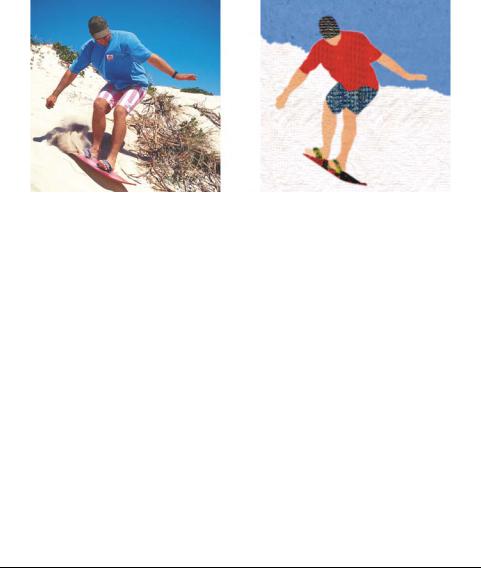
областей см. раздел «Определение редактируемых областей» на стр. 442.
Для заливок рекомендуется использовать несложные растровые изображения, так как сложные изображения имеют большой размер и медленно отображаются. Сложность растрового изображения определяется его размером, разрешением и глубиной цвета.
Растровые заливки можно использовать для создания интересных фонов и текстур.
Применение растровых заливок
1В наборе инструментов выберите инструмент Заливка  .
.
Если требуется выполнить заливку объекта, перед применением заливки выберите объект с помощью инструмента Указатель  .
.
2 Нажмите кнопку Растровая  на панели свойств.
3 Нажмите кнопку Изменить заливку  на панели свойств.
4В диалоговом окне Растровая заливка откройте меню выбора растровых заливок и щелкните заливку.
5 Укажите необходимые атрибуты.
6 Нажмите кнопку ОК.
7Щелкните место на изображении, где необходимо применить заливку.
|
474 |
Руководство пользователя CorelDRAW Graphics Suite X4 |

Режимы слияния определяют способ перехода цвета переднего плана или заливки в основной цвет изображения. Можно изменить режим слияния по умолчанию (Среднее) на режим, предназначенный для специальных целей перетекания. Для получения дополнительных сведений о режимах слияния см. раздел справки «Общие сведения о режимах слияния».
Создание плиток растровой заливки
1 В наборе инструментов выберите инструмент Заливка  .
.
2 Нажмите кнопку Растровая  на панели свойств.
3 Нажмите кнопку Изменить заливку  на панели свойств.
4В диалоговом окне Растровая заливка откройте меню выбора растровых заливок и щелкните заливку.
5В области Размер снимите флажки Использовать исходный размер и Подгонять масштаб.
6Введите значения в полях Ширина и Высота, чтобы указать размер плиток растровой заливки.
Для заполнения изображения одним растровым изображением большого размера установите флажок Подгонять масштаб в области Размер.
Создание растровой заливки на основе редактируемой области
1 Определите редактируемую область.
2 Выберите Правка ` Создать заливку из выделения.
3 Выберите папку, в которой необходимо сохранить файл.
4В поле Имя файла введите имя файла.
Созданная растровая заливка будет добавлена в меню выбора
Растровая заливка.
|
Corel PHOTO-PAINT: Заливка изображений |
475 |

Применение заливок текстурой
Заливки текстурой представляют собой трехмерные узоры. Можно использовать готовые текстурные заливки (вода, минералы, облака), а также создавать собственные на их основе. Файлы, предназначенные для использования в качестве текстурных заливок, не могут быть импортированы.
При редактировании текстурной заливки можно изменять такие параметры, как мягкость, плотность, яркость и цвета. Каждая текстура имеет свои параметры.
Для изменения вида текстурной заливки можно изменить ее атрибуты.
Применение заливки текстурой
1В наборе инструментов выберите инструмент Заливка  .
.
Если требуется выполнить заливку объекта, перед применением заливки выберите объект с помощью инструмента Указатель  .
.
2 Нажмите кнопку Текстура  на панели свойств.
3 Нажмите кнопку Изменить заливку  на панели свойств.
4В диалоговом окне Заливка текстурой выберите библиотеку текстур в списке Библиотека текстур.
5 Выберите текстуру в списке Список текстур.
6 Нажмите кнопку ОК.
|
476 |
Руководство пользователя CorelDRAW Graphics Suite X4 |

7Щелкните место на изображении, где необходимо применить заливку.
Текстурные заливки масштабируются в соответствии с размером изображения или областью изображения, для которой они применяются.
Нельзя создать плитки текстурной заливки.
Чтобы применить для текстового объекта заливку, можно сначала представить текст в виде редактируемой области, выделив текстовый объект с помощью инструмента Текст  и нажав кнопку Создать маску текста
  на панели свойств. В результате будет создана редактируемая область в форме текста, для которой можно применять заливки.
Применение градиентных заливок
Градиентные заливки позволяют создать плавное перетекание цветов на отдельном участке. Они похожи на фонтанные заливки, но могут настраиваться непосредственно в окне изображения. Градиентные заливки могут быть плоскими, линейными, эллиптическими, радиальными, прямоугольными, квадратными или коническими. Они также могут состоять из растровых изображений или текстурных узоров.
При применении градиентной заливки для изображения в окне изображения отображается градиентная стрелка, отмечающая переход от одного цвета к другому. Каждый цвет градиентной заливки представлен квадратным узлом на градиентной стрелке. Можно изменять или добавлять цвета или настраивать степень прозрачности отдельных цветов. Можно также настроить размер градиентной заливки.
|
Corel PHOTO-PAINT: Заливка изображений |
477 |
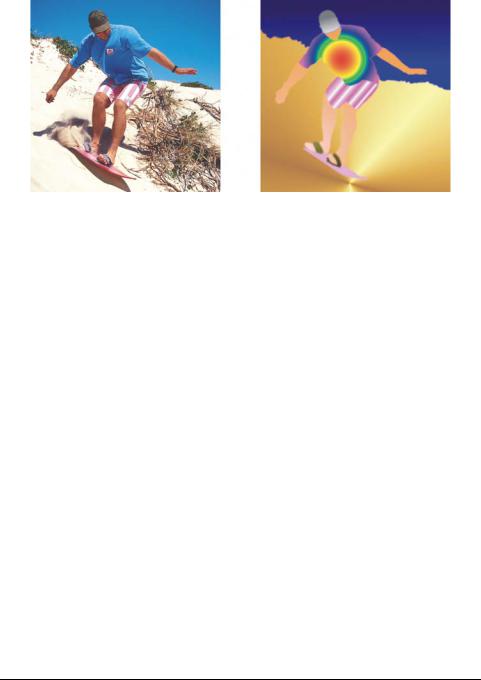
Градиентные заливки можно использовать для улучшения качества изображения. Градиентные заливки можно настраивать в окне изображения.
Применение градиентной заливки
1В наборе инструментов выберите инструмент Интерактивная заливка  .
.
Если требуется выполнить заливку объекта, перед применением заливки выберите объект с помощью инструмента Указатель  .
.
2Выберите тип градиентной заливки в списке типов заливки на панели свойств.
3Выберите Настройка в списке Интерактивный стиль заливки на панели свойств.
4Перетащите курсор в окне изображения, чтобы установить градиентную стрелку.
5Перетащите образец цвета из цветовой палитры на узел цвета градиентной стрелки. Черная стрелка указывает на то, что образец цвета размещен в требуемом месте.
Если цветовая палитра не отображена, щелкните Окно ` Цветовые палитры и выберите цветовую палитру.
|
478 |
Руководство пользователя CorelDRAW Graphics Suite X4 |

 Требуется дополнительная информация?
Для получения дополнительных сведений о применении заливок для изображений см. «Заливка изображений» в разделе справки «Цвет и заливки».
|
Corel PHOTO-PAINT: Заливка изображений |
479 |
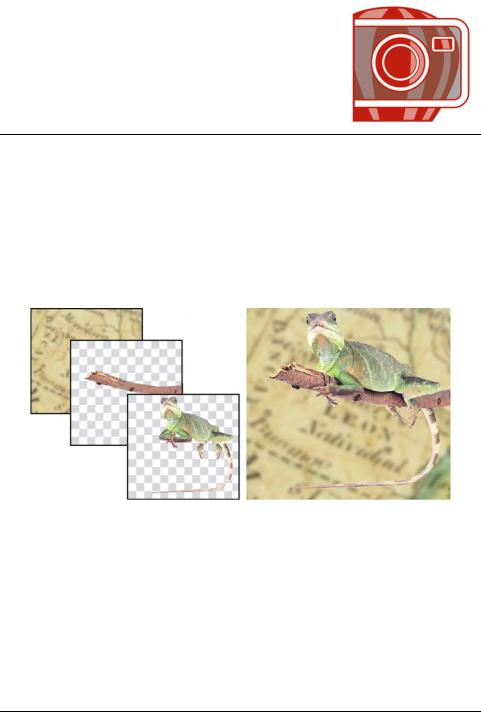
Работа с объектами
Плавающие поверх фона объекты, являющиеся независимыми элементами изображения, расширяют возможности редактирования изображений. Объекты представляют собой прозрачные слои, располагающиеся друг над другом. Фон образует нижний слой, а при создании новых объектов они добавляются поверх предыдущих объектов. Например, если открыть фотографию, она становится фоном. Затем на нее можно добавить фигуры, мазки кисти, распыленные изображения и другие объекты.
Объекты можно сравнить со слоями, которые можно накладывать друг на друга. Данное изображение содержит фон и два фото объекта.
В этом разделе содержатся следующие сведения
•Создание объектов
•Группировка и объединение объектов
Создание объектов
В Corel PHOTO-PAINT можно создавать объекты на основе следующих элементов.
|
Corel PHOTO-PAINT: Работа с объектами |
481 |
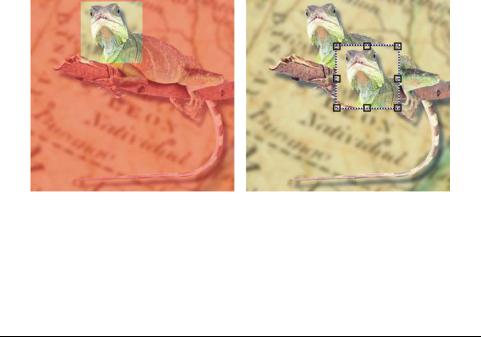
•Мазки кисти
•Фигуры
•Фон
•Редактируемые области
Объекты можно создавать с нуля, нанося мазки кисти или создавая фигуры. Можно также добавить мазки кисти или фигуры к уже существующему объекту. Для получения дополнительных сведений о нанесении мазков кисти и создании фигур см. раздел «Рисование» на стр. 461.
Для создания объекта можно также использовать фон всего изображения. Фон невозможно редактировать или изменять порядок его размещения, если он не преобразован в объект.
Еще одним способом создания объекта является определение редактируемой области на фоне изображения или на другом объекте. Если объект создается на основе редактируемой области, можно включить только видимые элементы этой области. Если объект закрыт другими объектами и невидим, он не будет включен в редактируемую область. Для получения сведений об определении редактируемых областей см. раздел «Работа с масками» на стр. 441.
Объект можно создать, используя часть фона изображения. На данном рисунке определена редактируемая область, а затем скопирована и перемещена.
Все объекты изображения имеют одинаковое разрешение и цветовой режим. При добавлении объектов в файл его размер увеличивается и повышаются требования к памяти. Чтобы уменьшить размер файла,
|
482 |
Руководство пользователя CorelDRAW Graphics Suite X4 |

можно разгладить изображение путем объединения объектов. Для получения дополнительных сведений об объединении объектов см. раздел «Группировка и объединение объектов» на стр. 484.
Чтобы сохранить объекты при сохранении изображения требуется сохранить изображение в исходном формате файла
Corel PHOTO-PAINT (CPT). Для получения дополнительных сведений о сохранении изображений см. раздел «Сохранение и закрытие» на стр. 523.
Создание объекта с помощью инструмента кисти
1 Выберите Объект ` Создать ` Создать объект.
2 В наборе инструментов выберите инструмент Краска  .
.
3 Задайте атрибуты на панели свойств.
4Перетащите курсор в окне изображения, чтобы создать мазок кисти.
Если команда Показывать рамку в меню Объект включена, штриховой контур, который называется рамкой, будет окружать новый объект.
По умолчанию все мазки кисти и распыленные изображения добавляются к активному объекту.
Создание объекта с помощью инструмента фигуры
1 В наборе инструментов выберите инструмент фигуры.
2 Задайте атрибуты на панели свойств.
3 Перетащите курсор в окне изображения, чтобы создать фигуру.
Если вместо создания нового объекта требуется добавить фигуру к активному объекту, отключите кнопку Создать объект  на панели свойств.
Создание объекта с использованием фона всего изображения
• Выберите Объект ` Создать ` Из фона.
|
Corel PHOTO-PAINT: Работа с объектами |
483 |

Создание объекта с использованием редактируемой области
1В окне настройки Объекты щелкните эскиз фона или объекта.
Если окно настройки Объекты закрыто, выберите Окно ` Окна настройки ` Объекты.
2 Определите редактируемую область.
3 Выберите Объект ` Создать ` Объект: Копировать выделение.
Если при создании объекта требуется удалить редактируемую область изображения, выберите Объект ` Создать ` Объект: Вырезать выделение.
Создание объекта с использованием всех видимых элементов в редактируемой области
1 Определите редактируемую область.
2 Выберите Правка ` Копировать видимое.
3 Выберите Правка ` Вставить ` Вставить как новый объект.
Группировка и объединение объектов
Можно сгруппировать объекты, чтобы они рассматривались как одно целое. Сгруппированные объекты можно перемещать, удалять или преобразовывать как один объект. Можно добавлять объекты к существующей группе, а также отменять группировку объектов, если требуется редактировать их по отдельности.
|
484 |
Руководство пользователя CorelDRAW Graphics Suite X4 |
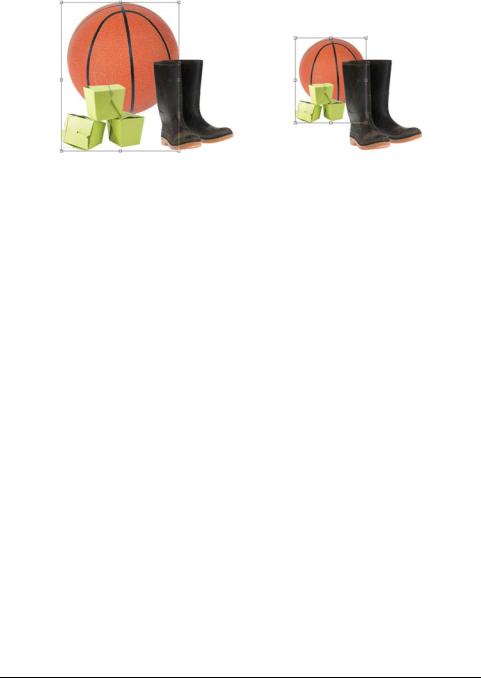
Сгруппированные объекты можно перемещать или преобразовывать вместе. В данном примере мяч и коробки сгруппированы; для полученной группы изменен размер.
Еще один способ группировки объектов – создание группы обрезки. Группы обрезки позволяют объединять характеристики объектов путем размещения элементов изображения одного или нескольких объектов в форму другого объекта; характеристики дочерних объектов вставляются в форму родительского объекта. Например, если родительский объект представляет собой изображение цветка, а дочерний объект – изображение неба, в результате будет получена форма цветка с цветом и текстурой неба. Объект является родительским для объектов, которые находятся над ним; дочерний объект не может находиться ниже родительского объекта. Если требуется создать группу обрезки на основе изображения фона, сначала необходимо преобразовать фон в объект. Можно в любое время отменить группу обрезки.
Объединение объектов позволяет сгруппировать их на постоянной основе. Можно объединить несколько объектов в один или объединить объекты с фоном. После объединения объекты нельзя редактировать по отдельности. Кроме того, путем объединения объектов можно уменьшить размер файла изображения.
Группировка объектов
1 В окне изображения выделите объекты.
2 Выберите Объект ` Упорядочить ` Сгруппировать.
|
Corel PHOTO-PAINT: Работа с объектами |
485 |

Добавление объекта в группу объектов
1 В окне изображения выделите объект группы.
2Удерживая нажатой клавишу Shift, щелкните объект, который требуется добавить.
3 Выберите Объект ` Упорядочить ` Сгруппировать.
Отмена группировки объектов
1 В окне изображения щелкните объект группы.
2 Выберите Объект ` Упорядочить ` Отменить группировку.
Создание группы обрезки
1В окне настройки Объекты щелкните столбец, который находится слева от эскиза объекта, чтобы объект стал дочерним. Отобразится
значок скрепки  .
.
Если окно настройки Объекты закрыто, выберите Окно ` Окна настройки ` Объекты.
2В окне изображения выберите дочерний объект и перетащите его на родительский объект.
Будут видимы только те области дочернего объекта, которые входят в границы родительского объекта. В противном случае будет видна только рамка дочернего объекта.
В окне настройки Объекты дочерний объект должен находиться над родительским объектом.
Отмена группы обрезки
•В окне настройки Объекты щелкните значок скрепки  рядом с каждым дочерним объектом.
Если окно настройки Объекты закрыто, выберите Окно ` Окна настройки ` Объекты.
|
486 |
Руководство пользователя CorelDRAW Graphics Suite X4 |
Объединение объектов
Объединение
|
Несколько объектов в один объект |
Выделите объекты, затем выберите |
|
Объект ` Объединить ` |
|
|
Объединить объекты. |
|
|
Один или несколько объектов с |
Выделите объект или объекты, затем |
|
фоном |
выберите Объект ` Объединить ` |
|
Объекты с фоном. |
|
|
Все объекты с фоном |
Выберите Объект ` Объединить ` |
|
Все объекты с фоном. |
|
Когда объекты объединены с фоном, они становятся частью слоя фона и не могут изменяться как отдельные объекты.
Прежде чем объединять объекты можно указать режим слияния и уровень прозрачности, изменив параметры в списке
Режим слияния и в поле Непрозрачность окна настройки
Объекты. Если окно настройки Объекты закрыто, выберите
Окно ` Окна настройки ` Объекты.
 Требуется дополнительная информация?
Для получения дополнительных сведений о работе с объектами см. «Работа с объектами» в разделе справки «Объекты».
|
Corel PHOTO-PAINT: Работа с объектами |
487 |

Изменение объектов
Объекты – это независимые элементы изображения, которые могут наслаиваться друг на друга. Объекты можно преобразовывать, изменять их края, добавлять тени и настраивать прозрачность. Объекты можно изменять, не подвергая при этом изменению другие объекты или фон изображения.
В этом разделе содержатся следующие сведения
•Преобразование объектов
•Изменение краев объектов
•Добавление теней к объектам
Преобразование изображений
Вид объектов можно изменить с помощью следующих преобразований.
|
Преобразование |
Описание |
|
Размер |
Изменение ширины и высоты |
|
объекта |
|
|
Масштаб |
Изменение размера объекта в |
|
процентном отношении к его |
|
|
исходному размеру |
|
|
Поворот |
Поворот объекта вокруг его центра |
|
вращения. |
|
|
Переворот |
Создание горизонтального или |
|
вертикального зеркального |
|
|
изображения объекта |
|
|
Наклон |
Наклон объекта в сторону |
|
Corel PHOTO-PAINT: Изменение объектов |
489 |
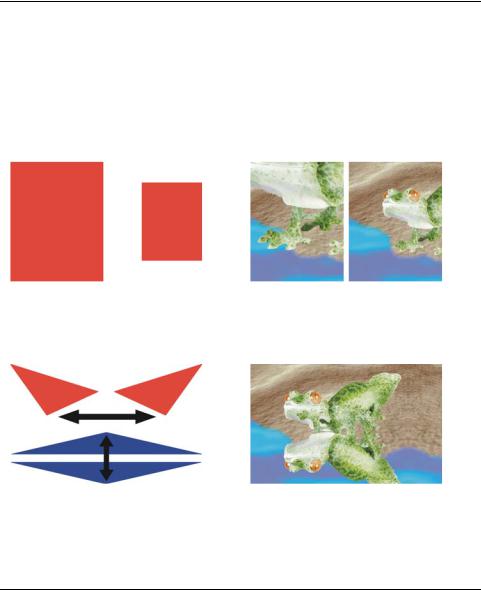
|
Преобразование |
Описание |
|
Искажение |
Растяжение объекта с нарушением |
|
пропорций |
|
|
Применение перспективы |
Придание объекту эффекта глубины |
В окне изображения можно применить преобразования свободной формы или вручную настроить параметры для достижения более точных результатов.
Преобразования можно применить для одного или нескольким объектов одновременно.
Преобразование
Применение для объектов в изображении
|
Изменение размера и |
Масштаб объекта на |
|
масштабирование |
фотографии уменьшается в |
|
соответствии с размером |
|
|
фонового изображения. |
|
Переворот |
Объект транспонируется |
|
для создания эффекта |
|
|
отражения. |
|
490 |
Руководство пользователя CorelDRAW Graphics Suite X4 |
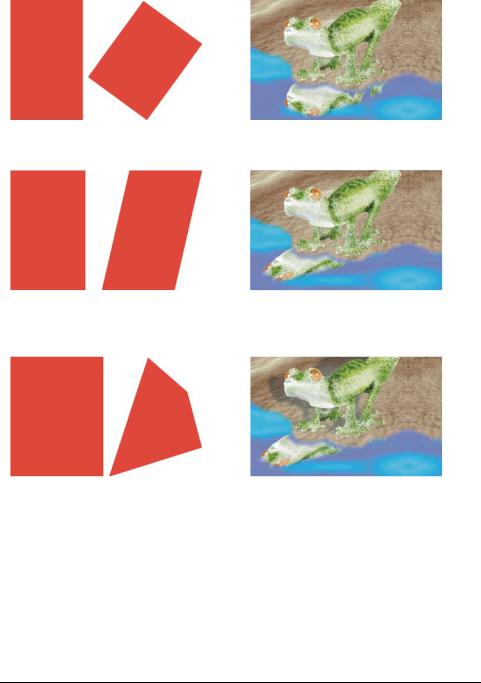
|
Поворот |
Отражение |
|
поворачивается. |
|
|
Наклон |
Отражение наклоняется |
|
для создания реалистичного |
|
|
угла. |
|
Искажение |
Тень искажается, указывая |
|
направление источника |
|
|
света. |
|
Corel PHOTO-PAINT: Изменение объектов |
491 |

|
Перспектива |
Добавляется и |
|
модифицируется вторая |
|
|
тень. |
Изменение размера объекта
1 Выделите объект.
2Нажмите кнопку Режим положения и размера  на панели свойств.
3 Перетащите любой из маркеров на поле выделения.
4Нажмите кнопку Применить  на панели свойств.
Для отмены преобразования дважды щелкните за пределами объекта.
Масштабирование объекта
1 Выделите объект.
2 Нажмите кнопку Режим масштабирования  на панели свойств.
3 Перетащите угловой маркер на поле выделения.
4Нажмите кнопку Применить  на панели свойств.
Для отмены преобразования дважды щелкните за пределами объекта.
Поворот объекта
1 Выделите объект.
2 Нажмите кнопку Режим поворота  на панели свойств.
3 Перетащите маркер поворота на поле выделения.
4 Нажмите кнопку Применить  на панели свойств.
|
492 |
Руководство пользователя CorelDRAW Graphics Suite X4 |

Для отмены преобразования дважды щелкните за пределами объекта.
Переворот объекта
1 Выделите объект.
2Удерживая нажатой клавишу Ctrl, перетащите средний маркер на поле выделения через объект за средний маркер на противоположной стороне.
3Нажмите кнопку Применить  на панели свойств.
Для отмены преобразования дважды щелкните за пределами объекта.
Наклон объекта
1 Выделите объект.
2 Нажмите кнопку Режим наклона  на панели свойств.
3 Перетащите маркер наклона на поле выделения.
4Нажмите кнопку Применить  на панели свойств.
Для отмены преобразования дважды щелкните за пределами объекта.
Искажение объекта
1 Выделите объект.
2 Нажмите кнопку Режим искажения  на панели свойств.
3 Перетащите маркер искажения на поле выделения.
4Нажмите кнопку Применить  на панели свойств.
Для отмены преобразования дважды щелкните за пределами объекта.
Применение перспективы для объекта
1 Выделите объект.
2 Нажмите кнопку Режим перспективы  на панели свойств.
3 Перетащите маркер перспективы на поле выделения.
|
Corel PHOTO-PAINT: Изменение объектов |
493 |
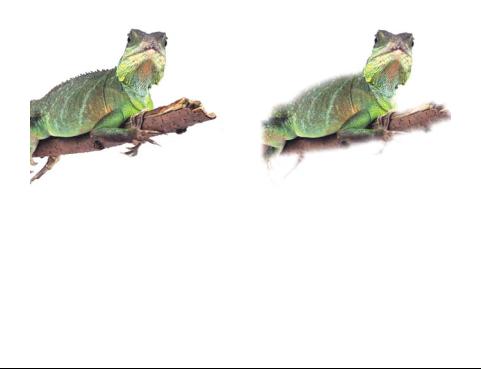
4Нажмите кнопку Применить  на панели свойств.
Для отмены преобразования дважды щелкните за пределами объекта.
Изменение краев объектов
Вид объекта можно изменить, изменив характеристики его краев. Эффект плавного перехода краев объекта в фон можно создать с помощью размытия, удаления бахромы и удаления черных и белых краев. Для выделения определенного объекта на изображении можно сделать его края более четкими, увеличив их резкость.
Размытие
Размытие, которое достигается путем постепенного увеличения степени прозрачности крайних пикселей, смягчает края объекта. Можно указать ширину области размывания объекта и необходимый градиент прозрачности.
Для объекта справа применен эффект размытия с целью смягчения его краев.
Удаление бахромы
Объект, созданный на основе редактируемой области, иногда содержит лишние пиксели по краям. Это заметно, если редактируемая область окружена пикселями, отличными по яркости или цвету. При удалении бахромы цвет лишних пикселей замещается цветом объекта, в результате чего создается эффект перетекания объекта в фон.
|
494 |
Руководство пользователя CorelDRAW Graphics Suite X4 |
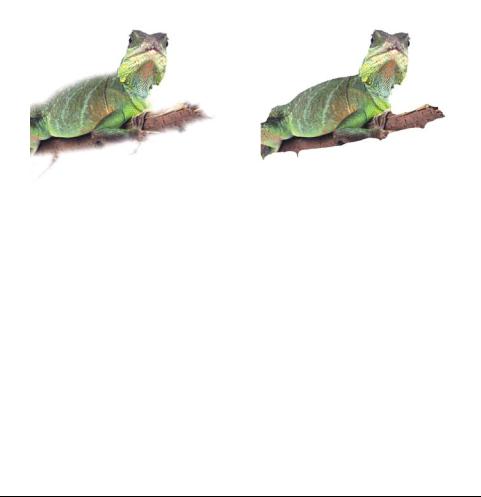
Удаление черных или белых краев объекта
Черные или белые края размытого изображения можно удалить, сделав крайние пиксели более прозрачными или, наоборот, менее прозрачными.
Повышение резкости
Повышение резкости позволяет выделить края объекта и придать им больше четкости. Края приобретают четкость по мере того, как пиксели со значениями ниже порога становятся прозрачными, а пиксели со значениями в пределах порога теряют прозрачность.
Справа изображен объект, резкость которого была увеличена с целью выделения его краев и придания им большей четкости.
Изменение вида рамки объекта
Для рамки объекта можно изменить цвет и пороговое значение. В результате изменения порогового значения для рамки меняется положение визуальной границы активного объекта. Можно также изменить цвет рамки объекта для выделения ее на фоне изображения.
Размытие краев объекта
1 Выделите объект.
2 Выберите Объект ` Размыть края.
3 Введите значение в поле Ширина.
4 В списке Градиент выберите один из следующих пунктов.
|
Corel PHOTO-PAINT: Изменение объектов |
495 |

•Линейные: прозрачность краев изменяется с равными приращениями от одного края зоны размывания до другого.
•Скругленные: степень прозрачности в начале и в конце зоны размывания меньше степени прозрачности в середине зоны размывания.
Чтобы увидеть результат в окне изображения нажмите кнопку
предварительного просмотра  .
.
Удаление бахромы объекта
1 Выделите объект.
2 Выберите Объект ` Края ` Бахрома.
3Введите значение в поле Ширина.
Чем выше значение, тем более плавный будет цветовой переход от краев объекта к фону.
Удаление черных или белых краев объекта
1 Выделите объект.
2Выберите Объект ` Края, затем выберите один из следующих пунктов.
•Удалить черное матовое: крайние пиксели становятся более прозрачными.
•Удалить белое матовое: крайние пиксели теряют прозрачность.
Повышение резкости краев объекта
1 Выделите объект.
2 Выберите Объект ` Края ` Пороги.
3Введите значение от 1 до 255 в поле Уровень.
Чем выше значение, тем меньше будет количество полупрозрачных пикселей.
Изменение рамки объекта
1 Выберите Инструменты ` Параметры.
2 В списке категорий Рабочее пространство выберите Монитор.
|
496 |
Руководство пользователя CorelDRAW Graphics Suite X4 |
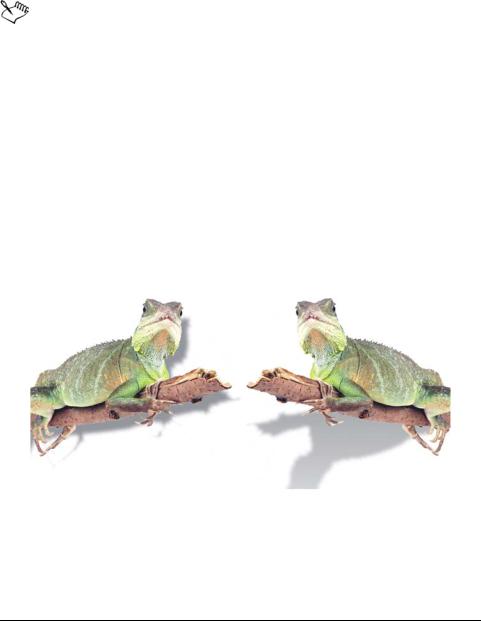
3Введите значение от 1 до 255 в поле Порог объекта.
Чем ниже значение, тем больше пикселей объекта будет включено.
4 Откройте меню выбора цвета Рамка объекта и щелкните цвет.
При изменении порогового значения рамки объекта меняется обрамленная область, а сам объект остается прежним. Пиксели, не являющиеся абсолютно непрозрачными, могут располагаться за пределами рамки, хотя они и остаются частью объекта.
Добавление теней в объекты
Существует три типа теней: светящиеся, плоские и тени перспективы. Светящиеся тени повторяют силуэт объектов и располагаются по всему периметру; с их помощью создается эффект направленного на объект света. Плоские тени используются для создания эффекта направленного света, поэтому они смещены. Тени перспективы создают эффект трехмерного пространства. Тень можно добавить к любому объекту, в том числе и к тексту.
Слева изображен объект с плоской тенью, справа – с тенью перспективы.
Тени можно создавать и настраивать интерактивно в окне изображения. Непосредственно в окне изображения можно также изменить цвет, положение, направление и степень прозрачности тени.
|
Corel PHOTO-PAINT: Изменение объектов |
497 |

Можно применить готовые тени. Готовую тень можно видоизменить, создать пользовательский вариант. Можно, например, изменить направление тени, расстояние от объекта до тени, ее цвет и степень прозрачности. По умолчанию для краев тени используется прямоугольное размытие. Можно выбрать другой тип размытия, например, размытость по Гауссу, с помощью которого создается эффект реальной тени.
При изменении формы или степени прозрачности объекта, имеющего тень, тень также изменяется.
Добавление интерактивной тени
1В наборе инструментов выберите инструмент Интерактивная тень
 .
.
2Выделите объект.
Если требуется создать плоскую тень, перетащите курсор от центра объекта.
Если требуется создать тень перспективы, перетащите курсор от края объекта.
Дополнительные возможности
|
Изменение цвета тени |
Перетащите образец цвета из |
|
цветовой палитры на конечный узел |
|
|
на стрелке тени. |
|
|
Перемещение тени |
Перетащите начальный узел на |
|
стрелке тени. |
|
|
Изменение направления тени |
Перетащите наконечник стрелки |
|
тени. |
|
|
Настройка прозрачности тени |
Перетащите треугольный маркер |
|
Прозрачность на стрелке тени. |
|
|
498 |
Руководство пользователя CorelDRAW Graphics Suite X4 |

Дополнительные возможности
|
Настройка размытия краев |
Перетащите треугольный маркер |
|
|
Размытие на стрелке тени. По |
||
|
умолчанию используется |
||
|
прямоугольное размытие, но можно |
||
|
выбрать другой тип в меню выбора |
||
|
Края размывания тени |
на |
|
|
панели свойств. Например, |
||
|
размытость по Гауссу создает |
||
|
эффект реальной тени. |
||
Добавление готовой или созданной пользователем тени
1В наборе инструментов выберите инструмент Интерактивная тень
 .
.
2 Выделите объект.
3 Выберите заготовку в списке Заготовка тени на панели свойств.
4Откройте меню выбора Цвет тени на панели свойств и выберите цвет.
5На панели свойств введите значения в следующих полях.
•Направление тени: указание угла, под которым тень должна быть расположена по отношению к объекту.
•Смещение тени: указание расстояния, на которое тень должна быть смещена относительно объекта.
•Расплывание тени: указание процента расплывания тени по мере
ееудаления от объекта.
•Значение растяжения тени: указание длины тени перспективы.
•Прозрачность тени: указание степени прозрачности тени.
•Размывание краев тени: указание числа крайних пикселей тени, которые требуется размыть для создания эффекта плавных краев. По умолчанию используется прямоугольное размытие, но можно
выбрать другой тип в меню выбора Края размывания тени  на панели свойств. Например, для создания эффекта реальной тени следует выбрать размытость по Гауссу. В меню выбора
Направление размывания краев тени  можно выбрать направление размывания пикселей.
|
Corel PHOTO-PAINT: Изменение объектов |
499 |

 Требуется дополнительная информация?
Для получения дополнительных сведений об изменении объектов см. «Изменение объектов» в разделе справки «Объекты».
|
500 |
Руководство пользователя CorelDRAW Graphics Suite X4 |

Работа с файлами камеры raw
Файлы камеры raw можно открывать, импортировать и обрабатывать в программе Corel PHOTO-PAINT.
В этом разделе содержатся следующие сведения.
•Использование файлов камеры raw
•Перенос файлов камеры raw в Corel PHOTO-PAINT
•Настройка цвета и тона файлов камеры raw
•Повышение резкости и уменьшение шума в файлах камеры raw
•Предварительный просмотр файлов камеры raw и получение сведений об изображении
Использование файлов камеры raw
Файлы камеры raw содержат сведения об изображении, записанные датчиком изображения цифровой камеры. Такие файлы носят название raw, что в переводе с английского означает «сырье». В отличие от файлов JPEG и TIFF, файлы raw подвергаются минимальной обработке в камере. Для их редактирования и подготовки к печати необходимо специальное приложение.
Файлы формата raw не подвергаются автоматической цветовой настройке и не преобразовываются камерой. Пользователь самостоятельно контролирует процесс обработки данных изображений. Пользователь может настроить баланс белого, тоновый диапазон, контрастность, насыщенность цветов и резкость изображения raw без ущерба для качества. Кроме того, изображения raw можно обрабатывать в любое время для достижения желаемого результата. В этом смысле изображения raw можно сравнить с отснятой, но не проявленной пленкой.
|
Corel PHOTO-PAINT: Работа с файлами камеры raw |
501 |

Для создания файлов raw необходимо настроить камеру на сохранение файлов в формате raw.Corel PHOTO-PAINT позволяет открывать и импортировать файлы raw, созданные поддерживаемыми моделями камер. Со списком поддерживаемых камер можно ознакомиться в Corel Knowledge Base.
Перенос файлов камеры raw в Corel PHOTO-PAINT
При открытии одного или нескольких файлов камеры raw в Corel PHOTO-PAINT они сначала отображаются в лаборатории камеры Raw. В лаборатории камеры raw имеются элементы управления, с помощью которых можно настроить цвет и тон изображений камеры raw. Если настройка файла даст желаемый
результат, те же настройки можно применить и для остальных файлов.
После обработки файлы камеры raw можно отредактировать с помощью инструментов в программе Corel PHOTO-PAINT. После редактирования файлы камеры raw можно сохранить в формате TIFF, JPEG или любом другом формате, поддерживаемом программой Corel PHOTO-PAINT.
Обратите внимание, что в программе Corel PHOTO-PAINT файлы камеры raw нельзя сохранить в формате raw. Все изменения, внесенные в файлы в лаборатории камеры raw, будут потеряны, если не сохранить файлы в поддерживаемом формате.
Обработка файлов камеры raw
В лаборатории камеры raw имеются элементы управления, предназначенные для корректировки цвета и выполнения других настроек изображений камеры raw, организованные в логической последовательности. Рекомендуется начинать с верхней части страницы «Цвет» и двигаться вниз. После коррекции цвета и тона изображения можно повысить его резкость и удалить шум с помощью элементов управления на странице «Детали». Для получения сведений о настройках на странице «Цвет» см. раздел «Настройка цвета и тона файлов камеры raw» на стр. 506. Для получения сведений о настройках на странице «Детали» см. раздел «Повышение резкости и уменьшение шума в файлах камеры raw» на стр. 510.
|
502 |
Руководство пользователя CorelDRAW Graphics Suite X4 |
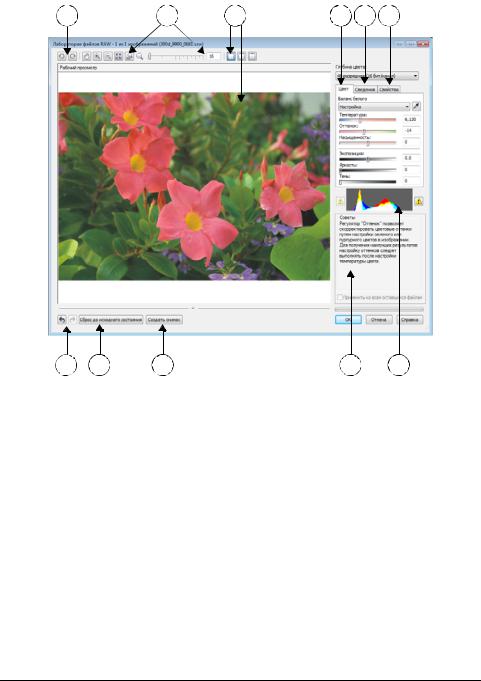
|
1 |
2 |
3 |
4 |
5 |
6 |
|
7 |
8 |
9 |
10 |
11 |
Лаборатория файлов RAW: цифры в кружочках соответствуют номерам в приведенной ниже таблице, содержащей описание основных компонентов лаборатории.
|
Элемент управления |
Описание |
|
1. Инструменты поворота |
Поворот изображения на 90 |
|
градусов по часовой и против |
|
|
часовой стрелки |
|
|
CorelPHOTO-PAINT: Работа с файлами камеры raw |
503 |

|
Элемент управления |
Описание |
|
2. Инструменты масштабирования и |
Увеличение и уменьшение |
|
панорамирования |
изображения, отображающегося в |
|
окне предварительного просмотра, |
|
|
панорамирование изображения, |
|
|
уровень масштабирования которого |
|
|
выше 100 %, и расположение |
|
|
изображения в соответствии с |
|
|
размером окна предварительного |
|
|
просмотра |
|
|
3. Режимы и окно предварительного |
Просмотр настроек, выполненных |
|
просмотра |
для изображения камеры raw, в |
|
отдельном или разделенном окне. |
|
|
Для сравнения исходного и |
|
|
отредактированного изображений |
|
|
можно отобразить их рядом. |
|
|
4. Страница Цвет |
Содержит элементы управления, с |
|
помощью которых можно |
|
|
настраивать цвет и тон |
|
|
изображений камеры raw для |
|
|
удаления цветовых оттенков и |
|
|
выявления скрытых деталей |
|
|
5. Страница Детали |
Содержит элементы управления, с |
|
помощью которых можно удалить |
|
|
шум на изображениях камеры raw |
|
|
6. Страница Свойства |
Содержит элементы управления, с |
|
помощью которых можно |
|
|
просмотреть такие сведения об |
|
|
изображении камеры raw, как |
|
|
размер, цветовой режим и |
|
|
настройки камеры |
|
|
7. Кнопки отмены и возврата |
Позволяют выполнить отмену и |
|
возврат последнего выполненного |
|
|
действия. |
|
|
504 |
Руководство пользователя CorelDRAW Graphics Suite X4 |

|
Элемент управления |
Описание |
|
8. Кнопка Сброс до исходного |
Отмена всех исправлений и возврат |
|
состояния |
к исходному изображению камеры |
|
raw |
|
|
9. Создать снимок |
Создание снимка новой версии |
|
корректируемого изображения в |
|
|
любое время. Эскизы снимков |
|
|
отображаются в окне, |
|
|
расположенном под изображением. |
|
|
10. Область советов |
Отображение информации об |
|
активном элементе управления |
|
|
11. Гистограмма |
Предварительный просмотр |
|
тонового диапазона изображения. |
|
Перенос файла камеры raw в программу Corel PHOTO-PAINT
1Выполните одно из следующих действий.
•Выберите Файл ` Открыть.
•Выберите Файл ` Импорт.
2Выберите файл или несколько файлов камеры raw и нажмите кнопку Открыть или Импорт.
3В лаборатории камеры raw настройте цвет и тон изображения. При необходимости можно также повысить четкость изображения и уменьшить уровень шума.
Если выбрано несколько файлов камеры raw и требуется применить для них одинаковые настройки, установите флажок
Применить ко всем оставшимся файлам.
Перед обработкой изображения в лаборатории камеры raw его можно обрезать или изменить разрешение.
Изображение можно повернуть, нажав кнопку Повернуть влево  или Повернуть вправо
  .
.
|
Corel PHOTO-PAINT: Работа с файлами камеры raw |
505 |

Настройка цвета и тона файлов камеры raw
Цвет и тон изображения можно настроить с помощью следующих параметров.
Глубина цвета
Под глубиной цвета подразумевается количество цветов, которое может содержать изображение. Одним из преимуществ файлов камеры raw является то, что они могут содержать больше цветов, чем фотографии, сохраненные в файлах формата JPEG или TIFF. Большее количество цветов облегчает процесс точного воспроизведения цветов, выявления деталей в затененных областях и настройки уровней яркости.
В лаборатории камеры raw можно обрабатывать файлы камеры raw как 48-битные или 24-битные изображения. 48-битная обработка изображений обеспечивает более точную передачу цветов и позволяет избежать потери качества при ретушировании. Обратите внимание, что некоторые специальные эффекты, доступные в
Corel PHOTO-PAINT, нельзя применить для 48-битных изображений.
Баланс белого
Баланс белого – это процесс удаления неестественных цветовых оттенков на изображениях, в результате которого цвета на изображении выглядят, как в реальной жизни. При настройке баланса белого учитываются условия освещения, при которых была снята фотография, и устанавливается баланс цветов для реалистичной цветопередачи.
По умолчанию для файла камеры raw, перенесенного в программу CorelDRAW, установлен баланс белого в соответствии с настройками камеры. Эта настройка предварительно задана значением Как при съемке в списке Баланс белого. Если результат данной настройки неудовлетворительный, можно настроить баланс белого автоматически, выбрав параметр Авто. Можно также применить одну из следующих заготовок: Естественное освещение, Облачность, Тень, Лампа накаливания, Флуоресцентная лампа или Вспышка. С помощью этих заготовок можно создать эффект различных условий освещения.
|
506 |
Руководство пользователя CorelDRAW Graphics Suite X4 |

Кроме того, для автоматической настройки контрастности изображения в соответствии с выбранной в окне предварительного просмотра белой или серой точкой можно использовать инструмент
Пипетка.
Если применение параметров Баланс белого не дало желаемых результатов, для удаления цветовых оттенков можно использовать следующие элементы управления.
•Регулятор Температура позволяет корректировать цветовые оттенки в изображениях путем настройки цветовой температуры изображения, компенсируя тем самым неподходящие условия освещения при съемке. Например, чтобы скорректировать желтый оттенок на фотографии, получившийся в результате съемки в помещении с тусклым электрическим освещением, можно сдвинуть регулятор влево. А чтобы скорректировать синий оттенок, получившийся в результате съемки при ярком освещении, можно сдвинуть регулятор вправо.
•Регулятор Оттенок позволяет скорректировать цветовые оттенки путем настройки зеленого или пурпурного цветов в изображении. При перемещении регулятора вправо добавляется зеленый цвет, при перемещении регулятора влево – пурпурный. Используйте регулятор Оттенок для точной настройки изображения после использования регулятора Температура.
Настройка тона
Для настройки тона файлов камеры raw можно использовать следующие элементы управления.
•Регулятор Насыщенность позволяет регулировать яркость цветов. Например, переместив регулятор вправо, можно добавить яркость голубому небу на изображении. Переместив регулятор влево, можно уменьшить яркость цветов.
•Регулятор Экспозиция позволяет компенсировать условия освещения, при которых была снята фотография. Экспозиция – это максимально допустимое количество света, попадающее на датчик изображения цифровой камеры. При установке высоких значений экспозиции отдельные области изображения получаются абсолютно белыми (без деталей); при установке низких значений экспозиции затененные участки становятся еще более темными. Допускаются значения экспозиции в диапазоне от – 3,0 до + 3,0.
|
Corel PHOTO-PAINT: Работа с файлами камеры raw |
507 |

•Регулятор Яркость позволяет сделать все изображение светлее или темнее. Если требуется сделать темнее только темные области изображения, воспользуйтесь регулятором «Тени».
•Регулятор Тени позволяет настраивать яркость темных областей изображения, не изменяя более светлые области. Например, объект, снятый на фоне яркого света (задняя подсветка), на изображении может получиться затененным. Чтобы исправить это, переместите регулятор «Тени» вправо. В результате темные области станут светлее и проявятся детали.
Использование гистограммы
При выполнении настроек на гистограмме отображается тоновый диапазон изображения. Гистограмма помогает определить, нет ли потери деталей в затененных или светлых областях. Потеря деталей происходит в результате смещения пикселей изображения к белому (в светлых участках) или черному цвету (в затененных участках). Такие области изображения получаются совершенно белыми (светлые участки) или черными (затененные участки), и на них не видны детали.
Кнопка с левой стороны гистограммы: предупреждение о потере деталей в затененных участках изображения. Кнопка с правой стороны гистограммы: предупреждение о потере деталей в светлых участках изображения. Отредактировать области со скрытыми деталями можно также в окне предварительного просмотра.
Настройка цвета и тона файла камеры raw
1Выполните одно из следующих действий.
•Выберите Файл ` Открыть.
•Выберите Файл ` Импорт.
2Выберите файл или несколько файлов камеры raw и нажмите кнопку Открыть или Импорт.
3В списке Глубина цвета выберите один из следующих параметров.
•48-разрядная (16 бит/канал)
•24-разрядная (8 бит/канал)
4Для удаления цветового оттенка выберите параметр Авто в списке
Баланс белого.
|
508 |
Руководство пользователя CorelDRAW Graphics Suite X4 |

Если автоматическая настройка не дала желаемых результатов, можно точнее задать белую точку, выбрав образец белого или серого цвета на изображении с помощью инструмента Пипетка  .
.
5Выполните одно или несколько действий, описанных в следующей таблице.
|
Цель |
Действие |
|
Создание эффекта различных |
Выберите параметр в списке Баланс |
|
условий освещения |
белого. |
|
Коррекция цвета изображения |
Настройте регулятор Температура, |
|
затем выполните точную настройку |
|
|
цвета с помощью регулятора |
|
|
Оттенок. |
|
|
Настройка яркости цветов |
Переместите регулятор |
|
Насыщенность вправо, чтобы |
|
|
увеличить содержание цвета в |
|
|
изображении, или влево, чтобы |
|
|
уменьшить содержание цвета в |
|
|
изображении. |
|
|
Настройка экспозиции |
Переместите регулятор Экспозиция |
|
влево, чтобы компенсировать |
|
|
высокие значения экспозиции, |
|
|
установленные для камеры, или |
|
|
вправо, чтобы компенсировать |
|
|
низкие значения экспозиции, |
|
|
установленные для камеры. |
|
|
Преобразование изображения в |
Переместите регулятор Яркость |
|
более темное или светлое |
вправо, чтобы сделать изображение |
|
светлее, или влево, чтобы сделать |
|
|
его темнее. |
|
|
Настройка яркости темных |
Переместите регулятор Тени. |
|
областей изображения без |
|
|
изменения более светлых участков |
|
|
Отображение затемненных |
Нажмите кнопку слева от |
|
областей с потерей деталей |
гистограммы. |
|
Corel PHOTO-PAINT: Работа с файлами камеры raw |
509 |

|
Цель |
Действие |
|
Отображение светлых областей с |
Нажмите кнопку справа от |
|
потерей деталей |
гистограммы. |
С помощью кнопки Создать снимок можно создать снимок новой версии корректируемого изображения. Эскизы снимков будут отображаться в окне, расположенном под изображением. Каждый эскиз нумеруется последовательно и может быть удален с помощью кнопки закрытия в правом верхнем углу строки заголовка снимка.
Для изменения цвета или тона с постепенными приращениями щелкните в поле справа от регулятора и нажимайте клавиши со стрелками Вверх или Вниз.
С помощью кнопок Отменить и Вернуть можно отменить или восстановить последнее изменение. Чтобы отменить все исправления, нажмите кнопку Сброс до исходного состояния.
Повышение резкости и уменьшение шума в файлах камеры raw
Чтобы сделать края изображения более четкими, можно повысить резкость файла камеры raw.
В файлах камеры raw может присутствовать шум светимости (в оттенках серого) и цветовой (хроматический) шум. Особенно шум заметен на темных областях изображения. Шум светимости проявляется в виде «белого снега», цветовой шум – в виде цветных пикселей, разбросанных по изображению в случайном порядке. Для улучшения качества изображения можно уменьшить шум в файлах камеры raw.
Повышение резкости файла raw камеры
1Выполните одно из следующих действий.
•Выберите Файл ` Открыть.
•Выберите Файл ` Импорт.
|
510 |
Руководство пользователя CorelDRAW Graphics Suite X4 |

2Выберите файл или несколько файлов камеры raw и нажмите кнопку Открыть или Импорт.
3 В лаборатории камеры raw перейдите на вкладку Детали.
4Переместите регулятор Резкость, чтобы сделать края изображения более четкими.
Уменьшение шума в файле камеры raw
1Выполните одно из следующих действий.
•Выберите Файл ` Открыть.
•Выберите Файл ` Импорт.
2Выберите файл или несколько файлов камеры raw и нажмите кнопку Открыть или Импорт.
3 Перейдите на вкладку Детали.
4Переместите один из следующих регуляторов вправо.
•Шум светимости: уменьшение уровня шума светимости.
•Цветовой шум : уменьшение уровня цветового шума. Обратите внимание, что установка высоких значений может сказаться на точности цветопередачи.
Для получения лучших результатов рекомендуется настраивать оба параметра: Шум светимости и Цветовой шум.
Предварительный просмотр файлов raw камеры и получение сведений об изображении
Благодаря различным возможностям предварительного просмотра файлов камеры raw можно оценивать результаты выполняемой настройки цвета и тона. Например, изображение можно повернуть, увеличить или уменьшить, перейти в другую его область и выбрать способ отображения обработанного изображения в окне предварительного просмотра.
Можно получить сведения о цветовом режиме, размере и разрешении файла камеры raw. Кроме того, можно получить сведения о камере и настройках камеры, которые были использованы при съемке фотографии.
|
Corel PHOTO-PAINT: Работа с файлами камеры raw |
511 |

Предварительный просмотр файла камеры raw
1Выполните одно из следующих действий.
•Выберите Файл ` Открыть.
•Выберите Файл ` Импорт.
2Выберите файл или несколько файлов камеры raw и нажмите кнопку Открыть или Импорт.
3В лаборатории камеры raw выполните действие, описанное в приведенной ниже таблице.
|
Цель |
Действие |
|
Перемещение в другую область |
С помощью инструмента Панорама |
|
изображения |
передвигайте изображение до тех |
|
пор, пока необходимая область не |
|
|
будет видна. |
|
|
Увеличение и уменьшение масштаба |
Выберите инструмент Крупнее |
|
или Мельче и щелкните в окне |
|
|
предварительного просмотра. |
|
|
Увеличить или уменьшить |
|
|
изображение можно также с |
|
|
помощью регулятора Масштаб. |
|
|
Расположение изображения в |
Нажмите кнопку Все объекты . |
|
соответствии с размером окна |
|
|
предварительного просмотра |
|
|
Отображение изображения в |
Нажмите кнопку 100% . |
|
реальном размере |
|
|
Просмотр скорректированного |
Нажмите кнопку Полноэкранный |
|
изображения в отдельном окне |
просмотр . |
|
предварительного просмотра |
|
|
Просмотр скорректированного |
Нажмите кнопку Полноэкранный |
|
изображения в одном окне, а |
просмотр «До и после» . |
|
оригинала – в другом |
|
|
512 |
Руководство пользователя CorelDRAW Graphics Suite X4 |

|
Цель |
Действие |
|
Просмотр оригинала и |
Нажмите кнопку Разделенный |
|
исправленного варианта в одном |
просмотр «До и после» . |
|
окне с разделителем |
Наведите курсор на полосу, |
|
разделяющую изображения, и |
|
|
перетащите ее в другую область |
|
|
изображения. |
|
Получение сведений о файле камеры raw
1Выполните одно из следующих действий.
•Выберите Файл ` Открыть.
•Выберите Файл ` Импорт.
2Выберите файл камеры raw и нажмите кнопку Открыть или
Импорт.
3В лаборатории камеры raw перейдите на вкладку Свойства и просмотрите такие свойства выбранного файла камеры raw, как цветовое пространство, производитель и модель камеры, фокусное расстояние, время экспозиции и индекс чувствительности ISO.
|
Corel PHOTO-PAINT: Работа с файлами камеры raw |
513 |

Создание изображений для Интернета
Впрограмме Corel PHOTO-PAINT имеются инструменты, необходимые для создания изображения для Интернета.
Вэтом разделе содержатся следующие сведения.
•Экспорт и оптимизация изображений для Интернета
•Создание и редактирование ролловеров
Экспорт и оптимизация изображений для Интернета
Программа Corel PHOTO-PAINT позволяет выполнять экспорт и оптимизацию изображений для Интернета.
Экспорт изображений
Перед использованием изображения в Интернете его необходимо экспортировать в веб-совместимый формат файла, например GIF или JPEG. Формат GIF наилучшим образом подходит для штриховых рисунков, текста, а также изображений с резкими переходами или небольшим количеством цветов, а формат JPEG подходит для фотографий.. Для получения сведений об этих форматах файлов и их альтернативах см. раздел справки «Выбор веб-совместимого формата файла».
Оптимизация изображений
Кроме того, изображение можно оптимизировать для Интернета перед его экспортом для того, чтобы настроить качество отображения и размера файла. Программа Corel PHOTO-PAINT позволяет выполнить предварительный просмотр изображения, используя до четырех различных конфигураций параметров. Можно сравнивать форматы файлов, заготовки параметров, скорости загрузки, степени сжатия, размеры файлов, качество изображений, а также диапазоны
|
Corel PHOTO-PAINT: Создание изображений для Интернета |
515 |

цветов. Кроме того, в окнах предварительного просмотра можно выполнять масштабирование и панорамирование.
В программе Corel PHOTO-PAINT имеются заготовки параметров, но их можно изменить, а также добавить и удалить специальные заготовки. Настроив необходимые параметры для всех областей предварительного просмотра, эти параметры можно сохранить для всего диалогового окна оптимизации.
Экспорт изображения для Интернета
1 Выберите Файл ` Экспортировать в Интернет.
2 Выберите папку, в которой необходимо сохранить файл.
3Введите имя файла в поле Имя файла.
При необходимости снимите флажок Части.
4 Выберите формат файла в списке Тип файла.
5 Включите параметр Только изображения.
6 Нажмите кнопку Сохранить.
7В диалоговом окне экспорта для выбранного формата файла укажите требуемые параметры.
Оптимизация и экспорт изображения для Интернета
1 Выберите Файл ` Оптимизатор веб-изображений.
2 Под окнами предварительного просмотра изображений выберите параметры в следующих списках.
• Тип файла
• Веб-заготовка
Если требуется, чтобы предварительные изображения, скорости загрузки, процентные значения сжатия, размеры файлов, а также цветовые палитры обновлялись автоматически, обязательно нажмите кнопку Просмотр.
3Выберите параметры во всех списках под окном предварительного просмотра изображения, чтобы выбрать формат файла, который требуется использовать для сохранения изображения.
Красная рамка указывает на выбранный формат.
4 Нажмите кнопку ОК.
|
516 |
Руководство пользователя CorelDRAW Graphics Suite X4 |

5В диалоговом окне Сохранить веб-изображение на диск введите имя файла в поле Имя файла.
6 Выберите папку, в которой требуется сохранить изображение.
7 Нажмите кнопку Сохранить.
Дополнительные возможности
|
Увеличение числа областей |
В правом верхнем углу нажмите |
|
предварительного просмотра |
одну из кнопок отображения |
|
областей предварительного |
|
|
просмотра. |
|
|
Перемещение в другую часть |
Перетащите курсор в первом окне |
|
изображения |
предварительного просмотра. |
|
Крупнее |
Выберите степень увеличения в |
|
списке Степень масштабирования. |
|
|
Изменение заготовок параметров |
Нажмите кнопку Дополнительно в |
|
для одного окна предварительного |
одной из областей |
|
просмотра |
предварительного просмотра. В |
|
диалоговом окне Экспорт |
|
|
настройте заготовки параметров. |
|
|
При выборе форматов GIF или |
|
|
PNG8 можно изменить цветовую |
|
|
палитру и параметры в диалоговом |
|
|
окне Преобразование в палитру. |
|
|
Сохранение текущей конфигурации |
Нажмите кнопку Сохранить |
|
параметров для области |
параметры в каждой панели, |
|
предварительного просмотра |
параметры которой требуется |
|
сохранить. |
|
|
Сохранение специальной заготовки |
Нажмите кнопку Добавить . |
|
Удаление специальной заготовки |
Нажмите кнопку Удалить . |
|
Предварительный просмотр |
Выберите скорость в списке |
|
времени загрузки файла при |
Скорость соединения. |
|
определенной скорости |
|
|
подключения |
|
|
Corel PHOTO-PAINT: Создание изображений для Интернета |
517 |
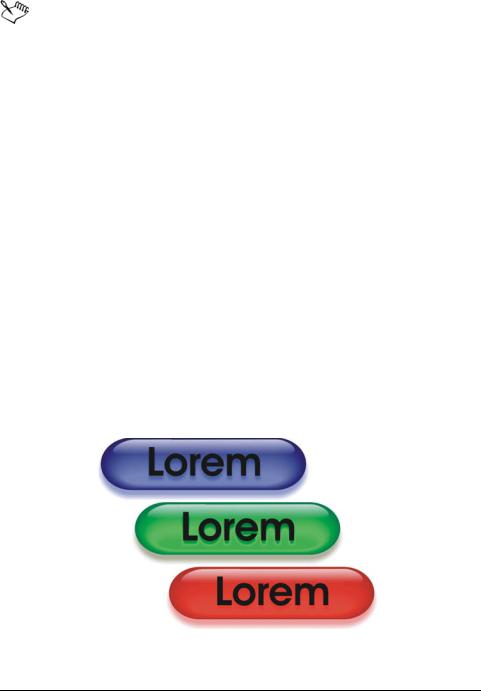
Выбрав тип файла Оригинал в одной из панелей предварительного просмотра, можно сравнить изображение, сохраненное в файл того или иного типа, с исходным изображением.
Создание и редактирование ролловеров
Ролловер – это интерактивное изображение, внешний вид которого изменяется, если его щелкнуть или навести на него курсор. Например, можно сделать так, чтобы при нажатии на кнопку ее цвет изменялся, а при наведении на нее курсора отображался текст. Ролловеры часто используются на веб-страницах в качестве кнопок навигации.
Создание ролловеров
Ролловеры создаются на основе объектов, таких как фигуры, мазки кисти и текст. Для этого можно использовать один объект или группу объектов, например эллипс с текстом. Ролловеры имеют следующие состояния.
•Норма: состояние по умолчанию.
•Наведение: запуск при наведении на него курсора.
•Нажатие: запуск при щелчке кнопкой мыши.
Для каждого состояния можно выбрать один или несколько объектов.
Три состояния ролловера: норма, нажатие и наведение
|
518 |
Руководство пользователя CorelDRAW Graphics Suite X4 |

Можно задать такие свойства ролловера, как адрес веб-узла, который откроется при выборе ролловера, и альтернативное описание, которое отобразится при наведении на ролловер курсора. Для состояния «нажатие» можно задать целевую операцию, которая определяет способ открытия веб-страницы в окне средства просмотра. Кроме того, для состояний ролловера «наведение» и «нажатие» можно добавить звуковые сигналы, которые будут воспроизводиться при активации этих состояний.
Редактирование объектов ролловера
Состояния ролловеров можно изменить путем добавления в них объектов, а также изменения или удаления этих объектов. При создании ролловера исходные объекты копируются в состояния «норма», «наведение» и «нажатие». При добавлении объекта в одно из состояний ролловера он добавляется и во все другие состояния. Однако изменения, вносимые в объект, применяются только для текущего состояния. Например, для состояния «наведение» можно использовать другой текст, заменив в этом состоянии исходный текст.
Если требуется создать ролловер на основе редактируемой области или фона, их сначала необходимо преобразовать в объекты. Для получения дополнительных сведений об определении редактируемых областей см. раздел «Работа с масками» на стр. 441.
При создании ролловера изображение разделяется на части, а ролловер становится частью.. Для получения дополнительных сведений о работе с частями изображений, а также экспорте и оптимизации разделенных изображений см. раздел справки «Разделение изображений».
Создание ролловера
1Выберите один или несколько объектов.
При создании ролловера исходные объекты разбиваются на части. Если исходные объекты требуется сохранить, сделайте это до создания ролловера.
2 Выберите Интернет ` Создать ролловер из объекта.
3В окне настройки Ролловеры задайте для ролловера любые из следующих свойств.
|
Corel PHOTO-PAINT: Создание изображений для Интернета |
519 |
•URL: адрес (или URL-адрес) для веб-страницы.
•ALT: альтернативный текст, который будет отображаться при наведении курсора на ролловер.
4Выберите одно из следующих состояний ролловера в списке
Состояния.
•Норма
•Наведение
•Нажатие
5Измените выбранное состояние ролловера путем добавления объектов, а также изменения или удаления этих объектов.
6Нажмите кнопку Завершить редактирование  .
.
В каждом состоянии будут сохранены объекты, входящие в состав ролловера, поэтому его изменение можно продолжить.
Дополнительные возможности
|
Добавление звука в состояние |
В поле Звук введите имя звукового |
|
ролловера |
файла, который должен |
|
воспроизводиться при активации |
|
|
выбранного состояния. Кроме того, |
|
|
можно нажать кнопку Обзор , |
|
|
чтобы найти и выбрать звуковой |
|
|
файл. |
Задание конечной рамки или окна средства просмотра для URL-адреса
Выберите тип объекта в списке Объект. _self – открытие URLадреса в текущей рамке, _blank – открытие URL-адреса в новом окне средства просмотра, _top – открытие URL-адреса в основной рамке средства просмотра, _parent
– открытие URL-адреса в рамке самого высокого уровня.
|
Предварительный просмотр |
В окне настройки Ролловеры |
|
ролловера в средстве просмотра |
нажмите кнопку Просмотреть в |
|
средстве просмотра . |
|
|
Создание нового ролловера |
Нажмите кнопку Создать ролловер |
|
из объекта . |
|
|
520 |
Руководство пользователя CorelDRAW Graphics Suite X4 |
Редактирование ролловера
1В окне настройки Объекты выберите какой-либо ролловер.
Ролловеры имеют значки Объект ролловера  справа от имен объектов.
Если окно настройки Объекты закрыто, выберите Окно ` Окна настройки ` Объекты.
2 Выберите Интернет ` Редактировать ролловер.
3В окне настройки Ролловеры выберите одно из следующих состояний ролловера в списке Состояния.
•Норма
•Наведение
•Нажатие
4Измените состояние ролловера путем добавления объектов, а также изменения или удаления этих объектов.
5 Нажмите кнопку Завершить редактирование  .
.
Дополнительные возможности
|
Возвращение к текущему состоянию |
Нажмите кнопку Сброс. |
|
«Норма», чтобы начать сначала |
|
|
Возвращение всех состояний в |
Выберите Интернет ` Извлечь |
|
ролловере к простым объектам |
объекты ролловера. |
При извлечении простых объектов из ролловера объектам, входящим в него, автоматически присваиваются имена.
Невозможно редактировать два ролловера одновременно.
 Требуется дополнительная информация?
Для получения дополнительных сведений о создании изображений для Интернета см. подраздел «Создание изображений для Интернета» в разделе справки «Вебизображения и фильмы».
|
Corel PHOTO-PAINT: Создание изображений для Интернета |
521 |

Сохранение и закрытие
ВCorel PHOTO-PAINT можно сохранить выполненную работу во время создания изображения и перед его закрытием. Изображения можно сохранять в файлы различных форматов.
Вэтом разделе содержатся следующие сведения.
•Сохранение изображений
•Экспорт изображений в файлы других форматов
•Закрытие изображений
Сохранение изображений
Можно сохранять изображения для дальнейшего использования. Кроме того, можно автоматически сохранять изображения через одинаковые промежутки времени и сохранять резервные копии файла.
При сохранении изображения можно указать формат, имя файла и папку, в которой требуется сохранить файл. Для сохранения изображений автоматически используются выбранные формат, имя файла и папка. Форматом по умолчанию является исходный формат файла Corel PHOTO-PAINT (CPT). При сохранении изображения в файле формата Corel PHOTO-PAINT (CPT) сохраняются все свойства изображения: объекты, самая последняя созданная маска, альфаканалы, сетки, направляющие и данные о цвете. Позднее эти свойства можно изменить.
Чтобы изображения можно было легко найти и упорядочить, к ним можно прикрепить такую информацию (метаданные), как комментарии, примечания и теги (Windows Vista).
|
Corel PHOTO-PAINT: Сохранение и закрытие |
523 |

Сохранение изображения
1 Выберите Файл ` Сохранить как.
2 Выберите папку, в которой необходимо сохранить файл.
3 Выберите формат файла в списке Тип файла .
4Введите имя файла в списке Имя файла.
В зависимости от выбранного формата файла к имени файла автоматически добавляется расширение, которое можно удалить.
5Установите один из активных флажков, указанных ниже.
•Выделенные объекты: сохранение только редактируемых областей, определенных в изображении, если отсутствуют активные и выделенные объекты. Если редактируемые области отсутствуют, при выборе этого параметра сохраняются только активные и выделенные объекты.
•Не показывать диалоговое окно фильтра: закрытие диалоговых окон с расширенными параметрами экспорта.
6 Нажмите кнопку Сохранить.
Дополнительные возможности
|
Сжатие файла |
Выберите тип сжатия в списке Тип |
|
сжатия. |
|
|
Список Тип сжатия доступен, |
|
|
только при сохранении |
|
|
изображения в формате, |
|
|
поддерживающем сжатие. |
|
|
Указание информации о файле |
Введите любые комментарии в поле |
|
Комментарии (Windows Vista) или |
|
|
Примечания (Windows XP). |
|
Если изображение, которое содержит объекты, сохраняется в файл формата, не поддерживающего объекты, можно продолжить работу с исходным файлом (который все еще содержит объекты) в окне изображения. Изображение и принадлежащие ему объекты можно сохранить в файл формата Corel PHOTO-PAINT (CPT).
|
524 |
Руководство пользователя CorelDRAW Graphics Suite X4 |

Можно просмотреть заметки в поле Заметки в диалоговом окне открытия, которое отображается при открытии изображения, или в диалоговом окне импорта, которое отображается при импорте изображения. В файлах некоторых форматов невозможно сохранить комментарии к изображению.
Изменение свойств документа
1 Выберите Файл ` Свойства документа.
2В диалоговом окне Свойства документа введите текст в любом из следующих полей: «Заголовок», «Тема», «Ключевые слова», «Примечания» или «Автор».
Чтобы указать оценку, выберите необходимый параметр в списке
Оценка.
3 Нажмите кнопку «ОК».
Экспорт изображений в файлы других форматов
Можно экспортировать изображения Corel PHOTO-PAINT в различные форматы файлов. При экспорте изображения исходное изображение остается открытым в окне изображения в существующем формате.
Выбор формата файла зависит от того, как изображение будет использоваться в дальнейшем. При экспорте изображения в файл формата, отличного от Corel PHOTO-PAINT (CPT), возможна потеря некоторых свойств изображения. Каждый формат файла имеет свои особенности и область применения. Например, если требуется поработать с изображением в другом приложении редактирования, можно экспортировать его в файл формата Adobe Photoshop (PSD). При этом сохраняются многие свойства изображения, например объекты и маски, поэтому можно продолжить редактировать изображение. Если требуется совместное использование изображения, можно выбрать теговый формат файлов изображений (TIFF) или формат растрового изображения Windows (BMP), поскольку эти форматы стандартные. Изображения в этих форматах можно открыть
|
Corel PHOTO-PAINT: Сохранение и закрытие |
525 |

в большинстве программ просмотра изображений и в большинстве приложений для редактирования изображений и издательских приложений.
Можно также экспортировать файл, чтобы он был оптимизирован для использования в наборе приложений пакета Office, например Microsoft Office или Corel WordPerfect Office.
Для получения сведений о свойствах изображения, поддерживаемых форматами файлов, ознакомьтесь с техническими замечаниями для каждого формата в разделе справки «Поддерживаемые форматы файлов».
Экспорт изображения в файл другого формата
1 Выберите Файл ` Экспорт.
2 Выберите папку, в которой необходимо сохранить файл.
3 Выберите формат файла в списке Тип файла.
4Введите имя файла в списке Имя файла.
В зависимости от выбранного формата файла к имени файла автоматически добавляется расширение, которое можно удалить.
5Установите один из активных флажков, указанных ниже.
•Выделенные объекты: сохранение только редактируемых областей, определенных в изображении, если отсутствуют активные и выделенные объекты. Если редактируемые области отсутствуют, при выборе этого параметра сохраняются только активные и выделенные объекты.
•Не показывать диалоговое окно фильтра: закрытие диалоговых окон с расширенными параметрами экспорта.
6 Нажмите кнопку Сохранить.
Дополнительные возможности
|
Сжатие файла |
Выберите тип сжатия в списке Тип |
|
сжатия. |
|
|
Список Тип сжатия доступен, |
|
|
только при сохранении |
|
|
изображения в формате, |
|
|
поддерживающем сжатие. |
|
|
526 |
Руководство пользователя CorelDRAW Graphics Suite X4 |

Дополнительные возможности
|
Указание информации о файле |
Введите любые комментарии в поле |
|
Комментарии (Windows Vista) или |
|
|
Примечания (Windows XP). В |
|
|
Windows Vista можно также |
|
|
прикрепить теги к файлам. |
|
Экспорт изображения в Microsoft Office или Corel WordPerfect Office
1 Выберите Файл ` Экспортировать в Office.
2В списке Экспортировать в выберите один из следующих пунктов.
•Microsoft Office
•WordPerfect Office
3 Нажмите кнопку ОК.
4 Выберите папку, в которой необходимо сохранить файл.
5 Введите имя файла в списке Имя файла.
6 Нажмите кнопку Сохранить.
Изображения экспортируются с разрешением 96 т/д без изменения параметров управления цветом.
При экспорте в Microsoft Office или Corel WordPerfect Office слои в изображении разглаживаются.
Закрытие изображений
В любое время можно закрыть открытое изображение или несколько открытых изображений. Если закрыть изображения, не сохранив их, работа будет утеряна.
Закрытие изображения
|
Закрытие |
Действие |
|
Одного открытого изображения |
Выберите Файл ` Закрыть. |
|
Corel PHOTO-PAINT: Сохранение и закрытие |
527 |

|
Закрытие |
Действие |
|
Всех открытых изображений |
Выберите Окно ` Закрыть все. |
 Требуется дополнительная информация?
Для получения дополнительных сведений о сохранении изображений см. «Сохранение и закрытие» в разделе справки «Начало работы».
|
528 |
Руководство пользователя CorelDRAW Graphics Suite X4 |

Основы печати
Corel PHOTO-PAINT предоставляет широкие возможности для печати проектов.
В этом разделе содержатся следующие сведения.
•Печать работ
•Создание макетов заданий на печать
•Предварительный просмотр заданий на печать
Печать работ
Приложение Corel PHOTO-PAINT позволяет распечатывать одну или несколько копий одного изображения. Можно распечатать текущее изображение или выбрать другие изображения для печати. Перед печатью изображения можно указать свойства принтера, включая размер бумаги и параметры устройства.
Настройка свойств принтера
1 Выберите Файл ` Печать.
2 Перейдите на вкладку Общие.
3 Нажмите кнопку Свойства.
4 Настройте необходимые свойства в диалоговом окне.
Печать работы
1 Выберите Файл ` Печать.
2 Перейдите на вкладку Общие.
3 Выберите принтер в списке Имя.
4 Введите значение в поле Количество копий.
|
Corel PHOTO-PAINT: Основы печати |
529 |

Если необходимо выполнить разбор по копиям, установите флажок Разобрать по копиям.
5Выберите один из следующих параметров.
•Текущий документ: печать активного рисунка.
•Текущая страница: печать активной страницы.
•Страницы: печать заданных страниц.
•Документы: печать заданных документов.
Создание макетов заданий на печать
Можно создать макет для задания на печать, указав размер, положение и масштаб. При разбиении задания на печать на плитки части каждой страницы распечатываются на отдельных листах бумаги, которые затем можно объединить в один лист. Разбиение задания на печать на плитки выполняется, например, в том случае, если размер задания на печать превышает размер бумаги в принтере.
Если ориентация задания на печать отличается от ориентации, указанной в свойствах принтера, появляется запрос на настройку ориентации бумаги в печатающем устройстве. Этот запрос можно отключить, после чего принтер будет настраивать ориентацию бумаги автоматически.
Настройка размера и расположения задания на печать
1 Выберите Файл ` Печать.
2 Перейдите на вкладку Макет.
3Выберите один из следующих параметров.
•Как в документе: сохранение размера, которое изображение имеет в документе.
•В размер страницы: изменение размера и положения задания на печать, чтобы оно занимало всю распечатываемую страницу.
•Изменение положения изображений на: выбор положения задания на печать в списке.
При выборе параметра Изменение положения изображений на можно указать размер, положение и масштаб в соответствующих полях.
|
530 |
Руководство пользователя CorelDRAW Graphics Suite X4 |

Разбиение задания на печать на плитки
1 Выберите Файл ` Печать.
2 Перейдите на вкладку Макет.
3 Установите флажок Печать плитками.
4Введите значения в следующих полях.
•Перекрытие: расстояние в дюймах, на которое перекрываются плитки.
•% ширины: значение ширины страницы в процентах, которое будут занимать плитки.
Установите флажок Метки плиток, чтобы включить метки выравнивания плиток.
Изменение настроек запроса на ориентацию страницы
1 Выберите Инструменты ` Параметры.
2В списке категорий дважды щелкните Общие, затем выберите
Печать.
3 Выберите Запрос ориентации страницы в списке Параметр.
4В списке Настройка выберите одно из следующих значений.
•Выкл.: всегда сопоставлять ориентацию.
•Вкл.: запрашивать, отличается ли ориентация.
•Выкл.: не изменять ориентацию.
Предварительный просмотр заданий на печать
Можно выполнить предварительный просмотр работы, чтобы узнать размер задания на печать и способ его размещения на бумаге. Для более детального просмотра можно сделать область крупнее. Можно просматривать отдельные цветоделения, которые будут распечатаны. Можно также ускорить предварительный просмотр печати путем скрытия графики.
Перед печатью работы можно просмотреть сводку проблем задания на печать для выявления потенциальных проблем печати. Например,
|
Corel PHOTO-PAINT: Основы печати |
531 |
можно проверить текущее задание на печать на предмет ошибок, возможных проблем с печатью и предложений по решению проблем.
Предварительный просмотр задания на печать
• Выберите Файл ` Предварительный просмотр.
Увеличение страницы просмотра
1 Выберите Файл ` Предварительный просмотр.
2 Выберите Вид ` Масштаб.
3 Выберите параметр Процент и введите значение в поле.
Страницу просмотра можно также увеличить, выбрав заготовку уровня масштабирования.
Можно также увеличить только часть просматриваемого документа, выбрав инструмент Масштаб  в наборе инструментов и выделив область рамкой.
Предварительный просмотр цветоделений
1 Выберите Файл ` Предварительный просмотр.
2 На панели свойств нажмите кнопку Включить цветоделения  .
.
Можно выполнить предварительный просмотр совмещенных цветов, выбрав Вид ` Просмотреть цветоделение ` Совмещение.
Скрытие или отображения графики
1 Выберите Файл ` Предварительный просмотр.
2Выберите Вид ` Показать изображение.
Галочка рядом с именем команды меню указывает на то, что графика отображается.
Если команда меню Показать изображение отключена, задание на печать представляется в виде ограничивающего блока,
|
532 |
Руководство пользователя CorelDRAW Graphics Suite X4 |
который можно использовать для изменения положения или размера задания.
Просмотр сводки проблем задания на печать
1 Выберите Файл ` Печать.
2Перейдите на вкладку Проблемы.
Если требуется исключить определенные проблемы при подготовке, нажмите кнопку Параметры, дважды щелкните Печать и снимите флажки, соответствующие проблемам, которые желательно игнорировать.
Для сохранения параметров нажмите кнопку добавления параметров подготовки  и введите имя в поле Сохранить стиль подготовки как.
 Требуется дополнительная информация?
Для получения дополнительных сведений о печати см. «Основы печати» в разделе справки «Печать».
|
Corel PHOTO-PAINT: Основы печати |
533 |
Работа в программе Corel Photo Paint 1. Коллажирование (склеиваем одно изображение из нескольких) 2. Работа с цветом • цветовая кривая • цветовые режимы • дуплексы • многоканальные изображения
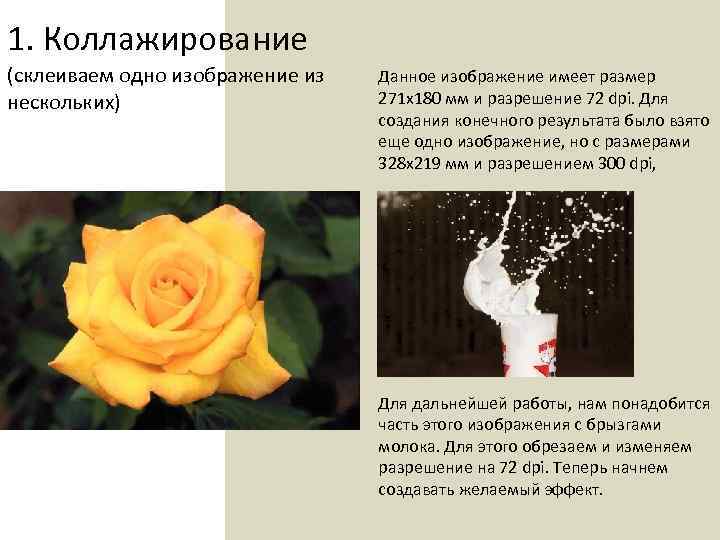
1. Коллажирование (склеиваем одно изображение из нескольких) Данное изображение имеет размер 271 х180 мм и разрешение 72 dpi. Для создания конечного результата было взято еще одно изображение, но с размерами 328 х219 мм и разрешением 300 dpi, Для дальнейшей работы, нам понадобится часть этого изображения с брызгами молока. Для этого обрезаем и изменяем разрешение на 72 dpi. Теперь начнем создавать желаемый эффект.
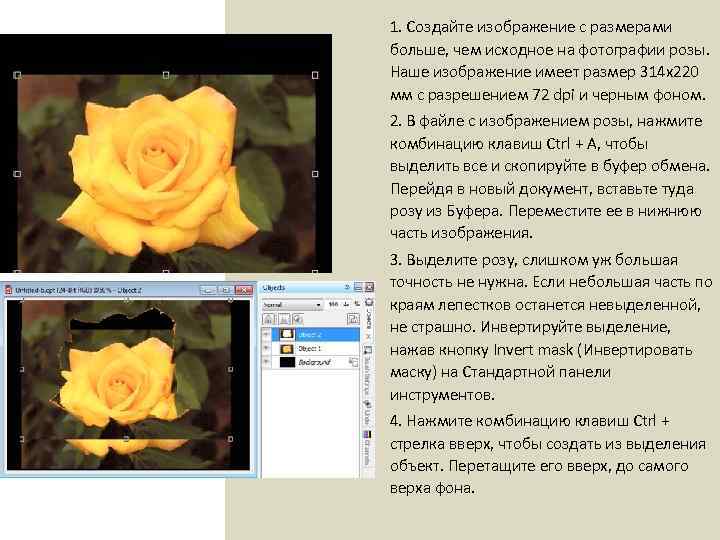
1. Создайте изображение с размерами больше, чем исходное на фотографии розы. Наше изображение имеет размер 314 х220 мм с разрешением 72 dpi и черным фоном. 2. В файле с изображением розы, нажмите комбинацию клавиш Ctrl + A, чтобы выделить все и скопируйте в буфер обмена. Перейдя в новый документ, вставьте туда розу из Буфера. Переместите ее в нижнюю часть изображения. 3. Выделите розу, слишком уж большая точность не нужна. Если небольшая часть по краям лепестков останется невыделенной, не страшно. Инвертируйте выделение, нажав кнопку Invert mask (Инвертировать маску) на Стандартной панели инструментов. 4. Нажмите комбинацию клавиш Ctrl + стрелка вверх, чтобы создать из выделения объект. Перетащите его вверх, до самого верха фона.
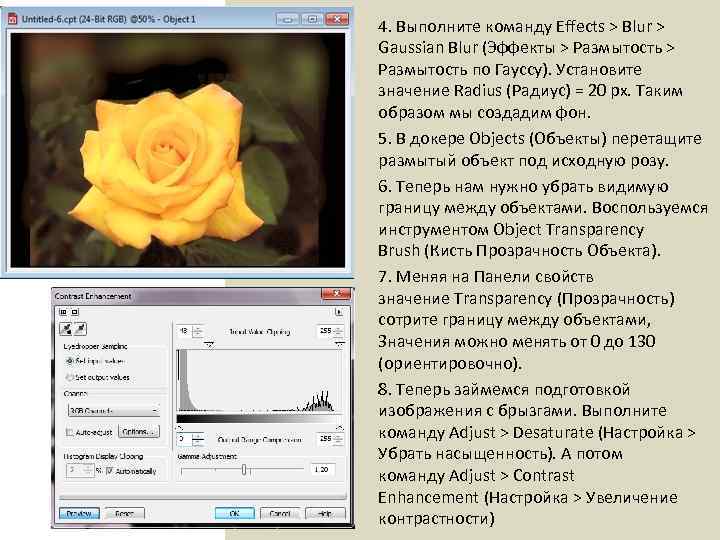
4. Выполните команду Effects > Blur > Gaussian Blur (Эффекты > Размытость по Гауссу). Установите значение Radius (Радиус) = 20 px. Таким образом мы создадим фон. 5. В докере Objects (Объекты) перетащите размытый объект под исходную розу. 6. Теперь нам нужно убрать видимую границу между объектами. Воспользуемся инструментом Object Transparency Brush (Кисть Прозрачность Объекта). 7. Меняя на Панели свойств значение Transparency (Прозрачность) сотрите границу между объектами, Значения можно менять от 0 до 130 (ориентировочно). 8. Теперь займемся подготовкой изображения с брызгами. Выполните команду Adjust > Desaturate (Настройка > Убрать насыщенность). А потом команду Adjust > Contrast Enhancement (Настройка > Увеличение контрастности)
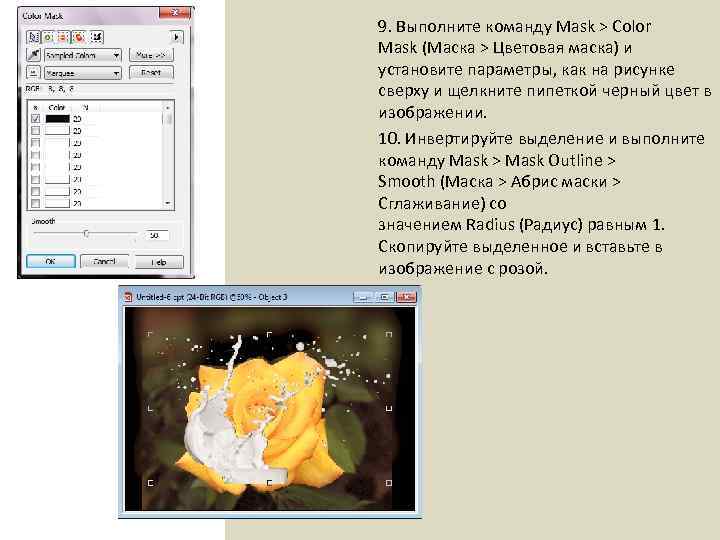
9. Выполните команду Mask > Color Mask (Маска > Цветовая маска) и установите параметры, как на рисунке сверху и щелкните пипеткой черный цвет в изображении. 10. Инвертируйте выделение и выполните команду Mask > Mask Outline > Smooth (Маска > Абрис маски > Сглаживание) со значением Radius (Радиус) равным 1. Скопируйте выделенное и вставьте в изображение с розой.
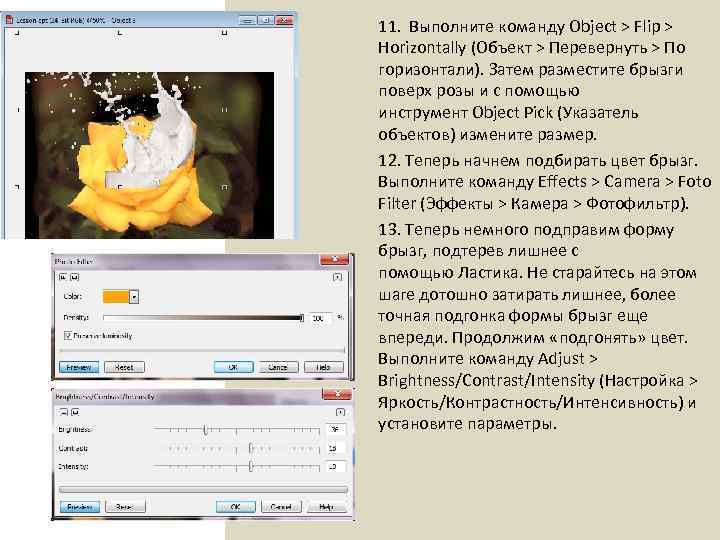
11. Выполните команду Object > Flip > Horizontally (Объект > Перевернуть > По горизонтали). Затем разместите брызги поверх розы и с помощью инструмент Object Pick (Указатель объектов) измените размер. 12. Теперь начнем подбирать цвет брызг. Выполните команду Effects > Camera > Foto Filter (Эффекты > Камера > Фотофильтр). 13. Теперь немного подправим форму брызг, подтерев лишнее с помощью Ластика. Не старайтесь на этом шаге дотошно затирать лишнее, более точная подгонка формы брызг еще впереди. Продолжим «подгонять» цвет. Выполните команду Adjust > Brightness/Contrast/Intensity (Настройка > Яркость/Контрастность/Интенсивность) и установите параметры.

Изображение станет таким: 14. Выполните команду Adjust > Hue/Saturation/Lightness (Оттенок/Насыще нность/Яркость) и в диалоговом окне установите переключатель Channels (Каналы) в положение цветового канала Yellow (Желтый) и выставить остальные параметры, как на фото.
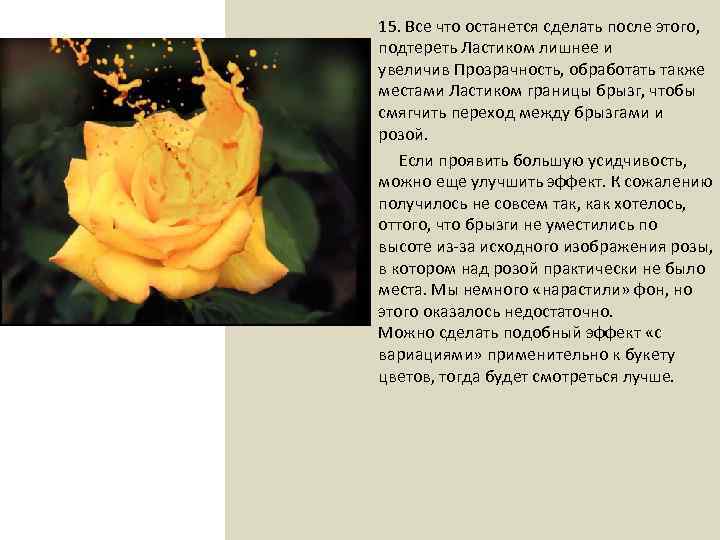
15. Все что останется сделать после этого, подтереть Ластиком лишнее и увеличив Прозрачность, обработать также местами Ластиком границы брызг, чтобы смягчить переход между брызгами и розой. Если проявить большую усидчивость, можно еще улучшить эффект. К сожалению получилось не совсем так, как хотелось, оттого, что брызги не уместились по высоте из-за исходного изображения розы, в котором над розой практически не было места. Мы немного «нарастили» фон, но этого оказалось недостаточно. Можно сделать подобный эффект «с вариациями» применительно к букету цветов, тогда будет смотреться лучше.
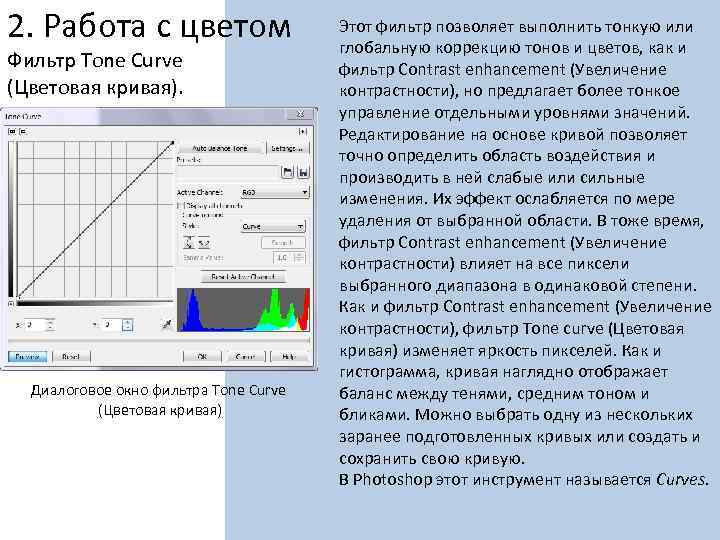
2. Работа с цветом Фильтр Tone Curve (Цветовая кривая). Диалоговое окно фильтра Tone Сurve (Цветовая кривая) Этот фильтр позволяет выполнить тонкую или глобальную коррекцию тонов и цветов, как и фильтр Contrast enhancement (Увеличение контрастности), но предлагает более тонкое управление отдельными уровнями значений. Редактирование на основе кривой позволяет точно определить область воздействия и производить в ней слабые или сильные изменения. Их эффект ослабляется по мере удаления от выбранной области. В тоже время, фильтр Contrast enhancement (Увеличение контрастности) влияет на все пиксели выбранного диапазона в одинаковой степени. Как и фильтр Contrast enhancement (Увеличение контрастности), фильтр Tone curve (Цветовая кривая) изменяет яркость пикселей. Как и гистограмма, кривая наглядно отображает баланс между тенями, средним тоном и бликами. Можно выбрать одну из нескольких заранее подготовленных кривых или создать и сохранить свою кривую. В Photoshop этот инструмент называется Curves.
Кривая – это график изменения яркости пикселов. Он дает возможность сколь угодно точно задать распределение пикселов изображения по яркостям. По горизонтальной оси X откладываются исходные градации яркости (входного диапазона), по вертикальной оси Y – яркости, которые будут иметь пикселы после коррекции (выходного диапазона). Таким образом, настраивая форму кривой, можно изменить яркость любого тонового интервала изображения. При отсутствии изменений исходные яркости равны конечным и график представляет собой прямую линию под углом 45°. Шкалы градаций яркости вдоль осей показывают значения яркостей. Как видите, яркость возрастает снизу вверх и слева направо. Щелкнув на кнопке в левом нижнем углу, вы поменяете направления осей тоновой кривой. Теперь нулевое значение размещается в верхнем правом углу. При перетаскивании цветовой кривой исходные (ось x) и скорректированные (ось y) значения пикселей отображаются рядом. Значения по осям Х и Y также отображаются в счётчиках Х: и Y: под графиком.
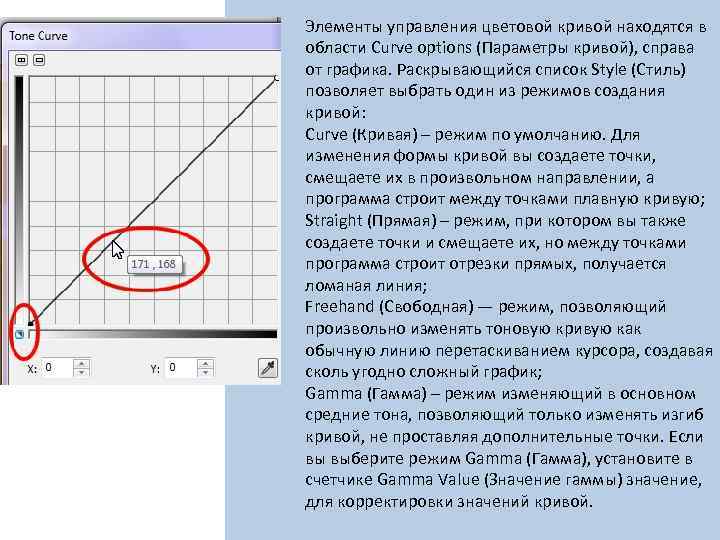
Элементы управления цветовой кривой находятся в области Curve options (Параметры кривой), справа от графика. Раскрывающийся список Style (Стиль) позволяет выбрать один из режимов создания кривой: Curve (Кривая) – режим по умолчанию. Для изменения формы кривой вы создаете точки, смещаете их в произвольном направлении, а программа строит между точками плавную кривую; Straight (Прямая) – режим, при котором вы также создаете точки и смещаете их, но между точками программа строит отрезки прямых, получается ломаная линия; Freehand (Свободная) — режим, позволяющий произвольно изменять тоновую кривую как обычную линию перетаскиванием курсора, создавая сколь угодно сложный график; Gamma (Гамма) – режим изменяющий в основном средние тона, позволяющий только изменять изгиб кривой, не проставляя дополнительные точки. Если вы выберите режим Gamma (Гамма), установите в счетчике Gamma Value (Значение гаммы) значение, для корректировки значений кривой.
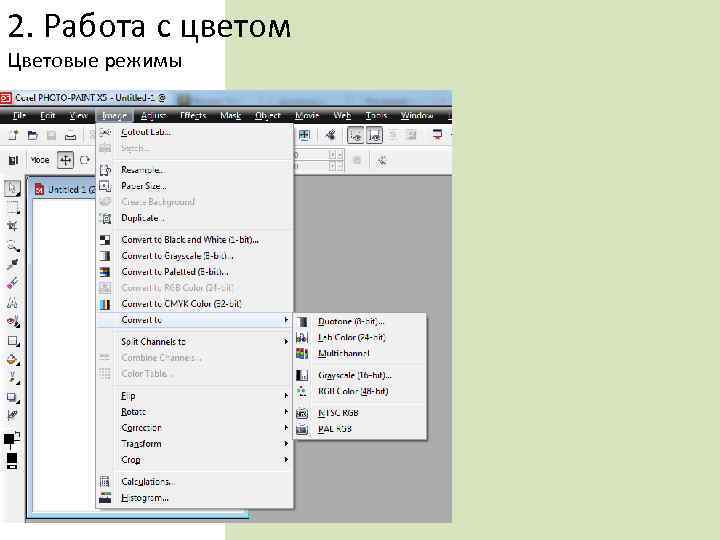
2. Работа с цветом Цветовые режимы
2. Работа с цветом Дуплекс Многоканальные изображения Изображение, содержащее произвольное число цветовых каналов, называют многоканальным. Они применяются для специальных целей, например: для печати дуплексов. Дуплекс — это 8 -разрядный цветовой режим. В дуплексном цветовом режиме изображение состоит из 256 оттенков 1, 2, 3 или 4 красок. Двухтоновый вариант данной цветовой модели широко распространен в полиграфии. Здесь в качестве дуплекса используется модифицированное изображение в градациях серого, отпечатанное с помощью красок 2 цветов, как правило, черного и акцентирующего цвета, хотя могут использоваться любые другие 2 цвета. Использование 2 красок вместо 4 значительно сокращает расходы на печать, обеспечивая вместе с тем широкий диапазон выбираемых оттенков. Дуплекс идеален для добавления акцентирующего цвета к фотографии или расширения тонального диапазона красителей. Этот режим можно использовать для того, чтобы придавать цветность черно-белым изображениям либо создавать интересные эффекты с помощью различных параметров тонирования.
 Loading…
User Guide
Copyright © 2018 Corel Corporation. All rights reserved.
Corel® PHOTO-PAINT® 2018 User Guide
Product specifications, pricing, packaging, technical support and information (“specifications”) refer to the retail English version only. The specifications for all other versions (including other language versions) may vary.
Information is provided by Corel on an “as is” basis, without any other warranties or conditions, express or implied, including, but not limited to, warranties of merchantable quality, satisfactory quality, merchantability or fitness for a particular purpose, or those arising by law, statute, usage of trade, course of dealing or otherwise. The entire risk as to the results of the information provided or its use is assumed by you. Corel shall have no liability to you or any other person or entity for any indirect, incidental, special, or consequential damages whatsoever, including, but not limited to, loss of revenue or profit, lost or damaged data or other commercial or economic loss, even if Corel has been advised of the possibility of such damages, or they are foreseeable. Corel is also not liable for any claims made by any third party. Corel’s maximum aggregate liability to you shall not exceed the costs paid by you to purchase the materials. Some states/countries do not allow exclusions or limitations of liability for consequential or incidental damages, so the above limitations may not apply to you.
Corel, the Corel logo, the Corel balloon logo, CorelDRAW, the CorelDRAW balloon logo, Corel DESIGNER, Corel Font Manager, CAPTURE, CONNECT, LiveSketch, PaintShop, PaintShop Pro, PHOTO-PAINT, Painter, PowerClip, VideoStudio and WordPerfect are trademarks or registered trademarks of Corel Corporation and/or its subsidiaries in Canada, the U.S. and/or other countries. Other product, font and company names and logos may be trademarks or registered trademarks of their respective companies.
Patents: www.corel.com/patent
218018
Contents |
|
|
Getting started……………………………………………………………………………………………………………………………………………………………… |
15 |
|
Installing CorelDRAW Graphics Suite…………………………………………………………………………………………………………………………………. |
17 |
|
System requirements………………………………………………………………………………………………………………………………………………….. |
17 |
|
Preparing for installation……………………………………………………………………………………………………………………………………………. |
18 |
|
Installing CorelDRAW Graphics Suite applications…………………………………………………………………………………………………………… |
18 |
|
Installation options……………………………………………………………………………………………………………………………………………………. |
18 |
|
Modifying and repairing installations……………………………………………………………………………………………………………………………. |
20 |
|
Uninstalling CorelDRAW Graphics Suite………………………………………………………………………………………………………………………… |
21 |
|
Frequently Asked Questions………………………………………………………………………………………………………………………………………… |
21 |
|
Corel accounts and services……………………………………………………………………………………………………………………………………………… |
23 |
|
Authenticating CorelDRAW Graphics Suite…………………………………………………………………………………………………………………….. |
23 |
|
Checking account settings………………………………………………………………………………………………………………………………………….. |
24 |
|
Updating Corel products……………………………………………………………………………………………………………………………………………. |
24 |
|
Changing user credentials…………………………………………………………………………………………………………………………………………… |
24 |
|
Corel Support Services……………………………………………………………………………………………………………………………………………….. |
25 |
|
About Corel……………………………………………………………………………………………………………………………………………………………… |
25 |
|
What’s new in CorelDRAW Graphics Suite?………………………………………………………………………………………………………………………… |
27 |
|
Creative…………………………………………………………………………………………………………………………………………………………………… |
27 |
|
Productive………………………………………………………………………………………………………………………………………………………………… |
31 |
|
Innovative………………………………………………………………………………………………………………………………………………………………… |
35 |
|
Finding out what was new in previous versions…………………………………………………………………………………………………………….. |
38 |
|
Learning resources………………………………………………………………………………………………………………………………………………………….. |
39 |
|
Getting help…………………………………………………………………………………………………………………………………………………………….. |
39 |
|
Using the Help and tooltips……………………………………………………………………………………………………………………………………….. |
40 |
|
Using Hints………………………………………………………………………………………………………………………………………………………………. |
41 |
|
Welcome screen……………………………………………………………………………………………………………………………………………………….. |
42 |
|
Quick Start Guide……………………………………………………………………………………………………………………………………………………… |
42 |
|
Insights from the Experts……………………………………………………………………………………………………………………………………………. |
42 |
|
Video learning resources…………………………………………………………………………………………………………………………………………….. |
43 |
Contents | 1
|
Community website for developers………………………………………………………………………………………………………………………………. |
43 |
|
Network deployment guide………………………………………………………………………………………………………………………………………… |
43 |
|
Web-based resources…………………………………………………………………………………………………………………………………………………. |
43 |
|
Starting and setting up…………………………………………………………………………………………………………………………………………………… |
45 |
|
Starting and quitting Corel PHOTO-PAINT…………………………………………………………………………………………………………………….. |
45 |
|
Changing the language……………………………………………………………………………………………………………………………………………… |
45 |
|
Changing startup settings…………………………………………………………………………………………………………………………………………… |
46 |
|
Corel PHOTO-PAINT workspace tour………………………………………………………………………………………………………………………………….. |
47 |
|
Corel PHOTO-PAINT terms………………………………………………………………………………………………………………………………………….. |
47 |
|
Corel PHOTO-PAINT application window………………………………………………………………………………………………………………………. |
48 |
|
Choosing a workspace……………………………………………………………………………………………………………………………………………….. |
50 |
|
Toolbars…………………………………………………………………………………………………………………………………………………………………… |
51 |
|
Toolbox……………………………………………………………………………………………………………………………………………………………………. |
53 |
|
Property bar……………………………………………………………………………………………………………………………………………………………… |
62 |
|
Dockers……………………………………………………………………………………………………………………………………………………………………. |
63 |
|
Color palette…………………………………………………………………………………………………………………………………………………………….. |
65 |
|
Status bar………………………………………………………………………………………………………………………………………………………………… |
65 |
|
Setting options………………………………………………………………………………………………………………………………………………………………. |
67 |
|
Changing workspace options………………………………………………………………………………………………………………………………………. |
67 |
|
Disabling warning messages……………………………………………………………………………………………………………………………………….. |
68 |
|
Bringing images into Corel PHOTO-PAINT…………………………………………………………………………………………………………………………… |
69 |
|
Opening images……………………………………………………………………………………………………………………………………………………….. |
69 |
|
Importing files………………………………………………………………………………………………………………………………………………………….. |
71 |
|
Scanning images………………………………………………………………………………………………………………………………………………………. |
73 |
|
Creating images………………………………………………………………………………………………………………………………………………………… |
74 |
|
Working with multiple images…………………………………………………………………………………………………………………………………….. |
76 |
|
Working with vector graphics……………………………………………………………………………………………………………………………………… |
76 |
|
Displaying images and image information………………………………………………………………………………………………………………………….. |
79 |
|
Viewing images………………………………………………………………………………………………………………………………………………………… |
79 |
|
Zooming………………………………………………………………………………………………………………………………………………………………….. |
81 |
|
Viewing image information………………………………………………………………………………………………………………………………………… |
82 |
2 | Corel PHOTO-PAINT 2018 User Guide
|
Refreshing the image window…………………………………………………………………………………………………………………………………….. |
83 |
|
Detecting and embedding Digimarc watermarks……………………………………………………………………………………………………………. |
83 |
|
Using the guidelines, grid, and rulers………………………………………………………………………………………………………………………………… |
85 |
|
Setting up guidelines…………………………………………………………………………………………………………………………………………………. |
85 |
|
Setting up the grid……………………………………………………………………………………………………………………………………………………. |
88 |
|
Setting up the rulers…………………………………………………………………………………………………………………………………………………. |
90 |
|
Undoing, redoing, repeating, and fading actions………………………………………………………………………………………………………………… |
93 |
|
Undoing and redoing actions……………………………………………………………………………………………………………………………………… |
93 |
|
Reverting to an earlier image state………………………………………………………………………………………………………………………………. |
94 |
|
Repeating and fading actions……………………………………………………………………………………………………………………………………… |
95 |
|
Saving and closing…………………………………………………………………………………………………………………………………………………………. |
97 |
|
Saving images………………………………………………………………………………………………………………………………………………………….. |
97 |
|
Exporting images to other file formats…………………………………………………………………………………………………………………………. |
99 |
|
Working with locked files…………………………………………………………………………………………………………………………………………. |
100 |
|
Closing images……………………………………………………………………………………………………………………………………………………….. |
100 |
|
Finding and managing creative tools and content……………………………………………………………………………………………………………… |
103 |
|
Acquiring applications, plug-ins, and content………………………………………………………………………………………………………………. |
103 |
|
Finding content with the CONNECT docker…………………………………………………………………………………………………………………. |
104 |
|
Accessing content……………………………………………………………………………………………………………………………………………………. |
107 |
|
Browsing and searching for content…………………………………………………………………………………………………………………………… |
109 |
|
Viewing content……………………………………………………………………………………………………………………………………………………… |
112 |
|
Using content…………………………………………………………………………………………………………………………………………………………. |
112 |
|
Installing fonts………………………………………………………………………………………………………………………………………………………… |
114 |
|
Managing content…………………………………………………………………………………………………………………………………………………… |
115 |
|
Syncing trays with OneDrive……………………………………………………………………………………………………………………………………… |
116 |
|
Changing content locations………………………………………………………………………………………………………………………………………. |
118 |
|
Content types…………………………………………………………………………………………………………………………………………………………. |
118 |
|
Touch-enabled devices and wheel devices………………………………………………………………………………………………………………………… |
121 |
|
Using touch……………………………………………………………………………………………………………………………………………………………. |
121 |
|
Using wheel devices………………………………………………………………………………………………………………………………………………… |
123 |
Contents | 3
|
Editing images…………………………………………………………………………………………………………………………………………………………….. |
125 |
|
Changing image dimensions, resolution, and paper size…………………………………………………………………………………………………….. |
127 |
|
Changing image dimensions……………………………………………………………………………………………………………………………………… |
127 |
|
Changing image resolution……………………………………………………………………………………………………………………………………….. |
128 |
|
Changing paper size………………………………………………………………………………………………………………………………………………… |
129 |
|
Cropping, stitching, scaling, and changing orientation……………………………………………………………………………………………………….. |
131 |
|
Cropping images…………………………………………………………………………………………………………………………………………………….. |
131 |
|
Stitching images together…………………………………………………………………………………………………………………………………………. |
133 |
|
Scaling images by using Smart Carver………………………………………………………………………………………………………………………… |
134 |
|
Straightening images……………………………………………………………………………………………………………………………………………….. |
137 |
|
Straightening images and objects interactively by using the Straighten tool………………………………………………………………………. |
139 |
|
Correcting perspective distortions………………………………………………………………………………………………………………………………. |
141 |
|
Rotating and flipping images……………………………………………………………………………………………………………………………………. |
144 |
|
Retouching………………………………………………………………………………………………………………………………………………………………….. |
147 |
|
Improving scanned images……………………………………………………………………………………………………………………………………….. |
147 |
|
Removing red-eye……………………………………………………………………………………………………………………………………………………. |
148 |
|
Removing dust and scratch marks……………………………………………………………………………………………………………………………… |
149 |
|
Cloning image areas………………………………………………………………………………………………………………………………………………… |
152 |
|
Sharpening images………………………………………………………………………………………………………………………………………………….. |
154 |
|
Removing artifacts and noise from JPEG images…………………………………………………………………………………………………………… |
156 |
|
Erasing image areas…………………………………………………………………………………………………………………………………………………. |
156 |
|
Smearing, smudging, and blending colors…………………………………………………………………………………………………………………… |
158 |
|
Adjusting color and tone……………………………………………………………………………………………………………………………………………….. |
161 |
|
Using the Image Adjustment Lab………………………………………………………………………………………………………………………………. |
161 |
|
Using individual color-adjustment effects and tools………………………………………………………………………………………………………. |
166 |
|
Exploring adjustment filters………………………………………………………………………………………………………………………………………. |
170 |
|
Working with color channels…………………………………………………………………………………………………………………………………….. |
174 |
|
Working with lenses……………………………………………………………………………………………………………………………………………………… |
177 |
|
Creating lenses……………………………………………………………………………………………………………………………………………………….. |
177 |
|
Editing lenses…………………………………………………………………………………………………………………………………………………………. |
181 |
|
Combining lenses with the image background…………………………………………………………………………………………………………….. |
183 |
4 | Corel PHOTO-PAINT 2018 User Guide
|
Reshaping image areas………………………………………………………………………………………………………………………………………………….. |
185 |
|
Smearing image areas……………………………………………………………………………………………………………………………………………… |
185 |
|
Adding twirl effects…………………………………………………………………………………………………………………………………………………. |
186 |
|
Reshaping image areas by pulling or pushing away pixels……………………………………………………………………………………………… |
187 |
|
Color, fills, and transparencies……………………………………………………………………………………………………………………………………….. |
189 |
|
Working with color………………………………………………………………………………………………………………………………………………………. |
191 |
|
Understanding color models……………………………………………………………………………………………………………………………………… |
191 |
|
Understanding color depth……………………………………………………………………………………………………………………………………….. |
193 |
|
Choosing colors………………………………………………………………………………………………………………………………………………………. |
194 |
|
Using the Image palette…………………………………………………………………………………………………………………………………………… |
200 |
|
Creating and editing custom color palettes…………………………………………………………………………………………………………………. |
202 |
|
Organizing and displaying color palettes…………………………………………………………………………………………………………………….. |
205 |
|
Displaying or hiding color palettes in the Palette libraries………………………………………………………………………………………………. |
207 |
|
Setting the properties of color palettes………………………………………………………………………………………………………………………. |
208 |
|
Using spot color channels………………………………………………………………………………………………………………………………………… |
209 |
|
Changing color modes………………………………………………………………………………………………………………………………………………….. |
213 |
|
Changing the color mode of images………………………………………………………………………………………………………………………….. |
213 |
|
Converting images to the black-and-white color mode………………………………………………………………………………………………….. |
215 |
|
Converting images to the paletted color mode…………………………………………………………………………………………………………….. |
215 |
|
Converting images to the duotone color mode……………………………………………………………………………………………………………. |
218 |
|
Using color management………………………………………………………………………………………………………………………………………………. |
221 |
|
Understanding color management…………………………………………………………………………………………………………………………….. |
221 |
|
Getting started with color management in Corel PHOTO-PAINT………………………………………………………………………………………. |
225 |
|
Installing, loading, and embedding color profiles…………………………………………………………………………………………………………. |
226 |
|
Assigning color profiles……………………………………………………………………………………………………………………………………………. |
228 |
|
Converting colors to other color profiles…………………………………………………………………………………………………………………….. |
228 |
|
Choosing color-conversion settings…………………………………………………………………………………………………………………………….. |
229 |
|
Soft proofing………………………………………………………………………………………………………………………………………………………….. |
229 |
|
Working with color management presets……………………………………………………………………………………………………………………. |
232 |
|
Working with color management policies……………………………………………………………………………………………………………………. |
233 |
Contents | 5
|
Managing colors when opening documents………………………………………………………………………………………………………………… |
234 |
|
Managing colors when importing and pasting files………………………………………………………………………………………………………. |
235 |
|
Managing colors for print………………………………………………………………………………………………………………………………………… |
235 |
|
Using a safe CMYK workflow……………………………………………………………………………………………………………………………………. |
236 |
|
Managing colors for online viewing…………………………………………………………………………………………………………………………… |
236 |
|
Applying fills………………………………………………………………………………………………………………………………………………………………… |
237 |
|
Applying uniform fills………………………………………………………………………………………………………………………………………………. |
237 |
|
Applying fountain fills……………………………………………………………………………………………………………………………………………… |
238 |
|
Applying bitmap pattern fills…………………………………………………………………………………………………………………………………….. |
242 |
|
Applying texture fills………………………………………………………………………………………………………………………………………………… |
246 |
|
Working with transparency…………………………………………………………………………………………………………………………………………….. |
249 |
|
Applying uniform transparency………………………………………………………………………………………………………………………………….. |
249 |
|
Applying fountain transparency…………………………………………………………………………………………………………………………………. |
250 |
|
Applying bitmap pattern transparency………………………………………………………………………………………………………………………… |
253 |
|
Applying texture transparency…………………………………………………………………………………………………………………………………… |
255 |
|
Applying transparency by using brushstrokes………………………………………………………………………………………………………………. |
257 |
|
Making selected colors in objects transparent……………………………………………………………………………………………………………… |
257 |
|
Blending objects……………………………………………………………………………………………………………………………………………………… |
257 |
|
Finding, managing, and saving fills and transparencies………………………………………………………………………………………………………. |
259 |
|
Finding and viewing fills and transparencies………………………………………………………………………………………………………………… |
259 |
|
Managing fills and transparencies……………………………………………………………………………………………………………………………… |
262 |
|
Saving fills and transparencies…………………………………………………………………………………………………………………………………… |
264 |
|
Masks and paths…………………………………………………………………………………………………………………………………………………………. |
267 |
|
Working with masks……………………………………………………………………………………………………………………………………………………… |
269 |
|
Distinguishing protected and editable areas………………………………………………………………………………………………………………… |
269 |
|
Defining editable areas…………………………………………………………………………………………………………………………………………….. |
271 |
|
Defining editable areas by using color information……………………………………………………………………………………………………….. |
275 |
|
Expanding and contracting editable areas…………………………………………………………………………………………………………………… |
278 |
|
Inverting and removing masks…………………………………………………………………………………………………………………………………… |
280 |
|
Moving and aligning editable areas……………………………………………………………………………………………………………………………. |
281 |
|
Transforming editable areas………………………………………………………………………………………………………………………………………. |
283 |
6 | Corel PHOTO-PAINT 2018 User Guide
|
Adjusting the edges of editable areas………………………………………………………………………………………………………………………… |
285 |
|
Adjusting the transparency of masks………………………………………………………………………………………………………………………….. |
288 |
|
Cutting out images………………………………………………………………………………………………………………………………………………….. |
288 |
|
Using paths to define image areas………………………………………………………………………………………………………………………………….. |
293 |
|
Creating paths………………………………………………………………………………………………………………………………………………………… |
293 |
|
Managing paths……………………………………………………………………………………………………………………………………………………… |
295 |
|
Shaping paths………………………………………………………………………………………………………………………………………………………… |
297 |
|
Adding and deleting path nodes……………………………………………………………………………………………………………………………….. |
299 |
|
Joining and breaking paths………………………………………………………………………………………………………………………………………. |
300 |
|
Changing node types………………………………………………………………………………………………………………………………………………. |
300 |
|
Applying brushstrokes to paths…………………………………………………………………………………………………………………………………. |
302 |
|
Working with clipping paths…………………………………………………………………………………………………………………………………….. |
303 |
|
Managing multiple masks with alpha channels…………………………………………………………………………………………………………………. |
305 |
|
Creating and editing alpha channels………………………………………………………………………………………………………………………….. |
305 |
|
Saving masks and alpha channels……………………………………………………………………………………………………………………………… |
306 |
|
Loading masks and alpha channels……………………………………………………………………………………………………………………………. |
307 |
|
Managing alpha channels…………………………………………………………………………………………………………………………………………. |
308 |
|
Painting and special effects…………………………………………………………………………………………………………………………………………… |
311 |
|
Drawing and painting…………………………………………………………………………………………………………………………………………………… |
313 |
|
Drawing shapes and lines…………………………………………………………………………………………………………………………………………. |
313 |
|
Applying brushstrokes……………………………………………………………………………………………………………………………………………… |
317 |
|
Spraying images……………………………………………………………………………………………………………………………………………………… |
320 |
|
Painting symmetrical patterns and orbits…………………………………………………………………………………………………………………….. |
323 |
|
Repeating brushstrokes…………………………………………………………………………………………………………………………………………….. |
324 |
|
Creating custom brushes………………………………………………………………………………………………………………………………………….. |
325 |
|
Using pressure-sensitive pens and devices…………………………………………………………………………………………………………………… |
327 |
|
Understanding merge modes……………………………………………………………………………………………………………………………………. |
331 |
|
Applying special effects…………………………………………………………………………………………………………………………………………………. |
335 |
|
Working with special effects……………………………………………………………………………………………………………………………………… |
335 |
|
Applying preset styles………………………………………………………………………………………………………………………………………………. |
337 |
Contents | 7
|
Applying color and tone effects………………………………………………………………………………………………………………………………… |
337 |
|
Applying Bevel effects………………………………………………………………………………………………………………………………………………. |
338 |
|
Applying the Bokeh Blur effect………………………………………………………………………………………………………………………………….. |
338 |
|
Applying Lens Flare effects……………………………………………………………………………………………………………………………………….. |
340 |
|
Applying Lighting effects………………………………………………………………………………………………………………………………………….. |
340 |
|
Adding photo frames………………………………………………………………………………………………………………………………………………. |
341 |
|
Managing plug-ins………………………………………………………………………………………………………………………………………………….. |
342 |
|
Special effects categories……………………………………………………………………………………………………………………………………………….. |
345 |
|
3-D special effects…………………………………………………………………………………………………………………………………………………… |
345 |
|
Art strokes special effects…………………………………………………………………………………………………………………………………………. |
350 |
|
Blur special effects…………………………………………………………………………………………………………………………………………………… |
356 |
|
Camera special effects……………………………………………………………………………………………………………………………………………… |
361 |
|
Color transform special effects………………………………………………………………………………………………………………………………….. |
365 |
|
Contour special effects…………………………………………………………………………………………………………………………………………….. |
366 |
|
Creative special effects……………………………………………………………………………………………………………………………………………… |
368 |
|
Custom special effects……………………………………………………………………………………………………………………………………………… |
372 |
|
Distort special effects……………………………………………………………………………………………………………………………………………….. |
373 |
|
Noise special effects………………………………………………………………………………………………………………………………………………… |
378 |
|
Sharpen special effects…………………………………………………………………………………………………………………………………………….. |
382 |
|
Texture special effects………………………………………………………………………………………………………………………………………………. |
384 |
|
Objects……………………………………………………………………………………………………………………………………………………………………….. |
391 |
|
Working with objects……………………………………………………………………………………………………………………………………………………. |
393 |
|
Creating objects………………………………………………………………………………………………………………………………………………………. |
394 |
|
Changing object properties……………………………………………………………………………………………………………………………………….. |
395 |
|
Selecting objects……………………………………………………………………………………………………………………………………………………… |
396 |
|
Moving, copying, and deleting objects……………………………………………………………………………………………………………………….. |
398 |
|
Displaying and arranging objects……………………………………………………………………………………………………………………………….. |
399 |
|
Aligning and distributing objects……………………………………………………………………………………………………………………………….. |
401 |
|
Using alignment guides……………………………………………………………………………………………………………………………………………. |
402 |
|
Locking objects……………………………………………………………………………………………………………………………………………………….. |
405 |
|
Grouping and combining objects………………………………………………………………………………………………………………………………. |
405 |
8 | Corel PHOTO-PAINT 2018 User Guide
|
Choosing a merge mode for grouped objects……………………………………………………………………………………………………………… |
407 |
|
Working with clipping groups…………………………………………………………………………………………………………………………………… |
408 |
|
Modifying objects…………………………………………………………………………………………………………………………………………………………. |
411 |
|
Transforming objects……………………………………………………………………………………………………………………………………………….. |
411 |
|
Cropping objects…………………………………………………………………………………………………………………………………………………….. |
415 |
|
Changing the edges of objects………………………………………………………………………………………………………………………………….. |
416 |
|
Adding drop shadows to objects……………………………………………………………………………………………………………………………….. |
418 |
|
Using clip masks……………………………………………………………………………………………………………………………………………………… |
421 |
|
Protecting the area around an object…………………………………………………………………………………………………………………………. |
423 |
|
Linking and embedding objects………………………………………………………………………………………………………………………………………. |
425 |
|
Inserting linked or embedded objects into another application……………………………………………………………………………………….. |
425 |
|
Editing linked or embedded objects…………………………………………………………………………………………………………………………… |
426 |
|
Text…………………………………………………………………………………………………………………………………………………………………………….. |
427 |
|
Creating and formatting text………………………………………………………………………………………………………………………………………….. |
429 |
|
Adding and selecting text…………………………………………………………………………………………………………………………………………. |
429 |
|
Adding color to text………………………………………………………………………………………………………………………………………………… |
431 |
|
Formatting text……………………………………………………………………………………………………………………………………………………….. |
432 |
|
Working with OpenType features……………………………………………………………………………………………………………………………….. |
434 |
|
Inserting special characters, symbols, and glyphs………………………………………………………………………………………………………….. |
438 |
|
Kerning, shifting, and rotating text…………………………………………………………………………………………………………………………….. |
441 |
|
Aligning text…………………………………………………………………………………………………………………………………………………………… |
442 |
|
Adjusting line, character, and word spacing………………………………………………………………………………………………………………… |
443 |
|
Anti-aliasing text……………………………………………………………………………………………………………………………………………………… |
443 |
|
Fitting text to a path……………………………………………………………………………………………………………………………………………….. |
444 |
|
Working with legacy text………………………………………………………………………………………………………………………………………….. |
445 |
|
Managing fonts……………………………………………………………………………………………………………………………………………………………. |
447 |
|
Viewing fonts…………………………………………………………………………………………………………………………………………………………. |
447 |
|
Filtering fonts…………………………………………………………………………………………………………………………………………………………. |
449 |
|
Searching for fonts………………………………………………………………………………………………………………………………………………….. |
450 |
|
Acquiring more fonts………………………………………………………………………………………………………………………………………………. |
451 |
Contents | 9
|
Identifying fonts……………………………………………………………………………………………………………………………………………………… |
452 |
|
Choosing fonts with Font Playground…………………………………………………………………………………………………………………………. |
453 |
|
Using Corel Font Manager………………………………………………………………………………………………………………………………………… |
455 |
|
Working with text in different languages…………………………………………………………………………………………………………………………. |
457 |
|
Modifying encoding settings to display text correctly……………………………………………………………………………………………………. |
457 |
|
Working with Asian and Middle Eastern text……………………………………………………………………………………………………………….. |
458 |
|
OpenType support for Asian text……………………………………………………………………………………………………………………………….. |
459 |
|
Web images and movies………………………………………………………………………………………………………………………………………………. |
461 |
|
Creating and editing movies…………………………………………………………………………………………………………………………………………… |
463 |
|
Opening and playing movies…………………………………………………………………………………………………………………………………….. |
463 |
|
Creating movies………………………………………………………………………………………………………………………………………………………. |
464 |
|
Modifying frame sequence and frame display time………………………………………………………………………………………………………. |
467 |
|
Saving movies…………………………………………………………………………………………………………………………………………………………. |
469 |
|
Creating images for the web………………………………………………………………………………………………………………………………………….. |
471 |
|
Exporting images for the web…………………………………………………………………………………………………………………………………… |
471 |
|
Exporting and uploading bitmaps to WordPress…………………………………………………………………………………………………………… |
477 |
|
Saving and applying web presets………………………………………………………………………………………………………………………………. |
478 |
|
Creating palette-based images with transparent colors and backgrounds…………………………………………………………………………. |
478 |
|
Slicing images…………………………………………………………………………………………………………………………………………………………. |
479 |
|
Creating and editing rollovers……………………………………………………………………………………………………………………………………. |
482 |
|
E-mailing images…………………………………………………………………………………………………………………………………………………….. |
486 |
|
Printing………………………………………………………………………………………………………………………………………………………………………. |
487 |
|
Printing basics……………………………………………………………………………………………………………………………………………………………… |
489 |
|
Printing your work…………………………………………………………………………………………………………………………………………………… |
489 |
|
Laying out print jobs……………………………………………………………………………………………………………………………………………….. |
490 |
|
Previewing print jobs……………………………………………………………………………………………………………………………………………….. |
491 |
|
Applying print styles………………………………………………………………………………………………………………………………………………… |
492 |
|
Fine-tuning print jobs………………………………………………………………………………………………………………………………………………. |
493 |
|
Printing colors accurately………………………………………………………………………………………………………………………………………….. |
494 |
|
Printing to a PostScript printer………………………………………………………………………………………………………………………………….. |
496 |
10 | Corel PHOTO-PAINT 2018 User Guide
|
Viewing preflight summaries…………………………………………………………………………………………………………………………………….. |
497 |
|
Preparing files for print service providers………………………………………………………………………………………………………………………….. |
499 |
|
Preparing a print job for a print service provider………………………………………………………………………………………………………….. |
499 |
|
Working with imposition layouts……………………………………………………………………………………………………………………………….. |
500 |
|
Printing printers’ marks……………………………………………………………………………………………………………………………………………. |
502 |
|
Printing color separations…………………………………………………………………………………………………………………………………………. |
504 |
|
Working with color trapping and overprinting…………………………………………………………………………………………………………….. |
505 |
|
Printing composites…………………………………………………………………………………………………………………………………………………. |
506 |
|
Printing to film……………………………………………………………………………………………………………………………………………………….. |
507 |
|
Preparing images for canvas printing…………………………………………………………………………………………………………………………. |
507 |
|
Working with a print service provider…………………………………………………………………………………………………………………………. |
508 |
|
File formats…………………………………………………………………………………………………………………………………………………………………. |
509 |
|
Exporting to PDF………………………………………………………………………………………………………………………………………………………….. |
511 |
|
Exporting documents as PDF files………………………………………………………………………………………………………………………………. |
511 |
|
Including hyperlinks, bookmarks, and thumbnails in PDF files…………………………………………………………………………………………. |
513 |
|
Reducing the size of PDF files…………………………………………………………………………………………………………………………………… |
514 |
|
Specifying an encoding format for PDF files………………………………………………………………………………………………………………… |
515 |
|
Specifying color management options for exporting PDF files…………………………………………………………………………………………. |
515 |
|
Setting security options for PDF files………………………………………………………………………………………………………………………….. |
516 |
|
Optimizing PDF files………………………………………………………………………………………………………………………………………………… |
517 |
|
Viewing preflight summaries for PDF files…………………………………………………………………………………………………………………… |
518 |
|
Preparing PDF files for a print provider……………………………………………………………………………………………………………………….. |
518 |
|
Working with office productivity applications……………………………………………………………………………………………………………………. |
521 |
|
Exporting files to office productivity applications………………………………………………………………………………………………………….. |
521 |
|
Adding objects to documents…………………………………………………………………………………………………………………………………… |
521 |
|
Working with RAW camera files……………………………………………………………………………………………………………………………………… |
523 |
|
Using RAW camera files…………………………………………………………………………………………………………………………………………… |
523 |
|
Bringing RAW camera files into Corel PHOTO-PAINT……………………………………………………………………………………………………… |
524 |
|
Adjusting the color and tone of RAW camera files……………………………………………………………………………………………………….. |
527 |
|
Sharpening and reducing noise in RAW camera files…………………………………………………………………………………………………….. |
529 |
Contents | 11
|
Previewing RAW camera files and obtaining image information……………………………………………………………………………………… |
530 |
|
Supported file formats…………………………………………………………………………………………………………………………………………………… |
533 |
|
Adobe Illustrator (AI)……………………………………………………………………………………………………………………………………………….. |
534 |
|
Windows Bitmap (BMP)……………………………………………………………………………………………………………………………………………. |
534 |
|
OS/2 Bitmap (BMP)………………………………………………………………………………………………………………………………………………….. |
535 |
|
Computer Graphics Metafile (CGM)……………………………………………………………………………………………………………………………. |
535 |
|
CorelDRAW (CDR)……………………………………………………………………………………………………………………………………………………. |
536 |
|
Corel Presentation Exchange (CMX)……………………………………………………………………………………………………………………………. |
536 |
|
Corel PHOTO-PAINT (CPT)…………………………………………………………………………………………………………………………………………. |
537 |
|
Cursor Resource (CUR)……………………………………………………………………………………………………………………………………………… |
537 |
|
AutoCAD Drawing Database (DWG) and AutoCAD Drawing Interchange Format (DXF)……………………………………………………….. |
537 |
|
Encapsulated PostScript (EPS)……………………………………………………………………………………………………………………………………. |
538 |
|
PostScript (PS or PRN)………………………………………………………………………………………………………………………………………………. |
540 |
|
GIF………………………………………………………………………………………………………………………………………………………………………… |
541 |
|
JPEG (JPG)……………………………………………………………………………………………………………………………………………………………… |
542 |
|
JPEG 2000 (JP2)……………………………………………………………………………………………………………………………………………………… |
543 |
|
Kodak Photo CD Image (PCD)……………………………………………………………………………………………………………………………………. |
544 |
|
PICT (PCT)………………………………………………………………………………………………………………………………………………………………. |
545 |
|
PaintBrush (PCX)……………………………………………………………………………………………………………………………………………………… |
546 |
|
Adobe Portable Document Format (PDF)…………………………………………………………………………………………………………………….. |
547 |
|
HPGL Plotter File (PLT)……………………………………………………………………………………………………………………………………………… |
547 |
|
Portable Network Graphics (PNG)………………………………………………………………………………………………………………………………. |
548 |
|
Adobe Photoshop (PSD)…………………………………………………………………………………………………………………………………………… |
549 |
|
Corel Painter (RIF)……………………………………………………………………………………………………………………………………………………. |
550 |
|
TARGA (TGA)………………………………………………………………………………………………………………………………………………………….. |
551 |
|
TIFF……………………………………………………………………………………………………………………………………………………………………….. |
552 |
|
Corel Paint Shop Pro (PSP)………………………………………………………………………………………………………………………………………… |
552 |
|
WordPerfect Graphic (WPG)………………………………………………………………………………………………………………………………………. |
553 |
|
RAW camera file formats………………………………………………………………………………………………………………………………………….. |
553 |
|
Wavelet Compressed Bitmap (WI)………………………………………………………………………………………………………………………………. |
553 |
|
Windows Metafile Format (WMF)………………………………………………………………………………………………………………………………. |
553 |
12 | Corel PHOTO-PAINT 2018 User Guide
|
Additional file formats……………………………………………………………………………………………………………………………………………… |
554 |
|
Recommended formats for importing graphics…………………………………………………………………………………………………………….. |
554 |
|
Recommended formats for exporting graphics…………………………………………………………………………………………………………….. |
555 |
|
Customizing and automating………………………………………………………………………………………………………………………………………… |
557 |
|
Customizing Corel PHOTO-PAINT…………………………………………………………………………………………………………………………………….. |
559 |
|
Changing and restoring defaults……………………………………………………………………………………………………………………………….. |
559 |
|
Creating workspaces………………………………………………………………………………………………………………………………………………… |
560 |
|
Importing and exporting workspaces………………………………………………………………………………………………………………………….. |
560 |
|
Customizing workspace appearance…………………………………………………………………………………………………………………………… |
561 |
|
Customizing keyboard shortcuts………………………………………………………………………………………………………………………………… |
563 |
|
Customizing menus…………………………………………………………………………………………………………………………………………………. |
564 |
|
Customizing toolbars……………………………………………………………………………………………………………………………………………….. |
566 |
|
Customizing the toolbox………………………………………………………………………………………………………………………………………….. |
569 |
|
Customizing the property bar……………………………………………………………………………………………………………………………………. |
569 |
|
Customizing the status bar……………………………………………………………………………………………………………………………………….. |
570 |
|
Customizing filters…………………………………………………………………………………………………………………………………………………… |
572 |
|
Customizing file associations…………………………………………………………………………………………………………………………………….. |
572 |
|
Using macros and scripts to automate tasks…………………………………………………………………………………………………………………….. |
575 |
|
Working with macros………………………………………………………………………………………………………………………………………………. |
575 |
|
Working with scripts……………………………………………………………………………………………………………………………………………….. |
580 |
|
Reference……………………………………………………………………………………………………………………………………………………………………. |
585 |
|
Corel PHOTO-PAINT for Adobe Photoshop users………………………………………………………………………………………………………………… |
587 |
|
Comparing terminology……………………………………………………………………………………………………………………………………………. |
587 |
|
Comparing tools……………………………………………………………………………………………………………………………………………………… |
588 |
|
Glossary………………………………………………………………………………………………………………………………………………………………………. |
591 |
Contents | 13
14 | Corel PHOTO-PAINT 2018 User Guide
Getting started |
|
|
Installing CorelDRAW Graphics Suite………………………………………………………………………………………………………………………………….. |
17 |
|
Corel accounts and services………………………………………………………………………………………………………………………………………………. |
23 |
|
What’s new in CorelDRAW Graphics Suite?…………………………………………………………………………………………………………………………. |
27 |
|
Learning resources…………………………………………………………………………………………………………………………………………………………… |
39 |
|
Starting and setting up……………………………………………………………………………………………………………………………………………………. |
45 |
|
Corel PHOTO-PAINT workspace tour…………………………………………………………………………………………………………………………………… |
47 |
|
Setting options……………………………………………………………………………………………………………………………………………………………….. |
67 |
|
Bringing images into Corel PHOTO-PAINT……………………………………………………………………………………………………………………………. |
69 |
|
Displaying images and image information…………………………………………………………………………………………………………………………… |
79 |
|
Using the guidelines, grid, and rulers…………………………………………………………………………………………………………………………………. |
85 |
|
Undoing, redoing, repeating, and fading actions…………………………………………………………………………………………………………………. |
93 |
|
Saving and closing…………………………………………………………………………………………………………………………………………………………… |
97 |
|
Finding and managing creative tools and content………………………………………………………………………………………………………………. |
103 |
|
Touch-enabled devices and wheel devices………………………………………………………………………………………………………………………….. |
121 |
Getting started | 15
16 | Corel PHOTO-PAINT 2018 User Guide
Installing CorelDRAW Graphics Suite
This section contains the following topics:
•“System requirements” (page 17)
•“Preparing for installation” (page 18)
•“Installing CorelDRAW Graphics Suite applications” (page 18)
•“Installation options” (page 18)
•“Modifying and repairing installations” (page 20)
•“Uninstalling CorelDRAW Graphics Suite” (page 21)
•“Frequently Asked Questions” (page 21)
System requirements
The following list includes the minimum system requirements. Note that for optimum performance, you need more RAM and hard disk space than indicated in the list.
•Windows 7 SP1, Windows 8.1 or Windows 10, in 32-bit or 64-bit, with the latest updates and service pack
•Intel Core i3/5/7 or AMD Athlon 64
•2 GB RAM
•1 GB hard disk space
Electronic software downloads require more space to allow for the download, the uncompressed setup files, and the actual installation, which includes copies of the source files as well.
•Mouse, tablet, or multi-touch screen
•Display resolution
•1280 x 720 screen resolution at 100% (96 dpi)
•1920 x 1080 at 150%
•2560 x 1440 at 200%
•DVD drive (required for installing the box version of the software)
•Microsoft .NET Framework 4.6
•Microsoft Internet Explorer 11 or later
•Internet connection is required to sign in to authenticate CorelDRAW Graphics Suite, receive performance and stability updates, access online content, and use some features, such as QR Codes or the Content Exchange.
Installing CorelDRAW Graphics Suite | 17

If the Microsoft .NET Framework is not available on your computer, it will be installed during product installation.
Preparing for installation
•Make sure that your system’s date and time are set correctly.
•Make sure that your system has the latest updates installed.
•Close all applications, including all virus detection programs and applications that are open in the system tray or on the Windows taskbar. Not doing so may increase the installation time and interfere with the installation.
•Log in as a user with administrative privileges.
•Make sure that you have enough free disk space available on the drive where you want to install the application.
•Delete the contents of the system’s TEMP folders to avoid file and memory conflicts. To navigate to the Temp folders, type %temp% in the Search box on the Windows 7 SP1 or Windows 10 Start menu, or the Windows 8.1 desktop.
•Install CorelDRAW® Graphics Suite in its own directory to avoid conflicts with previous versions.
Installing CorelDRAW Graphics Suite applications
The installation wizard makes it easy to install CorelDRAW Graphics Suite applications and components. You can choose a typical installation to quickly install the suite, or you can customize the installation by choosing different options.
To install CorelDRAW Graphics Suite applications
1Close all applications, including all virus detection programs.
For smooth installation, we recommend that you restart Windows. This action will ensure that no restart is required by the latest system updates, and there are no memory issues.
2Do one of the following:
• Insert the DVD in the DVD drive.
If the installation wizard does not start automatically, browse to the root of the DVD, locate setup.exe on the DVD, and double-click the file. Be sure to navigate to the folder that corresponds to the version of your operating system: x64 for 64-Bit or x86 for 32-Bit.
• Download the product from the link provided on your order confirmation.
3In the installation wizard, review the End User License Agreement and the Terms of Service by clicking the corresponding links.
4Enable the I agree to the End User License Agreement and the Terms of Service check box, and click Accept.
5Type your name in the Full name text box.
6Type your serial number in the Serial number text box.
The serial number is not case-sensitive, and the dashes are optional.
7Click Next.
8Follow the instructions for installing the software.
Installation options
You can choose between the following types of installations:
•Typical installation — automatically installs the main programs and utilities of the suite to a default location in the Program Files folder. If later you need a component that is not installed, you can modify your installation.
•Custom installation — lets you choose additional features, exclude components that you don’t need, and specify where to install the suite.
•Deployment — available only for multiseat purchases. This option lets you create a server image for installing the software to individual workstations. For more information, see the CorelDRAW Graphics Suite 2018 Deployment Guide.
18 | Corel PHOTO-PAINT 2018 User Guide
Programs
The following table lists the programs that are installed by default. To exclude a program from the installation, you must choose Custom installation.
|
Program |
Description |
|
CorelDRAW® |
An intuitive and versatile graphics application for creating high- |
|
quality vector illustrations, logo designs, and page layouts |
|
|
Corel® PHOTO-PAINT® |
A complete image-editing application that lets you retouch and |
|
enhance photos as well as create original bitmap illustrations and |
|
|
paintings |
|
|
Corel® CONNECT™ |
An application that provides easy access to content such as clipart, |
|
photos, and fonts |
|
|
Corel® CAPTURE™ |
An easy-to-use application for capturing images from your |
|
computer screen |
|
|
Corel Font Manager™ |
An application for finding, organizing, and managing fonts |
Program features and utilities
The following table lists the program features that you can install. Not all components are available in all versions of the software.
|
Feature or utility |
Description |
|
Duplexing Wizard |
Lets you configure a printer for two-sided |
|
printing |
|
|
Microsoft Visual Basic for Applications 7.1 |
A subset of the Microsoft Visual Basic |
|
(VB) programming environment, which is |
|
|
suitable for beginners. |
Notes
Included with the Typical installation
You can use VBA to create basic macros for personal use, but you can also use it to create more advanced macro projects.
Microsoft Visual Studio Tools for Applications (VSTA)
A built-in program environment that allows developers and other programming experts to use VSTA for creating the most advanced macro projects
To use VSTA with CorelDRAW Graphics Suite, you must have your own copy of Microsoft Visual Studio 2017 installed.
If you install Microsoft Visual Studio after installing CorelDRAW Graphics Suite, you must re-install the VSTA feature by
modifying your CorelDRAW Graphics Suite installation. For more information, see “To modify or repair a CorelDRAW Graphics Suite installation” on page 20.
|
Windows Shell Extension |
Lets you view thumbnails of native Corel |
|
files such as CorelDRAW (CDR), Corel |
If you have installed CorelDRAW Graphics Suite or CorelDRAW Technical Suite
Installing CorelDRAW Graphics Suite | 19

|
Feature or utility |
Description |
Notes |
|
PHOTO-PAINT (CPT), pattern fill (FILL), and |
before, this option does not appear in the |
|
|
other native file. |
installation wizard. |
|
|
GPL Ghostscript |
Highly recommended if you import EPS |
Included with the Typical installation |
|
and PDF files in your documents. This |
||
|
feature lets you isolate and use individual |
||
|
elements of imported EPS files rather than |
||
|
only header images. It also improves the |
||
|
import of PDF files generated by third-party |
||
|
applications. |
|
Language packs |
Let you use the programs and Help in two |
|
or more languages |
This option is included only with multilingual versions of the software and requires Custom installation.
|
Install desktop shortcuts |
Adds product icons to your desktop for easy |
Included with the Typical installation |
|
access |
||
|
Copy installation files |
Lets you maintain and update the software |
Included with the Typical installation |
|
without using the installation disc |
Modifying and repairing installations
You can also use the installation wizard to do the following:
•modify the current installation by adding or deleting components
•repair the current installation by fixing errors such as missing or corrupt files as well as inaccurate shortcuts and registry entries
Repairing an installation is helpful when you encounter problems in using the application, or when you suspect that the installation is corrupt.
Before repairing an installation, try resetting the current workspace to the default settings by holding down F8 while starting the application. Note that when you reset the workspace, all workspace preferences are reset.
To modify or repair a CorelDRAW Graphics Suite installation
1Close all applications.
2On the Windows Control Panel, click Uninstall a program.
3Double-click the suite’s name on the Uninstall or change a program page.
4Enable the Modify option or the Repair option in the wizard that appears, and follow the instructions.
Program features and utilities that are already installed may not appear in the wizard, or their check boxes appear disabled.
Certain features, such as Copy installation files and Install desktop shortcuts, cannot be added by modifying your installation.
20 | Corel PHOTO-PAINT 2018 User Guide

Uninstalling CorelDRAW Graphics Suite
You can uninstall CorelDRAW Graphics Suite from the Control Panel. If you want to uninstall the product and then reinstall it with the same serial number on another computer, make sure to uninstall while being connected to the Internet. This will restore by one the number of computers on which you can legitimately install the product.
To uninstall CorelDRAW Graphics Suite
1On the Windows Control Panel, click Uninstall a program.
2Double-click the suite’s name on the Uninstall or change a program page.
3Enable the Remove option in the wizard that appears, and follow the instructions.
To completely uninstall the product by removing user files, such as presets, user-created fills, and customized files, enable the Remove user files check box.
Any additional components and applications that you installed with the suite, such as the Corel Graphics — Windows Shell Extension, GPL Ghostscript, or Microsoft Visual Studio Tools for Applications (VSTA), must be uninstalled separately.
Frequently Asked Questions
If your question is not included in the list below, visit Corel® Support Services, and search the Corel® Knowledge Base.
•“I am upgrading my version of the software. Do I need to uninstall the previous version?” (page 21)
•“What is the difference between an upgrade and an update?” (page 21)
•“What if I lost my serial number and need to reinstall the software?” (page 21)
•“What is the difference between Typical and Custom installation? Which type of installation is suitable for me?” (page 21)
•“Why do you ask me to update my operating system with the latest service packs and critical updates?” (page 21)
•“How do I deploy CorelDRAW Graphics Suite to my organization’s network?” (page 22)
•“How do I change the language of the user interface and Help?” (page 22)
I am upgrading my version of the software. Do I need to uninstall the previous version?
No, you don’t need to uninstall the previous version. By default, the new version is installed to a separate folder, which ensures that you can work with both versions. Do not change the installation folder to install the upgrade and the previous version to the same folder.
What is the difference between an upgrade and an update?
An upgrade lets you install the latest major version of the software. After a major version is released, updates usually follow to offer defect fixes, and performance and stability improvements. Updates have the name of the major version with a number appended — for example, .1. Usually, the application notifies you when a product update is available, but you can also check for updates by clicking Help
Updates.
What if I lost my serial number and need to reinstall the software?
Do one of the following:
•For download versions, check the email you received from Corel when you purchased the product.
•Sign in on corel.com to access Your Account page.
•If you purchased a box, check the cover of the installation disk.
What is the difference between Typical and Custom installation? Which type of installation is suitable for me?
See “Installation options” on page 18.
Why do you ask me to update my operating system with the latest service packs and critical updates?
We ask you to install the latest service packs and critical updates in order to:
• protect your computer from malicious software
Installing CorelDRAW Graphics Suite | 21
•resolve Windows issues and defects
•ensure smooth operation of the operating system and your Corel software
•help meet the minimum system requirements
•help speed up the installation process, sometimes bypassing prerequisites such as .NET Framework 4.6 and Microsoft Visual C++ 2015
•reduce the likelihood of needing to restart your operating system
•ensure that system drivers are up-to-date and optimized for the suite.
How do I deploy CorelDRAW Graphics Suite to my organization’s network?
If you purchased multiple licenses of CorelDRAW Graphics Suite, you have the option of deploying the applications to your organization’s network.
The CorelDRAW Graphics Suite 2018 Deployment Guide provides more information about network installations. To purchase a volume license of the software, please contact Corel® Support Services.
How do I change the language of the user interface and Help?
You can change the language of the user interface and Help only if you have purchased and installed a multilingual version of the suite. For more information, see “To change the language of the user interface and Help” on page 45.
22 | Corel PHOTO-PAINT 2018 User Guide
Corel accounts and services
This section contains the following topics:
•“Authenticating CorelDRAW Graphics Suite” (page23)
•“Checking account settings” (page 24)
•“Updating Corel products” (page 24)
•“Changing user credentials” (page 24)
•“Corel Support Services” (page 25)
•“About Corel” (page 25)
Authenticating CorelDRAW Graphics Suite
Authentication lets you access online features and content that are included with your software. You can authenticate CorelDRAW Graphics Suite after the suite installation, before starting an application, or while using an application.
To authenticate CorelDRAW Graphics Suite, you must sign in with your Corel.com account. This action associates your product with your account. If you don’t have a Corel.com account or you want to associate your product with a new account, you need to create an account before signing in.
After you install and authenticate CorelDRAW Graphics Suite, the product appears in Your Account page on corel.com. If you want to associate the product with a different account, you must change your user credentials. For more information, see “Changing user credentials” on page 24.
To authenticate CorelDRAW Graphics Suite
1 Click the Sign-in button in the upper-right corner of the application window.
2In the dialog box that appears, do one of the following:
• Sign in by entering the email address and the password associated with your Corel.com account.
Corel accounts and services | 23

• Follow the instructions to create an account, and sign in.
You can now access online features and content provided you have Internet connection.
Checking account settings
You can check your account settings by accessing Your Account page from within the application. On Your Account page, you can find out more about the products associated with your account, and you can access support and set your communication preferences.
In those rare cases when your account settings may not reflect your latest transaction, you can refresh your account from within the application.
To check your corel.com account
|
• |
In CorelDRAW or Corel PHOTO-PAINT, click Help |
Account Settings. |
|
To refresh your corel.com account |
||
|
• |
In CorelDRAW or Corel PHOTO-PAINT, click Help |
Refresh Your Account. |
Updating Corel products
Product updates, formerly known as service packs, include performance and stability improvements that enhance your product experience. By default, you are automatically notified when product updates and news become available. You can customize the update and message settings. For example, you can choose how often to receive updates and offers as tray notifications: daily, weekly, monthly, or not at all.
To view information about product updates, click Help Updates.
To customize update and message settings, click Help Message Settings.
Changing user credentials
As a user and owner of CorelDRAW Graphics Suite, you must know your user credentials:
•your product serial number — lets you install and reinstall your product. The serial number is the unique identifier of your product license.
•the email address associated with your Corel.com account. For each Corel.com account, a unique email address and password are required. When you authenticate your product to access online features and content, you sign in with a specific Corel.com account, associating the product with that account and its email address.
This topic describes two typical cases in which you need to change your account settings and then update your user credentials in the installed product to match the new account settings. Updating your user credentials ensures that you don’t need to uninstall and reinstall the product.
You want to merge two product subscriptions that you purchased with the same Corel.com account at a different time so that the subscriptions have the same renewal date.
In this case, each subscription is associated with a different serial number. You must first go to Your Account page, and then associate both subscriptions with one of the serial numbers. Second, you must edit the user credentials in the product that now has an obsolete serial number.
24 | Corel PHOTO-PAINT 2018 User Guide
Step 1: Go to Your Account page by signing in on corel.com, and then click Merge in the Product Status area. On the Subscriptions page, select the subscriptions that you want to merge. Proceed to the Confirm selection page, and choose the serial number that you want to keep.
Step 2: Start the version of CorelDRAW or Corel PHOTO-PAINT that now has an obsolete serial number. Click Tools Options, and in the Global list of categories, click User Credentials. Next, click Edit Credentials, and in the dialog box, type the serial number that you chose in step 1.
You have two Corel.com accounts associated with different email addresses, and you want to merge the two accounts.
First, you must call Corel Support Services to merge the accounts for you, and then you must update your email address through the product.
Step 1: Contact Corel Support Services with a request to merge the two accounts for you. You will be asked to provide an active email address for your merged account. If you have subscriptions or Upgrade Programs in each account, they are associated with different serial numbers so you need to choose one of the serial numbers.
Step 2: Start the version of CorelDRAW or Corel PHOTO-PAINT that is now associated with an obsolete account and email address. Click
Tools Options, and in the Global list of categories, click User Credentials. Click Edit Credentials, and in the dialog box that appears, type the email address that you chose for your merged account. Type your password. If necessary, type the serial number that you chose in step 1.
Corel Support Services
Corel Support Services can provide you with prompt and accurate information about product features, specifications, pricing, availability, services, and technical support. For the most current information on support services available for your Corel product, please visit www.corel.com/support.
About Corel
Over the years, Corel has brought a spirit of innovation to the development of a range of award-winning products that includes graphics, painting, photo, video and office software. We’ve also earned a reputation for delivering high-quality products that are easy to learn and use, and help people achieve new levels of productivity. But more than that, we’ve built a relationship with our community of users—tens of millions strong—who have amazed and delighted us with everything they create using our software.
Corel’s product line includes CorelDRAW Graphics Suite, CorelDRAW Technical Suite, Corel® Painter®, Corel® PaintShop® Pro, Corel® VideoStudio®, WinDVD, Corel® WordPerfect® Office, and WinZip. For more information about Corel, please visit www.corel.com.
Corel accounts and services | 25
26 | Corel PHOTO-PAINT 2018 User Guide
What’s new in CorelDRAW Graphics Suite?
The new and enhanced features of CorelDRAW Graphics Suite 2018 are described in the following topics:
•“Creative” (page 27)
•“Productive” (page 31)
•“Innovative” (page 35)
For information about features and tools that were introduced or improved in earlier versions of CorelDRAW Graphics Suite, see “Finding out what was new in previous versions” on page 38.
Creative
Boost your creativity with the new Symmetry drawing mode, unique effects, new line options, and more.
Symmetry
Symmetry is a critical part of the graphics workflow because it creates balance, harmony, and order. Symmetry is everywhere in nature, so chances are a design element will rely on it. To that end, CorelDRAW 2018 introduces the Symmetry drawing mode, which boosts your productivity by automating what is usually a very time-consuming process. It lets you create a range of symmetrical designs, from simple objects to complex kaleidoscopic effects, in real time.
What’s new in CorelDRAW Graphics Suite? | 27

There are two ways to use Symmetry mode. You can work in Symmetry mode from the outset and start drawing symmetrically immediately. Or, you can apply symmetry to an existing object or group of objects, both vector and bitmap.
Symmetry mode can be used with a range of tools, giving you unprecedented creative freedom. Whether you want symmetry in curves, shapes, objects, text, you’re free to experiment and play like never before. What’s more, you’re not limited to simple design tools. The ability to use transparency, fills and more in a symmetrical design opens up a world of possibilities.
Controlling the symmetry appearance is a breeze. You can add symmetry lines, adjust the reflection angle, and move symmetry lines independently of the objects in the group. And when you edit the original image or add new nodes or objects, you’ll see the changes repeated and reflected in each copy.
Block shadow
CorelDRAW is a longtime favorite with vinyl cutters, screen printers and sign makers, so their feedback has been critical to the development of every version of the program. Working with users in those industries, CorelDRAW 2018 introduces the Block Shadow tool, which lets you add solid vector shadows to objects and text. This intuitive feature accelerates reprographic workflows by greatly reducing the number of lines and nodes in shadows, slashing the time it takes to get a file ready for output and vastly improving the final result.
Powerful property bar settings let you specify the exact depth and direction of the shadow, or you can manipulate those properties interactively within the drawing to get the look that you have in mind. Block shadow color is independent of the object from which it is being extruded, so there’s no restrictions on your creativity. There’s also an overprint option to ensure that block shadow colors remain intact beneath text or objects that have a block shadow applied to them.
28 | Corel PHOTO-PAINT 2018 User Guide

Corner control in dashed lines and outlines
Thanks to invaluable feedback from our loyal user base, CorelDRAW 2018 gives you more control over the appearance of corners in objects, text, and symbols that use dashed lines. In addition to the existing default setting that renders dashed lines exactly as drawn, you can choose from two new options to create perfectly designed and defined corners. The Align dashes option ensures that there’s no empty space in the corners and at the start and end of a line or outline by aligning dashes with the end and corner points. And the Fixed dashes option creates dashes in the end and corner points that are half the size of the first dash in the line pattern.
Impact tool
When you need to give a design a little more spark, the Impact tool is the answer. Inspired by comic books and graphic novels, it’s perfect for quickly and effortlessly adding movement or focus to an element in a drawing. In just a few clicks, you can get results that used to be time-consuming and labor-intensive. The Impact tool has two modes: Parallel for adding “zoom” lines that signify motion, and Radial for adding an explosive burst of energy. These effects are non-destructive, highly customizable vector objects that can be edited with other tools. There are a variety of line styles that you can fine-tune, or you can opt to randomize tool settings for a more natural look.
What’s new in CorelDRAW Graphics Suite? | 29

Pointillizer
In just a few clicks, you can generate high-quality vector mosaics from any number of selected vector or bitmap objects using the Pointillizer effect. Inspired by the Pointillism painting technique where multiple dots combine to form an image, it’s great for creating vehicle wraps, window decor projects, and more. The ability to set the number, size, and shape of the tiles gives you limitless creative possibilities. There is a range of other options that you can experiment with to create striking designs. While other solutions can produce raster pointillistic images, only CorelDRAW lets you output the effect as a vector graphic.
PhotoCocktail
Whether you’re creating promotional materials, a family memento or a piece of art, the PhotoCocktail effect lets you create stunning photo collages more easily than you can imagine. You start with a photo or vector object as the foundation of your mosaic, then choose a library of bitmap images that serve as the mosaic tiles, and PhotoCocktail does the rest. You have total control over how everything blends together, how the collage is output, and the resolution of the end result.
30 | Corel PHOTO-PAINT 2018 User Guide

Turning artwork into a mosaic composed of images (Elements from artwork by Ariel Garaza Díaz)
Productive
Increase your productivity with the performance enhancements and high-caliber, yet intuitive, new features of CorelDRAW Graphics Suite 2018.
Launch time
Launch time has been reduced thanks to performance enhancements, so you can get to work faster than ever.
Improved vector previews
CorelDRAW Graphics Suite 2018 boosts your productivity with faster rendering of tool previews; curve previews, nodes, and handles; effect controls and sliders; and text. You can also open large files quicker and enjoy smoother editing of complex curves. In addition, you can work more efficiently thanks to tool and object previews that are more visible and user-friendly.
Work faster with text and fonts
Faster rendering of text, especially artistic text, helps accelerate the design workflow. What’s more, the performance of the Font List in CorelDRAW 2018 has been enhanced so you can quickly find what you’re looking for.
Work faster with fonts stored on a network
Finding the right font for the job is easier than ever thanks to enhancements to Corel Font Manager that improve monitoring fonts stored on a network.
Toggle snapping
As much as snapping can enhance productivity by offering the ability to precisely position design elements, users told us that there are stages in their workflow when they’d like to momentarily disable it. To that end, CorelDRAW 2018 makes it easy to temporarily turn off snapping options with a click of the Snap Off button. You can also use keyboard shortcuts to toggle snapping on or off (Alt+Q) or to disable snapping as you’re repositioning without having to release the cursor (Q). This lets you fluidly move objects in the drawing window free of any snapping constraints. Then, when you need the precision of snapping again, you can quickly restore it using the same controls.
Align and distribute nodes
Since it was introduced, the Align and Distribute docker has become an indispensable tool for graphics professionals because of the quick and easy access it offers to time-saving controls for positioning objects. In CorelDRAW 2018, those same precise alignment options can
What’s new in CorelDRAW Graphics Suite? | 31

now be used for nodes. What used to be a slow, manual process can be achieved effortlessly in a few clicks. You can align nodes using the bounding box of a selection, the page edge or center, the closest grid line, or a specified point. What’s more, you can align nodes from different curves. Distributing nodes is just as easy. You can add equal spacing between them horizontally or vertically using the drawing page or a bounding box as the reference point.
Warning when can’t embed fonts
Another time-saver is a new warning that appears when you save a file listing any fonts that can’t be embedded. This simplifies collaborative workflows by identifying any fonts that a colleague will need to continue working on the document.
Filter fonts based on embedding rights
You can save time and ensure hassle-free file sharing thanks to the new Embedding Rights font filter. It allows you to sort fonts based on four common font-embedding permissions, so you know right from the outset which fonts to use or avoid when choosing text styles. The filter gives you a quick idea of what other users will be able to do with text and fonts in a design that you share with them. You’ll be able to see which fonts can’t be embedded or which ones recipients of the drawing can install on their computer, allow for text editing, or can be only viewed and printed.
Apply and manage fills and transparencies
How users interact with design assets has undergone a complete overhaul in CorelDRAW Graphics Suite 2018. Totally redesigned Fill and Transparency pickers help boost your productivity and deliver improved performance when working with and managing fills and transparencies in CorelDRAW and Corel PHOTO-PAINT. A streamlined UI allows you to use, create, and find fills and transparencies faster than ever. You can download new content packs, add your own library, easily migrate an asset collection anywhere, and modify asset properties — all within the suite. In addition, you can use aliases to view content stored in another folder on your computer, a USB flash drive, or a shared network folder.
32 | Corel PHOTO-PAINT 2018 User Guide

To easily find fills and transparencies you use often, simply mark them as favorites. To avoid clutter, you can move unused assets to a new folder or delete them. Locating the asset you want is a snap. You can view a list of your favorite or most recently used fills and transparencies. You also can search and browse one pack, folder or list at a time. And if you are looking to expand your fill collection, you can download additional fill packs from within the Get More dialog box.
Default folder locations
To simplify finding and sharing design assets, you can choose where to store content rather than use the default folders. In response to user requests, CorelDRAW and Corel PHOTO-PAINT now let you customize where fills, fonts, image lists, photo frames, templates and trays are stored, including any that you’ve created or acquired from online content providers.
File Save indicator
If you work on multiple documents simultaneously in CorelDRAW and Corel PHOTO-PAINT, it’s now easier to see which files contain unsaved changes. An asterisk appears next to the name of unsaved files on the Windows menu, the title bar and the document tab, so you can identify the status of your work in a glance.
Bilinear zooming
Corel PHOTO-PAINT 2018 gives you another magnification option with the introduction of bilinear zooming. It adds pixels by averaging the color values of surrounding pixels when zooming out, which prevents jagged edges and improves the display quality of sharp images that have fine detail.
Customize curve preview and editing
Node customization in CorelDRAW 2018 has been enhanced so it’s easier to work with nodes in even the most complex designs. When nodes and handles become hard to see because the preview color is too similar to the background color, you can use a keyboard shortcut (Ctrl+Shift+I) to replace the main color with the secondary color and vice versa. You can also choose to show unselected nodes without a fill, and then toggle the node fill on or off using a keyboard shortcut (Ctrl+Shift+G).
Project Timer
CorelDRAW 2018 has a new tool designed to help graphics professionals keep organized, properly bill clients, and provide insight into how they work. The Project Timer is an accurate, non-intrusive way to track time spent on a project. Appearing as a discreet toolbar above the drawing window, the Project Timer is fully customizable to match your workflow. It offers a variety of ways to monitor and record tasks and project details. Tracking information is saved with the document and can be exported to file formats that can be opened in spreadsheet applications to create time sheet reports.
Fit objects to a path
In CorelDRAW 2018, fit any type and number of objects to a path of your choice. Smart spacing and rotation settings help you customize the arrangement of objects along the path.
What’s new in CorelDRAW Graphics Suite? | 33

Straighten photos interactively
When something in a photo, such as a building or a road, is just a little off-kilter, it detracts from an otherwise great shot. Now thanks to the new Straighten tool in Corel PHOTO-PAINT, you can easily salvage those photos. It lets you rotate crooked images by interactively
aligning a straightening bar to an element in the photo or specifying an angle of rotation. All the controls are easily accessible on screen or on the property bar, so you’ll be amazed how quickly you can get perfect results. You can choose to rotate the image horizontally, vertically, or just let Corel PHOTO-PAINT decide which straightening mode works best. The Straighten tool can also rotate lenses, masks, objects, and groups of objects. In addition, you can crop the photo as you align it, or choose not to crop it and fill the edges with the background color instead.
Adjust photo perspective interactively
Corel PHOTO-PAINT 2018 has a new interactive feature that gives you the power and versatility of an expensive tilt correction lens. With the Perspective Correction tool, it’s easy to adjust the perspective of landmarks or objects in photos to get the exact look that you wanted. Right in the image window, you simply move the four corner points to get the perspective that you have in mind. You can also display grid lines that make it easy to apply the rule of thirds as you adjust perspective.
34 | Corel PHOTO-PAINT 2018 User Guide

Improved previews, cursors, and handles in Corel PHOTO-PAINT
CorelDRAW Graphics Suite 2018 simplifies painting, applying effects, and editing images with improved previews that are easier to see and manipulate. The vectors tools in Corel PHOTO-PAINT such as the Path tool and Line tool, have also been updated with a clearer appearance and more defines nodes and handles. Enhanced previews help you edit more efficiently by ensuring brush nibs and effect handles stand out against background colors in your design. And it’s easier than ever to work with the interactive fills, transparencies, drop shadows and more thanks to enhanced interactive sliders that are more visible.
AfterShot 3 HDR
You can download Corel AfterShot 3 HDR at no extra cost from within CorelDRAW and Corel PHOTO-PAINT, and quickly learn professionalgrade photo editing. It lets you make easy corrections and enhancements to your RAW or JPEG photos, and apply adjustments to thousands of photos in a click with batch-processing tools. Plus, you can create high dynamic range (HDR) images with the HDR module, included in AfterShot 3 HDR.
And if you want more powerful photo management and photo-editing features, you can upgrade to the latest version of AfterShot Pro through Get More.
Welcome Screen
The redesigned Welcome Screen can help kickstart your workflow when you launch CorelDRAW or Corel PHOTO-PAINT. It lets you quickly start a new document from scratch in both applications, from a template in CorelDRAW, or from the contents of the clipboard in Corel PHOTO-PAINT. You can also browse to open a file or use a revamped list of recent documents that displays thumbnails and file properties. All workspace options are at your fingertips, so you can get to work right away in the UI layout that best suits your needs. The enhanced Welcome Screen also provides one-click access to information about new features, online learning resources, a gallery of original artwork created with CorelDRAW Graphics Suite, as well as design assets, fonts, apps, and plug-ins.
Innovative
Make the most of innovative features and enhancements to create stunning projects and designs.
Add Perspective effect
CorelDRAW 2018 gives you the ability to use the Add Perspective effect on bitmaps with the same ease that you’ve always had when applying it to vector objects. It’s never been easier to create the illusion of distance and depth by applying perspective to bitmaps, vector objects, or both simultaneously. You can work with speed and precision because you apply it interactively right in the drawing window. The Add Perspective effect is a great tool for graphics professionals who want to showcase their artwork in real world scenarios. It allows their clients to really see what a design will look like on a billboard, brochure, packaging, exhibition booth panel, and more. And if you want to experiment and play, no problem. The effect is applied non-destructively, so you can edit it or remove it and revert to the original image at any point.
What’s new in CorelDRAW Graphics Suite? | 35

Apply envelopes to bitmaps
This longtime favorite of graphics professionals lets you interactively shape an object by placing it in an envelope and dragging its nodes. And now CorelDRAW 2018 gives you the same power and creative freedom to modify bitmaps that you’ve always had when working with vector objects. You can quickly and seamlessly blend a bitmap into an illustration using envelope presets, or you can craft one from scratch and save it for reuse. The enhanced Envelope tool can be used on a group of objects, whether vector, bitmap or both — all nondestructively. All the controls that you need are right on the canvas and property bar, so there’s no time spent navigating a series of dialog boxes. Designers can quickly swap out the bitmaps used in an envelope with the Copy envelope properties option, so experimenting and getting the perfect look is effortless. What’s more, you can turn any vector object into an envelope with the Create envelope from option.
36 | Corel PHOTO-PAINT 2018 User Guide

Enhanced LiveSketch tool
Users have come to love the LiveSketch tool for the freedom it offers them to design using hand-drawn vector curves right from the getgo. And in CorelDRAW 2018, this revolutionary tool has been enhanced. How CorelDRAW analyzes and adjusts your input strokes has been refined, delivering results that are more predictable than ever. You can harness this enhanced accuracy to speed up your workflow and focus on the creative process, making it even easier to get an idea onto the screen in front of you.
Flip the stylus pen to eraser
If you work with a pen or stylus, you can take advantage of a variety real-time input factors to erase with the ease and accuracy of a pencil eraser. Now you can use pressure to vary the size of the eraser nib, as well as link tilt and bearing to its flatness and rotation. Flipping the stylus or pen activates the Eraser tool, so you can erase on the fly without having to go to the toolbox. In addition, you can use the Eraser tool on most object types, and it’s easier to erase through groups of objects.
HDR merge
You can now access the High Dynamic Range (HDR) Merge module in AfterShot 3 HDR directly from the Camera RAW Lab in Corel PHOTOPAINT 2018 to combine two or more photos of the same scene that were taken with different exposure settings. This lets you access a broader tonal range to create a final image that can be breathtaking.
Publish to WordPress
In CorelDRAW 2018, you can send your work directly to a WordPress media library from within the application. This new functionality enables you to convert selected objects or an entire project to a JPEG, GIF, or PNG file and then upload the image to a WordPress account — without ever leaving CorelDRAW. If you have multiple WordPress sites or accounts, you can easily specify where your content is uploaded.
You can also publish images to WordPress from Corel PHOTO-PAINT 2018.
GPU accelerated vector previews
Repositioning and editing complex vector shapes can tax your system’s resources, especially when previews are displayed. By default, the central processing unit (CPU) of your computer is used to generate vector previews, but you can now opt to use the graphics processing unit (GPU) instead. The GPU is a specialized processor that greatly accelerates the display, editing, and manipulation of graphics. Choosing to use the GPU delivers faster rendering of tool previews, curves, and other effects in CorelDRAW and Corel PHOTO-PAINT. Since GPUs vary across machines, these enhancements may be more noticeable to some users than others.
What’s new in CorelDRAW Graphics Suite? | 37

Support for wheel devices
CorelDRAW Graphics Suite 2018 offers alternative ways of working thanks to enhanced support for wheel devices, such as the Microsoft Surface Dial. Put your keyboard aside and take advantage of the contextual onscreen UI. Design more naturally using a combination of ergonomic tools such as wheel devices, touch, or a stylus. This workflow lets you easily switch between tools and tasks with the nondominant hand as you sketch or design with the other.
Finding out what was new in previous versions
You can easily identify what features have been improved or introduced since the last version of CorelDRAW Graphics Suite that you used.
To find out what was new in previous versions of CorelDRAW Graphics Suite
•Click Help Highlight what’s new, and click one of the following commands:
•Since version 2017— highlights menu commands and tools for features introduced or improved in this version
•Since version X7 — highlights menu commands and tools for features introduced or improved in version X7, X8, 2017, and 2018
•Since version X6 — highlights menu commands and tools for features introduced or improved in version X6, X7, X8, 2017, and 2018
•No highlight — removes highlighting from menu commands and tools in the toolbox
38 | Corel PHOTO-PAINT 2018 User Guide

Learning resources
You can learn to use the product in various ways: by reading the Quick Start Guide; by accessing the Help, Hints, and tooltips, by viewing video tutorials, and by exploring the resources on the Corel website (www.corel.com). On the website, you can access tips and additional tutorials. You can also check the Readme file (readme.html), which is installed with the software.
This section contains the following topics:
•“Getting help” (page 39)
•“Using the Help and tooltips” (page 40)
•“Using Hints” (page 41)
•“Welcome screen” (page 42)
•“Quick Start Guide” (page 42)
•“Insights from the Experts” (page 42)
•“Video learning resources” (page 43)
•“Community website for developers” (page 43)
•“Network deployment guide” (page 43)
•“Web-based resources” (page 43)
Getting help
Various learning resources are available. The following table can help you decide what learning resources to consult when you need assistance. You can access more information about some resources by clicking the corresponding links.
|
To |
See |
|
Start learning the applications |
“Video learning resources” on page 43 |
|
“Quick Start Guide” on page 42 |
|
|
Learn about new and enhanced features |
“Video learning resources” on page 43 |
|
Obtain additional information about product tools and features |
“Using the Help and tooltips” on page 40 |
|
“Web-based resources” on page 43 |
Learning resources | 39
To
Advance your knowledge of the suite by learning from graphics design experts
Learn to automate tasks by using macros
Find information about deploying the suite on a network
Find specific information about the latest version of the suite
See
“Using Hints” on page 41
“Insights from the Experts” on page 42
“Web-based resources” on page 43
Community website for developers
“Network deployment guide” on page 43
Readme file, which is installed with the software. To find it, go the folder where the product is installed, open the Languages folder, and open the language folder you want.
Using the Help and tooltips
The Help provides comprehensive information about product features from within the application. If you are connected to the Internet, the application displays the web-based Help, which contains the latest updates. If no Internet connection is available, the application displays the local Help, which was copied to your computer during product installation.
You can browse through the entire list of topics or search for specific words. You can also access the Corel Knowledge Base on the Corel website and other online resources from the Help window.
Tooltips provide helpful information about application controls when you position the pointer over icons, buttons, and other user interface elements.
Documentation conventions
The following table describes important conventions used in the documentation.
|
Convention |
Description |
Examples |
|
Menu Menu command |
A menu item and menu command that you |
Click File Open. |
|
need to click in sequence |
40 | Corel PHOTO-PAINT 2018 User Guide

|
Convention |
Description |
Examples |
A note contains important information that is relevant to the preceding steps. It may describe conditions under which the procedure can be performed.
A tip contains suggestions for performing the preceding steps. It may present alternatives to the steps, or other benefits or uses of the procedure.
A compound blend cannot be copied or cloned.
If you click the Equal margins button, you must specify values in the Top/left margin boxes.
Trimming an object can reduce the drawing file size.
You can change the number of swatches in the color grid by dragging the Size slider.
To use the Help
1Click Help Product Help.
2Click one of the following tabs:
•Contents — lets you browse through topics in the Help. To open a topic, click the topic heading in the left pane.
•Search — lets you search the full text of the Help for a particular word or phrase
|
You can also |
|
|
View context-sensitive Help from within a dialog box |
Click the Help button in the dialog box. |
|
Print a specific Help topic |
Open a Help topic, click the page that you want to print, and click |
|
Print at the top of the Help window. |
|
|
You can also access the Help by pressing F1. |
|
|
To search the Help |
1Click Help Product Help.
2Click the Search tab, and type a word or phrase in the search box.
For example, if you are looking for information about the RGB color mode, you can type “RGB” to display a list of relevant topics. To search for a phrase, type the phrase, and enclose it in quotation marks (for example, type “dynamic guides” or “color mode”).
3Choose a topic from the list that appears.
If your search results do not include any relevant topics, check whether you spelled the search word or phrase correctly. Note that the English Help uses American spelling (for example, “color,” “favorite,” “center,” and “rasterize”), so searching for British spellings (“colour,” “favourite,” “centre,” and “rasterise”) produces no results.
Using Hints
Hints provide information about tools in the toolbox from within the application. When you click a tool, a hint appears, telling you how to use the tool. If you need additional information about a tool, you can access relevant learning resources such as a Help topic, video, or written tutorial.
Learning resources | 41

Hints are displayed in the Hints docker on the right side of the application window, but you can hide them when you no longer need them. For information about working with dockers, see “Dockers” on page 63.
To use Hints
|
To |
Do the following |
|
Display or hide Hints |
Click Help Hints. |
|
When the Hints command is enabled, the Hints docker appears |
|
|
and provides information about the active tool in the toolbox. |
|
|
Display information about a tool |
Click the tool, or perform an action with a tool that is already |
|
active. |
|
|
Get additional information about the active tool |
In the Learn more section, click a link to a relevant Help topic, |
|
video, or a written tutorial. |
|
|
Navigate to previously viewed topics |
Click the Back and Forward buttons at the bottom of the Hints |
|
docker. |
Welcome screen
The Welcome Screen appears when you start the application. With the Welcome Screen, you can quickly start or open a document, choose a workspace that suits your needs, access online learning videos and other learning resources, and get inspired by a gallery of original artwork created with Corel PHOTO-PAINT.
To access the Welcome screen
• Click Help Welcome screen.
You can also access the Welcome screen by clicking the Welcome screen button on the tab bar. If you want to hide the Welcome
screen button from the tab bar, click Tools Options, click General in the Workspace list of categories, and disable the Show Welcome Screen button on tab bar check box.
Quick Start Guide
The Quick Start Guide, available in PDF format, can help you get started quickly with the suite by introducing you to useful tools and features.
You can also access the Quick Start Guide by clicking Help Quick Start Guide.
Insights from the Experts
The Insights from the Experts is a series of tutorials by graphic design professionals who use CorelDRAW Graphics Suite in their everyday work. You can access these online tutorials as individual PDF files directly from the Corel website.
42 | Corel PHOTO-PAINT 2018 User Guide
Video learning resources
You can access video learning resources from the Welcome screen as well as from the Help menu.
The video tutorials show you how to complete basic tasks such as drawing, shaping, and coloring objects in CorelDRAW, or masking and cropping in Corel PHOTO-PAINT and help you get the most out of features such as symmetry, font management, fills and transparencies, alignment tools, QR codes, bitmap and vector effects, and more. Some videos don’t have sound but include captions that provide useful tips and help you understand the features that are shown. Whether you are a new or long-time user, you will find useful demos and tips to boost your productivity and expand your experience.
To access a video
• Click Help Video tutorials.
Community website for developers
Whether you are automating tasks by using macros, creating custom tools, or developing commercial solutions that integrate with CorelDRAW Graphics Suite; the developer community website can help you with its wealth of useful resources: a programming guide, detailed Object Model reference documentation with code samples, and in-depth programming articles.
You can use either Microsoft Visual Basic for Applications (VBA) or Microsoft Visual Studio Tools for Applications (VSTA) to create macros and customized solutions for CorelDRAW and Corel PHOTO-PAINT.
Network deployment guide
The CorelDRAW Graphics Suite 2018 Deployment Guide is a step-by-step resource for deploying CorelDRAW Graphics Suite 2018 to a network. This guide is provided to customers who purchase a volume (“multi-seat”) license of CorelDRAW Graphics Suite 2018 for their organization. To purchase a volume license of the software and obtain its deployment guide, please contact Corel Support Services.
Web-based resources
The following web-based resources can help you get the most out of CorelDRAW Graphics Suite:
•Corel Knowledge Base — articles written by the Corel Technical Support Services Team in response to questions by users
•Community.CorelDRAW.com — an online environment to share your experience with the product, ask questions, and receive help and suggestions from other users
•Tutorials on the Corel website — in-depth tutorials in which CorelDRAW Graphics Suite experts share their knowledge and techniques
An active Internet connection is required to access web-based resources.
Learning resources | 43
44 | Corel PHOTO-PAINT 2018 User Guide

Starting and setting up
This section contains the following topics:
•“Starting and quitting Corel PHOTO-PAINT” (page 45)
•“Changing the language” (page 45)
•“Changing startup settings” (page 46)
Starting and quitting Corel PHOTO-PAINT
You can start Corel PHOTO-PAINT from the Windows taskbar and end a Corel PHOTO-PAINT session from the application window.
To start and quit Corel PHOTO-PAINT
|
To |
Do the following |
|
|
Start Corel PHOTO-PAINT |
Do one of the following: |
|
|
• |
(Windows 7 and Windows 10) From the Windows |
|
|
taskbar, click Start Programs CorelDRAW Graphics |
||
|
Suite 2018 Corel PHOTO-PAINT. |
||
|
• |
(Windows |
|
|
your desktop. |
||
|
Quit Corel PHOTO-PAINT |
Click File |
Exit. |
 Click the Corel PHOTO-PAINT 2018 tile on
Changing the language
If an application has been installed in more than one language, you can change the language of the user interface and Help at any time.
To change the language of the user interface and Help
1Click Tools Options.
2In the list of categories, click Global.
Starting and setting up | 45

3Choose a language from the Select the language for the user interface list box.
If you want to change the language of the user interface and Help when you start the application, enable the Ask me the next time the software starts check box.
4Restart the application.
If there is only one language available in the Select the language for the user interface list box, you must first install the additional languages that you want. For more information, see “To modify or repair a CorelDRAW Graphics Suite installation” on page 20.
Changing startup settings
You can specify the startup settings for Corel PHOTO-PAINT, which control how the application appears when it’s opened. For example, you can start the application with the Welcome screen open or a new blank document.
To change startup settings
1Click Tools Options.
2In the Workspace list of categories, click General.
3In the Getting Started area, choose an option from the On start-up list box.
If you want to hide the Create a new image dialog box when starting images, disable the Show new image dialog box check box.
46 | Corel PHOTO-PAINT 2018 User Guide

Corel PHOTO-PAINT workspace tour
Becoming familiar with the terminology and workspace of Corel PHOTO-PAINT will help you follow the concepts and procedures found in the user guide and in the Help.
This section contains the following topics:
•“Corel PHOTO-PAINT terms” (page 47)
•“Corel PHOTO-PAINT application window” (page 48)
•“Choosing a workspace” (page 50)
•“Toolbars” (page 51)
•“Toolbox” (page 53)
•“Property bar” (page 62)
•“Dockers” (page 63)
•“Color palette” (page 65)
•“Status bar” (page 65)
Corel PHOTO-PAINT terms
Before you get started in Corel PHOTO-PAINT, you should understand the following terms.
|
Term |
Description |
|
Channel |
An 8-bit grayscale image that stores color or mask information for |
|
an image |
|
|
Editable area |
An editable area of a mask allows paint and effects to be applied to |
|
a selected area of an image |
|
|
Image |
A file you open or create in Corel PHOTO-PAINT |
|
Lens |
An object layer that protects part or all of an image when you |
|
perform color and tonal corrections |
Corel PHOTO-PAINT workspace tour | 47
|
Term |
Description |
|
Mask |
A mask can be applied to an image during image editing to define |
|
protected areas and editable areas |
|
|
Object |
An independent bitmap that is layered above the background |
|
image |
|
|
Path |
A series of line and curve segments connected by adjustable |
|
endpoints called nodes |
|
|
Thumbnails |
A miniature, low-resolution version of an image |
|
For more terms and definitions, see the “Glossary” on page 591. |
Corel PHOTO-PAINT application window
The Corel PHOTO-PAINT application window contains elements that help you access the tools and commands you need to view and edit images. Application commands are accessible through the menu bar, toolbox, property bar, toolbars, or dockers.
The application window appears below.
48 | Corel PHOTO-PAINT 2018 User Guide
инструкцияCorel Photo-Paint X8

User Guide
Посмотреть инструкция для Corel Photo-Paint X8 бесплатно. Руководство относится к категории Фото / видео программы, 2 человек(а) дали ему среднюю оценку 7.4. Руководство доступно на следующих языках: английский. У вас есть вопрос о Corel Photo-Paint X8 или вам нужна помощь? Задайте свой вопрос здесь
- Cover
- Contents
- Getting started
- Editing images
- Color, fills, and transparencies
- Masks and paths
- Painting and special effects
- Objects
- Text
- Web images and movies
- Printing
- File formats
- Customizing and automating
- Reference
Нужна помощь?
У вас есть вопрос о Corel а ответа нет в руководстве? Задайте свой вопрос здесь Дай исчерпывающее описание проблемы и четко задайте свой вопрос. Чем детальнее описание проблемы или вопроса, тем легче будет другим пользователям Corel предоставить вам исчерпывающий ответ.
Количество вопросов: 0


Главная
| Corel | |
| Photo-Paint X8 | |
| Фото / видео программа | |
| английский | |
| Руководство пользователя (PDF) |
Не можете найти ответ на свой вопрос в руководстве? Вы можете найти ответ на свой вопрос ниже, в разделе часто задаваемых вопросов о Corel Photo-Paint X8.
Инструкция Corel Photo-Paint X8 доступно в русский?
Не нашли свой вопрос? Задайте свой вопрос здесь
Нет результатов

Corel Painter 2022
инструкция890 страниц(ы)

Corel Painter 2019
инструкция900 страниц(ы)

Corel Painter 2016
инструкция761 страниц(ы)

Corel DRAW Graphics Suite X8
инструкция44 страниц(ы)

Corel Painter Essentials 8
инструкция26 страниц(ы)

Corel CorelDRAW Graphics Suite X8
инструкция45 страниц(ы)

Corel PaintShop Pro X8
инструкция960 страниц(ы)

Corel PDF Fusion
инструкция162 страниц(ы)

Corel AfterShot Pro 3
инструкция268 страниц(ы)

Corel Photo Video Suite X6
инструкция267 страниц(ы)
Посмотреть все Corel руководства Посмотреть все Corel Фото / видео программа руководства

Sanchos
Sancho
Топикстартер
12 лет на форуме
- Сообщения
- 806
- Реакции
- 157
-
#1
Опубликована ebook Изучаем Corel PHOTO-PAINT X5
Автор: Воронин Александр Петрович
Можно читать онлайн или скачать в одном из нескольких популярных форматов.
Реакции:
Sh

_MBK_
Пикирующий бомбардировщик
15 лет на форуме
- Сообщения
- 32 517
- Реакции
- 10 651
-
#2
Не по теме:
На самом деле, главная новость топика — не то что какая то там книга «фотопэйнт для полных нубов» вышла, а то, что cdrpro таки заработал наконец-то! 