
-
Информация
Окончание поддержки: драйверы для принтеров в Windows 7, 8, 8.1, Server 2008, 2008R2.
HP больше не поддерживает эти драйверы принтеров с 1 ноября 2022 г. HP рекомендует обновить операционную систему до поддерживаемой версии. Подробнее
Информация
Важное обновление безопасности для встроенного программного обеспечения принтеров:
Недавно компании HP стало известно об уязвимости, затрагивающей некоторые струйные и лазерные принтеры ( Inkjet и Laserjet). Для устранения данной уязвимости HP предлагает воспользоваться обновлениями, которые можно загрузить и установить со страницы ПО и драйверов HP, соответствующей вашей модели принтера. Для получения более подробной информации ознакомьтесь с бюллетенем безопасности.
-
Оставить отзыв
-
Руководства по ремонту
1
-
Инструкции по эксплуатации
1

HP Color LaserJet Pro MFP M477fnw инструкция по эксплуатации
(186 страниц)
- Языки:Русский
-
Тип:
PDF -
Размер:
7.12 MB -
Описание:
Лазерное мфу
Просмотр
На NoDevice можно скачать инструкцию по эксплуатации для HP Color LaserJet Pro MFP M477fnw. Руководство пользователя необходимо для ознакомления с правилами установки и эксплуатации HP Color LaserJet Pro MFP M477fnw. Инструкции по использованию помогут правильно настроить HP Color LaserJet Pro MFP M477fnw, исправить ошибки и выявить неполадки.
 Loading…
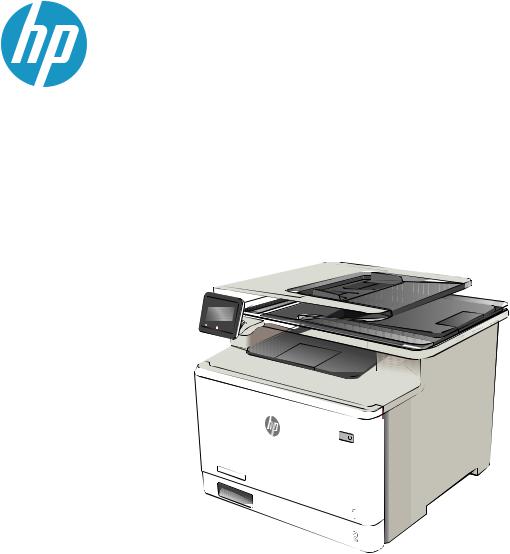
Color LaserJet Pro MFP M477
Руководствопользователя
M477fnw
M477fdn
M477fdw
 www.hp.com/support/colorljM477MFP

HP Color LaserJet Pro MFP M477
Руководствопользователя
Авторскиеправаилицензия
© 2015 Copyright Hewlett-Packard
Development Company, L.P.
Копирование, адаптацияилипереводбез предварительногописьменногоразрешения запрещены, заисключениемслучаев, разрешенныхзакономобавторскихправах.
Информация, содержащаясявэтом документе, можетбытьизмененабез предварительногоуведомления.
ГарантиинаизделияиуслугиHP устанавливаютсявспециальных гарантийныхположениях, прилагаемыхк такимизделиямиуслугам. Ничтоиз сказанноговнастоящемдокументене должноистолковыватьсякак дополнительнаягарантия. HP ненесет ответственностизатехническиеили редакторскиеошибкиилиупущения, содержащиесявнастоящемдокументе.
Номеризделия: CF377-90935
Edition 1, 10/2015
Информацияотоварныхзнаках
Adobe®, Adobe Photoshop®, Acrobat® и
PostScript® являютсязарегистрированными товарнымизнакамиAdobe Systems Incorporated.
НазваниеApple илоготипApple являются товарнымизнакамикомпанииApple Computer, Inc., зарегистрированнымивСША идругихстранах/регионах. iPod являются товарнымзнакомкомпанииApple Computer, Inc. УстройстваiPod предназначенытолько длялегальногокопированиясразрешения правообладателя. Неворуйтемузыку!
Microsoft®, Windows®, Windows XP® и Windows Vista® являются зарегистрированнымивСШАтоварными знакамиMicrosoft Corporation.
UNIX® являетсязарегистрированным товарнымзнакомOpen Group.

Содержание
|
1 Обзорвозможностейустройства…………………………………………………………………………………………………… |
1 |
|
Изображенияустройства…………………………………………………………………………………………………………………… |
2 |
|
Видпринтераспереди………………………………………………………………………………………………………. |
2 |
|
Видпринтерасзади…………………………………………………………………………………………………………… |
3 |
|
Видпанелиуправления…………………………………………………………………………………………………….. |
4 |
|
Внешнийвидглавногоэкрана…………………………………………………………………………… |
4 |
|
Какиспользоватьсенсорнуюпанельуправления……………………………………………… |
5 |
|
Техническиехарактеристикиустройства…………………………………………………………………………………………… |
7 |
|
Техническиехарактеристики…………………………………………………………………………………………….. |
7 |
|
ПоддерживаемыеОС………………………………………………………………………………………………………… |
8 |
|
Решениядлямобильнойпечати……………………………………………………………………………………… |
10 |
|
Размерыпринтера…………………………………………………………………………………………………………… |
11 |
|
Потребляемаямощность, электрическиехарактеристикииакустическаяэмиссия…………… |
12 |
|
Допустимыеусловияэксплуатации…………………………………………………………………………………. |
13 |
|
АппаратнаянастройкапринтераиустановкаПО………………………………………………………………………………. |
14 |
|
2 Лоткидлябумаги……………………………………………………………………………………………………………………… |
15 |
|
Загрузитебумагувлоток1 (многофункциональныйлоток) ……………………………………………………………… |
16 |
|
Введение………………………………………………………………………………………………………………………… |
16 |
|
Загрузитебумагувлоток1 (многофункциональныйлоток) ……………………………………………… |
16 |
|
ОриентациябумагивЛотке1 …………………………………………………………………………………………… |
17 |
|
ЗагрузкабумагивЛоток2 ………………………………………………………………………………………………………………… |
19 |
|
Введение………………………………………………………………………………………………………………………… |
19 |
|
ЗагрузкабумагивЛоток2 ……………………………………………………………………………………………….. |
19 |
|
ОриентациябумагивЛотке2 …………………………………………………………………………………………… |
21 |
|
Загрузкабумагиипечатьконвертов………………………………………………………………………………………………… |
23 |
|
Введение………………………………………………………………………………………………………………………… |
23 |
|
Печатьконвертов……………………………………………………………………………………………………………. |
23 |
|
Ориентацияконверта………………………………………………………………………………………………………. |
24 |
|
3 Расходныематериалы, дополнительныепринадлежностиизапасныечасти……………………………………. |
25 |
|
Заказрасходныхматериалов, дополнительныхпринадлежностейизапасныхчастей…………………….. |
26 |
|
Заказ……………………………………………………………………………………………………………………………….. |
26 |
|
Расходныематериалыидополнительныепринадлежности……………………………………………. |
26 |
|
Деталидлясамостоятельногоремонта……………………………………………………………………………. |
27 |
|
Заменакартриджастонером…………………………………………………………………………………………………………… |
28 |
|
Введение………………………………………………………………………………………………………………………… |
28 |
|
Извлечениеизаменакартриджейстонером……………………………………………………………………. |
29 |
|
4 Печать……………………………………………………………………………………………………………………………………. |
35 |
|
Заданияпечати(Windows) ……………………………………………………………………………………………………………….. |
36 |
|
Каквыполнятьпечать(Windows) …………………………………………………………………………………….. |
36 |
|
Автоматическаяпечатьнаобеихсторонах(Windows) ………………………………………………………. |
38 |
|
Двусторонняяпечатьвручномрежиме(Windows) …………………………………………………………… |
38 |
|
Печататьнесколькостраницналисте(Windows) ……………………………………………………………… |
39 |
|
Выбортипабумаги(Windows) ………………………………………………………………………………………….. |
39 |
|
Дополнительныезаданиянапечать……………………………………………………………………………….. |
39 |
|
Заданияпечати(OS X) ………………………………………………………………………………………………………………………. |
41 |
|
Каквыполнятьпечать(OS X) ……………………………………………………………………………………………. |
41 |
|
Автоматическаядвусторонняяпечать(OS X) ……………………………………………………………………. |
41 |
|
Двусторонняяпечатьвручномрежиме(OS X) ………………………………………………………………….. |
41 |
|
Печатьнесколькихстраницналисте(OS X) ……………………………………………………………………… |
42 |
|
Выбортипабумаги(OS X) ………………………………………………………………………………………………… |
42 |
|
Дополнительныезаданиянапечать……………………………………………………………………………….. |
43 |
|
Хранениезаданийпечатинапринтередляпоследующейпечати…………………………………………………….. |
44 |
|
Введение………………………………………………………………………………………………………………………… |
44 |
|
Передначаломработы……………………………………………………………………………………………………. |
44 |
|
Настройтепринтердляхранениязаданий……………………………………………………………………….. |
44 |
|
Шаг1. УстановитеUSB-устройствохранения…………………………………………………… |
44 |
|
Шаг2. Обновлениедрайверапечати……………………………………………………………….. |
45 |
|
Созданиесохраненногозадания(Windows) ……………………………………………………………………… |
45 |
|
Печатьсохраненногозадания…………………………………………………………………………………………. |
47 |
|
Удалениесохраненногозадания……………………………………………………………………………………… |
47 |
|
Мобильнаяпечать…………………………………………………………………………………………………………………………… |
49 |
|
Введение………………………………………………………………………………………………………………………… |
49 |
|
ПечатьWi-Fi Direct иNFC (толькодлябеспроводныхмоделей) ………………………………………… |
49 |
|
ВключениеилиотключениефункцииWi-Fi Direct ……………………………………………. |
49 |
|
ИзменениеимениWi-Fi Direct принтера……………………………………………………………. |
50 |
|
HP ePrint поэлектроннойпочте……………………………………………………………………………………….. |
50 |
|
ПОHP ePrint …………………………………………………………………………………………………………………….. |
51 |
|
AirPrint …………………………………………………………………………………………………………………………….. |
52 |
|
ВстроенноерешениедляпечативAndroid ………………………………………………………………………. |
52 |
|
НепосредственнаяпечатьчерезUSB-порт: использование………………………………………………………………. |
53 |
|
Введение………………………………………………………………………………………………………………………… |
53 |
|
Шаг1. ДоступкфайламсUSB напринтере………………………………………………………………………. |
53 |
|
Шаг2. ПечатьдокументовсUSB-накопителя…………………………………………………………………… |
53 |
|
Вариант1. Печатьдокументов………………………………………………………………………… |
53 |
|
Вариант2. Печатьфотографий……………………………………………………………………….. |
54 |
|
5 Копирование……………………………………………………………………………………………………………………………. |
55 |
|
Копирование……………………………………………………………………………………………………………………………………. |
56 |
|
Двустороннеекопирование……………………………………………………………………………………………………………… |
57 |
|
Двустороннеекопирование…………………………………………………………………………………………….. |
57 |
|
Копированиенаобеихсторонахлистабумагивручную……………………………………………………. |
57 |
|
Дополнительныезаданиякопирования…………………………………………………………………………………………… |
58 |
|
6 Сканирование………………………………………………………………………………………………………………………….. |
59 |
|
СканированиеприпомощиПОHP Scan (Windows) …………………………………………………………………………….. |
60 |
|
СканированиеспомощьюПОHP Scan (OS X) …………………………………………………………………………………….. |
61 |
|
СканированиенаUSB-устройствофлэш-памяти………………………………………………………………………………. |
62 |
|
Настройкафункциисканированиявсетевуюпапку…………………………………………………………………………. |
63 |
|
Введение………………………………………………………………………………………………………………………… |
63 |
|
Передначаломработы……………………………………………………………………………………………………. |
63 |
|
Способ1. Использованиемастеранастройкифункциисканированиявсетевуюпапку |
|
|
(Windows) ………………………………………………………………………………………………………………………… |
63 |
|
Способ2. Настройкафункциисканированиявсетевуюпапкуспомощьювстроенного |
|
|
веб-сервераHP (Windows) ……………………………………………………………………………………………….. |
65 |
|
Шаг1. Доступквстроенномувеб-серверуHP (EWS) …………………………………………. |
65 |
|
Шаг2. Настройкафункции»Сканированиевсетевуюпапку» ……………………………. |
66 |
|
НастройкафункциисканированиявсетевуюпапкунаMac ………………………………………………. |
67 |
|
Шаг1. Доступквстроенномувеб-серверуHP (EWS) …………………………………………. |
67 |
|
Способ1. Спомощьювеб-браузераоткройтевстроенныйвеб- |
|
|
серверHP (EWS) ………………………………………………………………………………. |
67 |
|
Способ2. СпомощьюHP Utility откройтевстроенныйвеб-сервер |
|
|
HP (EWS) …………………………………………………………………………………………. |
67 |
|
Шаг2. Настройкафункции»Сканированиевсетевуюпапку» ……………………………. |
68 |
|
Сканированиевсетевуюпапку………………………………………………………………………………………………………… |
70 |
|
Настройкафункциисканированиявсообщениеэл. почты……………………………………………………………….. |
71 |
|
Введение………………………………………………………………………………………………………………………… |
71 |
|
Передначаломработы……………………………………………………………………………………………………. |
71 |
|
Способ1. Мастернастройкисканированиявэлектроннуюпочту(Windows) ……………………… |
71 |
|
Способ2. Настройкафункциисканированиявсообщенияэлектроннойпочтыс |
|
|
помощьювстроенноговеб-сервераHP (Windows) ……………………………………………………………. |
73 |
|
Шаг1. Доступквстроенномувеб-серверуHP (EWS) …………………………………………. |
73 |
|
Шаг2. Настройкафункциисканированиявсообщенияэлектроннойпочты…….. |
73 |
|
Шаг3: Добавлениеконтактоввадреснуюкнигуэлектроннойпочты………………. |
75 |
|
Шаг4. Настройкапараметровэлектроннойпочтыпоумолчанию……………………. |
75 |
|
НастройкафункциисканированиявсообщенияэлектроннойпочтынаMac …………………….. |
76 |
|
Шаг1. Доступквстроенномувеб-серверуHP (EWS) …………………………………………. |
76 |
|
Способ1. Спомощьювеб-браузераоткройтевстроенныйвеб- |
|
|
серверHP (EWS) ………………………………………………………………………………. |
76 |
|
Способ2. СпомощьюHP Utility откройтевстроенныйвеб-сервер |
|
|
HP (EWS) …………………………………………………………………………………………. |
77 |
|
Шаг2. Настройкафункциисканированиявсообщенияэлектроннойпочты…….. |
77 |
|
Шаг3: Добавлениеконтактоввадреснуюкнигуэлектроннойпочты………………. |
79 |
|
Шаг4. Настройкапараметровэлектроннойпочтыпоумолчанию……………………. |
79 |
|
Сканироватьвэл. почту…………………………………………………………………………………………………………………… |
81 |
|
Дополнительныезаданиядлясканирования…………………………………………………………………………………… |
82 |
|
7 Факс………………………………………………………………………………………………………………………………………. |
83 |
|
Настройканаотправкуиприемфаксимильныхсообщений. …………………………………………………………….. |
84 |
|
Передначаломработы……………………………………………………………………………………………………. |
84 |
|
Шаг1. Определитетиптелефонногоподключения…………………………………………………………. |
84 |
|
Шаг2. Настройкафакса…………………………………………………………………………………………………… |
85 |
|
Выделеннаяфаксимильнаятелефоннаялиния………………………………………………. |
85 |
|
Общаялиниядляголосовыхвызововифакса………………………………………………… |
86 |
|
Общаялиниядляголосовыхифаксимильныхвызововсавтоответчиком………. |
87 |
|
Шаг3. Настройкавремени, датыизаголовкафакса………………………………………………………… |
89 |
|
МастерустановкиHP Fax …………………………………………………………………………………. |
89 |
|
Панельуправленияпринтера………………………………………………………………………….. |
89 |
|
Встроенныйвеб-серверHP (EWS) иПанельинструментовустройстваHP |
|
|
(Windows) ……………………………………………………………………………………………………….. |
90 |
|
Шаг4. Выполнитепроверкуфакса…………………………………………………………………………………… |
91 |
|
Отправкафакса……………………………………………………………………………………………………………………………….. |
92 |
|
Отправкафаксаспланшетасканера……………………………………………………………………………….. |
92 |
|
Отправкафаксовсустройстваподачидокументов………………………………………………………….. |
93 |
|
Использованиезаписейбыстрогоигрупповогонабора……………………………………………………. |
93 |
|
Отправкафаксаспомощьюпрограммногообеспечения………………………………………………….. |
94 |
|
Отправкафаксаспомощьюпрограммынезависимогопроизводителя, например |
|
|
Microsoft Word …………………………………………………………………………………………………………………. |
94 |
|
8 Управлениеустройством……………………………………………………………………………………………………………. |
95 |
|
Использованиеприложенийвеб-службHP ………………………………………………………………………………………. |
96 |
|
Изменениетипаподключенияустройства(Windows) ……………………………………………………………………….. |
97 |
|
Дополнительнаянастройкасовстроеннымвеб-серверомHP (EWS) иHP Device Toolbox (Windows) …… |
98 |
|
ДополнительныенастройкисHP Utility дляOS X ……………………………………………………………………………. |
102 |
|
ОткройтеутилитуHP Utility ……………………………………………………………………………………………. |
102 |
|
ФункцииHP Utility …………………………………………………………………………………………………………. |
102 |
|
НастройкапараметровIP-сети……………………………………………………………………………………………………….. |
105 |
|
Введение………………………………………………………………………………………………………………………. |
105 |
|
Отказотобязательстввсвязиссовместнымиспользованиемпринтера…………………………. |
105 |
|
Просмотриизменениесетевыхпараметров…………………………………………………………………… |
105 |
|
Изменениесетевогоименипринтера……………………………………………………………………………… |
105 |
|
НастройкапараметровTCP/IP IPv4 вручнуюспанелиуправления………………………………….. |
106 |
|
Скоростьподключенияипараметрыдвустороннейпечати……………………………………………. |
106 |
|
Функциибезопасностиустройства…………………………………………………………………………………………………. |
108 |
|
Введение………………………………………………………………………………………………………………………. |
108 |
|
Задайтеилиизменитепарольсистемыспомощьювстроенноговеб-сервера………………… |
108 |
|
Параметрыэнергопотребления……………………………………………………………………………………………………… |
109 |
|
Введение………………………………………………………………………………………………………………………. |
109 |
|
Печатьвэкономичномрежиме(EconoMode) ………………………………………………………………….. |
109 |
|
Настройкарежимаожидания/функцииавтоматическоговыключенияпослеустановки… |
109 |
|
Настройказадержкивыключенияипараметровпринтерадляпотреблениенеболее |
|
|
1 Вт……………………………………………………………………………………………………………………………….. |
110 |
|
Настройказадержкивыключения…………………………………………………………………………………. |
110 |
|
HP Web Jetadmin …………………………………………………………………………………………………………………………….. |
111 |
|
Обновлениемикропрограммы……………………………………………………………………………………………………….. |
112 |
|
Способ1. Обновлениемикропрограммыспанелиуправления……………………………………….. |
112 |
|
Способ2. Обновлениемикропрограммыспомощьюутилитыобновления |
|
|
микропрограммы…………………………………………………………………………………………………………… |
112 |
|
9 Решениепроблем……………………………………………………………………………………………………………………. |
115 |
|
Поддержкаклиентов…………………………………………………………………………………………………………………….. |
116 |
|
Справочнаясистемапанелиуправления………………………………………………………………………………………… |
117 |
|
Восстановлениезаводскихнастроекпоумолчанию……………………………………………………………………….. |
118 |
|
Напанелиуправленияпринтераотображаетсясообщениеобошибке»Низкийуровеньтонерав |
|
|
картридже» или»Оченьнизкийуровеньтонеравкартридже» ………………………………………………………… |
119 |
|
Изменениенастроек»Оченьнизкийуровень» …………………………………………………………………. |
119 |
|
Дляпринтеровсмодулемфакса……………………………………………………………………. |
119 |
|
Заказрасходныхматериалов………………………………………………………………………………………… |
120 |
|
Устройствонезахватываетилипропускаетзахватбумаги……………………………………………………………… |
121 |
|
Введение………………………………………………………………………………………………………………………. |
121 |
|
Принтернезахватываетбумагу…………………………………………………………………………………….. |
121 |
|
Принтеромзахватываетсянескольколистовбумаги……………………………………………………… |
124 |
|
Устройствоподачизаминает, перекашиваетбумагуилиподаетнескольколистовсразу. . |
127 |
|
Очиститероликиподачииразделительнуюпластинуустройстваподачидокументов. ….. |
127 |
|
Устранениезамятийбумаги……………………………………………………………………………………………………………. |
129 |
|
Введение………………………………………………………………………………………………………………………. |
129 |
|
Замятиебумагислучаетсячастоилипериодически? ……………………………………………………… |
129 |
|
Местазамятиябумаги……………………………………………………………………………………………………. |
130 |
|
Устранениезамятийвустройствеподачидокументов……………………………………………………. |
130 |
|
Устранениезамятийбумагивлотке1 …………………………………………………………………………….. |
133 |
|
УстранениезамятийбумагивЛотке2 …………………………………………………………………………….. |
135 |
|
Устранениезамятийсосторонызаднейдверцыивобластитермоэлемента………………….. |
137 |
|
Устранениезамятийбумагиввыходномлотке………………………………………………………………. |
138 |
|
Устранениезамятийвустройстведвустороннейпечати(толькодлямоделейс |
|
|
дуплексом) ……………………………………………………………………………………………………………………. |
139 |
|
Улучшениекачествапечати…………………………………………………………………………………………………………… |
141 |
|
Введение………………………………………………………………………………………………………………………. |
141 |
|
Печатьиздругойпрограммы…………………………………………………………………………………………. |
141 |
|
Проверкапараметратипабумагидлязаданияпечати…………………………………………………… |
141 |
|
Проверкапараметратипабумаги(Windows) ………………………………………………….. |
141 |
|
Проверкапараметратипабумаги(OS X) ………………………………………………………… |
142 |
|
Проверкастатусакартриджастонером…………………………………………………………………………. |
142 |
|
Очисткаустройства……………………………………………………………………………………………………….. |
143 |
|
Печатьстраницыочистки……………………………………………………………………………… |
143 |
|
Проверьтестеклосканеранапредметзагрязнений……………………………………….. |
143 |
|
Визуальныйосмотркартриджастонером……………………………………………………………………… |
143 |
|
Проверкабумагииусловийпечати………………………………………………………………………………… |
144 |
|
Этап1. Используйтебумагу, котораясоответствуеттребованиямHP …………….. |
144 |
|
Этап2. Проверьтеусловияэксплуатации………………………………………………………. |
144 |
|
Шаг3: Настройкалоткадлябумаги……………………………………………………………….. |
144 |
|
Регулировканастроекцвета(Windows) ………………………………………………………………………….. |
145 |
|
Калибровкапринтерадлявыравниванияцвета…………………………………………………………….. |
146 |
|
ПроверкапараметроврежимаEconoMode ……………………………………………………………………… |
146 |
|
Попробуйтедругойдрайверпечати………………………………………………………………………………. |
147 |
|
Улучшениекачествакопированияисканирования………………………………………………………………………… |
149 |
|
Введение………………………………………………………………………………………………………………………. |
149 |
|
Проверьтестеклосканеранапредметзагрязнений……………………………………………………….. |
149 |
|
Устранениелинийиполосприиспользованииустройстваподачидокументов………………. |
150 |
|
Проверкапараметровбумаги………………………………………………………………………………………… |
150 |
|
Проверьтенастройкиизмененияизображения. ……………………………………………………………… |
150 |
|
Оптимизациякачестватекстаилиизображений…………………………………………………………….. |
151 |
|
Проверьтенакомпьютеренастройкиразрешенияицветностисканера…………………………. |
151 |
|
Руководствапоустановкеразрешенияицвета……………………………………………… |
152 |
|
Цветнаяпечать……………………………………………………………………………………………… |
152 |
|
Копированиеоткраядокрая………………………………………………………………………………………… |
153 |
|
Очиститероликиподачииразделительнуюпластинуустройстваподачидокументов. ….. |
153 |
|
Улучшениекачествафаксимильныхизображений…………………………………………………………………………. |
155 |
|
Введение………………………………………………………………………………………………………………………. |
155 |
|
Проверьтестеклосканеранапредметзагрязнений……………………………………………………….. |
155 |
|
Проверкапараметровразрешенияприотправкефакса…………………………………………………. |
156 |
|
Проверьтенастройкиисправленияошибок…………………………………………………………………… |
156 |
|
Проверкапараметрамасштабированияподформатстраницы………………………………………. |
156 |
|
Очиститероликиподачииразделительнуюпластинуустройстваподачидокументов. ….. |
157 |
|
Отправказаданиянадругойфаксимильныйаппарат…………………………………………………….. |
158 |
|
Проверкафаксимильногоаппаратаотправителя…………………………………………………………… |
158 |
|
Решениепроблемпроводнойсети…………………………………………………………………………………………………. |
159 |
|
Введение………………………………………………………………………………………………………………………. |
159 |
|
Некачественноеподключениенафизическомуровне……………………………………………………. |
159 |
|
ВкомпьютереиспользуетсяневерныйIP-адреспринтера……………………………………………… |
159 |
|
Компьютернеможетсвязатьсяспринтером………………………………………………………………….. |
159 |
|
Впринтереиспользуетсяневерноеподключениеинеправильныепараметры |
|
|
двустороннейпечати…………………………………………………………………………………………………….. |
160 |
|
Новоепрограммноеобеспечениеможетвызыватьнеполадкиссовместимостью. …………. |
160 |
|
Неправильныенастройкикомпьютераилирабочейстанции…………………………………………. |
160 |
|
Принтеротключенилинастройкисетиневерны……………………………………………………………. |
160 |
|
Решениепроблембеспроводнойсети……………………………………………………………………………………………. |
161 |
|
Введение………………………………………………………………………………………………………………………. |
161 |
|
Контрольныйсписокдляпроверкибеспроводногосоединения…………………………………….. |
161 |
|
Принтерперестаетпечататьпослезавершениянастройкибеспроводногосоединения…. |
162 |
|
Принтернепечатает, анакомпьютереустановленбрандмауэрстороннего |
|
|
разработчика………………………………………………………………………………………………………………… |
162 |
|
Беспроводноесоединениенеработаетпослеперемещениябеспроводного |
|
|
маршрутизатораилипринтера………………………………………………………………………………………. |
162 |
|
Невозможноподсоединитьдополнительныекомпьютерыкпринтерусфункциями |
|
|
беспроводнойсвязи………………………………………………………………………………………………………. |
163 |
|
Принтерсбеспроводнымсоединениемтеряетсвязьприподсоединенииквиртуальной |
|
|
частнойсети(VPN) …………………………………………………………………………………………………………. |
163 |
|
Сетьнепредставленавспискебеспроводныхсетей………………………………………………………. |
163 |
|
Беспроводнаясетьнефункционирует…………………………………………………………………………… |
163 |
|
Выполнениедиагностическоготестабеспроводнойсети………………………………………………. |
164 |
|
Уменьшениепомехвбеспроводнойсети……………………………………………………………………….. |
164 |
|
Устранениенеполадокфакса………………………………………………………………………………………………………… |
165 |
|
Введение………………………………………………………………………………………………………………………. |
165 |
|
Контрольныйсписокустранениянеполадок………………………………………………………………….. |
165 |
|
Устранениенеполадокобщегохарактеравработефакса……………………………………………… |
166 |
|
Факсыпередаютсямедленно……………………………………………………………………….. |
166 |
|
Низкоекачествофаксов………………………………………………………………………………… |
167 |
|
Факсобрываетсяилипечатаетсянадвухстраницах……………………………………… |
168 |
|
Указатель…………………………………………………………………………………………………………………………………. |
169 |

1 Обзорвозможностейустройства
●Изображенияустройства
●Техническиехарактеристикиустройства
●АппаратнаянастройкапринтераиустановкаПО
Дляполучениядополнительнойинформациисм.:
Следующаяинформацияявляетсявернойнамоментпубликации. Дополнительныесведениясм. в
разделеwww.hp.com/support/colorljM477MFP.
ВполнойсправкеотHP дляэтогопринтерапредставленаследующаяинформация:
●Установкаинастройка
●Обучениеииспользование
●Решениепроблем
●ЗагрузкаобновленийПОимикропрограммы
●Участиевфорумахтехническойподдержки
●Поискинформациипогарантииинормативнойинформации
Изображенияустройства
●Видпринтераспереди
●Видпринтерасзади
●Видпанелиуправления
Видпринтераспереди
|
1 |
2 |
|||
|
11 |
||||
|
10 |
||||
|
9 |
3 |
|||
|
8 |
||||
|
7 |
||||
|
6 |
5
4
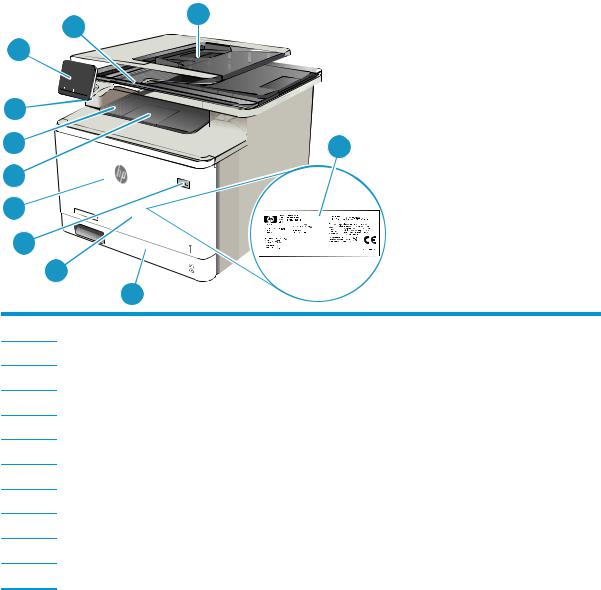
1Сканер
2Устройствоподачидокументов
3Табличкаснормативнойинформацией(навнутреннейсторонепереднейдверцы)
4Лоток2
5Лоток1
6Кнопкавкл./выкл. питания
7Передняядверца(обеспечиваетдоступктонер-картриджу)
8Удлинительвыходноголотка
9Выходнойлоток
10USB-портоблегченногодоступа(дляпечатиисканированиябезкомпьютера)
11Сенсорнаяпанельуправления(можнонаклонитьвверхдляудобствапросмотра)
|
2 Глава1 Обзорвозможностейустройства |
RUWW |
Видпринтерасзади


 3 6
3 6 
 4
4  5
5
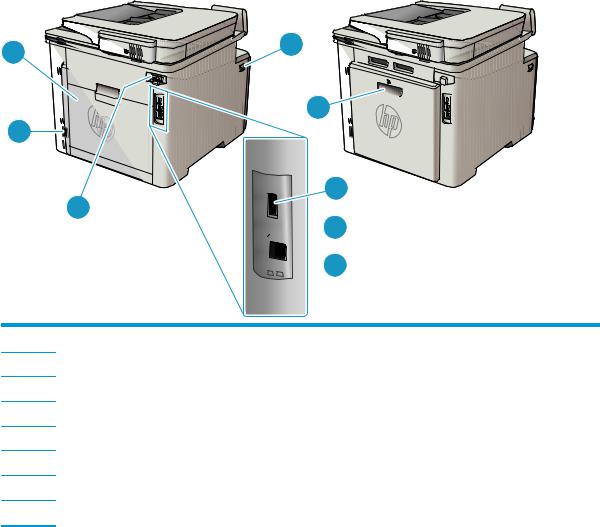
1Кнопкадляоткрытияпереднейдверцы
2Дуплексер(толькодлямоделейfdn иfdw)
3USB-портдляхранениязаданий
4USB-портдляподключенияккомпьютеру.
5ПортEthernet
6Портыфакса
7Разъемпитания
8Задняядверца(толькодлямоделиfnw) (обеспечиваетдоступдляустранениязамятий)
|
RUWW |
Изображенияустройства 3 |
Видпанелиуправления
|
1 |
|||||||||
|
2 |
|||||||||
|
5 |
4 |
3 |
|||||||
|
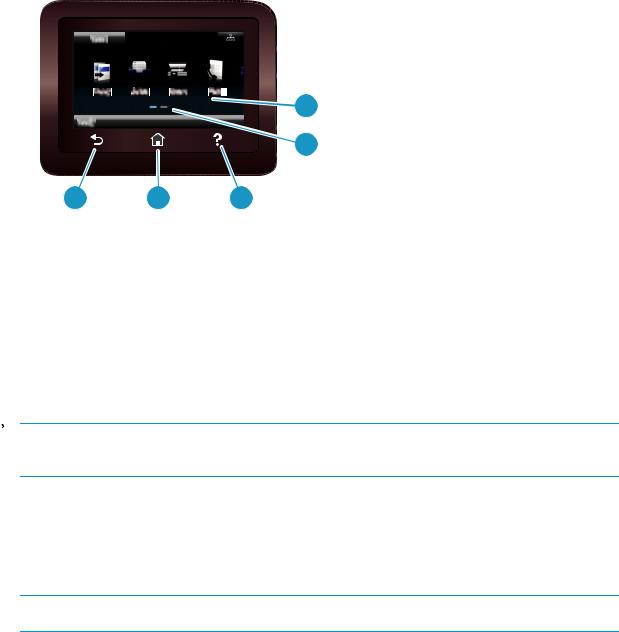
1 |
Сенсорныйэкран |
Обеспечиваетдоступкменю, справочнойанимациии |
|||||||
|
информацииопринтере. |
|||||||||
|
2 |
Указательэкранаглавнойстраницы |
Наэкранеуказывается, какойглавныйэкран |
|||||||
|
отображаетсянапанелиуправлениявнастоящиймомент. |
|||||||||
|
3 |
Кнопкасправки |
Доступксправочнойсистемепанелиуправления |
|||||||
|
4 |
Кнопкаглавногоэкрана |
Переходнаглавныйэкран |
|||||||
|
5 |
Кнопкавозврата |
Возвратнапредыдущийэкран |
|||||||
 ПРИМЕЧАНИЕ. ВтовремякакпанельуправлениянеимеетстандартнойкнопкиОтмена, входемногих процессовкнопкаОтменапоявляетсянасенсорномэкране. Этопозволяетпользователюотменить процесспринтерадоегозавершения.
Внешнийвидглавногоэкрана
Наглавномэкранеестьдоступкфункциямпринтера, иотображаетсяеготекущеесостояние.
Вернутьсянаглавныйэкранможновлюбоймоментнажатиемкнопкиглавногоэкрананапанели управленияпринтера.
 ПРИМЕЧАНИЕ. Функции, доступныенаглавномэкране, могутразличаться, взависимостиот конфигурациипринтера.
|
4 Глава1 Обзорвозможностейустройства |
RUWW |

|
11 |
10 |
9 |
8 |
7 |
6 |
5 |
4 |
3 |
|
|
1 |
КнопкаСброс |
Коснитесьэтойкнопки, чтобысброситьвсевременныепараметрыдобазовыхнастроек |
|||||||
|
принтера. |
|||||||||
|
2 |
Кнопкаинформациио |
Коснитесьэтойкнопки, чтобыоткрытьменюИнформацииосоединенияхипросмотреть |
|||||||
|
соединениях |
информациюосети. Кнопкаотображаетсякакзначокпроводнойсети |
илизначок |
|||||||
|
беспроводнойсети |
взависимостиоттипасети, ккоторойподключенпринтер. |
||||||||
|
3 |
КнопкаНастройка |
Коснитесьэтойкнопки, чтобыоткрытьменюНастройки. |
|||||||
|
4 |
КнопкаПриложения |
Коснитесьэтойкнопки, чтооткрытьменюПриложениядляпечатинапрямуюизвыбранных |
|||||||
|
веб-приложений. |
|||||||||
|
5 |
Кнопкарасходных |
Коснитесьэтойкнопки, чтобыпросмотретьинформациюосостояниирасходных |
|||||||
|
материалов |
материалов. |
||||||||
|
6 |
КнопкаUSB |
Коснитесьэтойкнопки, чтобыоткрытьменюUSB-накопителя. |
|||||||
|
7 |
КнопкаФакс |
Прикоснитеськэтойкнопке, чтобыоткрытьфункциифакса. |
|||||||
|
8 |
КнопкаСканер |
Прикоснитеськэтойкнопке, чтобыоткрытьфункциисканирования: |
|||||||
|
● |
СканированиенаUSB-устройство |
||||||||
|
● Сканироватьвсетевуюпапку |
|||||||||
|
● Передачасканированногосообщенияпоэлектроннойпочте |
|||||||||
|
9 |
КнопкаЗадания |
Коснитесьэтойкнопки, чтобыоткрытьхранимыезадания. |
|||||||
|
10 |
КнопкаКопия |
Прикоснитеськэтойкнопке, чтобыоткрытьфункциикопирования. |
|||||||
|
11 |
Состояниепринтера |
Этаобластьэкранасодержитинформациюобобщемсостояниипринтера. |
Какиспользоватьсенсорнуюпанельуправления
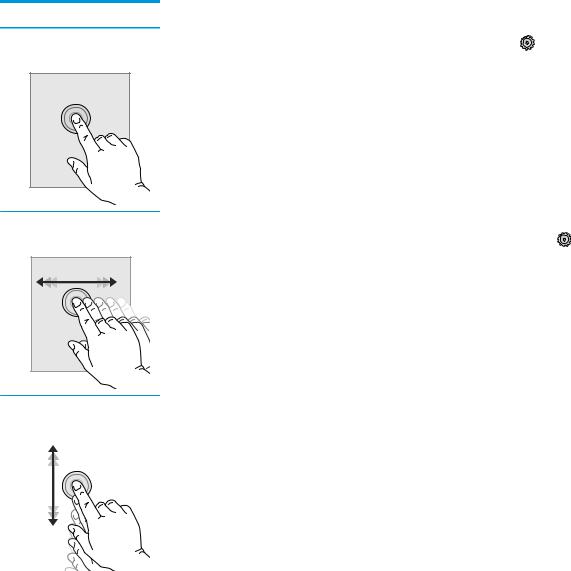
Выполнитеследующиедействиядляиспользованиясенсорнойпанелиуправленияпринтера.
|
RUWW |
Изображенияустройства 5 |
|
Действие |
Описание |
Пример |
|
Нажатие |
Коснитесьобъектанаэкране, чтобывыбрать |
КоснитеськнопкиНастройки , чтобы |
|
этотэлементилиоткрытьменю. Также, при |
открытьменюнастроек. |
|
|
прокруткеменюбыстрокоснитесьэкрана, |
||
|
чтобыостановитьпрокрутку. |
|
Скольжение |
Коснитесьэкранаипереместитепалец |
Проведитепоглавномуэкрану, чтобы |
|
горизонтальнопоэкрану, чтобы прокрутить |
получитьдоступккнопкеНастройки . |
|
|
экранвсторону. |
|
Прокрутка |
Коснитесьэкрана, азатем, неотрываяпалец, ПрокруткаменюНастроек. |
|
переместитееговертикально, чтобы |
|
|
передвинутьэкран. |
|
6 Глава1 Обзорвозможностейустройства |
RUWW |
Техническиехарактеристикиустройства
 ВАЖНО! Следующиехарактеристикивернынамоментпубликации, номогутизмениться.
Дополнительныесведениясм. вразделеwww.hp.com/support/colorljM477MFP.
●Техническиехарактеристики
●ПоддерживаемыеОС
●Решениядлямобильнойпечати
●Размерыпринтера
●Потребляемаямощность, электрическиехарактеристикииакустическаяэмиссия
●Допустимыеусловияэксплуатации
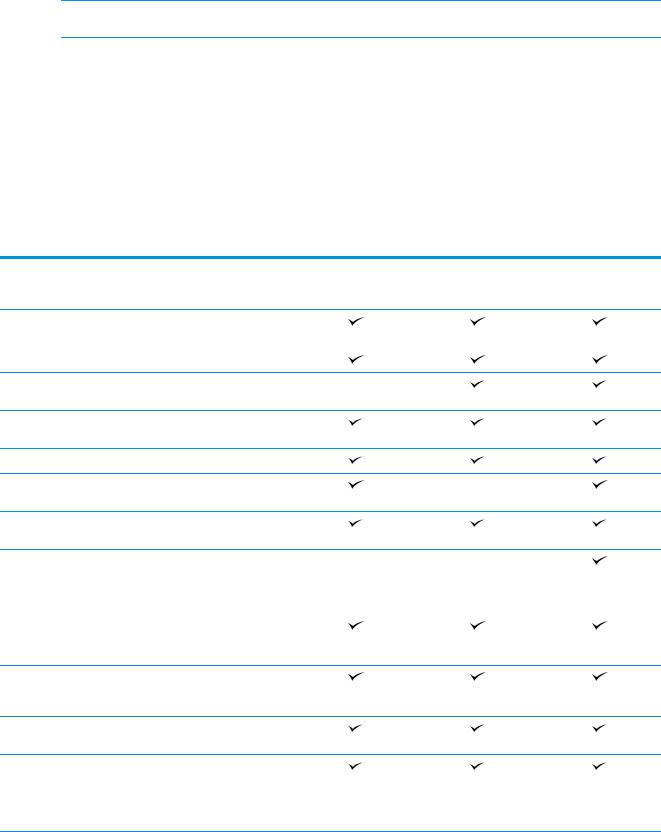
Техническиехарактеристики
|
Названиемодели |
M477fnw |
M477fdn |
M477fdw |
|
|
Кодпродукта |
CF377A |
CF378A |
CF379A |
|
|
Работасбумагой |
Многоцелевойлотокна50 листов |
|||
|
(лоток1) |
||||
|
Лоток2 (вместимость250 листов) |
||||
|
Автоматическаядвусторонняя |
Недоступно |
|||
|
печать |
||||
|
Возможности |
ЛВС-соединение10/100/1000 |
|||
|
подключения |
Ethernet сIPv4 иIPv6 |
|||
|
ВысокоскоростнойUSB 2.0. |
||||
|
Серверпечатидляподключенияк |
Недоступно |
|||
|
беспроводнойсети |
||||
|
ПортUSB длянепосредственной |
||||
|
печатисустройства |
||||
|
УстройствоHP длябесконтактной |
Недоступно |
Недоступно |
||
|
связиближнегорадиусадействия |
||||
|
(NFC) ипрямойбеспроводнойпечати |
||||
|
черезWi-Fi смобильныхустройств |
||||
|
Органывводаи |
Сенсорнаяпанельуправления |
|||
|
дисплейпанели |
||||
|
управления |
||||
|
Печать |
Скоростьпечати: до27 стр./мин. на |
|||
|
бумагеформатаA4 и28 стр./мин. на |
||||
|
бумагеформатаLetter |
Непосредственнаяпечатьчерез USB-порт(безкомпьютера)
Хранениезаданий/печатьзаданий, защищенныхPIN-кодом
(ТребуетсяUSB-накопитель емкостью16 ГБилибольше).
|
RUWW |
Техническиехарактеристикиустройства 7 |
|
Названиемодели |
M477fnw |
M477fdn |
M477fdw |
|
Кодпродукта |
CF377A |
CF378A |
CF379A |
|
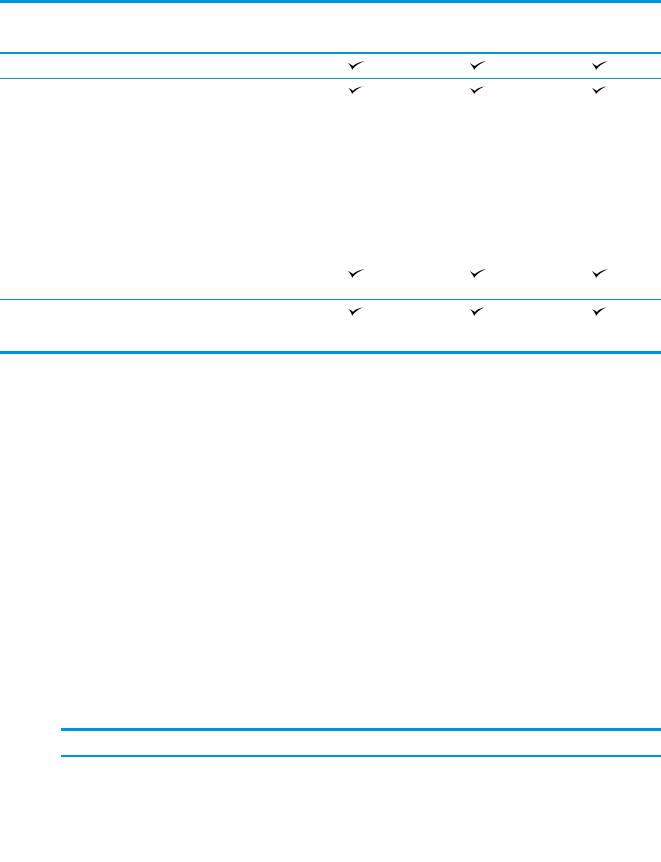
Факс |
|||
|
Сканированиеи |
Скоростьпечати: 19 стр./мин. |
||
|
копирование |
Сканирование: до26 стр./мин |
||
ПРИМЕЧАНИЕ.
Скорость копированияи сканированияможет бытьизменена. Самуюсвежую информациюсм. на сайтеwww.hp.com/ support/ colorljM477MFP.
Устройствоподачидокументовна50 страниц
Сканированиеиотправкапоэл. почте, СканированиенаUSB и Сканированиевсетевуюпапку
ПоддерживаемыеОС
СледующаяинформацияотноситсякдрайверампечатиWindows PCL 6 иOS X дляконкретных принтеров.
Windows: УстановщикпрограммногообеспеченияHP устанавливаетдрайверHP PCL.6 илиHP PCL-6 или
HP PCL 6 взависимостиотоперационнойсистемыWindows, вместесдополнительнымпрограммным
обеспечениемприиспользованииполнойверсииустановщикапрограммногообеспечения.
Дополнительныесведениясм. впримечанияхпоустановкеПО.
КомпьютерыMac иOS X: ДанныйпринтерподдерживаеткомпьютерыMac имобильныеустройства Apple. ДрайвериутилитапечатидляОСOS X доступныдлязагрузкиссайтаhp.com имогутбытьтакже доступныспомощьюобновленияПОApple. УстановщикпрограммногообеспеченияHP дляOS X отсутствуетнаприлагаемомкомпакт-диске. Выполнитеследующиедействия, чтобызагрузить программуустановкидляOS X:
1.Посетитеwww.hp.com/support/colorljM477MFP.
2.Выберитевариантыподдержки, затемвобластивариантовзагрузкивыберитеДрайверы, ПОи микропрограммы.
3.Выберитеверсиюоперационнойсистемы, азатемнажмитекнопкуЗагрузка.
|
Операционнаясистема |
Установленныйдрайверпечати |
Примечания |
|
Windows® XP SP3 илиболее |
ДрайверпечатиHP PCL 6 для |
|
позднейверсии, 32-разрядная |
конкретногопринтера |
|
устанавливаетсядляданнойОСв |
|
|
процессебазовойустановкиПО. |
|
|
Базовыйустановщик |
|
|
устанавливаеттолькодрайвери |
|
|
приложениесканирования. |
Полнаяустановкапрограммногообеспеченияне поддерживаетсядляданнойоперационной системы.
Microsoft прекратилапредоставлениебазовой поддержкидляWindows XP вапреле2009 г. Компания HP продолжитпредоставлениенегарантированной поддержкиОСXP.
|
8 Глава1 Обзорвозможностейустройства |
RUWW |

|
Операционнаясистема |
Установленныйдрайверпечати |
Примечания |
|
Windows Vista®, 32-разрядная |
ДрайверпечатиHP PCL 6 для |
Полнаяустановкапрограммногообеспеченияне |
|
конкретногопринтера |
поддерживаетсядляданнойоперационнойсистемы. |
|
|
устанавливаетсядляданнойОСв |
||
|
процессебазовойустановкиПО. |
||
|
Базовыйустановщик |
||
|
устанавливаеттолькодрайвер. |
Windows Server 2003 SP2 или болеепозднейверсии, 32разрядная
ДрайверпечатиHP PCL 6 для конкретногопринтера устанавливаетсядляданнойОСв процессебазовойустановкиПО. Базовыйустановщик устанавливаеттолькодрайвер.
Полнаяустановкапрограммногообеспеченияне поддерживаетсядляданнойоперационнойсистемы.
Используйтедрайверзагрузкидля64-разрядных систем.
КомпанияMicrosoft прекратилапредоставление базовойподдержкидляWindows Server 2003 виюле 2010 г. КомпанияHP продолжитпредоставление негарантированнойподдержкиОСServer 2003.
|
Windows 7 спакетом |
ДрайверпечатиHP PCL 6 для |
|
|
обновления1 (SP1) илиболее |
конкретногопринтера |
|
|
позднейверсии, 32и64- |
устанавливаетсядляданнойОСв |
|
|
разряднаяверсии |
процессеполнойустановкиПО. |
|
|
Windows 8, 32и64- |
ДрайверпечатиHP PCL-6 для |
ПоддержкаWindows 8 RT осуществляетсячерез |
|
разрядныеверсии |
конкретногопринтера |
Microsoft вверсииОС4, 32-разрядныйдрайвер. |
|
устанавливаетсядляданнойОСв |
||
|
процессебазовойустановкиПО. |
||
|
Windows 8.1, 32и64- |
ДрайверпечатиHP PCL-6 для |
ПоддержкаWindows 8.1 RT осуществляетсячерез |
|
разрядныеверсии |
конкретногопринтера |
Microsoft вверсииОС4, 32-разрядныйдрайвер. |
|
устанавливаетсядляданнойОС. |
||
|
Windows 10 |
ДрайверпечатиHP PCL-6 для |
|
|
конкретногопринтера |
||
|
устанавливаетсядляданнойОСв |
||
|
процессебазовойустановкиПО. |
||
|
Windows Server 2008 SP2, 32- |
ДрайверпечатиHP PCL 6 для |
|
|
разряднаяверсия |
конкретногопринтера |
|
|
устанавливаетсядляданнойОСв |
||
|
процессебазовойустановкиПО. |
||
|
Windows Server 2008 SP2, 64- |
ДрайверпечатиHP PCL 6 для |
|
|
разряднаяверсия |
конкретногопринтера |
|
|
устанавливаетсядляданнойОСв |
||
|
процессебазовойустановкиПО. |
Windows Server 2008 R2, SP 1, 64-разряднаяверсия
ДрайверпечатиHP PCL 6 для конкретногопринтера устанавливаетсядляданнойОСв процессебазовойустановкиПО.
|
Windows Server 2012, 64- |
Впрограммеустановкинет |
|
разряднаяверсия |
поддержкиОСWindows Server |
|
2012, новдрайверепечатиHP |
|
|
PCL 6 иHP PCL-6 естьподдержка |
|
|
этойОС. |
ЗагрузитедрайверHP PCL 6 илиPCL-6 свеб-сайтаHP www.hp.com/support/colorljM477MFP иустановитеего припомощимастерадобавленияпринтераWindows.
|
RUWW |
Техническиехарактеристикиустройства 9 |

|
Операционнаясистема |
Установленныйдрайверпечати |
Примечания |
|
Windows Server 2012 R2, 64- |
Впрограммеустановкинет |
|
разряднаяверсия |
поддержкиОСWindows Server |
|
2012, новдрайверепечатиHP |
|
|
PCL 6 иHP PCL-6 естьподдержка |
|
|
этойОС. |
ЗагрузитедрайверHP PCL 6 илиPCL-6 свеб-сайтаHP www.hp.com/support/colorljM477MFP иустановитеего припомощимастерадобавленияпринтераWindows.
|
OS X 10.8 Mountain Lion, OS X |
ДрайвериутилитапечатидляОС |
|
10.9 Mavericks иOS X 10.10 |
OS X доступныдлязагрузкис |
|
Yosemite |
сайтаhp.com имогутбытьтакже |
|
доступныспомощьюобновления |
|
|
ПОApple. Установщик |
|
|
программногообеспеченияHP для |
|
|
OS X отсутствуетнаприлагаемом |
|
|
компакт-диске. |
ДляOS X загрузитеполныйустановщиксвеб-сайта поддержкидляданногопринтера.
1.Посетитеwww.hp.com/support/colorljM477MFP.
2.Выберитевариантыподдержки, затемвобласти
вариантовзагрузкивыберитеДрайверы, ПОи микропрограммы.
3.Выберитеверсиюоперационнойсистемы, азатем нажмитекнопкуЗагрузка.
 ПРИМЕЧАНИЕ. ДляподдерживаемыхвнастоящеевремяОСнасайтеwww.hp.com/support/ colorljM477MFP можнополучитьисчерпывающиесведенияпопринтеру.


 ПРИМЕЧАНИЕ. ПодробнееоклиентскихисерверныхОСиподдержкедрайверовHP UPD PCL6, UPD PCL 5 иUPD PS дляданногопринтерасм. насайтеwww.hp.com/go/upd (вкладкаТехнические характеристики).
Решениядлямобильнойпечати
Принтерподдерживаетследующеепрограммноеобеспечениедлямобильнойпечати:
●ПОHP ePrint
 ПРИМЕЧАНИЕ. ПОHP ePrint работаетсоследующимиоперационнымисистемами: Windows 7 SP 1 (32- и64-разрядныеверсии); Windows 8 (32- и64-разрядныеверсии); Windows 8.1 (32и64- разрядныеверсии); Windows 10 (32- и64-разрядныеверсии); OS X версий10.8 Mountain Lion, 10.9 Mavericks и10.10 Yosemite.
●HP ePrint поэлектроннойпочте(требуетсяподключениеквеб-службамHP ирегистрация принтеравHP Connected)
●ПриложениеHP ePrint (доступнодляAndroid, iOS иBlackberry)
●ПриложениеePrint Enterprise (поддерживаетсянавсехпринтерахсПОePrint Enterprise Server)
●ПриложениеHP All-in-One Remote дляустройствiOS иAndroid
●Google Cloud Print (печатьчерезоблачныйсервис)
●AirPrint
●Android Printing
|
10 Глава1 Обзорвозможностейустройства |
RUWW |
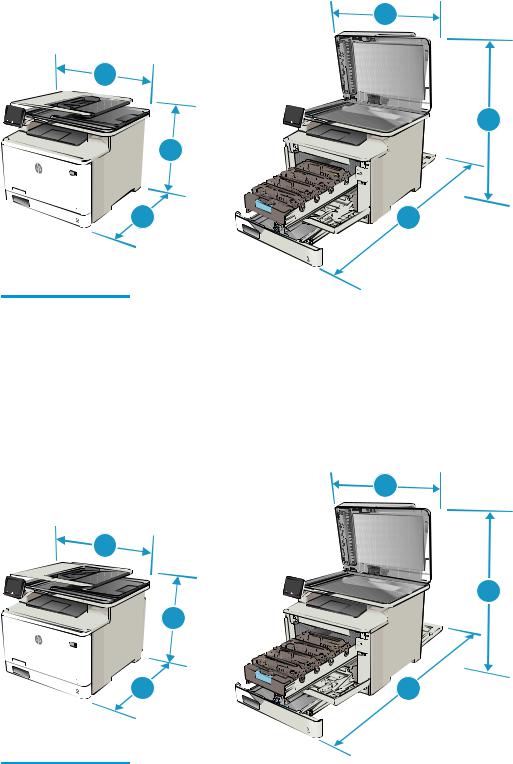
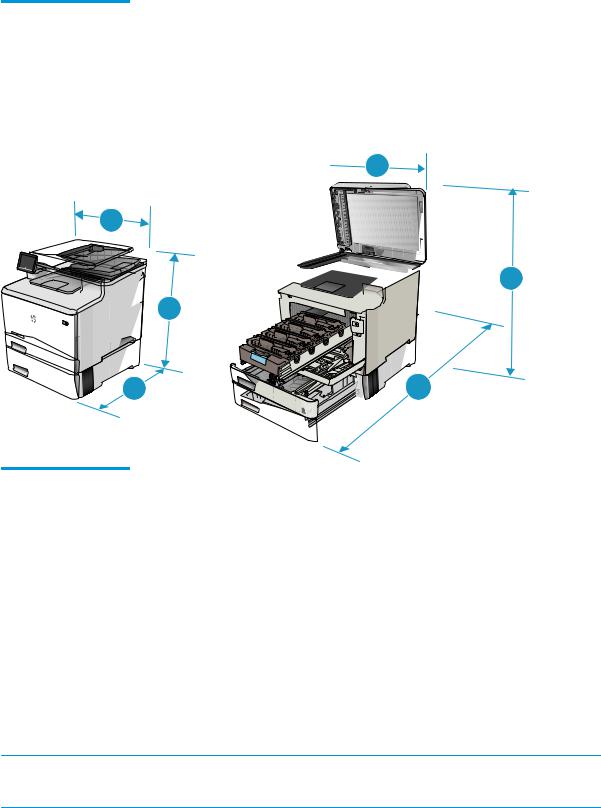
Размерыпринтера
Рисунок1-1 РазмерыдлямоделейM477fnw
3
3
1
|
1 |
|||||
|
2 |
2 |
||||
|
Принтерполностьюзакрыт |
Принтервоткрытомсостоянии |
||
|
1. |
Высота |
399,8 мм |
656 мм |
|
2. |
Глубина |
461 мм |
1025 мм |
|
3. |
Ширина |
415,4 мм |
415,4 мм |
|
Вес(скартриджами) |
21,8 кг |
||
|
Рисунок1-2 РазмерыдлямоделейM477fdn иM477fdw |
|||||||
|
3 |
|||||||
|
3 |
|||||||
|
1 |
|||||||
|
1 |
|||||||
|
2 |
2 |
||||||
|
Принтерполностьюзакрыт |
Принтервоткрытомсостоянии |
|
|
1. Высота |
399,8 мм |
656 мм |
|
RUWW |
Техническиехарактеристикиустройства 11 |
|
Принтерполностьюзакрыт |
Принтервоткрытомсостоянии |
||
|
2. |
Глубина |
472,3 мм |
1124,4 мм |
|
3. |
Ширина |
415,4 мм |
415,4 мм |
|
Вес(скартриджами) |
23,2 кг |
||
Рисунок1-3 Размерымоделисдополнительнымлотком3  3
3
3

 1 1
1 1 


|
Принтерполностьюзакрыт |
Принтервоткрытомсостоянии |
|||
|
1. |
Высота |
531.8 |
мм |
788 мм |
|
2. |
Глубина |
461 мм(модельfnw) |
1025 мм(модельfnw) |
|
|
472,3 |
мм(моделиfdn иfnw) |
1124,4 мм(моделиfdn иfnw) |
||
|
3. |
Ширина |
415,4 |
мм |
415,4 мм |
|
Вес(скартриджами) |
27 кг(модельfnw) |
|||
|
28,4 кг(моделиfdn иfnw) |
||||
Потребляемаямощность, электрическиехарактеристикииакустическая эмиссия
Последниесведениясм. поадресуwww.hp.com/support/colorljM477MFP.
 ПРЕДУПРЕЖДЕНИЕ. Требованиякэлектропитаниюзависятотстраны/региона, гдепродается данныйпринтер. Неизменяйтерабочеенапряжение. Этоможетвывестипринтеризстрояипослужить причинойаннулированиягарантийныхобязательств.
|
12 Глава1 Обзорвозможностейустройства |
RUWW |

Допустимыеусловияэксплуатации
Таблица1-1 Характеристикирабочейсреды
|
Среда |
Рекомендуемая |
Допустимая |
|
Температура |
17° – 27°C |
15 – 30 °C |
|
Относительнаявлажность |
От30% до70% относительной |
30% — 80% отн. влажности |
|
влажности(RH) |
||
|
Высотанадуровнемморя |
Нетданных |
0–3048 м |
|
RUWW |
Техническиехарактеристикиустройства 13 |
АппаратнаянастройкапринтераиустановкаПО
Основныеинструкциипонастройкесм. наплакатепоустановкеивруководствепоначалуработыиз комплектапоставкипринтера. Дополнительныеинструкциисм. навеб-сайтеподдержкиHP.
См. www.hp.com/support/colorljM477MFP дляполученияполнойсправкиотHP дляэтогопринтера: Выполнитепоискследующейзаписи:
●Установкаинастройка
●Обучениеииспользование
●Решениепроблем
●ЗагрузкаобновленийПОимикропрограммы
●Участиевфорумахтехническойподдержки
●Поискинформациипогарантииинормативнойинформации
|
14 Глава1 Обзорвозможностейустройства |
RUWW |

2 Лоткидлябумаги
●Загрузитебумагувлоток1 (многофункциональныйлоток)
●ЗагрузкабумагивЛоток2
●Загрузкабумагиипечатьконвертов
Дляполучениядополнительнойинформациисм.:
Следующаяинформацияявляетсявернойнамоментпубликации. Дополнительныесведениясм. в
разделеwww.hp.com/support/colorljM477MFP.
ВполнойсправкеотHP дляэтогопринтерапредставленаследующаяинформация:
●Установкаинастройка
●Обучениеииспользование
●Решениепроблем
●ЗагрузкаобновленийПОимикропрограммы
●Участиевфорумахтехническойподдержки
●Поискинформациипогарантииинормативнойинформации
Загрузитебумагувлоток1 (многофункциональныйлоток)
Введение
Лоток1 используетсядляпечатиодностраничныхдокументов, длякоторыхтребуетсянесколько типовбумаги, иликонверты.
●Загрузитебумагувлоток1 (многофункциональныйлоток)
●ОриентациябумагивЛотке1
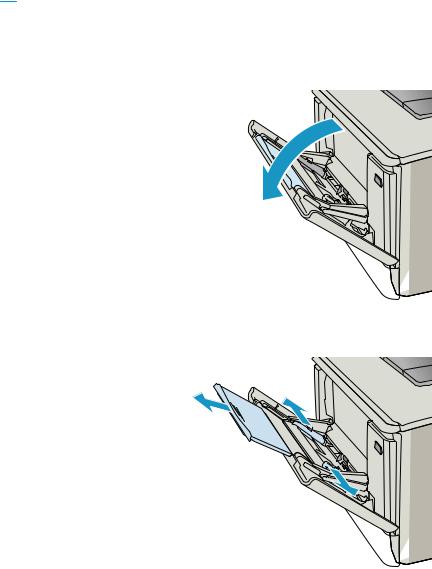
Загрузитебумагувлоток1 (многофункциональныйлоток)
1. Откройтелоток1.
2. Нажмитенавыступнаправойнаправляющей, чтобы выдвинутьнаружунаправляющиеширины, изатем вытянитеудлинительлотка.
|
16 Глава2 Лоткидлябумаги |
RUWW |
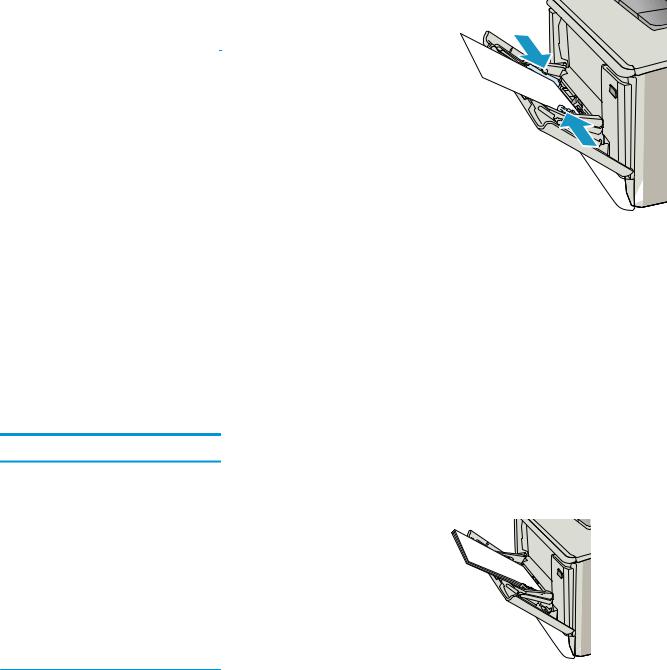
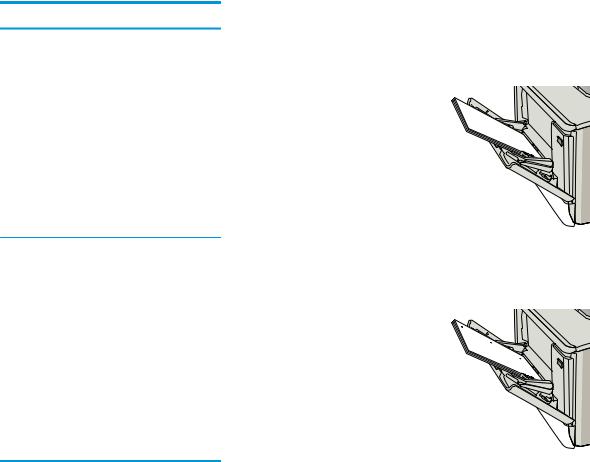
3. Поместитепачкубумагивлотокизатемустановите боковыенаправляющиетак, чтобыонислегкакасались бумаги, нонесгибалиее. Подробнееобориентации бумагисм. ОриентациябумагивЛотке1 настр. 17.
4.Начнитепроцесспечатинакомпьютереспомощью программногоприложения. Убедитесь, чтодлядрайвера настроеныверныйтипиформатбумагидляпечати документаизлотка1.
ОриентациябумагивЛотке1
Прииспользованиибумаги, котораятребуетопределеннойориентации, загружайтееевсоответствиис даннымиизследующейтаблицы.
|
Типбумаги |
Вывод |
Какзагрузитьбумагу |
|
Фирменныеилипредварительно |
1-сторонняяпечать |
Лицевойсторонойвверх |
|
отпечатанныебланки |
Верхнимкраемвнутрьпринтера |
|
123
|
RUWW |
Загрузитебумагувлоток1 (многофункциональныйлоток) 17 |
|
Типбумаги |
Вывод |
Какзагрузитьбумагу |
|
Фирменныеилипредварительно |
2-сторонняяпечать |
Лицевойсторонойвниз |
|
отпечатанныебланки |
Верхнимкраемнаружупринтера |
|
123
|
Перфорированная |
1-сторонняяили2-сторонняяпечать |
Лицевойсторонойвверх |
Перфорированнымкраемклевойстороне принтера
|
18 Глава2 Лоткидлябумаги |
RUWW |

ЗагрузкабумагивЛоток2
Введение
ДалееприводитсяописаниезагрузкибумагивЛоток2.
●ЗагрузкабумагивЛоток2
●ОриентациябумагивЛотке2
ЗагрузкабумагивЛоток2
1.Откройтелоток.
2.Отрегулируйтеограничительшириныбумаги: нажмитена регулировочныезащелкинанаправляющихисдвиньте ограничителипоформатуиспользуемойбумаги.
|
RUWW |
ЗагрузкабумагивЛоток2 19 |

3.ДлязагрузкибумагиформатаLegal выдвиньтелоток, нажавнафиксаторипотянувпереднюючастьлотка наружу.
ПРИМЕЧАНИЕ. ПослезагрузкибумагиформатаLegal лоток2 будетвыступатьизпринтерапримернона51 мм.
4.Загрузитебумагувлоток.
|
20 Глава2 Лоткидлябумаги |
RUWW |

5.Убедитесь, чтостопкабумагивыровненасовсехчетырех углов. Придвиньтенаправляющиешириныидлины вплотнуюкстопкебумаги.
ПРИМЕЧАНИЕ. Чтобыизбежатьзамятий, не переполняйтелоток. Верхстопкидолженрасполагаться нижеиндикаторазаполнениялотка.
6. Убедившисьвтом, чтостопкабумагинаходитсяниже индикаторазаполнениялотка, закройтелоток.
ОриентациябумагивЛотке2
Прииспользованиибумаги, котораятребуетопределеннойориентации, загружайтееевсоответствиис даннымиизследующейтаблицы.
|
Типбумаги |
Вывод |
Какзагрузитьбумагу |
|
Фирменныеилипредварительно |
1-сторонняяпечать |
Лицевойсторонойвверх |
|
отпечатанныебланки |
Верхнимкраемвнаправлениикпринтеру |
|


 123
123 

|
RUWW |
ЗагрузкабумагивЛоток2 21 |

|
Типбумаги |
Вывод |
Какзагрузитьбумагу |
|
Фирменныеилипредварительно |
2-сторонняяпечать |
Лицевойсторонойвниз |
|
отпечатанныебланки |
Верхнимкраемвнаправленииотпринтера |
|
|
123 |
||
|
Перфорированная |
1-сторонняяили2-сторонняяпечать |
Лицевойсторонойвверх |
|
Перфорированнымкраемклевойстороне |
||
|
принтера |
|
22 Глава2 Лоткидлябумаги |
RUWW |

Загрузкабумагиипечатьконвертов
Введение
Вследующемразделеприводитсяописаниепечатиизагрузкиконвертов. Длядостижениянаилучшего результатавлоток1 следуетзагружатьстопкуконвертовнеболее5 мм(4 — 6 конвертов), итолько10 конвертоввлоток2.
Дляпечатинаконвертахсподачейизлотка1 или2 следуйтеследующиминструкциям, чтобывыбрать соответствующиепараметрывдрайверепечати.
Печатьконвертов
1.ИзокнапрограммывыберитепараметрПечать.
2.Выберитепринтеризспискапринтеров, азатемнажмитеиликоснитесьпунктаСвойстваили Параметры, чтобыоткрытьдрайверпечати.
 ПРИМЕЧАНИЕ. Названиекнопкиразличаетсявзависимостиотпрограммногообеспечения.


 ПРИМЕЧАНИЕ. ЧтобыполучитьдоступкданнымфункциямсначальногоэкранаWindows 8 или 8.1, выберитеУстройства, Печать, затемвыберитепринтер.
3.НажмитеиликоснитесьвкладкиБумага/качество.
4.ВраскрывающемсяспискеФорматбумагивыберитесоответствующийформатдляконвертов.
5.ВраскрывающемсяспискеТипбумагивыберитеКонверты.
6.ВраскрывающемсяспискеФорматбумагивыберитесоответствующийформатдляконвертов.
7.НажмитекнопкуОК, чтобызакрытьдиалоговоеокноСвойствадокумента.
8.ВдиалоговомокнеПечатьнажмитекнопкуОК, чтобыотправитьзаданиенапечать.
|
RUWW |
Загрузкабумагиипечатьконвертов 23 |

Ориентацияконверта
Загрузитеконвертывлоток1 лицевойсторонойвверх, короткойсторонойсмаркойкпринтеру.
Загрузитеконвертывлоток2 лицевойсторонойвверх, короткойсторонойсмаркойкпринтеру.
|
24 Глава2 Лоткидлябумаги |
RUWW |

3Расходныематериалы, дополнительные принадлежностиизапасныечасти
●Заказрасходныхматериалов, дополнительныхпринадлежностейизапасныхчастей
●Заменакартриджастонером
Дляполучениядополнительнойинформациисм.:
Следующаяинформацияявляетсявернойнамоментпубликации. Дополнительныесведениясм. в
разделеwww.hp.com/support/colorljM477MFP.
ВполнойсправкеотHP дляэтогопринтерапредставленаследующаяинформация:
●Установкаинастройка
●Обучениеииспользование
●Решениепроблем
●ЗагрузкаобновленийПОимикропрограммы
●Участиевфорумахтехническойподдержки
●Поискинформациипогарантииинормативнойинформации

Заказрасходныхматериалов, дополнительных принадлежностейизапасныхчастей
Заказ
|
Заказрасходныхматериаловибумаги |
www.hp.com/go/suresupply |
|
Заказоригинальныхкомплектующихидополнительных |
www.hp.com/buy/parts |
|
принадлежностейHP |
|
|
Заказчерезсервисныйцентрилислужбуподдержки |
Обратитесьвуполномоченныйсервисныйцентрилислужбу |
|
поддержкиHP. |
|
|
Заказприпомощивстроенноговеб-сервераHP (EWS) |
Длядоступавадреснойстрокеподдерживаемоговеб- |
|
браузера, установленногонаиспользуемомкомпьютере, |
|
|
введитеIP-адресустройстваилиимяхоста. Встроенныйвеб- |
|
|
сервер(EWS) содержитссылкунасайтHP SureSupply, который |
|
|
представляетвозможностиприобретенияоригинальных |
|
|
расходныхматериаловHP. |
|
Расходныематериалыидополнительныепринадлежности
|
Элемент |
Описание |
Номеркартриджа |
Номердетали |
|
Расходныематериалы |
|||
|
Черныйоригинальныйкартриджс |
Сменныйчерныйкартриджстонером |
410A |
CF410A |
|
тонеромHP 410A LaserJet |
стандартнойемкости |
||
|
Черныйоригинальныйкартриджс |
Сменныйчерныйкартриджстонером |
410X |
CF410X |
|
тонеромвысокойемкостиHP 410A |
высокойемкости |
||
|
LaserJet |
|||
|
Голубойоригинальныйкартриджс |
Сменныйголубойкартриджстандартной |
410A |
CF411A |
|
тонеромHP 410A LaserJet |
емкости |
||
|
Голубойоригинальныйкартриджс |
Сменныйголубойкартриджвысокой |
410X |
CF411X |
|
тонеромвысокойемкостиHP 410X |
емкости |
||
|
LaserJet |
|||
|
Желтыйоригинальныйкартриджс |
Сменныйжелтыйкартриджстандартной |
410A |
CF412A |
|
тонеромHP 410A LaserJet |
емкости |
||
|
Желтыйоригинальныйкартриджс |
Сменныйжелтыйкартриджвысокой |
410X |
CF412X |
|
тонеромвысокойемкостиHP 410X |
емкости |
||
|
LaserJet |
|||
|
Пурпурныйоригинальныйкартридж |
Сменныйпурпурныйкартриджстандартной |
410A |
CF413A |
|
стонеромHP 410A LaserJet |
емкости |
||
|
Пурпурныйоригинальныйкартридж |
Сменныйпурпурныйкартриджвысокой |
410X |
CF413X |
|
стонеромвысокойемкостиHP 410A |
емкости |
||
|
LaserJet |
|||
|
Дополнительныепринадлежности |
|||
|
Дополнительноеустройствоподачи |
Дополнительныйлоток3 |
CF404A |
|
|
бумагина550 листов |
|||
|
КабельпринтераUSB 2.0 |
КабельтипаA-B (стандартный, 2 метра) |
C6518A |
|
|
26 Глава3 Расходныематериалы, дополнительныепринадлежностиизапасныечасти |
RUWW |

Деталидлясамостоятельногоремонта
Деталидлясамостоятельногоремонта(CSR) доступныдлямногихпринтеровHP LaserJet для сокращениявремениремонта. БолееподробныесведенияопрограммеCSR, атакжепреимущества можнонайтипоадресуwww.hp.com/go/csr-support иwww.hp.com/go/csr-faq.
ОригинальныесменныедеталиHP можнозаказатьпоадресуwww.hp.com/buy/parts илисвязавшисьс авторизованнымсервисомилипоставщикомуслугHP. Призаказевампонадобитсяодноизследующих сведений: номердетали, серийныйномер(назаднейсторонепринтера), кодпродуктаилиимя принтера.
●Детали, длякоторыхсамостоятельнаязаменаявляетсяобязательной, должныустанавливаться пользователем(персоналсервиснойслужбыHP выполняеттакуюзаменутолькоза дополнительнуюплату). ГарантиянаустройствоHP непокрываетзаменутакихдеталейнаместе илиихвозвратнасклад.
●Детали, длякоторыхсамостоятельнаязаменаявляетсянеобязательной, бесплатно устанавливаютсяперсоналомсервиснойслужбыHP позапросувтечениегарантийногопериода.
|
Элемент |
Описание |
Самостоятельная |
Номердетали |
|
замена |
|||
|
Входнойлотокна150 листов |
Заменакассетылотка2 |
Обязательно |
RM2-6377-000CN |
|
Устройствоподачибумагина550 листов |
Дополнительныйлоток3 длязамены |
Обязательно |
CF404-67901 |
|
RUWW |
Заказрасходныхматериалов, дополнительныхпринадлежностейизапасныхчастей 27 |

Заменакартриджастонером
Введение
Вданномпринтереестьиндикацияобоченьнизкомуровнересурсакартриджа. Фактический оставшийсясрокслужбыкартриджастонеромможетотличаться. Есликачествопечатистановится неприемлемым, приготовьтезапаснойкартридждлязамены.
Приобрестикартриджиилипроверитьсовместимостькартриджейдляпринтераможнопоссылкена HP SureSupply www.hp.com/go/suresupply. Прокрутитестраницудоконцаиубедитесь, чтострана/ регионвыбраныправильно.
Впринтереиспользуетсячетырецвета, дляпечатикоторыхнеобходимыкартриджистонером соответствующегоцвета: желтый(Y), пурпурный(M), голубой(C) ичерный(K). Картриджистонером располагаютсявнутрипереднейдверцы.
|
Пункт |
Описание |
Номеркартриджа |
Номердетали |
|
Черныйоригинальныйкартриджс |
Сменныйчерныйкартриджстонером |
410A |
CF410A |
|
тонеромHP 410A LaserJet |
стандартнойемкости |
||
|
Черныйоригинальныйкартриджс |
Сменныйчерныйкартриджстонером |
410X |
CF410X |
|
тонеромвысокойемкостиHP 410A |
высокойемкости |
||
|
LaserJet |
|||
|
Голубойоригинальныйкартриджс |
Сменныйголубойкартридж |
410A |
CF411A |
|
тонеромHP 410A LaserJet |
стандартнойемкости |
||
|
Голубойоригинальныйкартриджс |
Сменныйголубойкартриджвысокой |
410X |
CF411X |
|
тонеромвысокойемкостиHP 410X |
емкости |
||
|
LaserJet |
|||
|
Желтыйоригинальныйкартриджс |
Сменныйжелтыйкартриджстандартной |
410A |
CF412A |
|
тонеромHP 410A LaserJet |
емкости |
||
|
Желтыйоригинальныйкартриджс |
Сменныйжелтыйкартриджвысокой |
410X |
CF412X |
|
тонеромвысокойемкостиHP 410X |
емкости |
||
|
LaserJet |
|||
|
Пурпурныйоригинальныйкартриджс |
Сменныйпурпурныйкартридж |
410A |
CF413A |
|
тонеромHP 410A LaserJet |
стандартнойемкости |
||
|
Пурпурныйоригинальныйкартриджс |
Сменныйпурпурныйкартриджвысокой |
410X |
CF413X |
|
тонеромвысокойемкостиHP 410A |
емкости |
||
|
LaserJet |
|||
Неизвлекайтекартриджстонеромизупаковки, поканевозникнетнеобходимостьегоиспользования.
 ПРЕДУПРЕЖДЕНИЕ. Чтобыпредотвратитьповреждениекартриджастонером, неподвергайтеего воздействиюсветадольше, чемнанесколькоминут. Есликартриджстонеромдолженбытьизвлечен изпринтеранадлительноевремя, поместитееговоригинальнуюпластиковуюупаковкуилинакройте егочем-нибудьлегкиминепрозрачным.
Наследующейиллюстрацииизображеныкомпонентыкартриджастонером.
|
28 Глава3 Расходныематериалы, дополнительныепринадлежностиизапасныечасти |
RUWW |

21


 1 3
1 3


1Ручка
2Барабанпередачиизображения
3Микросхемапамяти
 ПРЕДУПРЕЖДЕНИЕ. Попавшийнаодеждутонерследуетстряхнутьспомощьюсухойткани, азатем промытьзагрязненныйучастокхолоднойводой. Горячаяводазакрепляетпятнатонеранаткани.


 ПРИМЕЧАНИЕ. Сведенияобутилизациииспользованныхкартриджейстонеромуказанынакоробке картриджа.
Извлечениеизаменакартриджейстонером
1.Откройтепереднююдверцу, нажавнакнопкуналевой
панели.
|
RUWW |
Заменакартриджастонером 29 |

2.Возьмитесьзасинююручкуотсекакартриджастонероми выдвиньтеего.
3.Дляизвлечениякартриджастонеромвозьмитеегоза ручкуипотяните.
4.Извлекитеупаковкуновогокартриджастонеромиз коробки, азатемпотянитезазащелкунаупаковке.
|
30 Глава3 Расходныематериалы, дополнительныепринадлежностиизапасныечасти |
RUWW |

5.Извлекитекартриджстонеромизоткрытойоболочки упаковки.
6.Осторожнопокачайтекартриджстонеромвперед-назад дляравномерногораспределениятонера.
7.Неприкасайтеськфотобарабанувнижнейчасти картриджастонером. Отпечаткипальцевна фотобарабанемогутвызватьухудшениекачествапечати.
Атакженепомещайтекартриджнасвет.
|
RUWW |
Заменакартриджастонером 31 |

8.Вставьтеновыйкартриджстонеромвотсекустройства. Убедитесь, чтоцветнойчипнакартриджесовпадаетс цветнымчипомнаотсеке.
9.Закройтеотсеккартриджастонером.
|
32 Глава3 Расходныематериалы, дополнительныепринадлежностиизапасныечасти |
RUWW |

10.Закройтепереднююдверцу.
11.Упакуйтекартриджстонеромизащитнуюупаковку, в которойпоставлялсяновыйкартридж.
ВСШАиКанадевупаковкувходитэтикетка предоплаченнойотправки. Вдругихстранах/регионах перейдитенасайтwww.hp.com/recycle, чтобы распечататьэтикеткупредоплаченнойотправки.
Прикрепитеэтикеткупредоплаченнойотправкиккоробке ивернитеиспользованныйкартриджвкомпаниюHP для вторичнойпереработки(приналичии).
 http://www.hp.com/recycle
|
RUWW |
Заменакартриджастонером 33 |
|
34 Глава3 Расходныематериалы, дополнительныепринадлежностиизапасныечасти |
RUWW |

4 Печать
●Заданияпечати(Windows)
●Заданияпечати(OS X)
●Хранениезаданийпечатинапринтередляпоследующейпечати
●Мобильнаяпечать
●НепосредственнаяпечатьчерезUSB-порт: использование
Дляполучениядополнительнойинформациисм.:
Следующаяинформацияявляетсявернойнамоментпубликации. Дополнительныесведениясм. в
разделеwww.hp.com/support/colorljM477MFP.
ВполнойсправкеотHP дляэтогопринтерапредставленаследующаяинформация:
●Установкаинастройка
●Обучениеииспользование
●Решениепроблем
●ЗагрузкаобновленийПОимикропрограммы
●Участиевфорумахтехническойподдержки
●Поискинформациипогарантииинормативнойинформации

Заданияпечати(Windows)
Каквыполнятьпечать(Windows)
НижеприведеноописаниепроцессапечатидляWindows.
1.ИзокнапрограммывыберитепараметрПечать.
2.Выберитепринтеризсписка. Чтобыизменитьнастройкищелкнитеиликоснитеськнопки СвойстваилиПредпочтенияиоткройтедрайверпечати.
 ПРИМЕЧАНИЕ. Названиекнопкиразличаетсявзависимостиотпрограммногообеспечения.


 ПРИМЕЧАНИЕ. ЧтобыполучитьдоступкданнымфункциямсначальногоэкранаWindows 8 или 8.1, выберитеУстройства, Печать, затемвыберитепринтер.


 ПРИМЕЧАНИЕ. Дляполучениядополнительныхсведенийнажмитекнопкусправки(?) вокне драйверапечати.


 ПРИМЕЧАНИЕ. Окнадрайверапечатимогутотличатьсяотприведенныхздесь, нодействия остаютсятемиже.

3.Нажмитеиликоснитесьвкладоквдрайверепечати, чтобынастроитьдоступныефункции. К примеру, установитеориентациюбумагивовкладкеОкончательнаяобработкаиустановите источникбумаги, типбумаги, форматбумагиинастройкикачествововкладкеБумага/Качество.
4.НажмитеиликоснитеськнопкиОК, чтобывернутьсявдиалоговоеокноПечать. Выберите количествопечатаемыхкопийсданногоэкрана.
5.НажмитеиликоснитесьOK дляпечатизадания.
|
RUWW |
Заданияпечати(Windows) 37 |

Автоматическаяпечатьнаобеихсторонах(Windows)
Даннаяпроцедурапредназначенадляпринтеров, которыеоснащеныустройствомавтоматической двустороннейпечати. Еслипринтернеоснащенустройствомавтоматическойдвустороннейпечатиили непечатаетнабумаге, типкоторойнеподдерживаетсядуплексером, можновыполнятьпечатьна обеихсторонахлистабумагивручную.
1.ИзокнапрограммывыберитепараметрПечать.
2.Выберитепринтеризспискапринтеров, азатемнажмитеиликоснитесьпунктаСвойстваили Параметры, чтобыоткрытьдрайверпечати.
 ПРИМЕЧАНИЕ. Названиекнопкиразличаетсявзависимостиотпрограммногообеспечения.


 ПРИМЕЧАНИЕ. ЧтобыполучитьдоступкданнымфункциямсначальногоэкранаWindows 8 или 8.1, выберитеУстройства, Печать, затемвыберитепринтер.
3.НажмитеиликоснитесьвкладкиОкончательнаяобработка.
4.УстановитефлажокПечатьнаобеихсторонах. НажмитекнопкуОК, чтобызакрытьдиалоговое окноСвойствадокумента.
5.ВдиалоговомокнеПечатьнажмитекнопкуОК, чтобыотправитьзаданиенапечать.
Двусторонняяпечатьвручномрежиме(Windows)
Используйтеданнуюпроцедурудляпринтеров, вкоторыхустройствоавтоматическойдвусторонней печатинеустановленоилидляпечатинабумаге, котораянеподдерживаетсяустройством двустороннейпечати.
1.ИзокнапрограммывыберитепараметрПечать.
2.Выберитепринтеризспискапринтеров, азатемнажмитеиликоснитесьпунктаСвойстваили Параметры, чтобыоткрытьдрайверпечати.
 ПРИМЕЧАНИЕ. Названиекнопкиразличаетсявзависимостиотпрограммногообеспечения.


 ПРИМЕЧАНИЕ. ЧтобыполучитьдоступкданнымфункциямсначальногоэкранаWindows 8 или 8.1, выберитеУстройства, Печать, затемвыберитепринтер.
3.НажмитеиликоснитесьвкладкиОкончательнаяобработка.
4.УстановитефлажокДвусторонняяпечать(вручную). НажмитеOK, чтобыраспечататьпервую сторонузаданияпечати.
5.ЗаберитераспечатанноезаданиеизвыходногоотсекаипоместитееговЛоток1.
6.Припоявлениисообщениянажмитесоответствующуюкнопкунапанелиуправления, чтобы продолжитьработу.