
Иногда может возникнуть ситуация, когда при авторизации в аккаунте Apple ID может появиться сообщение о блокировке учетной записи: “Ваш Apple ID заблокирован по соображениям безопасности“. Это происходит из соображений безопасности персональных данных пользователя, а о причине ограничения доступа мы подробно расскажем далее в статье.

Для начала важно знать, что сообщение о блокировке Apple ID появляется после того, как при авторизации вводится неверный пароль или система получает неправильные ответы на контрольные вопросы. То есть, виновником ограничения доступа может быть не только сам владелец iPhone или iPad, несколько раз промахнувшийся при наборе кода доступа или позабывший данные для ввода, но и посторонний пользователь, пытавшийся подобрать пароль к учетной записи Apple ID.
Если ошибки совершаются во время ответов на контрольные вопросы, то уведомление об этой ситуации придет на «мыло», но если вводится неверный пароль, система просто заблокирует аккаунт. Если доступ пытается получить злоумышленник, то для достижения своей цели ему необходимо знать электронный адрес и код. Случается, что в учетную запись пытаются проникнуть недобросовестные родственники, друзья или возлюбленные.
После ряда неудачных попыток авторизоваться, доступ к аккаунту Apple ID будет закрыт.
Как разблокировать Apple ID
Первым делом необходимо удостоверится, что Вы точно помните пароль от Apple ID.
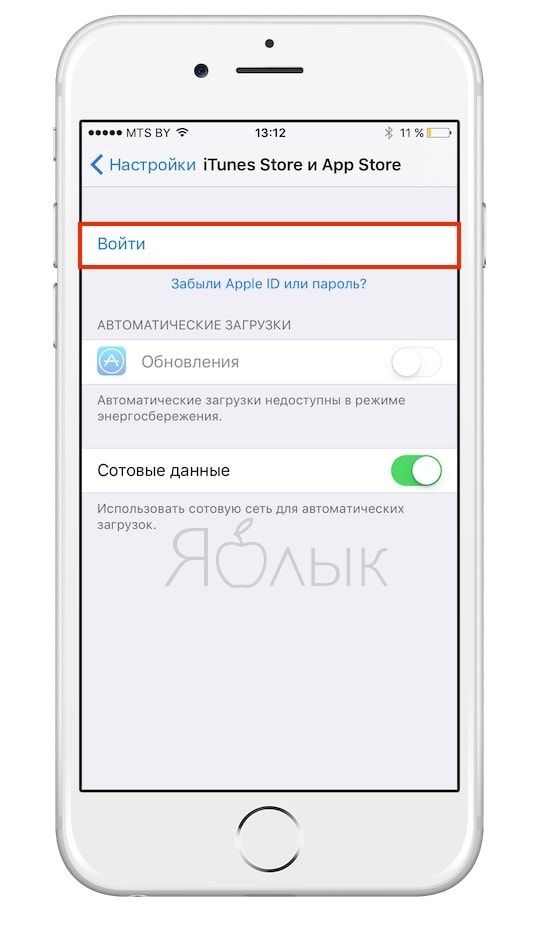
1. Зайдите в Настройки -> iTunes Store и App Store и нажмите на Войти. Если вверху страницы Вы видите чью-то учетную запись, нажмите на нее и выберите вариант Выйти. Введите свои данные (Apple ID и пароль) от учетной записи (Apple ID это адрес электронной почты).

2. Если Вы правильно ввели данные Apple ID, то появится следующее сообщение.

3. Нажмите на кнопку Разблокировать учетную запись.
4. Выберите вариант разблокировки – “Разблокировать с помощью e-mail” или “Ответить на контрольные вопросы“.

В варианте, рассмотренном ниже, мы использовали разблокировку “Разблокировать с помощью e-mail“. Apple отправила письмо на e-mail со ссылкой, позволяющей произвести разблокировку Apple ID.
Получив письмо, необходимо нажать на ссылку “Сбросить пароль или разблокировать Apple ID“.

После чего откроется сайт, на котором необходимо ввести новый пароль от учетной записи.

Все то же самое можно сделать и на компьютере Mac или Windows на этой странице сайта Apple.
Более подробно о процессе разблокировки Apple ID мы рассказывали в этом материале.
Для предотвращения подобных неприятностей необходимо заранее включить двухэтапную проверку для входа в аккаунт. Этот шаг может уберечь и от прочих нежелательных ситуаций (к сожалению, функция не доступна в Украине, Беларуси и Казахстане).
Включить двухэтапную проверку можно на том же сайте, нажав на кнопку-ссылку Настроить в разделе Двухэтапная проверка.

Смотрите также:
- Как покупать игры или приложения в App Store без привязки карты.
- Проверка iPhone на привязку к iCloud (Найти iPhone): где смотреть?
- Как узнать (посмотреть), какие iPhone, iPad, Mac привязаны к Apple ID.
Обновлено: 22.04.2023
Ваш Apple ID — это адрес электронной почты, который позволяет вам получать доступ к службам Apple. Наличие Apple ID и пароля означает, что у вас есть все для полноценного доступа к FaceTime, iMessage, Apple Music, App Store, iCloud, iTunes и т. Д., И даже к другим ценным данным, таким как варианты оплаты, банковские карты, данные о безопасности и т. Д. без каких-либо ограничений. Apple превосходна в плане безопасности, а Apple ID может защитить ваше устройство в случае кражи.
Часть 1: разблокировка отключенного Apple ID без пароля или iTunes
Разблокировка UkeySoft для iOS — самый идеальный способ разблокировать Apple ID, заблокированный по соображениям безопасности, если вы не знаете пароль. По сравнению с iTunes быстрее и работает на 100%. Он может снимать различные блокировки экрана с iPhone и iPad, включая 4-значный / 6-значный пароль, Face ID и Touch ID. Это очень часто используемый инструмент, потому что вы также можете использовать его для обхода блокировки экрана на iPhone с трещинами, сломанным или не отвечающим экраном. Теперь ознакомьтесь с этим пошаговым руководством, чтобы узнать, как разблокировать отключенный Apple ID без пароля с помощью UkeySoft Unlocker. После разблокировки вы можете перейти на другой Apple ID или создать новый Apple ID для своего устройства iOS.
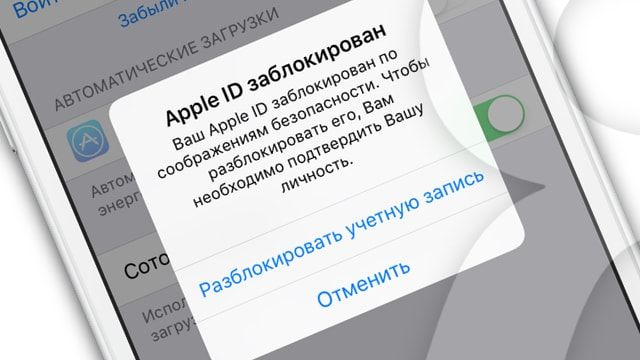
После ряда неудачных попыток авторизоваться, доступ к аккаунту Apple ID будет закрыт.
Как разблокировать Apple ID
Первым делом необходимо удостоверится, что Вы точно помните пароль от Apple ID.
1. Зайдите в Настройки -> iTunes Store и App Store и нажмите на Войти. Если вверху страницы Вы видите чью-то учетную запись, нажмите на нее и выберите вариант Выйти. Введите свои данные (Apple ID и пароль) от учетной записи (Apple ID это адрес электронной почты).
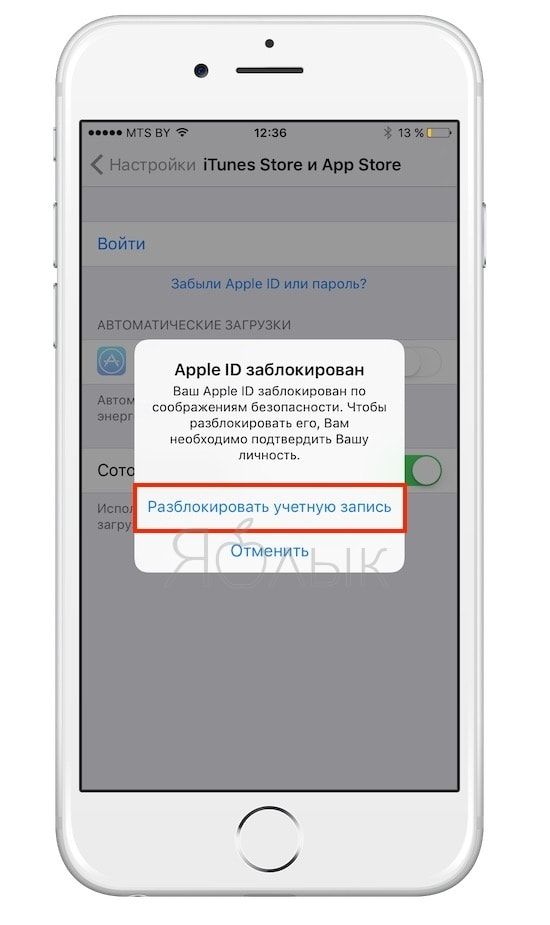
3. Нажмите на кнопку Разблокировать учетную запись.
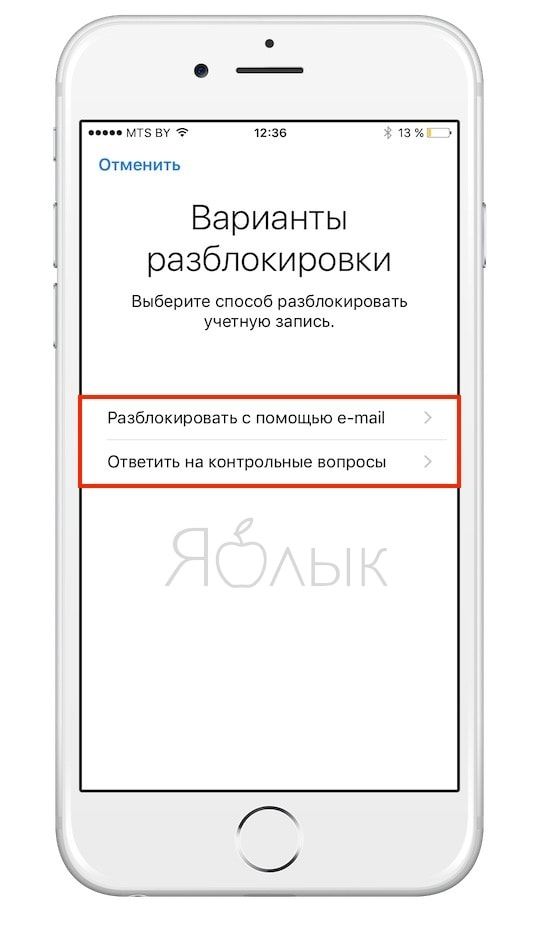
В варианте, рассмотренном ниже, мы использовали разблокировку «Разблокировать с помощью e-mail«. Apple отправила письмо на e-mail со ссылкой, позволяющей произвести разблокировку Apple ID.
Получив письмо, необходимо нажать на ссылку «Сбросить пароль или разблокировать Apple ID«.
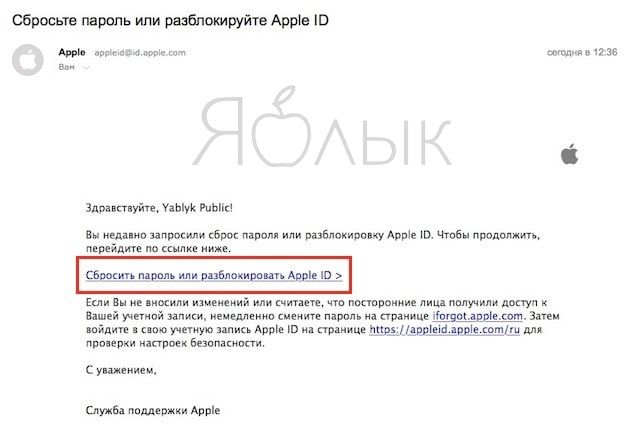
После чего откроется сайт, на котором необходимо ввести новый пароль от учетной записи.
Все то же самое можно сделать и на компьютере Mac или Windows на этой странице сайта Apple.
Более подробно о процессе разблокировки Apple ID мы рассказывали в этом материале.
Для предотвращения подобных неприятностей необходимо заранее включить двухэтапную проверку для входа в аккаунт. Этот шаг может уберечь и от прочих нежелательных ситуаций (к сожалению, функция не доступна в Украине, Беларуси и Казахстане).
Включить двухэтапную проверку можно на том же сайте, нажав на кнопку-ссылку Настроить в разделе Двухэтапная проверка.

Обновлено Лиза Оу / 16 сентября 2021 г. 16:30
![Как решить проблему, когда Apple ID заблокирован по соображениям безопасности [Простое руководство]](https://www.fonelab.com/images/ios-unlocker/apple-id-locked-for-security-reasons.jpg)
1. Советы по Apple ID заблокирован по соображениям безопасности
Как узнать, заблокирован ли мой Apple ID по соображениям безопасности?
- Вы не можете войти в систему, потому что учетная запись была деактивирована по соображениям безопасности.
- Этот Apple ID был отключен по соображениям безопасности.
- Ваш Apple ID был отключен по соображениям безопасности.
- Apple ID отключен по соображениям безопасности.
Почему мой Apple ID заблокирован по соображениям безопасности?
Apple автоматически заблокирует любой идентификатор Apple ID, который считается подверженным риску несанкционированного доступа. Это может быть вызвано входом из незнакомого места или необычной активностью пользователя, и поэтому Apple отключит ваш Apple ID по соображениям безопасности. Обычно это может быть мера предосторожности для защиты вашей учетной записи от кражи личных данных.
Сколько времени нужно, чтобы разблокировать Apple ID?
FoneLab Помогает вам разблокировать экран iPhone, удалить Apple ID или его пароль, удалить экранное время или пароль ограничения в секундах.
- Помогает вам разблокировать экран iPhone.
- Удаляет Apple ID или его пароль.
- Удалите экранное время или пароль ограничения в секундах.
Рад представить Разблокировщик FoneLab для iOS как лучший инструмент, который поможет вам, Apple решила отключить ваш Apple ID из соображений безопасности с помощью простого в использовании интерфейса и простых инструкций. FoneLab iOS Unlocker также поддерживает:
- Удалите Apple ID с отключенного iPhone без пароля.
- Взломайте заблокированный iPhone и удалите код доступа, Touch ID или Face ID.
- Обход пароля ограничения экранного времени без потери данных.
- Поддержка новейшей системы iOS на рынке, а также предыдущих версий.
FoneLab Помогает вам разблокировать экран iPhone, удалить Apple ID или его пароль, удалить экранное время или пароль ограничения в секундах.
- Помогает вам разблокировать экран iPhone.
- Удаляет Apple ID или его пароль.
- Удалите экранное время или пароль ограничения в секундах.
Шаг 1 Загрузите FoneLab iOS Unlocker с нашего веб-сайта, дважды щелкните программу установки, чтобы завершить процесс. Как только вы откроете приложение, вам будет показан элегантный и достаточный экран с основными функциями, такими как удаление отключенного Apple ID с вашего iPhone. Просто нажмите на Удалить Apple ID Вариант в центре экрана и тем временем подключите свой iPhone к компьютеру.


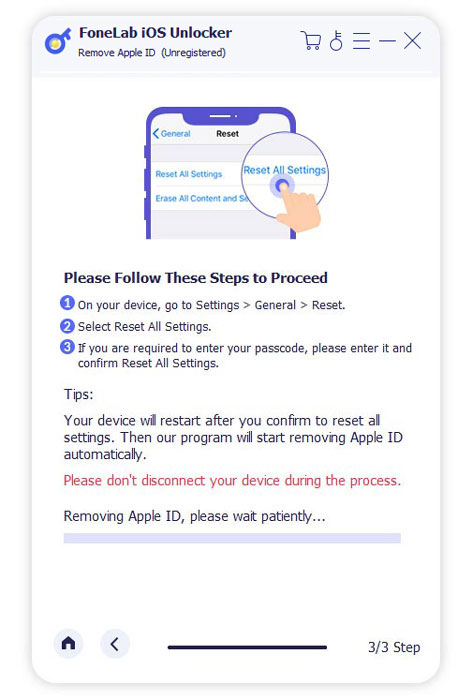
Шаг 3 Следующим шагом FoneLab iOS Unlocker предоставит вам подробные инструкции. Пожалуйста, выполните следующие действия, чтобы продолжить.
Сначала вам нужно перейти в Настройки > Общие > Сброс на вашем iPhone
Во-вторых, выберите Сбросить все настройкии введите свой пароль.
Наконец, ваш iPhone перезагрузится, а FoneLab iOS Unlocker возьмет на себя остальную работу и удалит ваш отключенный Apple ID.
Если вы все еще помните свой пароль Apple ID или некоторую идентификационную информацию, связанную с вашим Apple ID, вы также можете использовать официальный метод через Apple iForgot и решить проблему, когда ваш iPhone показывает вам разблокировать Apple ID из соображений безопасности. Однако при использовании официального метода вам необходимо помнить либо о своих контрольных вопросах, либо о включении двухфакторной авторизации, либо о том, что вы записали свой ключ восстановления Apple.
Шаг 1 Посетите веб-страницу Apple ID в любом браузере.
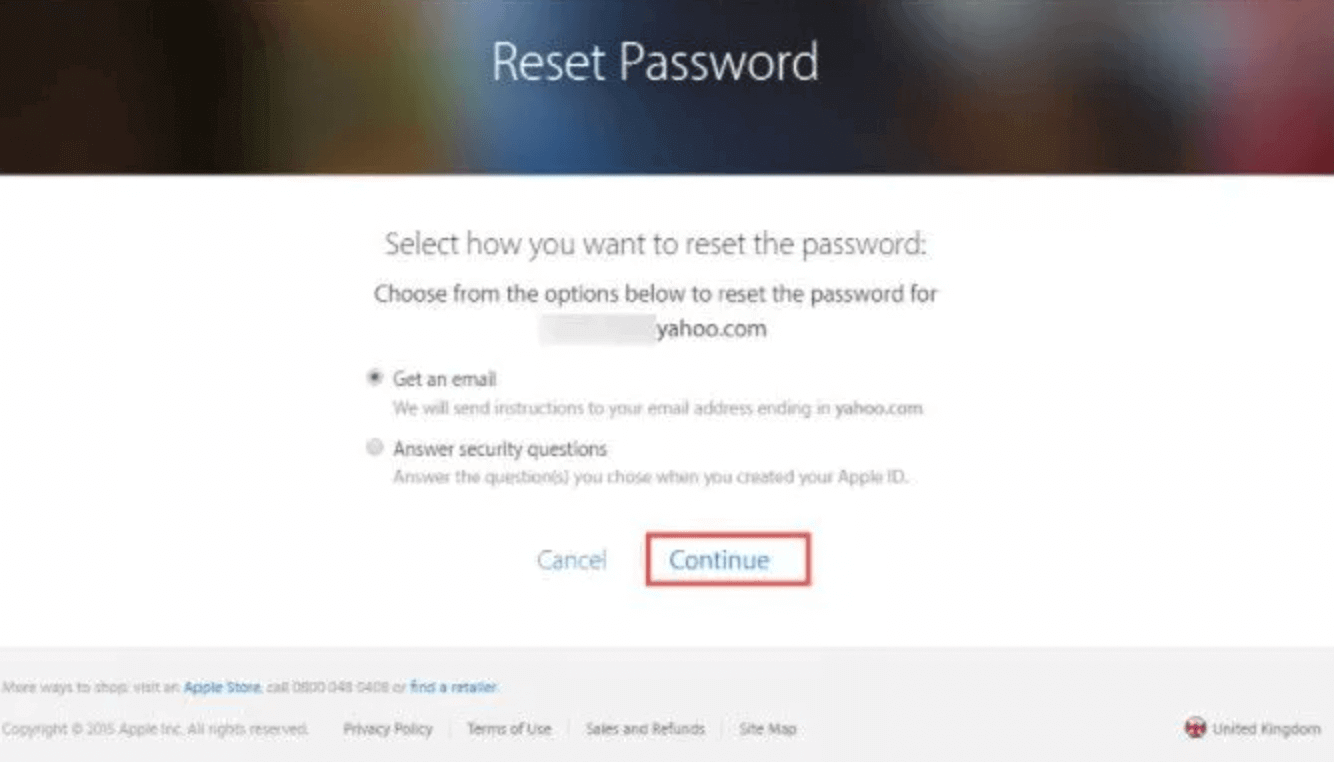
Шаг 2 Вы можете попробовать сбросить свой Apple ID, выбрав Сброс пароля вариант. Apple предложит вам два варианта: получить электронное письмо или ответить на контрольные вопросы. Если у вас все еще есть доступ к почтовому ящику, выберите Получить по электронной почте вариант. Если вы все еще помните ответы на контрольные вопросы своего отключенного Apple ID, выберите Ответить на вопросы безопасности опцию.
Шаг 3 Если вы не можете обойти ни один из предложенных вариантов, но на вашем iPhone включена двухфакторная авторизация, это будет для вас реальным выбором. Перейдите к Настройки на экране iPhone, нажмите на свое имя и выберите Пароль и безопасность таб. Нажать на Пароль и ваш iPhone поможет вам использовать двухфакторную авторизацию для разблокировки вашего Apple ID, который был отключен по соображениям безопасности.
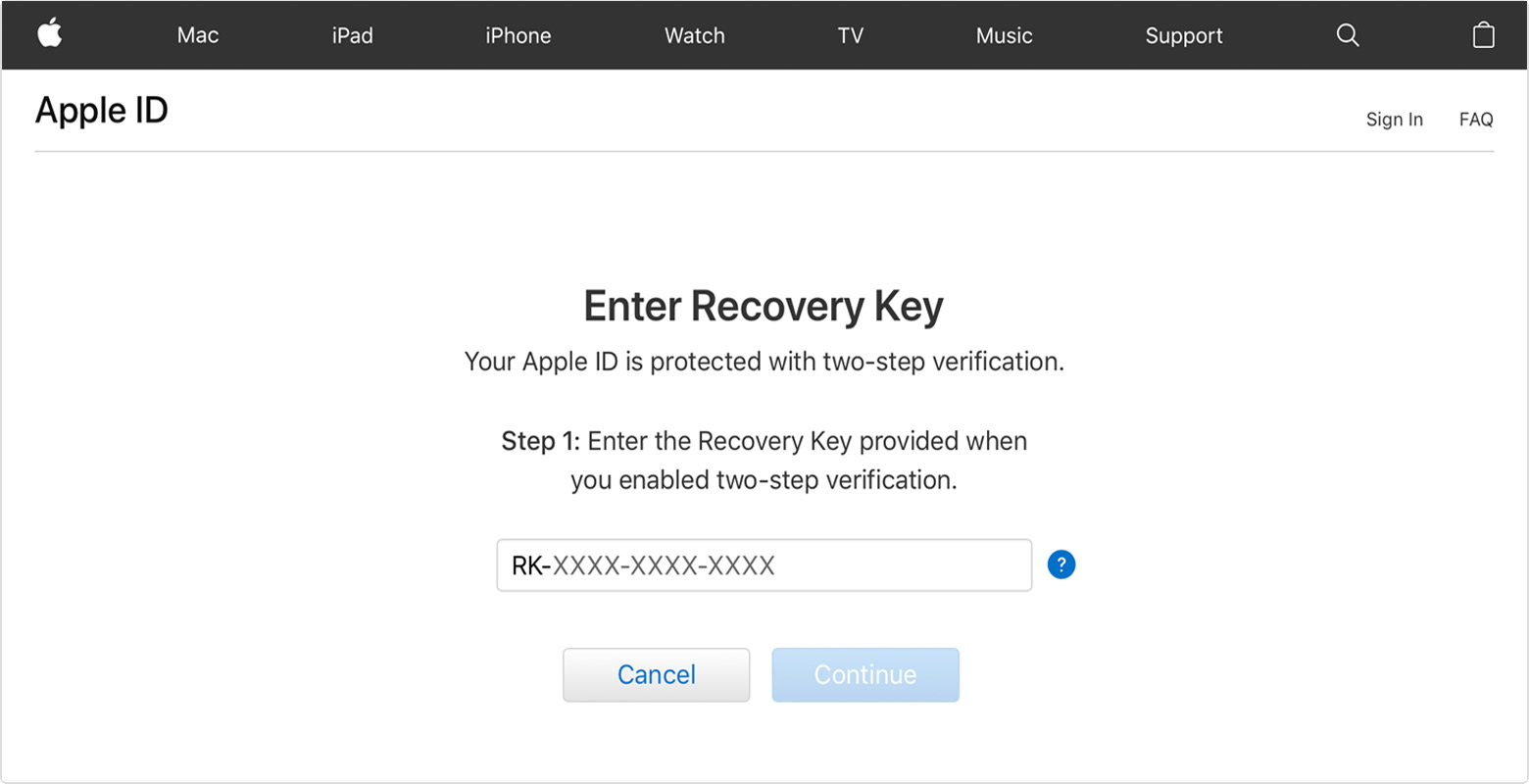
Шаг 4 Если вы также забыли настроить на своем iPhone двухфакторную авторизацию, вы также можете использовать ключ восстановления в качестве альтернативного варианта. Вам необходимо войти на сайт Apple iForgot и ввести свой Apple ID. Вам будет предложено ввести ключ восстановления, введите 12-значный код, и процесс проверки завершится, чтобы вы могли выбрать новый пароль для своего Apple ID. Используйте новый пароль, чтобы разблокировать отключенный Apple ID.
Заключение
FoneLab Помогает вам разблокировать экран iPhone, удалить Apple ID или его пароль, удалить экранное время или пароль ограничения в секундах.

Чтобы избавиться от этого, достаточно ввести правильные данные или восстановить пароль от Icloud с помощью письма по электронной почте. А как воспользоваться этими способами, можно узнать из материала, который будет представлен далее.

В целях чего именно производятся такие действия?
Это уже зависит от близких отношений, секретов и т.д. А значит сведения касательно разблокировки доступа могут пригодиться в любой момент. О них мы поговорим далее.
Способ 1: Ответы на контрольные вопросы
Наиболее верным и надежным способом разблокировки учетной записи является простое введение правильного пароля. Чтобы воспользоваться им, достаточно выполнить следующие действия:
Важно! Чтобы получить доступ к учетной записи таким образом, потребуется с первой попытки ввести правильный пароль. В иных случаях подобного предложения не будет и доступ к аккаунту останется заблокированным
Это наиболее распространенный способ, который в большинстве случаев позволяет избавиться от проблемы. Но может возникнуть ситуация, когда он не поможет, к примеру вы забыли ответы на контрольные вопросы. Волноваться не нужно, так как есть еще один способ.
Способ 2: Использование письма по электронной почте
Другой вариант восстановления доступа не такой сложный, достаточно просто воспользоваться следующими рекомендациями:
- Поначалу выполняете все действия из первой инструкции до шестого пункта.
- Затем выбираете пункт “Разблокироватьспомощью E-mail”.
- Письмо придет на электронный адрес, который вы указывали во время регистрации.
- Открываете письмо.
- Внимательно его читаете и используете ссылку для сброса пароля.
- После нажатия вы попадете на отдельный сайт.
- Нужно будет ввести новый пароль и тут же его подтвердить.
- Теперь все готово для того, чтобы вы могли снова воспользоваться своим аккаунтом.
Ничего сложного в данной процедуре нет, достаточно внимательно выполнять все этапы инструкции и все получится. А далее рассмотрим последний доступный способ, которым могут воспользоваться те пользователи, который активировали дополнительные средства защиты.
Способ 3: Используем двухэтапную проверку
Если во время регистрации аккаунта вам предложили активировать двухэтапную аутентификацию, то можно вас поздравить, так как теперь вам доступен дополнительный способ для восстановления доступа. Чтобы им воспользоваться, достаточно выполнить несколько шагов:
Важно! Новый пароль должен отличаться от предыдущего. Постарайтесь ввести совершенно новый пароль, чтобы гарантированно пройти проверку системы
Теперь можете смело пользоваться данным способом для получения доступа к профилю. Не нужно торопиться, аккуратно выполняйте все действия, и вы добьетесь успеха.
Для того, чтобы восстановить доступ к аккаунту, достаточно использовать сброс пароля, электронную почту или ключ восстановления. Пользуйтесь инструкциями, и данная проблема не будет вас больше беспокоить.
Читайте также:
- Авторадио написать сообщение в эфир
- Сообщение стандарты красоты разных стран
- Подготовьте сообщение об использовании металлов в пиротехнике или военном деле
- Многообразие форм окружающего мира сообщение
- Сообщение о детском писателе барто
Уникальный идентификатор Apple ID позволяет получить доступ к сервисам Apple, например, App Store, Apple Music, iCloud и проч. Компания заботится о безопасности пользователей, поэтому учетная запись Apple ID имеет несколько средств защиты от несанкционированного входа. Так, при множественных неудачных попытках ввести текущий пароль, ответить на контрольный вопрос или дать другую актуальную информацию об аккаунте профиль будет автоматически заблокирован.
Если вы являетесь владельцем данной учетной записи, вам доступны несколько способов активировать ее и восстановить доступ к Apple ID.
На официальном сайте
Разблокировка учетной записи проходит на официальной странице компании: https://iforgot.apple.com/password/verify/appleid. Введите свой Apple ID в единственное поле на экране и кликните на кнопку “Продолжить”. Если вы не помните идентификатор, нажмите на надпись “… найти его” под полем для ввода. На открывшейся странице потребуется ввести персональную информацию: имя, фамилию, адрес электронной почты. Кликните на кнопку “Продолжить”, чтобы получить дальнейшие инструкции.
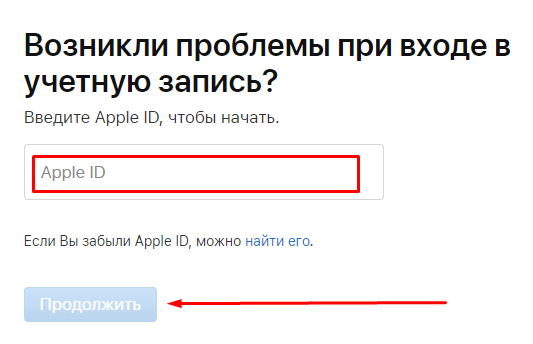
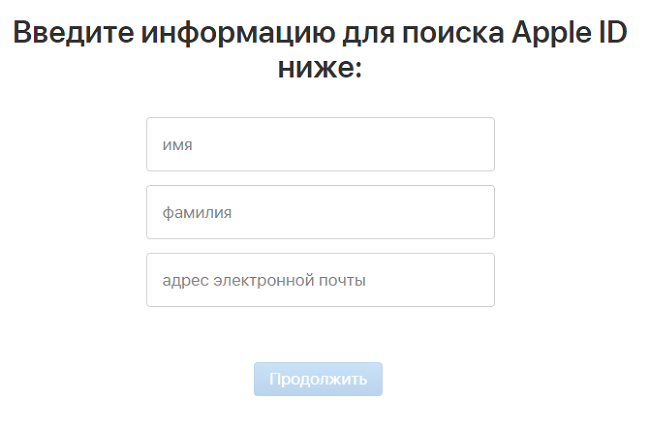
В зависимости от того, какой способ защиты учетной записи вы выбрали при регистрации, вам будет предложено ответить на контрольный вопрос, воспользоваться резервной электронной почтой или активировать аккаунт через другие привязанные устройства.
При нескольких неудачных попытках ввести необходимую информацию система ограничит возможность разблокировки на несколько часов.
Данный способ может быть не актуален при полном отключении Apple ID. Если же профиль был заблокирован “из соображений безопасности”, можно воспользоваться вышеприведенным алгоритмом или сразу перейти к варианту с двухфакторной аутентификацией, при условии, что таковая была подключена на устройстве.
Двухфакторная аутентификация
Данная система безопасности подразумевает привязку дополнительных устройств, которые после этого называются “доверенными”. Так, при входе в учетную запись на новом смартфоне или планшете Apple необходимо будет ввести не только пароль от аккаунта, но и код подтверждения, который будет отправлен на доверенный Айфон, Айпад или компьютер Макинтош сразу же после попытки авторизоваться. Таким образом пользователь всегда будет в курсе попыток получения доступа к своему профилю Apple с новых устройств, что предотвращает многие мошеннические схемы.
Если у вас привязано хотя бы одно доверенное устройство, попробуйте сбросить пароль с него. Для этого на привязанном iPhone, iPad или iPod touch нажмите на иконку “Настроек” на рабочем столе, откройте свою учетную запись и выберите раздел “Пароль и безопасность”.
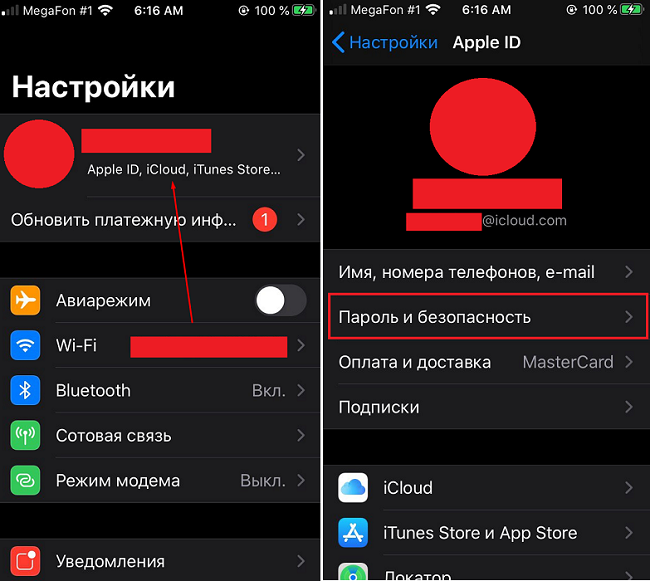
Нажмите на кнопку “Изменить пароль”. Кроме этого, в данном пункте меню вы можете ознакомиться с так называемым проверенным номером телефона или получить код подтверждения для входа на другом устройстве.
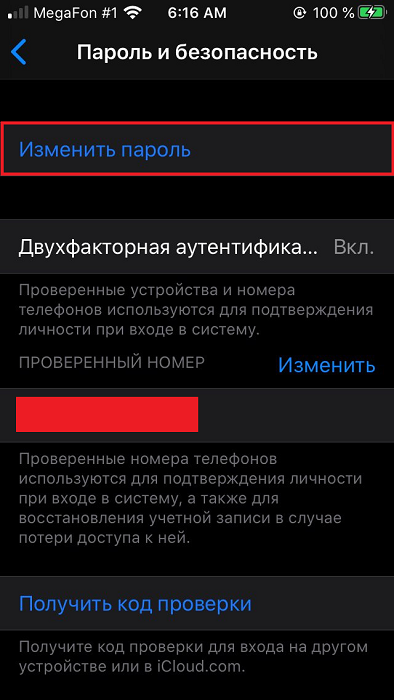
Следуйте дальнейшим инструкциям, отображающимся на экране смартфона. Алгоритм будет зависеть от установленных настроек безопасности.
Данный метод поможет сбросить текущий пароль на проблемном устройстве и активировать учетную запись Apple ID без посторонней помощи.
С помощью службы поддержки
Если у вас не получается разблокировать учетную запись Apple ID самостоятельно, обратитесь к сотрудникам Apple. Вы можете заказать звонок в удобное для вас время или позвонить по одному из номеров телефона в промежутке с 9:00 до 21:00:
- +7 (495) 580-95-57 — вариант для Москвы;
- +7 (800) 555-67-34 — бесплатный звонок из любого региона России.
Чтобы заказать звонок, перейдите на специальную страницу сайта: https://getsupport.apple.com/. В разделе “Получить поддержку” выберите пункт “Apple ID”.
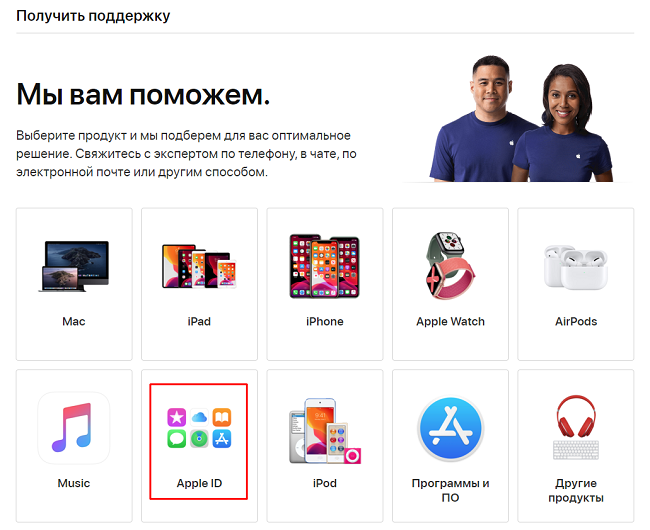
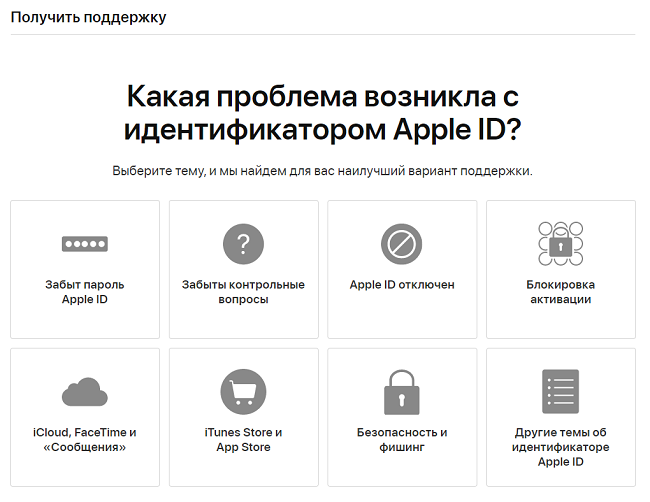
Кликните на интересующую вас проблему и выберите более подробное описание в появившемся окне. Например, в случае “Apple ID отключен”, выберем пункт “… отключена в целях безопасности”.
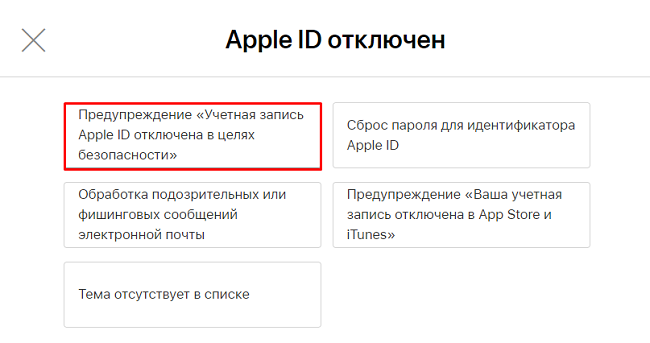
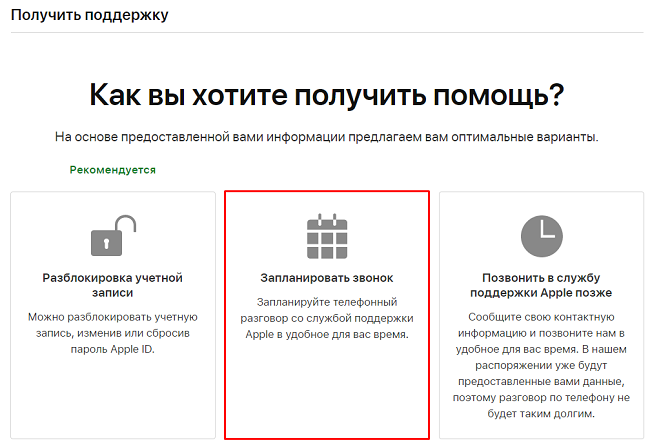
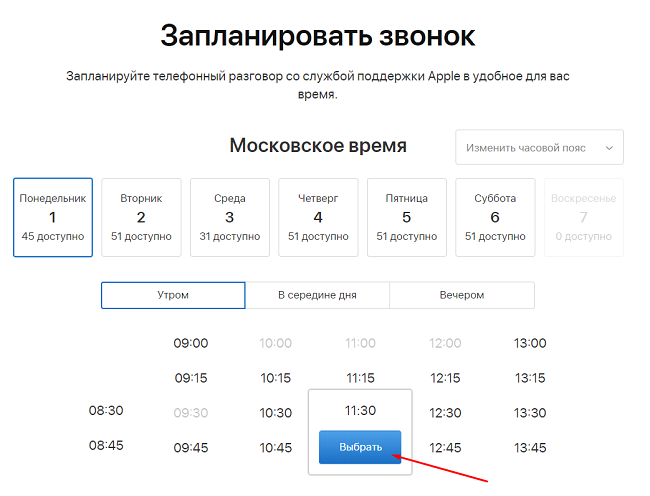
После этого появится страница с доступными вариантами решения проблемы. Кликните на надпись “Запланировать звонок” и выберите удобное для вас время. Вы можете настроить часовой пояс, день недели и промежуток (утром, в середине дня или вечером). Кликните на незанятое место, оно отмечено черным цветом, и нажмите на кнопку “Выбрать”.
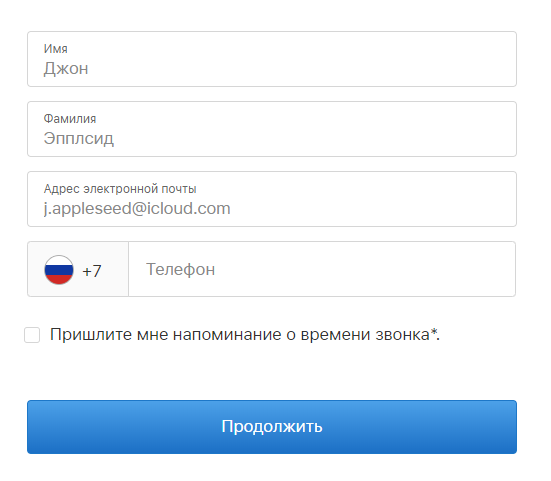
Введите персональные данные (имя, фамилия, e-mail адрес и номер телефона) и кликните на кнопку “Продолжить”. Кроме того, вы можете получить уведомление, напоминающее о времени звонка. Для этого поставьте галочку напротив соответствующего пункта. В данном случае применяется стандартный тариф для текстовых сообщений и передачи данных.
Во время диалога с сотрудником поддержки Apple подробно объясните свою проблему. Вам понадобится привести некоторые доказательства того, что вы являетесь владельцем аккаунта, — достаточно следовать инструкции оператора, чтобы процедура восстановления прошла быстро и успешно.
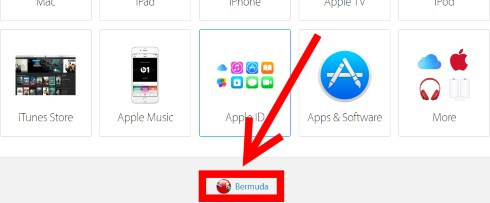
Если вы находитесь не на территории Российской Федерации, но при этом нуждаетесь в помощи русскоговорящих специалистов, вы можете позвонить по вышеуказанному номеру самостоятельно. Однако в таком случае необходимо рассчитывать на то, что звонок будет не бесплатным. Кроме того, если при выборе удобного способа связи доступен вариант с чатом, вы можете воспользоваться им совершенно бесплатно. Для этого нужно указать российский регион внизу экрана.
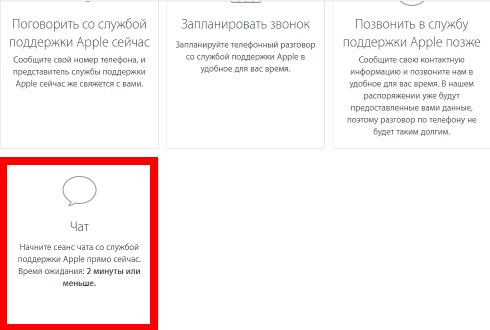
Так, служба поддержки готова помочь пользователям Apple в свое рабочее время — с 9 утра до 9 вечера. Для обращения необходимо написать в специальный чат на сайте, заказать обратный звонок на определенное время или позвонить самостоятельно на один из указанных выше номеров телефона.
Общение с сотрудником службы поддержки Apple — это единственный способ активировать Apple ID, который был полностью отключен. В остальных случаях (например, если блокировка была “из соображений безопасности”) пользователь может самостоятельно восстановить доступ к учетной записи, имея на руках актуальную информацию об аккаунте.
Возникли сложности? Напишите об этом в комментариях и мы постараемся вам помочь.
А если статья оказалась вам полезной, не забудьте поставить лайк!
Давайте разберемся каким образом можно разблокировать свой Apple ID и какие причины могут привести к блокировке аккаунта.
Данная статья подходит для всех моделей iPhone 14/13/12/11/X/8 на iOS 16. На более старых версиях могут отличаться или отсутствовать указанные в статье пункты меню и аппаратная поддержка.
СодержаниеПоказать
- Как разблокировать Apple ID?
- Восстановление
- Профилактика
- Причины блокировки учетной записи Apple ID
- Подозрительная активность
- Неверный ввод пароля
Как разблокировать Apple ID?
Вам нужно первым делом удостовериться, что вы точно знаете от Apple ID пароль. Выполняем такие шаги:
- Переходим в «Настройки», выбираем «iTunes Store и App Store». Теперь нажимаем «Войти». Если вы видите вверху страницы чью-то учетную запись, то на нее нажмите и выберите «Выйти». Вводим собственные данные (пароль и Apple ID) от учетной записи (здесь Apple ID – это адрес e-mail).
- Если данные Apple ID вы указали правильно, то отобразится сообщение, как на скриншоте ниже.
- Нажимаем на «Разблокировать учетную запись».
- Выбираем «Разблокировать при помощи e-mail» или способ «Ответить на контрольные вопросы».
- Рассмотрим пример «Разблокировки с помощью e-mail». Из компании Apple будет отправлено на e-mail письмо со ссылкой, которая позволяет осуществить разблокировку Apple ID. Когда вы получите письмо, нажмите на «Сбросить пароль или разблокировать Apple ID».
- Откроется сайт, где следует указать от учетной записи новый пароль.


Аналогичные действия можно выполнить на компьютере Виндовс или Мас. Для предотвращения подобных ситуаций стоит заранее активировать двухэтапную проверку при входе в аккаунт.
Двухэтапную проверку можно включить на этом ресурсе https://iforgot.apple.com/ru/. Пользователю необходимо нажать на кнопку-ссылку «Настроить» в меню «Двухэтапная проверка».
Читайте Забыл пароль iСloud или Apple ID — что делать и как восстановить
Восстановление
Если Apple ID заблокирован и никакой вариант разблокировки не помог, то следует обратиться в службу поддержки.
Здесь появляются определенные проблемы:
- Вам нужно будет подтвердить право владения девайсом. Для этого следует использовать только чек о приобретении в авторизованном магазине. Если какая-то компания перепродает гаджеты, к примеру, из Польши, то такие товарные чеки не подойдут. Принимаются только чеки, полученные ими в польских магазинах.
- Процесс разблокировки через техподдержку может длиться до месяца. Решаются эти вопросы в центральном англоязычном офисе, а не местными консультантами.
- В службу поддержки звонки платные. По времени они могут длиться до 30 минут.
Профилактика
Давайте разберемся, что нужно сделать, что ваш гаджет на Apple ID не был заблокирован:
- Установите для Apple ID действительно сложный пароль и запишите его в блокнот.
- Регулярно меняйте пароли. Пусть вы измените только 1 символ или букву, но этого будет достаточно, чтобы себя обезопасить. Только не нужно переусердствовать, чтобы такие действия не были сигналом к «подозрительной активности».
- Данные платежей не сохраняйте во временной памяти девайса. Лучше достать лишний раз карточку и указать вручную ее данные, чем получит к ней доступ злоумышленник при неудачном стечении обстоятельств.
- Не давайте своей учетной записью пользоваться другим людям.
- Не изменяйте настройки Apple ID по просьбам и советам других людей.
Причины блокировки учетной записи Apple ID
Подозрительная активность
Неоднозначная причина, из-за которой Apple ID может быть заблокирован на многих устройствах. В корпорации Apple следят за активностью учетных записей и счетов на всех выпущенных девайсах, поэтому если они заменять, что на гаджете сменился владелец, то смогут к нему ограничить доступ.
Основные виды «подозрительной активности»:
- Частое изменение настроек в учетной записи. Если вы используете гаджет Apple, то вводите те данные, которые изменять не будете – логин, пароль, e-mail, контрольные вопросы.
- Не нужно пытаться часто возвращать средства за приобретенные приложения. Специалисты могут подумать, что данный девайс украли злоумышленники и пытаются из него вытянуть как можно больше средств.
- Это касается и иных платежных систем. Работайте только с одной пластиковой карточкой. Если постоянно изменять информацию платежей, то это будет подозрительно.
- Самые большие проблемы у владельцев «общих аккаунтов». Сейчас владельцы Айфонов используют новый вид заработка – предоставление доступа к девайсу третьим лицам. Клиенты часто информацию этих учетных записей меняют, что снова нас приводит к первому пункту нашего списка.
Неверный ввод пароля
Неоднократный ввод неправильных параметров для входа в Apple ID является самой распространенной причиной блокировки. В данном случае отдел безопасности считает, что злоумышленники пытаются взломать аккаунт, поэтому доступ к нему блокируют. Зачастую в данной ситуации публикуется сообщение, что учетная запись заблокирована из соображений безопасности.
При таком предупреждении доступ к аккаунту блокируется временно. Пользователю сообщается, что после истечения какого времени доступ к устройству будет разблокирован.
Содержание
- Устраняем блокировку Apple ID по соображениям безопасности
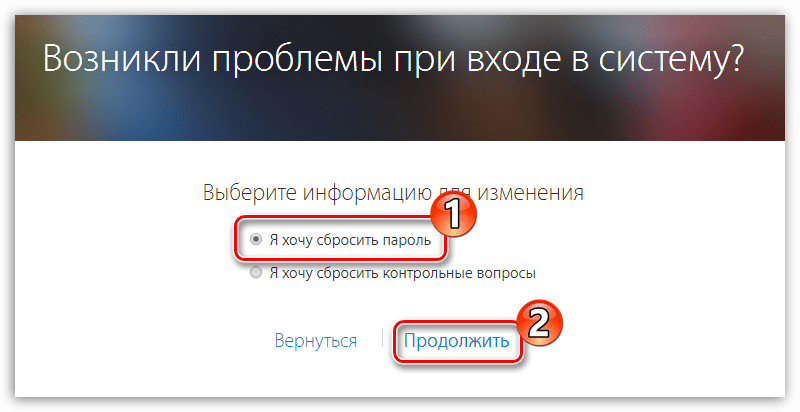
- Способ 1: процедура восстановления пароля
- Способ 2: использование устройства, ранее подключенного к Apple ID
- Способ 3: обращение в службу поддержки Apple
- Вопросы и ответы

Поскольку Apple ID хранит много конфиденциальной информации пользователя, данный аккаунт нуждается в серьезной защите, которая не допустит попадания данных в чужие руки. Одним из последствий срабатывания защиты является сообщение «Ваш Apple ID заблокирован по соображениям безопасности».
Подобное сообщение при работе с любым устройством, подключенным к Apple ID, может возникнуть в результате многократного неправильного ввода пароля или дачи неверных ответов на контрольные вопросы вами или иным лицом.
Способ 1: процедура восстановления пароля
Прежде всего, если подобное сообщение возникло по вашей вине, то есть, именно вы неправильно указывали пароль, вам потребуется выполнить процедуру его восстановления, которая включает в себя сброс текущего пароля и задание нового. Более детально о данной процедуре рассказывалось ранее на нашем сайте.
Подробнее: Как восстановить пароль от Apple ID
Способ 2: использование устройства, ранее подключенного к Apple ID
Если у вас имеется Apple-устройство, которое внезапно показывает на экране сообщение о том, что идентификатор Эппл Айди был заблокирован из соображений безопасности, это может говорить о том, что иной человек, знающий ваш электронный адрес от Apple ID, пытается подобрать к вашему аккаунту пароль, но все попытки пока увенчались неудачей, поскольку аккаунт был заблокирован.
- Когда на экране вашего устройства будет отображаться сообщение «Apple ID заблокирован», чуть ниже тапните по кнопке «Разблокировать учетную запись».
- На экране отобразится окно с доступными способами разблокировки: «Разблокировать с помощью e-mail» и «Ответить на контрольные вопросы».
- Если вы выберите первый пункт, вам потребуется пройти к своему почтовому ящику, где вас уже будет ждать входящее письмо от Apple со ссылкой на разблокировку аккаунта. Если же вы выбрали контрольные вопросы, на экране отобразятся два вопроса из трех, на которые вам следует дать только правильные ответы.
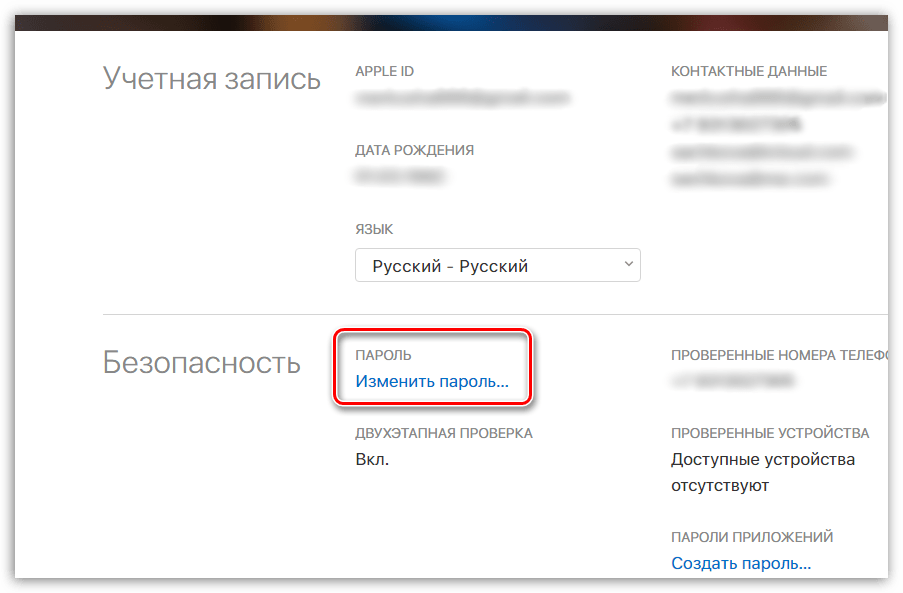
- После того, как процедура восстановления будет окончена, обязательно смените пароль от вашего профиля Эппл Айди.
Подробнее: Как сменить пароль от Apple ID
Способ 3: обращение в службу поддержки Apple
Альтернативный способ получения доступа к аккаунту Apple ID – это обращение в службу поддержки.
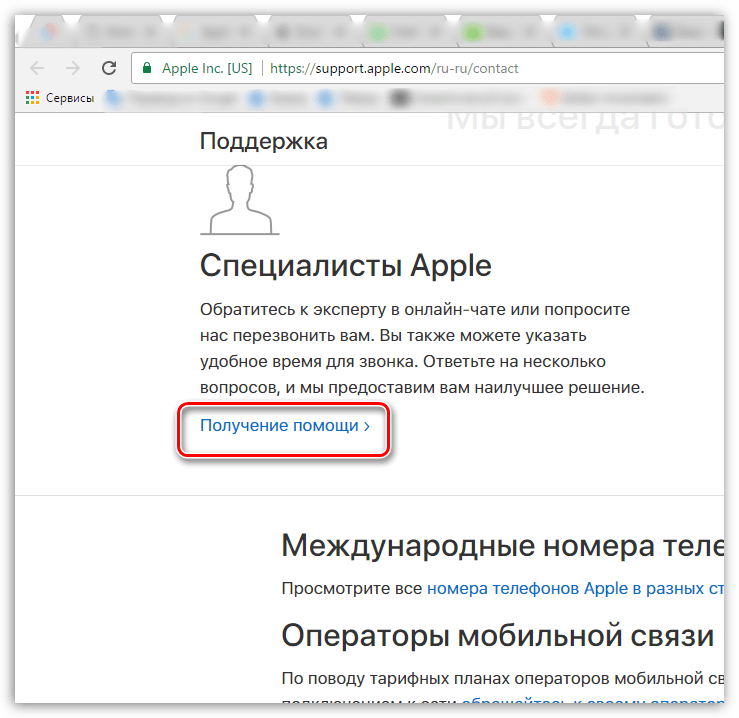
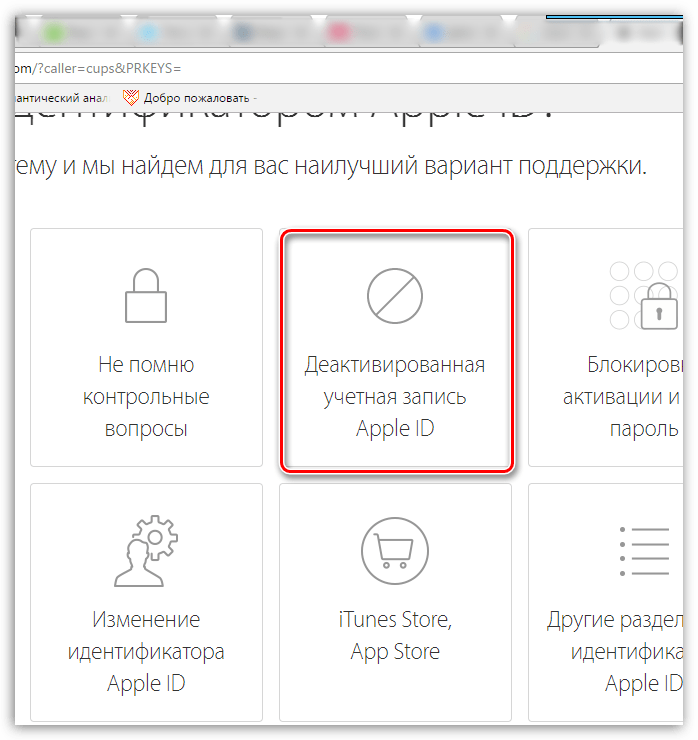
- Пройдите по этой URL-ссылке на страницу службы помощи Apple и в блоке «Специалисты Apple» сделайте выбор пункта «Получение помощи».
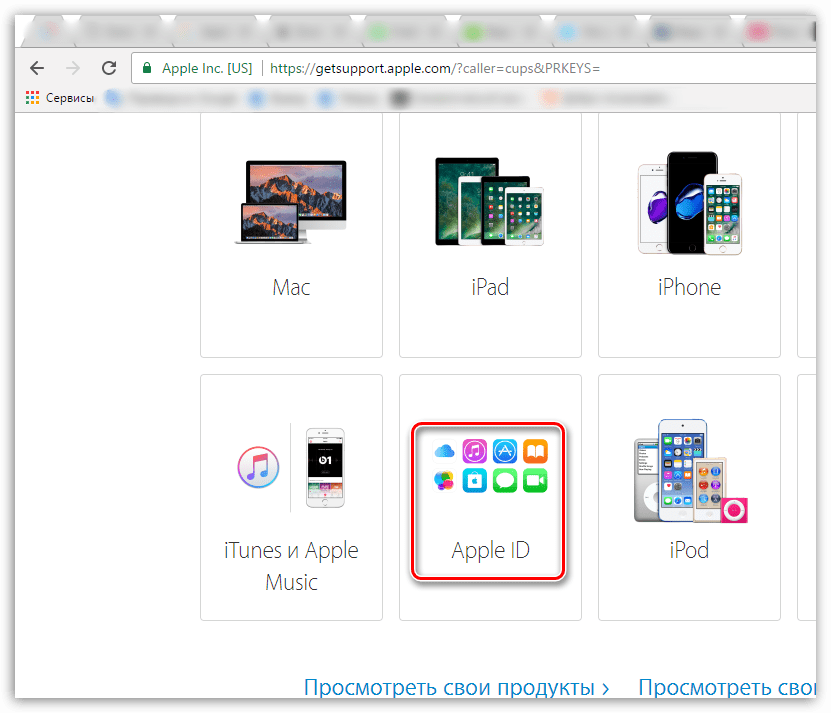
- В следующем окне откройте раздел «Apple ID».
- Выберите пункт «Деактивированная учетная запись Apple ID».
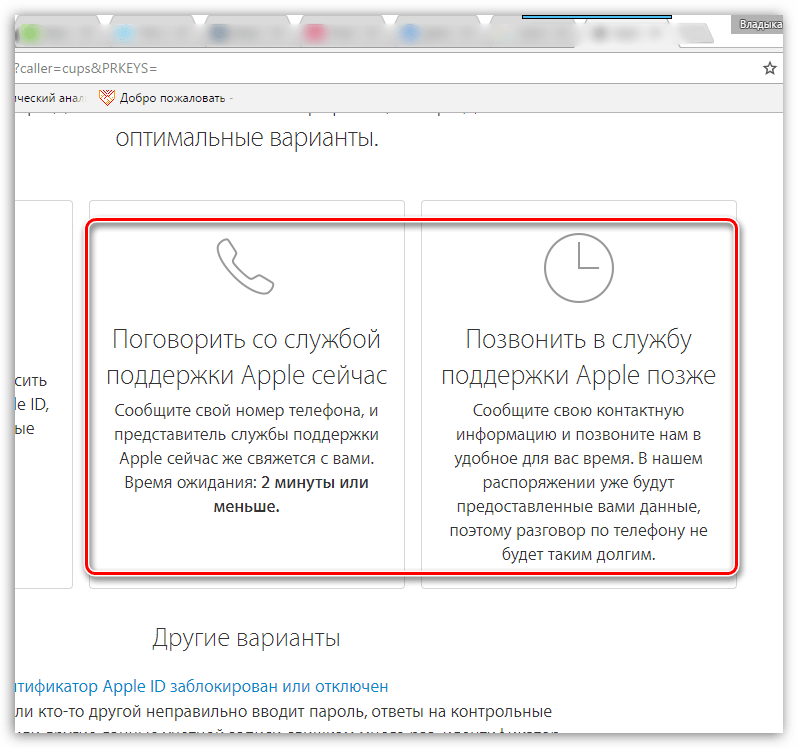
- Выберите пункт «Поговорить со службой поддержки Apple сейчас» в случае, если сейчас у вас есть возможность обратиться к специалисту. Если в данный момент такой возможности нет, соответственно, пройдите к пункту «Позвонить в службу поддержки Apple позже».
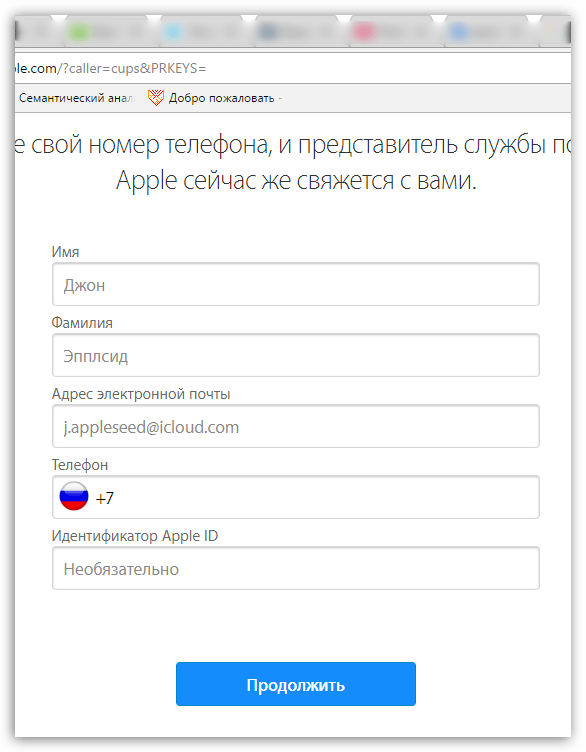
- В зависимости от выбранного раздела, вам потребуется заполнить небольшую анкету, после чего специалист совершит звонок на указанный номер сиюминутно или в указанное вами время. Подробно объясните специалисту свою проблему. Внимательно следуя его указаниям, вы вскоре сможете получить доступ к аккаунту.
Это все способы, которые позволяют устранить «блокировку по соображениям безопасности» и вернуть возможность работы с Apple ID.

Еще статьи по данной теме: