
Добрый день. Сегодня хочу поделится впечатлениями о часах шагомерах от ТМ Yves Rocher. Ношу я их достаточно давно, к ним уже привыкла и могу холоднокровно рассказать о них всю правду.
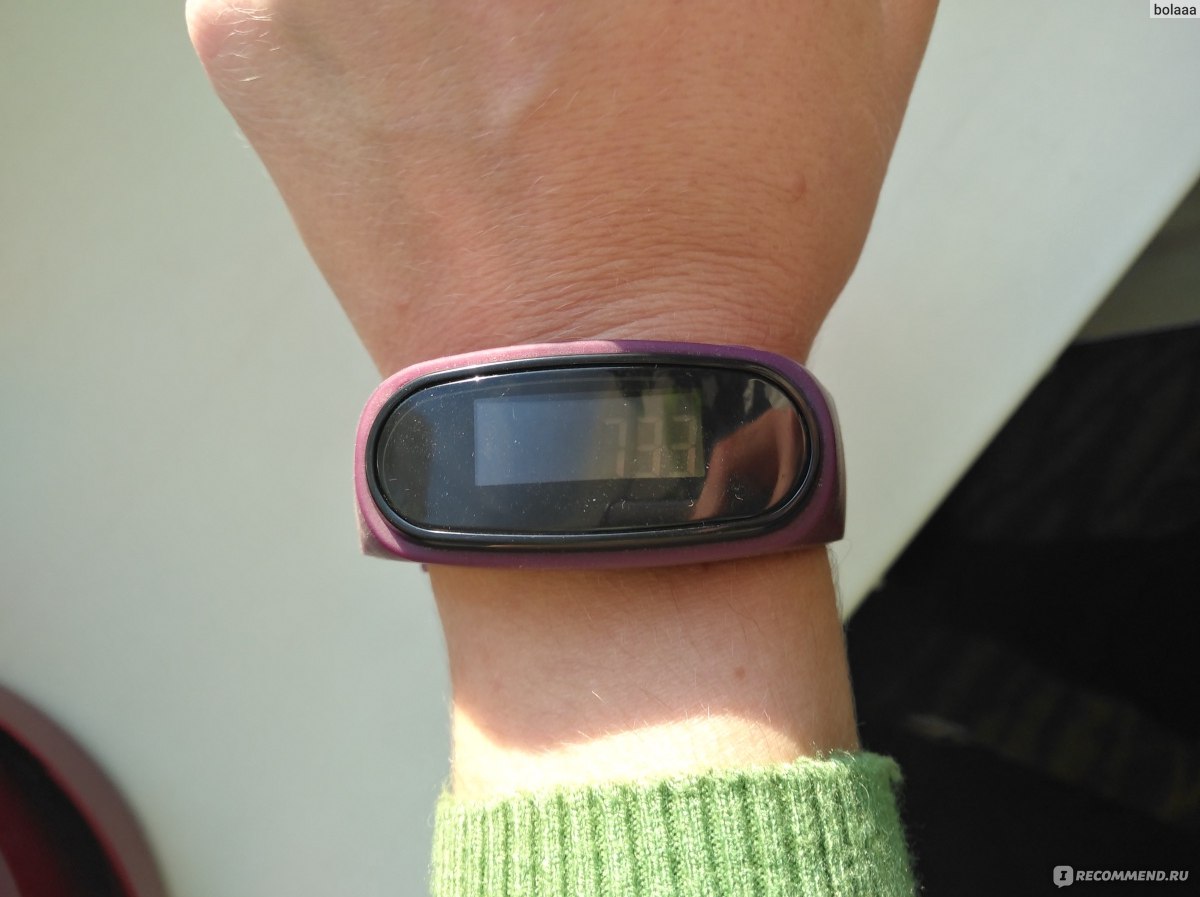
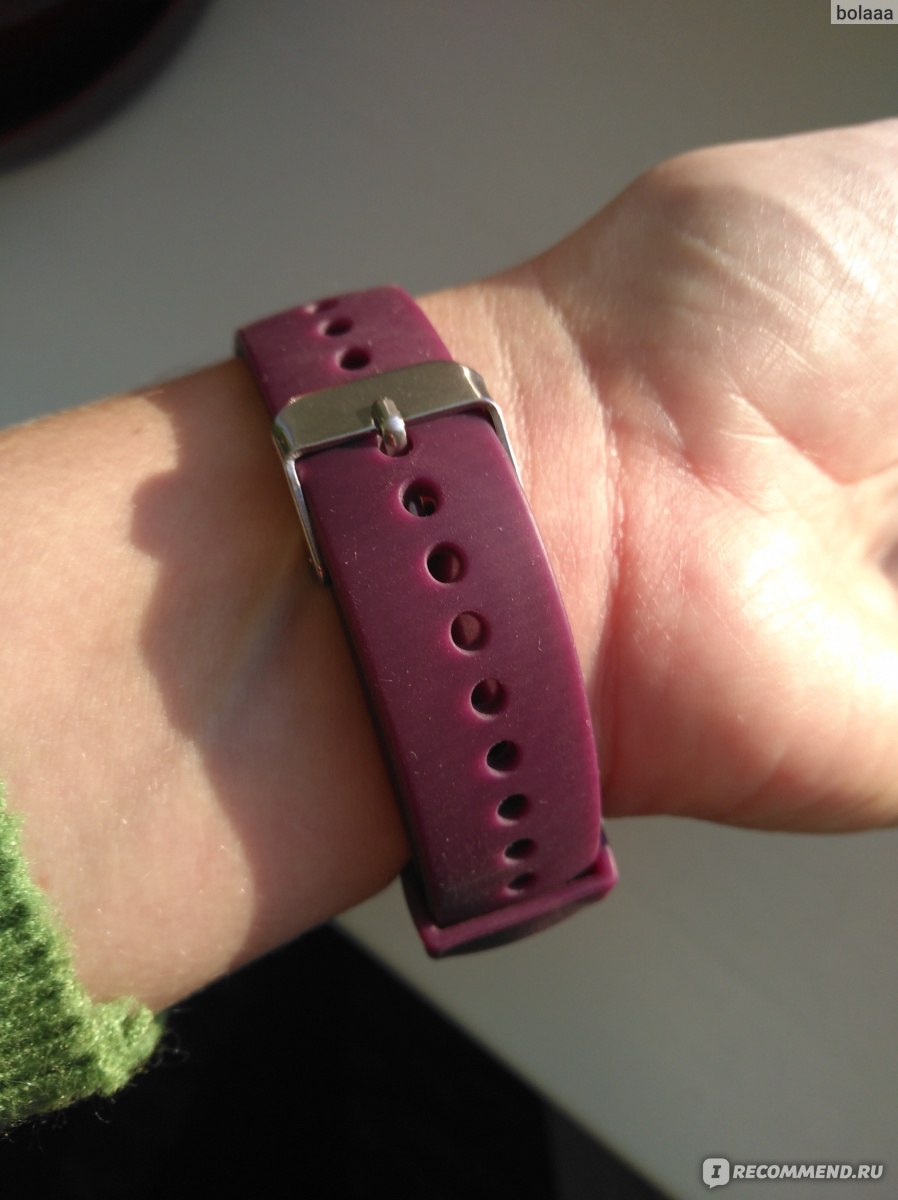
И так, часы -шагомер изготовлены с очень приятного материала, они приятные на ощупь, комфортные в носке и не маркие.
::::::::::::::::::::::::::::::::::::::::::::::::::::::::::::::::::::::::::::::::::::::::::::::::::::::::::::::::::::::::::::::::::::::::::::::::
Функции:
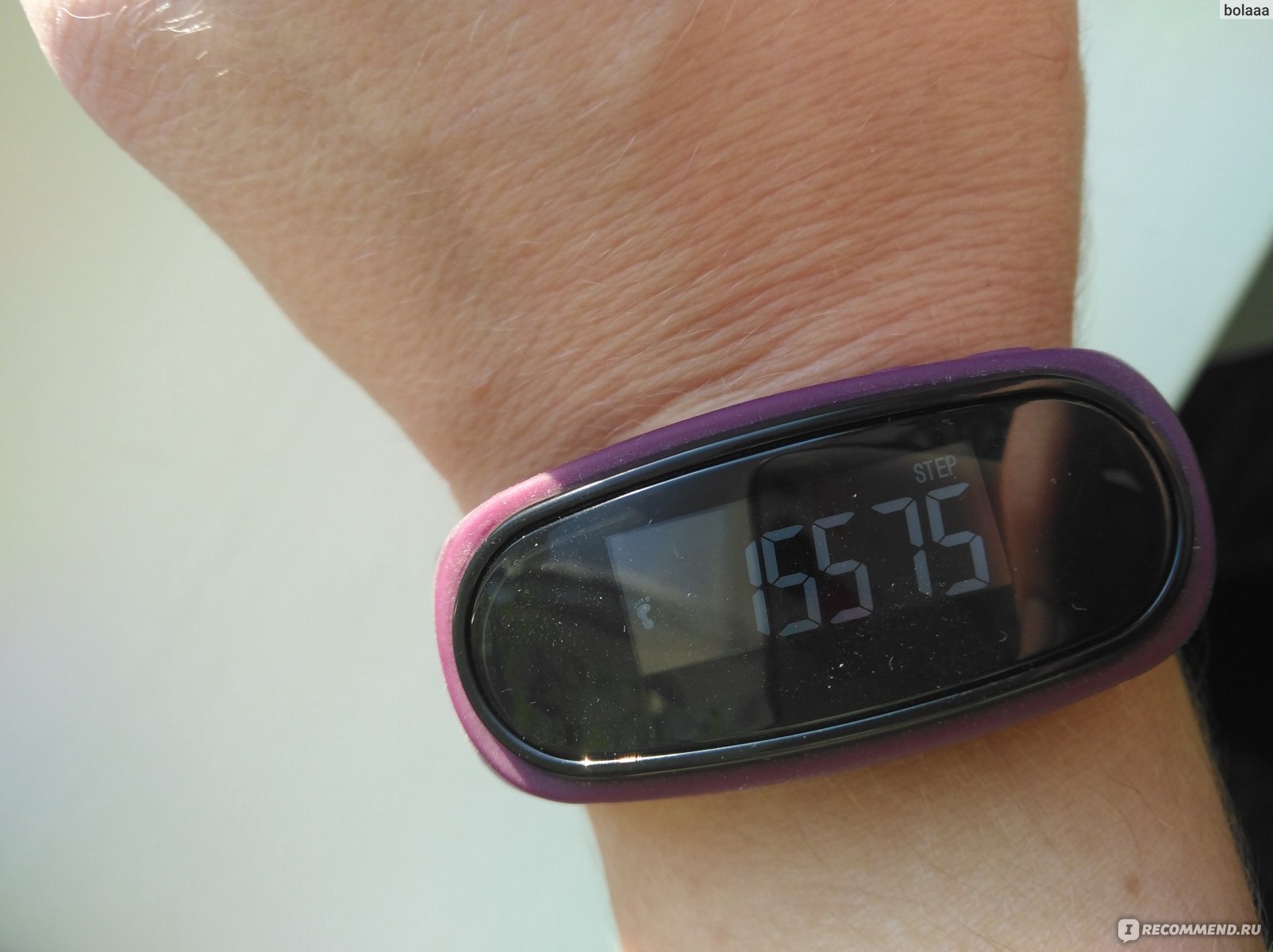
Здесь помимо времени можно наблюдать количество пройденных шагов, их значение в километрах или милях (кому как удобно).

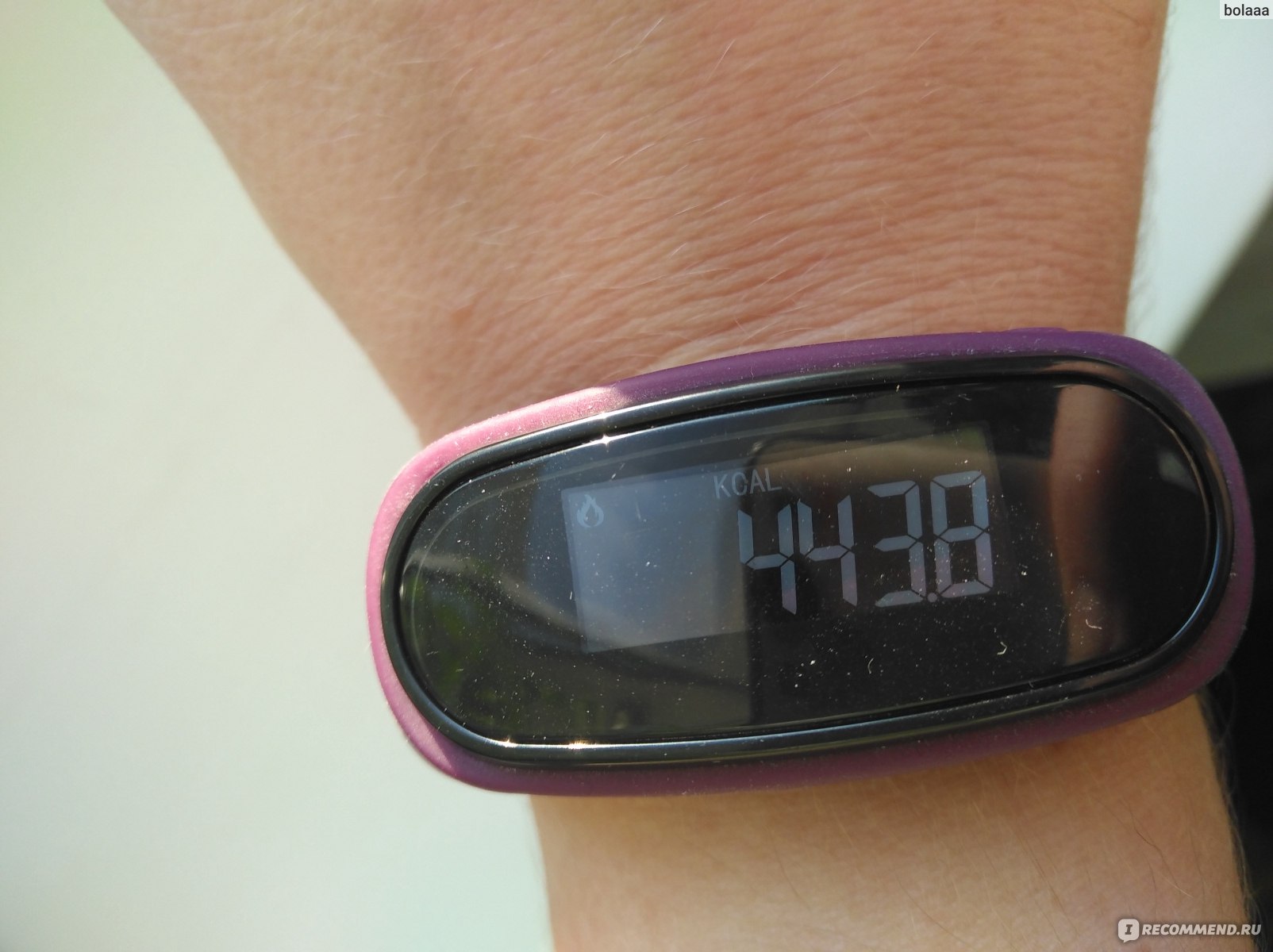
А так же количество потраченных калорий. Еще можно настраивать свой вес (для правильного расчета калорий в килограммах или фунтах).
::::::::::::::::::::::::::::::::::::::::::::::::::::::::::::::::::::::::::::::::::::::::::::::::::::::::::::::::::::::::::::::::::::::::::::::::::::::::::::::::::::::::::::::
Настройка:
Для корректной работы часов необходимо подстроить их под себя. Для этого необходимо нажать кнопку СОЛНЦЕ на 4 секунды. Далее благодаря кнопке М можно вводить данные. Вес от 25 кг и до 200 кг. Шаг 1 кг. Если свой вес случайно перещелкали, то придется дойти до 200 и начать все заново. Поэтому здесь нужно быть внимательным. Вес еще можно настраивать в фунтах. Но для меня это не актуально.
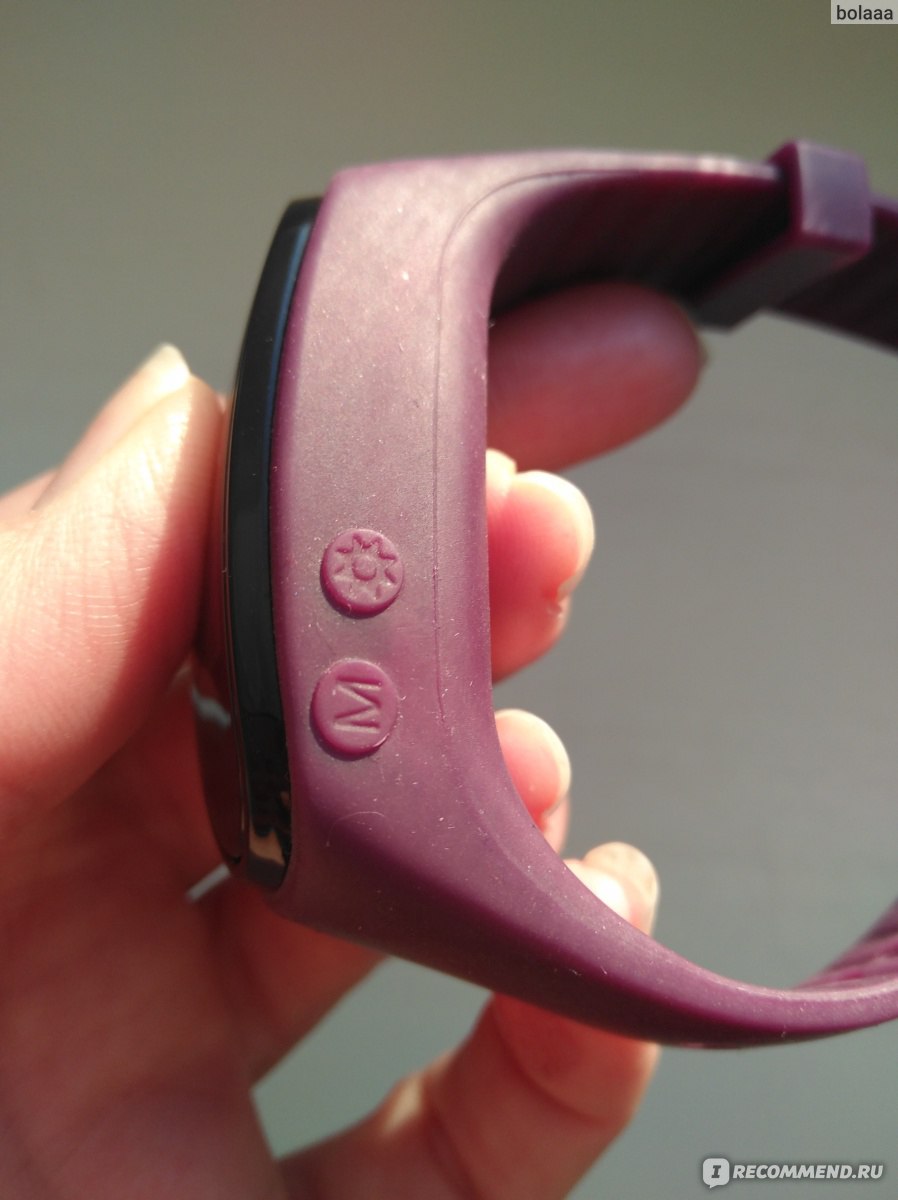
Точно так же можно настраивать длину шага. У меня стоит 60 см.
::::::::::::::::::::::::::::::::::::::::::::::::::::::::::::::::::::::::::::::::::::::::::::::::::::::::::::::::::::::::::::::::::::::::::::::::
Как пользоваться:
Вес и длинна шага настраивается один раз, в дальнейшем необходимо сбрасывать только количество шагов пройденных за день. Для этого необходимо кнопкой М переключить на шагомер, затем задержать эту же кнопку на 4 секунды. После этого шаги обнулятся и счет пойдет заново.
Качество:
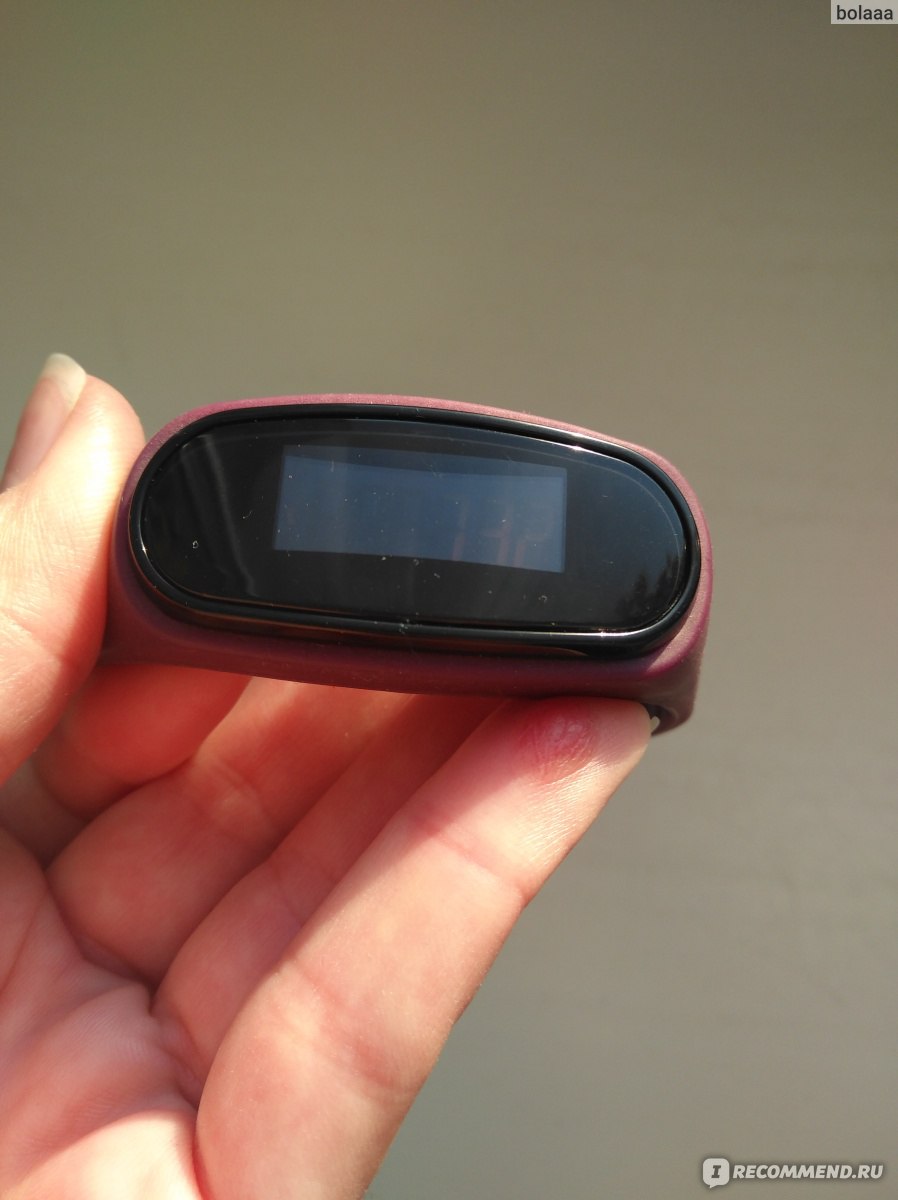
не данный продукт очень нравится. Работают часы от батарейки, но ее на долго хватает. Я еще не меняла. Ремешок мягкий, не жмет и не натирает.
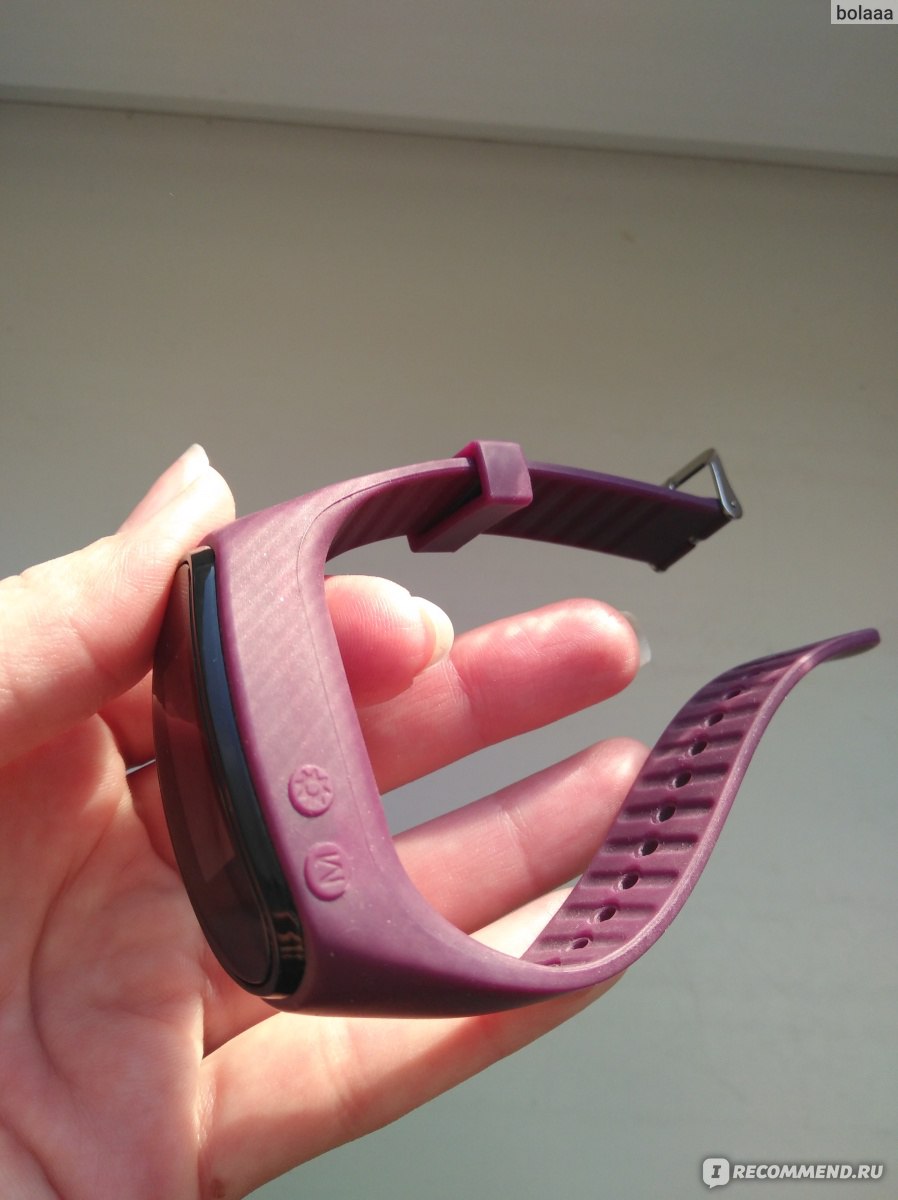
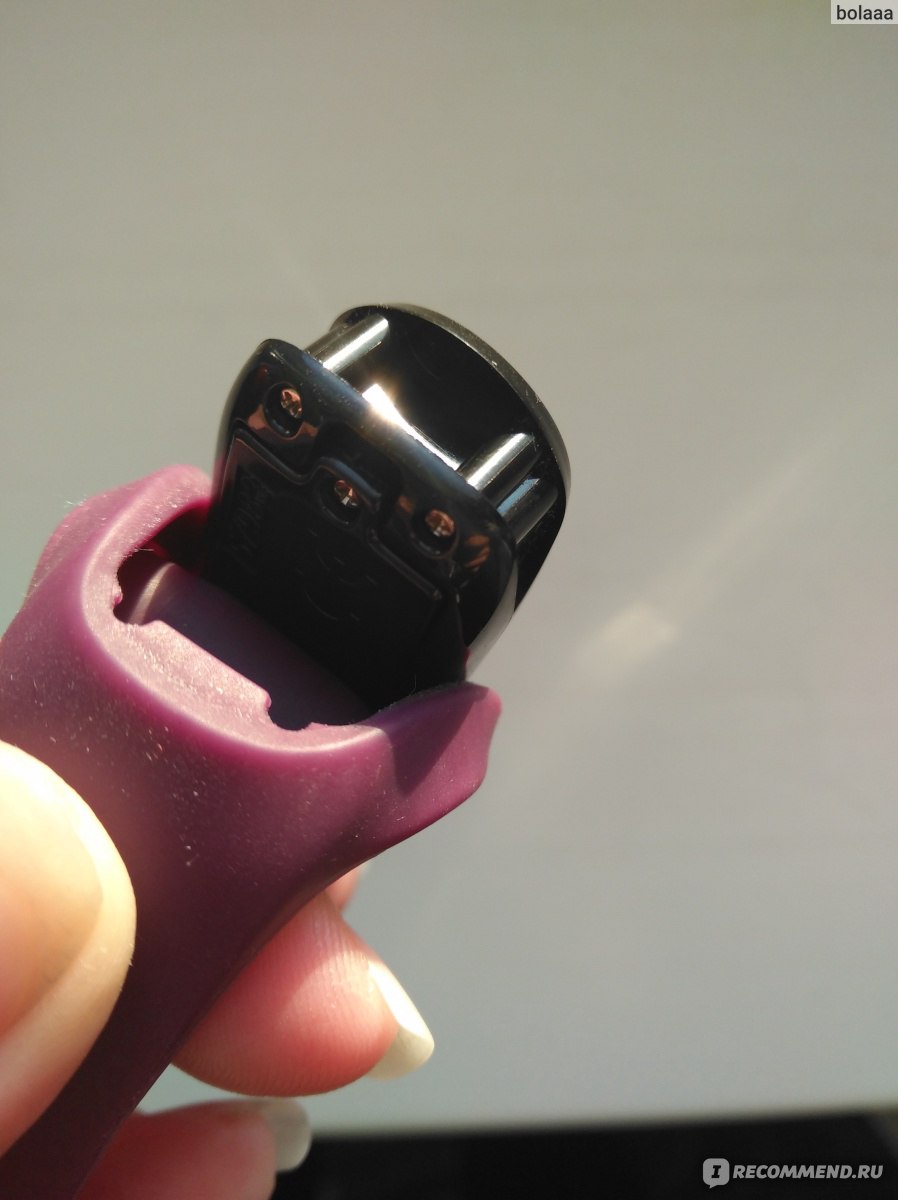
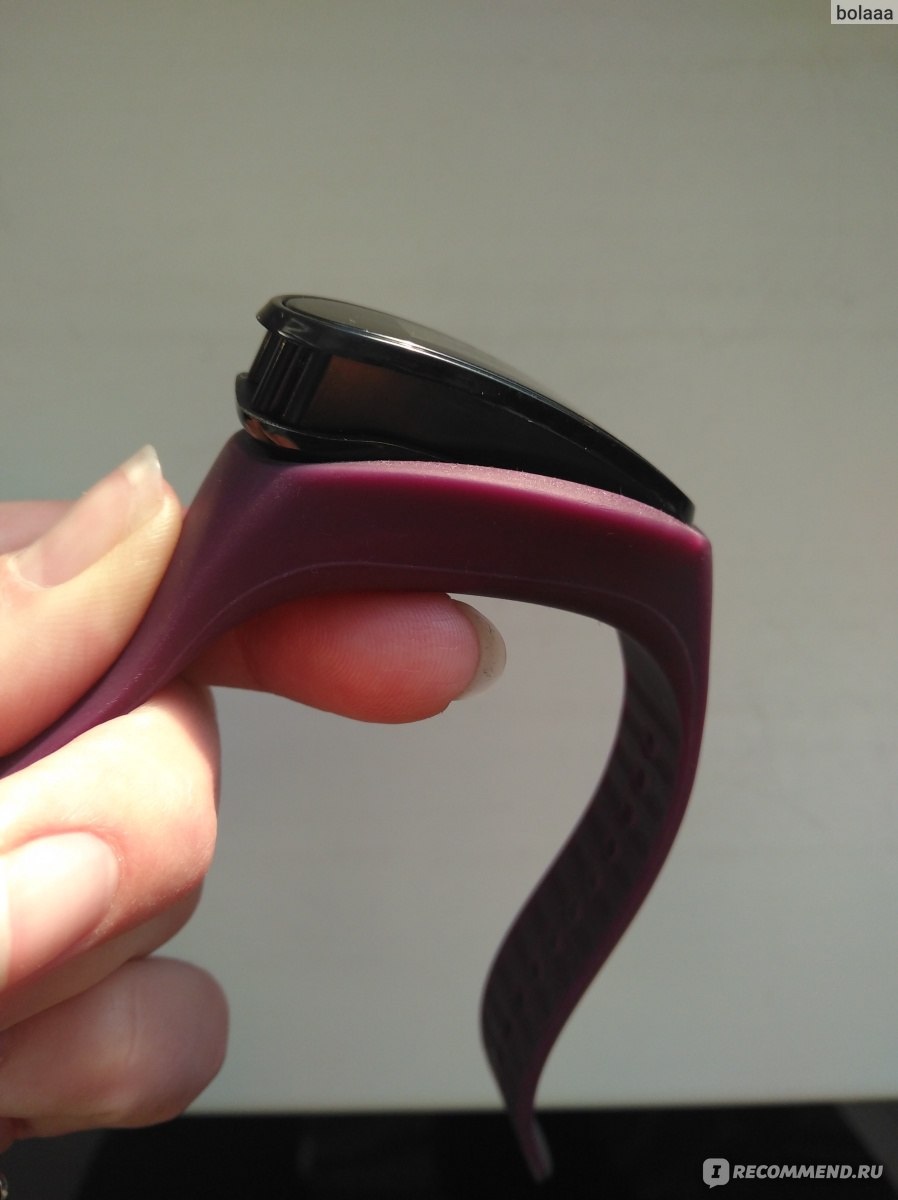
Дырочек в ремешке достаточно, поэтому подойдет на любую толщину руки.
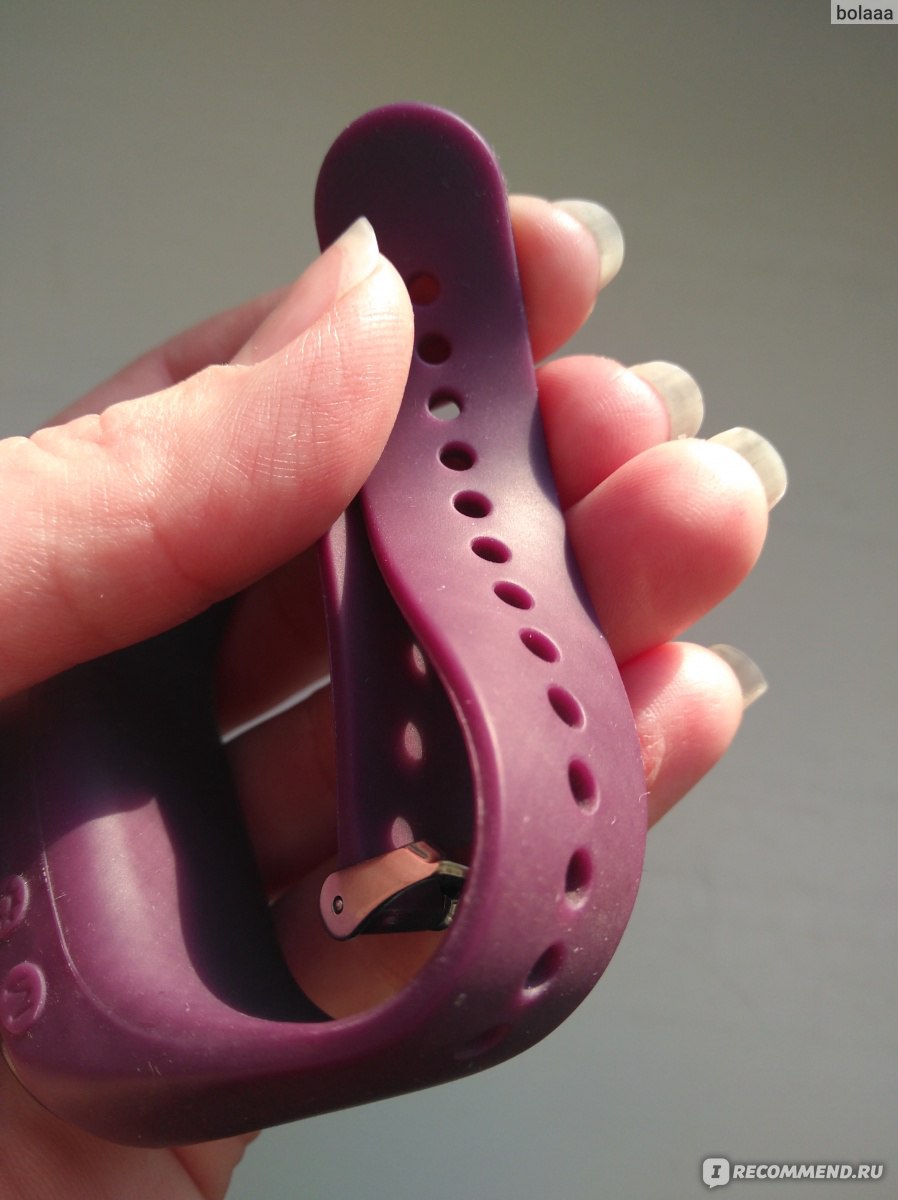
Еще мне нравится, что есть подсветка. Очень удобно в темное время суток, да и днем приятней. Включается она кнопкой М.
Вывод. Я довольна этими часами-шагомерами. Они стильно смотрятся, комфортные в использовании и адекватно работают. Еще они очень здорово мотивируют ходить и если раньше на свое движение я не обращала внимание, то с данным устройством я просто не могу этого делать.

Будьте здоровы.
Содержание
- Инструкция к проекционному будильнику со звездами
- Как настроить часы lbvyr 51688
- Отзыв: Будильник-проектор с подсветкой Yves Rocher — Интересно, но не практично.
- Будильник Куб с меняющейся подсветкой — Инструкция к будильник Куб с меняющейся подсветкой
- Основные функции будильника
- Инструкция по эксплуатации
- Установки будильника и режима «дремать»
- Настройка температуры
- Часы-метеостанция с будильником и проектором времени с ЖК экраном.
Инструкция к проекционному будильнику со звездами
 Проекционный будильник со звездами такой маленький, что легко помещается в руку. Но при этом он может играть роль ночника, проектора звездного неба, будильника и часов. Такой гаджет оценят и взрослые, и дети.
Главное, разобраться в работе проектора. Поэтому эта инструкция была создана для того, чтобы у вас не возникло трудностей. И вы поймете, что настраивать проекционные часы будильник быстро и просто.
Технические характеристики:
- Материал: АБС-пластик;
- Размер: 9,8 * 9,8 * 7 см;
- Функции: время, дата, будильник, проектор;
- Экран: ЖК;
- Формат отображения времени: 24 часа;
- Будильник имеет функцию повтора;
- Режимы проектора: звездное небо и время;
- Цвет проекции времени: красный;
- Автоматическое отключение проекции времени примерно через 10 секунд;
- Дальность отображения проекции времени: до 3-х метров;
- Элементы звездного неба: звезды, полумесяц;
- Проектор автоматически сменяет цвета;
- Питание: 3 батарейки типа ААА (мизинчиковые).

Описание подставки будильника:
- Три отсека для батареек;
- Рычажок On/Off для включения/выключения звездного неба;
- Кнопки Set и ADJ для настройки времени, даты и будильника;
- Три кнопки для проекции времени.
Настройка времени:
- Нажмите на кнопку Set 6 раз;
- На экране появится надпись «1: H»;
- Выберете нужный час при помощи кнопки ADJ (например, 7 часов — нажать 7 раз);
- Нажмите на кнопку Set;
- Выберете нужное количество минут при помощи кнопки ADJ (например, 24 минуты — нажать 24 раза);
- Повторно нажмите на кнопку Set, настроенное время замигает;
- Настройка времени завершена.
Настройка даты:
- Нажмите на кнопку Set 4 раза;
- В левом углу экрана появится «1»;
- Выберете нужный месяц при помощи кнопки ADJ (например, сентябрь — нажать 9 раз);
- Нажмите на кнопку Set;
- Выберете нужный день при помощи кнопки ADJ (например, 18 число — нажать 18 раз);
- Повторно нажмите на кнопку Set;
- Настройка даты завершена.
Настройка будильника:
- Нажмите на кнопку Set;
- Один раз нажмините на кнопку ADJ — включится будильник на установленное время;
- Повторно нажмите на кнопку Set, время будильника установлено;
- Для возвращения к нормальному отображению времени нажмите 3 раза на кнопку Set;
- Для отключения сигнала будильника нажмите на кнопку ADJ один раз;
- Для активации режима повтора нажмите на кнопку ADJ два раза;
- Будильник будет повторно звонить 3 раза каждые 5 минут;
- Для отключения повторов нажмите на кнопку Set после сигнала.
Работа проекции звездного неба:
- Рычажок на On — включить;
- Рычажок на Off — выключить;
- Автоматические выключение отсутствует.
Работа проекции времени:
- Для отображения времени следует сверху нажать ладонью на будильник (автоматически нажмутся 3 кнопки, расположенные на подставке будильника);
- Время отобразится на той поверхности, куда направлена линза (на потолок или стену);
- Примерно через 10 секунд проекция автоматически отключится.
Источник
Как настроить часы lbvyr 51688
В этой статье мы попросили мастера ответить на вопрос: «Как настроить часы lbvyr 51688?», а также дать полезные рекомендации по теме. Что из этого получилось, читайте далее.
Отзыв: Будильник-проектор с подсветкой Yves Rocher — Интересно, но не практично.

Вся основная информация об изделии находится на маленькойф наклеечке:
Инструкция прилагается довольно подробная, на разных языках (это самая интересная ее часть):
Вещица оказалась необычной: выполнена в форме полусферы диаметром примерно 10см с одной стороны которой есть небольшое табло для электронных часов. На корпусе прорези в форме маленьких звезд и полумесяца, через которые, собственно, и проецируется изображение слегка звездчатого неба. А на самой верхушке круглое стеклышко, а внизу три ножки.
Когда будильник-проектор стоит на твердой поверхности, то при нажимании на него через это самое стеклышко в течении 10 секунд проецируется время, которое показывают часы.
Будильник питается от трех мизинчиковых батареек (в комплект не входящих), располагающихся на дне. Так же на дне есть переключатель ON-OFF с помощью которого можно включать подсветку. Тогда поочередно включаются синяя, зеленая и красная лампочки, на потолке в это время отображаются проецируемые звездочки. Таким образом будильник можно использовать и как ночник.
Так же на дне есть две кнопочки с помощью которых можно установить дату, время, включить/выключить будильник и/или бой. При включении боя, каждый час подается звуковой сигнал.
На практике, установка часов, а, особенно, включение и отключение будильника настолько сложны, что не вызывают ни малейшего желания даже пытаться это делать. С горем пополам установила время, которое показывают часы.
Так же и с функцией подсветки: что бы ночью включить и воспользоваться как ночником нужно найти будильник, перевернуть его, переключить микроскопический тумблер, не задеть при этом кнопочки с установкой времени. бр-р-р.
Единственно полезная функция — проекция времени. Особенно часто я ей пользуюсь, если вдруг ребенок заболел и нужно периодически ночью мерять температуру или засекать иные отрезки времени.
В целом, вещь — ерундовая, функций вроде много, все полезные, но исполнение такое, что реально ими воспользоватся трудно.
Не рекомендую.
Будильник Куб с меняющейся подсветкой — Инструкция к будильник Куб с меняющейся подсветкой
Основные функции будильника
- Подсветка. Будильник Куб имеет семицветную подсветку, которая меняется со временем.
- Температура. Показывает температуру в градусах Цельсия или Фаренгейта.
- Будильник и функция отсрочки. Будильник оснащен 8 мелодиями и возможностью включить режим повтора будильника.
- Часы. Поддержка часовых форматов: 12-часовой и 24-часовой.
- Дата. Часы показывают день недели, число, месяц и год.
- Отображение. На дисплее часов отображается время, календарь, температура, будильник.
Инструкция по эксплуатации
1. Установка времени и даты
Нажмите «SET», чтобы активировать настройки времени и даты. Произведите настройку, управляя клавишами UP/DOWN. Последовательность: часы-> минуты-> год-> месяц-> день-> неделя->выход.
Диапазон настройки: 1-12 или 0-23 для установки часов, 0-59 для минут, 2000-2099 для года, 1-12 для месяца, 1-31 для дней, день недели будет меняться от ПН к ВС автоматически при настройке даты.
Для того, чтобы выйти из настройки, нажмите клавишу «AL» или оставьте будильник без каких- либо изменений в течение 1 минуты, он автоматически сохранит настройки и выйдет из данного режима.
В нормальном состоянии можно переключить будильник между 12-часовым и 24-часовом режимах, клавишей «UP».
Установки будильника и режима «дремать»
Нажмите «AL», чтобы активировать режим будильника.
Нажмите «SET», чтобы настроить будильник. Установки производятся с помощью клавиш «UP/DOWN».
Последовательность настроек производится следующим образом: часы-> минуты-> время отсрочки будильника (режим «дремать») -> выбор мелодии-> выход.
Для того, чтобы выйти из настройки, нажмите клавишу «MODE», либо оставьте будильник без каких-либо изменений в течение 1 минуты, он автоматически сохранит настройки и выйдет из данного режима в режим отображения времени.
Будильник будет звонить в течение 1 минуты в заданное время, после чего отключится. При включенном режиме «дремать» будильник активируется еще раз после заданного интервала.
Нажмите «SET», чтобы отменить звонок, либо любую другую клавишу, чтобы остановить звонок. Диапазон установки режима «дремать» (отсрочки повторного сигнала будильника) варьируется от 1 до 60 минут.
Чтобы активировать будильник, находясь в режиме часов, нажмите «AL», затем «UP», на дисплее загорится «колокольчик», повторное нажатие на «UP», активирует режим «дремать».
Настройка температуры
Нажмите «DOWN» для преобразования между градусами Цельсия и Фаренгейта.
Нажмите «TAP», чтобы включить подсветку, она отключится автоматически через 1 минуту
Установите переключатель на дне будильника в режим «On» или «Demo» — и устройство осветит всю комнату разными цветами.
Часы-метеостанция с будильником и проектором времени с ЖК экраном.
Недавно пришла посылка с моими заказами с сайта Focalprice, в этом обзоре расскажу про вот такие небезызвестные часы с проектором времени.
Тут уже размещали обзоры, почитав которые я и заказал себе вот такие часы – «метеостанцию» из любопытства, либо на подарок.
Мой обзор и субъективные впечатления — под катом.
Характеристики:
цветной ЖК дисплей
цифровой термометр
будильник
отображение температуры/влажности
диапазон для влажности: 20% — 99%
диапазон для температуры: 0°C — 50°C
календарь: 2001 — 2099 г
запоминает максимальную/минимальную температуру/влажность
питание от трех AAA батареек/либо блока питания 4,5v
размеры 145х56х10см
Вес 156г
Повторять, что было написано в предыдущих обзорах не буду, постараюсь описать свои ощущения…
Пришел девайс в нормальном состоянии в коробке с инструкцией (на английском) за месяц от Фокала.
Смотрятся часы неплохо, можно даже сказать стильно… поначалу не разобрался что как настраивать, но в инструкции (если знаете английский) доходчиво описано как настраивать время, будильник и календарь (см видео).
Сами часы на мой взгляд, немного легковаты, корпус, вроде, и собран неплохо, и люфтов нет, но как-то держишь в руке и ощущается дешевость:). Ну да ладно, это же субъективное ощущение.
Дисплей, конечно также са-а-амый простенький и я бы даже назвал «псевдоцветной» т.к. определенные его области выдают только один цвет (были такие экраны в телефонах в далекие времена). Углами обзора он, естественно, также не блещет, при повороте корпуса довольно сильно падает яркость, хотя цифры времени большие, время видно, да и ладно.
В конце-концов, это аппарат не за 40$, в темноте яркости хватает…
Проектор понравился – цифры большие и хорошо видны на потолке или стене – это тоже плюс, что его можно направить под каким хочешь углом и в любую область стены или потолка, где удобнее смотреть.
Настраивать от батареек не удобно – экран постоянно гаснет через 5 секунд, даже во время настройки времени и будильника (см видео №1). Время и будильник настраивается несколькими нажатиями одной кнопки Mode и вспомогательными Up и Down.
Будильник пикает в течении минуты, но проектор во время этого не включается и дисплей не загорается (см фото). При нажатии на кнопку перестает пикать и начинает снова спустя 8 минут – режим «подремать»).
Не было возможности проверить его работу от блока (т.к. не было в наличии блока на 4,5В и с таким круглым разъемом), но я нашел в инете видео, где часы подключены через блок питания и экран с проектором работают постоянно (см видео №2).
Ну, к погоде и влажности я как то серьезно и не относился (не ожидал, что он будет правду показывать), а вот температуру была возможность проверить, судя по показаниям, 2-х других термометров немного завышает температуру на 1-1,5 градуса.
В принципе несмотря на все минусы, девайсом я остался доволен (особенно проектором с большими цифрами), вот сейчас думаю – подарить ли кому на НГ или оставить у себя на тумбочке. Мое резюме – девайс не лишен своих недостатков, но в целом вполне хорош для своей низкой цены.
Возможно у Вас есть свои мнения на тему «Как настроить часы lbvyr 51688»? Напишите об этом в комментариях.
Источник

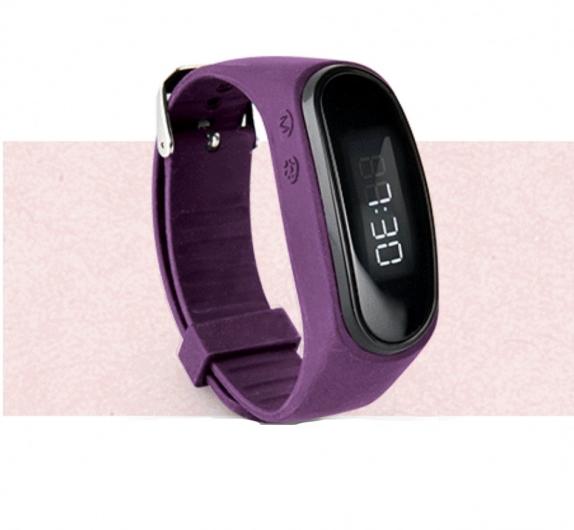
Как-то я услышала, что мой супруг в разговоре с кем-то, пытаясь рассказать, какая у него нелегкая работа, сообщил, что еще до обеда его мобильный телефон показывает, что он прошел десять тысяч шагов. Мне такая информация показалась не совсем правдоподобной. И тут же я задумалась: а сколько шагов в день прохожу я? Чтобы проверить это, я захотела заиметь себе шагомер, так как телефон постоянно с собой не ношу. Посмотрела самый дешевый из нормальных в магазинах — 2000 рублей, на AliExpress — 600-800 рублей. Денег стало жалко… И тут очень вовремя мне на почту пришло письмо от Yves Rocher, в котором сообщалось, что сейчас за покупку в их интернет-магазине положен подарок — часы-шагомер. Ну конечно я оформила заказ)
Часы пришли в небольшой зеленой коробочке, оформленной с стиле Yves Rocher.
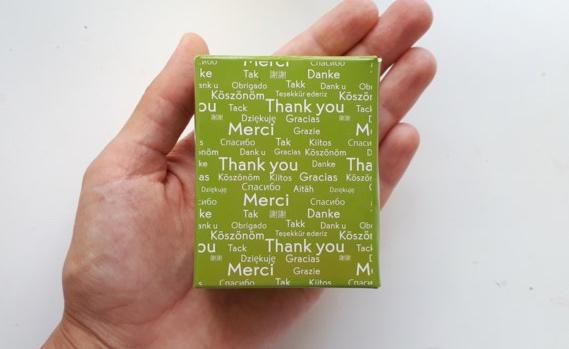
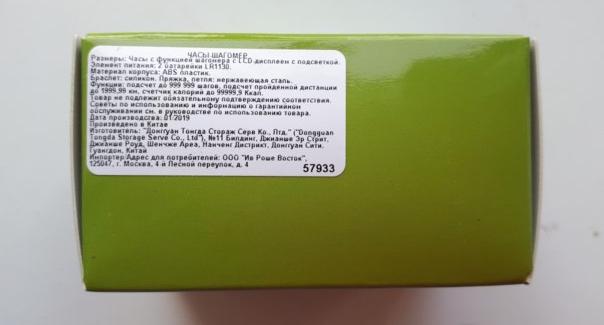
Сбоку наклейка с минимальной информацией о товаре и с указанием, что сделано в Китае — ну кто бы сомневался)
Содержимое упаковки выглядело так: инструкция, пакетик с поглотителем жидкости и часы в мешочке.
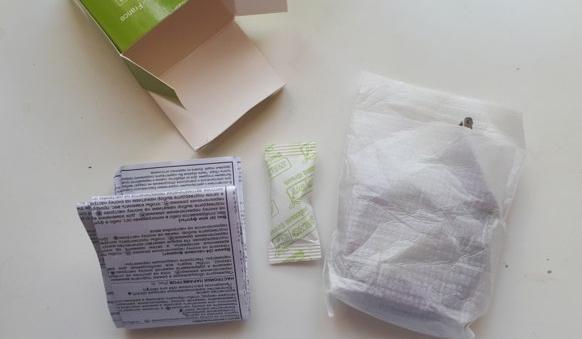
Очень впечатлил размер инструкции — огромный рулон, на котором есть текст аж на 24 языках.
Конечно же, в том числе и на русском.
Часы-шагомер лежали в разобранном виде.
Отдельно фиолетовый браслет из силикона.
И отдельно механизм из пластика.
Совместить их не составило большого труда и не заняло много времени.
Мне, как потребителю, было очень приятно обнаружить, что батарейки идут в комплекте — этот факт позволил сразу же приступить к использованию часов. Для включения и управления сбоку есть две маленькие кнопки.
Механизм у техники простейший: обычный не цветной экран и минимум функционала. Вот все, что шагомер может показывать, перечисляю по порядку отображения:
Количество сожженных калорий.
Часы.
Километраж.
Количество пройденных шагов.
Пульс, давление, секундомер, будильник, связь с телефоном, воспроизведение звуков и что там еще, что может быть в шагомерах — это все отсутствует.
На руке часы смотрятся неплохо, массивно не выглядят.
Ходить с ними комфортно: они не давят, не спадают, не натирают.
Ремешок не выскакивает, несмотря на наличие всего одного держателя.
А теперь все соображения, которые у меня накопились за время, проведенное с этими часами-шагомером:
Экран не очень яркий, но при этом цифры хорошо видно как в пасмурную погоду, так и на ярком солнце.
Информация отображается по ширине экрана, что не очень удобно — по длине было бы гораздо лучше, а так приходится соответствующим образом изгибать руку и голову.
Механизм не влагостойкий, но небольшого количества воды не боится: можно не волноваться и спокойно мыть руки, посуду и даже попасть под дождь.
Шаги считаются не по одному, а по пять-восемь-десять, и только энергичные: то есть неспешные перемещения от плиты к мойке, от кровати к окну и прочее — засчитываться не будут.
Так я выяснила, что в обычный свой день, длящийся с 9.00 до 1.00, с перерывом с 14.00 до 16.00, я делаю около 6500-8000 тысяч шагов. Активный день, длительность которого приблизительно такая же, плюс-минус час, ознаменовывается 9600 шагов. К вечеру, а точнее, к ночи такого дня я чувствую усталость и непреодолимое желание прилечь. Какой вывод мне помог сделать шагомер? Муж мой не врет, но сильно приукрашивает)) Если бы он, неспортивный и курящий человек, не курьер и не бегун по профессии, делал бы 20000 шагов день, то к вечеру он бы просто падал. Конечно, я ему о своих выводах не скажу и отзыв этот читать не дам, но как бы, вы ж понимаете))) Мужчин надо чаще хвалить и беречь, вывод напрашивается сам собой)))
Краткое резюме относительно часов-шагомера Yves Rocher: для людей, занимающихся спортом, этот шагомер — вещь бесполезная, а для людей, не занимающихся спортом — вещь ненужная. Но тем не менее, я рекомендую это устройство, так как при небольших финансовых потерях оно поможет понять, нужна ли вам более навороченная и дорогая техника с расширенным функционалом, или же вам вообще не нужен такой девайс, которым вы не будете пользоваться, и он успешно ляжет под слой пыли. Лично меня прибор после того, как он сделал свое дело, перестал интересовать и был заброшен. Возможно, когда у меня будет время заняться бегом или ходьбой, я о нем вспомню. Что тут можно еще сказать: хорошо, что я целенаправленно не потратила более существенную сумму на шагомер, который по сути оказался для меня игрушкой.
Спасибо всем за внимание! Будьте здоровыми, а остальное все приложится!
Где купить «Часы-шагомер Yves Rocher 57933»?
#товара: 9598916531
Все товары продавца: 011JOZEF
Состояние
Новый
Счет-фактура
Не я выставляю счета-фактуры
Особенности
другие
Код производителя
Ноль ноль
Модель
ЛБВЫР 57933
Дополнительные характеристики
на панели
Бренд
Другая (LBVYR)
Назначение
бег
Доминирующий цвет
фиолетовый
name Счет-фактура
name Не я выставляю счета-фактуры
Количество
1 штук
Рассчитайте примерную доставку
Проблемы? Сомнения? Вопросы? Задайте вопрос!
 Доброго дня!
«Умные» часы хороши тем, что они не только время показывают (как некоторые думают 😉), но и измеряют температуру тела, контролируют калории, мониторят пульс, артериальное давление, кислород в крови, время сна, тренировок, и многое другое… Удобно? То-то!👌
Целый бортовой компьютер, который будет следить за вашим организмом и передавать данные в личный кабинет на вашем смартфоне (чтобы вы могли в любое время посмотреть какие там дела…).
*
К чему, собственно, я об этом… Т.к. вопросов по смарт-часам набирается довольно много, решил набросать небольшую инструкцию по их подключению и настройке к телефону на Android (на примере популярной бюджетной модельки M36 Plus / Watch 7. Впрочем, др. модели будут подключаться по похожему принципу).
Итак… пойдем по шагам.
*
Содержание статьи
- 1 Как начать пользоваться смарт-часами
- 1.1 Подключение к телефону на Android
- 1.1.1 Шаг 1
- 1.1.2 Шаг 2
- 1.1.3 Шаг 3
- 1.1.4 Шаг 4
- 1.2 Настройка
- 1.2.1 Времени
- 1.2.2 Вкл. русского меню
- 1.2.3 Циферблата
- 1.2.4 Системные параметры (сброс, пароль, перезагрузка и пр.)
- 1.3 Как узнать свой пульс, температуру, давление, уровня кислорода в крови и др. сведения
- 1.1 Подключение к телефону на Android

→ Задать вопрос | дополнить
Как начать пользоваться смарт-часами
Подключение к телефону на Android
Шаг 1
Первый шаг стандартный: извлекаем всё из упаковочной тары (обычно это часы, зарядник, ремешок, инструкция), и ставим часы на зарядку! Нередко, что за время нахождения в продаже и транспортировки — аккумулятор часов сильно разряжен (бывает и в ноль).
📌 Важно: внимательно осмотрите часы и зарядник на предмет защитных пленок и наклеек. У некоторых производителей встречаются доп. пленки — если не убрать оные, то часы не будут заряжаться… (а из-за этого немало пользователей думает, что устройство сломано…).
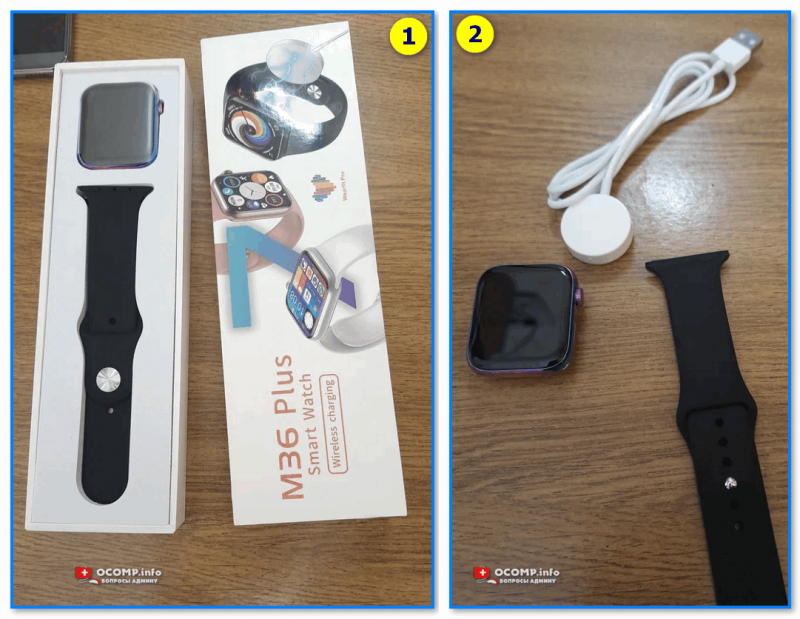
Открываем упаковку, достаем часы и зарядный кабель
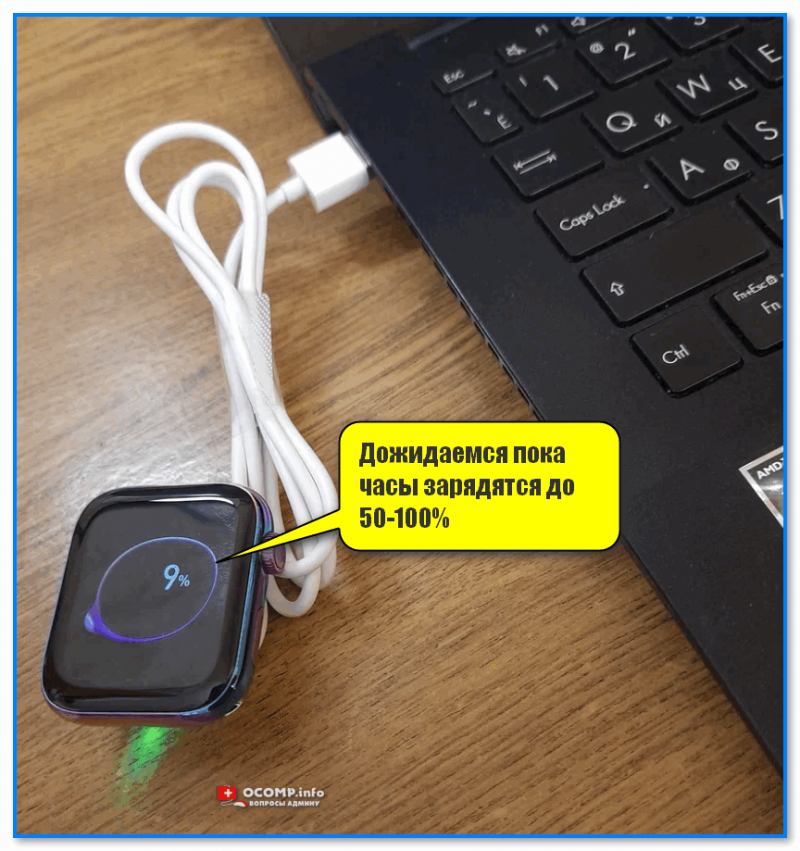
Дожидаемся пока часы зарядятся до 50-100%
*
Шаг 2
Пока часы заряжаются — откройте настройки Android и перейдите во вкладку «Подключения». Нужно проверить включен ли Bluetooth?
Если он у вас откл. — переведите ползунок в режим вкл.
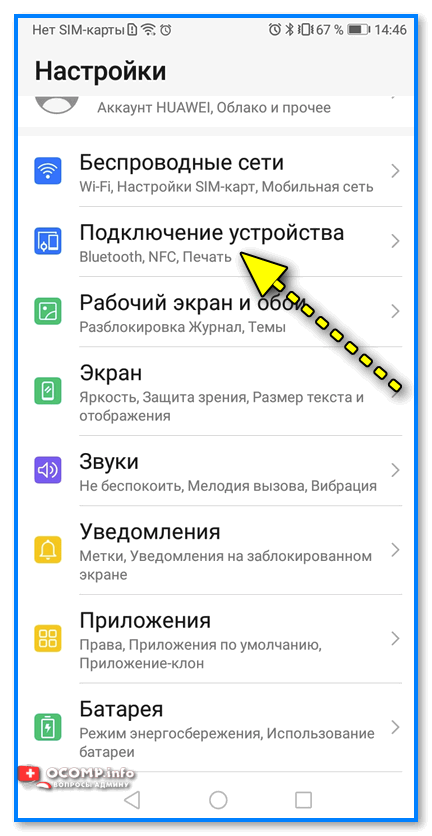
Bluetooth — проверяем включен ли он на телефоне
Важный момент: если к вашему телефону ранее были подключены другие «умные» устройства (в частности: часы, браслеты, трекеры и пр.) — рекомендую отменить их сопряжение!
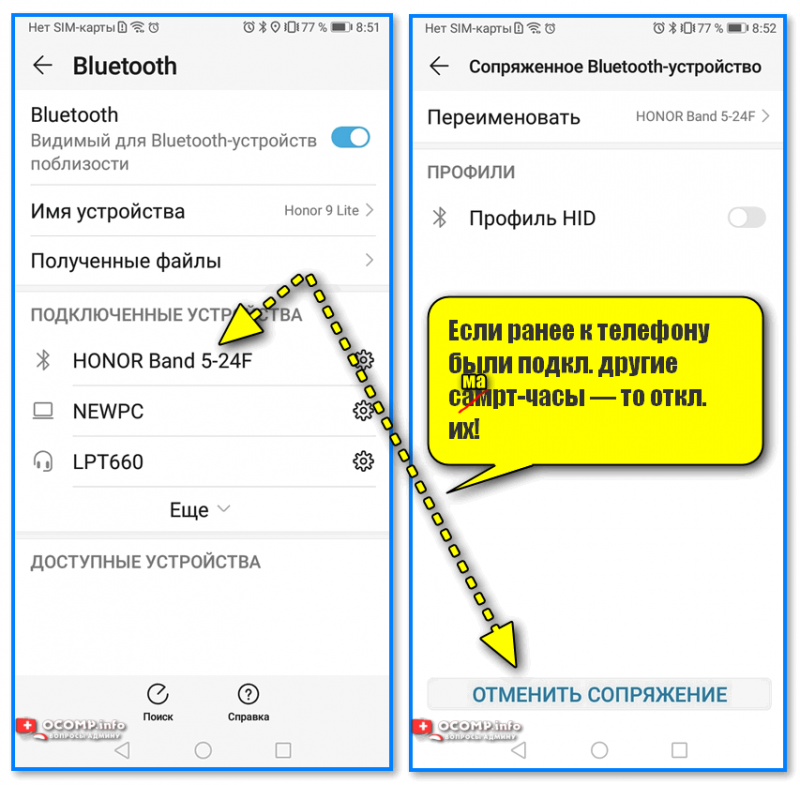
Если ранее к телефону были подкл. другие смарт-часы — то откл. их (отменяем сопряжение).
*
Шаг 3
Обратите внимание на упаковку к часам и инструкцию — как правило на ней указывает название спец. приложения для работы с часами! В моем случае для часов M36 Plus / Watch 7 используется 📌Wearfit Pro (ссылка на Play Market). Желательно выбрать именно то ПО, которое рекомендовано производителем!
Прим: у часов от Xiaomi — обычно это «Zepp Life», у Honor и Huawei — «Huawei Health», «Huawei Wear»…
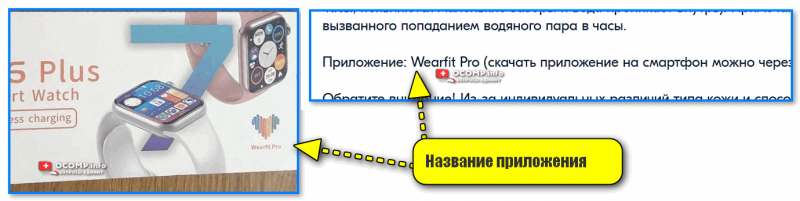
Название приложения для работы с часами часто указано на упаковке (и в инструкции к устройству)
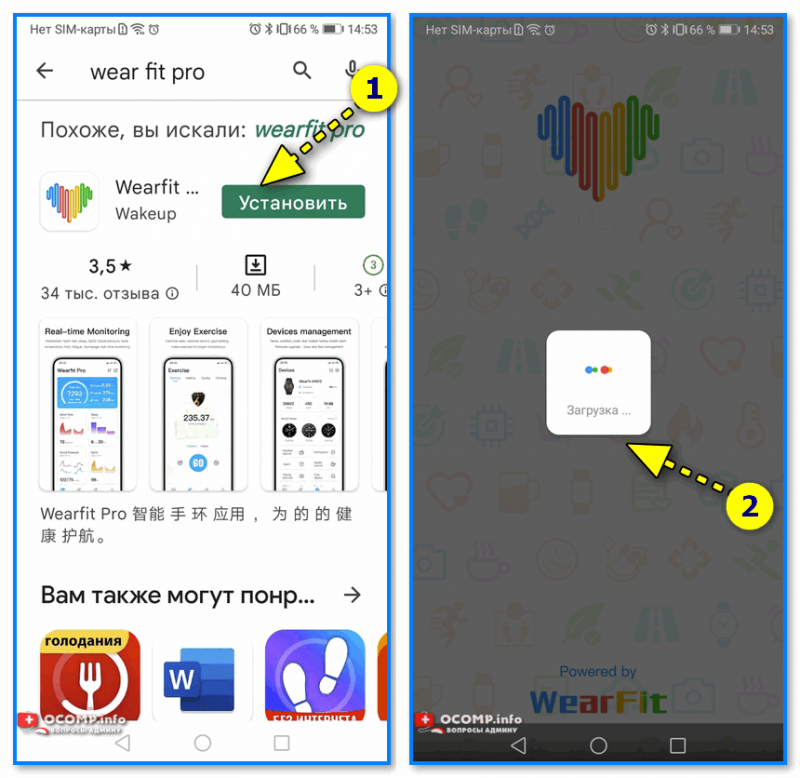
Устанавливаем и запускаем родное приложение для работы со смарт-часами
После установки и запуска приложения — часто оно требует разрешений и прав (например, для доступа к списку контактов, данным местоположения и пр.). Разумеется, если вы хотите полноценно пользоваться смарт функциями часов — это нужно разрешить.
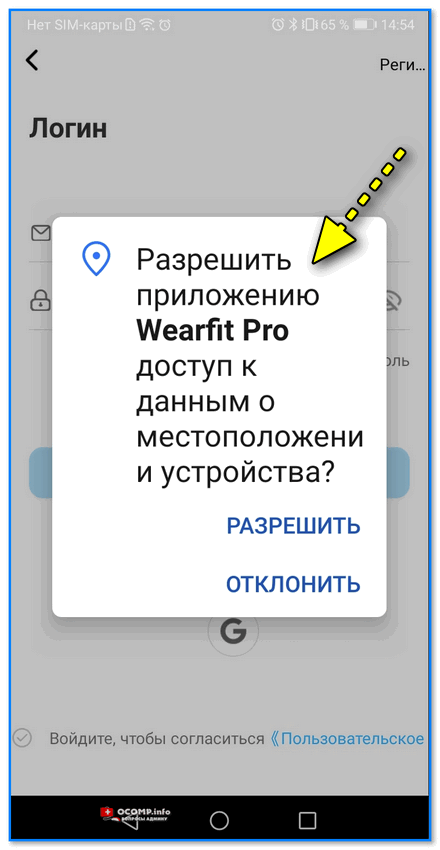
Разрешить приложению доступ к местоположению устройства
Дать права те или иным приложениям можно в настройках Android — вкладка «Приложения». В зависимости от версии Android — у вас в этой вкладке будет либо раздел «Права», либо ссылка на «Диспетчер разрешений». См. парочку примеров ниже. 👇
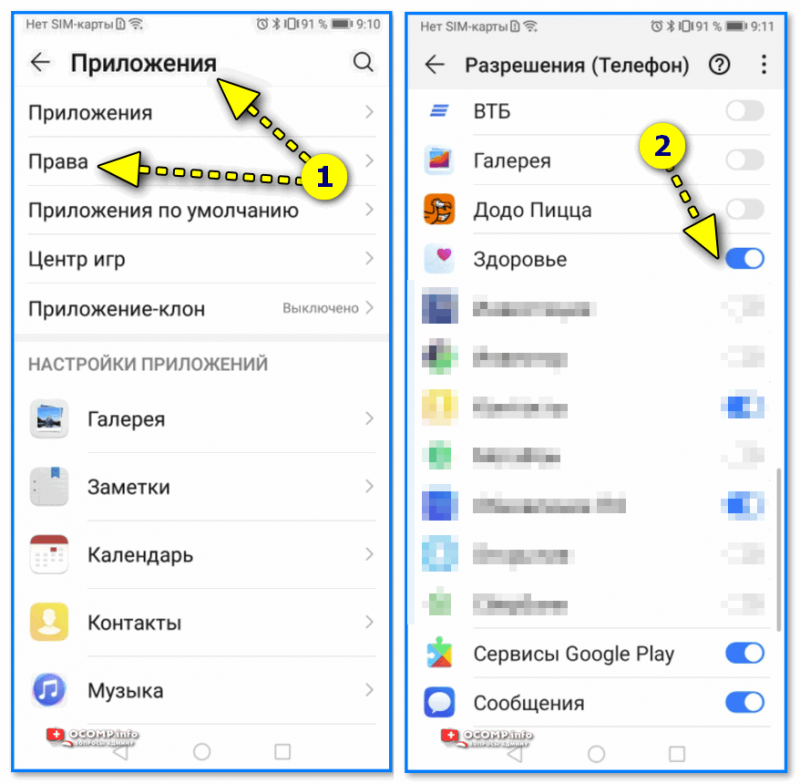
Права — здоровье (Android 8.0)
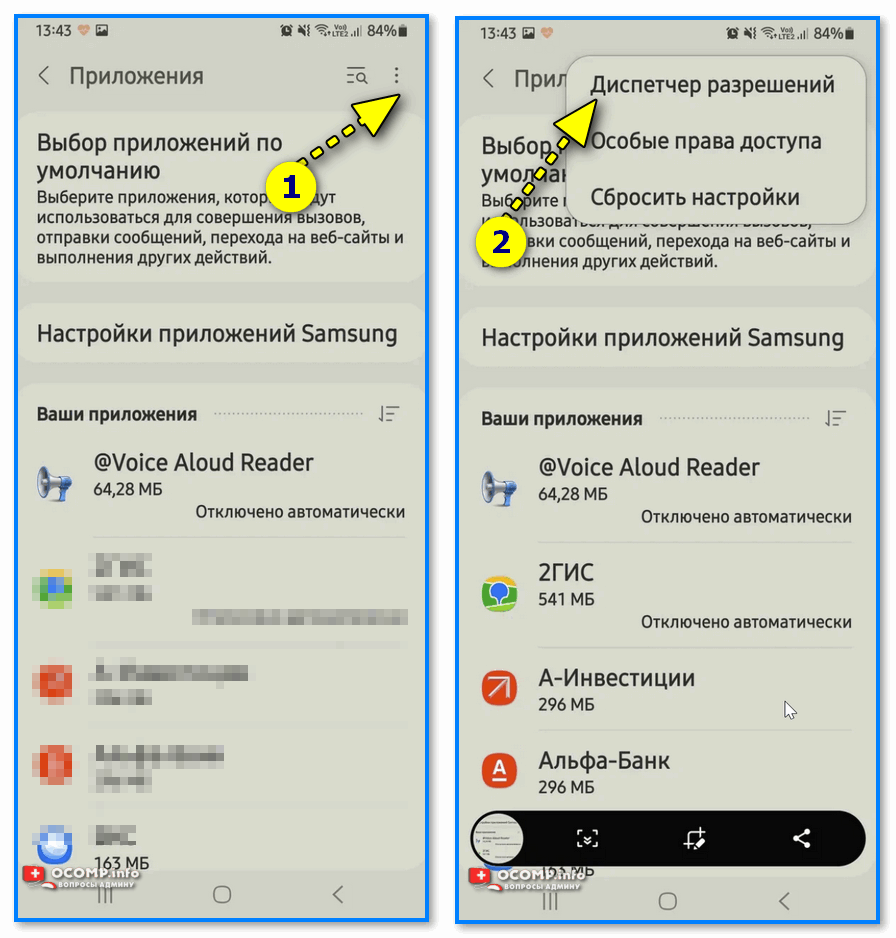
Диспетчер разрешений — Android 11
*
Шаг 4
1) Когда часы зарядились — отключите их от зарядного устройства (некоторые модели устройств не позволяют провести сопряжение во время зарядки!).
2) Далее нажмите кнопку для входа в меню (в моем примере на Watch 7 она сбоку) — затем сдвиньте «экран» вверх и перейдите в раздел настроек. См. пример ниже. 👇
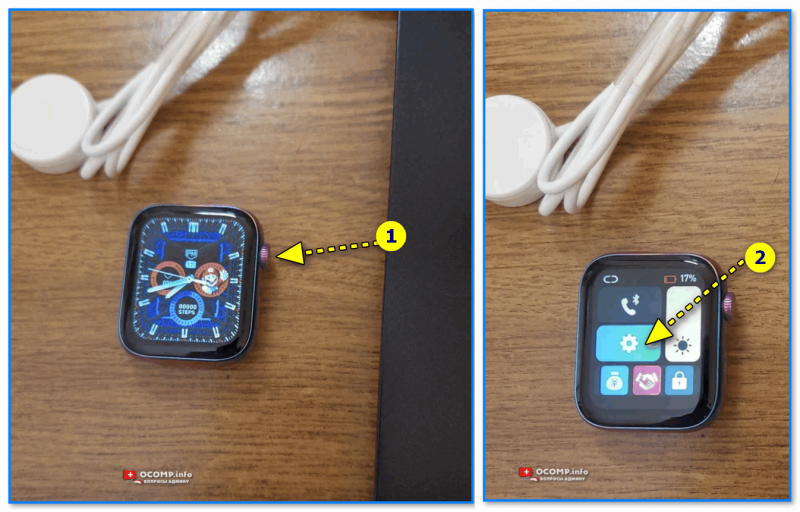
Настройки смарт-часов / Watch 7
3) По умолчанию меню вероятно у вас будет на англ. Нужно активировать функцию «Connect mobile phone»… На экране часов должен появиться QR-код (он будет необходимо для сопряжение с телефоном).
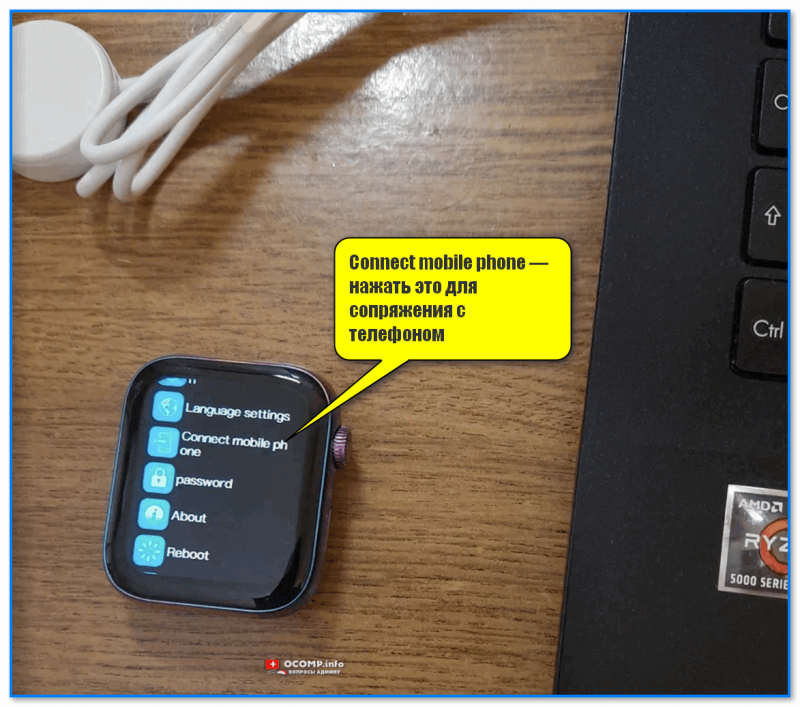
Connect mobile phone — нажать это для сопряжения с телефоном
4) Далее на телефоне нужно будет запустить приложение Wearfit Pro для работы с часами (мы его установили в предыдущем шаге) и:
- Войти в свой аккаунт (если нет: зарегистрироваться / или через Google-профиль);
- В верхнем меню нажать по кнопке добавление устройства путем сканирования QR-кода;
- Затем навести камеру телефона на часы. См. пару изображений ниже. 👇👇
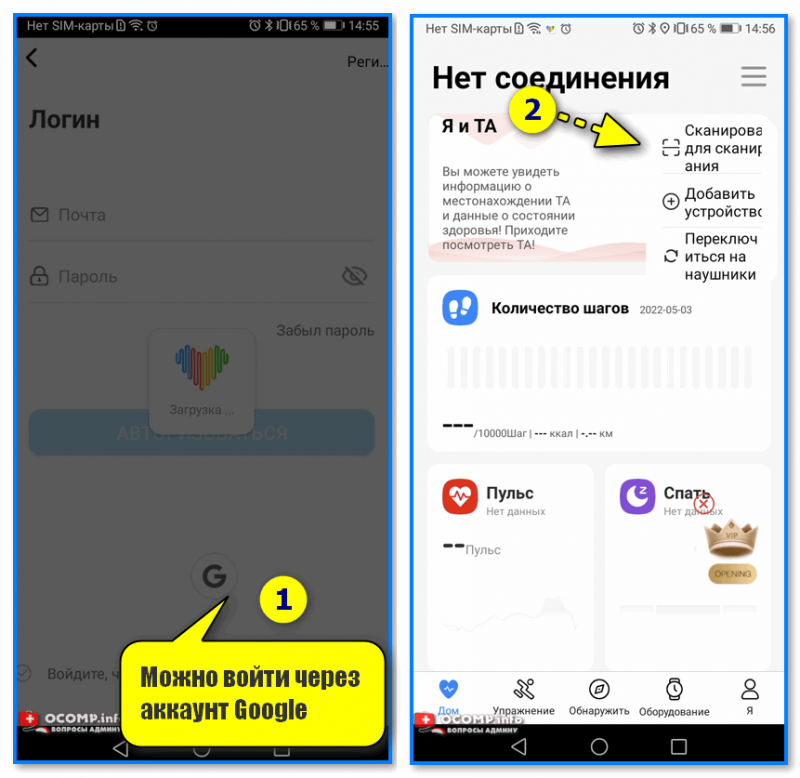
Вход и добавление нового устройства
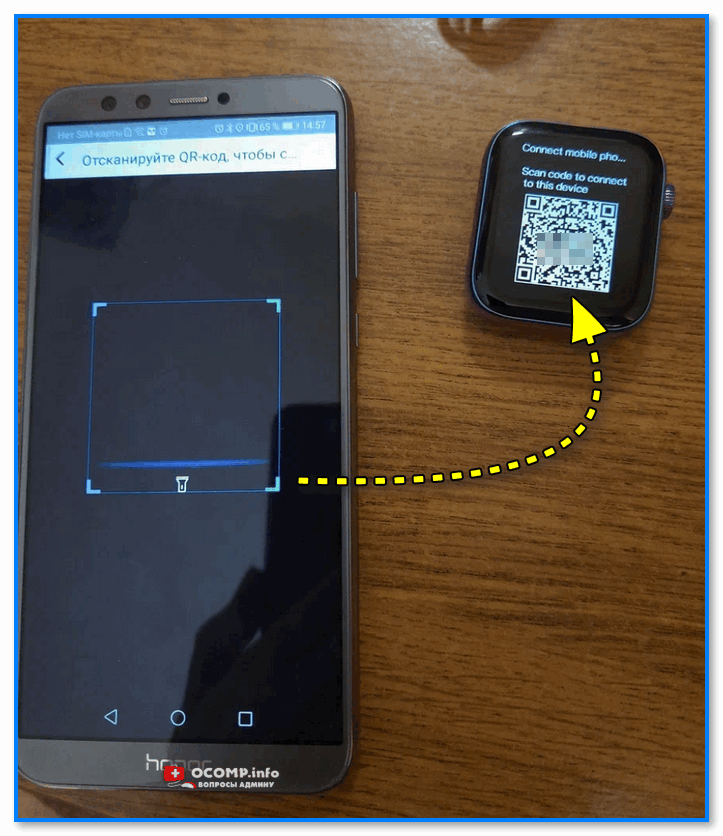
Наводимся на QR код
5) Далее нужно дождаться сообщения о успешном сопряжении устройств. При первом подключении на это может потребоваться чуть больше времени — до 1-2 мин.
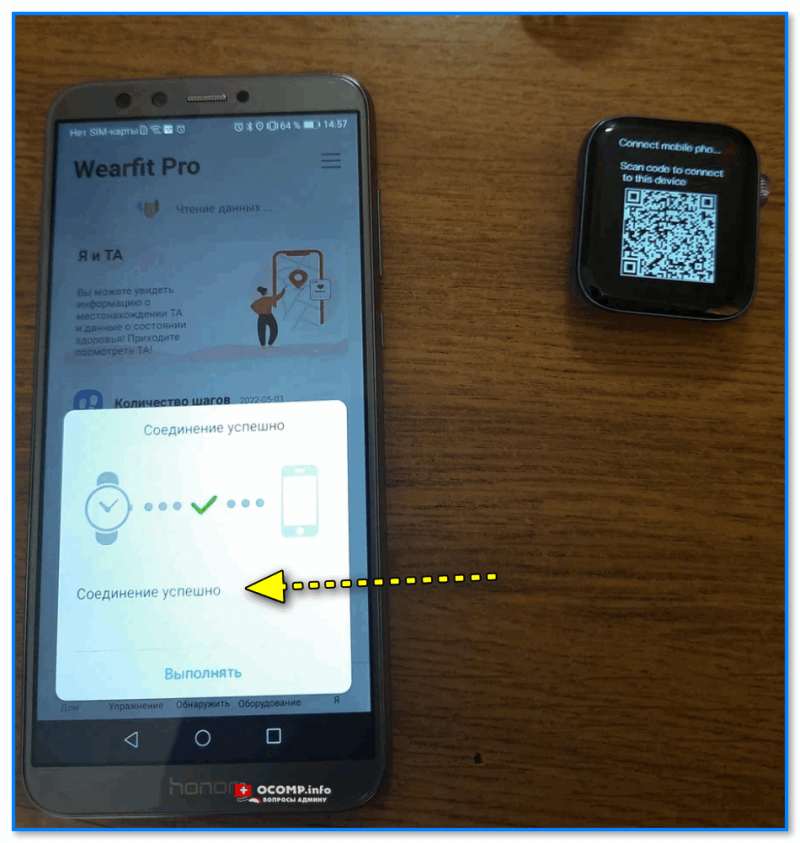
Соединение успешно
6) Также при первом подключении обычно происходит обновление ПО часов (на них загорится значок со «Стрелочкой» вверх. В это время их лучше не трогать!).
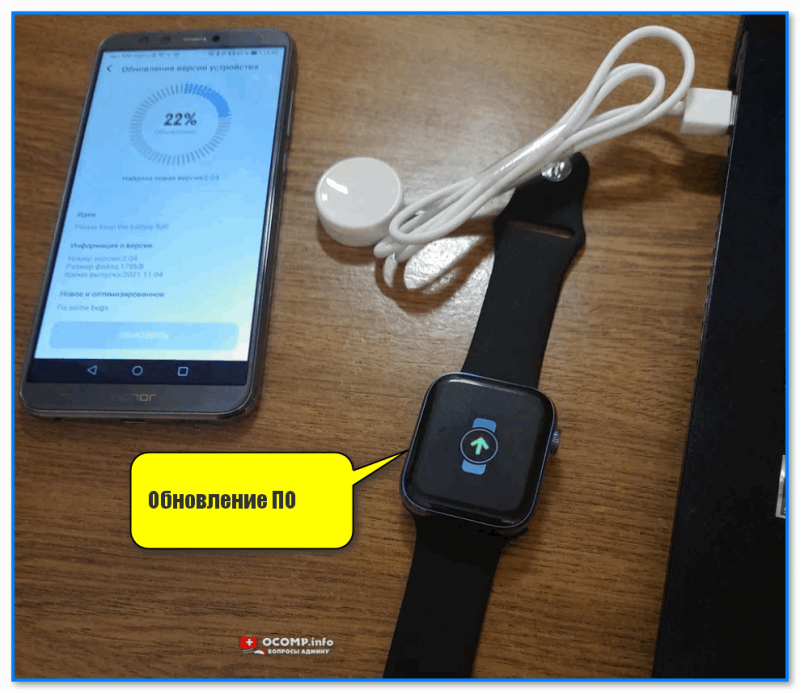
Обновление ПО
7) Собственно, после этого всё — подключение завершено! Смарт-часы готовы к настройке и использованию… 👌
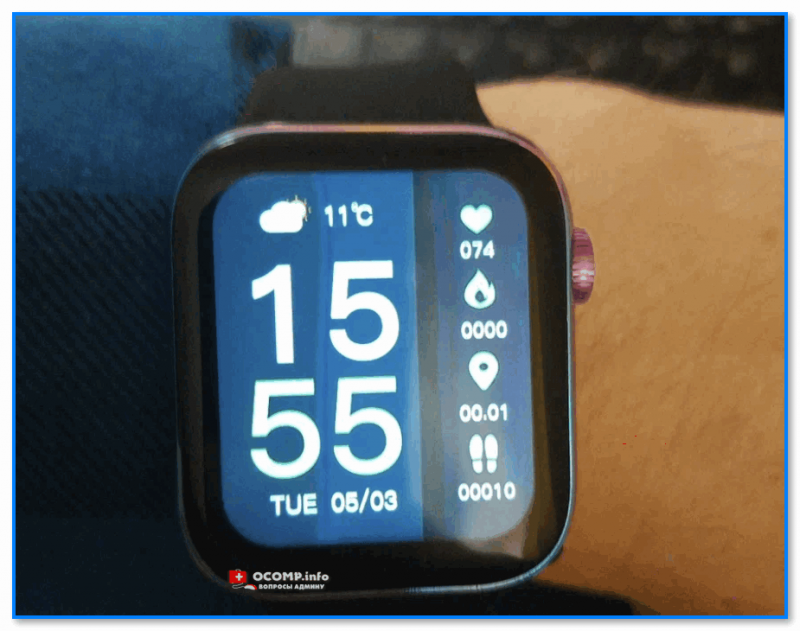
Готово! Часы настроены, и одеты
*
Настройка
Времени
Это один из самых частых вопросов! Дело в том, что далеко не на всех смарт-часах есть возможность настроить время автономно (без сопряжения с телефоном).
Поэтому, для настройки даты и времени нужно:
- произвести подключение часов к телефону (см. начало статьи, там показано, как это сделать);
- запустить приложение для работы с часами и дождаться, пока обновятся данные;
- время на часах и дата автоматически изменятся на те значения, которые у вас заданы в настройках Android (на телефоне). См. скрин ниже. 👇
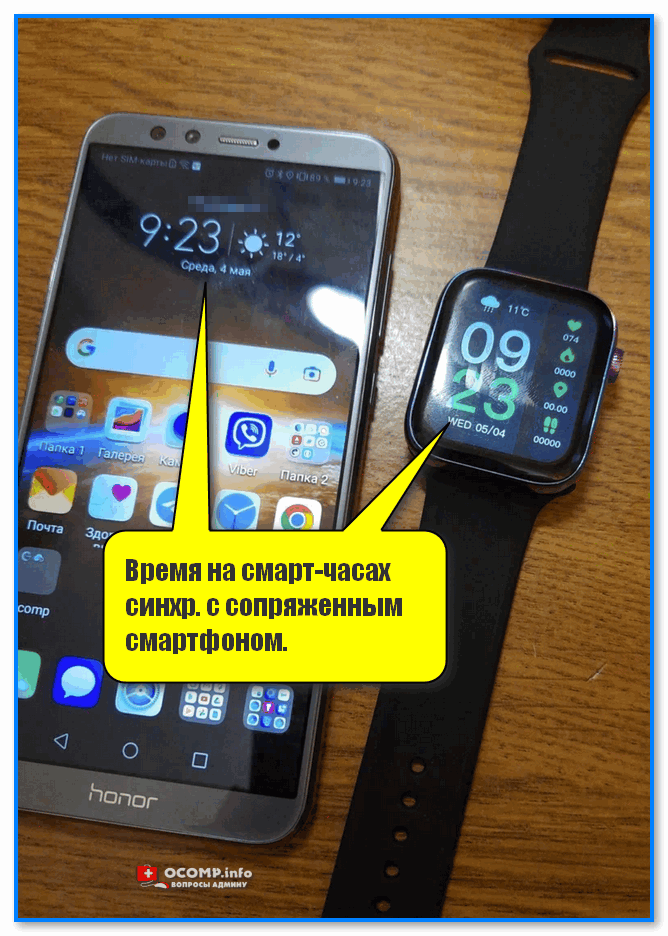
Время на смарт-часах синхр. с сопряженным смартфоном
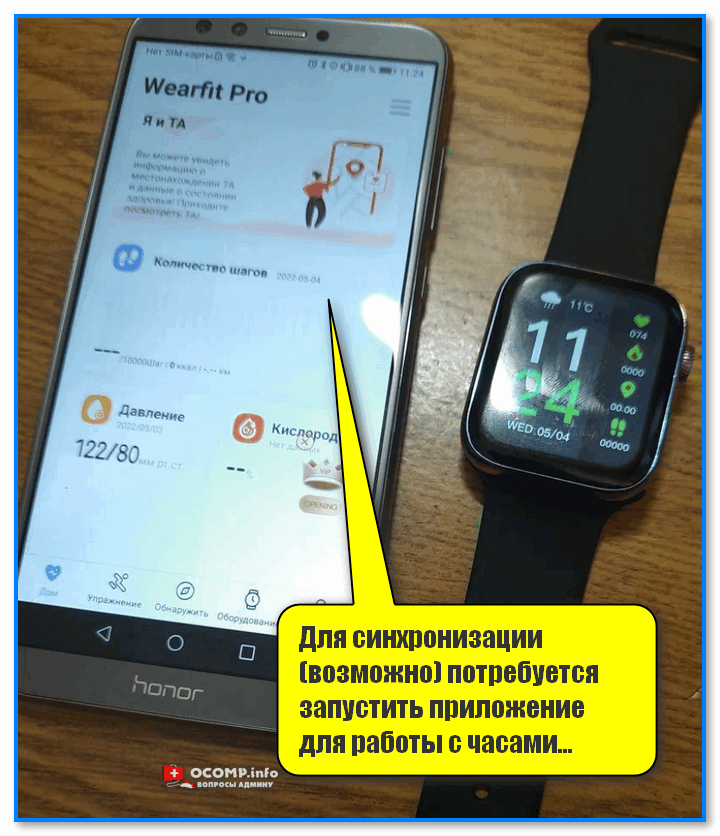
Для синхронизации (возможно) потребуется запустить приложение для работы с часами
Если вы хотите поменять время на часах — просто откройте настройки телефона (с которым они сопряжены), перейдите в раздел настроек даты и времени и установите то значение, которое нужно вам. Всё! 👌
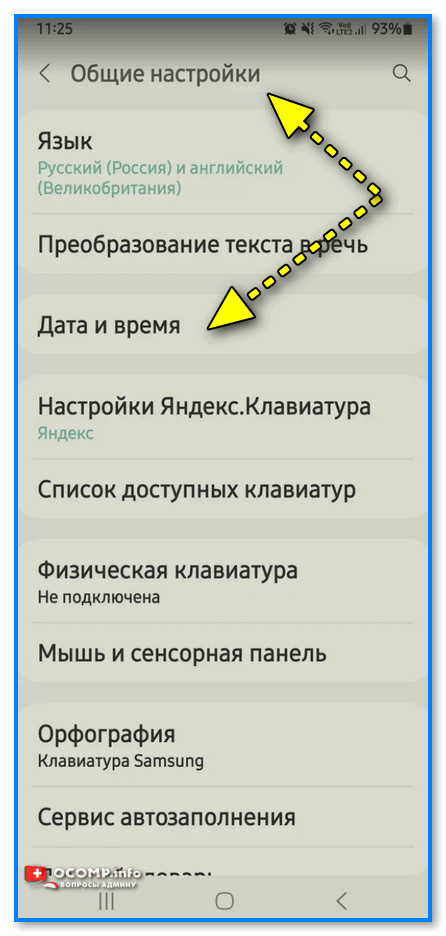
Android 11 — часы и время
*
Вкл. русского меню
Эта возможность есть не во всех моделях!
Сначала необходимо вызвать меню настроек, затем найти в длинном списке опцию «Language Settings» (по умолчанию везде вкл. английский), найти в этом разделе «Русский» и подтвердить выбор. Пример ниже. 👇
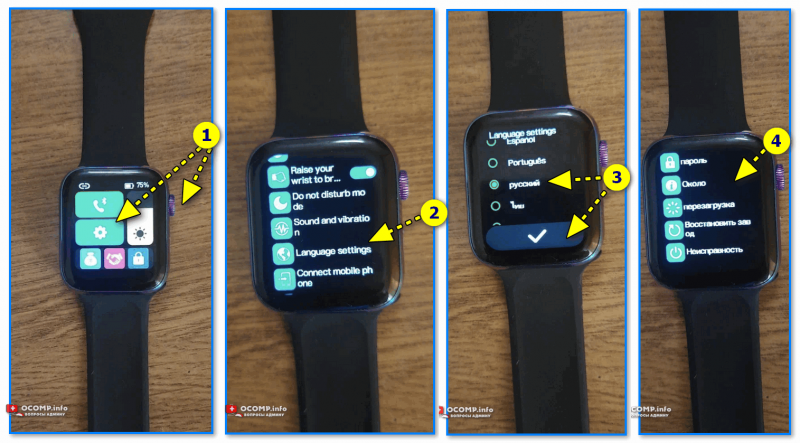
Включение русского меню — смарт-часы Watch 7
*
Циферблата
Способ 1
Нажать на кнопку настройки — когда появится циферблат с текущем временем, — повернуть ее вправо. Обычно, на часах по умолчанию есть 5-10 встроенный циферблатов, из которых есть что выбрать. 👇
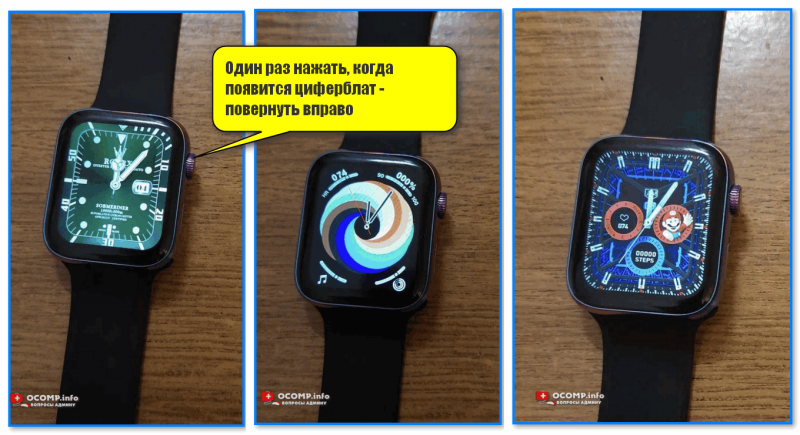
Один раз нажать, когда появится циферблат — повернуть вправо (настройка циферблата на Watch 7)
Способ 2
Открыть приложение для синхр. с часами (в моем примере Wearfit Pro), перейти в настройки оборудования и выбрать каталог циферблатов. Далее найти нужный и нажать по кнопке загрузки. 👌
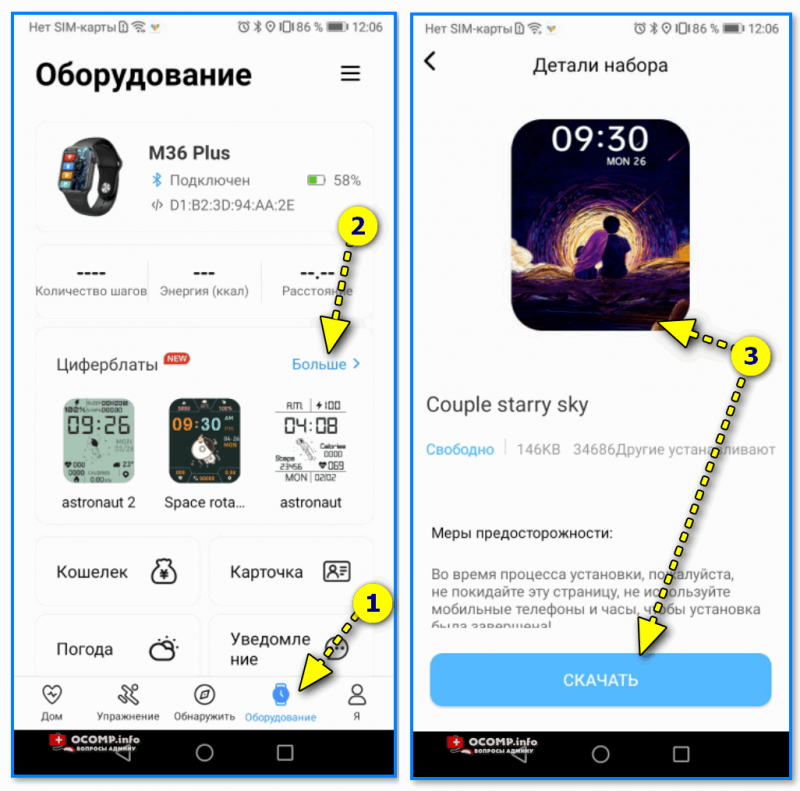
Поиск новых красивых циферблатов
*
Системные параметры (сброс, пароль, перезагрузка и пр.)
- нажать на сист. кнопку неск. раз, пока не появится окно с возможностью открыть параметры часов (в зависимости от модели кнопка может располагаться сбоку/внизу экрана). Значок параметров:
 ;
; - войти в параметры (если меню вы уже настроили и оно на русском — то проблем с нахождением нужного пункта возникнуть не должно // если у вас все на англ. — ориентируйтесь по значкам! Перевод к основным должен совпадать… 👇).
- для сброса всех параметров и возвращения телефона в заводские предустановки — кликните по меню со стрелочкой
 ;
; - для настройки яркости экрана часов — по значку с солнышком.
 ;
; ;
;
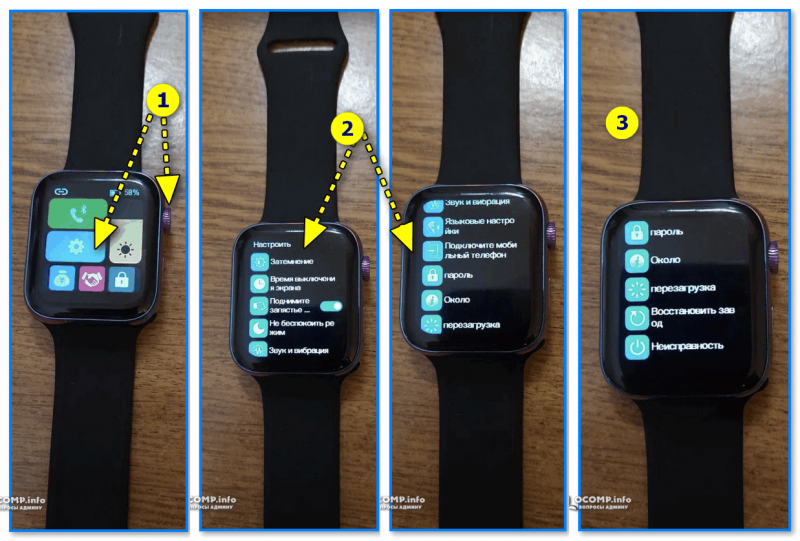
Параметры — смарт-часы Watch 7
*
Как узнать свой пульс, температуру, давление, уровня кислорода в крови и др. сведения
📌Важно! Все сведения и показатели, которые вы соберете с помощью смарт-часов — не могут использоваться в медицинских целях, информация носит лишь информационный характер! Если часы показали, что какой-то показатель вышел за пределы нормы — перепроверьте его приборами, у которых есть соотв. лицензии!
Здесь все довольно просто!
После того, как вы настроите часы и произведете их сопряжение с телефоном — нажмите дважды по кнопке включения (так на Watch 7), пока не появится функциональное меню. В нём нужно выбрать то, что вам требуется: например, замер пульса (по картинкам можно сориентироваться). 👇
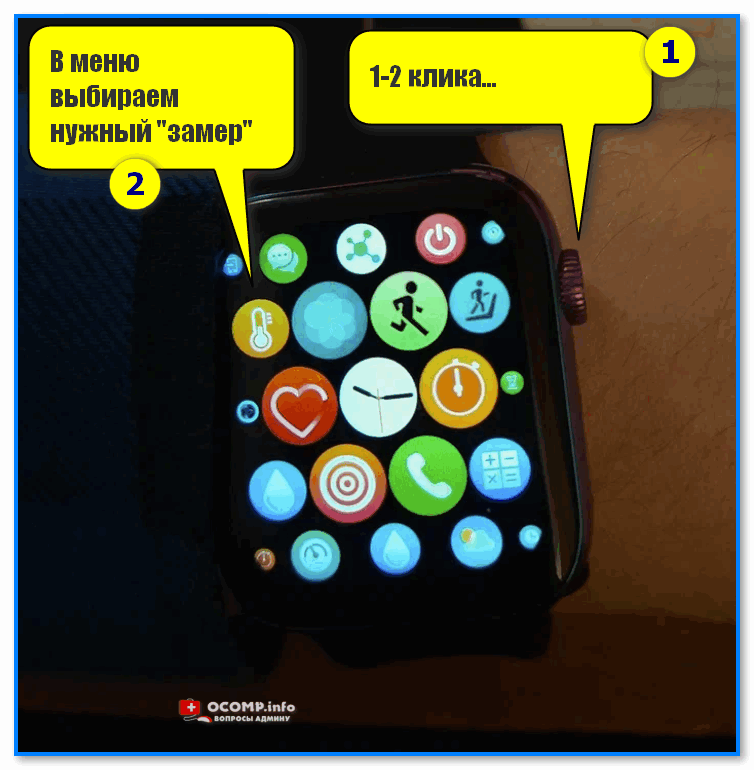
Как пользоваться часами — замер пульса с Watch 7
Далее часам потребуется 5-30 сек. времени чтобы произвести нужный замер. Примеры показаны на скрине ниже: как видите, всё выглядит очень информативно!
Важно! В момент замера — часы должны быть плотно прижаты к руке!
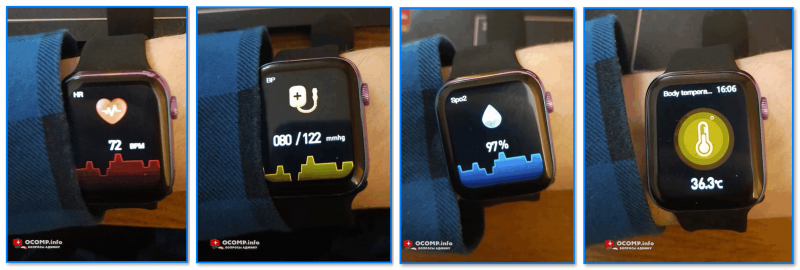
Замер пульса, давления, температуры (работа смарт-часов в деле! Watch 7)
Обратите внимание, что эти же показатели можно просматривать и в спец. приложение на телефоне (в моем случае Wearfit Pro). Причем, если вы не первый день носите телефон — их можно будет смотреть в динамике (т.е. за любой день за прошедший месяц).
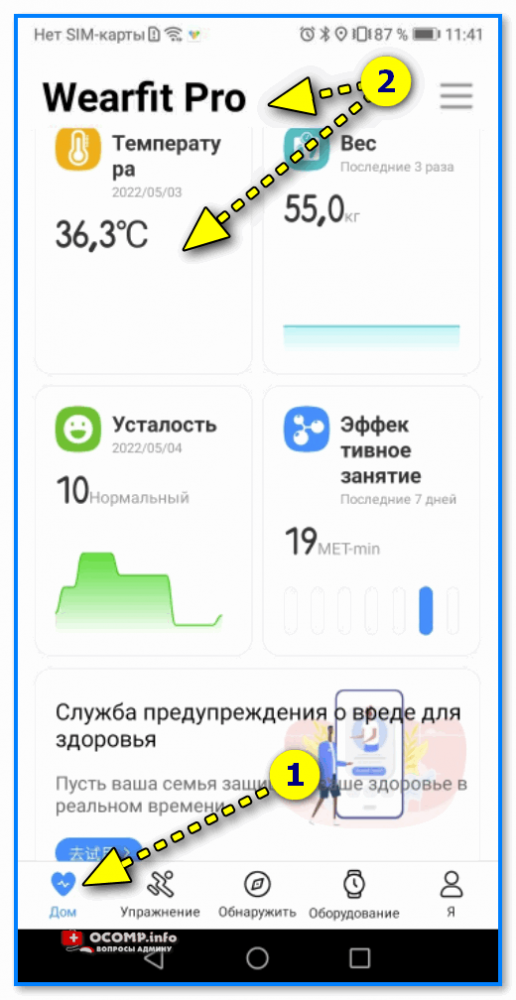
Wearfit Pro — пример домашнего меню
Кроме этого, приложение подскажет какие значения явл. нормальными, а какие опасными и требуют перепроверки. Как это выглядит см. на скриншоте ниже. 👇
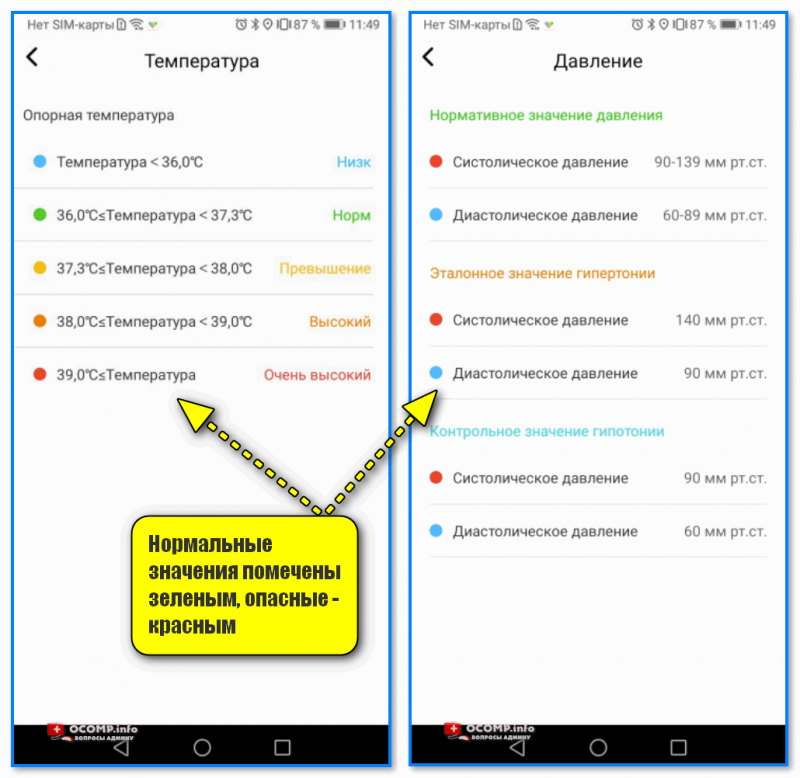
Нормальные значения помечены зеленым, опасные — красным
*
Иные мнения и рекомендации — приветствуются в комментариях ниже.
У меня пока всё, успехов!
🚗


Полезный софт:
-

- Видео-Монтаж

Отличное ПО для создания своих первых видеороликов (все действия идут по шагам!).
Видео сделает даже новичок!
-
- Ускоритель компьютера

Программа для очистки Windows от «мусора» (удаляет временные файлы, ускоряет систему, оптимизирует реестр).
Чтобы начать в полной мере пользоваться возможностями умных часов, нужно предварительно настроить на них дату, время, дизайн экрана и другие важные параметры. Алгоритмы настроек для большинства китайских моделей примерно одинаковы. Поэтому, прочитав эту инструкцию, вы научитесь с удобством пользоваться умным гаджетом.
- Пошаговая инструкция по настройке китайских умных часов
- Подготовка
- Настройка времени, даты и циферблата
- Переключение меню на русский язык
- Синхронизация со смартфоном
- Настройка интернета на смарт-часах
- Как устанавливать приложения на умные часы
- Какие проблемы возникают при настройке, как их решить
- Как сбросить настройки часов
- Заключение
Пошаговая инструкция по настройке китайских умных часов
Это универсальная инструкция, которая подойдет для большинства китайских моделей.
Подготовка
После покупки часов пользователю нужно выполнить следующее:
- В документации, которая идет в комплекте, ознакомьтесь с возможностями устройства и способами управления (жесты, голосовой ассистент).
- Проверьте расположение физических кнопок и разъемов.
- Если часы поддерживают SIM-карту, ознакомьтесь со схемой ее установки.
- Проверьте состояние контактов и уровень заряда батареи. Если он низкий, зарядите устройство.
В течение первых 4–5 циклов зарядки старайтесь не допускать полной разрядки аккумулятора. Когда заряд устройства минимален, заряжайте его до полных 100%. Это нужно, чтобы «раскачать» батарею.
Установка SIM-карты и настройка связи
SIM-карта позволяет часам подключаться к мобильным сетям, выходить в интернет и совсем не зависеть от смартфона.
Как правило, симка вставляется в разъем на боковой стороне корпуса или в специальную ячейку под аккумулятором. Во втором случае нужно снять заднюю крышку, извлечь батарею и вставить карту.
Если SIM-карта установлена правильно, на экране часов появится индикатор, который отобразит качество приема сигнала (буква E, H или другое обозначение).
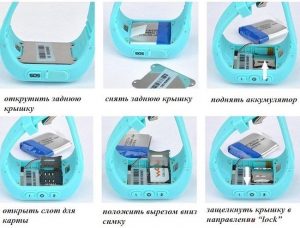
Если умные часы не видят SIM-карту, извлеките ее из разъема и установите обратно. Возможно, она была вставлена некорректно.
Включение часов
Чтобы перейти к настройкам, осталось включить часы. Активируются они довольно легко. Для этого зажмите кнопку, которая расположена на боковой части корпуса. Удерживайте ее в течение 5 секунд, пока на экране не появится логотип производителя.
Настройка времени, даты и циферблата
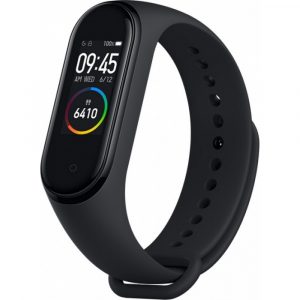
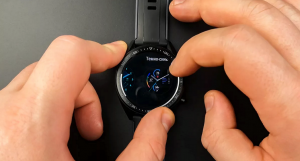
Сразу после включения часов система может предложить настроить текущие время и дату. Многие модели определяют эти данные автоматически. Если же нужна ручная корректировка времени, перейдите в «Настройки» и выберите раздел «Системные». Отсюда перейдите в пункт «Языки и время» и выставьте нужные параметры. Детальная инструкция по настройке конкретной модели есть в руководстве по эксплуатации.
Переключение меню на русский язык
Отсутствие русского языка меню может быть связано с тем, что часы куплены не в магазине электроники, а за границей (например, на Алиэкспресс или другой платформе).
Если в часах установлен английский язык, поменять его можно следующим образом:
- Перейдите в раздел Setting («Настройки»).
- Откройте вкладку Language («Язык»).
- В списке выберите русский язык.
Если в устройстве по умолчанию установлен китайский язык, рекомендуем открыть инструкцию и с ее помощью попытаться найти пункт «Языки».
Синхронизация со смартфоном
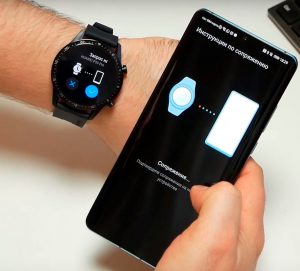
После того как все предварительные настройки выполнены, вы можете перейти к подключению часов к смартфону:
- Включите Bluetooth на телефоне и умных часах.
- Скачайте приложение для вашей модели часов (сделать это можно в Apple Store, Google Play или другом магазине приложений). Например, для устройств Xiaomi нужна утилита Mi Fit, а девайсы Huawei управляются через программу Huawei Wear.
- Запустите установленное приложение.
- Далее перейдите в настройки смартфона. На экране отобразится модель часов, которые будут подключаться. Нажмите на их название.
- Дождитесь, пока на обоих устройствах отобразится секретный код. Если коды на гаджетах совпадают, нажмите на кнопку «Подключить».
Синхронизация выполнена. Вы можете отключить ее в любой момент, выключив блютуз.
Для подключения вы можете использовать и Wi-Fi. Но мы рекомендуем остановиться именно на Bluetooth, поскольку он расходует меньше энергии.
Настройка интернета на смарт-часах
Чтобы подключить мобильный интернет, перейдите на сайт оператора сотовой связи и получите пакет настроек.
Далее сделайте следующее:
- Перейдите в раздел «Настройки» или «Установки».
- Откройте «Сим-карты и сети» или вариант с похожим названием.
- Далее нажмите на пункт «Опции» и добавьте учетную запись. Здесь отобразится информация, отправленная вам сотовым оператором.
Использование сим-карты – не единственный способ получить доступ к интернету. Некоторые модели смарт-часов из Китая обладают встроенными Wi-Fi-модулями. В этом случае для выхода в интернет вы можете напрямую подключить устройство к роутеру:
- Перейдите в «Настройки» часов и выберите подключение по Wi-Fi.
- Найдите нужную сеть и нажмите на нее. Если потребуется, введите пароль.
- Если все сделано верно, появится надпись «Подключено» или другое обозначение.
Как устанавливать приложения на умные часы
Наиболее простой способ скачивать приложения на умные часы – это прибегнуть к помощи сопряженного смартфона. Для многих моделей китайских часов в Google Play есть десятки и сотни полезных приложений: как платных, так и бесплатных, в том числе софтов на русском языке.
Скачиваются программы по простому принципу:
- Найдите нужное приложение в Google Play или другом магазине приложений.
- Скачайте и установите выбранную утилиту.
- По завершении установки вы сможете использовать приложение на часах, кликнув по его иконке.
Какие проблемы возникают при настройке, как их решить
Разберем основные сложности, с которыми пользователи чаще всего сталкиваются при настройке гаджета:
- Смартфон не видит часы. Если телефон не находит умные часы, попробуйте поднести гаджеты ближе друг к другу и повторить попытку.
- Часы подключаются к телефону, но нет сопряжения. Если это произошло, возможно, часы соединились с другим гаджетом. Перезагрузите их, чтобы сбросить подключение. Далее в меню настроек активируйте опцию показа уведомлений на сопряженных устройствах.
- Нет сети. Причин отсутствия сети может быть несколько: неправильно установленная SIM-карта, отсутствие денег на счету, проблемы с интернетом или неверно указанный IP-адрес (его можно проверить и изменить в настройках).
- Аккумулятор слишком быстро разряжается. Настраивали часы и внезапно обнаружили, что батарея стала быстро садиться? В первую очередь рекомендуем уменьшить яркость экрана, а также активировать опцию отключения дисплея при бездействии.
Продлить автономность устройства поможет режим энергосбережения. Чтобы его включить, сделайте свайп экрана и нажмите на значок «Энергосбережение».
Как сбросить настройки часов
Не всегда китайские смарт-часы удается правильно настроить с первого раза. Например, они могут не подключаться к смартфону или работать со сбоями. Эта проблема часто встречается в недорогих моделях. Решить ее можно, сбросив часы до заводских настроек:
- Отключите часы от смартфона.
- Перейдите в раздел «Настройки» или «Параметры».
- Откройте пункт «Восстановить/сбросить».
- Далее нужно ввести пароль. Он может быть указан в руководстве по эксплуатации. Если код там не написан, попробуйте ввести стандартные комбинации (1234, 0000, 1111).
- Нажмите на кнопку подтверждения ввода пароля и следуйте инструкциям на экране. Если система попросит подтвердить действия, нажмите «Да/Ок».
- После этого устройство автоматически перезагрузится, настройки будут сброшены до заводских.
Процедура может занять много времени. Поэтому перед сбросом рекомендуем зарядить аккумулятор часов, чтобы они внезапно не отключились.
Заключение

В целом, китайские умные часы можно настроить всего за несколько минут. Не пугайтесь, если в меню нет русского языка или устройство функционирует со сбоями. Следуйте рекомендациям из статьи, и настройка часов не вызовет проблем.
!
Автоматический перевод может быть не точным! Если Вы не уверены в
правильности перевода обратитесь к нашей команде
поддержки.

Zegarek/krokomierz LBVYR 57933
Stan b. dobry
Мы доставляем посылки в г. Калининград и отправляем по всей России
-
1
Товар доставляется от продавца до нашего склада в Польше. Трекинг-номер не
предоставляется. -
2
После того как товар пришел к нам на склад, мы организовываем доставку в г. Калининград.
-
3
Заказ отправляется курьерской службой EMS или Почтой России. Уведомление с трек-номером вы
получите по смс и на электронный адрес.
!
Ориентировочную стоимость доставки по России менеджер выставит после
оформления заказа.
Гарантии и возврат
Гарантии
Мы работаем по договору оферты, который является юридической гарантией того, что мы выполним
свои обязательства.
Возврат товара
Если товар не подошел вам, или не соответсвует описанию, вы можете вернуть его, оплатив
стоимость обратной пересылки.
- У вас остаются все квитанции об оплате, которые являются подтверждением заключения сделки.
- Мы выкупаем товар только с проверенных сайтов и у проверенных продавцов, которые полностью отвечают за доставку товара.
- Мы даем реальные трекинг-номера пересылки товара по России и предоставляем все необходимые документы по запросу.
- 5 лет успешной работы и тысячи довольных клиентов.
Купить Часы с шагомером LBVYR 57933 новые по выгодной цене 797 ₽ с доставкой из Польши в Калининград,
по России и в страны СНГ, вы можете на сайте Aredi! Мы доставляем Шагомеры из Allegro и
других магазинов Польши!