

Руководство пользователя на русском языке для продукта BOSS VE-20, формат A4, переплёт пластиковая пружина, обложки пластиковые, 20 страниц.
- Артикул: BOSSVE20OMR
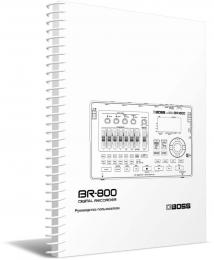
Руководство пользователя на русском языке для продукта BOSS BR-800, формат A4, переплёт пластиковая пружина, обложки пластиковые, 155 страниц.
- Артикул: BOSSBR800OMR
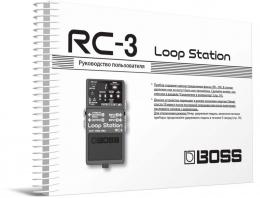
Руководство пользователя на русском языке для продукта BOSS RC-3, формат A4, переплёт пластиковая пружина, обложки пластиковые, 25 страниц.
- Артикул: BOSSRC3OMR

Руководство пользователя на русском языке для продукта BOSS GT-10B, формат A4, переплёт пластиковая пружина, обложки пластиковые, 148 страниц.
- Артикул: BOSSGT10BOMR
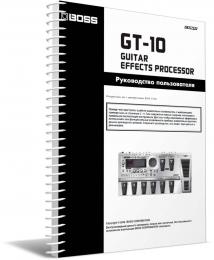
Руководство пользователя на русском языке для продукта BOSS GT-10, формат A4, переплёт пластиковая пружина, обложки пластиковые, 152 страницы.
- Артикул: BOSSGT10OMR

Руководство пользователя на русском языке для продукта BOSS DR-670, формат A4, переплёт пластиковая пружина, обложки пластиковые, 109 страниц.
- Артикул: BOSSDR670OMR

Руководство пользователя на русском языке для продукта BOSS ME-25, формат A4, переплёт пластиковая пружина, обложки пластиковые, 14 страниц.
- Артикул: BOSSME25OMR
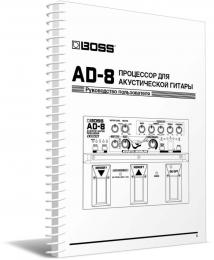
Руководство пользователя на русском языке для продукта BOSS AD-8, формат A4, переплёт пластиковая пружина, обложки пластиковые, 20 страниц.
- Артикул: BOSSAD8OMR

Руководство пользователя на русском языке для продукта BOSS MicroBR BR-80, формат A4, переплёт пластиковая пружина, обложки пластиковые, 132 страницы.
- Артикул: BOSSBR80OMR
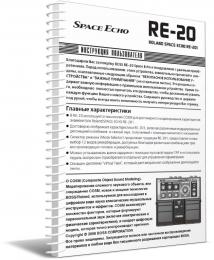
Руководство пользователя на русском языке для продукта BOSS RE-20, формат A4, переплёт пластиковая пружина, обложки пластиковые, 24 страницы.
- Артикул: BOSSRE20OMR

Руководство пользователя на русском языке для продукта BOSS PW-10, формат A4, переплёт пластиковая пружина, обложки пластиковые, 13 страниц.
- Артикул: BOSSPW10OMR
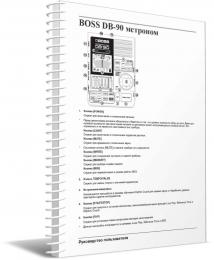
Руководство пользователя на русском языке для продукта BOSS DB-90, формат A4, переплёт пластиковая пружина, обложки пластиковые, 16 страниц.
- Артикул: BOSSDB90OMR

Руководство пользователя на русском языке для продукта BOSS GT-100, формат A4, переплёт пластиковая пружина, обложки пластиковые,& 66 страниц.
- Артикул: BOSSGT100OMR
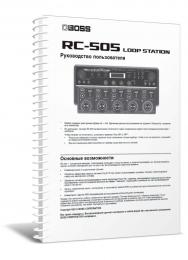
Руководство пользователя на русском языке для продукта BOSS RC-505, формат A4, переплёт пластиковая пружина, обложки пластиковые, 49 страниц.
- Артикул: BOSSRC505OMR

Руководство пользователя на русском языке для продукта BOSS ME-80, формат A4, переплёт пластиковая пружина, обложки пластиковые, 24 страницы.
- Артикул: BOSSME80OMR
ГРАФИК РАБОТЫ
- Понедельник-Пятница:
10.00 до 18.00 - Суббота:
———— По договорённости - Воскресенье:
—————- Выходной
ЧТО ИЩУТ
 29:42
29:42
Boss GT-8 Demo And Review
 09:59
09:59
Boss GT-8 & Palmer PDI09 Test by Jack Thammarat (Thai version)
 14:29
14:29
Процессор гитарный BOSS GT10
 06:57
06:57
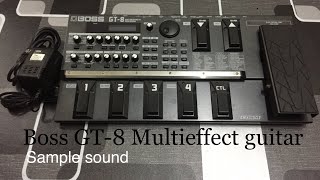
Boss GT-8 | Sample sound 1080p 60fps
 13:49
13:49
BOSS GT8 «Tweaking on» (guitar digital multieffects pedalboard)
 05:51
05:51
BOSS GT-8 Guitar Multi Effects Processor
3
013
• Будьте внимательны, не оставляйте без прис-
мотра маленьких детей рядом с данным
оборудованием.
…………………………………………………………………………………………….
014
• Избегайте падений и сильных ударов про-
цессора GT-8.
…………………………………………………………………………………………….
015
• Проверяйте подключение разумного числа
единиц оборудования на одну розетку или
один удлинитель. Их количество не должно
превышать заданные параметры потребляе-
мой мощности для данной розетки или уд-
линителя. В противном случае может про-
изойти перегрев кабеля, оплавление его изо-
ляционной обмотки и как следствие этого —
короткое замыкание и искрение, что может
послужить причиной пожара.
…………………………………………………………………………………………….
016
• Перед использованием процессора GT-8 в дру-
гой стране, получите консультацию в ближай-
шем сервисном центре Roland или у дистри-
бьютора Roland.
…………………………………………………………………………………………….
101b
• Процессор GT-8 и его адаптер переменного то-
ка должны располагаться так, чтобы обеспечи-
валась необходимая для них вентиляция.
……………………………………………………………………………………………..
102c
• Не тяните за шнур кабеля электропитания
адаптера, а всегда держитесь за его корпус при
коммутации с сетевой розеткой.
……………………………………………………………………………………………..
103b
• Регулярно отключайте и тряпочкой протирай-
те корпус адаптера от пыли и грязи, которая
может привести к его перегреву и выхода из
строя. Если вы долго не используете GT-8, то
отключайте его адаптер электропитания от
сети.
……………………………………………………………………………………………..
104
• Старайтесь не запутывать кабель электропита-
ния и не делать на нём узлов. Места проложе-
ния сетевых кабелей и шнуров питания от обо-
рудования не должны находиться рядом со скопле-
ниями малолетних детей.
……………………………………………………………………………………………..
106
• Не размещайте тяжёлых предметов на верхней
поверхности GT-8.
……………………………………………………………………………………………..
107c
• Не беритесь за вилку шнура электропитания и
сам адаптер мокрыми руками при коммута-
ции с сетевой розеткой и при коммутации с
GT-8.
……………………………………………………………………………………………..
108b
• Перед перемещением GT-8 с меcта на другое,
выключите электропитание процессора GT-8,
отсоедините адаптер от сетевой розетки и все
коммутационные кабели идущие к GT-8 от другого
оборудования.
……………………………………………………………………………………………..
109b
• Перед чисткой и протиркой поверхности GT-8
обязательно выключайте его и отсоединяйте
адаптер электропитания от сетевой розетки.
……………………………………………………………………………………………..
110b
• При возникновении грозовых атмосферных
разрядов выключайте GT-8 и отсоединяйте его
адаптер электропитания от сетевой розетки.
……………………………………………………………………………………………..

4
Âàæíûå çàìå÷àíèÿ
291a
В дополнение к информации темы «Обеспечение
безопасности работы с данным оборудованием»
(cтр.2 — 3), ознакомьтесь пожалуйста со следу-
ющими положениями:
Ñåòåâîå ïèòàíèå
301
• Не используйте один и тот же контур электропитания для
GT-8 и приборов генерирующих сетевой шум (электромото-
ры, световые системы).
• АС адаптер электропитания при длительной работе нагре-
вается, что не является признаком его нештатной работы.
• Перед подключением GT-8 к другому оборудованию, предва-
рительно выключите эти устройства. Это предотвратит воз-
можный сбой в их работе или их повреждение.
Ðàçìåùåíèå
351
• Размещение процессора GT-8 вблизи усилителей мощности
или трансформаторов может вызвать фон. Чтобы избежать
этого, переориентируйте его в пространстве или переместите
подальше от источника шумовых наводок.
• GT-8 может взаимовлиять на радио и телевизионные приём-
ные устройства, вызывая помехи. Не устанавливайте их вбли-
зи таких устройств.
• Также могут вызывать звуковые помехи беспроводные радио-
телефоны по отношению к GT-8. В таких случаях увеличьте
дистанцию между этими устройствами и GT-8 или просто
отключите их.
• Не подвергайте процессор GT-8 прямому воздействию сол-
нечных лучей или мощных источников света (например, ос-
ветительных прожекторов или софитов), не размещайте его
вблизи нагревательных устройств. Избыточное тепло может
вызвать деформацию элементов корпуса GT-8 и вызвать по-
терю яркости цвета его покрытия.
• При резких перепадах температуры, возникающих при пере-
носе процессора GT-8 из одних условий в другие, может об-
разовываться конденсат влаги на его внутренних частях. По-
этому, в такой ситуации, не включайте GT-8 сразу после пе-
ремещения из одних условий в другие, а дайте некоторое
время (несколько часов) на испарение образовавшегося кон-
денсата внутри него.
Îáñëóæèâàíèå GT-8 ïðè åãî
ýêñïëóàòàöèè
401a
• Ежедневно протирайте корпус GT-8 мягкой сухой фланелевой
тканью или слегка смоченной в воде. Для снятия прочных загря-
знений с его поверхности cмачивайте протирочную ткань мо-
ющими средствами и затем вытирайте насухо.
402
• Никогда не используйте для протирки бензин, химические
растворители, спиртовые растворы любого типа. Это может
привести к обесцвечиванию поверхностного покрытия кор-
пуса GT-8 или его деформации.
Ðåìîíò è ïîëüçîâàòåëüñêèå
äàííûå
452
• Пользовательские данные могут быть стёрты в процессе ка-
ких-либо ремонтных работ в сервисной службе. В некоторых
случаях (например, при выходе из строя электронных конту-
ров, связанных с функцией памяти) данные вообще не подле-
жат восстановлению. Сервисные службы Roland не несут от-
ветственности за потерю пользовательских данных. Не забы-
вайте делать периодические копии ваших данных на внешнее
устройство, например, секвенсор.
Âíóòðåííÿÿ ïàìÿòü
501b
• Данное устройство имеет внутреннюю память, питание кото-
рой осуществляется от батарейки. Эта память необходима,
если вы выключаете GT-8. Если после достаточно длительно-
го срока службы, появится сообщение на дисплее «Battery
Low!», то необходимо обратиться в сервисный центр фирмы
Roland для замены этой батарейки. В противном случае вы
можете потерять все ваши пользовательские данные.
Äîïîëíèòåëüíûå ìåðû
ïðåäîñòîðîæíîñòè
551
• Имейте в виду, что при неправильной эксплуатации GT-8
или возможных сбоях в работе может произойти потеря дан-
ных пользовательской памяти. Фирма Roland не несёт от-
ветственности за возможную потерю пользовательских дан-
ных, поскольку предупреждала о такой возможности. По воз-
можности, периодически сохраняйте пользовательские дан-
ные GT-8 на компьютере или секвенсоре, что позволит вам
всегда их восстановить.
552
• Фирма Roland не несёт ответственности за возможную потерю
пользовательских данных, поскольку предупреждала о такой
возможности. Не забывайте периодически сохранять ваши
пользовательские данные на внешний носитель информации.
553
• Не прикладывайте излишних усилий при вращении регуля-
торов или при нажатии кнопок на панели управления, а так-
же, при коммутации соединительных кабелей. Такие грубые
действия могут привести к поломкам.
• Никогда не надавливайте с усилием на поверхность дисплея
и не допускайте ударов по нему.
• При коммутации кабелей никогда не тяните за сам кабель.
Это может привести к повреждению кабеля, короткому за-
мыканию или повреждению элементов электронных плат ва-
шего оборудования.
• Не прослушивайте в жилых помещениях звуковой материал
на высоких уровнях громкости, чтобы не беспокоить соседей.
Вы можете использовать наушники для этих случаев, особен-
но, если вы работаете в ночное время.
• При транспортировке процессора GT-8 старайтесь использо-
вать его оригинальную упаковку, либо адекватную ей по
свойствам, которая способна поглощать ударные вибрации. В
противном случае возможно повреждение GT-8.
• Используйте только напольную педаль экспрессии фирмы
Roland (EV-5, поставляется отдельно). Использование педа-
лей другого типа может привести к сбоям в работе или по-
вреждению GT-8.
562
• Пользуйтесь коммутационными кабелями фирмы Roland, пос-
кольку кабели некоторых других фирм могут иметь встроенные
внутренние сопротивления и значительно гасить полезный
сигнал..


8
Îñíîâíûå õàðàêòåðèñòèêè
 óñòðîéñòâå ïðèìåíåíà íàèáîëåå ñîâðåìåííàÿ ñòóïåíü ðàçâèòèÿ
ìîäåëèðîâàíèÿ COSM ãèòàðíûõ óñèëèòåëåé è àêóñòè÷åñêèõ ñèñòåì äëÿ íèõ
Процессор GT-8 включает в цепочку звукового тракта моделирование 46 различных типов усилителей и акустической
системы, которые работают одновременно. В традиционный набор усилителей введены и абсолютно новые типы. Вы
можете конфигурировать их последовательно или параллельно, создавая самые невероятные комбинации. Всё это
позволяет поставить GT-8 на ступеньку выше своих предшественников.
Ðàçíîîáðàçèå âíóòðåííèõ COSM ýôôåêòîâ
Процессор GT-8 отличается широким и разнообразным выбором эффектов, включая например такие эффекты, как
«Stereo Dual Delay», «Spring&Modulation Reverb», «Sitar Simulator», «Wave Synth» и многие другие. Общепризнанное
качество технологий фирмы BOSS делает этот процессор GT-8 поистине уникальным гитарным процессором мульти-
эффектов.
Óíèêàëüíûå õàðàêòåðèñòèêè Solo Mode è Dynamic Sense
Модели COSM усилителей имеют режим солирования Solo, который добавляет энергии вашему звучанию. Кроме
этого, параметр Dynamic Sense позволяет делать плавный переход в процессе звукоизвлечения от звучания одного
типа усилителя к другому, чтобы полностью передать все нюансы вашей игры на инструменте.
Помимо этого, GT-8 имеет дополнительную возможность контроля параметров эффектов с помощью регулятора
громкости на вашей гитаре.
Óñòàíîâêè Quick Settings
Каждый эффект имеет такие установки Quick Settings, которые позволяют сделать быстрое изменение основных
параметров эффектов или использовать предварительные заготовки установок. Вы можете создавать свои индиви-
дуальные шаблонные установки и сохранять их, с целью последующего быстрого создания необходимого звучания.
Ïåòëÿ ðàçðûâà ñèãíàëüíîãî òðàêòà íà ýôôåêòû è âõîä Amp Control
Возможность подключения внешнего устройства в сигнальный тракт GT-8 обеспечивает полезная характеристика
External Loop (петля разрыва усилителя для внешнего эффекта). Вы можете свободно выбирать порядок последова-
тельности соединения эффектов процессора GT-8, как при подключении в разрыв сигнального тракта реального уси-
лителя (Send-Return). Кроме этого, GT-8 имеет джековый вход контроля усилителя, что позволяет вам переключать
каналы предусилителя внешнего подключенного устройства. Если вы используете эту функцию в сценической или
студийной работе, вы можете сделать GT-8 центром вашей гитарной системы формирования звучания.
Ïåäàëè ýêñïðåññèè, êîíòðîëÿ è ñîáñòâåííàÿ ñèñòåìà ïåäàëåé óñòðîéñòâà GT-8
Процессорное устройство GT-8 имеет переключаемую педаль экспрессии и педаль контроллера, которые позволяют
разделить функциональные установки для каждой программы (патча). Вы можете не только использовать педаль
экспрессии как педаль Вау или педаль регулировки громкости, а педаль контроллера для удерживания звучания, но
и применять новую характеристику в виде системы собственных педалей, позволяющую добиться ещё большей
гибкости управления в процессе работы.
Íàëè÷èå âñåõ áàçîâûõ ôóíêöèé äëÿ ïðîôåññèîíàëüíîé ðàáîòû
GT-8 -это бескомпромиссный вариант решения ваших профессиональных задач. Гитарный процессор GT-8 имеет
специальные регуляторы контроля параметров, которыми вы можете производить изменение их значений интуитив-
но, без особых усилий в реальном времени. Характеристика входа Input/Presence позволяет корректировать тон
звучания подключенной гитары, а режим Smooth Patch Change — удерживать звучание эффектов обработки звука, что
обеспечивает незаметность переключения программ. Применены конверторы ЦАП/АЦП c 24-битной разрядностью
цифрового слова; имеется цифровой коаксиальный выход, который может переключать выходные сигналы между
прямым звуком, звуками разнообразных эффектов и сигналом мастер секции; а также многое другое.
Ôèçè÷åñêîå ìîäåëèðîâàíèå COSM
Данная разработка фирмы ROLAND позволяет иметь мощную систему моделирования различных объектов.
COSM анализирует в процессе работы много физических факторов оригинального звучания конкретного
реального объекта, его физические и электрические характеристики с целью последующего создания его
цифровой модели, которая давала бы аналогичное звучание.

Îïèñàíèå î²ãàíîâ óï²àâëåíèø è èõ ôóíêöèè, Ïå²åäíøø ïàíåëü, Îïèñàíèå îðãàíîâ óïðàâëåíèÿ è èõ ôóíêöèè
Передняя панель, Ïåðåäíÿÿ ïàíåëü
- Изображение
- Текст
9
Îïèñàíèå îðãàíîâ óïðàâëåíèÿ è èõ
ôóíêöèè
Ïåðåäíÿÿ ïàíåëü
fig.002-010
1.
Äèñïëåé
Дисплей отображает разнообразную информацию
о работе GТ-8. Дисплей, расположенный слева,
используется для отображения номеров банков.
2.
Ðåãóëÿòîð PATCH LEVEL
Регулирует громкость текущего выбранного патча.
3.
Ïðåäóñèëèòåëü/Èìèòàòîð àêóñòè-
÷åñêèõ ñèñòåì (PREAMP/SPEAKER)
Ðåãóëÿòîð TYPE
Выбирает тип предусилителя.
Ðåãóëÿòîð óðîâíÿ ñèãíàëà GAIN
Данный регулятор определяет степень перегрузки
предусилителя.
Ðåãóëÿòîð íèçêèõ ÷àñòîò BASS
Данный регулятор осуществляет регулировку
тембра звучания предусилителя в низкочастотном
диапазоне.
Ðåãóëÿòîð ñðåäíèõ ÷àñòîò MIDDLE
Данный регулятор осуществляет регулировку
тембра звучания предусилителя в среднечастотном
диапазоне.
Ðåãóëÿòîð âûñîêèõ ÷àñòîò TREBLE
Данный регулятор осуществляет регулировку
тембра звучания предусилителя в высокочастотном
диапазоне.
Ðåãóëÿòîð óëüòðà âûñîêèõ ÷àñòîò PRESENCE
Данный регулятор осуществляет регулировку темб-
ра звучания предусилителя в ультра высокочастот-
ном диапазоне.
Ðåãóëÿòîð óðîâíÿ ãðîìêîñòè LEVEL
Данный регулятор осуществляет регулировку
уровня громкости звучания предусилителя.
Êíîïêà PREAMP/SPEAKER ON/OFF
Данная кнопка осуществляет переключение в ра-
бочий режим одной из двух характеристик — преду-
силителя или имитатора акустических систем.
Êíîïêà TYPE VARIATION
Эта кнопка используется для изменения варианта
типа предусилителя.
Êíîïêà CHANNEL
Эта кнопка осуществляет переключение каналов
предусилителя.
Êíîïêà SOLO
Данной кнопкой производится включение или вы-
ключение режима солирования (стр. 27).
Êíîïêà SPEAKER
Осуществляет выбор типа акустической системы.
4.
Îâåðäðàéâ/äèñòîðøåí
(OVERDRIVE/DISTORTION)
Ðåãóëÿòîð TYPE
Выбирает тип эффекта дисторшен или овердрайв.
Ðåãóëÿòîð DRIVE
Данный регулятор устанавливает степень перегруз-
ки эффектов овердрайв/дисторшен.
Ðåãóëÿòîð LEVEL
Этот регулятор устанавливает уровень громкости
звучания эффектов овердрайв/дисторшен.
Êíîïêà OVERDRIVE/DISTORTION (ÂÊË/ÂÛÊË)
Этой кнопкой производится включение или
отключение эффектов овердрайв/дисторшен.
Êíîïêà TYPE VARIATION
Включает изменение варианта типа эффекта
перегрузки.
1
2
3
4
5
8 9
10 11
12 13
6
7
14 15
16
17
18
19 20 21
22 23 24
25
26
27
29
32
28
30
31

10
Îïèñàíèå îðãàíîâ óïðàâëåíèÿ è èõ ôóíêöèè
fig.002-010
5.
Çàäåðæêà (DELAY)
Ðåãóëÿòîð FEEDBACK
Данный регулятор устанавливает число повторов
задержанного сигнала.
Ðåãóëÿòîð LEVEL
Этот регулятор устанавливает уровень громкости
звучания задержанного звука.
Êíîïêà DELAY ON/OFF
Данная кнопка включает или отключает эффект
задержки.
Êíîïêà TAP
Данная кнопка определяет установку времени
задержки входного (стр. 31).
6.
Ýôôåêò õîðóñ (CHORUS)
Ðåãóëÿòîð LEVEL
Этот регулятор устанавливает громкость звучания
эффекта хорус. Количества эффекта хорус, добавля-
емое к прямому сигналу, увеличивается при пово-
роте регулятора вправо по направлению движения
часовой стрелки.
Êíîïêà CHORUS ON/OFF
Этой кнопкой производится включение или отклю-
чение эффекта хорус.
7.
Ðåâåðáåðàöèÿ (REVERB)
Ðåãóëÿòîð LEVEL
Данный регулятор осуществляет регулировку уров-
ня громкости, звучания эффекта реверберации.
Êíîïêà REVERB ON/OFF
Данная кнопка включает или отключает эффект
реверберации.
8.
Êîìïðåññîð (COMP)
Êíîïêà COMP ON/OFF
Данная кнопка осуществляет включение или отклю-
ение эффекта компрессии звучания.
9.
Ýêâàëàéçåð (EQ)
Êíîïêà EQ ON/OFF
Этой кнопкой производится включение или отклю-
чение эквалайзера.
10. Ýôôåêò Âàó-Âàó (WAH)
Êíîïêà ÂÊË/ÂÛÊË ýôôåêòà Âàó
Нажмите, чтобы изменить назначение установки.
11. Ðàçðûâ äëÿ ýôôåêòîâ LOOP
Êíîïêà ÂÊË/ÂÛÊË ôóíêöèè LOOP
Данной кнопкой производится смена установки
функции.
12. Áëîê ýôôåêòîâ 1 (FX-1)
Êíîïêà FX-1 ON/OFF
Этой кнопкой производится включение или отклю-
чение блока эффектов 1.
13. Ôóíêöèÿ êîíòðîëÿ óñèëèòåëÿ AMP
CTL
Êíîïêà ÂÊË/ÂÛÊË ôóíêöèè AMP CTL
Если вы пользуетесь кнопкой функции контроля
усилителя AMP CONTROL, то подключитесь в дже-
ковое гнездо данной функции, чтобы вы могли пе-
реключать каналы гитарного предусилителя.
1
2
3
4
5
8 9
10 11
12 13
6
7
14 15
16
17
18
19 20 21
22 23 24
25
26
27
29
32
28
30
31
11
Îïèñàíèå îðãàíîâ óïðàâëåíèÿ è èõ ôóíêöèè
14. Áëîê ýôôåêòîâ 2 (FX-2)
Êíîïêà FX-2 On/Off
Этой кнопкой производится включение или отклю-
чение блока эффектов 2.
15. Ìàñòåð ñåêöèÿ MASTER
Êíîïêà MASTER
Кнопка MASTER служит для проведения мастер
установок параметров.
16.
Êîëåñî âûáîðà äàííûõ PATCH/VALUE
Колесом выбора данных производится переключе-
ние патчей или изменение значений параметров.
17.
Êíîïêè PARAMETER
Данными кнопками производится выбор
необходимых параметров.
* Чтобы перейти скачком к главным параметрам, удер-
живайте нажатой одну из данных кнопок, и нажмите
при этом другую из них. Если данный основной параметр
не имеет большого количества дополнительных парамет-
ров, то переход в этом случае произойдёт к последнему
параметру GТ-8 (или инициализированному).
18.
Êíîïêà OUTPUT SELECT
Данная кнопка выбирает выходной сигнал GT-8 в
соответствии с подключенным к нему устройством.
19.
Êíîïêà EXIT
Этой кнопкой производится отмена назначенных
действий или операций.
20.
Êíîïêà WRITE
Нажмите данную кнопку для сохранения сделанных
установок параметров.
21.
Êíîïêà SYSTEM
Данная кнопка осуществляет доступ к редакции
системных параметров GТ-8.
22. Êíîïêà êîíôèãóðîâàíèÿ ïîñëåäî-
âàòåëüíîñòè ýôôåêòîâ FX CHAIN
Этой кнопкой устанавливается последовательность
размещения (стр. 20).
23. Êíîïêà NAME
Данная кнопка используется для задания названия
(стр. 21).
24.
Êíîïêà TUNER/BYPASS
Данной кнопкой выбирается один из режимов ра-
боты устройства — тюнерная настройки или сквоз-
ной тракт прохождения сигнала.
25. Êíîïêà ASSIGN
Êíîïêà CTL/EXP
Эта кнопка применяется установки контроллерной
педали или педали экспрессии (стр. 56).
Êíîïêà VARIABLE
Данная кнопка служит для назначения варьируе-
мых (стр. 57).
26.
Êíîïêà MANUAL
Данная кнопка используется для установки режима
ручного управления GT-8.
27.
Ïåäàëü BANK
Эти педали используются для переключения
банков программ (патчей).
28.
Ïåäàëü Number
Этими педалями производится выбор номера
программы (патча).
29.
Ïåäàëü CTL
Эта контроллерная педаль может выполнять лю-
бую из множества функций, назначаемых на неё.
Например, вы можете использовать её для
включения и отключения функции тюнерной
настройки гитары.
30.
Ïåäàëü ýêñïðåññèè
Осуществляет управление громкостью и другими
параметрами.
Когда вы пользуетесь педалью экспрессии, не по-
мещайте пальцы между подвижной частью педали
и панелью, так как это может привести к травме
рук. Если рядом с вами находятся маленькие дети,
то не оставляйте их без присмотра рядом с данным
устройством.
31.
Ïåðåêëþ÷àòåëü ïåäàëè ýêñïðåññèè EXP
PEDAL SW
Для включения или выключения эффекта плотно
нажмите на переднюю часть педали.
32.
Èíäèêàòîð øòàòíîãî ñîñòîÿíèÿ ïåäàëè
EXP PEDAL SW
Данный индикатор начинает светиться при вклю-
ченном состоянии педали экспрессии и гаснет — при
выключенном.

12
Îïèñàíèå îðãàíîâ óïðàâëåíèÿ è èõ ôóíêöèè
Çàäíÿÿ ïàíåëü
fig.002-020
1.
Âõîäíîå äæåêîâîå ãíåçäî INPUT
Данный вход предназначен для подключения
гитары.
2.
Ðåãóëÿòîð OUTPUT LEVEL
Этим регулятором устанавливается уровень вы-
ходного сигнала устройства и громкость его звуча-
ния в наушниках.
3.
Âûõîäíûå äæåêîâûå ãíåçäà OUTPUT R/L
(MONO)
Применяются для подключения к усилителю, мик-
шеру и аналогичному оборудованию.
4.
Ãíåçäî ïîäêëþ÷åíèÿ íàóøíèêîâ PHONES
В данное гнездо подключаются наушники к GT-8.
5.
Äæåêîâûå ãíåçäà SEND/RETURN
Когда используется функция LOOP (стр. 50), то в это
гнездо подключается внешний процессор
эффектов.
6.
Äæåêîâîå ãíåçäî AMP CONTROL
Когда используется функция AMP CONTROL, то
подключение к данному гнезду позволяет переклю-
чать каналы на гитарном усилителе.
7.
Äæåêîâîå ãíåçäî SUB EXP PEDAL/SUB CTL
1, 2
Данное гнездо служит для подключения опцио-
нальной педали экспрессии (например, EV-5) или
напольного переключателя (FS-6/FS-5U).
8.
Öèôðîâîé âûõîä DIGITAL OUT
С этот выхода подаётся цифровой аудио сигнал на
внешние цифровые устройства.
9.
Ãíåçäî MIDI IN/OUT
Данное выходное MIDI гнездо служит для коммута-
ции GТ-8 с внешними MIDI устройствами, с целью
приёма и передачи MIDI сообщений.
10.
Âûêëþ÷àòåëü ïèòàíèÿ POWER
Данный включатель производит включение или
выключение электропитания.
11.
Ãíåçäî ïîäêëþ÷åíèÿ àäàïòåðà ýëåêòðî-
ïèòàíèÿ AC IN
В данное гнездо подключается адаптер электропи-
тания (BRC серии).
12.
Çàõâàò äëÿ óäåðæàíèÿ êàáåëÿ àäàïòåðà
Данный захват позволяет фиксировать кабель
электропитания адаптера, чтобы предотвратить его
несанкционированное отсоединение.
1
2
3
4
5
6
7
8
9
10
11
12

Комментарии


ПРОЦЕССОР ГИТАРНЫХ ЭФФЕКТОВ
GT-1000
Инструкция по применению

Обеспечение функциональности Bluetooth
Имейте в виду, что в зависимости от страны, в которой вы приобрели устройство, функция Bluetooth может отсутствовать.
 Перед использованием этого устройства внимательно прочтите разделы «БЕЗОПАСНОЕ ИСПОЛЬЗОВАНИЕ АППАРАТА» и «ВАЖНЫЕ ЗАМЕЧАНИЯ» (буклет «БЕЗОПАСНОЕ ИСПОЛЬЗОВАНИЕ АППАРАТА» и Руководство пользователя (стр. 17)). После прочтения сохраните документы, где они будут доступны. для немедленной справки.
© Корпорация Roland, 2018

Руководство пользователя (этот документ)
Прочтите это в первую очередь. В нем объясняются основные вещи, которые вам нужно знать, чтобы использовать GT-1000.

Руководство в формате PDF (скачать с Web)
• Руководство по параметрам
Этим объясняются все параметры GT-1000.
• Список звуков
Это список звуков, встроенных в GT-1000.
• MIDI реализация
Это подробная информация о MIDI-сообщениях.
Чтобы получить руководство в формате PDF
1. Введите следующие URL на вашем компьютере.
http://www.boss.info/manuals/

2. Выберите «GT-1000» в качестве названия продукта.
Готовиться
Подключение оборудования

1 Уменьшите громкость подключенного устройства.
5 Включите питание amp(S).
Гнездо MAIN OUTPUT
 Подключите их к своей гитаре amp или миксер. При использовании монофонического подключения используйте только разъем L / MONO.
Разъем PHONES

Сюда можно подключить наушники.
Разъемы SUB OUTPUT (L, R)
Подключите их к вашей акустической системе и т. Д.
* Назначение контактов разъема / гнезда SUB OUTPUT

Разъемы SEND (1, 2) / RETURN (1, 2)
Подключите сюда внешний процессор эффектов.
 Вы также можете использовать разъемы SEND (1, 2) / RETURN (1, 2) в качестве разъемов SEND (L, R) / RETURN (L, R) для подключения блока стереоэффектов. Подробнее о параметрах см. «Руководство по параметрам GT-1000» (PDF file).
Порт USB КОМПЬЮТЕР
 Используйте USB-кабель для подключения к компьютеру и обмена аудио / MIDI-данными между GT-1000 и компьютером (стр. 10).
Использование крючка для шнура

Земляной терминал
2 Подключите ваше оборудование к гнездам OUTPUT.
3 Подключите гитару.
4 Включение питания.
Разъем INPUT
Подключите гитару.

Разъемы CTL4, 5 / EXP2, разъемы CTL6, 7 / EXP3
Вы можете управлять различными параметрами, подключив педаль экспрессии (Roland EV-5: продается отдельно) или ножной переключатель (FS-5U, FS-6, FS-7: продается отдельно). Подробнее о настройках см. «Настройки ножного переключателя и педали экспрессии» (стр. 12).
 • Используйте только указанную педаль экспрессии. Подключая любые другие педали экспрессии, вы рискуете вызвать неисправность и / или повреждение устройства.
AMP Разъемы CTL 1,2
Подключив его к разъему переключения каналов вашей гитары amp, вы можете переключать каналы с GT-1000. Подробнее о параметрах см. «Руководство по параметрам GT-1000» (PDF file).

Разъем DC IN
Подключите сюда прилагаемый адаптер переменного тока.
* Поместите адаптер переменного тока так, чтобы сторона с индикатором (см. Рисунок) была направлена вверх, а сторона с текстовой информацией — вниз. Индикатор загорится, когда вы подключите адаптер переменного тока к розетке переменного тока.
Разъемы MIDI IN / OUT

Подключите сюда внешнее MIDI-устройство. (стр.10)
- Чтобы предотвратить неисправность и отказ оборудования, всегда уменьшайте громкость и выключайте все устройства перед выполнением каких-либо подключений.
- Перед включением / выключением устройства обязательно убавляйте громкость. Даже при пониженной громкости вы можете услышать какой-то звук при включении / выключении устройства. Однако это нормально и не указывает на неисправность.
- Чтобы предотвратить непреднамеренное отключение питания вашего устройства (в случае случайного выдергивания вилки из розетки), а также во избежание чрезмерного напряжения гнезда закрепите шнур питания с помощью крючка для шнура, как показано на рисунке.
2
В этом руководстве порядок операций с МЕНЮ описан следующим образом.
<Example>
Нажмите кнопку [MENU].
Регулятором [2] выберите «IN / OUT SETTING».
Регулятором [1] выберите «INPUT».
Выберите [МЕНЮ] → «НАСТРОЙКА ВХОДА / ВЫХОДА» → «ВХОД».
Включение питания
Включите питание в порядке шагов. 1–5 .
Чтобы выключить питание, выполните обратный порядок.
Укажите Тип Ampжизнь, с которой вы связались
1. Выберите [МЕНЮ] → «НАСТРОЙКА ВХОДА / ВЫХОДА» → «ГЛАВНЫЙ ВЫХОД» → «ВЫБОР ВЫХОДА».

Появится экран меню.

2. Поверните ручку [1], чтобы выбрать тип amp.

Подробнее о amp типов, см. «Руководство по параметрам GT-1000» (PDF file).
MEMO
Для того, чтобы в полной мере воспользоватьсяtage из возможностей GT-1000, мы рекомендуем вам подключаться к входу, на который не влияет предварительнаяamp; для бывшегоampле, вам следует подключиться к разъему RETURN, а не к входному разъему гитары, на который влияет предварительнаяamp твоей гитары amp.
Регулировка громкости

Регулятором [OUTPUT LEVEL] отрегулируйте общую громкость GT-1000.
Использование тюнера
GT-1000 оснащен обычным монофоническим тюнером, который позволяет настраивать инструмент по одной струне за раз, и полифоническим тюнером, который позволяет вам играть и настраивать все открытые струны одновременно.
1. Нажмите переключатель [CTL3] (TUNER).

Появится экран тюнера.
Вы можете использовать СТРАНИЦУ [ ][
][ ] для переключения дисплея тюнера.
Монофонический / полифонический дисплей

Монофонический дисплей

Полифонический дисплей

Вы также можете запустить тюнер следующим образом.
1. Выберите [МЕНЮ] → «ТЮНЕР.»
«ТЮНЕР» находится на второй странице меню. Используйте СТРАНИЦУ [] [] для доступа ко второй странице.
Настройки тюнера
Для настройки тюнера используйте ручки [1] — [6], расположенные под дисплеем.
Настройки тюнера
| Параметр | Значение | объяснение | |
| [1] | РЕЖИМ ТЮНЕРА | НОРМАЛЬНЫЙ, ПОТОКОВЫЙ | Определяет метод отображения измерителя для монофонического тюнера. |
| [3] | Pitch | 435–445 XNUMX Гц (по умолчанию: 440 Гц) |
Определяет эталонный шаг. |
| [4] | ВЫВОД | MUTE | Во время настройки звук не выводится. |
| BYPASS | Во время настройки звук гитары, подаваемый на GT-1000, будет выводиться без изменений. Все эффекты будут отключены. | ||
| THRU | Позволяет настраиваться, слушая текущий звуковой эффект.
* Только для монофонического тюнера. |
||
| [5] | ТИП | 6-ОБЫЧНЫЙ, 6-КАПЕЛЬ D, 7-ОБЫЧНЫЙ, 7-КАПЛЯ А |
Выбирает тип настройки полифонического тюнера. |
| [6] | OFFSET | -5–-1, — | Регулирует опорную высоту тона полифонического тюнера в полутонах относительно стандартной настройки. |
3
Игра
Выбор патча
Комбинация эффектов и их настроек называется «патчем».
Патчи
Пользовательский патч (U01-1-U50-5)
Может быть перезаписан
Предустановленный патч (P01-1-P50-5)
Невозможно перезаписать, однако вы можете записать предустановленный патч в пользовательскую область, изменить настройки в соответствии с вашими потребностями и сохранить измененную версию в пользовательской области.
1. Используйте [БАНК ] и [БАНК  ] для выбора банка.
2. Используйте переключатели [1] — [5], чтобы выбрать патч в выбранном банке.


MEMO
Вы также можете изменить патчи, повернув ручку [1] под дисплеем.
Об экране воспроизведения
Экран, который появляется после включения питания, называется «Экраном воспроизведения».
Предусмотрены следующие четыре типа экрана воспроизведения; используйте СТРАНИЦУ [] [] для переключения между типами отображения.

Большой номер патча

Большое название патча

Показать функции, назначенные основному блоку и внешним переключателям

Показать конфигурацию эффекта

Значки, отображаемые на экране воспроизведения

| индикация | объяснение |
 |
Указывает входной уровень. |
 |
Указывает выходной уровень. |
 |
Указывает уровень доходности. |
 |
Указывает уровень отправки. |
 |
Указывает степень сжатия при работе компрессора. |
 |
Указывает, что редактор подключен по беспроводной сети. * Имейте в виду, что в зависимости от страны, в которой вы приобрели устройство, функция Bluetooth может отсутствовать. |
 |
Указывает BPM. |
 |
Мигает в такт BPM. |
 |
Указывает страницу, на которую вы переходите с помощью СТРАНИЦЫ [][] (экран редактирования). |
Когда отображается экран воспроизведения, вы можете повернуть ручки [1] — [6], чтобы настроить параметры, которые отображаются над каждой ручкой.
![Об экране воспроизведения - поверните ручки [1] - [6]](https://manuals.plus/wp-content/uploads/2021/07/About-the-Play-Screen-turn-knobs-1%E2%80%936-300x156.png)
MEMO
Вы можете изменить параметры, которые регулируются регуляторами [1] — [6], когда отображается экран воспроизведения.
Для получения подробной информации см. «Назначение избранных параметров на регуляторы [1] — [6]» (стр. 8).
4
Монтаж: эффекты
Основная процедура редактирования эффекта
Экраны редактирования показывают конфигурацию блоков (цепочку эффектов) всех эффектов, предоставляемых GT-1000, а также вывод и отправку / возврат. Вы можете редактировать из этого отображения цепочки эффектов, выбрав блок, который вы хотите редактировать.
1. Нажмите кнопку [EFFECT].

Появится экран редактирования (цепочка эффектов).

2. Поверните ручку [6], чтобы выбрать блок, который вы хотите отредактировать.

Выбранный блок будет заключен в толстую рамку.

* Нажав ручку [6], вы можете включить / выключить выбранный эффект. Отключенные эффекты отображаются серым цветом. Когда эффект включен, он отображается белым цветом.

3. С помощью регуляторов [1] — [5] настройте параметры, отображаемые под экраном.

Используйте СТРАНИЦУ [][] для переключения между параметрами, которые вы хотите редактировать. Текущая страница отображается в центре внизу экрана.
* Чтобы изменить значение с большим шагом, поверните ручку, удерживая ее.
* Количество параметров и страниц различается в зависимости от
Эффект.
Редактирование во время viewвсе параметры
На экране редактирования вы можете нажать и удерживать ручку [6], чтобы увидеть список всех параметров выбранного блока. Вы можете редактировать параметры из этого списка.

1. Поверните ручки [1] — [6], чтобы отредактировать значение параметров, отображаемых на экране.
Используйте СТРАНИЦУ [][] для переключения между списками параметров.

Размещение эффекта
Перемещая блоки, такие как эффекты, вывод и отправка / возврат, вы можете свободно изменять порядок, в котором размещаются эффекты, или располагать их параллельно.

Изменение размещения эффектов и т. Д.
1. Нажмите кнопку [EFFECT].
Показана цепочка эффектов.
2. С помощью регулятора [6] выберите блок, который вы хотите переместить.
3. Удерживая нажатой ручку [6], поверните ее влево или вправо.
Выбранный блок перемещается влево или вправо.


5
Переключение патчей без прерывания звука
GT-1000 оснащен высокоскоростной системой переключения патчей нового типа, позволяющей переключать патчи с минимальным прерыванием звука. Для каждого патча автоматически выполняется максимально быстрое переключение, также возможно переключение без прерывания звука.
Советы по предотвращению прерывания звука
Чтобы предотвратить прерывание звука, при создании патчей, которые используются до и после переключения, соблюдайте следующие моменты.
• Избегайте изменения положения блоков в цепочке.
• Используйте несколько блоков при размещении эффектов (не меняйте ТИП в одном блоке).
• Используйте параллельное позиционирование и переключите канал.
Exampль:
Переключение с чистого звука, использующего хорус и глубокую задержку, на хрустящий звук, использующий фазер и мелкую задержку.

Одна и та же цепочка используется для обоих патчей как до, так и после переключения. Настройки эффекта, использованного до переключения, размещаются параллельно с настройками, используемыми после переключения.
Использование STOMPBOX
Ваши предпочтительные настройки для каждого эффекта можно сохранить как «STOMPBOX». Вы можете выбрать эти сохраненные настройки и использовать их для создания звука, как если бы вы подключали компактные педальные эффекты. Данные STOMPBOX общие для всех патчей; это означает, что все патчи, использующие один и тот же STOMPBOX, можно редактировать одновременно.
1. Нажмите кнопку [EFFECT].
2. Регулятором [6] выберите эффект, который вы собираетесь редактировать.
3. Используйте СТРАНИЦУ [] [] для перехода к последней странице.

4. Нажмите ручку [5].
Появится окно выбора STOMPBOX.

5. Поверните ручку [5], чтобы выбрать тип STOMPBOX.
6. Нажмите ручку [5].
Редактирование STOMPBOX
1. Поверните ручки [1] — [5], чтобы отредактировать значение параметра, отображаемое на экране.
Используйте СТРАНИЦУ [] [] для переключения между списками параметров.
* Любые изменения, внесенные вами при редактировании, исчезнут при переключении патчей. При необходимости сохраните изменения.
Чтение настроек STOMPBOX в патч
1. Нажмите кнопку [EFFECT].
2. Регулятором [6] выберите эффект, который вы собираетесь редактировать.
3. Используйте СТРАНИЦУ [] [] для перехода к последней странице.
4. Нажмите ручку [5].
Появится окно выбора STOMPBOX.
5. Поверните ручку [5], чтобы выбрать тип STOMPBOX.
6. Нажмите ручку [4].
Содержимое STOMPBOX вызывается в патч. Вы можете редактировать патч, не изменяя содержимое STOMPBOX.
Запись настроек патча в STOMPBOX
1. Нажмите кнопку [EFFECT].
2. Регулятором [6] выберите эффект, который вы собираетесь сохранить.
3. Используйте СТРАНИЦУ [] [] для перехода к последней странице.
4. Нажмите ручку [5].
Появится окно выбора STOMPBOX.
5. Нажмите ручку [3].
6. Поверните ручку [1], чтобы выбрать пункт назначения записи STOMPBOX.
7. Используйте ручки [3] — [6], чтобы назвать STOMPBOX.
Справка
Подробнее о присвоении имени STOMPBOX см. «Редактирование имени» (стр. 7).
6
Сохранение патча
Если вы хотите сохранить созданный вами патч, сохраните его как пользовательский патч, выполнив описанную ниже процедуру. Если вы не сохраните патч, отредактированные настройки будут потеряны при выключении питания или переключении на другой патч.
1. Нажмите кнопку [WRITE].

2. Нажмите ручку [1], чтобы выбрать «WRITE» (ЗАПИСЬ ПАТЧА).

3. С помощью ручки [1] выберите место сохранения (U01-1-U50-5).
Вы можете использовать ручки [3] — [6] для редактирования названия.
Редактирование имени
Для редактирования названия патча используйте регулятор [6] для перемещения курсора и регулятор [5] для изменения символа.
| контроллер | Эксплуатация |
| Поверните регулятор [3] | Выбирает тип персонажей |
| Нажмите регулятор [3] | Удалить один символ (удалить) |
| Поверните регулятор [4] | Переключить верхний / нижний регистр |
| Нажмите регулятор [4] | Вставить один пробел (вставить) |
| Поверните регулятор [5] | Меняет характер |
| Поверните регулятор [6] | Перемещает курсор |
4. Еще раз нажмите кнопку [WRITE].
Патч написан.
7
Здесь вы можете сделать настройки, общие для всего GT-1000 (системные параметры).
Подробнее о параметрах см. «Руководство по параметрам GT-1000» (PDF file).
1. Нажмите кнопку [MENU].


* Вы можете использовать СТРАНИЦУ [][] для просмотра дополнительных элементов.
2. Нажмите ручку [1] — [6], чтобы выбрать элемент, который вы хотите отредактировать.
Появится подменю.

3. Еще раз нажмите ручку [1] — [6], чтобы выбрать элемент, который вы хотите отредактировать.
4. Используйте ручки [1] — [6] для выбора параметров или редактирования значений.
* Метод выбора параметров или редактирования значений различается в зависимости от элемента. Подробнее см. «Руководство по параметрам GT-1000» (PDF).
Назначение любимых параметров регуляторам [1] — [6]
Вот как назначить параметры, которые управляются регуляторами [1] [6], когда отображается экран воспроизведения (стр. 4).
1. Выберите [МЕНЮ] → «НАСТРОЙКА ОБОРУДОВАНИЯ» → «РУЧКА».
![Назначение избранных параметров регуляторам [1] - [6] - 1](https://manuals.plus/wp-content/uploads/2021/07/Assigning-Favorite-Parameters-to-1%E2%80%936-Knobs-1-300x95.png)
2. Используйте регуляторы [1] — [6], чтобы указать параметры, которыми будет управлять каждый регулятор.
![Назначение избранных параметров регуляторам [1] - [6] - 2](https://manuals.plus/wp-content/uploads/2021/07/Assigning-Favorite-Parameters-to-1%E2%80%936-Knobs-2-300x95.png)
3. Нажмите кнопку [EXIT] несколько раз, чтобы вернуться к экрану воспроизведения.
Регулировка контрастности (яркости) дисплея
Вы можете настроить яркость дисплея.
1. Выберите [МЕНЮ] → «НАСТРОЙКА ОБОРУДОВАНИЯ» → «ДРУГОЕ».
2. Отрегулируйте значение ручкой [2].
Восстановление заводских настроек по умолчанию (Factory Reset)
Восстановление заводских настроек GT-1000 по умолчанию называется «Factory Reset».
Вы можете не только вернуть все настройки к значениям, действовавшим на момент поставки GT-1000 с завода, вы также можете указать элементы для сброса.
* При выполнении «Factory Reset» сделанные вами настройки будут потеряны. Сохраните нужные данные на свой компьютер с помощью специального программного обеспечения.
1. Выберите [МЕНЮ] → «ЗАВОДСКИЙ СБРОС».
2. Выберите тип настроек, которые нужно восстановить до заводских настроек по умолчанию, с помощью регуляторов [1] и [6].
| Ручка | Параметр | Значение | объяснение |
| [1]
[6] |
от
К |
СИСТЕМА | Настройки системных параметров |
| U01-1– U50-5 | Настройки номеров патчей U01-1 – U50-5 | ||
| СТОМПБОКС | Установки для STOMPBOX |
3. Нажмите кнопку [WRITE].
Нажмите кнопку [6], чтобы выполнить возврат к заводским настройкам.
Чтобы отменить возврат к заводским настройкам, нажмите кнопку [5].
После завершения восстановления заводских настроек вы вернетесь к экрану воспроизведения.
8
Отключение функции автоматического выключения
GT-1000 может отключать питание автоматически. Питание отключится автоматически по прошествии 10 часов с момента последней игры или использования устройства. Примерно за 15 минут до выключения питания на дисплее появится сообщение.
В заводских настройках эта функция включена (отключение через 10 часов). Если вы хотите, чтобы питание оставалось включенным все время, выключите его.
1. Выберите [МЕНЮ] → «НАСТРОЙКА ОБОРУДОВАНИЯ» → «ДРУГОЕ».
2. С помощью регулятора [1] выберите «OFF».
3. Нажмите кнопку [EXIT] несколько раз, чтобы вернуться к экрану воспроизведения.
Использование метронома
1. Выберите [МЕНЮ] → «МЕТРОНОМ».
«МЕТРОНОМ» находится на второй странице меню. Используйте СТРАНИЦУ [][] для доступа ко второй странице.
Дисплей метронома

Настройки метронома
Используйте регуляторы [1] — [6] под дисплеем для настройки метронома.
| Параметр | Значение | объяснение | |
| [1] | ЭФФЕКТ ТЕМП. | — | Нажав ручку [1], вы можете установить для метронома значение BPM, равное основному значению BPM. |
| [2] | BPM | 20-250 | Определяет темп. |
| [3] | ПОБЕДИТЬ | 1/1–8/1, 1/2–8/2, 1/4–8/4, 1/8–8/8 | Определяет размер. |
| [5] | OFF / ON | ВЫКЛ, ВКЛ | Включает / выключает метроном. |
| [6] | УРОВЕНЬ | 0-100 | Определяет громкость метронома. |
9
Подключение к компьютеру
Подключив GT-1000 к компьютеру через USB, вы можете сделать следующее.

• Передача и прием цифровых аудиосигналов между компьютером и GT-1000
• Редактировать патчи и управлять ими, а также отображать «Руководство по параметрам GT-1000» (PDF file) на компьютере с помощью специального программного обеспечения
• Загрузите патчи из нашего специализированного BOSS TONE CENTRAL. webсайт http://bosstonecentral.com/
Установка драйвера USB
Перед подключением к компьютеру необходимо установить драйвер USB.
Загрузите драйвер USB с webсайт показан ниже. Установите этот специальный драйвер перед подключением через USB. Для получения дополнительных сведений см. Readme.htm. file который идет вместе с загрузкой.http://www.boss.info/support/
Программа, которую необходимо использовать, и шаги, которые необходимо предпринять для установки драйвера USB, будут отличаться в зависимости от настроек вашего компьютера, поэтому внимательно прочтите и обратитесь к Readme.htm file который идет вместе с загрузкой.
Использование GT-1000 в качестве аудиоинтерфейса
Вы можете записывать звук GT-1000 на свой компьютер или выводить звук с вашего компьютера через гнезда OUTPUT.
* Подробные сведения о потоке аудиосигнала при подключении через USB и инструкции по выполнению настроек см. В «Руководстве по параметрам GT-1000» (PDF file).
* Обратитесь к руководству по эксплуатации программного обеспечения, которое вы используете, чтобы узнать, как переключить источник входного сигнала программного обеспечения.
Использование специального программного обеспечения GT-1000
Вы можете легко загрузить специальное программное обеспечение из нашего BOSS TONE CENTRAL. webсайт. Подробнее о том, как использовать программное обеспечение, см. Readme.htm. file который идет вместе с загрузкой.http://bosstonecentral.com/
Использование специального программного обеспечения позволяет делать следующее:
• Легко загружайте патчи из нашего BOSS TONE CENTRAL webсайт.
• Изменить настройки патча
• Именные патчи
• Располагайте патчи по порядку и меняйте их местами
• Сделайте резервную копию исправлений и системных настроек и вернитесь к резервным копиям настроек
• Отобразите «Руководство по параметрам GT-1000» (PDF file) на твоем компьютере
Подключение GT-1000 к внешнему MIDI-устройству
На GT-1000 вы можете использовать MIDI для выполнения следующих операций.
Операции из GT-1000
| Эксплуатация | объяснение |
| Передача сообщений об изменении программы | Когда вы выбираете патч на GT-1000, также передается сообщение об изменении программы, указанное PATCH MIDI. Внешнее MIDI-устройство, получившее это сообщение об изменении программы, переключится на соответствующие настройки. |
| Передача сообщений об изменении управления | Действия переключателей [CTL1] — [CTL3], ножных переключателей или педалей экспрессии, подключенных к гнездам CTL 4, 5 / EXP2 и CTL 5, 6 / EXP3, передаются как сообщения изменения управления. Эти сообщения могут управлять параметрами внешнего MIDI-устройства. |
Операции с внешнего MIDI-устройства
| Эксплуатация | объяснение |
| Переключить номера патчей | Когда GT-1000 получает сообщение об изменении программы от внешнего MIDI-устройства, GT-1000 меняет патчи. |
| Получать сообщения об изменении управления | GT-1000 может получать сообщения об изменении управления для управления определенным параметром во время выступления. |
| Получить данные | GT-1000 может принимать данные, которые передаются от другого устройства GT-1000, или данные, которые были сохранены на MIDI-секвенсоре. |
Подключение example

Настройки
1. Выберите [МЕНЮ] → «MIDI».
2. Используйте регуляторы [1] — [6], чтобы указать значение каждого параметра.
Подробнее о MIDI см. В «Руководстве по параметрам GT-1000» (PDF file).
10
Посмотрите на график Блютуз® Функциональность 

Обеспечение функциональности Bluetooth
Имейте в виду, что в зависимости от страны, в которой вы приобрели устройство, функция Bluetooth может отсутствовать.
Вот что вы можете сделать
Функция Bluetooth создает беспроводное соединение между мобильным устройством, например смартфоном или планшетом (далее именуемым «мобильным устройством») и данным устройством, что позволяет вам делать следующее.
• Вы можете использовать приложение BOSS TONE STUDIO для редактирования звука или редактирования фонотеки.
Подробную информацию о BOSS TONE STUDIO см. В Руководстве по эксплуатации. webсайт.
https://www.boss.info/
Подключение к приложению
Следующие шаги являются одним из возможных примеровampле Подробную информацию см. В руководстве пользователя мобильного устройства.
1. Включите GT-1000 и мобильное устройство.
2. В настройках мобильного устройства включите Bluetooth.

ЗАМЕТКА
Даже если в списке «Доступные устройства» отображается «GT-1000», не нажимайте на него.
3. Запустите приложение «BOSS TONE STUDIO for GT-1000», которое вы установили на свое мобильное устройство.
4. Нажмите [Bluetooth MIDI DEVICE], которое появляется на экране, а затем нажмите «GT-1000».

* Если вы изменили идентификатор Bluetooth (стр. 11), измененный номер будет показан после «GT-1000».
Убедитесь, что в правом верхнем углу GT-1000 отображается «*».

* Если «GT-1000» не отображается, нажмите «СКАНИРОВАТЬ» в самом низу экрана «Устройства Bluetooth» и повторите поиск.
5. Нажмите кнопку «Назад» Android, чтобы вернуться к предыдущему экрану.
6. Убедитесь, что для «ПОДКЛЮЧИТЬ» отображается «GT-1000».

7. Нажмите [OK], чтобы начать общение.
Если у вас несколько устройств GT-1000
Если вы установите для параметра Bluetooth ID значение, отличное от «OFF», после имени устройства GT-1000 будет добавлен номер. Это позволяет вам различать несколько единиц GT-1000.
1. Выберите [МЕНЮ] → «НАСТРОЙКА ОБОРУДОВАНИЯ» → «ДРУГОЕ».
2. Поверните ручку [6], чтобы указать идентификатор.
| Значение | Пример | |
| ВЫКЛ, 1–9 | ВЫКЛ. (По умолчанию) | «ГТ-1000» |
| 1 | «ГТ-1000 1» |
11
Настройки ножного переключателя и педали экспрессии
Каждому из ножных переключателей на верхней панели, педали экспрессии (EXP1) и педалей экспрессии или ножных переключателей, подключенных к разъему CTL4, 5 / EXP2 и разъему CTL6, 7 / EXP3 на задней панели, можно назначить множество функций (стр. ).

Назначение функции


2. Поверните ручку [1], чтобы выбрать элемент, который вы хотите установить.
При повороте ручки выбранный элемент перемещается по вертикали.

Теперь настройки выбранного элемента можно редактировать.
3. Поверните ручки [2] — [6], чтобы изменить значение элемента, выбранного для каждого переключателя.
* Функции ножного переключателя и педали экспрессии должны быть указаны для каждого патча; однако, если вы установите PREFERENCE на SYSTEM, все патчи будут использовать эти функции совместно.
Назначение на экране редактирования эффекта (быстрое назначение)
На экране редактирования эффекта (стр. 5) вы можете выбрать параметр эффекта и назначить этот параметр переключателю по вашему выбору.
1. Нажмите кнопку [EFFECT].
2. Поверните ручку [6], чтобы выбрать блок, который вы хотите отредактировать.
3. Нажмите и удерживайте ручку [1] — [5] для параметра, который вы хотите назначить.

Появится экран настройки назначенной матрицы.

* Вы также можете получить доступ к экрану настройки матрицы назначения таким же образом из экрана списка всех параметров (стр. 5). Вы также можете получить к нему доступ, выбрав [МЕНЮ] → «НАЗНАЧЕНИЕ УПРАВЛЕНИЯ» → «НАЗНАЧЕНИЕ НАСТРОЙКИ».
4. Нажмите ручку [1], чтобы включить SW.
5. Поверните ручки [2] — [6] для редактирования параметров.
При необходимости используйте СТРАНИЦУ [][] для переключения между страницами настроек.
Используйте SOURCE, чтобы указать педаль или MIDI-сообщение, которым вы будете управлять.
12
Регулировка педали экспрессии (калибровка педали)
Хотя педаль экспрессии GT-1000 настроена на оптимальную работу на заводе, продолжительное использование и рабочая среда могут привести к тому, что педаль не будет отрегулирована.
Если вы столкнулись с такими проблемами, как невозможность полностью отключить звук с помощью педали громкости или невозможность переключения PEDAL FX, вы можете использовать следующую процедуру для регулировки педали.
1. Выберите [МЕНЮ] → «НАСТРОЙКА ОБОРУДОВАНИЯ» → «КАЛИБРОВКА».
Появится экран КАЛИБРОВКА ПЕДАЛИ.

2. Нажмите на педаль пяткой и нажмите кнопку [WRITE].
На экране появится сообщение «ОК», а затем появится экран, подобный приведенному ниже.

3. Нажмите на педаль носком и нажмите кнопку [WRITE].
На экране появится сообщение «ОК», а затем появится экран, подобный приведенному ниже.

4. Сильно нажмите на педаль носком.
Убедитесь, что индикатор PEDAL FX загорается при сильном нажатии на носок.
* Если вы хотите изменить светочувствительность индикатора PEDAL FX, повторите шаг 4, регулируя значение THRESHOLD с помощью регулятора [6].
5. Нажмите кнопку [WRITE].
На экране появится сообщение «ЗАВЕРШЕНО!»

* При работе с педалью экспрессии будьте осторожны, чтобы не зажать пальцы между подвижной частью и панелью. В местах, где находятся маленькие дети, убедитесь, что взрослые обеспечивают присмотр и руководство.
13
Подключение внешних педалей

14
Looper
Вы можете записать до 38 секунд (МОНО) исполнения и воспроизводить записанный фрагмент снова и снова. Вы также можете накладывать дополнительные исполнения на запись во время воспроизведения (наложение). Это позволяет создавать аккомпанементы в реальном времени на лету.
Назначение функций лупера переключателям
Чтобы использовать лупер, вы должны сначала назначить функции записи, воспроизведения и наложения лупера нужным переключателям. Здесь мы объясняем бывшегоampКак вы можете использовать переключатели [CTL1] — [CTL3] GT1000 для управления петлителем.
1. Выберите патч, с которым вы хотите использовать лупер.
2. Выберите [МЕНЮ] → «НАЗНАЧЕНИЕ УПРАВЛЕНИЯ» → «ФУНКЦИЯ УПРАВЛЕНИЯ».
3. Для «CTL 1 ″ -« CTL 3 »установите FUNCTION следующим образом.

| Параметр | Значение | объяснение |
| ЦТЛ 1 | ЛУПЕР | Начинает запись. Каждый раз, когда вы нажимаете переключатель, выполняется переключение между воспроизведением и наложением. |
| ЦТЛ 2 | ОСТАНОВКА ЗАЖИГАНИЯ | Останавливает запись или воспроизведение. |
| ЦТЛ 3 | ОЧИСТИТЬ ПЕТЕЛЬНИК | Очищает запись. |
MEMO
• При заводских настройках предустановленные патчи P50-1P50-5 и пользовательские патчи U50-1-U50-5 устанавливаются, как показано выше.
• Вы также можете остановить и очистить, используя только переключатель [CTL1], который назначен на LOOPER. Дважды нажмите переключатель, чтобы остановиться. Удерживайте переключатель в течение двух или более секунд, чтобы стереть фразу.
Запись
Запись начнется сразу после нажатия переключателя. В точке, где вы хотите создать петлю, нажмите педаль, чтобы переключиться на воспроизведение.
 ⇓
⇓
Циклическое воспроизведение
Воспроизвести петлю.
Нажатие переключателя переключит на наложение.
⇓⇑
Наложить
Запишите дополнительные слои во время воспроизведения цикла.
Нажмите переключатель, чтобы переключиться на воспроизведение.
⇓
Стоп / Очистить
Для остановки нажмите переключатель, которому назначен STOP.
Чтобы очистить фразу, нажмите переключатель, которому назначена функция CLEAR.
Настройка уровня воспроизведения петли
Если вы установите уровень воспроизведения на 100 (значение по умолчанию), громкость исполнения и громкости воспроизведения петли будут идентичны.
Если вы установите уровень воспроизведения на значение ниже 100, громкость воспроизведения будет ниже, чем у исполнения. В результате звук исполнения не будет заглушен звуком воспроизведения петли, даже если вы сделаете запись несколько раз.
1. Нажмите кнопку [EFFECT].
2. Поверните ручку [6], чтобы выбрать LOOPER.

3. Поверните ручку [1], чтобы указать значение «PLAY LEVEL».
Цвет переключателя
| Цвет | Статус |
| Red | Запись |
| Апельсин | Наложить |
| Зелёная | Воспроизведение |
| Зеленый (мигает) | Остановлен (фраза существует) |
| Синии | Остановлен (без фразы) |
MEMO
• Время записи до 38 секунд (МОНО). В стерео режиме время записи до 19 секунд.
• Записанный контент будет утерян при выключении лупера или выключении питания.
15
Основные технические характеристики
BOSS GT-1000: Гитарный процессор эффектов
| Sampling Частота | 96 кГц |
| Преобразование рекламы | 32 бита + метод автофокусировки
Метод AF (метод адаптивной фокусировки). Это запатентованный метод от Roland & BOSS, который значительно улучшает соотношение сигнал-шум (SN) AD- и DA-преобразователей. |
| DA преобразование | 32 биты |
| Патчи | 250 (пользовательских) + 250 (предустановленных) |
| Фразовый цикл | 38 сек. (МОНОНУКЛЕОЗ) 19 сек. (СТЕРЕО) |
| Номинальный входной уровень | ВХОД: -10 дБн |
| ВОЗВРАТ1: -10 дБн | |
| ВОЗВРАТ1: -10 дБн | |
| Максимальный уровень входного сигнала | ВХОД: +18 дБн |
| ВОЗВРАТ1: +8 дБн | |
| ВОЗВРАТ1: +8 дБн | |
| Входное сопротивление | ВХОД: 1 МОм |
| ВОЗВРАТ1: 1 МОм | |
| ВОЗВРАТ2: 1 МОм | |
| Номинальный выходной уровень | ГЛАВНЫЙ ВЫХОД (L / MONO, R): -10 дБн |
| ДОПОЛНИТЕЛЬНЫЙ ВЫХОД (Л, П): +4 дБн | |
| ТЕЛЕФОНЫ: -10 дБн | |
| SEND1: -10 дБн | |
| SEND2: -10 дБн | |
| Выходное сопротивление | ГЛАВНЫЙ ВЫХОД (L / MONO, R): 1 кОм |
| ВСПОМОГАТЕЛЬНЫЙ ВЫХОД (Л, П): 600 Ом | |
| ТЕЛЕФОНЫ: 20 Ом | |
| SEND1: 1 кОм | |
| SEND2: 1 кОм | |
| Рекомендуемое сопротивление нагрузки | ГЛАВНЫЙ ВЫХОД (L / MONO, R): 10 кОм или больше |
| ВСПОМОГАТЕЛЬНЫЙ ВЫХОД (Л, П): 600 Ом или больше | |
| ТЕЛЕФОНЫ: 44 Ом или больше | |
| SEND1: 10 кОм или больше | |
| SEND2: 10 кОм или больше | |
| Монитор | Графический ЖК-дисплей (512 x 160 точки, ЖК-дисплей с подсветкой) |
| Соединители | Разъем INPUT: 1/4-дюймовый телефонный тип |
| Разъемы MAIN OUTPUT (L / MONO, R), разъем SEND1, разъем RETURN1, разъем SEND2, разъем RETURN2: 1/4-дюймовый тип phone | |
| Разъемы SUB OUTPUT (L, R): тип XLR | |
| Разъем PHONES: стерео 1/4 дюйма для наушников | |
| CTL4, разъем 5 / EXP2, разъем CTL6, 7 / EXP3, AMP CTL1, 2 jack: 1/4-дюймовый TRS-джек | |
USB КОМПЬЮТЕР  порт: USB тип B порт: USB тип B |
|
| Разъем DC IN | |
| Разъемы MIDI (IN, OUT) | |
| Напряжение питания | Адаптер переменного тока |
| Потребляемый ток | 1.2 |
| Размеры | 462 (Ш) x 248 (Д) x 70 (В) мм
18-3 / 16 (Ш) x 9-13 / 16 (Д) x 2-13 / 16 (В) дюймов Максимальная высота: 462 (Ш) x 248 (Д) x 95 (В) мм 18-3 / 16 (Ш) x 9-13 / 16 (Д) x 3-3 / 4 (В) дюймов |
| Вес | 3.6 кг
7 фунтов 15 унций |
| Комплектация | Адаптер переменного тока, руководство пользователя, буклет «БЕЗОПАСНОЕ ИСПОЛЬЗОВАНИЕ УСТРОЙСТВА» |
| Опции (продаются отдельно) | Ножной переключатель: FS-5U, FS-5L, FS-6, FS-7, педаль экспрессии: EV-30, FV-500L / 500H, Roland EV-5 |
* 0 дБн = 0.775 Врм
* В этом документе объясняются характеристики продукта на момент его выпуска. Для получения последней информации обратитесь к Roland webсайт.
16
БЕЗОПАСНОЕ ИСПОЛЬЗОВАНИЕ УСТРОЙСТВА
 ПРЕДУПРЕЖДЕНИЕ
 ПРЕДУПРЕЖДЕНИЕ
Относительно функции автоматического выключения
Питание данного устройства будет отключено автоматически по прошествии заданного периода времени с момента последнего использования устройства для воспроизведения музыки, использования его кнопок или элементов управления (функция Auto Off). Если вы не хотите, чтобы питание отключалось автоматически, отключите функцию Auto Off (стр. 9).
Используйте только прилагаемый адаптер переменного тока и подходящую громкость.tage
 Обязательно используйте только адаптер переменного тока, поставляемый с устройством. Также убедитесь, что линия vol.tage при установке совпадает с входной громкостьюtage указан на корпусе адаптера переменного тока. Другие адаптеры переменного тока могут иметь другую полярность или быть рассчитаны на другую мощность.tage, поэтому их использование может привести к повреждению, неисправности или поражению электрическим током.
Используйте только прилагаемый шнур питания.
Используйте только прилагаемый шнур питания. Кроме того, прилагаемый шнур питания нельзя использовать с другими устройствами.
ВНИМАНИЕ!
Будьте осторожны, чтобы не защемить пальцы
 При обращении со следующими движущимися частями будьте осторожны, чтобы не защемить пальцы рук, ног и т. Д. Каждый раз, когда ребенок использует устройство, взрослый должен быть под рукой, чтобы обеспечить наблюдение и руководство.
• Педаль экспрессии (стр. 12)
Осторожно обращайтесь с клеммой заземления.
Если вы удалите винт из клеммы заземления, обязательно замените его; не оставляйте его там, где его могут случайно проглотить маленькие дети. При повторной затяжке винта убедитесь, что он плотно затянут, чтобы он не вылетел.
ВАЖНАЯ ИНФОРМАЦИЯ
размещение
• В зависимости от материала и температуры поверхности, на которой вы устанавливаете устройство, его резиновые ножки могут обесцветить или повредить поверхность.
Ремонт и данные
• Перед отправкой устройства в ремонт обязательно сделайте резервную копию хранящихся в нем данных; или вы можете записать необходимую информацию. Хотя мы сделаем все возможное, чтобы сохранить данные, хранящиеся в вашем устройстве, при ремонте, в некоторых случаях, например, когда раздел памяти физически поврежден, восстановление сохраненного содержимого может быть невозможно. Roland не несет ответственности за восстановление утраченного сохраненного содержимого.
О наземном терминале
• Если вы используете клемму заземления, соедините ее с внешним заземлением. Когда устройство заземлено, может возникать легкий гул, в зависимости от особенностей вашей установки. Если вы не уверены в способе подключения, обратитесь в ближайший сервисный центр Roland или к авторизованному дистрибьютору Roland, как указано на странице «Информация».
- Неподходящие места для подключения
• Водопроводные трубы (может привести к удару током или поражению электрическим током)
• Газовые трубы (может привести к возгоранию или взрыву)
• Заземление телефонной линии или громоотвод (может быть опасен при ударе молнии)
Дополнительные меры предосторожности
• Любые данные, хранящиеся в устройстве, могут быть потеряны в результате сбоя оборудования, неправильной работы и т. Д. Чтобы защитить себя от безвозвратной потери данных, попробуйте создать привычку регулярно создавать резервные копии данных, которые вы храните в устройстве. .
• Компания Roland не несет ответственности за восстановление утраченного сохраненного содержимого.
• Никогда не ударяйте и не давите на дисплей.
• Используйте только указанную педаль экспрессии. Подключая любые другие педали экспрессии, вы рискуете вызвать неисправность и / или повреждение устройства.
Предупреждение относительно излучения радиочастоты
- Следующие ниже действия могут повлечь за собой наказание в соответствии с законом.
• Разборка или доработка этого устройства.
• Удаление сертификационной этикетки, прикрепленной к задней части устройства.
Право интеллектуальной собственности
• Закон запрещает делать аудиозаписи, видеозаписи, копировать или редактировать работы третьих лиц, защищенные авторским правом (музыкальные произведения, видеоработы, трансляции, живые выступления или другие работы), полностью или частично, а также распространять, продавать, сдавать в аренду, исполнять или транслировать его без разрешения правообладателя.
• Не используйте этот продукт в целях, которые могут нарушить авторские права третьих лиц. Мы не несем никакой ответственности за любые нарушения авторских прав третьих лиц, возникающие в результате использования вами этого продукта.
• Roland и BOSS являются зарегистрированными товарными знаками или товарными знаками Roland Corporation в США и / или других странах.
• ASIO является товарным знаком и программным обеспечением Steinberg Media Technologies GmbH.
• Этот продукт содержит интегрированную программную платформу eParts компании eSOL Co., Ltd. eParts является товарным знаком eSOL Co., Ltd. в Японии.
• Компания Блютуз® словесный знак и логотипы являются зарегистрированными товарными знаками, принадлежащими Блютуз SIG, Inc. и любое использование таких знаков компанией Roland осуществляется по лицензии.
• В этом продукте используется исходный код T-Kernel под лицензией T-License 2.0, предоставленной T-Engine Forum (www.tron.org).
• Названия компаний и продуктов, встречающиеся в этом документе, являются зарегистрированными товарными знаками или товарными знаками соответствующих владельцев.
17
Документы / Ресурсы
Для удобства пользователей в данном Руководстве приняты
следующие условные обозначения
• Текст или цифры, заключенные в квадратные скобки [ ]
означают названия кнопок.
[WRITE]
кнопка WRITE
[UTILITY]
кнопка UTILITY
• Такие обозначения, как (p.**) указывают на номера страниц в
данном руководстве
*Все упомянутые в данном издании товарные знаки и
зарегистри-рованные товарные знаки принадлежат своим
Примите нашу благодарность и поздравления по случаю
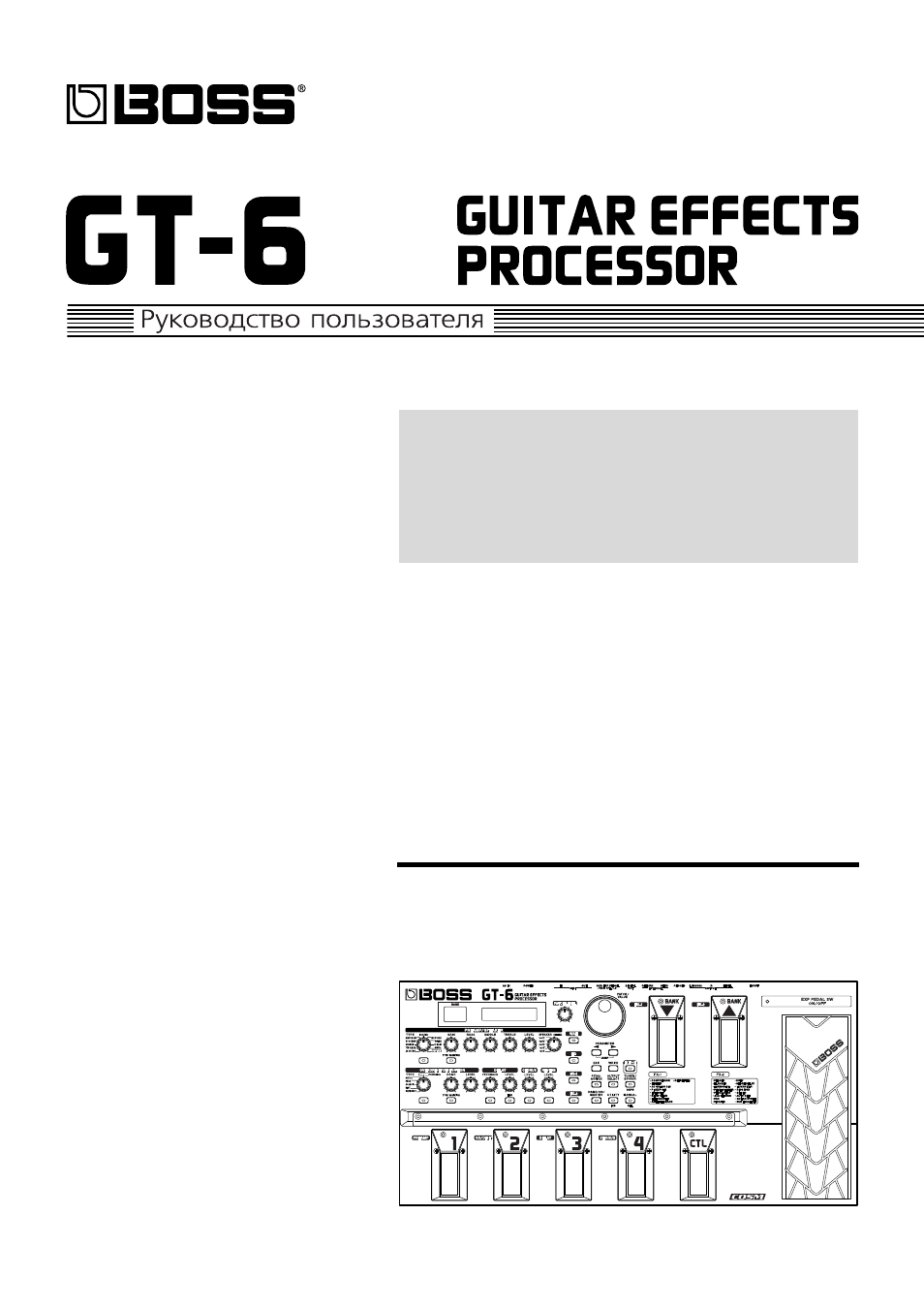
приобретения гитарного эффектпроцессора BOSS GT-6.
Перед тем, как начать пользоваться данным устройством,
внимательно прочитайте разделы, озаглавленные:
• БЕЗОПАСНОЕ ИСПОЛЬЗОВАНИЕ УСТРОЙСТВА (стр. 2
— 3)
• ВАЖНЫЕ ЗАМЕЧАНИЯ (стр. 4)
В этих разделах содержится важная информация,
касающаяся правильной работы устройства.
Кроме того, чтобы получить полное представление о
функциональных возможностях устройства, до конца
прочитайте данное Руководство пользователя. Сохраните
настоящее Руководство и держите его под рукой, чтобы
обращаться к нему в случаях необходимости.
Авторское право © 2001 BOSS CORPORATION
Все права защищены. Никакая часть данной книги не может
быть воспроизведена в какой бы то ни было форме и какими
бы то ни было средствами без письменного разрешения
владельцев авторских прав.
Сейчас в базе инструкций для BOSS насчитывается 80 бесплатных инструкций.