

Наушники JBL TWS

Наушники JBL TWS
ЧТО В КОРОБКЕ


КАК НОСИТЬ
 Первое использование
 Первое использование
ВКЛЮЧЕНИЕ И ПОДКЛЮЧЕНИЕ


спаривание


ВЫКЛЮЧИТЬ
 Ручное управление
 Ручное управление

КНОПКА КОМАНДА

Зарядка

СВЕТОДИОДНОЕ ПОВЕДЕНИЕ

TECH SPEC
| Размер драйвера: | 5.8 мм динамический драйвер |
| Частотная характеристика: | 20 Гц — 20 кГц |
| Чувствительность: | 93 дБ SPL |
| Максимальный SPL: | 93 дБ |
| Чувствительность микрофона: | — 40 дБВ / Па |
| Сопротивление: | 32 ohm |
| Мощность передатчика Bluetooth: | <10 дБм |
| Модуляция передачи Bluetooth: | GFSK, π / 4 DQPSK, 8DPSK |
| Частота Bluetooth: | 2.402 ГГц — 2.480 ГГц |
| Версия профиля Bluetooth: | A2DP 1.3, AVRCP 1.6, HFP 1.7 |
| Версия Bluetooth: | 5 |
| Тип аккумулятора гарнитуры: | Литий-ионный аккумулятор (60 мАч / 3.7 В постоянного тока) |
| Тип аккумулятора зарядного кейса: | Литий-ионный аккумулятор (500 мАч / 3.7 В постоянного тока) |
| Источник питания: | 5 В 0.5 А |
| Время зарядки: | 2 часа с пустого |
| Время воспроизведения музыки с включенным BT: | до 5 часов |
| Вес: | 58 г |


Словесный знак и логотипы Bluetooth® являются зарегистрированными товарными знаками, принадлежащими Bluetooth SIG, Inc., и любое использование этих знаков компанией HARMAN
International Industries, Incorporated действует по лицензии. Другие товарные знаки и торговые наименования принадлежат их соответствующим владельцам.
FAQ’S
Совместимы ли наушники JBL TWS с продукцией Apple?
Да, наушники JBL TWS работают с продуктами Apple.
В чем разница между JBL TWS и JBL T450BT?
JBL TWS — это беспроводная гарнитура, а T450BT — беспроводные наушники. TWS имеет встроенный пульт дистанционного управления и микрофон, а T450BT имеет встроенный пульт дистанционного управления и микрофон.
Сколько времени требуется для зарядки наушников TWS?
Полная зарядка наушников TWS занимает около 2 часов.
Как долго наушники TWS работают без подзарядки?
Наушники TWS обеспечивают до 5 часов воспроизведения музыки без подзарядки.
Как включить/выключить наушники TWS?
Чтобы включить/выключить наушники TWS, нажмите и удерживайте любую из кнопок громкости в течение 3 секунд. Индикатор питания загорается при включении и мигает красным при выключении.
Что делать, если наушники не подключаются к моему устройству?
Сначала убедитесь, что ваше устройство находится в пределах досягаемости наушников (10 метров). Если у вас по-прежнему возникают проблемы с подключением наушников, попробуйте перезагрузить наушники, удерживая обе кнопки громкости в течение 5 секунд, пока не услышите звуковой сигнал, указывающий на то, что ваши наушники были сброшены. Если у вас по-прежнему возникают проблемы с подключением наушников, свяжитесь с нашей службой поддержки клиентов по телефону 1-800-898-9020 или напишите нам по адресу customerservice@harmanaudio.com.
Как подключить наушники TWS JBL?
Начните поиск новых устройств Bluetooth и выберите наушники JBL в раскрывающемся меню (для Android это, скорее всего, будет в доступных устройствах). Теперь ваш наушник должен быть подключен к телефону, и как только вы удалите другой наушник, он автоматически подключится к другому.
Как узнать, что мои наушники JBL полностью заряжены?
Полный заряд: светодиодный индикатор на правом наушнике гаснет. Низкий заряд батареи: только один светодиодный индикатор на зарядном устройстве мигает белым. Зарядка: Два светодиодных индикатора на зарядном устройстве мигают белым цветом. Полный заряд: Все светодиодные индикаторы на зарядном устройстве гаснут.
Как сбросить настройки наушников JBL?
Нажмите и удерживайте кнопки «Громкость +» и «Громкость –», пока светодиодный индикатор не начнет мигать. Это должно быть около 15 секунд. Как только светодиодный индикатор начнет мигать, настройки сопряжения будут сброшены. Теперь снова включите Bluetooth на вашем устройстве.
Почему не работает одна сторона моих наушников JBL?
Когда два наушника начинают соединяться, иногда левая сторона не может автоматически соединиться вместе, в результате чего вы страдаете от одностороннего звука, если не устраните проблему. Выньте правый наушник из зарядного чехла. Он начнет попытки сопряжения, вы можете заметить это по мигающему синему свету.
Почему мой левый беспроводной наушник не работает?
Одна сторона ваших беспроводных наушников может не работать, потому что ваша первая установка наушников могла работать неправильно. Другие причины включают ошибку (которая требует ручного сброса), необходимость повторного подключения к другому устройству с помощью Bluetooth и фактическое повреждение оборудования.
Документы / Ресурсы
Рекомендации

Anatel — Национальное агентство Telecomunicações

Каким способом включить / подключить беспроводные наушники JBL, как пользоваться? Достаньте устройства из кейса, жмите и удерживайте левый / правый или оба вкладыша две секунды для включения. Далее активируйте Блютуз на смартфоне, найдите новые девайсы и проведите сопряжение. После настройте звук и слушайте музыку. Чтобы ответить на звонок, жмите один раз на правый наушник. Ниже приведем подробную инструкцию, как пользоваться беспроводными наушниками JBL для телефона на примере модели 120 TWS.
Как пользоваться беспроводными наушниками JBL
Перед началом пользования сделайте ряд предварительных шагов. Для начала разберите комплект, в который входят сами девайсы, чехол, шнур для зарядки, гарантия, три пары вкладышей (имеют разные размеры) и руководство.
Перед тем как включить беспроводные наушники JBL, выполните следующие шаги:
- Подберите вкладыш, который больше всего походит вам по размеру. Попробуйте все варианты, чтобы подобрать наиболее комфортный.
- Зарядите устройства до максимума. Чаще всего они идут в разряженном состоянии, поэтому перед подключением необходимо обеспечить нужную емкость. Зарядку можно осуществлять, когда вкладыши находятся внутри или изъяты из бокса. Для проверки уровня заряда используйте специальные светодиодные индикаторы.

Включить
Как только предварительные шаги сделаны, можно переходить к активации девайсов. Включаются беспроводные наушники JBL следующим образом:
- Достаньте устройства из кейса.
- Жмите и удерживайте правый / левый или сразу оба вкладыша в течение 2-х секунд.
- Дождитесь, пока устройства включатся.
Если нужно включить беспроводные спортивные наушники JBL, соединенные с помощью специальной дуги, достаточно нажать на кнопку включения. В обоих случаях должен загореться соответствующий индикатор, свидетельствующий о готовности к применению.

Подключить
Чтобы пользоваться беспроводной гарнитурой JBL, необходимо ее подключить к смартфону. Для этого сделайте следующее:
- Жмите на левом вкладыше трижды на кнопку управления и такой же шаг на правом «ухе». Это необходимо для синхронизации и позволяет пользоваться сразу двумя вкладышами. В большинстве случаев эту операцию производить не нужно, ведь она выполняется автоматически.

- Включите Блютуз на мобильном устройстве. Для этого войдите в настройки и раздел Bluetooth или опустите верхнюю шторку и жмите интересующий значок.
- Убедитесь, что гарнитура активно. Многие ищут, как включить Блютуз на наушниках JBL при подключении. В этом нет необходимости, ведь модуль работает сразу после включения.
- В списке устройств найдите беспроводные устройства JBL и выполните сопряжение.

Успех соединения подтверждается зажиганием соответствующего индикатор. При этом можно пользоваться устройством в обычном режиме. Уровень заряда может отобразиться в верхней части экрана на мобильном телефоне или планшете.
После первого подключения пользоваться Блютуз наушниками JBL Harman или другой модели проще. Это связано с тем, что после первого сопряжения они будут подключаться автоматически. Кроме того, пожеланию можно доставать из кейса только один вкладыш. При этом нужно пользоваться правым «ухом», ведь в нем встроен микрофон.
Настроить
Не менее важный вопрос, с которым сталкиваются владельцы устройства — как настроить беспроводные наушники JBL на телефоне. После успешного подключения можно сразу пользоваться гарнитурой. Если же нужно изменить громкость, добавить высоких или низких частот, а также внести изменения в баланс, применяются возможности смартфона или планшета. При этом можно использовать как встроенное программное обеспечение, так и софт, установленный с магазина приложений.
К примеру, чтобы настроить Блютуз наушники ЖБЛ, можно воспользоваться музыкальным плеером, который доступен в Плей Маркете. Эта программа отличается хорошим звучанием, поддержкой всех форматов, наличием универсального эквалайзера и другими полезными опциями.

Управлять
Чтобы нормально пользоваться устройством, важно разобраться, как управлять наушниками JBL. В зависимости от ситуации можно использовать следующие команды:
- Включение очередной песни — жмите один раз на левый вкладыш.
- Запуск прошлого трека — кликните дважды на левый наушник JBL.
- Начало проигрывания и пауза — жмите один раз на правый вкладыш.
- Запуск голосового помощника Сири или Гугл Ассистент — дважды кликните на правый девайс.
Зная рассмотренные выше команды, использовать беспроводные наушники JBL проще. При этом никто не мешает пользоваться возможностями специального приложения на смартфоне и выполнять все рассмотренные выше шаги через него. Минус способа в том, что мобильное устройство все время должно быть под рукой, а такое бывает не всегда.

Ответить на звонок
Следующий момент, требующий рассмотрения для беспроводных наушников JBL — как ответить на звонок. Здесь нужно придерживаться следующих правил:
- Для поднятия трубки быстро жмите на кнопку вкладыша.
- Чтобы отклонить вызов, кликните и удерживайте кнопку правого динамика в течение нескольких секунд.
- Для завершения разговора сделайте такое же быстрое нажатие.
- Выключите микрофон во время звонка путем зажатия кнопки управления на три и более секунды.

Частые проблемы
Разобраться, как работают беспроводные наушники JBL, каким образом их подключить и пользоваться, не составляет труда. Но бывают ситуации, когда соединиться с первого раза не удается. В таком случае сделайте следующие шаги:
- Убедитесь, что устройство заряжено.
- Попробуйте отключить девайсы от Блютуз и подключите их заново. При этом сначала нужно полностью отвязать устройство (удалить), а после этого повторить попытку.
- Проверьте, что беспроводная гарнитура действительно включена.
- Попробуйте подключить и пользоваться беспроводными наушниками JBL на другом девайсе. Возможно, проблема в смартфоне.
- Сделайте сброс настроек. Для этого зажмите на кнопку включения и подержите ее в течение 30-40 секунд. В некоторых случаях нажмите на кнопку увеличения и снижения громкости одновременно (если она есть).
Имея под рукой инструкцию, как подключить беспроводные Блютуз наушники JBL, вы быстро разберетесь с основными моментами: как пользоваться гарнитурой, в чем особенности процесса, и каким моментам уделить внимание. В комментариях расскажите, удалось ли вам разобраться со всеми нюансами, и какие трудности при этом возникали.
Беспроводные TWS наушники: как включить, подключить, пользоваться, заряжать?
В комментариях к другим подобным статьям я вижу очень много разных вопросов связанных с использованием беспроводных TWS наушников. Больше всего разных непонятных моментов возникает именно с китайскими наушниками. Дело в том, что с такими наушниками очень редко идет инструкция на русском или украинском языке. В лучшем случае на английском, а в худшем на китайском, или ее вообще нет. А работают эти наушник не всегда стабильно, да и не всегда понятно, как они вообще работают и как ими пользоваться. В том плане, что практически у всех по-разному организовано управление, подключение, синхронизация и т. д.
Формат таких наушников нельзя назвать простым (ниже я подробно расскажу как они работают). Даже популярные производители-гиганты делают такие наушники с некоторыми проблемами (в виде рассинхронизации, обрывов соединения), а наши друзья из Китая штампуют их по несколько долларов за штуку и особо не переживают за качество и удобство использования.
Я решил написать небольшую инструкцию на русском языке по использованию беспроводных TWS наушников. В основном речь пойдет о наушниках из Китая. Это у нас популярные модели TWS i7, i7s, i8, i9, TWS i9s (5.0), i10, i11, i12, i18, F9. Что касается наушников от более известных производителей типа JBL, Xiaomi, Haylou, QCY и т. д., то по ним вопросов меньше. Ну и там есть инструкции, поддержка, да и по качеству они лучше, с этим трудно поспорить.
В этой статья я отвечу на несколько популярных вопросов:
- Как работают TWS наушники.
- Как включить или выключить TWS наушники.
- Как подключить TWS наушники к телефону, ноутбуку, или другому устройству. Отдельно рассмотрим как подключить оба наушника.
- Как пользоваться TWS наушниками, как носить их, как управлять музыкой и вызовами.
- Как заряжать TWS наушники от кейса. Как заряжать сам кейс. Как понять, что наушники заряжаются и как узнать уровень заряда кейса и самих наушников.
Как работают?
TWS расшифровывается как True Wireless Stereo (настоящее беспроводное стерео). Два наушника полностью беспроводные, соединяются с устройством и между собой по Bluetooth. TWS наушники состоят их зарядного кейса и двух отдельных наушников, правого и левого. В кейс встроенный аккумулятор, который заряжается. А наушник в свою очередь заряжаются от кейса. Кейс используется в качестве зарядки и чехла для хранения и переноса наушников.

Работают эти наушник очень просто. После включения правого и левого наушника (автоматически, после изъятия из кейса, или вручную) происходит синхронизация наушников. Они соединяются друг с другом по Bluetooth. После чего их (как пару, в режиме стерео) можно подключить к источнику звука (телефону, ноутбуку) используя Bluetooth соединение. При необходимости можно включить только один наушник и подключить его к устройству.
Как включить или выключить TWS наушники?
Как правило все наушники автоматически включаются после того, как мы достаем их из зарядного кейса (когда разрывается контакт между наушником и кейсом). И выключаются, когда мы кладем их в кейс и начинается процесс зарядки.
Так же включить и выключить наушники можно вручную. Как это сделать: нужно на 4-5 секунд зажать кнопку на одном из наушников. Практически всегда звучит команда Power Off (повер офф), или что-то на китайском и оба наушника выключаются. Для включения наушников так же нужно зажать кнопку на 4-5 секунд. Прозвучит команда Power On (повер он) и наушники заработает. Включать нужно каждый наушник отдельно.

На фото выше показаны I7s и i30 (копия AirPods). На i12 i11 i10 i9s это выглядит так же. Кнопка может быть как сенсорная, так и аппаратная. Здесь особой разницы нет. Зажали на 5 секунд – наушник включился. Зажали еще на 5 секунд – наушник выключился.
Как подключить оба TWS наушника?
Процесс подключения практически всех беспроводных TWS наушников выглядит так:
- Достать наушники из кейса. Если они не включились автоматически – включить их вручную.
- Подождать несколько секунд, чтобы наушники синхронизировались. Обычно это происходит очень быстро. В результате, как правили, индикатор мигает (чаще всего красно-синим цветом) только на одном наушнике. Так же на некоторых моделях звучит команда Connected (конектед).
- Зайти в настройки Блютуз на телефоне или ноутбуке, включить его, из списка доступных устройств выбрать наушники.
- Через пару секунд наушники подключаться к устройству и ими можно пользоваться.
К телефону
- Достаньте наушники из кейса и включите их, если они не включились автоматически. Если вы уже подключали наушники к каким-то устройствам, и после включения они автоматически подключились, а вы хотите подключить их к другому устройству, то их сначала нужно отключить (удалить на устройстве, к которому они подключились). Практически всегда (в зависимости от модели), когда наушники синхронизированы между собой и готовы к подключению, на одном наушнике мигает индикатор (красным-синим, или просто синим цветом).

- На телефоне зайдите в настройки, в раздел Bluetooth. Если он выключен – включите.
- В списке доступных устройств должны отображаться наши наушники. Как правило название соответствует модели (i8, i9, i10, i11, i12 и т. д.). У меня i7s TWS. Нажимаем на них и они подключаться к телефону. На примере iPhone:
 На Android все точно так же (на примере i12):
 В дальнейшем наушники будут автоматически подключаться к этому устройству после их включения (извлечения из кейса).

 На Android все точно так же
  В дальнейшем наушники будут автоматически подключаться к этому устройству после их включения
 Если у вас iPhone и наушники последних моделей из Китая, то возможно наушники поддерживаю быстрое подключение. Когда после включения наушников на Айфоне сразу появляется анимация с предложением подключить наушники (как в случае с подключением оригинальных AirPods). При чем сначала они называются как AirPods, а затем как I7s TWS.

Если телефон не видит наушники, то ознакомьтесь с этой инструкцией: почему телефон не видит беспроводные наушники по Bluetooth.
Если не удается подключить оба наушника одновременно, а подключается только левый либо правый наушник – смотрите эту статью: Наушники TWS i7, i8, i9, i10, i11, i12 – не работает один наушник, не подключается. Синхронизация правого и левого китайского наушника между собой.
К компьютеру
Более подробно этот процесс показан в отдельной статье: как подключить Bluetooth наушники к компьютеру или ноутбуку на Windows 10.
С подключением наушников мы разобрались. Устанавливать подключение нужно только один раз, в дальнейшем они будут подключаться автоматически, пока вы их не удалите на устройстве (например, перед подключением к другому устройству). После этого процесс сопряжения придется выполнить заново.
На всякий случай оставлю еще ссылку на инструкцию по подключению наушников к другому устройству (при смене устройства).
Как пользоваться?
Пользоваться TWS Bluetooth наушниками очень просто. Подключили их к своему телефону или компьютеру, вставили в уши и готово. Если хотите отключить наушники, просто выключите их вручную (инструкция есть выше в статье), или спрячьте их в кейс, они сами выключаться (иногда бывает проблема, что они автоматически не выключаются, подробнее об этом здесь).
Еще очень часто спрашивают, как носить эти наушник? Честно говоря, даже не знаю как ответить на этот вопрос 🙂 Просто вставляем в уши и носим. Кейс прячем в сумку или в карман. Можно дома оставить, если вы не надолго уходите.
Как управлять музыкой или звонками?
Практически на всех подобных наушниках есть функциональные кнопки. Они могут быть как сенсорные, так и аппаратные (обычные).
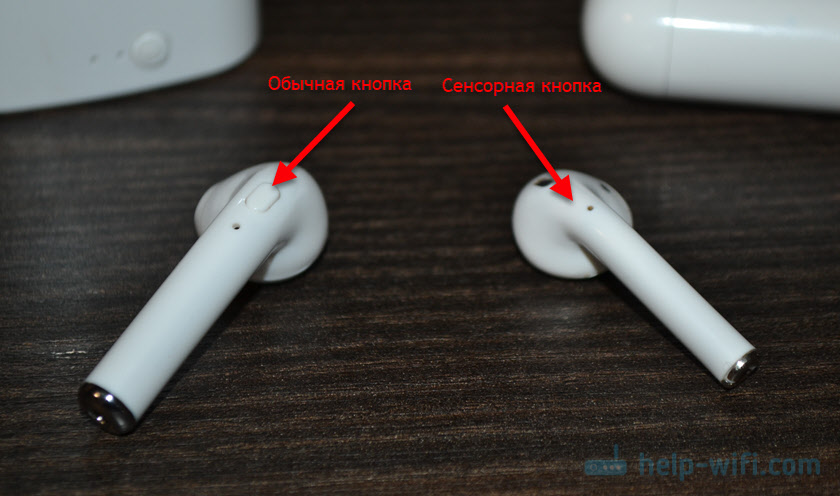
Они используются для управления работой наушников (включение/выключение, синхронизация, сброс настроек) и для управления воспроизведением музыки и видео, а так же для управления вызовами при подключении к телефону.
На разных моделях беспроводных наушников эти кнопки могут работать по-разному. Но чаще всего они выполняют следующие задачи:
- При воспроизведении музыки или видео одно короткое нажатие по кнопке на любом наушнике ставит воспроизведение на паузу. Еще одно короткое нажатие активирует воспроизведение.
- Два коротких нажатия – следующий трек. Или два коротких нажатия по правому наушнике – следующий трек. По левому наушнику – предыдущий трек. На некоторых моделях предыдущий трек можно включить сделав три нажатия по кнопке. На моих I7s, например, тройное нажатие по правому наушнику уменьшает громкость, а по левому – увеличивает. А следующий/предыдущий трек активируется нажатием и удержанием кнопки 2-3 секунды.
- Для вызова голосового ассистента (Siri, Google, Cortana) обычно нужно сделать три коротки нажатия по кнопке на правом или левом наушнике.
- Управление вызовами: во время поступления вызова его можно принять одним коротким нажатием по одному из наушников. Если вы хотите отклонить вызов – подержите кнопку нажатой около 3 секунд. Чтобы завершить вызов, нужно один раз нажать на кнопку.
Как заряжать TWS наушники – подробная инструкция
Почему-то очень много вопросов связанных именно с зарядкой. Не очень понимаю почему, так как там нет ничего сложно. Конечно, если все работает и ничего не сломалось. Если вы все делаете правильно, но наушники не заряжаются, то я рекомендую не тратить время и сразу ознакомиться со статьей, в которой я рассказал о всех возможных проблемах: не заряжается правый или левый наушник, кейс от наушников.
Зарядка кейса
В случае с TWS наушниками мы заряжаем кейс. А наушники заряжаются от кейса. Для зарядки кейса нужно просто подключить его к источнику питания. Для этого используйте кабель, который идет в комплекте (можно взять какой-то другой), и адаптер питания от телефона, планшета, можно просто подключить в USB-порт компьютера, повербанка и наушник будут заряжаться. Как правило в наушниках разъем Micro USB, Lightning, или USB Type-C.
О том, что идет зарядка, можно понять по индикатору на кейсе. На I7s, например, он мигает красным цветом. При полной зарядке перестает мигать. Все зависит от модели. На некоторых индикатор сначала горит оранжевым цветом, а после полной зарядки зеленым. Реакция по индикатору (если он есть) должна быть после подключения питания.

Если у вас проблемы с зарядкой кейса, то смотрите статью по ссылке выше. Но как показывает практика, если кейс перестал заряжаться и смена источника питания и кабеля не помогает, то это аппаратная поломка.
Зарядка наушников
Практически на всех моделях наушники заряжаются всегда, когда находятся в кейсе. Есть несколько моделей, на кейсе которых есть кнопка питания, с помощью которой можно включить или отключить зарядку наушников. Выглядит это вот так:

Но, повторюсь, такая кнопка есть лишь на некоторых моделях (i7, i7 mini, TWS i12). Во всех других случаях мы просто кладем наушник в кейс и они начинают заряжаться. При условии, что кейс у нас заряжен. На кейсе может быть кнопка, но она может выполнять другие функции. Например, активировать отображение уровня заряда кейса и/или наушников. Выполнять управление наушниками (сброс, синхронизация).
О том, что наушники начали заряжаться обычно можно понять по изменившемуся состоянию индикатора на кейсе, внутри кейса, наушниках. Он либо начинает мигать, либо меняет цвет. Так, например, когда наушники заряжаются, индикатор на кейсе может гореть синим цветом, или зеленым. А когда заряжены – индикатор гаснет. А наушники в процессе зарядки могут подсвечиваться красным цветом.

По индикаторам всегда можно понять, когда TWS наушники заряжаются или заряжены.
Сколько нужно заряжать наушники?
До полной зарядки, или сколько вам удобно. Здесь какого-то конкретного времени нет. Это зависит от самих наушников, насколько они были разряжены, какой износ батареи и т. д. То же самое касается кейса. В характеристиках на сайте или в инструкции производитель обычно указывает примерное время до полной зарядки наушников и кейса. А так же время работы наушников от одного заряда и сколько раз можно зарядить наушники от кейса. Тут все индивидуально, нужно смотреть по каждой модели отдельно.
Как проверить уровень заряда наушников и кейса?
Не на всех TWS наушниках есть подробная индикация заряда самих наушников и кейса. На некоторых моделях уровень заряда каждого наушника отображается на отдельном экране, или с помощью индикаторов.

Посмотреть уровень заряда наушников можно на самом устройстве, к которому они подключены. На Айфоне эта информация отображается в специальном виджете. На Android в статус баре или в настройках Блютуз возле самих наушников.

На компьютере уровень заряда батареи можно посмотреть в параметрах Bluetooth.

На этом все. Надеюсь, моя универсальная инструкция для TWS наушников вам пригодилась. Если у вас остались какие-то вопросы, вы не смогли решить проблему, или найти необходимую информацию – пишите в комментариях. Так же буду раз видеть ваши дополнения к этой статье и решения из личного опыта.
Похожие статьи
Как подключить наушники TWS i7, i8, i9, i10, i11, i12, F9 к телефону, iPhone, ноутбуку или компьютеру?
Bluetooth наушники (колонка) не определяются как «Аудио» и отображаются как «Другие устройства» в Windows 11, 10
Как включить режим сопряжения Bluetooth на наушниках?
Bluetooth колонка не подключается к ноутбуку, телефону, компьютеру
Пламенно приветствую вас в очередной статье сайта WiFiGid! Вы тоже счастливый обладатель беспроводных наушников JBL как и я? Тогда предлагаю вам вместе со мной узнать, как правильно подключить беспроводные наушники JBL к любому своему домашнему оборудования (смартфоны, компьютеры, телевизоры и т.д.) и при этом избежать возможных проблем (уж я то граблей насмотрелся). Кратко и по делу. Начинаем!
Мы очень приветствуем, когда читатели самостоятельно делятся своим опытом в комментариях. Всех возможных проблем и особенностей в одной статье сложно предусмотреть. Бывают случаи ОЧЕНЬ странные. Поэтому призываем вам делиться этим. Там же вполне можно оставить свой вопрос – а мы или кто-то из наших читателей обязательно ответит на него.
Содержание
- Полезные инструкции
- Подключение к телефону Android
- Подключение к iPhone и другим устройствам на iOS
- Подключение к компьютеру или ноутбуку
- Сопряжение по моделям
- Возможные проблемы и идеи
- Видео по теме
- Задать вопрос автору статьи
Полезные инструкции
Наушники JBL – это лишь частный случай всех беспроводных наушников. То, что я собираюсь описать здесь, во многом повторяет уже созданные материалы ранее. И отличий почти не будет. Но в тех статьях идет разбор по конкретной ситуации, а значит будет и больше деталей. JBL почти ничем не отличается от других производителей, поэтому настоятельно рекомендую ознакомиться именно с этими статьями:
- Подключение к компьютеру/ноутбуку
- Подключение к телефону Android/iOS
- Подключение к телевизору LG/Samsung
По остальному предлагаю пробежаться очень кратко.
После первого сопряжения для дальнейшего использования наушников обычно нужно их всего лишь включить. После включения они автоматически сопрягаются с включенным в данный момент устройствами. Если их несколько (например, доступны компьютер и телефон), наушники могут подключиться случайно к любому из них – так что может придется где-то предварительно выключить Bluetooth.
Подключение к телефону Android
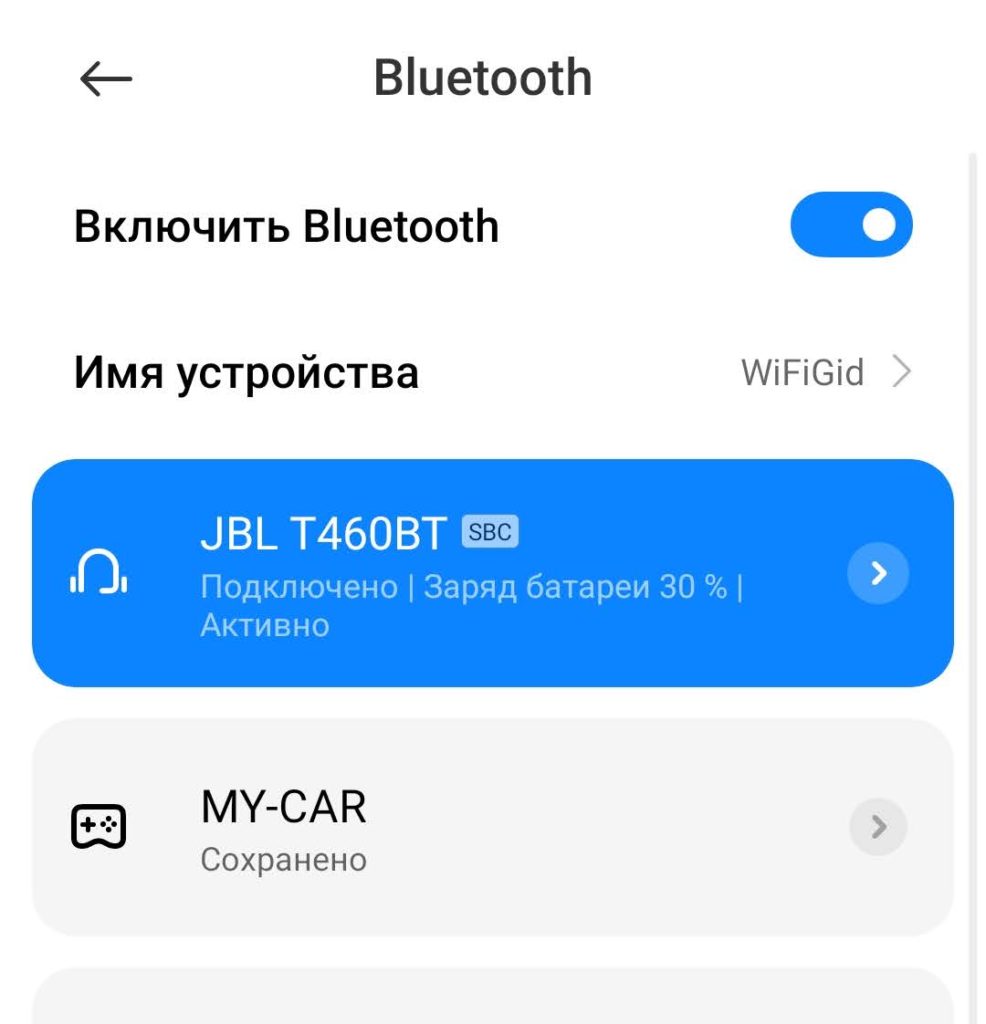
Самый популярный вариант использования наушников – включаем телефон и радуемся. Но не все так просто, на первое подключение придется немного заморочиться. Представленные скрины будут сделаны на устройстве Xiaomi Redmi Note 9 Pro (Android 10, MIUI 12), но даже на четвертой версии Андроида все было примерно так же. Просто смотрим и ищем аналоги.
Делать это нужно быстро, т.к. период обнаружения на наушниках может закончиться. В случае чего – просто выключаем/включаем наушники заново или активируем на них режим обнаружения (в зависимости от модели).
- Включаем наушники, активируем режим обнаружения. На моих JBL T460BT для этого достаточно их просто включить, а мигающий синий индикатор говорит о том, что устройство готово к сопряжению.
- На телефоне идем в раздел «Настройки – Bluetooth».
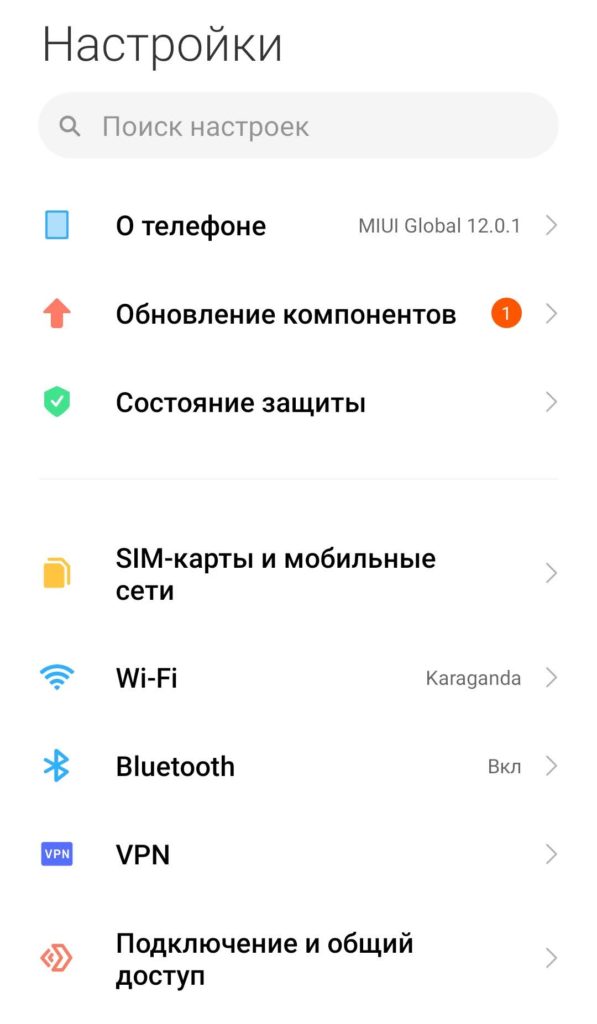
- Смотрим раздел «Доступные устройства» и среди них ищем свои наушники. Если что, не стесняемся обновлять эту страницу.
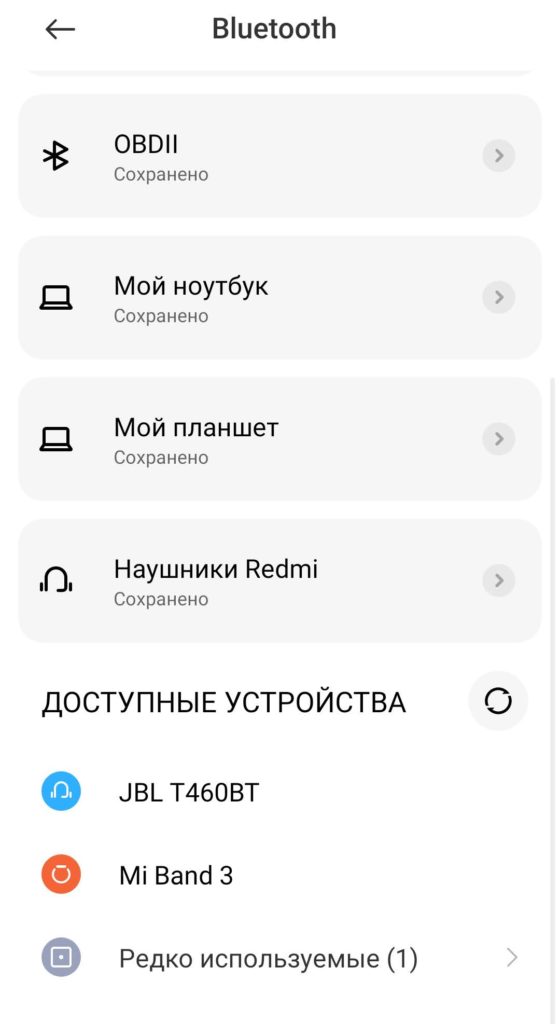
- Выбираем наши наушники. Начинается процедура сопряжения. У вас интерфейс может отличаться, в моем случае нажимаю на кнопку «Принять».
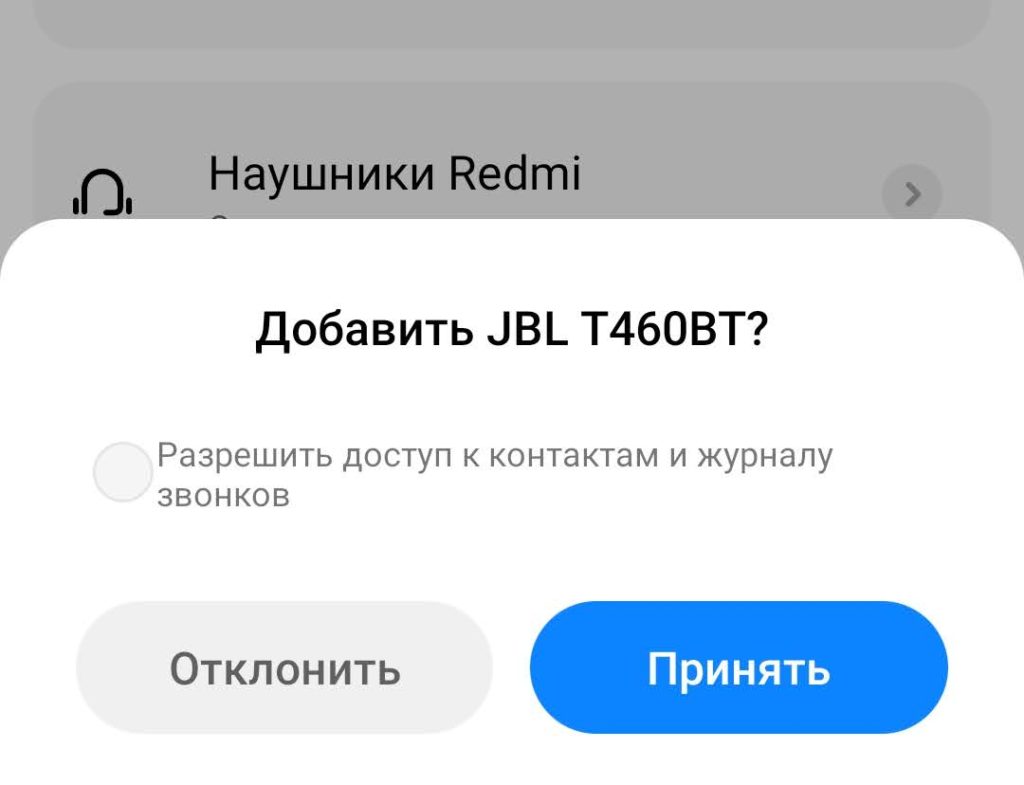
- Наушники подключены, можно пользоваться.
Подключение к iPhone и другим устройствам на iOS
Здесь все делается аналогично.
- Включаем наушники, переводим в режим обнаружения (еще раз – смотрим инструкцию, обычно достаточно их просто включить, а те же TWS просто достать из кейса).
- В настройках выбираем Bluetooth (если блютуз выключен, не забываем его включить).
- В «Другие устройства» ищем свои наушники.
- Выбираем их, идет процесс подключения, все работает.
Подключение к компьютеру или ноутбуку
На примере Windows 10 ибо считаю ее сейчас единственно актуальной операционной системы. Любители «семерки» могут посмотреть ссылку в первом разделе этой статьи. Прочие же поклонники странных систем, а особенно Windows XP, остаются наедине с собой и пытаются настроить свои наушники с использованием шаманских бубнов.
- Включаем обнаружение наших наушников. И снова – в моем случае должна начать мигать синяя лампочка. В вашем случае готовность к сопряжению может быть другой (смотреть инструкцию или поиск по точному названию своей модели).
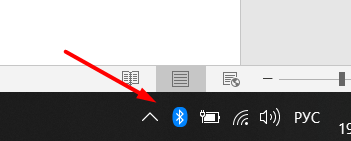
- Включаем Bluetooth на компьютере/ноутбуке. У меня обычно именно он выключен, поэтому выношу отдельным пунктом. В идеале в трее должен появиться вот такой значок:
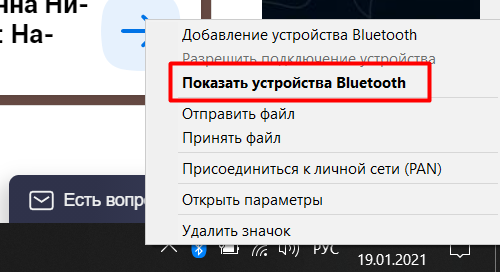
- Щелкаем правой кнопкой по нему и выбираем «Показать устройства Bluetooth». Туда же можно попасть и через стандартное меню «Параметры» или методом поиска по слову Bluetooth. Я лишь показываю один из вариантов:
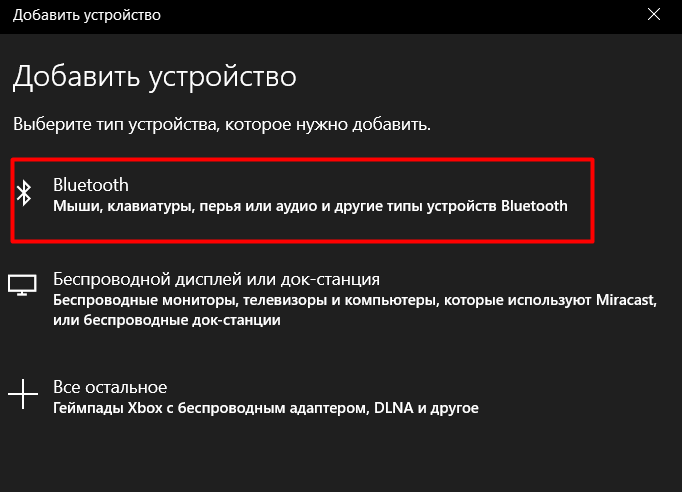
- Убеждаемся, что здесь нет нашего устройства, поэтому переходим в «Добавление Bluetooth или другого устройства»:
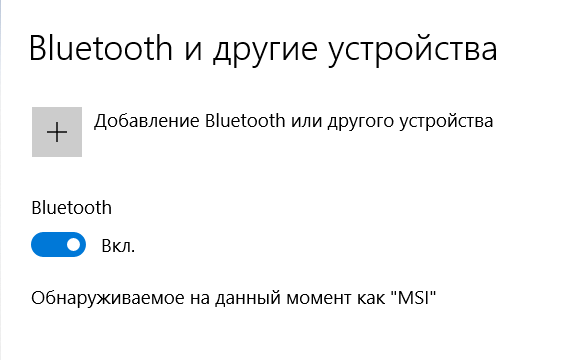
- Bluetooth.
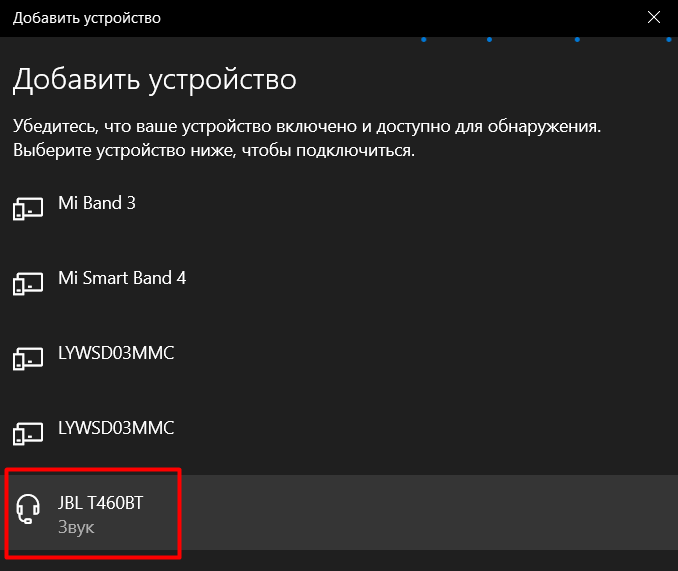
- Выбираем наши наушники.
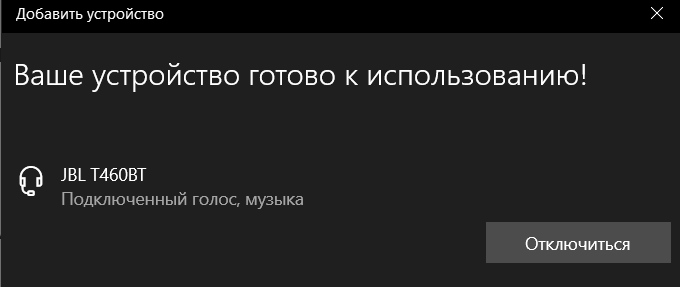
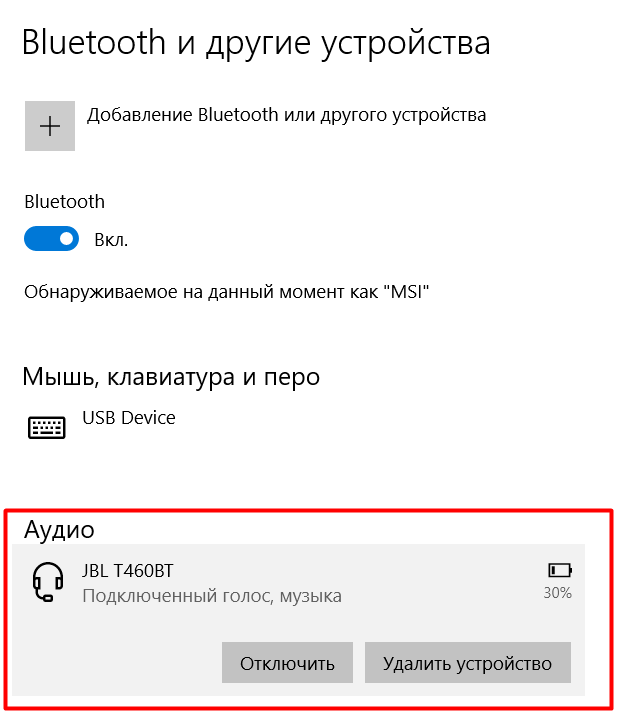
- Выполняем подключение. В идеальном случае все готово. Оно же будет отображаться в самом первом окне Bluetooth устройств.
Сопряжение по моделям
Обычно, чтобы подключить наушники JBL, нужно делать одни и те же действия – ведь зачем бренду издеваться над своим клиентом. Здесь я предлагаю записывать особенности сопряжения по каждой модели. Далеко не обязательно включать сюда все, только самое популярное или же с особенностями подключения.
- Наушники JBL TB460BT (T450BT). Кнопка включения расположена отдельно на правом наушнике под кнопками управления громкостью. Зажимаем, наушники включаются. Если горит синим – наушники уже сопряжены. Если мигает – готовы к сопряжению. Горят белым – просто включены, новое сопряжение не сделать, нужно перезагрузить их.
- JBL Harman. Одна из самых популярных гарнитур. Активация тоже происходит после включения как в случае выше.
- Внутриканальные T110BT. И снова никакой разницы, включили и работает.
- JBL Tune T120TWS. TWS наушники, отсюда есть особенности. Достаем оба наушника из кейса в течение 5 секунд – они сопрягаются между собой. Зажимаем на ПРАВОМ наушнике кнопку на 5 секунд – наушники переходят в режим сопряжения. А далее уже как в инструкциях выше.
- JBL Reflect FLOW. Еще одни TWS. Все делается аналогично. Пара находит друг друга автоматически, а для первого сопряжения зажимаем кнопку на 5 секунд.
Возможные проблемы и идеи
В инструкциях по предложенным в первом разделе ссылкам уже было рассмотрение самых популярных проблем с подключением, здесь я рекомендую пробежаться по основным моментам.
- Подключается к другому устройству. Т.е. если ранее вы уже сопрягли наушники JBL со своим телефоном, то вполне возможно, что еще до того, как вы начнете их искать на телевизоре, они уже будут подключены – а отсюда нельзя их обнаружить. Самое простое решение – временно отключить Bluetooth на телефоне (ну или на другом устройстве, которое перехватывает подключение). Сам нередко попадаю на эту проблему.
- Наушников нет в списке обнаружения. И даже если все включено, самая частая проблема – нужно ввести их в режим сопряжения (описано выше). В крайнем случае просто попробуйте запустить процедуру обнаружения заново. Проблема лечится простыми перезагрузками. На версии Bluetooth и совместимости смотреть не нужно – все устройства обратно совместимы, проблема точно не в этом.
- Нет звука. Самое ходовое решение – прибавить звук, без шуток. Дело в том, что громкость звука простого линейного выхода и Bluetooth обычно считается по-разному. Более того некоторые приложения (я больше про Windows) имеют в своих настройках канал вывода звука. Т.е. может быть ситуация, что вы ждете звук в наушниках, а он выводится куда-то еще. Решение – смотреть настройки программы.
- Подключение нескольких устройств к одним наушникам. Сейчас эта технология только зарождается, ждем. Но будущее, когда можно будет на одни наушники выводить звук с ноутбука и одновременно принимать звонок с телефона не за горами.
- Наушники не подключаются к телефону или другому устройству. Речь идет прежде всего о самом моменте подключения, а не о поиске устройства. Обычно такого не бывает. Спасают повторные попытки или перезагрузки. ОЧЕНЬ РЕДКО это проблема драйвера устройства (проверяем драйвера), внутреннего сбоя телефона (сброс на заводские настройки). В некоторых случаях физическая поломка.
В остальных случаях просто пробуем перезагружать наушники/телефон/ноутбук или отключать/включать Bluetooth на них. Все обычно рано или поздно получается таким методом тыка, а далее вы уже будете знать, как правильно делать. Не забываем пробовать наушники с другими устройствами или другие наушники со своим телефоном – так можно выявить виновника.
Видео по теме
Оставляю подборку видео. А вдруг пригодится и будет понятнее.
На чтение 4 мин Просмотров 20.3к. Опубликовано 06.12.2019
Обновлено 06.12.2019
Фирма JBL является одной из самых популярных на рынке музыкальных устройств. Наиболее популярными и востребованными в широком ассортименте ее продукции являются беспроводные аксессуары передачи звуки. Современные беспроводные наушники этой фирмы обладают исключительным качеством звучания как во время воспроизведения музыкальных композиций, так и при телефонном разговоре.
Содержание
- Функционал
- Первое включение
- Какие есть настройки и как ими пользоваться
- Управление наушниками
- Сброс всех настроек
Функционал
Добиваться этого помогает довольно простой, но обширный функционал. Несмотря на понятность и примитивность исполнения, оперирование им может быть затруднено неопытным пользователем.
В этих целях предусмотрена инструкция для JBL, содержащая спецификации продукта, его характеристики, а также рекомендации ко всем основным этапам эксплуатации. Далее представлена интерпретация подобной поэтапной инструкции, идущей непосредственно в комплекте с товаром.
Первое включение
Беспроводные наушники JBL, вне зависимости от определенной модели, довольно просты в эксплуатации. Тем не менее, процесс первичного пользования может показаться трудным пользователю, ранее не имевшему опыта в обращении с аналогичной музыкальной периферией.
Во избежание траты времени и допущения возможных ошибок при пользовании продуктом, необходимо предварительно ознакомиться с прилагаемой инструкцией. В рамках руководства описан базовый функционал блока управления и сопутствующей LED-индикации при различных условиях.

Как и все беспроводные устройства передачи звука, Bluetooth наушники комплектуются датчиком соединения с другими гаджетами, встроенным в плату. Включить наушники и активировать датчик можно просто нажав и подержав в течение нескольких секунд кнопку питания (в вариантном исполнении — кнопка play/pause на одном из наушников.
- В активации можно убедиться с помощью светящихся индикаторов на корпусе.
- Схожим же образом можно как отключить датчик, так и полностью выключить устройство вывода музыки.
- Далее необходимо активировать функцию Bluetooth на гаджете, после чего на нем можно будет осуществить поиск возможных сопряжений.
- С помощью нажатия кнопки «Подключить» нужно выбрать требуемое сопряжение, в результате чего произойдет подключение.
- После подключения аксессуара он будет готов к передаче музыки.
Нет необходимости в повторных манипуляциях при перезапуске смартфона или разряде периферии, так как сопряжение сохраняется после первого подключения.
Какие есть настройки и как ими пользоваться
Подключить наушники к телефону (планшету) и настроить работу Bluetooth аксессуара можно с помощью представленных на пульте управления или на самих наушниках (в зависимости от модели) кнопок, каждая из которых отвечает за определенные команды.
Инструкция беспроводных наушников JBL обуславливает наличие трех основных кнопок управления и светодиодного индикатора на корпусе пульта или гарнитуры, различными световыми сигналами показывающего состояние работы устройства.
LED-индикатор является наиболее важным элементом на этапе настройки: зарядка, включение, сопряжение с устройством воспроизведения музыки.
Именно он отображает состояние каждого из процессов (включено/выключено; отсутствует подключение/слабое подключение; низкий уровень заряда батареи/заряжается/зарядка завершена). Остальные же настройки, отвечающие за качество звука и звуковые эффекты, осуществляются непосредственно через сопряженный гаджет.
Зарядный процесс осуществляется с помощью комплектного USB-кабеля для зарядки. Уровень заряда, как уже было отмечено, можно отследить с помощью встроенного индикатора на корпусе джойстика или непосредственно каждого из блоков передачи звука. Некоторые варианты изделия укомплектованы кейсом для хранения и зарядки (подача питания к нему происходит через указанный кабель).
Управление наушниками
Беспроводной способ передачи звука через блютуз обеспечивает качественное подключение и минимальный объем технологических манипуляций, большинство из которых осуществляется через телефон.
Что касается механического управления, то пользоваться и управлять аксессуаром c помощью встроенных кнопок достаточно просто. Основная клавиша (клавишы) отвечает непосредственно за включение/выключение, старт/стоп воспроизведение, а также ответ/сброс телефонного звонка.

Клавиши «+» и «-» отвечают за прибавление/убавление громкости звука во время прослушивания музыки или телефонного звонка (кратковременное нажатие) и за переключение/перемотку прослушиваемых треков. В случае отсутствия пульта, когда клавиши регулировки представлены непосредственно на корпусе изделия, их функционал различается в зависимости от правого/левого элемента.
Сброс всех настроек
Руководство пользователя гарнитуры подразумевает наличие функции сброса внесенных изменений. В случае с описываемой гарнитурой сброс осуществляется в отношении сопряжения с устройством музыкального воспроизведения (телефон, планшет, ПК).
Для осуществления сброса необходимо использовать раздел Bluetooth и выбрать соответствующий пункт удаления гарнитуры из списка сопряженных устройств — настройка будет сброшена. Эта манипуляция также выключает и включает аксессуар для дальнейшего повторного его соединения.
Номер товара: 42206
Доставка по РФ от 3 дней и от 150 ₽
Хочу, чтобы менеджер оформил мой заказ:
Нажимая на кнопку «Позвоните мне!», я даю согласие на обработку персональных данных.
- Описание товара
- Характеристики
- Отзывы
- Наличие в магазинах г.Омска
Описание товара
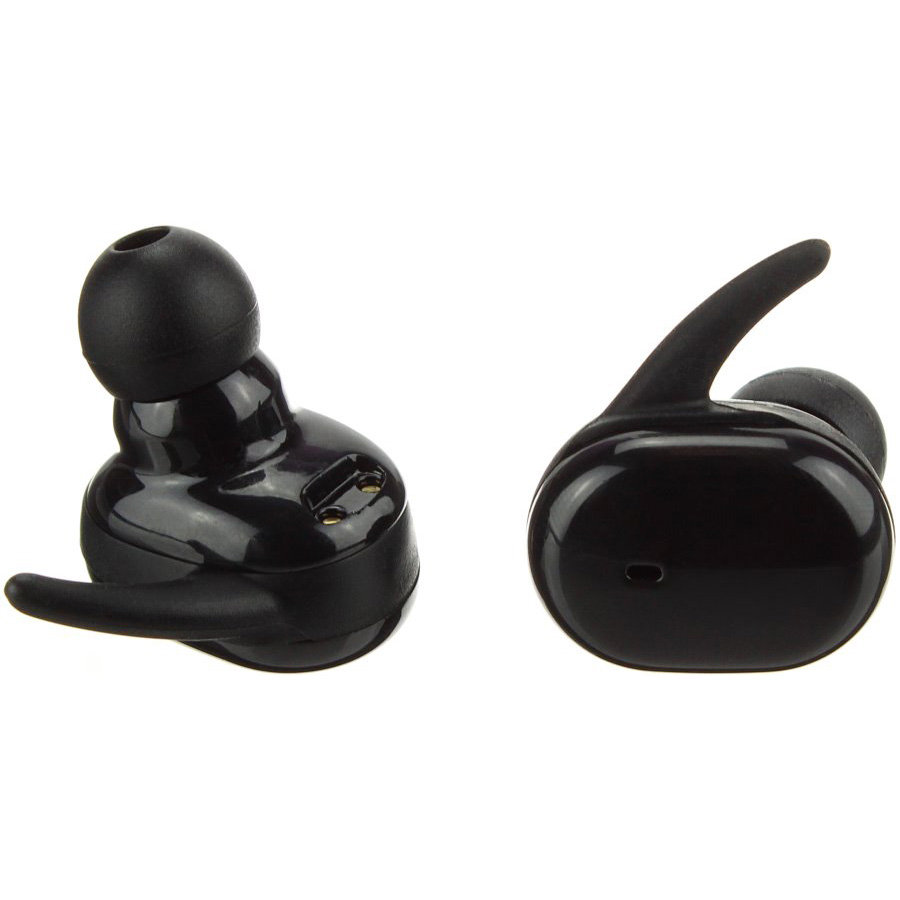
Наушники TWS4 имеют плотную посадку, благодаря чему не выпадают из уха во время пробежки или выполнения активных физических упражнений. Они подключаются к проигрывающему устройству через модуль Bluetooth, а сигнал распространяется на расстояние до 10 метров. На полную зарядку уходит не более 2 часов. Она производится через 0,2-метровый кабель с интерфейсом USB. При подключении к смартфону наушники можно использовать в качестве гарнитуры. На наушнике находится сенсорная кнопка, при помощи которой производится приём входящего звонка. Встроенный микрофон обладает функцией шумоподавления, обеспечивая чистую передачу голоса.
Основные параметры
Bluetooth-наушники с микрофоном
Вид — вставные (затычки), закрытые
Тип — динамические
Индикация — светодиод
Беспроводная связь
Поддержка Bluetooth
Bluetooth 5.0+DER
Поддержка профилей — A2DP1.3/HFP1.6/HSP1.2/AVCP1.6d11.3
Радиус действия — 10 м
Тип элементов питания собственный Li-ion
Емкость аккумулятора — 450 мА⋅ч
Время работы — 3-4
Время зарядки 4 часа
Дополнительно
Чехол/футляр (бокс для зарядки) в комплекте — есть
Характеристики
| Артикул | нет |
| Наличие микрофона | Есть |
| Страна производитель | Китай |
| Упаковка | Коробка |
| Цвет | черный |
| Вес с упаковкой до | 200 гр |
| Максимальная частота | 50 кГц |
| Сопротивление | 32 Ом |
| Гарантия | 1 месяц |
Отзывы
Наличие в магазинах г.Омска