
-
Характеристики устройства
-
Меры предосторожности
-
Синхронизация устройства
-
Подключение к телефону и другим устройствам
-
Использование функций устройства
-
Зарядка устройства
-
Процесс зарядки кейса
-
Процесс зарядки наушников
-
Комплект поставки
Характеристики устройства
- Наименование: TWS
- Модель: i18
- Bluetooth: v.5.0+EDR
- Радиус действия: 10 – 15 метров
- Частотный диапазон беспроводной связи: 2.402 -2.480 Гц
- Мощность излучения: класс 2
- Емкость аккумуляторной батареи: 35мАч/250мАч
- Напряжение: 5B
- Время полного заряда аккумуляторной батареи при помощи кабеля: около 1 часа
- Время работы: 4 часа при разговоре, 3-4 часа при прослушивании музыки
- Время работы в режиме ожидания: 7-10 дней
- Вес: 3, 5 грамма
к содержанию ↑
Меры предосторожности
- Не производите разбор устройства самостоятельно;
- Используйте для зарядки адаптер и кабель, соответствующие необходимым техническим характеристикам;
- Придерживайтесь корректного расположения наушников в правом и левом ухе.
Синхронизация устройства

Подключение к телефону и другим устройствам
Включение
Метод 1: откройте крышку кейса, и подготовка устройства к синхронизации запустится автоматически.
Метод 2: нажмите на сенсор наушника и удерживайте в течение 5 секунд, синие и красные индикаторы будут светиться попеременно. После того, как будет произведена синхронизация устройств, световая индикация прекратится.
Подключение наушников к телефону
Читайте также
Как включить беспроводные наушники
»
Включите мобильный телефон и запустите поиск устройств по Bluetooth. Вы увидите в списке доступных устройств «I90000». Выберите «connect».
к содержанию ↑
Использование функций устройства

- Прослушивание музыки
После подключения устройства к мобильному телефону, запустите на телефоне проигрыватель аудиофайлов. Однократное прикосновение к сенсору наушника останавливает воспроизведение музыки, повторное – запускает его вновь. При входящем вызове воспроизведение прервется автоматически.
- Ответ на входящий звонок
Мобильный телефон и наушники имеют одинаковую мелодию для входящих вызовов. Прикоснитесь к сенсору наушника для принятия вызова. Повторное прикосновение к сенсору прервет телефонный звонок. Отклоните телефонный вызов путем удержания сенсора в нажатом положении в течение 3 секунд.
Читайте также
Инструкция для беспроводных наушников HeadSet TWS19
»
- Совершение вызова по последнему номеру
Удержание сенсора наушника в нажатом положении в течение трех секунд приводит к совершению исходящего телефонного вызова по последнему номеру.
- Голосовые подсказки
Голосовые подсказки предусмотрены для включения, отключения и установления синхронизации.
- Предупреждение о низком уровне заряда батареи
Предупреждение о низком уровне заряда батареи осуществляется каждые 30 секунд, если уровень заряда батареи опускается ниже 3.2 В.
- Вызов голосового помощника
Использование функции голосового помощника Siri запускается путем двойного нажатия сенсора на любом из наушников.
Читайте также
Как подключить беспроводные наушники TWS i7s
»
- Вызов всплывающего окна (для IOS)
Для вызова всплывающего окна откройте крышку кейса, и через 2-3 секунды всплывающее окно появится на экране смартфона. Нажмите «подключить», если используете наушники впервые. При последующем использовании синхронизация будет происходить автоматически.
- Ответить на звонок (однократное нажатие)
- Повесить трубку (однократное нажатие)
- Перезвонить (тройное нажатие)
- Включение/выключение (нажать и удерживать в течение 5 секунд)
- Начать воспроизведение музыки (однократное нажатие)
- Приостановить воспроизведение музыки (однократное нажатие)
- Включить следующий трек (нажать и удерживать в течение 5 секунд)
- Вызвать Сири (двойное нажатие)
к содержанию ↑
Зарядка устройства

Уровень заряда батареи отображается в верхнем правом углу экрана телефона. Зарядите наушники после того, как услышите сообщение, предупреждающее о низком уровне заряда батареи.
к содержанию ↑
Процесс зарядки кейса
Для зарядки зарядного приспособления используйте пятивольтовый USB-адаптер. В процессе зарядки на корпусе кейса мигает красный индикатор. Устройство полностью заряжено, если индикация прекратилась.
Читайте также
Инструкция к беспроводным наушникам TWS i30
»
Процесс зарядки наушников

Поместите наушники в кейс. Загорится зеленый индикатор. Закройте крышку кейса. На наушниках загорится красный индикатор. После полного окончания процесса зарядки цвет светового индикатора на кейсе сменится на синий. Наушники включатся автоматически и будут оставаться включенными в течение пяти минут. По истечении этого времени наушники автоматически отключатся.
к содержанию ↑
Комплект поставки
- Беспроводные наушники – 1 шт.
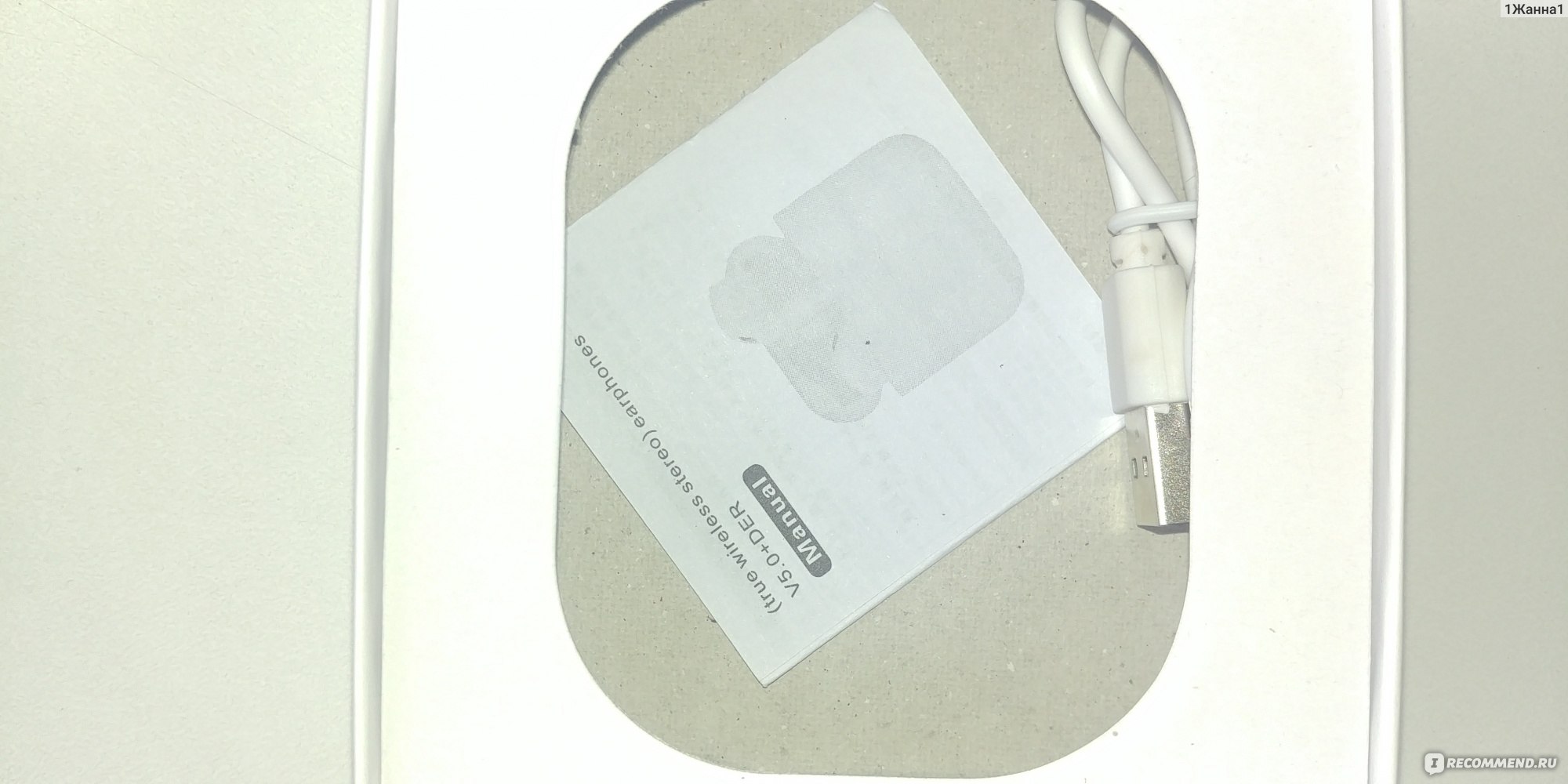
- Руководство пользователя – 1 шт.
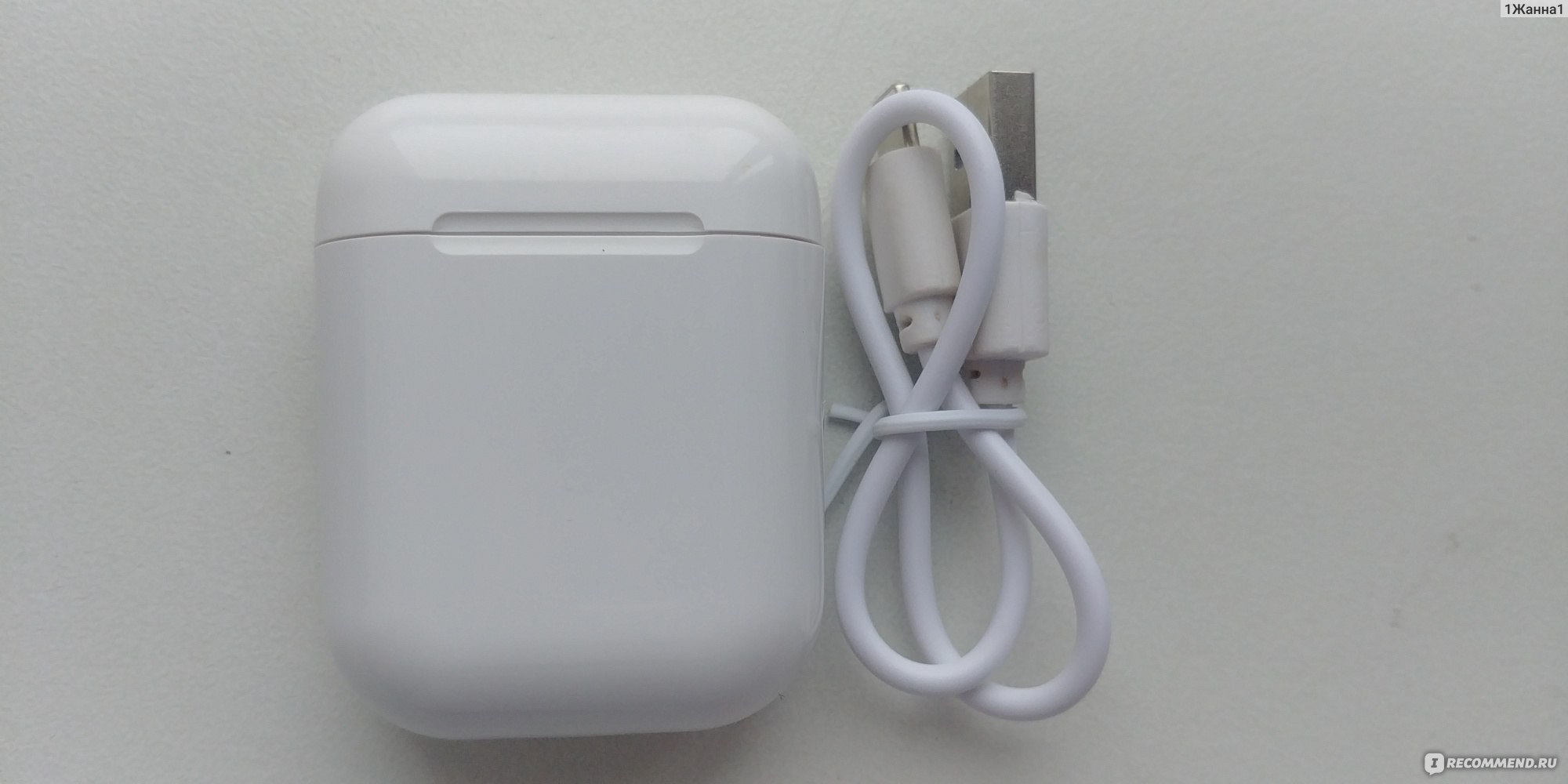
- Зарядный кабель -1 шт.
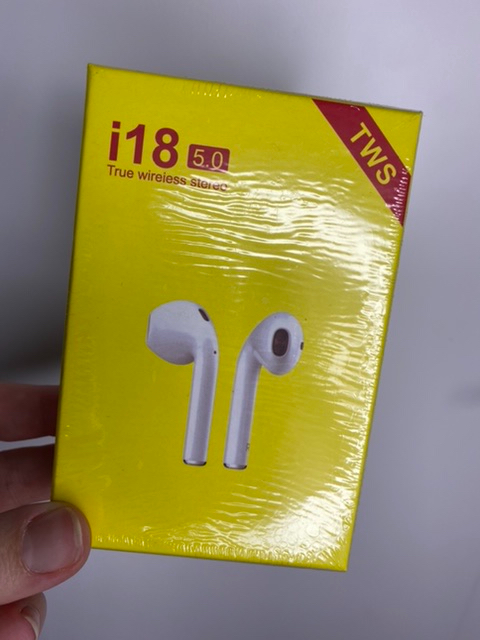
Незначительная цена и такое же качество
Всем привет.
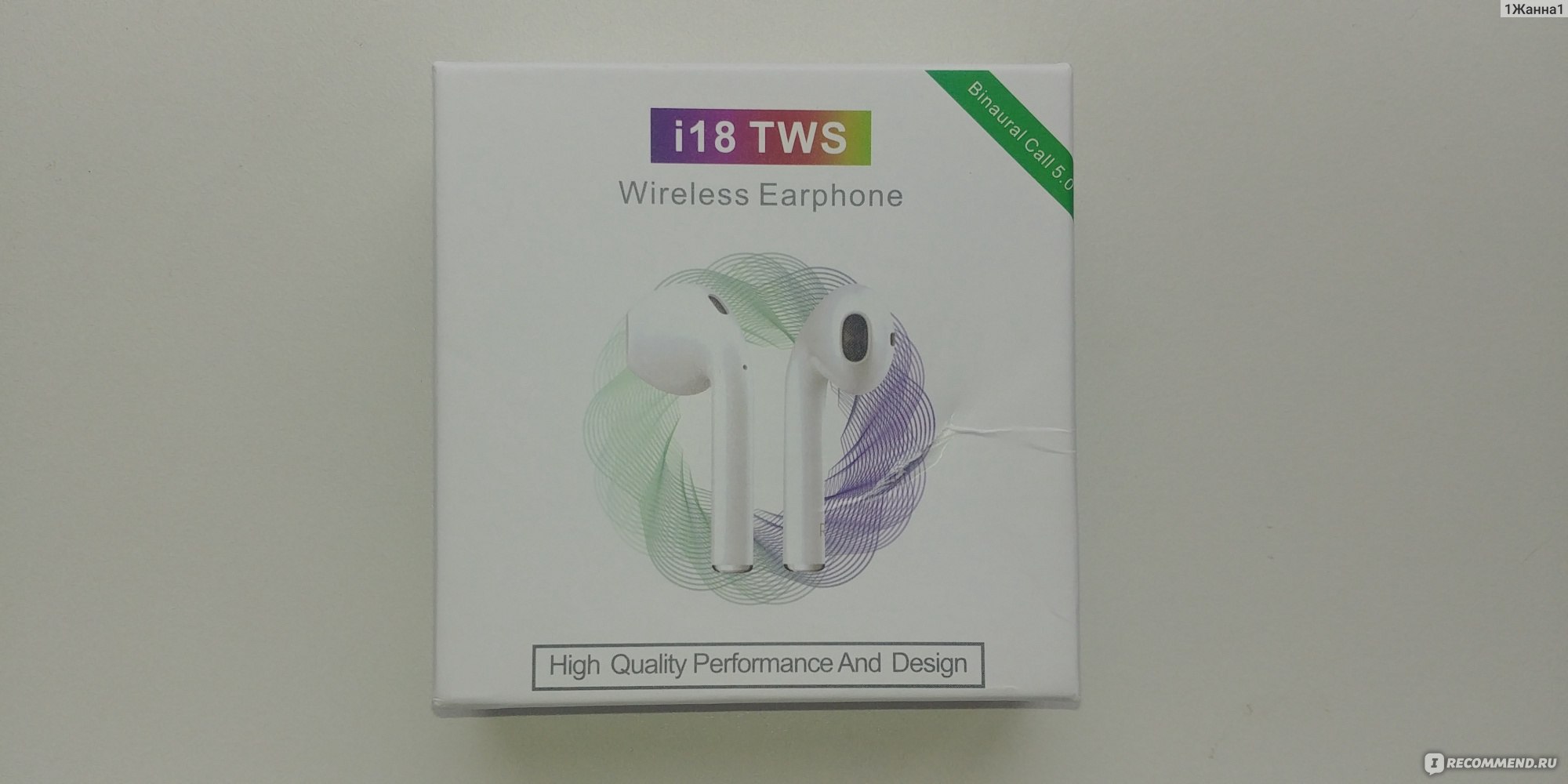
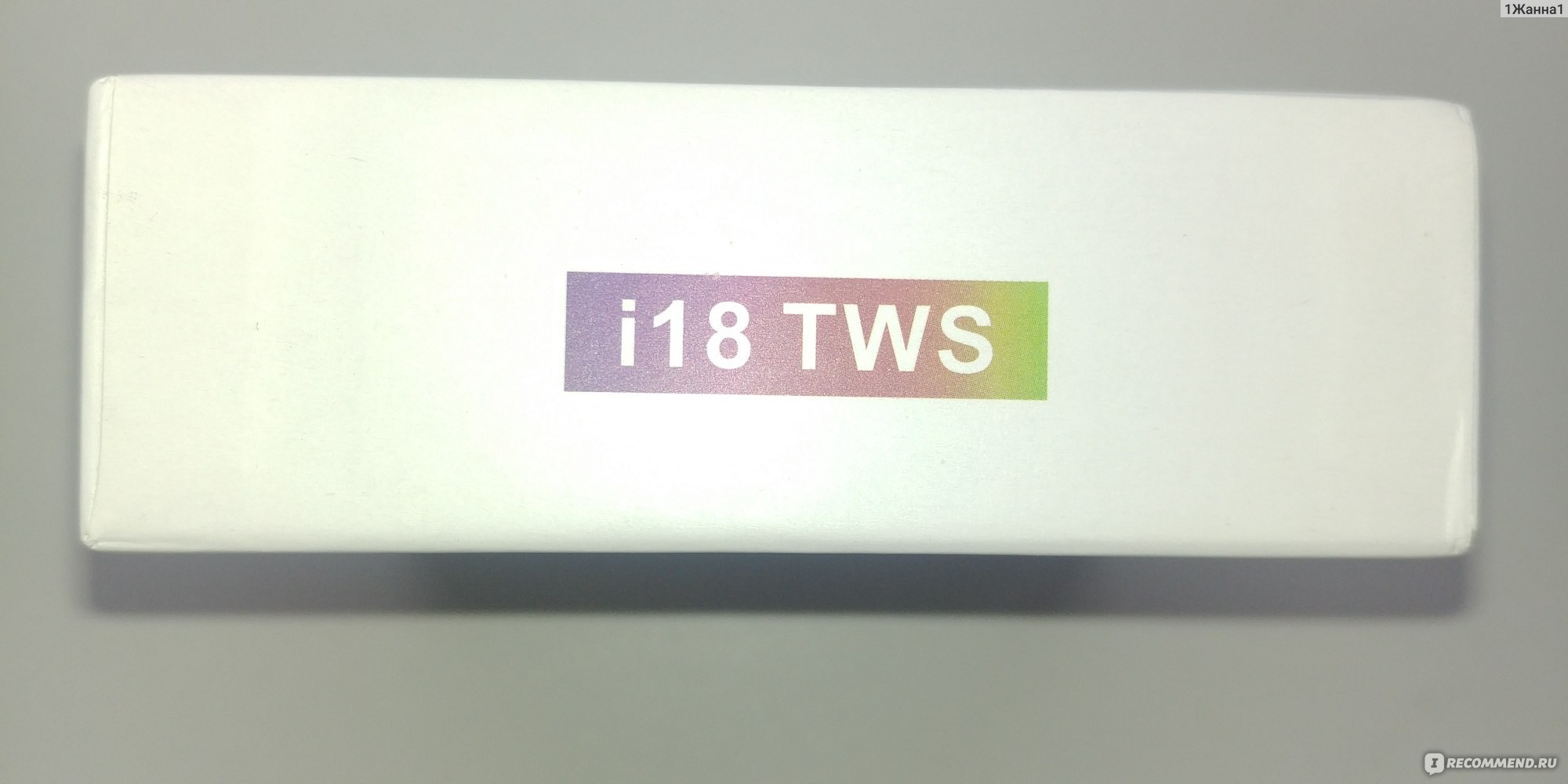
Понадобились новые беспроводные наушники на замену умерших. Искала недорогие, так как юзаю наушники интенсивно и долго они у меня не живут. Из бюджетных остановилась на беспроводных i18 TWS на Озоне. Отзывы на эту модель — 4 звезды из 5 возможных. Голосовало 187 человек.
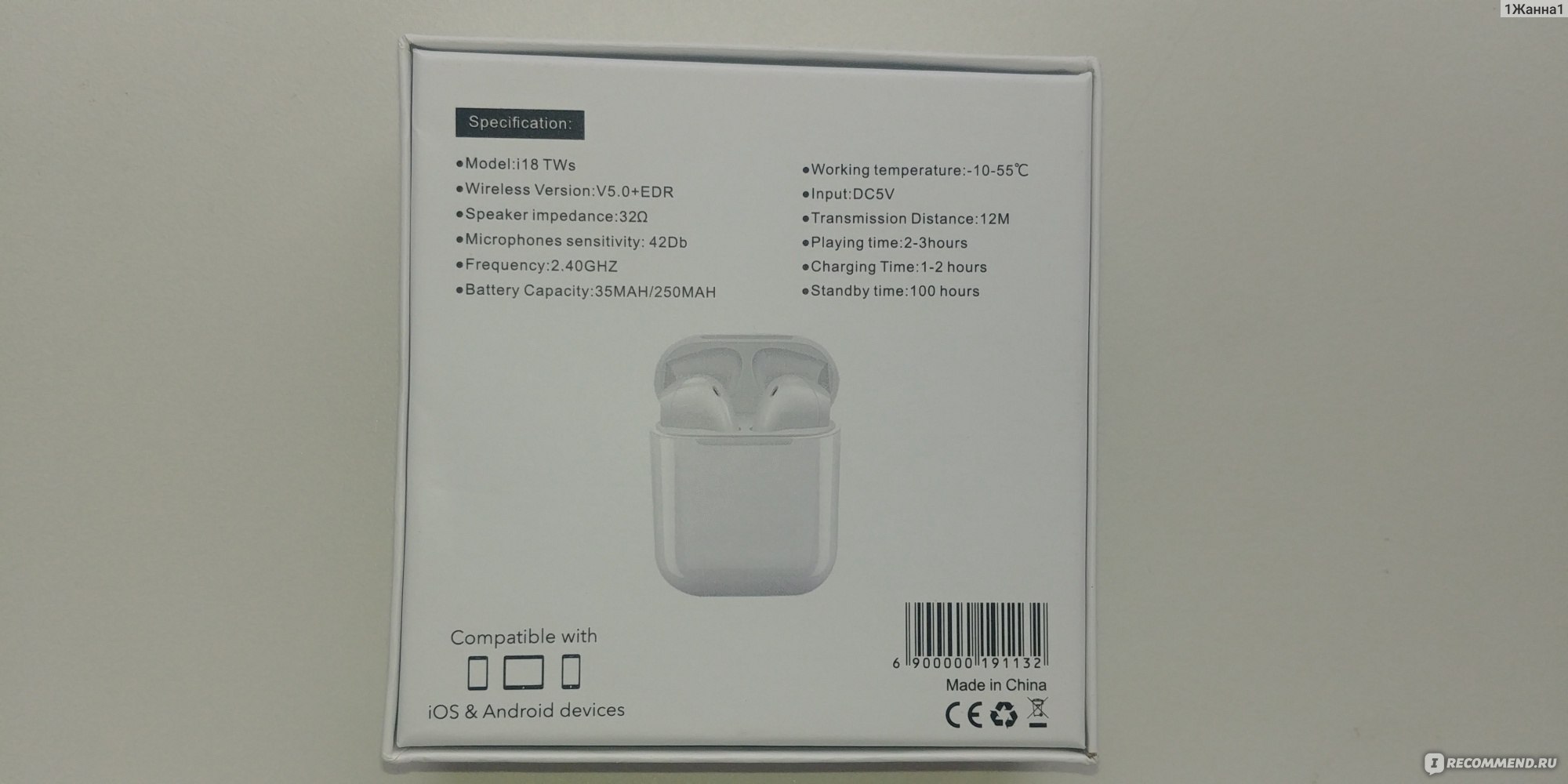
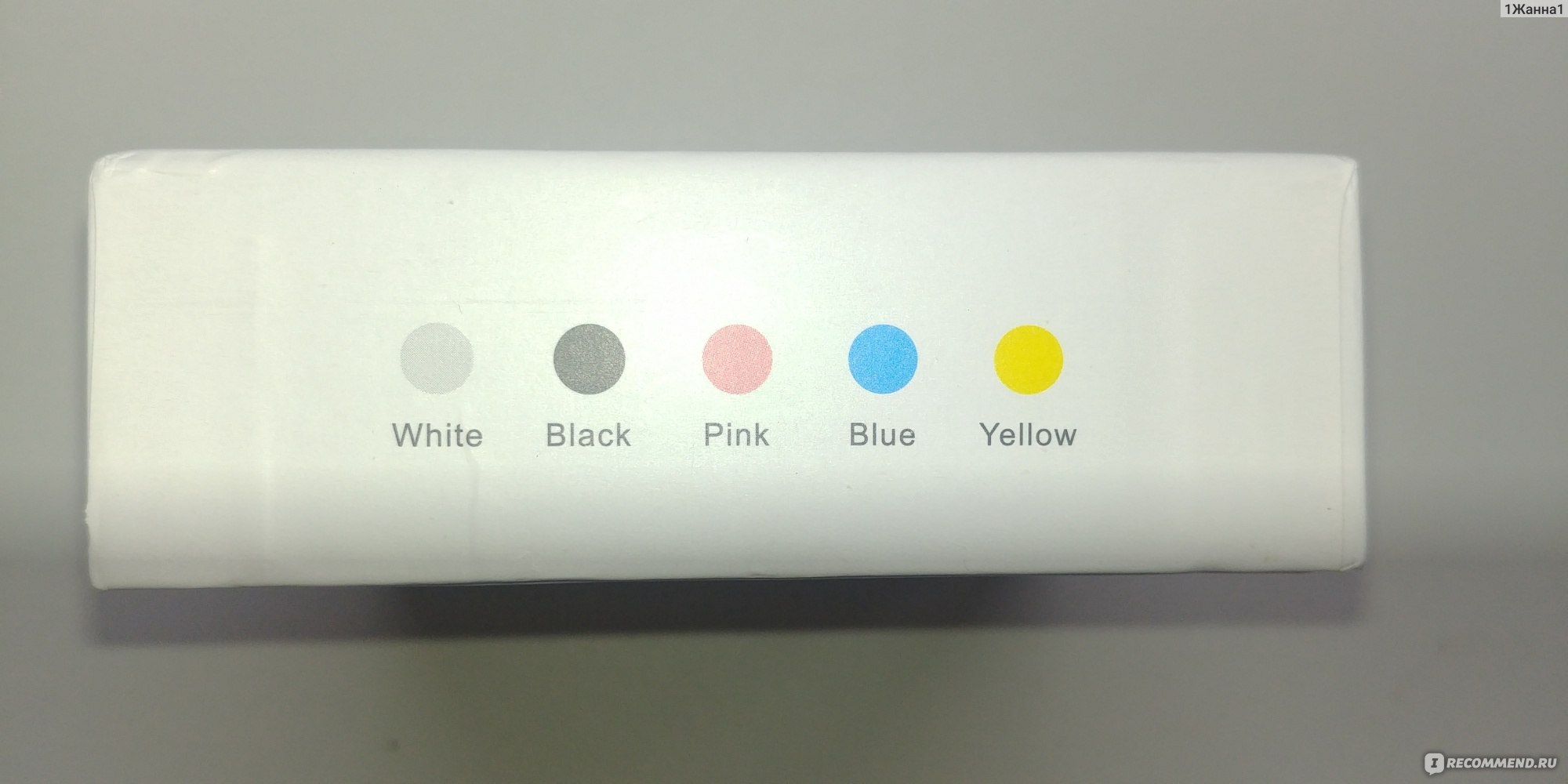
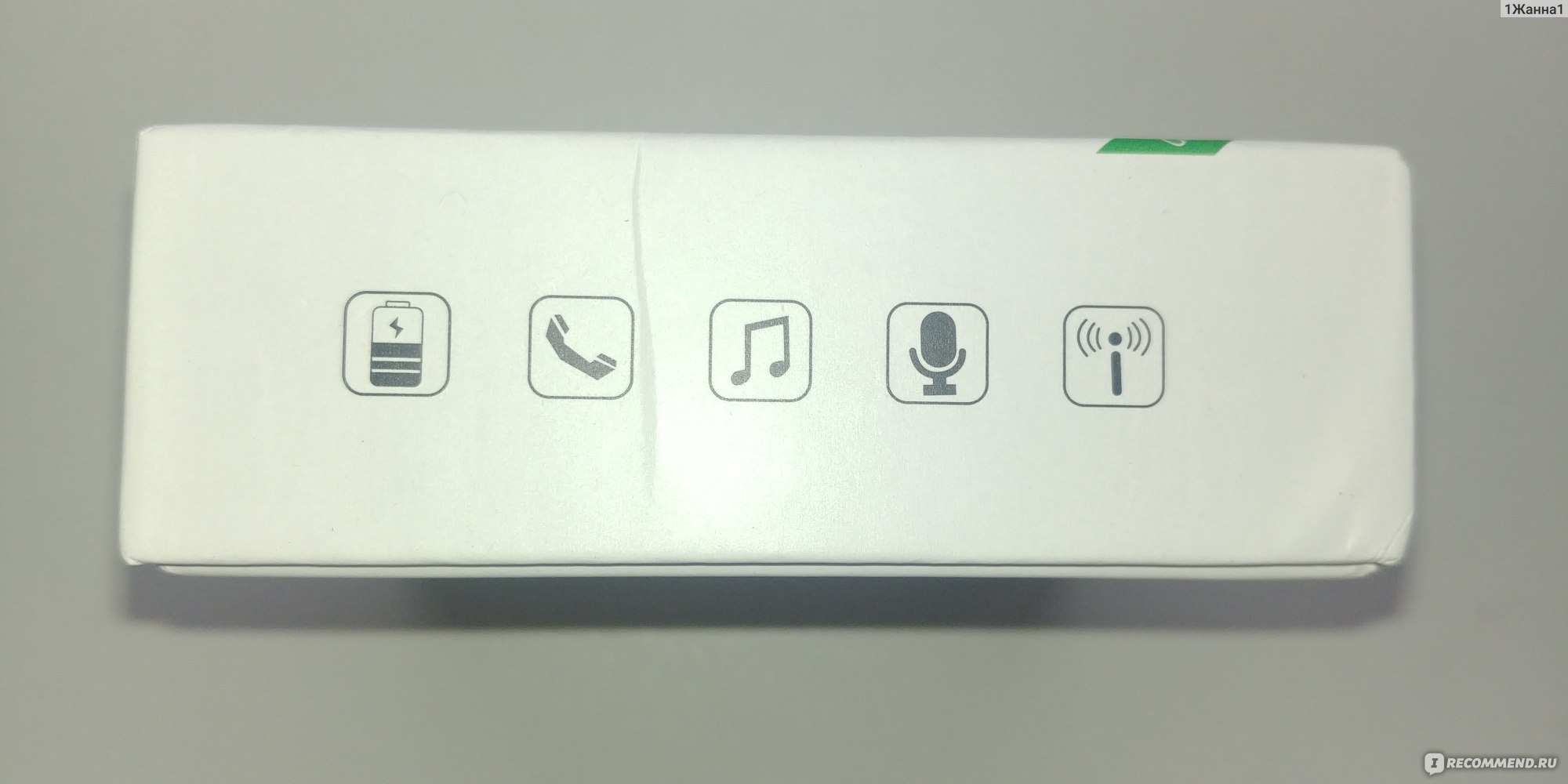
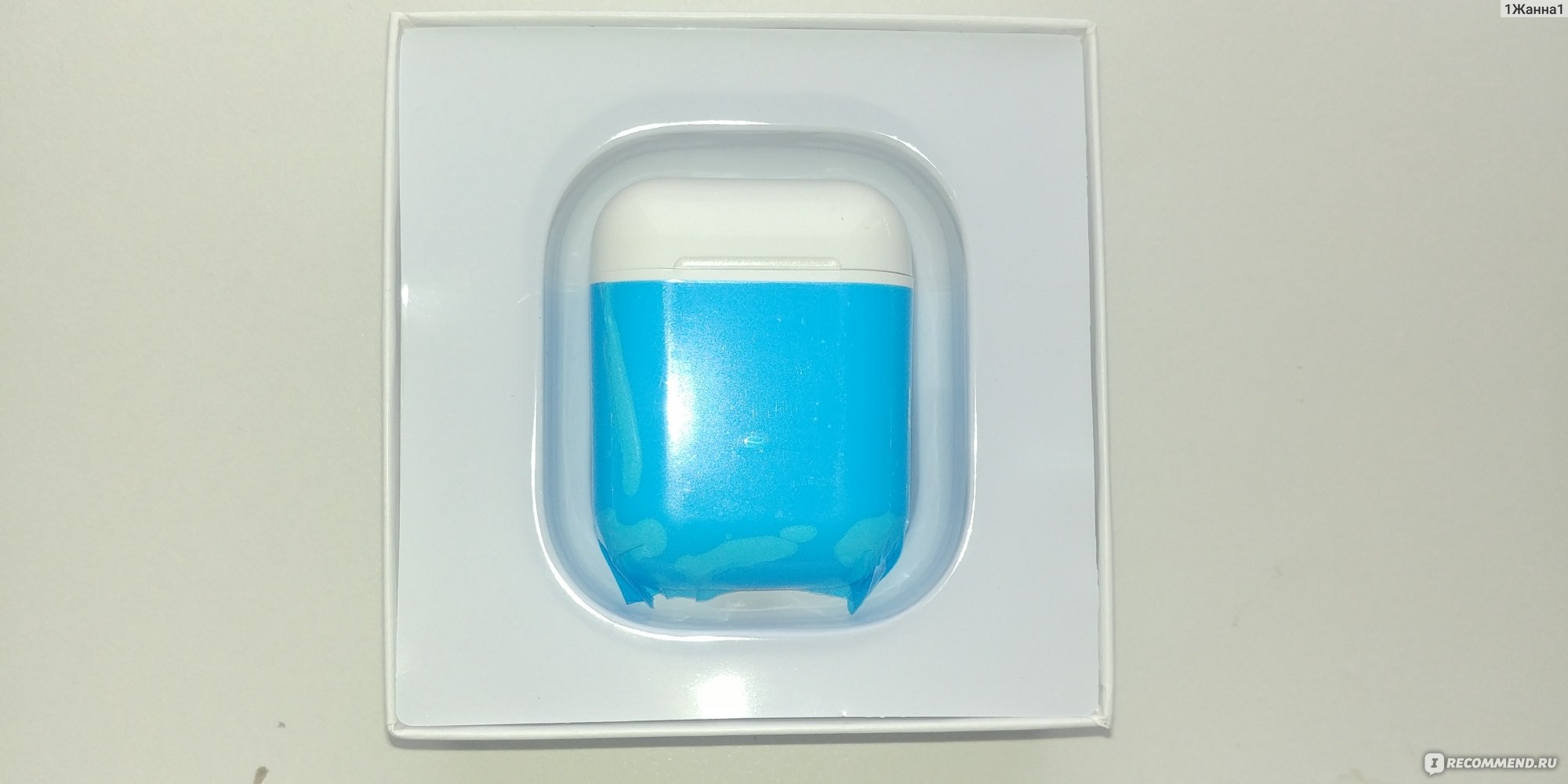
Со скидкой цена была около 800 рублей. Пришли достаточно быстро. Упаковочная коробочка легкая, умещается на ладони. Внутри базовая коробка-зарядка (кейс), инструкция с переводом на русский язык, провод для подзарядки.
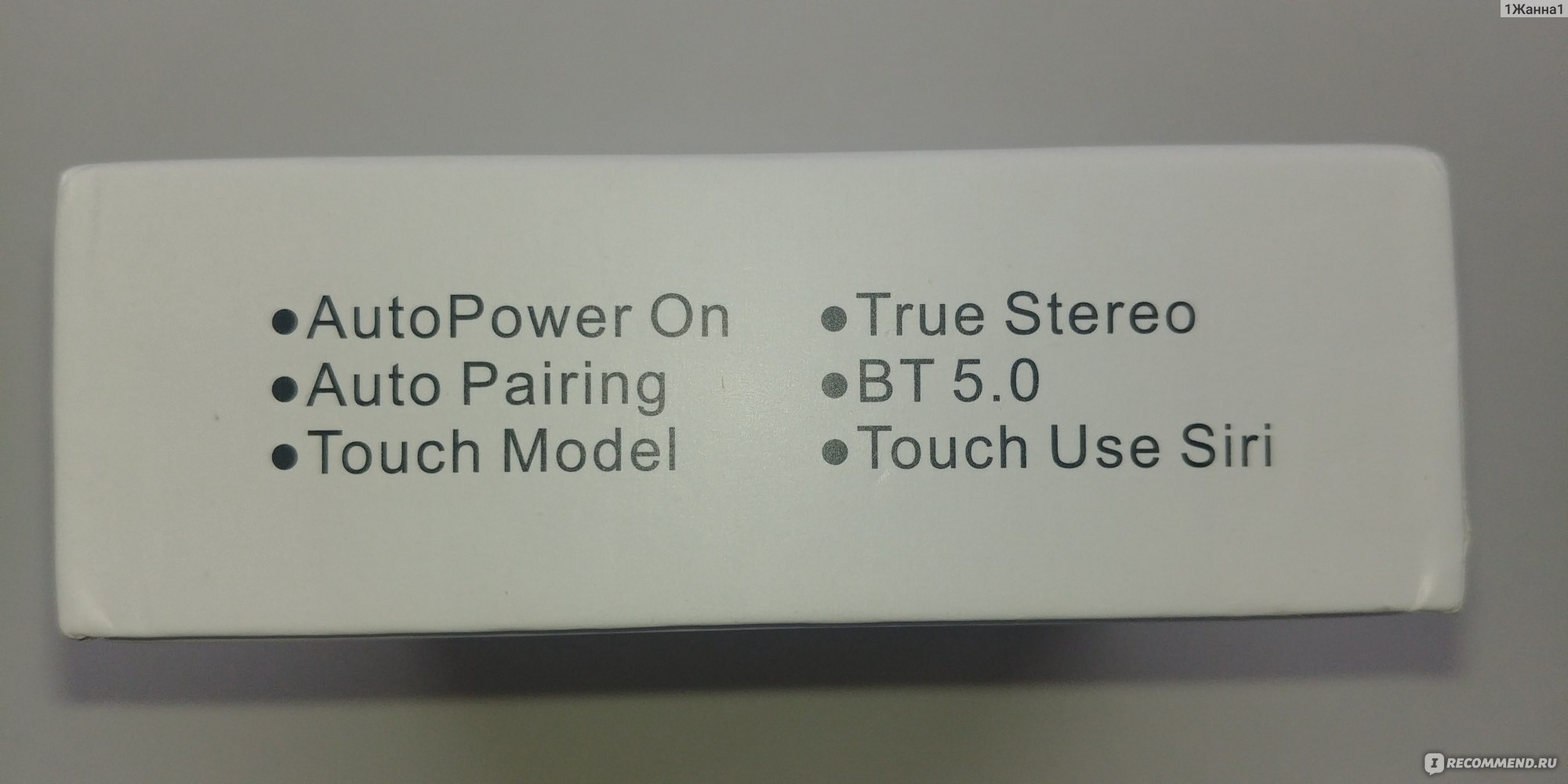
Наушники внутри оказались не полностью разряжены, так что удалось сразу их сконнектить с телефоном и послушать звук прямо в пункте выдачи. Все вроде ок было. Уже потом в процессе эксплуатации обнаружилось, что левый наушник теряет зарядку существенно быстрее, чем правый. Поэтому хватает мне для активного слушания всего часа на 2, а не на 4, как указал производитель.
Качество звука среднее, достаточное для прослушивания аудиокниг и подкастов. Качественную музыку слушать нужно в совсем других девайсах, иначе никакого эстетического удовольствия. Хрипит на высоких частотах.
Зарядки кейса хватает мне на 3 полных зарядки наушников, потом приходится на пару часов подключать кейс к сети.
В описании товара указано, что присутствует активное шумоподавление, но это, по ощущениям, не так. Не может быть его у такой конструкции ввиду дешевизны. Частенько не сразу коннектятся оба уха и приходится переподключиться.
Как гарнитура — норм.
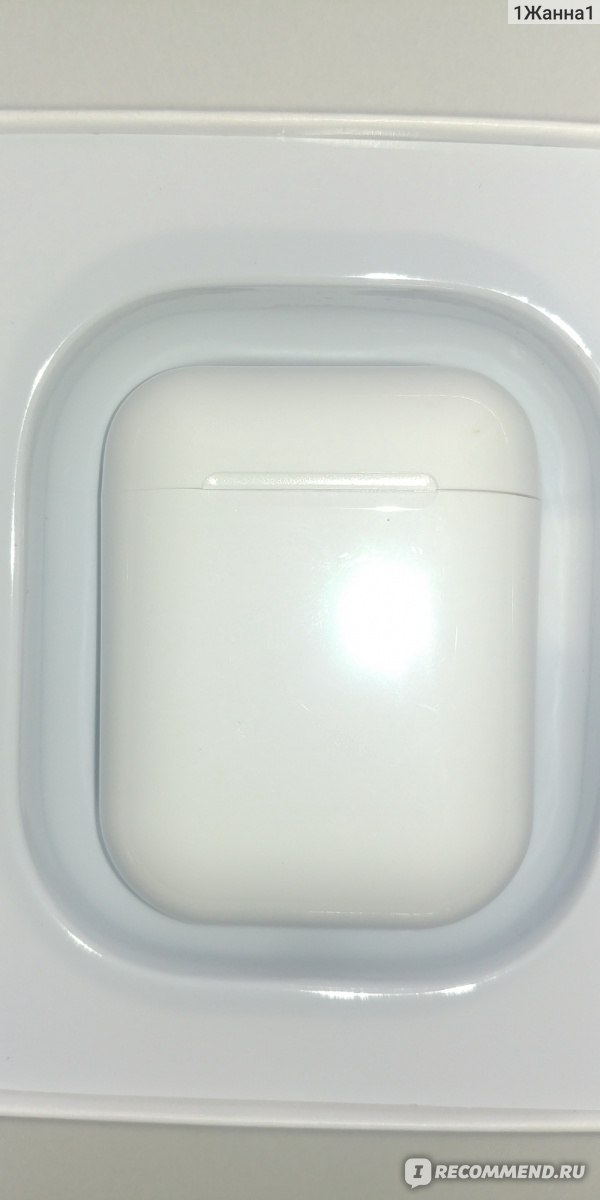
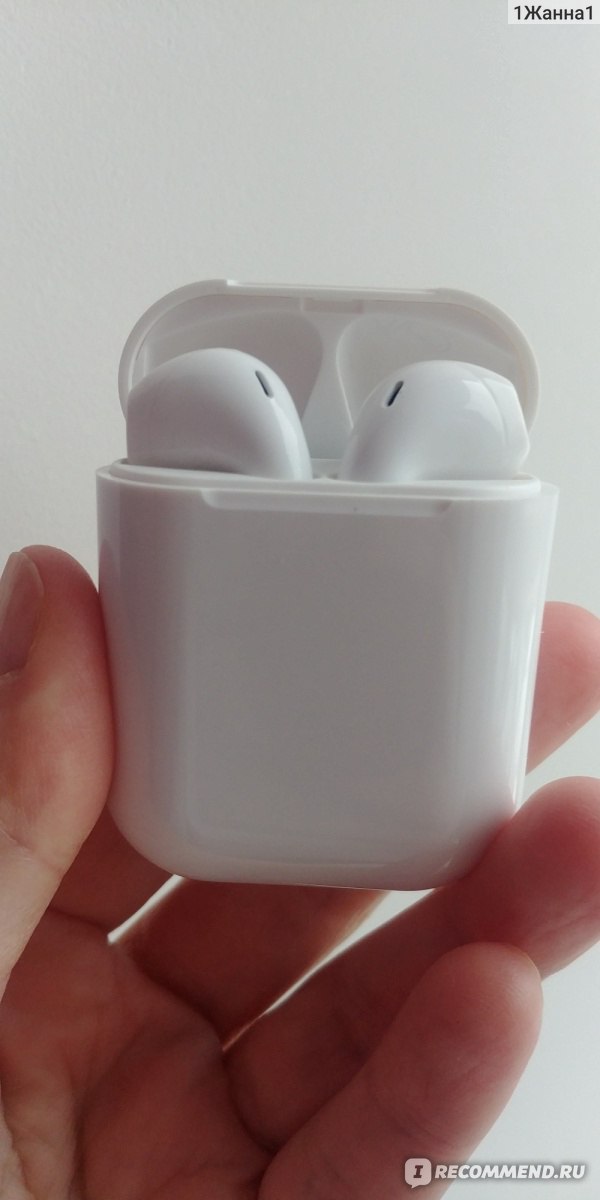
Сложно выбирать наушники без вкладышей по отзывам. Я сейчас насчет удобства использования. Анатомия слухового прохода у всех разная. А в этой модели не предусмотрены мягкие вкладыши. В моем ухе они лежат не совсем хорошо. Вроде и не выпадают, но определенный дискомфорт испытываю. Когда пытаешься уместить их в ушах поуютнее, сбиваешься на сенсорное управление. Нужно приспособиться, короче. Так что за это минус поставлю.
Это, конечно, неидеальный девайс. Но свою цену они точно отобьют.
Спасибо, что читаете. Рада быть полезной. Всем удачного выбора.
Недостатки
- Без шумоподавления
- Неравномерно разряжаются оба наушника
- Неудобно лежат в ухе
Читать все отзывы 2
Другие отзывы
Смотрите также
-

От очарования до разочарования за 1,5 месяца использования.
Доброго времени суток. Сегодня хочу рассказать о впечатлениях об использовании беспроводных наушников TWS-F6 Bluetooth 5.0. Цена на момент покупки — 13,28 $Где купить — AliExpress;Страна-производитель- Китай. Доставка :Наушники были заказаны 12.11.2019, пришли 7.01.2020.
-
Отзыв о беспроводных наушниках Accesstyle Denim TWS Pink. Описание проблем при использовании этой модели.
Когда приходиться делать уборку в квартире или заниматься мытьём посуды, то не хочется делать это в тишине, по этому я задумалась над приобретением беспроводных наушников. Так как я часто делаю покупки на сайте Озон, то стала искать их там.
-
Беспроводные наушники TWS iOs, android, bluetooth
Всем привет! Сегодня хочу поделиться с Вами отзывом на очередную покупку — Беспроводные наушники TWS iOs, android, bluetooth. Давно хотела подобные наушники. Моя цель была — купить недорогие наушники, которые мне необходимы для просмотра видео на YouTube и прослушивания аудиокниг.
-
Как я перешла на беспроводные наушники и навсегда забыла о перепутанных или порванных проводах+видео
Всем привет! Для меня очень важно, чтобы музыка всегда была со мной, без наушников уже сложно себе представить выход на улицу. У моих предыдущих проводных наушников, перестало играть одно ухо, и чтобы стать продвинутым человеком, я решила попробовать беспроводные, чтобы быть в теме, и не пожалела!
-
Не все ожидания оправдались
Всем доброго времени суток! Купила эти наушники на Алиэкспресс, ориентировалась на отзывы. Нужны были именно беспроводные наушники для разговора в основном, то что они еще и как зарядное устройство работают, это для меня был скорее приятный бонус. Что могу сказать о футляре.
-
Люди подумали что я закладчик. Мои первые беспроводные наушники🎧. Дарёному коню, в зубы не смотрят. Но отзыв, на такой товар, написать нужно.
Доброго дня. Сегодня обзор, на беспроводные наушники. Это мои первые Bluetooth наушники. Эти наушники, мне подарили, около года назад. Изначально, я не собирался писать отзыв, всё таки это подарок и даритель, может прочитать мой отзыв и оскорбиться после прочтения.
-
TWS С-6 — беспроводные наушники+power bank с которыми отношения сразу не задались. Расскажу почему этими наушниками невозможно пользоваться.
Здравствуйте В последнее время я никак не могу купить себе нормальные наушники. Это уже третья пара, которую мне пришлось вернуть. Дело в том, что мне нужны не просто наушники, а наушники с power bank.
-
Беспроводные наушники TWS F9 true wirelles headset с Power bank. Стоит ли покупать или нет?
Здравствуйте Данные наушники были куплены взамен другим bluetooth-наушникам . Я уже писала на них отзыв и указывала, что они немного заедают, в итоге я не выдержала и вернула их в магазин — с каждым разом они заедали сильнее и сильнее, благо гарантия позволяла.
-
Наушники просто супер.
ВСЕМ ПРИВЕТ))) Я хочу поделиться одной радостью, о которой так долго мечтала, но не знала какие выбрать. Это беспроводные наушники Mpow Flame Solo (MPBH503AB) . Приобрела я этих красавчиков в магазине М-Видео и выбирала по особым критериям.


Популярные отзывы
-
Неплохие беспроводные наушники, но звезд с неба не хватают.
Куплено сие чудо китайской инженерии пару месяцев назад, за это время, что-то произошло со звуком, а именно стал каким то тихим хотя изначально все было хорошо, но учитывая цену не слишком страшно. В последствии будут поменяны на какие-нибудь более качественные наушники от тех же китайских друзей.
-
Сравним беспроводные наушники Hoco EW02 с Apple AirPods 2. Есть ли смысл переплачивать 9000 руб?
Всем привет Дочка попросила в подарок беспроводные наушники. Новенькие AirPods нам было жалко покупать, она ещё маленькая и может их просто потерять в школе или на тренировках. Поэтому я выбрала Hoco, которые визуально такие же как мои AirPods 2.
-
Я равнодушно затыкаю ушки! Убийцы AirPods в деле.
В погоне за мечтой волей неволей сравниваешь аксессуары с тем, что производит Apple, однако есть продвинутые компании, которые специализируются на определенном направлении и выпускают продукт лучшего качества. Сегодня поговорим о наушниках от фирмы Huawei.
-
Бомбический звук, красивый дизайн, множество функций и фишек – все это они, наушники Samsung Galaxy Buds2 Pro — моя новая любовь 💜
У меня были беспроводные наушники Samsung Galaxy Buds , которыми пользовалась несколько лет, но в этом году они начали барахлить, сначала стал стихать один наушник, в последние недели он просто перестал работать, так что необходимость покупки новых наушников назрела сама собой.
-
Про 2-ые Pro.
7 сентября яблочная компания наконец-то выкатила вторую версию Pro(шек), а 14 октября они уже были у меня. Покупка обошлась мне в 300$ и благополучно наушники оказались в моих ушках и вплоть до момента размещения отзыва тестировались мной.
-
Могут ли бюджетные беспроводные наушники быть качественными?
Доброго времени суток! Я уже очень много лет использую лишь беспроводные наушники Первыми были Meizu. Но потом я решила попробовать наушники от своего любимого бренда и приобрела Samsung Galaxy Buds . Следующими стали Samsung Galaxy Buds Live . от всех них — полнейший восторг.
-
Marshall Major IV → беспроводная гарнитура, стильный дизайн, качественный чистый звук. Подробный обзор модели, цена, плюсы и минусы
Привет! Сначала муж купил себе именно эти беспроводные наушники Marshall Major IV с целью подключения к смартфону, но быстро понял, что для смартфона они не очень удобны и стал их использовать только для ПК.
-
Наушники Xiaomi Redmi 3 поколения учли все недостатки предыдущих моделей. Анализирую плюсы и ищу к чему чему бы придраться
Как же удобно, когда ты не опутан проводами и легко можешь слушать музыку на улице и в транспорте, не боясь зацепиться за что-то или кого-то. Сегодня мой отзыв про беспроводные наушники.
-
Мои первые беспроводные наушники. Рассказываю чем понравились
Добрый день. Уже никого не удивишь беспроводными наушниками. Это удобно особенно если ездить на общественном транспорте. Нет лишних проводов и они обычно практически незаметны для окружающих. Вот и я давно хотела приобрести такие наушники. Но хотелось чтобы были хорошего качества а не абы что.
-
Bluetooth наушники с сенсорным управлением и возможностью подзарядки Iphone/Android. Подробный отзыв с фотографиями и характеристиками. Ссылка на наушники, купленные на WB внутри отзыва.
Купив новый телефон iPhone13 в оттенке MIDNIGHT я постепенно начала сменять гарнитуру на чёрный оттенок, так у меня появились проводные наушники с разъёмом Lightning и беспроводные в чёрном оттенке.


Беспроводные TWS наушники: как включить, подключить, пользоваться, заряжать?
В комментариях к другим подобным статьям я вижу очень много разных вопросов связанных с использованием беспроводных TWS наушников. Больше всего разных непонятных моментов возникает именно с китайскими наушниками. Дело в том, что с такими наушниками очень редко идет инструкция на русском или украинском языке. В лучшем случае на английском, а в худшем на китайском, или ее вообще нет. А работают эти наушник не всегда стабильно, да и не всегда понятно, как они вообще работают и как ими пользоваться. В том плане, что практически у всех по-разному организовано управление, подключение, синхронизация и т. д.
Формат таких наушников нельзя назвать простым (ниже я подробно расскажу как они работают). Даже популярные производители-гиганты делают такие наушники с некоторыми проблемами (в виде рассинхронизации, обрывов соединения), а наши друзья из Китая штампуют их по несколько долларов за штуку и особо не переживают за качество и удобство использования.
Я решил написать небольшую инструкцию на русском языке по использованию беспроводных TWS наушников. В основном речь пойдет о наушниках из Китая. Это у нас популярные модели TWS i7, i7s, i8, i9, TWS i9s (5.0), i10, i11, i12, i18, F9. Что касается наушников от более известных производителей типа JBL, Xiaomi, Haylou, QCY и т. д., то по ним вопросов меньше. Ну и там есть инструкции, поддержка, да и по качеству они лучше, с этим трудно поспорить.
В этой статья я отвечу на несколько популярных вопросов:
- Как работают TWS наушники.
- Как включить или выключить TWS наушники.
- Как подключить TWS наушники к телефону, ноутбуку, или другому устройству. Отдельно рассмотрим как подключить оба наушника.
- Как пользоваться TWS наушниками, как носить их, как управлять музыкой и вызовами.
- Как заряжать TWS наушники от кейса. Как заряжать сам кейс. Как понять, что наушники заряжаются и как узнать уровень заряда кейса и самих наушников.
Как работают?
TWS расшифровывается как True Wireless Stereo (настоящее беспроводное стерео). Два наушника полностью беспроводные, соединяются с устройством и между собой по Bluetooth. TWS наушники состоят их зарядного кейса и двух отдельных наушников, правого и левого. В кейс встроенный аккумулятор, который заряжается. А наушник в свою очередь заряжаются от кейса. Кейс используется в качестве зарядки и чехла для хранения и переноса наушников.

Работают эти наушник очень просто. После включения правого и левого наушника (автоматически, после изъятия из кейса, или вручную) происходит синхронизация наушников. Они соединяются друг с другом по Bluetooth. После чего их (как пару, в режиме стерео) можно подключить к источнику звука (телефону, ноутбуку) используя Bluetooth соединение. При необходимости можно включить только один наушник и подключить его к устройству.
Как включить или выключить TWS наушники?
Как правило все наушники автоматически включаются после того, как мы достаем их из зарядного кейса (когда разрывается контакт между наушником и кейсом). И выключаются, когда мы кладем их в кейс и начинается процесс зарядки.
Так же включить и выключить наушники можно вручную. Как это сделать: нужно на 4-5 секунд зажать кнопку на одном из наушников. Практически всегда звучит команда Power Off (повер офф), или что-то на китайском и оба наушника выключаются. Для включения наушников так же нужно зажать кнопку на 4-5 секунд. Прозвучит команда Power On (повер он) и наушники заработает. Включать нужно каждый наушник отдельно.

На фото выше показаны I7s и i30 (копия AirPods). На i12 i11 i10 i9s это выглядит так же. Кнопка может быть как сенсорная, так и аппаратная. Здесь особой разницы нет. Зажали на 5 секунд – наушник включился. Зажали еще на 5 секунд – наушник выключился.
Как подключить оба TWS наушника?
Процесс подключения практически всех беспроводных TWS наушников выглядит так:
- Достать наушники из кейса. Если они не включились автоматически – включить их вручную.
- Подождать несколько секунд, чтобы наушники синхронизировались. Обычно это происходит очень быстро. В результате, как правили, индикатор мигает (чаще всего красно-синим цветом) только на одном наушнике. Так же на некоторых моделях звучит команда Connected (конектед).
- Зайти в настройки Блютуз на телефоне или ноутбуке, включить его, из списка доступных устройств выбрать наушники.
- Через пару секунд наушники подключаться к устройству и ими можно пользоваться.
К телефону
- Достаньте наушники из кейса и включите их, если они не включились автоматически. Если вы уже подключали наушники к каким-то устройствам, и после включения они автоматически подключились, а вы хотите подключить их к другому устройству, то их сначала нужно отключить (удалить на устройстве, к которому они подключились). Практически всегда (в зависимости от модели), когда наушники синхронизированы между собой и готовы к подключению, на одном наушнике мигает индикатор (красным-синим, или просто синим цветом).

- На телефоне зайдите в настройки, в раздел Bluetooth. Если он выключен – включите.
- В списке доступных устройств должны отображаться наши наушники. Как правило название соответствует модели (i8, i9, i10, i11, i12 и т. д.). У меня i7s TWS. Нажимаем на них и они подключаться к телефону. На примере iPhone:
 На Android все точно так же (на примере i12):
 В дальнейшем наушники будут автоматически подключаться к этому устройству после их включения (извлечения из кейса).

 На Android все точно так же
  В дальнейшем наушники будут автоматически подключаться к этому устройству после их включения
 Если у вас iPhone и наушники последних моделей из Китая, то возможно наушники поддерживаю быстрое подключение. Когда после включения наушников на Айфоне сразу появляется анимация с предложением подключить наушники (как в случае с подключением оригинальных AirPods). При чем сначала они называются как AirPods, а затем как I7s TWS.

Если телефон не видит наушники, то ознакомьтесь с этой инструкцией: почему телефон не видит беспроводные наушники по Bluetooth.
Если не удается подключить оба наушника одновременно, а подключается только левый либо правый наушник – смотрите эту статью: Наушники TWS i7, i8, i9, i10, i11, i12 – не работает один наушник, не подключается. Синхронизация правого и левого китайского наушника между собой.
К компьютеру
Более подробно этот процесс показан в отдельной статье: как подключить Bluetooth наушники к компьютеру или ноутбуку на Windows 10.
С подключением наушников мы разобрались. Устанавливать подключение нужно только один раз, в дальнейшем они будут подключаться автоматически, пока вы их не удалите на устройстве (например, перед подключением к другому устройству). После этого процесс сопряжения придется выполнить заново.
На всякий случай оставлю еще ссылку на инструкцию по подключению наушников к другому устройству (при смене устройства).
Как пользоваться?
Пользоваться TWS Bluetooth наушниками очень просто. Подключили их к своему телефону или компьютеру, вставили в уши и готово. Если хотите отключить наушники, просто выключите их вручную (инструкция есть выше в статье), или спрячьте их в кейс, они сами выключаться (иногда бывает проблема, что они автоматически не выключаются, подробнее об этом здесь).
Еще очень часто спрашивают, как носить эти наушник? Честно говоря, даже не знаю как ответить на этот вопрос 🙂 Просто вставляем в уши и носим. Кейс прячем в сумку или в карман. Можно дома оставить, если вы не надолго уходите.
Как управлять музыкой или звонками?
Практически на всех подобных наушниках есть функциональные кнопки. Они могут быть как сенсорные, так и аппаратные (обычные).
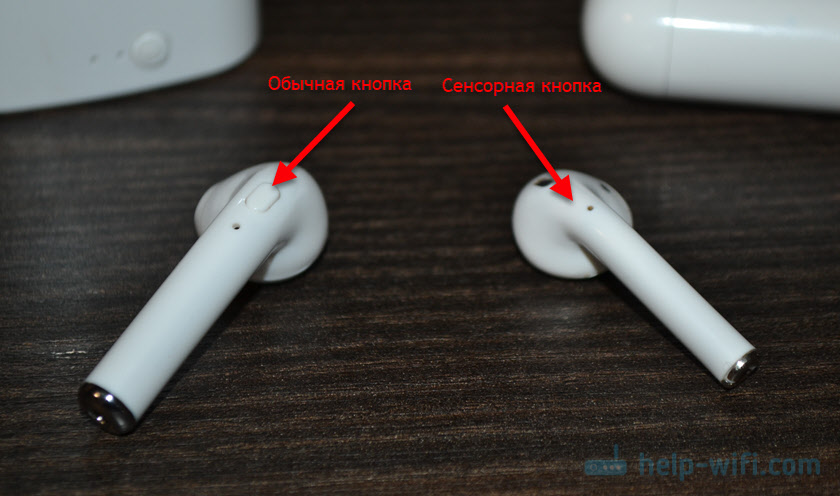
Они используются для управления работой наушников (включение/выключение, синхронизация, сброс настроек) и для управления воспроизведением музыки и видео, а так же для управления вызовами при подключении к телефону.
На разных моделях беспроводных наушников эти кнопки могут работать по-разному. Но чаще всего они выполняют следующие задачи:
- При воспроизведении музыки или видео одно короткое нажатие по кнопке на любом наушнике ставит воспроизведение на паузу. Еще одно короткое нажатие активирует воспроизведение.
- Два коротких нажатия – следующий трек. Или два коротких нажатия по правому наушнике – следующий трек. По левому наушнику – предыдущий трек. На некоторых моделях предыдущий трек можно включить сделав три нажатия по кнопке. На моих I7s, например, тройное нажатие по правому наушнику уменьшает громкость, а по левому – увеличивает. А следующий/предыдущий трек активируется нажатием и удержанием кнопки 2-3 секунды.
- Для вызова голосового ассистента (Siri, Google, Cortana) обычно нужно сделать три коротки нажатия по кнопке на правом или левом наушнике.
- Управление вызовами: во время поступления вызова его можно принять одним коротким нажатием по одному из наушников. Если вы хотите отклонить вызов – подержите кнопку нажатой около 3 секунд. Чтобы завершить вызов, нужно один раз нажать на кнопку.
Как заряжать TWS наушники – подробная инструкция
Почему-то очень много вопросов связанных именно с зарядкой. Не очень понимаю почему, так как там нет ничего сложно. Конечно, если все работает и ничего не сломалось. Если вы все делаете правильно, но наушники не заряжаются, то я рекомендую не тратить время и сразу ознакомиться со статьей, в которой я рассказал о всех возможных проблемах: не заряжается правый или левый наушник, кейс от наушников.
Зарядка кейса
В случае с TWS наушниками мы заряжаем кейс. А наушники заряжаются от кейса. Для зарядки кейса нужно просто подключить его к источнику питания. Для этого используйте кабель, который идет в комплекте (можно взять какой-то другой), и адаптер питания от телефона, планшета, можно просто подключить в USB-порт компьютера, повербанка и наушник будут заряжаться. Как правило в наушниках разъем Micro USB, Lightning, или USB Type-C.
О том, что идет зарядка, можно понять по индикатору на кейсе. На I7s, например, он мигает красным цветом. При полной зарядке перестает мигать. Все зависит от модели. На некоторых индикатор сначала горит оранжевым цветом, а после полной зарядки зеленым. Реакция по индикатору (если он есть) должна быть после подключения питания.

Если у вас проблемы с зарядкой кейса, то смотрите статью по ссылке выше. Но как показывает практика, если кейс перестал заряжаться и смена источника питания и кабеля не помогает, то это аппаратная поломка.
Зарядка наушников
Практически на всех моделях наушники заряжаются всегда, когда находятся в кейсе. Есть несколько моделей, на кейсе которых есть кнопка питания, с помощью которой можно включить или отключить зарядку наушников. Выглядит это вот так:

Но, повторюсь, такая кнопка есть лишь на некоторых моделях (i7, i7 mini, TWS i12). Во всех других случаях мы просто кладем наушник в кейс и они начинают заряжаться. При условии, что кейс у нас заряжен. На кейсе может быть кнопка, но она может выполнять другие функции. Например, активировать отображение уровня заряда кейса и/или наушников. Выполнять управление наушниками (сброс, синхронизация).
О том, что наушники начали заряжаться обычно можно понять по изменившемуся состоянию индикатора на кейсе, внутри кейса, наушниках. Он либо начинает мигать, либо меняет цвет. Так, например, когда наушники заряжаются, индикатор на кейсе может гореть синим цветом, или зеленым. А когда заряжены – индикатор гаснет. А наушники в процессе зарядки могут подсвечиваться красным цветом.

По индикаторам всегда можно понять, когда TWS наушники заряжаются или заряжены.
Сколько нужно заряжать наушники?
До полной зарядки, или сколько вам удобно. Здесь какого-то конкретного времени нет. Это зависит от самих наушников, насколько они были разряжены, какой износ батареи и т. д. То же самое касается кейса. В характеристиках на сайте или в инструкции производитель обычно указывает примерное время до полной зарядки наушников и кейса. А так же время работы наушников от одного заряда и сколько раз можно зарядить наушники от кейса. Тут все индивидуально, нужно смотреть по каждой модели отдельно.
Как проверить уровень заряда наушников и кейса?
Не на всех TWS наушниках есть подробная индикация заряда самих наушников и кейса. На некоторых моделях уровень заряда каждого наушника отображается на отдельном экране, или с помощью индикаторов.

Посмотреть уровень заряда наушников можно на самом устройстве, к которому они подключены. На Айфоне эта информация отображается в специальном виджете. На Android в статус баре или в настройках Блютуз возле самих наушников.

На компьютере уровень заряда батареи можно посмотреть в параметрах Bluetooth.

На этом все. Надеюсь, моя универсальная инструкция для TWS наушников вам пригодилась. Если у вас остались какие-то вопросы, вы не смогли решить проблему, или найти необходимую информацию – пишите в комментариях. Так же буду раз видеть ваши дополнения к этой статье и решения из личного опыта.
Похожие статьи
Как подключить наушники TWS i7, i8, i9, i10, i11, i12, F9 к телефону, iPhone, ноутбуку или компьютеру?
Bluetooth наушники (колонка) не определяются как «Аудио» и отображаются как «Другие устройства» в Windows 11, 10
Как включить режим сопряжения Bluetooth на наушниках?
Bluetooth колонка не подключается к ноутбуку, телефону, компьютеру
На чтение 7 мин Просмотров 1.3к. Опубликовано 28.03.2022
Содержание
- Как работают?
- Как правильно пользоваться наушниками
- Как включить или выключить TWS наушники?
- Как подключить TWS-гарнитуру к телефону или ПК
- Как заряжать беспроводные TWS наушники и обычные блютуз
- Что означают индикаторы и какие бывают?
- Как настроить беспроводные наушники для использования с ноутбуком или другим устройством по Bluetooth
- Как подключить наушники к телефону на Android?
- Включение и подготовка наушников
- Подключение через Bluetooth
- Как подключить наушники к телефону на iOS?
- Включение и подготовка наушников
- Подключение через Bluetooth
- Зарядка кейса беспроводных наушников
Как работают?
TWS означает True Wireless Stereo. Два наушника полностью беспроводные, подключаются к устройству и друг к другу через Bluetooth. Наушники TWS состоят из зарядного футляра и двух отдельных наушников, правого и левого. В корпус встроена аккумуляторная батарея. А гарнитура, в свою очередь, заряжается от кейса. Кейс используется как зарядное устройство и чехол для хранения и транспортировки наушников.
Эти наушники работают очень просто. После включения правого и левого наушников (автоматически, после извлечения их из футляра или вручную) происходит сопряжение наушников. Они соединяются друг с другом через Bluetooth. После этого (парой, в стереорежиме) их можно подключить к источнику звука (телефон, ноутбук) через соединение Bluetooth. При необходимости можно включить только один наушник и подключить его к устройству.
Как правильно пользоваться наушниками

На этапе поиска проверяется совместимость наушников с подключаемыми устройствами и условия эксплуатации. Компактная модель с миниатюрным аккумулятором работает без подзарядки не более 8 часов. Автономность улучшает использование чехла со встроенным аккумулятором.
Энергопотребление зависит от версии Bluetooth. Продолжительность рабочего цикла наушников HBQ i7 TWS (BT 4.2) на 1,5-2 часа меньше, чем у аналогов (BT 5.1). Батарея разряжается быстрее при температуре ниже 0°C. При воспроизведении музыки требуется больше электроэнергии, чем при телефонном разговоре.
Диапазон, указанный в сопроводительной документации, должен быть реалистичным. Прохождению сигнала мешают препятствия, сильные электромагнитные помехи.
Правильное обращение с устройством описано в официальном руководстве пользователя. По типовому алгоритму выполняются следующие действия:
- открыть пакет;
- проверить целостность, отсутствие повреждений;
- пополнить заряд батареи;
- подключить источник сигнала;
- установить специальное приложение для управления дополнительными настройками.
Даже в прочном корпусе устройство может быть повреждено сильным ударом. Неисправность может быть вызвана следующими внешними воздействиями:
- вибрации;
- перегрев;
- высокий уровень влажности;
- интенсивное электромагнитное излучение.
Уровень защиты изделия от пыли и влаги определяется в соответствии со стандартами ГОСТ 14254. Соответствующий класс обозначается кодом IP. Цифровая часть указывает на способность устройства сохранять работоспособность при определенных условиях. Герметичная конструкция наушников со степенью защиты IP67 предотвращает попадание внутрь мельчайших механических частиц. Такой прибор можно погружать в воду на глубину более метра при продолжительности процедуры до 30 минут.

Для хранения производители указывают рекомендуемый диапазон температур и максимальную влажность. Наушники нельзя оставлять на длительное время под прямыми солнечными лучами.
Разработчики улучшают программное обеспечение. Для поддержания работоспособности устройства и улучшения его функций необходимо своевременно обновлять программное обеспечение. Для сброса настроек нажмите основную кнопку на устройстве или на корпусе. Нажмите и удерживайте переключатель в течение 10–15 секунд, пока не изменится световая индикация или не будет получено специальное голосовое сообщение.
Как включить или выключить TWS наушники?
Как правило, все наушники включаются автоматически после извлечения их из зарядного кейса (при нарушении контакта между наушником и кейсом). И они отключаются, когда мы кладем их в кейс и начинается процесс зарядки.
Вы также можете включать и выключать гарнитуру вручную. Как это сделать: Вам нужно нажать и удерживать кнопку на одном из наушников в течение 4-5 секунд. Почти всегда звучит команда Power Off, или что-то на китайском, и оба наушника выключаются. Для включения наушников также нужно нажать и удерживать кнопку 4-5 секунд. Прозвучит команда включения (включите) и наушники заработают. Каждый наушник нужно включать отдельно.

На фото выше показаны I7s и i30 (копия AirPods). На i12 i11 i10 i9s выглядит так же. Кнопка может быть как сенсорной, так и аппаратной. Здесь нет большой разницы. Удержание в течение 5 секунд: гарнитура включена. Подержал еще секунд 5: гарнитура выключилась.
Как подключить TWS-гарнитуру к телефону или ПК

Для подключения используется следующий алгоритм:
- зарядить и включить устройство;
- активировать Bluetooth на смартфоне;
- активировать режим сопряжения;
- найдите гарнитуру в списке настроек, подтвердите подключение одним касанием.
Процедура сопряжения указана в инструкции производителя. Типичные методы приведены в следующем списке:
- открытие крышки коробки;
- вынуть наушники из кейса (Lentel TWS);
- датчики давления (i11, i12 стандарт и мини).
Активация сопряжения сопровождается изменением цвета сигнального индикатора.
Чтобы подключить гарнитуру к ПК (ноутбуку) с Windows 10, откройте боковую панель. Значок функции находится в правом нижнем углу экрана. В сервисном окне состояние Bluetooth отображается на отдельной иконке.
На следующем этапе выполняются действия, считающиеся активацией сопряжения: открытие крышки корпуса, нажатие кнопки и т д. Первая процедура занимает больше времени, чем последующие подключения.
В разделе «Bluetooth и другие устройства» Панели управления Windows нажмите виртуальную клавишу «Добавить». Выберите наушники с активированным режимом сопряжения. Разрешить подключение. Всплывающее сообщение подтвердит завершение процесса установки.
Если в ПК нет встроенного модуля Bluetooth, приобретите специальный адаптер. Это устройство вставляется в разъем USB. Компьютер автоматически распознает и подключит новое устройство.
Как заряжать беспроводные TWS наушники и обычные блютуз

Инструкции по зарядке беспроводных наушников обычно сводятся к следующему: «подключить кабель к наушникам/чехлу одним концом, а другим — к сетевому адаптеру».
Что означают индикаторы и какие бывают?

Индикатор должен быть на наушниках. И чаще всего их несколько. Все модели имеют разную логику, цвета и количество индикаторов. Можно выделить основные моменты:
- Индикатор питания. Это тот, который загорается при включении. Иногда продолжает гореть, иногда тухнет через пару секунд. Он меняет цвет, когда наушники заряжаются. Или начинает мигать. Цвета обычно такие: красный — пора заряжать или идет зарядка, зеленый — достаточный заряд и окончание зарядки. Их несколько, например 4 штуки, каждая «отвечает» за 25% заряда батареи.
- Индикатор соединения. Он сочетается с первым. Обычно синий или белый. Вспышка наушников; чаще всего это связано с этим показателем. Мигает, когда наушники находятся в режиме сопряжения, но не подключены к источнику. При включении постоянно перегорает или гаснет.
Как настроить беспроводные наушники для использования с ноутбуком или другим устройством по Bluetooth
Беспроводные наушники можно сопрягать не только со смартфоном, но и с другими устройствами
Если вы хотите подключиться к ноутбуку, персональному компьютеру или другим устройствам, сделайте следующее:
- Нажмите и удерживайте кнопку питания на гарнитуре, пока не изменится состояние индикатора.
- Откройте меню настроек на вашем устройстве.
- Найдите вкладку Bluetooth в настройках.
- Выберите наушники из списка обнаруженных устройств.
Как подключить наушники к телефону на Android?
Перед настройкой беспроводной гарнитуры на Android важно убедиться, что она заряжена, а затем свериться с рекомендуемой производителем схемой подключения. Как правило, он является стандартным для большинства устройств.
Включение и подготовка наушников
Некоторые модели включаются автоматически, как только их достают из зарядного бокса. После того, как устройство вошло в режим сопряжения с телефоном, можно приступать к прослушиванию музыки.
Подключение через Bluetooth
Для установления соединения необходимо выполнить несколько действий:
- -зайти в настройки телефона и включить блютуз;
- — не выходя из раздела, искать доступное устройство, которое необходимо подключить;
- — подтвердить подключение;
- — Начинай слушать.

Как подключить наушники к телефону на iOS?
Процедура подключения беспроводных наушников к устройству iOS аналогична подключению с Android.
Включение и подготовка наушников
Независимо от модели гарнитуры необходимо убедиться, что устройство заряжено и готово к использованию.
Подключение через Bluetooth
Для установления соединения необходимо выполнить несколько действий:
- -зайти в настройки телефона и включить блютуз;
- — не выходя из раздела, искать доступное устройство, которое необходимо подключить;
- — подтвердить подключение;
- — Начинай слушать.
Зарядка кейса беспроводных наушников
I12 TWS поставляется с зарядным кабелем Lightning, как и AirPods. Разумеется, беспроводной зарядки аккумулятора в кейсе нет. Порт, необходимый для использования зарядного разъема, расположен в нижней части корпуса наушников.
Само зарядное устройство можно подключить к персональному компьютеру, ноутбуку, зарядному устройству или повербанку.
Корпус i12 TWS имеет мощный индикатор в середине корпуса.
Он может светиться разными цветами, в зависимости от наполнения зарядного кейса.
Если вы хотите на время отключить наушники i12 TWS, поместите их в зарядное устройство или чехол. В этом случае они исчезнут из списка устройств, подключенных по Bluetooth на мобильном телефоне. Единственная кнопка на корпусе коробки — активация автоматической подзарядки устройства.
Если вы хотите, чтобы наушники, помещенные в футляр, немедленно зарядились, нажмите кнопку на футляре. Или отключите его, если наушники достаточно громкие, чтобы не тратить батарею в кейсе.
Источники
- https://help-wifi.com/bluetooth/besprovodnye-tws-naushniki-kak-vklyuchit-podklyuchit-polzovatsya-zaryazhat/
- https://AudioTop.ru/info/instrukciya-k-besprovodnym-tws-naushnikam
- https://headphonesbest.ru/faq/kak-polzovatsja-besprovodnymi-naushnikam-instrukcija-po-primeneniju-54716
- https://www.cosmo.ru/lifestyle/lifehacks/kak-vklyuchit-nastroit-i-zaryazhat-besprovodnye-naushniki/
- https://ria.ru/20210915/naushniki-1750164690.html
- https://pro-naushniki.ru/kitajskie/instruktsiya-dlya-kitajskih-besprovodnyh-naushnikov
Содержание
- Инструкция по применению беспроводных наушников TWS
- Как заряжать наушники TWS
- Как подключить беспроводную TWS-гарнитуру i7, i8, i9
- Как подключить беспроводные наушники TWS i10
- Каким образом пользоваться беспроводным устройством i11 TWS
- Зарядка кейса беспроводных наушников
Инструкция по применению беспроводных наушников TWS
Чтобы наушники TWS от китайского бренда HBQ работали исправно, необходимо придерживаться правил, указанных в инструкции, приложенной к гарнитуре. Поскольку она редко встречается на русском языке, рассмотрим меры предосторожности при обращении с вкладышами, расскажем, как их заряжать и подключить к устройству по Bluetooth.

Как заряжать наушники TWS
Беспроводная гарнитура бренда HBQ заряжается с помощью:
- USB-кабеля;
- зарядного кейса.
Первый вариант подойдет для модели i7, выглядит он так:
- используйте шнур из комплекта, чтобы один конец подключить к источнику питания (компьютеру, внешнему аккумулятору, зарядному устройству), а второй, разбитый на два контакта, к наушникам;
- прекращение мигания индикаторов или смена их цвета сигнализируют об окончании зарядки.
Если в комплекте присутствует кейс, как в модели i7s:
- подключите футляр по USB-кабелю к адаптеру питания, ПК или другому источнику питания;
- дождитесь, когда индикатор сменит цвет или прекратит мигать;
- некоторые модели на время зарядки требуют достать из кейса наушники и вставить их обратно после прекращения подачи питания.
Важно! На футляре может находиться клавиша для подачи питания на затычки. Только после ее активации вкладыши начнут восполнять запас батареи.
В зависимости от модели на зарядку кейса уходит 1–2 часа. Встроенного аккумулятора в футляре достаточно, чтобы восполнить батарею наушников за 3–4 раза. Не рекомендуется использовать сторонние кабели питания или подключать наушники к мощным зарядным устройствам, например рассчитанным для планшетов или ноутбуков.

Как подключить беспроводную TWS-гарнитуру i7, i8, i9
Для сопряжения с одним наушником через Bluetooth:
- зажмите кнопку управления на вкладыше, пока индикатор не загорится красным и синим цветом;
- на устройстве включите блютуз и запустите поиск новых устройств;
- выберите в списке наушник и дождитесь окончания сопряжения, его ознаменует прекратившееся мерцание индикатора.
Для подключения наушников в режиме стерео:
- зажмите клавиши управления на обоих вкладышах;
- дважды нажмите кнопку на правом наушнике, поскольку он главный. После удачного сопряжения вторая затычка будет мигать синим, а мерцание первой разбавит красный цвет;
- перейдите в поиск новых Bluetooth-устройств и найдите среди них наушники. Если появятся одновременно два, выбирайте правый.
Такие затычки, как i9s, подключаются слегка иначе:
- одновременно зажмите кнопки на обоих вкладышах;
- дождитесь, пока на одном из наушников прекратит мерцать индикатор;
- включите Bluetooth на устройстве и запустите поиск;
- если в списке появятся вкладыши с одинаковыми названиями, но разными отметками, выберите тот, что с R;
- выключите и отключите левый наушник, зажав кнопку управления на 2–5 секунд. Гарнитура начнет играть в стереорежиме.
О подключении наушников сообщит голосовая команда и несколько звуковых сигналов.
Как подключить беспроводные наушники TWS i10
Чтобы подключить i10 к телефону:
- достаньте наушники из кейса, чтобы они автоматически синхронизировались между собой;
- зайдите в настройки блютуз и подключите их к устройству;
- чтобы зарядить или отключить воспроизведение музыки, поместите гарнитуру в футляр.
Обратите внимание! Наушники поддерживают работу в монорежиме только для главного, левого наушника. Чтобы это реализовать, поместите правую затычку обратно в кейс.

Каким образом пользоваться беспроводным устройством i11 TWS
Теперь, когда вы подключили свои новые наушники к смартфону, мы расскажем, как управлять музыкой одним прикосновением к ним. Итак, для старта проигрывания трека необходимо прикоснуться к кнопке наушников один раз.

Нажмите на неё ещё раз, чтобы остановить трек. Чтобы переключить на следующий трек до завершения первого, нажмите быстро на любой наушник три раза. Как видно, даже без переведенной инструкции на русских язык все довольно просто.
Чтобы вызвать электронного помощника в вашем телефоне (на устройствах Apple), нажмите и удерживайте сенсор на панели i11 TWS около 3 секунд.

Чтобы отключить i11 TWS от телефона, достаточно поместить их обратно в кейс и закрыть крышку. При следующем извлечении они подключатся автоматически. А вы услышите музыкальное сопровождение в своём мобильном телефоне: проиграет короткий сигнал.
Если вы хотите изменить уровень громкости, например, увеличить — быстро нажмите 2 раза на сенсорную кнопку на левом наушнике. Если нужно увеличить громкость — сделайте то же самое на правом. При этом громкость регулируется на наушниках, а не на источнике звука. В нашем случае — на телефоне. В кейсе установлены магниты, которые крепко удерживают наши вкладыши в нишах. Даже если открыть крышку и перевернуть его, они останутся на своих местах.
Это может быть полезным: Инструкция на русском i7 TWS беспроводные наушники.
Зарядка кейса беспроводных наушников
В комплекте к i12 TWS идёт зарядный шнур Lightning, точно такой же, как в AirPods. Беспроводная зарядка аккумулятора кейса, конечно же, отсутствует. Порт, которым необходимо пользоваться зарядного коннектора находится на дне кейса наушников.

Само зарядное устройство можно подключить к персональному компьютеру, ноутбуку, зарядному блоку или пауэрбанку.

Кейс i12 TWS имеет один мощный индикатор посреди корпуса.

Он может гореть разными цветами, в зависимости от заполнения кейса зарядом.
Если вы хотите на время отключить наушники i12 TWS — поместите их в блок подзарядки или кейс. При этом они пропадут из списка подключенных устройств по Bluetooth в мобильном телефоне. Единственная кнопка на корпусе кейса является активацией автоматической подзарядки устройства.

Если вы хотите, чтобы помещённый в кейс наушники сразу же заряжались, нажмите кнопку на корпусе. Или выключите её, если у вкладышей достаточный уровень, чтобы попусту не тратить заряд кейса.
Источники
- https://RusAdmin.biz/bloknot/besprovodnye-naushniki-f9-instruktsiya-na-russkom/
- https://www.orgtech.info/instrukciya-k-naushnikam-tws/
- https://it-doc.info/naushniki-i11-tws-instrukciya-na-russkom-yazyke/
- https://it-doc.info/kak-polzovatsya-naushnikami-i12-tws/