
Работа с задачами в Outlook.com
Задачей называется элемент, который вы создаете и хотите отслеживать до его завершения. Используйте To Do в Outlook.com для создания, изменения задач и управления ими.
Выберите версию
Инструкции немного отличаются в зависимости от того, используете ли вы To Do в Outlook.com или классической области «Задачи». Выберите свою версию, чтобы увидеть подходящие указания.
Примечание: В ближайшие месяцы классический вид задач будет удален.
ЕСЛИ ЗНАЧОК ВЫГЛЯДИТ ТАК…

См. инструкции для To-Do в Outlook.com.
ЕСЛИ ЗНАЧОК ВЫГЛЯДИТ ТАК…

См. инструкции для классического представления «Задачи» в Outlook.com.
Инструкции для To-Do в Outlook.com
Microsoft To Do теперь интегрирована с Outlook.com. To Do на месте задач и включает интеллектуальные списки. Интеллектуальные списки — это отфильтрованные списки, которые упрощают отслеживание задач и упорядо делают ваш день более упростить. Благодаря To Do вы можете быстро упорядоизировать задачи, добавив их в «Мой день», помеав их как важные или добавляя их в новые списки, которые вы создаете. Существует даже список задач, которые вы назначены дате. Для начала работы войдите на сайт Outlook.com.
To Do немного отличается от классической функции «Задачи» в Outlook.com. Некоторые функции отличаются, а другие добавляются по мере To Do в настоящее время.
Примечание: Вы также можете просматривать свои задачи и управлять ими в мобильном приложении To-Do.
Чтобы просмотреть задачи и управлять ими,  To Do в нижней части области навигации.
Страница To Do содержит четыре списка задач по умолчанию, а также необязательные списки задач и все списки задач, которые вы создаете.
-
«Мой день» — это интеллектуальный список, который помогает отслеживать задачи, которые вы хотите сделать сегодня. По умолчанию она пуста в начале каждого дня, что пусто, чтобы можно было упорядоизировать свой день, добавив в него задачи. Чтобы добавить существующие задачи в список «Мой день», щелкните задачу правой кнопкой мыши и выберите «Добавить в «Мой день» или перетаскиванием задачи из любого списка задач в «Мой день». Задачи, которые отображаются в списке «Мой день», хранятся в исходном списке.
Примечание: «Мой день» очищается каждую ночь в полночь. Задачи, которые отображаются в списке «Мой день», хранятся в других списках задач, поэтому они не удаляются при очистке списка «Мой день».
-
Предложения — это незавершенные задачи, которые вы можете захотеть добавить в представление «Мой день». Чтобы просмотреть предложенные задачи, перейдите в Мой день и выберите
 Предложения в верхней части страницы. Выберите знак «плюс» (+) рядом с задачей, чтобы добавить ее в «Мой день». Нажмите кнопку Готово, чтобы закрыть «Предложения» и вернуться в представление «Мой день». Предложения включают задачи, срок для которых истекает сегодня или в будущем, уже истек, либо же задачи, которые были ранее перемещены в «Мой день», но не были завершены, либо задачи, подходящие для начала работы.
-
-
Важно иметь интеллектуальный список, включив в себя задачи, которые вы пометили как важные. Вы можете пометить задачу как важную, щелкнув правой кнопкой мыши и выбрав Пометить как важное, или выбрав значок звездочки рядом с ней.
-
Запланированный — это интеллектуальный список, который содержит задачи, которые имеют напоминание или дату выполнения и не отмечены как завершенные. Задачи, которые вы создаете с напоминанием или датой выполнения, будут автоматически отображаться в этом списке. Единственный способ добавить задачи в этот список — назначить существующей задаче напоминание или дату выполнения.
-
Задачи — это список, в котором по умолчанию хранятся новые задачи.
-
Помеченные сообщения электронной почты — необязательный список. После этого сообщения, помеченные в почте, копируется в список помеченных сообщений как задачи. Вы можете включить или отключить список помеченных сообщений электронной почты, выбрав «Задачи», а затем выбрав параметры
в верхней части страницы, выбрав параметры connections и используя ползунок, чтобы включить или отключить список помеченных сообщений электронной почты.Примечание: Список помеченных сообщений доступен только для учетных записей, которые размещены корпорацией Майкрософт, таких как учетные записи, которые заканчиваются на Outlook.com, Hotmail.com или Live.com. Также учетные записи из личных доменов, которые находятся у корпорации Майкрософт.
 Предложения в верхней части страницы. Выберите знак «плюс» (+) рядом с задачей, чтобы добавить ее в «Мой день». Нажмите кнопку Готово, чтобы закрыть «Предложения» и вернуться в представление «Мой день». Предложения включают задачи, срок для которых истекает сегодня или в будущем, уже истек, либо же задачи, которые были ранее перемещены в «Мой день», но не были завершены, либо задачи, подходящие для начала работы.
Вы можете добавить новые задачи, выбрав список задач, а затем выбрав знак «плюс» рядом с иным добавлением задачи и введите описание задачи. Если добавить задачу в интеллектуальный список, она будет сохранена в списке «Задачи» и связана с интеллектуальным списком, который был создан при ее составлении.
Примечание: Невозможно создать задачи в списке «Запланировано». Чтобы добавить задачу в список «Запланировано», добавьте напоминание или дату выполнения к существующей или новой задаче.
Выберите задачу в любом списке, чтобы увидеть все доступные опции для данной задачи. Вы можете выполнять такие действия как добавление дополнительных шагов, добавление задач в «Мой день», их повторения, добавление даты выполнения или напоминания, добавление заметки.
С помощью области «Мой день» можно создать задачу из сообщения.
Примечание: «Мой день» — это новая функция, которая может быть пока недоступна в вашей учетной записи.
-
Перейдите в Почта в Outlook.com.
-
Откройте панель «Мой день», выбрав
«Мой день» на панели инструментов в верхней части страницы. -
Найдите сообщение, из которого вы хотите создать задачу, в списке сообщений.
-
Выберите и перетащите сообщение на вкладку » To Do » в области «Мой день».
 «Мой день» на панели инструментов в верхней части страницы.
Используйте области «Мой день» для создания события в календаре из задачи.
Примечание: «Мой день» — это новая функция, которая может быть пока недоступна в вашей учетной записи.
-
Перейти к календарю в Outlook.com.
-
Откройте панель «Мой день», выбрав
«Мой день» на панели инструментов в верхней части страницы. -
Найдите задачу, из которую вы хотите создать событие календаря.
-
Выберите и перетащите задачу в нужное время в календаре.
К задаче можно добавить один или несколько файлов.
-
Выберите
To Do в нижней части области навигации. -
Выберите задачу, в которую вы хотите добавить файл.
-
Выберите «Добавить файл» в области сведений о задаче.
-
Найдите и выберите файл, который вы хотите добавить.
Примечание: К задаче можно прикрепить несколько файлов, но добавлять их можно только по одному.
Вы не можете делиться отдельными задачами, но можете делиться списками задач, которые вы создаете.
-
Перейдите в To Do.
-
Щелкните правой кнопкой мыши список задач, к который вы хотите поделиться, и выберите «Поделиться списком».
-
Выберите «Создать ссылку с приглашением».
-
Выберите «Копировать ссылку».
-
Перейдите в «Почта» и создайте сообщение. Адресуйте его людям, с которых вы хотите поделиться списком, в добавьте ссылку в текст сообщения и добавьте нужные сведения, а затем отправьте сообщение.
Примечание: Вы можете отправить ссылку всем, но только те, у кого есть учетная запись Майкрософт (например, Outlook.com, Hotmail.com или Live.com), смогут подключаться к общему списку.
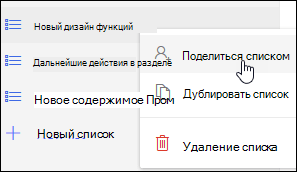
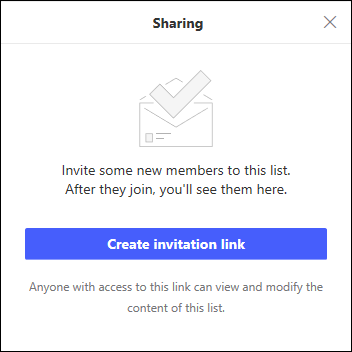
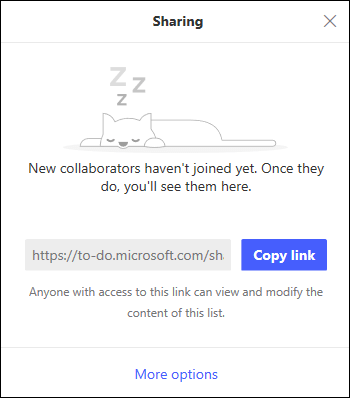
После того как вы поделились списком задач, вы можете щелкнуть его правой кнопкой мыши и выбрать параметры общего доступа, чтобы снова получить ссылку с приглашением. Выберите «Параметры общегодоступа», а затем «Дополнительные параметры», чтобы прекратить общий доступ к списку или запретить присоединение к списку еще не присоединившихся к нему людей.
Совет: Общие списки можно определить по значку общего  .
.
Кроме списков задач по умолчанию, вы можете создавать списки задач и управлять ими.
-
Создайте список задач.
-
Выберите «Новый список» в области навигации.
-
Введите имя нового списка.
-
Нажмите ввод, чтобы сохранить новый список.
-
-
Щелкните правой кнопкой мыши список в области навигации, чтобы поделиться,дублироватьили удалить его.
-
Выберите список, а затем выберите значок дополнительных действий
в окне задачи, чтобы получить доступ к таким спискам, как переименование списка,изменениетемы или скрытие завершенных задач.
 в окне задачи, чтобы получить доступ к таким спискам, как переименование списка,изменениетемы или скрытие завершенных задач.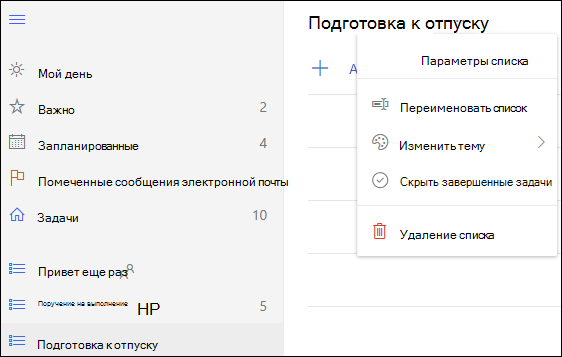
Параметры для To Do находятся на их собственной странице. На странице To Do выберите  «Параметры» в верхней части страницы, чтобы увидеть все параметры для To Do.
Чтобы вернуться к классической функции «Задачи», выберите переключатель «Новые задачи» в To Do странице.
Если вы переключились на классическое представление «Задачи», вы можете перейти обратно с помощью переключателя Попробовать бета-версию вверху страницы «Задачи».
Инструкции для классического представления «Задачи» в Outlook.com
Классические задачи включают задачи, которые вы создали ранее и сохранили в любой папке «Задачи», а также сообщения, которые вы пометили флажком.
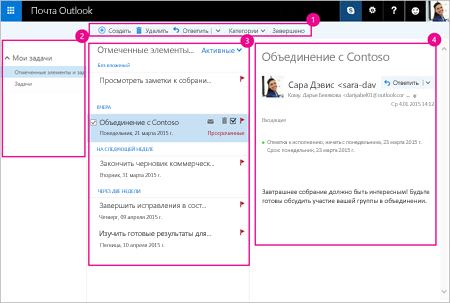
Чтобы ознакомиться с представлением «Задачи», просмотрите приведенный ниже рисунок с пронумерованными элементами, соответствующими каждой области.
-
Создание, удаление, перемещение и классификация задач. Пометка задач как завершенных после их выполнения.
-
«Мои задачи»: папки, которые вы можете использовать для просмотра задач и управления ими. Выберите, хотите ли вы просмотреть элементы, которые вы пометили как важные. Вы можете создавать новые папки задач, а также переименовывать или перемещать существующие. Чтобы добавить папку, щелкните правой кнопкой мыши Мои задачи и выберите Создать папку. Чтобы переименовать или удалить папку, щелкните ее правой кнопкой мыши и выберите Переименовать или Удалить.
-
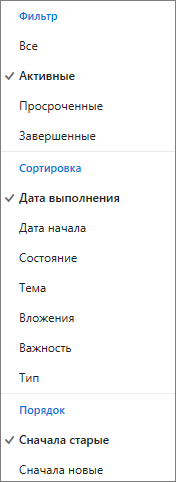
Список задач — Фильтрация и отображение задач на основе назначенного статуса. Чтобы отсортировать задачи на основе различных критериев, используйте меню «Фильтр».
Используйте панель команд над списком задач для удаления, классификации задач или присвоения статуса завершенной для выбранной задачи. Для сообщений электронной почты также доступна команда Ответить.
-
Сведения о задаче: отображение сведений о задаче, выбранной в списке задач. Чтобы изменить сведения о задаче, например ее состояние, приоритет или процент завершения, нажмите кнопку
.

 .
.-
Войдите на сайт Outlook.com.
-
Выберите Задачи в средстве запуска приложений.
-
Выберите команду Создать.
-
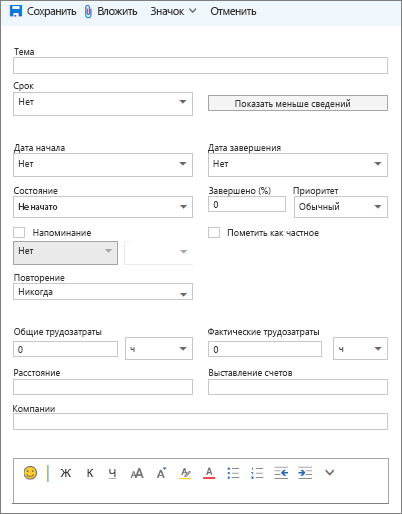
Введите тему, дату выполнения и, если нужно, примечание о задаче.
-
Выберите Показать подробные сведения, чтобы ввести такие данные, как дата начала, дата выполнения и состояние, а также отследить ход выполнения задачи, указав процент завершения или количество отработанных часов.
-
Чтобы вложить в задачу файл, нажмите кнопку Вложить.
-
Чтобы назначить задаче значок, используйте команду Значок. Значки — это иконки, которые вы можете использовать в качестве визуальных подсказок для задач и которые позволяют быстро определить тип задачи.
-
Нажмите Сохранить.

-
Войдите на сайт Outlook.com.
-
Выберите Задачи в средстве запуска приложений.
-
Выберите задачу, которую вы хотите изменить, а затем щелкните Изменить
в области задач. -
Внесите необходимые изменения в задачу и нажмите кнопку Сохранить.
-
Войдите на сайт Outlook.com.
-
Выберите Задачи в средстве запуска приложений.
-
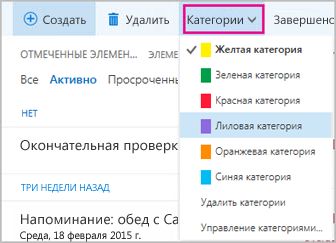
В списке задач выберите задачу, для нее нужно выбрать категорию, а затем — категорию. Например, выберите опцию Желтая категория.
-
Войдите на сайт Outlook.com.
-
Выберите Задачи в средстве запуска приложений.
-
В меню «Фильтр» выберите, как вы хотите отсортировать задачи в списке задач. Например, на приведенном ниже изображении задачи отсортированы по состоянию («Активные»), дате выполнения и дате создания («Сначала старые»). Сортировку можно выполнить с помощью переключателей Активные, Просроченные и Завершенные.
Примечание:
Outlook.com не поддерживает сортировку задач по категориям.
Есть дополнительные вопросы?
|
Чтобы получить поддержку в Outlook.com, щелкните здесь или выберите Чтобы связаться с нами в Outlook.com, необходимо войти в систему. Если не удается войти, щелкните здесь. |
||
|
Дополнительные сведения об учетной записи Майкрософт и подписках см. в разделе Справка по учетной записи и выставлению счетов. |
||
|
|
Чтобы получить справку и устранить неполадки с другими продуктами и службами Майкрософт, укажите свою проблему здесь. |
|
|
Публикуйте вопросы, следите за обсуждениями и делитесь знаниями в сообществе Outlook.com. |
 в строке меню и введите запрос. Если вам не удастся решить проблему самостоятельно, прокрутите страницу вниз до надписи Все еще нужна помощь? и выберите Да.
Нужна дополнительная помощь?
Нужны дополнительные параметры?
Изучите преимущества подписки, просмотрите учебные курсы, узнайте, как защитить свое устройство и т. д.
В сообществах можно задавать вопросы и отвечать на них, отправлять отзывы и консультироваться с экспертами разных профилей.
Если вы работаете над небольшим проектом, в качестве фрилансера или в компании с небольшим количеством сотрудников, Outlook 2016 может помочь вам управлять своими проектами и задачами без необходимости использования здоровенного программного обеспечения. С помощью простых настроек раздела задач вы можете устанавливать напоминания и сроки выполнения, назначать задачи и легко отслеживать время.
Зачем использовать Outlook для проектов и задач?
Для крупных проектов руководители проектов и крупные компании используют профессиональное программное обеспечение, такое как Microsoft Project или Basecamp, одни из лучших инструментов управления проектами для выполнения этой работы. Они предлагают широкие возможности, необходимые для организации и управления успешными проектами.
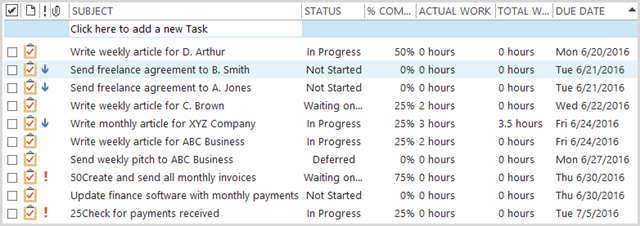
Тем не менее, для небольших проектов, фрилансеров или групп из одного или двух, Microsoft Outlook обладает необходимыми функциями, необходимыми для достижения успеха в любой ситуации недостаточного размера. Вот лишь некоторые из основных функций, которые он содержит:
- Настраиваемые поля задач
- Назначаемые задачи
- Полезные напоминания
- Время отслеживания
- Обновления статуса
- Приоритизация и категоризация
- Функция экспорта
Как можно использовать эти функции Outlook?
Настройка с нужными полями
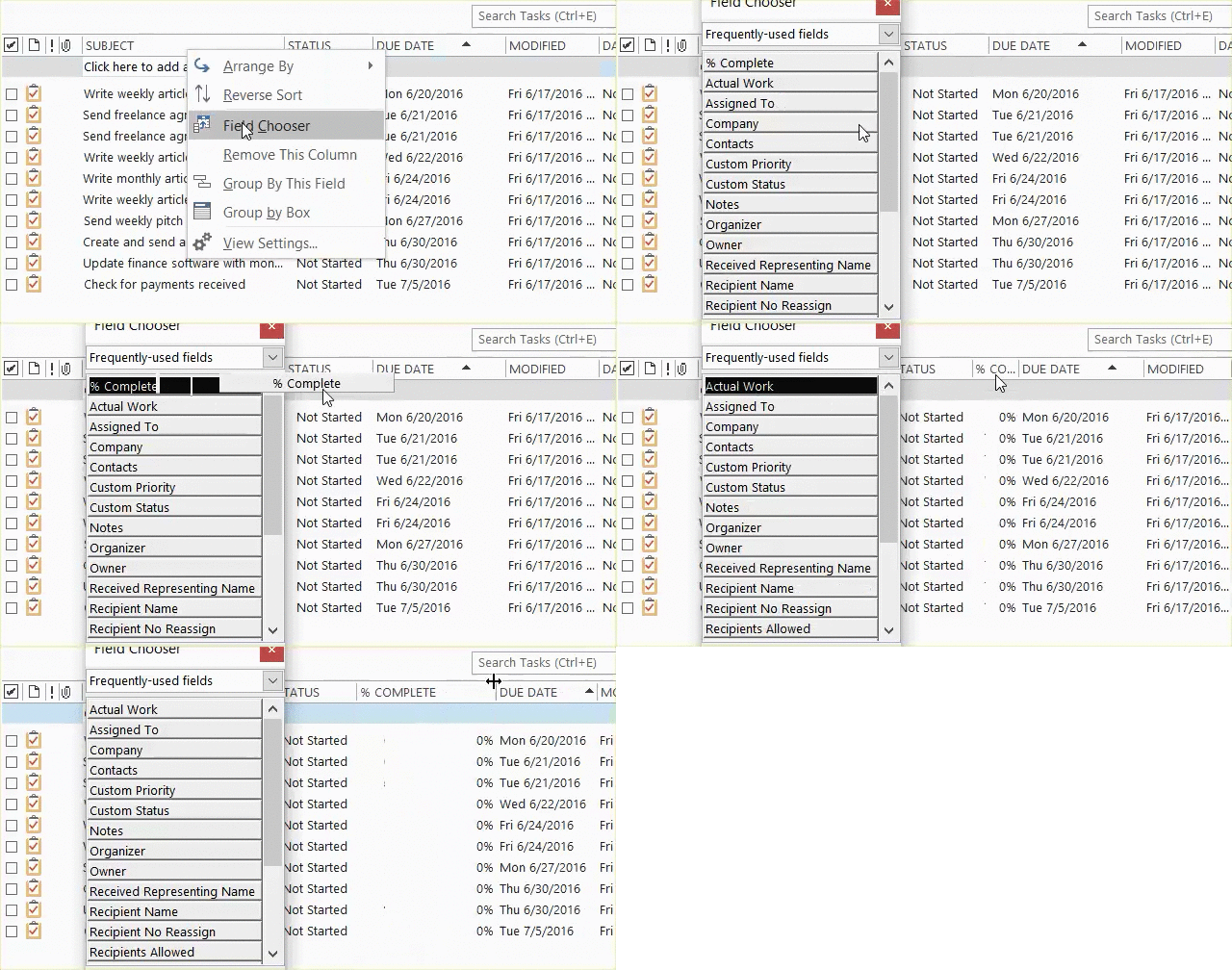
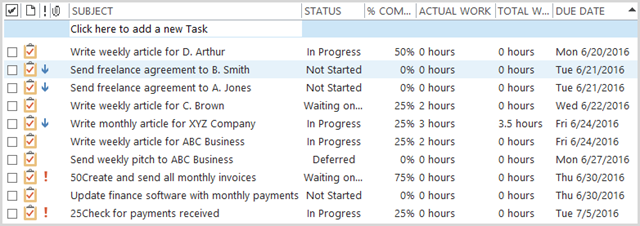
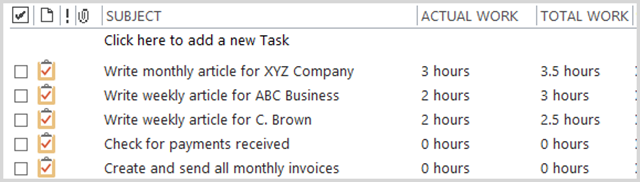
Вы можете легко добавлять и удалять поля в разделе задач. Например, для отслеживания времени вы можете добавить фактическую работу и общую работу. Для отслеживания статуса вы можете добавить процент завершения и пользовательский статус.
Чтобы выбрать поля, щелкните правой кнопкой мыши один из столбцов и выберите «Выбор полей» . Затем просто перетащите нужные поля в область столбца.
Легко назначайте задачи
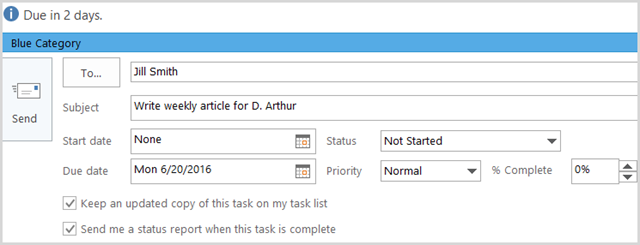
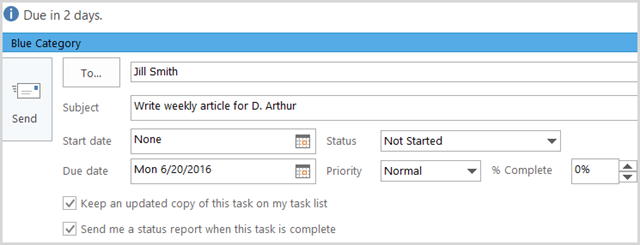
Если вы работаете с партнером или одним сотрудником, назначать задачи друг другу просто. Откройте задачу и в верхней части навигации выберите Назначить задачу . Нажмите кнопку « Кому» , чтобы открыть список контактов, выберите уполномоченного и нажмите кнопку « Кому» во всплывающем окне. Это вставит ваш контакт в задачу, и после того, как вы нажмете Отправить , задача будет на пути к получателю.
Вы также можете включить поле для Team Task, которое включает в себя простые галочки и поле Assigned To, чтобы сразу увидеть, кто за что отвечает.
Настройка напоминаний
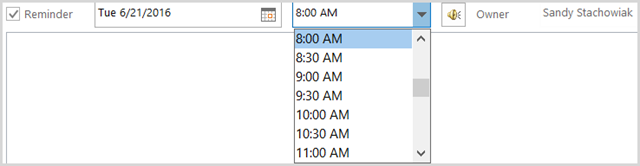
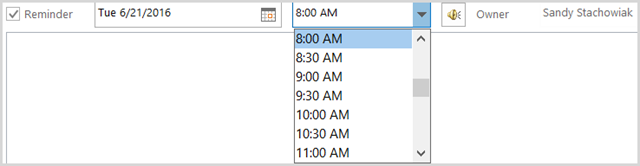
Как и в любом приложении задачи, напоминания являются важными инструментами. Microsoft Outlook позволяет настраивать напоминания, выбирая дату, время и конкретный звук, если хотите. Выбор даты производится в формате календаря, а выбор времени — с шагом 30 минут.
Время трека
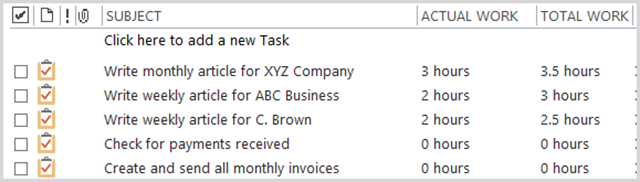
Для фрилансеров или других лиц, которые платят клиентам по часам, отслеживание времени является обязательным. В Microsoft Outlook вы можете использовать поля « Фактическая работа» и « Общая работа» или только одно из них, в зависимости от ваших конкретных потребностей. Например, вы можете использовать Actual Work для оплачиваемой суммы и Total Work за все время, потраченное на задачу. Оба поля записывают время в десятичных часах.
Обновить статусы
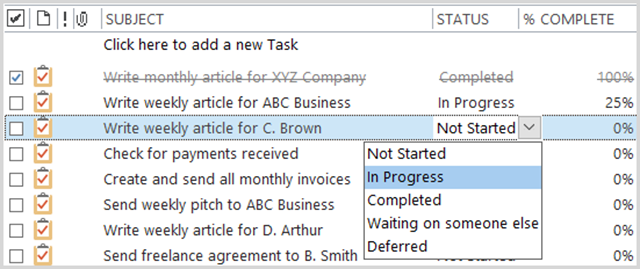
Microsoft Outlook включает в себя как заполненные проценты, так и поля состояния для отслеживания ваших проектов и задач. Как и в случае с отслеживанием времени, вы можете использовать оба или только один, в зависимости от ваших предпочтений.
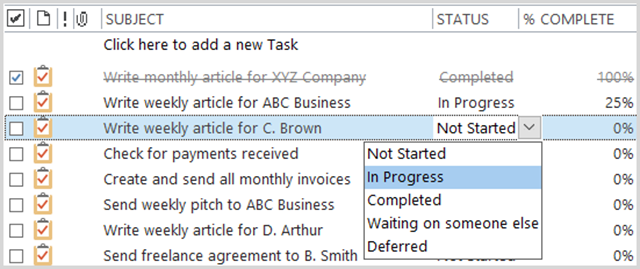
Преимущество их совместного использования заключается в том, что, например, если вы пометите задачу как выполненную на 100%, в поле состояния автоматически отобразится Завершено, и задача будет поцарапана.
Поле состояния также включает варианты «Выполняется», «Ожидание кого-то еще» и «Отложено», каждый из которых может быть очень полезен для продолжения работы.
Используйте приоритезацию и категоризацию
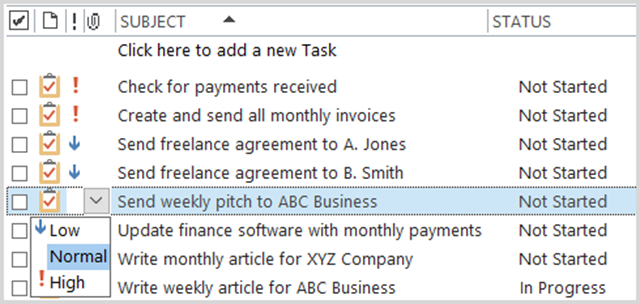
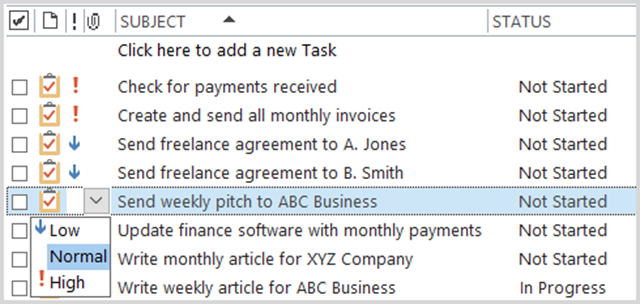
Использование поля приоритетов — еще один замечательный инструмент для просмотра наиболее важных элементов. с первого взгляда. Элементы с высоким приоритетом будут выделены красным восклицательным знаком, а элементы с низким приоритетом — синей стрелкой вниз. Вы также можете добавить поле Custom Priority, если это необходимо.
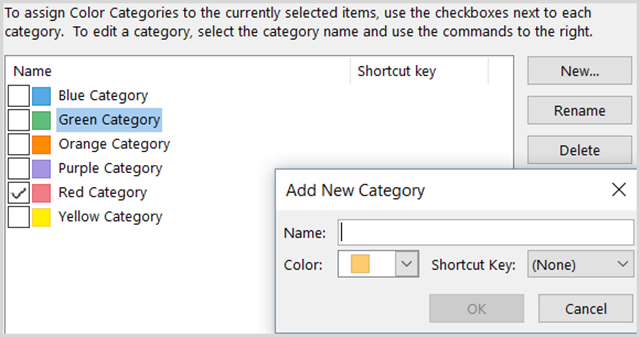
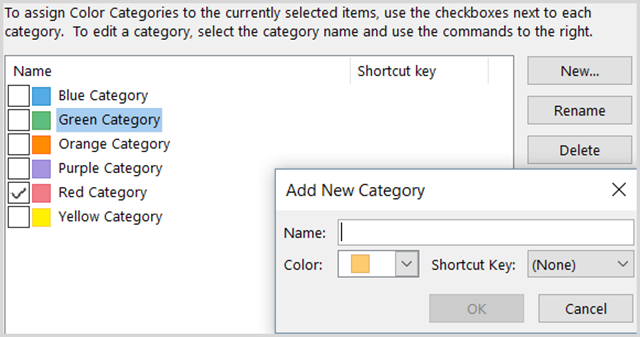
Функция категории в Microsoft Outlook также удобна для быстрого поиска определенных типов задач. По умолчанию категории названы по их цвету, но полезно поменять их на более значимые имена. Например, вы можете использовать зеленую категорию для всех финансовых задач и назвать ее таковой. Вы можете создавать свои собственные категории и выбирать цвет.
Экспортируйте ваши данные
Если вы хотите экспортировать свои задачи в электронную таблицу, это простой процесс Для начала выберите Файл > Открыть и экспортировать > Импорт / Экспорт . Когда откроется следующее окно, выберите « Экспорт в файл» в списке вариантов. Затем вы можете выбрать один из двух типов файлов; Значения, разделенные запятыми (.csv) или файл данных Outlook (.pst) .
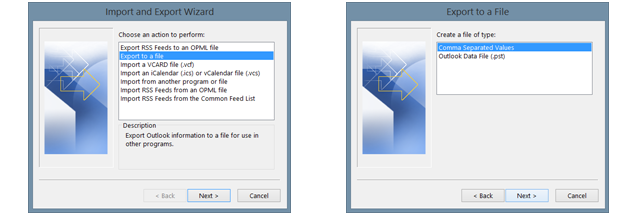
Опция Comma Separated Values является широко распространенным выбором. Это позволяет вам отображать поля для чистого перехода, и файл может быть загружен или импортирован в базы данных и электронные таблицы. Если вы хотите создать простую резервную копию ваших задач Outlook, то файл данных Outlook можно выбрать.
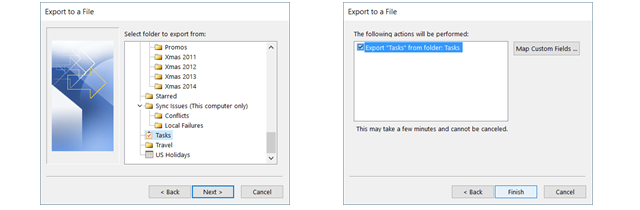
На следующем шаге выберите папку « Задачи » из списка параметров и нажмите « Далее» . Затем вы можете настроить имя файла и местоположение, если это необходимо. Затем вы завершите экспорт. При необходимости вы можете сначала нажать кнопку « Карта пользовательских полей» , что позволит вам изменить поля в вашем файле; этот шаг не является обязательным. Нажмите « Готово», и вам будет предложено ввести диапазон дат для задач для экспорта.
Другие удобные функции
Для простоты использования задачи в Microsoft Outlook предлагают дополнительные удобные и полезные функции, которые помогут с вашими проектами и задачами.
- Сортировать по любому столбцу.
- Перетащите, чтобы изменить порядок столбцов.
- Отправить отчет о состоянии для отдельной задачи одним щелчком мыши.
- Просмотрите раздел сведений о задаче для часов, платежной информации и компании.
- Отфильтруйте все задачи по ключевому слову, статусу или времени.
Доступна ли синхронизация для мобильных приложений?
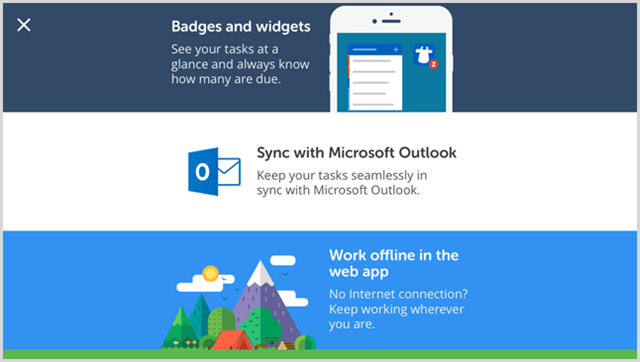
В настоящее время мобильное приложение Microsoft Outlook не включает функцию задачи. Но если вам нужно синхронизировать задачи Outlook на ходу, к счастью, есть приложения, которые вы можете подключить для Android или iOS.
- Помните Молоко (Pro версия), Android и iOS , $ 39,99 в год
- Задачи и заметки для MS Exchange (требуется обменный аккаунт), Android , $ 4,99
- SymTasks — Синхронизация задач Outlook, Android [больше не доступно]
- TaskTask для Microsoft Outlook и Google Tasks, iOS , $ 4,99
- Задачи обмена Todo (требуется обменный аккаунт), iOS [Больше не доступно]
Дополнительные мобильные опции, которые работают с приложением для управления проектами для Mac , взгляните на эти инструменты:
Пробовали ли вы задачи Outlook для небольших проектов?
Использование функции задач Microsoft Outlook не работает для всех или для каждого проекта. Однако, если вы уже являетесь пользователем Microsoft Outlook и вам нужен простой инструмент, он работает хорошо.
Для получения дополнительной информации ознакомьтесь с некоторыми малоизвестными функциями Outlook . И если вы ищете специальный инструмент для управления задачами, эти кросс-платформенные приложения списка дел Приложения списка дел, , как и monday.com, для проектов с
Для начала работы с календарем в Outlook необходимо в области навигации кликнуть на Задачи.
Раздел позволяет создавать различные списки дел.
Управление разделом осуществляется при помощи следующих вкладок:
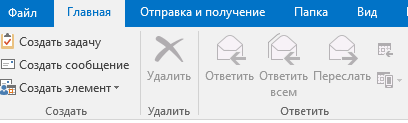
Вкладка Главная содержит основные команды, необходимые для работы со списками дел.
Вкладка Отправка и получение – неизменно во всех разделах Outlook.
Вкладка Папка – расширенные функции для работы с задачами.
Вкладка Вид – способ отображения ваших списков задач.
Создание задач в Outlook
Для того, чтобы добавить новую задачу в Outlook необходимо на вкладке Главная выбрать Создать задачу (предварительно переключившись в раздел Задачи).
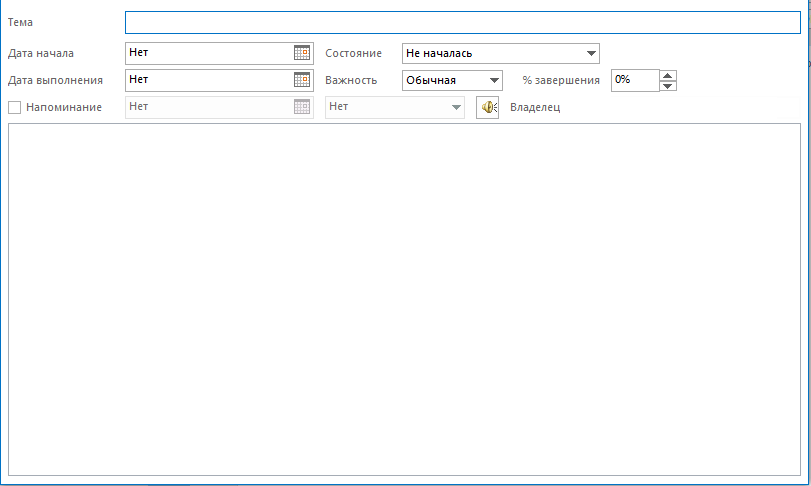
Далее необходимо заполнить поля задачи.
При необходимости заполнения дополнительных полей надо нажать на кнопку Подробно в группе Показать.
По завершении необходимо нажать кнопку Сохранить и закрыть в левом верхнем углу.
Выполнение задач в Outlook
После того, как вы создали задачу в Outlook, можно приступать к ее выполнению.
Для того, чтобы пометить задачу выполненной, необходимо поставить галочку слева от нее или нажать на краснй флажок справа.
Выполненные задачи помечаются зачеркнутыми.

Способы отображения задач в Outlook
Outlook позволяет отображать задачи не только стандартный способом, но и менять их внешний вид.
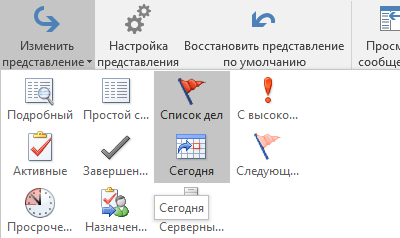
Для этого в разделе Задачи необходимо перейти на вкладку Вид и нажать кнопку Изменить представление, после чего выбрать один из вариантов.
Расписание ближайших групп:
Загружаю…

Многие люди до сих пор используют бумажный блокнот и ручку для составления списков дел и всевозможных задач и напоминаний. В некоторых случаях это действительно отличный способ, однако зачастую не лишним будет воспользоваться современными решениями.
Почтовый клиент Outlook 2016 позволяет создавать и вести списки дел и задач, как лично для себя, так и совместно с другими пользователями. А система напоминаний делает его незаменимым помощником на каждый день. Ведите списки дел и задач, выставляйте им категории и приоритеты, процент выполнения и дедлайны. Ведите совместные задачи и рассылайте электронную почту участникам. С возможностями Outlook 2016, возможно, вы уже скоро откажетесь от использования обычных стикеров с напоминаниями.
Для начала откройте панель «Задачи», кликнув на соответствующую пиктограмму в меню почтового клиента. В списке «Мои задачи» отдельно будут сортироваться «Список дел» и локальные «Задачи».

«Список дел» содержит не только список ваших задач, но также и события, которые вы отметили как «К исполнению». «Задачи» — это те задания, которые вы создали в секции «Задач», в том числе и во вкладках с письмами или календарем.
Создание новых задач
Есть несколько способов для создания задач, а каждой задаче вы можете добавить максимум дополнительных деталей, или можете вообще их не трогать, задав только название.
Самый простой способ создать новую задачу, это находясь в панели задач в области «Задачи» кликнуть мышь на надпись «Щелчок добавит элемент (Задача)». Просто введите название для нового элемента, и он будет создан. Далее вы можете создавать другие новые задачи. В качестве тренировки создайте шесть разных задач при помощи данного инструмента.

Примечание: Если у вас отображается список задач на вкладках «Почта» и «Календарь», то там также можно быстро создать новый элемент, просто заполнив поле «Введите новую задачу» и нажав клавишу Enter. Если список задач у вас не отображается, его можно добавить через ленточное меню «Вид» — «Макет» — «Список дел» — «Задачи».
Чтобы пометить задачу выполненной достаточно кликнуть на красный флажок напротив ее названия. Аналогично можно кликнуть не на флажок, а на пустой чекбокс, где после этого появится галочка, а название самой задачи станет перечеркнутым.

Сделать это, опять же, можно как на вкладке «Задачи», так и на других. С той разницей, что на вкладке «Задачи» вы продолжите видеть завершенное задание, напротив которого появится галочка, тогда как в «Почте» и «Календарь» такое задание пропадет из списка.
Изменение статуса задачи
Чтобы внести изменения и дополнения к любой задаче, просто кликните на нее дважды. У вас откроется новое окно, в котором будет отображена вся информация о задаче – вы можете ее добавлять, изменять, удалять. Например, добавьте описание вашему заданию, конкретизировав какой именно результат должен получиться на выходе. После этого нажмите кнопку «Сохранить и закрыть».

Это же окно вы увидите если будете создавать задачу не так, как это было описано выше, а по нажатию на кнопку «Создать задачу» в ленточном меню (раздел «Главная»). Это удобно, если помимо названия вы сразу знаете сроки исполнения, хотите использовать различные статусы и категории, приоритет и напоминания.
Для начала в поле «Тема» введите название для новой задачи. Используя календарь, вы можете задать дату начала и дату выполнения задачи (или использовать только один из этих элементов). Пункт «Состояние» позволяет выбрать из выпадающего списка одно из пяти значений для статуса, например, «Выполняется» или «Завершена». «Важность» бывает трех типов, а «% завершения» позволяет контролировать процесс выполнения.

Проставив галочку в чекбоксе «Напоминание», выберите конкретную дату, когда оно должно прозвучать, выберете время. Также при необходимости можно выбрать вручную звуковой сигнал, кликнув на пиктограмму с громкоговорителем.
Нижняя область предназначена для текстового описания. Просто кликните на ней один раз и начните печатать. Сюда можно поместить любую информацию, имеющую отношение к задаче.
Если в ленточном меню в графе «Задача» нажать на пиктограмму «Подробно», то можно также задать ориентировочное количество часов на исполнение задачи и количество затраченных часов. Здесь же можно указать информацию о расходах на выполнение и название Организации, с которой вы имеете дело. Для перехода в предыдущий раздел с описанием и напоминанием в том же ленточном меню кликните на пиктограмму «Задача», расположенную рядом с «Подробно».
Назначение задачи другому человеку
Если вы хотите назначить ту или иную задачу для выполнения другим пользователем, просто откройте ее двойным нажатием мыши и в появившемся окне в ленточном меню в графе «Задача» выберите пиктограмму «Назначить задачу».

У вас появится форма, напоминающая электронное письмо. В графе «От» из выпадающего списка можно выбрать электронной ящик, с которого вы будете отправлять задачу (если у вас настроено больше одного почтового адреса). В поле «Кому» необходимо указать ответственного за работу над заданием (само собой, он также должен пользоваться программой Outlook). Далее по необходимости вы можете использовать любые дополнительные элементы – дата начала и выполнения, состояние, важность, описание.
Убедитесь, что проставлены галочки в чекбоксах «Держать обновленную копию этой задачи в списке задач» и «Отправлять мне отчет о состоянии по завершении задачи». Так вы всегда будете в курсе происходящего, если пользователь по ходу работы меняет статус – состояние и процент завершения.
По заполнению всех необходимых данных нажмите кнопку «Отправить». Если у вас ранее были установлены персональные напоминания для этой задачи, то Outlook 2016 оповестит вас, что вы более не являетесь ответственным за задачу и ранее установленное напоминание отключено. Нажмите «Ок» — сообщение будет отправлено.

Когда вы назначаете задачи кому-то другому, иконка с человечком автоматически появится рядом с обычным значком задачи.

Использование категорий
Для каждой задачи вы можете использовать категории. Причем у одной задачи может быть назначено несколько категорий. Для добавления категории нажимаем на задачу двойным щелчком мыши и из ленточного меню в графе «Задача» нажимаем кнопку «Выбрать категорию» — «Все категории».
По умолчанию категории названы по цвету, которым они помечены. Выбрав категорию нажмите на кнопку «Переименовать» и назовите ее по своему усмотрению. Также для удобства можно выбрать для категории сочетание клавиш, используя выпадающий список. Таким образом в дальнейшем можно будет назначать задачам категории не открывая их, а просто выделяя их в общем списке и нажимая сочетание клавиш, заданное ранее.

Выбрав категорию, жмем Ок. У задачи должна появиться цветная полоса, на которой будет указано имя (или имена) выбранных категорий. Соответствующее обозначение будет отображаться и в списках задач.
Просмотр текущих задач
Вы можете просматривать ваши задачи, используя различные инструменты. В ленточном меню выберите пункт «Вид» и нажмите кнопку «Изменить представление» — у вас появятся варианты отображения ваших списков.
Как правило, по умолчанию выбран «Простой список», где отображаются все задания с различной важностью, на любую дату, в том числе уже выполненные. Когда же у вас количество задач идет не на один десяток, то сделать удобную выборку бывает крайне полезно.
При этом делая выборку, скажем, по задачам на текущий день, то есть выбрав из списка «Изменить представление» значение «Сегодня», при необходимости вы всё также можете иметь под рукой общий список задач. Для этого наведите курсор на иконку «Задачи» в панели навигации и во всплывающем окне на кнопку в правом верхнем углу – «Закрепить выноску обзора». По ее нажатии у вас добавится панель со списком всех задач, где при необходимости можно быстро создавать новую задачу (аналогичная панель может отображаться в разделах «Почта» и «Календарь», о чем уже говорилось выше).

Outlook can work as a simple tool for managing projects and tasks. We show you how to set up Outlook Tasks to set reminders and due dates, assign to-dos, and track tie.

If you’re working on a small project, as a freelancer, or in a company with few employees, Outlook 2016 can help you manage your projects and tasks without the need for hefty software. With simple customizations to the task section, you can set reminders and due dates, assign to-dos, and track time easily.
Why Use Outlook for Projects and Tasks?
For large projects, project managers and bigger companies use professional software such as Microsoft Project or Basecamp, some of the best project management tools to do the job. They offer the extensive features needed to organize and manage successful projects.
However, for small projects, freelancers, or teams of one or two, Microsoft Outlook has the essential features needed to succeed in any undersized situation. Here are just a few of the basic features it contains:
- Customizable task fields
- Assignable to-dos
- Helpful reminders
- Time tracking
- Status updates
- Prioritization and categorization
- Export function
How Can Those Outlook Features Be Used?
Customize With Fields You Need
You can easily add and remove fields within the task section. For example, to track time you can add actual work and total work. For status tracking you can add percent complete and custom status.
To choose your fields, right-click on one of the columns and select Field Chooser. Then simply drag and drop the fields you want to the column area.
Assign Tasks Easily
If you work with a partner or one employee, assigning tasks to each other is simple. Open the task and in the top navigation select Assign Task. Click the To button to open your contact list, select the assignee, and click the To button in the pop-up window. This will insert your contact into the task and once you click Send, the task will be on its way to the assignee.
You can also include a field for Team Task that includes simple checkmarks and an Assigned To field to see at a glance whose responsible.
Set Up Reminders
As with any task application, reminders are essential tools. Microsoft Outlook allows you to customize your reminders by selecting the date, time, and a specific sound if you like. The date choices are in a calendar format and the time choices are in 30-minute increments.
Track Time
For freelancers or others who charge clients by the hour, time tracking is a must. With Microsoft Outlook you can use both Actual Work and Total Work fields or just one of them, depending on your exact needs. For instance, you can use Actual Work for the billable amount and Total Work for the entire time spent on the task. Both fields record time in decimal hours.
Update Statuses
Microsoft Outlook includes both percent complete and status fields to keep your projects and tasks on track. As with time tracking, you can use both or just one, depending on your preference.
The advantage to using them together is that if you mark a task as 100 percent complete, for example, the status field will automatically display Completed and the task will be scratched through.
The status field also includes choices for In Progress, Waiting on Someone Else, and Deferred, each of which can be very helpful for staying on track.
Use Prioritization and Categorization
Using the priority field is another great tool for viewing your most important items at a glance. High priority items will show a red exclamation mark and low priority items will show a blue, downward arrow. You can also add a Custom Priority field if needed.
The category feature in Microsoft Outlook is also handy for spotting specific types of tasks at a glance. By default, the categories are named for their color, but changing them to more meaningful names is helpful. For instance, you may use the green category for all finance tasks and name it as such. You can create your own categories and choose the color as well.
Export Your Data
If you would like to export your tasks to a spreadsheet, it is a simple process. To begin, select File > Open & Export > Import/Export. When the next window pops open, select Export to a file in the list of choices. You can then choose from two file types; Comma Separated Values (.csv) or Outlook Data File (.pst).
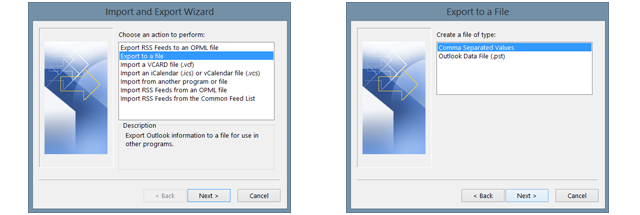
The Comma Separated Values option is a commonly-use choice. It allows you to map the fields for a clean transition and the file can be uploaded or imported into databases and spreadsheets. If you want to create a simple backup of your Outlook tasks, then the Outlook Data File can be chosen.
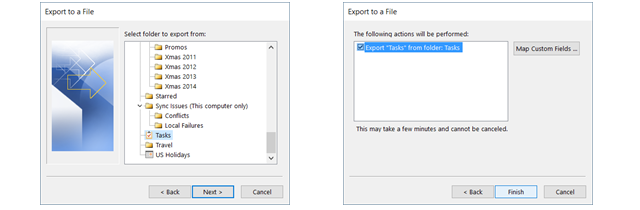
In the next step, select the Tasks folder from the list of options and click Next. You can then adjust the file name and location if necessary. You will then finalize your export. You can click the Map Custom Fields button first, if needed, which will allow you to alter the fields in your file; this step is optional. Click Finish and you will be prompted to enter a date range for the tasks to export.
Other Handy Features
For ease-of-use, the tasks in Microsoft Outlook offer additional convenient and useful features to help with your projects and to-dos.
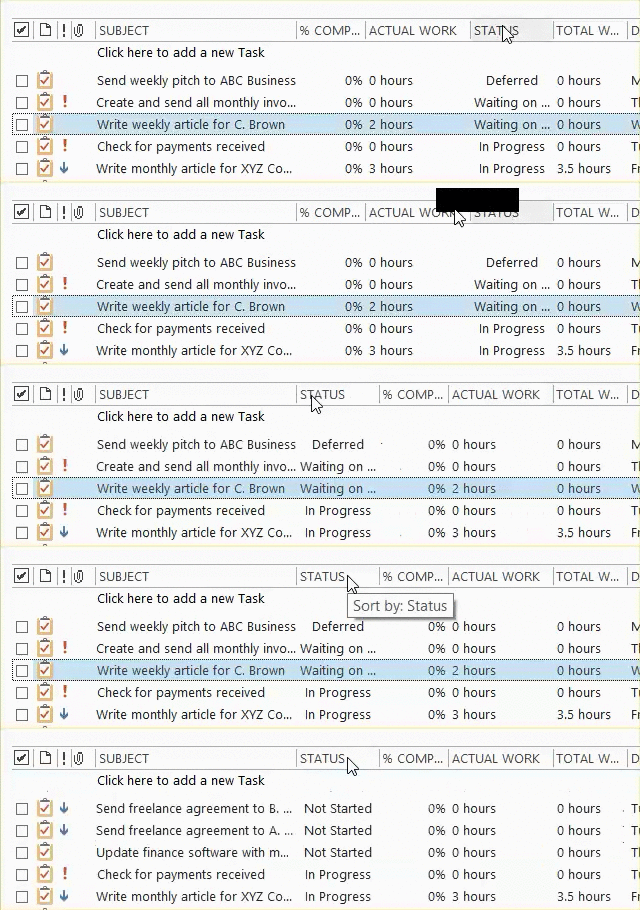
- Sort by any column.
- Drag and drop to rearrange columns.
- Send a status report for an individual task with one click.
- View the task details section for hours, billing information, and company.
- Filter all tasks by keyword, status, or time.
Is Mobile App Syncing Available?
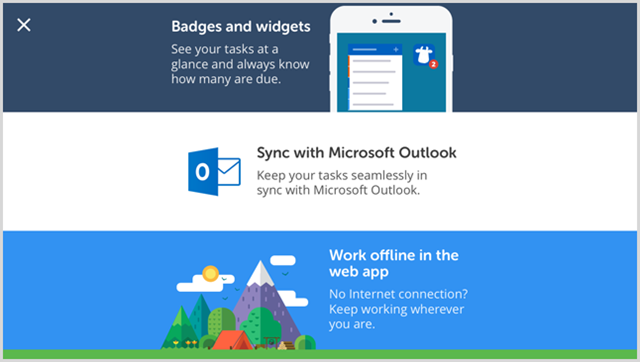
Currently, the Microsoft Outlook mobile app does not include a task feature. But, if you need to sync your Outlook tasks on the go, luckily there are apps that you can connect for either Android or iOS.
- Remember The Milk (Pro version), Android and iOS, $39.99 yearly
- Tasks & Notes for MS Exchange (requires exchange account), Android, $4.99
- SymTasks – Outlook Tasks Sync, Android [No Longer Available]
- TaskTask for Microsoft Outlook and Google Tasks, iOS, $4.99
- Todo Exchange Tasks (requires exchange account), iOS [No Longer Available]
For additional mobile options that work with a project management app for Mac, take a look at these tools:
Have You Tried Outlook Tasks for Small Projects?
Using the task feature of Microsoft Outlook does not work for everyone or every project. However, if you are already a Microsoft Outlook user and just need a simple tool, then it works well.
For more, check out some little-known features of Outlook. And if you’re looking for a dedicated task management tool, these cross-platform to-do list apps are sure to help as well as monday.com for projects with team collaboration.