
ASC Manager Обзор приложения
Что такое приложение asc manager? ASC Manager — программа контроля параметров работы оборудования буровых бригад. Предназначена для автоматизации процесса контроля параметров работы оборудования бригад по бурению и ремонту нефтяных и газовых скважин. Получает и отображает данные с ИВЭ-50, ДЭЛ-150 и других приборов.
Основные функции программы:
• отображение списка бригад с подробной информацией об объекте и выполняемой работе;
• отображения значений каналов приборов в реальном масштабе времени;
• доступ к архивным данным системы одной бригады в графическом виде;
• отображение и комментирование событий, в частности тревог;
• отображение данных с камер видеонаблюдения, установленных на объектах;
• просмотр видеоархива.
ASC Manager является бесплатным клиентом облачного сервиса компании Ригсофт.
👋 Если вам нравится ASC Manager, можете ли вы поделиться им с друзьями?
| Имя приложения | ASC Manager |
| Категория | Бизнес |
| Дата выпуска | 18 мая 2016, Среда |
| Обновлять | 05 января 2022, Среда |
| Размер файла | 58.58 МБ |
ASC Manager Комментарии на
💸 Хотите отправить деньги за границу бесплатно?
Мы переводим деньги более 4 миллиардов евро каждый месяц. Мы позволяем индивидуальным и корпоративным счетам сэкономить 4 миллиона евро на комиссиях за банковские переводы. Хотите бесплатно отправить деньги за границу или перевести деньги за границу бесплатно? Бесплатные международные денежные переводы!
Bublegum86
Давно ждал. Отличное приложение. Удобно, когда под рукой нет компа.
Ilgam0310
Не может зайти. Запрашивает пароль. Хотя как такового нет.
Д Руслан
Супер программа. Спасибо за отличное приложение. Очень удобная программа для контроля за работой бригад.
Просьба сделать количество подъема НКТ и БТ растить не через 2 часа, а через 1 час.
Vip.86
Хорошее приложение. Супер, очень удобно следить за работой бригад прямо с телефона.
Oleg_86/72
Нужная программа. Устойчивая связь с сервером, даже с минимальным доступом к интернету!
По сравнению с web доступом с ПК, всегда актуально обновляются данные!
Не удобно постоянно менять логин вручную, для подключения к разным предприятиям!
Aggressor 95
Cупервайзер. Доработайте приложение для айфона.чтоб можно было указать и забивать сервер.так как на некоторые фирмы не возможно авторизоваться без сервера.
супервайзер рн
Супервайзер рн. Прошу Вас добавить дату поверки ивэ (комплект ивэ + датчик веса)
Очень нужна данная информация для работы подрядчика!!!
Cdhv bnkgfcj
После обновы. Не работает архив после обновления, только тренды
Pyotr 1977
Ruslan. Супер, очень удобно
Fadagus
Тренды. Появились тренды
Musuraboshi
Все отлично. Спасибо за нужную программу! Все работает, стабильно и быстро.
Курдюков Михаил
ASC. Мне понравилась программа. Если добавить возможность сохранять подключения к разным организациям, а не перебивать их руками — будет вообще хорошо.
Drizzly22
А. А видео для чего можно узнать?
💰 Вселенная возможностей: Payoneer
Знаете ли вы, что вы можете заработать 25 долларов США на нашем сайте, просто зарегистрировавшись? Получите $25 бесплатно, присоединившись к Payoneer!
🧠 Хотите укрепить свой интеллект?
Mind Lab Pro ® — это научное лекарство, которое повышает производительность труда и продуктивность с помощью ноотропов для концентрации внимания, стрессовой многозадачности, творческого решения проблем и многого другого. Доведите свой мозг до 100% производительности. Купить сейчас!
👉 Продвижение сайта стало проще
EasyHits4U продвигает вашу рекламу среди наших участников. С 2003 года мы предоставили нашим участникам миллиарды просмотров рекламы и посещений сайта. EasyHits4U — бесплатная и простая в использовании программа — одна из самых известных программ интернет-маркетинга в Интернете! Hemen üye ol!

Пожалуйста, подождите! ASC Manager Загрузка комментариев uygulama…
ASC Manager обслуживание клиентов
Что вы думаете об ASC Manager? Можете ли вы поделиться своими жалобами, опытом или мыслями о приложении с RIGINFORM и другими людьми?
ASC Manager Uygulaması Снимок экрана и изображения
ASC Manager айфон, айпад, яблочные часы и яблоко тв скриншоты, картинки.
| язык | русский |
| Цена | Бесплатно |
| Возрастное ограничение | 4+ лет и старше |
| Последняя версия | 4.4 |
| Магазин игр | ru.riginform.asc.manager.free |
| Совместимость | IOS 9.0 и выше |
ASC Manager (версия 4.4) Загрузите и установите приложение
Приложения ASC Manager были опубликованы в категории Бизнес 18 мая 2016, Среда и разработаны RIGINFORM [ID разработчика: 1098568935]. Размер этого приложения составляет 58.58 МБ. Это приложение создано пользователем 14 Он был оценен и получил 4.0 из 5. ASC Manager — игры, опубликованные 05 января 2022, Среда, текущая версия 4.4 и хорошо работает на IOS 9.0 и более высоких версиях. Идентификационный номер магазина Гугл игры: ru.riginform.asc.manager.free. Языки, поддерживаемые приложением:
EN RU Скачайте и установите приложение!
Другие приложения от разработчика RIGINFORM
Служба поддержки клиентов приложения ASC Manager, примечания редактора:
• Улучшена стабильность приложения
• Исправлены ошибки
Список лучших бесплатных Бизнес Uygulamaları приложений
Проверяете ли вы результаты своей SEO-работы? Или вы просто смотрите на рейтинг ваших ключевых слов в Google? Если вы не можете правильно прочитать данные из вашей работы SEO, вы теряете много!
Список лучших бесплатных Бизнес Uygulamaları приложений
Узнайте, как работают определенные криптовалюты, и получите понемногу каждую криптовалюту, чтобы опробовать ее на себе. Coinbase — самое простое место для покупки и продажи криптовалюты. Зарегистрируйтесь и начните сегодня.
Список лучших бесплатных приложений
Jasper — это генерирующая платформа искусственного интеллекта для бизнеса, которая помогает вашей команде создавать контент, адаптированный для вашего бренда, в 10 раз быстрее, где бы вы ни работали в Интернете.
Список лучших платных приложений
Каждая капсула содержит чистые, высокоэффективные ноотропные питательные вещества. Никаких бессмысленных добавок. Просто 100% естественная сила мозга. Независимая проверка и проверка в рамках проекта Clean Label Project.
Adsterra — наиболее предпочтительная рекламная сеть для тех, кто ищет альтернативу AdSense. Adsterra — идеальный выбор для новых сайтов с низкой дневной посещаемостью. Для размещения рекламы на сайте в Adsterra, как и в других рекламных сетях, требуется определенный лимит трафика, возраст домена и т.д. Строгих правил нет.
Введение
Загрузка данных
Работа с графиком
Работа с таблицей значений
Настройка программы
Введение
Программа предназначена для подготовки отчетов на основании данных, полученных с приборов ИВЭ-50. Бывают ситуации, когда без ручной правки отчетов не сдать работу заказчику. Неправильно ввели коды в прибор или села батарейка внутренних часов и как следствие реальная работа записалась не понятно куда. Для исправления подобных ситуаций и создана наша программа.
Загрузка данных
Загрузка данных в программу осуществляется из экспортных файлов ASC, ARC, UDF.
Диалоговое окно выбора файла открывается кнопкой «Открыть» в главном окне.
После загрузки данных, в левой части отобразится список, сгруппированный
по кодам бригад. При клике мышкой в нужную дату, в правой части окна
отобразится график данных. Ниже графика располагаются таблицы значений.
Работа с графиком
Работа с графиком аналогична работе с графиком в программе ASC Manager.
Добавление значения — клик левой кнопком мыши с нажатой клавишей Ctrl. При этом курсор в таблице значений автоматически установится на новое значение, чтобы было удобнее его подредактировать.
Добавление СПО — клик левой кнопкой мыши с нажатыми клавишами Ctrl+Shift. Только для канала веса на крюке.
Удаление значений — клик правой кнопкой мыши с нажатой клавишей Ctrl. При этом значение в данной точке обнуляется. Если надо стереть значение, то надо еще удерживать Alt. Если дополнительно удерживать Shift, то удалятся еще все соседние значения.
Поиск значения в таблице — клик левой кнопкой с нажатой клавишей Alt.
Масштабирование области графика — нажатие левой кнопки мыши в начале блока с последующим перемещением на конечную точку и отпускание кнопки. Любое изменение масштаба графика сигнализируется красным цветом рамки.
Перемещение графика – нажатой правой кнопкой мыши.
Перемещение графика по вертикали – колесико мыши. Если еще нажать клавишу Shift перемещение будет с маленьким шагом.
Перемещение графика по горизонтали – колесико мыши с нажатой клавишей Ctrl. Если еще удерживать Shift перемещение будет с маленьким шагом.
Масштабирование под курсором мышки – колесико мыши с нажатой клавишей Alt.
Масштабирование по вертикали – колесико мыши с нажатыми клавишами Alt+Shift.
Масштабирование по горизонтали – колесико мыши с нажатыми клавишами Ctrl+Alt+Shift.
Отмена масштабирования — клик средней кнопки мыши в поле графика или нажатие Ctrl+/.
Выделение значений — аналогично масштабированию области графика только с нажатой клавишей Shift. При этом в таблице значений выделяются все значения попавшие в область выделения. Операции с выделенными значениями в таблице будет описаны в соответствующем разделе.
Работа с таблицей значений
Значения всех каналов сведены в одну таблицу значений. Каждая строка таблицы представляет собой срез текущих значений каналов прибора в какой-то момент времени.
Такой срез значений называется блоком данных. В каждый блок данных также включены время и флаги событий. Надо понимать, что при удалении блока удаляются значения всех каналов, а не только текущего!
Если значение какого-либо канала отсутствует, то в таблице оно принимает значение «х», например, при отсутствии датчика. При таком значении на графике будет пустое место.
Операции с ячейками таблицы сведены в контекстное меню, которое вызывается кликом правой кнопки мыши. Ячейки можно выделять группами и выполнять над ними те же операции одним действием.
Изменение значения канала. Любое значение можно изменить, для этого необходимо войти в режим редактирования. Это делается несколькими способами:
Двойной клик мыши по ячейке, нажатие клавиши Enter или ввод нового значения сразу. Подтвердить ввод нового значения необходимо нажатием клавиши Enter.
Чтобы отменить ввод нового значения необходимо нажать клавишу Esc. Если вы введете неправильное значение, то таблица мигнет красным цветом и вернет старое значение.
Любые изменения значений в таблице сразу вызывают изменение на графике.
Увеличение/уменьшение значений канала. Чтобы увеличить или уменьшить выделенные значения канала на определенную величину достаточно в начале ввода значения добавить знак «+» или «-«.
Например задача: необходимо увеличить все значения веса в определенном интервале на 10тс. Выделяем мышью необходимую область (в режиме выделения с Shift) и сразу вводим «+10» и Enter.
Все выделенные значения автоматически увеличатся на 10тс, при этом нулевые значения (<0.7тс) останутся на месте. Для строгого увеличения/уменьшения значений в конце ввода значения необходимо поставить знак «!».
Например: «-5!» опустит график на 5тс. Удобно для выравнивания графика до нулевой линии, когда бригада забыла обнулить датчик перед началом работ.
Для увеличения/уменьшения значений можно использовать проценты. Например: «-5%» опустить график на 5%.
Добавление блока данных — нажатие клавиши Insert добавляет новый блок и помещает его посередине между текущим и следующим блоком. Значения каналов нового блока копируются с текущего.
Если еще нажать клавишу Alt, то новый блок будет помещен перед текущим. Если надо добавить новый блок сразу за текущим, то удерживайте клавишу Shift. При этом время нового блока будет на 1 сек больше текущего или меньше текущего, если была нажата клавиша Alt.
Удаление блока данных — нажатие клавиши Delete удаляет весь блок значений, если курсор находится в колонке времени.
Удаление значения канала — нажатие клавиши Delete обнуляет значение канала. Если удерживать Alt, то значение очищается.
Очистка значения канала — нажатие клавиши Backspace очищает значение канала (устанавливает значение «х»).
Выделение одиночных значений — удерживая клавишу Ctrl кликайте мышью на нужных ячейках или нажимайте пробел на клавиатуре.
Выделение диапазона значений — выберите первое значение, затем при удержании клавиши Shift выберите последнее значение. Все значения между первым и последним будут выбраны.
Выделение всех значений канала — нажатие сочетания клавиш Ctrl+A.
Снятие выделения — нажатие сочетания клавиш Ctrl+Shift+A.
Инверсия выделения — нажатие сочетания клавиш Ctrl+I. Клик по заголовку колонки также инвертирует выделения.
Копирование значений — нажатие сочетания клавиш Ctrl+C приводит к копированию значений в буфер обмена.
Вставка значений — нажатие сочетания клавиш Ctrl+V приводит к вставке значений из буфера обмена начиная с времени текущего блока. Копировать и вставлять значения можно для любых дней, любой бригады, а также в пределах одного дня.
Версия 4.16
Бесплатное программное обеспечение для получения и просмотра информации с приборов ИВЭ-50 или ДЭЛ-150 в режиме реального времени.
Может работать через HTTP(S), SOCKS прокси.
Возможности программного обеспечения
Делайте работу с данными еще удобнее, настраивая количество, положение и цвет графиков.
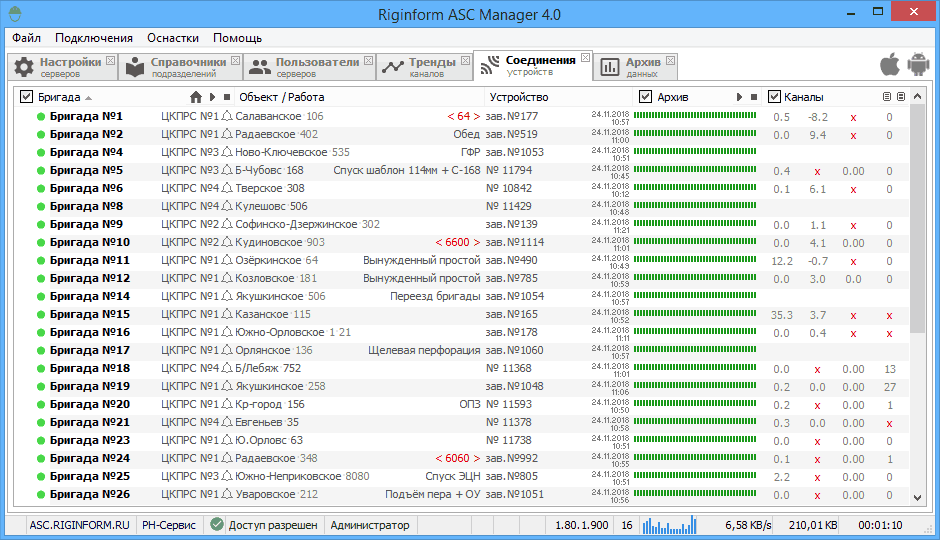
Для большого количества бригад очень удобно использовать компактный режим просмотра.
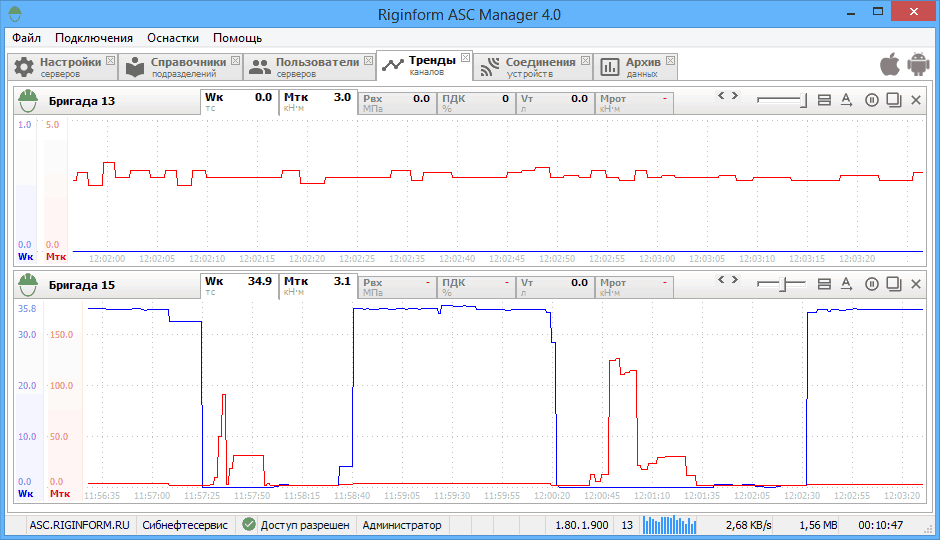
Выбирайте бригады для просмотра, нужные каналы, меняйте ориентацию и скорость трендов.
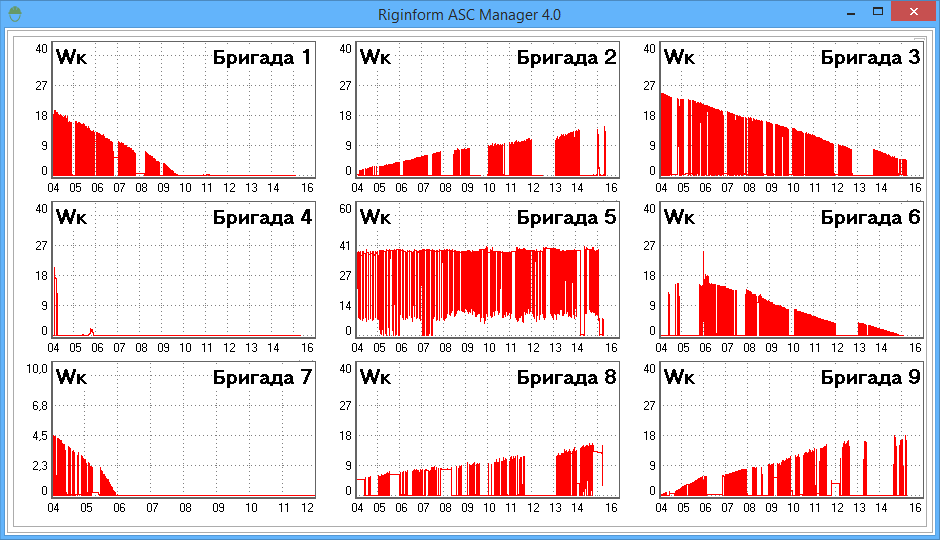
Специальный режим отображения всех бригад на одном экране большого монитора у диспетчера.
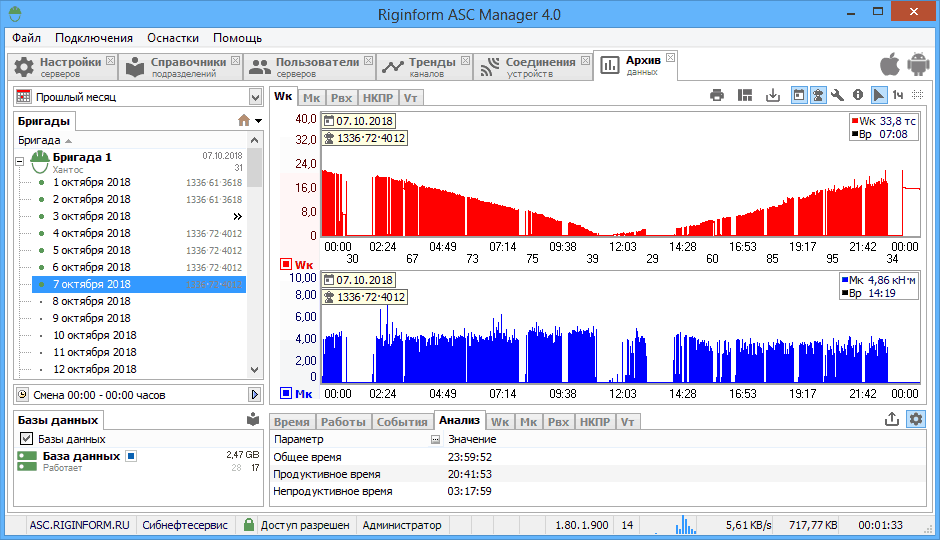
Расчет производительного времени позволяет наглядно оценить продуктивность работы бригад.

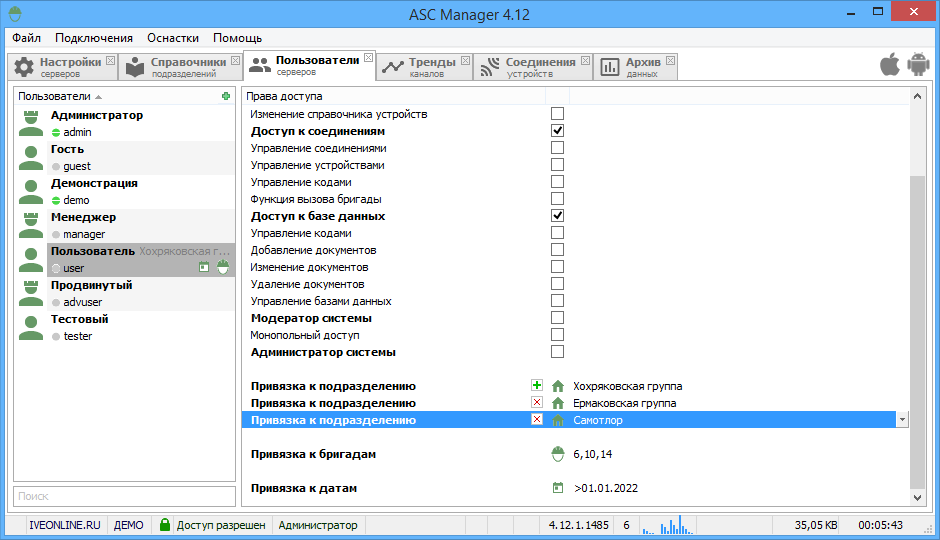
Пользователю можно ограничить доступ к конкретным подразделениям, конкретным бригадам и даже по датам.
Загрузите ASC Manager для Windows
Быстрый и удобный клиент для просмотра данных с приборов ИВЭ-50, ДЭЛ-150 в режиме онлайн.
Размер 4.7 MB
Версии клиента ASC Manager для других платформ.
✔ Что там интересного?
1. Предназначена для автоматизации процесса контроля параметров работы оборудования бригад по бурению и ремонту нефтяных и газовых скважин.
2. ASC Manager — программа контроля параметров работы оборудования буровых бригад.
Скачать совместимый APK на ПК
ASC Manager для ПК: Как скачать и установить на ПК Windows

Чтобы получить ASC Manager работать на вашем компьютере легко. Мы поможем вам скачать и установить ASC Manager на вашем компьютере в 4 простых шага ниже:
- Загрузить эмулятор приложения Andriod
Мы перечислили лучшие из них ниже:- Nox App .
- Bluestacks .
Я рекомендую Bluestacks, так как он очень популярен во многих онлайн-уроках.
- Теперь установите программный эмулятор на ПК с Windows
Перейдите в папку «Загрузки» на компьютере или в любом месте хранения загруженных файлов.- Нажмите на приложение эмулятора Android. Начнется процесс установки.
- Примите условия лицензионного соглашения и следуйте инструкциям на экране. Программное обеспечение будет установлено.
- Как использовать ASC Manager на вашем компьютере:
- На компьютере откройте эмулятор и выполните поиск ASC Manager.
- Нажмите «ASC Manager» » «Установить», чтобы установить приложение.
- Чтобы использовать приложение ASC Manager, откройте эмулятор » «Все приложения».
Другие источники загрузки
Скачать для Android — Ссылка 1 ↲
Бесплатно В iTunes ↲
ASC Manager Описание
ASC Manager — программа контроля параметров работы оборудования буровых бригад. Предназначена для автоматизации процесса контроля параметров работы оборудования бригад по бурению и ремонту нефтяных и газовых скважин. Получает и отображает данные с ИВЭ-50, ДЭЛ-150 и других приборов.
Основные функции программы:
• отображение списка бригад с подробной информацией об объекте и выполняемой работе;
• отображения значений каналов приборов в реальном масштабе времени;
• доступ к архивным данным системы одной бригады в графическом виде;
• отображение и комментирование событий, в частности тревог;
• отображение данных с камер видеонаблюдения, установленных на объектах;
• просмотр видеоархива.
ASC Manager является бесплатным клиентом облачного сервиса компании Ригсофт.
Отзывы
-
После обновы
Не работает архив после обновления, только тренды
-
А
А видео для чего можно узнать?
-
Cупервайзер
Доработайте приложение для айфона.чтоб можно было указать и забивать сервер.так как на некоторые фирмы не возможно авторизоваться без сервера.
1. Предназначена для автоматизации процесса контроля параметров работы оборудования бригад по бурению и ремонту нефтяных и газовых скважин.
2. ASC Manager — программа контроля параметров работы оборудования буровых бригад.
3. Для использования ASC Manager Pro со своим сервером, необходимо использовать серверную программу ASC Server компании Ригсофт.
загрузить и установить ASC Manager Pro на вашем персональном компьютере и Mac
Проверить совместимые приложения для ПК или альтернативы
Или следуйте инструкциям ниже для использования на ПК
Выберите версию для ПК:
- Windows 7-10
- Windows 11
Если вы хотите установить и использовать ASC Manager Pro на вашем ПК или Mac, вам нужно будет загрузить и установить эмулятор Desktop App для своего компьютера. Мы усердно работали, чтобы помочь вам понять, как использовать app для вашего компьютера в 4 простых шагах ниже:
Шаг 1: Загрузите эмулятор Android для ПК и Mac
Хорошо. Прежде всего. Если вы хотите использовать приложение на своем компьютере, сначала посетите магазин Mac или Windows AppStore и найдите либо приложение Bluestacks, либо Приложение Nox . Большинство учебных пособий в Интернете рекомендуют приложение Bluestacks, и у меня может возникнуть соблазн рекомендовать его, потому что вы с большей вероятностью сможете легко найти решения в Интернете, если у вас возникнут проблемы с использованием приложения Bluestacks на вашем компьютере. Вы можете загрузить программное обеспечение Bluestacks Pc или Mac here .
Шаг 2: установите эмулятор на ПК или Mac
Теперь, когда вы загрузили эмулятор по вашему выбору, перейдите в папку «Загрузка» на вашем компьютере, чтобы найти приложение эмулятора или Bluestacks.
Как только вы его нашли, щелкните его, чтобы установить приложение или exe на компьютер или компьютер Mac.
Теперь нажмите «Далее», чтобы принять лицензионное соглашение.
Чтобы правильно установить приложение, следуйте инструкциям на экране.
Если вы правильно это сделаете, приложение Emulator будет успешно установлено.
Шаг 3: ASC Manager Pro для ПК — Windows 7/8 / 10/ 11
Теперь откройте приложение Emulator, которое вы установили, и найдите его панель поиска. Найдя его, введите ASC Manager Pro в строке поиска и нажмите «Поиск». Нажмите на ASC Manager Proзначок приложения. Окно ASC Manager Pro в Play Маркете или магазине приложений, и он отобразит Store в вашем приложении эмулятора. Теперь нажмите кнопку «Установить» и, например, на устройстве iPhone или Android, ваше приложение начнет загрузку. Теперь мы все закончили.
Вы увидите значок под названием «Все приложения».
Нажмите на нее, и она перенесет вас на страницу, содержащую все установленные вами приложения.
Вы должны увидеть . Нажмите на нее и начните использовать приложение.
Шаг 4: ASC Manager Pro для Mac OS
Привет. Пользователь Mac!
Шаги по использованию ASC Manager Pro для Mac точно такие же, как для ОС Windows выше. Все, что вам нужно сделать, это установить Nox Application Emulator или Bluestack на вашем Macintosh. Вы можете получить Это здесь .
Спасибо за чтение этого урока. Хорошего дня!
Получить совместимый APK для ПК
| Скачать | Разработчик | Рейтинг | Score | Текущая версия | Совместимость |
|---|---|---|---|---|---|
| Проверить APK → | RIGINFORM | 2 | 5 | 4.4 | 4+ |
Скачать Android
ASC Manager Pro На iTunes
| Скачать | Разработчик | Рейтинг | Score | Текущая версия | Взрослый рейтинг |
|---|---|---|---|---|---|
| 299 ₽ На iTunes | RIGINFORM | 2 | 5 | 4.4 | 4+ |
Как скачать и установить ASC Manager Pro в Windows 11
Чтобы использовать мобильные приложения в Windows 11, необходимо установить Amazon Appstore. Как только он будет настроен, вы сможете просматривать и устанавливать мобильные приложения из кураторского каталога. Если вы хотите запускать приложения Android на своей Windows 11, это руководство для вас..
Шаги по настройке компьютера и загрузке приложения ASC Manager Pro в Windows 11:
- Проверьте, совместим ли ваш компьютер: Вот минимальные требования:
- RAM: 8GB (минимум), 16GB (рекомендованный)
- Хранение: SSD
- Processor:
- Intel Core i3 8th Gen (минимум или выше)
- AMD Ryzen 3000 (минимум или выше)
- Qualcomm Snapdragon 8c (минимум или выше)
- Processor Architecture: x64 or ARM64
- Проверьте, имеет ли ASC Manager Pro собственную версию Windows. Сделай это здесь ». Если собственная версия отсутствует, перейдите к шагу 3.
- Установите Amazon Appstore из Microsoft Store. Сделай это здесь ». При выборе «Получить» начнется установка приложения и автоматически установится подсистема Windows для Android.
- После установки Amazon Appstore и приложение «Настройки подсистемы Windows для Android» появятся в меню «Пуск» и списке приложений. Откройте Amazon Appstore и войдите в свою учетную запись Amazon.
- Перейдите в магазин приложений Amazon и выполните поиск по слову « ASC Manager Pro ». Откройте страницу приложения, щелкнув значок приложения. Нажмите «Установить». После установки нажмите «Открыть», чтобы начать использовать приложение ASC Manager Pro.
ASC Manager — программа контроля параметров работы оборудования буровых бригад. Предназначена для автоматизации процесса контроля параметров работы оборудования бригад по бурению и ремонту нефтяных и газовых скважин. Получает и отображает данные с ИВЭ-50, ДЭЛ-150 и других приборов.
Основные функции программы:
• отображение списка бригад с подробной информацией об объекте и выполняемой работе;
• отображения значений каналов приборов в реальном масштабе времени;
• доступ к архивным данным системы одной бригады в графическом виде;
• отображение и комментирование событий, в частности тревог;
• отображение данных с камер видеонаблюдения, установленных на объектах;
• просмотр видеоархива.
Отличия Pro версии:
• возможность подключаться к любому серверу;
• возможность создания множества подключений.
Для использования ASC Manager Pro со своим сервером, необходимо использовать серверную программу ASC Server компании Ригсофт.