
СИСТЕМА ЗАЩИТЫ ИНФОРМАЦИИ
ОТ НЕСАНКЦИОНИРОВАННОГО ДОСТУПА
«СТРАЖ NT»
Версия 2.5
Руководство пользователя
Оглавление
Аннотация………………………………………………………………………………………………………………………… 3
Регистрация пользователей и вход в систему……………………………………………………………. 4
Регистрация пользователей в системе защиты…………………………………………………………………. 4
Вход пользователя в систему…………………………………………………………………………………………. 4
Ситуации, возникающие при входе в систему……………………………………………………………………. 6
Работа в системе……………………………………………………………………………………………………………. 7
Общие положения…………………………………………………………………………………………………………. 7
Изменение текущего допуска приложения………………………………………………………………………… 7
Целостность ресурсов…………………………………………………………………………………………………. 10
Временная блокировка компьютера………………………………………………………………………………… 10
Печать документов……………………………………………………………………………………………………….. 11
Выход из системы и завершение работы…………………………………………………………………… 12
Общие положения………………………………………………………………………………………………………… 12
Завершение работы пользователя………………………………………………………………………………….. 12
Аннотация
Система защиты информации (СЗИ) от несанкционированного доступа (НСД) «Страж NT» (версия 2.5) представляет собой специализированный программно-аппаратный комплекс, предназначенный для обеспечения безопасности информации в автоматизированных системах на базе персональных компьютеров.
СЗИ «Страж NT» может устанавливаться на однопроцессорных и многопроцессорных компьютерах, построенных на платформе Intel i386, в среде операционных систем фирмы Microsoft Windows NT 4.0, Windows 2000, Windows XP, Windows 2003 Server (далее по тексту – операционная система или ОС). Некоторые изображения элементов графического интерфейса СЗИ могут отличаться от представленных в данном документе в зависимости от установленной на компьютере операционной системы. В документе представлены графические интерфейсы, соответствующие работе системы защиты в среде MS Windows XP Professional (Rus).
Настоящий документ представляет собой руководство пользователя СЗИ «Страж NT» и предназначен для пользователей компьютеров, на которых установлена СЗИ «Страж NT». В документе содержатся сведения, необходимые пользователю для работы с СЗИ «Страж NT», а также приводится порядок работы пользователя с компонентами системы защиты.
| Внимание! | При возникновении каких-либо проблем или нештатных ситуаций при работе на компьютере с установленной СЗИ «Страж NT» следует обращаться к Администратору системы защиты. |
В 2004 — 2005 годах был опубликован минимально необходимый набор «учебно-тренировочных» документов на программы, включающий техническое задание на программу по ГОСТ 19.201-78, программу и методику испытаний по ГОСТ 19.301-79, руководство оператора по ГОСТ 19.505-79. Этого достаточно для разработки программы, проведения испытаний и сдачи ее заказчику. Редакция от 23.01.2022.
Создан 16.02.2010 19:41:18
Структура разделов руководства оператора по ГОСТ 19.505-79 приведена на рисунке.

Структуру и оформление документа устанавливают в соответствии с ГОСТ 19.105-78.
Составление информационной части (аннотации и содержания) является обязательным [из 1.1 ГОСТ 19.505-79]
В аннотации целесообразно привести следующую фразу: «Настоящее руководство распространяется исключительно на программу и не заменяет учебную, справочную литературу, руководства от производителя ОС и прочие источники информации, освещающие работу с графическим пользовательским интерфейсом операционной системы». Допустимо создание подраздела «Назначение руководства» или «Рекомендации по освоению».
Состав руководства
Руководство оператора должно содержать следующие разделы:
- назначение программы (1);
- условия выполнения программы (2);
- выполнение программы (3);
- сообщения оператору (4).
В зависимости от особенностей документа допускается объединять отдельные разделы или вводить новые [из 1.2 ГОСТ 19.505-79]
Последняя фраза предоставляет разработчикам программной документации пространство для маневра.
Назначение программы
В разделе «Назначение программы» должны быть указаны сведения о назначении программы (1.1) и информация, достаточная для понимания функций программы и ее эксплуатации (1.2) [из 2.1 ГОСТ 19.505-79]
«…должны быть указаны сведения о назначении программы». Сведения о назначении программы изложены в основополагающем документе – в техническом задании.
Функциональное назначение
Функциональным назначением программы является предоставление пользователю возможности работы с текстовыми документами в формате rtf.
Эксплуатационное назначение
Программа должна эксплуатироваться в профильных подразделениях на объектах заказчика.
Пользователями программы должны являться сотрудники профильных подразделений объектов заказчика.
Состав функций
Программа обеспечивает возможность выполнения перечисленных ниже функций:
- Функции создания нового (пустого) файла;
- Функции открытия (загрузки) существующего файла;
- Функции редактирования открытого (далее — текущего) файла путем ввода, замены, удаления содержимого файла с применением стандартных устройств ввода;
- Функции редактирования текущего файла с применением буфера обмена операционной системы;
- Функции сохранения файла с исходным именем;
- Функции сохранения файла с именем, отличным от исходного;
- Функции отправки содержимого текущего файла электронной почтой с помощью внешней клиентской почтовой программы;
- Функции вывода оперативных справок в строковом формате (подсказок);
- Функции интерактивной справочной системы;
- Функции отображения названия программы, версии программы, копирайта и комментариев разработчика.
Условия выполнения программы
В разделе «Условия выполнения программы» должны быть указаны условия, необходимые для выполнения программы (2.1) (минимальный и (или) максимальный состав аппаратурных (2.2) и программных средств (2.3) и т.п.) [из 2.2 ГОСТ 19.505-79]
Создаем соответствующие подразделы. Поскольку «аппаратурных» звучит старообразно, меняем его на «технических».
Климатические условия эксплуатации
Климатические условия эксплутатации, при которых должны обеспечиваться заданные характеристики, должны удовлетворять требованиям, предъявляемым к техническим средствам в части условий их эксплуатации.
Минимальный состав технических средств
В состав технических средств должен входить IBM-совместимый персональный компьютер (ПЭВМ), включающий в себя:
- процессор Pentium-1000 с тактовой частотой, ГГц — 10, не менее;
- материнскую плату с FSB, ГГц — 5, не менее;
- оперативную память объемом, Тб — 10, не менее;
- и так далее…
Минимальный состав программных средств
Системные программные средства, используемые программой, должны быть представлены лицензионной локализованной версией операционной системы. Допускается использование пакета обновления такого-то.
Требования к персоналу (пользователю)
Минимальное количество персонала, требуемого для работы программы, должно составлять не менее 2 штатных единиц – системный администратор и пользователь программы – оператор.
Системный администратор должен иметь высшее профильное образование и сертификаты компании-производителя операционной системы. В перечень задач, выполняемых системным администратором, должны входить:
- задача поддержания работоспособности технических средств;
- задачи установки (инсталляции) и поддержания работоспособности системных программных средств – операционной системы;
- задача установки (инсталляции) программы.
Пользователь программы (оператор) должен обладать практическими навыками работы с графическим пользовательским интерфейсом операционной системы.
Персонал должен быть аттестован на II квалификационную группу по электробезопасности (для работы с конторским оборудованием).
Выполнение программы
В разделе «Выполнение программы» должна быть указана последовательность действий оператора, обеспечивающих загрузку (3.1), запуск (3.2), выполнение (3.3) и завершение программы (3.6), приведено описание функций, формата и возможных вариантов команд, с помощью которых оператор осуществляет загрузки и управляет выполнением программы (3.4), а также ответы программы на эти команды (3.5) [из 2.3 ГОСТ 19.505-79]
Автоматически, «пальцами», создаем подразделы:
- Загрузка и запуск программы;
- Выполнение программы;
- Завершение работы программы.
Во время оно загрузка программы осуществлялась отдельно, запуск — отдельно. В нынешних условиях загрузка и запуск объединились в единую операцию. Ключевая фраза подраздела «Требования к количеству и квалификации персонала» технического задания — «пользователь программы (оператор) должен обладать практическими навыками работы с графическим пользовательским интерфейсом операционной системы» снимает с автора обязанность подробно расписывать способы загрузки и запуска программы… Не обязан разработчик разжевывать оператору приемы работы с графическим пользовательским интерфейсом операционной системы. За исключением случаев применения в программе элементов интерфейса, не свойственных операционной системе.
Загрузка и запуск программы
Загрузка и запуск программы осуществляется способами, детальные сведения о которых изложены в руководстве пользователя операционной системы.
В случае успешного запуска программы на рабочем столе будет отображено Главное окно программы.
Выполнение программы
«В подразделе следует привести «описание функций, формата и возможных вариантов команд, с помощью которых оператор … управляет выполнением программы».
Выше был приведен перечень функций, возможность выполнения которых обеспечивает программа. Для каждой функции из перечня следует создать подраздел.
Выполнение функции создания нового (безымянного) файла
Выполнение указанной функции возможно любым из перечисленных ниже способов:
- последовательным выбором пунктов меню Файл-Создать;
- нажатием кнопки
 .
.
В случае успешного выполнения указанной функции на рабочем столе будет отображено окно (см. Загрузка и запуск программы). Программа готова к вводу и редактированию текста.
Примечание — При успешном завершении загрузки и запуска программа автоматически создаст новый (безымянный) файл.
Подход прост. Действие — результат, см. Схема «действие — результат» в совокупности с подходом «делай, как я сказал». Ошибочный результат – сообщение об ошибке.
Сторонники «дружественного» отношения к пользователю вправе озаглавить подраздел, к примеру, так — «Создание нового файла». Ни буква, ни дух ГОСТ 19.505-79 этому не препятствуют. В настоящем документе исключено прямое обращение к пользователю. Отсутствуют «откройте», «нажмите», «укажите» и пр. Применены штампы «следует открыть», «следует нажать» и им подобные (согласно ГОСТ 2.105-95).
Выполнение функции открытия (загрузки) существующего файла
Выполнение указанной функции возможно любым из перечисленных ниже способов:
- последовательным выбором пунктов меню Файл-Открыть;
- нажатием кнопки ;
- последовательным нажатием клавиш Ctrl и O (сочетанием клавиш Ctrl+O).
В результате на рабочем столе будет отображено окно Открыть.
Примечание — Программа обеспечивает возможность загрузки файлов только с расширением *.rtf.
Выбор требуемого файла осуществляется способами, детальные сведения о которых изложены в руководстве пользователя операционной системы. Завершается выполнение функции нажатием кнопки Открыть.
В случае успешного (выполнения программой функции) открытия файла на рабочем столе будет отображено окно с содержимым открытого (текущего) файла. Заголовок Главного окна программы будет отображать полный путь текущего файла.
Неразумно брать на себя ответственность уважаемого г-на Торвальдса и компании, тем более — г-на Гейтса. Не должно настоящее руководство заменять учебную, справочную литературу, руководства от производителей ОС и прочие источники информации, освещающие работу с графическим пользовательским интерфейсом операционной системы. Понадобится пользователю открыть файл средствами операционной системы — пусть изучает матчасть и расширяет, тем самым, свой кругозор.
Выполнение функции редактирования текущего файла путем ввода, замены, удаления содержимого файла с применением устройств ввода
Предполагается, что операции нетривиальны, специфичны для предметной области и никаких сведений об их выполнении в руководстве пользователя операционной системы нет и быть не может принципиально. Поэтому простые и привычные операции будут расписаны детально.
Редактирование текущего файла путем ввода текста с устройств ввода
Последовательность действий, требуемая для выполнения указанной операции, включает в себя:
- пометку в тексте стартовой позиции редактирования;
- ввод (набор) текста.
Для пометки стартовой позиции редактирования следует переместить курсор в требуемую позицию текста и нажать левую клавишу мыши. В требуемой позиции будет отображен курсор.
Далее следует вводить (набирать) требуемый текст с клавиатуры. По мере ввода символов изображение курсора будет смещаться вправо.
Редактирование текущего файла путем замены содержимого с применением устройств ввода
Последовательность действий, требуемая для выполнения указанной операции, включает в себя:
- выделение текста, подлежащего замене;
- ввод (набор) текста.
Для выделения текста, подлежащего замене, следует:
- переместить курсор в стартовую позицию фрагмента;
- нажать левую клавишу мыши и, не отпуская ее, переместить курсор в конечную позицию фрагмента.
Фрагмент текста будет выделен цветом.
Далее следует вводить требуемый текст с клавиатуры. Выделенный фрагмент текста будет удален. По мере ввода символов изображение курсора будет смещаться вправо.
Редактирование текущего файла путем удаления содержимого с применением устройств ввода
Последовательность действий, требуемая для выполнения указанной операции, включает в себя:
- выделение текста, подлежащего удалению;
- удаление.
Детальные сведения о способах выделения текстового фрагмента изложены во втором абзаце п. Редактирование текущего файла путем замены содержимого с применением устройств ввода.
Удаление может быть выполнено любым из перечисленных ниже способов:
- нажатием клавиши Delete;
- нажатием сочетания клавиш Ctrl+X;
- нажатием клавиши BackSpace.
Выполнение функции редактирования текущего файла с применением буфера обмена операционной системы
Указанная функция включает в себя перечисленные ниже операции:
- операцию копирования (фрагмента) файла;
- операцию вставки содержимого буфера обмена в файл.
Выполнение операции копирования (фрагмента) файла
Последовательность действий, требуемая для выполнения указанной операции, включает в себя:
- выделение текста, подлежащего копированию;
- копирование.
Детальные сведения о способах выделения текстового фрагмента изложены во втором абзаце п. Редактирование текущего файла путем замены содержимого с применением устройств ввода. По завершении выделения фрагмента кнопка копирования примет вид .
Примечание — При отсутствии выделенного (фрагмента) текста выполнение операции копирования невозможно. Кнопка копирования недоступна и имеет вид , пункт меню Копировать недоступен.
Выполнение указанной операции возможно любым из перечисленных ниже способов:
- последовательным выбором пунктов меню Правка-Копировать;
- нажатием кнопки ;
- нажатием сочетания клавиш Ctrl+C.
В результате выполнения указанной операции выделенный фрагмент текста текущего файла будет помещен в буфер обмена операционной системы.
Выполнение операции вставки содержимого буфера обмена в файл
Последовательность действий, требуемая для выполнения указанной операции, включает в себя:
- пометку (указание) в тексте текущего файла стартовой позиции вставки;
- вставку содержимого буфера обмена.
Примечание — При отсутствии содержимого в буфере обмена выполнение операции вставки невозможно. Кнопка вставки недоступна и имеет вид , пункт меню Вставить недоступен.
Для пометки стартовой позиции вставки следует переместить курсор в требуемую позицию текста и нажать левую клавишу мыши. В требуемой позиции будет отображен курсор.
Выполнение указанной операции возможно любым из перечисленных ниже способов:
- последовательным выбором пунктов меню Правка-Вставить;
- нажатием кнопки ;
- нажатием сочетания клавиш Ctrl+V.
В результате выполнения указанной операции фрагмент текста, содержащегося в буфере обмена, будет помещен в требуемую позицию текущего файла.
Выполнение функции сохранения файла с исходным именем
Выполнение указанной функции возможно любым из перечисленных ниже способов:
- последовательным выбором пунктов меню Файл-Сохранить;
- нажатием кнопки ;
- последовательным нажатием клавиш Ctrl и S (сочетанием клавиш Ctrl+S).
Выполнение функции сохранения файла с именем, отличным от исходного
…
Наверное, достаточно. Нет смысла дублировать (фактически) описания выполнения типовых функций программы в учебно-тренировочном документе.
Завершение работы программы
Завершение работы программы обеспечиваются стандартными средствами операционной системы.
или
Выполнение указанной функции возможно любым из перечисленных ниже способов:
- последовательным выбором пунктов меню Файл-Выход (см. рисунок такой-то);
- нажатием кнопки
 .
.
Сообщения оператору
В разделе «Сообщения оператору» должны быть приведены тексты сообщений, выдаваемых в ходе выполнения программы (4.1), описание их содержания и соответствующие действия оператора (4.2) (действия оператора в случае сбоя (4.3), возможности повторного запуска программы (4.4) и т.п.) [из 2.5 ГОСТ 19.505-79]
Поскольку программа не консольная (с интерфейсом командной строки), а с графическим пользовательским интерфейсом, классических текстовых сообщений не предвидится. Сообщения об ошибках отображаются в виде окон на рабочем столе.
«описание их содержания»
Ошибка сохранения файла
При попытке сохранения файла с именем уже существующего файла на рабочем столе программы будет отображено сообщение об ошибке.
«и соответствующие действия оператора»
Для сохранения файла с именем уже существующего файла следует нажать кнопку Да.
Для сохранения файла с именем, отличным от имени существующего файла, следует:
- нажать кнопку Нет;
- повторно выполнить указания п. Выполнение функции сохранения файла с именем, отличным от исходного с указанием имени файла, отличного от имени существующего файла.
Об иллюстрациях
Допускается содержание разделов иллюстрировать поясняющими примерами, таблицами, схемами, графиками [из 2.6 ГОСТ 19.505-79]
В настоящем учебно-тренировочном руководстве оператора в качестве иллюстраций используются экранные формы (окна), отображаемые на рабочем столе.
О приложениях
В приложения (5) к руководству оператора допускается включать различные материалы, которые нецелесообразно включать в разделы руководства [из 2.7 ГОСТ 19.505-79]
Все, что душе угодно.
Выводы
Утверждения отдельных граждан о том, что 19-я система стандартов безнадежно устарела и не может быть применена для разработки современных программ с графическим пользовательским интерфейсом, а также для разработки и выпуска качественной программной документации к программным изделиям — чушь.
Причиной для таких утверждений, судя по всему, стали:
- обычная лень — нежелание открыть ЕСПД и один-единственный раз (!) во всем разобраться;
- тяга к оформительству, подогреваемая отдельными маститыми «техническими писателями»;
- тяга к буржуйским стандартам (ибо нет пророка в своем отечестве);
- и еще много чего.
Отдельно о буржуйских стандартах. Через некоторое время планируется опубликовать сравнительный анализ ГОСТ 19-й системы и IEEE Std 830-1998, а также IEEE Std 1063-2001 с целью показать:
- превосходство советских стандартов 25-летней давности в целом;
- «цельнотянутость» буржуйских с наших.
Примечание от 17.02.2010 г. — Сравнительный анализ указанных документов дан в статье «Как писать руководство пользователя? Часть I».
Руководство оператора
Ниже представлено
руководство оператора программного
комплекса ГЕНератор, выполненное в
соответствии с требованиями ГОСТ
19.505-79
|
Программный Руководство |
|
|
ЛИСТ О.И.00001-01 |
|
|
Руководитель О. И. Лисов 15.02.2005 Исполнитель В. А. Жданов 15.02.2005 |
|
|
2005 |
|
Программный Руководство |
|
|
О.И.00001-01 Листов 15 |
|
|
2005 |
СОДЕРЖАНИЕ
1. Результаты
проверки работы комплекса при ошибках
во вновь созданной модели. 119
2. Недопустимые
арифметические операции во время
вычисления 121
3. Работа комплекса
в режиме загрузки файлов 122
4. Проверка на
контрольном примере 123
Программный
комплекс многокритериальной оптимизации
систем «ГЕНератор» 3
Руководство
оператора 3
О.И.00001-01
43 01-1-ЛУ 3
15.02.2005 3
2005 3
СОДЕРЖАНИЕ 127
Программный
комплекс многокритериальной оптимизации
систем «ГЕНератор» 127
Руководство
оператора 127
О.И.00001-01
43 01-1-ЛУ 127
Листов
15 127
2005 127
АННОТАЦИЯ 129
1.
Назначение программы 130
1.1. Функциональное
назначение 130
1.2. Эксплуатационное
назначение 130
1.3. Состав функций 130
2. Условия выполнения
программы 131
2.1. Климатические
условия эксплуатации 131
2.2. Состав аппаратных
и программных средств 131
3. Требования к
персоналу (пользователю) 131
4. Выполнение
программы 131
4.1. Загрузка и
запуск программы 131
4.2. Выполнение
программы 132
4.3. Завершение
работы программы 141
5. Сообщения
оператору 141
5.1. Ошибка сохранения
файла 141
5.2. Ошибки при
загрузке файла 141
5.3. Ошибки при
проверке модели 141
5.4. Ошибки во время
поиска решения 142
Аннотация
Настоящее руководство
распространяется исключительно на
программу и не заменяет учебную,
справочную литературу, руководства от
производителя операционной системы и
прочие источники информации, освещающие
работу с графическим пользовательским
интерфейсом операционной системы.
1. Назначение
программы
Программный
комплекс служит для обеспечения
оптимизации систем, которые имеют
иерархическую структуру (могут быть
представлены в виде дерева), по нескольким
критериям. В результате работы программы
подбирается такое сочетание значений
критериев, которое обеспечивает
наибольшую отдачу от системы (максимум
или минимум). Результат оптимизации
каждой системы является субъективной
величиной, т.к. приоритет критериев,
влияющих на функцию системы, задаётся
пользователем при формировании модели.
1.1. Функциональное
назначение
Функциональным
назначением программы является поиск
оптимального сочетания значений
критериев, обеспечивающих оптимальную
отдачу от системы.
1.2. Эксплуатационное
назначение
Программа
предназначена к эксплуатации в различных
сферах, где может потребоваться провести
оптимизацию.
Программа может
эксплуатироваться в круглосуточном
непрерывном режиме.
1.3. Состав функций
Программа
обеспечивает возможность выполнения
перечисленных ниже функций:
-
загрузку модели
из файла -
сохранение модели
в файл -
ввод информации
о системе с помощью графического
интерфейса; -
задание различных
параметров системы: число значений
каждого критерия, формульные зависимости
значений критериев от значений других
критериев, целевой функции, по которой
ведётся оптимизация. -
задание параметров
генетических алгоритмов (что позволит
изменять точность полученного ответа
и время его поиска) -
поиск решения
(оптимального сочетания значений
критериев) -
формирование
результатов работы комплекса в виде
отчётов на экране -
сохранение отчётов
в файл -
вывод оперативных
справок в строковом формате (подсказок) -
отображение
названия программы, версии программы
Соседние файлы в папке Оно
- #
- #
- #
- #
- #
16.04.201310.76 Mб16Презентация.fla
- #
- #
- #
- #
Подборка по базе: КР регламенты.docx, Инструкция по охране труда для пользователя ПЭВМ.doc, Математика 5-6 классы. Аннотация к рабочей программе.pdf, Астрономия 11 кл Аннотация к РП (1).pdf, Физика (7-9 класс) — аннотация к рабочим программам.pdf, Должностной регламент лица, ответственного за орг.pdf, См.чтение аннотация.docx, Проект регламента. блесна.pdf, ТЛ+ Аннотация и Содержание.doc, ПМО от 21.04.2022 г. № 235 РУКОВОДСТВО.pdf
ИНФОРМАЦИОННО-ТЕХНОЛОГИЧЕСКАЯ
ПЛАТФОРМА
Цифровой колледж
«Подмосковье»
РУКОВОДСТВО ПОЛЬЗОВАТЕЛЯ
Аннотация
Настоящий документ является руководством пользователя по эксплуатации информационно-технологической платформы
“Цифровой колледж “Подмосковье” (далее – Платформа).
Руководство предназначено для различных категорий сотрудников образовательной организации и органов управления образованием. Материал руководства направлен прежде всего на формирование у пользователей знаний о Платформе и основных навыков работы с Платформой.
В руководстве представлена информация по следующим разделам:
–
Введение;
–
Подготовка к работе;
–
Описание операций;
–
Учебные материалы и управление образовательным процессом;
–
Рекомендации по освоению.
2
Содержание
Аннотация ……………………………………………………………………………………………….
2
1. Введение……………………………………………………………………………………………….
5
1.1. Назначение Платформы ………………………………………………………………………
5 1.2. Функциональные возможности Платформы ..………………………………………………
5 1.3. Основные роли пользователей Платформы ……………………………………………….
5 1.4. Уровень подготовки пользователя …………………………………………………………..
6
2. Подготовка к работе ………………………………………………………………………………..
7
2.1. Регистрация учетной записи пользователя ………………………………………………..
7 2.2. Запуск Платформы ……………………………………………………………………………..
7 2.3. Завершение работы с Платформой………………………………………………………….
9
3. Описание операций ………………………………………………………………………………..
10
3.1. Главная страница личного кабинета ………………………………………………………..
10 3.2. Раздел “Профиль”……………………………………………………………………………….
10 3.3. Раздел “Календарь”……………………………………………………………………………..
12 3.3.1. Создание события ……………………………………………………………………….
12 3.3.2. Просмотр и редактирование события ……………………………………………….
14 3.4. Раздел “Форма обратной связи”………………………………………………………………
15 3.5. Раздел “Справка” ……………………………………………………………………………….
18
4. Учебные материалы и управление образовательные процессом …………………….
19
4.1. Доступ к цифровым учебным материалам …………………………………………………
19 4.2. Учебные материалы ……………………………………………………………………………
20 4.3. Управление группами …………………………………………………………………………..
20 4.4. Управление курсами ……………………………………………………………………………
29 4.5. Отчеты об учебных результатах групп и студентов………………………………………..
31 3
4.5.1. Отчет о результатах работы групп с цифровыми учебными материалами ……
32 4.5.2. Отчет о результатах работы групп с оценочными средствами ………………….
35 4.5.3. Отчет о результатах работы групп с материалами курса ………………………..
37 4.5.4. Отчет о средних результатах работы групп с цифровыми учебными материалами …………………………………………………………………………………….
40 4.5.5. Аналитический отчет о результатах работы групп с оценочными средствами
42 4.5.6. Отчет об активности пользователей ………………………………………………..
43 4.6. Рабочая программа, об учебном курсе ……………………………………………………..
45
5. Рекомендации по освоению ……………………………………………………………………..
46
4
1.
Введение
1.1. Назначение Платформы
Информационно-технологическая платформа
“Цифровой колледж
“Подмосковье” (далее – Платформа) – это комплексное программное решение, предназначенное для осуществления электронного обучения студентов, а также организации учебного процесса в образовательной организации, как аудиторно, так и дистанционно в рамках «смешанного обучения»
1.2. Функциональные возможности Платформы
Платформа позволяет решать следующие основные задачи:
–
организацию электронного обучения с использованием интерактивных цифровых образовательных материалов и управление учебным процессом;
–
управление пользователями и цифровым образовательным контентом;
–
непрерывный контроль (мониторинг) качества усвоения знаний с помощью детализированных отчетов;
–
обеспечение объективной оценки результатов обучения;
–
осуществление автоматического подсчета баллов и результатов тестирования;
–
сохранение индивидуальных настроек пользователей;
–
создание единой базы учебно-методических материалов;
–
обеспечение доступа к современным цифровым учебным материалам с помощью Internet-браузера.
1.3. Основные роли пользователей Платформы
В Платформе предусмотрено ролевое разграничение прав доступа. В
соответствии с выполняемыми обязанностями пользователю назначается конкретная функциональная роль с определенным набором привилегий и инструментов.
Предусмотрены следующие основные роли пользователей Платформы:
–
Администратор.
Имеет полный доступ к
возможностям
Платформы.
Распределяет роли пользователей
(“ Преподаватель”
и
“ Студент” ). Предоставляет доступ к учебным электронным изданиям,
управляет учетными записями пользователей, формирует и просматривает учебные результаты студентов, составляет детализированные отчеты. Может
5
выступать в роли “Преподаватель” ;
–
Преподаватель. Организует процесс обучения с использованием электронных образовательных материалов. Управляет доступом к учебному контенту по преподаваемым дисциплинам, осуществляет мониторинг учебных результатов закрепленных за ним студентов с помощью комплекса детализированных отчетов;
–
Студент. Изучает цифровые учебные материалы в рамках своей компетенции, выполняет тестовые и проверочные задания, просматривает информацию о своих учебных результатах (прогресс и результат), получает информацию об учебных событиях,
имеет возможность создавать индивидуальные события в календаре.
1.4. Уровень подготовки пользователя
Для работы с Платформой пользователи должны иметь базовые знания и навыки работы на ПК, навыки использования web-браузеров (Google Chrome и
Яндекс.Браузер), а также должны быть ознакомлены с порядком выполнения действий и функций, описанных в данном руководстве.
Особые требования к уровню подготовки пользователей для работы с
Платформой отсутствуют.
Примечание
Для обеспечения корректной работы Платформы рекомендуется использовать
Google Chrome
6
2. Подготовка к работе
2.1. Регистрация учетной записи пользователя
Доступ к работе с Платформой каждый пользователь получает после прохождения процедуры регистрации и получения логина и пароля.
Пользователь в роли “Администратор” назначает роли пользователей
“Преподаватель” и “Студент” .
На электронную почту пользователям в ролях “Преподаватель” и
“Студент” приходит письмо-приглашение с предложением приступить к работе с Платформой.
Чтобы приступить к работе, пользователям нужно перейти по специальной ссылке, указанной в письме. Зарегистрированные ранее пользователи сразу попадают на
Главную страницу
Платформы с доступом к учебным курсам.
Для незарегистрированных пользователей, которые впервые приступают к работе с Платформой, ссылка ведет на страницу профиля, где требуется подтвердить данные, указать контактную информацию и пароль.
2.2. Запуск Платформы
Для начала работы с Платформой необходимо в адресной строке
Интернет-браузера ( Google Chrome ) указать адрес Платформы. Если адрес указан корректно, то на экране появится приглашение пользователя к работе с
Платформой.
Для входа в Платформу необходимо пройти процедуру авторизации:
ввести в соответствующие поля имя учетной записи (логин), пароль и нажать на кнопку “Вход” (рис. 2.1).
7
Рис. 2.1. Страница авторизации
В Платформе предусмотрена возможность восстановления пароля пользователя. Для этого необходимо нажать на ссылку “ Забыли пароль?” и в появившемся модальном окне ввести адрес электронной почты и нажать на кнопку “ Отправить” (Рис.2.2). На указанную электронную почту придет письмо с дальнейшими инструкциями по смене пароля.
Рис. 2.2. Восстановление пароля
Если логин и пароль введены некорректно, то появляется сообщение об ошибке. В этом случае необходимо проверить правильность введенных
8
данных и раскладку клавиатуры, а затем вновь повторить попытку входа в
Платформу.
Также в случае возникновения проблем с авторизацией предусмотрена возможность получения справочной информации при нажатии на иконку
“Справка” . В открывшемся модальном окне описан дальнейший порядок действий пользователя по восстановлению доступа к Платформе (Рис. 2.3).
Рис. 2.3 Восстановление доступа к Платформе
После прохождения авторизации пользователь получает доступ к
Главной
странице
своего
Личного
кабинета
на
Платформе,
предназначенной для просмотра и изучения учебного контента, хранения персональных данных пользователя и управления учебным процессом.
2.3. Завершение работы с Платформой
Для завершения работы с Платформой необходимо в верхнем левом углу личного кабинет нажать на иконку “Выход ” (рис. 2.4).
Рис. 2.4. Завершение работы с Платформой
9
3. Описание операций
3.1. Главная страница личного кабинета
На Главной странице личного кабинета пользователь видит четыре раздела (рис. 3.1):
– раздел “Форма обратной связи”
– раздел “Календарь”;
– раздел “Справка”;
– раздел “Профиль”.
Рис. 3.1. Разделы личного кабинета
Главная страница позволяет пользователю просматривать и планировать мероприятия в образовательной организации (раздел “Календарь” ), получать справочную информацию (раздел “Справка” ), просматривать и редактировать пользовательскую информацию (раздел “Профиль” ), задавать специалистам вопросы, оставлять предложения, замечания и проч. (раздел “Форма
обратной связи” ), а также получить доступ к изучению цифровых учебных материалов.
3.2. Раздел “Профиль”
В
разделе
“Профиль”
отображается персональная информация пользователя с возможностью редактирования (рис. 3.2): наименование образовательной организации, юридический адрес, страна, ФИО и должность пользователя,
контактная информация пользователя (email, телефон).
Имеется возможность замены старого пароля на новый, при этом адрес электронной почты не может быть изменен в связи с тем, что является логином для учетной записи пользователя. Поля, отмеченные звездочкой (*),
являются обязательными для заполнения. Пользователю также доступна возможность загрузки своей фотографии, которая будет отображаться рядом с именем пользователя в верхнем углу страницы личного кабинета.
10
Переход к персональной информации пользователь может также осуществить нажав на имя пользователя в верхнем углу личного кабинета.
Рис. 3.2. Раздел “Профиль”
11
3.3. Раздел “Календарь”
Раздел “Календарь” (Рис. 3.3) предназначен для планирования и управления образовательными событиями и мероприятиями.
Рис. 3.3. Раздел “Календарь”
Данный раздел позволяет пользователю добавлять различные события и мероприятия в рамках образовательных программ (семинары, вебинары,
встречи), управлять ими, просматривать краткое описание мероприятий, а также отслеживать состояние дел по конкретному мероприятию.
По умолчанию “ Календарь” отображает информацию о событиях текущего месяца, при этом пользователь имеет возможность просматривать прошедшие и планируемые события за различный период времени (месяц,
год).
3.3.1. Создание события
При нажатии на кнопку “ Добавить событие” открывается модальное окно с формой добавления нового события (Рис. 3.4), содержащая следующие поля для заполнения: название события, тип события ( Семинар, Вебинар и
Встреча ), дата и время начала, дата и время окончания. Пользователь также имеет возможность добавить краткое описание события ( Описание ) и участников события ( Участники ). Для сохранения события необходимо нажать на кнопку “ Добавить” .
12
Рис. 3.4.. Создание события
Событие отображается в виде специального знака в поле той даты,
которая была указана при его создании (Рис. 3.5).
Рис. 3.5. Отображение события в Календаре
13
3.3.2. Просмотр и редактирование события
При нажатии на созданное событие открывается модальное окно с информацией о всех событиях, запланированных на указанную дату.
Пользователь видит информацию о времени проведения и названии событий
(Рис. 3.6).
Рис. 3.6. Просмотр события
Названия событий являются ссылками, по которым осуществляется переход на страницу, отображающую подробную информацию о событии с возможностью его редактирования (Рис. 3.7).
Рис. 3.7. Подробная информация о событии
14
При нажатии на кнопку “ Редактировать” пользователь имеет возможность редактировать информацию о событии, а именно: изменение названия, типа события, дату/время начала и окончания события, описание события (Рис. 3.8).
Рис. 3.8. Редактирование события
3.4. Раздел “Форма обратной связи”
В разделе “Форма обратной связи” пользователь имеет возможность задать интересующий вопрос по работе с Платформы, направить свои предложения, замечания и проч. (Рис. 3.9).
Для отправки обращения пользователю необходимо заполнить форму обратной связи, содержащую следующие поля для заполнения: имя, e-mail,
телефон, тема обращения (выбор из выпадающего списка (Рис. 3.10), текст обращения (поле “Текст обращения” ), а также ввести код с картинки (поле
“Введите код с картинки” ) для подтверждения отправки сообщения. Поля,
отмеченные “звездочкой” (*), являются обязательными для заполнения. Для отправки обращения необходимо нажать на кнопку “Отправить” .
15
Рис. 3.9. Раздел “Форма обратной связи”
Рис. 3.10. Выбор темы обращения
16
В случае необходимости имеется возможность обновить код на картинке при нажатии на иконку “Обновить” (Рис. 3.11).
Рис. 3.11. Обновление кода
В случае необходимости пользователь имеет возможность загрузить в письмо вложение. При нажатии на кнопку “ Загрузить файлы” (Рис. 3.12)
пользователь получает возможность выбрать и загрузить соответствующий файл. Для просмотра вложения необходимо нажать на название загруженного документа. Для удаления вложения необходимо нажать на иконку удаления
(знак “крестик” ) рядом с названием загруженного документа. В результате появляется окно с запросом подтверждения удаления файла (Рис. 3.13).
Рис. 3.12. Загрузка файла
17
Рис. 3.13. Удаление файла, запрос на подтверждение удаления файла
3.5. Раздел “Справка”
В разделе “Справка” пользователь может получить краткую справочную и вспомогательную информацию по работе с Платформой, о предназначении различных элементов интерфейса и действий.
18
4. Учебные материалы и управление
образовательным процессом
4.1. Доступ к цифровым учебным материалам
В личном кабинете пользователь имеет возможность перейти к списку доступных электронных учебных материалов с отображением компетенции и текущей роли пользователя.
Пользователь также имеет возможность сортировать учебные материалы по компетенции / профессии / специальности (рис. 4.1).
Рис. 4.1. Сортировка учебных материалов
Для работы с выбранным учебным материалом доступны следующие возможности (в зависимости от роли пользователя) (Рис. 4.2):
– Учебные материалы;
– Управление группами;
– Управление курсами;
– Отчеты;
– Рабочая программа;
– Об учебном курсе.
Возможности, недоступные пользователю, отображаются как неактивные
(кнопка с названием серого цвета).
19
Рис. 4.2. Отображения списка учебных материалов
4.2. Учебные материалы
При нажатии на кнопку “Учебные материалы” пользователь получает доступ к изучению цифрового учебного материала (далее – курса), который в зависимости от вида включает в себя теоретический материал (электронный учебник), тестовые и контрольные задания (комплект контрольно-оценочных средств), виртуальные практикумы.
4.3. Управление группами
При нажатии на кнопку “Управление группами” осуществляется переход к странице, позволяющей пользователю просматривать, создавать и редактировать учебные группы, добавлять в них слушателей, а также пользователю в роли Администратор создавать новые учетные записи с различными ролями пользователей
( “Преподаватель”,
“Студент” )
и управлять ими (Рис.4.3).
Функционал по управлению группами доступен пользователям в роли
“Администратор” и “Преподаватель” .
20
Рис. 4.3. Раздел “Управление группами”, роль Администратор
По умолчанию осуществляется управление пользователями того курса,
откуда был осуществлен переход.
В
разделе реализована возможность выбора другого курса в
выпадающем списке (Рис. 4.4).
Рис.4.4. Раздел “Управление группами”, выпадающий список
На данной странице отображаются следующие элементы:
– Список учебных групп, проходящих обучение по выбранному курсу;
– Кнопка “Добавить группу” , при нажатии на которую открывается модальное окно с формой добавления новой группы (рис. 4.5.), содержащей следующие поля для заполнения: название группы, описание группы, ID
21
группы. Идентификатор группы (ID) вводится пользователем в роли
Администратор.
Создание новой группы происходит при нажатии на кнопку “Добавить” .
Рис. 4.5. Создание новой группы
На странице Управление группами отображается также список учебных групп, ранее созданных Администратором и прикрепленных к курсу. Имеется возможность свернуть или развернуть список студентов, записанных в группу
(рис. 4.6).
Рис. 4.6. Развернутый список учебной группы
22
Для каждой учебной группы предусмотрены следующие элементы управления:
―
кнопка “Копировать группу” , при нажатии на которую участники группы копируются в другую группу, выбранную Администратором (рис. 4.7);
―
кнопка “Редактировать” , при нажатии на которую открывается модальное окно с формой редактирования свойств группы, которая содержит следующие поля для редактирования: название группы, описание группы и ID
группы (Рис. 4.8);
―
кнопка “Отключить” , при нажатии на которую для участников группы курс становится недоступен для просмотра и изучения, но остаются доступными для просмотра результаты обучения ( Отчеты ) (Рис. 4.9).
Рис. 4.7. Копирование группы
Рис. 4.8. Редактирование группы
23
Рис. 4.9. Прекращение доступа группы к курсу
Список содержит данные пользователей, которые входят в группу,
включая неактивных: имя, фамилию пользователя, роль пользователя
( “Студент”,
“Преподаватель” ),
адрес электронной почты
Родителя
(законного представителя пользователя в роли “Студент” ) с возможностью редактирования (Рис. 4.10). Список неактивных пользователей/неактивных групп по умолчанию скрыт. Этот список отображается при установке “флажка”
Показать неактивных пользователей/неактивные группы .
Рис. 4.10. Добавление/редактирование адреса электронной почты родителя
Каждая позиция списка пользователей имеет следующие свойства и элементы управления:
―
кнопка “Отключить” , при нажатии на которую для пользователя закрывается доступ к просмотру и изучению курса, но остаются доступными для просмотра результаты обучения ( Отчеты ) (рис. 4.11);
24
―
кнопка “Пригласить повторно” в случае, если пользователь не откликнулся на отправленное ему приглашение и требуется отправка повторного приглашения;
―
кнопка “Отменить приглашение” в случае, если пользователь не откликнулся на отправленное ему приглашение и требуется отклонить высланное приглашение, а пользователя сделать неактивным;
―
кнопка “Редактировать” , при нажатии на которую открывается модальное окно с формой редактирования ID, адреса электронной почты,
учебной группы и роли пользователя (рис. 4.12).
Рис. 4.11. Прекращение доступа пользователя к курсу
Рис.4.12. Редактирование учетной записи пользователя
25
Пользователи в ролях “Администратор” и “Преподаватель” (с правом доступа к управлению группами) имеют возможность переводить студентов из одной группы в другую в рамках одного курса. Для осуществления перевода необходимо нажать на кнопку “Редактировать” , в выпадающем списке
“Переместить в” выбрать нужную группу и нажать на кнопку “Сохранить”
(рис. 4.13).
Рис. 4.13. Перевод студента в другую учебную группу
Администратор имеет возможность предоставить пользователю в роли
“Преподаватель” доступ к Управлению группами . Для этого необходимо нажать на кнопку “Редактировать”. Далее в появившейся форме редактирования учетной записи необходимо установить “флажок” в графе
Управление группами и нажать на кнопку “Сохранить” (рис. 4.14).
Администратор имеет возможность перевести пользователя в роли
“Преподаватель” в другую группу в рамках одного курса. Для этого необходимо нажать на кнопку “Редактировать” и в выпадающем списке
“Переместить в” выбрать нужную группу. Для изменения роли пользователя необходимо осуществить соответствующий выбор в выпадающем списке
“Роль”. Для сохранения изменений нажмите на кнопку “Сохранить”.
26
Рис.4.14. Предоставление доступа к Управлению группами
Кнопка “Добавить” внутри развернутого списка группы вызывает модальное окно с формой добавления нового пользователя для прохождения курса, а также для регистрации в Платформе (рис. 4.15).
Рис. 4.15. Добавление нового пользователя к группе
27
Форма добавления пользователя содержит следующие поля и элементы:
выпадающий список ролей ( Студент или Преподаватель ), поля для заполнения – Ф.И.О., адрес электронной почты, ID пользователя.
Поля, обязательные для заполнения, обозначены звездочкой (*). После заполнения полей необходимо нажать на кнопку “Добавить” . Новому пользователю будет направлено письмо-приглашение с доступом на прохождение курса.
Незарегистрированные ранее пользователи должны заполнить регистрационную форму и после получить доступ к работе с
Платформой и изучению курса.
При нажатии на кнопку “Импортировать пользователей ” возникает модальное окно, с помощью которого пользователи в роли Администратор и
Преподаватель
имеют возможность импортировать пользователей в
выбранную группу или учебный курс, загрузив текстовый файл со списком пользователей
(рис.
4.16).
В
случае возникновения проблем при импортировании пользователей предусмотрена возможность получения справочной информации при нажатии на иконку “Вопросительный знак” .
Рис.4.16. Импортирование пользователей в группу
28
4.4. Управление курсами
В
рамках учебного курса имеется возможность выстраивать индивидуальную образовательную траекторию студентов и учебных групп,
управлять доступом (полным / частичным) к разделам и темам курса. данный функционал доступен пользователям в
роли
“Администратор”
и
“Преподаватель” .
При нажатии на кнопку Управление курсами осуществляется переход к странице,
позволяющей пользователю
(к примеру,
Преподавателю )
осуществить настройки доступа студентов / групп к различным разделам курса
(рис. 4.17).
Рис. 4.17. Управление курсами
Пользователю доступна следующая информация: название курса, списки групп и студентов, записанных на прохождение данного курса, включая неактивных пользователей и группы (по умолчанию список неактивных пользователей / групп скрыт). Для предоставления доступа к разделам курса пользователю необходимо в выпадающем списке выбрать группы и студентов,
установив “флажки” в списках. Кнопка “Сформировать” после этого становится активной (рис. 4.18).
29
Рис. 4.18. Выбор группы и студентов в рамках учебного курса
После нажатия на кнопку “Сформировать” появляется список разделов курса, на прохождение которого записаны выбранные группы или студенты, и возможность отметить активными те разделы, изучение которых планируется.
Остальные разделы, соответственно, недоступны для изучения данной группе или студентам.
Этот выбор можно сохранить при помощи кнопки
“Сохранить” (рис. 4.19).
Рис. 4.19. Управление контентом курса
30
4.5. Отчеты об учебных результатах групп и студентов
При нажатии на кнопку “Отчеты” осуществляется переход на страницу,
где пользователь в роли “Администратор” и “Преподаватель” имеет возможность сформировать детализированные отчеты различных видов об учебных результатах групп и студентов. На данной странице отображается список доступных пользователю отчетов с кратким описанием назначения и содержания отчетов (рис. 4.20).
Рис. 4.20. Список отчетов
Пользователю доступны для формирования следующие виды отчетов:
–
Отчет о результатах работы групп с цифровыми учебными материалами;
–
Отчет о результатах работы групп с оценочными средствами;
–
Отчет о результатах работы групп с материалами курса;
–
Отчет о средних результатах работы групп с цифровыми учебными материалами;
31
–
Аналитический отчет о результатах работы групп с оценочными средствами;
–
Отчет об активности пользователей;
–
Отчет о результатах выполнения группами онлайн-заданий .
1
Рассмотрим подробнее процесс формирования отчетов на примере пользователя в роли “Администратор”.
4.5.1
Отчет о результатах работы групп с цифровыми учебными материалами
Отчет отображает информацию о средней оценке в процентах,
полученной студентами учебных групп по представленным оценочным элементам.
Для формирования отчета пользователю в роли “Администратор”
необходимо осуществить выбор группы и студентов в соответствующих выпадающих списках (установив “флажки” ), указать период времени, за который необходимо просмотреть отчет (поле Отчетный период ). После заполнения необходимых параметров кнопка “Сформировать” становится активной (рис. 4.21).
По умолчанию отчет формируется по тому курсу, откуда был осуществлен переход.
Рис. 4.21. Выбор параметров для формирования отчета
1
Данный отчет доступен для формирования при наличии соответствующего функционала на Платформе образовательной организации.
32
При нажатии на кнопку “Сформировать” формируется отчет согласно заданным пользователем параметрам
(рис.
4.22).
Отчет отображает информацию о
средней оценке в
процентах,
полученной каждым обучающимся по представленным оценочным элементам ( Результаты ),
общем времени работы каждого из студентов с курсом ( Время прохождения ),
дате и времени последнего посещения курса студентом ( Дата последнего
посещения ). Пользователь также видит название курса и профессиональной образовательной организации. Для отчета реализованы возможности печати,
сохранения в формате .pdf, .xls., обновления.
Рис. 4.22. Отчет о результатах работы групп с цифровыми учебными материалами
Возврат к предыдущей странице производится при помощи кнопки
“Назад” .
Имена студентов являются ссылками, по которым осуществляется переход на страницу, отображающую подробную информацию о ходе работы с курсом и успеваемости конкретного студента, а именно “Отчет об
успеваемости студента” . Помимо отчетной информации пользователь видит имя студента, название курса, прогресс студента по курсу в процентах
( Пройденный материал ), среднюю оценку по оценочным элементам в процентах ( Результат ), суммарное время прохождения элементов курса
(Рис. 4.23).
33
Рис. 4.23. Отчет об успеваемости студента
При помощи кнопки “Развернуть” возможно получение максимально детализированной информации об изучении элементов разделов курса (рис.
4.24).
Рис. 4.24. Отчет по успеваемости студента, информация по разделам курса
34
Для отчета реализованы возможности печати, сохранения в формате .pdf,
.xls., обновления, а также отчет может быть развернут во весь экран по всем позициям и свернут.
4.5.2. Отчет о результатах работы групп с оценочными средствами
Отчет содержит информацию о работе студентов учебных групп с заданиями оценочных средств курса, сведения о попытках, совершенных студентами при работе с оценочными средствами.
Для формирования отчета пользователю в роли “Администратор”
необходимо осуществить выбор раздела, задания, группы и студентов в соответствующих выпадающих списках
(установив
“флажки” ).
После заполнения необходимых параметров становится активной кнопка
“Сформировать” (рис. 4.25). По умолчанию отчет формируется по тому курсу, откуда был осуществлен переход.
Рис. 4.25. Выбор параметров для формирования отчета
При нажатии на кнопку “Сформировать” создается отчет согласно заданным пользователем параметрам. Отчет отображает информацию о названии учебных групп и ФИО студентов, количестве попыток, совершенных студентами при работе с заданиями оценочных средств ( Попытки ), данные о
35
дате и времени работы, количестве заданий и результатах их выполнения
( Задания ), общий результат выполнения попытки в процентах (результат лучшей попытки автоматически отмечается “звездочкой”) (рис. 4.26).
Рис. 4.26. Отчет о результатах работы групп с оценочными средствами
Пользователь также видит названия профессиональной образовательной организации и изучаемого курса, наименования раздела и задания. Для отчета реализованы возможности печати, сохранения в формате .pdf, .xls.,
обновления.
При выполнении студентом конкретного задания в графе Задания
автоматически отображается “галочка” , при невыполнении – “крестик” . При нажатии на данные элементы интерфейса, пользователь имеет возможность посмотреть попытку прохождения студентом данного задания (рис. 4.27).
36
Рис. 4.27. Просмотр задания
4.5.3. Отчет о результатах работы групп с материалами курса
Отчет содержит информацию о результатах работы студентов учебных групп с материалами конкретной темы курса, отражает данные о времени работы студентов с темами курса и полученных студентами оценках (в процентах) по итогам выполнения контрольных заданий (оценочных средств).
Для формирования отчета необходимо осуществить выбор раздела,
темы, группы и студентов в соответствующих выпадающих списках (установив
“флажки” ). После заполнения необходимых параметров становится активной кнопка “Сформировать” (рис. 4.28). По умолчанию отчет формируется по тому курсу, откуда был осуществлен переход.
37
Рис. 4.28. Выбор параметров для формирования отчета
При нажатии на кнопку “Сформировать” формируется отчет согласно заданным параметрам.
В зависимости от выбранной темы ( Глава или Задание ) отчет отображает следующую информацию: дату и время работы с материалами курса, суммарное время, затраченное на изучение материалов курса (рис.
4.29), количество попыток при выполнении конкретного задания, лучший результат по итогам выполнения задания в процентах (рис. 4.30).
Пользователь также видит названия профессиональной образовательной организации и изучаемого курса, наименования раздела и темы. Для отчета реализованы возможности сохранения в формате .xls. и обновления .
38
Рис. 4.29. Отчет об изучении материалов темы
Рис. 4.30. Отчет о выполнении заданий (оценочных средств)
39
4.5.4. Отчет о средних результатах работы групп с цифровыми учебными материалами
Отчет позволяет пользователю сравнить учебные результаты различных групп и студентов, время их работы с материалами курса. По умолчанию отчет отображает информацию по тому курсу, откуда был осуществлен переход.
Для формирования отчета необходимо осуществить выбор группы и студентов в соответствующих выпадающих списках (установив “флажки” ).
После заполнения необходимых параметров становится активной кнопка
“Сформировать” (рис. 4.31).
Рис. 4.31. Выбор параметров для формирования отчета
При нажатии на кнопку “Сформировать” формируется отчет согласно заданным пользователем параметрам.
Отчет отображает следующую информацию по группе: количество студентов в группе (Студенты), средний результат выполнения (в процентах)
всех элементов курса (Прогресс), средний результат выполнения (в процентах)
оценочных средств (Результаты), суммарное время, затраченное на работу с материалами курса (Время прохождения), дата последнего посещения (рис.
4.32).
Пользователь также видит названия профессиональной образовательной организации и курса.
40
Предусмотрена функция, позволяющая свернуть/развернуть список студентов, входящих в группу, и получить детализированную информацию об учебных результатах отдельного студента (рис. 4.33).
Рис. 4.32. Отчет о средних результатах работы групп с цифровыми учебными материалами
Рис. 4.33. Развернутый отчет о средних результатах работы групп с цифровыми учебными материалами
41
Для отчета реализованы возможности печати, сохранения в формате .pdf,
.xls., обновления.
4.5.5. Аналитический отчет о результатах работы групп с оценочными средствами
В отчете производится сравнение баллов, набранных за каждое выполненное задание, отражается, какие вопросы в задании вызвали наибольшее / наименьшее затруднение у студентов конкретной группы.
Для формирования отчета необходимо осуществить выбор раздела,
задания, группы и студентов в соответствующих выпадающих списках
(установив
“флажки” ).
После заполнения необходимых параметров становится активной кнопка “Сформировать” (рис. 4.34). По умолчанию отчет формируется по тому курсу, откуда был осуществлен переход.
Рис. 4.34. Выбор параметров для формирования отчетов
42
При нажатии на кнопку “Сформировать” формируется отчет согласно заданным пользователем параметрам (рис. 4.35).
Рис. 4.35. Аналитический отчет о результатах работы групп с оценочными средствами
Пользователь также видит названия профессиональной образовательной организации и изучаемого курса, наименования раздела и задания. Для отчета реализованы возможности печати и обновления.
4.5.6. Отчет об активности пользователей
Отчет показывает статистику работы с курсом пользователей в ролях
“Преподаватель” и “Студент” , информацию о том, приступили ли они к прохождению курса, сколько времени было затрачено ими в целом.
Для формирования отчета пользователь указывает временной период
(поле Отчетный период ), за который необходимо просмотреть отчет
(рис.4.36). После выбора временного периода кнопка “Сформировать”
становится активной. По умолчанию отчет отображает информацию по тому курсу, откуда был осуществлен переход.
43
Рис. 4.36. Выбор параметров для формирования отчета
При нажатии на кнопку “Сформировать” формируется отчет согласно заданным параметрам (рис. 4.37). Отчет содержит сведения об общем количестве пользователей в
ролях
“Преподаватель”
и
“Студент” ,
зарегистрированных и приступивших / не приступивших к прохождению курса,
о суммарном времени работы с курсом, дате последнего посещения.
Рис. 4.37. Отчет об активности пользователей
44
При помощи функции свернуть / развернуть возможно получение детализированной информации о результатах каждого пользователя в роли
“Преподаватель” или “Студент” (рис. 4.38). Для отчета реализованы возможности печати, сохранения в форматах .xls, .pdf, обновления.
Рис. 4.38. Развернутый отчет об активности пользователей
4.6. Рабочая программа, об учебном курсе
Пользователь (имеет возможность просмотреть и сохранить рабочую учебную программу курса и информацию об учебном курсе в форматах PDF,
нажав на соответствующие кнопки “Рабочая программа” и “Об учебном
курсе” .
45
5. Рекомендации по освоению
Для успешной работы с информационно-технологической платформой
“Цифровой колледж “Подмосковье» (далее – Платформа) пользователю необходимо:
–
иметь навыки работы на ПК, а также с Интернет-браузерами;
–
ознакомиться с данным руководством пользователя;
–
ознакомиться с руководством администратора по использованию
Платформы;
–
ознакомиться с эксплуатационно-технической документацией.
46
Ниже представлен пример (образец) документа «Руководство пользователя«, разработанного на основании методических указаний РД 50-34.698-90.
Данный документ формируется IT-специалистом, или функциональным специалистом, или техническим писателем в ходе разработки рабочей документации на систему и её части на стадии «Рабочая документация».
Для формирования руководства пользователя в качестве примера был взят инструмент Oracle Discoverer информационно-аналитической системы «Корпоративное хранилище данных».
Ниже приведен состав руководства пользователя в соответствии с ГОСТ. Внутри каждого из разделов кратко приведены требования к содержанию и текст примера заполнения (выделен вертикальной чертой).
Разделы руководства пользователя:
- Введение.
- Назначение и условия применения.
- Подготовка к работе.
- Описание операций.
- Аварийные ситуации.
- Рекомендации по освоению.
1. Введение
В разделе «Введение» указывают:
- область применения;
- краткое описание возможностей;
- уровень подготовки пользователя;
- перечень эксплуатационной документации, с которой необходимо ознакомиться пользователю.
1.1. Область применения
Требования настоящего документа применяются при:
- предварительных комплексных испытаниях;
- опытной эксплуатации;
- приемочных испытаниях;
- промышленной эксплуатации.
1.2. Краткое описание возможностей
Информационно-аналитическая система Корпоративное Хранилище Данных (ИАС КХД) предназначена для оптимизации технологии принятия тактических и стратегических управленческих решений конечными бизнес-пользователями на основе информации о всех аспектах финансово-хозяйственной деятельности Компании.
ИАС КХД предоставляет возможность работы с регламентированной и нерегламентированной отчетностью.
При работе с отчетностью используется инструмент пользователя Oracle Discoverer Plus, который предоставляет следующие возможности:
- формирование табличных и кросс-табличных отчетов;
- построение различных диаграмм;
- экспорт и импорт результатов анализа;
- печать результатов анализа;
- распространение результатов анализа.
1.3. Уровень подготовки пользователя
Пользователь ИАС КХД должен иметь опыт работы с ОС MS Windows (95/98/NT/2000/XP), навык работы с ПО Internet Explorer, Oracle Discoverer, а также обладать следующими знаниями:
- знать соответствующую предметную область;
- знать основы многомерного анализа;
- понимать многомерную модель соответствующей предметной области;
- знать и иметь навыки работы с аналитическими приложениями.
Квалификация пользователя должна позволять:
- формировать отчеты в Oracle Discoverer Plus;
- осуществлять анализ данных.
1.4. Перечень эксплуатационной документации, с которой необходимо ознакомиться пользователю
- Информационно-аналитическая система «Корпоративное хранилище данных». ПАСПОРТ;
- Информационно-аналитическая система «Корпоративное хранилище данных». ОБЩЕЕ ОПИСАНИЕ СИСТЕМЫ.
2. Назначение и условия применения Oracle Discoverer Plus
В разделе «Назначение и условия применения» указывают:
- виды деятельности, функции, для автоматизации которых предназначено данное средство автоматизации;
- условия, при соблюдении (выполнении, наступлении) которых обеспечивается применение средства автоматизации в соответствии с назначением (например, вид ЭВМ и конфигурация технических средств, операционная среда и общесистемные программные средства, входная информация, носители данных, база данных, требования к подготовке специалистов и т. п.).
Oracle Discoverer Plus в составе ИАС КХД предназначен для автоматизации подготовки, настройки отчетных форм по показателям деятельности, а также для углубленного исследования данных на основе корпоративной информации хранилища данных.
Работа с Oracle Discoverer Plus в составе ИАС КХД возможна всегда, когда есть необходимость в получении информации для анализа, контроля, мониторинга и принятия решений на ее основе.
Работа с Oracle Discoverer Plus в составе ИАС КХД доступна всем пользователям с установленными правами доступа.
3. Подготовка к работе
В разделе «Подготовка к работе» указывают:
- состав и содержание дистрибутивного носителя данных;
- порядок загрузки данных и программ;
- порядок проверки работоспособности.
3.1. Состав и содержание дистрибутивного носителя данных
Для работы с ИАС КХД необходимо следующее программное обеспечение:
- Internet Explorer (входит в состав операционной системы Windows);
- Oracle JInitiator устанавливается автоматически при первом обращении пользователя к ИАС КХД.
3.2. Порядок загрузки данных и программ
Перед началом работы с ИАС КХД на рабочем месте пользователя необходимо выполнить следующие действия:
- Необходимо зайти на сайт ИАС КХД ias-dwh.ru.
- Во время загрузки в появившемся окне «Предупреждение о безопасности», которое будет содержать следующее: ‘Хотите установить и выполнить «Oracle JInitiator» …’ Нажимаем на кнопку «Да».
- После чего запуститься установка Oracle JInitiator на Ваш компьютер. Выбираем кнопку Next и затем OK.
3.3. Порядок проверки работоспособности
Для проверки доступности ИАС КХД с рабочего места пользователя необходимо выполнить следующие действия:
- Открыть Internet Explorer, для этого необходимо кликнуть по ярлыку «Internet Explorer» на рабочем столе или вызвать из меню «Пуск».
- Ввести в адресную строку Internet Explorer адрес: ias-dwh.ru и нажать «Переход».
- В форме аутентификации ввести пользовательский логин и пароль. Нажать кнопку «Далее».
- Убедиться, что в окне открылось приложение Oracle Discoverer Plus.
В случае если приложение Oracle Discoverer Plus не запускается, то следует обратиться в службу поддержки.
4. Описание операций
В разделе «Описание операций» указывают:
- описание всех выполняемых функций, задач, комплексов задач, процедур;
- описание операций технологического процесса обработки данных, необходимых для выполнения функций, комплексов задач (задач), процедур.
Для каждой операции обработки данных указывают:
- наименование;
- условия, при соблюдении которых возможно выполнение операции;
- подготовительные действия;
- основные действия в требуемой последовательности;
- заключительные действия;
- ресурсы, расходуемые на операцию.
В описании действий допускаются ссылки на файлы подсказок, размещенные на магнитных носителях.
4.1. Выполняемые функции и задачи
Oracle Discoverer Plus в составе ИАС КХД выполняет функции и задачи, приведенные в таблице ниже:
| Функции | Задачи | Описание |
|---|---|---|
| Обеспечивает многомерный анализа в табличной и графической формах | Визуализация отчетности | В ходе выполнения данной задачи пользователю системы предоставляется возможность работы с выбранным отчетом из состава преднастроенных. |
| Формирование табличных и графических форм отчетности | В ходе выполнения данной задачи пользователю системы предоставляется возможность формирования собственного отчета в табличном или графическом виде на базе преднастроенных компонентов. |
4.2. Описание операций технологического процесса обработки данных, необходимых для выполнения задач
Ниже приведено описание пользовательских операций для выполнения каждой из задач.
Задача: «Визуализация отчетности»
Операция 1: Регистрация на портале ИАС КХД
Условия, при соблюдении которых возможно выполнение операции:
- Компьютер пользователя подключен к корпоративной сети.
- Портал ИАС КХД доступен.
- ИАС КХД функционирует в штатном режиме.
Подготовительные действия:
На компьютере пользователя необходимо выполнить дополнительные настройки, приведенные в п. 3.2 настоящего документа.
Основные действия в требуемой последовательности:
- На иконке «ИАС КХД» рабочего стола произвести двойной щелчок левой кнопкой мышки.
- В открывшемся окне в поле «Логин» ввести имя пользователя, в поле «Пароль» ввести пароль пользователя. Нажать кнопку «Далее».
Заключительные действия:
Не требуются.
Ресурсы, расходуемые на операцию:
15-30 секунд.
Операция 2: Выбор отчета
Условия, при соблюдении которых возможно выполнение операции:
Успешная регистрация на Портале ИАС КХД.
Подготовительные действия:
Не требуются.
Основные действия в требуемой последовательности:
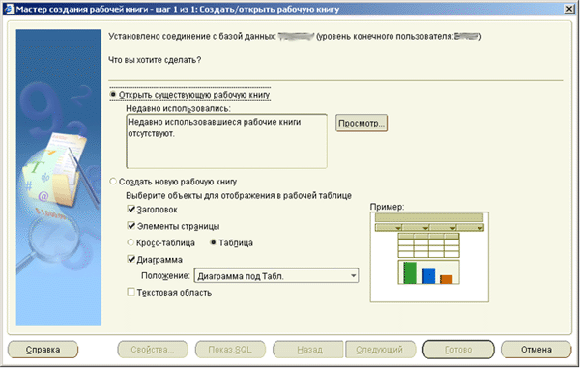
1. В появившемся окне «Мастер создания рабочих книг» поставить точку напротив пункта «Открыть существующую рабочую книгу».
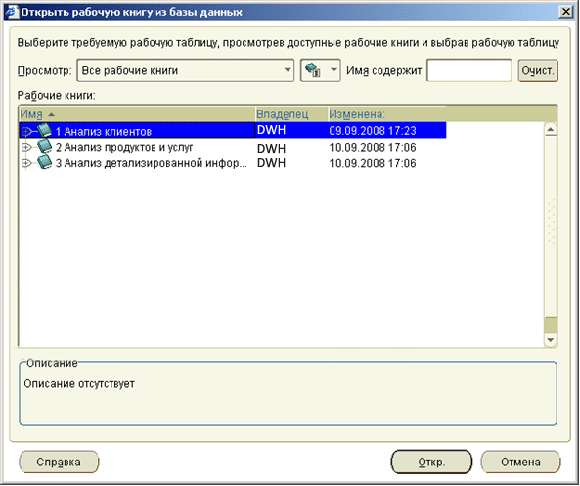
2. Выбрать нужную рабочую книгу и нажать кнопку «Откр.»:
Заключительные действия:
После завершения работы с отчетом необходимо выбрать пункт меню «Файл», далее выбрать пункт «Закрыть».
Ресурсы, расходуемые на операцию:
15 секунд.
Задача: «Формирование табличных и графических форм отчетности»
Заполняется по аналогии.
5. Аварийные ситуации
В разделе «Аварийные ситуации» указывают: 1. действия в случае несоблюдения условий выполнения технологического процесса, в том числе при длительных отказах технических средств; 2. действия по восстановлению программ и/или данных при отказе магнитных носителей или обнаружении ошибок в данных; 3. действия в случаях обнаружении несанкционированного вмешательства в данные; 4. действия в других аварийных ситуациях.
В случае возникновения ошибок при работе ИАС КХД, не описанных ниже в данном разделе, необходимо обращаться к сотруднику подразделения технической поддержки ДИТ (HelpDesk) либо к ответственному Администратору ИАС КХД.
| Класс ошибки | Ошибка | Описание ошибки | Требуемые действия пользователя при возникновении ошибки |
|---|---|---|---|
| Портал ИАС КХД | Сервер не найден. Невозможно отобразить страницу | Возможны проблемы с сетью или с доступом к порталу ИАС КХД. | Для устранения проблем с сетью обратиться к сотруднику подразделения технической поддержки (HelpDesk). В других случаях к администратору ИАС КХД. |
| Ошибка: Требуется ввести действительное имя пользователя | При регистрации на портале ИАС КХД не введено имя пользователя. | Ввести имя пользователя. | |
| Ошибка: Требуется ввести пароль для регистрации | При регистрации на портале ИАС КХД не введен пароль. | Ввести пароль. | |
| Ошибка: Сбой аутентификации. Повторите попытку | Неверно введено имя пользователя или пароль, либо такая учетная запись не зарегистрирована. | Нужно повторить ввод имени пользователя и пароля, однако после третей неудачной попытки регистрации учетная запись блокируется. Если учетная запись заблокирована, нужно обратиться к администратору ИАС КХД. | |
| Сбой в электропитании рабочей станции | Нет электропитания рабочей станции или произошел сбой в электропитании. | Рабочая станция выключилась или перезагрузилась. |
Перезагрузить рабочую станцию. Проверить доступность сервера ИАС КХД по порту 80, выполнив следующие команды: — нажать кнопку «Пуск» — выбрать пункт «Выполнить» — в строке ввода набрать команду telnet ias_dwh.ru 80 — если открылось окно Telnet, значит соединение возможно. Повторить попытку подключения (входа) в ИАС КХД |
| Сбой локальной сети | Нет сетевого взаимодействия между рабочей станцией и сервером приложений ИАС КХД | Отсутствует возможность начала (продолжения) работы с ИАС КХД. Нет сетевого подключения к серверу ИАС КХД |
Перезагрузить рабочую станцию. Проверить доступность сервера ИАС КХД по порту 80, выполнив следующие команды: — нажать кнопку «Пуск» — выбрать пункт «Выполнить» — в строке ввода набрать команду telnet ias_dwh.ru 80 — если открылось окно Telnet, значит соединение возможно. После восстановления работы локальной сети повторить попытку подключения (входа) в ИАС КХД. |
6. Рекомендации по освоению
В разделе «Рекомендации по освоению» указывают рекомендации по освоению и эксплуатации, включая описание контрольного примера, правила его запуска и выполнения.
Рекомендуемая литература:
- Oracle® Business Intelligence Discoverer Viewer User’s Guide
- Oracle® Business Intelligence Discoverer Plus User’s Guide
Рекомендуемые курсы обучения:
- Discoverer 10g: Создание запросов и отчетов
В качестве контрольного примера рекомендуется выполнить операции задачи «Визуализация отчетности», описанные в п. 4.2. настоящего документа.
Всем доброго времени суток, кто решил прочитать статью, посвященную документации. Здесь вы найдёте как общие, так и довольно специфические советы по созданию руководства пользователя. Надеюсь, они будут вам полезны.
Приятного чтения.
Если перед вами стоит вопрос – нужно ли вашему продукту пользовательское руководство, то отвечу сразу – да, нужно. Почему? На это есть две причины:
1. Качественная документация повышает лояльность клиента и ценность продукта в целом.
Как это не странно, но люди до сих пор читают пользовательскую документацию. Конечно, не просто так, а когда сталкиваются с проблемой. И если с руководством все хорошо, то пользователь быстро найдет ответ на свой вопрос – это будет ещё один балл в копилку вашего проекта!
2. Руководство пользователя экономит время и силы техподдержки.
Данный факт напрямую зависит от первого. Если документация качественная, то пользователи будут редко обращаться в техподдержку, и ваша команда будет работать с действительно нестандартными ситуациями. Ну а если руководство «так себе», то поддержка будет завалена однотипными вопросами. Из-за этого пользователям придется дольше ждать ответа, поддержке больше работать, а это в свою очередь будет злить как пользователя, так и команду.
А теперь к советам!
Общие советы по созданию руководства пользователя
Прежде чем начинать писать руководство пользователя нужно ответить на несколько вопросов. — Для кого вы пишите? Кто будет пользоваться файлом справки? (ваша целевая аудитория)
— Где скорее всего пользователи будут прибегать к документации? (дома, на работе, в машине)
— Насколько объективно сложен для понимания продукт и как часто пользователь будет обращаться к документации?
И так, вы ответили на эти вопросы и теперь можете сделать вывод какого размера документация вам нужна, какой стиль изложения в ней использовать, и как часто пользователь будет читать документ.
(Для изложения лучше всего выбрать нейтрально-формальный стиль)
Структура руководства пользователя
У любого качественной документации продуманная и логичная структура. Представьте, что вы сами работаете в программе и сталкиваетесь с проблемой. Открываете файл справки – а там просто сплошной текст. Такая документация вам не поможет.
Создайте оглавление, которое будет началом вашего руководства. Оно поможет вам в дальнейшем написании документации, а также поможет пользователю ориентироваться в тексте.
В первом разделе расскажите общую информацию о продукте. Для чего создан проект и какие задачи он решает.
Во второй «главе» укажите основные элементы интерфейса. Клиент вряд ли сможет достичь своей цели в программе, если не будет знать для чего служат различные детали интерфейса. Объясните предназначение всех окон, кнопок и так далее.
Дальше расскажите, как эффективно пользоваться программой. Какие задачи стоят перед пользователем и как продукт быстро их решает.
В любом руководстве желательны разделы «Частые вопросы» и «Устранение типовых проблем». Расскажите о проблемах, с которыми часто сталкиваются клиенты и о путях их решения.
Информацию для этого раздела лучше брать у техподдержки. Проанализируйте, какие вопросы задаются чаще всего и ответьте на них один раз максимально информативно.
И последний «обязательный» раздел, которой точно должен быть в любой документации – «контактная информация». Данный раздел даст пользователю возможность связаться с разработчиком. Если руководство вдруг не закрывает потребность читателя, то он может обратиться в поддержку. Кроме того, клиент может дать совет, поделиться опытом или предложить выгодное вам сотрудничество.
Профессиональный совет: если вы хотите максимально облегчить ношу клиента при чтении документации создайте контекстно-зависимую справку. Что это такое?
Представьте, что вы работаете в программе для создания пользовательской документации. Открываете меню основных настроек и видите раздел «аннотирование экрана» Заходите в него, там показаны разные стили аннотации, тени, фон и так далее. Но что такое аннотация? Допустим вы не знаете — нажимаете кнопку F1 и перед вами открывается руководство именно на той странице, где рассказано об «аннотировании экрана»
Как ее сделать? Смотрите ниже.
Контент
И так, мы создали «каркас» нашей документации, но чтобы руководство стало полезным нужно наполнить её компетентной информацией.
Конкретного совета дать невозможно, так как все продукты разные. Поэтому расскажу про общие положения, которые делают документацию лучше.
1. Понятность.
Помните, что руководство будут читать люди, которые не сильно знакомы с вашим продуктом. Пишите простым языком, избегайте профессиональных терминов. Руководство пользователя должно быть написано на языке этого самого пользователя, а не на языке писателя.
2. Наглядность.
Добавляйте в руководство побольше графики и скриншотов с аннотациями. Читателю будет проще и приятнее решать проблему, если будет наглядно показано как это делать.
3. Видео.
Лучше один раз увидеть, чем сто раз услышать. Продемонстрируйте пользователю последовательность действий для достижения конкретной цели. Документация, содержащая видео вставки будет пользоваться большей популярностью, чем обычный текстовый документ.
Но как добавить в документацию видео? Смотрите ниже.
Больше советов!
Когда документация будет готова, чтобы она стала «полноценной» её нужно опубликовать. Иначе какой от неё толк, если клиент не может её прочитать. У «юзера» всегда должен быть доступ к документации, и не важно где он. Такую потребность легко закрывают три формата: HTML, PDF и CHM.
Создайте файл справки и загрузите его прямо в вашу программу в формате CHM. Таким образом, у пользователя будет возможность открыть документ, не выходя из программы. Не забудьте добавить элемент вызывающий руководство в меню программы.
Выложите руководство на сайт в формате HTML, чтобы клиент мог обратиться к документации, даже не работая с программой. Кроме того, документация, выложенная на сайт, повышает SEO факторы сайта.
И напоследок, переведите пользовательскую документацию в формат PDF, чтобы клиенты могли скачать и распечатать руководство.
Но помните, что после публикации документации, придется иногда её обновлять.
Инструменты
Для того, чтобы написать, а затем опубликовать документацию одного Wordа не хватит, но и пользоваться большим количеством программ тоже не хочется.
Ну и пользуясь случаем, я хочу рассказать про проект, в котором я работаю уже много лет и который закрывает все потребности писателей пользовательской документации.
Dr.Explain – программа для создания руководств пользователя для ПО, web-сервисов и баз знаний.
Благодаря «доктору» вы сможете опубликовать и обновлять документацию в востребованных форматах (CHM; HTML; PDF; DOC), не выходя из программы.
В программе есть шаблоны документации, ведь по образцу работать проще.
Импортируйте в программу заранее написанные фрагменты документации.
Вы сможете создать контекстно-зависимую документацию, настроить визуальный стиль руководства, добавить в него видео и многое другое!
Какой можно сделать вывод
Если вы хотите создать по-настоящему хорошую документацию – придется потрудиться, потому что это займет много времени и усилий всей команды. Но игра стоит свеч, так как после этого вы получите лояльных и довольных клиентов.
Руководство пользователя должно стать персональным гидом по продукту для клиента. Если пользователь останется недовольным после работы с документацией, то это может повлиять на решение отказаться от продукта.
Работая с Dr.Explain, можно быстро написать пользовательскую документацию, которая будет помогать клиентам разбираться в продукте, а вам позволит сосредоточить свои силы на более важных задачах — разработке и продвижении программного продукта.
Спасибо за внимание!
Со всеми возможностями Dr.Explain можно ознакомиться здесь: