
16 марта 2015
Перед вами своеобразный путеводитель по миру Android для новых пользователей устройств на этой ОС. В первой части материала речь пойдет о первичной настройке Android смартфона, логике работы его интерфейса и установке новых программ.

Вместо предисловия
О формате статьи
С лета прошлого года в нашем блоге еженедельно публиковались короткие заметки из серии «Android для чайников». В них мы постарались доступным языком рассказать новым пользователям Android все самое важное об этой ОС. Как настроить Android смартфон, как скачать новые приложения, как избежать быстрого разряда батареи, как восстановить забытый пароль к экрану блокировки и многое другое.
Информации набралось больше, чем мы рассчитывали изначально, найти ответ на свой вопрос в нескольких десятках заметок новым пользователям было совсем не просто. Поэтому все эти заметки будет объединены в пару больших статей, которые будут представлять из себя что-то вроде первого гайда для «чайников».
О многообразии Android устройств
Android — открытая операционная система, на базе которой работают тысячи самых разных устройств от сотен различных фирм. Зачастую производители немного изменяют стандартный интерфейс Android, заменяют стандартные компоненты системы на фирменные приложения и чуть иначе группируют пункты в меню настроек. Так что, вполне возможно, что интерфейс вашего смартфона будет отличаться от того, что вы видите на скриншотах, а несколько пунктов меню будут иметь немного другое название.
Бояться этого не стоит — логика работы Android в подавляющем большинстве фирменных оболочек не меняется, и научившись работать с одним Android аппаратом, вы без всякого труда разберетесь с любым другим. Стационарный компьютер и ноутбук на первый взгляд тоже совершенно разные устройства. Но я еще не встречал человека, который умел бы работать в Windows на ноутбуке, но не смог разобраться с той же Windows на ПК.
Часть первая. Первый запуск
Мастер первого запуска
Когда вы включите только что купленный аппарат первый раз, то увидите на экране мастер первого запуска. Он поможет вам выполнить первичную настройку телефона, избавив от необходимости копаться в непонятных меню.
На первом шаге вам предложат выбрать язык интерфейса и подключиться к Wi-Fi сети. Если ни одной точки доступа Wi-Fi поблизости нет, то можно воспользоваться мобильным интернетом от вашего сотового оператора.


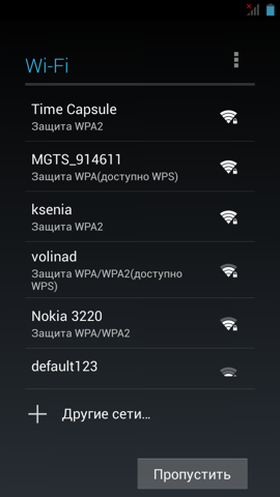
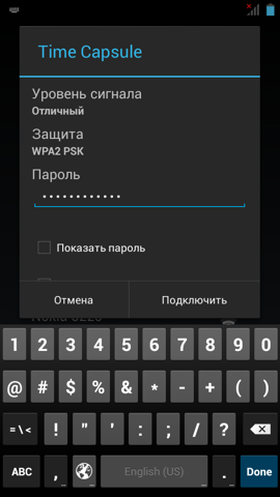
Здесь стоит отметить, что любой современный смартфон, будь то аппарат на Android, iOS или Windows Phone, изначально рассчитан на использование интернета. Безусловно, никто не мешает пользоваться им и без доступа к сети, вот только множество интересных возможностей и полезных функций в этом случае будут вам недоступны. Например, какой смысл от прогноза погоды на главном экране, если он не обновляется неделями? Зачем настраивать на смартфоне почту, если проверить без интернета вы ее все равно не сможете? И много ли толку от чата или клиента любимой социальной сети, в которых не появляется новых сообщений?
У каждого оператора мобильной связи свои тарифы на интернет, которые различаются по стоимости и параметрам. Все их можно условно разделить на две группы — тарифы с пакетом предоплаченного трафика и тарифы, на которых вы платите за израсходованный трафик по факту. И я крайне рекомендую перейти на тарифный план с каким-то включенным объемом трафика, пусть даже и совсем небольшим. Дело в том, что в тарификации мобильного интернета есть один большой подводный камень, который называется «округление трафика». Даже если ваш смартфон «вылез» в интернет на долю секунды и израсходовал на проверку погоды всего пару килобайт, оператор связи все равно округлит это число до какого-то минимально допустимого значения. И иногда это «минимально допустимое значение» может составлять целый мегабайт, что на некоторых тарифных планах может обойтись вам в 5-10 рублей за одно подключение. Что, мягко говоря, совершенно невыгодно. А вот «условно-безлимитные» пакетные предложения от таких проблем избавляют раз и навсегда.
На втором шаге система попросит зайти в существующий Google-аккаунт или создать новый. Аккаунт Google — ваш персональный ключ к самым полезным и интересным возможностям смартфона. Практически все сервисы Google без него работать не будут — а это и фирменный магазин приложений, и синхронизация контактов в облаке, и почта Gmail, и диск Google Drive, и много что еще. Аккаунт Google останется с вами навсегда, даже после того, как вы решите сменить свой старый Android смартфон на новый. А вместе с ним — все ранее купленные приложения, контакты и даже некоторые данные и настройки. Отнеситесь к этому шагу максимально внимательно и постарайтесь не забыть логин и пароль.
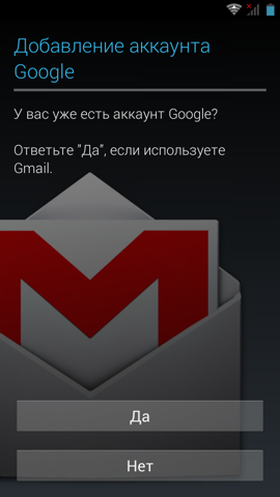
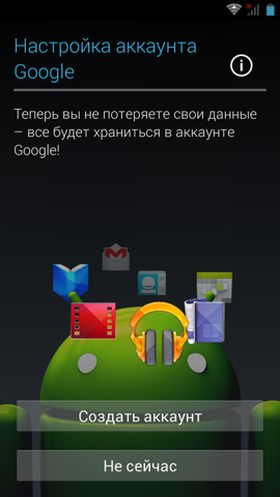
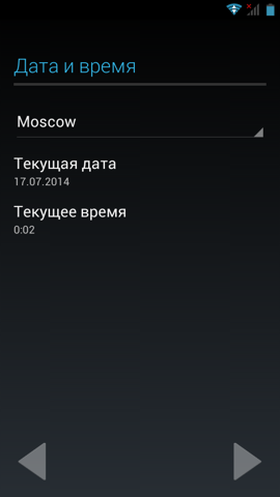
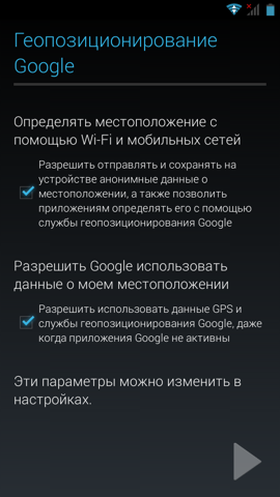
Последний шаг — выбор текущей даты и времени (которые практически всегда и так определяются автоматически) и выбор способов, с помощью которых смартфон сможет определять ваше местоположение. Снимать галочки с двух пунктов геопозиционирования не стоит, они нужны для корректной работы Google Карт и более быстрого определения местоположения.
Перенос контактов со старого аппарата
На этом первичная настройка смартфона закончена и им можно пользоваться. Вопрос только в том, как перенести на него контакты с прошлого телефона.
Если это не первый ваш Android смартфон, то все контакты, скорее всего, уже и так хранятся в облачном сервисе Google. Если, конечно, на вашем старом смартфоне вы не отключали их синхронизацию.
Проверить, сохранились ли в Google ваши контакты, можно прямо с компьютера. Для этого нужно зайти в почту Gmail и в левом верхнем углу выбрать пункт «Контакты».


Если вы «переезжаете» со смартфона, работающего на какой-то иной платформе, то перенести контакты можно двумя способами. Первый способ — записать их на SIM-карту. Еще несколько лет назад им пользовалось большинство людей и он всех устраивал. А вот на сегодняшний день такой способ уже заметно устарел. Во-первых, далеко не факт, что у вашего старого телефона и нового Android смартфона совпадает формат SIM-карты. К примеру, в старом аппарате могла использоваться стандартная miniSIM-карта, а в новом — уже ее micro- или даже nano- аналог. А значит, старую SIM-карту просто так в смартфон не переставишь. Во-вторых, обычно на SIM-карту можно записать только контакты самого простого формата: «одно имя — один телефон». А это тоже не всем и не всегда может быть удобно.
Второй способ — экспортировать контакты из старого телефона в виде vCard (.*vcf файлов). Такой способ поддерживает большинство имеющихся на рынке моделей, хотя досадные исключения тоже все еще попадаются. Далее *vcf файл можно записать на microSD карту или передать на смартфон любым другим образом. Например, с помощью почты.
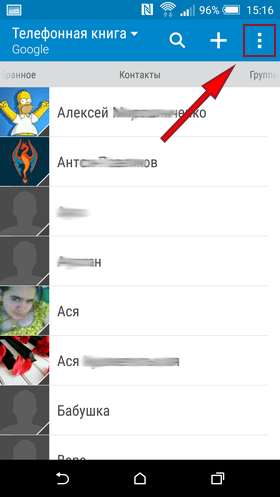
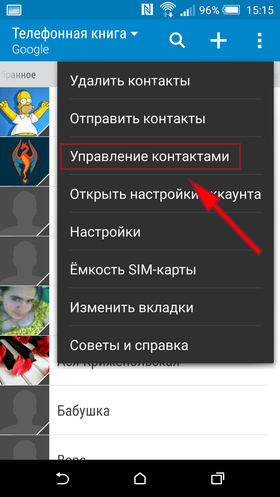
Для импорта vCard контактов в новый смартфон нужно открыть его адресную книгу, нажать на кнопку «Меню», зайти в раздел «Управление контактами» и выбрать пункт «Экспорт и импорт». Отсюда можно как сохранить контакты на карту памяти, так и восстановить их из резервной копии.
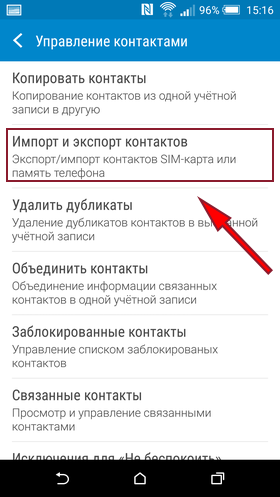
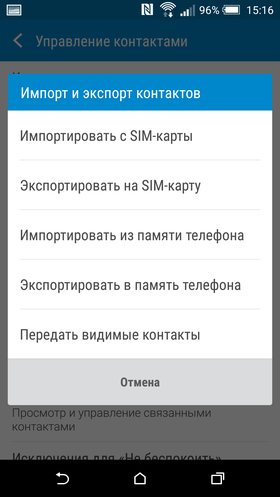
Подробнее о резервном копировании и переносе личных данных (контактов, фотографий, SMS) в новый смартфон вы узнаете из семнадцатого выпуска нашей колонки.
Настройка почты
Следующий момент — настройка почты. Если вы пользуетесь почтой Gmail, то она была автоматически настроена в тот момент, когда вы ввели данные своего Google аккаунта. А вот если у вас есть свой ящик на каком-то ином почтовом ресурсе, то придется настроить его вручную.
Прежде всего отмечу, что на большинстве смартфонов для работы с почтой Gmail и для работы с остальной почтой используют разные почтовые программы. Так сложилось исторически — почта Gmail предлагала своим пользователям ряд возможностей, которые многими другими почтовыми серверами не поддерживались. Поэтому в компании решили создать для своей почты отдельный клиент, который был бы максимально адаптирован под функции Gmail. Сейчас никакой особой необходимости в таком разделении уже нет, и в Google потихоньку приходят к тому, чтобы разрешить пользователям подключать к «родному» почтовому клиенту ящики с других серверов.
Сама по себе настройка почтового клиента чрезвычайно проста, главное — знать названия серверов для отправки и приема почты, которые используются в вашем почтовом ящике.
Рассмотрим настройку почты на примере почтового клиента в прошивке MIUI. Настройка иных программ для работы с почтой будет практически идентична.
На первом шаге нужно ввести название почтового ящика и пароль, а также выбрать протокол для приема почты. В основном почтовыми сервисами поддерживается два протокола — POP3 и IMAP. Первый протокол наиболее распространен и позволяет просто копировать хранящуюся на сервера почту в телефон. Второй протокол умеет чуть больше и позволяет работать с почтой прямо на удаленном сервере. Если используемый вами почтовый сервис поддерживает оба варианта – лучше выбирать IMAP.
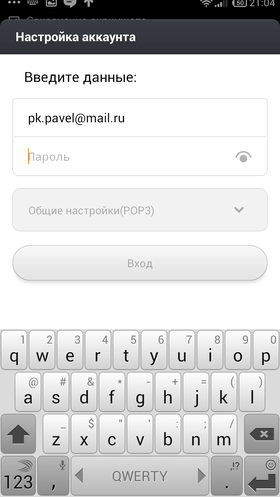

После того, как настройки введены, остается нажать на кнопку «Вход». В идеале программа сама подберет все необходимые настройки и подключится к вашему почтовому ящику. Но на практике так происходит далеко не всегда. Если подключение не удалось, то нужно нажать на кнопку «Вручную» и самостоятельно ввести все необходимые данные. Найти их можно в разделе помощи в веб-интерфейсе вашего почтового ящика.

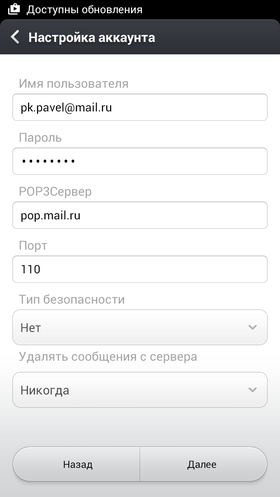
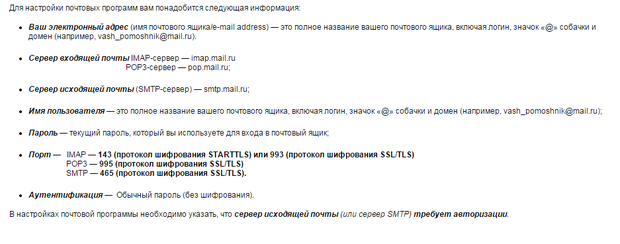
Особое внимание обратите на имя пользователя. Иногда здесь нужно указывать полное название почтового ящика, а иногда только его первую часть, которая идет до символа «@». Например, вот так выглядят настройки для mail.ru:
Экранная клавиатура
Как вы могли заметить, и при настройке, и при повседневной работе со смартфоном приходится очень часто пользоваться экранной клавиатурой. У тех пользователей, которые впервые купили телефон с сенсорным экраном, она может вызвать ряд затруднений.
В Android вам никогда не придется задумываться над тем, как именно вызвать клавиатуру. Просто нажмите на текстовое поле или окно, в котором необходимо ввести текст, и клавиатура автоматически появится на экране. Если она мешает – нажмите на телефонную кнопку «Назад» и она вновь исчезнет.


Сам процесс ввода текста мало чем отличается от печати на клавиатуре ПК или ноутбука. Рассмотрим его на примере клавиатуры Google.
В стандартной клавиатуре Google сменить язык ввода можно с помощью кнопки со значком глобуса  .
.
В некоторых других клавиатурах для этого используется горизонтальный свайп по клавише пробела либо долгий тап по ней же. Указать, какие именно языки следует «повесить» на переключатель, обычно можно в настройках клавиатуры.
Для того, чтобы ввести заглавную букву, необходимо нажать на клавишу Shift  . Удерживая ее и продолжая печать, можно ввести несколько заглавных букв подряд. Двойное нажатие по клавише Shift переведет клавиатуру в режим Caps Lock, во время которого все набранные буквы будут заглавными.
Если нужно стереть неверно введенное слово, воспользуйтесь клавишей удаления текста  . При одиночном нажатии на клавишу будет удален один символ, находящийся слева от курсора. Удерживая клавишу удаления, можно быстро удалить одно или несколько слов. Будьте внимательны – чем дольше вы удерживаете клавишу, тем больше возрастает скорость, с которой стирается текст.
В случае, когда требуется переместить курсор в другое место, просто дотроньтесь пальцем до нужного места экрана. Иногда на клавиатурах также присутствуют специальные стрелки, позволяющие перемещать курсор в пределах активного текстового поля.
На некоторые клавиши нанесено сразу два символа, основной и дополнительный. Для ввода дополнительного символа нужно нажать и удерживать клавишу в течение пары секунд. Если дополнительных символов на клавише несколько, то для выбора нужного следует, не отрывая палец от экрана, выполнить в его сторону горизонтальный свайп. Таким же образом можно ввести буквы «Ъ» и «Ё», которых изначально нет на клавиатуре. Для этого достаточно выполнить долгий тап по клавишам «Ь» и «Е» соответственно.


Кроме основного экрана, каждая клавиатура имеет как минимум парочку дополнительных, со служебными символами, цифрами и графическими смайликами. Клавиша переключения экранов обычно находится в нижнем углу клавиатуры.
В клавиатуре Google экран с дополнительными символами открывается с помощью кнопки  в левом нижнем углу экрана, а список смайликов – с помощью долго тапа по клавише Enter
  .
.


Во время ввода текста вверху клавиатуры будут выводиться подсказки. Тап по подсказке превращает введенные вами буквы в выбранное слово. Принцип, по которому работают подсказки, сильно различается у разных клавиатур. В некоторых случаях они годятся только для того, чтобы быстро исправить неверно введенное слово. В других случаях с их помощью можно набрать целое предложение, вообще избежав ручного ввода букв. Подробнее о популярных клавиатурах вы можете прочитать в материале «Кастомизация Android смартфона. Часть первая. Первые шаги».
В последнее время большинство клавиатур обзавелись поддержкой безотрывного ввода текста, больше известного как «Swype». При использовании этого метода ввода все слово набирается на клавиатуре одним движением, без отрыва пальца от экрана. Такой способ позволяет существенно сократить время печати.
Тем не менее, в некоторых ситуациях текст проще скопировать и вставить, чем вводить его вручную. Для выделения текста достаточно сделать долгий тап по нужному вам слову. Для того, чтобы изменить границы выделения, нужно потянуть за маркеры по его краям. Кнопки «Вырезать», «Копировать» и «Вставить» появятся в верхней части экрана либо прямо около курсора.


Схожим образом происходит выделение и копирование текста из других приложений. Например, таким образом можно скопировать адрес открытого в веб браузере сайта или текст письма из почтового клиента.
Подключение к Wi-Fi
В заключение еще раз вернемся к теме Wi-Fi. Скорее всего, первое подключение к домашней Wi-Fi сети вы настроили еще во время первого запуска аппарата. Однако подключение к Wi-Fi может понадобиться вам не только дома, но и на работе, в институте или кафе. И тут встает вопрос — как подключиться к новой сети?
Ничего сложного в этом нет. Достаточно просто зайти в настройки телефона, а затем перейти в раздел «Wi-Fi».


Вам откроется список доступных Wi-Fi сетей. Замочек рядом с иконкой Wi-Fi показывает, что сеть защищена паролем. Соответственно, при попытке подключения к такой сети смартфон запросит пароль.


По умолчанию большинство Android устройств настроено таким образом, что подключение к известной сети происходит автоматически. Иными словами, если вы хотя бы один раз подключили смартфон к какой-то Wi-Fi сети, то как только вы вновь попадете в радиус ее действия, смартфон подключится к ней самостоятельно. В большинстве случаев это удобно. Но иногда бывают ситуации, когда повторное подключение к конкретной сети нежелательно. В этом случае необходимо сделать долгий тап (нажать и удерживать в течение пары секунд) на названии нужной сети, затем выбрать пункт «Удалить сеть» либо «Забыть сеть». Кроме того, здесь можно исправить настройки сети, если у нее изменился тип шифрования или пароль.
В очень редких случаях нужная вам Wi-Fi сеть может не отображаться в списке доступных. Скорее всего, администратор сети специально сделал ее скрытой, чтобы подключиться к ней могли только те, кто знает ее название. Для подключения к такой сети достаточно нажать на кнопку «Меню», находящуюся в левом верхнем углу экрана, затем выбрать пункт «Добавить сеть».
С помощью этого же меню можно получить доступ к дополнительным настройкам Wi-Fi. Хотя пункты настроек на смартфонах разных производителей могут немного отличаться, основные опции присутствуют на всех аппаратах. Прежде всего, это настройка работы Wi-Fi в режиме сна и включение уведомлений о доступных открытых Wi-Fi сетях.


Часть вторая. Интерфейс смартфона
Внешний вид интерфейса Android смартфона зависит не столько от версии ОС, сколько от фирменной оболочки, которую установил производитель устройства. Тем не менее, сама по себе организация рабочего пространства практически всегда остается неизменной. Исключения из этого правила бывают, но не слишком часто. В основном речь идет о японских или китайских смартфонах, с которыми неопытный пользователь вряд ли где-то столкнется.
Жесты
Управление любым смартфоном с сенсорным экраном происходит, в первую очередь, с помощью жестов, и Android здесь не исключение. Вот основные из них:
Тап — одиночное касание пальцем экрана, аналог клика мышкой. Например, фраза «тапните по иконке» означает, что нужно один раз коснуться ее пальцем и сразу убрать руку.
Двойной тап — быстрое двойное касание (или «постукивание») по экрану, этот жест похож на двойной клик мышью.
Долгий тап — долгое нажатие на экран, длящееся несколько секунд.
Свайп — скользящее движение пальцем по экрану, без отрыва пальца до завершения жеста. Так, фраза «горизонтальный свайп» обычно означает, что вам нужно провести пальцем по экрану слева направо.
Щипок — нужно коснуться экрана двумя пальцами, а затем свести их вместе. Или, напротив, развести в разные стороны. Таким способом обычно выполняется масштабирование изображения, карты или веб-страницы.
Рабочий стол и иконки док-бара
Рабочих столов в Android может быть несколько, «перелистывать» их можно с помощью горизонтального свайпа в любом направлении. Максимальное количество рабочих столов зависит от версии ОС и фирменной оболочки, обычно их может быть 5 или 7.

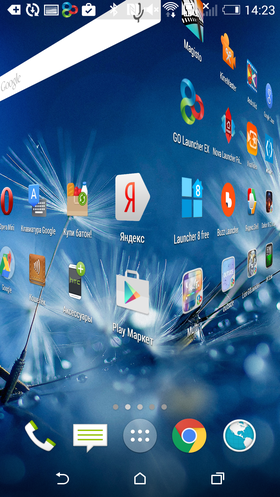


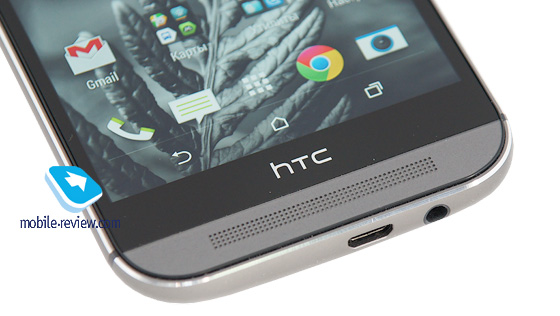
В нижней части экрана находятся иконки док-бара, которые всегда видны на любом рабочем столе. Обычно там находятся иконки адресной книги, браузера, программы для работы с SMS. Центральная иконка — вызов меню со списком всех установленных программ.
Строка состояния
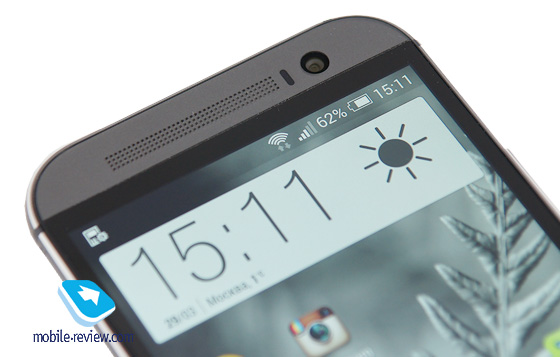
В самом верху экрана расположена строка состояния. Именно там отображаются текущее время, заряд аккумулятора и активные уведомления. Строку состояния можно раскрывать, для этого достаточно провести пальцем от верхнего края экрана вниз. В раскрытом виде строку состояния часто называют «шторкой».
Если в самой строке состояния отображаются только небольшие иконки уведомлений, то в «шторке» панели уведомлений можно получить о них всю необходимую информацию. Например, вы не просто видите, что пришло новое SMS, но сразу понимаете, когда и от кого. Удалить лишние уведомления очень легко — достаточно просто «смахнуть» их с экрана с помощью горизонтального свайпа.


Как вы могли заметить, последнее пришедшее уведомление, которое расположено в самом верху «шторки», занимает заметно больше места, чем остальные. Сделано это не просто так — последнее событие считается наиболее актуальным и важным для пользователя, поэтому о нем показана дополнительная информация, что очень удобно. К примеру, если это письмо или SMS, то вам хватит одного беглого взгляда, чтобы оценить, насколько оно для вас важно. Более того, в большинстве случаев вы сможете на него ответить буквально в один клик, даже не закрывая «шторку» панели уведомлений.
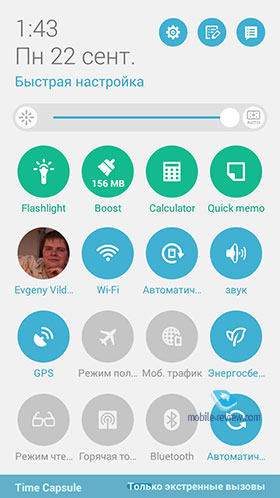

Помимо уведомлений, из строки состояния можно получить доступ ко всем основным переключателям. С их помощью можно включить или отключить Wi-Fi или мобильный интернет, отрегулировать яркость экрана, перевести смартфон в беззвучный режим и прочее. Конкретный набор функций и способ переключения с панели уведомлений на панель переключателей на разных смартфонах заметно разнится. Где-то для этого используется вертикальный свайп, где-то — нажатие на иконку в правом верхнем углу экрана.
Обои, виджеты, иконки
Но давайте вернемся к рабочему столу. Как я уже говорил, в Android их может быть несколько, и сделано это не просто так. Ведь на рабочем столе могут находиться не только иконки приложений, которые занимают не так уж много места, но и объемные виджеты.

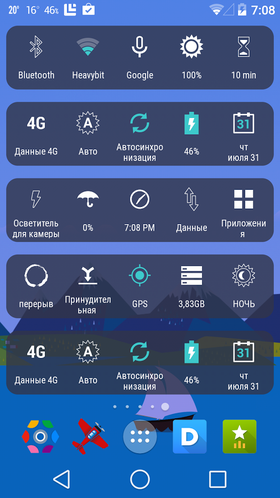
Виджеты — штука не только красивая, но и очень полезная. Они позволяют сразу вывести на экран всю необходимую вам информацию, не заставляя каждый раз запускать соответствующее приложение. Это может быть виджет часов, погодный виджет, виджет с клейкими листочками заметок или покупок, виджет со списком писем или фотографий контактов, виджет с основными переключателями и очень, очень много чего еще.
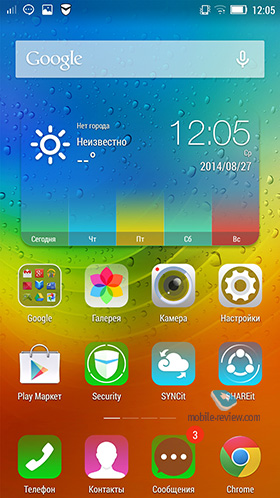
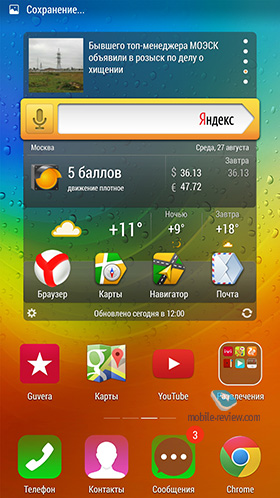
Долгое время виджеты были отличительной чертой Android. За время существования этой ОС были созданы тысячи разнообразных виджетов всех цветов и размеров. Большинство из них способно работать на любой прошивке или фирменной оболочке, но есть и такие, которые установить на «не родные» смартфоны нельзя.
Кроме того, не стоит забывать и об эстетической стороне вопроса. Не всем нравится, когда рабочий стол полностью загроможден виджетами и иконками, которые не дают рассмотреть красивые обои. В Android это не проблема — создайте дополнительный рабочий стол и перенесите мешающие вам иконки туда. Для этого нужно выполнить по иконке долгий тап, а затем перетащить к краю экрана, «перелистнув» его на нужный рабочий стол.


Изменить обои или вынести на рабочий стол новый виджет можно через режим редактирования рабочих столов. Активируется на разных смартфонах он немного по-разному. В основном требуется либо сделать на пустом месте экрана долгий тап, либо выполнить «щипок» по любому рабочему столу. Иконки приложений вынести на рабочий стол еще проще — достаточно просто зайти в меню приложений и выполнить долгий тап по нужному значку.

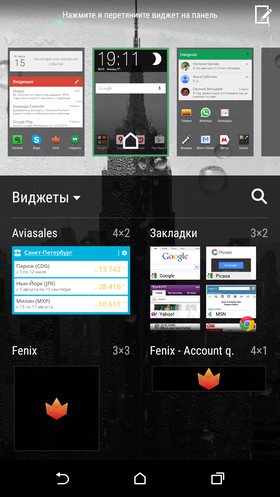
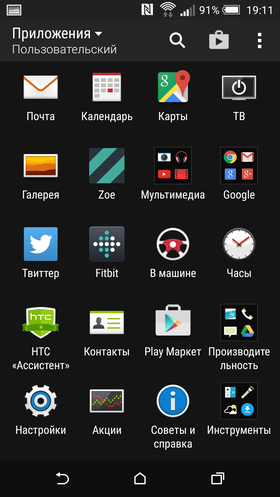

Вообще, настройка внешнего вида и удобная организация рабочего пространства — одна из сильных сторон ОС Android. Этому вопросу в нашем блоге посвящена целая серия статей, ознакомиться с ними вы можете, кликнув на баннер ниже.

Здесь же я остановлюсь только на установке своей мелодии на звонок. Дело в том, что в Android смартфонах этот момент очень часто реализован не очень понятно и вызывает у новых пользователей вопросы.
Установка мелодии вызова
Для начала рассмотрим классический способ установки мелодии вызова – через меню настроек. Заходим в настройки телефона, переходим в раздел «Звук» и выбираем пункт «Мелодия звонка».


Перед нами список стандартных мелодий, заранее установленных в смартфон производителем. На некоторых аппаратах прямо из этого же меню можно выбрать свою собственную композицию. Например, на смартфоне HTC One (M8), который используется в этой статье в качестве примера, для этого служит иконка «+», расположенная в верхнем правом углу экрана.


Если же специальной кнопки для выбора своей мелодии в этом меню нет, то придется поступить немного хитрее. И просто положить нужный аудиофайл в папку, где находятся системные звуки – после этого он появится в списке стандартных мелодий.
Для этого нужно подключить смартфон к компьютеру с помощью кабеля, нажать на компьютере кнопку «Пуск», выбрать пункт «Мой компьютер» и в открывшейся папке найти значок вашего смартфона. Именно его нам и нужно открыть. Скорее всего, выглядеть он будет вот так, а его название будет совпадать с названием модели телефона. На некоторых смартфонах для передачи данных необходимо разблокировать экран (актуально в том случае, если вы установили пароль на разблокировку).

Нас интересует папка «Media». Внутри нее должна находиться папка «Audio», а в ней, в свою очередь, папка «Ringtones». Таким образом, полный путь до интересующей нас папки выглядит следующим образом: MediaAudioRingtones. Именно сюда и следует скопировать нужную вам мелодию. Если таких папок во внутренней памяти смартфона нет, то их необходимо создать. Главное — сделать это именно в том порядке, как указано выше.
Для верности стоит перезагрузить смартфон. Все, теперь выбранная вами мелодия появится в общем списке. Схожим образом можно установить мелодию на звонок будильника, только путь в этом случае будет немного другой: MediaAudioAlarms.
Если возиться с подключением смартфона к компьютеру не хочется, можно сделать проще. Открыть нужную вам мелодию в аудиоплеере, а затем выбрать пункт «Установить на звонок» во всплывающем меню.


В старых версиях Android был неприятный «глюк», из-за которого назначенная таким образом мелодия «слетала» после перезагрузки смартфона. Но на современных телефонах я ничего подобного не встречал.
Способ установки персональной мелодии немного отличается на разных моделях смартфонов, но ничего сложного тут в любом случае нет. Для начала откройте телефонную книгу и тапните пальцем по нужному контакту. Среди прочей информации найдите пункт «Мелодия звонка», «Мелодия вызова» или «Установка рингтона».


Если ничего подобного на экране нет, то нажмите на кнопку «Меню» — скорее всего, нужный нам пункт находится там.
Часть третья. Установка приложений
Чем смартфон отличается от простенькой «звонилки»? В первую очередь, многозадачностью и поддержкой огромного числа разнообразных приложений. Это клиенты социальных сетей и приложения для видеозвонков, программы для работы с корпоративной почтой и офисные пакеты, мобильные версии знаменитых программ Adobe и видеоредакторы, спортивные тренеры и автомобильные навигаторы, программы для чтения книг и просмотра фильмов, потрясающие 3D игры и приложения-фотокамеры с разными фильтрами… миллионы программ на любой вкус и цвет.
Запутаться в таком многообразии было бы очень легко, если бы не официальный магазин приложений Google Play. Благодаря удобным категориям, прозрачной рейтинговой системе, тысячам отзывов от пользователей, подборкам и рекомендациям, найти для себя подходящую программу сможет даже самый неопытный пользователь.
Google Play
Прежде всего, еще раз напомню, что для доступа к Google Play вам нужен аккаунт Google. Информация о нем была в начале статьи. Значок самого магазина всегда находится на центральном рабочем столе смартфона — это одно из требований Google, которому вынуждены следовать все производители. Если вы его случайно удалили, то не беда — просто зайдите в меню приложений (обычно это центральная клавиша в док-баре) и запустите его оттуда.


В верхней части экрана находится строка поиска, если вы ищете какое-то конкретное приложение, то сразу можете вбить его название туда. Чуть ниже расположены кнопки, ведущие к основным разделам магазина Google: приложениям, играм, фильмам, музыке, книгам и журналам. Некоторые разделы магазина пока работают не во всех странах, но игры и приложения доступны абсолютно всем. Дальше идет список интересных новинок кино, различных подборок приложений, подсказки встроенного рекомендательного сервиса и прочая подобная информация.


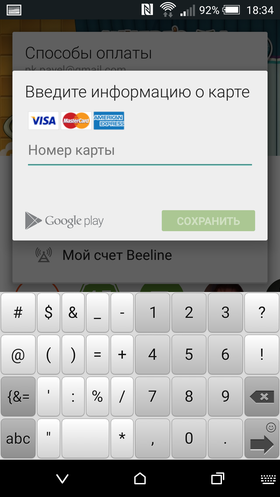
Нас, в первую очередь, интересуют разделы игр и программ. Прежде всего, стоит отметить, что приложения бывают как платные, так и бесплатные. С приобретением бесплатных приложений все понятно — достаточно нажать на кнопку «Загрузить», а затем проверить список разрешений, которые требуются приложению для работы. Что же касается приложений платных, то вначале вам предложат выбрать способ оплаты. Это либо кредитная карта, либо счет вашего мобильного телефона. Правда, последнюю возможность пока поддерживают не все операторы мобильной связи, но тут уж ничего не поделаешь.

Разделы программ и игр состоят из нескольких экранов, переключение между которым осуществляется с помощью горизонтального свайпа. На главном экране отображаются рекомендации друзей и советы редакции Google Play. Левый экран отведен под список категорий, с помощью которых можно быстро попасть в нужный подраздел.
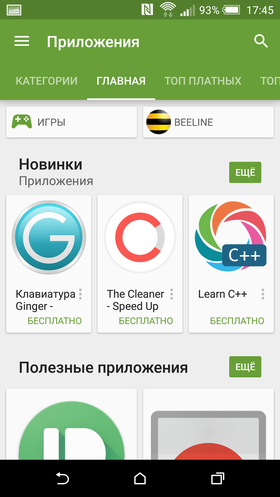
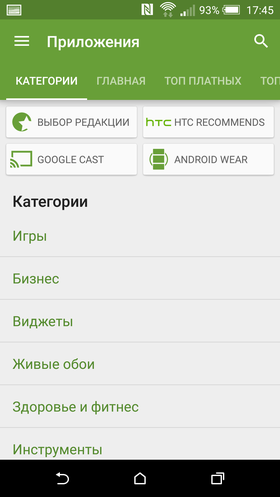
Справа от главного экрана расположены экраны со списками самых популярных платных и бесплатных приложений. Если не знаете, что именно установить на свой новый смартфон, обязательно загляните туда.


К сожалению, популярность — штука непостоянная. Да и накрутить рейтинг, в теории, тоже вполне возможно. И иногда в «Топ» попадают какие-то уже совсем странные приложения, которые представляют интерес только для очень узкой аудитории. А вот проверенные временем программы, которые и так установили себе уже практически все, из «Топа» иногда пропадают, ведь количество их новых загрузок не так уж велико.
Именно поэтому для новых пользователей Android мы подготовили подборку из самых качественных, на наш взгляд, приложений всех категорий.
Защита от случайных покупок
Есть у Google Play и еще один минус. Вернее, даже не столько у самого Google Play, сколько у современных игр и приложений, распространяемых по схеме Free-to-Play. В подавляющем большинстве в них есть система внутриигровых покупок, которая может стать очень неприятным сюрпризом.
Очень многие родители время от времени дают детям поиграть в игры на своем смартфоне. И, разумеется, никакого подвоха в этот момент они совершенно не ожидают. В самом деле, ну что может натворить маленький ребенок во время игры в какого-нибудь «Крокодильчика Свомпи», Cut The Rope или Angry Birds? Тем более, сидя рядом с родителями?
К сожалению, многие недооценивают ту скорость, с которой современные дети разбираются с новой техникой. Быстро освоив управление и пройдя пару уровней, малыш может заинтересоваться красочными иконками, предлагающими открыть доступ к новым сказочным героям или красивым предметам. Увы, не бесплатно – но этого-то как раз маленький ребенок может и не понять. И досадное всплывающее окошко с подробностями оплаты и единственной большой кнопкой его не остановит – куда нужно нажимать в таких случаях, дети отлично знают.


Отдельно отмечу, что тот факт, что игра находится в разделе «Бесплатные игры», вовсе не гарантирует отсутствие в ней внутриигровых покупок. Скорее даже наоборот – создатели большинства бесплатных игр обожают навязывать пользователям разнообразный платный контент. Это и покупка внутриигровой валюты, и особые предметы, и специальные бонусы, и новые герои, и доступ к секретным миссиям… В некоторых играх приходится платить даже за то, чтобы просто пройти несколько уровней подряд. И обо всех этих возможностях вам будут постоянно напоминать во время игры, используя красочные баннеры и заботливые всплывающие подсказки. Тут не то что ребенку, тут и многим взрослым бывает сложно устоять. Неудивительно, что современные «бесплатные» игры обычно приносят своим создателям во много раз больший доход, чем игры изначально платные.
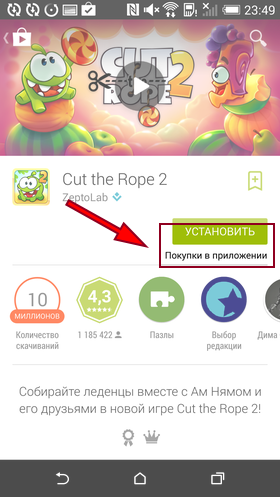
Отличить «условно-бесплатные» игры от «полностью бесплатных» очень легко. Если игра предусматривает возможность внутриигровых покупок, то об этом будет явным образом указано на ее странице в Google Play. Соответствующая надпись располагается рядом с кнопкой «Установить». Аналогичное разрешение потребуется игре во время установки.

Чтобы раз и навсегда решить проблему случайных покупок, следует установить на них пароль. Сделать это очень легко. В первую очередь, нужно открыть магазин приложений Google Play. Обычно его иконка расположена прямо на главном экране смартфона.
Затем – открыть боковое меню. Сделать это можно, нажав на иконку в левом верхнем углу экрана либо просто проведя пальцем от левой кромки экрана вправо.


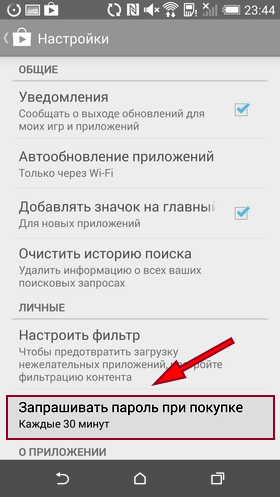
Теперь остается только перейти в раздел настроек и нажать на строку «Запрашивать пароль при покупке». На большинстве устройств по умолчанию используется вариант «Запрашивать каждые 30 минут». В этом случае вводить пароль потребуется только один раз в полчаса, а все остальные покупки в этом интервале можно будет совершать без дополнительного подтверждения.
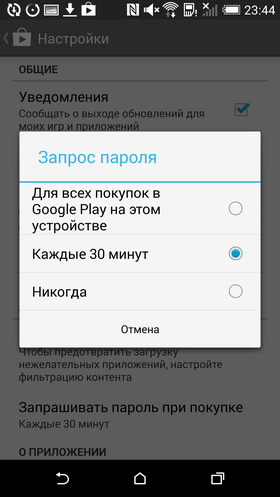
Надеюсь, что эта инструкция позволит вам избежать досадных недоразумений, не лучшим образом сказывающихся на состоянии вашего кошелька.
Скидки и распродажи
Впрочем, в Google Play хватает и приятных сюрпризов. А именно скидок, бонусов и распродаж. Хотя цены в магазине Google обычно не слишком большие, возможность сэкономить всегда приятна.
Многие пользователи Android устройств даже не подозревают, что скидки на те или иные программы появляются в Google Play практически ежедневно. Иногда речь идет о символических 10-20% скидки, но иногда скидка составляет 90%, а то и все 100%. Проблема только в том, что вручную следить за изменением цен ассортимента магазина Google практически невозможно — уж больно много в нем разных программ.
Но этому горю несложно помочь. Достаточно просто установить специальное приложение, которое будет сообщать вам о текущих скидках и распродажах. Программ такого типа довольно много. В качестве примера приведу приложение AppSales, о котором уже как-то упоминалось на этом сайте.
При первом запуске программа предложит выполнить вход с использованиям учетной записи Google, что добавит пару дополнительных возможностей (синхронизация списка отлеживаемых приложений между разными устройствами, получение рекомендаций от друзей и пр.). Впрочем, это необязательно, пользоваться программой можно и так.


На главном экране показаны текущие скидки. Как видите, они весьма солидные. Причем зачастую речь идет о весьма известных программах. Например, на скриншоте вы можете заметить 80% скидку на популярную игру компании Ubisoft.

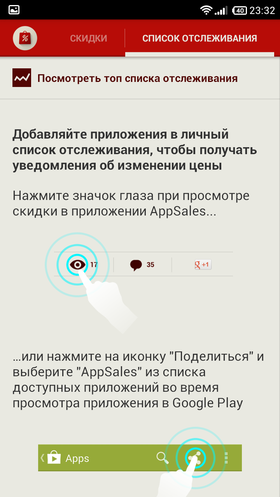
Если в общий список со скидками попадает слишком много неинтересных вам приложений, можно воспользоваться гибкой системой фильтров. Например, выбрав интересующие категории программ или задав минимальный процент скидки.
Кликнув на название приложения можно просмотреть о нем подробную информацию. Его описание, системные требования, график изменения цены. А если вы ждете скидки на какую-то конкретную программу, то можно просто добавить ее в список отслеживаемых.


Выбор программ по умолчанию
Как вы могли заметить, Android дает пользователю возможность буквально «в пару кликов» заменить любую предустановленную программу или системный компонент. Хотите попробовать другой браузер? А может быть, установить новую клавиатуру? Или, к примеру, заменить стандартный почтовый клиент или календарь? Нет ничего проще.
Но что произойдет, если на смартфоне окажется сразу несколько программ для одной и той же цели? Например, какой браузер откроется при клике по ссылке в письме, если помимо стандартного браузера, на смартфоне установлена еще и Opera mini? Или какой именно проигрыватель запустится при клике на видеофайл?
На самом деле, все очень просто – в такой ситуации смартфон просто спросит пользователя, какую из доступных программ лучше использовать. Как это выглядит, вы можете посмотреть на скриншотах ниже. Внешний вид диалогового окна может немного различаться на разных прошивках, но общий смысл всегда один и тот же.
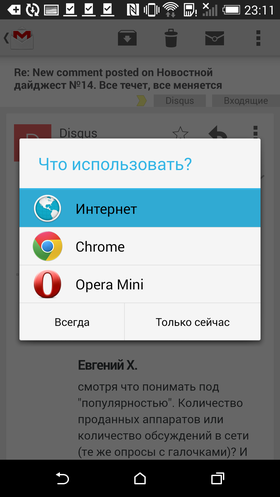

Как видите, можно как выбирать программу каждый раз вручную, так и попросить смартфон запомнить выбор и больше не показывать это диалоговое окно.
Конечно, второй вариант удобнее, и большинство владельцев Android смартфонов предпочитают пользоваться именно им. Но иногда случается так, что во время выбора пользователь случайно кликает не на то приложение, или же просто спустя какое-то время хочет вернуть старый вариант. Для этого достаточно открыть настройки смартфона, зайти в раздел «Приложения», найти в нем выбранную программу и нажать на кнопку «Удалить настройки по умолчанию» либо «Очистить значения по умолчанию». Это позволит снова вернуть уже знакомое нам диалоговое окно с выбором программы.


Обратите внимание, что в некоторых оболочках раздел «Приложения» разбит на несколько вкладок: «Сторонние», «На карте SD», «Запущенные» и пр. В этом случае во избежание путаницы лучше сразу переключиться на вкладку «Все приложения».
Как видите, ничего сложного в выборе программ по умолчанию нет. Поэтому не бойтесь экспериментировать и пробовать новые программы. В Google Play есть масса достойных приложений, которые могут понравиться вам намного больше тех, что предустановлены в вашем телефоне изначально.
Удаление программ
Итак, с установкой программ мы более-менее разобрались. Самое время поговорить про их удаление.
Прежде всего, стоит отметить, что на многих смартфонах удаление приложения происходит буквально «в один клик». Для этого нужно просто открыть меню приложений, «подцепить» пальцем значок программы и перетащить его в верхнюю часть экрана, где появится иконка корзины. Хотя в «чистом» Android такой возможности нет, многие производители смартфонов добавляют ее в своих фирменные оболочки.
Не получилось удалить приложение таким образом? Не беда! Есть универсальный способ, который подходит для любого Android смартфона.
Принцип тут примерно тот же, что и в настольной Windows. Нужно открыть меню настроек и выбрать в нем пункт «Приложения». Обычно это окно разделено на несколько вкладок, переключиться между которыми можно с помощью горизонтального свайпа. Удобнее всего пользоваться вкладкой «Сторонние приложения», но если нужного вам приложения там по какой-то причине нет, то можно переключиться на вкладку «Все».


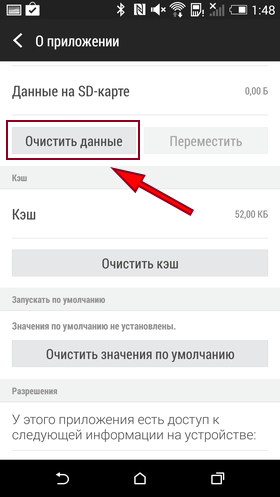
Теперь остается только найти в списке то самое приложение, от которого вы хотите избавится, а затем нажать на кнопку «Удалить». Обратите внимание, что если вы хотите сбросить настройки приложения на «заводские» или очистить его данные, то переустанавливать само приложение вовсе не обязательно. Достаточно воспользоваться кнопкой «Удалить данные» или «Очистить данные», которая находится чуть ниже на этом же экране.
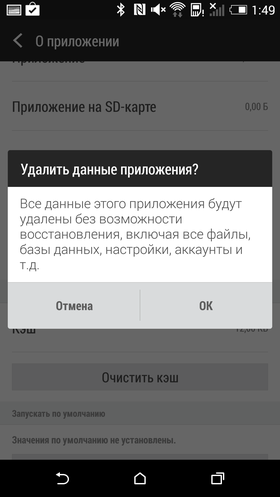
Второй способ удалить установленную программу – воспользоваться магазином Google Play. Прежде всего, нужно открыть сам Google Play, нажав на соответствующую иконку на рабочем столе или в меню приложений. Затем нажать на значок меню (иконка из трех полосок в левом верхнем углу) либо выполнить горизонтальный свайп от левой кромки экрана. В открывшемся меню нужно выбрать пункт «Мои приложения», дотронуться до названия нужной программы и нажать на кнопку «Удалить».


Как видите, ничего сложного в удалении приложений нет. Единственный немного неприятный момент — удалить таким образом можно только сторонние приложения, которые вы сами скачали из Google Play после покупки смартфона. А вот избавиться от тех программ, которые производитель установил на ваш смартфон изначально, к сожалению, так просто не получится.
Установка приложений из сторонних источников
Разработчики Android с самого начала предполагали, что для поиска и установки приложений пользователями будет использоваться магазин Google Play. В том числе и из соображений безопасности – программе с вредоносным кодом попасть в этот магазин приложений практически невозможно.
Тем не менее, в Android предусмотрена возможность установки приложений, вручную скачанных со сторонних сайтов. Другое дело, что по умолчанию она заблокирована.
Включить установку приложений из сторонних источников можно в настройках телефона. Обычно нужный нам пункт находится в разделе «Безопасность».


Затем остается только скачать на телефон установочный файл, имеющий расширение .*apk, запустить его и внимательно проверить, какие разрешения он запрашивает. Последний пункт очень важен, и отнестись к нему нужно максимально ответственно.
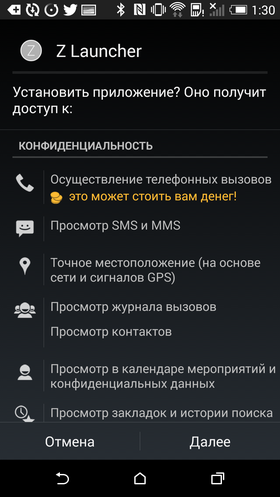

Как видите, установить приложение с какого-то стороннего сайта совсем не сложно. Но неопытным пользователям пользоваться таким способом я категорически не рекомендую. Подавляющее большинство «бесплатных» версий платных программ, которые предлагают вам скачать авторы красочных баннеров — самые настоящие вирусы, которые за считанные минуты опустошат счет вашего телефона. Чудес на свете не бывает, и польстившись на предложение «обновить телефон до Android 5.0», «скачать Flash Player» или «выиграть миллион», вы практически гарантировано заражаете свой смартфон какой-то гадостью.
Заразить Android смартфон вирусом вы можете только собственноручно, ведь эта ОС устроена таким образом, что любая программа поневоле предупреждает вас о том, какими именно правами она хочет обладать. И пока вы не нажмете на кнопку «Ок», доступ к вашему смартфону не получит. Именно поэтому создатели вирусов всеми правдами и неправдами попытаются убедить вас, что их приложение совершенно безобидно, а права на отправку платных SMS ему нужны просто так.
Любое приложение, которое вы скачиваете не из официального магазина — потенциальный риск, который может обойтись вам очень и очень дорого. Разрешая установку приложений из сторонних источников, вы лишаете себя самого простого и надежного способа защиты.
Сторонние магазины приложений
Если уж магазин Google Play оказался чем-то не мил, то лучше поступить иначе. Ведь многие известные компании, от Яндекс до Amazon, имеют свои магазины приложений, во многом похожие на Google Play. И воспользоваться ими может любой желающий.
Главный вопрос тут звучит даже не «как», а «зачем». Что в этих магазинах есть такого, чего не может предложить Google Play?
На самом деле, ответ на этот вопрос совсем не очевиден. Ассортимент приложений у них в любом случае будет меньше. Да и по немногочисленным отзывам и оценкам далеко не всегда можно понять, стоит ли та или иная программа запрашиваемых денег. А какие-то эксклюзивные предложения бывают скорее в теории, чем на практике – редкий разработчик предпочтет променять огромнейшую аудиторию Google Play на сомнительные бонусы местного магазина.
Скидки и распродажи – главное, ради чего используют сторонние магазины программ. Каждый магазин устанавливает на приложения свои цены, по-своему считает курс доллара, по-разному устанавливает скидки и организовывает распродажи. И те, кому не лень отслеживать изменения цен и следить за скидками, могут сэкономить на покупках ощутимую сумму.
Рассмотрим установку стороннего магазина на примере Yandex Store. Прежде всего нужно убедиться, что в настройках смартфона разрешена установка приложений из сторонних источников. Об этом мы говорили чуть выше. Затем – скачать клиент магазина. Для этого нужно открыть с мобильного телефона адрес m.ya.ru/ystore. Обязательно убедитесь, что вы скачиваете файл именно с официального сайта, а не из каких-то файлообменников и прочих сомнительных источников.


Третий шаг – установка приложения. Тут все стандартно – проверяем требуемые программой разрешения, пару раз нажимаем «Далее» и в самом конце – «Принять».


Внешне магазин напоминает немного упрощенную копию Google Play. Основной экран разбит на три вкладки («Интересное», «Игры», «Приложения), в самом верху находятся иконки поиска и настроек. Рядом с иконкой поиска вы можете заметить оранжевый квадратик индикатора обновлений. Интересный момент –Yandex Store может обновлять даже те приложения, которые вы скачали через Google Play. Разумеется, в том случае, если в нем они также присутствуют.


Для покупки приложений нужно указать магазину желаемый способ оплаты. А пред этим – зарегистрироваться либо войти под уже имеющимся Яндекс логином.


Способов оплаты может быть несколько, в том числе оплата с кредитной карты или со счета мобильного телефона (если ваш оператор мобильной связи поддерживает такую возможность).
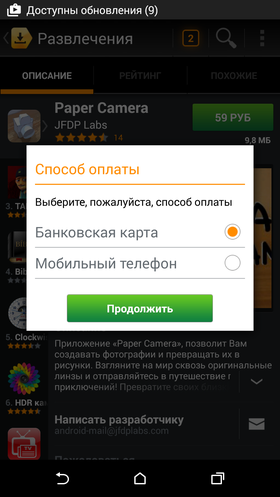
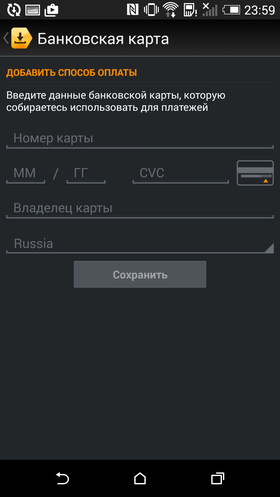
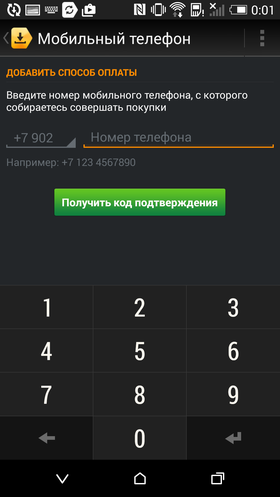
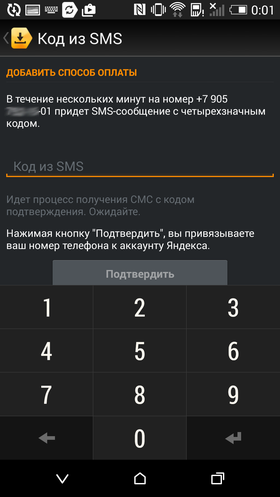
Если вы решите установить какие-то иные сторонние магазины, то уделите особое внимание трем вещам:
- Скачивайте клиент магазина только из надежных источников. Не верьте уловкам мошенников, предлагающих вам «особую» версию магазина с «бесплатными» играми и программами.
- Перед тем, как что-то покупать, убедитесь, что вы можете скачать и установить из этого магазина какое-либо бесплатное приложение. Некоторые магазины могут требовать дополнительной регистрации, работать не во всех странах и прочее.
- Помните, что правила Google Play в других магазинах не действуют. В первую очередь это касается политики возврата средств.

Продолжение следует…
14 июня 2016
Большинство из нас чувствует себя неуверенно, когда приходится знакомиться с новой операционной системой. И несмотря на то, что Андроид сегодня можно встретить на подавляющем числе электронных устройств, всё же есть много пользователей не знакомых с ним.

Если вы являетесь одним из таких людей, мы предоставим вам самую важную информацию о том, как разобраться в системе, познакомим с её главными функциями. В общем, перед вами своеобразная инструкция под названием «Андроид для чайников», где собраны все актуальные советы по работе с платформой.
Содержание
- Начало пользования системой Андроид
- Что представляет собой интерфейс системы?
- Пользование интернетом на Андроид
- Как работать с клавиатурой?
- Как пользоваться Google Play Market?
- Файловый менеджер и как смотреть фильмы и слушать музыку на Андроид
- Как установить мелодию на звонок?
- Первый запуск
- Мастер первичной настройки
- Перенос номеров
- Прочие настройки
- Интерфейс
- Управление жестами
- Рабочий стол
- Строка состояния и шторка уведомлений
- Виджеты и обои
- Мелодия звонка
- Работа с приложениями
- Установка приложений
- Удаление приложений
- Работа с настройками «по умолчанию»
- Сервисы Google
- Google Play
- Google Now
- Личный кабинет
- Безопасность системы
- Двухфакторная аутентификация
- Блокировка экрана
- Антивирусы
- Кража или утеря смартфона
- Советы и рекомендации
- Экономия заряда аккумулятора
- Раздача Интернета
Начало пользования системой Андроид
Включаем устройство, заходим в свой аккаунт и устанавливаем соединение с интернетом
Руководствуясь инструкцией, мы включаем свой смартфон или планшет, после чего перед вами появится рабочий стол системы, или, если происходит первое включение устройства, запустится мастер первичной настройки. К примеру, на смартфоне мастер предлагает выполнить следующее:
- Выбрать язык интерфейса.

- Подключится к интернету через Wi-Fi — если у вас нет поблизости сети, то этот шаг можно пропустить. Почему это меню появляется при первом же включении? Из-за того, что большинство программ разработаны для использования при рабочем интернет-подключении. Это вовсе не значит, что телефон или планшет бесполезен без интернета, подобный шаг создан скорее для удобства — мол, подключитесь к нему сразу, чтобы потом об этом не беспокоиться.
- Далее системный мастер предложит зайти в ваш Google-аккаунт или создать его, если вы ещё не обзавелись учётной записью. Крайне советуем завести себе аккаунт, ведь сама система Андроид сильно привязана к сервисам компании Google. Без него вы не зайдёте в магазин приложений, не сможете пользоваться почтой. Кроме того, учётную запись создать нетрудно, зато она всегда будет с вами на всех устройствах, где вы только пожелаете, что довольно удобно.
- В следующем меню вам нужно подтвердить время и дату, которые практически всегда определяются автоматически, либо ввести их вручную.
- В последнем окне вы увидите пункты, касающиеся определения вашего местоположения — лучше не выключать их, чтобы все сервисы правильно работали и смартфон верно определял время и дату.


Что представляет собой интерфейс системы?
После настройки своего смартфона или обычного включения устройства, даже если вы не проходили работу с мастером, вы увидите рабочий стол вашего гаджета.
Что он собой представляет? Вам будут предложены следующие символы и иконки:
- Время и дата — у вас могут отображаться отдельные часы или календарь, или эти данные будут расположены в правом нижнем углу, как это чаще всего принято на планшетах.
- Снизу в большинстве случаев размещены три знака — кнопка назад, главное меню и контекстное меню, где отображаются запущенные приложения.
- На рабочем столе, как правило, размещаются самые важные и наиболее используемые программы. Их можно удалить — просто нажмите и задержите палец на программе, через пару секунд значок станет перемещаемым и его можно будет перетянуть на крестик.
- Рабочих столов может быть несколько — они перемещаются при выполнении перелистывающих движений по экрану, при желании их тоже можно добавить или удалить — убирается виджет так же, как и отдельная программа. Чтобы добавить ещё один рабочий стол, коснитесь 2 пальцами экрана и сведите их, после чего появится плюсик — на него и следует нажать.
- На рабочие столы можно добавлять программы из общего списка меню. Где его найти? Нажмите главную клавишу на планшете или смартфоне, или на среднюю кнопку внизу экрана — о ней мы уже упоминали. Когда перед вами откроется список, вы можете выбрать один из элементов, зажать палец на той части экрана, где он расположен, после чего его можно передвинуть на любое место рабочего стола.
Стоит отметить, что на планшетах с Андроидом в нижней строке открывается быстрое меню, где вы можете включить Wi-Fi, узнать о заряде батареи и прочей важной информации — чтобы открыть его, просто сделайте движение снизу вверх в области часов. В смартфонах под управлением этой системы для открытия меню уведомлений нужно провести пальцем по всему экрану сверху вниз.
Мы рассмотрели, как выглядит рабочий стол, теперь перейдём к основному меню Android.
Оно выполнено в форме общего списка с иконками и названием программ либо в виде нескольких рабочих столов с теми же списками приложений — ничего сложного в их просмотре нет. В общем меню вы найдёте все элементы вашего устройства, здесь есть и настройки смартфона или планшета.
Пользование интернетом на Андроид
Если вы уже установили подключение к интернету, самое время узнать, как пользоваться браузером. В случае, когда Wi-Fi выключен, активировать его вы можете в упомянутом меню уведомлений или через настройки, которые вы найдёте в меню. После того как вы откроете раздел беспроводного соединения, активируйте работу Wi-Fi, затем, устройство выполнит автоматический поиск сетей. Дело остаётся за малым — выбрать сеть из списка, ввести пароль, если это необходимо и нажать «Подключить».
Как зайти в интернет на Андроид?
Для этого следуйте таким инструкциям:
- Выберите установленный в смартфоне или планшете браузер, откройте его.
- Далее вы можете пользоваться браузером таким же образом, как и на компьютере — перед вами будет строка для ввода адреса, возможность добавлять вкладки, а в дополнительных иконках скрываются меню для добавления закладок, просмотра истории посещений страниц и прочее.
В целом ничего сложного в работе с браузером на планшете или смартфоне нет — если вы не знаете некоторых функций или значков, просто попробуйте их.
Мы упустили только один момент — чтобы ввести адрес сайта, вам нужна клавиатура.
Как работать с клавиатурой?
Клавиатура будет автоматически открываться всякий раз, когда вы будете нажимать на строку, где вводится тот или иной текст, сообщение. Поэтому её запуск — дело нехитрое, а если нужно убрать средство ввода просто нажмите «Назад».
О работе с клавиатурой стоит знать следующее:
- Расположение клавиш здесь такое же, как и на компьютерной клавиатуре.
- Значок глобуса служит для смены языка ввода.
- Прозрачная стрелка меняет клавиши на заглавные, если нажать два раза подряд — включится режим Caps Lock.
- Стрелка с крестиком стирает символы, большая кнопка справа служит для переноса курсора вниз — как компьютерная клавиша Enter.
- Чтобы переместить курсор, прикоснитесь к необходимой области на экране.
- На некоторых клавишах размещены несколько символов — чтобы выбрать дополнительный, а не основной знак, просто немного придержите палец на нём.
- Как правило, под буквами на клавиатуре размещены кнопки для её переключения на цифровую раскладку или список с символами — просто нажимайте на неё, чтобы открыть нужный набор знаков.
- Если вам нужно выделить текст и скопировать, вырезать или переместить его, выполните длинное нажатие на строке, где начинается нужный вам кусок, после чего появятся две стрелки. Растягивая их, вы можете выделить необходимое количество символов, а в верхнем меню выбрать операцию для выделенного текста.
Как добавить другие языки на клавиатуру?
Делается это в настройках, где есть меню, посвящённое средствам ввода — в нём вы можете добавлять языки, включать или выключать словари, выполнять прочую настройку клавиатуры.
В планшетах настройки средства ввода доступны в нижней строке, рядом с часами — соответствующий символ в виде точек появляется при каждом включении клавиатуры, поэтому можно даже не заходить в меню и не искать нужный раздел в настройках.
Как пользоваться Google Play Market?
Этот сервис представляет собой приложение, где вы найдёте тысячи всевозможных программ для вашего устройства с Android. Как правило, Play Market есть по умолчанию в меню вашего планшета или смартфона, для пользования им нужна учётная запись Google — если ранее вы не выполняли вход, то сделаете это при первом запуске магазина.
Итак, как пользоваться этим чудом? Всё очень просто — выбираете понравившееся приложение или находите его через строку поиска, нажимаете «Установить», а далее оборудование справится со всем самостоятельно.
Если вам нужно удалить программу или перенести её на карту памяти — последнее необходимо, когда на самом устройстве мало места, а сделать это вы можете в настройках. В отдельном разделе вынесены все приложения, установленные на вашем гаджете.
Файловый менеджер и как смотреть фильмы и слушать музыку на Андроид
Для просмотра файлов мультимедиа есть отдельное приложение под названием Галерея или Хранилище Мультимедиа, которое вы найдёте в главном меню. Ничего сложного в пользовании им нет, по созданным папкам распределяются фотографии, видео, находящиеся в памяти устройства или на карте.
Если же вам нужны аудиофайлы, книги и общий список файлов на устройстве — для этого существует файловый менеджер, который на системе Андроид имеет название Проводник.
Кстати, при просмотре фото и картинок в галерее вы можете сразу же установить их на рабочий стол, или как изображение контакта из телефонной книги. В целом настройка фона, виджетов и прочих эстетических составляющих — большая и отдельная тема.
Как установить мелодию на звонок?
Если вы пользуетесь смартфоном на Андроид, то наверняка хотите слышать любимую мелодию на звонке. Делается это через настройки — зайдите в меню Звук, нажмите на строку Мелодия звонка, где вы сможете выбрать необходимый файл. Как видите, в этом меню вы можете полностью редактировать настройки звонков. Установить понравившуюся мелодию вы можете и в плеере при прослушивании музыки — в меню вы найдёте соответствующую функцию.
Благодаря этой краткой инструкции по Android вы узнали минимальный набор самых важных разделов и настроек системы, которые позволят начать своё уверенное пользование смартфоном или планшетом. Главное — не бойтесь пробовать и узнавать то, чего вы раньше не видели. В целом же пользование этой платформой наверняка будет для вас простым и понятным, ведь в ней всё продумано логично и последовательно.
Жми «Нравится» и читай лучшие посты на Facebook
Операционная система Андроид создана для управления функциями мобильных устройств. Благодаря открытому исходному коду она завоевала огромную популярность во всем мире. Преобладающее большинство современных смартфонов и планшетов работают на ее основе.
Обратите внимание
Некоторые производители изменяют внешний вид (оболочку) системы, переставляют элементы меню, правят шторку уведомлений и т.д. Но даже если некоторые компоненты отличаются, то суть работы и принципы настройки будут оставаться прежними.
В текущей статье разберемся, как пользоваться устройствами Android: от первого запуска до настроек безопасности и некоторых хитростей функционирования ОС. Начнем рассматривать Андроид для чайников с начальной настройки при первом запуске нового аппарата.
Первый запуск
В этом разделе будет представлено описание базовых функций и параметров, которые встречают пользователя при первом знакомстве с аппаратом.
Мастер первичной настройки
Смартфоны и планшеты, продаваемые в сертифицированных магазинах, зачастую не были ни разу запущены, поэтому при первом включении пользователя ждет мастер настройки. Он поможет выполнить установку базовых параметров: выбор языка системы, подключение к Интернету (Wi-Fi или мобильная сеть), установка времени и часового пояса.
На следующем этапе потребуется указать данные аккаунта Google. Профиль в этой поисковой системе позволит в дальнейшем устанавливать на смартфон приложения, проверять почту и многое другое. Если учетной записи нет – ее можно создать прямо в телефоне или отложить процедуру до следующего раза.
Завершающим шагом станет определение разрешений касательно отслеживания текущего местоположения мобильного устройства. Конкретных рекомендаций касательно этого пункта нет, потому что каждый определяет их для себя.
Важно знать
Включение геолокации помогает выдавать более точные результаты при поиске в Интернете, использовании карты и некоторых других функций.
Перенос номеров
Если это первый смартфон подобного плана, то в процессе обучения, как пользоваться Android – можно перенести контакты вручную. Это позволит познакомиться со стандартным приложением для набора номера и управления записями абонентов.
Конечно, есть и другие, более быстрые способы переноса номеров:
- Контакты Google. Если ранее уже был смартфон под управлением Андроид, то с большой долей вероятности он синхронизировался с соответствующим сервисом Гугл, а значит, при добавлении аккаунта произойдет обновление данных и контакты загрузятся в телефонную книгу самостоятельно.
Прочие настройки
Следующими шагами в понимании того, как работает Андроид, станет настройка почтового клиента и клавиатуры:
- Почта Google. Настройка параметров почты практически не потребуется, поскольку сразу с подключением аккаунта она активируется автоматически. Все, что нужно сделать – это включить синхронизацию данных, чтобы уведомления о входящих письмах сразу отображались на экране.
- Клавиатура для ввода. Смартфоны Андроид поддерживают установку сторонних клавиатур, если стандартная не будет устраивать пользователя. Чтобы вызвать экранную клавиатуру, достаточно нажать на любое поле для ввода текста. Она практически полностью повторяет физическую, которая применяется на компьютерах, поэтому проблем с использованием не должно возникнуть. Переключение языков выполняется по нажатию на знак глобуса, заглавная буква ставится кнопкой, изображающей направленную вверх стрелку. Также присутствует голосовой набор текста, выполняемый по нажатию на «Микрофон».
На этом основные настройки смартфона или планшета закончены. Им можно спокойно пользоваться и продолжать постепенно вникать в остальные тонкости, речь о которых пойдет дальше.
Интерфейс
Загрузка …
Внешний вид операционной системы может изменять в зависимости от ее версии и оболочки. Каждый производитель старается выделиться и дополняет ее своими элементами, однако базовые составляющие остаются на местах.
Управление жестами
Одним из первых моментов, с которого начинается работа в системе Андроида, является управление жестами. Благодаря сенсорному экрану отдавать команды стало гораздо проще, к тому же расширилось их количество. Выделяет следующие основные жесты для управления:
- Тап – одиночное нажатие на экран. Применяется чаще всего, позволяет дать основные команды мобильному устройству: выбор окна или элемента.
- Свайп – легкое движение пальца по экрану без отрыва от его поверхности. Используется для пролистывания страниц, окон.
- Двойной тап – двойное касание, которое напоминает постукивание по дисплею. Зачастую используется для автоматического приближения и отдаления картинки, вывода устройства из спящего режима.
- Долгий тап – нажатие и удержание пальца на экране в течение 0,5–1 секунды. Применяется для выбора нескольких элементов в списке, открытия дополнительных меню и прочего.
- Щипок – предполагает касание экрана двумя пальцами с дальнейшим их сведением или разведением. Используется для масштабирования страниц, изображений.
Рабочий стол
Следующим пунктом материала о том, как пользоваться Андроидом станет рабочий стол.
Будет полезным
В зависимости от версии ОС, все ярлыки приложений могут находиться в отдельном меню либо быть размещены на главном экране. Рабочих столов может быть несколько, добавляются они по желанию пользователя, а также для распределения новых иконок, которые не помещаются в уже существующее пространство.
Для организации места используются папки, группирующие приложения по определенному признаку. Для создания папки необходимо наложить одни значок на другой. В нижней части экрана располагается панель быстрого доступа. На ней размещены самые важные программы, доступ к которым будет обеспечен с любого рабочего стола.
Если на телефоне нет дополнительных сенсорных кнопок на корпусе, то используются виртуальные, которые располагаются в самом низу дисплея. Они предназначены для возврата на предыдущее окно, открытия списка запущенных приложений и главного экрана.
Строка состояния и шторка уведомлений
В верхней части дисплея находится строка состояния. Она отображает важную информацию о телефоне: уровень заряда батареи, сигнал мобильной и Wi-Fi сети, время, используемые SIM-карты.
Если провести пальцем от верхнего края экрана вниз, то появится шторка уведомлений. В ней расположен доступ к основным настройкам, определяющим, как работает Андроид (яркость дисплея, режим звука, активация GPS, автоматический поворот экрана и прочее), а также последние поступившие уведомления от приложений (СМС-сообщения, почта, пропущенные вызовы и т.д.).
Виджеты и обои
Помимо ярлыков приложений, на рабочем столе можно расположить виджеты. Они предоставляют пользователю информацию без необходимости открытия той или иной программы. Например, погодный виджет покажет прогноз без запуска соответствующего приложения. Добавляются они через меню, которое появляется поле нажатия и длительного удержания пальца на главном экране.
Обои рабочего стола изменяются в том же меню или через настройки мобильного телефона. Выбрать картинку можно из тех, что находятся в памяти устройства или загрузить другие из Интернета стандартными или сторонними средствами.
Мелодия звонка
Установить свою мелодию на входящие вызовы, СМС-сообщения и уведомления можно в настройках системы, пункт «Звук и вибрация». Здесь отдельно определяется громкость для будильника, мультимедийных элементов и звонков. Также определяется необходимость вибрации и может быть настроено автоматическое включение режима «Не беспокоить» в зависимости от времени суток.
Работа с приложениями
Следующим большим разделом для чайников, рассказывающим, что это такое Андроид, станет установка приложений и работа с ними. Возможность добавления сторонних программ, заранее не предусмотренных производителем, является главным отличием смартфона от обычного телефона.
Установка приложений
Установив приложение, можно существенно расширить функционал мобильного устройства, особенно учитывая их разнообразие в магазине под названием Play Market. Имея учетную запись Google, можно заходить в магазин и устанавливать те программы, которые необходимы. Каталог разбит на несколько основных разделов: игры, приложения, фильмы и т.д. Открыв страницу программы, достаточно нажать кнопку «Установить». После завершения процесса ярлык появится на рабочем столе.
Обратите внимание
Большая часть приложений и игр распространяется бесплатно, но в них присутствуют внутренние покупки. Первое время лучше не добавлять данные кредитной карты, чтобы избежать нежелательных трат.
Удаление приложений
Как пользоваться Android, чтобы избавиться от ненужной программы? Достаточно открыть меню настроек смартфона, перейти в раздел «Приложения», выбрать необходимое и нажать кнопку «Удалить». Здесь же можно отключить системные программы, которые не подлежат стиранию, но не используются пользователем. Отключение уведомлений позволит оставить приложение в системе, но исключить поступление от него сообщений и работы в фоновом режиме.
Работа с настройками «по умолчанию»
Если в системе установлено сразу несколько приложений, отвечающих за выполнение одной и той же функции (например, видеоплеер), то после нажатия на файл будет предложено сделать выбор. Чтобы не повторять действие каждый раз, можно выбрать приложение и нажать кнопку «Всегда».
Через некоторое время может снова потребоваться изменить программу, установленную по умолчанию, одно окно уже не появляется, а значит необходимо перейти в настройки телефона. Далее выбрать раздел «Приложения», найти то, которое используется в данный момент, и нажать на кнопку «Удалить значения по умолчанию». Теперь при запуске файла снова появится запрос на выбор программы.
Сервисы Google
Компания Google давно вышла за рамки обычной поисковой системы и за годы своего существования подарила пользователям множество полезных сервисов, которыми пользуется каждый знакомый с техникой человек. Кратко рассмотрим самые популярные и разберемся, как ими пользоваться на Андроиде.
Google Play
Этот сервис включает в себя отдельные приложения, позволяющие приобретать музыку, фильмы, книги, прессу. Особый интерес вызывает музыка, поскольку, заплатив за абонемент, можно получить безлимитный доступ к последним хитам, слушая их как в онлайн, так и офлайн-режиме.
Play Games заслуживает отдельного упоминания, поскольку разработан для любителей мобильных игр. Он собирают информацию об играх пользователя, его достижениях, покупках и т.д. В нем также можно посмотреть список рекомендованных и самых популярных игр, пригласить друга в мультиплеер или поделиться наградами.
Google Now
Сервис представляет собой персонального помощника, который на основе отслеживания информации о пользователе может предупредить его о пробках на дороге, надвигающемся шторме, подсказать, где можно вкусно пообедать, и многое другое. Кроме того, Google Now поддерживает голосовой поиск, поэтому для нахождения интересующей информации в сети даже не придется пользоваться экранной клавиатурой.
Личный кабинет
В любом случае, работа Андроида связана с использованием сервисов, даже если пользователь этого не желает. Отследить информацию, которая уже была собрана, можно в личном кабинете.
Важно знать
Здесь легко посмотреть, сколько было получено электронных писем, какое количество контактов сохранено на сервере, какие созданы заметки или события в календаре и т.д.
Помимо прочего, есть возможность просмотреть свои маршруты за весь период использования аккаунта. В личном кабинете легко настроить работу любого сервиса и определить, какие данные следует собирать, а какие нет.
Работниками Google создано много видео обучений, которые помогут новичку разобраться, как пользоваться смартфоном на Андроиде.
Безопасность системы
К вопросу сохранности личных данных в компании подошли ответственно, поэтому Андроид оснащен несколькими системами безопасности. К ним относится двухфакторная аутентификация аккаунта и защита смартфона от использования сторонним человеком.
Двухфакторная аутентификация
Такой вид подтверждения личности владельца аккаунта срабатывает как в отношении веб-версии сервисов, так и приложений, находящихся на телефоне. При активации мобильного устройства и ввода данных профиля, обязательно потребуется ввести код из СМС, который придет на указанный номер.
Блокировка экрана
Обезопасить телефон от использования другим человеком поможет установка защиты на экран блокировки. Вид защиты выбирается по желанию:
- Пароль – числовая комбинация на 4 цифры.
- Графический ключ – система точек, которая соединяется определенным образом. Порядок соединения известен только владельцу, однако его легко подсмотреть, находясь рядом.
- Отпечаток пальца – используются данные дактилоскопического сканера, который разблокирует устройство, только если к нему прикоснулся ранее зарегистрированный палец.
Обратите внимание
Этот метод предоставляет высокую степень защиты, однако подобные датчики установлены не на всех телефонах.
Антивирусы
Использование антивирусов обеспечивает защиту смартфона от проникновения в систему вредоносного кода, кражи данных и несанкционированного списания денежных средств с баланса. Однако, прежде чем подбирать и устанавливать защитное приложение, следует разобраться, как пользоваться Android, чтобы исключить заражение вирусами:
- Следует устанавливать приложения только с проверенных источников, а еще лучше – исключительно с Play Market. Это даст 95 % защиты от проникновения вируса, поскольку в отличие от Windows, на Андроид вредоносный код может проникнуть только после выполнения установки пользователем.
- Включить проверку установочных файлов перед началом инсталляции.
- Отключить возможность установки приложений из сторонних источников.
- Не переходить по подозрительным ссылкам на сайтах, в сообщениях СМС и почты.
Важно знать
Установка антивирусаh поможет отслеживать указанные выше факторы автоматически, но при этом возрастет нагрузка на процессор, что отразится на быстродействии устройства.
Кража или утеря смартфона
Бывают ситуации, когда не удается вспомнить, где находится телефон. Возможно, он был забыт в кафе или маршрутке, а может, затерялся среди домашних вещей. В этом случае – необходимо следовать дальнейшим инструкциям по поиску Андроида для чайников.
Первый способ – выполнить входящий вызов, воспользовавшись другим телефоном. Если аппарат стоит на беззвучном режиме или не оснащен SIM-картой – поможет сервис Google под названием Android Device Manager (https://www.google.com/android/devicemanager).
После входа будут доступны следующие действия с мобильным устройством:
- Прозвонить – громкий звонок, даже при условии включения беззвучного режима.
- Заблокировать – полная блокировка аппарата с отображением заданного сообщения или номера телефона для связи.
- Стереть данные – удаление всех данных, как при сбросе до заводских настроек.
Помимо этого, в правой части экрана будет отображено текущее местоположение смартфона или планшета, если службы геолокации не были полностью отключены.
Советы и рекомендации
В данный раздел войдут некоторые инструкции, которые помогут использовать смартфон более полно. В системе присутствуют функции, которые не сразу бросаются в глаза, но могут быть очень полезными в определенной ситуации.
Экономия заряда аккумулятора
Большие экраны, мощные приложения и фоновые процессы быстро разряжают даже самые выносливые и объемные батареи. Однако существует несколько рекомендаций, как пользоваться Андроидом, чтобы увеличить срок автономной работы:
- включить автоматическую регулировку яркости;
- выбрать предпочтительный тип сети (если мобильный Интернет не используется, то достаточно оставить 2G);
- просмотреть, какие приложения потребляют больше всего энергии, и удалить их или ограничить фоновую активность;
- отключить неиспользуемые системы: навигацию, Bluetooth, Wi-Fi;
- активировать автоматическую блокировку экрана после некоторого времени бездействия.
- >
Раздача Интернета
Сеть Wi-Fi присутствует не везде, а вот покрытие мобильных операторов гораздо больше. Случаются ситуации, когда необходимо войти в Интернет с устройства, которое не может быть подключено к мобильному Интернету (ноутбук, планшет без SIM-карты). Решение заключается в использовании смартфона в качестве точки доступа.
Активировать опцию можно в настройках беспроводных сетей. Достаточно включить пункт «Wi-Fi роутер» и указать пароль. Теперь появится точка доступа к Wi-Fi, к которой можно подключить второе устройство.
Представленная в статье информация поможет разобраться неопытным пользователям с принципом работы операционной системы мобильного устройства. Все настройки зачастую интуитивно понятны и содержат дополнительные подписи, раскрывающие их назначение, поэтому большинство владельцев быстро осваивается с управлением и не испытывает никаких проблем. Полностью разобраться, как пользоваться смартфоном на Андроиде новичку, помогут видеоролики с обучением.
Виталий Солодкий
Андроид для начинающих пользователей смартфоном или планшетом может показаться непонятным или сложным. В инструкции от андроид устройств очень мало информации по азам использования.
В данной статье мы разберем, что такое ОС Google Android, а так же как начинающему пользователю быстро настроить и использовать все преимущества андроид.
В чем секрет популярности ОС Android?
Основная часть смартфонов и планшетов в мире работает на операционной системе Android. По данным ведущей аналитической компании в сфере информационных технологий IDC (International Data Corporation) на конец 2013 года ОС Android поставила новый рекорд – 80% мирового рынка среди мобильных операционных систем. Более того, уже много другой техники базируется на ОС от Google: часы, фотоаппараты, плееры и даже такие системы, как «Умный дом».
Android – открытая операционная система, поэтому ее легко адаптировать под любые устройства и потребности, но при этом принцип использования остается прежним, знакомым каждому из нас. Достаточно один раз в ней разобраться и вы сможете управлять любым устройством независимо от производителя. А благодаря «облачному» хранению всех данных в интернете вы быстро и легко можете получить доступ к своим контактам, записям, музыке, программам с другого смартфона, зная пароль от своего аккаунта. При правильной настройке и установке необходимых приложений ваш смартфон или планшет может стать действительно незаменимым помощником практически в любой сфере деятельности: в бизнесе, работе, хозяйстве, спорте и, конечно же, развлечении.
Рабочие столы в андроид сделаны для удобства быстрого вызова часто используемых программ, функций, контактов и виджетов приложений. Количество рабочих столов вы можете выставлять самостоятельно. Для этого коснитесь одновременно 2-мя пальцами на экране и сведите их ближе. Нажав на кнопку «+» вы добавить 1 рабочий стол, а для того, чтоб удалить рабочий стол нужно нажать на его уменьшенное изображение, подержать несколько секунд, пока он не изменит цвет, и потащить, не отпуская палец к корзине или кнопке «Удалить».
Вы сами настраиваете расположение значков программ и виджетов на рабочих столах, для этого надо подержать несколько секунд на элементе, пока он не поменяет цвет и, не отпуская палец, перемещать в другую область или на другой рабочий стол. Если хотите убрать иконку с рабочего стола, нужно переместить ее на кнопку «Удалить». Большинство приложений имеют свои виджеты — мини-программки, которые выполняют, как правило, какую-то одну функцию, работают в фоне и дают основную информацию без запуска всего приложения. К примеру, виджет погоды. Для того чтоб вынести виджет на рабочий стол, нужно нажать на пустое место, подержать несколько секунд и в окошке (у каждого производителей могут быть разные варианты оформления этого окна) выбрать «Виджеты». Тут выбираем нужный нам виджет и если необходимо настраиваем его. Очень удобно выносить основные контакты на рабочий стол. Для этого держим палец на пустой области и в появившемся окошке выбираем «Горячие клавиши» => «Контакт» или может быть сразу «Контакт» (красивее, когда контакту присвоена фотография).
Здесь находятся иконки запуска всех приложений, установленных в устройстве. Иконки можно тоже вынести на рабочий стол, для этого задержите палец на иконке программы, устройство автоматически откроет ваши рабочие столы, вам остается только выбрать место для иконки и отпустить палец. Также вы можете сортировать иконки, для этого нужно нажать Функции => Изменить или сразу значок Настроек (зависит от производителя), затем долгое нажатие и перетаскивание на другое место.
Для того чтоб открыть экран уведомлений, нам нужно провести пальцем (называется свайп) с самого верха экрана вниз. В андроид экран уведомлений служит для быстрого доступа к включению и выключению основных функций таких, как Wi-Fi, Звук, Передача данных (интернет), Bluetooth, GPS, Автоповорот экрана, Синхронизация данных, Точка доступа, Режим «В самолете» Энергосбережение и др. (список и возможность настройки зависит от версии Андроида и производителя). Также это меню показывает пропущенные события (вызовы, сообщения, события из социальных сетей и т.д.) и некоторые приложения, которые работают в фоне для удобного управления (аудио-плеер, Skype и т.д.).Закрытые или случайно удаленные уведомления можно посмотреть еще раз.
Если в вашем тарифе не предусмотрен безлимитный трафик, его нужно сразу выключить в целях экономии денег на счету. Либо вы можете сразу настроить использование трафика приложениями. Совет: для полноценного использования андроида сразу заказывайте себе определенный трафик интернета. Для того чтоб включить/выключить интернет, спустите экран уведомлений и нажмите «Передача данных». Если ваша модель довольно распространенная, то вам должны сразу прийти СМС с настройками точек доступа интернета и ММС, вам нужно только их сохранить. Если этого не произошло, то вы можете легко и быстро настроить вручную с помощью статьи: Настройка мобильного интернета.
Еще совет: лучше всего первоначальную настройку делать в сети Wi-Fi, поскольку практически все остальные действия нужно делать с помощью интернета, а также установленные приложения (а то и версия андроид) могут захотеть обновиться. А этот процесс со слабой скоростью передачи данных может надолго затянуться. Где найти поблизости бесплатные точки доступа Wi-Fi и как его настроить написано в статье: Как настроить Wi-Fi на андроиде.
Плей Маркет — это магазин приложений для Андроид, и без регистрации дальнейшее использование смартфона или планшета просто бессмысленно. Как это сделать очень подробно написано в статье: Как настроить Плей Маркет
- контакты: есть довольно много способов переноса контактов и смс, все они зависят от типа вашего предыдущего устройства и каким образом вы их сохранили (надеюсь, что вы это все-таки сделали или хотя бы не избавились от старого девайса). Полная инструкция по переносу контактов и смс в статье Как перенести контакты на андроид за 5 минут;
Убедитесь, что все медиа-файлы вашего предыдущего телефона сохранены на карте памяти и после установки карты, они будут отображаться в новом устройстве.
Совет: Во избежание возможных проблем, желательно перекинуть всю информацию со старой карты памяти на компьютер, отформатировать ее (выбрать формат FAT32 или exFAT), затем папки с музыкой, видео и фото скопировать обратно на карту. Только после этого устанавливайте ее в ваш андроид.
Интернет страшен и полон опасностей! Шутим, но обезопасить себя все же стоит, ибо рано или поздно в интернете можно наткнуться на обман или что еще хуже — на злоумышленников. Они могут захотеть получить доступ к вашим данным, прослушать вас, просмотреть ваши фотографии или даже украсть деньги с карты!
Чтобы обезопасить свое устройство и данные на нем, первое что надо сделать — установить графический ключ или разблокировку по отпечатку, что в случае потери вашего устройства не позволит разблокировать экран без ввода пароля. Эта же функция будет полезна, если ваше устройство часто остается в публичных местах или офисе без вашего внимания, вы можете поставить пароли на все функции, приложения и элементарно на экран блокировки. А еще можно будет посмотреть фотографию того, кто хотел разблокировать ваш девайс.
Не будет лишним установить Антивирус с функцией Анти-вор, в случае чего вы сможете самостоятельно отследить и вернуть потерянное себе устройство! Использование антивирусов никогда не бывает лишним, а функция анти-вор и вовсе бесценна: вы сможете посмотреть на карте, где находится ваш утерянный Андроид и даже удаленно заблокировать его и перенести с него данные.
Как бы это не прозвучало странно — в интернете за вами будут следить! Но не с целью навредить, скорее с целью вам что-либо эффективнее продать, например: ваша история просмотров различных сайтов будет подсказывать рекламным системам ваши интересы, подбирать товары или услуги и активно предлагать вам их приобрести. Это так называемая «таргетированная реклама» или «умная реклама», формируется ваш профиль (нет, личные данные официально не собираются, рядом с вашим профилем не будет указано ФИО, в этом нас уверяют рекламные корпорации и сети) и угадывает чтобы вы хотели, или если вы добавляли какой-либо товар в корзину — будьте готовы видеть в рекламе еще больше таких же товаров 🙂
Вы будете встречать рекламу повсеместно: начиная от приложений и игр, заканчивая сайтами и иногда даже системными разделами. Реклама бывает и безвредной, когда ее немного и она не мешает. Но мир не без алчности, чаще всего рекламы так много, что от нее начинает тошнить. Практически всю рекламу можно заблокировать, это актуально для игр, приложений и браузера. Есть очень интересный способ рекламы на сайтах: Так называемые Push-подписки, которые вы встречаете заходя на сайт и видя сообщение «Подпишитесь на нашу рассылку». «Хорошие» сайты, используют эту технологию только для рассылки интересных материалов или уведомлений (например, что пришло письмо или личное сообщение). Плохие же будут рассылать вам десятки уведомлений в день, что может выбесить. От такой push-рекламы легко отписаться.
Самый «страшный» способ слежки, это прослушивание ваших разговоров, иногда даже и съемка видео: для защиты от этого надо специальными программами ограничить доступ приложениям к микрофону и камере.
Если для установки из Play Market мы все подготовили и достаточно просто зайти в него и выбрать что установить, то для установки приложений из внешних источников понадобится сделать небольшую настройку, а именно разрешить установку из неизвестных источников. Такими источниками считаются любые сайта, включая этот, кроме Play Market.
Многие Андроид игры установить не так то просто, как хотелось бы, ибо для работы них потребуется установить кэш. Кэш это дополнительные файлы: музыка, текстуры, видео-файлы. Все то, что и составляет медийную и визуальную часть игры.
Удалять приложения проще всего: делаем долгое нажатие на ярлык программы и переносим его в «мусорку» для удаления. Подробности про удаление и все способы удалить приложение с андроид.
Итак, в этой статье мы разобрали внешний вид и настройки андроид для начинающих.
Если вы считаете, что какая-то очень важная настройка была пропущена или вам не все понятно, обязательно пишите в комментариях ниже.Если вам статья была полезной, поделитесь ей с друзьями, возможно им тоже понадобится. Для этого нажмите на кнопочки ваших социальных сетей ниже.
На сегодняшний день одной из наиболее популярных мобильных операционных систем является Android. На данный момент под управлением ОС Android работают многочисленные устройства – смартфоны, планшеты, телевизоры, смарт-часы и т.п.
В таблице в основном размещены универсальные мануалы для так называемого чистой (или стоковой) версии ОС Android. Руководства по эксплуатации ОС Android на русском языке в формате PDF. В документах описано как пользоваться смартфоном, первый запуск, ответы на популярные вопросы и общие рекомендации. Большинство брендовых устройств имеют изменения нацеленые на улучшение пользовательского интерфейса. Как правило все изменения интуитивно понятны и не описываются в руководствах для пользователей.
| Версия | Название | Формат | Размер | Язык | Ссылка на бесплатное скачивание |
| 8.1 | Oreo | русский | СКАЧАТЬ МАНУАЛ ANDROID 8.1 | ||
| 8.0 | Oreo | русский | СКАЧАТЬ МАНУАЛ ANDROID 8.0 | ||
| 7.1 | Nougat | русский | СКАЧАТЬ МАНУАЛ ANDROID 7.1 | ||
| 7.0 | Nougat | 2.52 MB | русский | СКАЧАТЬ МАНУАЛ ANDROID 7.0 | |
| 6.0 | Marshmallow | 3.73 MB | русский | СКАЧАТЬ МАНУАЛ ANDROID 6.0 | |
| 5.1 | Lollipop | 1.01 MB | русский | СКАЧАТЬ МАНУАЛ ANDROID 5.1 | |
| 4.4 | KitKat | 1.45 MB | русский | СКАЧАТЬ МАНУАЛ ANDROID 4.4 | |
| 4.3 | Jelly Bean | 2.44 MB | русский | СКАЧАТЬ МАНУАЛ ANDROID 4.3 | |
| 4.0 | Ice Cream Sandwich | 0.89 MB | русский | СКАЧАТЬ МАНУАЛ ANDROID 4.0 | |
| 3.0 | Honeycomb | русский | СКАЧАТЬ МАНУАЛ ANDROID 3.0 | ||
| 2.3 | Gingerbread | 16.3 MB | русский | СКАЧАТЬ МАНУАЛ ANDROID 2.3 |
Если Вы нашли интересный и полезный мануал то пишите ссылку в комментарии и мы добавим найденный вами мануал в свой архив. Вы всегда будите знать где его найти и сможете дать партнерскую ссылку друзьям на наш сайт.
Если Вы ищите не электронный мануал, а например книжку, то мы можем вам рекомендовать для посещения интересный книжный магазин. Подборка книг об Android специально для вас.
В отдельную таблицу мы собрали все доступные нам мануалы для устройств Xiaomi.
| Руководство пользователя Смартфона Xiaomi 2015-2016 годов выпуска. Редакция январь 2017 года. |
| Официальное руководство пользователя по MIUI V5 |
| Mi Router 3 — Руководство по настройке |
| Mi Power Bank 5000 — Руководство по началу работы |
| Mi Power Bank 10000 — Руководство по началу работы |
| Mi Power Bank 10000 Pro — Руководство по началу работы |
| Mi Power Bank 10400 — Руководство по началу работы |
| Mi Power Bank 16000 — Руководство по началу работы |
| Mi Power Bank 20000 — Руководство по началу работы |
Предположим, что вам повезло и Дед Мороз положил под елку новомодный гаджет. Большой популярностью в последнее время пользуются смартфоны, букридеры и планшеты на операционной системе Android. Раскрыть потенциал такого подарка поможет начинающим владельцам «умных» устройств гид Вестей.Хайтек.
Что это? Android — это программа, при помощи которой вы управляете своим устройством. Ее история началась в 2005 году, когда Google купила одноименную компанию-разработчика и начала развивать платформу. В сентябре 2008-го была выпущена первая стабильная версия Android — 1.0 (под кодовым названием Apple Pie). За последующие четыре года вышло 14 «изданий» ОС. Релиз самой последней на сегодняшней день версии — 4.1/4.2 (Jelly Bean) — состоялся в июне 2012-го.
Android, которая получает поддержку от крупнейшей в мире поисковой системы, быстро стала самой популярной мобильной ОС в мире. Ее успеху во многом способствовала открытость исходного кода и политика Google, которая разрешает производителям бесплатно устанавливать Android на свою продукцию. «Робота» предпочитают такие крупные компании, как HTC, Samsung, Sony и Motorola.
По статистике авторитетной компании IDC, на 75% смартфонах, которые были отгружены в магазины осенью по всему миру, была установлена именно эта «ось». На ближайшего преследователя Android — операционную систему iOS, на которой работают смарфоны iPhone и планшеты iPad — пришлось всего 15%.
У платформы Google есть широкие перспективы, поскольку она выходит далеко за пределы «мобильной» сферы. Поскольку она основана на ядре Linux, ее можно заставить работать на очень разных по типу устройствах. Помимо смартфонов, на Android функционируют многие планшеты, медиаплеер Nexus Q, наручные часы, фоторамки, смарт-камеры, развлекательные системы в автомобилях и прочая электроника.
Экран с настройками (слева) и списком приложений:
Зачем она нужна и как ею пользоваться? Android, установленная даже на простую «звонилку», превращает ее в полноценный «умный» телефон. С его помощью можно выходить в Интернет, смотреть скачанные из Сети фильмы или видеоролики на YouTube, читать книги, общаться с друзьями в соцсетях, слушать музыку, снимать на встроенную камеру фотографии и сразу публиковать их в Facebook или «ВКонтакте» — словом, делать почти все то же самое, что и на компьютере.
Android изначально ориентирована на онлайн-службы Google (отсюда и разговорное название таких телефонов — «гуглофоны»). На смартфон с «эталонным» Android (то есть без интерфейсных надстроек и приложений от производителя) предустановлен набор из почты Gmail, браузера (в будущем по умолчанию им станет Chrome), календаря Google Calendar, голосового, а также визуального поиска Goggles, чата Google Talk и соцсети Google+. Новости, погода, контакты, навигатор — все это тоже от компании Google.
Может показаться странным, но ни диктофона, ни примитивных игр, ни даже простого калькулятора вы в смартфоне от Google не найдете, но, к счастью, о них не забывают в своих аппаратах Samsung, Sony, HTC и другие производители. А вообще свыше 700 тысяч других программ от сторонних разработчиков можно выбрать самостоятельно через интернет-магазин Google Play. В нем есть как платные, так и бесплатные приложения.
Синхронизация аккаунтов и фотоприложение Instagram:
Пользоваться Android несложно. Для начала следует подключить устройство к беспроводному Интернету (3G или Wi-Fi) и завести аккаунт Google, если у вас его нет. После этого вам станут доступны все вышеупомянутые интернет-службы. Несмотря на то что Android «заточена» на сервисы Google, ее можно синхронизировать с самыми разными почтовыми сервисами, календарями, соцсетями и т.п.
Следующим шагом может стать настройка рабочего стола на свой вкус. В отличие от iOS, использующейся iPhone, Android позволяет менять виртуальную клавиатуру (Swiftkey, Swype, 8pen), добавлять на «домашний» экран виджеты и ярлыки, или полностью видоизменять интерфейс аппарата с помощью сторонних лончеров (Go Launcher, Nova Launcher и т.п.). Затем можно приступить к установке приложений.
Программа Evernote и Dropbox (справа):
— Оставаться на связи с друзьями и близкими помогут приложения популярных соцсетей («ВКонтакте», «Одноклассники», Facebook, Twitter, Google+), фото- (Flickr, Instagram) и геосервисов (Foursquare, Path).
— Продуктивность повысят Dropbox (позволяет загружать файлы в «облако», а затем получать к ним доступ с любого компьютера или мобильного устройства), Evernote (для создания и редактирования заметок, есть клиент для ПК) и планировщик Any.DO.
— Если нужно срочно пополнить баланс телефона или Интернета, оплатить услуги ЖКХ, купить билет или просто перевести деньги. К вашим услугам — десятки приложений от крупных платежных систем и банков. В Google Play, например, есть «Яндекс.Деньги», Webmoney, QIWI, «Альфа-Банк», «Русский Стандарт», «ТКС Банк» или Home Credit Bank.
— Сориентироваться на местности или построить маршрут для поездки на автомобиле помогут Google Maps или «Яндекс.Карты».
— Такси вызовут «Яндекс.Такси» или GetTaxi.
— К числу полезных программ для Android также можно отнести «читалку» Flipboard, видеосервис Skype, переводчик Google Translate, «Яндекс.Метро», торрент-клиент uTorrent
Не лишним будет ознакомиться с тематическими подборками приложений. Ранее на Вестях.Хайтек выходили материалы о лучших браузерах для Android, антивирусах, альтернативных экранах блокировки, Twitter-клиентах и менеджерах задач.
«Яндекс.Карты» (слева) и «Яндекс.Метро»:
Используемые источники:
- https://protabletpc.ru/advice/android-dlya-chaynikov.html
- https://mobila.guru/faqsingle/android-dlya-chajnikov/
- https://tvoysmartphone.ru/uroki/64-android-dlya-nachinayushhix.html
- https://mi55.ru/blog/825-android-manuals
- https://hitech.vesti.ru/article/618728/
После покупки смартфон попадает к нам в руки с заводскими настройками и многие пользователи не совсем представляют, как его «запустить» и как настроить параметры системы под себя. Из-за этого многие готовы попросить продавцов-консультантов, чтобы те помогли им настроить приобретенный девайс за определенную плату. И даже после этого клиент может остаться недоволен, так как у всех свои запросы. В этом материале мы расскажем вам о нескольких простых шагах по настройке смартфона, которые помогут вам остаться довольным после покупки. Эта инструкция подходит к любому современному смартфону или планшету на Android.
Базовая настройка
Несмотря на то, что Android является общей ОС для миллиона самых разных смартфонов, многие производители допиливают и украшают операционку в соответствии со своими видением прекрасного. Поэтому последовательность шагов первоначальной настройки в разных смартфонах может несколько отличаться. Переживать из-за этого не стоит, просто следуйте инструкциям на экране и не промахнетесь. А теперь включаемся и поехали.
1. Если девайс приобретался в магазине, то после установки SIM-карты и при первом включении вас встретит экран приветствия, где будет необходимо выбрать основной язык интерфейса. Тут все просто: в появившемся списке ищем нужный и нажимаем «Далее».
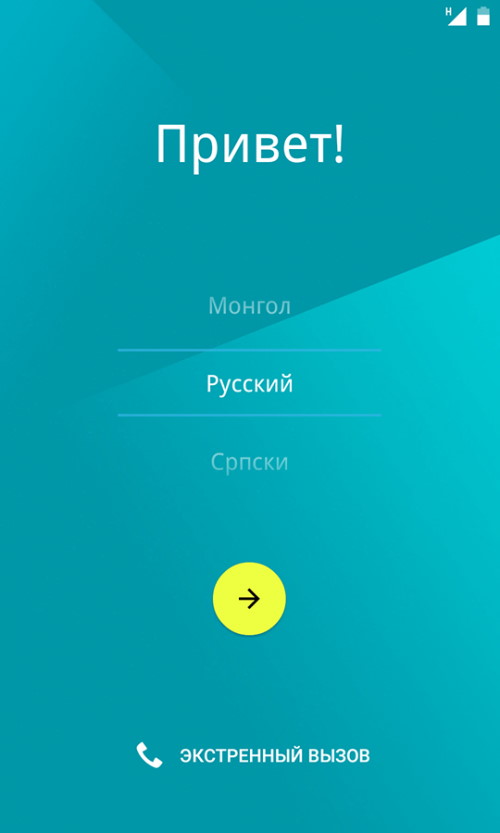 |
2. Следом за этим система как правило предлагает подключиться к нужной Wi-Fi сети, чтобы смартфон получил связь с внешним миром и мог оперативно подтянуть необходимые обновления. Тут все просто — выбираем вашу домашнюю сеть, забиваем пароль и готово. В случае чего этот пункт можно пропустить и подключиться к сети попозже.
3. Полноценное использование смартфона возможно лишь при наличии Google-аккаунта. Если у вас уже был Android-смартфон либо ранее создана учетная запись в Gmail или YouTube, просто введите свои данные, а затем согласитесь с условиями лицензионного соглашения.
 |
4. Если аккаунта нет, то жмем «Создать новый аккаунт» и переходим в меню регистрации. Здесь нужно придумать название электронного адреса, пароль и по желанию ввести свои личные данные. Не стоит пропускать этот шаг, так как без аккаунта Google многие сервисы в смартфоне не будут работать.
Популярные смартфоны на чистом Android
5. Далее большинство современных смартфонов предложит вам перенести на него данные с вашей прошлой «трубки» или восстановить из облака. Менеджер переноса данных отличается от смартфона к смартфону и наделен разными функциями от простого переноса установленных ранее приложений до полного копирования системы. Поэтому определитесь, что именно вы хотите вернуть, а что оставить в прошлом, и следуйте инструкциям на экране.
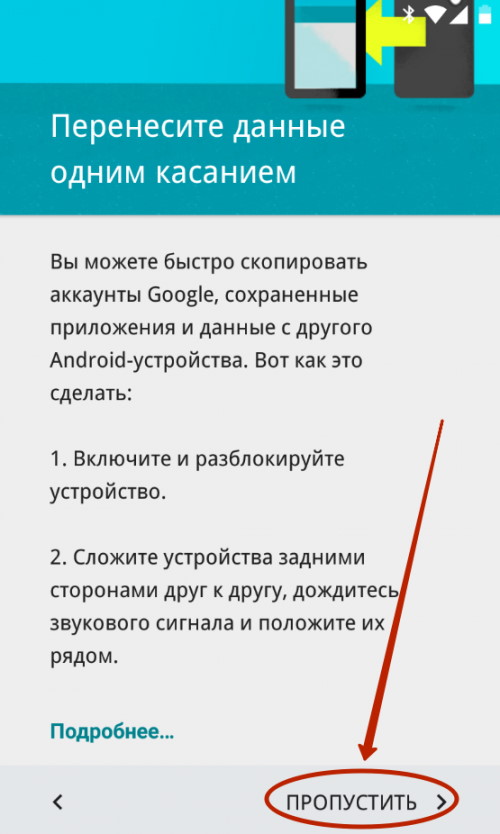 |
6. Почти приехали. Теперь Android предложит активировать необходимые сервисы Google. Обычно галочки стоят у всех пунктов, но вы можете убрать ненужные (например, усиленную геолокацию или отправку анонимных системных данных в Google) и в случае надобности включить их позже в настройках.
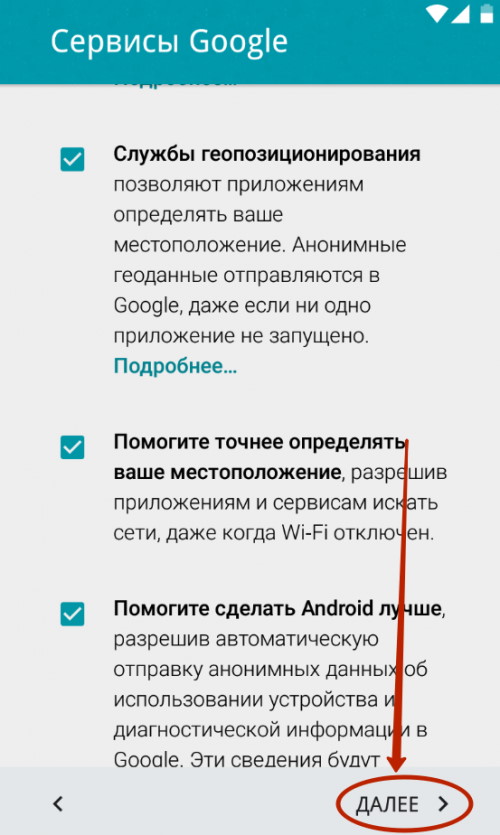 |
7. Последний пункт — защита смартфона. В этом меню вам нужно будет придумать пароль/PIN-код и добавить отпечаток пальца (если в смартфоне есть дактилоскопический датчик). Это не отнимет много времени: к датчику в разных местах нужно будет несколько раз прикоснуться нужным пальцем и слепок будет готов. Это займет максимум минуту, но в будущем сэкономит кучу времени и нервов при разблокировке экрана, бесконтактных платежах и авторизации в банковских приложениях.
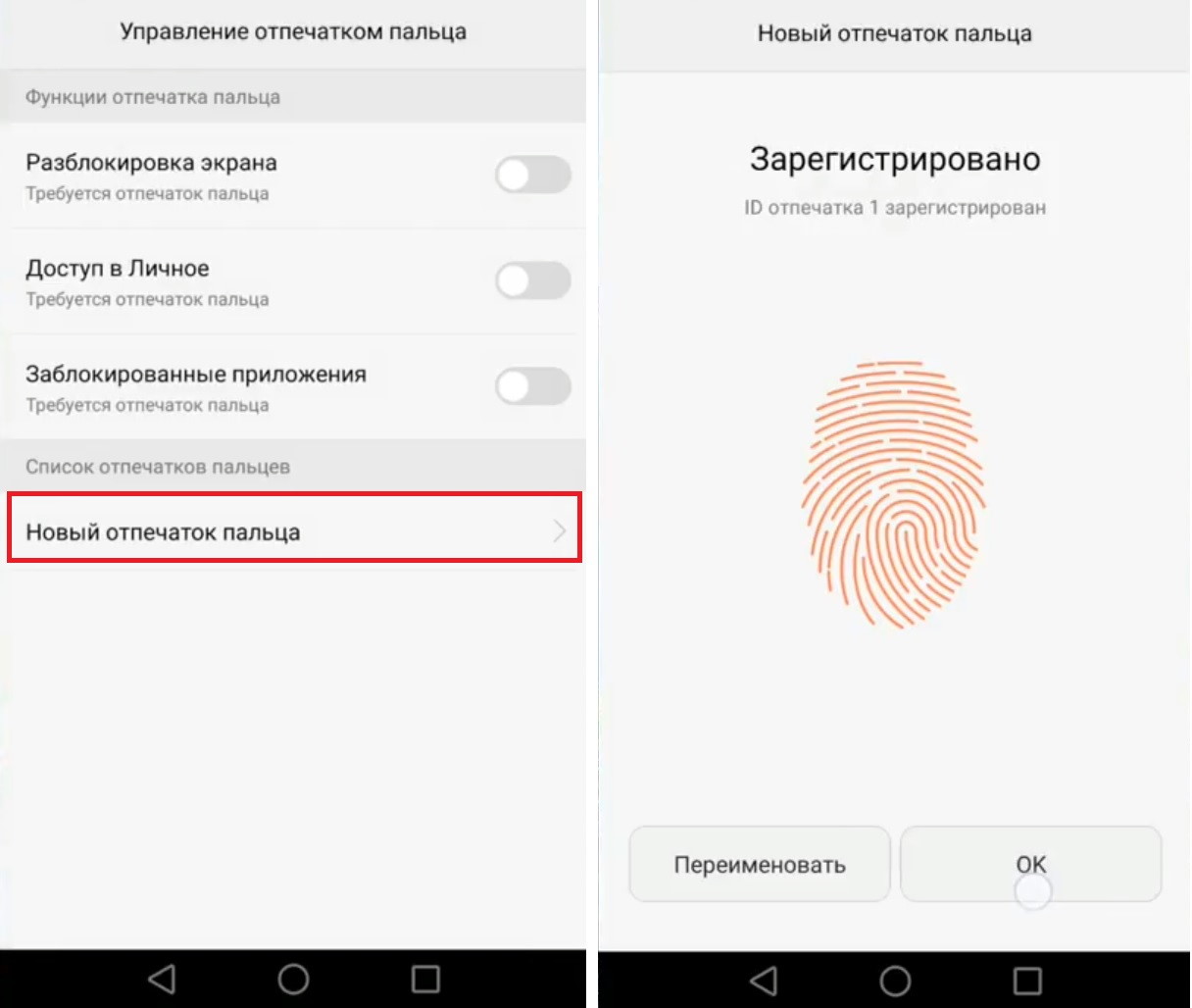 |
Дополнительная настройка
После завершения всех манипуляций Android поприветствует нового хозяина и предложит провести небольшой ознакомительный тур по системе. По сути настройка смартфона завершена, теперь им можно пользоваться. Однако мы рекомендуем посвятить еще 5 – 10 минут своего времени углубленной настройке системы под себя.
Обновляем систему
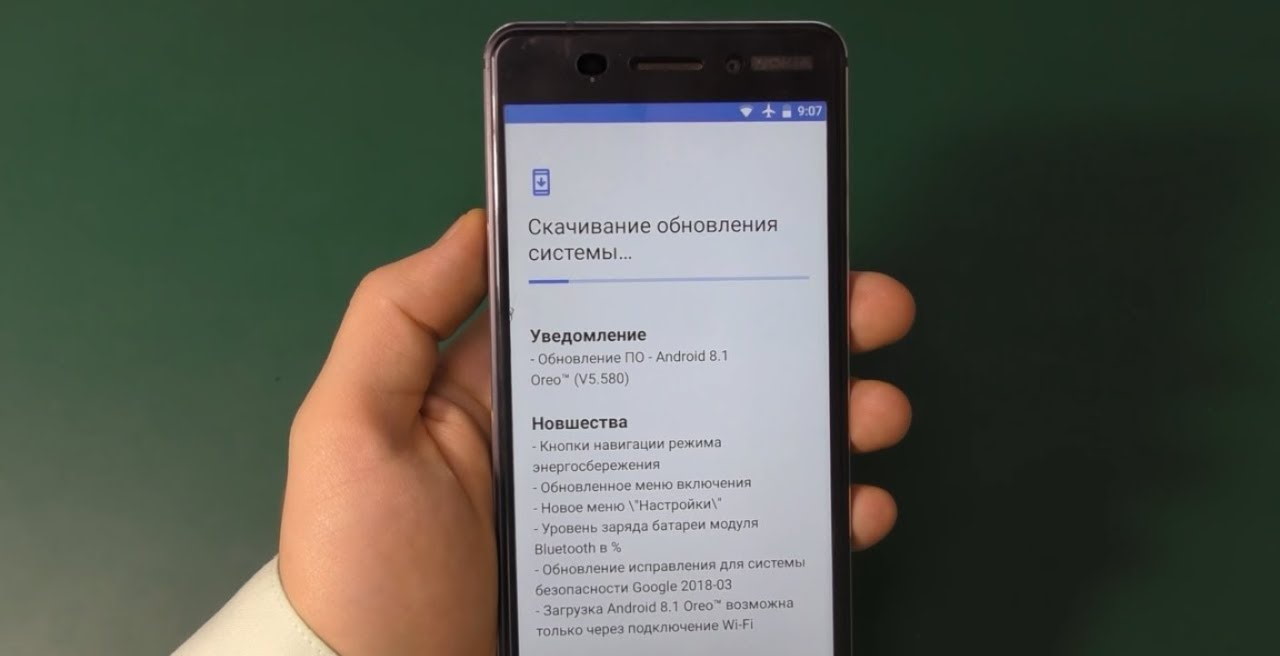 |
Даже если у вас совсем новый смартфон, это все равно стоит сделать. За то время, которое смартфон лежал на прилавке, производитель мог успеть выкатить целую пачку важных и не очень обновлений системы. Как правило обновление системы выносится в отдельный пункт в настройках смартфона («О системе» или «Система»), который находится в самом низу списка. Кликаем по нему и ищем пункт “Обновление ПО”.
Устанавливаем нужные приложения
 |
На большинстве смартфонов уже из коробки установлены основные приложения вроде Gmail, Skype или Facebook Messenger. Однако такие «стартовые пакеты» заметно меняются от производителя к производителю и зачастую оказывается, что вместо нужных вам программ рабочий стол забит каким-то непонятным хламом. Многие сразу же после покупки доплачивают специалистам магазина за установку дополнительного софта, но нам это кажется не совсем разумным. Так как устанавливают на смартфон преимущественно бесплатные приложения вроде Instagram, TikTok, FBReader, Pocket, VLC напрямую из Google Play.
Популярные смартфоны на Android 10 Q
Тогда почему бы не сделать это самому? Ищем в меню или на рабочем столе иконку Google Play, кликаем по ней и в строке поиска забиваем названием нужного приложения. Затем переходим к нему, выбираем «Установить» и даем ему нужные разрешения на использование смартфона. И так повторяем процесс для каждого приложения. Список «нужного» у каждого свой, поэтому дать какие-то рекомендации сложно. Если не знаете, что вам нужно, то непременно посмотрите тематические рекомендации в самом Google Play или погуглите «лучшие приложения для Android». Главное не спешите забивать смартфон под завязку, потом забудете, что и зачем устанавливали, а смартфон может замедлиться.
Облагораживаем домашний экран
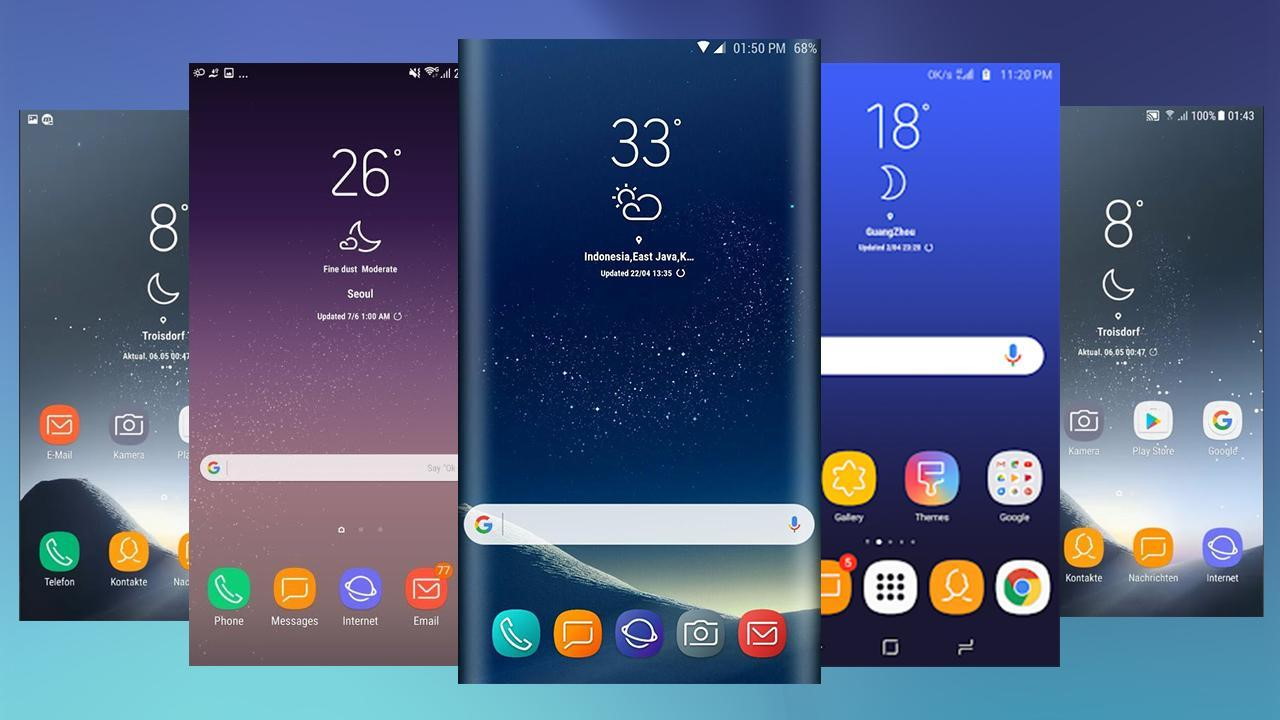 |
Попадая на рабочий стол после первого запуска, пользователь видит только те утилиты, на которые производитель решил обратить ваше внимание. Естественно, его можно настроить под себя и вывести на главный экран только те приложения, которые вам действительно нужны. Кроме того, в Android можно добавлять специальные виджеты (погода, часы, курсы валют, плеер и т.д.), которые позволяют взаимодействовать с приложением напрямую с рабочего стола. Приложения добавляются на рабочий стол обычным перетаскиванием иконки на нужное место. Чтобы добавить виджет, нужно кликнуть по пустому месту экрана на несколько секунд, затем в появившемся меню нажать на раздел «Виджеты» и выбрать нужный из общего списка.
Меняем обои
 |
Рабочий стол смартфона должен радовать своего владельца. Особенно поначалу. Обои являются его неотъемлемой частью и это то, на что цепляется взгляд первым делом. Вместо того чтобы копаться в сети и вручную выбирать их, лучше установите какое-нибудь приложение, которое будет обновлять фоны автоматически. Например, Wallz или WallHub. Вполне вероятно, что у вас в системе уже есть похожее приложение для обоев. Поищите по слову «Wall» или «Wallpaper» в названии.
Кастомизируем шторку уведомлений
 |
Шторка уведомлений и быстрых настроек — это лучшее изобретение человечества со времен пенициллина и двигателя внутреннего сгорания. Она позволяет быстро в один клик включить/выключить геолокацию, NFC, Wi-Fi, фонарик, автоповорот экрана и вообще что угодно. Поэтому сразу после рабочего экрана логично было бы настроить и ее. Для этого тянем пальцем сверху вниз по экрану пока шторка не выедет. В правом верхнем углу рядом со значком шестеренки появится иконка, напоминающая карандаш. Кликаем по ней и переходим в меню настройки шторки: здесь можно изменить порядок иконок быстрого доступа, добавить нужные или наоборот убрать ненужные.
Настраиваем параметры дисплея
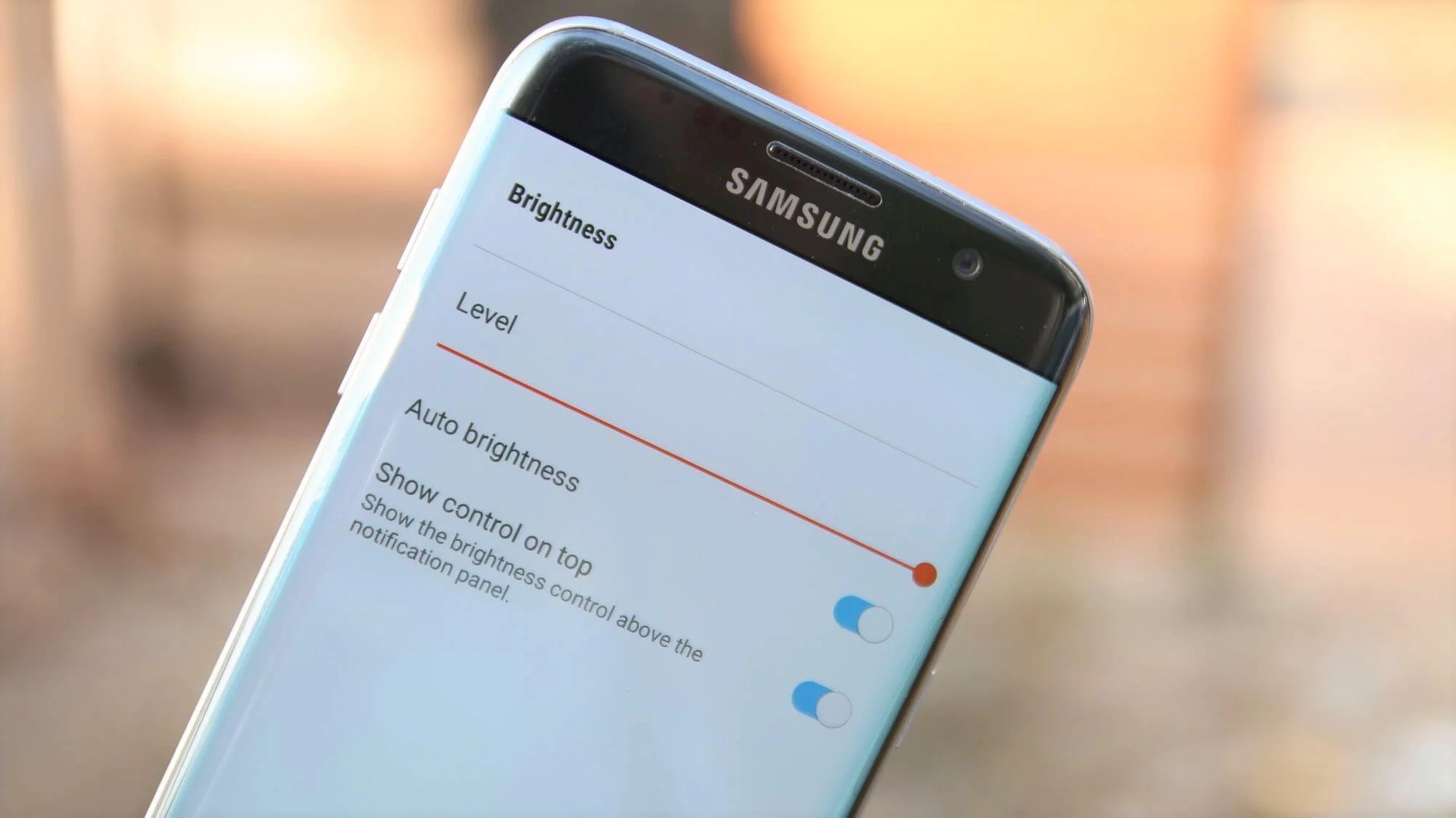 |
Базовые настройки дисплея зачастую устраивают лишь некоторое количество пользователей. Вместо того, чтобы разочароваться в телефоне из-за «неправильных» оттенков или крупного шрифта, идем в настройки смартфона и ищем раздел «Экран/Дисплей». В первую очередь советуем поиграться с цветовым режимом и температурой, эти параметры могут кардинально изменить впечатление от смартфона. Также в настройках можно выставить нужную яркость (или включить автоматическое изменение яркости) и размер шрифтов. В том же разделе можно настроить включение специального ночного режима, который предотвращает воздействие синего света, которое особенно сказывается негативно при использовании телефона перед сном.
Регулируем расход батареи
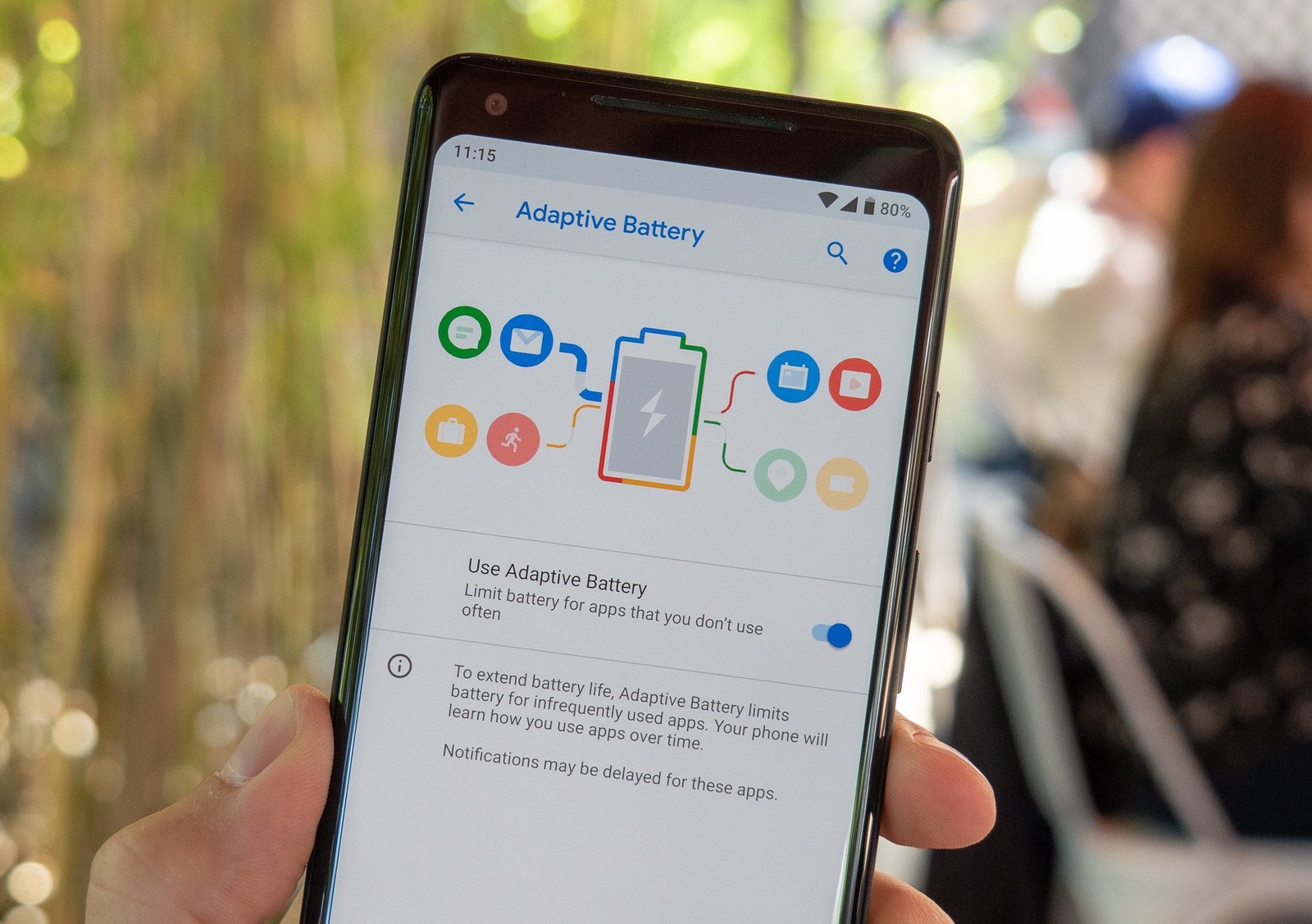 |
То, как часто вы будете заряжать новый смартфон, сильно повлияет на впечатление от него. Поэтому настоятельно рекомендуем отправиться в меню настроек, найти пункт «Батарея» и немного там поколдовать.
Популярные Android-смартфоны с хорошей батареей
В параметрах первым делом нужно установить нижний порог заряда, при достижении которого будет включаться режим энергосбережения. В некоторых оболочках можно с точностью до одного процента установить данное значение, но чаще всего это фиксированное значение типа 10%. Также нужно решить, использовать ли функции Battery Manager или Adaptive Battery. Первая будет выявлять программы, чрезмерно расходующие заряд и предлагать ограничить их работу. Во втором случае система сама будет следить, какие приложения вы реже всего используете и ограничивать такие фоновые процессы для продления срока жизни смартфона от одного заряда. Названия и принципы работы этих фич могут немного отличаться в зависимости от оболочки и версии Android, но принципы их работы общие.
Дополнительно экономим расход энергии
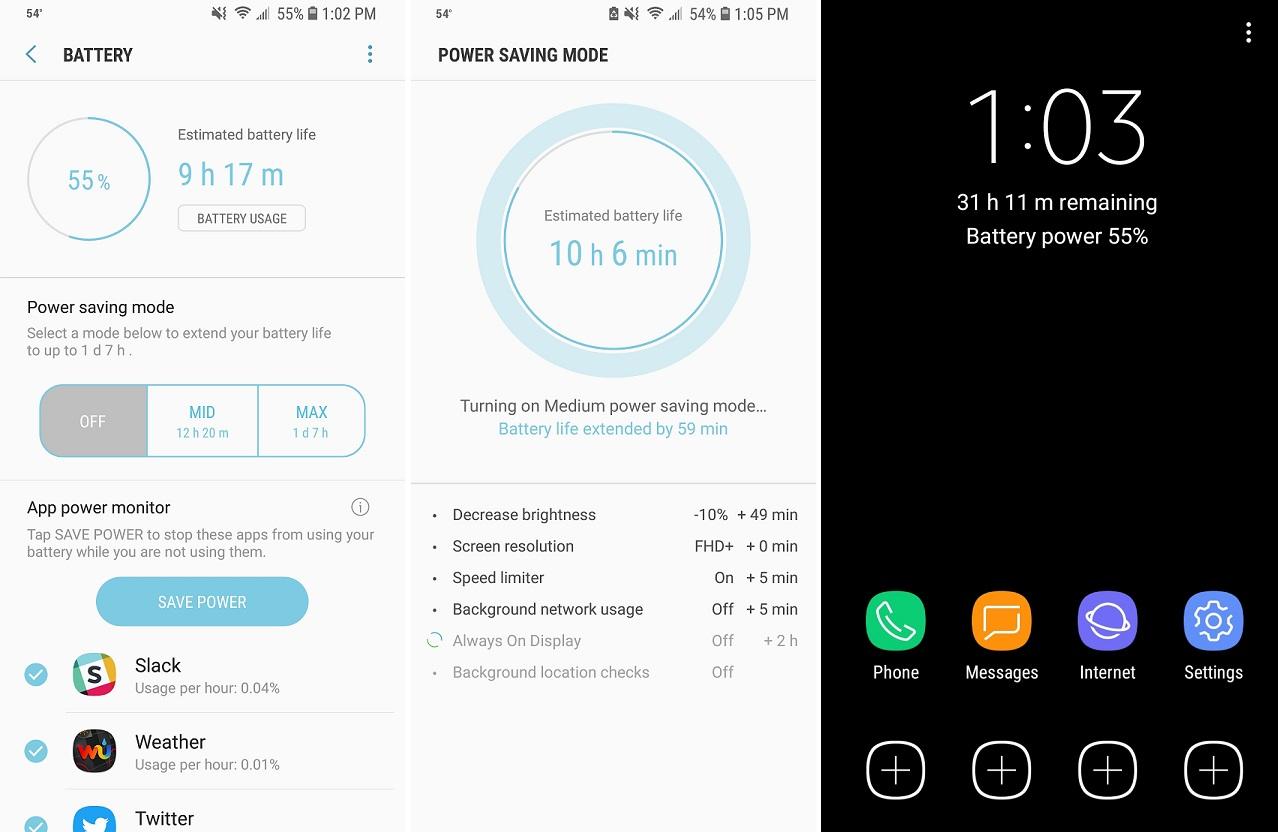 |
Помимо этого на расход заряда очень сильно влияет яркость экрана, разговоры и использование беспроводных сетей и дополнительных сервисов. Общие рекомендации тут такие — отключайте Wi-Fi, мобильный интернет, Bluetooth, NFC и геолокацию, когда они вам не нужны. А в настройках экрана поставьте галочку напротив пункта «Авто». Тогда смартфон будет регулировать яркость в зависимости от освещения вокруг, а не постоянно светить на все 100%.
Грамотно расходуем мобильный трафик
 |
Хотя мобильные операторы раздают все более щедрые ежемесячные пакеты с мобильным трафиком, будет нелишним его проконтролировать. Шаг первый — идем в настройки системы, ищем пункт «Сеть и интернет», затем «Передача данных». Там нас ждет меню «Установить лимит трафика», в котором можно указать, сколько мегабайт может загрузить смартфон, прежде чем вам будет показано уведомление. После достижения этого лимита мобильный интернет будет отключен.
Также нелишним будет ограничить обновление приложений через мобильную сеть. Для этого нужно открыть Google Play и в левом верхнем углу кликнуть по значку с тремя вертикальными полосками. Откроется дополнительное окно, в котором нужно выбрать меню «Настройки». В нем ищем пункт «Автообновление приложений» и выбираем «Только через Wi-Fi».
Резюме
 |
Перспектива самостоятельно настраивать смартфон пугает многих покупателей, но на самом деле в этом нет ничего сложного. Android прошёл большой путь от корявенького «ведроида» до крайне удобной и продуманной операционной системы, поэтому чтение данной инструкции скорее всего займет у вас даже больше времени, чем сама настройка. Главное не бойтесь «сделать что-то не так» (это будет сложно) и не паникуйте, если не можете найти нужный пункт в каком-то меню. Как мы уже говорили, каждый производитель смартфонов допиливает Android в соответствие со своими идеалами прекрасного, поэтому некоторые пункты меню могут называться немного иначе, чем в тексте, или прятаться в другом разделе.
Большинство из нас чувствует себя неуверенно, когда приходится знакомиться с новой операционной системой. И несмотря на то, что Андроид сегодня можно встретить на подавляющем числе электронных устройств, всё же есть много пользователей не знакомых с ним.

Если вы являетесь одним из таких людей, мы предоставим вам самую важную информацию о том, как разобраться в системе, познакомим с её главными функциями. В общем, перед вами своеобразная инструкция под названием «Андроид для чайников», где собраны все актуальные советы по работе с платформой.
Содержание
- 1 Начало пользования системой Андроид
- 1.1 Включаем устройство, заходим в свой аккаунт и устанавливаем соединение с интернетом
- 2 Что представляет собой интерфейс системы?
- 3 Пользование интернетом на Андроид
- 3.1 Как зайти в интернет на Андроид?
- 4 Как работать с клавиатурой?
- 4.1 Как добавить другие языки на клавиатуру?
- 5 Как пользоваться Google Play Market?
- 6 Файловый менеджер и как смотреть фильмы и слушать музыку на Андроид
- 7 Как установить мелодию на звонок?
Начало пользования системой Андроид
Включаем устройство, заходим в свой аккаунт и устанавливаем соединение с интернетом
Руководствуясь инструкцией, мы включаем свой смартфон или планшет, после чего перед вами появится рабочий стол системы, или, если происходит первое включение устройства, запустится мастер первичной настройки. К примеру, на смартфоне мастер предлагает выполнить следующее:
- Выбрать язык интерфейса.

- Подключится к интернету через Wi-Fi — если у вас нет поблизости сети, то этот шаг можно пропустить. Почему это меню появляется при первом же включении? Из-за того, что большинство программ разработаны для использования при рабочем интернет-подключении. Это вовсе не значит, что телефон или планшет бесполезен без интернета, подобный шаг создан скорее для удобства — мол, подключитесь к нему сразу, чтобы потом об этом не беспокоиться.

- Далее системный мастер предложит зайти в ваш Google-аккаунт или создать его, если вы ещё не обзавелись учётной записью. Крайне советуем завести себе аккаунт, ведь сама система Андроид сильно привязана к сервисам компании Google. Без него вы не зайдёте в магазин приложений, не сможете пользоваться почтой. Кроме того, учётную запись создать нетрудно, зато она всегда будет с вами на всех устройствах, где вы только пожелаете, что довольно удобно.
- В следующем меню вам нужно подтвердить время и дату, которые практически всегда определяются автоматически, либо ввести их вручную.

- В последнем окне вы увидите пункты, касающиеся определения вашего местоположения — лучше не выключать их, чтобы все сервисы правильно работали и смартфон верно определял время и дату.


Что представляет собой интерфейс системы?
После настройки своего смартфона или обычного включения устройства, даже если вы не проходили работу с мастером, вы увидите рабочий стол вашего гаджета.

Что он собой представляет? Вам будут предложены следующие символы и иконки:
- Время и дата — у вас могут отображаться отдельные часы или календарь, или эти данные будут расположены в правом нижнем углу, как это чаще всего принято на планшетах.
- Снизу в большинстве случаев размещены три знака — кнопка назад, главное меню и контекстное меню, где отображаются запущенные приложения.

- На рабочем столе, как правило, размещаются самые важные и наиболее используемые программы. Их можно удалить — просто нажмите и задержите палец на программе, через пару секунд значок станет перемещаемым и его можно будет перетянуть на крестик.
- Рабочих столов может быть несколько — они перемещаются при выполнении перелистывающих движений по экрану, при желании их тоже можно добавить или удалить — убирается виджет так же, как и отдельная программа. Чтобы добавить ещё один рабочий стол, коснитесь 2 пальцами экрана и сведите их, после чего появится плюсик — на него и следует нажать.

- На рабочие столы можно добавлять программы из общего списка меню. Где его найти? Нажмите главную клавишу на планшете или смартфоне, или на среднюю кнопку внизу экрана — о ней мы уже упоминали. Когда перед вами откроется список, вы можете выбрать один из элементов, зажать палец на той части экрана, где он расположен, после чего его можно передвинуть на любое место рабочего стола.


Стоит отметить, что на планшетах с Андроидом в нижней строке открывается быстрое меню, где вы можете включить Wi-Fi, узнать о заряде батареи и прочей важной информации — чтобы открыть его, просто сделайте движение снизу вверх в области часов. В смартфонах под управлением этой системы для открытия меню уведомлений нужно провести пальцем по всему экрану сверху вниз.

Мы рассмотрели, как выглядит рабочий стол, теперь перейдём к основному меню Android.
Оно выполнено в форме общего списка с иконками и названием программ либо в виде нескольких рабочих столов с теми же списками приложений — ничего сложного в их просмотре нет. В общем меню вы найдёте все элементы вашего устройства, здесь есть и настройки смартфона или планшета.
Пользование интернетом на Андроид
Если вы уже установили подключение к интернету, самое время узнать, как пользоваться браузером. В случае, когда Wi-Fi выключен, активировать его вы можете в упомянутом меню уведомлений или через настройки, которые вы найдёте в меню. После того как вы откроете раздел беспроводного соединения, активируйте работу Wi-Fi, затем, устройство выполнит автоматический поиск сетей. Дело остаётся за малым — выбрать сеть из списка, ввести пароль, если это необходимо и нажать «Подключить».
Как зайти в интернет на Андроид?
Для этого следуйте таким инструкциям:
- Выберите установленный в смартфоне или планшете браузер, откройте его.
- Далее вы можете пользоваться браузером таким же образом, как и на компьютере — перед вами будет строка для ввода адреса, возможность добавлять вкладки, а в дополнительных иконках скрываются меню для добавления закладок, просмотра истории посещений страниц и прочее.

В целом ничего сложного в работе с браузером на планшете или смартфоне нет — если вы не знаете некоторых функций или значков, просто попробуйте их.
Мы упустили только один момент — чтобы ввести адрес сайта, вам нужна клавиатура.
Как работать с клавиатурой?
Клавиатура будет автоматически открываться всякий раз, когда вы будете нажимать на строку, где вводится тот или иной текст, сообщение. Поэтому её запуск — дело нехитрое, а если нужно убрать средство ввода просто нажмите «Назад».
О работе с клавиатурой стоит знать следующее:
- Расположение клавиш здесь такое же, как и на компьютерной клавиатуре.
- Значок глобуса служит для смены языка ввода.
- Прозрачная стрелка меняет клавиши на заглавные, если нажать два раза подряд — включится режим Caps Lock.
- Стрелка с крестиком стирает символы, большая кнопка справа служит для переноса курсора вниз — как компьютерная клавиша Enter.
- Чтобы переместить курсор, прикоснитесь к необходимой области на экране.
- На некоторых клавишах размещены несколько символов — чтобы выбрать дополнительный, а не основной знак, просто немного придержите палец на нём.

- Как правило, под буквами на клавиатуре размещены кнопки для её переключения на цифровую раскладку или список с символами — просто нажимайте на неё, чтобы открыть нужный набор знаков.
- Если вам нужно выделить текст и скопировать, вырезать или переместить его, выполните длинное нажатие на строке, где начинается нужный вам кусок, после чего появятся две стрелки. Растягивая их, вы можете выделить необходимое количество символов, а в верхнем меню выбрать операцию для выделенного текста.


Как добавить другие языки на клавиатуру?
Делается это в настройках, где есть меню, посвящённое средствам ввода — в нём вы можете добавлять языки, включать или выключать словари, выполнять прочую настройку клавиатуры.

В планшетах настройки средства ввода доступны в нижней строке, рядом с часами — соответствующий символ в виде точек появляется при каждом включении клавиатуры, поэтому можно даже не заходить в меню и не искать нужный раздел в настройках.
Как пользоваться Google Play Market?
Этот сервис представляет собой приложение, где вы найдёте тысячи всевозможных программ для вашего устройства с Android. Как правило, Play Market есть по умолчанию в меню вашего планшета или смартфона, для пользования им нужна учётная запись Google — если ранее вы не выполняли вход, то сделаете это при первом запуске магазина.
Итак, как пользоваться этим чудом? Всё очень просто — выбираете понравившееся приложение или находите его через строку поиска, нажимаете «Установить», а далее оборудование справится со всем самостоятельно.

Если вам нужно удалить программу или перенести её на карту памяти — последнее необходимо, когда на самом устройстве мало места, а сделать это вы можете в настройках. В отдельном разделе вынесены все приложения, установленные на вашем гаджете.
Файловый менеджер и как смотреть фильмы и слушать музыку на Андроид
Для просмотра файлов мультимедиа есть отдельное приложение под названием Галерея или Хранилище Мультимедиа, которое вы найдёте в главном меню. Ничего сложного в пользовании им нет, по созданным папкам распределяются фотографии, видео, находящиеся в памяти устройства или на карте.
Если же вам нужны аудиофайлы, книги и общий список файлов на устройстве — для этого существует файловый менеджер, который на системе Андроид имеет название Проводник.

Кстати, при просмотре фото и картинок в галерее вы можете сразу же установить их на рабочий стол, или как изображение контакта из телефонной книги. В целом настройка фона, виджетов и прочих эстетических составляющих — большая и отдельная тема.
Как установить мелодию на звонок?
Если вы пользуетесь смартфоном на Андроид, то наверняка хотите слышать любимую мелодию на звонке. Делается это через настройки — зайдите в меню Звук, нажмите на строку Мелодия звонка, где вы сможете выбрать необходимый файл. Как видите, в этом меню вы можете полностью редактировать настройки звонков. Установить понравившуюся мелодию вы можете и в плеере при прослушивании музыки — в меню вы найдёте соответствующую функцию.

Благодаря этой краткой инструкции по Android вы узнали минимальный набор самых важных разделов и настроек системы, которые позволят начать своё уверенное пользование смартфоном или планшетом. Главное — не бойтесь пробовать и узнавать то, чего вы раньше не видели. В целом же пользование этой платформой наверняка будет для вас простым и понятным, ведь в ней всё продумано логично и последовательно.
 Загрузка…
Содержание :
- 1 Первый запуск
- 2 Мастер первичной настройки
- 3 Перенос номеров
- 4 Прочие настройки
- 5 Интерфейс
- 6 Управление жестами
- 7 Рабочий стол
- 8 Строка состояния и шторка уведомлений
- 9 Виджеты и обои
- 10 Мелодия звонка
- 11 Работа с приложениями
- 12 Установка приложений
- 13 Удаление приложений
- 14 Работа с настройками «по умолчанию»
- 15 Сервисы Google
- 16 Google Play
- 17 Google Now
- 18 Личный кабинет
- 19 Безопасность системы
- 20 Двухфакторная аутентификация
- 21 Блокировка экрана
- 22 Антивирусы
- 23 Кража или утеря смартфона
- 24 Советы и рекомендации
- 25 Экономия заряда аккумулятора
- 26 Раздача Интернета
Операционная система Андроид создана для управления функциями мобильных устройств. Благодаря открытому исходному коду она завоевала огромную популярность во всем мире. Преобладающее большинство современных смартфонов и планшетов работают на ее основе.

Обратите внимание
Некоторые производители изменяют внешний вид (оболочку) системы, переставляют элементы меню, правят шторку уведомлений и т.д. Но даже если некоторые компоненты отличаются, то суть работы и принципы настройки будут оставаться прежними.
В текущей статье разберемся, как пользоваться устройствами Android: от первого запуска до настроек безопасности и некоторых хитростей функционирования ОС. Начнем рассматривать Андроид для чайников с начальной настройки при первом запуске нового аппарата.
Первый запуск
В этом разделе будет представлено описание базовых функций и параметров, которые встречают пользователя при первом знакомстве с аппаратом.
Мастер первичной настройки
Смартфоны и планшеты, продаваемые в сертифицированных магазинах, зачастую не были ни разу запущены, поэтому при первом включении пользователя ждет мастер настройки. Он поможет выполнить установку базовых параметров: выбор языка системы, подключение к Интернету (Wi-Fi или мобильная сеть), установка времени и часового пояса.
На следующем этапе потребуется указать данные аккаунта Google. Профиль в этой поисковой системе позволит в дальнейшем устанавливать на смартфон приложения, проверять почту и многое другое. Если учетной записи нет – ее можно создать прямо в телефоне или отложить процедуру до следующего раза.
Завершающим шагом станет определение разрешений касательно отслеживания текущего местоположения мобильного устройства. Конкретных рекомендаций касательно этого пункта нет, потому что каждый определяет их для себя.

Важно знать
Включение геолокации помогает выдавать более точные результаты при поиске в Интернете, использовании карты и некоторых других функций.
Перенос номеров
Если это первый смартфон подобного плана, то в процессе обучения, как пользоваться Android – можно перенести контакты вручную. Это позволит познакомиться со стандартным приложением для набора номера и управления записями абонентов.
Конечно, есть и другие, более быстрые способы переноса номеров:
- Контакты Google. Если ранее уже был смартфон под управлением Андроид, то с большой долей вероятности он синхронизировался с соответствующим сервисом Гугл, а значит, при добавлении аккаунта произойдет обновление данных и контакты загрузятся в телефонную книгу самостоятельно.
- Копирование на SIM-карту. Чтобы не морочиться с синхронизацией и форматами экспорта контактов, можно просто скопировать список в память SIM-карты. После чего она извлекается из старого телефона и вставляется в новый. Затем в меню приложения следует выбрать «Импорт контактов с SIM-карты». Минусом метода является неполный перенос информации: сохраняется только номер мобильного и имя абонента. Дополнительные данные, такие как адрес проживания, должность и прочее – не будут перенесены.
- Экспорт номеров в формате vCard. Большинство старых телефонов поддерживает экспорт данных адресной книги в файл с расширением «.vcf». Получив резервную копию, ее следует переместить в память нового смартфона, а затем, используя функцию импорта, перенести контакты в телефонную книгу.
Прочие настройки
Следующими шагами в понимании того, как работает Андроид, станет настройка почтового клиента и клавиатуры:
- Почта Google. Настройка параметров почты практически не потребуется, поскольку сразу с подключением аккаунта она активируется автоматически. Все, что нужно сделать – это включить синхронизацию данных, чтобы уведомления о входящих письмах сразу отображались на экране.
- Клавиатура для ввода. Смартфоны Андроид поддерживают установку сторонних клавиатур, если стандартная не будет устраивать пользователя. Чтобы вызвать экранную клавиатуру, достаточно нажать на любое поле для ввода текста. Она практически полностью повторяет физическую, которая применяется на компьютерах, поэтому проблем с использованием не должно возникнуть. Переключение языков выполняется по нажатию на знак глобуса, заглавная буква ставится кнопкой, изображающей направленную вверх стрелку. Также присутствует голосовой набор текста, выполняемый по нажатию на «Микрофон».
На этом основные настройки смартфона или планшета закончены. Им можно спокойно пользоваться и продолжать постепенно вникать в остальные тонкости, речь о которых пойдет дальше.
Интерфейс
 Загрузка …
Внешний вид операционной системы может изменять в зависимости от ее версии и оболочки. Каждый производитель старается выделиться и дополняет ее своими элементами, однако базовые составляющие остаются на местах.
Управление жестами
Одним из первых моментов, с которого начинается работа в системе Андроида, является управление жестами. Благодаря сенсорному экрану отдавать команды стало гораздо проще, к тому же расширилось их количество. Выделяет следующие основные жесты для управления:
- Тап – одиночное нажатие на экран. Применяется чаще всего, позволяет дать основные команды мобильному устройству: выбор окна или элемента.
- Свайп – легкое движение пальца по экрану без отрыва от его поверхности. Используется для пролистывания страниц, окон.
- Двойной тап – двойное касание, которое напоминает постукивание по дисплею. Зачастую используется для автоматического приближения и отдаления картинки, вывода устройства из спящего режима.
- Долгий тап – нажатие и удержание пальца на экране в течение 0,5–1 секунды. Применяется для выбора нескольких элементов в списке, открытия дополнительных меню и прочего.
- Щипок – предполагает касание экрана двумя пальцами с дальнейшим их сведением или разведением. Используется для масштабирования страниц, изображений.
Рабочий стол
Следующим пунктом материала о том, как пользоваться Андроидом станет рабочий стол.

Будет полезным
В зависимости от версии ОС, все ярлыки приложений могут находиться в отдельном меню либо быть размещены на главном экране. Рабочих столов может быть несколько, добавляются они по желанию пользователя, а также для распределения новых иконок, которые не помещаются в уже существующее пространство.
Для организации места используются папки, группирующие приложения по определенному признаку. Для создания папки необходимо наложить одни значок на другой. В нижней части экрана располагается панель быстрого доступа. На ней размещены самые важные программы, доступ к которым будет обеспечен с любого рабочего стола.
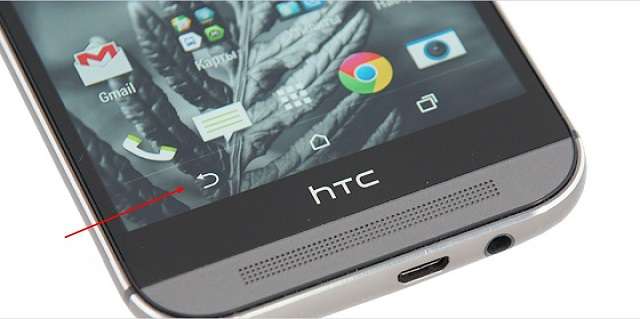
Если на телефоне нет дополнительных сенсорных кнопок на корпусе, то используются виртуальные, которые располагаются в самом низу дисплея. Они предназначены для возврата на предыдущее окно, открытия списка запущенных приложений и главного экрана.
Строка состояния и шторка уведомлений
В верхней части дисплея находится строка состояния. Она отображает важную информацию о телефоне: уровень заряда батареи, сигнал мобильной и Wi-Fi сети, время, используемые SIM-карты.
Если провести пальцем от верхнего края экрана вниз, то появится шторка уведомлений. В ней расположен доступ к основным настройкам, определяющим, как работает Андроид (яркость дисплея, режим звука, активация GPS, автоматический поворот экрана и прочее), а также последние поступившие уведомления от приложений (СМС-сообщения, почта, пропущенные вызовы и т.д.).
Виджеты и обои
Помимо ярлыков приложений, на рабочем столе можно расположить виджеты. Они предоставляют пользователю информацию без необходимости открытия той или иной программы. Например, погодный виджет покажет прогноз без запуска соответствующего приложения. Добавляются они через меню, которое появляется поле нажатия и длительного удержания пальца на главном экране.
Обои рабочего стола изменяются в том же меню или через настройки мобильного телефона. Выбрать картинку можно из тех, что находятся в памяти устройства или загрузить другие из Интернета стандартными или сторонними средствами.
Мелодия звонка
Установить свою мелодию на входящие вызовы, СМС-сообщения и уведомления можно в настройках системы, пункт «Звук и вибрация». Здесь отдельно определяется громкость для будильника, мультимедийных элементов и звонков. Также определяется необходимость вибрации и может быть настроено автоматическое включение режима «Не беспокоить» в зависимости от времени суток.
Работа с приложениями
Следующим большим разделом для чайников, рассказывающим, что это такое Андроид, станет установка приложений и работа с ними. Возможность добавления сторонних программ, заранее не предусмотренных производителем, является главным отличием смартфона от обычного телефона.
Установка приложений
Установив приложение, можно существенно расширить функционал мобильного устройства, особенно учитывая их разнообразие в магазине под названием Play Market. Имея учетную запись Google, можно заходить в магазин и устанавливать те программы, которые необходимы. Каталог разбит на несколько основных разделов: игры, приложения, фильмы и т.д. Открыв страницу программы, достаточно нажать кнопку «Установить». После завершения процесса ярлык появится на рабочем столе.
Обратите внимание
Большая часть приложений и игр распространяется бесплатно, но в них присутствуют внутренние покупки. Первое время лучше не добавлять данные кредитной карты, чтобы избежать нежелательных трат.
Удаление приложений
Как пользоваться Android, чтобы избавиться от ненужной программы? Достаточно открыть меню настроек смартфона, перейти в раздел «Приложения», выбрать необходимое и нажать кнопку «Удалить». Здесь же можно отключить системные программы, которые не подлежат стиранию, но не используются пользователем. Отключение уведомлений позволит оставить приложение в системе, но исключить поступление от него сообщений и работы в фоновом режиме.
Работа с настройками «по умолчанию»
Если в системе установлено сразу несколько приложений, отвечающих за выполнение одной и той же функции (например, видеоплеер), то после нажатия на файл будет предложено сделать выбор. Чтобы не повторять действие каждый раз, можно выбрать приложение и нажать кнопку «Всегда».
Через некоторое время может снова потребоваться изменить программу, установленную по умолчанию, одно окно уже не появляется, а значит необходимо перейти в настройки телефона. Далее выбрать раздел «Приложения», найти то, которое используется в данный момент, и нажать на кнопку «Удалить значения по умолчанию». Теперь при запуске файла снова появится запрос на выбор программы.
Сервисы Google
Компания Google давно вышла за рамки обычной поисковой системы и за годы своего существования подарила пользователям множество полезных сервисов, которыми пользуется каждый знакомый с техникой человек. Кратко рассмотрим самые популярные и разберемся, как ими пользоваться на Андроиде.
Google Play
Этот сервис включает в себя отдельные приложения, позволяющие приобретать музыку, фильмы, книги, прессу. Особый интерес вызывает музыка, поскольку, заплатив за абонемент, можно получить безлимитный доступ к последним хитам, слушая их как в онлайн, так и офлайн-режиме.
Play Games заслуживает отдельного упоминания, поскольку разработан для любителей мобильных игр. Он собирают информацию об играх пользователя, его достижениях, покупках и т.д. В нем также можно посмотреть список рекомендованных и самых популярных игр, пригласить друга в мультиплеер или поделиться наградами.
Google Now
Сервис представляет собой персонального помощника, который на основе отслеживания информации о пользователе может предупредить его о пробках на дороге, надвигающемся шторме, подсказать, где можно вкусно пообедать, и многое другое. Кроме того, Google Now поддерживает голосовой поиск, поэтому для нахождения интересующей информации в сети даже не придется пользоваться экранной клавиатурой.
Личный кабинет
В любом случае, работа Андроида связана с использованием сервисов, даже если пользователь этого не желает. Отследить информацию, которая уже была собрана, можно в личном кабинете.
Важно знать
Здесь легко посмотреть, сколько было получено электронных писем, какое количество контактов сохранено на сервере, какие созданы заметки или события в календаре и т.д.
Помимо прочего, есть возможность просмотреть свои маршруты за весь период использования аккаунта. В личном кабинете легко настроить работу любого сервиса и определить, какие данные следует собирать, а какие нет.
Работниками Google создано много видео обучений, которые помогут новичку разобраться, как пользоваться смартфоном на Андроиде.
Безопасность системы
К вопросу сохранности личных данных в компании подошли ответственно, поэтому Андроид оснащен несколькими системами безопасности. К ним относится двухфакторная аутентификация аккаунта и защита смартфона от использования сторонним человеком.
Двухфакторная аутентификация
Такой вид подтверждения личности владельца аккаунта срабатывает как в отношении веб-версии сервисов, так и приложений, находящихся на телефоне. При активации мобильного устройства и ввода данных профиля, обязательно потребуется ввести код из СМС, который придет на указанный номер.
Блокировка экрана
Обезопасить телефон от использования другим человеком поможет установка защиты на экран блокировки. Вид защиты выбирается по желанию:
- Пароль – числовая комбинация на 4 цифры.
- Графический ключ – система точек, которая соединяется определенным образом. Порядок соединения известен только владельцу, однако его легко подсмотреть, находясь рядом.
- Отпечаток пальца – используются данные дактилоскопического сканера, который разблокирует устройство, только если к нему прикоснулся ранее зарегистрированный палец.
Обратите внимание
Этот метод предоставляет высокую степень защиты, однако подобные датчики установлены не на всех телефонах.
Антивирусы
Использование антивирусов обеспечивает защиту смартфона от проникновения в систему вредоносного кода, кражи данных и несанкционированного списания денежных средств с баланса. Однако, прежде чем подбирать и устанавливать защитное приложение, следует разобраться, как пользоваться Android, чтобы исключить заражение вирусами:
- Следует устанавливать приложения только с проверенных источников, а еще лучше – исключительно с Play Market. Это даст 95 % защиты от проникновения вируса, поскольку в отличие от Windows, на Андроид вредоносный код может проникнуть только после выполнения установки пользователем.
- Включить проверку установочных файлов перед началом инсталляции.
- Отключить возможность установки приложений из сторонних источников.
- Не переходить по подозрительным ссылкам на сайтах, в сообщениях СМС и почты.
Важно знать
Установка антивирусаh поможет отслеживать указанные выше факторы автоматически, но при этом возрастет нагрузка на процессор, что отразится на быстродействии устройства.
Кража или утеря смартфона
Бывают ситуации, когда не удается вспомнить, где находится телефон. Возможно, он был забыт в кафе или маршрутке, а может, затерялся среди домашних вещей. В этом случае – необходимо следовать дальнейшим инструкциям по поиску Андроида для чайников.
Первый способ – выполнить входящий вызов, воспользовавшись другим телефоном. Если аппарат стоит на беззвучном режиме или не оснащен SIM-картой – поможет сервис Google под названием Android Device Manager (https://www.google.com/android/devicemanager).
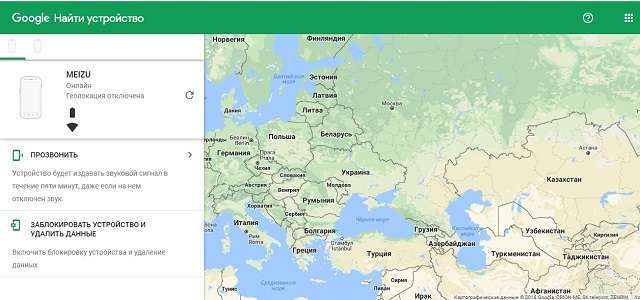
После входа будут доступны следующие действия с мобильным устройством:
- Прозвонить – громкий звонок, даже при условии включения беззвучного режима.
- Заблокировать – полная блокировка аппарата с отображением заданного сообщения или номера телефона для связи.
- Стереть данные – удаление всех данных, как при сбросе до заводских настроек.
Помимо этого, в правой части экрана будет отображено текущее местоположение смартфона или планшета, если службы геолокации не были полностью отключены.
Советы и рекомендации
В данный раздел войдут некоторые инструкции, которые помогут использовать смартфон более полно. В системе присутствуют функции, которые не сразу бросаются в глаза, но могут быть очень полезными в определенной ситуации.
Экономия заряда аккумулятора
Большие экраны, мощные приложения и фоновые процессы быстро разряжают даже самые выносливые и объемные батареи. Однако существует несколько рекомендаций, как пользоваться Андроидом, чтобы увеличить срок автономной работы:
- включить автоматическую регулировку яркости;
- выбрать предпочтительный тип сети (если мобильный Интернет не используется, то достаточно оставить 2G);
- просмотреть, какие приложения потребляют больше всего энергии, и удалить их или ограничить фоновую активность;
- отключить неиспользуемые системы: навигацию, Bluetooth, Wi-Fi;
- активировать автоматическую блокировку экрана после некоторого времени бездействия.
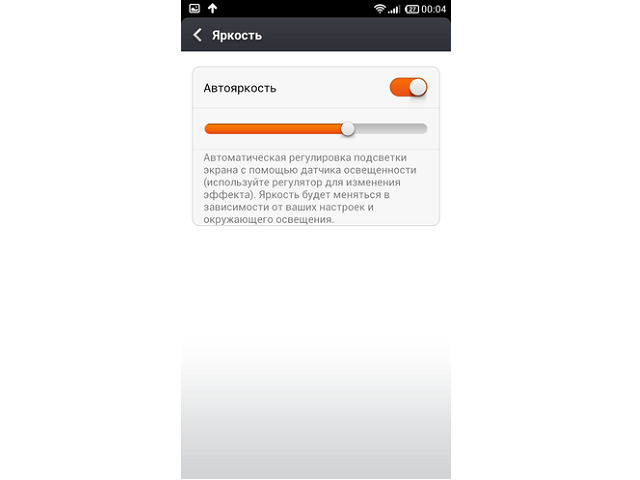
Раздача Интернета
Сеть Wi-Fi присутствует не везде, а вот покрытие мобильных операторов гораздо больше. Случаются ситуации, когда необходимо войти в Интернет с устройства, которое не может быть подключено к мобильному Интернету (ноутбук, планшет без SIM-карты). Решение заключается в использовании смартфона в качестве точки доступа.
Активировать опцию можно в настройках беспроводных сетей. Достаточно включить пункт «Wi-Fi роутер» и указать пароль. Теперь появится точка доступа к Wi-Fi, к которой можно подключить второе устройство.
Представленная в статье информация поможет разобраться неопытным пользователям с принципом работы операционной системы мобильного устройства. Все настройки зачастую интуитивно понятны и содержат дополнительные подписи, раскрывающие их назначение, поэтому большинство владельцев быстро осваивается с управлением и не испытывает никаких проблем. Полностью разобраться, как пользоваться смартфоном на Андроиде новичку, помогут видеоролики с обучением.
Большинство из нас чувствует себя неуверенно, когда приходится знакомиться с новой операционной системой. И несмотря на то, что Андроид сегодня можно встретить на подавляющем числе электронных устройств, всё же есть много пользователей не знакомых с ним.
Множество возможностей системы пользователи никогда не используют
Если вы являетесь одним из таких людей, мы предоставим вам самую важную информацию о том, как разобраться в системе, познакомим с её главными функциями. В общем, перед вами своеобразная инструкция под названием «Андроид для чайников», где собраны все актуальные советы по работе с платформой.
Первое включение
Рассмотрим процесс первого включения и настройки смартфона. Для того чтобы при первичной активации устройства добраться до рабочего стола и подробно рассмотреть его интерфейс необходимо выполнить несколько важных действий. О них и поговори. Но в первую очередь необходимо включить сам смартфон. Для этого найдите кнопку питания, в современных гаджетах она чаще всего расположена на правом ребре корпуса. Нажмите и удерживайте её до тех пор, пока телефон не даст отклик.

Первые настройки
Как только гаджет завершит загрузку, владельцу придётся выполнить первичные настройки, чтобы обеспечить себе удобное пользование. Пункты настроек, следующие.
- Язык системы. Будет предложено несколько вариантов, среди которых, как правило, по умолчанию стоит русский. Если это не так находим его и выбираем, после чего жмём «начать».
- Следующим шагом смартфон предложить подключить его к интернету, и предоставит список точек доступа, которые он нашёл. Если среди них имеется доступный WiFi, то лучше выполнить подключение, в противном случае нажмите кнопку «пропустить».
- Следующим шагом «Мастер настроек» предложит осуществить вход в google-аккаунт. На данном этапе настройку пропустим и рассмотрим её более подробно. Если у владельца смартфона уже есть почта на Gmail, то указываем её адрес, если нет – пропускаем.
- Устанавливаем время и дату. Если смартфон имеет доступ в интернет, то эти данные будут выставлены автоматически. Просто подтверждаем.
- Последний раздел преднастроек запрашивает разрешение на определение местонахождения смартфона. Пользователь может активировать их по желанию сейчас или оставить это на потом и включать геопозиционирование при необходимости.
На этом смартфон прекращает запрашивать основные настройки.
Создание или добавление Google аккаунта
Отдельно разберёмся с Google-аккаунтом. Регистрация в Gmail позволяет владельцу смартфона не только создать новый электронный почтовый ящик, но и получить доступ ко всем брендированным сервисам разработчиков операционной системы. Кроме того, это возможность синхронизации и резервного копирования, удалённого управления гаджетом и другие очень полезные нюансы. Без привязки к аккаунту и её подтверждения Андроид-смартфон практически бесполезен.

Привязка к профилю выполняется на этапе преднастроек. Сервис задаёт вопрос есть ли у владельца нужный аккаунт и в зависимости от ответа предлагает дальнейшие варианты.
- Если у вас есть нужный профиль, то нажмите «да» и поочерёдно введите адрес электронной почты и пароль от неё, следуя подсказкам системы.
- В случае отрицательного ответа жмём соответствующую кнопку и переходим к процессу регистрации нового аккаунта в Google. В дальнейшем не потеряйте логин и пароль, чтобы иметь доступ к сервису. Система по шагам предложит заполнить все нужные пункты: фамилию и имя владельца для персонализации, предпочитаемый логин и пароль. Сервис сам проверит доступность логина и при необходимости предложит доступные варианты.
Для создания и привязки аккаунта необходим доступ в интернет. Если доступа нет, то можно пропустить этот шаг и привязать смартфон после, через меню настроек. Для этого перейдите в раздел «Аккаунты» нажмите команду «добавить новый». Сервис аналогичным образом активирует «Мастера» следуя подсказкам которого пользователь сможет создать новый или активировать уже имеющийся профиль.
Выбор смартфона, советы «чайникам».
Помню, когда-то в 90-е годы сотовый телефон считался предметом особой гордости и «крутизны», имели его в основном «новые русские», выглядел он на наш взгляд «топорно», связь была отвратительная, а стоимость первых мобильников и . Но с той далекой и трудной поры немало «воды утекло» и вот уже мобильником никого не удивишь, сотовой связью пользуются даже глубокие старики и маленькие дети дошкольного возраста.
А в последние лет 5-10 прорывом в области сотовой связи стало появление, а затем и широкое распространение смартфонов. Что же такое смартфон, в чем его отличие от простых мобильников и как его выбрать? Вот об этом мы сейчас и поговорим.
Провожу бесплатное обучение на Форекс
Я ВебМастерМаксим провожу консультирование по заработку на Форекс! Вы с легкостью повторите мой путь! Интересует?
Форекс обучение
Смартфон — это аппарат, в котором функции сотовой связи сочетаются с функциями компьютера. Кроме совершения голосовых звонков, SMS, функций голосовой почты, с помощью смартфона Вы сможете осуществлять доступ в Интернет, получать и отправлять электронную почту, общаться в социальных сетях и чатах, читать электронные книги, редактировать офисные документы, смотреть видео-фильмы, слушать музыку, снимать фото и видео, а также многое другое.

Нужны ли все эти функции начинающему пользователю (т.е. «чайнику»), это решать только Вам. В принципе, поддержка той или иной возможности в смартфоне зависит не только от технических параметров аппарата, но и от вида операционной системы, которая предустановленна в данную модель, а также ее текущей версии и установленного программного обеспечения.
Сейчас пошла «мода» на смартфоны и их покупают все подряд, и школьники, и студенты, и даже некоторые продвинутые пенсионеры… Прежде, чем приступить к выбору смартфона, давайте же разберемся, а нужен ли он именно Вам?
1. Кому нужен смартфон?
Если Вы уверенный пользователь сети Интернет и компьютера, каждодневно общаетесь в социальных сетях, Вы мобильны и совершаете много поездок и путешествий, пользуетесь различными облачными и Интернет сервисами, много работаете с электронной перепиской, читаете электронные книги — то Вам однозначно нужен смартфон.

Если же Вы совершаете только голосовые звонки, а в Интернет заходите «только по большим праздникам», то думаю, что Вам смартфон не нужен, купите простой мобильник и не выбрасывайте «лишние деньги на ветер».

Смартфон – это фактически не просто телефон, а мини-компьютер со многими функциями, он работает под управлением операционной системы. И после покупки его еще надо настроить «под себя» и научиться им полноценно пользоваться. Ну а теперь непосредственно перейдем к выбору.
2. Технические параметры смартфонов.
2.1. Производительность устройства. В этом случае обязательно при выборе смотрим на мощность процессора, чем он мощнее, тем «шустрее» будут работать на Вашем устройстве различные приложения (особенно игры). Но надо знать, что мощный процессор требует больше энергии для своей работы, и как следствие, уменьшает время работы устройства от аккумулятора без дополнительной подзарядки!
Частота процессора – чем она выше, тем быстрее работает устройство.
Количество ядер – чем большее количество ядер использует процессор, тем больше задач может он обрабатывать одновременно. Современные процессоры бывают одно-, двух- и четырех ядерными.
2.2. Разрешение экрана, размер экрана, типы экранов.
Разрешение экрана — это количество точек по вертикали и горизонтали, из которых состоит экран. Точка называется пикселем, а потому разрешение измеряется в пикселях. Например, разрешение 720×1280 пикселов – означает, что по вертикали помещается 1280 пикселов, а по горизонтали 720.
Чем выше разрешение, чем четче картинка и лучше читается текст. Поэтому, если собираетесь смотреть видео на своем смартфоне – то выбирайте аппарат с наилучшим разрешением экрана.
Еще важно определиться с размерами экрана, если собираетесь много читать и работать с документами, фотографиями – то берите смартфон с диагональю от 4″ и выше, но учтите, что такой телефон будет достаточно больших размеров.
И еще такой момент: использование экранов с высоким разрешением уменьшает время автономной работы устройства.
Типы экранов.
Экраны могут быть сенсорными и обычными. Устройства с обычным экраном оснащены механической клавиатурой (цифровой или полноразмерной QWERTY). Эти телефоны прекрасно справляются с основными задачами: позволяют совершать и принимать звонки и сообщения. Но их функциональность ограничена.

Смартфоны, у которых установлен сенсорный экран, могут управляться стилусом или пальцем.
Сенсорные экраны бывают двух видов – резистивный и емкостный.
Резистивный тип экрана чувствителен к прикосновению только твердыми предметами (в комплекте с ними идет стилус, но допускается пользоваться карандашом, ногтем и т.д.),

а емкостный экран реагирует только на прикосновение пальцем или специальным стилусам, имитирующим пальцевое управление.

У большинства современных смартфонов установлены емкостные экраны с управлением пальцами. Также в них реализован мультитач (возможность двух и более нажатий одновременно, данный режим весьма удобен для управления жестами).
По технологии производства экраны также подразделены на несколько видов, среди которых можно выделить TFT, Amoled и SuperLCD.
Технология TFT – это экран, который построен на тонкопленочных транзисторах. Он потребляет больше энергии и обычно блекнет на солнце, так что ничего не видно.
Следующий вид — это SuperLCD экраны, они менее требовательные к энергии, при этом у них большой угол обзора, естественные цвета.
AMOLED (superAMOLED и прочие) – экраны основой, для которых служит OLED-технология – органические электролюминесцентные дисплеи. Данный тип экранов отличается, высокой яркостью и пониженным энергопотреблением.
Дисплеи некоторых современных смартфонов закрыты специальным защитным стеклянным покрытием, например, Gorilla Glass. Такая защита обладает повышенной сопротивляемостью к ударам или царапинам, но не является 100% защитой от внешних факторов.
Поэтому наш совет: обязательно купите и наклейте специальную защитную пленку с самых первых дней использования смартфона.
2.3. Память.
Оперативная память
Внутренняя память смартфона состоит из блока оперативной и постоянной. Чем больше будет объем оперативной памяти, тем большей будет производительность системы и, следовательно, тем большее количество одновременных задач может выполнять смартфон без зависания. На сегодняшний объем оперативной памяти достигает 2 Гб у наиболее «продвинутых моделей смартфонов». Для ежедневных задач и развлечений достаточно от 512 Мб до 1 Гб оперативной памяти.
Постоянная память
Постоянная память смартфона предназначена для установки программ и хранения различных мультимедийных и других данных. Она не обнуляется при разрядке или отключении устройства. Максимальный объем постоянной памяти может достигать 64 гигабайта. Обязательно обратите внимание на возможность расширения памяти – наличия слота для карт памяти. Это дополнительно поможет расширить память устройства на 32 Гб или даже 64 Гб (в зависимости от модели).
3. Камера.
Очень долгое время наличие камеры в мобильном телефоне воспринималось нами, как «лишняя и не очень нужная функция». Снимки, которые делал телефон с камерой 0,3 Мп или даже 2 Мп получались такого «неважного качества», что их можно было смотреть только на самом телефоне. Поэтому «мобильник с камерой» никогда не был конкурентом хорошей цифровой фотокамере.
Но с появлением современных смартфонов в фотоделе произошел переворот. Камеры с разрешением 8 Мп (количество пикселей матрицы), которые установлены в современных смартфонах по качеству снимков идут наравне с аналогичными по параметрам цифровыми фотокамерами.
Ниже приведены фото, сделанные с помощью смартфона Samsung i9300 Galaxy S III:


Максимальное разрешение снимка камеры такого смартфона — 3264 x 2448
Вспышка. В смартфонах используются два типа вспышек: светодиодная и ксеноновая.
Современные камеры смартфонов могут в процессе съемки применять дополнительные спецэффекты, снимать вертикальные или горизонтальные панорамы, имеют встроенную функцию автоматической фокусировки изображения.
Съемка видео. Все смартфоны умеют снимать видео, некоторые даже поддерживают съемку видео высокого разрешения – HD и Full HD видео. Например, смартфон Samsung i9300 Galaxy S III снимает видео с параметрами:
Максимальное разрешение видео — 1920 x 1080
Макс. кол-во кадров в секунду — 30 кадров/сек
Некоторые смартфоны оснащаются специальными программами, позволяющими редактировать готовые фотографии и видеоролики. В принципе, эти программы можно установить и самому.
4. Операционная система.
На сегодняшний день наибольшее распространение получили операционные системы: Android, iOS, Windows Phone 8, Blackberry, Symbian.
Android — Операционная система от компании Google. Используется на различных мобильных устройствах: смартфонах, планшетах, нетбуках, электронных книгах, мультимедийных плеерах и т.д.
Очень большое количество смартфонов поддерживает именно эту операционную систему, старайтесь купить аппарат, который работает на наиболее поздних версиях Андроид, так как многие современные приложения работают только под «последние версии Андроид».
Очень большие плюсы есть у Android:
— Закачка приложений из он-лайн маркета Google Play (причем там очень много приложений и многие из них бесплатны).
— Удобная синхронизация с сервисами Google.
— Возможность установки приложений с карты памяти без использования компьютера или ноутбука и из альтернативных источников (кроме Google Play).
— Устройства под управлением Google Android можно подключать к компьютеру как обычный съемный диск и переносить данные простым копированием.
Но есть и минусы: Операционная система Android очень часто бывает уязвима с точки зрения информационной безопасности, часто обновляется, что приводит к появлению похожих устройств, но с разной версией программного обеспечения. Это ведет к несовместимости программ.
iOS — операционная система компании Apple, которая устанавливается только на их устройства (это знаменитые Айфоны и Айпады), у этих устройств огромная армия поклонников, есть у них свои «плюсы и минусы». Но стоимость «яблочной продукции» намного выше аналогов от других брендов. Установка программ производится из Интернета, или с помощью сервиса Apple Store после регистрации. Телефоны синхронизируются с компьютером исключительно с помощью программы iTunes, без которой не удастся получить быстрый доступ к памяти устройства.
Window Phone – операционная система от корпорации Microsoft. К достоинствам этой операционной системы стоит отнести высокую совместимость с документами Microsoft Office, которые редактируются как на ПК, так и на мобильных устройствах.
Symbian – операционная система, созданная специально для смартфонов. На данной платформе работают смартфоны Nokia и устройства некоторых других производителей. Есть поддержка многозадачности, также реализованы функции для работы с мультимедиа и интернетом. Довольно часто встречается в смарфтонах без сенсорного экрана.
Blackberry OS — Операционная система от компании RIM. Устанавливается на смартфоны только от данного производителя (Blackberry). Основным достоинством аппаратов Blackberry является возможность шифрования электронной почты и интернет трафика. Но работают эти расширенные возможности по шифрованию и безопасности не во всех странах, кстати, скажем, что в странах СНГ данные устройства совершенно бесполезны, т.к. их основные возможности (шифрование трафика) у нас не поддерживаются.
5. Беспроводные технологии и другие технические возможности.
Все смартфоны должны обязательно поддерживать такой стандарт связи, как GSM(GSM 900/1800).
Для доступа в сеть Интернет, смартфон должен поддерживать технологию GPRS (обеспечивается скорость обмена данными до 115 кбит/с), технологию EDGE (скорость около 384 кбит/с), и самая продвинутая — 3G (до 2 Мбит/с), но покрытие с доступом к этой технологии доступно в основном только в больших городах. Также во многих смартфонах поддерживаются технологии – 4G или LTE.
Беспроводная связь при помощи передатчиков Wi-Fi. При наличии модуля Wi-Fi (стандарты 802.11a, 802.11b, 802.11g, 802.11n) можно подключаться к точке доступа (например, в кафе или гостинице, или дома через роутер). При этом доступен Интернет на высокой скорости, а значит, есть возможность общения через Skype, просмотра онлайн видео, или же просто «серфинга» по просторам Интернета, при этом экономя еще и трафик сотовой связи, который в СНГ очень даже недешев.
Функция Bluetooth предоставляет возможность использовать для удобства связи за рулем беспроводную гарнитуру и синхронизировать данные с другими устройствами.
Можно также использовать смартфон как 3G-модем для ноутбука (такая возможность есть во многих смартфонах). Эта очень удобная функция, она Вам позволит полноценно работать на ноутбуке, там, где Интернет ограничен только мобильным доступом, например, на даче, в деревне, в отдаленных местах.
Есть еще одна интересная возможность у многих смартфонов: устройство можно использовать в качестве переносной точки доступа Wi-Fi для подключения к Интернету. При этом другие устройства могут подключаться к нему через Wi-Fi. Подключенные устройства смогут получать доступ к Интернету через Вашу сеть данных.
GPS. Современный смартфон может смело заменить Вам GPS-навигатор.
Но для полноценной работы одного модуля GPS недостаточно – требуется навигационная программа, которая координаты, получаемые GPS приемником, сможет преобразовать в точку на карте и проложить маршрут из одного места в другое. Пример таких программ — это коммерческая программа «Навител», или свободное ПО от Гугл или Яндекс («Google Maps» или «Яндекс-Карты»).

Дополнительные технические возможности:
Акселерометр (G-сенсор). Современные смартфоны в большинстве своем, оснащаются акселерометрами, позволяющими определять изменение положение устройства в пространстве. Если смартфон, оснащенный акселерометром, повернуть из горизонтального положения в вертикальное или наоборот, то и экран устройства повернется соответственно. Так же акселерометр можно использовать для управления игровым процессом во многих современных играх.
Управление жестами:
Современные смартфоны поддерживают «управление жестами».

Например, если провести ребром ладони резко по экрану справа на лево, то можно сделать скриншот (снимок экрана) для аппарата Samsung i9300 Galaxy S III.

Голосовые функции:
Некоторые смартфоны поддерживают голосовые функции (голосовой ввод данных, голосовой гид-помощник, голосовой поиск в Интернет и.т.д)
Поддержка 2-х сим-карт:
Такой аппарат подойдет тем, кто имеет две рабочих SIM-карты, но не желает постоянно носить с собой два телефона. Как правило, смартфоны этого класса из-за аккумулятора увеличенной емкости чуть больше аналогичных моделей. Это связанно с тем, что для каждой из SIM-карт используется собственная антенна (всего их две в корпусе аппарата), и это приводит к увеличению энергопотребления устройства.
6. Мультимедиа функции смартфонов:
Аудио плеер – наличие полноценного проигрывателя со встроенным эквалайзером для тонкой настройки звука гарантирует высокое качество, сравнимое с музыкальными плеерами. Обязательное использование в смартфонах аудио-разъема 3,5 мм гарантирует возможность подключать ваши любимые наушники, которые, как правило, входят в комплект поставки, но можно докупить и самому именно те, которые нравятся.
Кстати, необязательно пользоваться предустановленным аудио плеером, можно скачать другую программу для проигрывания музыки.
Видео плеер – В большинстве смартфонов встроенный плеер может воспроизводить самые распространенные форматы без дополнительной конвертации. В некоторых случаях придется дополнительно скачать и установить на смартфон программу-плеер, обладающий такими возможностями.
FM-радио – стандартный приемник радио с настройками, в некоторых аппаратах позволяет даже делать запись в файл любой прослушанной музыкальной композиции. В большинстве случаев для работы радио требуется подключение проводной гарнитуры или наушников, так как они используются в качестве антенны, принимающей радиосигнал.
Диктофон – позволяет использовать смартфон в качестве диктофона, для записи голоса, надиктовки текстов и т.д. А вот записывать телефонные разговоры с помощью него не получится, нужны специальные программы, которые нужно скачать и установить на свой аппарат самостоятельно.
7. Аккумулятор смартфона
Смартфоны обладают более значительно высоким энергопотреблением, нежели обычные телефоны. При достаточно активном использовании большинство моделей могут продержаться в автономном режиме менее суток. Время работы сильно зависит от емкости аккумулятора (mAh), и того, насколько энергоемкие задачи выполняет устройство. Как вы понимаете, аккумулятор должен быть очень емким, чтобы Ваш смартфон с большим экраном смог работать весь день напролет.
В коммуникаторах используются аккумуляторы с технологией Li-Polymer или Li-Ion, первые более легкие при такой же емкости, но более хрупкие. При производстве смартфонов каждый производитель сталкивается с проблемой – как сделать устройство тонким и при этом обеспечить ему высокую автономность.
Наш совет: В настройках своего смартфона выберите «режим энергосбережения». Быстро разряжают аккумулятор интерактивные обои для экрана, а также навигационные программы (GPS-навигаторы).
8. Полезные советы начинающим владельцам смартфонов
8.1. При покупке смартфона обязательно выясните у продавца, какой формат SIM-карты поддерживает данный аппарат.
Есть смартфоны, которые поддерживают только micro-SIM (это уменьшенный формат SIM-карты). Если у Вас обычная «симка», то придется обменять ее у Вашего сотового оператора на micro-SIM (как правило, это платная услуга) или продавец обрежет ее сам с помощью специального прибора.
8.2. Что нужно докупать сразу для новенького смартфона?
Сразу после покупки обязательно приобретите для Вашего смартфона защитную пленку, т.к. сенсорный экран может быть поцарапан через некоторое время.
И купите защитный чехол, который предотвратит корпус Вашего аппарата от загрязнений, царапин и трещин.

Если планирует набирать много текстовых сообщений, то пальцем это будет делать неудобно, советуем приобрести специальный стилус.
Карта памяти. Если в комплект поставки не входит дополнительная карта памяти, то купить ее надо сразу же, причем на максимальный объем памяти и сразу же установить в аппарат. Фотографии, аудио и видеофайлы занимают очень большой объем, поэтому карта памяти Вам понадобится Вам с самого начала работы.
Зарядное устройство и USB-кабель для подключения к компьютеру входят в комплект поставки. Но вот зарядник для автомобиля Вам понадобится, если Вы совершаете много поездок на авто в течение дня, а смартфон разряжается, как правило, быстрее, чем обычный телефон.
Если Вы будете регулярно использовать свой телефон в качестве GPS-навигатора, то Вам придется не только установить специальную программу (они, как правило, платные), но и приобрести специальную подставку-держатель в автомобиль.
8.3. Программы для смартфонов.
Очень многие базовые функции (программы) уже, как правило, предустановленны производителем. Это программы для просмотра фото, видео, прослушивания музыки и т.д. А вот для того, чтобы Ваш смартфон приобрел дополнительные функции, некоторые программы надо скачать и установить самостоятельно или купить.
Например, камера смартфона позволяет делать фото. А вот, чтобы смартфон считывал бар-коды или сканировал документы – надо установить специальные программы.

Ну а детально, о необходимых программах для смартфонов и планшетов мы думаем рассказать Вам в отдельной статье.
Старый фарцовщик желает Вам поскорее себе купить смартфон и всегда быть «на связи»…
Также Вам будет полезно ознакомиться с другими статьями в рубрике Товары Hi-tech:
Как выбрать электронную книгу или планшет (пособие для «чайника»)
Как выбрать ноутбук
[ratings]
Интерфейс Андроида
После успешного запуска устройства и привязки его к Google-аккаунту можно перейти к изучению интерфейса устройства. Разные модели смартфонов могут иметь незначительные различия. Но в целом общий принцип остаётся прежним и каждую настройку, параметр или программу можно найти, интуитивно следуя по пунктам, имеющим сходный смысл.
Клавиатура
Клавиатура используется для набора текста во всех приложениях. В стандартной конфигурации имеет два режима для ввода: русский и английский. Переключение выполняется долгим нажатием на клавишу пробела или тапом на специальный значок с земным шаром.
При необходимости пользователь может добавить другие языки в список. Для этого нужно нажать на пробел и удерживать его до появления контекстного меню.
В списке выберите пункт «настроить способ ввода», откроются настройки клавиатуры. Выбираем «Языки ввода» и в открывшемся списке выбираем нужные. С помощью переключателей можно добавить или удалить любой вариант алфавита.

Стандартная раскладка букв аналогична клавиатуре компьютера. Чтобы добавить знаки препинания и цифр и нажмите на кнопку с цифрами и откройте следующую панель с символами. Значок стрелки делает буквы заглавными.
Жесты для управления
Рассмотрим основные жесты, предназначенные для управления гаджетом.
- горизонтальный свайп перемещает пользователя между экранами рабочего стола, листает картинки;
- вертикальный свайп сверху вниз раскрывает шторку с уведомлениями и переключателями, а также прокручивает длинный список;
- движение пальцем вверх разблокирует экран и также применяется для прокрутки экрана;
- для приёма звонка или отказа необходимо подхватить пальцем трубку в середине и потянуть в сторону нужного значка;
- нажатие на ярлык открывает приложение;
- длительное нажатие на ярлык позволяет его переместить в другое место рабочего стола.
Таким образом, для управления используются движения пальцем по экрану в нужную сторону и нажатие с различной степенью длительности.
Уведомления
Уведомления отображаются в шторке экрана. Принятое уведомление высвечивается в строке состояния (верхняя часть экрана). Для того чтобы прочитать оповещение необходимо развернуть шторку свайпом вниз.
Карточка уведомления содержит информацию кто совершил действие и в каком приложении. Для полного просмотра нужно открыть программу, из которой поступило уведомление.
Сами оповещения представлены в виде ленты. Последнее полученное оповещение числится в списке первым.
Рабочий стол
Рабочий стол смартфона на платформе Андроид представлен в виде набора экранов с расположенными на нём ярлыками приложений. Пользователь может по своему желанию перемещать приложения, для этого следует:
- нажать на ярлык и удерживать его;
- после того как ярлычок «прилипнет» к пальцу, не отрывая последнего, переместите в нужную область;
- чтобы сместить ярлык на следующий экран подведите его к нужному краю;
- чтобы удалить с рабочего стола переместите вверх к значку корзины.
Для сортировки приложений и создания папок используется длительное нажатие на пустом месте рабочего стола. Пользователь может удалять с экрана любые ярлыки. В дальнейшем нужную программу можно найти в диспетчере приложений.
Установка и удаление приложений
Если для установки из Play Market мы все подготовили и достаточно просто зайти в него и выбрать что установить, то для установки приложений из внешних источников понадобится сделать небольшую настройку, а именно разрешить установку из неизвестных источников. Такими источниками считаются любые сайта, включая этот, кроме Play Market.
Многие Андроид игры установить не так то просто, как хотелось бы, ибо для работы них потребуется установить кэш. Кэш это дополнительные файлы: музыка, текстуры, видео-файлы. Все то, что и составляет медийную и визуальную часть игры.
Удалять приложения проще всего: делаем долгое нажатие на ярлык программы и переносим его в «мусорку» для удаления. Подробности про удаление и все способы удалить приложение с андроид.
Итак, в этой статье мы разобрали внешний вид и настройки андроид для начинающих.
Если вы считаете, что какая-то очень важная настройка была пропущена или вам не все понятно, обязательно пишите в комментариях ниже.
Если вам статья была полезной, поделитесь ей с друзьями, возможно им тоже понадобится. Для этого нажмите на кнопочки ваших социальных сетей ниже.
Основные настройки
Следующий вопрос, на который мы ответим: какие основные настройки имеются в гаджете. Меню настроек разделено на несколько больших разделов, каждый из которых имеет несколько подразделов. Стоит отметить, что настройки имеют глубокую вложенность.
- Беспроводные сети. Этот раздел включает в себя все пункты настроек соединения с интернетом, а также другие модули передачи данных, например, Bluetooth. Тут можно включить и отключить доступ в сеть через мобильные сети или подключиться к WiFi. А также перевести гаджет в режим «в самолёте» когда связь будет полностью ограничена.

- Персонализация. В этом разделе пользователь может настроить смартфон в соответствии с предпочтениями. Установить обои, задать уровень яркости экрана, определить размер шрифта для удобства чтения. Также настроить вид отображения уведомлений, звук, установить пароль или графический ключ для снятия блокировки.

- В разделе аккаунты можно добавить профиль в Google, к которому будет привязан смартфон. А также там отображаются все профили пользователя в разных системах, использующихся смартфоном.

- Пункт «Устройство» позволяет оптимизировать использование батарей, настроить память и отследить её состояние. Там же можно установить горячие клавиши или их сочетания для выполнения определённых команд. Тут же содержатся расширенные настройки.

- В меню «Система» пользователь сможет скорректировать дату и время, перейти на другой часовой пояс, сменить язык ввода. Воспользоваться диспетчером приложений. Сбросить устройство до заводских настроек, в случае возникновения необходимости. Здесь же находится информация о телефоне, версии прошивки и раздел для разработчиков.


Как уже было упомянуто выше название пунктов и разделов может различаться в зависимости от типа устройства. Если пользователь решил научиться пользоваться смартфоном на Андроиде, ему стоит подробно изучит меню настроек, чтобы понимать возможности устройства.
Регулируем расход батареи

То, как часто вы будете заряжать новый смартфон, сильно повлияет на впечатление от него. Поэтому настоятельно рекомендуем отправиться в меню настроек, найти пункт «Батарея» и немного там поколдовать.
Популярные Android-смартфоны с хорошей батареей
Xiaomi Poco X3 NFC 64GB от 5 995 грн. Xiaomi Poco X3 NFC 128GB от 6 779 грн. Xiaomi Redmi Note 9 Pro 64GB от 6 250 грн. Xiaomi Redmi Note 9 Pro 128GB от 6 999 грн. Samsung Galaxy A31 64GB от 5 579 грн. Xiaomi Redmi Note 9S 64GB от 5 499 грн. Realme 7 Pro 128GB/8GB от 8 119 грн. Xiaomi Redmi 8 64GB от 3 489 грн. OnePlus 8 128GB от 13 424 грн. Google Pixel 5 от 19 899 грн. Samsung Galaxy A11 от 2 850 грн. Motorola Moto G9 Plus от 5 999 грн. Xiaomi Poco X3 128GB/6GB от 7 499 грн. Xiaomi Redmi Note 9S 128GB от 6 699 грн. Realme C3 64GB/3GB от 3 799 грн. Samsung Galaxy A31 128GB/4GB от 6 599 грн. Samsung Galaxy A02s 32GB/3GB от 3 110 грн. Samsung Galaxy S20 Ultra 128GB от 22 290 грн. Huawei P40 128GB/8GB от 16 660 грн. Sony Xperia 10 II от 9 500 грн.
В параметрах первым делом нужно установить нижний порог заряда, при достижении которого будет включаться режим энергосбережения. В некоторых оболочках можно с точностью до одного процента установить данное значение, но чаще всего это фиксированное значение типа 10%. Также нужно решить, использовать ли функции Battery Manager или Adaptive Battery. Первая будет выявлять программы, чрезмерно расходующие заряд и предлагать ограничить их работу. Во втором случае система сама будет следить, какие приложения вы реже всего используете и ограничивать такие фоновые процессы для продления срока жизни смартфона от одного заряда. Названия и принципы работы этих фич могут немного отличаться в зависимости от оболочки и версии Android, но принципы их работы общие.
Подключение и пользование интернетом
Разберёмся как подключить интернет к смартфону Андроид и воспользоваться им. Можно использовать домашний WiFi или мобильные сети, рассмотрим каждую из них в отдельности.
По WiFi
Для того чтобы подключиться к WiFi необходимо иметь активную точку доступа. Настройки подключения просты. Перейдите в настройки устройства и выберите раздел беспроводных сетей. Активируйте WiFi и в списке появившихся сетей выберите нужную.
Укажите пароль для соединения и дождитесь появления доступа в интернет. В целях экономии заряда, покидая квартиру, стоит отключать модуль WiFi. Сделать это можно через настройки, или в панели переключателей «шторки».
Через сотового оператора
Для соединения через сотовые сети необходимы специальные конфигурации. Сейчас операторы автоматически отправляют нужный набор при активации сим-карты в новом устройстве. Достаточно нажать «сохранить» для их применения.
Активация соединения через мобильные сети выполняется также в разделе настроек. Достаточно просто включить передачу данных.
Выход в интернет
Для выхода в сеть необходим браузер. Убедитесь, что смартфон подключён к интернету через один из модулей. Откройте браузер и введите ссылку в адресной строке или задайте поиск по требующемуся запросу.
Быть в курсе
Самым важным, на наш взгляд, источником свежей информации является Твиттер. В Твиттере публикуют немало интересных «сливов», которые не успели уловить даже мировые СМИ. Не меньшей скоростью обладают и пользователи китайской соцсети Weibo. Очень многие ресурсы в качестве первоисточника берут именно данный сайт. Однако и там нужно искать правильных людей, которые быстрее остальных расскажут о разработках компаний, прикрепят к постам скриншоты, которые в дальнейшем разлетятся по всему миру.
Не забывайте подписываться на наш аккаунт в Твиттере, наша команда пытается максимально оперативно донести до своих читателей самые последние новости мобильной индустрии. Twitter-аккаунты, которые одними из первых предоставят свежую информацию своим читателям:
Кроме того, пытайтесь не просто улавливать информацию, а понимать и сопоставлять уже с предыдущими данными, тем самым составляя общую картину. Это полезно в случае, если информация о смартфоне, попадающая в Сеть, не совсем объективна, вы должны понимать, насколько данная информация соответствует ситуации на рынке. Например, если появились слухи о запуске смартфона на процессоре, который еще не был анонсирован или выход которого, согласно слухам, откладывается из-за проблем, например, с перегревом, то верить, соответственно, подобному нельзя.
Также советуем вам завести свой Твиттер-аккаунт, где вы сможете собирать для себя всю информацию и делиться ею с вашими будущими подписчиками. В дополнение неплохим опытом станет прослушивание наших подкастов, где можно узнать все последние новости, мнение наших редакторов, к тому же всегда можно задать нам вопрос.
Добавление новых приложений
Как только новичок научится пользоваться смартфоном на Андроиде, предустановленных приложений станет мало. Для того чтобы добавлять новые программы и приложения есть специальный Макет, который содержит большое количество доступных приложений. Программы устанавливать нужно только оттуда, продукты из сторонних источников могут причинить вред устройству.
Google Play Market
Для устройств на платформе Андроид предоставлен специальный магазин приложений Google Play. В нём есть разработки для решения любых задач пользователя. Предложения делятся на платные и бесплатные, помимо этого, присутствует разделение на категории и строка поиска для быстрого нахождения нужной программы.
Если смартфон привязан к аккаунту Google, то Маркет откроется без затруднений, в противном случае всё-таки придётся осуществить привязку.
После того как нужная программа найдена, перейдите на страницу с её описанием и нажмите на ссылку «Установить». В случае если устройство не поддерживает такое приложение кнопки на скачивание не будет, а будет лишь оповещение о том, что установить не удастся.
Установка антивируса
Так как смартфон имеет постоянный доступ в интернет, на него регулярно что-то скачивается и устанавливается, то в целях безопасности пользователю следует установить антивирус. Мобильный гаджет, как миниатюрный компьютер, подвергается таким же видам угроз. Злонамеренный софт способен похитить личные данные владельца и усложнить или даже полностью разрушить работоспособность устройства.
Устанавливать программы-защитники также нужно из Google Play. Задайте соответствующий поиск и проанализируйте результат. Обычно в первых позициях самые лучшие предложения, но все равно стоит сравнить возможности в описании и почитать отзывы реальных пользователей.
Разбираться в программном обеспечении

Как известно, Android — система с открытым исходным кодом, каждый может делать с ней все что угодно. Отсюда и огромное количество сторонних прошивок под различные устройства. Если вы хотите считать себя гиком или Android-экспертом, следует уметь прошивать практически любой Android-гаджет, если, конечно, на него имеется прошивка. Наиболее популярным сайтом, где можно найти огромное количество прошивок, улучшений интерфейса, инструкций под различные устройства является XDA Developers. Все, кто желает прошить гаджет, заходит именно на этот сайт. Для русскоязычного пользователя неплохим решением станет и форум 4PDA, однако там практически весь контент берется именно из XDA Developers.
Если вы будете следовать нашим советам, через несколько месяцев вы станете настоящим Android-экспертом.
Файловый менеджер и работа с медиафайлами
Файловый менеджер представляет собой галерею медиафайлов устройства. Они могут располагаться в одной папке или быть разбиты на несколько с соответствующим названием категории.
Для просмотра фотографий откройте меню «Галерея». Снимки в нём расположены в порядке очерёдности создания от последнего к более ранним. В некоторых случаях может присутствовать разделение на подгруппы, в этом случае также: открываем и просматриваем.
Видео и аудио файлы обычно располагаются в другом разделе. Для прослушивания достаточно найти нужный файл и запустить его. Смартфон сам откроет проигрыватель и начнёт воспроизведение.
Камера
Если смартфон оснащён камерой с хорошими техническими характеристиками, то необходимо разобраться как делать снимки. В этом нет больших сложностей.
Найдите на рабочем столе приложение камера и откройте его. В рабочем режиме камера имеет оптимальный набор стандартных настроек, подходящих для создания фотографий. Достаточно навести объектив на нужный объект, чтобы он отразился в окне захвата изображения и нажать на кнопку съёмки. Все сделанные фотографии автоматически сохраняются в галерее.

При необходимости в рабочем окне можно открыть настройки камеры, включить вспышку, быстро просмотреть галерею. А также переключиться между фото и видео режимами или сменить активную камеру с основной на фронтальную.
Как поставить мелодию на звонок
Стандартные мелодии доступные для установки на звонок часто не радуют. Для того чтобы сменить текущую мелодию проделайте следующие действия.
- Перейдите в настройки и откройте раздел персонализации. Выберите меню «Звук».
- В открывшемся окне найдите подраздел «настройка мелодий».
- Выберите нужную композицию и нажмите «применить».


Аналогичным образом можно сменить звук СМС, уведомления, будильника и т. д. кроме того можно выполнить процесс через контекстное меню самого аудиофайла, выберите «Применить, как…», а затем определите область применения.
Как работать с клавиатурой?
Клавиатура будет автоматически открываться всякий раз, когда вы будете нажимать на строку, где вводится тот или иной текст, сообщение. Поэтому её запуск — дело нехитрое, а если нужно убрать средство ввода просто нажмите «Назад».
О работе с клавиатурой стоит знать следующее:
- Расположение клавиш здесь такое же, как и на компьютерной клавиатуре.
- Значок глобуса служит для смены языка ввода.
- Прозрачная стрелка меняет клавиши на заглавные, если нажать два раза подряд — включится режим Caps Lock.
- Стрелка с крестиком стирает символы, большая кнопка справа служит для переноса курсора вниз — как компьютерная клавиша Enter.
- Чтобы переместить курсор, прикоснитесь к необходимой области на экране.
- На некоторых клавишах размещены несколько символов — чтобы выбрать дополнительный, а не основной знак, просто немного придержите палец на нём.
- Как правило, под буквами на клавиатуре размещены кнопки для её переключения на цифровую раскладку или список с символами — просто нажимайте на неё, чтобы открыть нужный набор знаков.
- Если вам нужно выделить текст и скопировать, вырезать или переместить его, выполните длинное нажатие на строке, где начинается нужный вам кусок, после чего появятся две стрелки. Растягивая их, вы можете выделить необходимое количество символов, а в верхнем меню выбрать операцию для выделенного текста.


Как добавить другие языки на клавиатуру?
Делается это в настройках, где есть меню, посвящённое средствам ввода — в нём вы можете добавлять языки, включать или выключать словари, выполнять прочую настройку клавиатуры.

В планшетах настройки средства ввода доступны в нижней строке, рядом с часами — соответствующий символ в виде точек появляется при каждом включении клавиатуры, поэтому можно даже не заходить в меню и не искать нужный раздел в настройках.
Энергосбережение и оптимизация смартфона
Помимо решения задачи, как новичку научиться пользоваться смартфоном на Андроиде, стоит освоить вопрос об энергосбережении. Это станет особенно актуально в случае, когда пользователю перестанет хватать заряда аккумулятора.
В настройках устройства есть специальный пункт активирующий энергосберегающий режим. Но, помимо этого, можно самостоятельно оптимизировать устройство для сохранения заряда.
- Снизьте яркость до минимального комфортного уровня.
- Отключите автоповорот экрана и другие функции, использующие датчики.
- Уберите все виджеты с рабочего стола и отключите обои, самый экономичный вариант – чёрный фон рабочего стола.
- Отключите модули связи с интернетом и синхронизацию приложений.
Вышеописанные настройки сделают смартфон менее энергозатратным и позволят батарее продержаться значительно дольше.
Перенос информации
Если пользователь не новичок и у него ранее был смартфон на Андроид, то стоит разобраться как перенести информацию с одного устройства на другой.
- Используем синхронизацию с Google-аккаунтом. После того как новое устройство будет привязано к тому же профилю, что и предыдущее все данные синхронизируются с ним.
- Контакты можно экспортировать на карту памяти и просто вставить её в новое устройство.
- Каждый производитель имеет собственную программу, позволяющую выполнить перенос всех данных, включая диалоги в СМС и мессенджерах на новое устройство.
- Резервное копирование позволит выполнить восстановление системы на новом устройстве. В меню настроек откройте раздел «Восстановление и сброс» и следуйте согласно подсказкам системы. Активируйте резервирование данных и режим автовосстановления. затем сделайте резервную копию.
Это далеко не все способы. Есть специальный софт, позволяющий осуществить перенос данных, а также расширенные настройки для формирования бекапа. Но это уже более углублённое изучение вопроса.
Как пользоваться Google Play Market?
Этот сервис представляет собой приложение, где вы найдёте тысячи всевозможных программ для вашего устройства с Android. Как правило, Play Market есть по умолчанию в меню вашего планшета или смартфона, для пользования им нужна учётная запись Google — если ранее вы не выполняли вход, то сделаете это при первом запуске магазина.
Итак, как пользоваться этим чудом? Всё очень просто — выбираете понравившееся приложение или находите его через строку поиска, нажимаете «Установить», а далее оборудование справится со всем самостоятельно.

Если вам нужно удалить программу или перенести её на карту памяти — последнее необходимо, когда на самом устройстве мало места, а сделать это вы можете в настройках. В отдельном разделе вынесены все приложения, установленные на вашем гаджете.
Современные смартфоны постоянно модернизируется и получают дополнительные функции, в которых кому-то может очень трудно разобраться. Да и с простыми возможностями, как «звонок» и «смс» не все могут разобраться. Ниже будет представлена инструкция, которая объяснит базовые функции смартфона, а также некоторые особенности использования.
Как вставить симку в смартфон
Перед тем, как начать полноценно пользоваться телефоном его нужно включить и вставить сим-карту для связи и интернета. Сейчас почти не осталось устройств «старого» типа со съемным аккумулятором, но все же. В некоторых моделях sim-карта вставляется либо под аккумулятор (съёмный), либо в отсек рядом с ним:
- Для этого необходимо сначала открыть заднюю крышку. Для удобства с одной из сторон должна быть насечка, которую нужно подцепить и снять крышку.
- Далее, можно вставлять карточку и по необходимости перезапускать телефон.
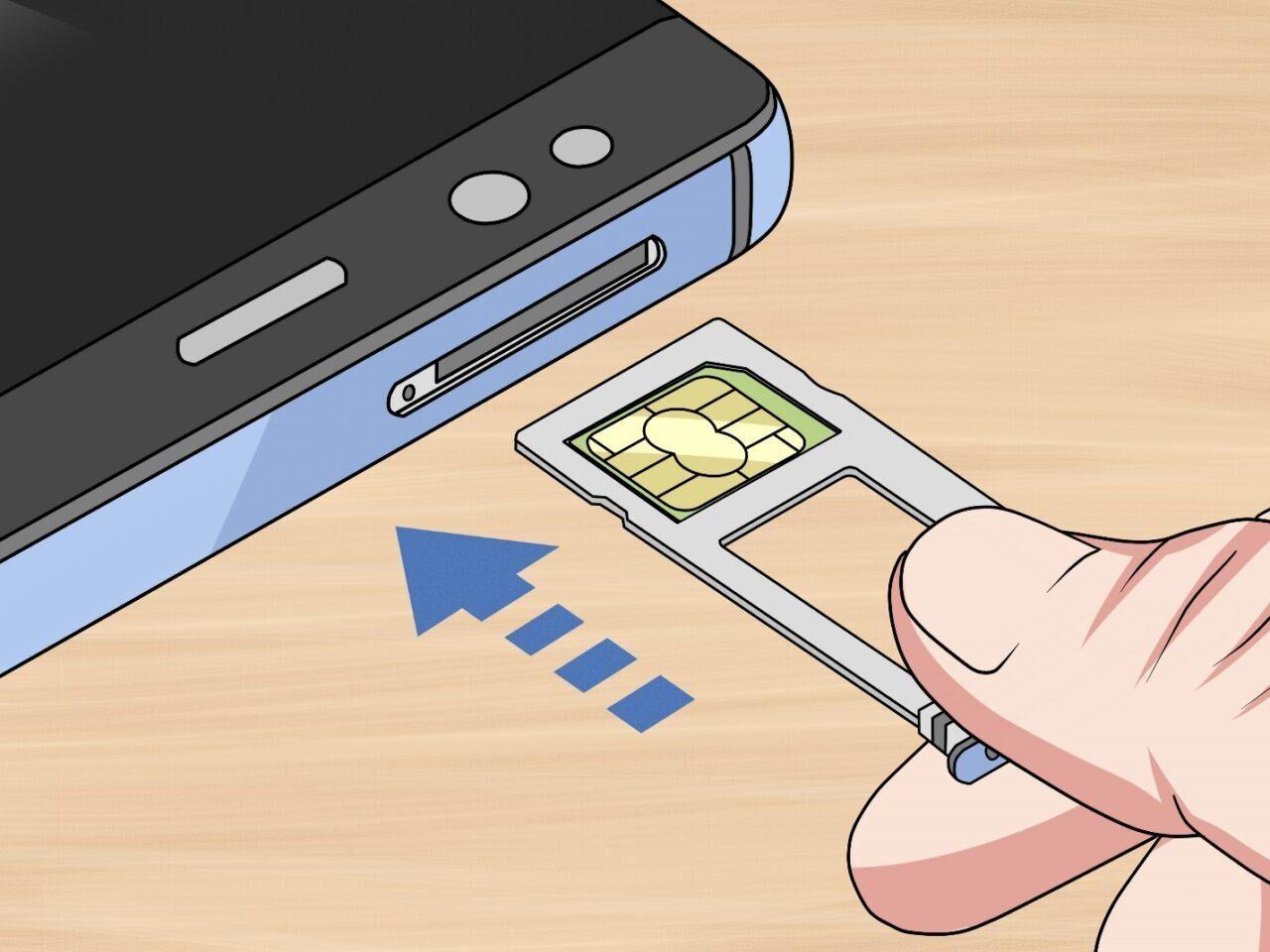
Но такие устройства уже почти не производятся из-за дороговизны съёмных батарей и возможности поломки. Более частое явление – это неразборное устройство, в котором сим-карта располагается в специальном лотке. Этот лоток находится чаще всего либо слева, либо справа и имеет небольшое отверстие.
- Для начала этот лоток нужно открыть. Для этого можно воспользоваться иголкой или специальной «скрепкой», которая идёт в комплекте с устройством. Её нужно просто засунуть в отверстие и немного нажать, пока лоток не выйдет не несколько миллиметром.
- После, руками его можно полностью вынуть и вложить в правильном положении сим-карту и (если есть второй отдел) SD-накопитель.
- После, лоток нужно аккуратно поставить на место в том же положении, в каком он был.
- Через минуту телефон увидит карточку и начнёт ловить сигнал.
Важно! Стоит заранее узнать, какой формат сим карт поддерживает устройство. Сейчас самые распространённые – это mini и nano. Если симка новая – то её можно просто «выдавить», если же такой функции не предусмотрено, придётся ехать в магазин техники и просить подрезать карточку.
Как подключиться к Wi-Fi
После того, как смартфон на Android будет включён, его нужно настроить и войти в аккаунты пользователя. Но для этого первоначально нужно подключиться к интернету. Сделать это можно как по мобильной связи, так и по Wi Fi. Для этого:
- Нужно войти в «Настройки», а оттуда в пункт «Подключения».
- Там первым пунктом будет «Wi-Fi».
- Теперь необходимо двинуть ползунок, чтобы включить поиск сетей.
- Через какое-то время телефон найдёт доступные сети и от пользователя остаётся лишь выбрать нужную и ввести пароль.
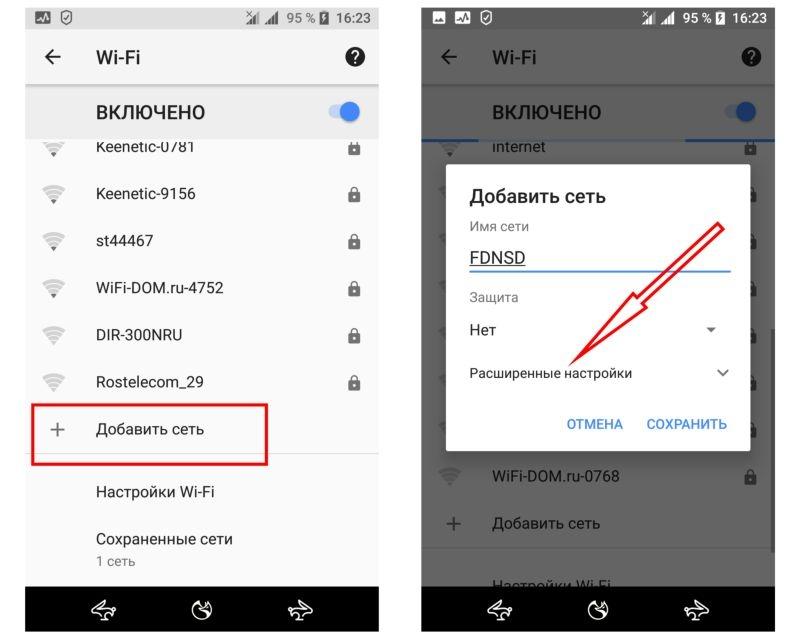
Также попасть в этот пункт можно через «Шторку». Для этого нужно провести пальцем вертикально вниз от самой верхней части экрана вниз. Появится дополнительное быстрое меню, где как раз будет Wi-Fi.
Как добавить аккаунт Google
Все смартфоны под управлением Android требуют для полноценной работы Google аккаунт. Он необходим для использования поисковика, установки приложений, работы с почтой и др. Прямо перед первым запуском телефона система попросит войти в аккаунт. Этот шаг можно пропустить и выполнить позже. Вот инструкция:
- После того, как устройство загрузится после первого включения, нужно выбрать язык, который предпочтителен пользователю. Нажмите кнопку «Далее».
- Затем пользователь должен выбрать свою страну или регион. Снова кнопка «Далее».
- В следующем окне будет предложено подключиться к Wi-Fi или использовать мобильные данные для настройки устройства.
- После выйдет окно, где нужно будет принять условия использования устройства.
- И именно после пользователю будет предложено добавить аккаунт Google. Для этого нужно нажать на кнопку «Добавить аккаунт» и выбрать опцию «Google».
И сделать его важно отличие. Если у человека уже есть аккаунт в системе, он может просто ввести свои данные и войти. Если же нет – придётся регистрироваться.
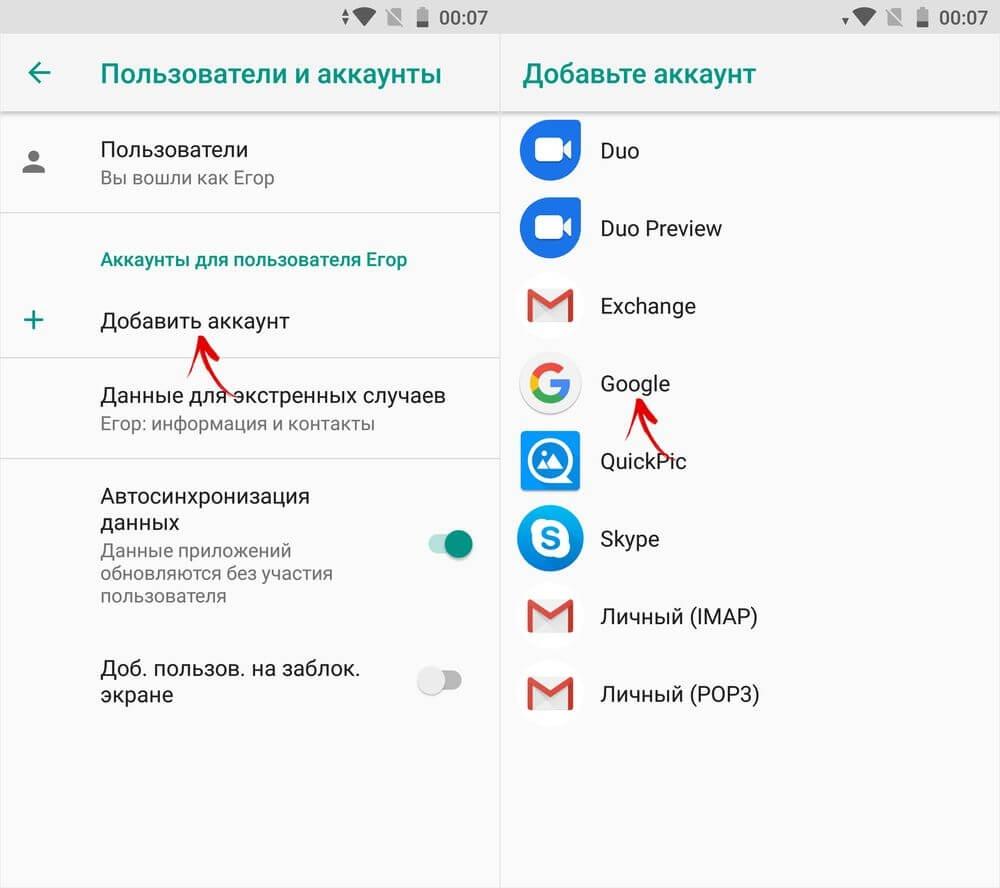
- Для входа необходимо ввести свой адрес электронной почты и пароль. Если у аккаунта нет, следует нажать кнопку «Создать аккаунт» и следовать инструкциям.
- После того, как аккаунт Google был добавлен, можно выбрать, какие данные будут синхронизированы с данным устройством с других. Это могут быть контакты, календари, фотографии, документы и другие данные. После снова «Далее».
- Далее устройство попросит настроить некоторые небольшие дополнительные функции. Этот шаг остаётся на усмотрение владельца. Его можно пропустить.
После этого аккаунт Google будет добавлен на устройство, и пользователь сможет пользоваться всеми его функциями и сервисами.
Базовые настройки
К базовым настройкам операционной системы можно отнести эти пункты:
- Защита и безопасность. Любой владелец может настроить пароль, PIN-код, отпечаток пальца или распознавание лица для разблокировки устройства.
- Звуки и уведомления. Можно настроить звуки уведомлений для приложений, рингтон звонков, сообщений и др.
- Экран и яркость. К этому пункту относится яркость экрана, время блокировки, размер шрифта и расширенные настройки цветопередачи.
- Доступность. Подробный пункт подходит для людей с особенному потребностями и для стариков. Можно настроить такие функции доступности, как увеличение текста и изображений, управление голосом и др.
Другие базовые настройки подробнее расписаны в этом видео:
Как установить нужные приложения
Приложения для смартфона на Андроид являются важнейшими атрибутами, так как сильно расширяют возможности устройства. Установить необходимые приложения можно двумя способами: через Google Play или напрямую из браузера. Последний вариант не самый надёжный, так как в таких файлах могут скрыть вирусы. Выбирать подобные приложения нужно очень аккуратно и скачивать их только с официаильных сайтов. Подобный способ, хоть и опасный, но необходимый в случае банков, попавших под санкции (приложения можно скачать на их официальном сайте).
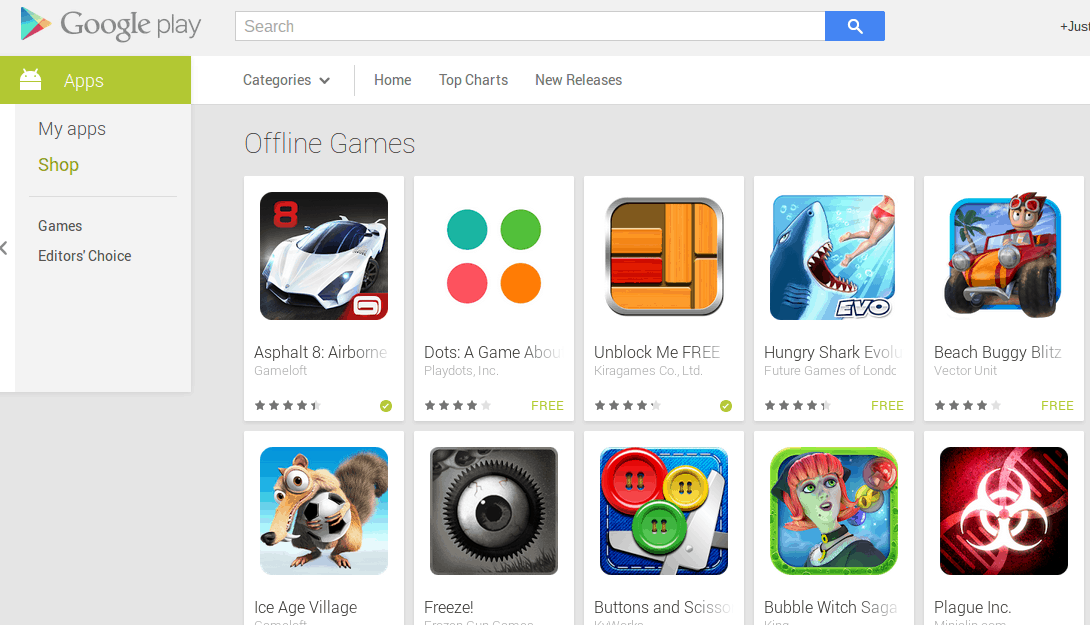
Скаченный файл нужно просто открыть и начать установку. Это может занять не более 2-3 минут и программой можно будет пользоваться.
Более удобный и безопасный вариант – это Play Market. Здесь огромный выбор приложений, которые можно установить буквально «в два клика». И как раз для этого и был необходим Google аккаунт.
Пользователь должен ввести в поиске название любой программы и среди списка выбрать нужную. После, нажать «Установить» и после установки её можно запускать и пользоваться.
Управление приложениями
Программы очень гибкие, поэтому их можно изменять и настраивать по усмотрению пользователя. Вот ряд действий, которые можно совершить с программой:
- Перенести. В зависимости от системы на экране могут быть либо один рабочий стол, либо дополнительное меню. И в том и в том случае пользователь может перемещать приложения, просто нажав и держав палец на иконке.
- Удалить. Любую установленную программу можно и удалить, чтобы освободить место на устройстве. Для этого нужно также произвести длительное нажатие и переместить файл в верхнюю часть экрана, где будет пункт «Удалить».
- Узнать подробную информацию. Для этого необходимо зайти в «Настройки» и оттуда выбрать пункт «Приложения». Там владелец может выбрать любую программу и в новом окне пользователю будет предложено узнать более подробную информацию, поставить или убрать ограничения (например, геопозицию) и даже удалить файл.
Как настроить рабочий стол, время и звонки
Самое простое, что может сделать пользователь – это поставить изображение на рабочий стол и экран блокировки. Для этого нужно подобрать понравившееся изображение и нажать на «Настройки» в галереи этого фото. Далее, необходимо выбрать пункт «Установить, как обои рабочего стола». Также, владелец может подобрать шрифт по себя, как и его размер.
Время и дата устанавливаются по умолчанию, синхронизируясь по интернету. Но человек может сам зайти в «Настройки» и там «Дата и время». В этом пункте можно установить формат отображения (12 или 24 часа), а также самостоятельно выставить время и дату.
Звонки не требуют особой настройки. Единственное, пользователь может установить громкость и рингтон.
Как настроить шторку уведомлений
Шторка уведомлений – это полезный инструмент, который позволяет вынести важные и удобные (для конкретного человека) функции в быстрый доступ. Настроить эту шторку можно следующим образом:
Откройте настройки устройства и выберите там «Уведомления и статус-бар». На некоторых устройствах эта опция может называться по-разному.
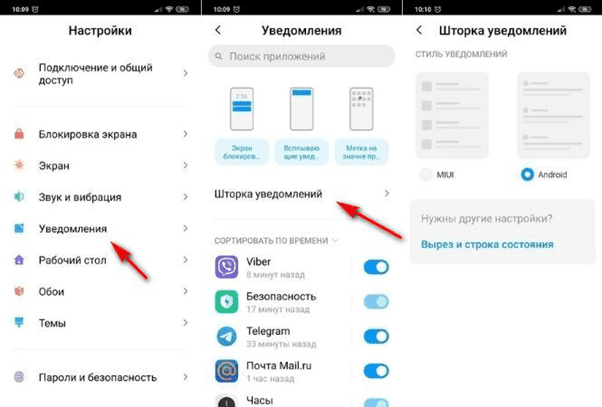
В этом разделе вы можете настроить различные параметры для шторки, например:
- Уведомления на заблокированном экране. Здесь можно настроить отображения уведомлений на заблокированном экране.
- Управление уведомлениями. Настройка, которая позволяет выбирать, какие приложения будут отображаться в шторке уведомлений.
- Быстрый доступ. Последнее, здесь можно выбрать, какие быстрые настройки (или приложения) должны отображаться в шторке.
Некоторые устройства и прошивки могут иметь дополнительные настройки.
Также, отдельные приложения иногда могут иметь свои собственные настройки уведомлений, которые можно настроить в настройках приложения.
Как пользоваться мобильной сетью, Wi-Fi, Bluetooth, GPS
Стоит начать с Bluetooth. Данная функция не требует постоянного подключения, так как Bluetooth может потреблять слишком много энергии. Лучше всего подключать его по мере необходимости. Сделать это можно через шторку или настройки.
Wi-Fi же потребляет меньше энергии, поэтому его можно не выключать каждый раз. Настроить подключение к сети можно через настройки и также через шторку.
GPS отдельно можно не включать и не выключать. Настройки GPS производятся через отдельные приложения, где пользователь сам может выбрать какой программе выдать доступ к геолокации, а какому нет.
Как правильно заряжать смартфон
Используйте оригинальное зарядное устройство. Если оригинального зарядного устройства нет, используйте зарядки от надежного производителя.
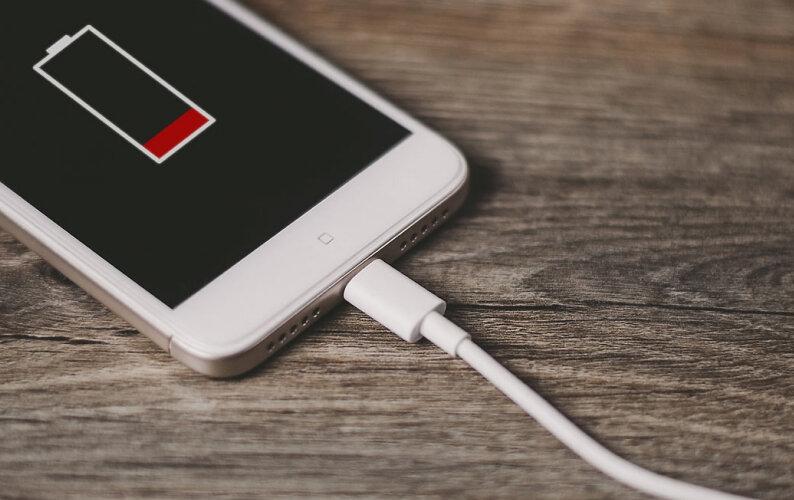
Не держите смартфон на зарядке дольше, чем нужно. Как только этот показатель достигнет 100%, отключите зарядное устройство. Длительное подключение может повредить батарею и уменьшить срок её службы.
Не допускайте полной разрядки батареи. Современные литий-ионные батареи не нуждаются в полном разряде, наоборот – разряд может повредить батарею. Постарайтесь заряжать смартфон, когда уровень заряда достигнет 20-30%.
Не допускайте перегрева батареи. Перегрев может повредить батарею и смартфон. Смартфон на зарядке в жарком месте или на прямом солнце может полностью вывести устройство из строя.
Не заряжайте смартфон при низкой температуре. Если смартфон лежит в слишком холодном месте, дайте ему прогреться до комнатной температуры, прежде чем заряжать.
Используйте режим быстрой зарядки только при необходимости. Подобный режим быстрой зарядки может увеличить температуру батареи и самого устройства, что может их повредить. Если нет необходимости быстрой зарядки, используйте обычный режим.
Как пользоваться Android
Андройд – это очень гибкая операционная система с большим количеством функций. Большая часть их которых не была затронута выше. О том, какие ещё возможности есть у данной ОС можно узнать из ролика ниже:
Для пользователей, кто ни разу в своей жизни не держал телефон на системе Андроид, этот механизм может показаться странным и запутанным. Сложно разбираться в новой системе, если ранее с ней не сталкивался. Чтобы у пользователя не возникало ступора, он должен прочитать инструкцию, а также почитать советы тех, кто уже пользовался устройством на этой системе, знает, что нужно делать.
Картина сразу проясниться, потому что нет ничего легче, чем пользоваться устройством на такой системе.
Что такое Android
Для начала необходимо понять, что вообще представляет из себя Андроид и что это такое. Android – это всего лишь название системы, на которой работает устройство. Её собратом стала iOS, которая преимущественно используется в телефонах от компании Apple.
Большинство аппаратов на данный момент работают на системе Андроид. Все больше смартфонов, планшетов и даже электронных книг стремятся базироваться на данной системе. Компания Гугл, которая разработала эту систему, внедрила во все гаджеты свои функции. Именно поэтому на Андроид – смартфоне с легкостью можно встретить в качестве основного браузера Гугл Хром. Также пользователь может получить доступ и к другим функциям и сервисам от Google.
Андроид-устройства быстро поддаются настройке. В этом нет проблем. Пользователь может установить разные приложения, в том числе социальные сети или игры. Доступен удобный календарь, который при необходимости синхронизируется с другими устройствами, например, с компьютером.
Компания Гугл с каждым годом совершенствует операционную систему, добавляет новый функционал, меняет дизайн, старается перегнать другие продвинутые системы. Несмотря на это, многие прочитают именно Android, а не другие операционки. Связано это с комфортом и удобством в использовании.
Достоинства и недостатки
Любая операционная система имеет свои преимущества и недостатки. Какие же есть у Андроид? Чтобы это узнать подробнее, необходимо посмотреть таблицу ниже, в которой дана краткая характеристика:
Сама система позволяет многозадачно использовать утилиты. То есть пользователь может быстро переключаться с одного экрана на другой без задержки. Система поддерживает порядка 8 разных программ в фоновом режиме. Это очень удобно, если нужно быстро переходить с одного окна на другое.
Самостоятельность обладателя устройства в выборе дополнительных утилит.
Многие приложения бесплатны через официальный источник – Play Market.
Простой и легкий интерфейс
Доступ к многим рабочим столам сразу. Пользователь может разместить много иконок программ на них.
В некоторых андроид-устройствах также встроена специальная система, благодаря которой можно управлять телефоном сразу несколькими пальцами.
Можно устанавливать Андроид на разные устройства.
Операционная система совместима далеко не со всеми устройствами. Например, на некоторые телефоны нельзя установить определенную версию. На других мобильниках это можно сделать с легкостью.
Если рассматривать отдельные модели, то пользователь обнаружит большое количество ошибок. Связано это также с ухудшенной функциональностью и тем, что система не подстроена под эту модель.
Система открыта, из-за того на устройство могут проникнуть вирусы и вредоносные программы.
Слабо развиты функции буфера обмена.
Нельзя удалить некоторые установленные производителем утилиты.
Много рекламы.
Как видно, система далеко не совершенна. Несмотря на большое количество положительных моментов, существуют отрицательные, которые часто портят картину полностью.
Андроид до сих пор остается самой востребованной операционной системой, хотя пользователи видят все её минусы. Связано это с тем, что на Андроид-устройства цена намного ниже, нежели на другие устройства подобных ОС.
Как настроить новый телефон
Если рассматривать полноценную настройку смартфона, то она может занять около одного часа. Если выполнять настройки тщательно и скрупулёзно, то тем более все будет проходить долго. Прежде чем выполнять любые манипуляции с устройством, рекомендуется почитать настройки.
Чтение стоит проводить по разделам, главам. Сразу после чтения выполнять действий по настройке. Новый телефон должен быть настроен под самого пользователя, под то, как ему удобно.
Как только новый телефон активирован, пользователю нужно выбрать язык, на котором устройство будет работать. Если это русский, то выбирается он. От языка будет зависеть то, сможет ли дальше пользователь читать команды, да и в целом пользоваться устройством.
После того, как пользователь подключил устройство, выбрал язык, нужно подключить интернет. Как правило, все настраивают устройство сразу с Wi-Fi. Это намного удобнее, чем с любыми другими подключениями, в том числе с мобильным интернетом.
Меню подключения к интернету появится сразу же. Оно необходимо, что дальше была возможность настроить Гугл-аккаунт. Также для того, чтобы в дальнейшем пользователь не забыл подключить интернет на телефоне.
Обратите внимание! Войти в Гугл-аккаунт система просит сразу, чтобы была возможность в дальнейшем синхронизировать данные.
Как перенести контакты
Для того чтобы быстро перенести контакты пользователь может использовать как и отдельные сервисы, так и специализированные приложения. Для того чтобы перенести контакты на сим-карту или же дополнительно память, стоит выполнить следующее:
- Для начала необходимо открыть контакты;
- После этого стоит перейти в пункт с экспортом или же импортом;
- Указывается место, откуда будут перемещаться контакты, а также куда их нужно направить.

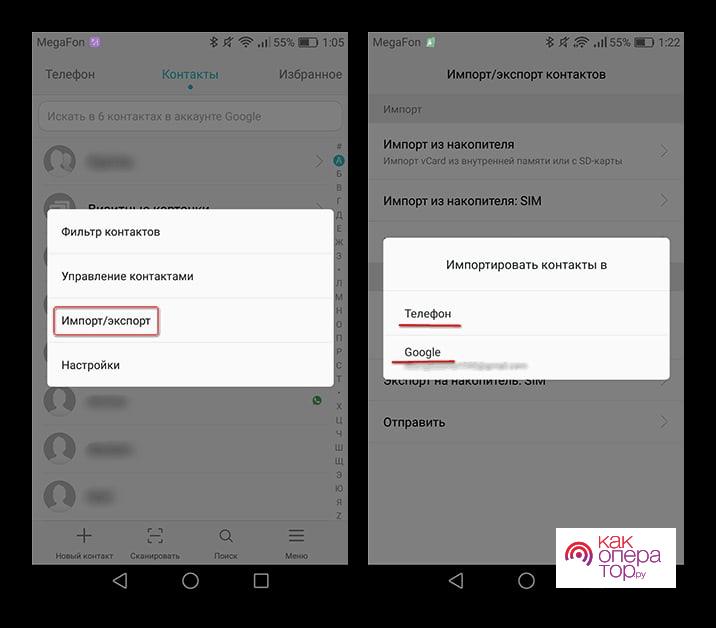
Как только пользователь перенес контакты на симку из старого телефона, она вынимается и вставляется в новое устройство. Это простой алгоритм по переносу. Также есть перенесение контактов при помощи Bluetooth. Это сложнее, но для этого нужно:
- Активировать блютуз на старом и новом аппарате;
- Теперь стоит перейти в настройки блютуз на старом телефоне, настроить синхронизацию с новым устройством;
- Теперь необходимо открыть телефонную книжку с контактами;
- Выбрать контакты, которые хотелось бы отправить;
- Перенести выбранные контакты.
Также хороший вариант – перенесение при помощи синхронизации с Гугл, но для этого пользователю нужно на старом устройстве уже иметь Гугл-аккаунт, который возможно открыть на новом гаджете. Для того чтобы синхронизировать контакты через аккаунт, пользователю стоит воспользоваться настройками:
- Входим в настройки телефона, выбираем пункт с Гугл-аккаунтом;
- Теперь стоит перейти в синхронизацию. Для этого нужно пальцем тапнуть на почтовый ящик;
- Далее поставить галочку напротив пункта с аккаунтом, подождать некоторое время.
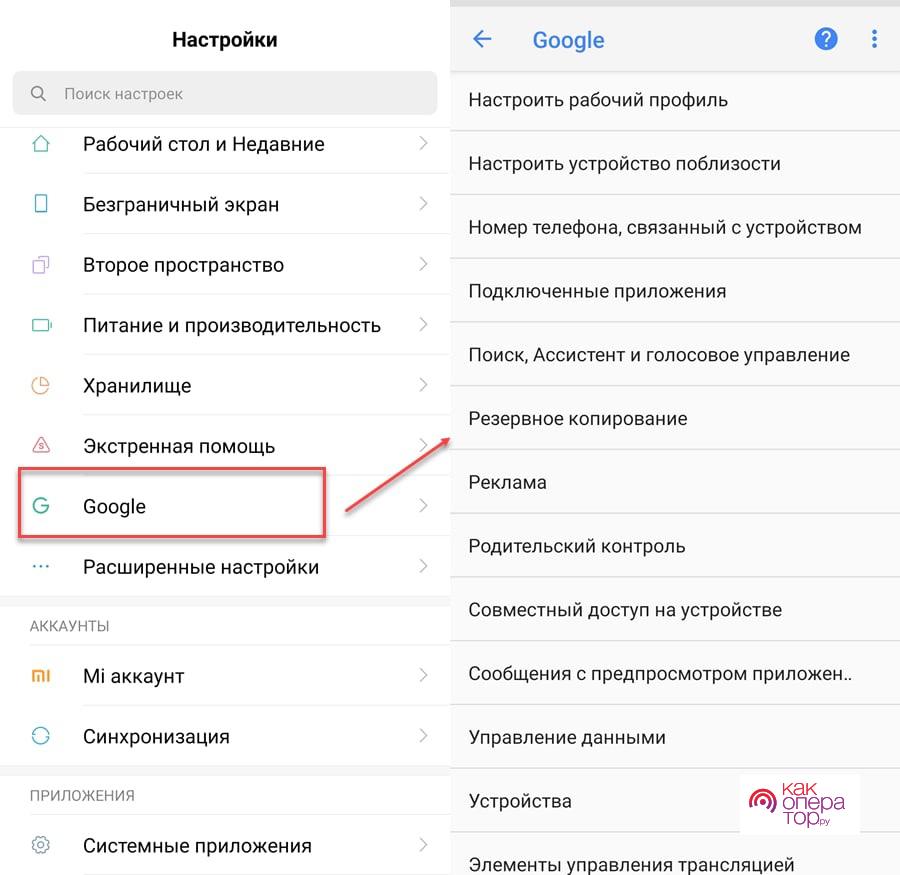
Как только пользователь выполнит это действие, на другом смартфоне появятся все нужные аккаунту.
Еще один способ переноса – при помощи USB-кабеля. Для этого способа нужен ноутбук или же компьютер, установленное заранее приложение.
Как звонить и отправлять СМС на Андроиде
Для того чтобы вам могли отправлять письма, в смартфоне есть такое приложение, как «Сообщения». Благодаря ему пользователь может не только получать письма, но и также отправлять смс. Для того чтобы начать общение, нужно немного:
- Открыть специальное приложение «Сообщения»;
- Далее стоит тапнуть на пункт «Новое сообщение»;
- Теперь ввести имя контакта, которому хотелось бы отправить сообщение;
- Напечатать само сообщение;
- При желании можно даже сохранить черновик, если тапнуть на кнопку «Назад»;
- Отправить набранное сообщение при помощи кнопка «Отправка».
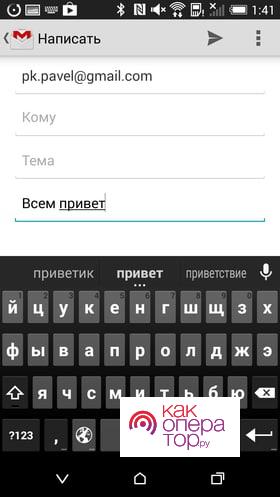
Сообщение с легкостью можно пересылать. Для этого стоит удерживать набранное смс, после чего выбрать через меню контакт, которому хотелось бы написать.
Для того чтобы позвонить на ОС Андроид, пользователю достаточно нажать на приложение, иконка которого выполнена в виде трубки. Выпадет список контактов. В нем нужно всего лишь выбрать нужный и тапнуть на зеленую трубку.
Если же контакт вбивается с нуля, то в этом же приложении есть поле, куда вбивать номер. После того как пользователь набрал нужный номер, тапается зеленая трубка. Идет звонок. При необходимости можно поставить на громкую связь или же поставить на линию еще один контакт.
Как выглядит и работает интерфейс
ОС Андроид имеет огромное количество разновидностей, которые отличают их друг от друга. Производители устройств редко пользуются стоковой версией, как правило, они создают свои, вилочные версии.
Связано это с тем, что производители хотят выделиться, тем самым создают новый дизайн, интерфейс. Это помогает не затеряться среди большого количества подобных устройств. Компания по производству вносит поправки не только в дизайн, но часто и в функционал.
Все они созданы для стандартизированных действий. Но существуют программы, которые выделяют устройство. Чаще всего добавляются новые утилиты:
- Xperia UI – это оболочка, выполненная компанией Сони. Её отличие в том, что пользователь не найдет в ней стандартных кнопок «домой» или «назад». Все сложнее, так как на замену пришли ярлычки разной формы в нижней части экрана;
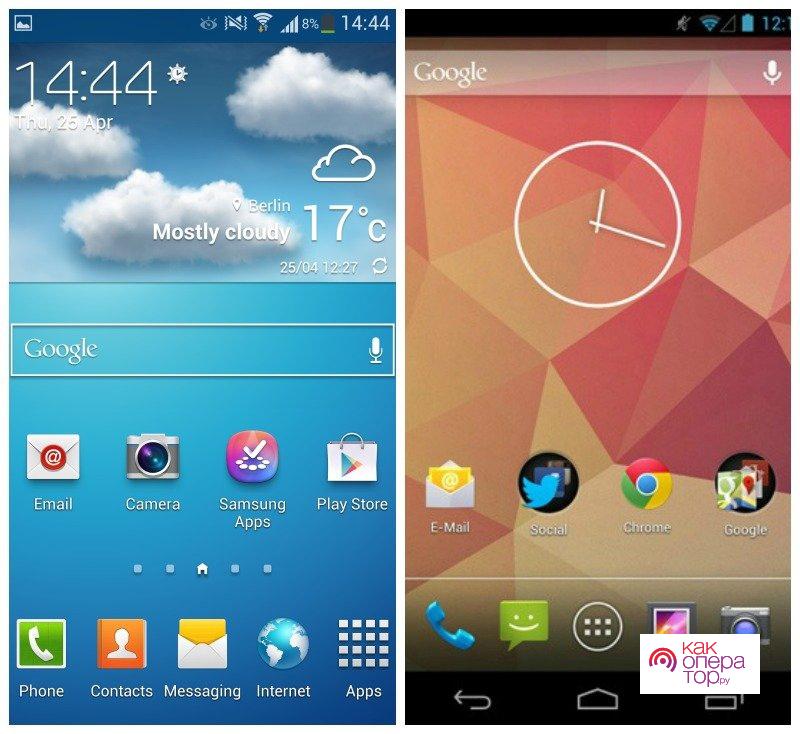
- Sense – это уже разработка от фирмы HTC. Она очень похожа со стандартной версией Андроид, однако для неё появилась новая лента новостей и общий серый фон;
- Touch Wiz – продукт от компании Samsung. Версия уникальна своими цветами, а именно – синий, серый и белый. Это оформление легко можно найти на других продуктах компании;
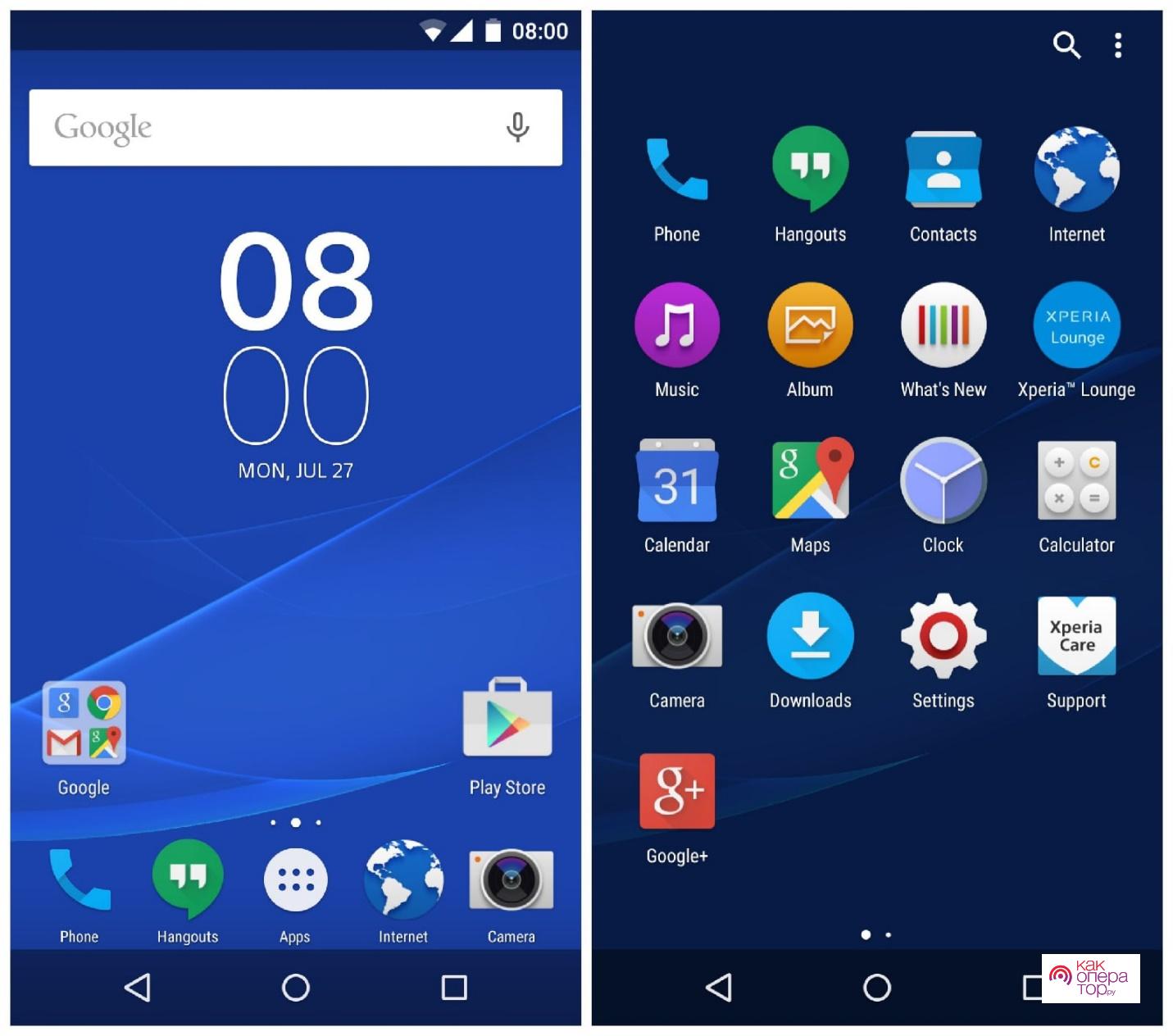
- LG UX – интерфейс от одноименной компании. Особенность – сочетание цветов, которое редко где можно встретить. Ярлыки в форме квадрата, при этом нет привычной панели приложений;
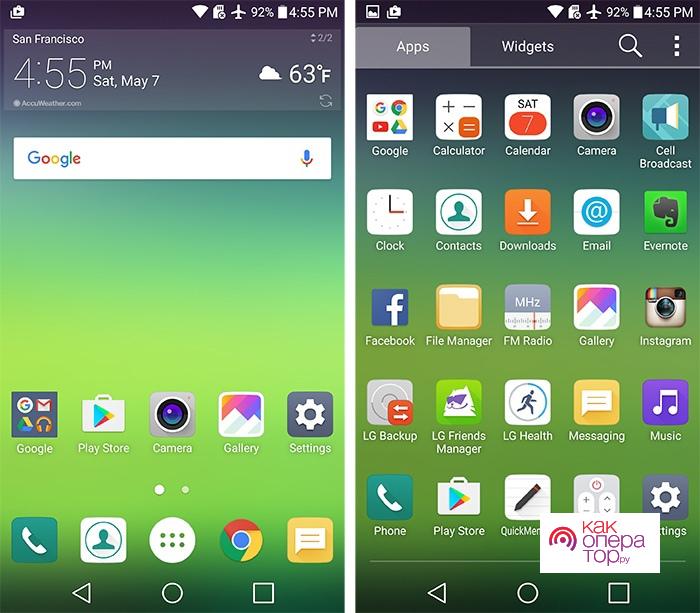
- Emotion UI – эту версию представила компания Huawei. Оболочка сильно похожа на интерфейс от компании Apple, однако она имеет многие отличия даже в виде необычного блокировочного экрана.
Если пользователь выбирает смартфон, ему стоит помнить о том, что все обновления регулируются компанией Гугл. Сначала получают обновления устройства именно от этой компании.
Стоковая версия – стандарт, однако компании стараются подобрать новые ярлыки, выбрать необычную расцветку, чтобы выделиться, оперативно привлечь больше покупателей к своим девайсам.
Как работать с клавиатурой
Клавиатуры на устройствах могут сильно отличаться. Причем пользователь может даже скачать дополнительные версии через официальный Play Market, однако они будут от сторонних разработчиков. Несмотря на это, основные манипуляции при редактировании текста, ввода вовсе не отличаются.
Чтобы ввести текст, нужно вызвать клавиатуру. Для этого нужно всего лишь тапнуть на поле ввода. Если же клавиатуру нужно убрать, то нужно тапнуть на кнопку «Назад». Ввести текст можно точно так же, как и на любой другой системе, устройстве. Если пользователь хочет сменить язык, нужно тапнуть на кнопку в виде глобуса.
Также к основным действиям относят:
- Для ввода заглавной буквы кликается Shift;
- Если два раза нажать на Shift, то пользователь будет набирать только заглавные буквы;
- Чтобы стирать, тапается кнопка в воде стрелки;
- Далее можно зажать текст и выделить нужный фрагмент при помощи ползунков. После этот фрагмент можно скопировать или же удалить;
- Есть смайлики;
- Каждая клавиша имеет дополнительный символ. Так можно зажать букву, увидеть дополнительный вариант, например, тире.
Как настроить рабочий стол
Для настройки экрана применяются многие действия. Существует основной, рабочий экран, но также можно добавить дополнительный. Это может приходиться в тех случаях, когда нужно разметить виджет большого размера, сильно заполнена главная страничка различными ярлыками или же просто нужно создать страничку только для программ одной специализации.
Для этого нужно всего лишь удерживать на экране любой ярлык. Он автоматически станет подвижным. Пользователю нужно перетащить его к любой части экрана, после чего активируется дополнительный рабочий стол.
На некоторых устройствах количество ярлыков, которое можно активировать, варьируется. Как правило, ограничение – 5 штук, так как большое количество не упрощает, а наоборот только мешает нормально искать информацию, ярлык или же иконку.
Если пользователь создал рабочий стол, его нужно как-то заполнить. Для этого нужно добавить иконку, а делается это при помощи зажатия пальца на любой части экрана, выбора программы из открывшегося списка меню.
Если есть необходимость скомпоновать несколько программ, используется пункт «Папка». Для её создания нужно всего лишь перетянуть все приложения в одно место. Более подробно о настройке рабочего столе можно посмотреть в этом видео
Что такое строка состояния и шторка уведомлений
Строка состояния и шторка уведомления составляют вместе очень важный комплект. Для того чтобы их активировать достаточно провести пальцем сверху вниз по экрану. Как только пользователь увидит раскрытую строку, он может ею управлять.
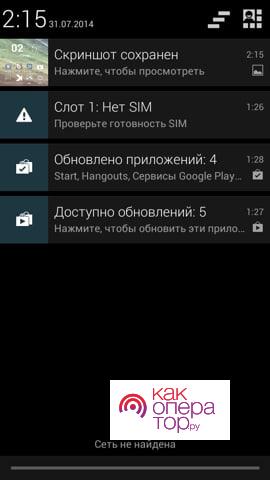
В ней можно не только посмотреть уведомления, то и также, например, прочитать полученное электронное или же обычное письмо. Если хочется убрать уведомление, нужно провести пальцем в любую сторону по оповещению. Если нужно спрятать все, то тапается кнопка в виде ступенек. Настройка строки и уведомлений проходят легко.
Как пользоваться Google Play Market
Плей Маркет – важная часть системы. В нем можно скачивать программы, удалять для облегчения и улучшения функционала устройства.
Установка приложений
Самое первое действие – это установка программ. На самом деле, на Андроиде можно установить программу, как и с Play Market, так и со стороннего источника. Но всего рекомендуется выбирать официальный источник, так как это безопаснее:
- Стоит зайти в Плей марке и в строке поиска вбить название приложения, которое хотелось бы скачать;
- После из списка выбирается нужная программа;
- Рядом с ней можно найти кнопку «Установить»;
- Стоит нажать на неё;
- Далее пользователю стоит дождаться окончания загрузки и обнаружить утилиту на главном экране телефона.

Удаление приложений
Удалить приложение пользователь может несколькими способами:
- Удалить при помощи нажатия на программу на рабочем столе. Стоит долго зажать ярлык, после чего перетащить его в корзину;
- Через настройки можно войти в пункт «Приложения» и найти там то, от которого нужно избавиться. Тапается кнопка «Удалить».

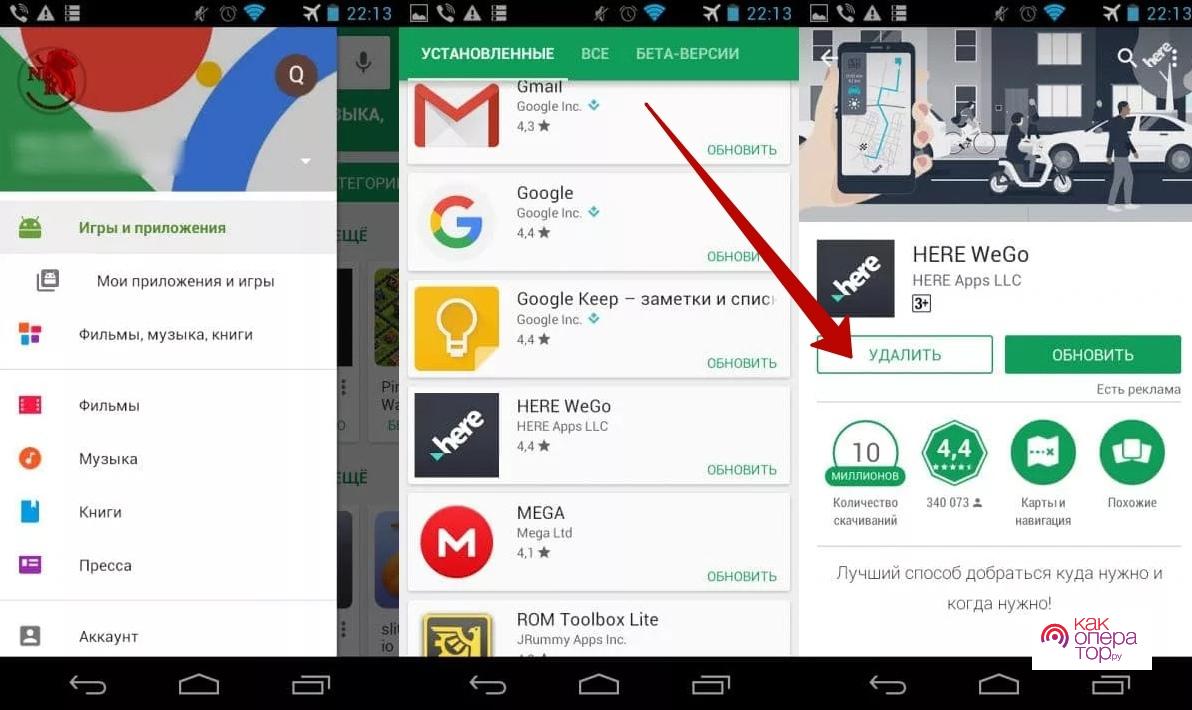
Как правило, на телефоне остаются добавочные файлы, которые можно почистить при помощи специальных утилит, например, при помощи Clean Master. Программу также можно скачать через официальные источники.
Защита от случайных покупок
Также пользователь может оформить защиту от случайных покупок, чтобы исключить случайных покупок и снятия денег с карточки. Для этого стоит включить аутентификацию. Она запускается автоматически в программах и играх.
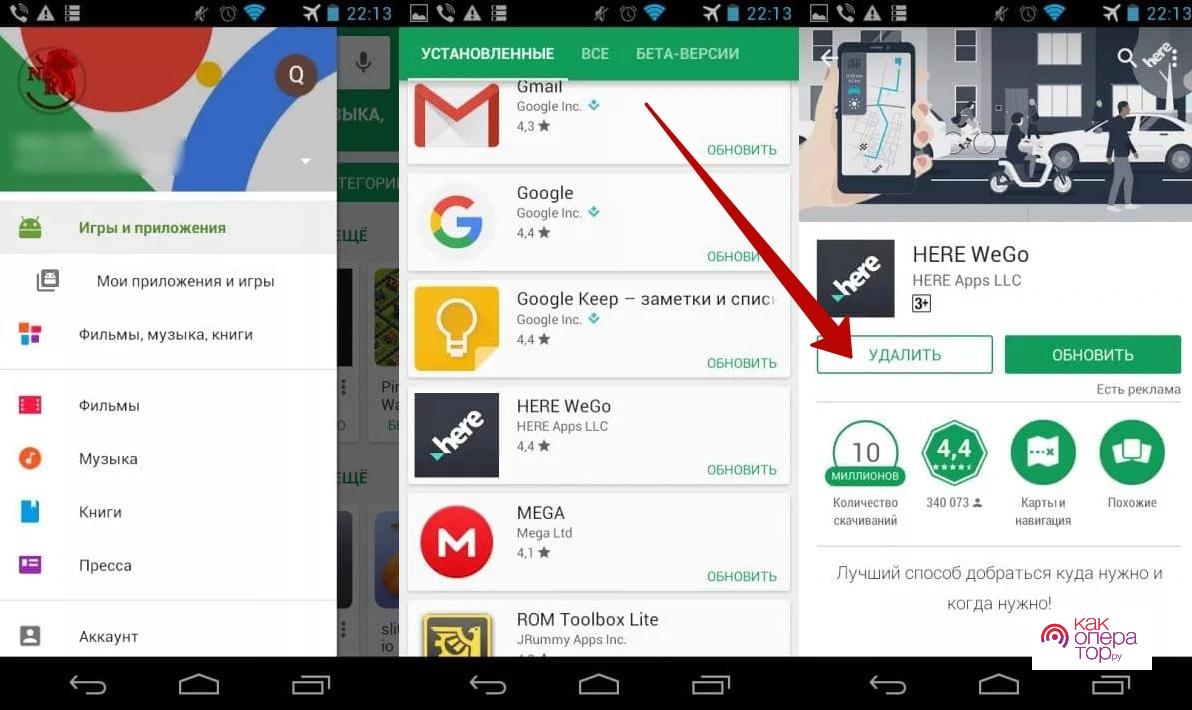
Суть в том, что приобретение игры зависит от ввода нужной информации. Чаще всего это пароль. Как правило, его можно изменить или же вовсе сбросить прямо в аккаунте Гугл или же через Плей Маркет.
Как настроить экран и обои
Экран и обои – это первое, что видит пользователь, как только заходит в свое устройство. В качестве обоев часто используются личные фотографии, какие-то картинки с интернета. Несмотря на то, что будет стоять в телефоне у пользователя, он может с легкостью заменить изображение далее.
Обратите внимание! Замена зависит от того, какая версия операционной системы установлена у пользователя. Она может немного отличаться.
- Для начала нужно тапнуть пальцем на любом свободном месте, зажать этот участок;
- Появится меню, в котором нужно выбрать пункт «Обои»;
- Пользователь может выбрать вариант как из предложенных системой, так из собственной галереи, данных. Обои по умолчанию установлены в самой оболочке. Пользователь может с легкостью выбрать подходящий, найдется на любой вкус. Если же выбирать из галереи, то важно следить, чтобы качество снимка было нормальное;
- После нужно кликнуть на пункт «Установить обои». Система попросит уточнить, где их установить: на экране блокировки или же на основном.

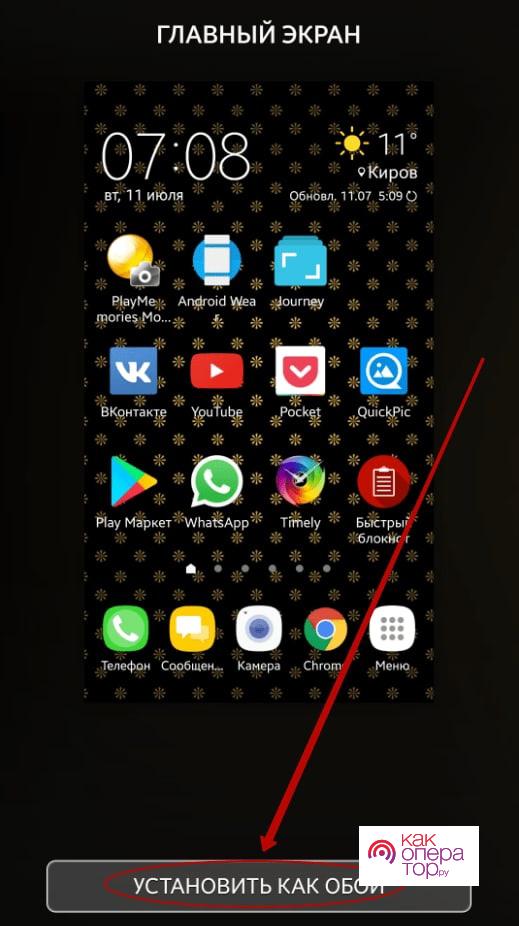
Если пользователь хочет найти уникальные обои, то он может воспользоваться поисковиком, в интернете.
Также можно настроить мелкие детали в работе устройства, даже шрифт, размер, масштаб и яркость. Для изменения настроек на экране необходимо следующее:
- Открыть настройки на телефоне и в предложенных вариантах выбрать «Экран»;
- Теперь необходимо в перечне параметров выбрать тот, который хотелось бы изменить;
- Тапается пункт «Дополнительно», если в перечне нет нужной настройки.
Обратите внимание! Если нужно изменить настройку быстро, используется панель быстрой корректировки.
Как установить и поменять мелодию звонка
К сожалению, не всем пользователям может нравится стандартный рингтон, что установлен на телефоне. Часто после покупки люди автоматически думают о том, что нужно изменить мелодию. Это сделать очень просто, процедура не займет много времени:
- Нужно зайти в настройки телефона;
- Стоит выбрать раздел «Звук»;

- Выбрать пункт с рингтоном;
- Открыть меню мелодий. Можно посмотреть и выбрать из предложенных или же добавить свой собственный;
- Чтобы изменить другие звуки, используются расширенные настройки.
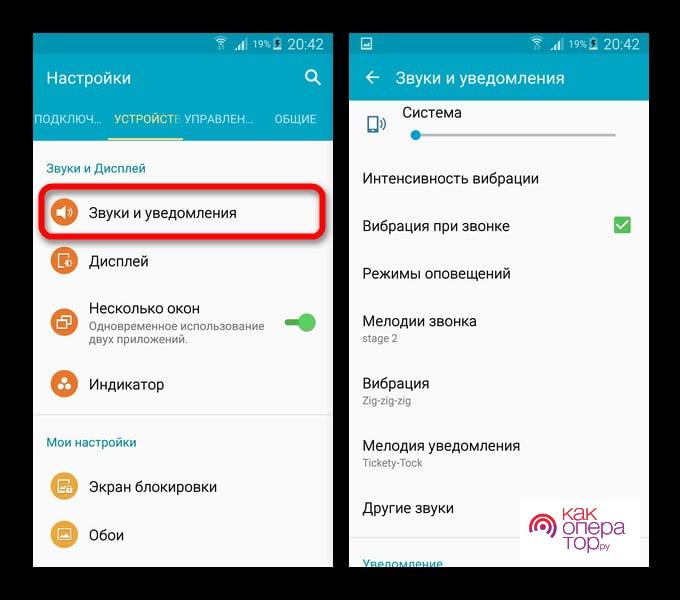
Можно установить на каждого пользователя свою собственную мелодию. Благодаря ей можно определить, кто звонит в тот или иной момент. Также приветствуются оригинальные мелодии звонков.
Как работать с сервисами Google
Сервисы Гугл очень полезны для пользователей. Они помогают упростить работу устройства, его экосистему. Чтобы найти нужный сервис, можно посмотреть на главный экран. Ярлычки – нужные сервисы. Если же на главной панели их нет, то стоит войти в раздел «Все приложения».
Чтобы открыть программу, стоит провести снизу-вверх. В списке приложений стоит кликнуть на нужный ярлык. Также можно переключиться между открытыми утилитами:
- Провести от нижней панели экрана вверх, при этом не отрывать палец;
- После убрать его и провести вправо, влево, чтобы отыскать утилиту;
- Выбрать нужный ярлык.
Чтобы закрыть какую-либо программу, стоит провести снизу-вверх, а потом подождать, зажать палец на середине примерно. Стоит выбрать утилиту, которая не нужна пользователю, смахнуть вверх. Чтобы закрыть много программ, тапается крестик или же специальный пункт «очистить все».
Если пользователь не будет деактивировать утилиты, то памяти не будет меньше, но зато батарея будет разряжаться в несколько раз быстрее. Поэтому стоит контролировать программы, которые работают параллельно, чаще их отключать.
Как подключиться к Wi-Fi
Владельцы устройств на основе Андроид могут с легкостью не только подключаться к сети, но и также настраивать её, добавлять и удалять. При включенном Wi-Fi телефон автоматически подключается к нему, как только тот появляется в зоне доступа.
Как пользователю подключиться и активировать интернет? Очень просто. Для этого нужно выполнить несколько шагов:
- Для начала необходимо открыть настройки смартфона;
- После выбрать специальный раздел, который, как правило, располагается вверху – сеть и интернет;
- Стоит активировать Wi-Fi при помощи ползунка;
- Далее нужно выбрать нужную сеть из предоставленных. Если она не защищена паролем, то с легкостью к ней подключиться;
- После того как пользователь ввел пароль, будет установлено успешное подключение.
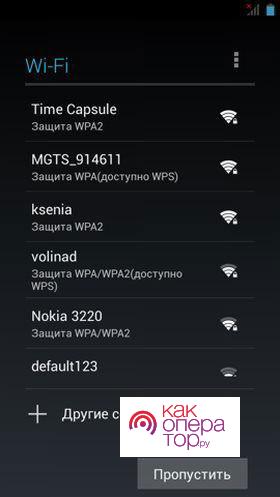
Активированная сеть автоматически сохраняется в пользовательской системе. Если человек появится с телефоном в зоне действия интернета, то телефон будет автоматически подключаться.
Чтобы открыть дополнительные настройки, пользователю достаточно провести по крану сверху вниз, зажать иконку интернета и настроить все так, как нужно.
Как обновить систему
Новая версия операционной системы всегда появляется в настройках, а также оповещается пользователю о том, что вышло обновление. В настройках можно узнать, когда была дата последней новой версии, как она была установлена через Гугл Плей.
Если уведомление пользователю не пришло, то он с легкостью может все сделать самостоятельно. Для этого ему нужно:
- Открыть настройки самого смартфона;
- Прокрутить экран вниз, там открыть пункт «Система»;
- Теперь нужно кликнуть на дополнительные настройки и «Обновление системы»;
- Далее нужно посмотреть статус.

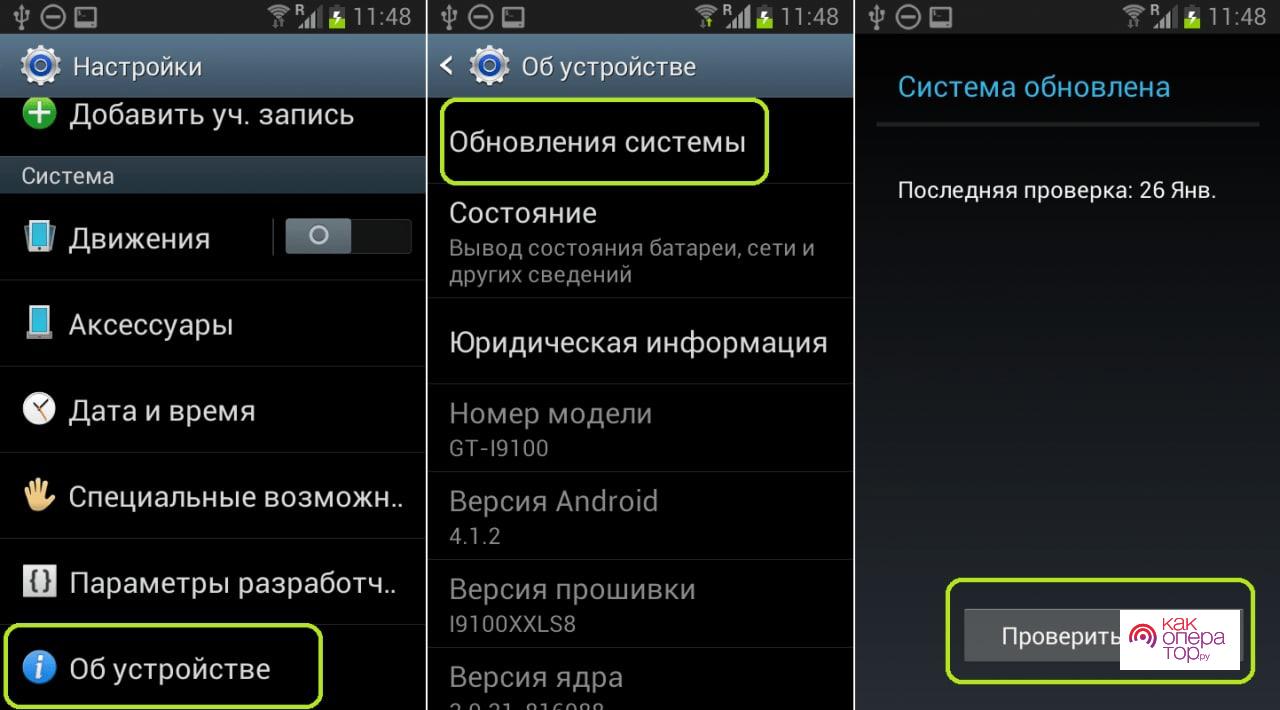
Если программное обеспечение нового формата не установлено, то стоит следовать инструкции, что представлена на экране. Стоит помнить о том, что компания Гугл периодически выпускает различные обновления, но это не значит, что телефон может его принять. Если же такое произошло, то нужно просто оставить ту версию, что идет на устройстве.
Как видно, устройство телефона Андроид не так сложно, как может показаться на первый взгляд. Все просто, если следовать инструкциям, а также знать, как с ним действовать.