
Безопасность жилища, автомобиля и другой собственности всегда в приоритете. Не всегда владелец имеет возможность находиться рядом, поэтому спрос на системы слежения только растет. Вопреки сложившемуся стереотипу, не всегда нужен профессионал, чтобы собрать и подключить оборудование. Разберемся, как установить видеонаблюдение самостоятельно.
Все о самостоятельном монтаже видеонаблюдения
Как составить проект
Выбор технологии наблюдения
Этапы монтажа проводной системы
— Укладка кабеля
— Установка камер
— Подключение видеорегистратора
— Настройка оборудования
Особенности установки беспроводных систем
Проектирование системы
Начинать нужно с проекта, в котором будут указаны охраняемые участки, количество видеооборудования. Сначала надо определить число зон наблюдения. Это территория, попадающая под обзор. Не стоит гнаться за количеством, чтобы «видеть все». Это дорого и нецелесообразно. В число зон видеонаблюдения надо включить только места, где может быть незаконное проникновение или возможно причинение ущерба.
Для квартиры это будет входная дверь, окна, места, где хранятся ценности. Для частных домов и дач — ворота или калитка, дверь в дом, вход в гараж или хозяйственные постройки. В любом случае надо предусмотреть обзор самых «опасных» мест и подумать, где поставить камеры. Они должны быть расположены так, чтобы обзор был максимальным. Его не должны закрывать крупные предметы типа деревьев, высоких заборов, столбов.
Для каждой из зон подбирается тип и количество видеокамер. Так, для наблюдения за периметром участка подойдет оборудование с малым обзорным углом, на входе лучше ставить фронтальные приборы с хорошим разрешением. Нужно также определить, где именно будут закреплены камеры. Это могут быть столбы, специально установленные опоры, стена дома. Важно, чтобы устройства были надежно защищены от атмосферных явлений и порчи человеком.

Выбор технологии: аналоговая или IP
Организация видеонаблюдения возможна с использованием одной из двух технологий: аналоговой или IP. Разберем каждый вариант
Аналоговая
Предполагается использование аналоговых видеокамер. Бытует мнение, что их разрешение слишком низкое. Однако, современные модели вполне сравнимы по качеству изображения с тем, что выдает цифровое оборудование. Достоинства аналога заключаются в невысокой цене, простом монтаже и наладке. Но есть и недостатки. Аналоговый сигнал требует оцифровки перед тем, как его перенаправят в компьютер или на жесткий диск. Для этого используется видеорегистратор.
Функционал аналога ниже, чем у цифры, но чаще всего этого вполне достаточно для наблюдения. Аналоговую схему выбирают, если не требуется видеоаналитика и не нужна запись в облако. Она хороша для бесперебойной работы камер по простым схемам с расстояния 150-500 м без использования дополнительных усилителей.
Что понадобится для сборки аналоговой схемы
- Видеокамеры для сбора и передачи информации.
- Регистратор либо плата захвата, с помощью которых оцифровывается сигнал.
- Кабель: используется провод коаксиального типа либо витая пара.
- Источник питания, бывает автономным или отключаемым.
- Жесткий диск, используется для хранения собранной информации.
- Разъемы для соединений. С витыми парами используются передатчики пассивного типа, с коаксиальными проводами устанавливаются BNC-коннекторы.
В некоторых случаях понадобится еще и роутер. Он нужен для работы с локальными сетями и для удаленного наблюдения.
IP-система
Схема строится на использовании IP-видеокамер. Это самодостаточные устройства, получающие, обрабатывающие и записывающие видеосигнал. Для их работы не нужен регистратор. Они транслируют на монитор качественную картинку. Есть возможность беспроводного подключения, тогда изображение доступно в любой точке мира. Информация записывается в облачный сервис. Это безусловные плюсы цифровой схемы. Ее основные недостатки — высокая цена и несовместимость приборов от разных брендов.
Цифру выбирают, если требуется качественное масштабируемое изображение и необходимость хранения собранной информации в облаке.
Основные элементы IP-схемы
- Цифровая видеокамера.
- Кабель: только витая пара.
- Коммутатор либо роутер для подключения IP-видеокамеры к локальной сети.
- Соединительные разъемы. Коннектор класса RJ 45. Если используется технология РОЕ, ставится четырехпарная витая пара и РОЕ коммутатор.
- Блок питания на 12 В, отключаемый либо автономный. Можно подавать питание через РОЕ свич.
Дополнительно могут быть установлены жесткий диск и видеорегистратор. Их ставят для записи собранной информации.
Этапы монтажа проводной системы
Непосредственно к монтажу приступают после того, как была составлена схема и в соответствии с ней выбраны и закуплены все элементы. Поэтапно разберем, как самостоятельно установить видеонаблюдение.
1. Укладка кабеля
Элементы системы соединяются кабельными магистралями. Для аналога используется специальный кабель коаксиального типа. Он защищен от помех экранирующим покрытием. Для цифры укладывают витые пары. Это сплетенные пары проводов-проводников. Переплетение снижает электромагнитные помехи. В обоих случаях укладку начинают с самых удаленных точек. Последними прокладываются трассы к расположенным вблизи объектам.
Кабели соединяют камеры с видеорегистратором. В зависимости от условий, используют два варианта трассы.
- Скрытый. Провода укладываются внутрь стен или под землю. Это лучший способ защитить их от намеренной или случайной порчи. Для монтажа используют специальные гофрированные трубы, в которые помещаются кабели. Можно сэкономить и уложить их в металлопластиковые водопроводные трубы. Так часто поступают те, кто собирает видеонаблюдение своими руками.
- Открытый. Провода укладывают на установленные опоры, можно класть их вдоль стен, заборов. В таком случае обязательна дополнительная защита от атмосферных воздействий, качественная изоляция. Если монтируется «воздушный» участок, его длина не может быть больше 50 м.
Общее правило для открытых и скрытых трасс: размещение на расстоянии не меньше 0,4 м от силовых кабелей. Иначе сильные помехи будут мешать трансляции с видеокамер. Если все-таки приходится размещать их на меньшем расстоянии, используют заземленный рукав из металла или диэлектрический кабель-канал.
2. Как самостоятельно установить камеру видеонаблюдения
Видеокамеры закрепляются в каждой намеченной на схеме точке. Для этого используются надежные крепежи, чтобы оборудование не вибрировало в ветреную погоду. Желательно накрыть уличные приборы специальными защитными кожухами, это продлит срок их службы. Не рекомендуется устанавливать устройства на металлические держатели. В грозу они могут сработать как громоотвод, что очень нежелательно.
Подключение аналогового оборудование простое. Для этого используется разъем-тюльпан. Желтый и белый провода подключаются к источнику сигнала, красный — питания. Цифровые приборы подключаются двумя коннекторами RJ 45, напряжение подается силовым проводом.

3. Установка и подключение видеорегистратора
Регистратор должен постоянно работать, поэтому надо создать для него нормальные условия. Размещают его в сухом хорошо проветриваемом помещении. Нельзя допускать перегрева оборудования, это может привести к его поломке. Подключать его несложно. Важно не перепутать разъемы, предназначенные для разных устройств. Видеорегистратор с технологией РОЕ дороже, но проще в установке. К нему не надо подключать силовой кабель.
Если такая функция не предусмотрена, отдельно прокладывается провод, подающий напряжение. Он подключается через специальный разъем. В этом случае важна полярность подключения. Все стыки и разъемы надежно изолируются. После того как все приборы подключены, подается питание. Сначала на регистратор, затем на камеры.
4. Настройка оборудования
Начинают с установки правильной даты и точного времени на каждом из работающих устройств. Часовой пояс роутера и остальных приборов должны совпадать. Затем форматируются жесткий диск, на который планируется запись информации. После этого выполняются настройки каждой камеры. Нужно отрегулировать угол поворота и наклона, чтобы площадь обзора была максимально большой. После этого настраивается видеозапись с каждого устройства, и при необходимости проводится настройка удаленного доступа. Система видеонаблюдения готова к работе.

Установка беспроводной системы, и как подключиться к камере видеонаблюдения через телефон
Беспроводные IP-камеры устанавливаются проще. Для их монтажа не требуется прокладка кабелей. Комплект такого оборудования включает видеокамеру, одну или несколько, блок питания и приемное устройство с монитором. Последнее также может записывать собранную информацию. Камеры оснащаются миниатюрным передатчиком, работающим в СВЧ диапазоне. Он передает сигнал. Приборы монтируются на выбранных местах, обеспечиваются питанием и подключаются приемному блоку.
Более совершенные устройства оснащены модулем GPM. Он дает возможность удаленного доступа, в том числе смотреть камеры видеонаблюдения через телефон. Владелец в любое время через смартфон может подключаться к оборудованию и наблюдать за происходящим. Зафиксировав несанкционированные действия, камера отправит ему SMS-сообщение. Такие приборы еще проще в установке. Они не нуждаются в регистраторе, запись ведется на карту памяти. Их ставят на выбранное место, подводят питание, запускают и настраивают.
Есть видеокамеры, работающие с использованием технологии Wi-Fi. Они имеют свой IP-адрес, это дает возможность подключаться к ним через точку доступа или через интернет. Собранная информация отправляется в облако, что предполагает наличие сервера. В домашних условиях это может быть компьютер со специальным ПО. В этом случае видеокамеры устанавливаются, подключаются к источнику питания и компьютеру, настраиваются.
Домашнее видеонаблюдение
Время на прочтение
8 мин
Количество просмотров 111K
Причина, по которой я сделал систему видеонаблюдения дома, простая. Ребенок подрос, жене невероятно хотелось выйти на работу, пусть ненадолго. Но отдавать ребенка в садик еще рано. Так что мы наняли няню, а одним из инструментов контроля стала система видеонаблюдения.
Начал я с такого отступления, чтобы были понятны задачи, которые система должна решать:
- Наблюдение за людьми внутри помещения;
- Выделенное рабочее место оператора отсутствует;
- Удаленный доступ;
- Архивирование видео на срок не менее 7 дней;
- Максимальная экономия бюджета.
Выбор оборудования
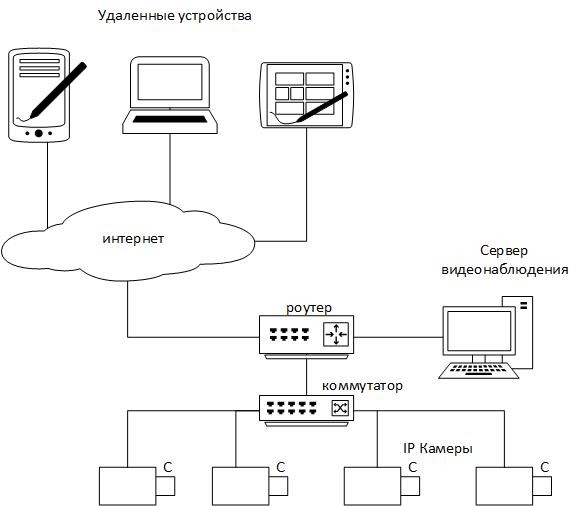
Структурная схема, в общем-то простая, и большинство систем видеонаблюдения похожи.
- Четыре IP видеокамеры;
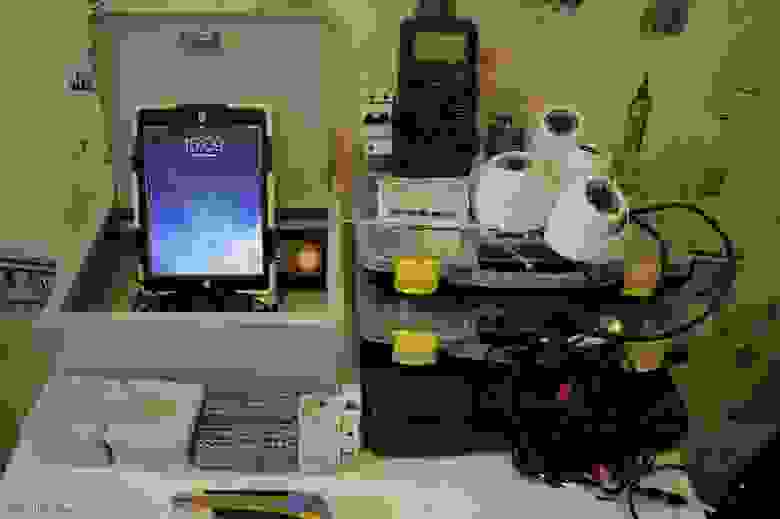
- Видеосервер (обычный компьютер, с софтом видеонаблюдения);
- Ethernet коммутатор, кабели связи и сопутствующее оборудование
Для начала я начал выбирать камеры. К сожалению, курс рубля сейчас такой, что почти все на рынке изрядно подорожало. Я даже рассматривал вариант покупки черно-белых аналоговых камер, и БУ-шного видеорегистратора. Покупать камеры на ebay или aliexpress было боязно, потому что стоят не так уж и мало, срок доставки в Екатеринбург около месяца, а также есть не иллюзорная вероятность купить «как бы мегапиксельную» видеокамеру с сенсором 320×240 и кривой экстраполяцией.
В итоге нашел на авито местного продавца, купил четыре цветные IP камеры с микрофонами. Тут же на месте проверил, тестовая картинка меня устроила.
Камеры — самый настоящий NoName от артели товарища Лляо. О производителе ничего не узнать ни по упаковке, ни по информации на камере. Поворотного механизма нет, инфракрасная подсветка есть. В темноте камера переключается в черно-белый режим. Потребление 1 ампер, напряжение питания 12 вольт. Поддержка PoE отсутствует.
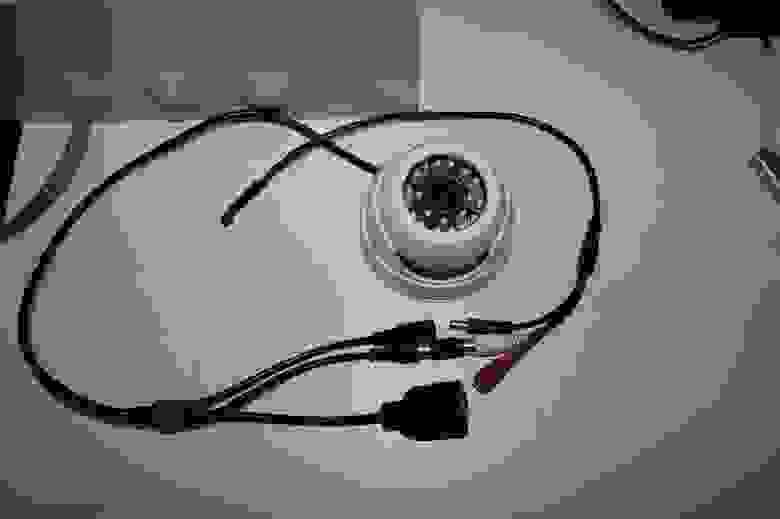
Итак, для того чтобы камеры начали работать, им необходимо питание и интерфейсный кабель. Так как это IP-камеры, то видеоданные они передают по сети ethernet, а раз PoE отсутствует, то кабель питания необходимо отдельно прокладывать. Блок питания на 12 вольт у меня неожиданно нашелся, но на 1,5 ампера. Дополнительно купил еще один 3-амперный блок питания производства Motorolla.
У моего роутера есть всего два Ethernet порта, помимо WAN, так что пришлось купить отдельный коммутатор на 5 портов. Все это оборудование надо как-то скоммутировать, где-то расположить, так что попутно приобрел электротехнический шкафчик известной компании IEK с двумя DIN рейками. Шкаф я назвал ШВН, просто ради того, чтобы у него было хоть какое-то название. Шкаф не содержит никаких инструментов для записи и хранения видео, только питание и сеть.
Монтаж
Электрическую схему шкафа не делал, потому что схема простая, оборудования немного. На входе автомат, на случай КЗ. Розетку изначально не планировал, но блок питания коммутатора включается напрямую в розетку, так что пришлось добавить и ее. Все клемнники собраны из клемм WAGO просто потому, что были у меня в наличии. Один клеммник на 220В, на него расключены блоки питания и розетка. Другой клеммник на 12 вольт, на него расключены линии питания камер.
К сожалению, у меня не было концевых пластин, так что последняя клемма в кажом клеммном ряду перевернута. Перемычек WAGO тоже не нашлось, покупать не стал, сделал из провода. После сборки, разумеется, все цепи «прозвонил», проверил без нагрузки. Блок питания выдавал, почему-то не 12, а чуть меньше 10 вольт. Но мне этого достаточно было.
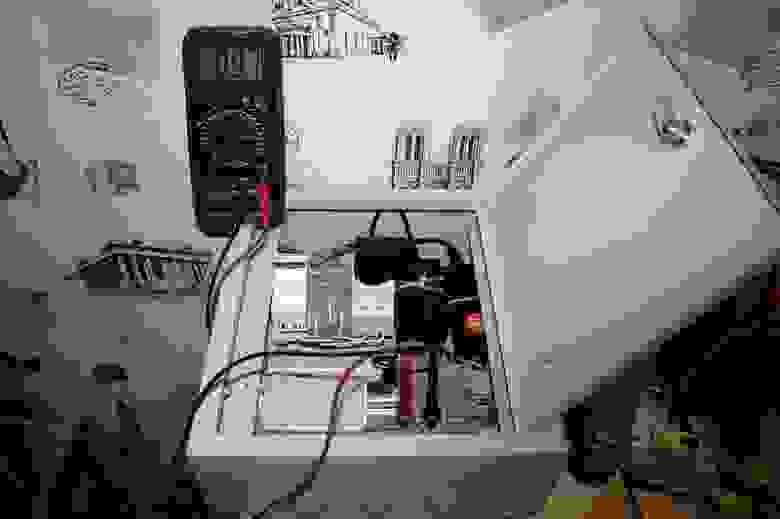
Если у кого-то возникает вопрос, зачем все это, шкаф, клеммы и все прочее — отвечу, что я противник «соплей» и «скруток». Клемма обеспечивает крайне надежный контакт, который с течением времени не разболтается, не рассохнется. Неважно, самозажимная клемма, или с зажимом «под болт», гарантированно хорошие контакты гарантированно избавляют от мыслей «а может там проводок отошел?».

Гибкие провода, жилы которых состоят из множества проводников, обязательно необходимо оконцевать. Наконечники тоже нашлись в хозяйстве. Если их нет — можно просто скрутить проводники и облудить. Если нет специального обжимного инструмента — можно или купить, хотя те же обжимники от WAGO стоят по 100 евро, или обжать пассатижами и затем прожать наконечник кусачками в нескольких местах. Получается не так надежно, но вырвать жилу из него мне все равно не удалось.
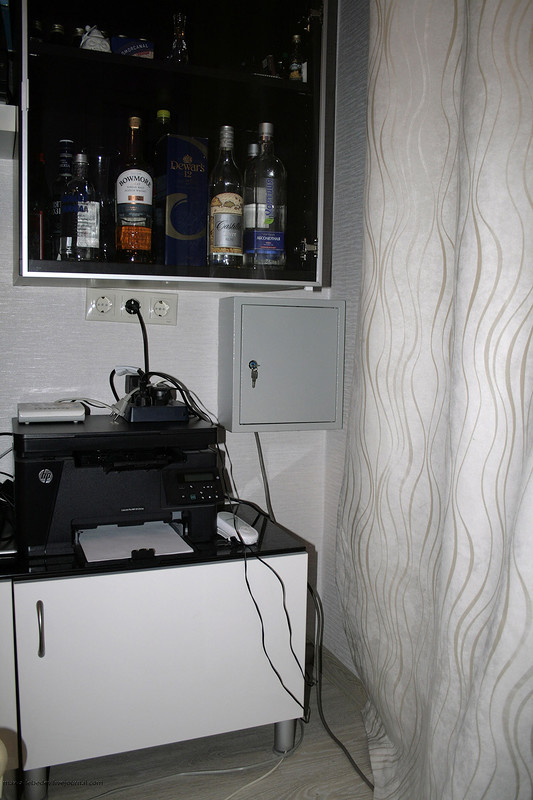
Итак, шкаф собран проверен, место установки выбрано. Для установки потребовалось пара дюбелей и саморезов. В связи с тем, что мне не нужна исключительная надежность, ИБП я не предусматривал. Все таки я делаю систему видеонаблюдения в доме, а не полноценную СОТ.
Места установки камер, приблизительно, я наметил. Две комнаты, коридор, кухня. Теоретически, камера позволяет настроить обзор по горизонтали и вертикали уже после установки. Крутится она хорошо, правда вручную. Но если ее изначально поставить в неудачное место, последующие настройки все равно дадут плохой результат. Поэтому одну камеру я решил использовать как тестовую.
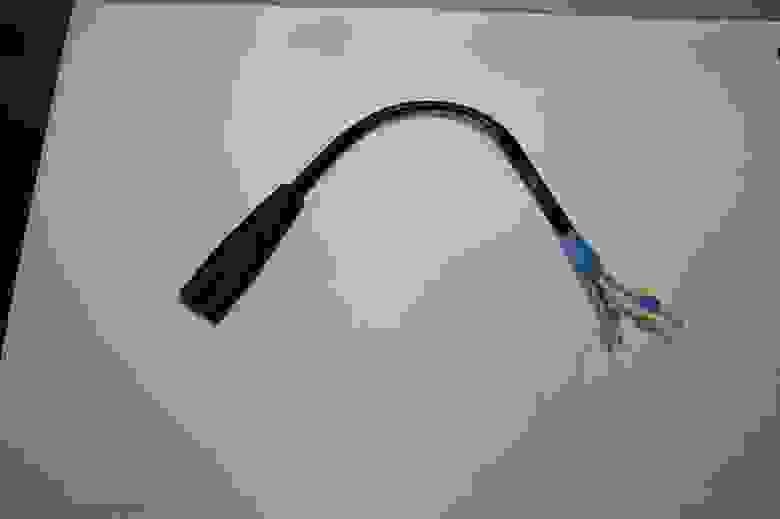
Поставил ПО видеонаблюдения, настроил (о нем ниже), сделал временную «переноску» из витой пары и кабеля питания, расключил камеру, и пошел настраивать. В качестве обратной связи использовал планшет, на котором был запущен TeamViewer, который показывал сервер видеонаблюдения. Таким образом, в момент установки камеры я видел что она показывает, выбирал оптимальное место, делал разметку и переходил к другому месту установки.
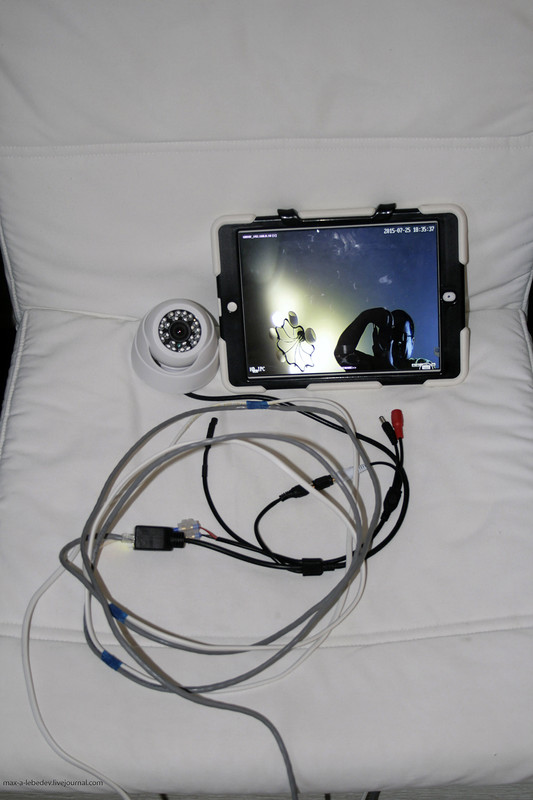
В итоге, я нашел точные координаты мест установки 4 камер, зная что они будут показывать, еще до момента установки. В условиях большого объекта, конечно, так не сделать, поэтому иногда приходится перемонтировать камеры уже после запуска системы для лучшего обзора.
Моя ударная дрель не смогла пробить ни стены, ни потолок, так что пришлось позаимствовать перфоратор в дружественной мне компании. Перфоратор проделал дыры в панельных стенах и потолках как в масле, поэтому рекомендую не мучиться с маломощными «жужжалками». Покупать, конечно, не обязательно, а взять на прокат можно.
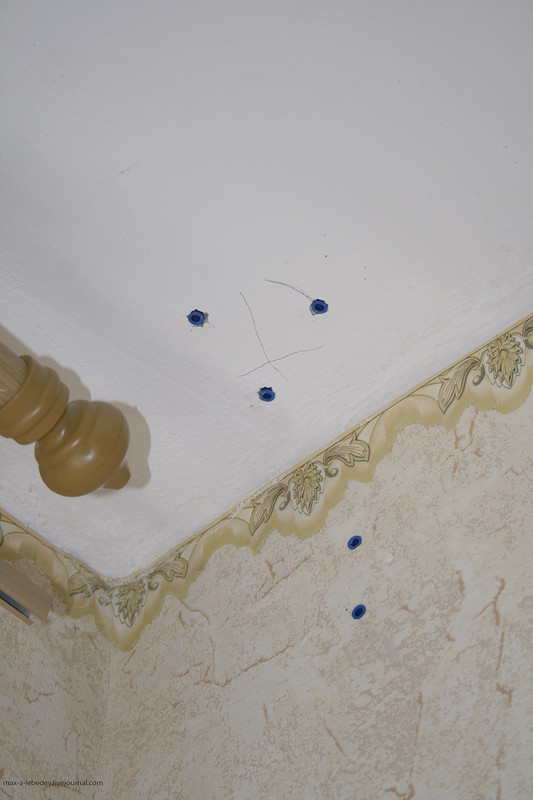
Монтаж кабеля я выполнил поверхностный. То есть просто по стенам. Разумеется, планировал установить пластиковые коробы и уложить кабели в них. Хотел давно, видео уже месяц работает, а короба не купил  Сказывается недостаток времени.
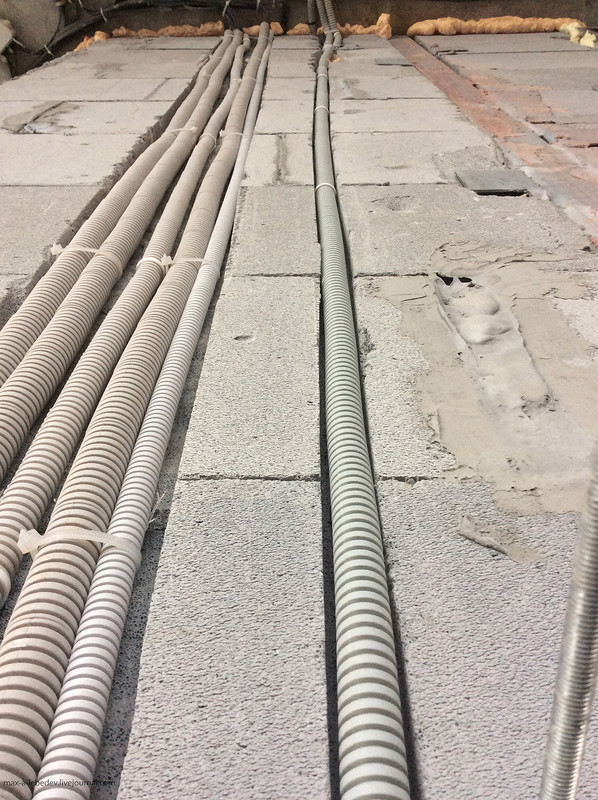
А если монтаж системы видеонаблюдения, да и вообще любой монтаж кабеля совмещается с ремонтом квартиры, я бы посоветовал скрытую прокладку в штробе. Работы это пыльные, но зато кабель будет полностью спрятан. Кабель в штробу лучше уложить в гофре. Иначе, если его случайно пробить, из гофры можно вытащить и новый пробросить, а наглухо заштукатуренный — вряд ли. Фотография с одной из строек.
Итак, камеры установлены, все соединения спрятаны в коробку. В коробке же уложен микрофон, который чуть-чуть выглядывает из одного сальника.
Монтаж полностью завершен. Переходим к последнему этапу.

Наладка и выбор софта
Все камеры имеют на борту вебсервер, с его помощью все настройки и производятся. Единственно, что мне категорически не понравилось, для того чтобы достучаться до камеры, пришлось добавить ее IP адрес в самые надежные узлы и разрешить установки неподписанных ActiveX компонентов. А также работать с камерами можно было только через Internet Explorer. Даже через браузер Edge в Windows 10, а также через его предыдущее воплощение Project Spartan в предрелизных сборках Windows 10, настроить камеры не удалось. Про Хром молчу.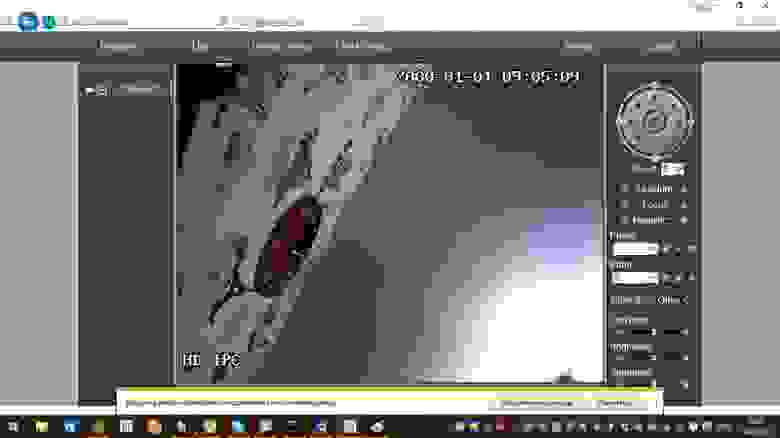
Так или иначе, камеры я все настроил. Как видно из последующего и предыдущего скринов — веб сервер написан для разных моделей камер, но на моих ни PTZ ни WiFi нет. В дальнейшем сохранился один из глюков, когда IP-адрес выставлен статический, получение IP-адреса от DHCP сервера отключено, но если в сети есть активный DHCP сервер, то камера получит IP-адрес от него.Это невероятно неудобно, потому что весь софт видеонаблюдения идентифицирует камеры по IP-адресам.Пришлось в роутере закрепить за определенными устройствами постоянные айпишники и выдавать камерам одни и те же. 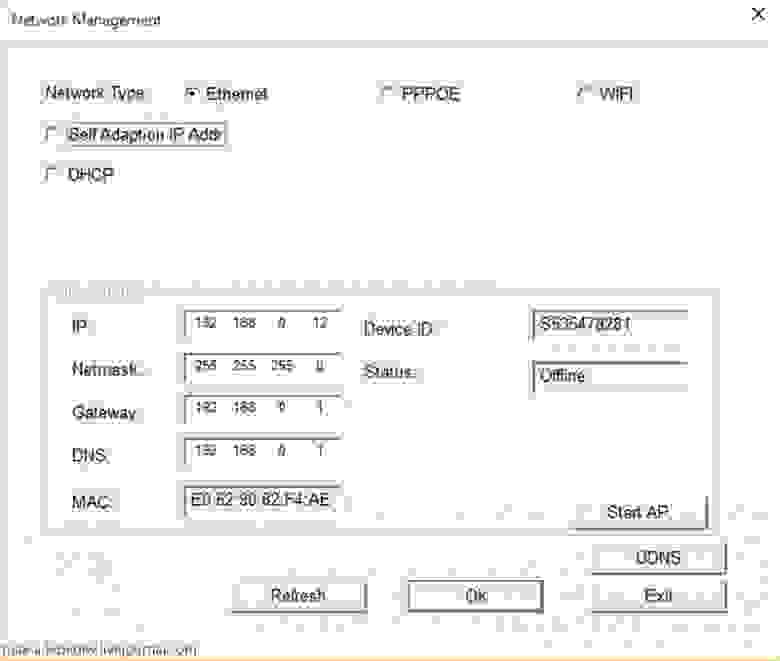
Софт пробовал разный, и упор делал на бесплатное ПО, в итоге попробовал или попытался попробовать:
- VideoNet Prime
- SecurOS Lite
- Ivideon
- Trassir
- iSpy
- DS ControlPoint
- go1984
- AxxonNext
DS ControlPoint
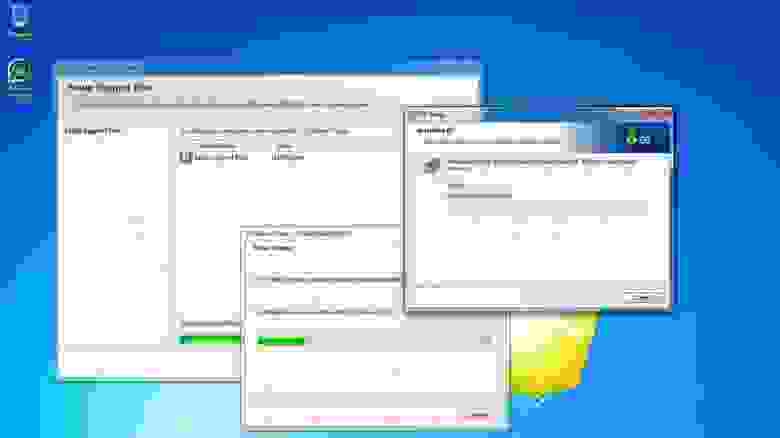
Софт уважаемой компании Pelco. Не покупая лицензионные ключи, пользователь может воспользоваться этим продуктом для подключения 4-х IP-камер. Софт устанавливается долго, попутно устанавливает дополнительное ПО, в том числе MS SQL Server.Но что я только не пробовал, бесплатных лицензий я так и не увидел. Я переустанавливал ПО и компоненты, я обновил Windows 7 до Windows 10, не собираясь этого делать, просто от безысходности. Я заново установил Windows 7 как чистую систему, но и на ней не было бесплатных лицензий на 4 камеры. Я обновил чистую систему до Windows 10, но тоже ничего не произошло. Около трех дней я возился с ПО, устанавливал и переустанавливал, обновлял и удалял операционные системы, но DS ControlPoint категорически не хотел мне давать бесплатную возможность подключить 4 камеры.
Особым тонким издевательством DS ControlPoint надо мной был тот факт, что на виртуальной машине он совершенно спокойно разрешал подключить 4 камеры бесплатно. Наши люди в технической поддержке Шнайдер Электрик пожимали плечами. В итоге я плюнул и начал пробовать другой софт.
Ivideon
Я был приятно удивлен удобством и возможностями. Установил серверную часть, камеры все нашлись автоматом, приложение для iOs удобное.
Что плохо, так это ограничения бесплатной версии. Не покупая тарифный план, можно использовать 2 камеры. Дополнительные камеры можно подключить, на момент написания статьи, за 600 рублей в год. С одной стороны это недорого. Но мне пришлось покупать бы не 2, а 3 лицензии. Потому что ivideon нашел USB вебкамеру, которую невозможно было удалить из конфигурации сервера и которая входила в число 2-х бесплатных камер. Итого, для моей системы получалось 1800 рублей в год.
С одной стороны, бывает на кофе я трачу в месяц больше, с другой стороны — сам же выдвинул требования к минимальному бюджету. 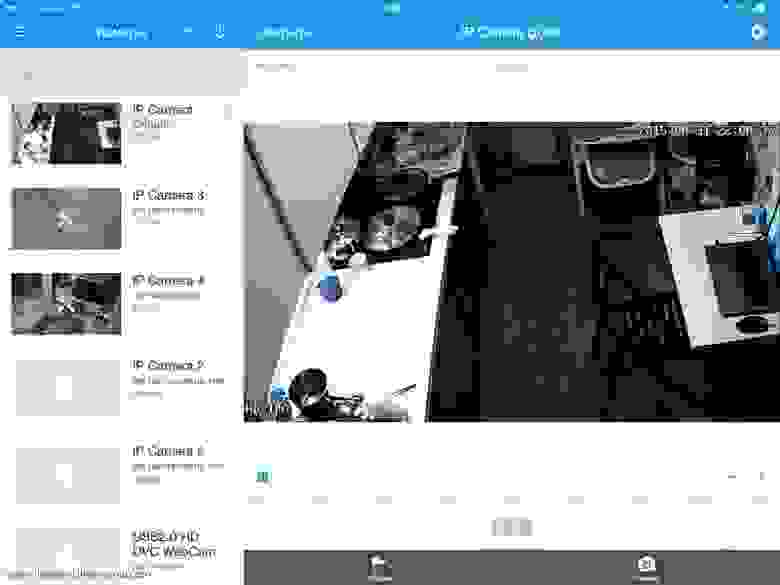
SecurOS Lite
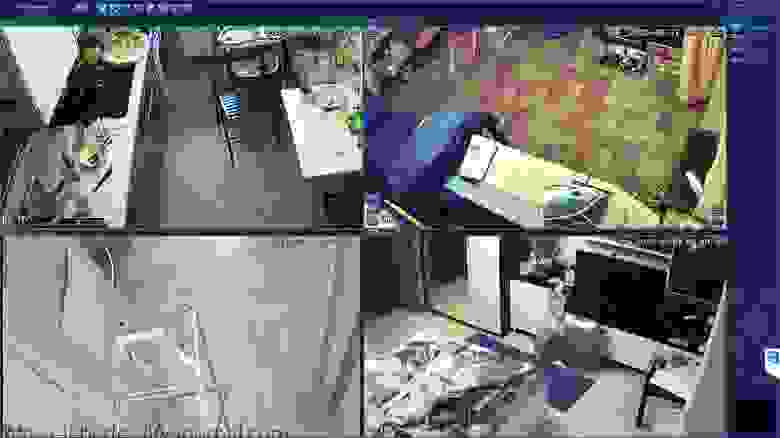
В бесплатной версии можно использовать 4 видеокамеры. Для моих требований это подходит. Автоматический поиск не помогал, вручную удалось настроить их, когда указал производителя «Dahua». :-)Со звуком до сих пор толком не разобрался. Видео пишет хорошо, экспортирует тоже. Что плохо — удаленный доступ только при условии покупки дополнительного платного модуля. Так что пришлось пользоваться TeamViewer-ом.Но в итоге я выбрал именно SecurOs Lite.
Архив на неделю весит около 150 Гб, видео записывает по движению.
VideoNet Prime
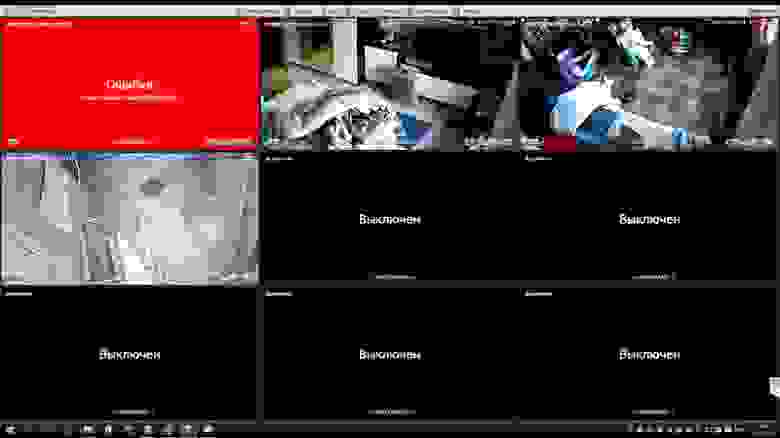
Очень легко настраивается, определяет все камеры. Бесплатно, можно использовать 16 видеокамер и 1 сервер. Даже не помню, почему он мне не понравился. В принципе, все удобно было, но SecurOs Lite удобнее оказался. Разве что одна камера иногда отваливалась, показывала красное окно со словами ошибок, потом связь восстанавливалась.
Trassir
Софт очень известный, и я был уверен, что бесплатный. Но бесплатный он, лишь при покупке камеры или другого железа. Изощряться и пробовать разные уловки не стал.
go1984
Лет 10 назад пробовал его. А сейчас не удалось, под Windows 10 работает, наверное. В процессах файл висит, ресурсы потребляет, но интерфейса я не увидел. Допускаю, что не работало ПО из-за несовместимости с каким-то продуктом из зоопарка программ на рабочем ноуте. А пробовать на чистой системе сервера домашнего я не стал.
AxxonNext
Комплекс, казалось бы, мощный. Однако нормально заработать не смог на моем сервере. Не смог увидеть камеры ни в автоматическом, ни в ручном режиме.
iSpy
Не самый удобный софт, да еще и в бесплатном режиме доступ возможен только из ЛВС. Продолжать опыты не стал.
Резюме
Недостатки построенной системы:
- Невозможность масштабирования (все порты коммутатора заняты, SecurOs не позволит подключить больше камер);
- Камеры дешевые, как себя поведут через полгода — неизвестно. Софт в них совершенно непонятный, не исключено, что на китайский сервер какой-нибудь по VPN сливает видео из моей квартиры :-);
- SecurOs, как и большинство других продуктов, что я попробовал, заставляет пользователя залогиниться в операционной системе. То есть, встав с утра, надо не забыть подключиться, залогиниться, запустить вручную софт видеонаблюдения.
Из плюсов:
- Бюджет минимальный;
- Созданная система решает задачи, которые я перед ней поставил. Есть архив, есть, не самый удобный, но все таки удаленный доступ. При хорошем канале TeamViewer дает приличную картинку, ну а при необходимости поднять архивы — я смогу включить телевизор, который подключен к серверу, как к медиацентру.
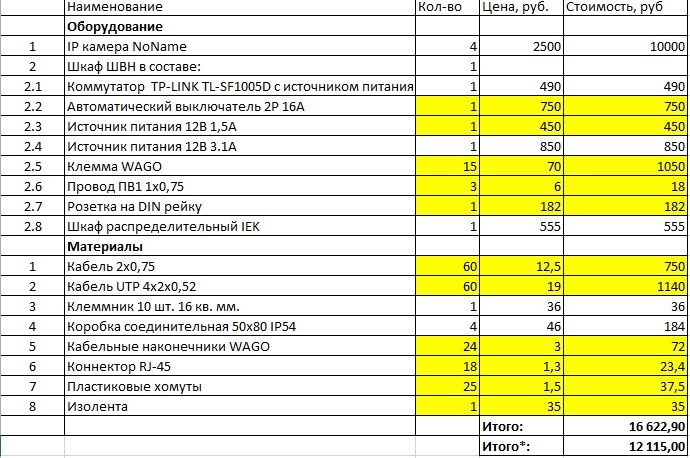
Ниже привожу стоимость материалов и оборудования, за исключением сервера видеонаблюдения. Желтым выделены позиции, которые я не покупал, и которые нашлись в закромах. Так что мой бюджет в строке Итого*.
Что понадобится
- Оборудование – видеокамеры, аналоговые или цифровые.
- Коммутатор (регистратор) – при наличии в системе более одной камеры.
- Коаксиальный или Ethernet кабель (витая пара).
- Крепежные скобы, дрель.
Выбор типа кабеля зависит не только от устройства камеры, но и от местонахождения источника питания. Для цифровых видеофиксаторов однозначно используется «витая пара», применяющаяся при прокладке линий интернета. В случае же с аналоговыми устройствами рекомендуется использовать коаксиальный (антенный) кабель при установке блока питания непосредственно вблизи точки обзора.
Если блок питания находится возле показывающего устройства, тогда Ethernet кабель. В последнем варианте, всегда можно отключить питание непосредственно из дома, для камеры, находящейся вне помещения.
У цифровой системы видеонаблюдения для дома или другого объекта есть много преимуществ. В первую очередь, это возможность собственноручно без труда установить цифровую аппаратуру и подключить. Сам монтаж оборудования будет связан с:
- покупкой необходимой оснастки и всех сопутствующих устройств (ip-камер, монитора, ip-видеорегистратора, блока питания и соединительных кабелей);
- монтажом видеокамер;
- прокладыванием кабелей;
- установкой видеорегистратора;
- настройкой системы.
Можно установить беспроводную систему и при этом неважно, каким будет наблюдение – внутренним или наружным. Соответственно понадобится беспроводная камера и маршрутизатор (wi-fi роутер), функция которого заключается в трансляции изображения на монитор компьютера или даже ваш гаджет
Конечно, в этом случае вам надо будет решить две задачи: во-первых, получить IP адрес, а во-вторых, правильно настроить оборудование. В помощь вам будет приложена инструкция или видео руководство в сети Интернет.
Изображение с камер
Как уже ранее отмечалось, выбор самой камеры зависит от функций, которые она может выполнять. Цифровые видеоустройства на выходе дают очень качественную картинку. Когда вы стоите перед выбором, какое устройство взять, всегда учитывайте ее способности по цветопередаче, разрешению, фокусному расстоянию, углу зрения, наличию ИК-подсветки и т. д. Стоит несколько слов сказать и о «мозге» всей этой системы наблюдения, все том же неизменном видеорегистраторе, но только с приставкой «ip» Когда вы его приобретаете, нужно обязательно учесть следующее:
- канальность (желательно 4-канальные и более);
- объем встроенной памяти (500 мб и более);
- скорость, с которой ведется запись;
- есть ли в наличии датчики движения;
- есть ли функция, позволяющая иметь доступ к видеоматериалам через сеть Интернет;
- возможность просматривать материалы в онлайн-режиме.
Для полного комплекта вам понадобится еще и монитор, а также клавиатура, которую можно подключить к видеорегистратору. Но подключение самой клавиатуры – это не обязательное требование, а, скорее, для удобства работы.
Чтобы настроить IP-видеонаблюдение самостоятельно можно использовать несколько типов ПО: во-первых, есть программы, которые специально разработаны для конкретных моделей регистраторов. Такое программное обеспечение помогает настроить систему передачи видеоданных, их запись, а также архивирование. Это ПО предоставляется разработчиками бесплатно. Во-вторых, существует еще одно программное обеспечение, также бесплатное, но оно имеет при этом ряд дополнительных платных функций, к примеру, это доступ к удаленным архивам разработчиков. И, в-третьих, есть уже платное ПО, способное управлять мощными системами видеонаблюдения. Но на обывательском уровне их использовать нет смысла.
Итак, мы с вами рассмотрели разные системы видеонаблюдения, которые можно собрать самостоятельно. Главное, суметь подобрать качественное видеооборудование, а затем правильно и грамотно осуществить его монтаж.
Теперь можно расслабиться
Надеемся, что советы, которые вы прочитали в этой статье, помогут вам значительно повысить свой уровень знаний о выборе, монтаже и настройке системы видеонаблюдения. Конечно, есть разные цели, которые вы преследуете в отношении личной безопасности. Но главное одно, сколько бы это ни стоило усилий, времени и средств, ваша безопасность и безопасность ваших близких того стоит.
Настройка удаленного видеонаблюдения
Как известно, аналоговые видеокамеры преобразуют оптическое изображение в аналоговый видеосигнал и передают его по коаксиальному кабелю к серверу видеонаблюдения или видеорегистратору. Одним из способом организации удаленного доступа к аналоговым камерам через интернет является преобразование аналогового видеосигнала в цифровой и последующая его передача через интернет.

Таким образом, для настройки удаленного доступа к камерам видеонаблюдения необходим компонент, который будет преобразовывать аналоговый видеосигнал в цифровой, т.е. оцифровывать. Таким компонентом является видеорегистратор (DVR), который должен поддерживать протокол .
Мы предлагаем в данной статье рассмотреть способ подключения скрытого видеонаблюдения через интернет своими руками, где используется автономный видеорегистратор Microdigital MDR-4500, который позволяет подключаться напрямую к сервису Glazok.kz.

К видеорегистратору MDR-4500 можно подключить 4 аналоговые камеры. Для вывода на монитор предусмотрены выходы VGA и HDMI. Для подключения к локальной сети или к интернету на задней панели предусмотрен Ethernet выход.

Видеорегистратор MDR-4500 поставляется без жесткого диска, поэтому вам необходимо об этом отдельно позаботиться, в случае хранения видеоархивов.
Итак, перейдем к подключению аналоговых камер к видеорегистратору MDR-4500:
- Подключите кабель аналоговой камеры к разъему CH1 (или другим разъемам CH) на задней панели MDR-4500;
- Ethernet кабель подключите к разъему ETHERNET на задней панели MDR-4500;
- Для вывода на монитор или телевизор подключите HDMI кабель;
- Подключите блоки питания и включите;
Получаете вот такую картинку с кучей проводов (все картинки кликабельны):

После подключения питания и вывода на экран получаете, примерно, вот такое изображение:

Подключив аналоговые камеры к видеорегистратору MDR-4500, аналоговые видеосигналы преобразовываются в цифровые и готовы для передачи по интернету. Далее, необходимо решить проблему обращения к аналоговым камерам через Интернет. Обычно для этого используется выделенные статические IP-адреса (в интернете можно найти много примеров, как это сделать).
Мы предлагаем вам простой и быстрый способ получить удаленный доступ к камере видеонаблюдения — подключение к облачному сервису Glazok. В этом случае отпадают заботы о статическом IP-адресе, а обращение к аналоговым камерам реализовывается за 5 минут, дополнительно решается задача просмотра видео на мобильных устройствах: смартфонах и планшетах. Так же, можно решить вопрос хранения видеоархивов – просто хранить в облаке. Отправьте нам заявку на подключение и мы свяжемся с Вами.
Для подключения видеорегистратора к сервису Glazok, вам необходимо зарегистрироваться на сайте и получить доступ в личный кабинет. Подробнее, как это сделать описано на примере подключения веб-камеры здесь.
Далее:
1. В разделе «Мои камеры» нажмите «Добавить камеру или DVR (видеорегистратор)», следуйте предложенным инструкциям;

МАС адрес указан на задней панели видеорегистратора, в нашем случае:
Продолжаем добавление видеорегистратора: 2. После успешного добавления видеорегистратора обновите страницу личного кабинета и найдите добавленный регистратор в списке;
 3. Нажмите кнопку «Активировать» и введите код активации, который необходим для подключения к сервису Glazok. Код активации может поставляться с видеорегистратором. Если же вы приобрели видеорегистратор без кода активации, свяжитесь с нами чтобы получить его.
4. После активации видеорегистратора, выберите тарифный план и завершите подключение к сервису. Подробней, о том, как выбрать тарифный план можно ознакомиться в статье «Веб-камера для видеонаблюдения с помощью Glazok.kz» или в разделе «Помощь».
Подключившись, вы сможете просматривать видео с аналоговых камер в online-режиме на ноутбуке через личный кабинет, или через программу Camera Viewer, или на смартфоне и планшете с помощью мобильных приложений.
В итоге, вся операция заняла 5 минут и теперь законченная схема организации доступа к аналоговым видеокамерам будет выглядеть следующим образом:

Не спешите списывать ваши аналоговые камеры, которые могут еще долго послужить вам верой и правдой. Небольшая модернизация системы видеонаблюдения, о которой было рассказано выше, позволит сэкономить на обновлении вашего оборудования и обеспечить вас современными методами работы.
Выбор ОС для сервера
Наиболее популярными операционными системами для серверов видеонаблюдения сегодня являются Windows и Linux Ubuntu.
По каким критериям оценивать обоснованность выбора той или иной ОС? Рассмотрим подробно.
Windows
Плюсы: количество информации о работе и настройке, дружелюбный пользовательский интерфейс и простота администрирования. Не стоит забывать и об огромном количестве дополнительного совместимого ПО. Но в рамках узкоспециализированной задачи построения системы видеонаблюдения нет большой необходимости в наличии дополнительного программного обеспечения.
Говоря о минусах Windows, можно выделить три основных: стоимость, ресурсозатратность, безопасность. Довольно высокая стоимость лицензирования ОС может иметь значение при общей ограниченности бюджета. Потребляемые ОС ресурсы тоже могут использоваться хотя бы для подключения дополнительных камер видеонаблюдения. В Windows-среде существует множество вирусных программ для разных версий и платформ, а видеонаблюдение должно быть надежным (для обеспечения должного уровня безопасности).
Linux Ubuntu
Это бесплатное решение с открытым исходным кодом, что дает очевидные преимущества при покупке и использовании программного обеспечения. Ubuntu (в сравнении с Windows) имеет меньшие затраты ресурсов. Система менее подвержена влиянию вредоносного ПО, что делает ее более надежной в плане безопасности.
Что лучше для видеосервера?
Однозначно Linux. Настройка и администрирование Linux могут показаться неопытному пользователю довольно сложными, но (при наличии руководств) вариант использования Linux в качестве ОС для сервера видеонаблюдения является наиболее верным (из-за меньших затрат на ОС и железо, большей безопасности).
Как подключить микрофон к камере видеонаблюдения
В каждую систему видеонаблюдения входит большое количество составляющих, среди которых ключевую роль играют мини-видеокамеры. При необходимости, их функции могут быть значительно расширены за счет установки датчиков движения, инфракрасной подсветки и других полезных элементов.
Нередко выполняется подключение микрофона к ip камере видеонаблюдения, способного улавливать все звуки, возникающие на охраняемой территории. Поэтому во многих регистраторах имеются входы и выходы, специально предназначенные для того, чтобы подключались аудиоустройства. Микрофоны могут быть изначально встроены в мини-камеры или они приобретаются и подключаются отдельно.
Цифровые камеры видеонаблюдения, подключаемые к компьютерной сети и к интернету через Ростелеком, представляют собой обособленную группу айпи-устройств. В уличных камерах, устанавливаемых снаружи, микрофоны используются очень редко из-за негативного влияния погодных условий и окружающей среды. Для этих целей применяются специальные приборы, устойчивые к повышенной влажности и перепадам температур. Снаружи лучше пользоваться направленными устройствами повышенной эффективности, игнорирующими посторонние шумы, наиболее подходящие для устройства видеонаблюдения на даче.
Обычно, ip камера функционирует совместно с так называемыми конденсаторными микрофонами. Для подключения у них имеется три провода разного цвета. По красному кабелю подается напряжение, черный служит заземлением, а желтый – передает исходящий аудиосигнал. Подключение микрофона полностью зависит от места расположения мини-камеры. Если он устанавливается на расстоянии, в этом случае потребуется отдельный источник питания. Следовательно, передача сигнала будет осуществляться по экранированному кабелю, защищающему от посторонних помех.
Подсоединение микрофона к регистратору происходит по такой же схеме. Для этого используется коаксиальный кабель или передача видеонаблюдения по витой паре. С этой целью они подключаются в гнезда посредством разъемов RSA. Каждый аудиовход регистратора, подключенного через Ростелеком, составляет пару с соответствующим видеоканалом.
Лучшие недорогие веб камеры
Бюджетные вебкамеры – это устройства нижней ценовой категории. Стоят они не более 3 000 рублей. Выдающимися характеристиками подобные гаджеты не обладают, однако функцию захвата изображения и его передачи другим пользователям по сети выполняют вполне успешно
Они подойдут тем, кому не очень важно качество полученной картинки (например, людям, которые периодически хотят общаться с друзьями по Скайпу)
A4Tech PK-8G

A4Tech PK-8G – это простенькая веб-камера для компьютера, стоимость которой составляет всего 300-400 рублей. Что же нам предлагают за эти деньги? Вот основные параметры устройства:
- разрешение 0,3 Мп;
- размер получаемой картинки 640х480;
- угол обзора 58 градусов;
- встроенный микрофон.
Несмотря на низкое качество снимаемого видео, прибор делает довольно неплохие фотографии. Этого удалось достичь благодаря качественной цифровой матрице на 16 миллионов пикселей.
Имеется встроенная цифровая фокусировка изображения. Надо отметить, что происходит она не так быстро, как на дорогих устройствах. Но уже сам факт, что она присутствует на гаджете за 300 рублей заслуживает похвалы.
Встроенный микрофон не передает многих частот. Однако для бытового использования (например, для разговоров по Скайпу) его хватает с избытком.
К компьютеру гаджет подключается с помощью USB-провода. Камера станет настоящим подарком для слабых компьютеров – она поддерживает даже такие старые операционные системы, как Windows XP и Vista. Также возможна установка на компьютер под управлением MacOS или Linux.
Приспособление имеет необычную конструкцию из нескольких соединенных между собой пластмассовых окружностей. Это позволяет свободно поворачивать объектив в нужном направлении. При этом устройство не тяжелое – мене 200 граммов. Это позволяет разместить его в любом удобном для пользователя месте.
A4Tech PK-8G
SVEN IC-310

SVEN IC-310 – это недорогая компактная веб-камера. По своим техническим характеристикам она очень схожа с предыдущим участником нашего рейтинга:
- разрешение 0,3 Мп;
- размер получаемой картинки 640х480;
- угол обзора 65 градусов;
- встроенный микрофон.
Имеется функция быстрой фотосъемки. Чтобы ей воспользоваться, необходимо нажать кнопку, расположенную на торце девайса. Также фотосъемка доступна из программного обеспечения устройства. При этом качество фото получается гораздо выше, чем качество видео – его разрешение составляет 3200×2400, что сопоставимо с фотографиями, сделанными на простенький фотоаппарат-мыльницу.
Автоматическая фокусировка на этой модели не предусмотрена – устанавливать фокус придется вручную с помощью программы. Зато есть функция автоматического слежения за лицом, которая отсутствует на большинстве аналогичных устройств этой ценовой категории.
Подключается устройство с помощью кабеля USB версии 2.0. Третья версия популярного протокола проводного соединения на этой модели не поддерживается.
Камера поддерживает операционные системы начиная от Windows 2000. Крепиться гаджет на мониторе.
Стоимость SVEN IC-310 составляет приблизительно 700 рублей.
SVEN IC-310
Canyon CNE-CWC1

Canyon CNE-CWC1 – это недорогая веб-камера, которую можно закрепить на компьютерном мониторе или любой другой ровной поверхности. Вот ее главные параметры:
- разрешение 1,3 Мп;
- размер получаемой картинки 640х480;
- угол обзора 60 градусов;
- встроенный микрофон.
Автоматическая фокусировка на этой модели отсутствует. Впрочем, это с лихвой компенсируется более высоким разрешением камеры – оно составляет 1,3 Мп. Гаджет с таким показателем довольно трудно найти в этом ценовом сегменте.
Возможно фотосъемка. Ее осуществляют с помощью программного обеспечения или кнопки, расположенной в боковой части гаджета. Максимальное разрешение получаемых фотографий составляет 1600×1200 пикселей.
Приспособление поддерживает все версии Windows. Также возможна установка на компьютер под управлением «яблочной» операционной системы. Про Linux в техническом паспорте ничего не сказано, но, скорее всего, прибор будет работать и с ним.
Соединение с ПК осуществляется с помощью USB-шнура второй версии.
Стоит Canyon CNE-CWC1 порядка 600 рублей.
Canyon CNE-CWC1
Схемы подключения камеры к монитору
Таким образом, на сегодняшний день можно выделить шесть популярных схем подключения камеры к монитору:
Камера –USB-преобразователь– монитор ПК.
Камера – плата видеозахвата – монитор ПК.
Камера – монитор с композитным BNC-разъемом.
Камера – преобразователь BNC-VGA – монитор.
Камера – телевизор с RCA-разъемом – монитор.
Два последних варианта предпочтительны для домашнего использования, где не требуется высокая точность и широкие функциональные возможности. При создании профессиональной системы видеонаблюдения редко удается обойтись без видеорегистратора. Промежуточные варианты успешно используют для мониторинга небольших коммерческих объектов.
Источник
Самостоятельное планирование видеонаблюдения
Перед закупкой оборудования и началом монтажа будет здорово набросать от руки план охраняемой территории и ответить на несколько вопросов:
- Где в доме будет расположен видеорегистратор?Этот прибор (он же – DVR) – мини-компьютер, который записывает сигнал с камер и транслирует его на телевизор, смартфон, за тысячи километров через интернет. Место должно быть сухим, с комнатной температурой, и максимально скрытым от быстрого доступа злоумышленников. Камеры повредить сложнее, чем этот хрупкий центр всей платформы.
- Какую территорию будут отслеживать камеры, с какой высоты и какова ширина горизонтального угла? И сколько нужно камер? Транспортир с линейкой – главные помощники при ответе на этот вопрос.Подбор конкретных моделей выходит за рамки статьи, однако есть общие рекомендации: чем меньше высота камер по сравнению с объектом наблюдения (лицом человека, номером машины), тем лучше. Узкий горизонтальный угол (до 60-90 градусов) наблюдения предпочтительнее, чем использование широкоугольных (вплоть до 140-150 градусов) объективов. Максимальное количество камер зависит от класса ДВР, но обычно это от 4 до 16 каналов (к любому регистратору можно подключить и одну камеру). Форм-факторы камер многообразны – миниатюрные для скрытности, с креплением к потолку или стене, с электромоторчиком для вращения и/или движения объектива.
- Каково расстояние от камер до ДВР?Обязательно нужно учесть и добавочное расстояние – с учётом красивой укладки кабелей с проводами вдоль стен.
- Как будет осуществляться удалённый доступ к видеорегистратору через интернет?Идеальный вариант – проводной (не мобильный!) провайдер, который предлагает доступ по ADSL или оптоволокну со скоростью не ниже 1 мегабита/сек, желательно – с предоставлением статичного IP-адреса. Ещё лучше, если в доме уже есть роутер с подключением к проводному интернету и со свободным LAN-гнездом.
- Нужен ли просмотр “картинки” по домашнему телевизору? Если да, то какова длина HDMI-кабеля от ТВ до DVR? При расстоянии до 15-20 метров большим подспорьем станет дешёвая беспроводная компьютерная “мышка”, чтобы управлять регистратором на экране ТВ.
- Каковы погодные условия при наружной установке камер? Сильная жара и лютые морозы по плечу не каждой камере.

Планирование дополнительных аксессуаров для домашнего видеонаблюдения:
- короба для аккуратной прокладки кабелей;
- мощная лампа с датчиком обнаружения движения – пригодится для дополнительного освещения помимо инфракрасной подсветки (автостоянка, территория вокруг дома);
- Wi-Fi адаптер для беспроводного вещания от DVR к роутеру (надёжнее, дешевле и быстрее будет работать старый-добрый LAN-кабель, он же – витая пара);
- источник бесперебойного питания (минимизирует риск потери контроля при отключении электричества, защищает нежную электрическую подсистему).
Выбор ПО для видеонаблюдения
На рынке представлено большое количество разнообразного серверного ПО для организации трансляции с камер видеонаблюдения. От насыщенного функциями «Macroscop» до более простых, фактически онлайн-видеорегистраторов, с записью на жесткий диск (например «Shinobi» или «iSPY»).
Стоимость программного обеспечения
Все сервисы, предоставляющие ПО, отличаются и условиями лицензирования. Это может быть как единовременная большая оплата, так и ежемесячные абонентские платежи. Оплата может быть как за сам софт, так и за добавленные камеры, количество пользователей, срок хранения видеоархива, за дополнительные модули видеоаналитики. Главное – понимание задач, которые будут стоять перед вашей системой видеонаблюдения. Так можно просчитать весь требуемый функционал, подобрать оптимальное решение.
Зависимость характеристик сервера от программного обеспечения
Чем серьезнее возможности ПО (видеоаналитика: подсчет людей, распознавание лиц с занесением в базу, считывание и распознавание автомобильных номеров и т.д.), тем больший бюджет придется заложить в серверную часть. Обосновывается это тем, что на сервере производится декомпрессия видеопотока, используются алгоритмы видеоанализа. Дополнительная нагрузка ложится на процессор и видеокарту. Так стоимость сервера может вырасти многократно.
Что выбрать для видеонаблюдения в многоквартирных домах?
Ключевыми особенностями видеонаблюдения в МКД являются большое количество абонентов и низкая стоимость ПО, серверов.
В своей работе мы используем серверное программное обеспечение собственной разработки – «MainStreamer» (дистрибутив и документация доступны после регистрации в ЛК). ПО и сервис, созданные специально для использования в МКД, имеют весь необходимый жителям функционал: низкие требования к серверной части, поддержка популярных кодеков и протоколов (H.264 и RTSP), мобильное приложение и удобное управление аккаунтами жителей.
При описании подбора сервера мы будем опираться на производительность ядра «MainStreamer» (для расчёта комплектующих сервера видеонаблюдения).
!
Двор24 – профессиональные решения для облачного видеонаблюдения
Двор24 – решения для облачного видеонаблюдения
Для жителей МКД
Полный доступ ко всем камерам, удобный и функциональный личный кабинет и приложение
Подробнее
Для инсталляторов видеонаблюдения
Готовая система под ключ, качественный софт, оперативная тех поддержка.
Подробнее
Стоимость работ специалиста
Весь перечень работ можно легко выполнить и без профессиональной помощи, но чтобы снизить риск возникновения неисправностей в процессе эксплуатации, желательно доверить установку профессиональному мастеру. Итоговая стоимость работ рассчитывается на основе различных факторов. Иногда подобного рода услуги предоставляются на бесплатной основе теми компаниями, у которых был приобретён комплект оборудования.
В среднем, рыночные расценки по подключению и настройке варьируются в следующих пределах:
- беспроводные устройства – от 1,5 тыс. рублей;
- монтаж видеорегистратора – от 2,5 тыс. рублей;
- внутренние проводные устройства – от 1,5 тыс. рублей;
- внешние камеры – 2,5 тыс. рублей.
Следует знать, что тарифы на монтаж видеокамер в зимнее время повышается до 20%. Также стоимость может увеличиваться во время проведения срочных работ. Если же мастерам предстоит выполнить большой объём работ, заказчик может рассчитывать на определённую скидку.
Организация сети с роутером
Для создания системы с несколькими камерами потребуется воспользоваться роутером: он создает собственную подсеть с доступом ко всем устройствам. Принцип настройки схож с описанным выше. По аналогии следует войти в настройки роутера и каждой камере присвоить свой порт. Чаще всего это можно осуществить в меню Routing. Этот пункт позволяет переводить внешние запросы на разные IP-адреса системы, то есть в случае с видеонаблюдением на камеры.
Итак, принцип работы будет следующий. Для каждого устройства выделяется свой внешний порт и собственный IP-адрес, который уже присвоен производителем. Например, внешний порт первой видеокамеры имеет значение 8080, и на него завязан конкретный IP. Вторая – порт 8081 и свой IP. И так для каждой камеры в сети.
После того как настройка роутера проведена, необходимо настроить каждую камеру. Настройка описана выше, но есть незначительное отличие: IP-адрес присваивается не общий (через него пользователь сможет подключиться ко всей системе), а для каждой камеры ее собственный. После настройки следует подключить каждую IP-видеокамеру к роутеру. Увидеть запись можно по запросу в браузере «статический IP-адрес: внешний порт конкретной камеры». Подключение системы с видеорегистратором осуществляется полностью аналогично. Никаких отличий по настройке здесь нет.
Например, чтобы подключить систему к планшету, нужно отключить на нем Wi-Fi и включить мобильную сеть. Второй вариант — планшет нужно подключить к другой сети, которая не связана с организацией видеонаблюдения.

Время чтения: 6 минут(ы)
Произведение настройки IP камеры видеонаблюдения, на первый взгляд, кажется сложным заданием, но есть способы, которые под силу даже новичкам. Сам монтаж устройств и их правильное подключение могут быть реализованы без привлечения специалистов, для этого нужно знать базовые принципы их устройства.

Содержание статьи
- 1 Способы подключения: какой лучше
- 2 Подключение и настройка IP камеры напрямую
- 2.1 IP-адрес камеры — как узнать и изменить данные
- 3 Подключение и настройка через роутер
- 3.1 Синхронизация нескольких IP камер видеонаблюдения
- 4 Настройка Wi-Fi камер
- 5 Стоимость работ по настройке, от чего зависит цена
- 6 Куда обращаться для вызова мастера по подключению и настройке IP камер?
- 6.1 В Москве
- 6.2 В Санкт-Петербурге
Способы подключения: какой лучше
Настройка ip камеры видеонаблюдения – немаловажный этап в установке всех устройств. Уникальная современная система цифрового видеонаблюдения предоставляет клиенту возможность посмотреть картинку вашей недвижимости или любого другого интересующего объекта.
Монтаж IP камер видеонаблюдения не предоставляет каких-либо трудностей, особенно если куплен готовый комплект аппаратуры видеонаблюдения по типу «можете это сделать самостоятельно».
Существуют такие способы подключения:
-
Как интегрированное устройство. С камерой в данном случае есть глубокая интеграция.
Разработчиками ПО была создана специальная база для каждой конкретной марки камеры и прописан код для работы именно с камерами этой марки, модели или версии прошивки.
- Подключение по ONVIF. В данном случае не имеет значения марка, модель и прошивка камеры. И камера и само ПО полностью соответствуют специфике, разработанной сообществом ONVIF.
- Подключение по RTSP. Суть подключения в том, что прошивка камер практически всегда подразумевает RTSP-сервер. И вот с его помощью и происходит передача потокового видео по соответствующему протоколу RTSP.
- Подключение по HTTP.
Сегодня этот метод не востребован, так как подразумевает только получение MJPEG.
Среди всех методов подключения можно выделить способ №1 — интегрированного устройства. Это оптимальный метод с глубокой интеграцией, наивысшей работоспособностью и доступным функционалом.
Подключение и настройка IP камеры напрямую
Стоит сразу обратить внимание на то, что подсоединить рассматриваемую в статье систему, можно с использованием двух разных технологий. Это проводная, а также беспроводная система, а также можно провести подключение ip камеры через роутер или использовать для этого wi-fi.

Все зависит от отдельного устройства, порта, а также интерфейса, к которому рационально проводить подключение. Конечно, немаловажными являются и пожелания оператора. Необходимо заранее определиться, каким типом будет подключено устройство, чтобы купить дополнительное оборудование.
Если обратить внимание на кабельное подключение, то сегодня практически во всех случаях рационально использовать витую пару.
Проводя монтаж подобных моделей, можно использовать коаксиальные провода, но в этом случае вам придется ограничить расстояние между соединениями. Помимо того, этот тип кабеля характеризуется ограниченным количеством проводников. Компьютер для подключения системы вам непременно понадобится.
Прямое подключение можно проводить четырьмя способами, используется любая схема:
- Используя специальную утилиту, что идет в одном комплекте с системой, ее можно сразу узнать по интерфейсу.
- Через интернет браузер.
- Через облачную систему, что поддерживает тот или другой производитель.
- Активировать камеру как видеорегистратор.
IP-адрес камеры — как узнать и изменить данные
Для грамотного функционирования, необходимо провести подключение любой АйПи камеры. Как правило, это происходит при помощи сетевого адаптера напрямую. Второй вариант: использовать кабель ЮТП (виттовую пару).
При наличии нескольких камер, доступ к изображению каждой из них достигается за счет подключения устройства через модем.
Все устройства по базовым настройкам характеризуются персональным адресом, и перед прописыванием, его необходимо знать. Для этого важно использовать специальное обеспечение с определенными программами, которые, как правило, уже имеется в комплекте с системой. Можно пойти другим путем и скачать необходимую утилиту с портала компании.
Кроме этого, уникальный адрес системы, как правило, прописывается в пользовательской инструкции или на специальном маркированном знаке.
При первой попытке найти необходимое связующее звено между двумя элементами одной системы вас наверняка постигнет промах. Происходит это из-за того, что компьютерная система и камера могут работать в разных плоскостях или подсистемах.
После того, как вы узнаете персональный код устройства, его рекомендуется согласовать с тем, что используется в персональной локальной системе. Сегодня не теряет актуальности создание видеонаблюдения за территорией удаленной от необходимого объекта.
Наблюдение с использованием всемирной сети легко осуществить при помощи модема и выделенного персонального адреса.
Видеонаблюдение в режиме реального времени через интернет реализовывается несколькими способами, которые легко подключить самостоятельно или использовать помощь мастера, стоимость его услуг не превышает 600 рублей.
Гораздо проще и доступнее это сделать, используя специальные сервисы в виде информативных облаков, главное, вы должны понимать, как работает сеть.
Причем для реализации этой идеи вам не потребуется наличие отдельного персонального адреса, а настраивание сетей сводится к минимуму.
Если вы желаете узнать персональный адрес локальной сети, вам необходимо выполнить такие пошаговые рекомендации:
- Войдите в «Центр управления», в строчке «Подключить» выберите подпункт «network».
- В окошке, что открылось, нажмите «Информация», затем вы увидите еще одну вкладку, на которой узнаете индивидуальный адрес персональной сети.
- Для этого обратите внимание на строчку «Шлюз стандартный АйПи В4. К примеру, персональный адрес вашего ПК: 194.169.0.25, теперь вы должны изменить его на 194.169.98.25 — показатели могут меняться, но суть останется неизменной.
Подключение и настройка через роутер
Что такое маршрутизатор и для чего он нужен? Вне всяких сомнений, каждый знает ответ на этот вопрос. Это специальное устройство, что используется для доступа в интернет.
Его главная задача — передать определенные данные от оператора связи к клиенту. Свитч является оптимальным проводником для подсоединения ряда АйПи систем, а также пользовательских ПК.
Выбирая способ подключения с использованием проводки или без нее, вы должны обратить внимание на выбранную систему и свитч. Использование первого подразумевает наличие непосредственной витой пары с 8-контактным штекером на концах, первый помещается в свитч, второй — в устройство.

Не стоит забывать, что устройство необходимо питать, это обеспечивается аккумуляторным блоком или технологией РоЕ. Используя сетевой кабель и подключая его к свитчу, можно достигнуть положительных настроек АйПи камеры.
Синхронизация нескольких IP камер видеонаблюдения
В листке-вкладыше на информативной системе обрабатывания сигналов из видео (видеомультиплексоры, коммутаторы на основе работы матрицы) прописывается важность синхронизации систем при грамотном функционировании.
Почему-то мало кто обращает внимание, что сигналы, которые не прошли обработку, приходят на вход коммуникатора цифрового типа в разное время или моменты, что становятся причиной уменьшения обновленной видеоинформации и так называемого «стробоскопического эффекта».
Упорядочение, что проходит из вне, происходит путем использования системы:
- Ви-Лок (развертка с кадров).
- Гин-Лок (кадровые, а также чересстрочные развертки).
Последние используются для устройств, что питаются от первоисточника электрического тока, которые не изменяется по величине. Причем для этой цели может быть использован сигнал видео из одной системы, либо же синхронизированная смесь, что проводится специальным устройством — синхронизатором.
Чтобы грамотно реализовать внешнюю синхронизацию, на корпусе устройства должен быть предусмотрен отдельный разъем.

Для систем, что работают за счет сетевого питания, необходимо подтвердить систему от сети. Стоит обратить внимание, что упорядочение от переменного тока избавит вас от ряда неблагоприятных последствий.
Если в комнате, где был проведен монтаж системы, есть устройства дневного освещения, то на картинке может отобразиться эффект яркости и модуляции.
Видеокамеры, что синхронизируются от интернета, допускают синхронизацию фазы — как опорную систему лучше использовать сигнал видео от одной из них, а другие подстроить по заданным характеристикам. Контролирование фазной подстройки проводится специальным фазометром, двухлучевым осциллографом (что контролирует взаимное положение синхроимпульсов на кадровой основе), используя специальный видеомонитор.
Настройка Wi-Fi камер
Чтобы провести беспроводное подключение системы к свитчу потребуется провода типа twisted pair. Их необходимо приобрести, чтобы подсоединить вай-фай на камере используя ПК.

Важно выполнить вход на профессиональную платформу для настройки работы системы в сети без проводов, где важно правильно прописать пользовательские данные. После этого система будет непосредственно контактировать с сетью, а провода можно и забрать.
Модем можно подсоединить одновременно с рядом систем, при этом картинка будет транслироваться на одном или нескольких ПК. Для этого важно купить несколько портов типа ЛАН (если потребуется подключение с использованием кабеля).
Помимо этого, пользователь должен указать для каждой камеры персональный адрес.
Это же и относится к подключению без использования проводки.
Ведь новые системы представлены многими модулями. Подробная инструкция обязана, находиться в комплекте поставки или на сайте компании.
Подключение через модем имеет множество преимуществ, но существуют и минусы. К первым можно отнести дистанцию на подключение рассматриваемого устройства. В основном, они ограничиваются в 100 метров. Если это расстояние превысить, появятся перебои в качестве транслируемой картинки, а также проблемы с батарейкой.
В этом случае необходимо будет приобретать промежуточные системы.
Идеальным во всех случаях не является и коннект без проводов, который выделяется отдельным радиусом активности, заданный свитчем. Кроме того, маленькие помехи или барьеры могут всерьез уменьшить этот показатель.
Стоимость работ по настройке, от чего зависит цена
Стоимость установки камеры может разниться в зависимости от региона, сложности монтажа и конструкции. Ниже представлен средний диапазон цен на интересующие работы по Москве и области:
| Название услуги | Стоимость (руб.) |
| Установка и настройка ip камеры | 1200 |
| Установка и настройка сетевого ip оборудования | 1500 |
| Дополнительная установка видеокамеры в термокожух | 100 |
| Настройка целого видеосервера | 2000 |
| Дополнительная установка ИК подсветки | 500 |
| Установка и настройка блока питания | 200 |
| Установка и настройка монитора | 200 |
Куда обращаться для вызова мастера по подключению и настройке IP камер?
В Москве
- Altcam technology ул. Краснобогатырская 2 Тел: (495) 136 50 88
- Video Grup Ярославское шоссе дом 26 Тел: +7 (495) 797 04 67.
- Video77ru Орджоникидзе, 5 к 3 Тел: +7 499 677 61 80
В Санкт-Петербурге
- Aurabi ул. Фрунзе д. 21-88 Тел: (812)642-96-26
- Мастер IT ул. Краснопутиловская, д. 69 (БЦ Цитадель), офис 208 В Тел: +7 (812) 454-88-83
- Аврора Комп Трамвайный пр, д. 32, лит. «А», оф. 20 Тел: +7 (812) 640-43-90
Настройка камер видеонаблюдения на основе новейших технологий IP кажется трудной только на первый взгляд. Главная причина проблемы — ошибка во время ввода персонального адреса и номер порта. Для правильной работы системы необходимо детально проверять данные и использовать устройства от проводных компаний. Более подробно процесс настройки можно посмотреть тут:
Вам помогла эта статья? Будем благодарны за оценку:
Вы уже голосовали
Для работы проектов iXBT.com нужны файлы cookie и сервисы аналитики.
Продолжая посещать сайты проектов вы соглашаетесь с нашей
Политикой в отношении файлов cookie
Моя система видеонаблюдения с четырьмя камерами, собранная, в основном, из компонентов с Aliexpress, безукоризненно работает уже три года.
Расскажу, какие у неё возможности, из чего она состоит, и как сделать такую же.
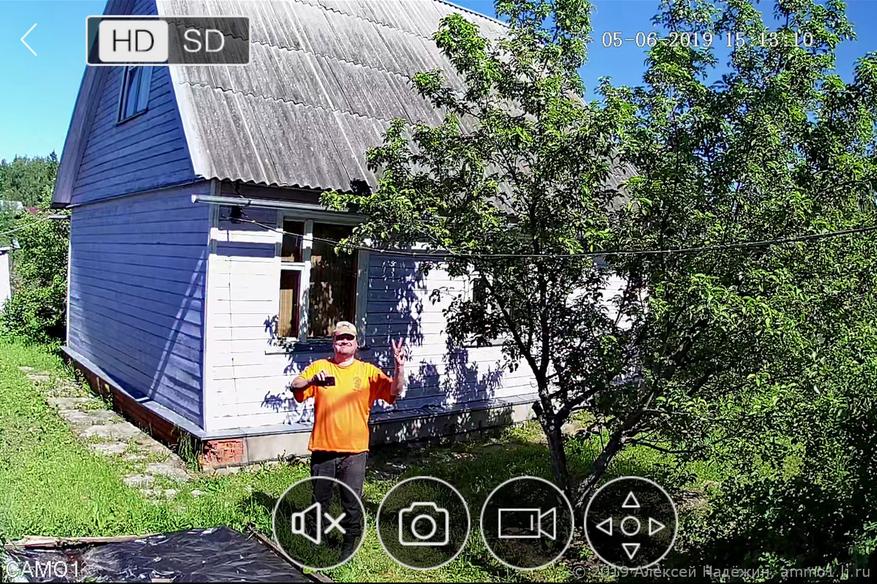
Все компоненты системы находятся на улице, при этом они без проблем пережили уже три зимы.
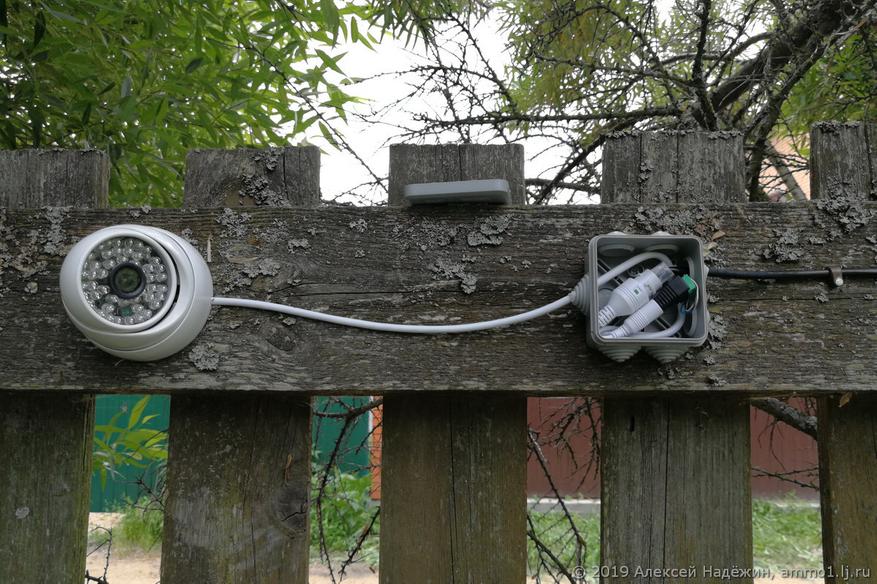
На заборах размещены IP-камеры в герметичных металлических корпусах. Я выбрал корпуса «купол», так как они меньше заметны, не обледеневают и их положение не сбивается от налипшего снега. Рядом с камерами — коробки IP54, в которых сделаны соединения.
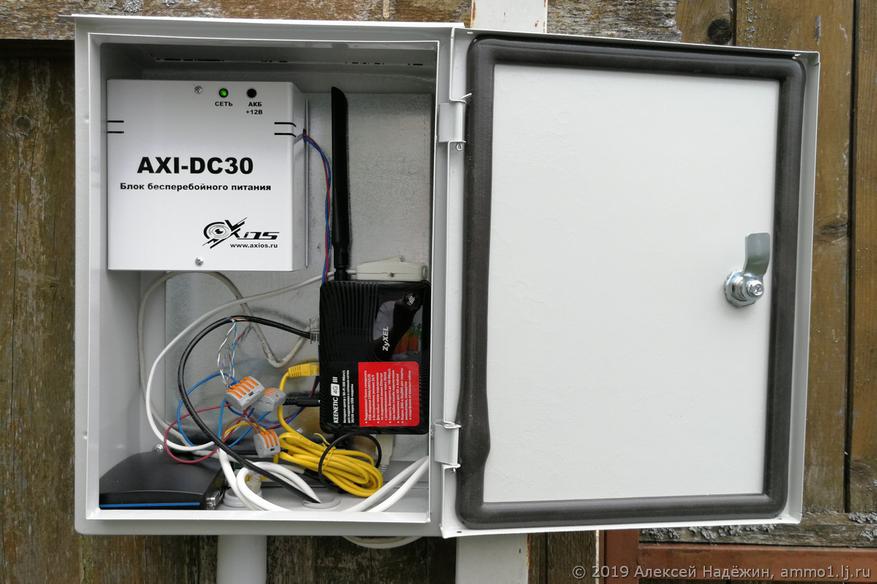
Видеорегистратор (NVR), роутер, 3G-модем и блок бесперебойного питания размещены в металлическом шкафу IP55.
Все кабели — уличные в чёрной изоляции.
Возможности
Главное назначение моей системы видеонаблюдения — возможность смотреть, что на даче всё в порядке, находясь в городе. Я не ставил задачи защиты от злоумышленников (если такая задача стоит, шкаф с оборудованием лучше спрятать в сарае или доме, а часть камер разместить так, чтобы их нельзя было достать без лестницы). Тем не менее запись по движению осуществляется, и в случае непредвиденных ситуаций она сможет помочь, если конечно злоумышленники не повредят и не украдут регистратор.
Камеры и регистратор работают через облако XMEYE. Картинку с любой камеры можно смотреть через одноимённое приложение на смартфоне. Там же доступны и записи, сделанные по движению (флешки 32 ГБ хватает на 10 дней записи с четырёх камер).
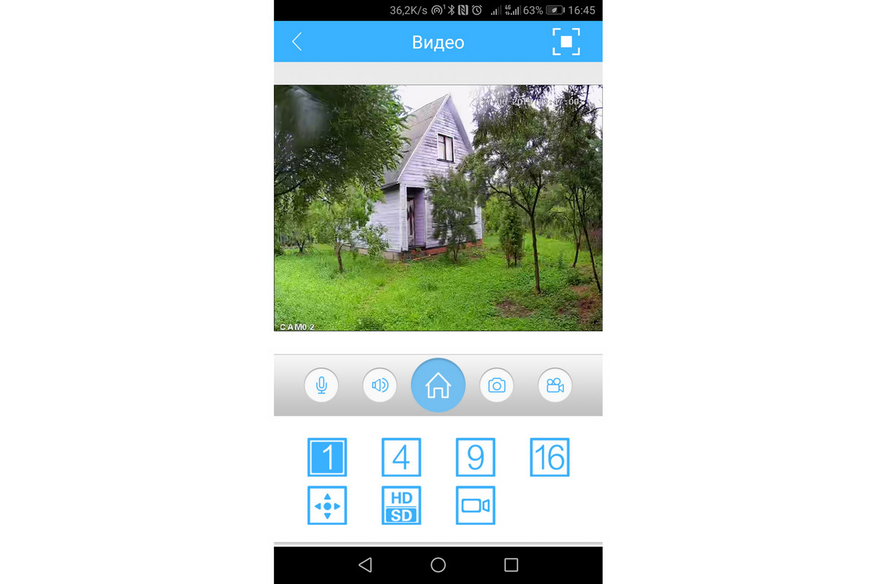
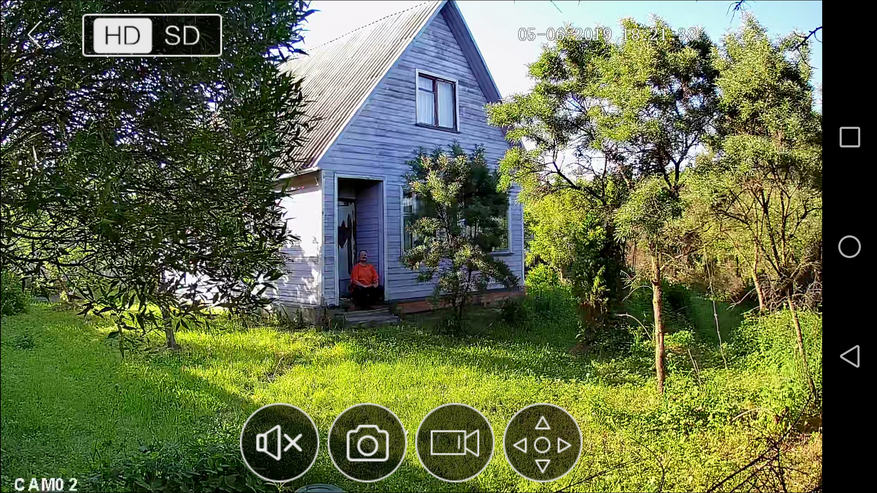
Качество изображения камер весьма достойное.
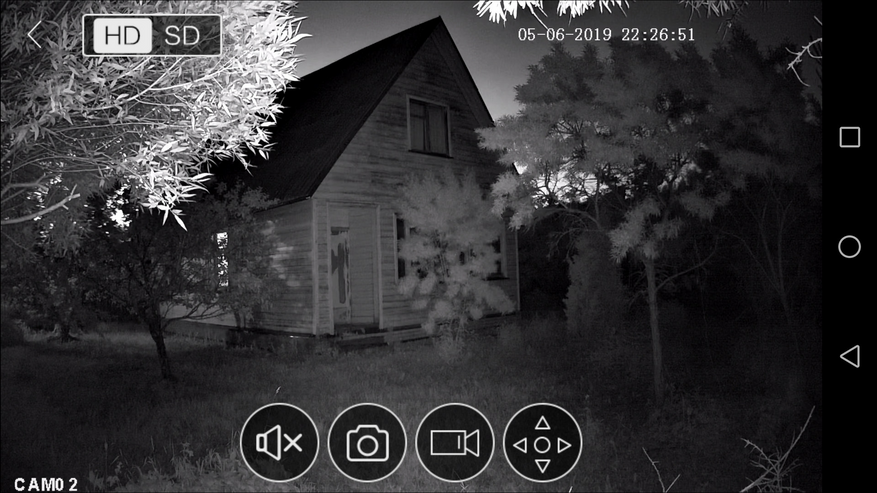
Ночью камеры автоматически включают инфракрасную подсветку и переходят в черно-белый режим.
Питание
Для питания камер, регистратора и роутера используется блок бесперебойного питания AXI-DC30 со свинцовым аккумулятором 12V 7Ah. Он даёт 12-14 вольт и обеспечивает работу системы в течение нескольких часов при отключении электричества.
Питание на камеры подаётся по неиспользуемым парам кабеля (данные идут по оранжевой и зелёной паре, к обоим проводам коричневой пары подключается минус питания, к обоим проводам синей пары плюс).
Кабели и коммутация
Я использовал самый дешёвый уличный кабель с алюминиевыми жилами, покрытыми медью. Потери напряжения на длинном кабеле достаточно большие — до самой дальней камеры (кабель около 50 метров) в ночном режиме доходит всего 9 вольт, но всё работает нормально.
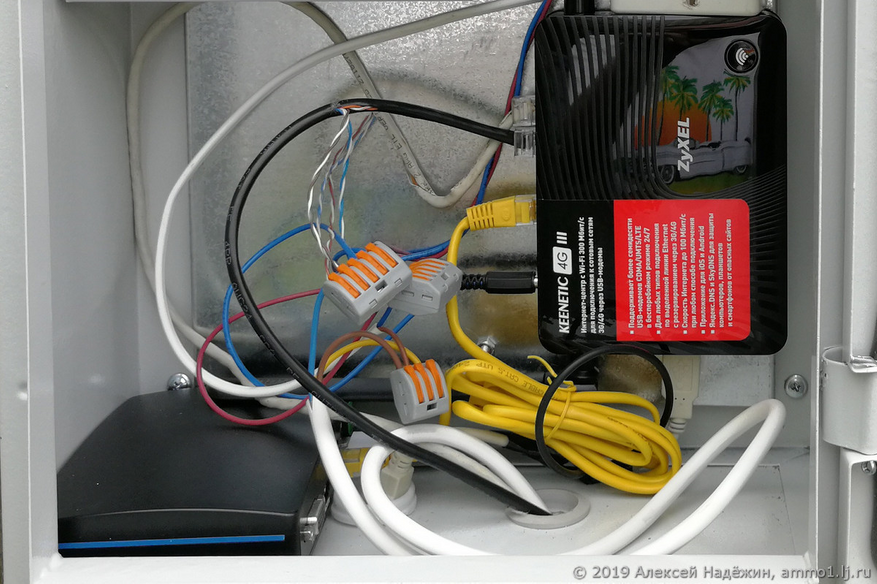
Для упрощения и удешевления конструкции я не использовал переходники — инжекторы питания. У каждого кабеля в разъёмы RJ45 обжаты только оранжевая и зелёная пара, а синяя и коричневая со стороны камеры подключены к разъёму питания «под винты», а в шкафу — к соединителям Wago 222. К ним же подключены кабели с разъёмами для регистратора и роутера.
Интернет
Я использую дешёвый 3G-модем с Авито, подключенный к старенькому роутеру Keenetic 4G оттуда же. Симка — МГТС «Смарт для своих» (такие симки предлагают тем, кто пытается отключить городской телефон в Москве, при этом плата за интернет и городской телефон всего 230 рублей). Тариф этой симки избыточен для видеонаблюдения — ему требуется всего около 0.1 ГБ в месяц (трафик расходуется только тогда, когда вы в приложении смотрите видео с камер или записи). Скоростей 3G для видеонаблюдение вполне хватает.
Модем помещён в банку от Actimel, торчащую из шкафа снизу, чтобы металл шкафа не экранировал сигнал мобильной сети.
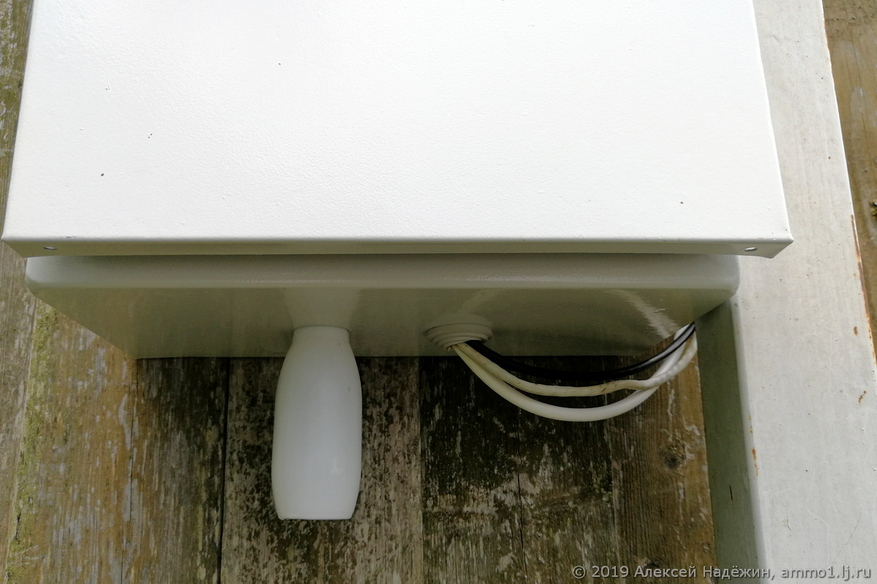
У роутера пять сетевых разъёмов: 4 LAN и 1 WAN, который можно превратить в пятый LAN в настройках. К одному разъёму подключается регистратор, к четырём камеры.
Камеры и регистратор
К сожалению, те камеры и регистратор, которые установлены у меня, на Aliexpress уже не продают. Я использую камеры 2.1 МП на сенсоре SONY IMX323 и мини-регистратор, записывающий на флешку или карту MicroSD.
Сейчас по тем же ссылкам продают камеры в таких же корпусах, но с китайскими сенсорами. Там много вариантов — 3МП, 4 МП, 5МП, 8МП с разными объективами и разным питанием. Я бы сейчас выбрал вариант 3.6 мм (это угол обзора около 90 градусов), 5MP DC12V.
Дешёвых регистраторов, умеющих писать на флешки, я на Али сейчас не нашёл. Я бы взял вот такую плату регистратора и какой-нибудь дешёвый SSD-накопитель в качестве устройства хранения к ней.
Вся моя система дачного видеонаблюдения обошлась мне менее, чем в 10 тысяч рублей и отлично работает уже три года ничуть не хуже дорогих систем.
Я подробно писал о ней в 2019 году (моя статья тут), но с тех пор ссылки потеряли актуальность, поэтому я решил рассказать о ней снова.