
В этой статье я бы хотел предложить вам пошаговый туториал по развёртыванию контроллера домена Active Directory на Windows Server 2016 (с графической оболочкой), а также по вводу рабочей станции в получившийся домен. Чем этот туториал может выделиться на фоне других:
- Вместо простого «Далее, Далее, кликаем сюда, вбиваем это» я постарался дать внятное объяснение каждому шагу, каждой настройке, которую предстоит выполнить. Помимо основных понятий Active Directory, DNS и DHCP вы также сможете найти много интересной информации по всем галочкам, которые вы часто видели, но не задумывались об их назначении.
- В конце статьи я предложу способ автоматизировать развёртывание получившегося стенда полностью с нуля, имея на компьютере только iso-образы ОС Windows 7 и Windows Server 2016. И никакого PowerShell. Всего одной командой.
Статья предполагает наличие у читателя лишь самых начальных знаний об устройстве сетей (на уровне «Что такое IP-адрес и DNS-адрес»).
Заинтересовало что-то из вышеперечисленного? Тогда погнали.
Туториал будет происходить не в вакууме, а на конкретном виртуальном стенде, состоящим из двух виртуальных машин:
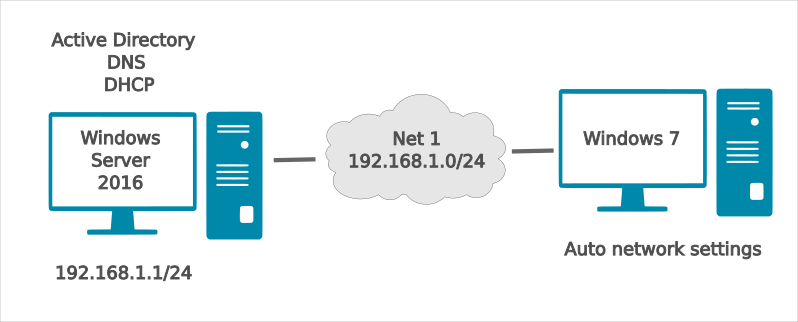
Начальное состояние стенда:
-
На машине windows_server уже установлена ОС Windows Server 2016 Standard Evaluation (с GUI). Машина находится в состоянии «сразу после установки ОС». В процессе туториала на ней будут развернуты службы Active Directory (с доменом mydomain.com), DNS и DHCP.
-
Машина workstation выполняет роль рабочей станции. На ней установлена ОС Windows 7. Машина находится в состоянии «сразу после установки ОС». В процессе туториала она будет подключена к домену mydomain.com.
Туториал построен следующим образом (если вам интересен только конкретный пункт — смело кликайте прямо туда):
- Объясню, почему я выбрал именно такой стенд для туториала;
- Супер-краткое описание технологии Active Directory;
- Выполняется небольшая предварительная настройка windows_server;
- На windows_server производится включение необходимых компонентов;
- На windows_server происходит настройка контроллера домена AD (совместно с DNS);
- На windows_server происходит настройка сервера DHCP;
- На windows_server регистрируется новая учетная запись в AD;
- На workstation происходит подключение к домену.
В конце туториала вас ждет приятный бонус — я покажу вам как можно развернуть у себя на компьютере весь этот работающий стенд одной единственной командой. Вам понадобится только наличие двух установочных iso-образов (windows 7 и windows server 2016), да небольшой скрипт, ссылку на который я вам дам в конце статьи.
Почему такой стенд?
Такой стенд, с моей точки зрения, отлично подходит для первого самостоятельного «прощупывания» технологии Active Directory. Он минималистичен (всего 2 виртуальные машины), занимает минимум ресурсов, но при этом изолирован и самодостаточен. Его можно развернуть даже на довольно средненьком компьютере и ноутбуке. При этом на стенде уже присутствуют основные сетевые службы (AD + DNS). DHCP хоть и необязателен для функционирования AD, всё равно был добавлен в стенд в ознакомительных целях.
Disclaimer
Данный туториал предлагает исключительно пробное знакомство с Active Directory. Ни при каких обстоятельствах не рекомендуется разворачивать подобную конфигурацию при решении реальных задач администрирования сетей. В самом туториале я постараюсь обратить внимание на основные моменты, которые не рекомендуется применять в реальных сетях.
Туториал предполагает подробный разбор всех шагов по настройке, с пояснениями «что, зачем и почему». Туториал ориентирован на людей, не слишком знакомых с технологиями Active Directory, DNS и DHCP, которые хотели бы немного узнать о внутренней кухне администрирования сетей с Active Directory.
Если же базовая настройка AD вызывает у вас лишь зевоту, переходите прямо сюда и посмотрите, как можно автоматизировать весь процесс по развёртыванию собственного стенда с AD и рабочей станцией.
Что такое Active Directory
Active Directory — это службы каталогов от компании Microsoft, как подсказывает нам Википедия. За этим сухим и невзрачным определением скрывается одна из важнейших технологий в администрировании сетей. Благодаря Active Directory администратор сети получает очень удобное централизованное средство управления учетными записями пользователей, групповыми политиками (в т.ч. политиками безопасности) и объектами в сети (причём Active Directory без особых проблем справляется даже с гигантскими сетями). А благодаря встроенному механизму репликации, «положить» правильно настроенные сервисы AD не так-то просто. Ну и напоследок, благодаря Windows настроить Active Directory можно буквально мышкой, так что даже совсем начинающие IT-шники смогут с этим справиться.
Несмотря на то, что технологией заведует Microsoft, она вовсе не ограничивается управлением Windows-машин — все известные Linux-дистрибутивы уже давным давно научились работать с этой технологией. Повстречаться с Active Directory не просто, а очень просто — практически каждый офис предполагает наличие этой технологии, поэтому даже самым заядлым линуксоидам было бы неплохо разбираться в азах работы Active Directory.
Начинаем
Вы установили Windows Server 2016 и (надеюсь) видите следующий экран:
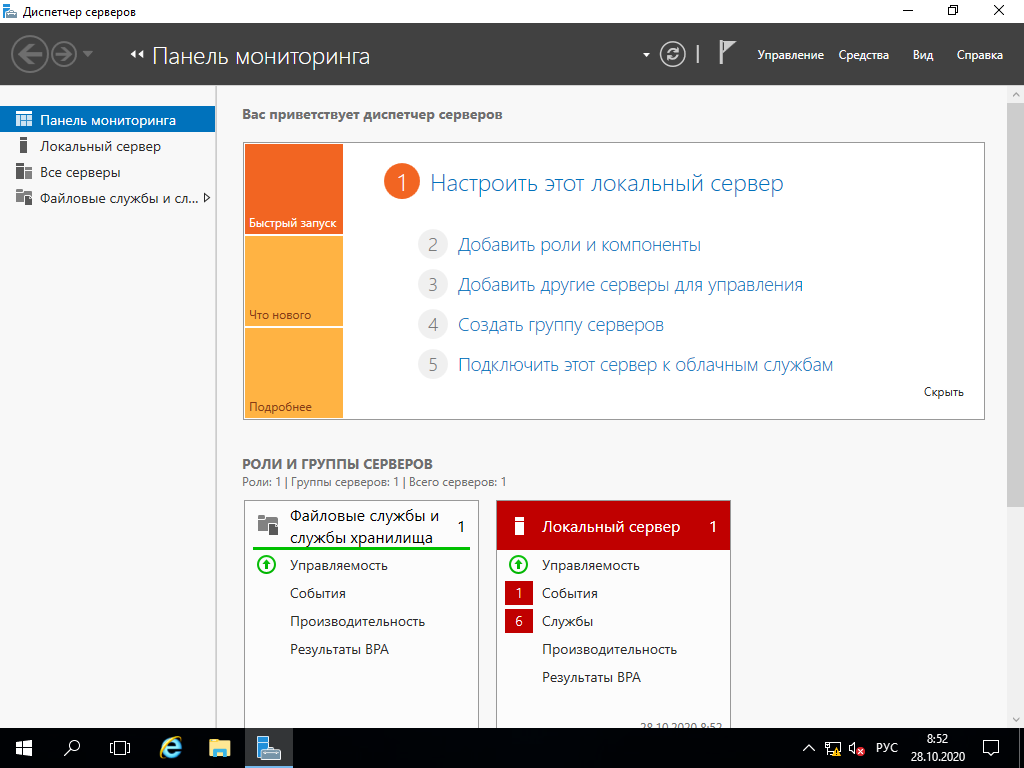
Эта панель — основное (графическое) средство администрирования Windows Server 2016. Здесь вы можете управлять компонентами и сервисами на вашем сервере (проще говоря, настраивать то, что умеет делать сервер). Эту же панель можно использовать и для базовых сетевых настроек Windows Server, для чего есть вкладка «Локальный сервер».
Базовые настройки Windows Server
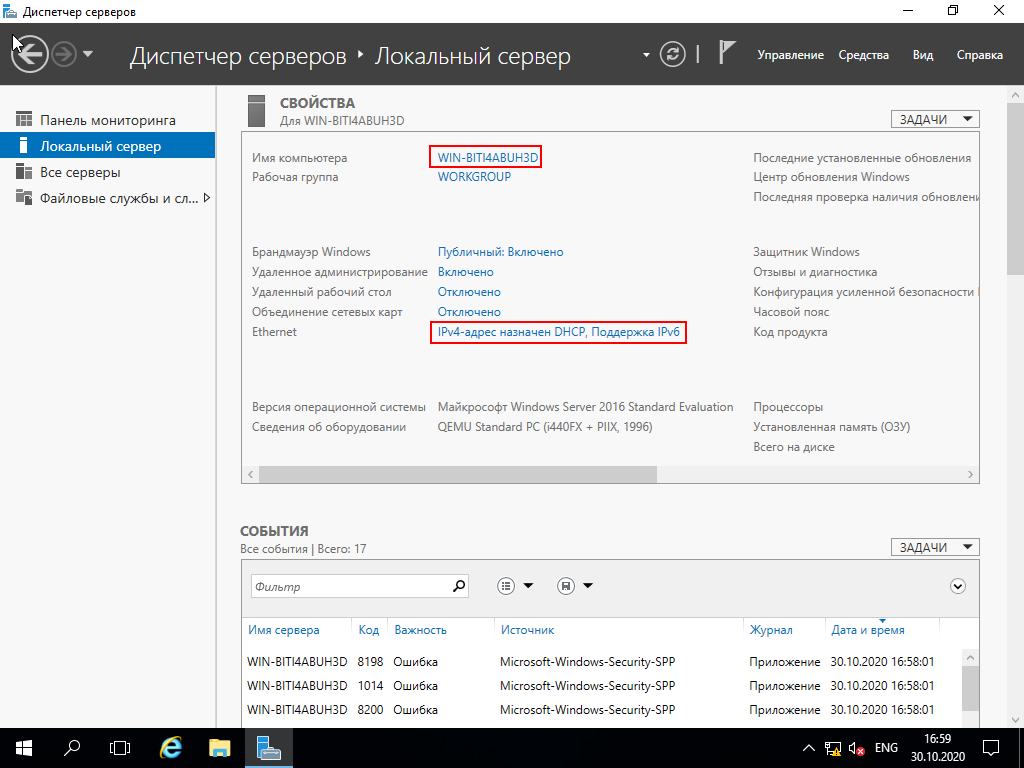
Первое, что нужно сделать — это поменять сетевое имя сервера.
Сетевое имя (hostname) — это удобный способ идентификации узла в сети. Сетевое имя используется как альтернатива IP-адресу и позволяет не запоминать IP-адрес компьютера (при том, что этот адрес может меняться время от времени), а связываться с этим компьютером по его логическому названию.
Проблема в том, что по-умолчанию для Windows Server генерируется совершенно нечитаемое и неинформативное сетевое имя (я выделил его красным цветом на скриншоте).
Рабочие станции ещё могут позволить себе иметь нечитаемый Hostname, но никак не сервер. Поэтому я предлагаю поменять эту абракадабру его на что-то более разумное (например, на ADController), благо делается это быстро.
Смена сетевого имени
Нужно кликнуть на текущее имя сервера (отмечено красным цветом), затем во вкладке «Имя компьютера» нажать на кнопку «Изменить…», после чего ввести что-то более благоразумное:
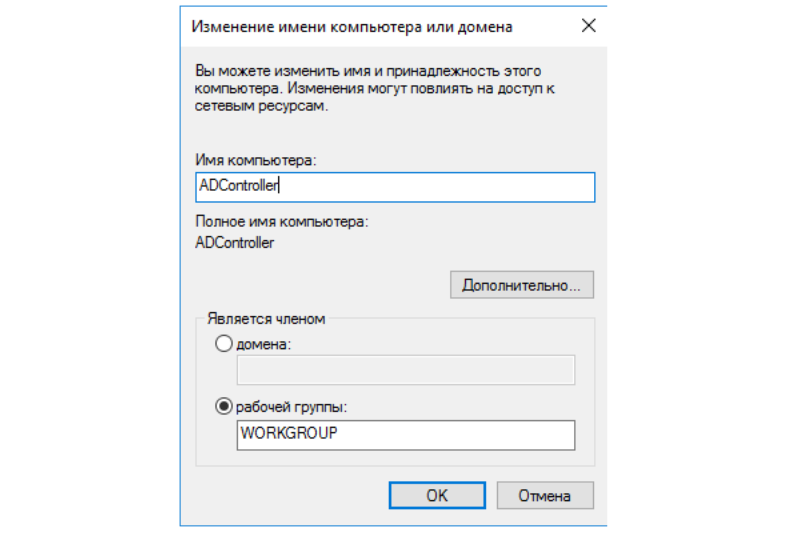
После смены имени машину нужно будет перезагрузить.
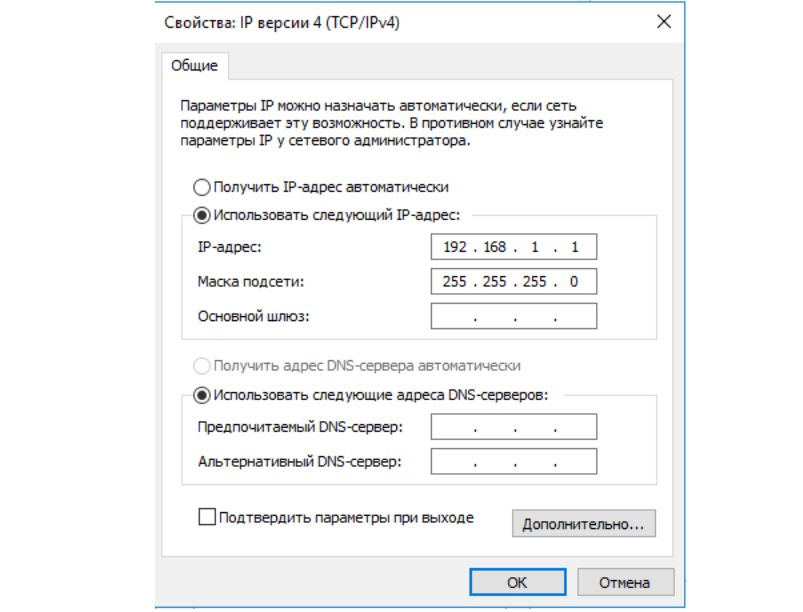
Теперь зададим статический IP-адрес для сервера. В принципе это делать не обязательно, раз мы всё равно собрались поднимать DHCP службу, но на самом деле это хорошая практика, когда все ключевые элементы корпоративной сети имеют фиксированные адреса. Открыть меню по настройке сетевого адаптера можно из вкладки «Локальный сервер», кликнув на текущие настройки Ethernet-адаптера (тоже выделены красным цветом).
Настройки IP для интерфейса windows_server
Включаем нужные компоненты
Для нашего стенда нам понадобится включить следующие сервисы (или, как они тут называются, роли) на Windows Server:
- Доменные службы Active Directory;
- DNS-сервер;
- DHCP-сервер.
Пройдемся вкратце по каждому из них.
Доменные службы Active Directory
Эта роль фактически «включает» технологию Active Directory на сервере и делает его контроллером домена (под доменом в технологии AD понимается группа логически связанных объектов в сети). Благодаря этой роли администратор получает возможность управлять объектами в сети, а также хранить информацию о них в специальной распределенной базе данных.
Эта база данных содержит всю информацию об объектах в сети (например, именно в неё заносится информация об учётных записях пользователей). Когда человек подходит к рабочей станции и пытается выполнить вход в свою доменную учётную запись, эта рабочая станция связывается с контроллером домена с запросом на аутентификацию, и в случае успеха загружает пользовательский рабочий стол.
Однако, что же делать, если контроллер домена выйдет из строя (или просто будет недоступен для рабочих станций)? Если вы настроили только один контроллер домена, то дела ваши довольно плохи — без связи с рабочим контроллером домена пользователи не смогут выполнить вход на свои рабочие места. Поэтому в реальных сетях всегда рекомендуется устанавливать как минимум два контроллера на каждый домен. Каждый контроллер домена участвует в так называемом механизме репликации, благодаря чему все контроллеры домена имеют полную копию базы данных со всеми объектами в домене. Если по какой-то причине один из контроллеров выйдет из строя, его место всегда может занять резервный контроллер — и пользователи даже ничего не заметят.
Однако этот туториал рассчитан на простое ознакомление с технологией AD «на виртуалках», поэтому здесь не будет рассматриваться вопрос создания нескольких контроллеров AD в одном домене.
С этим пунктом все более менее понятно, а зачем же нам включать дополнительно ещё DNS-сервер?
DNS-сервер
Обычно протокол DNS (Domain Name System) используется для обращения к узлам в сети не по их IP-адресу, а по доменному имени (строковый идентификатор), что, конечно, гораздо удобнее. Другими словами, DNS чаще всего используется для разрешения доменных имен.
Но область применения протокола DNS не ограничивается только сопоставлением хостового имени и IP-адреса, что как раз подтверждает технология Active Directory. Дело в том, что Microsoft решила построить технологию Active Directory не с нуля, а на основе протокола DNS. В частности, протокол DNS используется при определении местонахождения всех ключевых сервисов Active Directory в сети. Другими словами, рабочая станция при подключении к контроллеру домена понимает, «куда» ей надо обращаться, именно с помощью протокола DNS.
Все DNS-записи (в том числе с информацией о сервисах Active Directory) хранятся на DNS-сервере, а это значит, что нам нужно заиметь свой собственный DNS-сервер! Вот только вопрос, откуда его взять? Есть два варианта:
- Использовать отдельную машину в роли DNS-сервера;
- Использовать саму машину windows_server в роли DNS-сервера.
Первый вариант, безусловно, самый правильный — именно так и надо поступать при реальном администрировании сетей (чем больше вы разносите логику по разным узлам в сети — тем лучше). Но в учебных целях я решил выбрать второй вариант (хотя бы потому, что не придётся создавать ещё одну виртуальную машину).
Именно поэтому эту роль (DNS-сервера) тоже нужно добавить к ролям машины windows_server.
Кстати, если не добавить роль «DNS-сервер» сейчас, то в будущем у вас ещё будет такая возможность при конфигурировании контроллера домена AD.
DHCP-сервер
Протокол DHCP (Dynamic Host Configuration Protocol) нужен для автоматической выдачи сетевых настроек узлам в сети. Под сетевыми настройками понимается IP-адрес, адрес шлюза по-умолчанию, адрес DNS-сервера, и ещё ряд других настроек. Этот протокол чрезвычайно удобен при администрировании сетей, особенно больших.
В этом туториале я использую протокол DHCP чтобы рабочая станция workstation могла получить сетевые настройки (в частности, адрес DNS-сервера) без каких-либо действий с моей стороны.
Протокол DHCP не имеет никакого отношения к технологии Active Directory, и можно было бы обойтись вовсе без него (достаточно прописать все сетевые настройки на рабочей станции самостоятельно), но я решил включить этот протокол в данный туториал просто для общего ознакомления. К тому же, такая связка «Контроллер AD — DNS-сервер — DHCP-сервер» довольно часто встречается в реальной жизни, потому что это очень удобный набор сервисов.
При этом вопрос о том, стоит ли выделять отдельную машину под DHCP-сервер, остаётся открытым. Для небольших сетей однозначно не стоит разносить DNS и DHCP-серверы по разным машинам, но для больших сетей, возможно, имеет все-таки смысл задуматься об этом. В нашей же крошечной сети мы абсолютно ничего не потеряем, если включим DHCP-сервер на той же машине, что и DNS-сервер.
Что ж, довольно теории, давайте лучше перейдём к включению этих самых ролей.
Мастер добавления ролей и компонентов
Возвращаемся на панель мониторинга (самый первый скриншот) и щелкаем на пункт «Добавить роли и компоненты». Вас поприветствует мастер добавления ролей и компонентов. Первый экран («Перед началом работы») пропускаем, он совсем неинтересный, а вот дальше идёт экран «Выбор типа установки»
Выбор типа установки
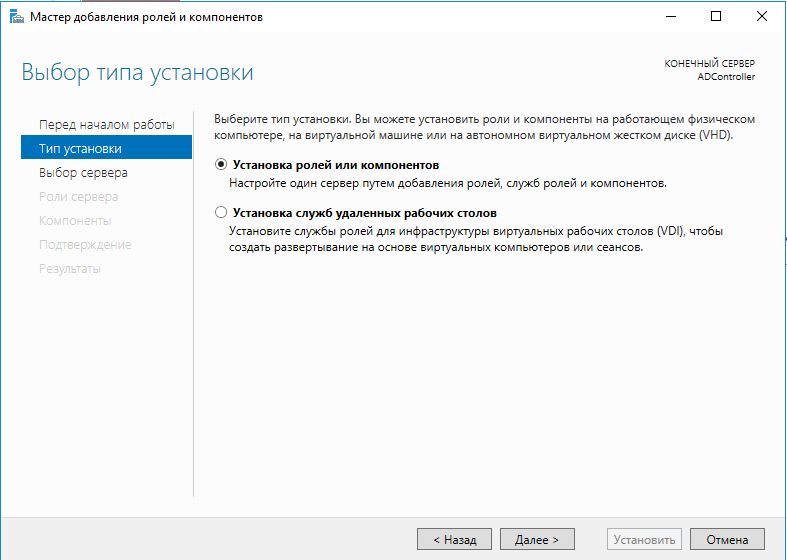
Нас устраивает значение по-умолчанию (Установка ролей или компонентов»), но интересен и второй пункт — он позволяет задействовать ещё одну возможность Windows Server — инфраструктуру виртуальных рабочих мест (Virtual Desktop Environment — VDI). Эта интереснейшая технология позволяет, буквально, виртуализировать рабочее место. То есть для пользователя создаётся виртуальное рабочее место, к которому он может подключаться через тонкий клиент. Пользователь лишь видит картинку, тогда как само рабочее место может совершенно прозрачно работать где угодно.
Впрочем, технология VDI это отдельная большая тема, а в этом туториале надо сосредоточиться на контроллере AD, так что кликаем «Далее» и видим экран выбора целевого сервера.
Выбор целевого сервера

Мастер добавления ролей позволяет устанавливать роль не только на текущую машину, но вообще на любой добавленный сервер, и даже на виртуальный жёсткий диск. Да, если ваша Windows Server развернута на виртуальной машине (а это довольно частое явление), то вы можете администрировать эту виртуальную машину даже не запуская её! Понаблюдать за этим процессом можно, например, здесь
Нам же такая экзотика ни к чему, так что просто выбираем единственный возможный сервер (обратите внимание, что он теперь называется ADController место непонятной абракадабры), жмём «Далее» и, наконец, попадаем на экран выбора ролей, которые нужно добавить.
Выбор добавляемых ролей
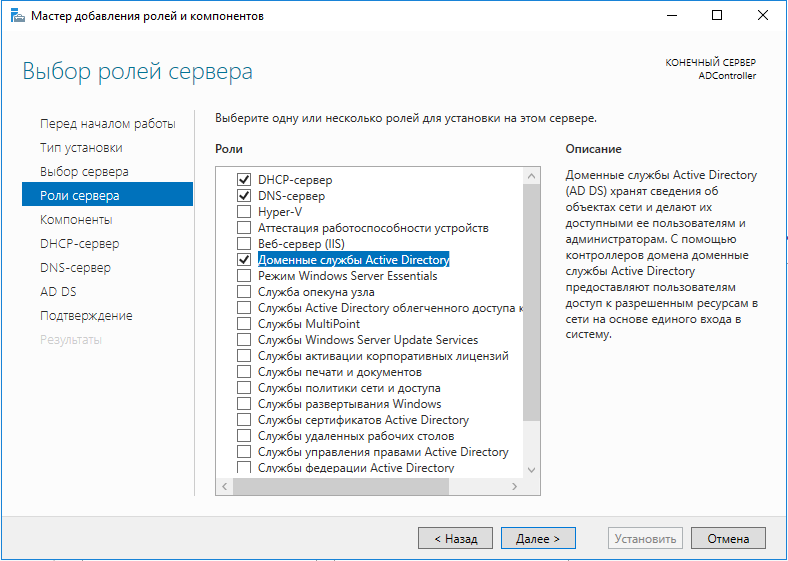
Выбираем три роли, о которых уже говорили ранее, и продолжаем.
Выбор компонентов
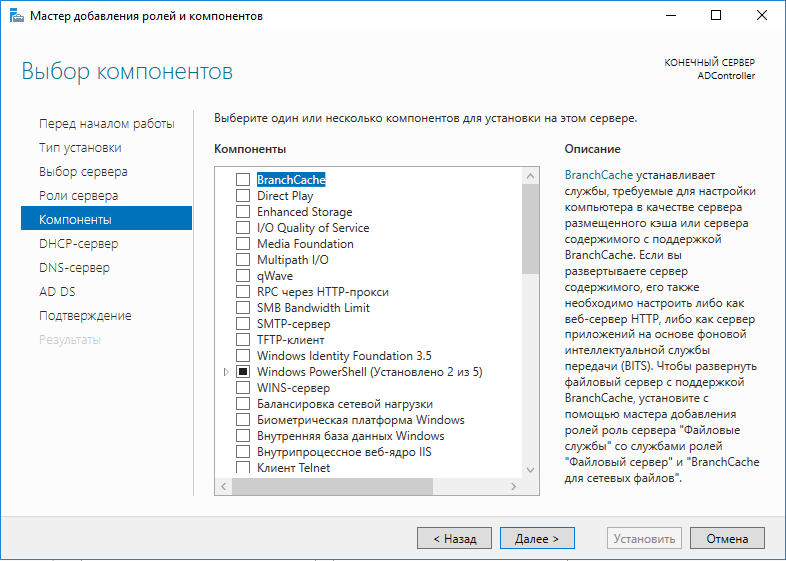
Теперь необходимо выбрать дополнительные компоненты. В чём разница между ролью и компонентом, можете спросить вы? О, это не такой уж и лёгкий вопрос, честно говоря!
Согласно идеологии Microsoft, роль — это набор программ, которые позволяют компьютеру предоставлять некоторые функции для пользователей в сети. Например, DNS, DHCP, контроллер домена AD — это всё роли. А вот компоненты — это набор программ, которые улучшают либо возможности ролей сервера, либо самого сервера.
При этом глядя на список «Компонентов» так сходу и не скажешь, что какие-то вещи в списке лишь «вспомогательные». Вот например, DHCP-сервер расценивается как роль, а WINS-сервер — уже как компонент. А чем SMTP-сервер хуже DNS?
В общем-то, чёткой границы между ролью и компонентом не существует. Я лично предпочитаю относиться к ролям как к большим функциональным возможностям сервера, а к компонентам — как к небольшим дополнительным аддонам.
В любом случае, дополнительные компоненты нам не нужны, так что кликаем «Далее».
После этого идёт несколько пояснительных экранов с информацией по каждой добавленной роли, но эту информацию я уже разбирал, поэтому останавливаться лишний раз не буду.
Подтверждение устанавливаемых ролей и компонентов
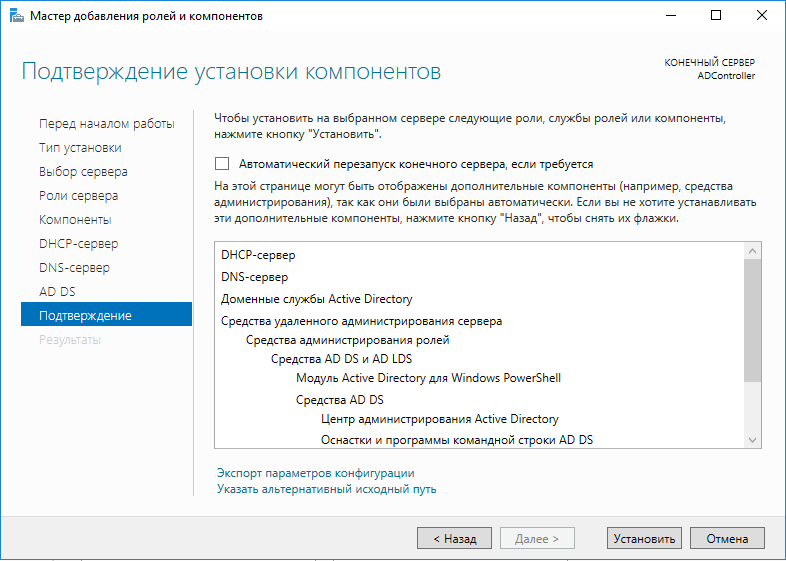
На экране подтверждения ещё раз видим все устанавливаемые роли и компоненты, после чего жмём «Установить».
Остаётся лишь дождаться, когда заполнится progress-bar, и перейти к следующему пункту туториала — настройке контроллера домена AD.
Настраиваем контроллер домена Active Directory
Все роли и компоненты успешно добавлены, о чём свидетельствует следующий экран:
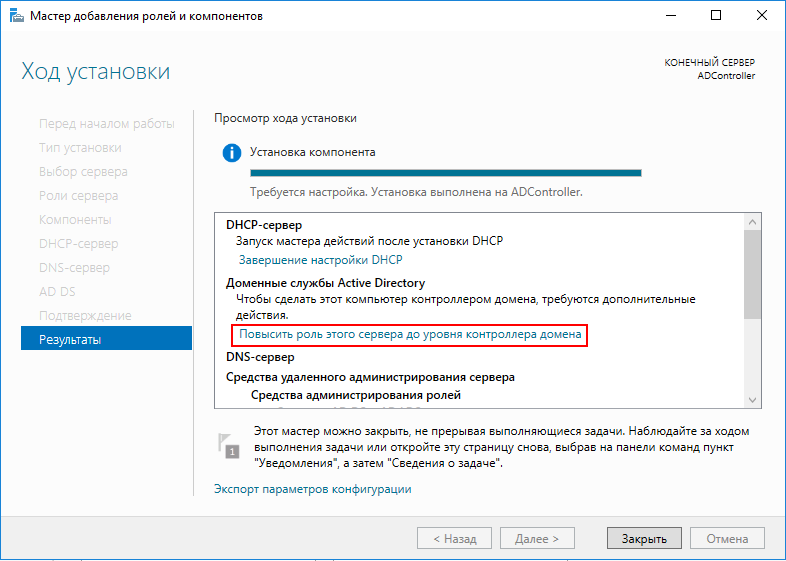
Вот только AD на сервере всё еще не работает — для этого его необходимо донастроить. Для этого нам настойчиво предлагают «Повысить роль этого сервера до уровня контроллера домена».
Погодите-ка, ЧТО?!
А чем же я занимался последние 15 минут? Я же добавлял роли, и судя по сообщению, они успешно добавились! И тут меня снова хотят заставить добавлять какие-то новые роли? В чем-то тут подвох.
Подвох тут действительно имеется, но вообще в не самом очевидном месте. Вот так выглядит предыдущий скриншот в английской версии Windows Server (картинка из интернета).
Английская версия скриншота
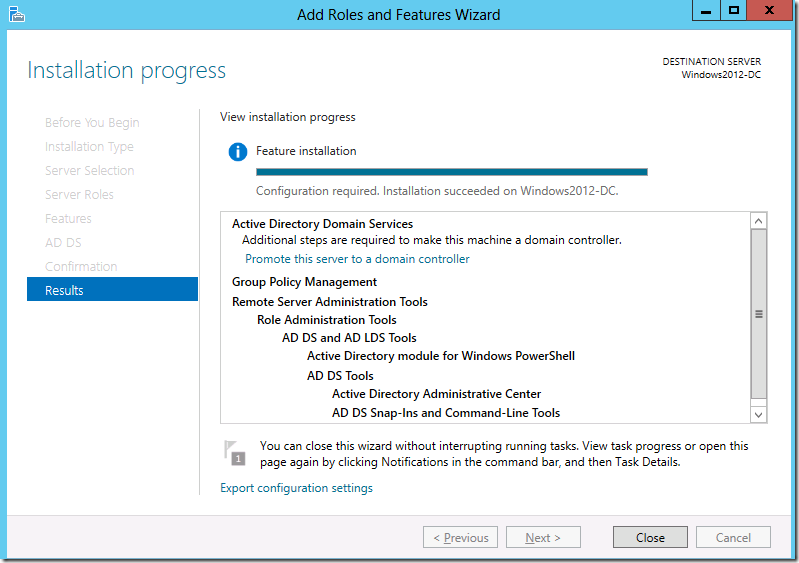
Видите разницу? В английской версии ни слова ни про какие роли! Про повышение есть, про роли — нет. Один из тех случаев, когда перевод вносит сумятицу на пустом месте. Согласно английской версии, никакими ролями мы дальше не занимаемся, что и логично, ведь мы их как раз только что добавили.
Что ж, тыкаем на предложение «Повысить роль этого сервера до уровня контроллера домена», и теперь нас привествует мастер настройки доменных служб Active Directory с предложением выбрать конфигурацию развёртывания.
Конфигурация развёртывания

Всего тут есть 3 варианта развития событий. Для того, чтобы выбрать правильный пункт, давайте сначала разберёмся, что эти пункты означают. В этом нам поможет вот такая картинка (картинка, если что, отсюда):
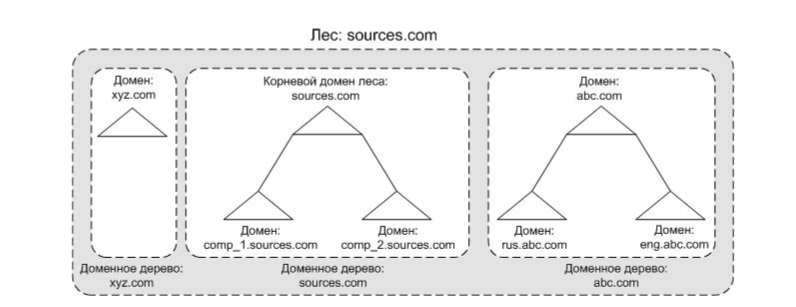
Технология Active Directory (как и DNS) подразумевает иерархическое построение имён на основе доменов. Домены могут выстраиваться в доменные деревья по принципу «родительско-дочерних» отношений. В основе дерева лежит так называемый корневой домен (на картинке выше это sources.com, xyz.com и abc.com). При этом домен может иметь сколько угодно потомков. Домен-потомок располагается в пространстве имён родителя и является его «поддоменом» (subdomain). У доменного имени домена-потомка есть дополнительный префикс относительно доменного имени родителя (rus.abc.com, eng.abc.com). Один корневой домен основывает только одно доменное дерево со своим независимым пространством имён.
Теперь представьте, что таких независимых деревьев может быть много — в этом случае эти деревья образуют структуру, которая называется «лес». При этом в Active Directory доменные деревья не могут быть «сами по себе» — они обязательно должны находиться в лесу (даже если лес будет состоять всего из одного-единственного домена). Первый домен, который добавляется в лес, называется корневым доменом леса (на рисунке выше это sources.com). Корневой домен леса используется для идентификации всего леса (то есть если корневой домен называется sources.com, то и весь лес называется sources.com).
Теперь возвращаемся к мастеру настройки доменных имен. На этом этапе мастер предлагает следующие варианты:
- Добавить контроллер домена в существующий домен (помните про резервирование контроллеров в домене, так ведь?). Этот вариант не для нас, ведь домена ещё никакого нет;
- Добавить новый домен в лес. Этого мы тоже сделать не можем, т.к. и леса у нас тоже никакого нет;
- Добавить новый лес. Это вариант как раз для нас. При этом нам тут же предлагают выбрать корневой домен для этого леса (первый домен, который будет создан в лесу).
Назовём корневой домен mydomain.com и кликнем «Далее»
Параметры контроллера домена
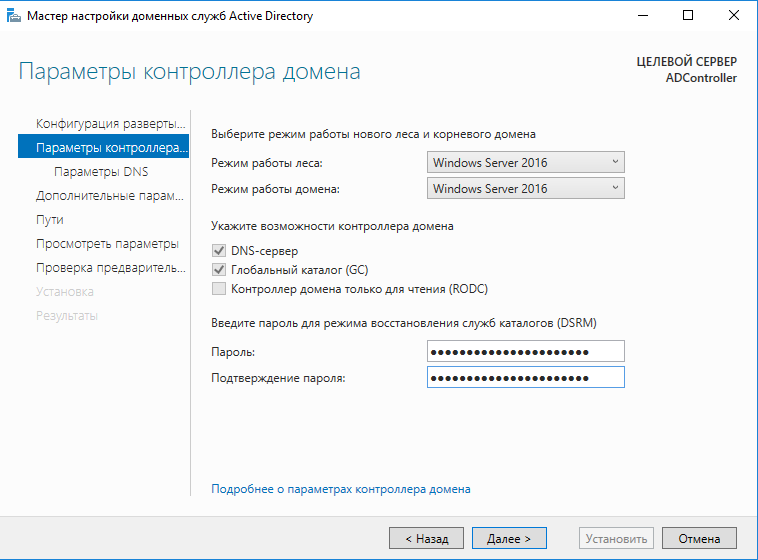
Рассмотрим возможные параметры:
- Режим работы леса и домена. Домены в одном лесу могут работать в разных режимах в зависимости от версии Windows Server на борту. Лес должен иметь режим не выше, чем самый «старый» домен в его составе. Т.к. мы планируем использовать только Windows Server 2016, то оставим этот режим и для леса и для домена;
- DNS-сервер. Если ранее Вы не активировали роль DNS-сервера в мастере добавления ролей, то можете сделать это сейчас (вам даже предложат такой вариант по-умолчанию);
- Должен ли контроллер домена выступать в роли Global Catalog-сервера;
- Включить ли режим базы данных Active Directory «только на чтение». Основная задача, которую преследует технология RODC — возможность безопасной установки собственного контролера домена в удаленных филиалах и офисах, в которых сложно обеспечить физическую защиту сервера с ролью DC. Контроллер домена RODC содержит копию базы Active Directory, доступную только на чтение. Это означает, что никто, даже при получении физического доступа к такому контроллеру домена, не сможет изменить данные в AD (в том числе сбросить пароль администратора домена) (информация взята отсюда)
А вот пункт 3 рассмотрим поподробнее, он довольно интересный.
Как я уже упоминал выше, каждый контроллер домена имеет полную и исчерпывающую информацию обо всех объектах в своём домене. Если же в домене несколько контроллеров, то они ещё и участвуют в механизме репликации, поддерживая несколько актуальных копий базы данных с объектами домена. Получается, что рабочая станция в домене может узнать информацию о любом объекте из этого домена от своего ближайшего контроллера домена.
Но что же делать, если рабочей станции нужно получить информацию об объекте из другого домена? И вот тут в дело вступает ещё один важнейший механизм технологии Active Directory, который называется глобальный каталог.
Что такое вообще «Глобальный каталог»? Согласно Miscrosoft — это распределенное хранилище данных, которое хранит частичное представление обо всех AD-объектах в лесу. Это хранилище располагается на котроллерах домена, которые имеют дополнительную роль «Global Catalog Server» (Сервер глобального каталога). От обычного контроллера домена GC-сервер отличается в первую очередь тем, что помимо полной копии всех объектов в своем домене, хранит также частичную информацию обо всех объектах в других доменах леса.
Чего это позволяет достичь? Давайте представим, что рабочая станция запросила информацию об объекте из другого домена. Она обращается на ближайший GC-сервер с просьбой предоставить ей информацию об этом объекте. GC-сервер, в свою очередь, может:
- Либо отдать рабочей станции нужную информацию сразу (если эта информация у GC-сервера имеется);
- Либо перенаправить запрос к нужному контроллеру домена, где эта информация точно будет находиться. Чтобы понять, какому контроллеру домена нужно перенаправить запрос, как раз и происходит поиск по GC.
Информация о том, какие атрибуты попадают в глобальный каталог, определена в Partial Attribute Set (PAS), который может настраивать администратор AD. Например, если администратор понимает, что рабочие станции часто будут обращаться к атрибуту, который не содержится в глобальном каталоге, он может добавить туда этот атрибут. Тогда запросы рабочих станций при чтении этого атрибута будут выполняться значительно быстрее, т.к. уже ближайший GC-сервер сможет предоставить им всю нужную информацию.
Однако, если в лесе всего один домен (как у нас), то Глобальный каталог содержит полную копию объектов в домене и всё.
Что ж, возвращаемся к галочке GC, которую за нас уже проставил мастер настройки доменных служб. Если вы попробуете её отключить, то убедитесь, что отключить её нельзя. Это связано с тем, что каждый домен в AD должен иметь хотя бы один GC-сервер, и при добавлении первого контроллера в домен этот контроллер сразу помечается как GC-сервер.
Что ж, давайте согласимся с этим «выбором» мастера и перейдём к последнему параметру на этом скриншоте — к паролю для режима восстановления служб каталогов. Это особый режим безопасной загрузки Windows Server, который позволяет администратору работать с базой данных AD. Этот режим применяется, например, в следующих случаях:
- база Active Directory повреждена и нуждается в исправлении;
- требуется выполнить обслуживание базы данных AD (сжатие, анализ на наличие ошибок);
- требуется восстановить резервную копию базы данных AD;
- требуется сменить пароль администратора.
Да да, вы не ослышались. Чтобы просто восстановить резервную копию базы данных, нужно перезагрузить машину и загрузиться в особом «безопасном» режиме. Это вам не Linux какой-нибудь.
Фух, вроде разобрались. Давайте перейдем дальше на шаг, где нам предложат настроить делегирование DNS.
Делегирование DNS
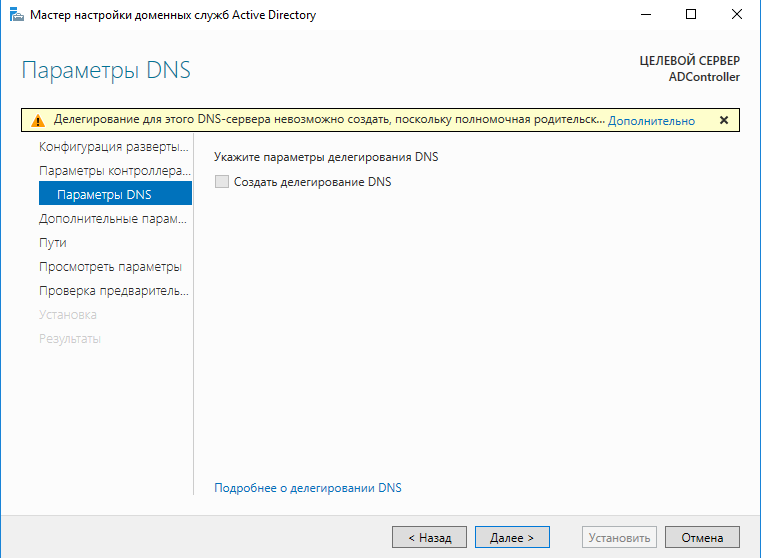
Что такое делегирование DNS? По большей части, это передача ответственности за некоторую DNS-зону отдельному DNS-серверу. Это распространенная практика в больших сетях, в которых требуется разграничить зоны ответственности за доменные зоны между различными серверами. При делегировании DNS в «главный» DNS-сервер вносится запись о том, что «вот за эту DNS-зону несёт ответственность вон тот DNS-сервер, обращайся туда».
Т.к. у нас всего одна зона DNS и DNS-сервер тоже один, то этот шаг нам необходимо пропустить и перейти к выбору NetBIOS-имени.
NetBIOS-имя
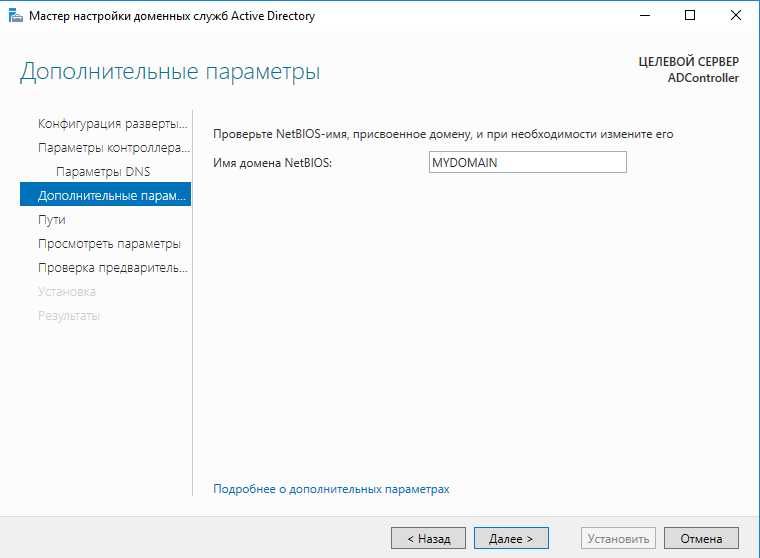
Мы видим, что мастер предложил нам на выбор сразу же имя для нашего домена — MYDOMAIN. Но вы можете (и должны) задать себе вопрос: а что такое вообще NetBIOS-имя и зачем оно нужно? И разве мы уже не настраивали сетевое имя узла (Hostname) в самом начале? Чего же от вас хотят?
NetBIOS (Network Basic Input/Output) — это ещё один способ разрешения имён узлов в сети (более древний и более примитивный, чем DNS). NetBIOS-имена не предполагают никакой иерархии, их длина ограничивается всего лишь 16 символами, и они применяются только для разрешения имён компьютеров в локальной сети. Когда мы в самом начале туториала выбрали сетевое имя ADController — мы, на самом деле, задали именно NetBIOS-имя для сервера. Но теперь от нас снова требуют выбрать NetBIOS-имя (да ещё и другое, отличное от ADContoller). Не много ли NetBIOS-имён для одного компьютера?
Дело в том, что Microsoft пошла ещё дальше — и ограничила длину NetBIOS-имен не 16 символами, а 15 символами. 16-ый символ при этом считается зарезервированным суффиксом, который может принимать фиксированные значения. В зависимости от значения 16-го байта получаются разные классы NetBIOS-имён. Например, если суффикс равен 00, то NetBIOS-имя относится к рабочей станции. Если суффикс равен 1С, то это имя относится к имени домена.
То есть, как вы понимаете, на первом шаге мы задавали NetBIOS-имя для компьютера Windows Server (с суффиком 00). А теперь задаём NetBIOS-имя домена mydomain.com (с суффиксом 1С).
Кстати, можете, ради интереса, отмотать туториал в самое начало и посчитать количество символов в «нечитаемом» автоматически сгенерированном сетевом имени windows_server. Будет как раз 15 символов (максимальная длина NetBIOS-имени).
И напоследок скажу, что вы не можете пропустить этот шаг. NetBIOS хоть и устаревшая технология, но до сих пор используется ради совместимости с некоторыми старыми службами. Настроить контроллер домена Active Directory без NetBIOS-имени нельзя.
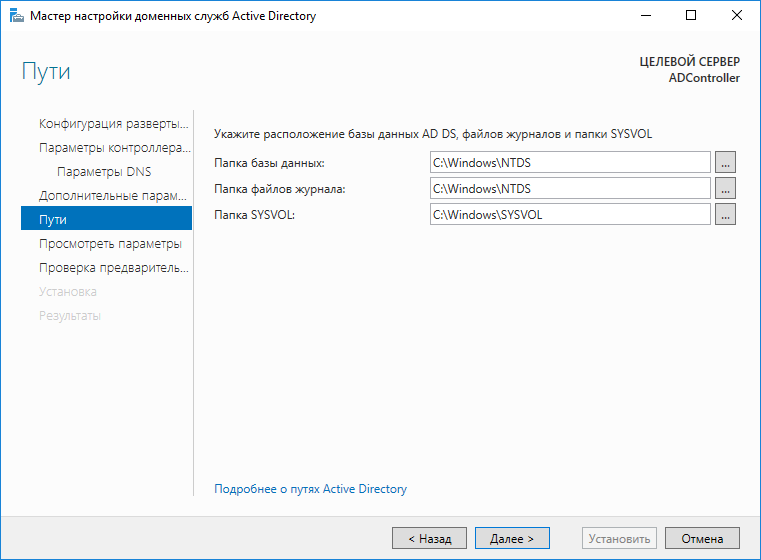
Что ж, и с этим тоже разобрались. Оставляем NetBIOS-имя по-умолчанию и двигаемся дальше, к выбору места расположения базы данных AD. Можно оставить значение по-умолчанию, комментировать особо нечего.
Расположение базы данных
Все ваши настройки должны пройти предварительную проверку:
Проверка предварительных требований
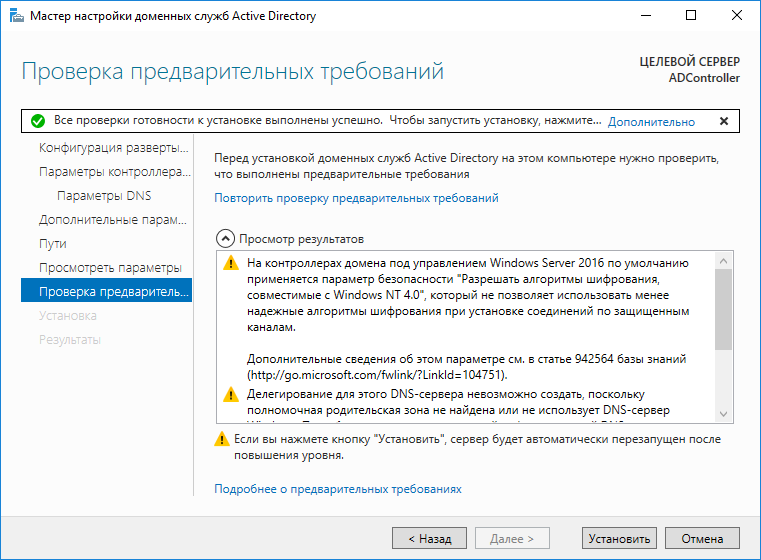
Как только всё готово, жмите «Установить» и можете спокойно идти пить чай, потому что после установки автоматически начнётся очень-очень долгая перезагрузка. Зато настройка контроллера домена AD на этом закончена, поздравляю!
Настройка DHCP-сервера
Пришло время заняться настройкой DHCP-сервера. Настройка глобально состоит из двух частей:
- Авторизация DHCP-сервера в домене AD. Не каждый DHCP-сервер может раздавать сетевые настройки в домене AD — только авторизованные. Это сделано с целях безопасности, чтобы другие DHCP-серверы не могли «подсунуть» неправильные настройки компьютерам в домене;
- Настройка новой DHCP-области. Это уже непосредственно настройка самого DHCP-сервера, в ходе которой определяются какие сетевые настройки будут выдаваться компьютерам в сегменте сети.
Для того, чтобы авторизировать DHCP-сервер, нужно вернуться на панель мониторинга (она и так должна быть перед вами после перезагрузки), перейти на вкладку DHCP (слева) и кликнуть на предложение донастроить DHCP-сервер:
Запуск авторизации DHCP-сервера
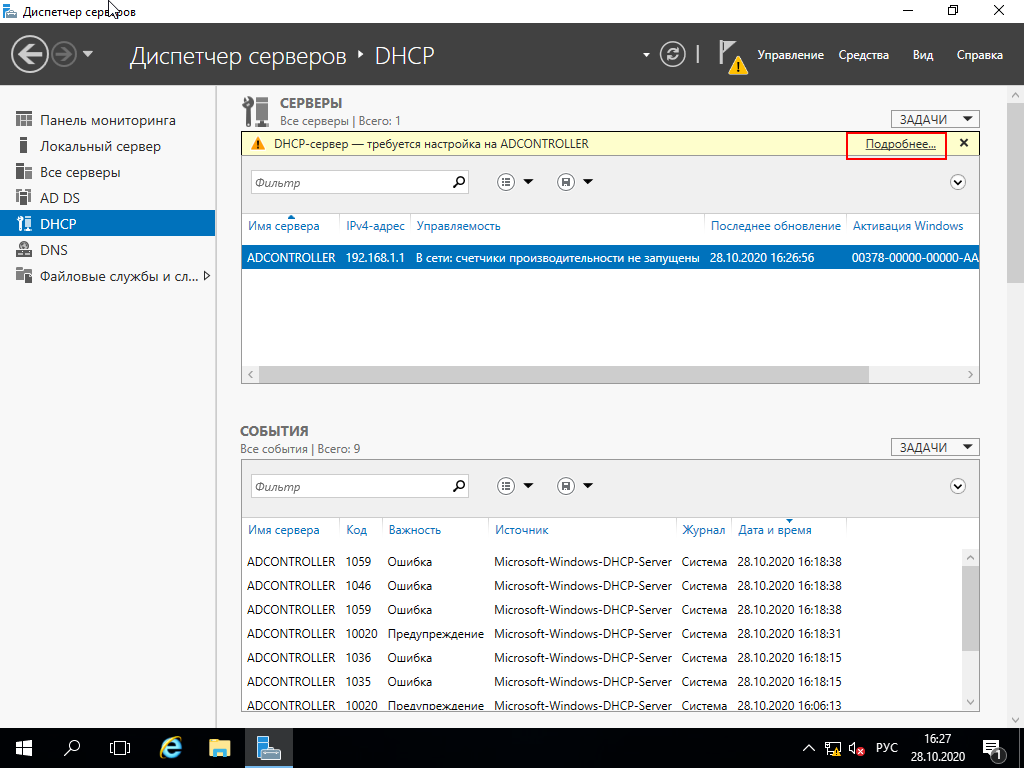

В открывшемся мастере настройки DHCP после установки пропускаем первый приветственный экран и переходим к экрану авторизации
Авторизация DHCP-сервера в домене
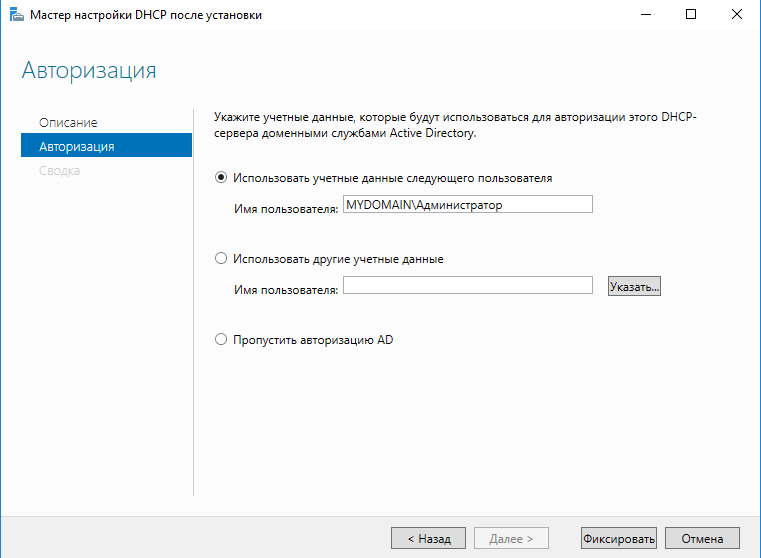
На выбор предлагаются три варианта:
- Использовать учётные данные администратора (по-умолчанию)
- Использовать учётные данные другого пользователя;
- Пропустить авторизацию AD.
По-умолчанию авторизовать DHCP-сервер в домене могут только члены группы EnterpriseAdmins, куда как раз и входит пользователь MYDOMAINАдминистратор. При желании можно потратить немного времени и делегировать эту возможность админам «помельче» (региональным администраторам), почерпнуть больше информации по этой теме можно отсюда.
Итак, выбираем вариант по-умолчанию и завершаем первый этап настроки DHCP-сервера.
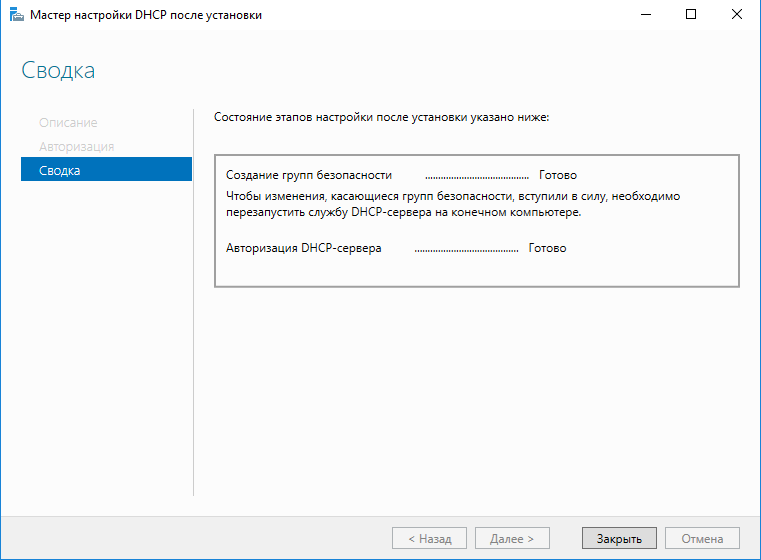
Завершение авторизации DHCP-сервера
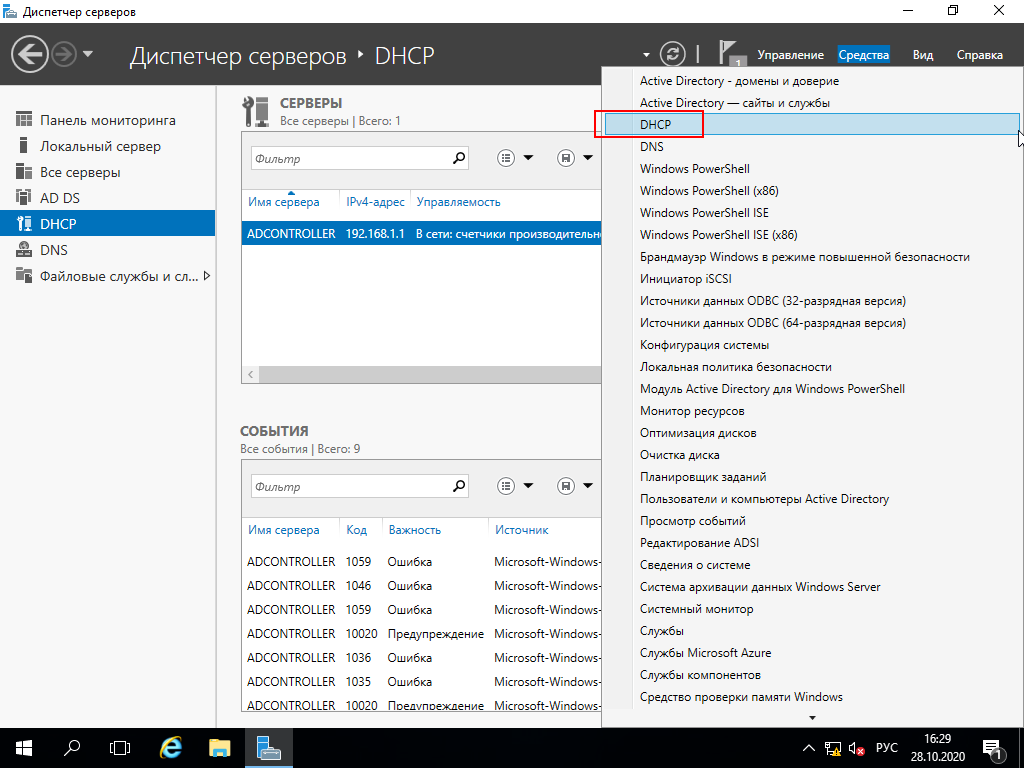
Теперь переходим непосредственно к настройкам DHCP. Для этого на панели мониторинга кликаем вкладку «Средства» и выбираем пункт «DHCP»
В открывшемся окне с настройками DHCP нужно кликнуть правой кнопкой мышки на IPv4 и затем на пункт меню «Создать область». После этого откроется мастер создания новой области.
Открытие мастера создания новой области
Что такое DHCP-область? Под этим понимается некий диапазон IP-адресов, которые может выдавать DHCP-сервер другим компьютерам в сети. Каждая область помимо диапазона IP-адресов также содержит другие сетевые настройки, с которыми мы сейчас и познакомимся.
Назовём DHCP-область SCOPE1 и перейдём дальше.
На следующем экране вам предложат выбрать диапазон адресов, которые будут выдаваться компьютерам в сети. Ранее я настраивал сетевой интерфейс на Windows Server, выдав ему адрес 192.168.1.1/24. Это статический адрес и он зарезервирован, его выдавать другим компьютерам нельзя.
Зато никто не мешает выдавать все остальные адреса в сети 192.168.1.0/24 — так что задаём диапазон от 192.168.1.2 до 192.168.1.254 (192.168.1.255 — это зарезервированный широковещательный адрес, его выдавать тоже нельзя).
Настройка диапазона адресов
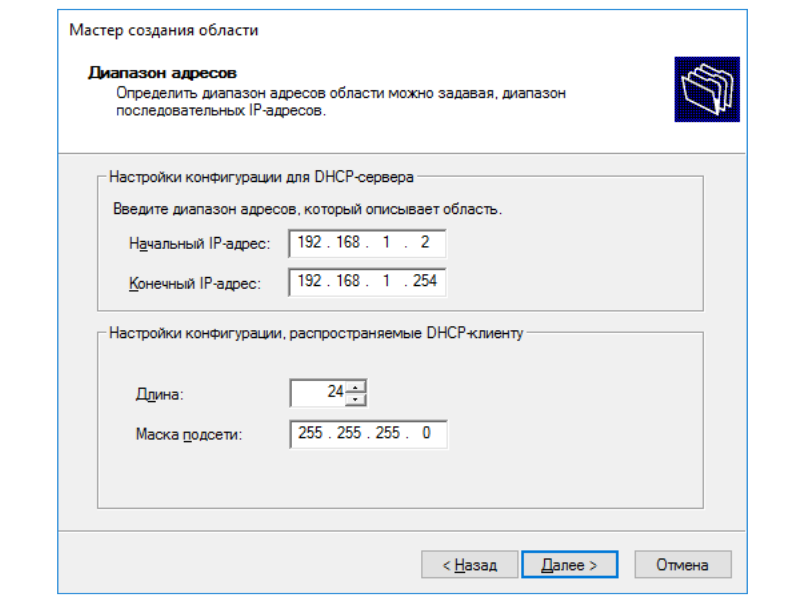
В целом, никто не мешает вам как администратору выдавать меньше IP-адресов, чем доступно в адресации сети. Например, можно было бы выделить в сети всего 100 адресов для автоматической выдачи: 192.168.1.101-192.168.1.200.
Переходим далее и видим предложение о выборе исключений из указанонного диапазона адресов, а также о настройке задержки при передаче сообщения DHCPOFFER
Исключения в диапазоне и задержка DHCPOFFER
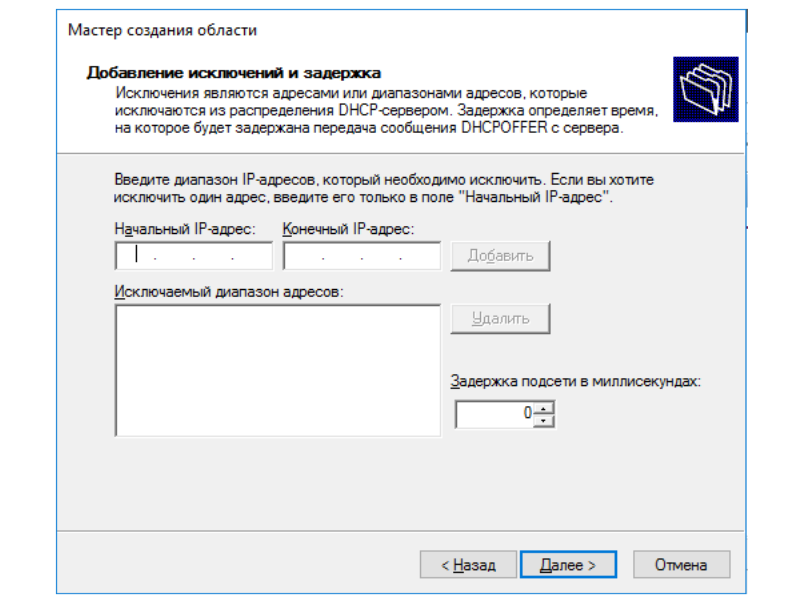
С исключениями всё более-менее понятно: если вы не хотите выдавать некоторые адреса в указанном ранее диапазоне, то вы можете указать эти адреса здесь в виде исключений. А что за задержка в DHCPOFFER такая?
Эта настройка уже относится к довольно продвинутому администрированию сетей: если в вашей сети есть несколько DHCP-серверов, то с помощью этой задержки вы можете регулировать нагрузку между ними (подробнее можно прочитать, например, тут).
В любом случае, исключений в диапазоне у нас нет, да и задержка по-умолчанию нас устраивает, так что кликаем дальше и видим настройку сроков аренды адресов.
Настройка времени аренды адресов
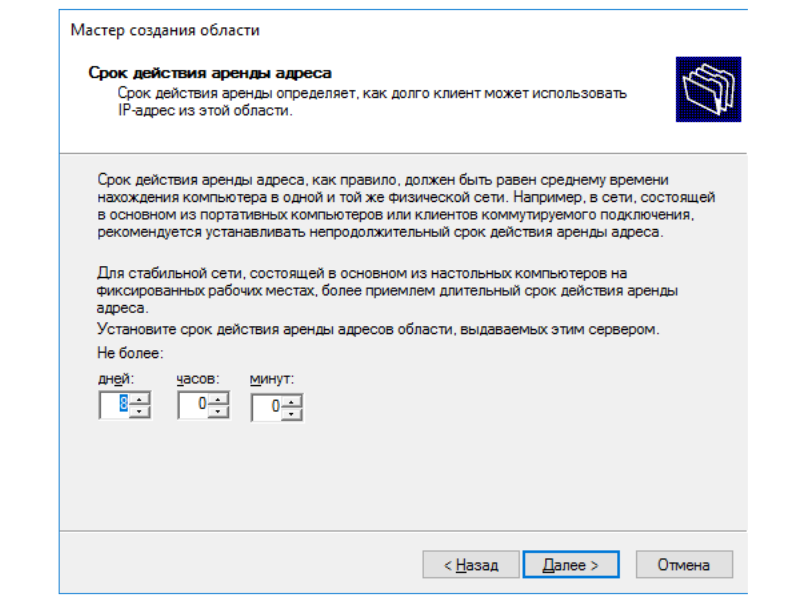
Протокол DHCP предполагает выделение адресов только на определённое время, после чего компьютеры должны продлять аренду. Здесь можно настроить это время (по-умолчанию — 8 дней).
8 дней меня лично вполне устраивает, так что кликаем «Далее» и видим предложение настроить другие настройки, которые будут получать клиенты в сети (помимо IP-адреса). Соглашаемся.
Настроить дополнительные параметры
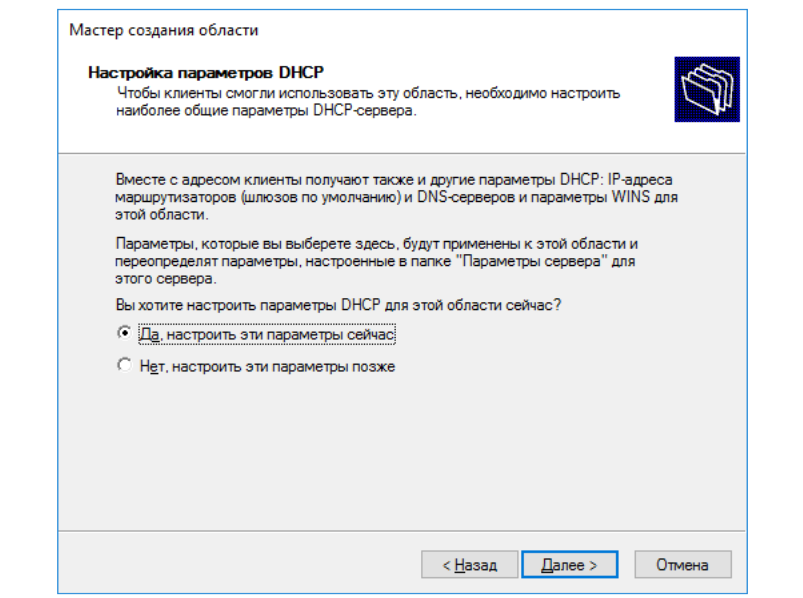
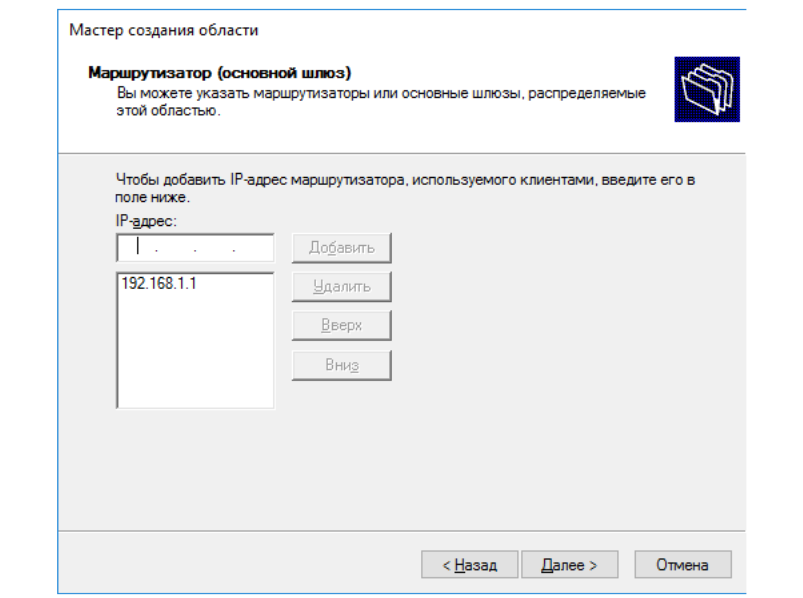
Первая сетевая настройка для клиентов — это шлюз по-умолчанию. В стенде из двух виртуальных машин эта настройка в принципе не нужна. Но можно представить, что windows_server будет играть роль шлюза во внешнюю сеть, и добавить адрес 192.168.1.1 как шлюз по-умолчанию.
Шлюз по-умолчанию
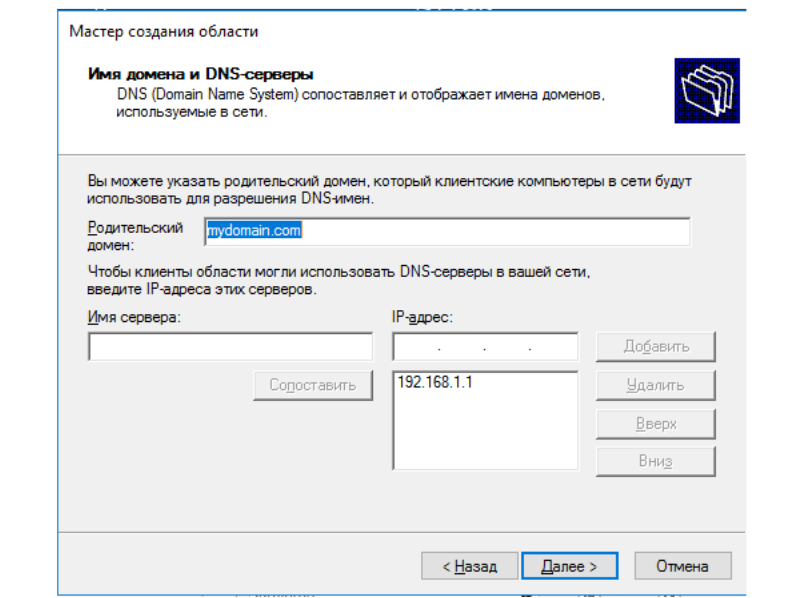
Далее идет настройка DNS. Здесь можно задать имя родительского домена и адреса DNS-серверов. С адресами DNS-серверов всё более-менее понятно — это IP-адреса серверов, куда следует обращаться клиентам за помощью в разрешении DNS-имён. Сейчас в этом списке фигурирует тот же адрес, что мы добавили как шлюз по-умолчанию.
А вот для понимания имени родительского домена, рассмотрим следующую ситуацию.
Допустим, есть домен mydomain.com и есть два компьютера в этом домене с именами comp1.mydomain.com и comp2.mydomain.com. Если comp1 хочет связаться с comp2, то он должен, по-хорошему, использовать следующую команду (обращение по Fully Qualified Domain Name — FQDN):
ping comp2.mydomain.comНо задумывались ли вы когда-нибудь, что именно произойдет, если попытаться пропинговать другой узел следующим образом?
ping comp2На самом деле, в этом случае начинается целая магия — очень хитрый процесс разрешения имён (картинка из интернетов).
Процесс разрешения сетевых имён

- Поиск информации в hosts.txt или в кеше;
- Попытка найти имя через DNS;
- Попытка найти NetBIOS-имя в кеше;
- Попытка найти NetBIOS-имя через WINS-сервер;
- Попытка найти NetBIOS-имя путём отправки широковещательных пакетов в локальную сеть;
- Попытка найти NetBIOS-имя в LMHOSTS-файле.
Согласно алгоритму разрешения сетевых имен, сначала comp1 попробует найти информацию о comp2 в hosts.txt — файле. Если этой информации там не окажется, то начинается процесс поиска узла через DNS. Вот только вопрос — DNS-имена же находятся в каком-то домене, верно? Какое доменное имя нужно «пристыковать» к comp2 при выполнении пинга?
Вот тут в дело и вступает настройка DHCP, которая называется «имя родительсокго домена». Это как раз тот суффикс, который будет автоматически «пристыкован» к имени comp2 при выполнении DNS-разрешения имени. Так что если имя родительского домена равно «mydomain.com», то команда ping comp2 неявно преобразуется в ping comp2.mydomain.com.
Если же DNS-разрешение окажется неудачным, дальше начнутся попытки найти comp2 уже по NetBIOS-имени. Что такое WINS, и чем он отличается от Broadcast — информация будет чуть дальше по тексту.
Что ж, в нашем случае имя родительсокго домена должно быть mydomain.com (значение по-умолчанию), а нужный DNS-сервер уже находится в списке, так что в итоге просто кликаем «Далее».
Настройки DNS
Теперь нас попросят указать настройки WINS-сервера. WINS (Windows Internet Name Service) сервер участвует в разрешении NetBIOS-имён в сети (прямо как DNS-сервер для DNS-имён). Вот только, в отличие от DNS, WINS-сервер не обязательно должен присутствовать в сети, чтобы разрешение NetBIOS-имён работало. Так зачем же он нужен тогда?
Дело в том, что по-умолчанию разрешение NetBIOS-имен происходит через широковещательные запросы. С одной стороны, это очень простой механизм (проще не придумаешь), но, с другой стороны, обладает парой недостатков:
- При наличии большого количества NetBIOS-имён в сети широковещательный тафик может начать «зашумлять» канал;
- Широковещательные запросы не могут «выйти» за пределы текущей сети, поэтому узнать NetBIOS-имя из другой сети таким способом не выйдет.
Так вот, WINS-сервер позволяет решить обе этих проблемы. Этот сервер централизованно хранит NetBIOS-имена компьютеров, и обычные узлы в сети могут обращаться к нему для поиска IP-адреса интересующего их имени (как и для DNS). Такой подход, во-первых, резко уменьшает количество широковещательного трафика в сети, а, во-вторых, позволяет посылать NetBIOS-запросы в другие сети, а не только в текущую.
В нашей небольшой сети WINS-сервер нам ни к чему, поэтому просто пропускаем эту настройку и едем дальше.
WINS-серверы
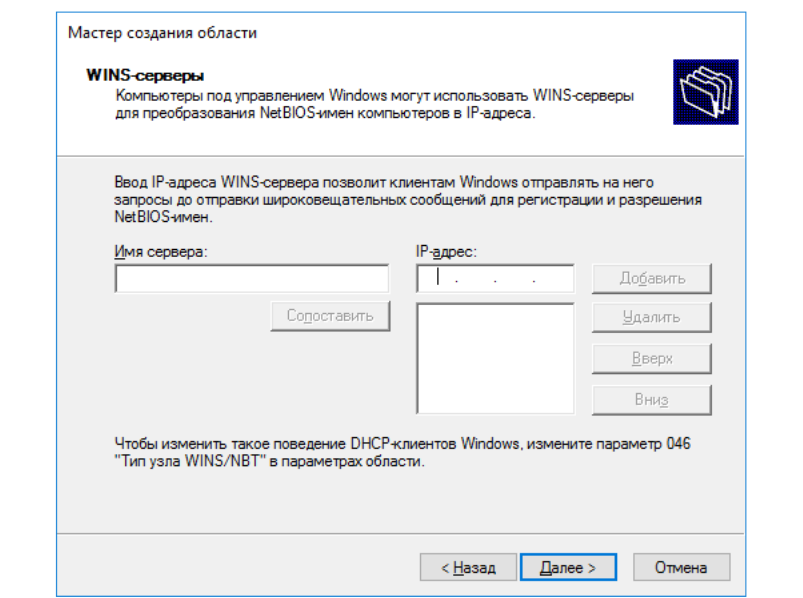
В последнем шаге настройки вам предлагают сразу активировать настроенную область. Соглашаемся, и на этом заканчиваем настройку DHCP.
Активация области

Создаём нового пользователя в домене AD
Собственно настройка контроллера домена и различных сервисов уже фактически закончена, все параметры выставлены как надо. Теперь нужно просто зарегистрировать нового пользователя, от имени которого рабочая станция workstation будет выполнять вход в домен.
Для этого возвращаемся на панель мониторинга, кликаем на «Средства» и затем на «Пользователи и Компьютеры Active Directory»
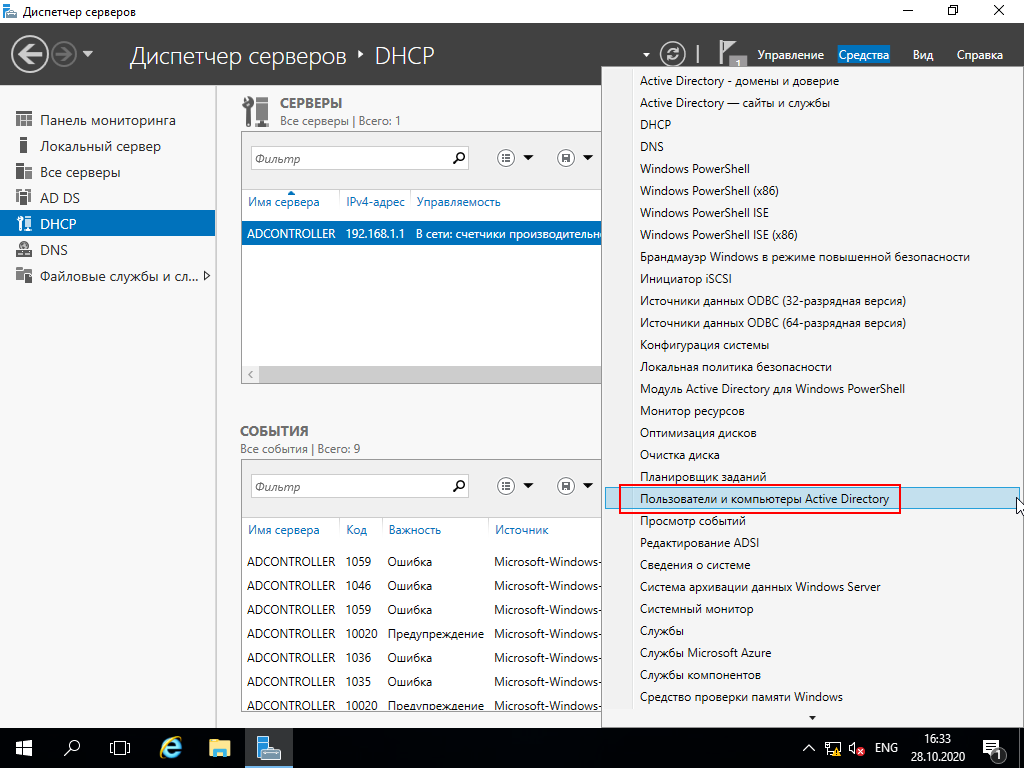
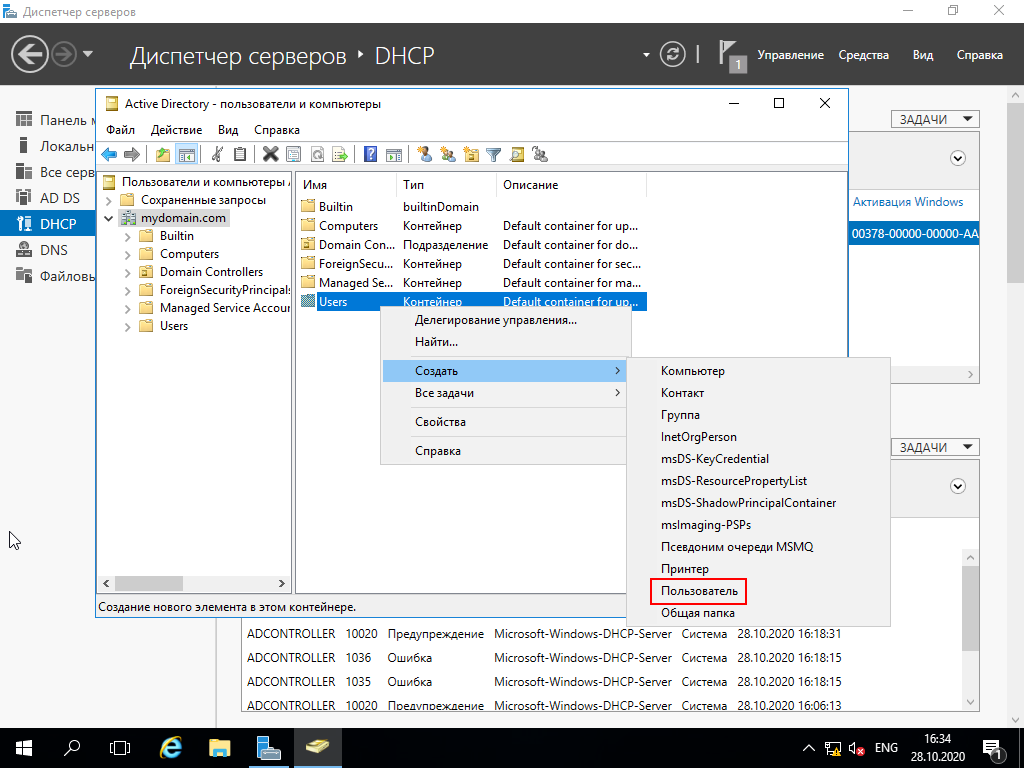
В открывшемся меню можно заметить созданный домен mydomain.com и его состав. Видно, что помимо пользователей в домене созданы папочки для Computers, Domain Controllers и других сущностей. Но нас сейчас интересуют пользователи, поэтому кликаем правой кнопкой мышки на папке Users и выбираем «Создать» -> «Пользователь»
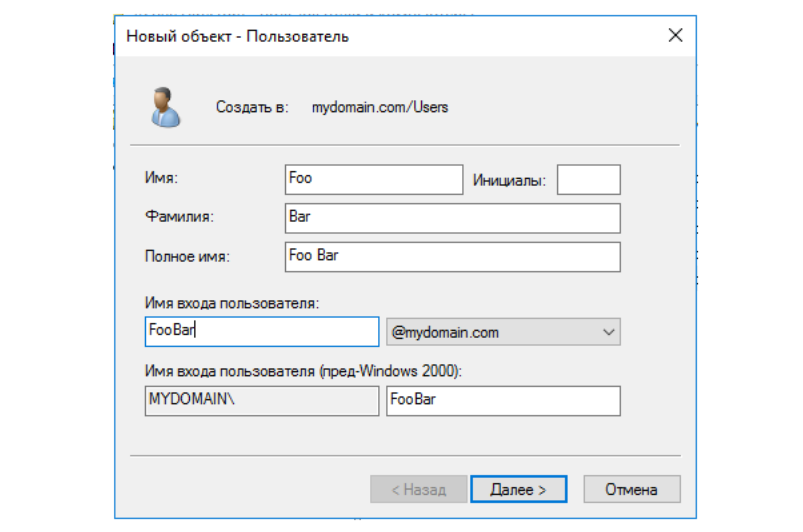
После этого появляется диалоговое окно с преложением ввести данные нового пользователя. По старой доброй традиции назовём пользователя Foo Bar. Обратите внимание, что пользователь отображается лишь как «Объект» в Active Directory наравне с другими объектами.
Новый объект — Пользователь
Теперь необходимо задать пароль и дополнительные параметры для пользователя. Пароль должен соответсовать политике паролей по-умолчанию, которая, в том числе, предписыват паролям в домене быть довольно сложными (должен использовать числа, буквы верхнего и нижнего регистра, а также спец символы).
Обычно администратор создаёт простой пароль для пользователя, а затем требует от пользователя сменить его при первом входе в систему (первая галочка в списке доступных опций). Это очень хорошая практика с точки зрения безопасности, ведь таким образом даже администратор AD не сможет узнать пароль пользователя. Также хорошей практикой считается ограничивать срок действия пароля. В этом туториале для простоты мы уберём требование о смене пароля пользователем при врходе в систему.
Параметры нового пользователя

После этого останется лишь подтвердить создание нового пользователя.
Подтверждение создания нового пользователя
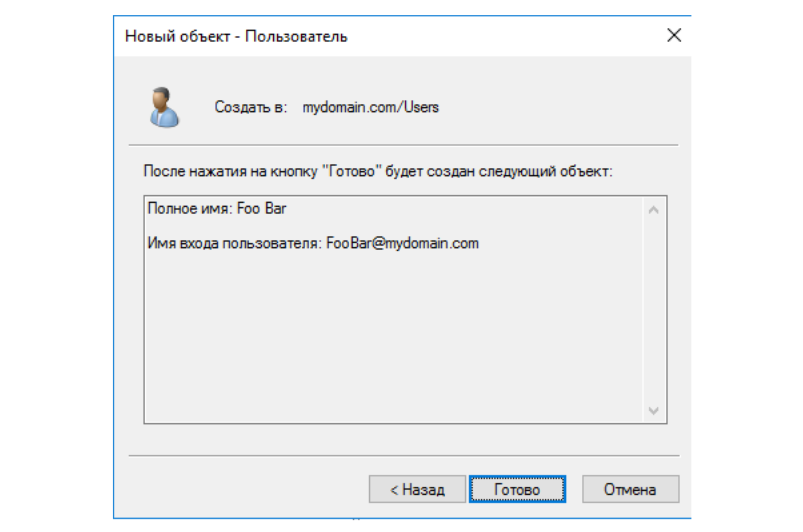
Ну что ж, вот, кажется, и всё! Осталось лишь проверить ввод рабочей станции в домен.
Ввод рабочей станции в домен
Переключаемся на вторую машину workstation под управлением Windows 7 и заходим в свойства системы. Сейчас видно, что рабочая станция находится в рабочей группе (не в домене). Кстати говоря, WORKGROUP — это тоже NetBIOS-имя. Только в отличии от имени домена оно имеет суффикс 1E.
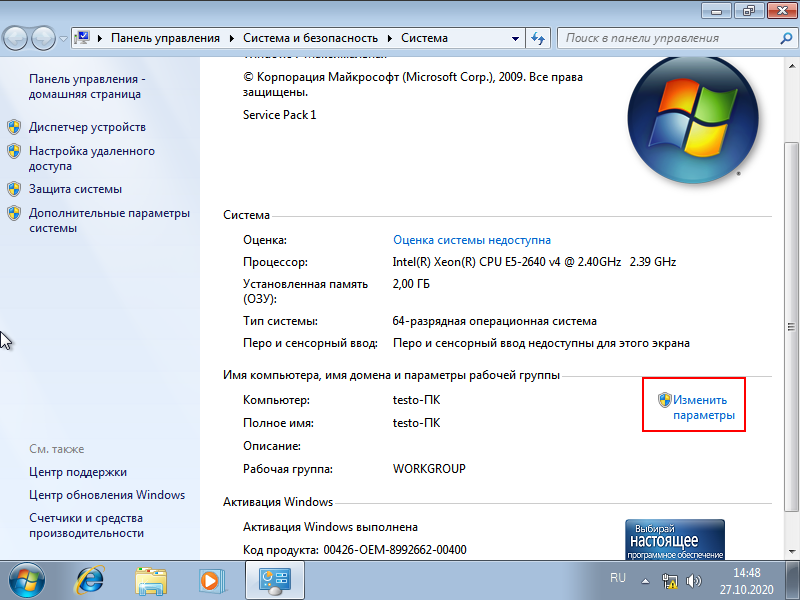
Щелкаем на кнопку «Изменить параметры», затем в появившемся окне ещё раз «Изменить…».
В окне изменения имени компьютера пишем, что он должен принадлежать домену mydomain.com.
Подключение к домену
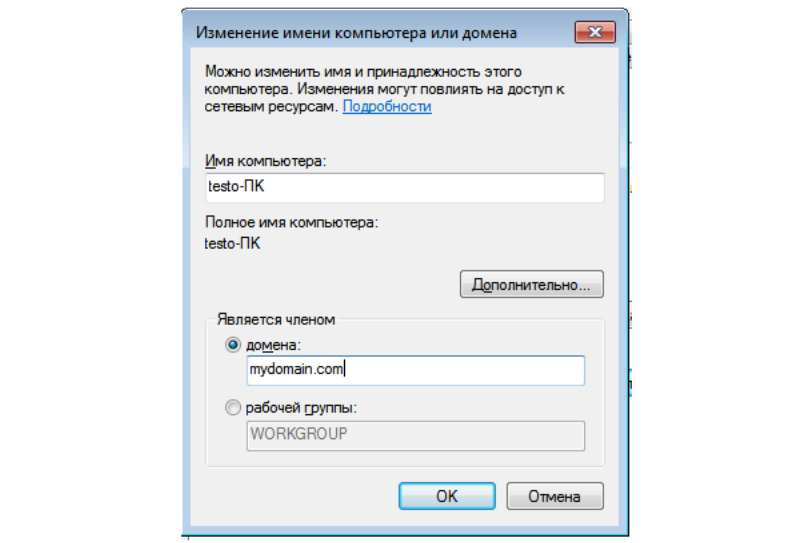
Видим предупреждение о нестандартном имени компьютера (testo-ПК содержит кириллицу). Это связано с тем, что NetBIOS-имена не могут содеражать кириллицу. Но мы с вами настроили DNS-сервер (DNS настройки прилетели на рабочую станцию по DHCP), а DNS-механизм разрешения имён, как мы знаем, имеет приоритет перед NetBOIS. Так что в данном случае на работоспособность AD кириллица не влияет. Но на практике так делать не надо!
Нестандартное имя компьютера

Вводим логин-пароль от новой учетной записи FooBar и, наконец, видим заветное сообщение «Добро пожаловать в домен»
После ввода компьютера в домене необходимо перезагрузить компьютер, ну а дальше — вводим учётные данные пользователя в AD.
Логин в AD
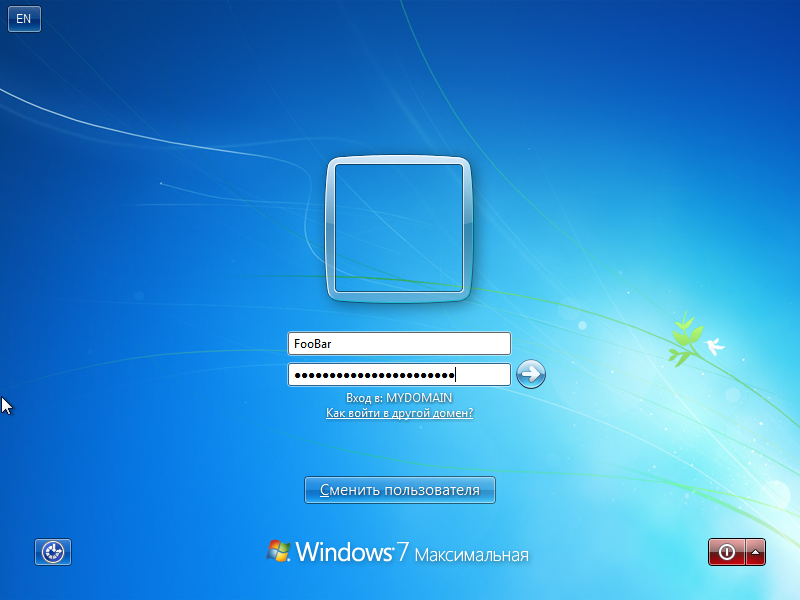
И после успешного входа на рабочий стол перепроверяем свойства системы.
Новые свойства системы
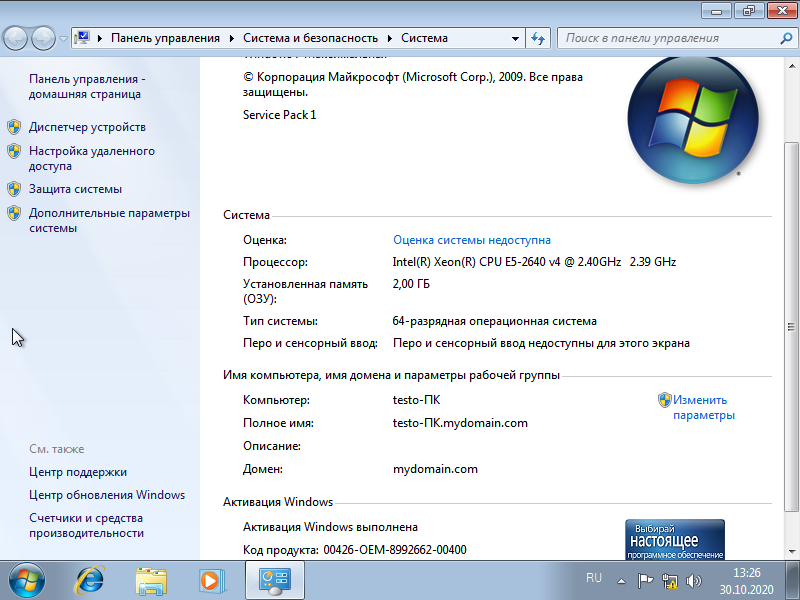
Полное имя компьютера поменялось на testo-ПК.mydomain.com, а это значит, что мы успешно ввели рабочую станцию в домен mydomain.com.
Автоматизируем
Как вы могли заметить, весь туториал можно выполнить, пользуясь исключительно мышкой и клавиатурой. Больше того, нам даже не пригодились знания PowerShell, который позволяет выполнять бОльшую часть настройки контроллера домена AD с помощью скриптов.
Так почему бы не автоматизировать все действия с клавиатурой и мышкой, которые мы предпринимали? И нет, я говорю не об AutoIT, я говорю о платформе Testo, создателем которой я являюсь. Эта платформа позволяет фиксировать все действия, проводимые с виртуальными машинами, в виде скриптов на специальном языке Testo-lang. Ну а Testo затем превратит эти скрипты обратно в действия.
Я приведу лишь один скриншот с кусочком скрипта, чтобы у вас сложилось представление о том, о чём я говорю (да, именно скриншот, ведь хабр не умеет подсвечивать скриповый язык Testo-lang). Я даже не буду комментировать этот скрипт, т.к. верю, что код говорит сам за себя.
Секция скрипта на языке Testo-lang

Я не буду сейчас рассказывать о платформе Testo и о её возможностях. Для этого есть отдельная статья на хабре. Вместо этого предлагаю просто увидеть своими глазами, как это работает:
Всё, что Вам потребуется для создания собственного стенда с настроенной Active Directory — это:
- Установочный iso-образ Windows Server 2016 русской версии;
- Установочный iso-образ Windows 7 (придётся поискать самим);
- Скрипты на языке Testo-lang;
- Установленная платформа Testo (бесплатно);
- Выполнить команду.
sudo testo run ./tests.testo --param ISO_DIR /path/to/your/iso/dirИ всё. Как и я обещал — всего одна команда. Через пол часа — час (зависит от шустрости вашего компьютера) вы сможете наслаждаться своим готовым стендом.
Итоги
Надеюсь, вам понравился туториал, и вы нашли его полезным. Возможно, вас заинтересовала платформа Testo, в этом случае вот несколько полезных ссылок:
- сайт платформы Тесто.
- youtube-канал, где можно найти много примеров.
- основная статья на хабре
- статья, где я автоматизировал несколько системных тестов для Dr. Web
- скрипты на языке Testo-lang для этого туториала
Обновлено 18.02.2020
 Добрый день! Уважаемые читатели и гости, одного из крупнейших IT блогов на просторах рунета Pyatilistnik.org. В прошлый раз я вам подробно рассказал, как производится установка Active Directory в Windows Server 2019. Мало поставить AD нужно еще ей уметь управлять. В данной заметке я вам покажу весь инструментарий, который позволит вам производить администрирование Active Directory по всем направлениям. Данный набор утилит и оснасток просто обязан знать системный администратор и уметь его применять на практике в своей работе.
Список инструментов по управлению Active Directory
Когда люди говорят про администрирование доменных служб Active Directory, то у каждого в этом понятии свои представления со своими утилитами. Ниже я вам хочу подробно рассказать, о всех утилитах и инструментах. Среди инструментов администрирования службой Active Directory существуют как графические оснастки, так и утилиты командной строки или PowerShell, давайте с ними знакомиться.
- Оснастка «Active Directory Пользователи и компьютеры» (Active Directory Users and Computers) — Данная оснастка является краеугольной в инфраструктуре доменных служб AD. Ее так же называют еще сокращенно ADUC. В ней вы спокойно можете:
- Создавать и полностью администрировать учетные записи пользователей, компьютеров и групп безопасности
- Менять, сбрасывать пароли
- Создавать организационные подразделения OU, для структурирования и выстраивания иерархической системы распределения учетных записей в AD. Делают это для правильного применения групповых политик и возможного делегирования. Когда на отдельную OU вы захотите дать права доступа и управления не администратору домена.
- Просматривать атрибуты объектов. Атрибутов в схеме AD очень много и можно создавать и добавлять свои.
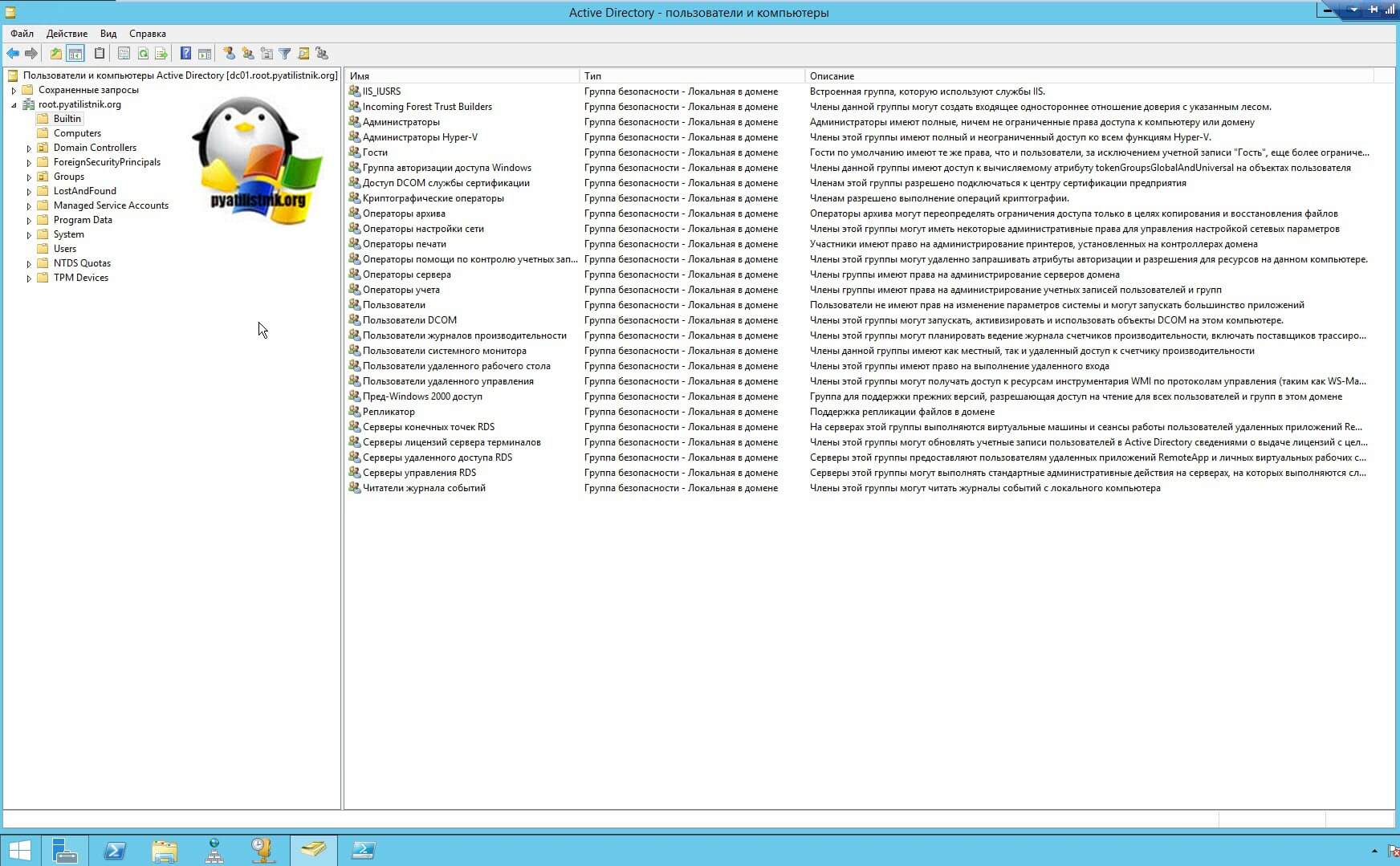
Выглядит оснастка «Active Directory Пользователи и компьютеры» вот так. В левом столбе у вас будет ваша иерархическая структура, состоящая из контейнеров и организационных подразделений OU.Выбрав нужную OU вы увидите список объектов, которые в ней находятся. Тут могут быть группы безопасности, контакты, пользователи и компьютеры. У встроенных записей уже сразу будет идти описание в виде назначения и тип.
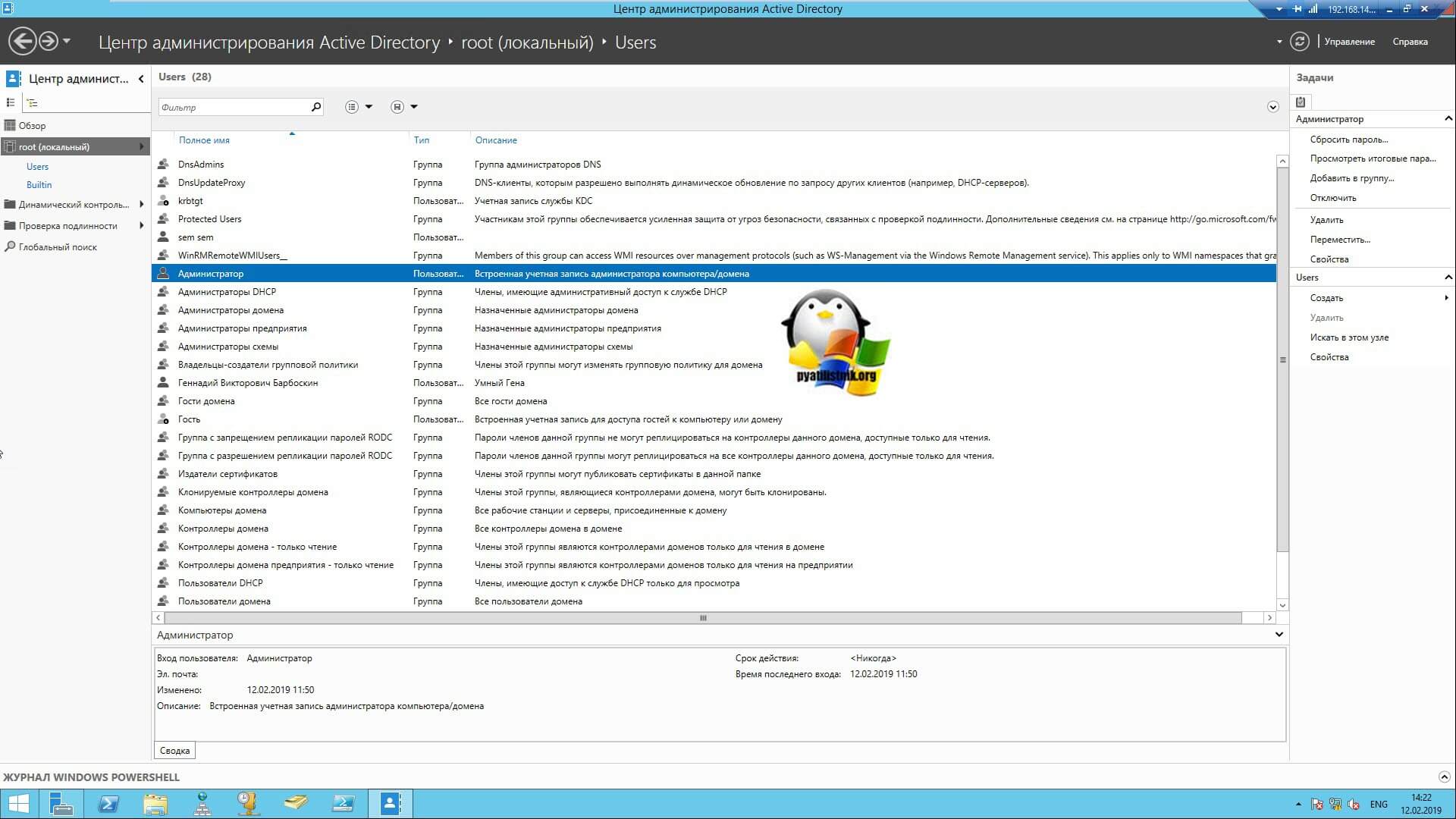
- Центр администрирования Active Directory — данная оснастка управления появилась еще в Windows Server 2012 и построена она полностью на PowerShell. Компания Microsoft в момент продвижения своего нового языка управления, за счет данного центра администрирования показывала администраторам, как бы выглядела команда из графического GUI интерфейса в виде командлетов. Данная оснастка позволяет на выходе получать готовые команды. Так же вы тут сможете управлять из графического интерфейса политиками паролей Active Directory (PSO)
Данная оснастка будет чем-то напоминать «Диспетчер серверов» по внешнему виду. Будет с левой стороны отображать контейнеры и OU, по центру их содержимое, а справа панель с действиями.
- Оснастка Active Directory — Домены и доверие (Active Directory Domains and Trusts). Как не трудно догадаться, она позволяет управлять транзитивными, односторонними, двусторонними отношениями между различными доменами и серверами поддерживающими kerberos 5 и выше. Данную оснастку используют довольно редко, в основном между крупными и средними компаниями, когда нужно настроить авторизацию учетных записей одного домен в другом, или предоставить доступ к ресурсам одного домена из другого. Выглядит оснастка «Active Directory — Домены и доверие» вот так. В левой части у вас будет список ваших доменов и поддоменов. Открыв их свойства на вкладке «Отношения доверия» вы увидите список доменов, тип доверия и транзитивность. В свойствах каждой записи можно посмотреть и настроить направление доверия.
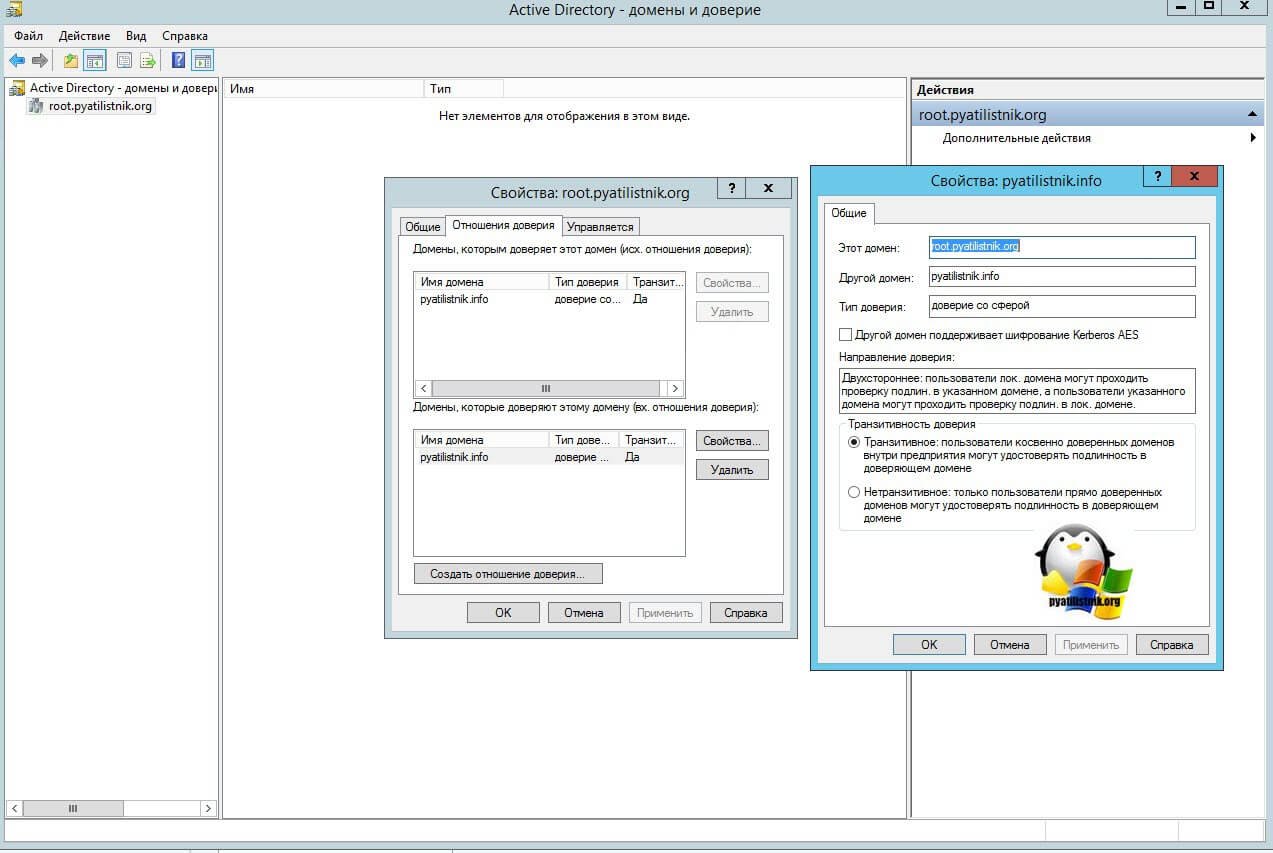
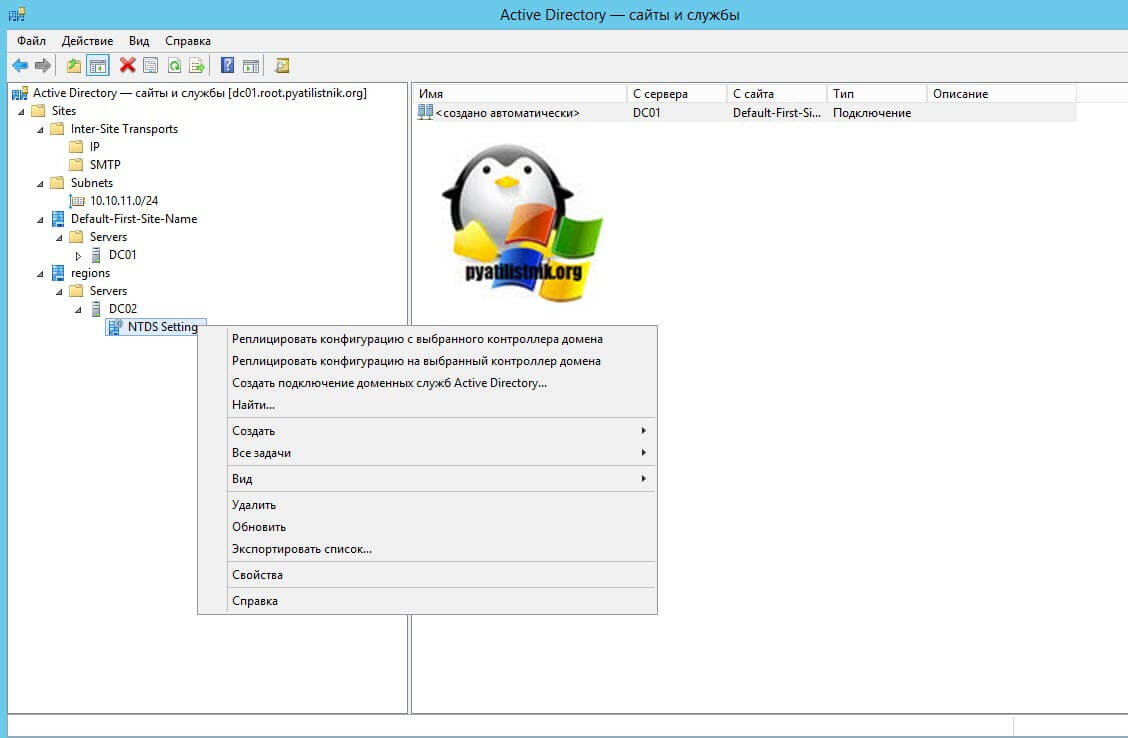
- Продолжаем рассматривать средства администрирования Active Directory, следующим инструментом у нас будет консоль управления AD — сайты и службы (Active Directory Site and Service). В задачи данной оснастки входит разделение ваших доменов и сайтов на сегменты репликации. По умолчанию контроллеры домена реплицируются каждые 15 минут, когда они находятся в одной локальной сети, то это не проблема, но представим себе ситуацию, что у вас есть головной офис и региональный, в каждом из офисов свои контроллеры. Канал между офисами сделан по VPN на Juniper или Cisco. Понятно, что это некая точка отказа и не у всех есть деньги на хорошую скорость, поэтому с репликами могут быть проблемы. Так же можете получиться такая ситуация, что пользователь из региона будет пытаться авторизоваться на контроллере домена из головного офиса, что повлечет задержки в его входе на компьютер, хотя у него под боком стоят свои контроллеры в локальной сети.
Для таких случаев и применяется оснастка «сайты и службы». Позволяя сегментировать по сетям сайты в которые будут входить свои локальные контроллеры домена, которые будут иметь приоритет при поиске пользователем DC при авторизации, если их не найдет, то пойдет в другой сайт. Выглядит оснастка управления вот так. Тут кстати можно задавать промежутки в репликации или же запустить ее вручную.
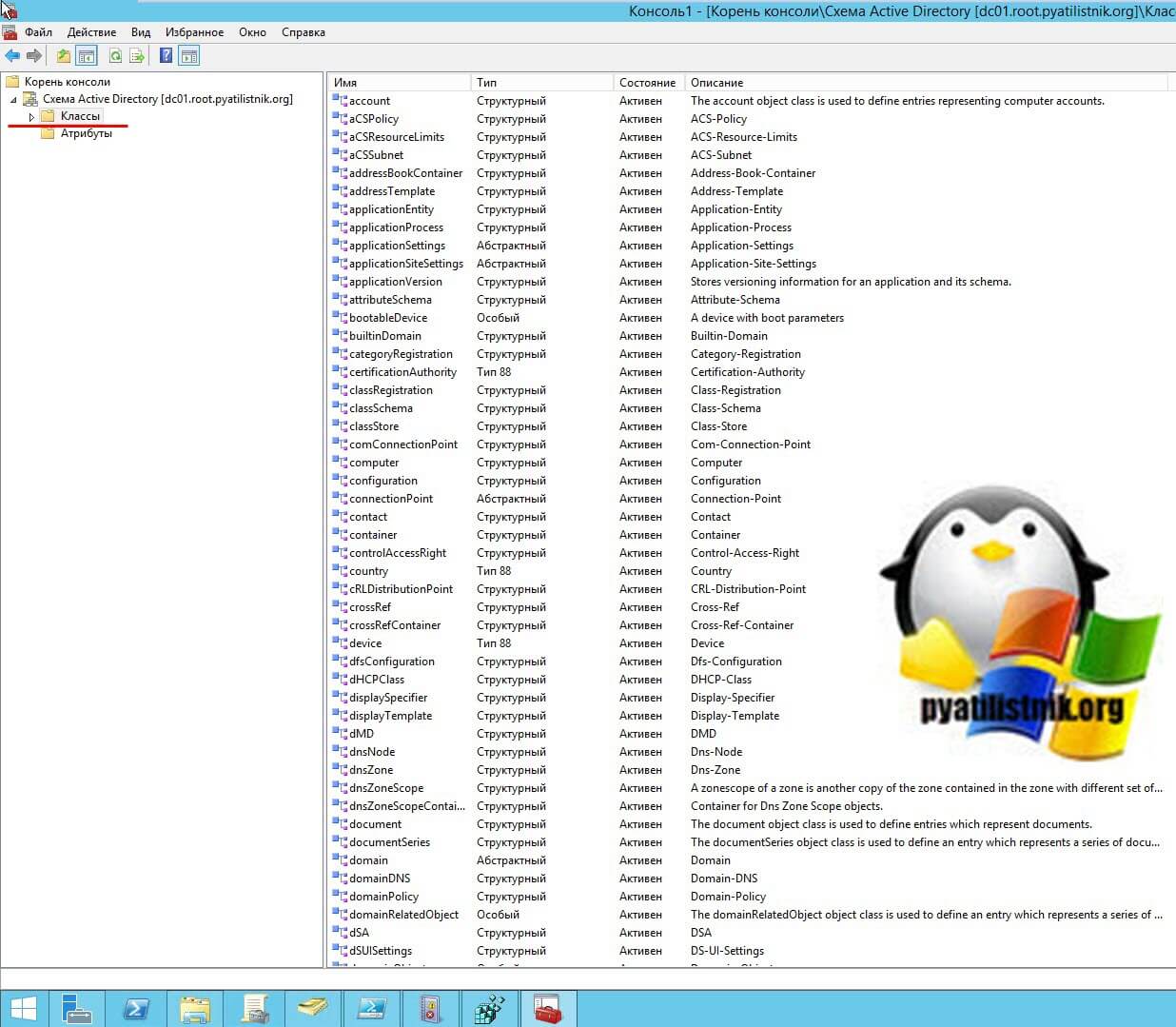
- Не могу не упомянуть оснастку «Схема Active Directory (Schema Active Directory)», благодаря которой у вас есть возможность не только просматривать текущую схему, классы и атрибуты, вы можете тут их создавать. Я вам уже описывал процесс создания нового класса и атрибута AD.
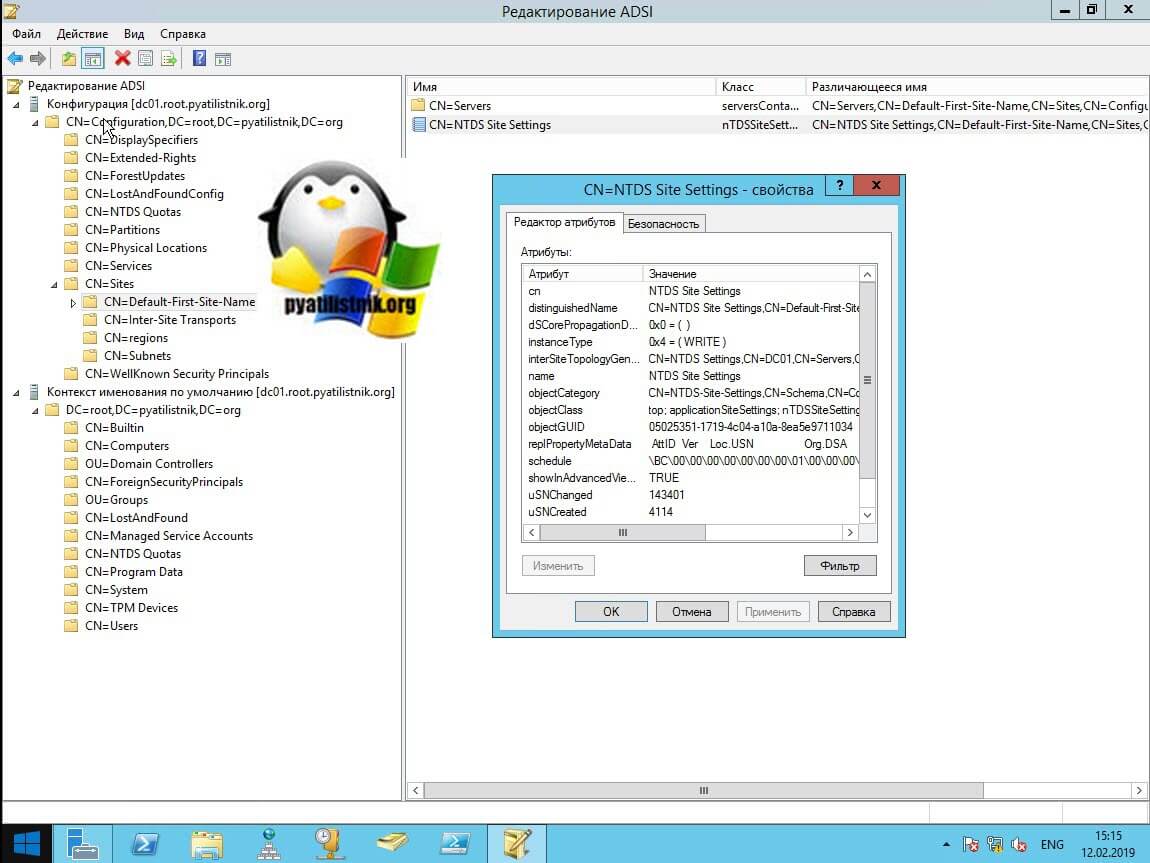
- Утилита ADSIEdit, она же редактор атрибутов Active Directory. Про данную утилиту я подробно уже рассказывал, советую почитать, если в нескольких словах, то в ее задачи входит в удобном виде дать пользователю инструмент по редактированию схемы, конфигурации или контекста именования. Тут вы можете менять нужные вам атрибуты у объектов AD, просматривать текущие и многое другое. Выглядит это вот так, слева вы все так же видите иерархию контейнеров, справа записи и в свойствах их атрибуты.
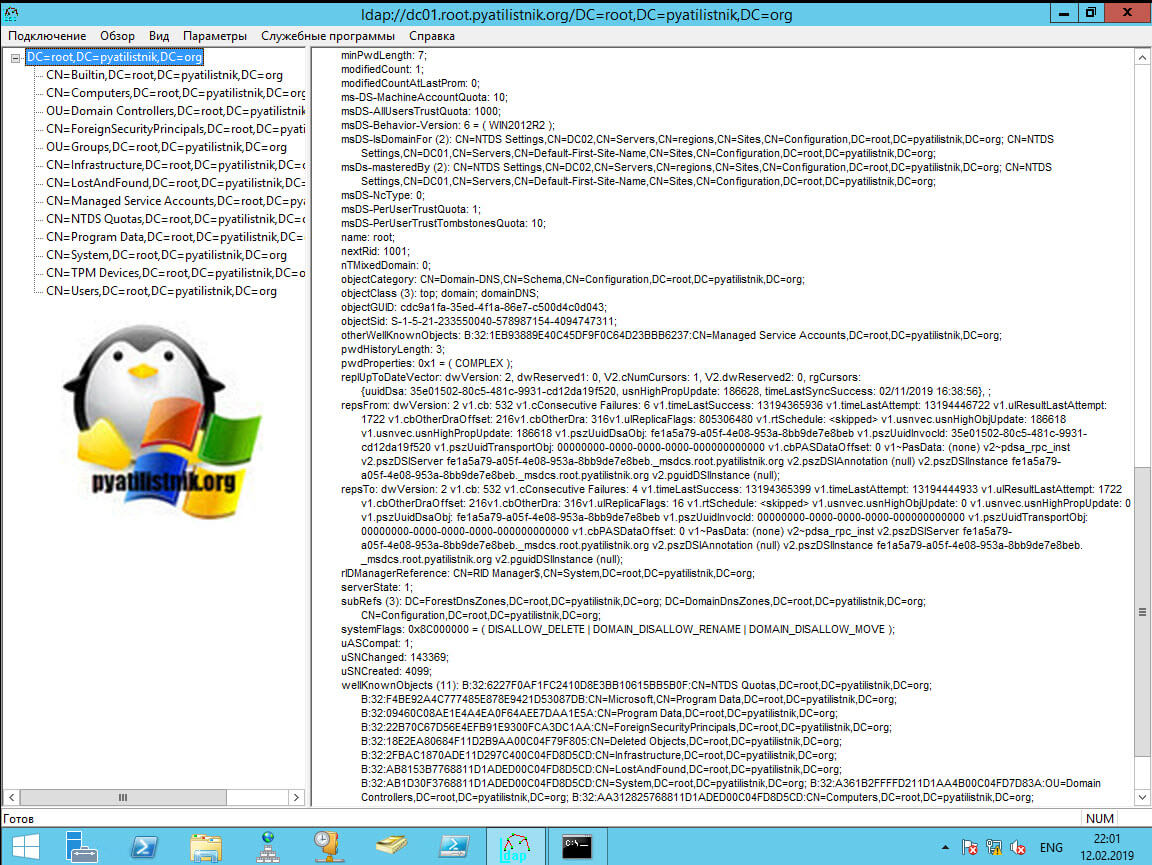
- Следующее средство управления Active Directory, это инструмент LDP.exe, входит в состав операционной системы. LDP — это бесплатный клиент протокола доступа к каталогам Light (LDAP) с графическим интерфейсом, который позволяет выполнять операции и поиск LDAP, а также просматривать метаданные. Напоминаю, что LDAP работает по порту 389.
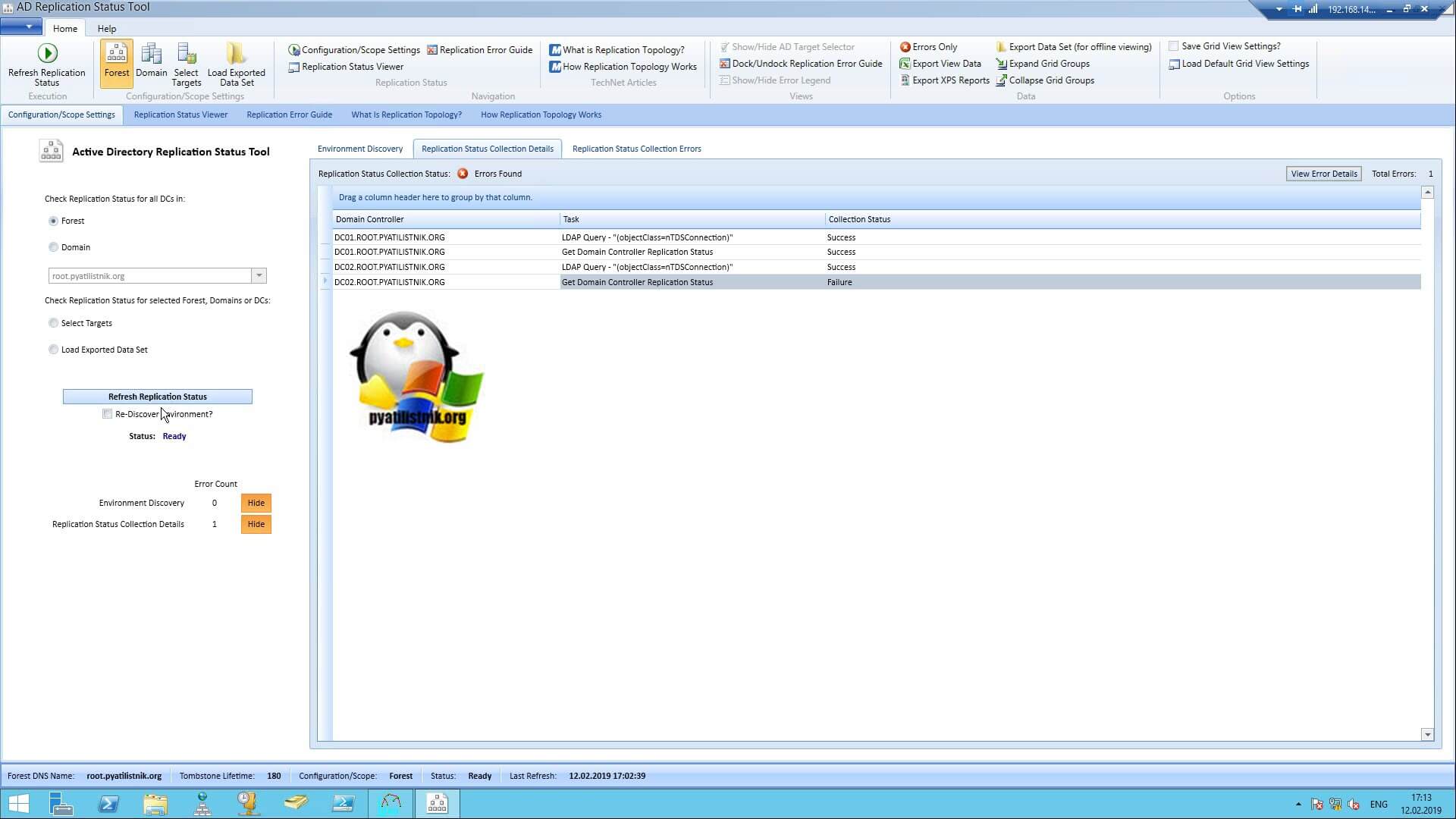
- Еще одно средство администрирования AD, это Active Directory Replication Status Tool. Средство проверки состояния репликации Active Directory (ADREPLSTATUS) анализирует состояние репликации для контроллеров домена в домене или лесу Active Directory. ADREPLSTATUS отображает данные в формате, аналогичном REPADMIN / SHOWREPL * /CSV, импортированному в Excel, но со значительными улучшениями.
Конкретные возможности для этого инструмента включают в себя:
- Выставлять ошибок репликации AD, возникающие в домене или лесу
- Распределяет приоритеты по ошибкам, которые необходимо устранить, чтобы избежать создания устаревших объектов в лесах Active Directory.
- Помогает администраторам и специалистам службы поддержки устранять ошибки репликации, используя ссылки на материалы по устранению неполадок репликации Active Directory в Microsoft TechNet
- Разрешает экспорт данных репликации администраторам исходного или конечного домена или специалистам службы поддержки для автономного анализа.
Выглядит ADREPLSTATUS вот таким образом.
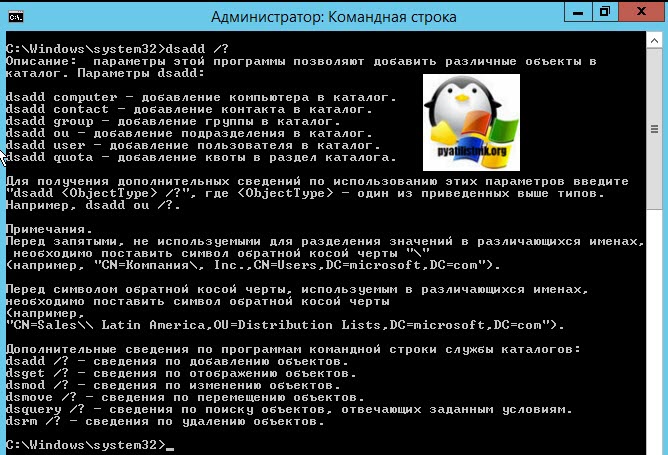
- Утилита командной строки DSADD — это инструмент командной строки, встроенный начиная с Windows Server 2008. Он доступен, если у вас установлена роль сервера доменных служб Active Directory (AD DS). Чтобы использовать dsadd , вы должны запустить команду dsadd из командной строки с повышенными привилегиями. Утилита позволяет создавать объекты в Active Directory (Пользователей, компьютеры, группы)
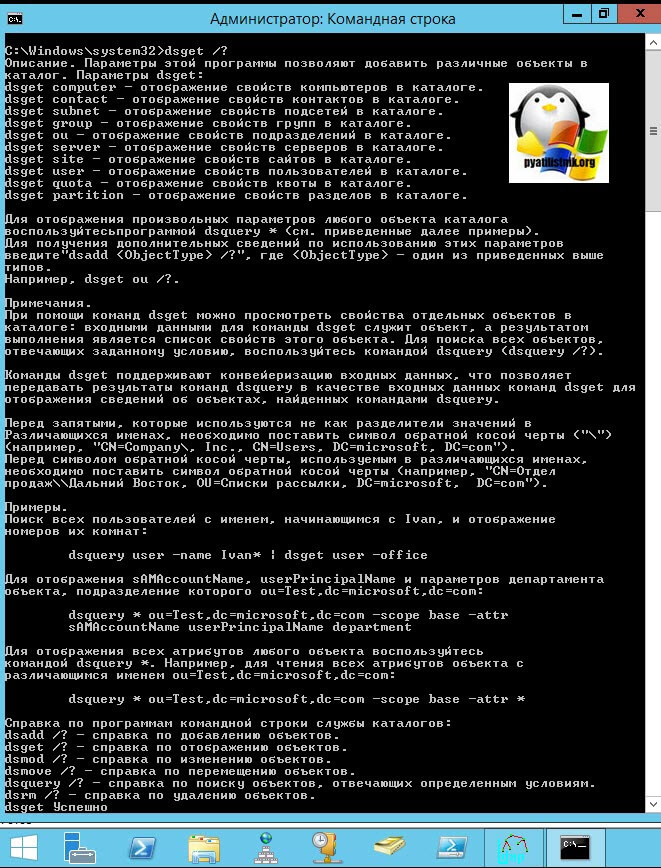
- Утилита командной строки DSGET — выводит вам свойства у объектов в базе AD. Когда не было еще командлетов, это было одно из моих любимых средств администрирования Active Directory
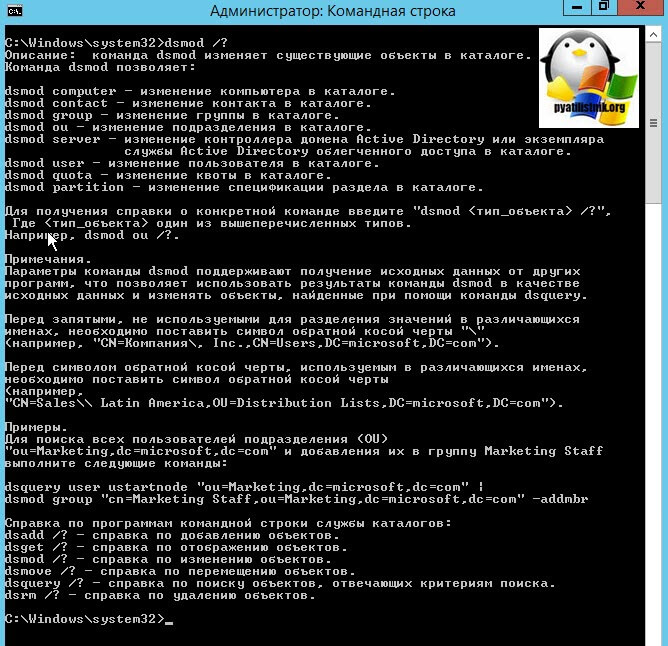
- Утилита командной строки DSMOD— позволяет вносить изменения в свойства объектов AD
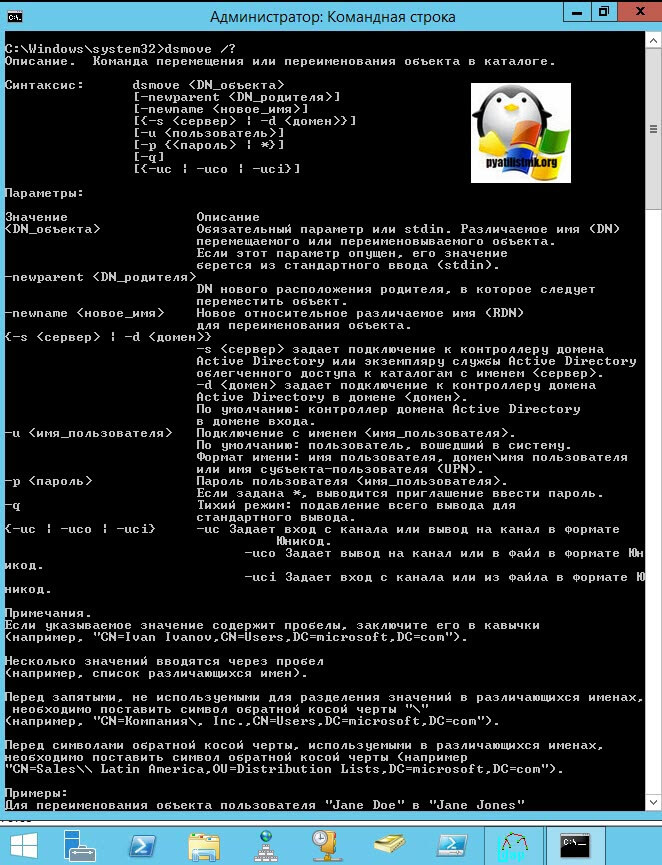
- Утилита командной строки DSMOVE — позволяет перемещать объекты
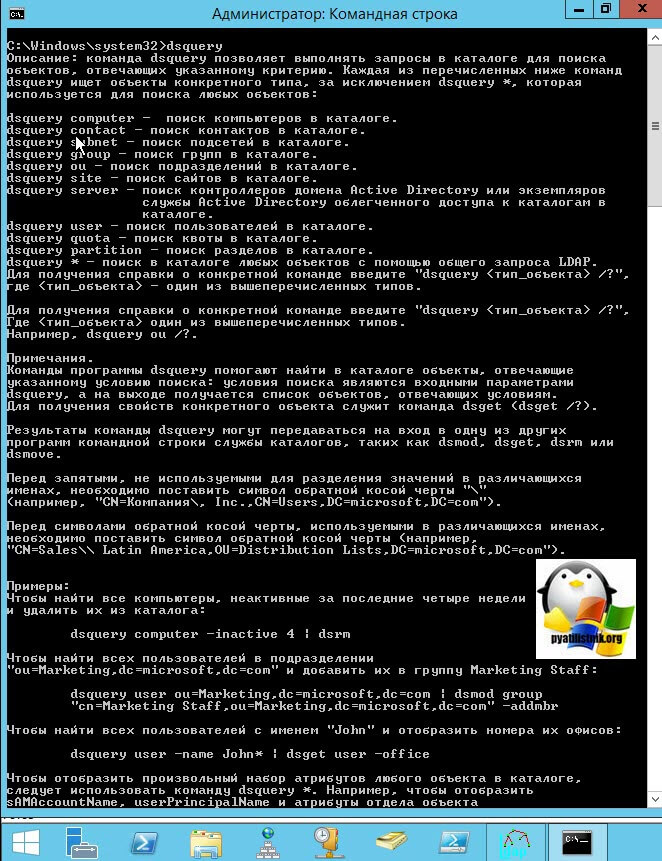
- Утилита командной строки DSQUERY — позволяет делать поисковые запросы в базе данных AD
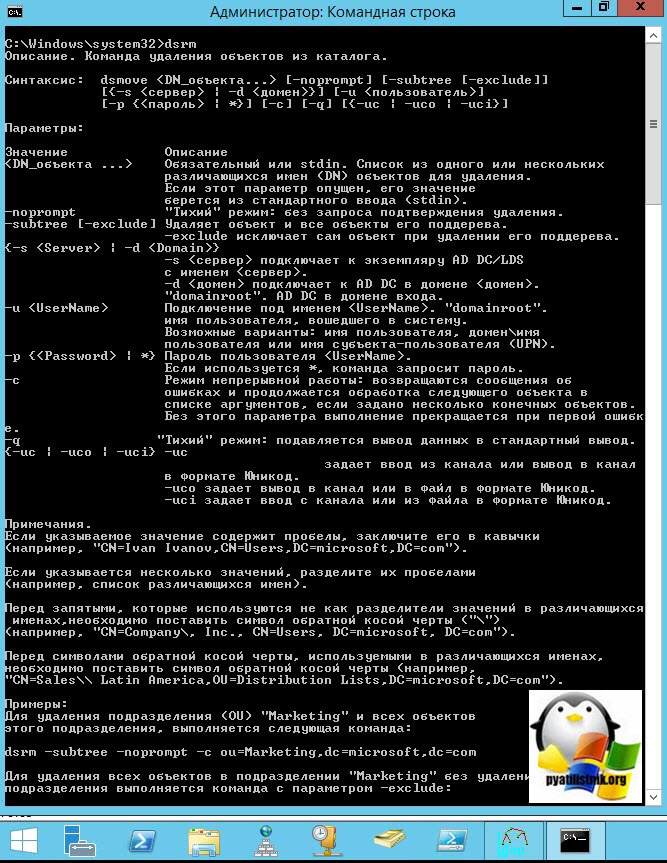
- Утилита командной строки DSRM — для удаления объектов в AD
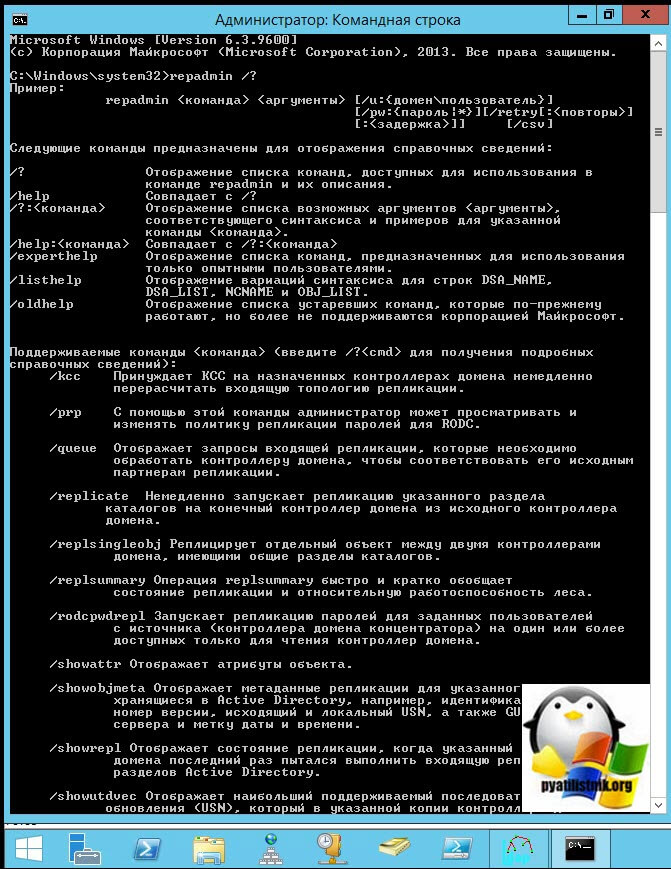
- Утилита командной строки repadmin — это одно из главнейших средств, которое должен знать системный администратор. В большинстве случаев репликация Active Directory работает довольно хорошо. Однако, когда процесс репликации прерывается, устранение неполадок иногда может быть на удивление трудным. К счастью, операционная система Windows включает инструмент командной строки Repadmin, который можно использовать для диагностики (а в некоторых случаях и исправления) репликации Active Directory. Я уже приводил вам пример работы утилиты, когда мы проверяли репликацию на контроллерах домена.
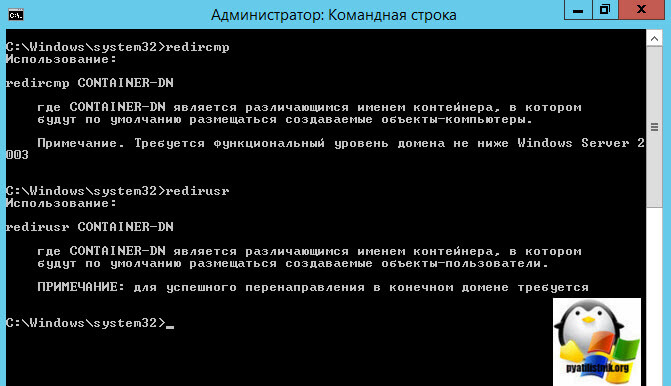
- Утилиты командной строки redirusr и redircmp — первый инструмент позволяет переназначить контейнер по умолчанию для пользователей в Active Directory с «User» на нужный администратору. Инструмент redircmp делает то же самое, но для компьютеров. По умолчанию идет контейнер «Computers». Удобно менять месторасположение для компьютеров, для того, чтобы при вводе их в домен, к ним сразу применялись групповые политики, которые напомню к контейнерам не применяются, кроме изначально созданных.
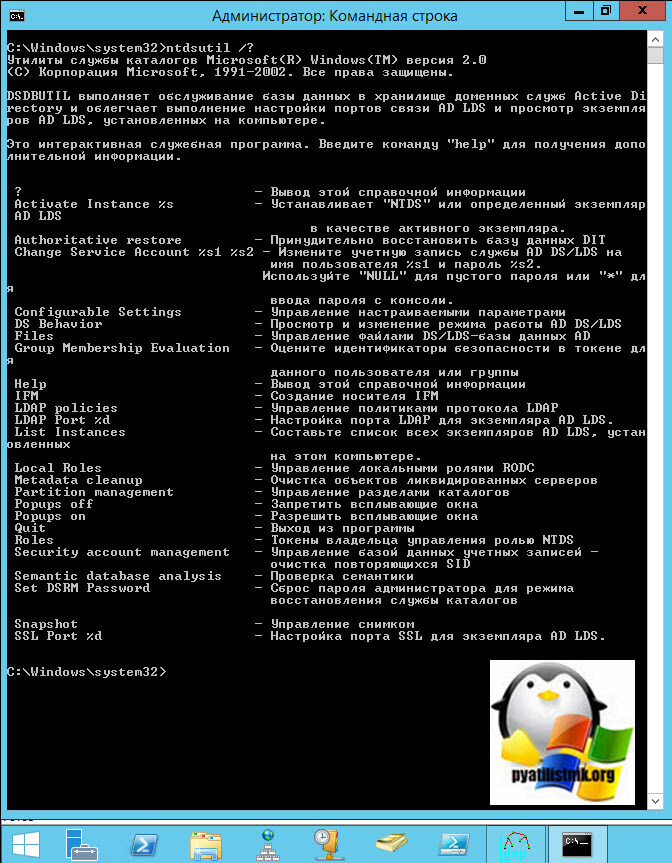
- Утилита командной строки NTDSUTIL — это вторая по важности утилита по управлению AD. Она нужна для работы с базой данных Active Directory. NTDSUTIL мы использовали при захвате ролей FSMO, удаление неисправного контроллера домена, переместить базу AD или сжать базу данных, применений у нее очень много.
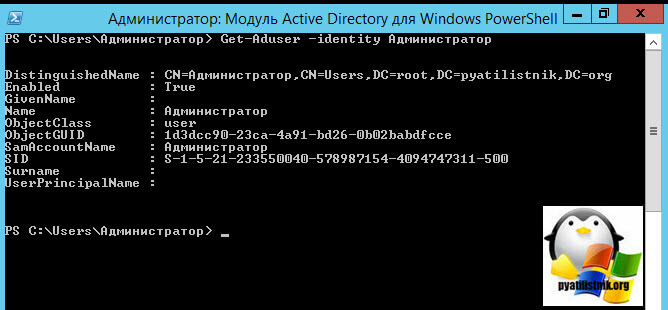
- Самое мощное средство для администрирования и управления Active Directory, это модуль со специальными командлетами PowerShell. Называется он «Модуль Active Directory для Windows PowerShell». Существует огромнейший пласт команд, который помогут вам автоматизировать и выжать из AD все соки, это незаменимое средство для массовых изменений настроек, поиска и выборки элементов.
Полный список командлетов для AD https://docs.microsoft.com/en-us/powershell/module/addsadministration/?view=win10-ps
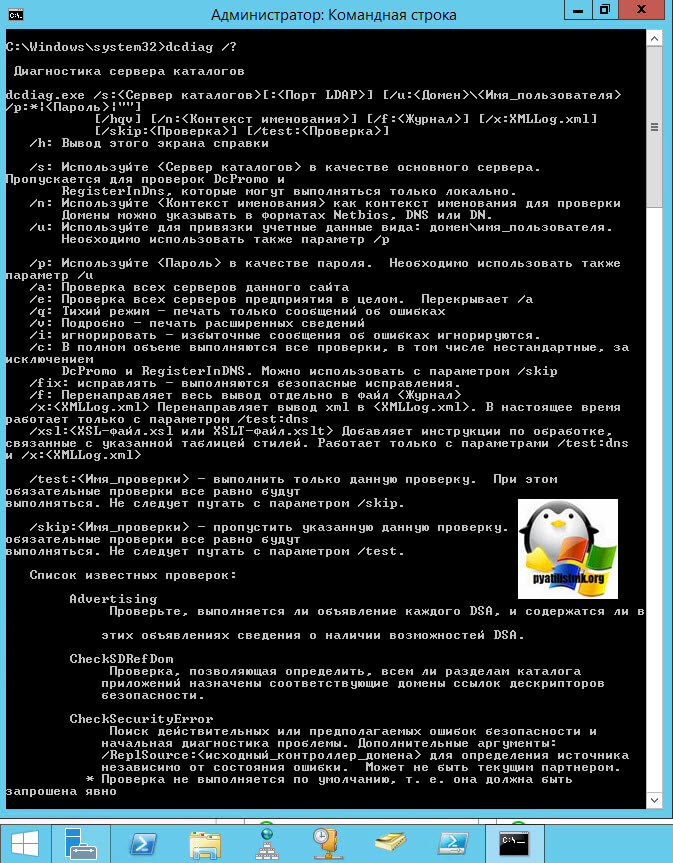
- Утилита командной строки dcdiag. Как видно из названия она используется для поиска проблем в доменных службах. Утилита позволяет выполнить до 20 тестов над инфраструктурой Active Directory. DCDiag — анализирует состояние контроллеров домена в лесу или на предприятии и сообщает о любых проблемах, помогающих в устранении неполадок, она содержит подробные сведения о том, как выявлять ненормальное поведение в системе.
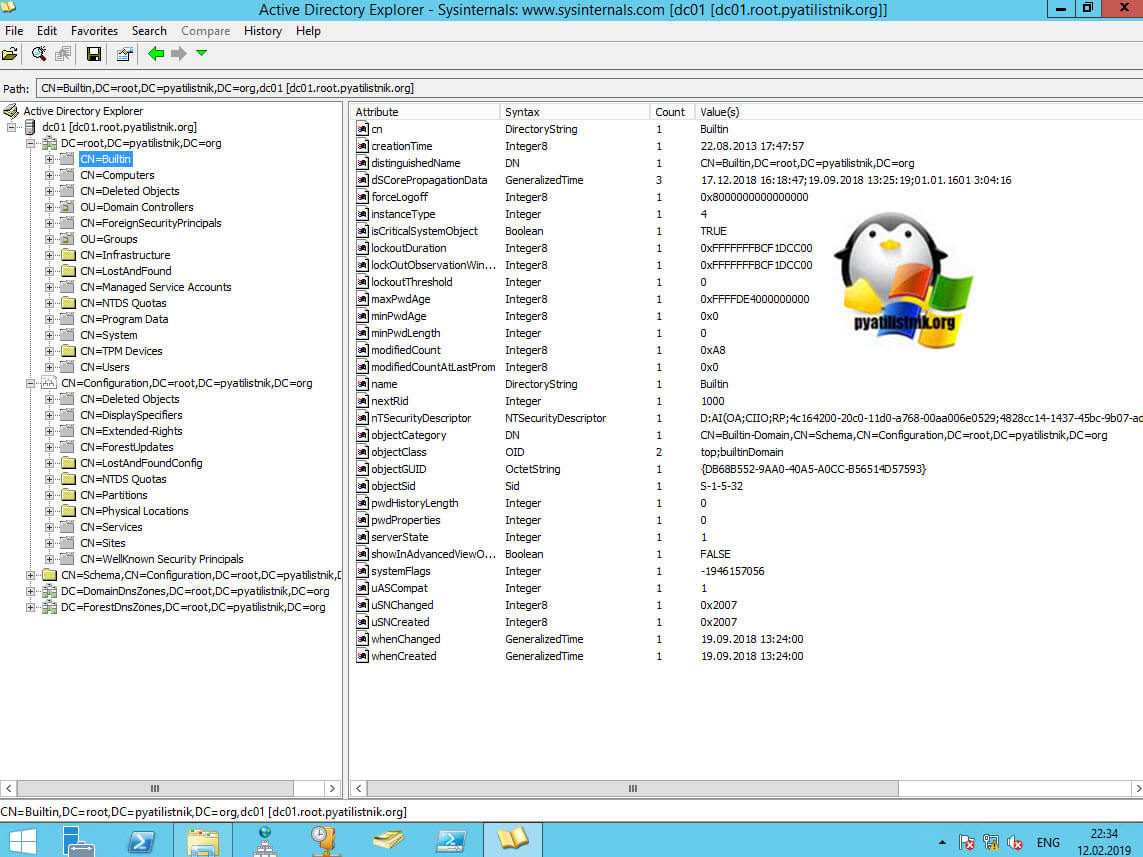
- Когда речь идет про управление Active Directory инфраструктурой, то нельзя обойти вниманием утилиты Марка Русиновича Sysinternals. Первый инструмент ADExplorer — это расширенный просмотрщик и редактор Active Directory (AD). Вы можете использовать AD Explorer для удобной навигации по базе данных AD, определения избранных местоположений, просмотра свойств и атрибутов объекта без необходимости открывать диалоговые окна, редактировать разрешения, просматривать схему объекта и выполнять сложные поиски, которые можно сохранить и повторно выполнить.AD Explorer также включает в себя возможность сохранять снимки базы данных AD для автономного просмотра и сравнения (Снапшоты AD). Когда вы загружаете сохраненный снимок, вы можете перемещаться и исследовать его, как если бы вы работали с действующей базой данных. Если у вас есть два снимка базы данных AD, вы можете использовать функцию сравнения AD Explorer, чтобы увидеть, какие объекты, атрибуты и разрешения безопасности изменились между ними. Удобно для расследования инцидентов по безопасности.
- Утилита администрирования ADInsight — это инструмент мониторинга в реальном времени LDAP (облегченный протокол доступа к каталогам), предназначенный для устранения неполадок клиентских приложений Active Directory. Используйте подробное отслеживание связей клиент-сервер Active Directory для решения проблем аутентификации Windows, Exchange, DNS и других проблем.ADInsight использует методы внедрения DLL для перехвата вызовов, которые приложения выполняют в библиотеке Wldap32.dll, которая является стандартной библиотекой, лежащей в основе API-интерфейсов Active Directory, таких как ldap и ADSI. В отличие от инструментов сетевого мониторинга, ADInsight перехватывает и интерпретирует все клиентские API, включая те, которые не приводят к передаче на сервер. ADInsight отслеживает любой процесс, в который он может загрузить свою трассируемую DLL, что означает, что ему не требуются административные разрешения, однако при запуске с правами администратора он также будет отслеживать системные процессы, включая службы Windows.
- Утилита командной строки AdRestore — утилита для восстановления удаленных объектов в AD. На текущий момент не актуальна, так как уже начиная с Windows Server 2008 R2 была реализована функция корзины Active Directory, которая легко справляется с восстановлением.
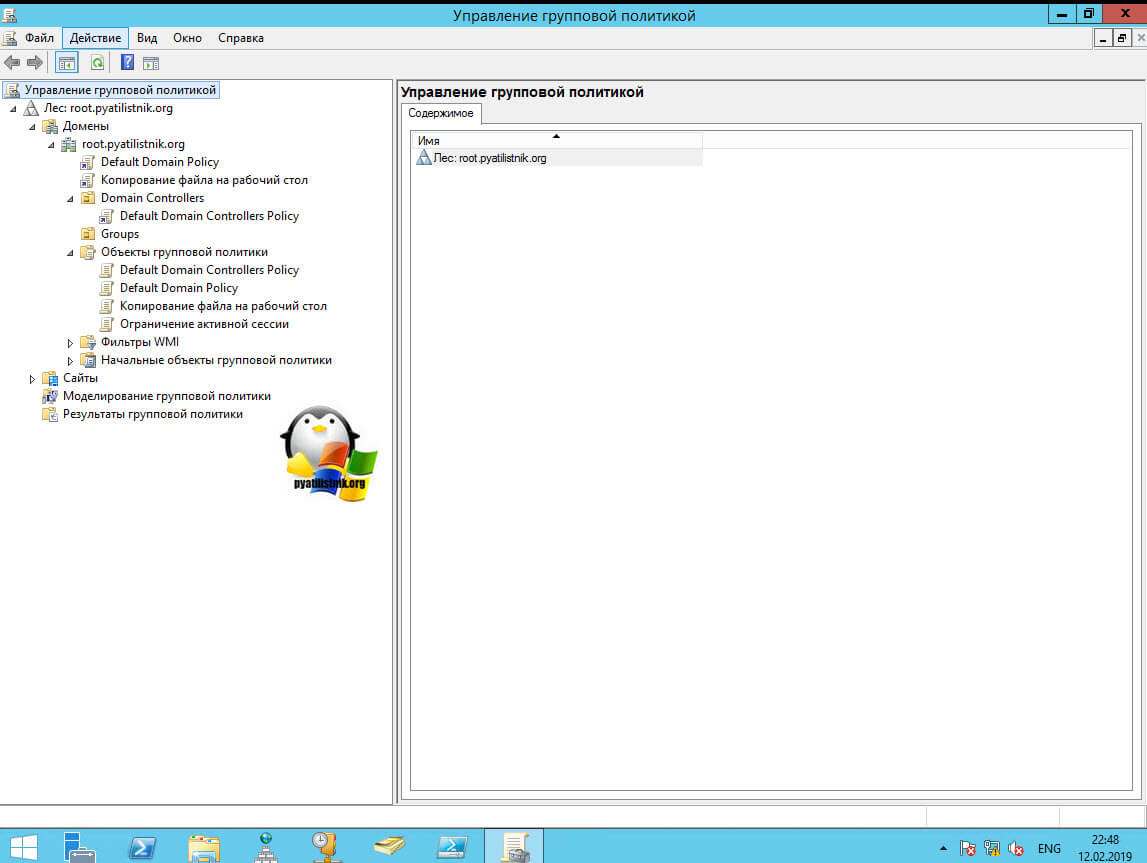
- Оснастка редактор управления групповыми политиками — позволяет применять политики на организационные подразделения и объекты находящиеся в них. Централизованное, массовое распространение настроек.
На этом у меня все, если у вас есть еще интересные инструменты по управлению и администрированию Active Directory, то пишите о них в комментариях, дополню статью. С вами был Иван Семин, автор и создатель IT блога Pyatilistnik.org.-
По мере роста сложности сетевых ресурсов службы каталогов становятся все более важными для управления ИТ-инфраструктурой. Нет службы каталогов с большим именем, чем Active Directory. Служба каталогов Microsoft была признана основным инструментом среди сетевых администраторов. В этом учебном руководстве по Active Directory мы рассмотрим, что такое Active Directory, как его использовать, а также такие инструменты Active Directory, как SolarWinds Access Rights Manager. Темы включают в себя:
- Что такое Active Directory?
- Что делает Active Directory?
- Как настроить Active Directory
- Как использовать Active Directory: настройка контроллера домена, создание пользователей каталога
- События Active Directory для мониторинга
- Доверительные отношения (и типы доверия)
- Обзор лесов и деревьев Active Directory
- Отчеты Active Directory (с помощью диспетчера прав доступа SolarWinds)
Contents
- 1 Что такое Active Directory?
- 2 Что делает Active Directory?
- 3 Как настроить Active Directory (с помощью RSAT)
- 4 Как использовать Active Directory: как настроить контроллер домена, создать пользователей каталога
- 5 События Active Directory для мониторинга
- 6 Обзор лесов и деревьев Active Directory
- 7 Доверительные отношения (и типы доверия)
- 8 Отчеты Active Directory с помощью диспетчера прав доступа SolarWinds (БЕСПЛАТНАЯ пробная версия)
- 9 Учебник Active Directory: основы
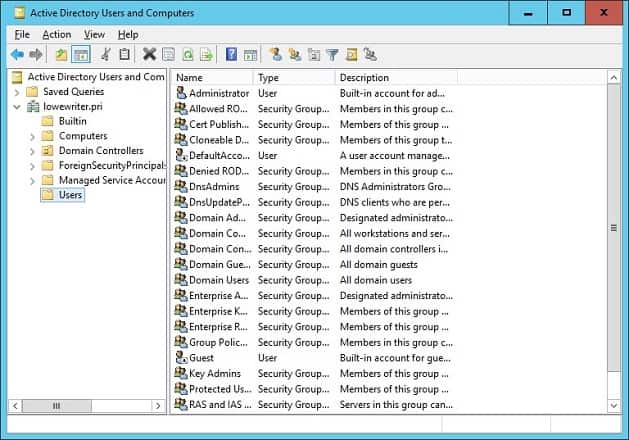
Active Directory является служба каталогов или контейнер, в котором хранятся объекты данных в локальной сетевой среде. Служба записывает данные на пользователи, приборы, Приложения, группы, и приборы в иерархической структуре.
Структура данных позволяет находить детали ресурсов, подключенных к сети, из одного места. По сути, Active Directory действует как телефонная книга для вашей сети, поэтому вы можете легко искать устройства и управлять ими..
Что делает Active Directory?
Есть много причин, почему предприятия используют службы каталогов, такие как Active Directory. Основная причина — удобство. Active Directory позволяет пользователям входить в систему и управлять различными ресурсами из одного места. Учетные данные для входа в систему унифицированы, что позволяет управлять несколькими устройствами без необходимости ввода данных учетной записи для доступа к каждому отдельному компьютеру..
Как настроить Active Directory (с помощью RSAT)
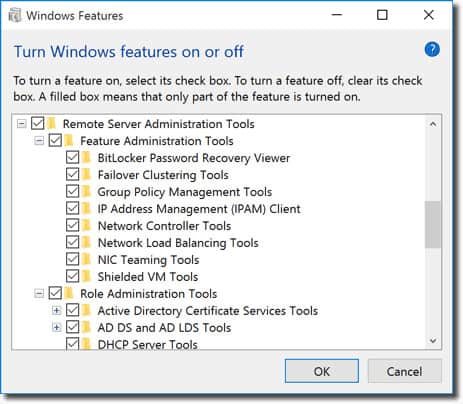
Для начала вам нужно сначала убедиться, что у вас есть Windows Professional или Windows Enterprise установлен, иначе вы не сможете установить Инструменты удаленного администрирования сервера. Затем сделайте следующее:
Для Windows 10 версии 1809:
- Щелкните правой кнопкой мыши на Начало Кнопка и перейти к настройки > Программы > Управление дополнительными функциями > Добавить функцию.
- Теперь выберите RSAT: доменные службы Active Directory и облегченные инструменты каталогов.
- Наконец, выберите устанавливать затем перейдите к Начало > Средства администрирования Windows получить доступ к Active Directory после завершения установки.
Для Windows 8 (и Windows 10 версии 1803)
- Загрузите и установите правильную версию средств администрирования сервера для вашего устройства: Windows 8, Windows 10.
- Затем щелкните правой кнопкой мыши Начало кнопку и выберите Панель управления > программы > Программы и особенности > Включить или отключить функции Windows.
- Сдвиньте вниз и нажмите на Инструменты удаленного администрирования сервера вариант.
- Теперь нажмите на Инструменты администрирования ролей.
- Нажмите на Инструменты AD DS и AD LDS и проверить Инструменты AD DS был проверен.
- Нажмите Ok.
- Перейти к Начало > Инструменты управления на Начало меню для доступа к Active Directory.
Как использовать Active Directory: как настроить контроллер домена, создать пользователей каталога
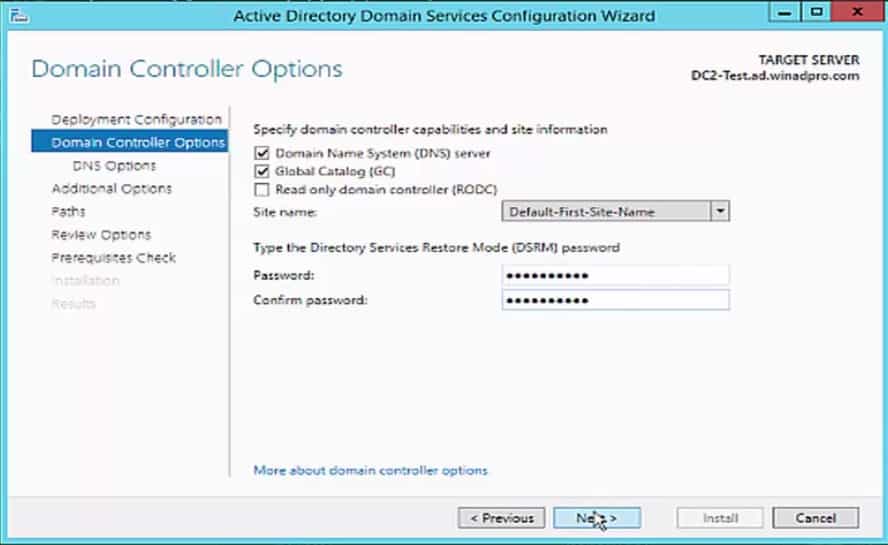
Как настроить контроллер домена
Первое, что вам нужно сделать при использовании Active Directory, это настроить контроллер домена. Контроллер домена — это центральный компьютер, который будет отвечать на запросы аутентификации и аутентифицировать другие компьютеры в сети. Контроллер домена хранит учетные данные для входа на другие компьютеры и принтеры.
Все остальные компьютеры подключаются к контроллеру домена, чтобы пользователь мог аутентифицировать каждое устройство из одного места. Преимущество этого состоит в том, что администратору не нужно управлять десятками учетных данных для входа.
Процесс настройки контроллера домена относительно прост. Назначьте статический IP-адрес вашему контроллеру домена и установить доменные службы Active Directory или ADDS. Теперь следуйте этим инструкциям:
- открыто Диспетчер серверов и нажмите Резюме ролей > Добавить роли и функции.
- щелчок следующий.
- Выбрать Службы удаленных рабочих столов установка если вы развертываете контроллер домена на виртуальной машине или выберите установка на основе ролей или функций.
- Выберите сервер из пул серверов.
- Выбрать Доменная служба Active Directorys из списка и нажмите следующий.
- Оставьте Функции отмеченными по умолчанию и нажмите следующий.
- щелчок Перезапустите целевой сервер автоматически, если требуется и нажмите устанавливать. Закройте окно после завершения установки.
- Как только роль ADDS будет установлена, рядом с управлять меню. Нажмите Продвинуть этот сервер в контроллер домена.
- Теперь нажмите Добавить новый лес и введите Корневое доменное имя. Нажмите следующий.
- Выберите Функциональный уровень домена Вы хотите и введите пароль в Введите режим восстановления служб каталогов (пароль DSRM) раздел. щелчок следующий.
- Когда откроется страница параметров DNS, нажмите следующий опять таки.
- Введите домен в NetBios доменное имя поле (желательно совпадает с именем корневого домена). Нажмите следующий.
- Выберите папку для хранения базы данных и файлов журнала. щелчок следующий.
- Нажмите устанавливать заканчивать. Ваша система теперь перезагрузится.
Создание пользователей Active Directory
пользователей и компьютеры это два самых основных объекта, которыми вы должны будете управлять при использовании Active Directory. В этом разделе мы рассмотрим, как создавать новые учетные записи пользователей. Процесс относительно прост, и самый простой способ управлять пользователями через Active Directory — пользователи и компьютер или инструмент ADUC, который поставляется с Инструменты удаленного администрирования сервера или RSAT пакет. Вы можете установить ADUC, следуя приведенным ниже инструкциям:
Установите ADUC в Windows 10 версии 1809 и выше:
- Щелкните правой кнопкой мыши на Начало кнопка и нажмите настройки > Программы, затем нажмите Управление дополнительными функциями > Добавить функцию.
- Выбрать RSAT: доменные службы Active Directory и облегченные инструменты каталогов.
- Выбрать устанавливать и дождитесь завершения установки.
- Перейти к Начало > Средства администрирования Windows чтобы получить доступ к функции.
Установите ADUC в Windows 8 и Windows 10 версии 1803 или ниже:
- Загрузите и установите средства удаленного администрирования сервера для вашей версии Windows. Вы можете сделать это по одной из этих ссылок здесь:
Средства удаленного администрирования сервера для Windows 10, Средства удаленного администрирования сервера для Windows 8 или Средства удаленного администрирования сервера для Windows 8.1.
- Щелкните правой кнопкой мыши на Начало > Панель управления > программы > Программы и особенности > Включить или отключить функции Windows.
- Прокрутите вниз и выберите Инструменты удаленного администрирования сервера.
- расширять Инструменты администратора ролей > Инструменты AD DS и AD LDS.
- Проверьте Инструменты AD DS и нажмите Ok.
- Перейти к Начало > Инструменты управления и выберите Active Directory — пользователи и компьютеры.
Как создать новых пользователей с ADUC
- Открой Диспетчер серверов, перейти к инструменты меню и выберите Active Directory — пользователи и компьютеры.
- Разверните домен и нажмите пользователей.
- Щелкните правой кнопкой мыши на правой панели и нажмите новый > пользователь.
- Когда появится окно New Object-User, введите Имя, Фамилия, Имя пользователя и нажмите следующий.
- Введите пароль и нажмите следующий.
- щелчок Конец.
- Новая учетная запись пользователя может быть найдена в пользователей раздел ADUC.
События Active Directory для мониторинга
Как и все виды инфраструктуры, Active Directory необходимо отслеживать, чтобы оставаться защищенным. Мониторинг службы каталогов имеет важное значение для предотвращения кибератак и обеспечения наилучшего взаимодействия с конечным пользователем..
Ниже мы перечислим некоторые из наиболее важных сетевых событий, на которые вам следует обратить внимание. Если вы видите какое-либо из этих событий, вам следует провести дальнейшее расследование как можно скорее, чтобы убедиться, что ваша служба не была скомпрометирована.
Текущее событие Windows IDLegacy Описание события Windows ID
| 4618 | N / A | Шаблон событий безопасности был распознан. |
| 4649 | N / A | Обнаружена повторная атака (возможно, ложноположительный). |
| 4719 | 612 | Политика системного аудита была изменена. |
| 4765 | N / A | История SID добавлена в аккаунт. |
| 4766 | N / A | Не удалось добавить историю SID в учетную запись. |
| 4794 | N / A | Попытка запустить режим восстановления служб каталогов. |
| 4897 | 801 | Разделение ролей включено. |
| 4964 | N / A | Специальным группам был назначен новый вход. |
| 5124 | N / A | Безопасность обновлена в службе ответов OCSP. |
| N / A | 550 | Потенциальная DoS-атака. |
| +1102 | 517 | Журнал аудита был очищен. |
Обзор лесов и деревьев Active Directory
Лес и деревья — это два термина, которые вы много услышите, изучая Active Directory. Эти термины относятся к логической структуре Active Directory. Вкратце, дерево — это объект с одним доменом или группой объектов за которыми следуют дочерние домены. Лес — это группа доменов собрать вместе. когда несколько деревьев сгруппированы вместе, они становятся лесом.
Деревья в лесу соединяются друг с другом через доверительные отношения, который позволяет различным доменам обмениваться информацией. Все домены будут доверять друг другу автоматически так что вы можете получить к ним доступ с той же информацией учетной записи, которую вы использовали в корневом домене.
Каждый лес использует одну унифицированную базу данных. Логически, лес находится на самом высоком уровне иерархии, а дерево расположено внизу. Одной из проблем, с которыми сталкиваются сетевые администраторы при работе с Active Directory, является управление лесами и обеспечение безопасности каталога.
Например, администратору сети будет поручено выбрать между проект одного леса или многолесный дизайн. Конструкция с одним лесом является простой, недорогой и простой в управлении, поскольку только один лес объединяет всю сеть. Напротив, проект с несколькими лесами разделяет сеть на разные леса, что хорошо для безопасности, но усложняет администрирование..
Доверительные отношения (и типы доверия)
Как упоминалось выше, доверительные отношения используются для облегчения связи между доменами. Трасты обеспечивают аутентификацию и доступ к ресурсам между двумя объектами. Трасты могут быть односторонними или двусторонними по своей природе. В рамках доверия два домена делятся на доверяющий домен и доверенный домен.
В одностороннем доверии, доверяющий домен получает доступ к деталям аутентификации доверенного домена, чтобы пользователь мог получить доступ к ресурсам из другого домена. При двустороннем доверии оба домена принимают данные аутентификации другого. Все домены в лесу доверяют друг другу автоматически, но вы также можете установить отношения доверия между доменами в разных лесах для передачи информации.
Вы можете создавать трасты через Мастер новых трестов. Мастер нового доверия это мастер настройки, который позволяет создавать новые доверительные отношения Здесь вы можете просмотреть Доменное имя, Тип доверия, и переходный статус существующих трастов и выберите тип доверия, которое вы хотите создать.
Типы доверия
Существует несколько типов доверия в Active Directory. Мы перечислили их в таблице ниже:
Trust TypeTransit TypeDirectionDefault? Описание
| Родитель и ребенок | переходный | Двусторонний | да | Родительское и дочернее доверие устанавливается при добавлении дочернего домена в дерево доменов.. |
| Дерево-корень | переходный | Двусторонний | да | Доверие к корню дерева устанавливается в момент создания дерева домена в лесу. |
| внешний | Нетранзитивных | Односторонний или двусторонний | нет | Предоставляет доступ к ресурсам в домене Windows NT 4.0 или домене, расположенном в другом лесу, который не поддерживается доверием леса. |
| область | Транзитивный или нетранзитивный | Односторонний или двусторонний | нет | Формирует доверительные отношения между областью Kerberos, отличной от Windows, и доменом Windows Server 2003. |
| лес | переходный | Односторонний или двусторонний | нет | Делит ресурсы между лесами. |
| кратчайший путь | переходный | Односторонний или двусторонний | нет | Сокращает время входа пользователей между двумя доменами в лесу Windows Server 2003. |
Отчеты Active Directory с помощью диспетчера прав доступа SolarWinds (БЕСПЛАТНАЯ пробная версия)
Генерация отчетов в Active Directory необходима для оптимизации производительности и обеспечения соответствия нормативным требованиям. Одним из лучших инструментов отчетности Active Directory является SolarWinds Access Rights Manager (ARM). Инструмент был создан, чтобы повысить наглядность того, как используются и управляются учетные данные каталога. Например, вы можете просматривать учетные записи с небезопасными конфигурациями и злоупотреблениями учетными данными, которые могут указывать на кибератаку.
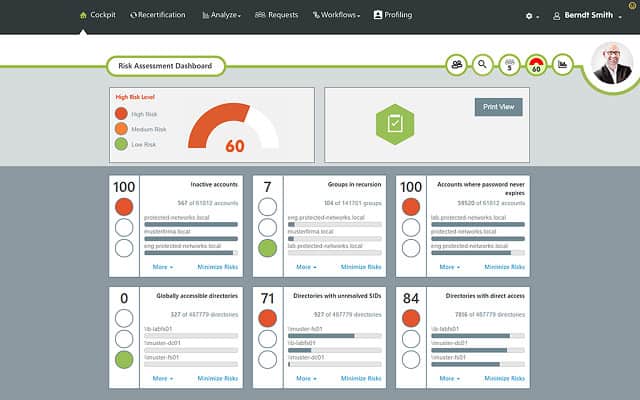
Использование стороннего инструмента, такого как SolarWinds Access Rights Manager это выгодно, потому что предоставляет вам информацию и функции, к которым было бы гораздо сложнее или невозможно получить доступ напрямую через Active Directory.
Помимо создания отчетов вы можете автоматически удалять неактивные или просроченные аккаунты что цель киберпреступников. SolarWinds Access Rights Manager начинается с 3444 долларов (2829 фунтов). Также есть 30-дневная бесплатная пробная версия версия, которую вы можете скачать.
SolarWinds Access Rights ManagerЗагрузить 30-дневную бесплатную пробную версию
Учебник Active Directory: основы
Active Directory — один из лучших инструментов для управления ресурсами в вашей сети. В этой статье мы только что рассмотрели возможности этого инструмента. Если вы используете Active Directory, помните, что это потенциальная точка входа для кибератак. Запоминание ключевых событий каталога и использование монитора каталогов в значительной степени минимизирует риск злонамеренной атаки и защищает доступность вашего сервиса..
Active Directory («Активный каталог», AD) — службы каталогов корпорации Microsoft для операционных систем Windows Server. Первоначально создавалась как LDAP-совместимая реализация службы каталогов, однако, начиная с Windows Server 2008, включает возможности интеграции с другими службами авторизации, выполняя для них интегрирующую и объединяющую роль. Позволяет администраторам использовать групповые политики для обеспечения единообразия настройки пользовательской рабочей среды, разворачивать программное обеспечение на множестве компьютеров через групповые политики или посредством System Center Configuration Manager (ранее — Microsoft Systems Management Server), устанавливать обновления операционной системы, прикладного и серверного программного обеспечения на всех компьютерах в сети, используя Службу обновления Windows Server. Хранит данные и настройки среды в централизованной базе данных. Сети Active Directory могут быть различного размера: от нескольких десятков до нескольких миллионов объектов.
Задача: Развернуть сервер с ролью контроллера домена на виртуальной машине.
Шаг 1 — Подготовка и требования к оборудованию
Основные минимальные требования к аппаратному и программному обеспечению:
- Наличие хотя бы одного узла (аппаратного или виртуального) под управлением MS Windows Server
- 64-битный процессор с тактовой частотой не менее 1.4 Ггц
- ОЗУ не менее 512 МБ
- Системный диск не менее 40 ГБ
Тестовый стенд представляет из себя виртуальную машину под управлением MS Windows Server 2016 Standard, развернутую на сервере с ролью Hyper-V.
Шаг 2 — Установка и настройка контроллера домена
- Необходимо зайти на сервер под учетной записью локального администратора. В связи с тем, что на сервер помимо роли Active Directory Domain Services будет установлена служба DNS, нам нужно изменить настройки сетевого интерфейса на ВМ, указав в поле первичного DNS сервера ip-адрес нашего шлюза по умолчанию.

Рисунок 1 — Настройка сетевого интерфейса
- Далее нам необходимо открыть консоль Диспетчера серверов и нажать на пункт Добавить роли и компоненты.

Рисунок 2 — Главная страница консоли диспетчера серверов
- В следующем окне нам необходимо выбрать пункт Установка ролей или компонентов и нажать на Далее.

Рисунок 3 — Мастер добавления ролей и компонентов. Выбор типа установки
- В данном окне выбираем наш сервер, на котором будет поднята роль Контроллера Домена и нажимаем Далее.

Рисунок 4 — Мастер добавления ролей и компонентов. Выбор целевого сервера
- На данном этапе кликаем по чекбоксу с наименованием Доменные службы Active Directory.

Рисунок 5 — Мастер добавления ролей и компонентов. Выбор ролей сервера
- В появившемся окне нажимаем на кнопку Добавить компоненты и пропускаем окна выбора компонентов и описания AD DS по нажатию кнопки Далее.

Рисунок 6 — Мастер добавления ролей и компонентов. Выбор служб ролей или компонентов
- Прожимаем чекбокс в котором написано Автоматический перезапуск сервера, если потребуется и нажимаем на кнопку установить.

Рисунок 7 — Мастер добавления ролей и компонентов. Подтверждение установки компонентов
- На экране будет отображен ход установки выбранных нами ролей. По завершению установки нажимаем на ссылку Повысить роль этого сервера до контроллера домена.

Рисунок 8 — Мастер добавления ролей и компонентов. Ход установки
- В окне Мастер настройки доменных служб Active Directory Выбираем опцию Добавить новый лес и указываем имя корневого домена.

Рисунок 9 — Мастер настройки доменных служб Active Directory. Конфигурация
- В пункте Параметры контроллера домена необходимо указать функциональный уровень домена и леса AD. Выбираем схему соответствующую редакции нашего сервера. Так как на данном сервере будет поднята роль DNS сервера нужно прожать следующие чекбоксы и указать пароль администратора для входа в DSRN режим.

Рисунок 10 — Мастер настройки доменных служб Active Directory. Параметры контроллера домена
- Наш сервер будет первым DNS сервером в лесу, поэтому мы не настраиваем делегацию DNS. Нажимаем Далее.

Рисунок 11 — Мастер настройки доменных служб Active Directory. Параметры DNS
- В следующем окне оставляем NETBIOS имя домена без изменений и нажимаем Далее.
- Указываем расположение баз данных AD DS, файлов журналов и папки SYSVOL. После выбора нажимаем Далее.

Рисунок 12 — Мастер настройки доменных служб Active Directory. Пути
- На экране просмотра параметров будет отображен список всех выбранных нами настроек. Нажимаем Далее, проходим предварительную проверку и нажимаем Установить.

Рисунок 13 — Мастер настройки доменных служб Active Directory. Проверка предварительных требований
- После завершения процесса установки сервер автоматически перезагрузится. Теперь мы можем войти на сервер под учетной записью домена.
Базовая установка и настройка контроллера домена завершена. Если вам нужна помощь по настройке Active Directory и любым ИТ-задачам, свяжитесь с нами любым удобным способом. Возможно, вашей компании требуется ИТ-обслуживание.
Итак, продолжаем тему Active Directory.
В предыдущей статье мы бегло рассмотрели процесс установки компонентов Active Directory, далее предлагаю рассмотреть основные процедуры управления данной системой каталогов.
Дисклеймер: в данной теме я не очень силен, поэтому, просьба не воспринимать все нижеописанное как догму, это скорее для ознакомления. Короче говоря — сильно не пинайте

Для лучшего понимания принципов управления Active Directory, рассмотрим совсем немного теории.
Active Directory имеет древовидную иерархическую структуру, основу которой составляют объекты. Из 3-х типов объектов, нас, в первую очередь, интересуют учетные записи пользователей и компьютеров.
Данный тип объектов включает несколько, так называемых классов (за терминологию не ручаюсь): Organizational Unit (OU, контейнер, подразделение), Group (группа), Computer (компьютер), User (пользователь).
Некоторые из них (например OU или группа) могут содержать в себе другие объекты.
Каждый из объектов имеет свое уникальное имя и набор правил и разрешений (групповых политик).
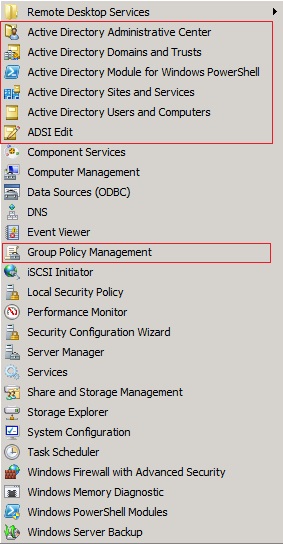
Соответственно, администрирование на данном уровне сводится к управлению деревом объектов (OU, группа, пользователь, компьютер) и управлению их политиками. Основные GUI инструменты для управления AD, находятся в Start -> Administrative Tools :
Сегодня больше поговорим об управлении объектами, а о групповых политиках я постараюсь рассказать в следующий четверг.
Для управления объектами, лично я использую старую добрую оснастку «Active Directory Users and Computers«.
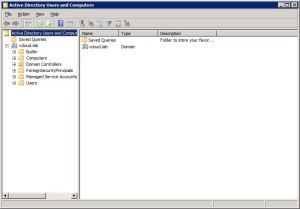
Здесь по-умолчанию мы увидим в корне стандартные контейнеры, которые создаются во время установки:
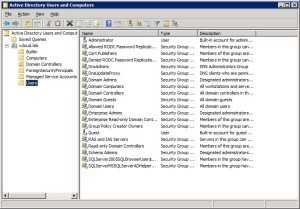
В контейнере «Users» видим единственного активного пользователя «Administrator» и стандартные группы, у каждой из которых свои политики и разрешения:
Что бы добавить нового администратора, нам понадобится создать пользователя и добавить его в группу «Domain Admins«.
Дабы не переливать из пустого в порожнее, рассмотрим несколько банальных примеров.
В своем свежеиспеченном Active Directory я создал новый контейнер (Organizational Unit) с названием TestOU.
Для небольшой инфраструктуры необязательно создавать новые OU, можно все складывать в дефолтные контейнеры в корне, но когда вы захотите разделить большую инфраструктуру, это становится просто необходимо.
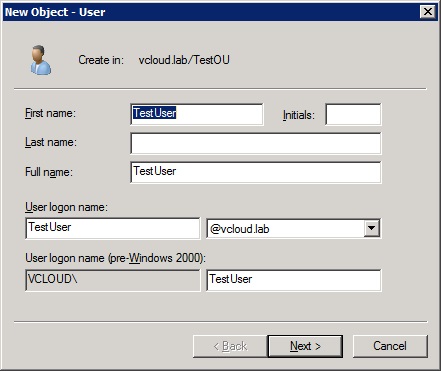
Так вот, создадим в нашем OU нового пользователя домена (правой кнопкой по OU -> New -> User).
В появившемся окошке заполняем имя/фамилию, имя пользователя для входа в систему:
Задаем первоначальный пароль и отмечаем галочками необходимые политики:
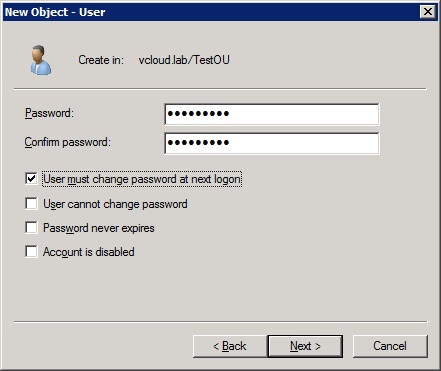
В моем случае, при первом входе в систему, система попросит пользователя в добровольно-принудительном порядке задать новый пароль.
Проверяем и нажимаем финиш:
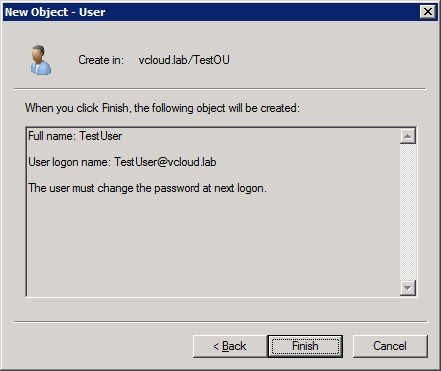
Если посмотреть на свойства пользователя домена, то можно увидеть там много интересных настроек:
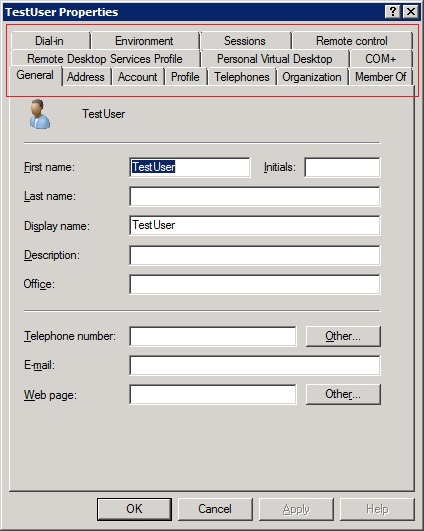
Теперь добавим пользователя в ранее созданную группу. Правой по юзеру -> Add to Group:
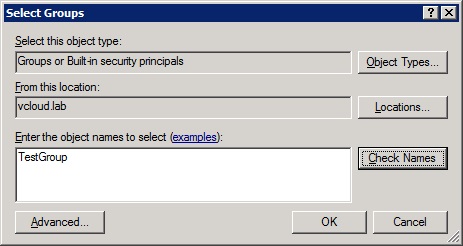
пишем имя группы и нажимаем «Check Names» что бы проверить все ли правильно мы написали, затем нажимаем OK.
Далее я создал еще одну группу с именем TestGroup_NEW:
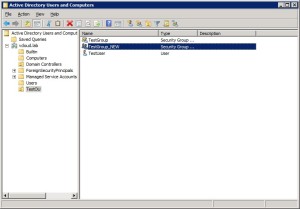
и добавил ее в группу TestGroup, таким образом, у нас получилась группа в группе 
Заглянув в свойства группы, мы кроме всего прочего, можем посмотреть кто в ней состоит:
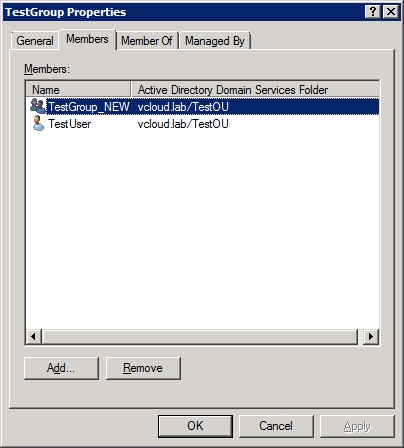
В общем, все это и так интуитивно понятно и просто, но для полноты картины лишним не будет.
Ну с пользователями и группами, в принципе все ясно, теперь посмотрим на администрирование учетных записей компьютеров.
В концепции Active Directory, учетная запись компьютера представляет собой запись в контейнере, которая содержит информацию об имени компьютера, его ID, информацию об операционной системе и пр., и служит для возможности управления компьютерами, подключенными к домену и применения к ним разного рода политик.
Учетные записи компьютеров могут быть созданы как заранее вручную, так и автоматически, при введении компьютера в домен.
Ну с автоматическим вариантом все понятно: мы под учеткой доменного администратора вводим компьютер в домен и его (компьютера) учетная запись автоматически создается в контейнере по-умолчанию — Computers.
С созданием вручную все немного по-другому, рассмотрим пример, когда это может быть полезно.
Например, нам нужно предоставить право на введение в домен компьютера пользователем, который не является администратором домена (у меня часто такое случается).
Или, например, если при выполнении автоматизированного клонирования виртуальных машин, компьютеры в домен вводятся с помощью скриптов и должны складываться в определенный контейнер, можно создать готовые учетные записи в нужном контейнере и предоставить право на введение их в домен, конкретному пользователю.
Рассмотрим процесс создания учетной записи компьютера на примере с картинками. Правой кнопкой на нужном контейнере — > New -> Computer :
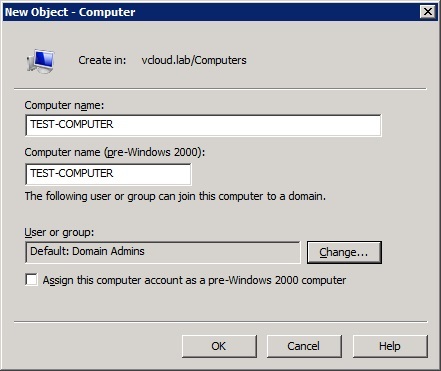
Выбираем пользователя, который будет владельцем учетки:

Нажимаем ОК-ОК и получаем готовую учетную запись компьютера.
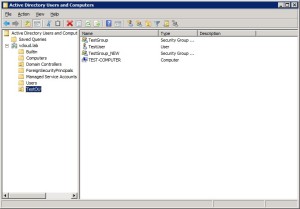
Если заглянем в ее свойства, то увидим что она чистая, т.к. не содержит информации о конкретном компьютере:
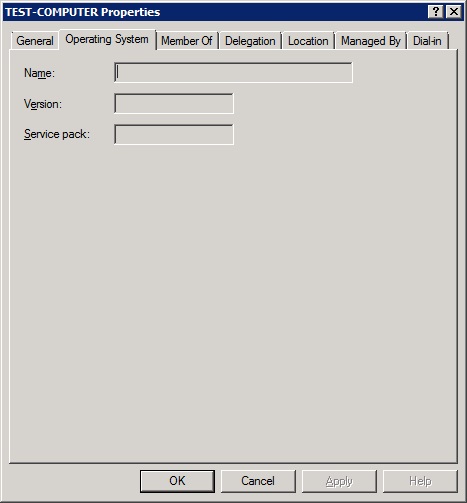
Учетные записи, группы и контейнеры можно перемещать между другими контейнерами, при этом, нужно помнить, что на дочерние объекты распространяются доменные политики родительских объектов.
Мы рассмотрели инструмент «Active Directory Users and Computers«, но это не единственный возможный вариант администрирования объектов. В Windows Server 2008R2 для этих же целей можно использовать «Active Directory Administrative Center» :
На картинке видим как оно выглядит. По функционалу много не скажу, но на первый взгляд — это тот же самый «Users and Computers» в немного другой оболочке. Возможно (даже скорее всего), он будет более удобен, для повседневного использования, дело привычки.
Кроме стандартного функционала «Active Directory Users and Computers» типа, создание/удаление/изменение пользователей/групп/подразделений/компьютеров, здесь реализован продвинутый функционал фильтров для удобного поиска объектов и управления ими.
Еще один, наиболее хардкорный и, наверное, наиболее функциональный способ администрирования Active Directory — «Active Directory Module for Windows PowerShell«. Скажу честно — ни разу не пользовался, хватало функциональности графических утилит. Командная строка это хорошо, но боюсь, что придется потратить много времени на изучение ее функционала, тут уж на любителя
На сегодня все. Продолжение следует 