
Содержание
- Как организовать связь по каналу wi-fi и как подключить камеру квадрокоптера к телефону
- Прямая трансляция видео с БПЛА
- Как подключить телефон к камере квадрокоптера Syma X5SW
- Плюсы и минусы подключения через канал Wi-Fi
Купить дрон и комплектующие по выгодной цене.
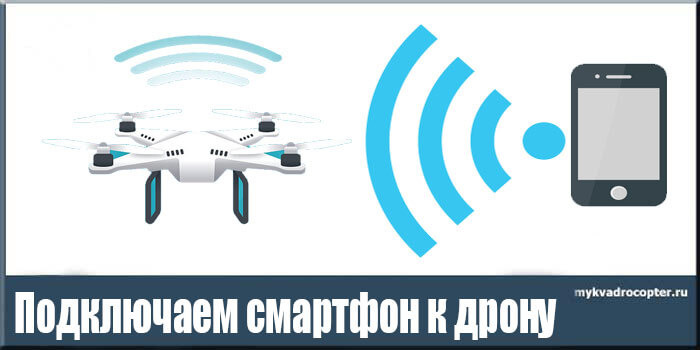
Как подключить квадрокоптер к телефону, к нам очень часто обращаются пользователи с этим вопросом. Актуальность этой задачи подтверждается тем, что хотя большинство современных дронов комплектуется RC контроллерами, но есть целый ряд моделей, связь с которыми поддерживается через смартфон и специальные приложения к нему.
Чаще всего для работы с БПЛА подобного типа применяется канал wi-fi. Этот способ управления широко используются при полетах на небольшие расстояния, создавая новые возможности и идеи для моделей потребительского класса. Отметим, что мобильные устройства применяются не только для управления летательным аппаратом, но и для его настройки, активации различных режимов полета, работы с подвесом и видеокамерой.
Как организовать связь по каналу wi-fi и как подключить камеру квадрокоптера к телефону
Подключить квадрокоптер к телефону через wi-fi точку довольно просто. Методика включает всего из нескольких шагов:
- Скачайте из магазина приложений (App Store для iPhone или Google Play для Android) в память своего телефона (планшета) мобильное приложение, ориентированное на работу с вашим летательным аппаратом. QR-код для скачивания чаще всего приводится в инструкции по эксплуатации, но может быть нанесен на упаковку дрона;
- Активизируйте на смартфоне канал wi-fi;
- Включите квадрокоптер;
- Обычным образом подключитесь к раздаваемому летательным аппаратом каналу wi-fi. Ввод пароля для выполнения этой операции обычно не нужен;
- Запустите загруженное ранее приложение. На экране появятся виртуальные стики, кнопки и служебные мнемограммы. Если летательный аппарат оборудован полетной камерой, то фоном для всей этой информации будет поступающее с нее изображение;
- Теперь можно запускать двигатели и отправляться в полет, при условии если вы умеете им управлять.
Прямая трансляция видео с БПЛА
Большинство дронов с камерой обладают способностью к передаче потокового видео. Этот механизм универсален и хорошо подходит для трансляции спортивных состязаний, обеспечения общественной безопасности, мониторинга скоплений людей в реальном масштабе времени и других задач.
Бюджетные беспилотники с камерой обеспечивают передачу видео по каналу wi-fi. Приемником служит мобильное устройство (планшет или смартфон). Это удобно тем, что один из этих гаджетов у оператора обычно уже есть. Таким образом, организация связи с квадрокоптером по wi-fi дает потребителю существенную экономию средств при приемлемом качестве воспроизведения.
На больших дальностях полета такой способ передачи может вносить временную задержку в 2-3 секунды. Впрочем, обычно дроны с wi-fi управлением не способны улетать от пилота на значительное расстояние.
Как подключить телефон к камере квадрокоптера Syma X5SW
В качестве примера рассмотрим методику подключения смартфона к видеоаппаратуре коптера Syma X5SW. Камера этой машины способна снимать видео в формате 640×480 pix при 30 fps. Фотографии имеют то же разрешение. Связь с установленным на кронштейне ПДУ смартфоном поддерживается через антенну встроенного в видеоаппаратуру wi-fi передатчика.
Дрон может улетать от пульта управления на 120 м, но трансляция видео прерывается уже на дальностях в 30-40 м. Производитель утверждает, что передача видео выполняется в реальном масштабе времени. Опыт показывает, что это утверждение ошибочно. В видеоканале присутствуют явные временные задержки.
Теперь рассмотрим собственно процедуру привязки
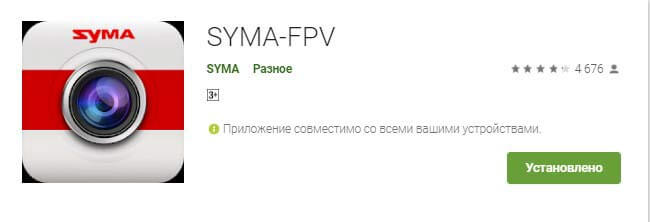 Прежде всего, пилот должен скачать на свой смартфон приложение SYMA FPV. Соответствующий QR-код приложения можно найти на упаковке дрона или в инструкции к нему. Код зависит от того, под управлением какой операционной системой работает смартфон – ОС iOS или Android. Владельцы телефонов с ОС Android могут столкнуться с весьма неприятной проблемой – приложение Syma FPV поддерживается только версиями Android 4.1 или выше.
Если установка программы произошла, оператор может включить дрон и заняться его привязкой. На создание собственной точки доступа полетной камере понадобится до 30 секунд, после чего оператор может начинать процедуру подключения к телефону. Он выбирает в своем смартфоне меню настроек, находит в нем раздел wi-fi и самостоятельно подключается к сети, которая значится в открывшемся на экране списке под именем FPV wi-fi.
Если появилось сообщение об успешном завершении операции, пилот выходит из меню настроек, находит в общем списке программ приложение SYMA FPV и открывает его. Появляется заставка, на которой нужно нажать кнопку START. Реакцией на эти действия станет появление на экране живого изображения, поступающего по каналу wi-fi от бортовой камеры дрона.
На этом фоне размещаются пять иконок, благодаря которым оператор получает право записывать фото и видео, просматривать полученные результаты в памяти телефона, контролировать уровень сигнала wi-fi и входить из приложения. В левом нижнем углу экрана располагается индикатор, фиксирующий продолжительность видеозаписи.
Советуем почитать рубрику «Интересно». Множество советов по эксплуатации дронов.
Плюсы и минусы подключения через канал Wi-Fi
Достоинства:
- Экран смартфона служит для передачи видео в реальном масштабе времени;
- Весь полетный функционал дрона контролируется простыми прикосновениями к экрану;
- Для управления полетом допускается использовать встроенный гироскоп;
- Смартфон создает привычную платформу для большинства молодых пользователей.
Недостатки:
- Слабая дальность управления;
- Приложения для смартфона необходимо регулярно обновлять.
Будем благодарны вам, если поделитесь с друзьями:
Вас приветствует команда mykvadrocopter.ru! Наше хобби — дроны. Здесь мы описываем их модели, характеристики, делимся новостями и выкладываем инструкции по применению. Вступайте в наше сообщество любителей дронов в Контакте.
ВНИМАНИЕ!
• Заряжайте аккумулятор модели только прилагаемым к UFO зарядным устройством. Не
пытайтесь заряжать этим устройством другие аккумуляторы.
• При подключении аккумулятора не прилагайте чрезмерных усилий. Разъем аккумулятора
устроен таким образом, что позволяет легко подключить аккумулятор только в одном
положении, с соблюдением полярности. Всегда соблюдайте полярность подключения
зарядного устройства и аккумулятора.
• Для зарядки всегда извлекайте заряжаемый Li-Pol аккумулятор из модели.
• Аккумулятор в процессе зарядки должен находиться на несгораемой поверхности, на
максимально возможном расстоянии друг от зарядного устройства, вдали от
воспламеняющихся предметов.
• Никогда не оставляйте аккумулятор во время зарядки без присмотра.
• Не замыкайте контакты аккумулятора. Не разбирайте и не допускайте сильного нагрева (выше
45градусов Цельсия), и ударов аккумулятора.
• Всегда отключайте аккумулятор и зарядное устройство сразу после окончания процесса
зарядки.
• Не допускайте глубокий разряд (ниже 3В на элемент) или перезаряд (выше 4.2В на элемент) Li-
Pol аккумулятора. Храните Li-Pol аккумуляторы вне модели, в специальных, несгораемых
пакетах, вдали от воспламеняющихся предметов.
• При возникновении необычного запаха, изменения формы или повреждения немедленно
утилизируйте аккумулятор в соответствии с действующим местным законодательством.
• Никогда не бросайте батареи и аккумуляторы в мусоропровод, воду или огонь. Не пытайтесь
разбирать или модернизировать элементы питания.
• Если аккумулятор поврежден, а его содержимое попало на одежду или открытые части тела,
немедленно промойте это место водой и обратитесь к доктору.
ВНИМАНИЕ:
Всегда отсоединяйте аккумулятор, сразу после зарядки.
Если при подключении не загорается светодиод — это свидетельствует о нарушении контакта в
подключении, недостаточной энергии источника питания, либо о повреждении зарядного кабеля.
Никогда не заряжайте аккумулятор сразу после полета, дайте ему остыть.
Всегда контролируйте процесс зарядки, при появлении посторонних запахов, изменении формы
или значительном, выше 45градусов Цельсия, нагреве любого из элементов, немедленно
прекратите процесс до выяснения причин.
ПОДГОТОВКА К ПОЛЕТУ
1. Включите питание передатчика — индикатор будет светится. Переместите ручку газа до упора от
себя, а затем до упора на себя – индикатор станет мигать, указывая, что передатчик готов к работе.
2. Вставьте Li-Pol аккумулятор в отсек модели. Установите UFO на ровную горизонтальную
поверхность.
3. Соблюдая полярность, соедините разъем Li-Pol аккумулятора с разъемом модели. Красный
светодиод будет мигать быстро, а затем медленно, подтверждая, что UFO готово к полету.
Подключайте аккумулятор, расположив UFO на идеальной горизонтальной поверхности!
ВНИМАНИЕ! В первые 3 секунды после подключения аккумулятора не шевелите модель! В это
время электроника модели автоматически калибруется, это позволяет до минимума сократить
потребность в триммировании при полете модели.
                                                                                                                                    14+
                                   GyjwffM/m eM rm stm s
                                                                                                          r(720P)
              4-CHANNEL   PRESSURE    HOVERING    HEIGHT-ADJUSTMENT      REMOTE    CONTROL    6-AXIS FLYCOPTER
                        ИНСТРУКЦИЯ
             ДЕЙСТВУЮЩИЕ СТАНДАРТЫ : GB/T26701-2011
ОСНОВНЫЕ ХАРАКТЕРИСТИКИ
• Используется           4-осевая      конструкция,       что        позволяет             квадрокоптеру
  быть еще  более           гибким,      быстрым,       и иметь        относительно                   сильную
  ветроустойчивость.               Также       он может   выполнять                полеты             как в
  помещении,            так и за     его       пределами.
• Встроенный            6-осевой      гироскоп       стабилизатор                  ориентации,
  обеспечивает точное позиционирование в воздухе.
•  В конструкции         используются             модульные          конструкции,            упрощая
  сборку, ремонт          и обслуживание            квадрокоптера.
• Возможность трехмерного                      переворота на 360 ° и функция                          fling-flying.
• Функция  Headless          позволяет            легко вызвать                 квадрокоптер             назад.
• Новая  функция            регулировки           высоты  зависания.
Содержание
- Управление квадрокоптером — основные особенности
- Пульт управления
- Выбор режима на дроне
- Основные правила полёта
- Первый вылет
- Зависаем в воздухе
- Возвращаемся в исходное место
- Вращение по оси
- Взлетите и пролетите круг
- Делаем «восьмерку»
- Видео
Управление квадрокоптером — основные особенности
Пульт управления
Принцип работы одинаков для всех моделей. На корпусе пульта дистанционного управления расположены два рычага — левый и правый. Они используются для управления устройством.
Как пользоваться пультом дистанционного управления:
- Увеличение высоты — левый рычаг, поворот наверх
- Опускание устройства — левый рычаг, поворот вниз
- Круговое вращение — левый рычаг, боковое вращение
- Носовое управление — правый рычаг, вверх и вниз.
- Наклоните тело — правая рука, повернитесь в сторону.

Некоторые современные модели также имеют возможность управления с помощью приложения для смартфона. В этом случае сам дрон и телефон должны быть подключены через WiFi.

Выбор режима на дроне
При использовании беспилотника, определитесь с режимом полета. Большинство четырёхколёсных вертолётов имеют три основные программы. В том числе:
- модуль GPS
Режим удержания GPS-режима — работает при непосредственном участии модуля GPS. Этот режим полета управляется бортовой электроникой, отвечающей за стабилизацию квадрокоптера. Функция определения местоположения, реализованная с помощью GPS, активна. Беспилотник фиксируется в координатной точке и позволяет ему точно парить без дрейфа, даже если на него воздействуют внешние факторы, такие как ветер. Большая награда в аэрофотосъемке, так как она освобождает пилота от постоянного контроля высоты беспилотника, поэтому он может сконцентрировать свое внимание на получении высококачественных фото/видеосъемок.

Наиболее выгодным режимом для начинающих является активация модуля GPS. Установите маршрут, по которому будет следовать устройство. Беспилотник явно следует за ним. Другими словами, это автопилот. Однако навигация присутствует не во всех моделях.
- Стабильный полёт
«Режим самонивелирования» (Горизонтный режим) — В этих режимах активна электроника, отвечающая за стабилизацию беспилотника (гироскоп, акселерометр), затраты (индикаторы скорости) ограничены. Эти режимы хорошо подходят для обучения пилотов.
Режим удержания высоты — Этот режим полета управляется бортовой электроникой, которая отвечает за стабилизацию беспилотника, активирована функция поддержания высоты, реализованная штурманом (барометром). Во время полета в этом режиме, если пилот отпустит палки/джойстики, квад не упадет, как это может случиться в упомянутых выше режимах полета, а зависнет на высоте, занимаемой во время полета. Пилот должен будет управлять горизонтальным смещением/наклоном коптера, например, из-за ветра. Режим будет по достоинству оценен новичками.
При записи видео или фотосъемке используйте режим стабильного полета. Его активация активирует встроенный датчик акселерометра. Его задача — поддерживать заданную высоту на автоматическом уровне. Ручной полет означает управление беспилотником самостоятельно. Это самый интересный режим, но здесь нельзя обойтись без навыков. Как научиться управлять беспилотником вручную описано ниже.
Основные правила полёта
Здесь мы говорим о том, каким правилам следует следовать до и во время вашего первого полета. Безопасность превыше всего!
- Выберите хороший, безветренный день для полета.
- Место полета должно быть большим, открытым, без зданий и линий электропередач.
- Убедитесь, что в зоне запуска и полета нет людей, животных или имущества.
- Перед запуском проверьте беспилотный летательный аппарат на наличие дефектов/повреждений, неправильно/небезопасно смонтированных гребных винтов, защитных ограждений гребных винтов, камер и т.д.
- Постарайтесь свести к минимуму отвлекающие факторы во время полета, например, рекомендуется переключить мобильный телефон в бесшумный режим и т.д.
Первый вылет
Как только безопасность будет обеспечена, вы сможете перейти к практическим полетам. Начните с простого и проработайте сначала следующее:
- Тренируйтесь взлетать и парить в воздухе высотой до двух метров, а затем приземляться.
- Выполняйте короткие перелеты из пункта «А» в пункт «В» с последующей посадкой.
- Достичь уверенности в стабильном пилотировании при достижении первых двух баллов.

Зависаем в воздухе
Не поднимайте квадрокоптер слишком высоко. Для начала достаточно одного метра в высоту. Умение совершенствуется, когда беспилотник остается в воздухе в течение 30 секунд без каких-либо проблем.

Возвращаемся в исходное место
Возвращение к тому, с чего ты начал, — это вызов. Поднимите устройство в воздух и направьте его в сторону. После некоторого времени полета, спускайся вниз. Попробуйте вернуться в исходную позицию. Повторяйте этот процесс до тех пор, пока не добьетесь успеха.

Вращение по оси
Это довольно сложная точка для новичков. С помощью левой палки можно поворачивать квадрокоптер горизонтально по оси, наклоняя его влево или вправо. Сложность заключается в визуальном управлении, так как всегда нужно помнить ориентацию беспилотника — какая сторона сейчас перед нами и не путать ту сторону, на которой он будет летать.
Если вы поворачиваете беспилотник через экран телефона (с помощью видео) или шлема, то это просто и понятно.
Взлетите и пролетите круг
Пришло время для более сложного полета. Вы должны взлететь на определенной высоте и лететь прямо, затем плавно повернуть в одну сторону, чтобы пролететь по круговой местности. Потом в обратном направлении.
После нескольких кругов попробуйте острые углы.
Делаем «восьмерку»
Суть в том, что нарисуйте воображаемую фигуру в небе с помощью квадрокоптера. Это одна из самых сложных задач. По окончании работы поверните устройство без остановки в форме восьмерки. Постепенно увеличивайте скорость. Не выходите за линию фигуры и не спускайтесь с указанной высоты.

Видео
Источники
- https://smart-planets.ru/kvadrokopter/kak-upravlyat-kvadrokopterom/
- https://SmartBobr.ru/quadcopters/kak-upravlyat-kvadrokopterom/
- https://DronGeek.ru/novichkam/kak-upravlyat-kvadrokopterom
- https://Dronomania.ru/faq/kak-upravlyat-kvadrokopterom.html
- https://ProFPV.ru/kak-letat-na-kvadrokoptere-s-chego-nach/