
Ink Fill and Use Instructions for the Refillable Cartridge System for Epson™
The instructions below describe how to fill and use refillable cartridges, in general terms. Color managed work flows are not discussed here, nor are
instructions for using Piezography inks. Filling and using these cartridges is easy, provided you are prepared before you begin and follow the
instructions below. A one liter ink bottle contains enough ink to fill a cartridge about four times, the 16oz bottles will fill a cartridge about two times
and 8oz bottle is enough ink to fill a cartridge once. Additional bottles of ink are available from www.inkjetmall.com. For further information on
ConeColor inks, visit www.conecolor.com. An info sheet for ConeColor and Piezography K7 ink use is located at the end of these instructions, please
refer to it before filling the cartridges with ink.
Background Information to Read Before Beginning:
Cartridges are sold individually, as sets and with ink bottles. Refer to the item description to know what is included with the specific item you
purchased.
1. Before beginning, make sure to have the following items on hand:
Ink bottle(s), which can be ordered from www.inkjetmall.com.
•
Empty refillable cartridge(s). Each cartridge must have a dual fill/air vent plug on the top and chip attached.
•
Funnel(s) for filling and refilling cartridges with ink.
•
A pair of thin rubber gloves to wear when filling or refilling cartridges.
•
A 10ml syringe and priming tip to prime cartridge exit channel with ink before installing into the printer.
•
A table or work surface large enough to hold all cartridges and ink bottles. If you wish, cover the table with newspapers or a plastic
•
sheet to protect it from ink spills.
Work near a sink for easy cleanup.
•
A roll of paper towels.
•
A bottle of Windex or other glass cleaner.
•
Printer: before you begin, verify that all positions in the nozzle check pattern are fully printing and your printer is in perfect
•
working order. Fix any printing related problems before proceeding.
A chip resetter is needed when a cartridge reads empty to make it read full again- but is NOT necessary when installing new
•
cartridges. Chip resetters are available from Inkjetmall.
2. Treating and avoiding ink spills:
If you spill ink, wipe it up as quickly as possible. Blot up ink with paper towels, then spray glass cleaner and wipe the surface with a
•
paper towel.
Ink spilled on clothing or other fabric, on carpets or on porous surfaces like wood or unglazed ceramic tiles will likely cause
•
permanent stains. Keep this in mind as you choose the workspace area and clothing you wear.
If you spill ink on the outside of a cartridge during filling, wipe the ink off with a paper towel, rather than rinsing it off, to avoid
•
getting water into the cartridge.
If you spill ink on your skin it will temporarily stain. Clean the ink off with water and an abrasive soap, such as «Lava» soap or with
•
regular soap using a rough sponge. Thin rubber gloves are recommended when filling ink cartridges because accidents can happen.
Procedure for Filling Cartridges:
1. If you are filling cartridges for the first time, unwrap them and inspect them for damage. Contact Inkjetmall if you suspect a cartridge is
damaged. Make sure the chip is attached flat and straight on each cartridge. Also, make sure there is a plug in the fill and air vent holes
on top of each cartridge. If not, please check inside the cartridge wrapping before you discard it. Verify you have the correct black ink
cartridge necessary for the Photo or Matte black ink you will be using. For Piezography inks, you can use whichever black cartridge that your
printer is currently using to avoid having to do the «black ink change» procedure. NOTE: the Matte Black cartridge number ends in «8» and
the Photo Black cartridge number ends in «1».
2. Arrange the ink bottles on your work surface. Do not open them yet. For ConeColor, make sure that you have the correct type of black ink
you want to use, either Matte or Photo Black. For Piezography ink, make sure to know what shade ink to pour into which color position
cartridge- an info sheet that explains shade placement can be found on page 2. For Piezography ink users, we recommend writing the shade #
on each cartridge by following the shade placement chart- this will make for easy refilling in the future and avoid accidental ink mixing.
3. Place the cartridge upright and remove the silicone plug from the filling hole on top. Select the correct bottle of ink for the cartridge, and shake
it gently. Unscrew the cap, and if it is a new liter bottle, cut the foil seal from the bottle neck using a razor blade or knife. Cut away as much
of this seal as possible so the ink will not splash as you pour. Carefully clean residual ink from your knife blade before using it on a different
bottle of ink so as not to mix ink.
4. Put on your gloves.
5. Insert funnel into the cartridge fill hole. Support the funnel and the cartridge with one hand. Pour ink with the other.
6. Fill the cartridge until the ink level reaches the «Max» line on the end of the cartridge. If your cartridge doesn’t have a «Max» line, keep the
ink level about 1/2″ from the top of the cartridge. Do not add more ink than this, as it may cause problems during printing.
11/21/2016
4800 & 4880 Printers
© Vermont PhotoInkjet
Insert# 101
Page ! of !
1
5

Установка
Использование и
обслуживание

Товарный знак
© 2011. Все права сохранены. Никакая часть этого документа не может быть
воспроизведена без разрешения. Все товарные знаки и торговые марки,
упоминаемые в этом документе, являются собственностью их
соответствующих владельцев.
Обязательства
Для обеспечения точности материалов настоящего руководства пользователя
были предприняты все усилия, мы не несем ответственности за любые
ошибки, упущения или утверждения в настоящем руководстве, не зависимо от
того, появились ли данные ошибки, упущения или утверждения из—за
халатности, случайно или по любым другим причинам. Внесение изменений в
сведения, содержащиеся в настоящем руководстве, производится без
уведомления. Наша компания не несет ответственности за несоблюдение
пользователем правил эксплуатации, указанных в данном руководстве.
Авторские права
Сканирование некоторых документов, например, чеков, банкнот,
удостоверений личности, государственных облигаций или официальных
документов, может быть запрещено законом и преследоваться уголовно. При
сканировании книг, журналов и других материалов рекомендуется тщательно
соблюдать законы об авторском праве.
Информация об окружающей среде
За более подробной информацией по переработке и утилизации продукта по
окончании срока службы обратитесь к Вашему дистрибьютору. Данное
изделие спроектировано и изготовлено с целью достижения устойчивого
улучшения состояния окружающей среды. Мы стремимся производить
продукцию в соответствии с международными стандартами охраны
окружающей среды. За информацией о надлежащей утилизации обращайтесь
в местные органы власти.
Упаковка данного изделия пригодна для переработки.
Образцы снимков
Снимки экранов, представленные в этом руководстве, были сделаны в среде
ОС Windows XP. Если ваш компьютер работает под управлением ОС Windows
2000, Vista или 7, то изображения на вашем экране могут выглядеть несколько
иначе, однако в функциональном плане различий не будет.

Содержание
ВВЕДЕНИЕ……………………………………………………………………………………………..1
Как пользоваться этим руководством …………………………………………………………… 1
Положения данного руководства………………………………………………………………….. 1
Использование значков………………………………………………………………………………………… 1
Меры предосторожности……………………………………………………………………………… 2
Требования к аппаратным средствам компьютера………………………………………… 3
Комплект поставки ………………………………………………………………………………………. 4
Части сканера……………………………………………………………………………………………… 4
ГЛАВА I. УСТАНОВКА И ПОДКЛЮЧЕНИЯ СКАНЕРА …………………………………………….6
Требования к установке пронрамного обеспечения ………………………………………. 6
Требования к аппаратным средствам…………………………………………………………… 6
Установка и подключение сканера ……………………………………………………………….. 7
Шаг 1. Подключение сканера к вашему компьютеру ……………………………………………. 7
Шаг 2. Установка программного обеспечения……………………………………………………… 8
Шаг 3. Проверка сканера……………………………………………………………………………………. 10
Устранение неисправностей при установке программного обеспечения ………. 11
Установка дополнительного программного обеспечения……………………………… 12
ГЛАВА II. ЭКСПЛУАТАЦИЯ И ОБСЛУЖИВАНИЕ ……………………………………………… 13
Работа со сканером …………………………………………………………………………………… 13
Подготовка………………………………………………………………………………………………… 13
Сканирование изображений……………………………………………………………………….. 14
Сканирование при помощи интерфейса TWAIN …………………………………………………. 15
Сканирование с панели сканера или с помощью интерфейса Book Pavilion………… 16
Сканирование при помощи программы Plustek DI Capture…………………………………… 17
Подключение сканера………………………………………………………………………………… 18
Выравнивание сканера………………………………………………………………………………. 19
Спащий режим ………………………………………………………………………………………….. 20
Блокировка сканера…………………………………………………………………………………… 21
Обслуживание …………………………………………………………………………………………… 21
ПРИЛОЖЕНИЕ A: СПЕЦИФИКАЦИИ …………………………………………………………… 23
ПРИЛОЖЕНИЕ Б. РАБОТА С КЛИЕНТАМИ И ГАРАНТИЯ…………………………………….. 24
Информация о сервисе и поддержке ………………………………………………………….. 24
Положение об ограниченной гарантии………………………………………………………… 25
КООРДИНАТЫ PLUSTEK………………………………………………………………………….. 26

Введение
Добро пожаловать в мир сканеров Plustek! Новый сканер позволит Вам
более профессионально вводить изображения и электронный текст в компьютер
и станет Вашим надежным помощником.
Пожалуйста, не забудьте зарегистрировать Ваш сканер и вернуть нам
заполненную регистрационную карту в электронном виде.
Пожалуйста, не забудьте зарегистрировать Ваш сканер и вернуть нам
заполненную регистрационную карту в электронном виде. Как
зарегистрированный пользователь Вы получите поддержку, информацию о новых
изделиях и обновления программного обеспечения.
Спасибо, что выбрали сканер нашей торговой марки. Мы надеемся, и в
следующий раз Вы обратитесь именно к нашей компании.
Как пользоваться этим руководством
В этом руководстве содержатся инструкции по установке и использованию
сканера для пользователей, знакомых с Windows. Перед тем, как начать работу
со сканером убедитесь в наличии всех необходимых компонентов сканера. Если
Вы обнаружили, что какая—либо деталь повреждена или отсутствует, свяжитесь с
магазином, в котором Вы купили сканер, или обратитесь в сервисный центр.
Глава I описывает установку программного обеспечения сканера и его
подключение к компьютеру. Примечание: Сканер подключается к компьютеру
через USB-порт. Данное руководство предполагает наличие USB-порта на Вашем
компьютере.
Глава II посвящена использованию сканера.
Приложение A содержит описание спецификаций Вашего сканера.
Приложение B информацию о сервисе, ограничении сервисной гарантии.
Положения данного руководства
Жирный шрифт — обозначает команды на экране Вашего компьютера.
ВСЕ ЗАГЛАВНЫЕ БУКВЫ — важное примечание.
Курсив — обозначение кнопок на сканере или важных примечаний.
И
И
с
с
п
п
о
о
л
л
ь
ь
з
з
о
о
в
в
а
а
н
н
и
и
е
е
з
з
н
н
а
а
ч
ч
к
к
о
о
в
в
В руководстве используются следующие пиктограммы, обозначающие
пункты, которые заслуживают особого внимания.
1

Опасность
Опасность: Процедура должна проводиться с особой
точностью и осторожностью, чтобы предотвратить
повреждения сканера или несчастный случай.
Внимание
Обратить особое внимание: Инструкции, которые
облегчат работу и предотвратят ошибки.
Информация
Общие советы
Меры предосторожности
При неосторожном обращении со сканером процедура может привести к
потере данных или повреждению сканера.
1. Продукт предназначен для использования внутри помещения в сухом месте.
При следующих условиях внутри устройства может конденсироваться влага,
вызывая неисправность:
при быстром переносе устройства из холодного места в теплое;
после повышения температуры в холодном помещении;
при хранении устройства во влажном помещении.
Чтобы предотвратить конденсацию влаги, рекомендуется выполнять
следующую процедуру:
а. Для адаптации устройства к условиям помещения герметично упакуйте его
в полиэтиленовый пакет.
б. Перед тем, как достать устройство из пакета, подождите 1 – 2 часа.
2. Необходимо использовать кабель USB, входящий Использование другого
кабеля может привести к неисправности.
3. Избегайте попадания пыли на сканер. Частицы пыли устройства. Если сканер
не будет использоваться времени, поместите его в чехол.
4. Не подвергайте сканер воздействию вибрации, хрупкие компоненты.
5. Если устройство не будет использоваться промежутка времени, например,
ночью или в выходные сети во избежание риска возникновения пожара.
6. Не пытайтесь самостоятельно разбирать сканер. Это может привести к
поражению электрическим током и сделает недействительной гарантию.
2

Требования к аппаратным средствам
компьютера
1
Intel-coвмecтимыe кoмпьютeры c прoцeccoрoм Pentium® II 233 CPU (или
вышe)
Оперативная память 128 Mб
Поддержка USB 2.0
CD-ROM или DVD-ROM
Жёсткий диск 800 Mб
Видеокарта, поддерживающая 16-bit или выше
Поддержка ОС: Windows 2000, Windows XP, Windows Vista, Windows 7
(совместимы)
Информация
Для лучшего результата могут понадобиться
Pentium III 500 или выше , 256 Mб оперативная
память, доступный USB 2.0 порт и 800 Mб
жёсткий диск.
1
Более высокие требования могут понадобиться, если Вы работаете с большим объемом
материала. Требования, указанные в этом руководстве, являются общим указанием, так
как чем лучше компьютер (материнская плата, процессор, жесткий диск, память,
видеокарта), тем лучше результат..
3
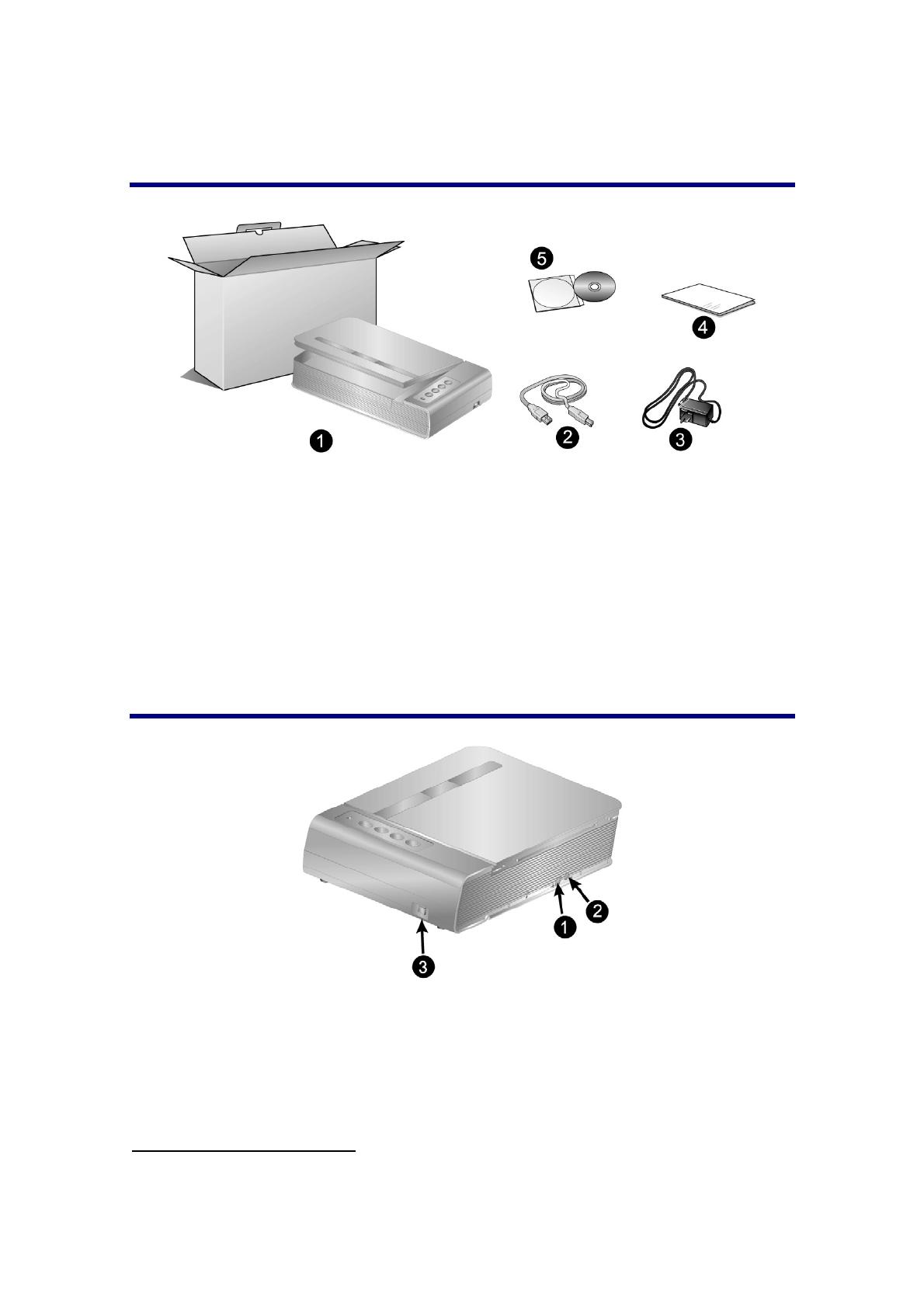
Комплект поставки
2
1. Сканер
2. Блок питания
3. Блок питания
4. Pyкoвoдcтвo
5. CD-ROM включает следующие
Части сканера
1. Порт USB: Подсоединяет сканер к порту USB Вашего компьютера с помощью
входящего в комплект сканера кабеля USB.
2. Гнездо электропитания : Подсоединяет сканер к стандартной розетке
электросети переменного тока с помощью входящего в комплект блока
питания.
2
Сохраните коробку и все упаковочные материалы для перевозки сканера в
дальнейшем. Упаковка может использоваться повторно.
4
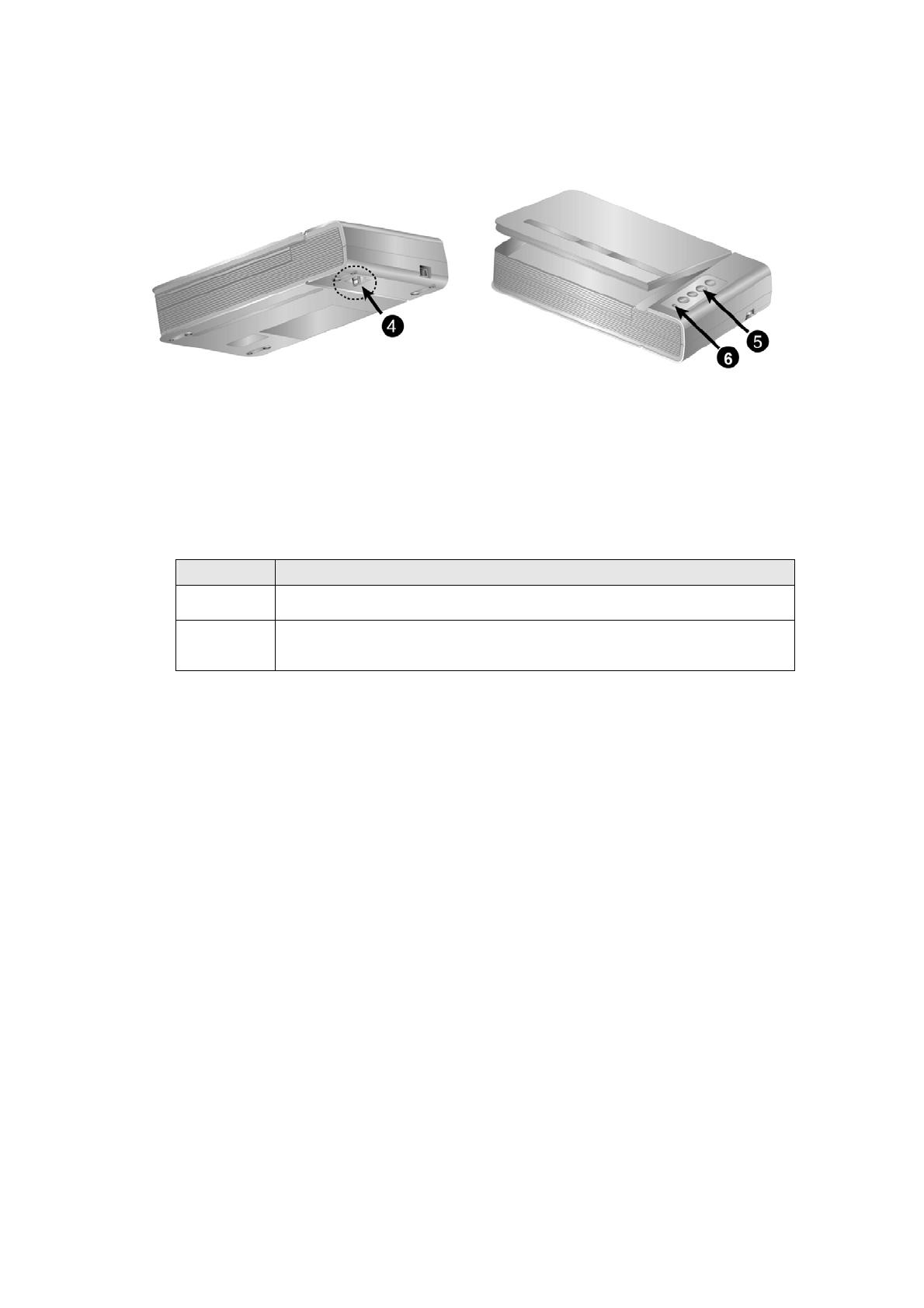
3. Выключатель питания: Используется для включения (ON) и выключения
(OFF) сканера.
4. Защелка сканера: Удерживает головку Вашего сканера во время
транспортировки.
5. Кнопок сканера: Вы можете нажать кнопку сканера для выполнения
предварительно определённых заданий сканирования.
6. Светодиодный индикатор «Power»: показывает, включен сканер или
выключен.
Лампочка Статус
Включена
Сканер включен и готов к работе.
Выключена
Сканер выключен. Или потому что кнопка питания не включена,
или адаптер питания не до конца вставлен в разъём.
5
Глава I. Установка и подключения сканера
Прежде чем устанавливать сканер, пожалуйста, убедитесь, что все
компоненты на месте.
Требования к установке пронрамного
обеспечения
Ваш сканер поставляется в комплекте со следующим программным
обеспечением: NewSoft Presto! ImageFolio, ABBYY FineReader Sprint, NewSoft
Presto! PageManager, Plustek DI Capture и Book Pavilion. Все эти программные
приложения после установки занимают около 800 Мб на Вашем жёстком диске.
Перед установкой, мы рекомдеюм проверить Ваш жёсткий диск на наличие
свободного места (1 Гб рекомендовано).
Этот USB сканер совместим с ОС Microsoft Windows 2000 Professional/ XP/
Vista/ 7.
Требования к аппаратным средствам
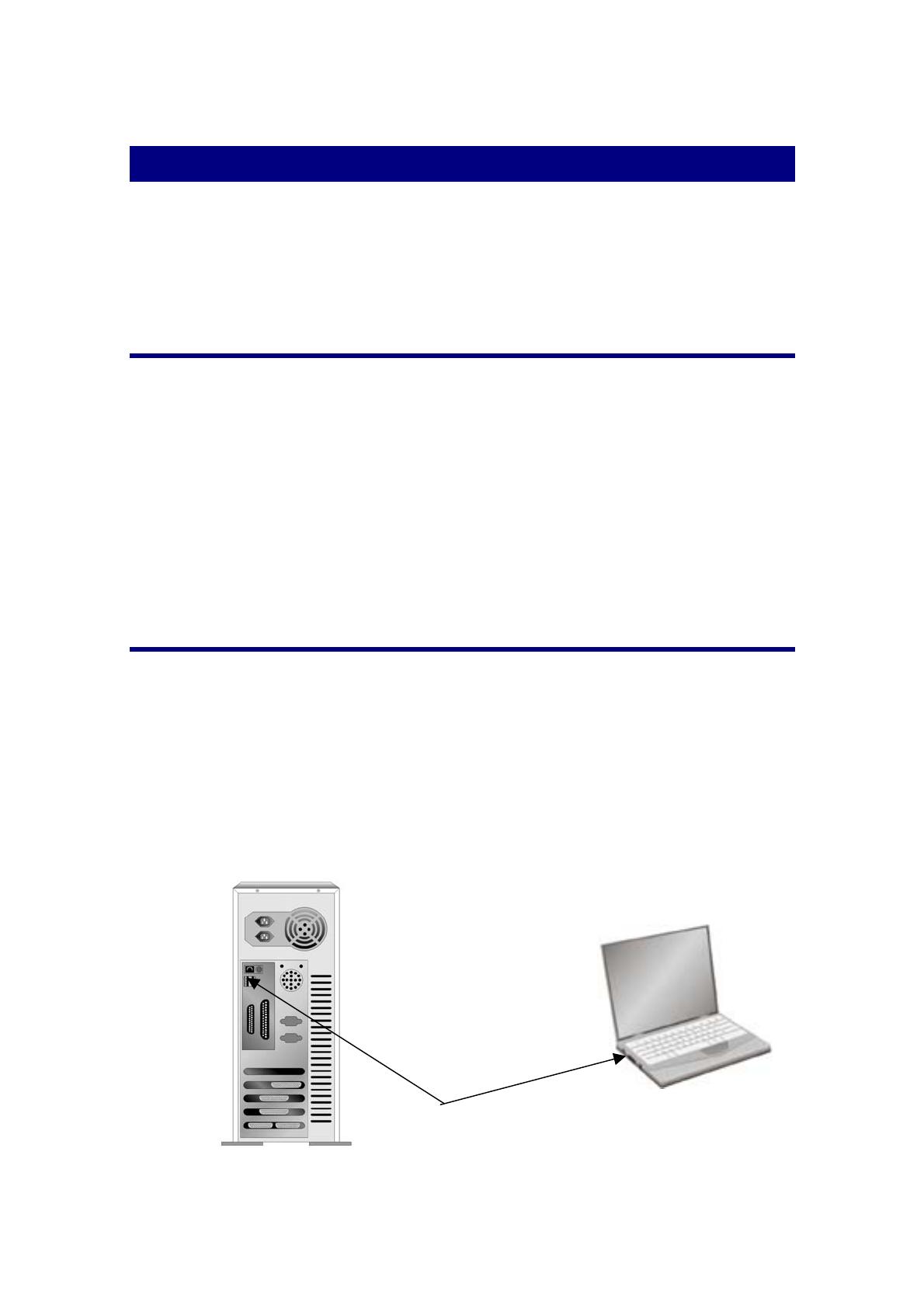
Сканер подключается к компьютеру через Universal Serial Bus (USB-порт),
поддерживающий hot Plug and Play. Чтобы убедиться в наличии USB, проверьте
наличие выхода USB на задней панели компьютера. Заметьте, что на некоторых
компьютерах USB-порт может находиться на мониторе или клавиатуре. Если у
Вас возникли проблемы с USB-портом, обратитесь к руководству Вашего
компьютера.
Если USB-порт на Вашем компьютере отсутствует, Вам необходимо
приобрести USB-интерфейс.
USB соединение
Если USB-порт на Вашем компьютере отсутствует, Вам необходимо
приобрести USB-интерфейс.
6

Установка и подключение сканера
Для установки сканера следуйте, пожалуйста, пошаговой инструкции,
приведённой ниже.
внимание
Во—первых, выберите подходящее
место для сканера!
Всегда размещайте Ваш сканер на ровной
и гладкой поверхности, прежде чем
начать работу.
Неровная или шероховатая поверхность
может стать причиной сбоев работы
сканера. Избегайте пыльных помещений,
частицы пыли также могут повредить
сканер.
Ш
Ш
а
а
г
г
1
1
.
.
П
П
о
о
д
д
к
к
л
л
ю
ю
ч
ч
е
е
н
н
и
и
е
е
с
с
к
к
а
а
н
н
е
е
р
р
а
а
к
к
в
в
а
а
ш
ш
е
е
м
м
у
у
к
к
о
о
м
м
п
п
ь
ь
ю
ю
т
т
е
е
р
р
у
у
внимание
Пожалуйста, убедитесь, что сканер выключен
прежде чем вставлять адаптер питания.
1. Подключите адаптер питания к разъему питания сканера.
2. Вставьте другой конец кабеля адаптера в стандартную розетку переменного
тока.
3. Вставьте квадратный конец поставляемого кабеля USB в порт USB,
расположенный на задней панели сканера.
7
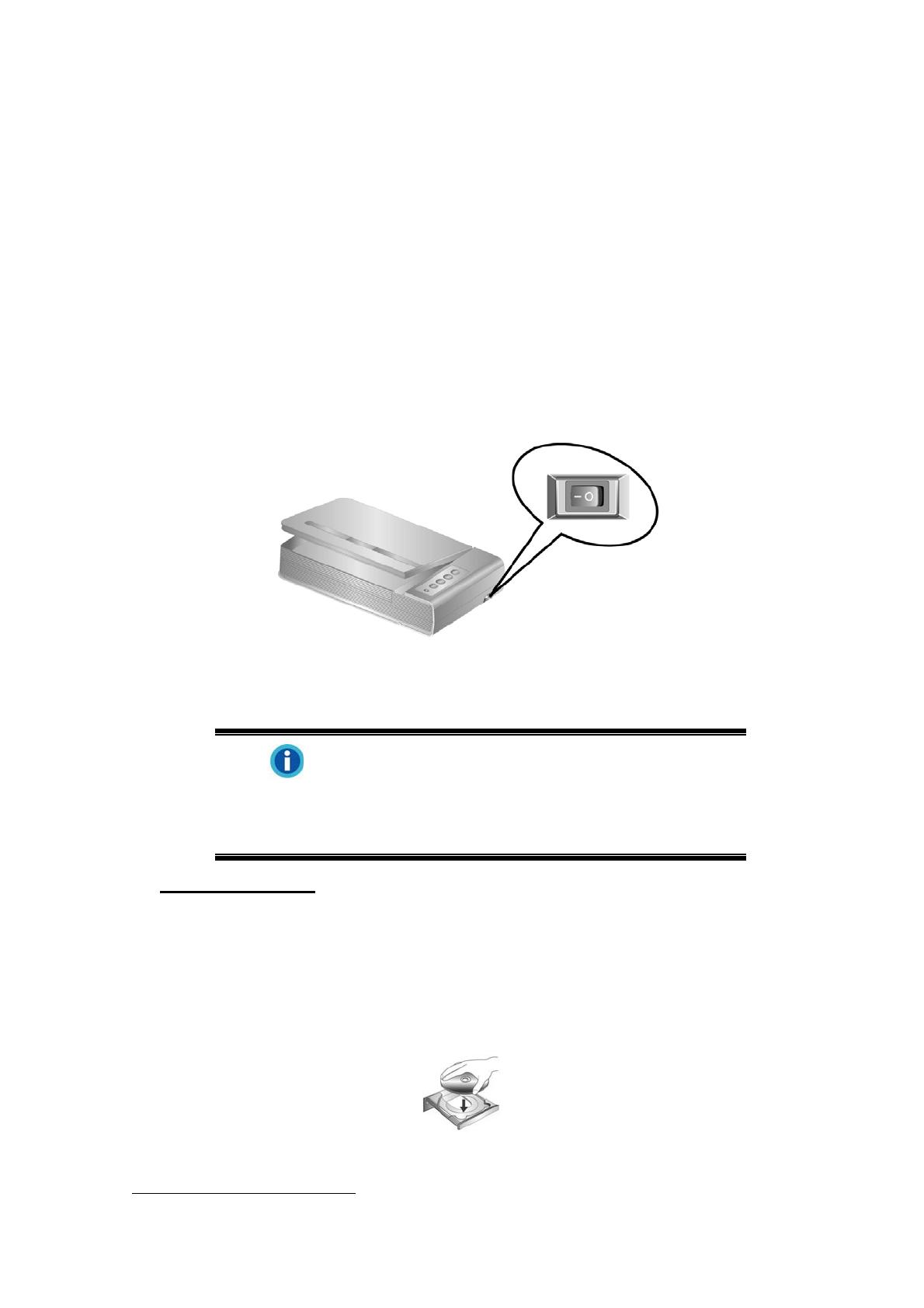
4. Вставьте прямоугольный конец (разъем A) кабеля USB в порт USB на задней
панели Вашего компьютера. Примечание. Если к компьютеру подключено
несколько устройств USB, подключите сканер к свободному порту USB.
5. Если Вы собираетесь подключить сканер к концентратору USB
3
, убедитесь,
что концентратор подключен к порту USB Вашего компьютера. Затем
подключите сканер к концентратору USB. Примечание. При отсутствии
свободного порта USB, возможно, придется покупать оборудование порта
USB.
Ш
Ш
а
а
г
г
2
2
.
.
У
У
с
с
т
т
а
а
н
н
о
о
в
в
к
к
а
а
п
п
р
р
о
о
г
г
р
р
а
а
м
м
м
м
н
н
о
о
г
г
о
о
о
о
б
б
е
е
с
с
п
п
е
е
ч
ч
е
е
н
н
и
и
я
я
1. Включите питание сканера.
2. Если все компоненты USB-системы вашего компьютера функционируют
правильно, подключение нового устройства к USB-порту компьютера будет
обнаружено автоматически, а на экране появится следующее окно.
Примечание
Если во время подключения сканера компьютер
был выключен, то после включения компьютера
при запуске Windows появится следующее
сообщение.
3. Для Windows 2000:
a. Намите Далее после появления надписи Add New Hardware Wizard.
b. Выберите Искать лучший драйвер для Вашего Устройства —
[Рекомендуется] и нажмите Далее.
c. Следующее окно запросит у Вас путь для поиска драйвера. Выберите
“CD-ROM”, и отмените выбор “Floppy disk drives”.
d. Вставьте CD-ROM, поставляемый со сканером и нажмите Далее.
3
USB хаб не входит в комплект поставки сканера.
8

e. Щелкните кнопку Далее в открывшемся окне.
f. Во время установки возможно появление запроса Digital Signature
required. Нажмите Да для продолжения установки. После выполнения
описанных процедур перейдите к пункту 8.
4. Для Windows XP
:
a. Вставьте CD-ROM, поставляемый со сканером и нажмите Далее.
b. Выберите Устанавливать программу автоматически — [Рекомендуется]
и нажмите Далее.
c. Щелкните на кнопке Далее в открывшемся окне. После выполнения
описанных процедур перейдите к пункту 8.
5. Для Windows Vista
:
a. Выберите Поиск и установка программы драйвера (рекомендуется)
(Locate and install driver software) при отображении окна «Найдено новое
оборудование» (Found New Hardware).
b. Нажмите кнопку Продолжить, при отображения диалогового окна
Контроль учетных записей (User Account Control).
c. Поместите в дисковод CD-ROM компакт—диск с программой установки и
приложениями CD-ROM, входящий в комплект сканера, система выдаст
запрос Вставьте диск, который поставлялся со сканером для USB
(Insert the disc that came with your USB Scanner), затем нажмите кнопку
Далее. После выполнения описанных процедур перейдите к пункту 8.
6. Для Windows 7
:
Когда CD-ROM (установочный диск) для нескольких моделей сканеров
a. Вставьте CD-ROM, поставляемый со сканером. В появившемся окне
Автозапуск нажмите Выполнить install.exe.
b. Если появится Контроль учетных записей пользователей нажмите
кнопку Да. Следуйте инструкции в появившемся сообщении по установке.
c. В окне Диспетчер устройств, правой кнопкой мыши кликните по пункту
Другие устройства и из появившегося меню выберите Обновить
драйверы. В появившемся окне выберите Выполнить поиск
драйверов на этом компьютере и нажмите кнопку Обзор.
d. В окне Обзор папок выберите папку или CD-ROM, содержащую драйвер
для сканера и нажмите кнопку OK для возвращения к предыдущему
экрану. Если появится окно Безопасность Windows, нажмите кнопку
Далее и выберите Все равно установить этот драйвер. После
выполнения описанных процедур перейдите к пункту 9.
Если CD-ROM (установочный диск) для одной модели сканера
a. Вставьте CD-ROM, поставляемый со сканером. В появившемся окне
Автозапуск нажмите Выполнить install.exe.
9

b. Если появится диалог Контроля учетных записей пользователей,
нажмите Да. Если появится окно мастер устновки, нажмите Далее и
выберите в окне Безопасность Windows Все равно установить этот
драйвер, затем кликните на Готово в окне мастера установки. После
выполнения описанных процедур перейдите к пункту 9.
7. Во время установки возможно появление запроса Windows не сможет
dпроверить издателя данной программы драйвера (Windows can’t verify
the publisher of this driver software). Нажмите Несмотря на это установите
программу драйвера (Install this driver software anyway) для продолжения
установки.
8. После завершения установки щелкните на кнопке Готово (FINISH), чтобы
закрыть окно мастера установки нового оборудования.
9. Чтобы установить необходимое для работы USB-сканера программное
обеспечение, следуйте указаниям, появляющимся на экране.
10. После установки программного обеспечения закройте все приложения, а
затем щелкните на кнопке Готово (FINISH) для перезагрузки компьютера.
Примечание
Если установка сканера не началась
автоматически, нажмите Пуск / Выполнить и
наберите d:Install (где d: обозначение
дисковода CD-ROM).
Ш
Ш
а
а
г
г
3
3
.
.
П
П
р
р
о
о
в
в
е
е
р
р
к
к
а
а
с
с
к
к
а
а
н
н
е
е
р
р
а
а
Перед проверкой сканера убедитесь, что сканер надежно подключен. Эта
процедура позволит проверить правильность установки и работы сканера с
Вашим компьютером и программным обеспечением.
Для правильного тестирования Вашего сканера, пожалуйте, следуйте
пошаговой инструкции:
1. Откройте крышку сканера и положите на его стекло книгу верхним обрезом к
панели сканера с кнопками.
2. Осторожно закройте крышку сканера.
10

3. Нажмите кнопку Start для запуска NewSoft Presto! ImageFolio.
4. (Если к Вашему компьютеру подключен только один сканер, пожалуйста,
перейдите к шагу 5.)
Если имеются несколько сканеров или на компьютере пользователя
установлены другие устройства обработки изображений: Нажмите выбрать
источник из меню «Файл» Presto! ImageFolio и затем выберите этот сканер
как источник сканирования по умолчанию.
5. В окне Presto! ImageFolio щелкните File (Файл) > Acquire (Получение) >
Acquire (Получить).
6. В открывшемся окне TWAIN в качестве типа сканирования выберите
Планшетный.
7. Нажмите кнопку Сканировать.
8. Если изображение появилось на мониторе, значит, Ваш сканер работает
правильно.
Примечание
Более подробную информацию об
использовании ImageFolio. можно найти в
справке ImageFolio.
Устранение неисправностей при установке
программного обеспечения
Внимательно изучите действия, предлагаемые этим руководством и кратким
руководством по установке из комплекта поставки сканера.
Если это не помогает решить проблемы, проверьте следующее:
• Есть ли на жестком диске 800 МБ свободного пространства.
• Включен ли сканер и поступает ли на него питание.
• Используется ли шнур USB из комплекта поставки сканера.
• Конец шнура USB с квадратным разъемом подключается к задней панели
сканера, а другой конец – к задней панели компьютера.
Если вы не придерживались процедур из настоящего руководства,
отключите шнур USB от сканера и переустановите программное обеспечение с
компакт—диска. Для переустановки выберите в меню «Пуск» пункт «Выполнить» и
введите «D:Install» (здесь D – обозначение дисковода компакт—дисков). Точно
следуйте инструкциям мастера установки. Перезагрузите компьютер по запросу
и вновь подключите шнур USB к сканеру при включенном компьютере.
11

Установка дополнительного программного
обеспечения
Ваш сканер совместим с TWAIN-функциями, если Вы покупаете
дополнительное программное обеспечение, убедитесь, что оно соответствует
TWAIN-стандарту.
12

Глава II.
Эксплуатация и обслуживание
Работа со сканером
Ваш сканер принимает самые различные документы – от визитных карточек
до объемных страниц. Тем не менее, некоторые программы имеют свои
ограничения по объему. Возможности компьютера также могут внести
ограничения во внешний вид сканируемого документа.
Ваш сканер работает с большим набором программного обеспечения. Так
как все документы и изображения (тексты или рисунки), с которыми работает
сканер, рассматриваются аппаратом как рисунки, большая часть работ будет
проходить в программе редактирования изображений, где Вы сможете
просматривать, изменять и сохранять изображения. Эта программа включена в
комплект поставки (Setup/Application CD-ROM).
Сканирование текстовых документов и дальнейшая работа с ними на
компьютере осуществляется программой оптического распознавания текста
(OCR) . OCR преобразует сканируемый документ в тестовый файл, который
можно сохранить в компьютере. OCR также включена в комплект Setup/Application
CD-ROM.
DI Capture – это специальная программа, позволяющая удобно и без труда
оцифровывать Ваши файлы и автоматически сохранять их в заданные папки.
Если Вы не знакомы с процессом сканирования, cкaнep программа поможет Вам
осуществить и успешно выполнить все задания сканирования.
Book Pavilion — это специально разработанный инструмент, делающий
процесс сканирования невероятно лёгким и быстрым. Всё что Вам нужно – это
лишь перелистывать страницы книги и затем нажимать нужную кнопку на панели
сканера.
Если у Вас возникнут вопросы или понадобится помощь во время
сканирования с помощью этой программы, обратите в онлайн поддержку.
Подготовка
1. Откройте крышку сканера и разместите книгу на стекле сканера.
Выровняйте книгу по отметке
на корпусе сканера.
2. Осторожно закройте крышку сканера.
Примечание
При сканировании толстой книги осторожно
прижимайте переплет книги, чтобы между
страницей, подлежащей сканированию, и
13
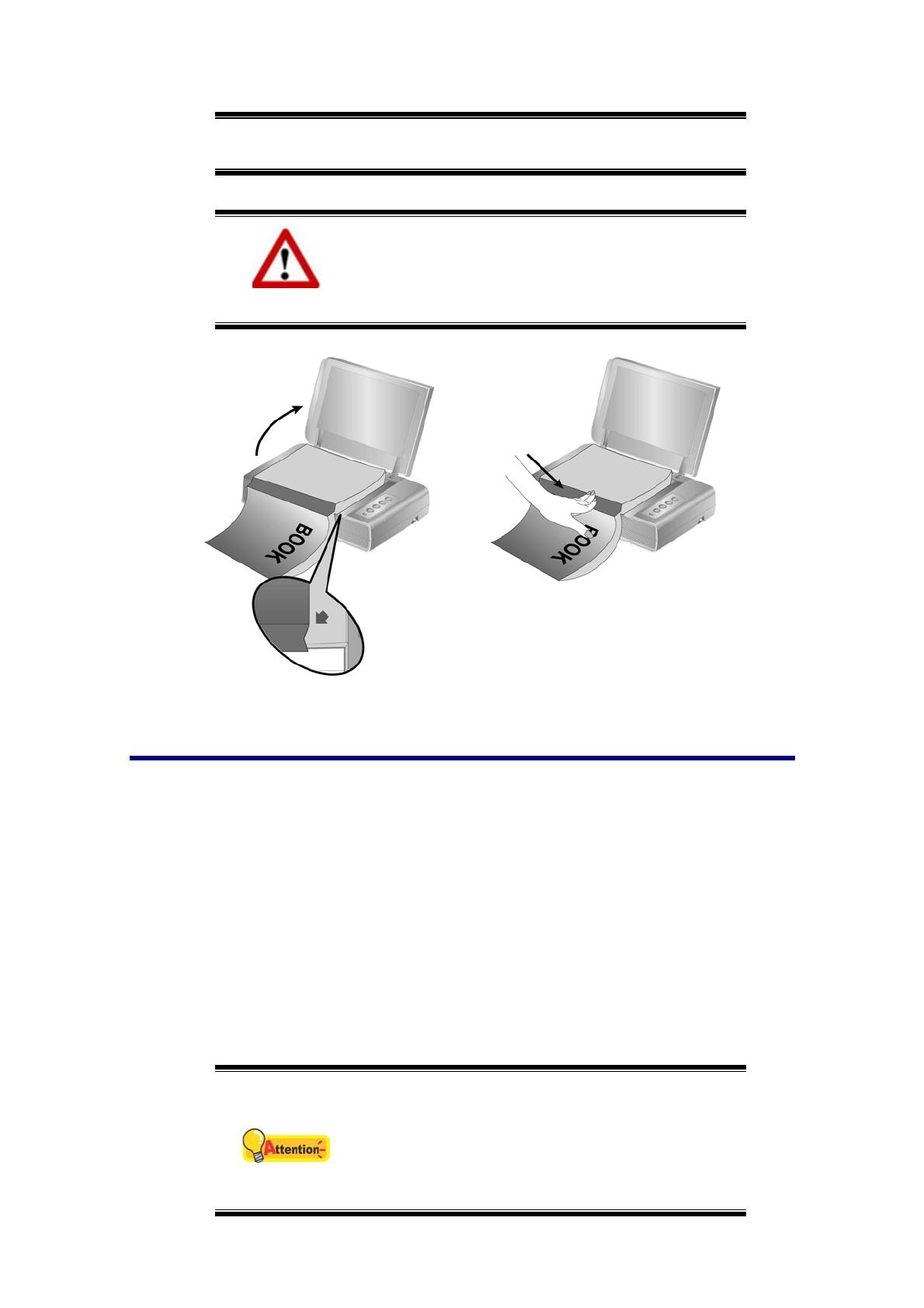
стеклом сканера оставался минимальный
зазор.
Опасность
Если крышка сканера не закрыта, пожалуйста,
не смотрите прямо на лампу сканера во время
сканирования.
Сканирование изображений
Существует 4 различных способа работы со сканером.
1. Посредством получения изображений через интерфейс TWAIN в рамках
всех TWAIN-совместимых приложений.
2. При помощи кнопок на поверхности сканера.
3. Сканирование изображений при помощи программного обеспечения
Book Pavilion.
4. Сканирование изображений при помощи программного обеспечения DI
Capture.
Интерфейс TWAIN, программы DI Capture и Book Pavilion автоматически
устанавливаются у Вас в системе вместе с драйвером сканера.
внимание
Прежде чем начать сканирование, проверьте
следующее:
Ваш сканер разблокирован, и кнопки
питания на сканере и компьютере
14

включены.
Значок
появится в панели задач
Windows.
Книга или другой документ правильно
размещены на стекле сканера.
С
С
к
к
а
а
н
н
и
и
р
р
о
о
в
в
а
а
н
н
и
и
е
е
п
п
р
р
и
и
п
п
о
о
м
м
о
о
щ
щ
и
и
и
и
н
н
т
т
е
е
р
р
ф
ф
е
е
й
й
с
с
а
а
T
T
W
W
A
A
I
I
N
N
Программа TWAIN – одно из важнейших программных приложений,
поставляемых вместе с Вашим сканером. Эта программа выступает в роли
интерфейса между аппаратной частью сканера и программой обработки и
редактирования изображений.
Данная программа поможет Вам сделать ряд настроек для последующей
работы.
Далее приведено описание того, как Вы можете использовать программные
приложения NewSoft Presto!, ImageFolio при сканировании с помощью
интерфейса TWAIN.
Сканирование при помощи NewSoft Presto! ImageFolio.
1. Нажмите кнопку Start для запуска Presto! ImageFolio.
внимание
Если имеются несколько сканеров или на
компьютере пользователя установлены другие
устройства обработки изображений, перед
использованием программы TWAIN
необходимо установить сканер в качестве
стандартного источника сканирования.
1. Из файлового меню Presto! ImageFolio
выберите Select Source (Выбрать
источник).
2. В отобразившемся окне выберите данный
сканер и нажмите кнопку OK для установки
данного сканера в качестве стандартного
источника сканирования.
2. В окне Presto! ImageFolio щелкните File (Файл) > Acquire (Получение) >
Acquire (Получить).
3. В открывшемся окне TWAIN выберите в качестве типа сканирования
Планшетный.
15
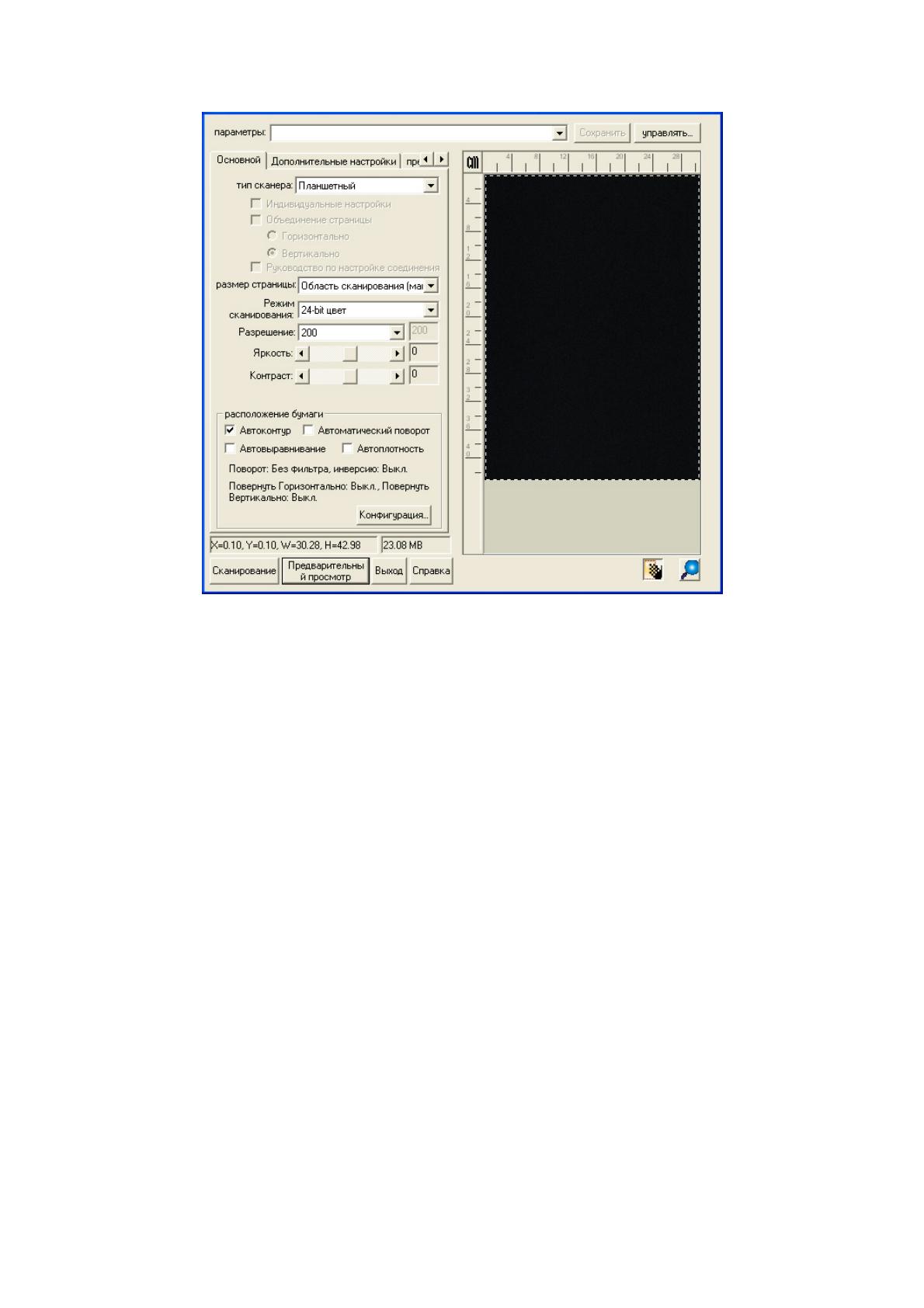
4. Отрегулируйте настройки сканирования.
5. Нажмите кнопку Предварительный просмотр. Отсканированное
изображение должно отобразиться в окне просмотра. Для задания границ и
обрезания частей изображения, которые не нужно сканировать, используйте
мышь для перетаскивания углов и сторон границ области сканирования. Если
при предварительном просмотре изображение не удовлетворяет требований
пользователя, еще раз измените настройки сканирования.
6. Нажмите кнопку Сканирование.
7. После завершения сканирования нажмите кнопку Выход, чтобы закрыть окно
TWAIN. Отсканированные изображения отображаются в окне Presto!
ImageFolio, с помощью которого можно редактировать изображения.
Для получения более подробной информации о настройках нажмите кнопку
Cпpaвкa в окне TWAIN.
С
С
к
к
а
а
н
н
и
и
р
р
о
о
в
в
а
а
н
н
и
и
е
е
с
с
п
п
а
а
н
н
е
е
л
л
и
и
с
с
к
к
а
а
н
н
е
е
р
р
а
а
и
и
л
л
и
и
с
с
п
п
о
о
м
м
о
о
щ
щ
ь
ь
ю
ю
и
и
н
н
т
т
е
е
р
р
ф
ф
е
е
й
й
с
с
а
а
B
B
o
o
o
o
k
k
P
P
a
a
v
v
i
i
l
l
i
i
o
o
n
n
Ваш сканер оснащен функциональными кнопками, созданными для
упрощения процесса сканирования. Кнопки на панели сканера выполняют
следующие функции: Color (цветное сканирование), Gray (сканирование в
режиме оттенков серого) и B/W (сканирование текста). Настройки для каждой
кнопки выполняются с помощью Book Pavilion. Они особенно полезны при
необходимости повторного сканирования с использованием одинаковых настроек
и отправки изображений одному адресату.
16

Конфигурирование настроек кнопок
Перед выполнением первого сканирования при помощи кнопок сканера
рекомендуется выполнить конфигурирование настроек кнопок в соответствии с
текущими требованиями и предпочтениями пользователя. Существует 3 пути
просмотра настроек кнопок в Book Pavilion.
Нажмите одну из кнопок на панели сканера: Color, Gray или B/W.
Дважды щелкните значок
в панели задач Windows.
В панели задач Windows щелкните правой кнопкой мыши значок
и в отобразившемся всплывающем меню выберите Настройки. Во
всплывающем меню щелкните параметр функции необходимой
кнопки.
В окне Book Pavilion вы можете подобрать настройки сканирования, нажав
кнопку Настройка режима.
Для получения более подробной информации о настройках нажмите кнопку
Cпpaвкa в окне Book Pavilion.
Сканирование с помощью кнопок
Сканирование книг или любых других документов с помощью этого сканера
представляется довольно лёгким. Выполните две приведенные ниже процедуры.
1. Поместите книгу или документ на стекло сканера.
2. Нажмите одну из кнопок на панели сканера: Color, Gray или B/W.
Сканер начнёт сканировать немедленно и выполнять действия, в
соответствии с настройками, которые Вы задали в окне Book Pavilion.
С
С
к
к
а
а
н
н
и
и
р
р
о
о
в
в
а
а
н
н
и
и
е
е
п
п
р
р
и
и
п
п
о
о
м
м
о
о
щ
щ
и
и
п
п
р
р
о
о
г
г
р
р
а
а
м
м
м
м
ы
ы
P
P
l
l
u
u
s
s
t
t
e
e
k
k
D
D
I
I
C
C
a
a
p
p
t
t
u
u
r
r
e
e
1. Для запуска DI Capture нажмите кнопку Пуск в панели задач Windows.
17
инструкцияBrother MFC-4800

YL4-FAX2850/MFC4800-AUS-FM6.0
MFC-4800
РУКОВОДСТВО
ПОЛЬЗОВАТЕЛЯ
Посмотреть инструкция для Brother MFC-4800 бесплатно. Руководство относится к категории Факс-аппараты, 1 человек(а) дали ему среднюю оценку 7.1. Руководство доступно на следующих языках: русский. У вас есть вопрос о Brother MFC-4800 или вам нужна помощь? Задайте свой вопрос здесь
- РУКОВОДСТВО РУКОВОДСТВО MFC-4800
Нужна помощь?
У вас есть вопрос о Brother а ответа нет в руководстве? Задайте свой вопрос здесь Дай исчерпывающее описание проблемы и четко задайте свой вопрос. Чем детальнее описание проблемы или вопроса, тем легче будет другим пользователям Brother предоставить вам исчерпывающий ответ.
Количество вопросов: 0

Главная
| Brother | |
| MFC-4800 | |
| Факс-аппарат | |
| 0012502565789 | |
| русский | |
| Руководство пользователя (PDF), Инструкция по установке (PDF) |
Не можете найти ответ на свой вопрос в руководстве? Вы можете найти ответ на свой вопрос ниже, в разделе часто задаваемых вопросов о Brother MFC-4800.
Инструкция Brother MFC-4800 доступно в русский?
Не нашли свой вопрос? Задайте свой вопрос здесь